

SkillsWypróbuj teraz
Skills
Czym są Skills?
Skills to narzędzia AI wielokrotnego użytku stworzone do konkretnych zadań. Zamiast za każdym razem przepisywać te same instrukcje, raz zapisujesz sprawdzony przepływ pracy i stosujesz go jednym kliknięciem — spójnie, w dowolnym projekcie.
Skill to coś więcej niż szablon. Pakuje ekspercki sposób myślenia, strukturę i projekt, tak aby każdy wynik trzymał ten sam standard jakości i tok rozumowania, za każdym razem. Skill do tworzenia oferty sprzedażowej nie tylko wygląda jak prezentacja sprzedażowa — myśli jak dyrektor sprzedaży, budując argumentację, przewidując zastrzeżenia i formułując propozycję wartości.
Kluczowe korzyści
| Korzyść | Co to oznacza dla Ciebie |
|---|---|
| Zbuduj raz, używaj wiecznie | Zdefiniuj przepływ pracy raz i stosuj go jednym kliknięciem z dowolnego miejsca |
| Spójna jakość wyników | Każdy rezultat trzyma tę samą strukturę, ton i ekspercki tok rozumowania |
| Biblioteka społeczności | Ponad 100 publicznych Skills dostępnych do dodania jednym kliknięciem — bez budowania |
| Działa w różnych produktach | Skills wzbogacają AI Prezentacje, AI Dokumenty, Superagent i inne |
Dla kogo są Skills
Skills są dla każdego, kto wykonuje powtarzalną, uporządkowaną pracę i chce uzyskiwać bardziej spójne wyniki mniejszym nakładem sił — w tym:
- Specjaliści biznesowi i operacyjni regularnie tworzący te same raporty, oferty czy briefy
- Zespoły sprzedaży i marketingu produkujące pitch decki, oferty i briefy kampanii według standardu
- Badacze i analitycy prowadzący powtarzalne przepływy analizy danych lub przeglądu literatury
- Zespoły produktowe i inżynieryjne tworzące PRD, informacje o wydaniach i specyfikacje techniczne
- Liderzy zespołów, którzy chcą spójnej jakości wyników w całym zespole, bez wymagania, by każdy pisał polecenia na poziomie eksperta
Skills a szablony
| Możliwość | Szablon | Skill |
|---|---|---|
| Styl wizualny | Tak | Tak |
| Struktura treści | Nie | Tak |
| Ekspercki tok rozumowania | Nie | Tak |
| Polecenia wielokrotnego użytku | Nie | Tak |
| Działa w różnych produktach | Nie | Tak |
Skill działa jak spakowany ekspert, podczas gdy szablon jedynie ponownie wykorzystuje układ.
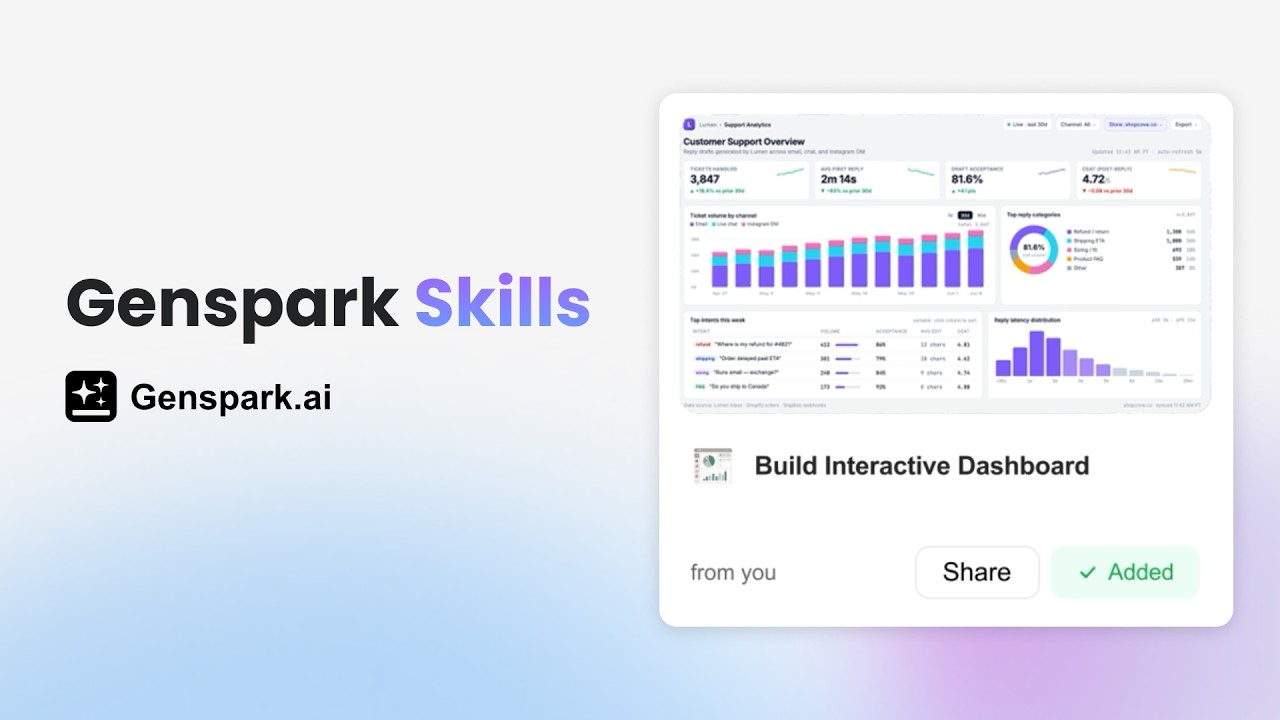
Szybki start
Wymagania wstępne
- Konto Genspark (darmowe lub płatne)
- Nie jest wymagane zaplecze techniczne
Szybki start
- Przeglądaj Skills. Na stronie głównej Genspark kliknij Skills na lewym pasku bocznym.
- Zastosuj lub utwórz Skill. Kliknij dowolną kartę Skill, aby zobaczyć podgląd, a następnie kliknij Add & Use, aby ją zastosować. Albo utwórz własną, klikając + New Skill.
- Uzyskaj wyniki o jakości eksperckiej. AI podąża za podejściem danego Skill — strukturą, tokiem rozumowania i stylem — aby tworzyć spójne wyniki. Przejrzyj, dopracuj i wyeksportuj, gdy będzie gotowe.
Przykładowe polecenia do wypróbowania:
Utwórz 10-slajdowy pitch deck dla startupu SaaS pozyskującego rundę Series A
Napisz raport z analizy konkurencji porównujący 5 najlepszych platform CRM
Utwórz brief przygotowawczy do nadchodzącego spotkania sprzedażowego, obejmujący tło firmy, najnowsze wiadomości, prawdopodobne priorytety i sugerowane punkty rozmowy
Kiedy używać Skill
| Opcja | Najlepsza do |
|---|---|
| Standardowe polecenie | Jednorazowe zadania, których nie będziesz powtarzać |
| Istniejący Skill | Powtarzalna praca, dla której sprawdzona struktura już istnieje |
| Nowy Skill | Powtarzalna praca, która nie jest jeszcze ustandaryzowana, lub praca do udostępnienia zespołowi |
| AI Prezentacje + Skill | Prezentacje wymagające powtarzalnej struktury slajdów i spójności wizualnej |
Trzy źródła Skills
| Źródło | Opis |
|---|---|
| Community Skills | Ponad 100 wyselekcjonowanych przez platformę Skills od wydawców, w tym Anthropic, OpenAI i Genspark |
| Team Skills | Publikowane przez Twoją organizację, widoczne tylko dla członków zespołu |
| Moje własne Skills | Skills, które tworzysz, przesyłasz lub zapisujesz samodzielnie |
Funkcje i poradniki
Przeglądanie i używanie Community Skills
Biblioteka Skills zawiera ponad 100 zweryfikowanych Skills. Nie są one uporządkowane według kategorii treści — zamiast tego filtrujesz w trzech wymiarach:
| Filtr | Opcje |
|---|---|
| Wydawca | Anthropic, OpenAI, Genspark i inni |
| Rola | Sprzedaż / Marketer / Menedżer produktu / Badacz / Inżynier / Projektant / Operacje / Założyciel / Twórca / Ogólne |
| Typ wyniku | Dokument / Badanie / Dane / Wykres / Kod / i więcej |
Aby użyć Community Skill:
- Przejdź do Skills — zakładka Community Skills jest pokazywana domyślnie.
- Użyj filtrów Wydawca, Rola i Wynik, aby zawęzić wyniki.
- Kliknij kartę Skill, aby zobaczyć jej opis i podgląd.
- Kliknij Add & Use, aby ją zainstalować.
- Wpisz polecenie — AI generuje wynik zgodny z podejściem danego Skill.
Uruchamianie Skill
- Wybierz Skill. Na pasku SkillBar kliknij „Select a skill first", aby wybrać spośród zainstalowanych Skills, albo wpisz
/, aby wyszukać po słowie kluczowym. Możesz wybrać wiele Skills naraz. - Wpisz polecenie. Opisz swoją prośbę. W razie potrzeby dołącz pliki ikoną załącznika lub metodą przeciągnij i upuść.
- Obserwuj wykonanie w czasie rzeczywistym:
| Co widzisz | Co to oznacza |
|---|---|
| Karty kroków wykonania | Każda operacja (wyszukiwanie, odczyt pliku, pisanie kodu) pokazana jako zwijana karta |
| Myślenie | Proces rozumowania AI (rozwijalny) |
| Wynik strumieniowy | Tekst wyświetlany na bieżąco |
- Pobierz swoje pliki. Pliki do dostarczenia pojawiają się w szufladzie plików wyjściowych — kliknij ikonę folderu w prawym górnym rogu. Wyświetl podgląd, pobierz lub znajdź wcześniejsze uruchomienia na Liście zadań (menu hamburgera, lewy górny róg). Pliki są trwale przechowywane w chmurze i można je pobrać w dowolnym momencie.
Tworzenie własnego Skill
Nie musisz być programistą. Jeśli potrafisz opisać, jak coś powinno zostać zrobione, potrafisz utworzyć Skill.
- Create for Myself (z pomocą AI) — Kliknij + New Skill → Create for myself. Agent kreatora Skill przeprowadzi Cię przez nazwę, opis, dane wejściowe, wyniki i uprawnienia narzędzi. Przetestuj go, a następnie Zapisz — pojawi się w Twojej zakładce Moje własne Skills.
- Prześlij plik Skill — Kliknij + New Skill → Upload. Przeciągnij i upuść lub wybierz plik (
.zip,.skilllub.md; maks. 200 MB), a następnie kliknij Save skill — gotowy do natychmiastowego użycia. Plik.zipmusi zawieraćskill.mdz nazwą i opisem. - Create for Team — ten sam przepływ co Create for myself, ale Skill jest zgłaszany do przeglądu przez administratora. Po zatwierdzeniu pojawia się w zakładce Team Skills każdego członka zespołu. Wymaga planu Team.
Udostępnianie Skills
- Peer Share (zaproszenie e-mailem) — Otwórz Skill → kliknij Share → wpisz adres e-mail Genspark odbiorcy. Akceptuje on przez „Shared with me" na stronie głównej Skills. Zaproszenia są ważne przez 30 dni; odbiorcy muszą mieć konto Genspark.
- Team Publish (wymagany plan Team) — Share → zakładka Team → Publish to Team. Po zatwierdzeniu przez administratora (jeśli wymagane) Skill pojawia się w zakładce Team Skills każdego członka. Gdy zaktualizujesz Skill, członkowie widzą monit „Update available".
- Public Link — Share → zakładka Public link → Create public link. Skopiuj i wyślij link — każdy może zobaczyć podgląd i zainstalować po zalogowaniu. Użyj Regenerate, aby unieważnić stary link, lub Revoke, aby całkowicie go wyłączyć. Odbiorcy Public Link instalują kopię-migawkę, która nie synchronizuje się z przyszłymi aktualizacjami.
Zarządzanie Twoimi Skills
Kliknij Zarządzaj Skills u góry strony Skills, aby otworzyć panel zarządzania.
| Zakładka | Co pokazuje |
|---|---|
| Zainstalowane | Wszystkie Skills, które zainstalowałeś |
| Otrzymane | Zaproszenia udostępnione Tobie e-mailem |
| Wysłane | Skills, które udostępniłeś innym |
- Odinstaluj — najedź na kartę Skill → kliknij Odinstaluj. Można ponownie zainstalować w dowolnym momencie.
- Aktualizacja Team Skill — kliknij plakietkę „Dostępna aktualizacja", gdy się pojawi.
- Usuń — kliknij Usuń na dowolnym Skill w Moje własne Skills. To działanie jest trwałe i nieodwracalne.
- Modyfikacja — edycja online nie jest obsługiwana. Edytuj lokalnie → usuń starą wersję → prześlij ponownie przez + Nowy Skill → Prześlij.
Łączenie usług zewnętrznych (Connectors)
Connectors pozwalają Skills odczytywać dane na żywo z Twoich zewnętrznych aplikacji. Połącz raz; każdy Skill, który potrzebuje danej usługi, użyje jej automatycznie.
Aby połączyć: kliknij Connectors u góry strony Skills, znajdź usługę za pomocą pola wyszukiwania, kliknij Install (lub Connect) i przeprowadź autoryzację OAuth. Usługa pokaże się następnie jako „Connected". Aby rozłączyć, kliknij Uninstall lub Disconnect obok dowolnej połączonej usługi.
| Kategoria | Usługi |
|---|---|
| Komunikacja | Gmail, Google Calendar, Outlook Email, Outlook Calendar, Microsoft Teams, Slack, LINE |
| Produktywność i pliki | Google Suite, Google Drive, Google Contacts, Outlook Contacts, Microsoft 365, OneDrive, SharePoint, Notion, Box, Confluence, DocuSign, Dropbox |
| CRM i sprzedaż | Salesforce, HubSpot, Pipedrive, Mailchimp, Affinity CRM |
| Programowanie | GitHub, Jira, Linear, Deep Wiki, Chart Server |
| Źródła danych | Hacker News, Supabase Database, Airtable |
| Projekty i operacje | Intuit QuickBooks, monday.com, ClickUp, Stripe, PayPal, Greenhouse, Ashby, Asana |
| Inne | Google Chat, X (Twitter), Reddit, Merge.dev, Unified.to, Zapier, Ramp |
Niektóre Skills wymagają Connectora przed uruchomieniem — zablokują działanie i poproszą o wcześniejsze połączenie.
My Skills
Wszystkie Skills, które tworzysz, importujesz lub zapisujesz, pojawiają się w zakładce My Skills — Twojej osobistej kolekcji, zawsze o jedno kliknięcie. Stąd możesz uruchomić, udostępnić, opublikować lub usunąć dowolny Skill.
Rozwiązywanie problemów
Skill się uruchomił, ale nie mogę znaleźć plików wyjściowych — gdzie mam szukać?
- Kliknij ikonę folderu (prawy górny róg), aby otworzyć szufladę plików wyjściowych.
- Sprawdź Listę zadań (menu hamburgera, lewy górny róg) pod kątem zapisów wcześniejszych uruchomień.
- Przejrzyj karty kroków wykonania pod kątem nieudanych kroków.
- Jeśli Skill wymaga Connectora, potwierdź, że jest połączony, przed ponownym uruchomieniem.
Moje zaproszenie Peer Share wygasło — co mam zrobić?
Otwórz Skill → Share → zakładka Email i wyślij ponownie. Zaproszenia wygasają po 30 dniach.
Zaktualizowałem swój Skill, ale członkowie zespołu nie widzą zmian — dlaczego?
Aktualizacje nie są wypychane automatycznie. Członkowie muszą kliknąć monit „Update available" na swojej karcie Skill.
Nie mogę znaleźć opcji Team Publish — dlaczego?
Team Publish wymaga planu Team. Bez niego kliknięcie Create for Team lub zakładki Team przekierowuje na stronę uaktualnienia.
FAQ
Jaka jest różnica między Skill a szablonem?
Szablon ponownie wykorzystuje układ. Skill pakuje ekspercki tok rozumowania, strukturę treści i polecenia wielokrotnego użytku — oraz działa w wielu produktach Genspark.
Kiedy powinienem użyć standardowego polecenia zamiast Skill?
Użyj polecenia do zadań jednorazowych. Użyj Skill, gdy chcesz, aby ta sama struktura, styl i tok rozumowania były stosowane spójnie za każdym razem.
Kiedy powinienem utworzyć Skill zamiast po prostu wydawać polecenia Superagentowi?
Gdy wciąż przepisujesz te same szczegółowe instrukcje, potrzebujesz spójnej jakości w całym zespole lub chcesz udostępnić sprawdzony przepływ pracy.
Czy mogę później zamienić dobry projekt w Skill?
Tak — zapisz dowolny mocny projekt jako Skill z poziomu My Skills. Podejście zostaje przechwycone i od razu gotowe do ponownego użycia.
Czy do utworzenia Skill potrzebne są umiejętności techniczne?
Nie. Ścieżka Create for myself jest w pełni prowadzona przez AI — odpowiadaj na pytania w prostym języku, a Agent zbuduje go za Ciebie.
Czy mogę używać Skills na telefonie?
Skills działają w opartym na przeglądarce Super Agent Sandbox. Sprawdź aplikację mobilną Genspark, aby poznać najnowsze obsługiwane funkcje.
Jak udostępnić Skill mojemu zespołowi bez upubliczniania go?
Użyj Peer Share dla konkretnych osób albo Team Publish (wymagany plan Team) dla całej organizacji.
Czy mogę edytować Community Skill po jego dodaniu?
Nie bezpośrednio. Użyj go jako odniesienia i utwórz własną wersję za pomocą Create for myself.
Czy ten artykuł był pomocny?