


Dowiedz się, jak zautomatyzować pracę dzięki Przepływom Pracy Genspark. Opisz zwykłym językiem, czego potrzebujesz, połącz pocztę i kalendarz, a następnie testuj każde uruchomienie i zarządzaj nim.
Zaktualizowano 13 lis 2026
Przegląd
Kluczowe funkcje
Rozwiązywanie problemów
FAQ
Przepływy Pracy
Przepływy Pracy pozwalają zautomatyzować powtarzalne zadanie, które opisujesz zwykłym językiem. Mówisz, co ma się wydarzyć, Genspark tworzy kolejne kroki, a przepływ pracy uruchamia się zgodnie z harmonogramem lub po otrzymaniu wiadomości e-mail.
Czym jest Przepływ Pracy?
Genspark Workflow to narzędzie automatyzacji oparte na sztucznej inteligencji. Opisujesz powtarzalne zadanie w prostym języku, a Genspark tworzy przepływ pracy. Programowanie nie jest potrzebne. Możesz połączyć swoją pocztę e-mail, kalendarz i dokumenty, aby przepływ pracy działał według ustalonego harmonogramu.
- Opisz zadanie na czacie: kreator przekształca Twój opis w wyzwalacz i kroki działań.
- Wyzwalacze: harmonogram, nowa wiadomość e-mail lub nowe notatki ze spotkania.
- Połączone narzędzia: poczta e-mail, arkusze kalkulacyjne, pliki, komunikatory, kalendarz, systemy biznesowe i Twoi Niestandardowi Agenci.
- Historia uruchomień: przy każdym uruchomieniu widoczne są czas rozpoczęcia, wynik i liczba zużytych kredytów.
- Zatwierdzenia: gdy to ustawienie jest włączone, wysyłki zawierające poufne informacje są wstrzymywane zamiast być realizowane.
Uruchomienia przepływów pracy zużywają kredyty. Sekcja Koszty i zatrzymywanie przepływu pracy wyjaśnia, co należy sprawdzić.
Co możesz zrobić
Wklej prompt, a następnie dostosuj jego temat do swoich potrzeb. Wszystkie instrukcje znajdziesz na końcu, w sekcji Instrukcje.
| Co otrzymasz | Prompt do wklejenia | Pełna instrukcja |
|---|---|---|
| Poranne podsumowanie nieprzeczytanych e-maili | Automatycznie podsumowuj moje nieprzeczytane e-maile każdego ranka | Wysyłaj codzienne podsumowanie e-maili |
| Rachunki zapisane w arkuszu kalkulacyjnym | Gdy otrzymam e-mail z rachunkiem w załączniku, wyodrębnij kwotę i sprzedawcę, a następnie zapisz te dane w moim arkuszu wydatków | Zapisuj rachunki w arkuszu kalkulacyjnym |
| Wiadomość opublikowana w GenTeam | W każdy dzień roboczy o 8 publikuj w GenTeam podsumowanie nowych potencjalnych klientów z poprzedniego dnia. | Opublikuj podsumowanie w GenTeam |
| Bezpieczny pierwszy test | Bez promptu. Użyj opcji Uruchomienie testowe. | Bezpiecznie przetestuj Przepływ Pracy |
| Wysyłanie bez pytania o zgodę | Bez promptu. Wyłącz Zatwierdzanie. | Zezwól Przepływowi Pracy na samodzielne wysyłanie |
Szybki start
Zanim zaczniesz: potrzebujesz konta Genspark oraz konta w każdej usłudze, z której będzie korzystać przepływ pracy, takiej jak Gmail lub Outlook.
- Przejdź do Przepływy Pracy w nawigacji głównej.
- Kliknij Nowy przepływ pracy lub wybierz Zacznij od szablonu.
- W oknie czatu po lewej stronie opisz w prostym języku, co chcesz zautomatyzować, na przykład:
- Automatycznie podsumowuj moje nieprzeczytane e-maile każdego ranka
- Gdy otrzymam e-mail z załączonym paragonem, wyodrębnij kwotę i nazwę sprzedawcy, a następnie zapisz to w moim arkuszu wydatków
- Automatycznie generuj cotygodniowy raport o konkurencji
- Genspark tworzy i konfiguruje przepływ pracy, łącznie z wyzwalaczem i krokami akcji. Kontynuuj rozmowę, aby go dopracować. Podczas tworzenia lub aktualizowania przepływu pracy może jednorazowo wykonać jego kroki, aby sprawdzić, czy działają, a te działania są rzeczywiste.
- Kliknij Uruchomienie testowe, aby jednorazowo uruchomić przepływ pracy i sprawdzić wynik. Uruchomienie testowe jest rzeczywistym uruchomieniem: dane są zmieniane, kredyty są zużywane, a wiadomości są wysyłane, chyba że funkcja Zatwierdzenia je wstrzyma. Szczegóły znajdziesz w sekcji Czym różni się uruchomienie testowe od uruchomienia na żywo?.
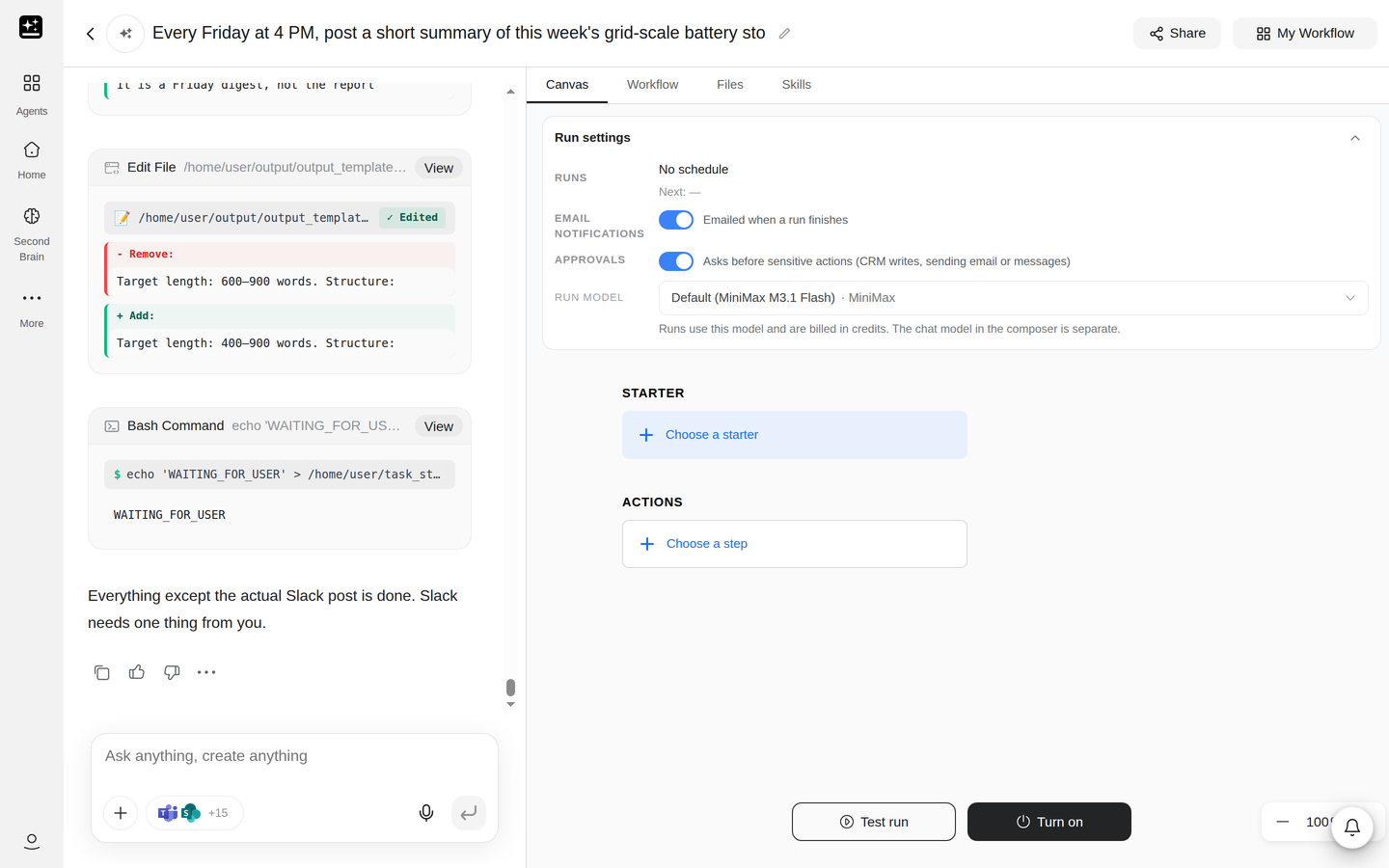
- Gdy wynik wygląda prawidłowo, kliknij Włącz, aby uruchomić przepływ na żywo.
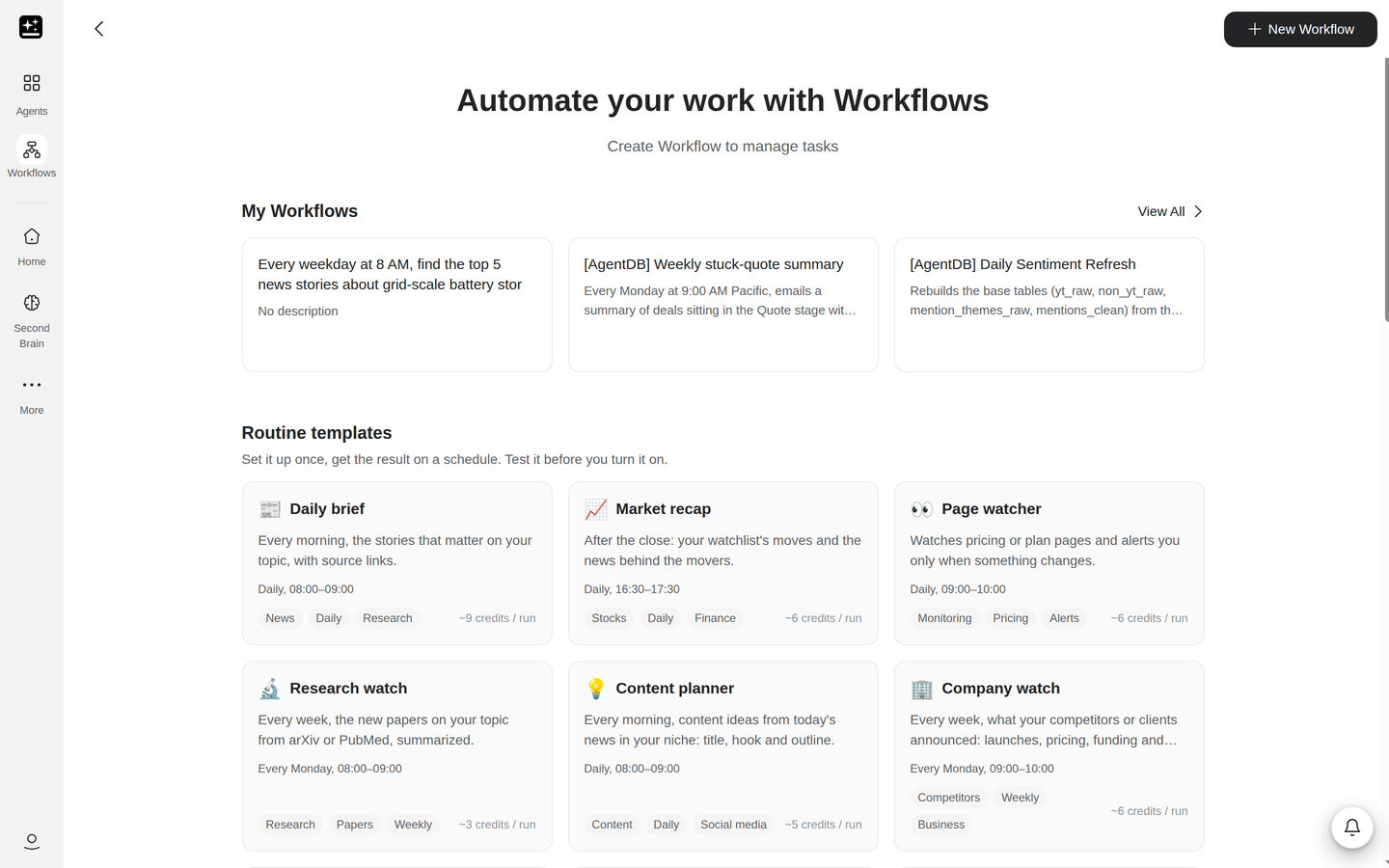
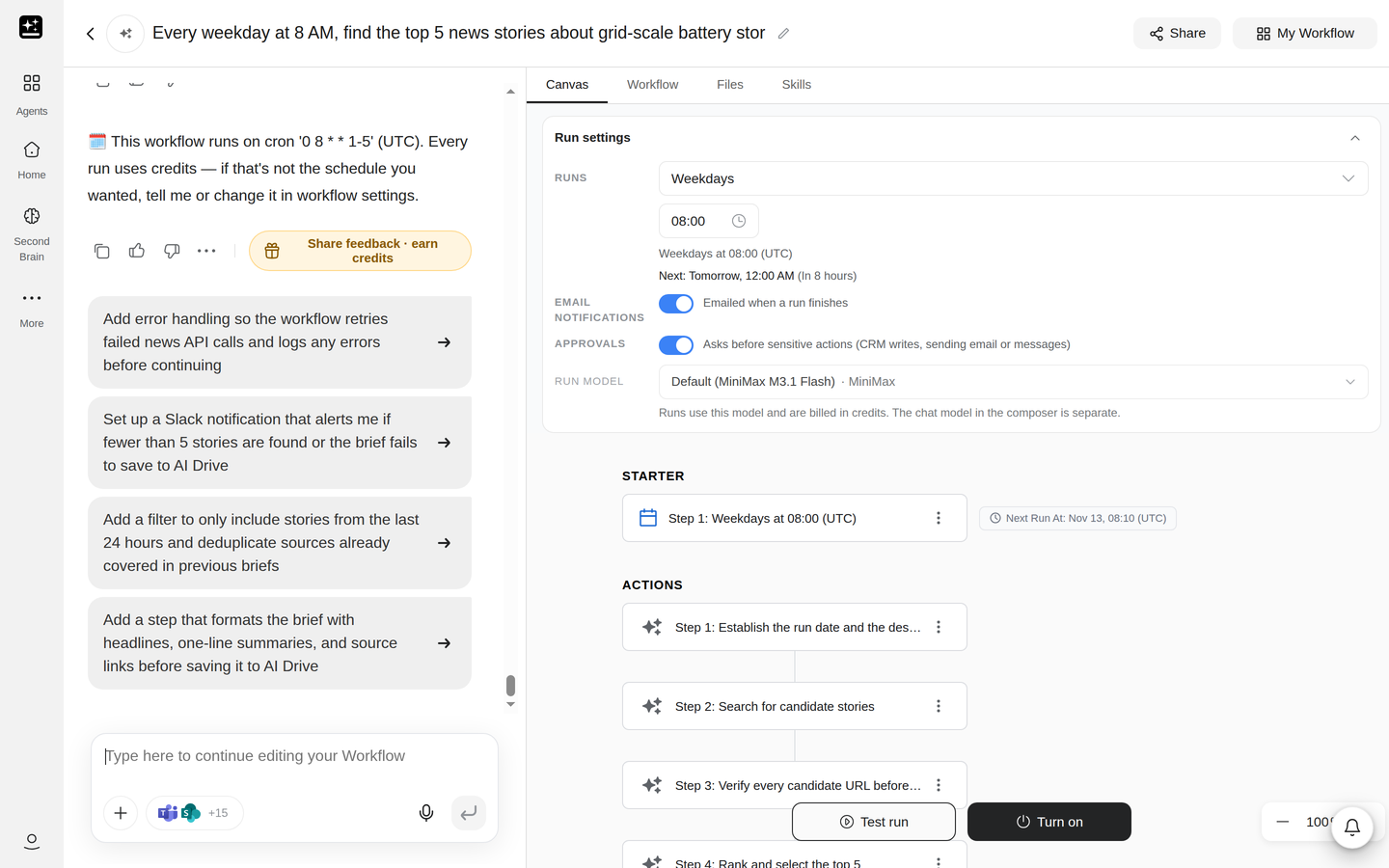
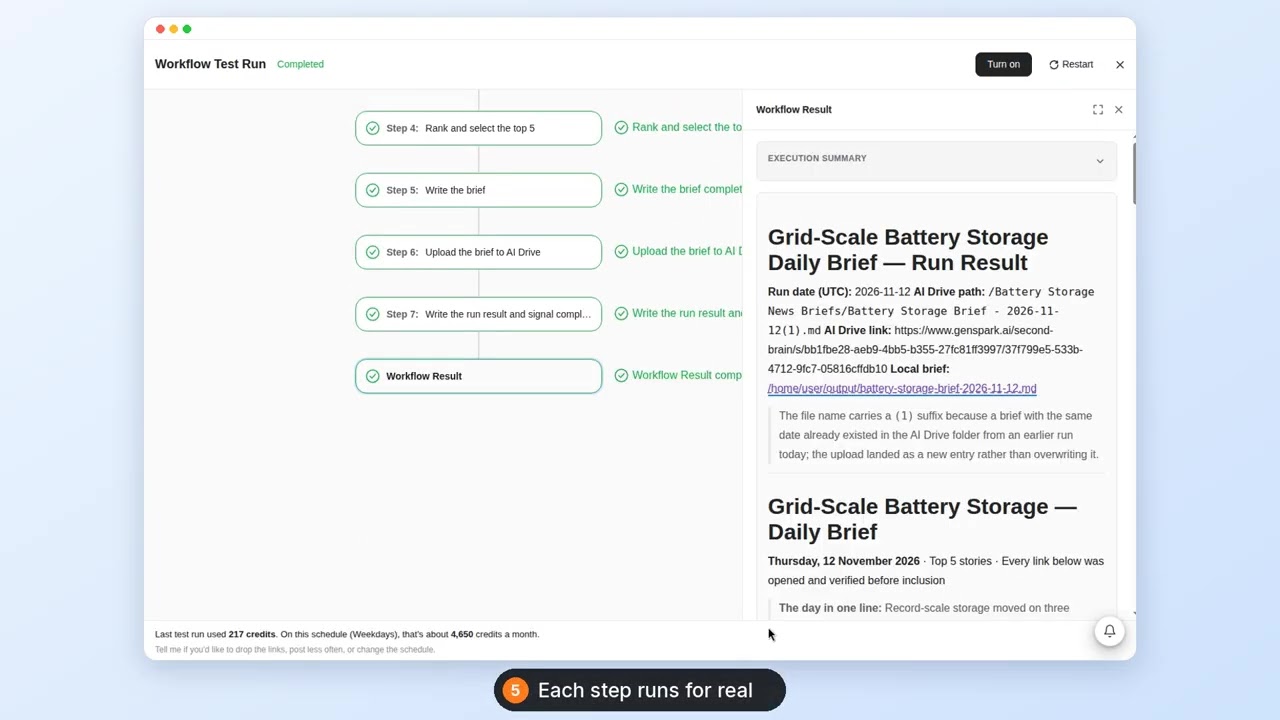
Szybki start z Przepływami Pracy: przepływ pracy opisany na czacie, przetestowany i włączony
Przewodniki po funkcjach i instrukcje
Jak zbudowany jest przepływ pracy
Każdy przepływ pracy składa się z tych samych części:
| Część | Czym jest | Gdzie ją zmienisz |
|---|---|---|
| Wyzwalacz | To, co rozpoczyna uruchomienie: harmonogram, nowy e-mail lub nowe notatki ze spotkania | Czat z kreatorem lub opcja Konfiguruj w przepływie pracy |
| Kroki | Czynności wykonywane po rozpoczęciu uruchomienia, takie jak czytanie e-maili, zapisywanie danych w arkuszu lub publikowanie wiadomości | Czat z kreatorem |
| Ustawienia uruchamiania | Przełączniki określające przebieg uruchomienia, w tym Zatwierdzenia | Kreator |
| Konfiguracja | Karta podsumowania przepływu pracy w sekcji Moje przepływy pracy: Szacowane zużycie, Wykorzystane kredyty dla ostatnich uruchomień wraz z wartością „{credits} w tym miesiącu” oraz Powiadomienia e-mail | Moje przepływy pracy |
| Historia uruchomień | Jeden wpis dla każdego uruchomienia | Moje przepływy pracy, w środkowym panelu |
Przepływ pracy zmieniasz, rozmawiając z kreatorem, a nie edytując diagram. Podczas rozmowy kreator może jednorazowo wykonać kroki, aby sprawdzić, czy działają. Takie uruchomienia testowe są rzeczywistymi uruchomieniami i zużywają kredyty.
Zarządzanie przepływami pracy
Przejdź do Przepływy Pracy w głównej nawigacji i kliknij Wyświetl wszystkie, aby zobaczyć wszystkie swoje przepływy pracy. Każdy przepływ pracy obsługuje następujące działania:
- Włącz / Wyłącz: przełącznik włącza przepływ pracy lub go wstrzymuje. Lista grupuje przepływy pracy w kategoriach Aktywne, Wstrzymane przez Genspark, Zatrzymane ręcznie i Zakończone.
- Edytuj: otwórz menu z trzema kropkami (⋯) i wybierz Konfiguruj, aby ponownie otworzyć edytor przepływu pracy.
- Uruchomienie testowe: otwórz menu z trzema kropkami (⋯) i wybierz Uruchomienie testowe, aby natychmiast jednorazowo uruchomić przepływ pracy. Każdy krok jest wykonywany naprawdę i zużywane są kredyty, tak jak przy rzeczywistym uruchomieniu. Gdy opcja Zatwierdzenia jest włączona, wysyłanie jest wstrzymywane.
- Usuń: otwórz menu z trzema kropkami (⋯) i wybierz Usuń, aby trwale usunąć przepływ pracy.
- Udostępnij: kliknij przycisk udostępniania w prawym górnym rogu czatu przepływu pracy, aby udostępnić przepływ pracy innym osobom. Osoby, którym go udostępnisz, mogą przeglądać kroki i harmonogram, ale nie Twoją historię uruchomień ani połączenia. Aby z niego korzystać, muszą kliknąć Utwórz kopię. Kopia korzysta z ich własnych połączeń, a opłaty za jej używanie są naliczane na ich koncie.
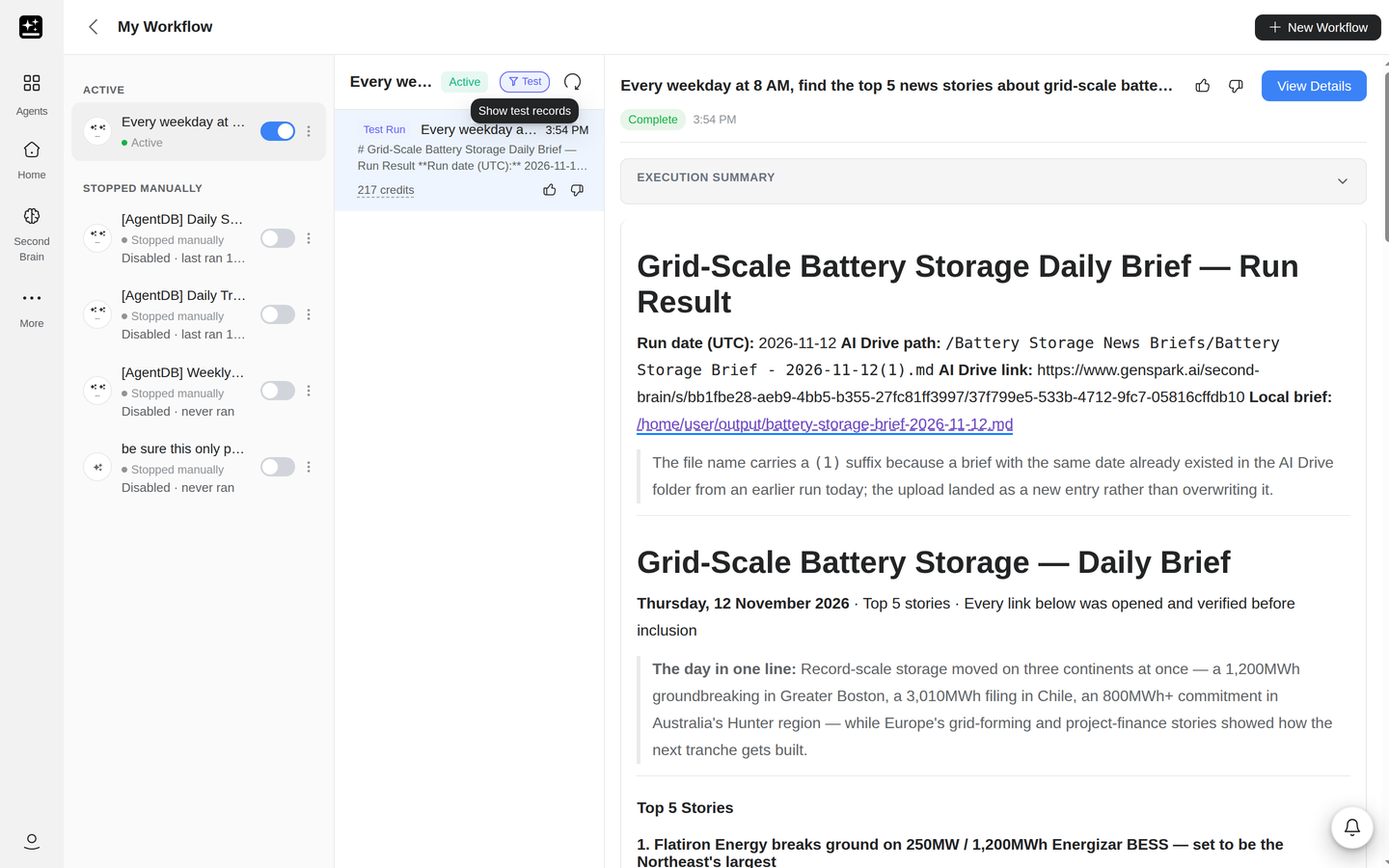
Wybierz przepływ pracy w sekcji Moje przepływy pracy, aby zobaczyć historię jego uruchomień w środkowym panelu.
- Każdy rekord pokazuje czas rozpoczęcia uruchomienia, jego wynik lub błąd oraz liczbę zużytych kredytów. Uruchomienia testowe są ukryte, dopóki nie włączysz filtra Test, którego podpowiedź brzmi „Pokaż rekordy testowe”. Filtr włącza się automatycznie, gdy przepływ pracy ma tylko uruchomienia testowe.
- Kliknij rekord, aby wyświetlić pełne wyniki w prawym panelu.
Nie ma przycisku ponawiania: uruchom przepływ ponownie za pomocą opcji Uruchomienie testowe. Nieudane zaplanowane uruchomienie jest automatycznie ponawiane. Pozostałe informacje znajdziesz w sekcji Odczytywanie rekordu uruchomienia.
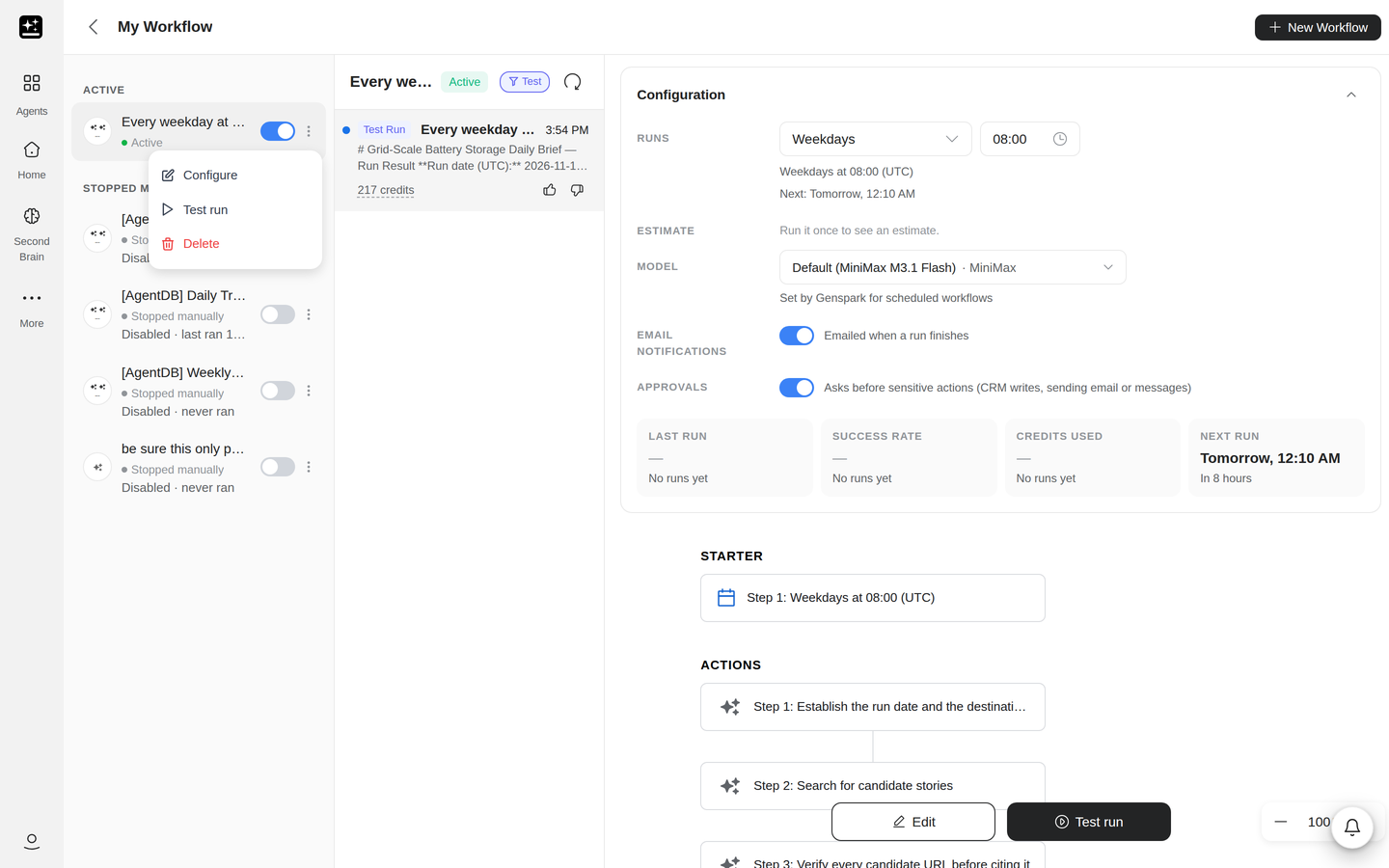
Słowa i etykiety, które zobaczysz
| Etykieta | Co oznacza |
|---|---|
| Aktywny | Przepływ pracy jest włączony i może rozpoczynać nowe uruchomienia |
| Wstrzymany przez Genspark | Genspark wyłączył przepływ pracy po powtarzających się błędach, z powodu braku kredytów lub utraty połączenia (logowanie nadal się nie udaje albo połączenie lub skrzynka pocztowa zostały usunięte). Pozostaje wyłączony, dopóki nie klikniesz Wznów. Przyczyny opisano w sekcji Wstrzymania i powiadomienia e-mail |
| Zatrzymany ręcznie | Przełącznik został przez Ciebie wyłączony |
| Ukończony | Jednorazowy harmonogram, który został już zrealizowany, lub uruchomienie zaplanowane przez agenta z poziomu czatu. Przepływy pracy obsługujące pocztę e-mail i notatki ze spotkań nigdy nie przechodzą w stan ukończony. Ukończone wiersze nie mają przełącznika |
| Pominięty | Wyzwalacz e-mail sprawdził wiadomość i uznał, że nie pasuje ona do przepływu pracy, więc nie rozpoczęto uruchomienia. Szczegóły znajdziesz w sekcji Wyzwalacze e-mail |
| Wymagana autoryzacja | Krok wymaga usługi, z którą nie masz jeszcze połączenia. Kliknij Połącz |
| Oczekuje na potwierdzenie | Dotyczy tylko starszych przepływów pracy. Krok czeka, aż wybierzesz Potwierdź w rekordzie uruchomienia |
| Test | Przycisk filtra w historii uruchomień z podpowiedzią „Pokaż rekordy testowe”. Uruchomienia testowe są domyślnie ukryte. Filtr włącza się automatycznie, gdy przepływ pracy ma tylko uruchomienia testowe |
Przeglądanie rekordu uruchomienia
Wybierz przepływ pracy w sekcji Moje przepływy pracy, a następnie kliknij rekord w środkowym panelu.
| Co widzisz | Co to oznacza |
|---|---|
| Kiedy rozpoczęło się uruchomienie | Czas wyzwolenia lub kliknięcia przycisku Uruchomienie testowe |
| Wynik lub błąd | Co powstało w wyniku uruchomienia lub dlaczego zakończyło się ono niepowodzeniem |
| Zużyte kredyty | Koszt tego pojedynczego uruchomienia |
| Pełne wyniki w prawym panelu | Co powstało w wyniku uruchomienia |
Uruchomienie, w którym funkcja Zatwierdzenia wstrzymała wysyłkę, jest wyświetlane jako nieudane, z informacją, że funkcja Zatwierdzenia była włączona. Wysyłka nie została zrealizowana. Uruchomienia testowe są widoczne tylko wtedy, gdy włączony jest filtr Test.
Historia uruchomień nie ma limitu czasu przechowywania. Jest zachowywana do momentu usunięcia konta.
Co obsługuje przepływ pracy
Przepływ pracy można uruchomić na jeden z trzech sposobów:
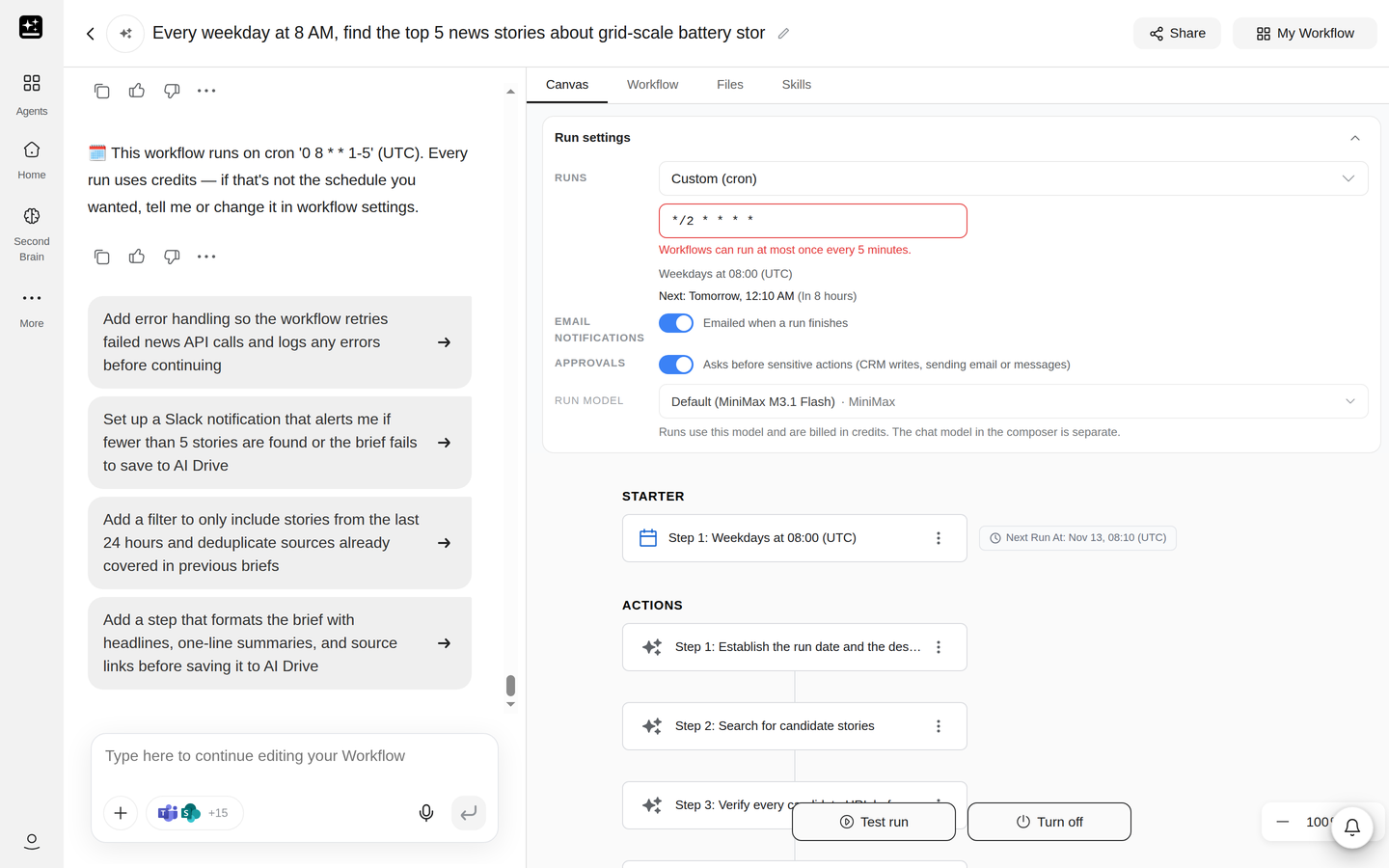
- Harmonogram: co 15 lub 30 minut, co 1–12 godzin, codziennie, w dni robocze, co tydzień, jednorazowo lub według niestandardowego harmonogramu cron. Poproś kreator o harmonogram miesięczny. Strefa czasowa jest określana na podstawie harmonogramu.
- E-mail: uruchomienie po otrzymaniu nowej wiadomości e-mail. Obsługiwane są Gmail i Outlook. Najpierw musisz autoryzować konto. Wyzwalacz działa dla każdej połączonej skrzynki pocztowej u wybranego dostawcy.
- Wygenerowanie notatek ze spotkania: uruchomienie po zakończeniu generowania notatek z jednego z Twoich spotkań lub nagrań.
Niestandardowy harmonogram może uruchamiać przepływ pracy najwyżej raz na 5 minut. Uruchomienia, które miały nastąpić, gdy przepływ pracy był wyłączony, nie są później nadrabiane. Następne uruchomienie jest planowane od momentu ponownego włączenia przepływu pracy. Przepływy Pracy działają w chmurze Genspark, więc Twój komputer może być wyłączony.
Harmonogramy w szczegółach
W kreatorze menu Uruchomienia oferuje następujące ustawienia wstępne:
| Ustawienie wstępne | Uwagi |
|---|---|
| Co 15 minut, Co 30 minut | Najkrótsze interwały zachowywane przez kreator. Harmonogram z większą częstotliwością nie jest odrzucany: jest usuwany podczas zapisywania przepływu pracy, z informacją, aby ustawić go samodzielnie w ustawieniach przepływu pracy |
| Co godzinę, Co 2, 4, 6 lub 12 godzin | |
| Codziennie, W dni robocze, Co tydzień | |
| Jednorazowo | Uruchamia się jeden raz |
| Niestandardowy (cron) | Wyrażenie cron. Umożliwia uruchamianie najwyżej raz na 5 minut |
Nie ma ustawienia wstępnego dla uruchomień comiesięcznych. Poproś kreator o harmonogram comiesięczny lub użyj wyrażenia cron.
Co dzieje się w związku z uruchomieniem:
- Uruchomienie, którego termin przypadał, gdy przepływ pracy był wyłączony: nie jest nadrabiane. Po ponownym włączeniu przepływu pracy termin następnego uruchomienia jest wyznaczany od tego momentu.
- Zaplanowane uruchomienie zakończone niepowodzeniem: w przypadku każdego niepowodzenia Genspark ponawia próbę maksymalnie 3 razy w ciągu kilku kolejnych godzin.
- Uruchomienie, które nadal trwa, gdy nadchodzi termin kolejnego: zaplanowane uruchomienie czeka do 10 minut na zakończenie poprzedniego, a następnie pomija ten termin. Uruchomienie wyzwalane wiadomością e-mail trafia do kolejki zamiast zostać pominięte.
- Niskie saldo w planie Free: przy saldzie poniżej 500 kredytów zaplanowane uruchomienie nie jest wstrzymywane. Zostaje zapisane w dzienniku jako niewykonane z powodu braku kredytów, dany termin przepada, a następne uruchomienie zostaje przesunięte na kolejne codzienne uzupełnienie kredytów.
- Twój komputer: może być wyłączony. Uruchomienia odbywają się w chmurze Genspark.
Wyzwalacze e-mail — szczegóły
Wyzwalacz e-mail rozpoczyna uruchomienie, gdy nowa wiadomość e-mail dotrze do połączonej skrzynki Gmail lub Outlook.
- Która skrzynka: każda połączona skrzynka u wybranego dostawcy. Panel wyświetla je w sekcji „Autoryzowane konto e-mail” i nie umożliwia wyboru pojedynczej skrzynki. W przypadku programu Outlook można ograniczyć wyzwalacz do jednej skrzynki grupy Microsoft 365.
- Sprawdzanie trafności: przed rozpoczęciem uruchomienia AI sprawdza wiadomości i pomija te, które wyraźnie nie odpowiadają przeznaczeniu przepływu pracy. Pominięta wiadomość jest oznaczana jako Pominięto i nie rozpoczyna uruchomienia. Tego sprawdzania nie można wyłączyć. Jeśli opis przepływu pracy wskazuje, że ma on obsługiwać każdą przychodzącą wiadomość e-mail, bez warunków dotyczących nadawcy, tematu ani treści, żadna wiadomość nie jest pomijana.
- Gdy przepływ pracy jest wyłączony: wiadomości, które nadejdą w tym czasie, nie rozpoczną uruchomienia później.
- Gdy zabraknie Ci kredytów: wiadomości, które nadejdą podczas przerwy spowodowanej brakiem kredytów, nie zostaną przetworzone ponownie.
- Gdy skrzynka zostanie odłączona lub jej autoryzacja zostanie cofnięta: przepływ pracy zostaje wstrzymany.
Uruchomienie testowe wyzwalacza e-mail korzysta z przykładowej wiadomości napisanej przez AI, więc pomyślny wynik testu nie potwierdza, że skrzynka jest połączona. W panelu jest ono oznaczone jako „Wyzwalacz Gmail (symulowany)” lub „Wyzwalacz Outlook (symulowany)”.
Wyzwalacz notatek ze spotkania
Przepływ pracy z tym wyzwalaczem uruchamia się po zakończeniu tworzenia dowolnych notatek: ze spotkania na żywo, z przesłanego nagrania lub z innego rejestratora Genspark. Uruchamia się ponownie po ponownym wygenerowaniu podsumowania. Nie musisz być organizatorem spotkania. Przepływ pracy, którego każde uruchomienie kończy się niepowodzeniem przez 3 dni z rzędu, przy co najmniej 5 niepowodzeniach, zostaje wstrzymany. Jedno udane uruchomienie zeruje licznik. Więcej informacji znajdziesz w sekcji Wstrzymania i powiadomienia e-mail.
Przepływ pracy może korzystać z następujących narzędzi:
- Narzędzia AI Genspark: wyszukiwanie w internecie, wyszukiwanie obrazów, wyszukiwanie w YouTube i inne.
- Gmail i Outlook: wyszukiwanie, czytanie i przekazywanie wiadomości e-mail oraz odpowiadanie na nie.
- Google Sheets, Drive, Docs i Slides, OneDrive i SharePoint: wyszukiwanie, odczytywanie, zapisywanie, tworzenie i przesyłanie arkuszy kalkulacyjnych oraz plików.
- Slack, Microsoft Teams i LINE: wysyłanie i wyszukiwanie wiadomości.
- GenTeam: wysyłanie wiadomości i znajdowanie kanałów.
- Kalendarze: Google Calendar i Outlook Calendar.
- Notatki i systemy biznesowe: Notion, HubSpot, Salesforce, Pipedrive, Stripe, Mailchimp, Box, GitHub, X (Twitter), Zoom i inne.
- Niestandardowi Agenci: uruchamianie jednego z Twoich Niestandardowych Agentów jako kroku.
Lista często się zmienia, więc traktuj ją jako zestaw przykładów. Każda usługa zewnętrzna wymaga osobnego połączenia. Narzędzia Genspark i GenTeam tego nie wymagają.
| Obszar | Przykłady | Wymaga osobnego połączenia |
|---|---|---|
| Wyszukiwanie i badania | Wyszukiwanie i przeszukiwanie stron internetowych, wyszukiwanie obrazów, wyszukiwanie w YouTube | Nie |
| Tworzenie multimediów | Obrazy, wideo, dźwięk | Nie |
| Pliki | AI Drive, Google Drive, Docs, Sheets, Slides, OneDrive, SharePoint, Box, Dropbox | AI Drive od Genspark: nie. Pozostałe: tak |
| Poczta e-mail i kalendarz | Gmail, Outlook, Google Calendar, Outlook Calendar | Tak |
| Komunikatory | Slack, Microsoft Teams, LINE, GenTeam | GenTeam: nie. Pozostałe: tak |
| Notatki i zadania | Notion, Jira, Confluence, Linear, Asana, Airtable | Tak |
| Sprzedaż i finanse | HubSpot, Salesforce, Pipedrive, Stripe, Mailchimp, QuickBooks | Tak |
| Spotkania i media społecznościowe | Zoom, X, LinkedIn | Tak |
| Programowanie i dane | GitHub, Snowflake | Tak |
| Inne | Połączenie telefoniczne, kurs akcji oraz prośba o slajdy, dokumenty, pogłębione badania lub podcast | Nie |
Wywołania narzędzi w ramach uruchomienia zużywają kredyty dodatkowo, poza kosztem samego uruchomienia, i wszystkie są uwzględniane w jego łącznym koszcie. Połączenia telefoniczne i SMS-y wymagają planu Plus lub Pro. Żadne inne z wymienionych tu narzędzi nie jest ograniczone do określonego planu.
Krok GenTeam publikuje w imieniu właściciela przepływu pracy, czyli osoby, która go utworzyła. Ustawienie Zatwierdzenia w przepływie pracy jest domyślnie włączone. Gdy Zatwierdzenia są włączone, publikacja zostaje wstrzymana, nic nie jest wysyłane, a uruchomienie kończy się niepowodzeniem z informacją o konieczności wyłączenia Zatwierdzeń. Aby publikować automatycznie, wyłącz Zatwierdzenia w Ustawieniach uruchomienia. Jeśli Twoja organizacja wyłączyła GenTeam dla członków, kroki GenTeam nie pojawiają się w kreatorze.
Sekcja Zatwierdzenia w skrócie wyjaśnia, co Zatwierdzenia wstrzymują, a czego nie. Nikt nie otrzymuje powiadomienia o wstrzymanej wysyłce poza informacją w rejestrze uruchomienia oraz, w przypadku zaplanowanych uruchomień, wiadomością e-mail o „niepowodzeniu”.
Zatwierdzenia w skrócie
| Działanie | Blokowane przy włączonych zatwierdzeniach? |
|---|---|
| Wysłanie wiadomości e-mail, odpowiedź na nią lub przekazanie jej dalej w Gmail lub Outlook | Tak |
| Wysłanie wiadomości w Slack | Tak |
| Wysłanie wiadomości w Microsoft Teams | Tak |
| Opublikowanie wpisu lub odpowiedzi w X albo usunięcie wpisu | Tak |
| Opublikowanie wiadomości w GenTeam | Tak |
| Zmiana rekordów w HubSpot | Tak |
| Usunięcie wydarzenia w Google Calendar lub Outlook Calendar | Tak |
| Przeniesienie lub usunięcie wiadomości e-mail | Nie |
| Utworzenie wydarzenia w kalendarzu | Nie |
| Wysłanie wiadomości e-mail wyłącznie na własny połączony adres | Nie |
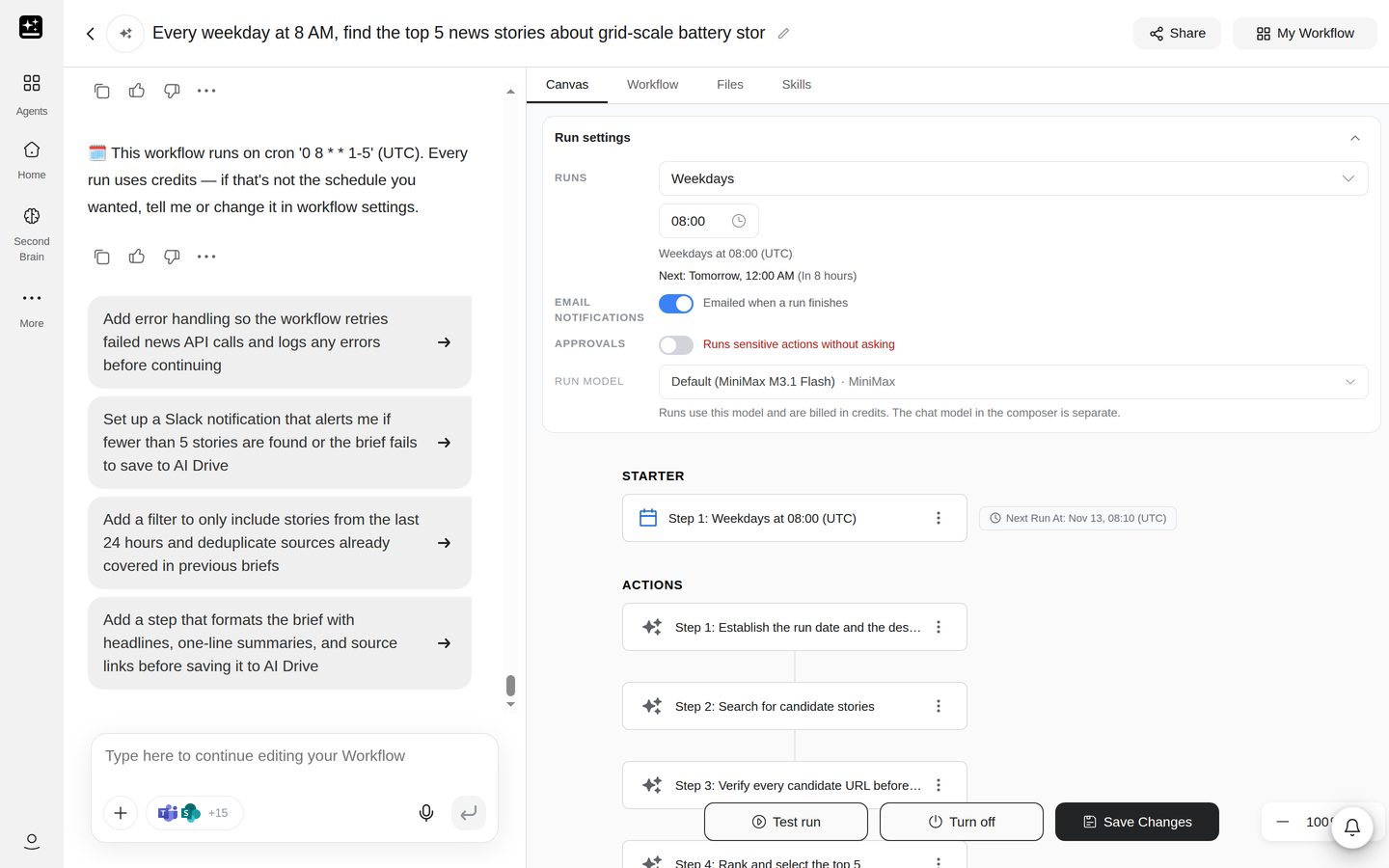
Przełącznik Zatwierdzenia znajduje się w sekcji Ustawienia uruchamiania w kreatorze oraz na karcie Konfiguracja w sekcji Moje przepływy pracy. Jest włączony dla każdego nowego przepływu pracy. Gdy jest włączony, przy ustawieniu widnieje tekst „Pyta przed wykonaniem wrażliwych działań (zapis w CRM, wysyłanie e-maili lub wiadomości)”. Gdy jest wyłączony, widnieje tekst „Wykonuje wrażliwe działania bez pytania”.
Kreator nigdy nie prosi o zatwierdzenie wysyłki. Wysyłka zablokowana przez funkcję Zatwierdzenia nie dochodzi do skutku, a uruchomienie kończy się niepowodzeniem z informacją, że funkcja Zatwierdzenia była włączona. Dotyczy to każdego uruchomienia, także testowego. Jeśli chcesz, aby przepływ pracy wysyłał wiadomości, wyłącz funkcję Zatwierdzenia. Jeśli chcesz zobaczyć, co zostałoby wysłane, bez faktycznego wysyłania, przeprowadź test z włączoną funkcją Zatwierdzenia i przeczytaj zapis uruchomienia.
Gdy kreator zapisze przepływ pracy, który samodzielnie wysyła wiadomości, a funkcja Zatwierdzenia jest włączona, wyświetli ostrzeżenie na czacie kreatora.
Administratorzy nie mają przełącznika funkcji Zatwierdzenia, więc organizacja nie może wymusić jej włączenia ani wyłączenia w przepływach pracy swoich członków.
Połącz usługi używane przez przepływ pracy
Połącz usługę w Ustawieniach › Łączniki lub kliknij Połącz, gdy kreator wyświetli komunikat Wymagana autoryzacja. W artykule Łączniki i integracje znajdziesz instrukcje dla każdej usługi, informacje o wymaganych uprawnieniach oraz o tym, na co administrator organizacji może zezwolić, a co może zablokować.
Jeśli przepływ pracy wymaga wysyłania, tworzenia lub aktualizowania, sprawdź te uprawnienia niezależnie od dostępu do odczytu. W przypadku wyzwalacza Gmail lub Outlook najpierw autoryzuj konto. Wyzwalacz wiadomości e-mail działa dla każdej połączonej skrzynki pocztowej wybranego dostawcy — Gmail lub Outlook.
Aby połączyć usługę podczas tworzenia przepływu pracy:
- Opisz przepływ pracy korzystający z tej usługi. Jeśli usługa nie jest połączona, kreator wyświetli komunikat Wymagana autoryzacja z przyciskiem Połącz dla każdej usługi.
- Kliknij Połącz i zaloguj się do usługi.
- Wróć do kreatora i kontynuuj.
Usługę możesz też połączyć później w Ustawieniach › Łączniki.
Jeśli Twoja organizacja zablokowała łącznik, wyświetli się przy nim komunikat Wyłączone przez administratora. Administrator może zezwolić na jego użycie w konsoli administracyjnej.
Jeśli masz więcej niż jedno połączone konto w danej usłudze, krok Gmail używa konta wskazanego w tym kroku, a jeśli go nie wskazano — pierwszej skrzynki pocztowej według kolejności w Skrzynce odbiorczej AI. Pozostałe usługi Google używają jednego połączonego konta. Aby mieć pewność, wskaż konto na czacie kreatora.
Koszt i zatrzymywanie przepływu pracy
Każde uruchomienie przepływu pracy zużywa kredyty, w tym uruchomienie testowe oraz uruchomienia kontrolne wykonywane przez kreator podczas tworzenia lub edytowania przepływu. Kreator przepływów pracy nie jest objęty bezpłatnym limitem. Koszt uruchomień ponosi właściciel przepływu pracy. Przy każdym uruchomieniu w historii widoczna jest liczba zużytych kredytów. Po pierwszym uruchomieniu przepływu pracy jego konfiguracja pokazuje szacunkowy koszt jednego uruchomienia i koszt miesięczny, a także Wykorzystane kredyty dla ostatnich uruchomień oraz wartość „{credits} w tym miesiącu”.
Każde uruchomienie zużywa kredyty, więc częstotliwość uruchamiania przepływu pracy w dużej mierze decyduje o jego koszcie. Przepływ pracy uruchamiany co 15 minut zużywa ich znacznie więcej niż taki uruchamiany raz dziennie. Po pierwszym uruchomieniu przepływu pracy pole Szacunkowy koszt na karcie Konfiguracja pokazuje koszt jednego uruchomienia i koszt miesięczny. Przed pierwszym uruchomieniem widnieje tam komunikat „Uruchom raz, aby zobaczyć szacunkowy koszt”.
Wynik Uruchomienia testowego pokazuje, ile kredytów zużył dany test („Ostatnie uruchomienie testowe zużyło {total}”), i podaje prognozę miesięczną. Zestawienie według narzędzi jest również dostępne na stronie Wykorzystanie kredytów.
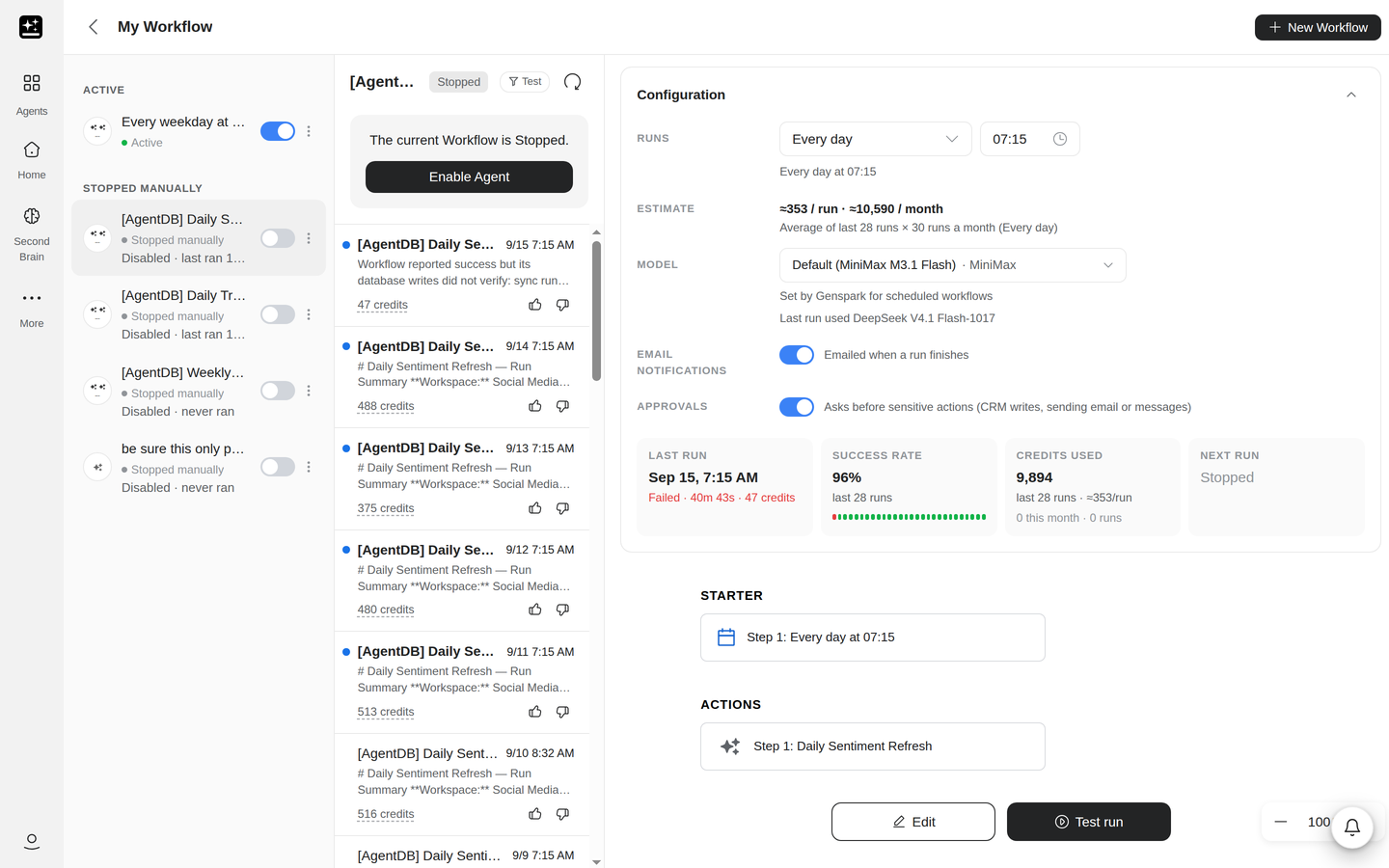
Jeśli liczba kredytów spada, mimo że nie korzystasz z żadnego produktu, przyczyną może być zautomatyzowany przepływ pracy. Przewodnik po kredytach i Przewodnik rozwiązywania problemów wskazują, co jeszcze warto sprawdzić.
Aby zatrzymać przepływ pracy:
- Użyj przełącznika, aby go Wyłączyć. Trafi do sekcji Zatrzymane ręcznie.
- Otwórz menu z trzema kropkami (⋯) i wybierz Usuń, aby go usunąć. Tej czynności nie można cofnąć.
Jeśli otrzymasz e-mail dotyczący zaplanowanego przepływu pracy, jest to powiadomienie. Wyłączyć należy sam przepływ pracy. Zaplanowany przepływ pracy wysyła e-mail po każdym uruchomieniu: „Twój zaplanowany przepływ pracy właśnie się uruchomił: {name}” lub „Twój zaplanowany przepływ pracy zakończył się niepowodzeniem: {name}”. Aby przestać otrzymywać te wiadomości, wyłącz Powiadomienia e-mail w konfiguracji przepływu pracy lub skorzystaj z linku w wiadomości. Genspark wstrzymuje przepływ pracy, gdy zabraknie kredytów, występują powtarzające się błędy lub zostanie utracone połączenie, i wysyła e-mail „Wstrzymaliśmy Twój przepływ pracy: {name}”. Wstrzymany przepływ pracy pojawia się w sekcji Wstrzymane przez Genspark. Po rozwiązaniu problemu kliknij Wznów.
Wstrzymania i powiadomienia e-mail
Wiadomości są wysyłane na adres e-mail Twojego konta z adresu [email protected]. Dotyczą zaplanowanych przepływów pracy, więc uruchomienia wyzwalane wiadomością e-mail, ręczne i testowe nie powodują wysyłania wiadomości o wykonaniu lub niepowodzeniu.
| Temat wiadomości | Kiedy ją otrzymasz | Czy można ją wyłączyć? |
|---|---|---|
| „Zaplanowany przepływ pracy został wykonany: {name}” | Po każdym zaplanowanym uruchomieniu | Tak, za pomocą opcji Powiadomienia e-mail lub linku w wiadomości |
| „Zaplanowany przepływ pracy zakończył się niepowodzeniem: {name}” | Gdy zaplanowane uruchomienie zakończy się niepowodzeniem | Tak, w ten sam sposób |
| „Wstrzymaliśmy Twój przepływ pracy: {name}” | Gdy Genspark wstrzyma przepływ pracy | Nie |
Genspark wstrzymuje przepływ pracy w trzech przypadkach:
| Przyczyna | Co powoduje wstrzymanie |
|---|---|
| Brak kredytów | 3 kolejne uruchomienia nie mogły się rozpocząć z powodu braku kredytów. Dla każdego przepływu pracy otrzymasz najwyżej jedną wiadomość o wstrzymaniu tygodniowo. Uzupełnienie kredytów nie wznawia przepływu pracy |
| Powtarzające się niepowodzenia | Przepływ pracy wyzwalany zdarzeniem, takim jak nowa wiadomość e-mail lub nowe notatki ze spotkania, kończył się niepowodzeniem przy każdym uruchomieniu przez 3 kolejne dni, a liczba niepowodzeń wyniosła co najmniej 5. Jedno udane uruchomienie zeruje licznik. Zaplanowane przepływy pracy nie są wstrzymywane w ten sposób, ponieważ ponawiają próby i za każdym razem wysyłają wiadomość o niepowodzeniu. Uruchomienia wstrzymane przez funkcję Zatwierdzenia nie są uwzględniane |
| Niedziałające połączenie | Połączona usługa wielokrotnie nie mogła się zalogować albo skrzynka pocztowa została odłączona lub cofnięto do niej dostęp |
Wstrzymany przepływ pracy trafia do sekcji Wstrzymane przez Genspark w widoku Moje przepływy pracy. Nigdy nie wznawia się samoczynnie. Usuń przyczynę, a następnie kliknij Wznów.
Udostępnianie przepływu pracy
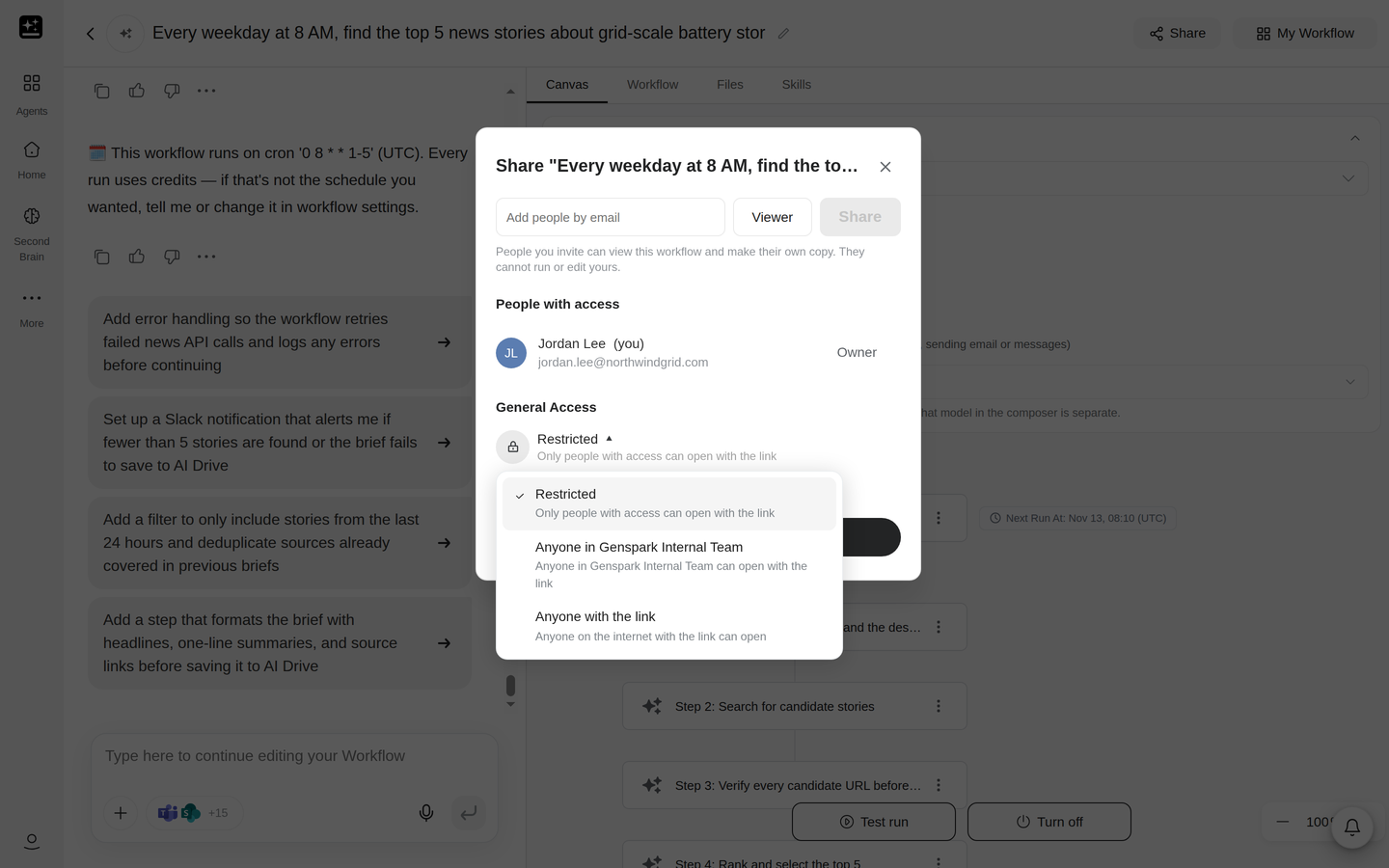
Tylko właściciel może udostępnić przepływ pracy. Kliknij przycisk udostępniania na górnym pasku kreatora.
- Osoby: dodaj osoby, podając ich adresy e-mail. Otrzymają uprawnienia do wyświetlania. Przepływu pracy nie można udostępnić na czacie GenTeam.
- Dostęp ogólny: Ograniczony lub Każdy, kto ma link. W planach Team i Enterprise dostępne są również opcje dla organizacji i grup. Jeśli administrator wyłączył udostępnianie za pomocą linku, opcja Każdy, kto ma link zmienia się na Przez e-mail.
- Można dodać maksymalnie 100 osób.
Osoby, którym udostępnisz przepływ pracy, mają uprawnienia do wyświetlania. Widzą kroki i harmonogram. Nie widzą Twojej historii uruchomień, wyników ani połączeń, a ustawienia powiązane z Twoim kontem są usuwane z udostępnionego im widoku.
Aby użyć udostępnionego przepływu pracy, osoba z uprawnieniami do wyświetlania klika Utwórz kopię. Kopia jest oddzielnym przepływem pracy, który pozostaje wyłączony, dopóki ta osoba go nie włączy. Korzysta z jej własnych połączeń, a koszty są naliczane na jej koncie. Uruchomienia Twojego przepływu pracy nadal zużywają Twoje kredyty, a uruchomienia kopii przez osobę z uprawnieniami do wyświetlania nigdy ich nie zużywają.
Przepływy Pracy a Twoja organizacja
W planach Team i Enterprise administrator zarządza funkcją Przepływy Pracy z poziomu konsoli administracyjnej.
- Uprawnienia agentów zawierają wiersz Przepływy Pracy z opcjami: Wszystkie zespoły, Wybrane zespoły lub Wyłączone. Opcja Wyłączone blokuje tworzenie nowych przepływów pracy, a także uruchamianie już istniejących. Członkowie widzą komunikat „Przepływy Pracy są wyłączone zgodnie z zasadami Twojej organizacji”.
- Łączniki mogą być dozwolone, ograniczone do wybranych zespołów lub zablokowane. Zablokowany łącznik jest oznaczony w kreatorze jako Wyłączone przez administratora.
- Kroki GenTeam nie pojawiają się w kreatorze, gdy organizacja wyłączyła GenTeam dla członków.
- Widoczność: administratorzy nie widzą przepływów pracy członków ani ich uruchomień.
- Kredyty: uruchomienia danego członka zużywają kredyty z tego samego źródła, z którego zwykle korzysta jego konto. Nie ma osobnego mechanizmu dla organizacji.
- Gdy ktoś odchodzi: przepływy pracy usuniętego lub zablokowanego konta są widoczne w sekcji Zatrzymane ręcznie. Odblokowanie konta nie włącza ich ponownie.
Dziennik audytu nie rejestruje tworzenia ani uruchamiania przepływów pracy. Rejestruje tylko zmiany w udostępnianiu.
Przepływy Pracy na telefonie
Aplikacje Genspark na iOS i Androida nie obsługują uruchamiania Przepływów Pracy; wcześniejsze uruchomienia otwierają się w trybie tylko do odczytu. W przeglądarce na telefonie strona genspark.ai/workflows zawiera listę, przełącznik włączania i wyłączania oraz przycisk Wznów.
Sprawdź przed włączeniem przepływu pracy
- Miejsce docelowe: uruchomienie testowe zapisuje dane w rzeczywistym arkuszu i wysyła prawdziwe e-maile, więc najpierw użyj własnego adresu lub kopii arkusza.
- Połączenia: każda usługa używana w danym kroku jest połączona i nigdzie nie widnieje komunikat Wymagana autoryzacja.
- Zatwierdzenia: włącz je na czas pierwszego testu. Wyłącz, jeśli przepływ pracy ma wysyłać wiadomości samodzielnie.
- Harmonogram: godzina, reguła powtarzania i strefa czasowa.
- Koszt: uruchom przepływ raz, a następnie sprawdź Szacowany koszt na karcie Konfiguracja.
- E-maile: zdecyduj, czy chcesz otrzymywać e-mail z informacją o wykonaniu po każdym zaplanowanym uruchomieniu.
Którego rozwiązania użyć?
Kilka produktów Genspark umożliwia powtarzanie zadania według harmonogramu.
| Chcesz | Użyj | Dowiedz się więcej |
|---|---|---|
| Powtarzalnego zadania z wyzwalaczem, krokami, historią uruchomień i zatwierdzeniami | Przepływy Pracy | Szybki start |
| Powtarzania promptu w jednym czacie GenTeam | Harmonogramu w tym czacie | GenTeam |
| Pulpitu lub tabeli odświeżanych w obszarze roboczym | Przepływu pracy AgentBase | AgentBase |
| Przepływu pracy, który zapisujesz i ponownie uruchamiasz ręcznie | Umiejętności | Superagent |
| Obsługi poczty w GenMail | Umiejętności GenMail | GenMail |
Przepływy pracy AgentBase działają na tym samym silniku, zużywają kredyty właściciela i są też widoczne w sekcji Moje przepływy pracy.
Niektóre elementy w sekcji Moje przepływy pracy nie zostały przez Ciebie utworzone w tym miejscu:
- Jednorazowe uruchomienia zaplanowane przez agenta z poziomu czatu. Mają opis „Zaplanowane przez Twojego agenta z poziomu czatu. Poproś go tam o zmianę terminu lub anulowanie tego uruchomienia.”
- Przepływy pracy AgentBase.
- Starsze zaplanowane zadania utworzone z poziomu czatu. Zostały przeniesione do sekcji Moje przepływy pracy.
Poza sekcją Moje przepływy pracy pozostają: harmonogramy GenTeam, harmonogramy Claw i zaplanowane umiejętności GenMail. Wyłącz je tam, gdzie zostały skonfigurowane.
Przykłady zastosowań
Pięć przykładów zastosowań w dwóch grupach. Tabela na początku zawiera odnośniki do każdego z nich.
Utwórz przepływ pracy
1. Wysyłaj codzienne podsumowanie e-maili
Cel: poranne podsumowanie nieprzeczytanych e-maili.
Przygotuj: konto Gmail lub Outlook, do którego możesz autoryzować dostęp.
Kroki:
- Otwórz Przepływy Pracy i kliknij Nowy przepływ pracy.
- Wklej poniższy prompt, a następnie dostosuj go do swojego dnia.
- Autoryzuj dostęp do swojego konta e-mail, jeśli kreator o to poprosi.
- Kliknij Uruchom testowo i przeczytaj podsumowanie.
- Kliknij Włącz.
Automatycznie podsumowuj moje nieprzeczytane e-maile każdego ranka
Co otrzymasz: przepływ pracy uruchamiany zgodnie z harmonogramem, który podsumowuje Twoje nieprzeczytane e-maile.
Jeśli coś nie działa: jeśli kreator nie może odczytać Twojej poczty, dostęp do konta nie został jeszcze autoryzowany. Uruchomienie testowe jest rzeczywistym uruchomieniem i zużywa kredyty.
Zobacz też: Co obsługują Przepływy Pracy.
2. Zapisuj dane z paragonów w arkuszu kalkulacyjnym
Zastosowanie: zapisywanie kwoty i sprzedawcy z wiadomości e-mail z paragonami.
Przygotuj: arkusz wydatków, do którego masz uprawnienia zapisu. Do pierwszego testu użyj jego kopii.
Kroki:
- Kliknij Nowy przepływ pracy i wklej poniższy prompt.
- Podaj nazwę wybranego arkusza i w razie potrzeby zezwól na dostęp do poczty e-mail oraz konta Google.
- Uruchom Test na kopii arkusza.
- Gdy wiersz wygląda poprawnie, skieruj przepływ pracy do właściwego arkusza i kliknij Włącz.
Gdy otrzymam wiadomość e-mail z załączonym paragonem, wyodrębnij kwotę i sprzedawcę, a następnie zapisz te dane w moim arkuszu wydatków
Rezultat: nowy wiersz dla każdej wiadomości e-mail z paragonem.
Jeśli coś nie działa: test zapisuje dane w podanym arkuszu, więc testuj na kopii.
Powiązane: Bezpieczne testowanie przepływu pracy.
3. Opublikuj podsumowanie w GenTeam
Dla: regularnych wpisów na kanale GenTeam.
Przygotuj: nazwę kanału. Twoja organizacja musi mieć włączoną usługę GenTeam dla członków.
Kroki:
- Kliknij Nowy przepływ pracy.
- Opisz w czacie kreatora, jaki wpis chcesz opublikować: co udostępnić, na którym kanale i według jakiego harmonogramu.
- W Ustawieniach uruchamiania wyłącz Zatwierdzenia, aby wpis był publikowany przy każdym uruchomieniu.
- Kliknij Uruchom testowo, sprawdź wpis na kanale, a następnie kliknij Włącz.
Otrzymasz: wpis na kanale opublikowany w Twoim imieniu jako właściciela przepływu pracy.
Jeśli coś nie działa: jeśli w kreatorze nie ma kroku GenTeam, Twoja organizacja wyłączyła GenTeam dla członków. Jeśli uruchomienie nie powiodło się i pojawiła się informacja o zatwierdzeniach, oznacza to, że zatwierdzenia są nadal włączone.
Powiązane: Co obsługują przepływy pracy.
Wyślij i przetestuj
4. Pozwól przepływowi pracy wysyłać samodzielnie
Dla: przepływu pracy, który samodzielnie wysyła e-maile lub wiadomości.
Przygotuj: uruchomienie testowe, w którym wysyłanie zostało wstrzymane i wszystko wygląda poprawnie.
Kroki:
- Otwórz przepływ pracy w edytorze i przejdź do Ustawień uruchamiania.
- Wyłącz Zatwierdzanie. Opis zmieni się na „Wykonuje wrażliwe działania bez pytania”.
- Kliknij Uruchomienie testowe i sprawdź, co zostało wysłane i do kogo.
- Kliknij Włącz.
Otrzymasz: przepływ pracy, który wysyła wiadomości przy każdym uruchomieniu.
Jeśli coś nie działa: uruchomienie, które zakończyło się niepowodzeniem z uwagą dotyczącą zatwierdzania, odbyło się, gdy to ustawienie było jeszcze włączone. Wyłącz je i uruchom przepływ ponownie.
Powiązane: Zatwierdzanie w skrócie.
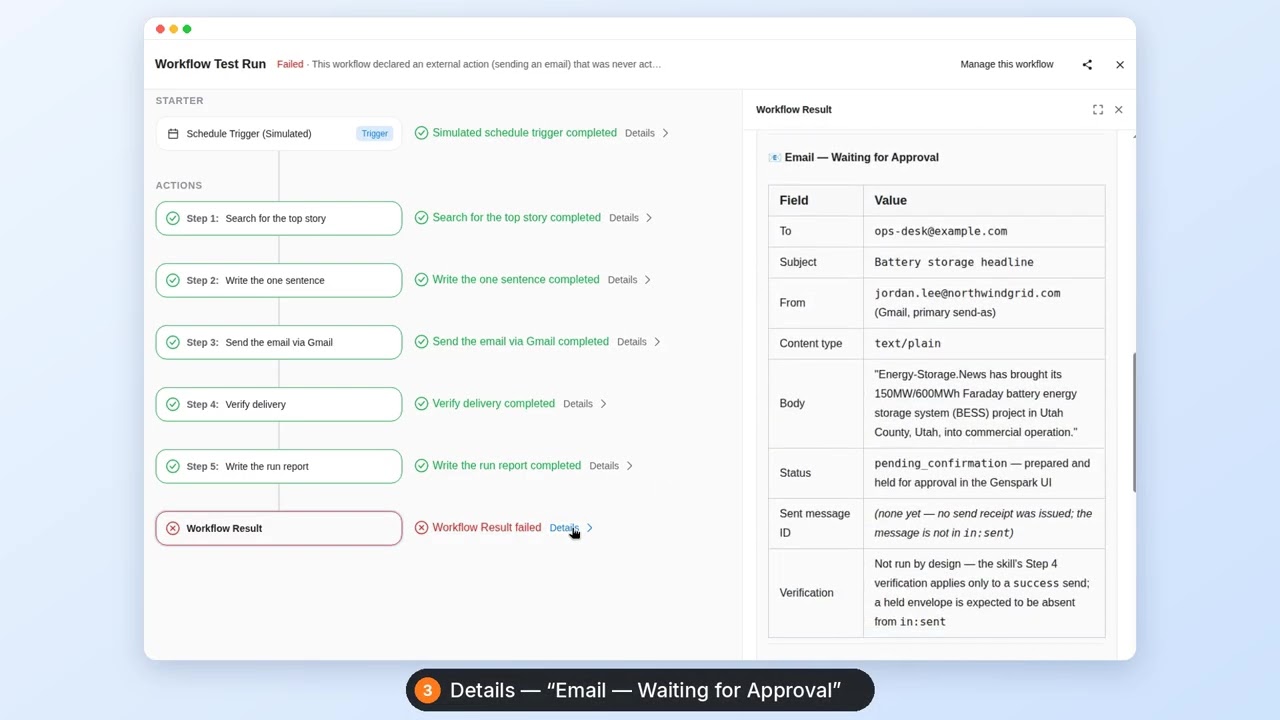
Pozwól przepływowi pracy wysyłać samodzielnie: wstrzymana wysyłka, a następnie ta sama wysyłka po wyłączeniu zatwierdzania
5. Przetestuj bezpiecznie przepływ pracy
Dla kogo: dla osób sprawdzających przepływ pracy, który wysyła wiadomości lub zmienia dane.
Przygotuj: własny adres e-mail lub kopię arkusza kalkulacyjnego albo pliku, w którym przepływ pracy zapisuje dane.
Kroki:
- Edytuj przepływ pracy tak, aby wysyłał wiadomości na Twój adres lub zapisywał dane w kopii.
- Otwórz menu z trzema kropkami (⋯) i wybierz Uruchomienie testowe.
- W przypadku wyzwalacza e-mail uruchomienie testowe korzysta z przykładowej wiadomości, więc nie potwierdza, że Twoja skrzynka pocztowa jest połączona.
- Podczas pierwszego testu pozostaw włączoną opcję Zatwierdzenia: wstrzymana wysyłka nie dochodzi do skutku, a uruchomienie kończy się niepowodzeniem z odpowiednią adnotacją. Wyłącz tę opcję, gdy wynik będzie prawidłowy.
- Ponownie ustaw rzeczywiste miejsce docelowe przepływu pracy i kliknij Włącz.
Co zyskujesz: wynik sprawdzony, zanim cokolwiek zostanie faktycznie wysłane.
Jeśli proces utknie: każdy krok po wyzwalaczu jest wykonywany naprawdę, w tym wysyłanie wiadomości i edycje. Zużywane są kredyty.
Powiązane: Czym różni się uruchomienie testowe od rzeczywistego uruchomienia?.
Rozwiązywanie problemów
Liczba moich kredytów spadła i nie wiem dlaczego
Zautomatyzowany przepływ pracy zużywa kredyty przy każdym uruchomieniu, także testowym. Sprawdź historię kredytów, a następnie włączone przepływy pracy. Instrukcje znajdziesz w sekcji Koszt i zatrzymywanie przepływu pracy.
Przepływ pracy nadal wysyła wiadomości lub publikuje
Wyłącz przełącznik przepływu pracy lub go usuń. Wiadomość e-mail z powiadomieniem nie steruje przepływem pracy. Instrukcje znajdziesz w sekcji Koszty i zatrzymywanie przepływu pracy. Starsze zaplanowane zadania utworzone na czacie znajdują się w sekcji Moje przepływy pracy. Harmonogramy GenTeam i Claw oraz zaplanowane Skills w GenMail są niezależne, więc wyłącz je tam, gdzie zostały utworzone.
Moje uruchomienie testowe wysłało prawdziwy e-mail
Uruchomienie testowe to rzeczywiste uruchomienie, więc faktycznie wysyła wiadomości. Bezpieczne testowanie przepływu pracy wyjaśnia, jak następnym razem skierować test do siebie.
Uruchomienie nie powiodło się, ponieważ wysyłanie zostało wstrzymane do zatwierdzenia
Gdy opcja zatwierdzania jest włączona, wysyłanie zostaje wstrzymane, a nie zrealizowane, a uruchomienie kończy się niepowodzeniem z odpowiednią adnotacją. Dzieje się tak przy każdym uruchomieniu, również testowym. Wyłącz opcję Zatwierdzanie w Ustawieniach uruchamiania przepływu pracy, a następnie uruchom go ponownie. Starsze przepływy pracy utworzone przed wprowadzeniem obecnego kreatora mogą nadal wyświetlać status Oczekuje na potwierdzenie. Otwórz zapis uruchomienia i wybierz Potwierdź.
Wyzwalacz e-mail lub harmonogram nie uruchomił przepływu pracy
Uruchomienie testowe korzysta z przykładowego e-maila, więc może zakończyć się powodzeniem, nawet jeśli skrzynka pocztowa nie działa. Sprawdź trzy rzeczy. Czy skrzynka pocztowa jest nadal połączona. Czy przepływ pracy był włączony w chwili nadejścia e-maila, ponieważ wiadomości przychodzące, gdy jest wyłączony, nigdy go nie uruchamiają. I czy w historii uruchomień nie widnieje status Pominięto z powodu niedopasowania e-maila do przepływu pracy. W przypadku harmonogramu sprawdź czas następnego uruchomienia w sekcji Konfiguracja oraz saldo kredytów.
Genspark wstrzymał mój przepływ pracy
Sprawdź sekcję Wstrzymane przez Genspark w Moich przepływach pracy. Przepływ pracy zostaje wstrzymany, gdy zabraknie kredytów, przepływ uruchamiany przez zdarzenie wielokrotnie kończy się niepowodzeniem lub połączenie przestanie działać. Usuń przyczynę, a następnie kliknij Wznów. Przepływ nie wznowi się samoczynnie, a dodanie kredytów również go nie wznowi. Instrukcje znajdziesz w sekcji Wstrzymania i powiadomienia e-mail.
Zaplanowane uruchomienie nie nastąpiło
Sprawdź kolejno:
- Czy przełącznik był wtedy włączony. Uruchomienie, które miało nastąpić, gdy przepływ pracy był wyłączony, nie jest nadrabiane.
- W planie Free saldo poniżej 500 kredytów powoduje pominięcie danego terminu. Uruchomienie jest rejestrowane jako niewykonane z powodu braku kredytów, a kolejne zostaje przesunięte do następnego codziennego uzupełnienia.
- Czy poprzednie uruchomienie nadal trwało. Zaplanowane uruchomienie czeka na jego zakończenie do 10 minut, po czym pomija dany termin.
- Czy przepływ pracy ma status Wstrzymano przez Genspark.
- Czy czas następnego uruchomienia na karcie Konfiguracja jest zgodny z oczekiwaniami i podany w Twojej strefie czasowej.
Wyzwalacz e-mail pominął wiadomość
Historia uruchomień pokazuje status Pominięto, gdy sprawdzanie trafności wykazało, że wiadomość e-mail nie pasuje do przeznaczenia przepływu pracy. Tego sprawdzania nie można wyłączyć. Jeśli przepływ pracy ma obsługiwać każdą wiadomość e-mail, opisz go w ten sposób na czacie kreatora, bez warunków dotyczących nadawcy, tematu ani treści. Przepływ pracy opisany jako obsługujący każdą przychodzącą wiadomość e-mail nigdy nie jest pomijany.
Nie mogę zatrzymać trwającego wykonania
Wykonanie zaplanowane lub wyzwolone wiadomością e-mail nie ma przycisku Zatrzymaj, a wykonanie już rozpoczęte trwa do końca. Wyłączenie przepływu pracy zapobiega nowym wykonaniom. Tylko Uruchomienie testowe w kreatorze ma opcję zatrzymania.
Krok wyświetla komunikat Wymagana autoryzacja
Ten krok korzysta z usługi, która nie jest połączona. Kliknij Połącz i zaloguj się lub otwórz Ustawienia › Łączniki. Jeśli widzisz komunikat Wyłączone przez administratora, Twoja organizacja zablokowała tę usługę. Instrukcje znajdziesz w sekcji Łączenie usług używanych przez przepływ pracy.
Funkcja Przepływy Pracy została wyłączona przez moją organizację
Jeśli widzisz komunikat „Przepływy Pracy są wyłączone zgodnie z zasadami Twojej organizacji”, administrator wyłączył funkcję Przepływy Pracy w sekcji Uprawnienia agentów. Nie można tworzyć nowych przepływów pracy, a istniejące nie są uruchamiane. Poproś administratora o włączenie tej funkcji.
W Moich przepływach pracy jest przepływ pracy, którego nie utworzono przeze mnie
Może to być jednorazowe uruchomienie zaplanowane przez agenta z poziomu czatu. Takie uruchomienia mają opis „Zaplanowane przez Twojego agenta z poziomu czatu. Poproś go tam o zmianę terminu lub anulowanie tego uruchomienia”. Pojawiają się tam również przepływy pracy AgentBase i starsze zaplanowane zadania utworzone z poziomu czatu.
Nie widzę moich uruchomień testowych w historii
Uruchomienia testowe są domyślnie ukryte. Włącz filtr Testowe w historii uruchomień. Włącza się on automatycznie, gdy przepływ pracy ma tylko uruchomienia testowe.
Udostępniony przepływ pracy nie uruchamia się u osoby, której go udostępniam
Osoba, której udostępniasz przepływ pracy, ma uprawnienia tylko do wyświetlania i nie może go uruchomić. Musi kliknąć Utwórz kopię, połączyć własne usługi, a następnie włączyć kopię. Uruchomiona kopia zużywa kredyty tej osoby.
Nie mogę znaleźć Przepływów Pracy na telefonie
Aplikacje mobilne Genspark nie obsługują Przepływów Pracy. Na telefonie otwórz genspark.ai/workflows w przeglądarce, aby włączyć lub wyłączyć przepływ pracy.
FAQ
Korzystanie z Przepływu Pracy
Jaka jest różnica między uruchomieniem testowym a uruchomieniem na żywo?
Uruchomienie testowe uruchamia przepływ pracy jednorazowo, od razu, dzięki czemu możesz sprawdzić wynik przed uruchomieniem na żywo. Różni się tylko wyzwalacz. W przypadku wyzwalacza e-mail uruchomienie testowe korzysta z przykładowego e-maila, który AI tworzy na podstawie przepływu pracy, a nie z wiadomości z Twojej skrzynki odbiorczej. Zaplanowany przepływ pracy startuje od razu, zamiast czekać na swój harmonogram.
Każdy krok po wyzwalaczu jest wykonywany naprawdę. E-maile są wysyłane, otrzymują odpowiedzi, są przenoszone lub usuwane, chyba że opcja Zatwierdzenia wstrzyma wysyłkę. Arkusze kalkulacyjne, dokumenty i inne połączone aplikacje są zmieniane. Uruchomienie zużywa kredyty tak samo jak uruchomienie na żywo.
Zanim przetestujesz przepływ pracy, który wysyła wiadomości lub zmienia dane, skieruj go na siebie lub na dane testowe. Na przykład wysyłaj na własny adres lub zapisuj do kopii arkusza kalkulacyjnego. Jeśli opcja Zatwierdzenia jest włączona, wstrzymana wysyłka nie dochodzi do skutku, a uruchomienie kończy się niepowodzeniem z informacją, że opcja Zatwierdzenia była włączona.
Po kliknięciu Włącz przepływ pracy uruchamia się automatycznie za każdym razem, gdy zadziała jego wyzwalacz.
Czy przepływ pracy może mieć wiele wyzwalaczy?
Każdy przepływ pracy obsługuje jeden rodzaj wyzwalacza, choć harmonogram może zawierać kilka terminów. Jeśli musisz obsłużyć więcej niż jeden scenariusz, utwórz oddzielny przepływ pracy dla każdego z nich.
Gdzie są moje przepływy pracy?
Przejdź do Przepływy Pracy w menu głównym i kliknij Wyświetl wszystkie. Sekcja Moje przepływy pracy grupuje je w kategoriach Aktywne, Wstrzymane przez Genspark, Zatrzymane ręcznie i Ukończone.
Czy mogę ręcznie uruchomić przepływ pracy?
Tak. Kliknij Uruchom testowo, aby uruchomić go teraz jeden raz. Uruchomienie testowe jest rzeczywistym uruchomieniem, więc zużywa kredyty i wykonuje rzeczywiste działania.
Jak często może uruchamiać się przepływ pracy?
Niestandardowe harmonogramy pozwalają na uruchamianie najwyżej raz na 5 minut. Jeśli poprosisz kreator o harmonogram z częstotliwością większą niż raz na 15 minut, usunie on ten harmonogram podczas zapisywania i wyświetli informację, aby ustawić go samodzielnie w ustawieniach przepływu pracy. Jeśli poprzednie uruchomienie nadal trwa, gdy nadejdzie termin kolejnego, zaplanowane uruchomienie czeka do 10 minut, a następnie pomija ten termin. Natomiast uruchomienie wyzwolone wiadomością e-mail trafia do kolejki.
Co się stanie, jeśli wyłączę przepływ pracy i włączę go ponownie?
Wyłączenie przepływu pracy wstrzymuje nowe uruchomienia, a trwające uruchomienie zostaje dokończone. Po ponownym włączeniu następne uruchomienie jest planowane od tego momentu. Uruchomienia zaplanowane na czas, gdy przepływ pracy był wyłączony, nie są nadrabiane.
Czy wyzwalacz e-mail odczytuje całą moją pocztę?
Wyzwalacz ma dostęp do każdej nowej wiadomości e-mail w połączonej skrzynce pocztowej u wybranego dostawcy. AI sprawdza wiadomości i pomija te, które wyraźnie nie pasują do przepływu pracy. Nie można wybrać pojedynczej skrzynki pocztowej. W przypadku Outlook można ograniczyć zakres do jednej skrzynki pocztowej grupy Microsoft 365.
Czy uruchomienie testowe korzysta z mojej skrzynki odbiorczej?
Nie. W przypadku wyzwalacza e-mail uruchomienie testowe wykorzystuje przykładową wiadomość e-mail napisaną przez AI. Pomyślny wynik testu nie oznacza, że Twoja skrzynka pocztowa jest połączona.
Czy mogę wyłączyć e-maile dotyczące mojego przepływu pracy?
Możesz wyłączyć e-maile o wykonaniu i niepowodzeniu za pomocą opcji Powiadomienia e-mail na karcie Konfiguracja lub linku w wiadomości e-mail. E-maila o wstrzymaniu nie można wyłączyć. Sekcja Wstrzymania i powiadomienia e-mail opisuje wszystkie trzy rodzaje wiadomości.
Czy przepływ pracy działa, gdy mój komputer jest wyłączony?
Tak. Przepływy Pracy działają w chmurze Genspark, więc Twój komputer może być wyłączony. Zaplanowane uruchomienia, które przypadały na czas, gdy przepływ pracy był wyłączony, nie są realizowane później.
Kto płaci za kredyty zużywane przez przepływ pracy?
Właściciel przepływu pracy płaci za każde uruchomienie, uruchomienie testowe i czat w kreatorze. Osoba, która kopiuje udostępniony przepływ pracy, płaci za uruchomienia swojej kopii.
Czy Przepływy Pracy wymagają płatnego planu?
Przepływy Pracy nie wymagają określonego planu i nie mają limitu liczby przepływów pracy. Uruchomienia zużywają kredyty, a w planie Free zaplanowane uruchomienie jest rejestrowane jako niewykonane z powodu braku kredytów, gdy saldo wynosi mniej niż 500, a kolejne uruchomienie zostaje przesunięte na następne codzienne uzupełnienie kredytów.
Czy członek zespołu może zobaczyć historię uruchomień mojego przepływu pracy?
Nie. Osoba, której udostępnisz przepływ pracy, widzi kroki i harmonogram, ale nie historię uruchomień, wyniki ani połączenia. Klika Utwórz kopię, aby uzyskać własną kopię, za którą opłaty są naliczane jej.
Ilu osobom mogę udostępnić przepływ pracy?
Maksymalnie 100.
Czy mogę korzystać z funkcji Przepływy Pracy w aplikacji mobilnej?
Nie. W przeglądarce na telefonie strona genspark.ai/workflows zawiera przełącznik i przycisk Wznów. Szczegóły znajdziesz w sekcji Przepływy Pracy na telefonie.
Co się stało z moimi starszymi zaplanowanymi zadaniami?
Zostały przeniesione do sekcji Moje Przepływy Pracy. Harmonogramy GenTeam, harmonogramy Claw i zaplanowane umiejętności w GenMail są odrębne i pozostają tam, gdzie zostały skonfigurowane.
Czym funkcja Przepływy Pracy różni się od harmonogramu w GenTeam lub Claw?
Sekcja Którą opcję wybrać? zawiera ich porównanie. Harmonogram w GenTeam powtarza prompt w jednym czacie.
Pytania dotyczące organizacji i administracji
Czy administrator organizacji może wyłączyć Przepływy Pracy lub ograniczyć usługi, z którymi mogą się łączyć?
Administrator organizacji może udostępnić konektor wszystkim członkom, ograniczyć dostęp do niego do wybranych zespołów lub go wyłączyć. Jeśli Twoja organizacja wyłączyła GenTeam dla członków, kroki GenTeam nie pojawiają się w kreatorze. W konsoli administratora w sekcji Uprawnienia agentów znajduje się ustawienie Przepływy Pracy. Jego wyłączenie uniemożliwia członkom tworzenie przepływów pracy i zatrzymuje uruchamianie ich istniejących przepływów pracy.
Czy administrator może zobaczyć przepływy pracy członków lub historię ich uruchomień?
Nie. Administratorzy nie mogą przeglądać przepływów pracy członków ani historii ich uruchomień. Przepływy pracy członka pozostają przypisane do jego konta. W sekcji Co stanie się z moimi przepływami pracy, jeśli usunę konto lub odejdę? opisano, co się dzieje po odejściu członka.
Co stanie się z moimi Przepływami Pracy, jeśli usunę konto lub opuszczę organizację?
Przepływy Pracy usuniętego lub zablokowanego konta są widoczne w sekcji Zatrzymane ręcznie, a odblokowanie konta nie uruchamia ich ponownie. Jeśli właściciel opuści organizację, ale zachowa konto, Przepływ Pracy pozostanie bez zmian. Zasady poprzedniej organizacji po prostu przestaną go obowiązywać.
Czy funkcja Przepływy Pracy wykorzystuje moje dane do trenowania modeli?
Przechowywanie danych AI dotyczy uruchomień funkcji Przepływy Pracy. Historia uruchomień jest przechowywana na Twoim koncie i uwzględniana w eksporcie danych konta. Informacje o tym, gdzie dane są przechowywane i jak są chronione, znajdziesz w Centrum zaufania.