

Notas de Reunião de IAExperimentar Agora
AI Meeting Notes
O que é o Notas de Reunião de IA?
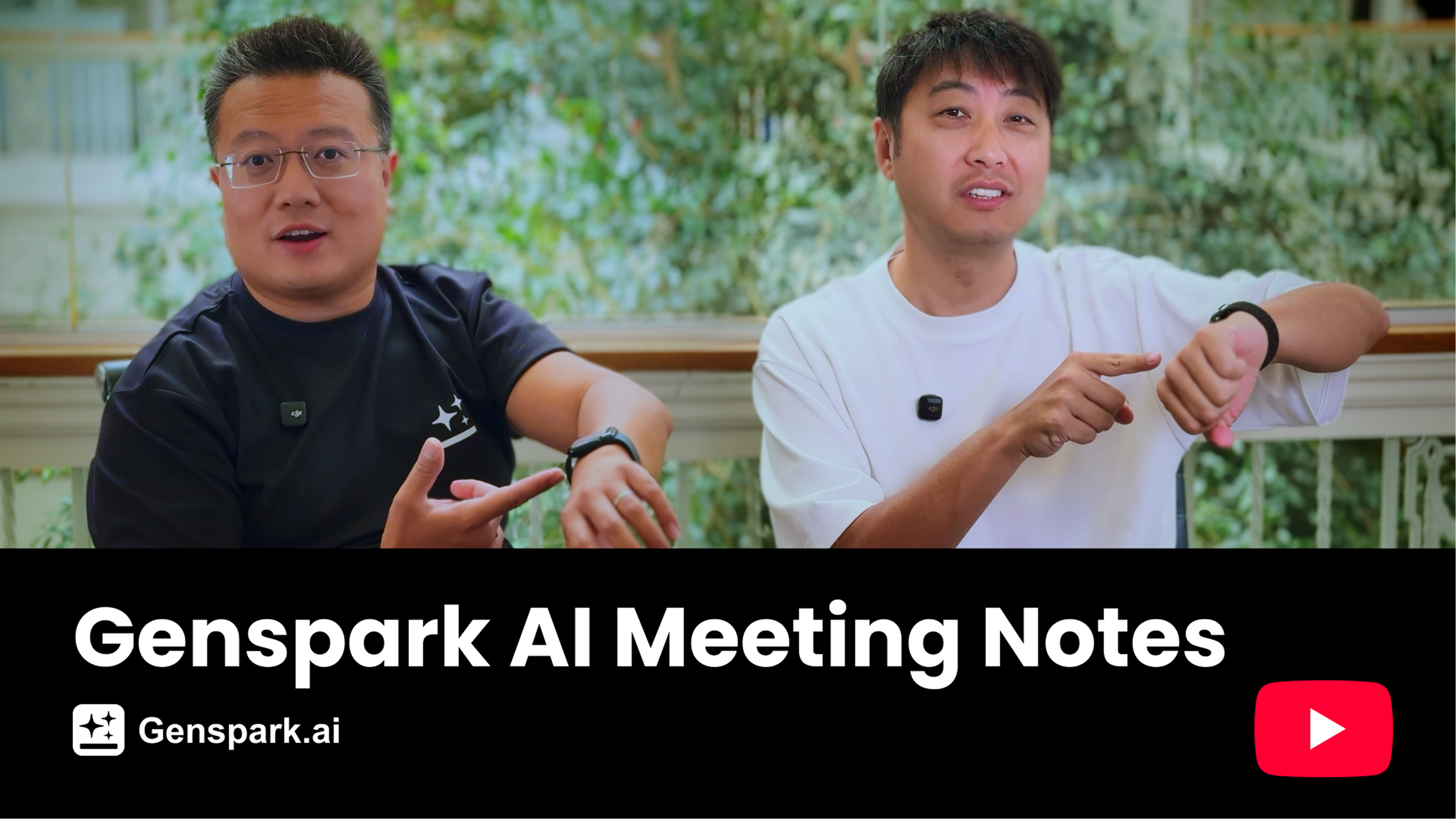
Genspark Notas de Reunião de IA é a primeira ferramenta de notas de reunião com IA do mundo para Apple Watch, também disponível no iOS, Android e Web. Basta tocar duas vezes no seu Apple Watch ou tocar uma vez no seu celular para transformar instantaneamente qualquer reunião em notas profissionais e completas.
Saiba mais na publicação do blog sobre o Notas de Reunião de IA.
Início Rápido
- Abra o aplicativo Genspark e vá para Notas de Reunião de IA.
- Toque em Conectar Calendário para vincular seu Google Calendar ou Outlook — isso permite que o aplicativo mostre suas próximas reuniões e habilita o Meeting Bot a participar delas automaticamente.
- Toque em + Novo para iniciar a gravação. Quando a reunião terminar, toque em Encerrar para gerar suas notas.
- O sistema analisa automaticamente a gravação e produz notas de reunião com a transcrição completa. Você pode então fazer perguntas à IA sobre o conteúdo da reunião.
O Notas de Reunião de IA está disponível na web, no aplicativo móvel e no Apple Watch.
Guias de Funcionalidades e Instruções
Gravação de Reuniões
- Suporte a idiomas: Todos os principais idiomas são suportados.
- Duração da gravação: Sem limite de tempo.
- Fonte de áudio: Grava apenas pelo microfone do seu dispositivo (áudio do sistema não é suportado).
- Interrupções na gravação: A gravação é retomada automaticamente se interrompida. Se o aplicativo fechar, reabra-o ou toque em Retomar para continuar de onde parou.
- Gerando notas: Toque em Encerrar para enviar. Mantenha o aplicativo aberto até que o progresso passe de 50% para evitar falhas no envio.
- Se a geração falhar: Na web, clique no botão Retomar na entrada da gravação para reenviar. No celular, reabra o aplicativo para tentar novamente automaticamente. No Apple Watch, deslize para a esquerda na entrada e toque no ícone do telefone para regenerar.
- Importar áudio: Disponível no aplicativo móvel e na web.
- Notas ao vivo: Durante a gravação, você pode fazer anotações na caixa de notas a qualquer momento — elas serão usadas como contexto adicional ao gerar o resumo da reunião.
Gerenciamento de Notas de Reunião
- Editar notas: Clique em qualquer lugar na área de notas da reunião para editar (desfazer e histórico de versões não são suportados na versão atual).
- Copiar transcrição: As transcrições não podem ser editadas diretamente, mas você pode copiar todo o conteúdo com um clique.
- Excluir uma gravação: No celular, deslize para a esquerda na entrada e selecione Excluir. No desktop, clique no menu de três pontos (⋯) à direita da entrada e selecione Excluir.
- Chat: Faça perguntas à IA sobre o conteúdo da sua reunião. As respostas aparecem no fluxo de chat e não substituem suas notas originais da reunião.
- Pesquisa: A barra de pesquisa na página principal pesquisa em todos os títulos e resumos de reuniões. Dentro de uma transcrição, você pode pesquisar palavras-chave específicas e ir até onde elas aparecem.
Compartilhamento e Exportação
- Compartilhar com participantes: Após o término da reunião, expanda a seção Participantes na página de detalhes das notas da reunião e clique em Compartilhar com X participantes — o sistema enviará automaticamente as notas por e-mail para todos os participantes.
- Exportar para o Google Docs: Envie notas ou a transcrição completa para um novo Google Doc; link pronto para abrir; autenticação única limitada apenas aos arquivos que ele cria.
- Compartilhamento por e-mail: Você também pode digitar "send email to [email protected]" na caixa de chat, e o sistema enviará as notas pelo e-mail da equipe Genspark ([email protected]).
- Link de compartilhamento: Gere um link compartilhável — defina o Acesso Geral como "Qualquer pessoa com o link" ou convide membros específicos da equipe por e-mail, depois copie e compartilhe o link.
- Salvar como PDF: Exporte suas notas como PDF, ideal para impressão ou arquivamento.
- Salvar no Notion: Se você tiver o Notion instalado, pode salvar suas notas de reunião no Notion com um clique.
Apple Watch
- Requisitos do sistema: watchOS 10.0 ou posterior.
- Instalação: Após instalar o aplicativo Genspark no seu iPhone, o aplicativo do Watch será instalado automaticamente no seu Apple Watch. Se não for instalado, instale-o manualmente na seção Aplicativos Disponíveis no aplicativo Watch do seu iPhone.
- Gravando uma reunião: Abra o aplicativo Genspark no seu Apple Watch e toque para iniciar a gravação. Você pode trocar de aplicativo ou desligar a tela durante a gravação — ela continua em segundo plano. Quando terminar, toque para parar, e a gravação será sincronizada automaticamente com seu iPhone e a web.
Meeting Bot e Integração com Calendário
O Meeting Bot é um assistente de IA que participa automaticamente das suas reuniões online, grava-as e gera notas de reunião quando terminam — sem necessidade de etapas manuais.
Passo 1 — Conecte seu calendário. Toque em Connect Calendar na tela inicial do Notas de Reunião de IA para vincular seu Google Calendar ou Outlook (caso ainda não tenha feito isso). Uma vez conectado, a seção Coming up mostrará suas reuniões públicas dos próximos três dias (eventos privados são excluídos).
Passo 2 — Ative o Auto-join.
- Clique no botão de configurações no canto superior direito, vá para Settings → AI Meeting Notes.
- Em Meeting Bot, ative o Auto-join.
Com o Auto-join ativado, o Meeting Bot participará e gravará automaticamente todas as reuniões do calendário onde um link de reunião for detectado. Você também pode iniciá-lo manualmente para qualquer reunião específica — basta tocar nela na seção Coming up e clicar em Join Meeting.
Configurações adicionais:
- Nome do bot: Personalize o nome exibido na sala de reunião — o padrão é "Genspark Meeting Bot".
- Sobre o nome do bot: o nome pode ter até 50 caracteres. Ele é aplicado quando o Meeting Bot é configurado para uma reunião, portanto uma alteração passa a valer para as reuniões das quais ele ainda não participou.
- Plataformas suportadas: Zoom, Google Meet, Microsoft Teams, Webex, GoToMeeting.
- Credits: A gravação com o Meeting Bot utiliza Credits, cobrados pelo tempo real de gravação.
Nota: O Meeting Bot só pode participar de reuniões onde um link de reunião esteja incluído no convite do calendário. Se não houver link no convite, o Bot não poderá participar automaticamente.
Auto-share
Quando ativado, o Auto-share envia automaticamente as notas da reunião por e-mail para todos os participantes assim que a reunião termina — sem necessidade de etapas manuais.
Para ativar: vá para Configurações → Notas de Reunião de IA e habilite o Auto-share.
Configurações de Idioma
Existem duas configurações de idioma separadas no Notas de Reunião de IA, e elas funcionam de forma independente:
1. Idioma da transcrição. A transcrição é sempre detectada automaticamente com base no que foi realmente falado. Ela reflete com precisão a fala real — mesmo em reuniões multilíngues onde os participantes alternam entre idiomas, a transcrição capturará cada idioma conforme ouvido.
2. Idioma das notas de reunião. O idioma em que suas notas finais são geradas é controlado separadamente, via Configurações → Notas de Reunião de IA → Idioma das Notas:
- Detecção automática (padrão): A IA lê a transcrição e gera as notas no idioma predominante da transcrição. Você não precisa configurar nada — funciona automaticamente.
- Seleção manual: Se você escolher um idioma específico, as notas sempre serão geradas nesse idioma, independentemente do idioma em que a reunião foi conduzida.
Solução de problemas
Por que minha gravação está demorando muito para ser processada?
Possíveis causas:
- Conexão de rede instável durante o envio
- O aplicativo foi fechado antes do envio ser concluído
- O servidor está processando um alto volume de solicitações
O que fazer:
- Para prevenir isso: Certifique-se de ter uma conexão estável antes de enviar e mantenha o aplicativo aberto até que o progresso passe de 50%.
- Se já falhou: Verifique sua conexão e reabra o Meeting Notes para acionar um novo envio.
O que devo fazer se não houver som após gravar na web?
Causa: o dispositivo de microfone errado foi selecionado.
- Certifique-se de selecionar o microfone correto antes de iniciar a gravação.
- Verifique a forma de onda do áudio logo após iniciar — ela deve mostrar atividade.
- Se não houver forma de onda, pare a gravação, troque seu microfone nas configurações do navegador e tente novamente.
Por que o Meeting Bot não entrou na minha reunião?
Verifique o seguinte:
- Seu calendário está conectado (Google Calendar ou Outlook)?
- A Entrada automática está ativada nas Configurações?
- O convite do calendário inclui um link de reunião (Zoom, Google Meet, Teams, etc.)?
- Você tem Credits suficientes na sua conta?
Se tudo parecer correto, tente desconectar e reconectar seu calendário.
Minhas reuniões em "Coming up" desapareceram e o Meeting Bot parou de entrar automaticamente. O que aconteceu?
É provável que a conexão do seu calendário tenha expirado. As integrações de calendário, especialmente o Outlook, usam tokens de acesso com tempo limitado. Quando um token expira, o Genspark não consegue mais ler o seu calendário, então a seção Coming up fica vazia e o Meeting Bot para de entrar automaticamente.
Para corrigir isso, vá para Notas de Reunião de IA → Connect Calendar, desconecte o calendário atual e conecte-o novamente. Depois de reconectar, suas próximas reuniões devem voltar a aparecer na seção Coming up e o Meeting Bot retomará a entrada automática.
Por que recebi um e-mail de "Falha na gravação da reunião"?
O Genspark envia este e-mail quando não foi possível gravar uma reunião. As principais causas são:
- O Bot de Reunião encontrou um erro durante a gravação.
- O Bot de Reunião ficou na sala de espera até o tempo limite expirar, ou nenhuma gravação foi gerada.
- Sua conta não tinha créditos suficientes.
Você recebe o e-mail apenas uma vez por reunião e por causa a cada 30 minutos, para que novas tentativas repetidas não lotem sua caixa de entrada.
FAQ
Posso baixar o arquivo de áudio original?
Para proteger a privacidade dos usuários, o Genspark não salva nem fornece acesso aos arquivos de áudio originais. Apenas o texto da transcrição e as notas de reunião estão disponíveis.
Posso usar mais de um Bot de Reunião?
Cada pessoa tem direito a um Bot de Reunião por link de reunião. Reuniões diferentes podem acontecer ao mesmo tempo, e não há limite por conta para o número de reuniões em que o Bot de Reunião pode entrar. Cada reunião gera suas próprias notas. Não há um resumo combinado entre reuniões.
Quando o Meeting Bot sai de uma reunião?
O Meeting Bot sai sozinho nos seguintes casos:
- 60 segundos depois que todos os outros participantes saírem.
- 15 minutos após entrar, se ninguém mais entrar.
- Após 18 minutos na sala de espera, se nunca for admitido.
- Cerca de 30 minutos após entrar, se restarem apenas bots. Outros bots de anotações contam como participantes, então o Meeting Bot pode permanecer na chamada depois que a última pessoa sair, até atingir esse tempo limite. É por isso que o primeiro caso nem sempre se aplica.
Para remover o Meeting Bot antes, remova-o da chamada no seu aplicativo de reuniões.
Como as reuniões são cobradas em Notas de Reunião de IA?
Gravações ao vivo, gravações do Meeting Bot e gravações enviadas são cobradas pelo tempo real de gravação, por minuto de áudio. Nos planos pagos, o uso é gratuito até um limite diário de 24 horas de áudio por dia (UTC) e cobrado acima desse limite.
Este artigo foi útil?