

Slides de IAExperimentar Agora
Slides de IA
O que são Slides de IA?
Slides de IA é o agente de apresentação inteligente da Genspark. Em vez de apenas gerar uma apresentação e entregá-la a você, ele constrói a apresentação em torno de você — seguindo suas necessidades, seu conteúdo e sua marca.
- Construída em torno de você — Já tem um modelo ou estilo de marca? Ele os segue. Quer algo novo? Ele projeta do zero.
- Conversacional por concepção — Ele entende seu objetivo e conversa sobre ele com você primeiro, depois estrutura e cria a apresentação.
- Um espaço de trabalho completo para apresentações — Seu deck é construído ao vivo em um canvas ao lado do chat. Aponte para qualquer coisa para alterá-la, coloque edições em lote na fila, verifique os fatos, adicione notas do apresentador e apresente com um console do apresentador.
- Skills especializadas, não apenas modelos — Aplique mais de 100 Skills especializadas integradas, ou salve seu próprio estilo como uma Skill reutilizável.
- Um computador real integrado — Ele realmente executa código, então a análise de dados, os cálculos e os gráficos são calculados com precisão, em vez de estimados.
- Multimídia e conversão de documentos — Adicione imagens geradas por IA ou da web, e importe arquivos existentes (PDF, Word, Excel, PPT) para construir a partir deles.
Saiba mais sobre os Slides de IA: https://www.genspark.ai/blog/genspark-ai-slides

Início Rápido
Comece em três passos simples:
-
Vá para Slides de IA
Clique em "Slides de IA" na parte inferior da página inicial do Genspark, ou selecione-o no menu "Novo" na barra lateral.
-
Descreva o que você quer criar
Digite seu tópico, objetivo ou mensagem principal. Você também pode fazer upload de documentos para a IA analisar e extrair insights importantes.
Prompts de exemplo:
Crie uma apresentação de 10 slides sobre tendências de energia renovável em 2024
Crie um pitch deck baseado no meu plano de negócios enviado
Faça uma apresentação de vendas para nosso novo produto SaaS
-
Obtenha sua apresentação
Slides de IA pesquisa, estrutura, projeta e gera automaticamente um deck completo e visualmente atraente, construindo-o página por página no espaço de trabalho do Slides de IA, bem ao lado do chat. Revise, refine e exporte como PDF, PPTX ou Google Slides.
Escolha o seu Modo
Antes de escrever seu prompt, reserve cinco segundos para configurar os modos na parte superior dos Slides de IA. Há três opções, e elas fazem uma grande diferença no seu resultado.
Profissional vs Criativo
Isso define a direção geral do estilo:
- Profissional — Limpo, estruturado e voltado para negócios. Ideal para propostas de vendas, relatórios internos e apresentações de consultoria.
- Criativo — Mais impacto visual, com cores e imagens mais ricas. Cada slide é projetado como um visual completo, como um pôster. Ideal para campanhas de marca, lançamentos de produtos e materiais de marketing.
Regra rápida: apresentando para clientes ou executivos → Profissional; apresentando para consumidores → Criativo.
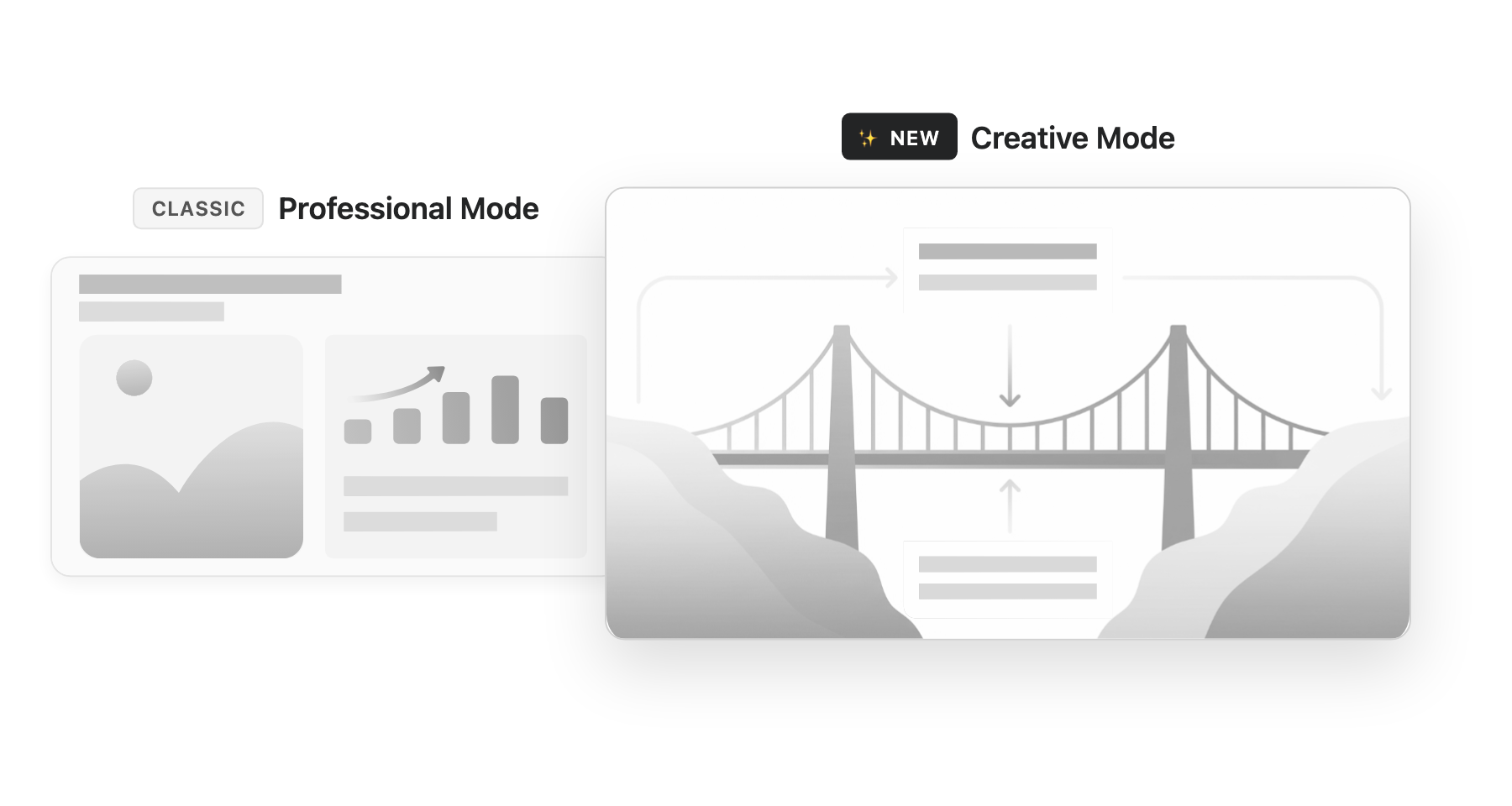
Algumas coisas para saber sobre o Modo Criativo:
- Ele suporta múltiplas proporções de aspecto (16:9, 4:3, 1:1, 3:4, 9:16, 21:9), tornando-o adequado para pôsteres, carrosséis de redes sociais, cartões de conhecimento e muito mais.
- Você pode escolher o modelo de geração de imagens (por exemplo, GPT Image 2 ou Nano Banana Pro) e colar imagens de referência para guiar o estilo.
- Desenhar para editar está ativado por padrão — marque em qualquer lugar de um slide com a caneta, o marcador ou a caixa, depois descreva sua alteração. A IA regenera apenas essa parte, mantendo o restante intacto.
Nota: Uma vez que um projeto é criado, seu modo não pode ser alterado. Para mudar de modo, inicie um novo projeto.
Modo Guiado
Por padrão, você digita um prompt e obtém slides instantaneamente — rápido e sem esforço. O Modo Guiado adota uma abordagem diferente: a IA atua como seu consultor de apresentações, guiando você por uma consultoria estruturada antes de criar um único slide.
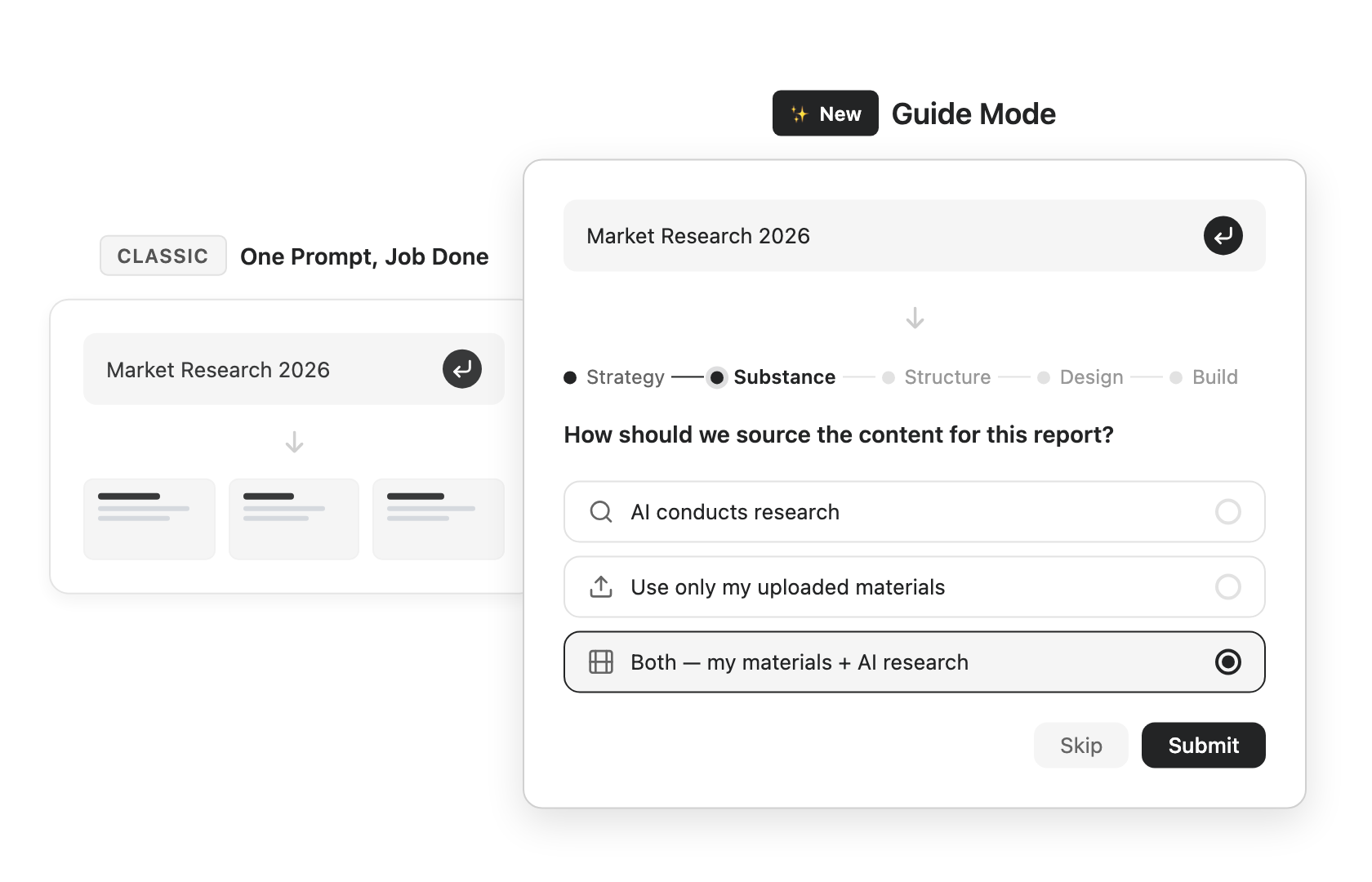
A diferença está no papel que ele desempenha. No modo padrão, a IA atua como um executor — assim que entende sua solicitação, cria a apresentação o mais rápido possível. No Modo Guiado, ela atua como um cocriador — um mentor profissional que continua conversando com você, gera ideias e confirma o esboço com você antes de gerar a apresentação final.
Como escolher:
- Você só quer um resultado rápido → deixe o Modo Guiado desativado.
- Você é novo nos Slides de IA, está criando algo complexo ou formal, ou quer controle sobre cada detalhe → ative o Modo Guiado.
Standard vs Ultra
Isso define a qualidade do modelo:
- Standard — Rápido e econômico, bom para apresentações do dia a dia. Usa 0,5× créditos usando o modelo Genspark Gen-1.
- Ultra — A melhor escolha para apresentações de alta qualidade, com raciocínio e produção mais fortes. Usa 1,0× créditos.
Regra rápida: escolha Standard quando quiser uma apresentação rápida, e Ultra quando quiser a melhor qualidade.
Políticas de modelos da empresa: se a sua organização restringe os fornecedores de modelos de IA (Administração da equipe → Conectores → "Restringir Fornecedores de Modelos de IA"), os Slides de IA escolhem automaticamente todos os modelos que usam — incluindo os níveis Standard e Ultra — entre os fornecedores aprovados pela sua organização. Os membros não precisam mudar nada.
Escrevendo Prompts Eficazes
A chave para um ótimo deck é escrever seu prompt a partir do resultado. Um prompt vago como "faça uma apresentação" deixa a IA adivinhando para quem é, qual a duração e o que abordar.
Comece com três elementos essenciais
Abra seu prompt com três coisas:
- Público — para quem é? (Clientes? Equipe? Executivos?)
- Extensão — aproximadamente quantos slides?
- Estrutura — como o conteúdo deve ser organizado?
Em vez de "faça uma apresentação de marketing", escreva algo como:
Crie uma apresentação de estratégia de marketing para a Geração Z, 5 slides, conclusão primeiro, cobrindo análise de mercado, perfil do público-alvo e estratégia de marketing
Quanto mais específico você for, mais preciso será o resultado.
Não sabe como formular? Basta ativar o Modo Guiado e deixar o resto com a IA — ela vai guiar você e esclarecer o que precisa.
Adicione mais detalhes quando ajudar
- Fonte de dados — "use dados de 2024", "cite fontes autorizadas"
- Tom — "profissional empresarial", "jovem e enérgico", "minimalista"
- Estilo de referência — cole uma captura de tela de uma apresentação que você gosta
- Seus próprios arquivos — arraste um PDF, Word, Excel ou PPT e construa a partir dele
Modelos de prompt para cenários comuns
- Proposta de vendas — "Crie uma proposta de vendas de [sua empresa] para [empresa cliente], [N] slides, conclusão primeiro, enfatizando o valor do produto para o cliente."
- Relatório interno — "Crie um relatório de revisão trimestral sobre [tópico], [N] slides, estruturado como situação atual, conquistas, problemas e plano do próximo trimestre."
- Material de treinamento — "Crie uma apresentação de treinamento sobre [tópico], [N] slides, para iniciantes, com um caso prático por capítulo."
Slide Skills
As Slide Skills são a forma mais poderosa dos Slides de IA para obter apresentações de qualidade especializada e manter seu estilo consistente. As Skills substituem a antiga ideia de modelos — e vão muito além deles.
O que é uma Skill?
Um modelo tradicional reutiliza apenas uma aparência visual. Uma Skill empacota o pensamento especializado + o design juntos. Ela informa à IA não apenas como o deck deve parecer, mas também como pensar, como organizar o conteúdo e como construir o argumento. Pense nela como a forma de trabalhar de um especialista, empacotada para reutilização.
Use as Skills integradas
A Genspark vem com mais de 100 Skills especializadas, cobrindo uma ampla gama de cenários de trabalho — Estratégia Corporativa, Vendas B2B, Treinamento Profissional, Pesquisa Acadêmica, Marketing, Dados e KPI, Captação de Recursos, Consultoria, Gestão de Produtos e muito mais.
- Na tela inicial dos Slides de IA, navegue pela biblioteca de Skills abaixo da caixa de entrada. Alterne entre as abas Em destaque e de categorias para explorar.
- Clique na Skill que você quer aplicar.
- Digite seu prompt — a IA gera o deck seguindo a abordagem especializada dessa Skill.
Com uma Skill aplicada, a estrutura, o raciocínio e o estilo visual seguem a forma como um especialista realmente faria: uma proposta de vendas usa o enquadramento de um diretor de vendas, uma análise de estratégia usa os frameworks de um consultor.
Salve sua própria Skill
Além da biblioteca integrada, você pode salvar seu próprio estilo como uma Skill reutilizável — especialmente útil para reutilizar um modelo de marca em toda a sua equipe. Suas Skills salvas aparecem na aba Minhas skills.
O caso mais comum é que você já tem seu próprio modelo de PowerPoint ou PDF. Abra a caixa de diálogo Nova Skill na biblioteca de Skills e escolha por onde começar:
- Salvar minha apresentação como modelo — faça upload de um PowerPoint ou PDF para transformar seu deck existente em uma Skill reutilizável. Este é o caminho que a maioria das pessoas usa.
- Já tenho um pacote de skill — importe uma Skill em
.zipque alguém compartilhou com você. - Quero começar do zero — construa uma Skill personalizada do início.
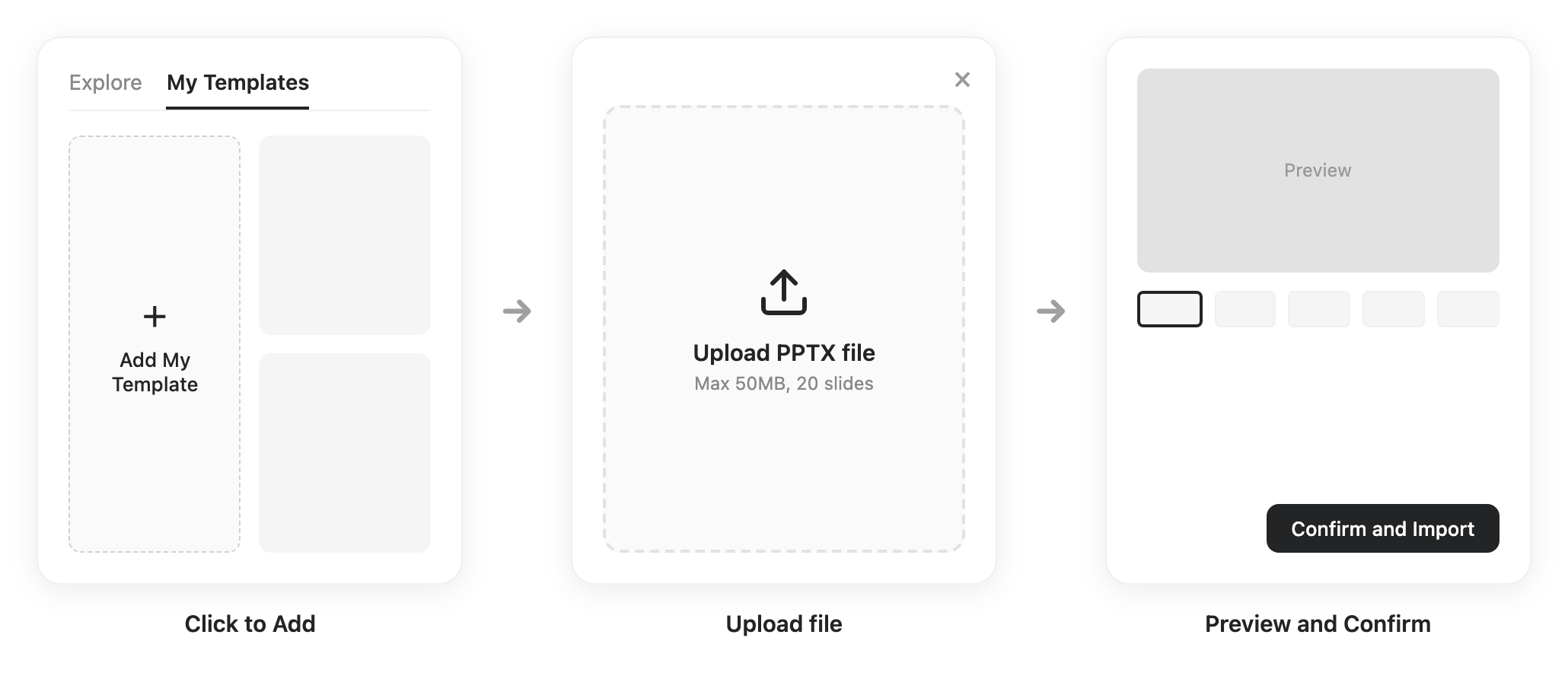
Você também pode salvar um deck no qual está trabalhando: clique no menu ⋮ na parte superior do espaço de trabalho → "Salvar como Skill".
Para trabalho com clientes: você pode fazer o mesmo com a marca de um cliente — pesquise suas cores e estilo, salve como uma Skill e aplique sempre que criar um deck para ele. É um pequeno toque que faz os clientes se sentirem compreendidos.
Reutilize um projeto na hora: Você também pode iniciar um novo projeto, colar o link de um projeto cujo estilo você gosta e dizer à IA para usá-lo como base para o seu novo deck.
Compartilhe uma Skill
Toda Skill sua tem um painel Compartilhar — compartilhe-a como um documento, com um único link, em vez de exportar um .zip e ficar enviando arquivos:
- Abra uma das suas Skills e clique em Compartilhar.
- Convide pessoas específicas por e-mail, ou defina o Acesso geral como "Qualquer pessoa com o link" e copie o link.
Quem recebe pode visualizar a Skill e importar a própria cópia. Você continua no controle — remova uma pessoa ou desative o link a qualquer momento; as cópias que as pessoas já importaram continuam sendo delas.
Habilidades da equipe: publique para toda a sua organização
O compartilhamento pessoa a pessoa espalha uma Skill um colega de cada vez. As Habilidades da equipe a publicam para todos de uma vez, para que toda a sua equipe crie apresentações de um jeito único e consistente — o framework de propostas da empresa, o estilo de marca de um departamento, um formato de relatório que levou anos para ser refinado. Um funcionário novo pode criar, já no primeiro dia, um deck impecável e alinhado à marca. Disponível nos planos Team e Enterprise.
- Membros — abram sua Skill, cliquem em Compartilhar e definam o Acesso geral como "Organização". Isso envia a Skill para revisão do administrador.
- Administradores — revisem os envios em Administração da equipe → Skills e aprovem ou rejeitem (com um motivo). Notificações por e-mail e no app mantêm o ciclo de revisão em movimento dos dois lados.
- Depois de aprovada, a Skill aparece na aba "Habilidades da equipe" da biblioteca de Skills para todos os membros e é ativada automaticamente — sem precisar importar. Quando quem publicou a atualiza, todos recebem a versão mais recente.
Gráficos e Visualização de Dados
As apresentações frequentemente travam nos diagramas — os fluxos de processos ficam desiguais, os organogramas se embaralham e os gráficos de dados exigem um desvio até o Excel. Slides de IA cuida de tudo isso internamente e, como realmente executa código, os números por trás dos seus gráficos são calculados com precisão.
Gráficos que você pode gerar diretamente
- Fluxos de processos de negócios — do pedido à entrega, jornadas do usuário
- Organogramas — hierarquias limpas
- Análise de matriz 2x2 — posicionamento de concorrentes, priorização
- Gráficos de funil — funis de vendas e conversão
- Gráficos de Gantt e linhas do tempo — cronogramas de projetos, planejamento de marcos
- Gráficos de dados — barras, linhas, pizza, radar e mais
Esses são apenas os tipos mais comuns — basicamente qualquer gráfico que você imaginar, Slides de IA pode produzir.
Como gerá-los
Especifique o que você quer diretamente no seu prompt:
Crie um plano de lançamento de produto de 10 slides. Um slide precisa de uma análise competitiva 2x2 (por preço e funcionalidade), e outro precisa de um funil de crescimento de usuários.
Você também pode entregar à IA um arquivo de dados e pedir que ela o visualize:
Use esta planilha de vendas para criar um gráfico de linha de tendência mensal, um gráfico de barras comparativo por linha de produto e um mapa de calor de distribuição regional
Não sabe qual gráfico se encaixa? Basta perguntar — "Qual é o melhor gráfico para este conteúdo?" — e deixe a IA recomendar um. Ela costuma escolher o tipo mais adequado, às vezes um que você não teria pensado.
Refinando seus Slides
Seu deck vive no espaço de trabalho do Slides de IA: uma barra de estrutura à esquerda mostra todos os slides de relance, o slide atual fica no centro do palco e o chat permanece bem ao lado — assim você conversa com a IA e vê cada alteração acontecer em tempo real. Acima do slide, uma barra de ferramentas alterna entre três formas de trabalhar: Selecionar, Desenhar e Editar.
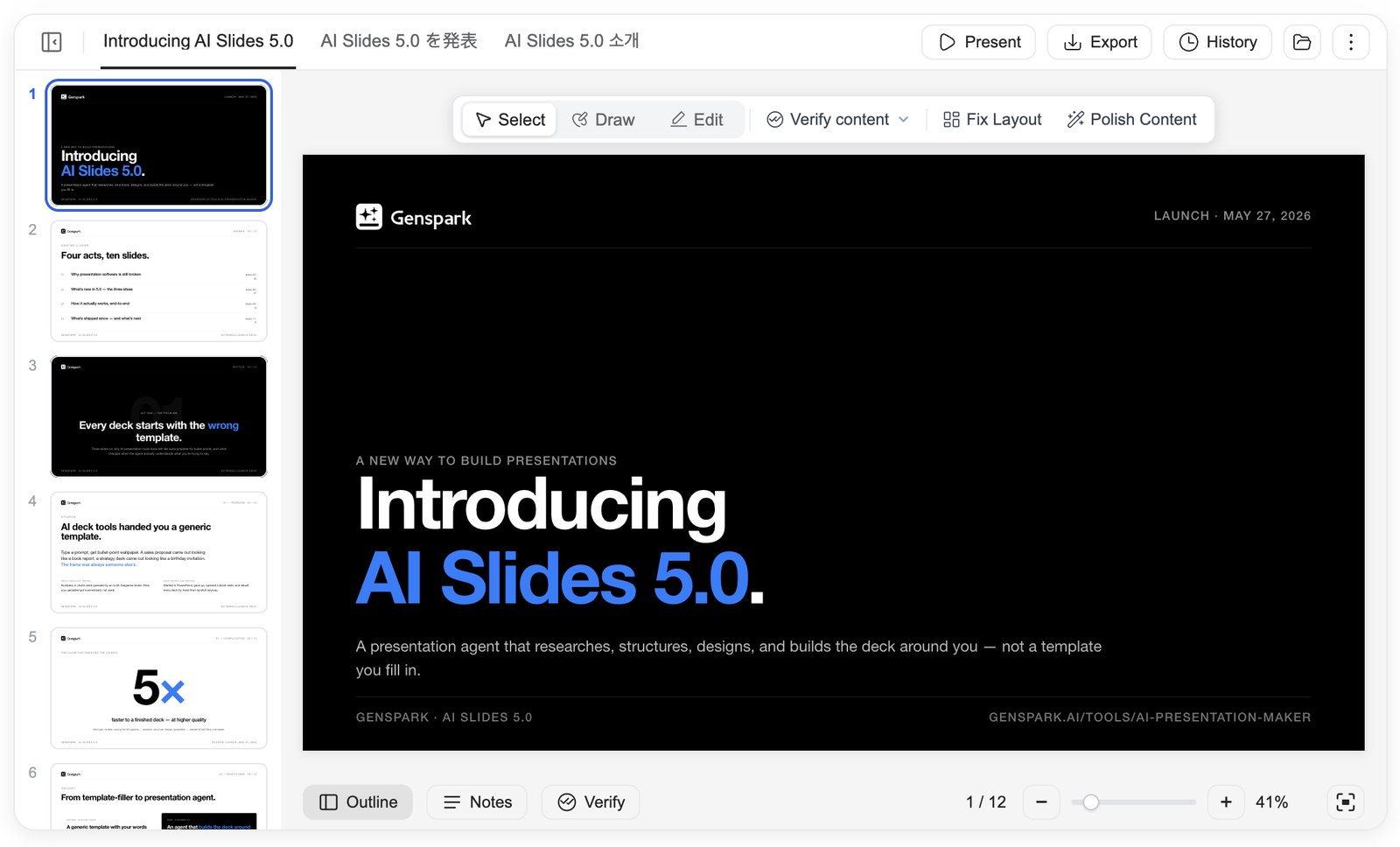
Aponte para o que quer mudar
No modo Selecionar, clique em qualquer elemento de um slide — um título, um parágrafo, uma imagem, um gráfico. O elemento é anexado à caixa de chat, identificado por tipo; descreva o que você quer, e a IA altera exatamente aquele ponto, mantendo o restante do design intacto.
Marque o deck inteiro, envie de uma vez
Revise seu deck como faria com um rascunho impresso. Mude para Desenhar, depois circule coisas com a Caneta, destaque com o Marcador ou arraste uma Caixa ao redor de uma região — e anote uma breve instrução em cada marcação. As anotações permanecem no lugar enquanto você percorre as páginas, reunindo-se na Fila de edições na caixa de chat. Quando terminar de marcar tudo, clique em "Enviar N edições" uma vez: a IA trabalha em todo o lote enquanto você vai tomar um café ou entra na próxima reunião, e você volta para revisar os resultados de uma só vez.
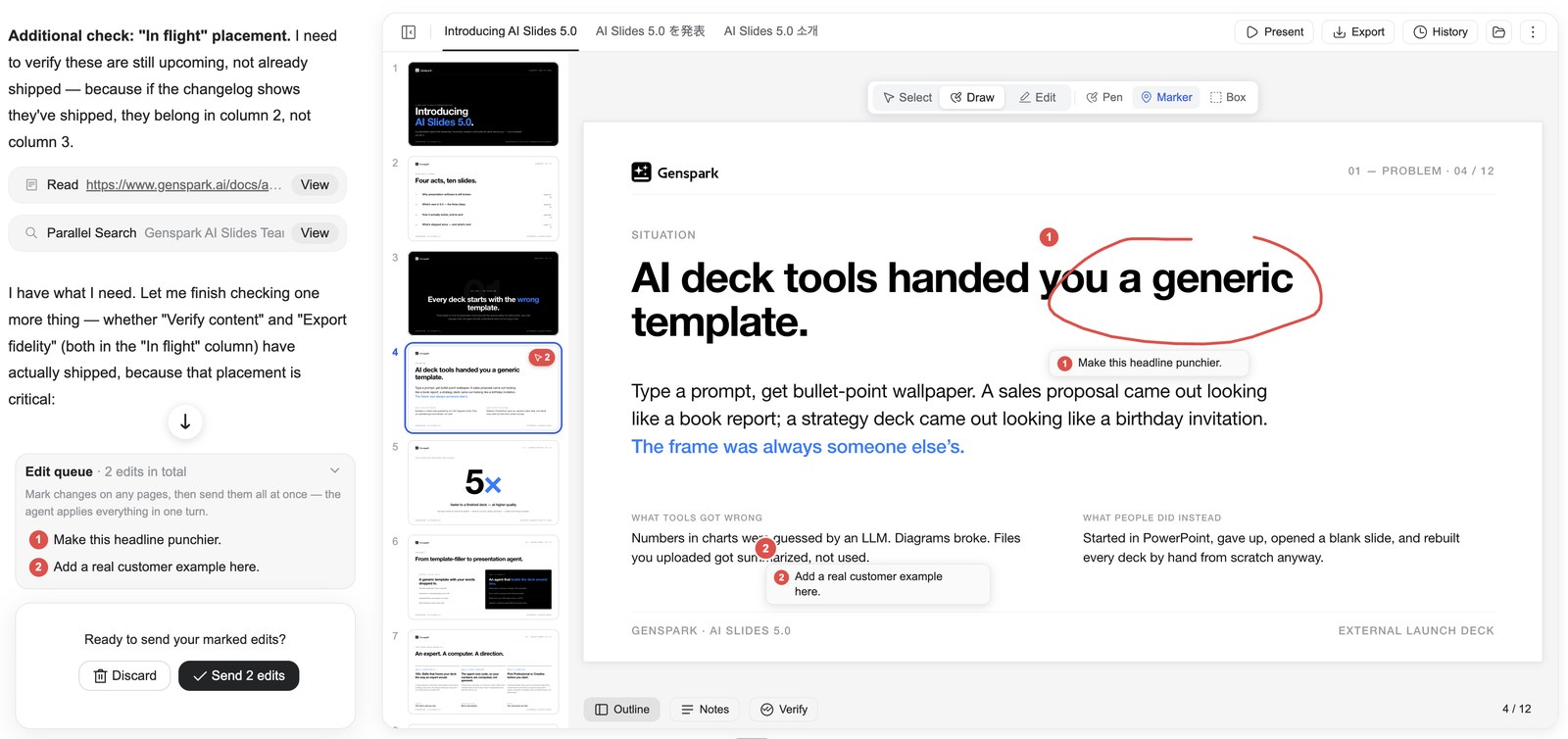
Mudou de ideia sobre uma marcação? Remova-a da fila antes de enviar, ou clique em "Descartar" para limpar a página atual ou todas as páginas.
Edição por IA
A barra de ferramentas também oferece refinamentos de IA com um clique. As opções disponíveis dependem do seu modo:
- Modo Profissional — Corrigir Layout (detecta e corrige sobreposições, estouros e desalinhamentos) e Refinar Conteúdo (melhora a lógica e o layout mantendo o estilo atual).
- Modo Criativo — Enriquecer Conteúdo, Simplificar Conteúdo e Redesenhar Layout.
O editor integrado — controle manual completo
Às vezes você não quer pedir à IA — você só quer pegar aquele título e movê-lo você mesmo. Mude para Editar na barra de ferramentas e o slide se torna diretamente editável, ali mesmo no canvas: sem mudança de página, o chat e a IA permanecem ao seu lado, e edições manuais não consomem créditos.
- Trabalhe com elementos como em uma ferramenta de design — clique para selecionar, arraste para mover, use as alças para redimensionar e rotacionar. Arraste uma seleção retangular para selecionar vários elementos, depois alinhe, distribua ou agrupe-os, e reordene camadas (trazer para frente / enviar para trás). Clique com o botão direito em qualquer elemento para recortar, copiar, colar e duplicar.
- Formate texto no lugar — clique duas vezes em qualquer texto e digite. A barra de ferramentas flutuante cobre fonte, tamanho, cor, negrito/itálico/sublinhado/tachado, alinhamento, altura da linha e espaçamento entre letras.
- Ajuste fino de imagens — substitua uma imagem, recorte-a livremente ou em uma forma ou proporção, arredonde seus cantos — ou abra Alterar Foco e arraste um ponto em uma miniatura da foto original para escolher exatamente qual parte permanece no enquadramento.
- Gerencie páginas pela barra lateral — arraste miniaturas para reordenar; clique com o botão direito em uma página para adicionar, duplicar, copiar, colar ou excluir slides.
- Edite notas do apresentador — digite diretamente no painel Notas enquanto edita.
- Desfaça qualquer coisa — desfaça qualquer ação em um único passo (e refaça com a mesma facilidade), e o painel Histórico mantém snapshots completos de versões; edições manuais e edições da IA compartilham o mesmo histórico. As alterações são salvas automaticamente, e se a apresentação mudar enquanto você estiver editando — digamos, a IA terminou uma edição — a versão mais recente será exibida e você escolherá como prosseguir, sem sobrescritas silenciosas.
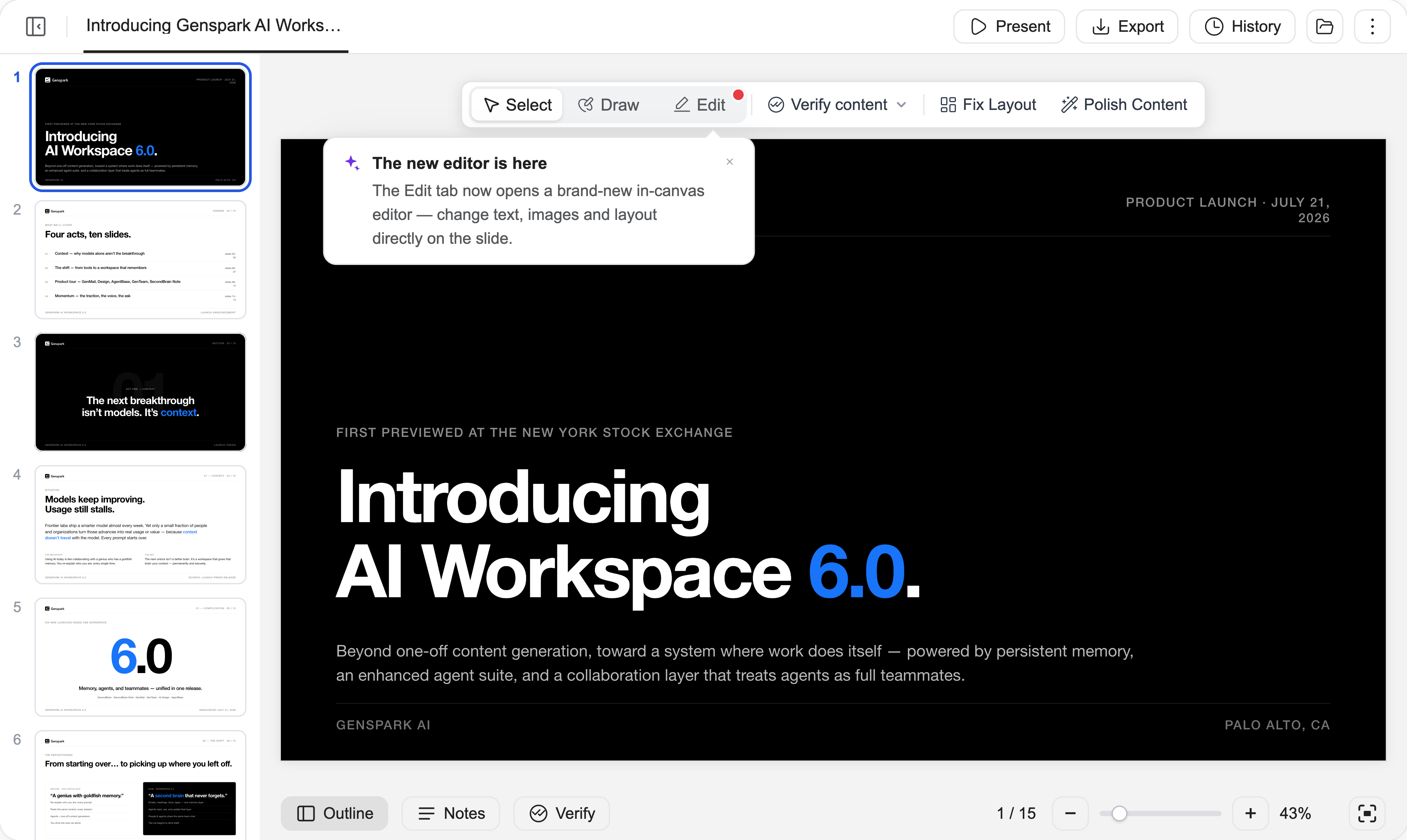
(O editor integrado está disponível apenas no Modo Profissional)
Verificar conteúdo
Antes de um deck importante sair, peça à IA para verificar cada dado e afirmação nele — conferidos na web ou nos arquivos que você enviou:
- Clique em "Verificar conteúdo" na barra de ferramentas e escolha "Verificar esta página" ou "Verificar toda a apresentação".
- A IA cruza fatos, dados, fontes e cálculos, corrige o que estiver errado e deixa uma marca de verificação em cada slide checado, com links de referência.
- Revise as marcas para ver o que foi checado e como. Ao exportar para PPTX, o histórico de verificação é gravado nas notas do slide, então quem recebe o arquivo vê a evidência por trás de cada número.
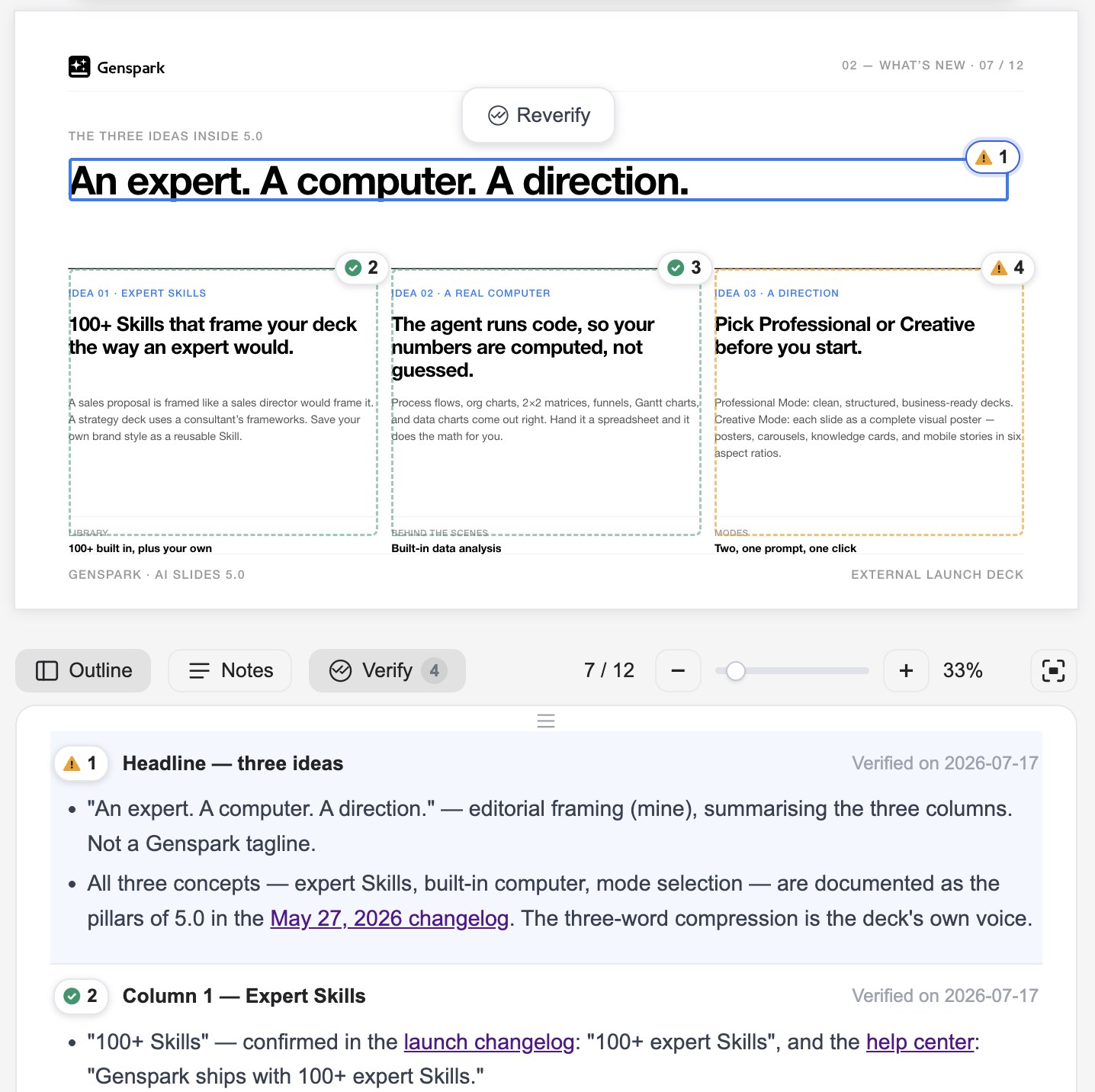
Este passo é especialmente valioso para propostas de vendas e relatórios, onde dados sólidos importam mais. Um fluxo confiável é: prompt simples → geração rápida → verificação → resultado preciso.
Apresentar, Exportar e Compartilhar
Notas do apresentador
Com o deck pronto, molde sua apresentação. Abra o painel Notas na barra de ferramentas inferior para ler e editar as notas do apresentador de cada slide — ou peça à IA para escrevê-las: clique em "Adicionar notas" (para este slide, ou para todos os slides), e a IA primeiro faz algumas perguntas sobre a ocasião, o público e o tom, e então escreve notas sob medida para suas respostas.
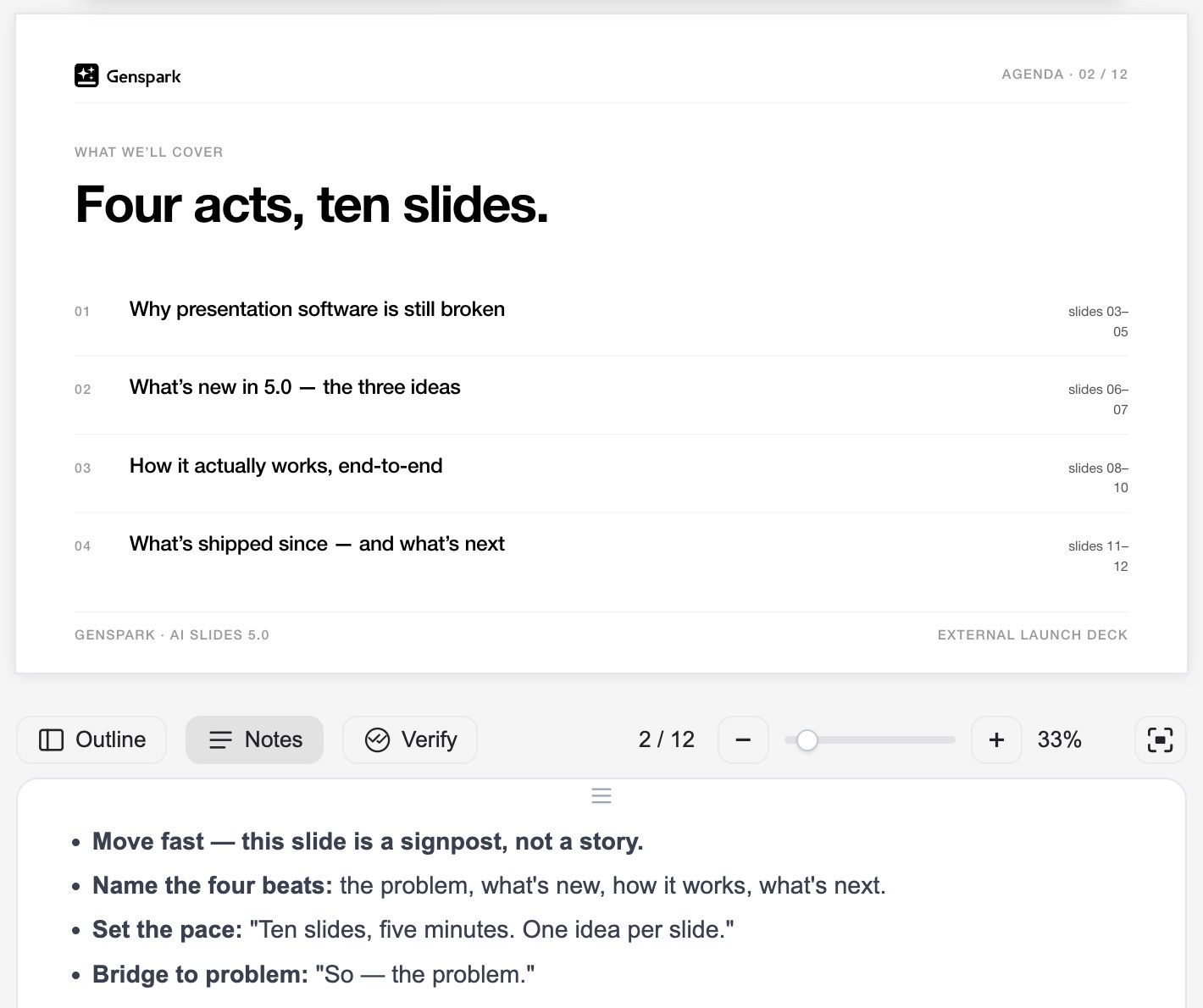
As notas são incluídas quando você exporta para PPTX, então qualquer pessoa a quem você entregar o arquivo também consegue apresentá-lo com tranquilidade.
Apresentar online
Apresente seus slides diretamente no navegador, sem nenhum download:
- Clique em "Apresentar" na parte superior do espaço de trabalho.
- Escolha "Desde o início" ou "A partir do slide atual".
- Enquanto apresenta, use "Desenhar na página" para circular e sublinhar coisas ao vivo para o seu público.
Visão do apresentador
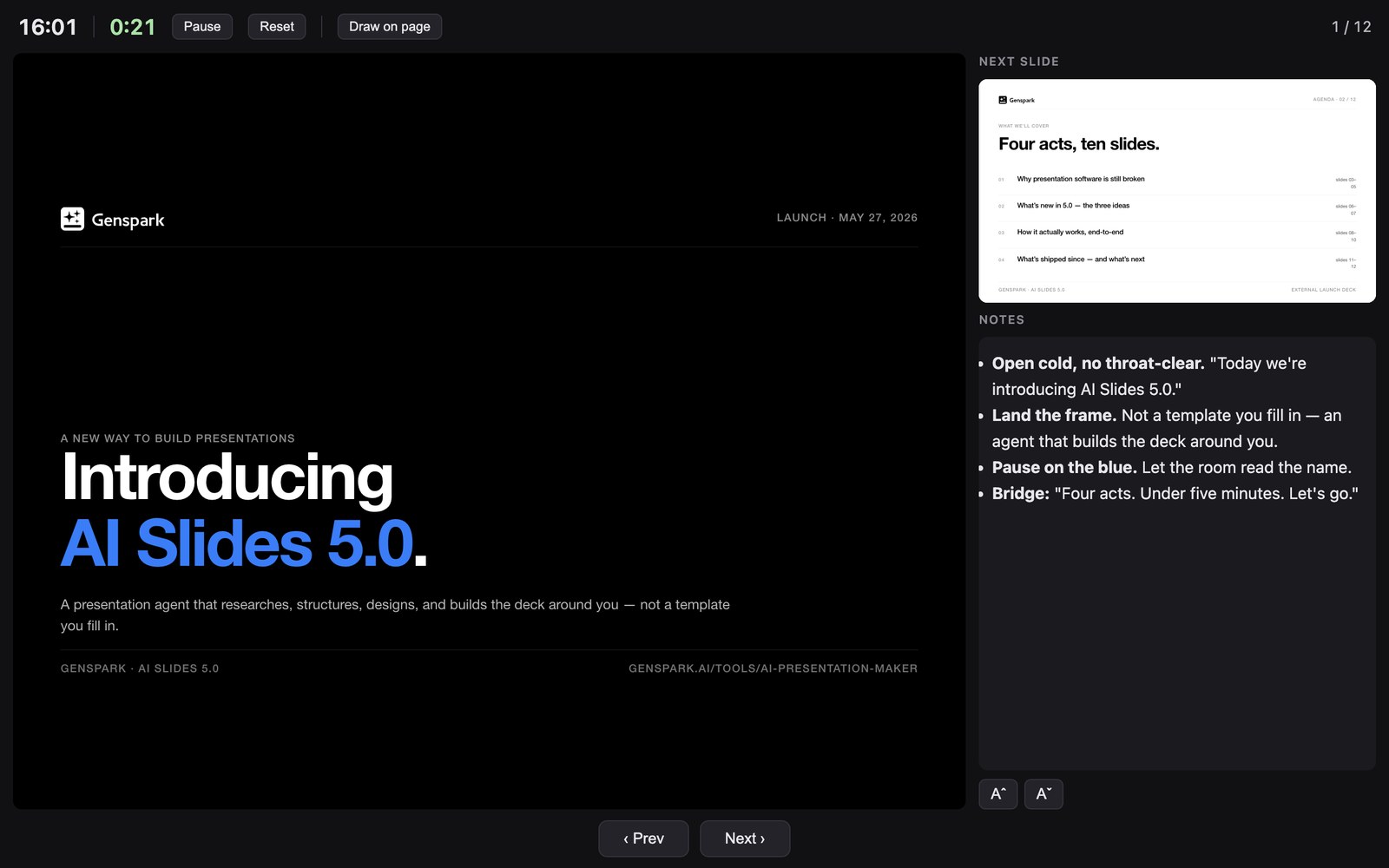
Para a montagem completa de palco, clique em "Apresentar" → "Visão do apresentador". Um console do apresentador abre em sua própria janela com o slide atual, o próximo slide, suas notas e um cronômetro — enquanto a janela da plateia mostra apenas slides limpos. Mova a janela da plateia para o projetor ou a tela compartilhada, coloque-a em tela cheia e conduza todo o show a partir do seu console; seu cursor permanece sincronizado entre os dois monitores.
Exportar
Baixe sua apresentação como PDF, PPTX ou Google Slides (disponível para usuários Plus, Pro, Team e Enterprise):
- Abra sua apresentação e clique em "Exportar" na fileira de ações do lado direito do cabeçalho da apresentação. A opção Exportar só aparece quando uma apresentação está aberta e editável — uma pré-visualização incorporada ou um visualizador de compartilhamento anônimo não tem o botão Exportar.
- Na caixa de diálogo "Exportar Slides", escolha um Formato - PDF, PPTX ou Google Slides - e defina um intervalo de páginas: Todas as páginas, ou Intervalo personalizado com De/Até. A opção Exportar permanece desativada se o intervalo for inválido.
Uma regra rápida de decisão:
- Ainda precisa editá-la → exporte em PPTX para o PowerPoint
- Vai enviá-la diretamente a alguém → exporte em PDF
- Vai colaborar com uma equipe → exporte para o Google Slides
Fazer uma cópia
Crie uma cópia completa e independente da sua apresentação como um novo projeto — útil ao adaptar slides para um cliente diferente, traduzir para outro idioma ou criar uma variação sem afetar o original. Clique no menu ⋮ na parte superior do espaço de trabalho → "Fazer uma Cópia", ou simplesmente diga à IA "faça uma cópia" na conversa.
Compartilhar
Compartilhe sua apresentação por meio do compartilhamento de projetos da Genspark:
- Abra as opções de compartilhamento do projeto.
- Convide colaboradores por e-mail, ou altere o Acesso Geral para "Qualquer pessoa com o link".
- Se escolher "Qualquer pessoa com o link", selecione seu modo de compartilhamento:
- Compartilhamento de apresentação — apenas os slides finais; o processo de criação não está incluído.
- Compartilhamento de projeto — inclui o projeto completo e o processo de criação.
Editando no Canva ou Figma
Quer mais controle de design? Exporte seus slides e continue editando no Canva ou Figma para personalização avançada.
Saiba mais: Guia de Edição Externa
Dicas e Economia de Créditos
Planeje para layouts limpos e equilibrados
Quer slides com aparência profissional? Planeje a estrutura do seu conteúdo antes de gerar. Comece com um esboço e mantenha o volume de informações consistente por slide. Se um slide parecer muito cheio, divida-o em vários slides — você sempre pode pausar a geração e ajustar conforme avança. Tente:
Crie primeiro um esboço abrangente, determine o conteúdo para cada slide e mantenha o volume de informações consistente por slide. Aguarde minha confirmação antes de começar a produção.
Mantenha seu estilo consistente
Duas abordagens que funcionam bem:
1. Criação sequencial — diga à IA para gerar os slides um de cada vez:
Por favor, crie os slides um por um, não processe em paralelo
2. Fluxo de aprovação de estilo — aprove o primeiro slide e, em seguida, faça a IA reproduzi-lo:
Por favor, crie o primeiro slide e aguarde minha aprovação do estilo. Então crie todos os slides restantes para corresponder exatamente àquele estilo — mesmas fontes, cores, espaçamento e estrutura de layout.
Para consistência de longo prazo, salve seu estilo aprovado como uma Skill.
Economize créditos
É a geração por IA que consome créditos — as edições manuais na Edição Avançada são gratuitas. Algumas maneiras de aproveitar ao máximo seus créditos:
- Pense primeiro em um chat de IA gratuito. Construir um deck gasta créditos em duas coisas: pensar o conteúdo e produzir os slides. Você pode fazer a parte de "pensar" de graça — converse sobre seu conteúdo e seu plano por slide em um chat de IA gratuito (como o AI Chat da Genspark), e depois entregue o rascunho aos Slides de IA para produzir. Você só paga pela produção.
- Crie com Ultra, reutilize com Standard. Construir um deck de alta qualidade do zero vale o modelo mais forte, então use Ultra ao criar uma Skill reutilizável. Reutilizar uma Skill pronta é muito mais fácil, então mude para o mais econômico Standard para os decks do dia a dia criados a partir dela.
- Pare cedo. Se a saída não for o que você quer, pare a geração imediatamente em vez de deixar os slides não utilizados terminarem.
- Use a Edição Avançada para pequenas alterações. Reserve a geração por IA para revisões importantes; use a Edição Avançada gratuita para ajustes de texto, formatação, cor e layout.
Perguntas Frequentes
Por que minha apresentação não exporta, não baixa ou não visualiza?
Tente estas etapas na ordem:
- Atualize e tente novamente. Recarregue a página e reabra a apresentação, depois tente a exportação novamente.
- Verifique seu navegador. Desative bloqueadores de pop-up para genspark.ai e certifique-se de que os downloads não estão sendo bloqueados. Tente o Chrome ou o Edge se o problema persistir.
- Tente um formato diferente. Se o PPTX não exportar, tente PDF (ou vice-versa) para identificar onde está o problema.
Se ainda assim não exportar, entre em contato com o suporte e compartilhe seu projeto com [email protected] para que possamos analisá-lo diretamente (veja abaixo).
As exportações custam créditos?
Não — exportar não custa créditos. Nem a edição manual (Edição Avançada) nem salvar uma apresentação custam créditos. Os créditos são consumidos apenas pela geração com IA.
Criei uma apresentação no plano Free, como obtenho o arquivo
Exportar em qualquer formato requer um plano pago.
Como compartilho o link do meu projeto com o suporte?
No Free, você pode apresentar no navegador e compartilhar um link ao vivo, mas o download requer um upgrade. Sua apresentação fica salva — nada é perdido — e passa a poder ser exportada assim que você fizer o upgrade.
O suporte só pode investigar uma apresentação se o link do projeto estiver definido como público.
- Abra o agente ou tarefa que contém sua apresentação.
- Clique em Compartilhar (canto superior direito do projeto).
- Convide [email protected] como Visualizador
- Copie o link e cole-o no seu e-mail de suporte.
⚠️ Sem acesso público, não conseguimos abrir o projeto — essa é a razão mais comum para atrasos nas investigações.
Este artigo foi útil?