

Genspark DesignExperimentar Agora
Genspark Design
O que é o Genspark Design?
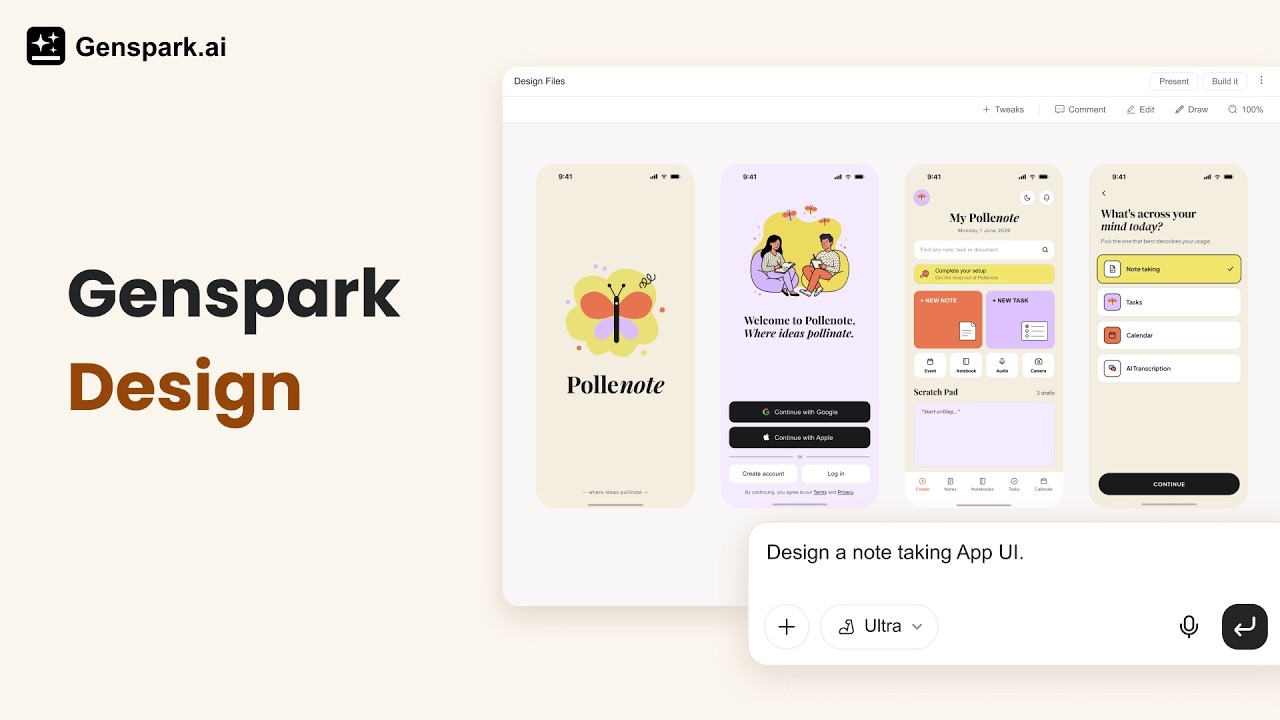
O Genspark Design é um conjunto de ferramentas criativas com inteligência artificial que leva você de uma ideia bruta a um design profissional e pronto para produção — inteiramente por meio de conversa. Não é necessário saber usar software de design.
Descreva o que você precisa em linguagem simples, e o Genspark Design cuida do conceito, layout, cor, imagens e interatividade. Quer você seja um gerente de produto esboçando um protótipo, um profissional de marketing criando cartazes de eventos ou um fundador construindo uma landing page, a IA faz o trabalho pesado enquanto você mantém o controle.
- O que você pode construir: protótipos de UI · sites · cartazes · animações · apresentações · materiais de marketing · documentos
- Para quem é: gerentes de produto, profissionais de marketing, fundadores, engenheiros e criadores que precisam de resultados de design profissionais sem dominar o Figma ou o Canva.
- Experimente agora: abra o Genspark Design.
Início Rápido
- Descreva seu design na caixa de entrada — seja tão específico ou aberto quanto quiser.
- Opcionalmente, anexe contexto pelo botão +: um arquivo do Figma, uma captura de tela, um repositório do GitHub ou um Design System.
- Envie — por padrão, seu design é gerado na mais alta qualidade. A IA pode fazer perguntas de esclarecimento, mas também pode começar imediatamente — inclua desde o início o tamanho, as cores, a tipografia e o estilo que deseja.
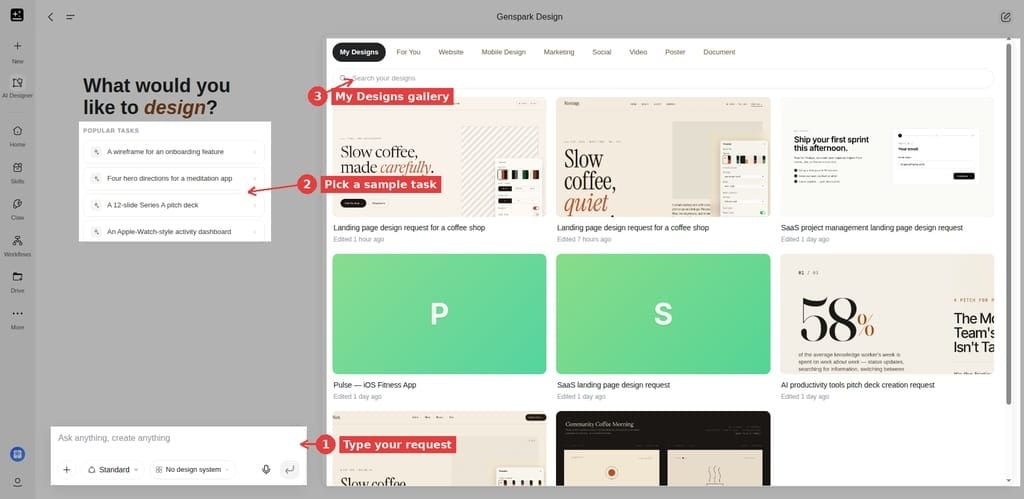
Dica: Não sabe por onde começar? Clique em qualquer exemplo de Tarefas Populares abaixo da caixa de entrada — ele preenche um prompt pronto que você pode editar antes de enviar.
Conceitos Centrais
Termos Principais
| Termo | O que significa |
|---|---|
| Canvas | Painel à direita onde seu design fica e é editado |
| Painel de chat | Painel à esquerda onde você conversa com a IA |
| Design System | Estilo de marca salvo (cores, fontes, componentes) aplicado automaticamente a cada design |
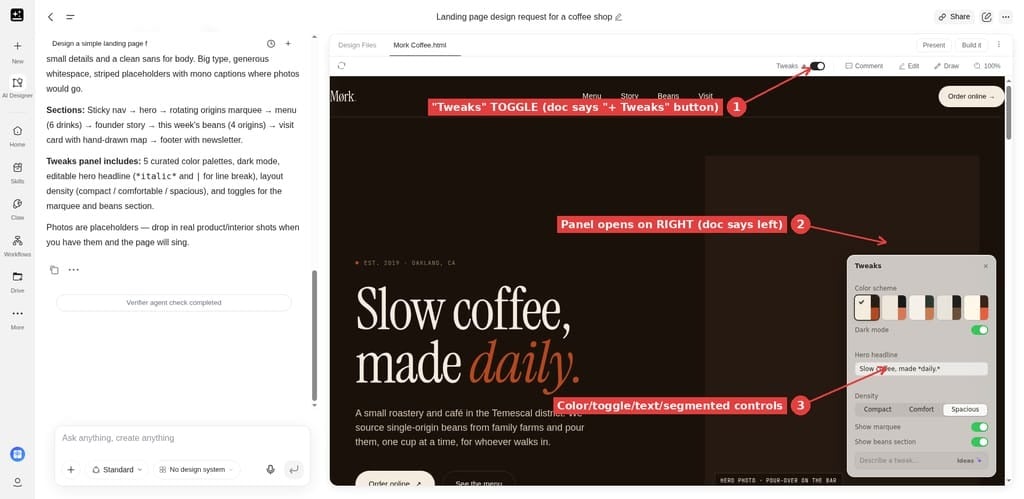
| Tweaks | Controles de parâmetros ao vivo para ajuste fino em tempo real — sem precisar reescrever o prompt |
| Build it | Exportação com um clique do seu design como um site ou app executável |
| Verifier | Uma verificação de qualidade opcional que o agente pode executar em segundo plano; ele só envia uma mensagem quando encontra algo para corrigir |
| Remix | Copie um design compartilhado para criar sua própria versão editável |
| Painel de histórico | Uma lista das versões anteriores de um projeto |
Tipos de Design
Basta descrever o que você quer; a IA escolhe o tipo certo automaticamente.
| Tipo | Melhor para |
|---|---|
| Protótipo | Apps interativos, fluxos de UX, dashboards SaaS |
| Apresentação de slides | Pitch decks, relatórios, materiais de treinamento |
| Cartaz | Eventos, redes sociais, materiais impressos |
| Vídeo / Frame Movie | Apresentações de produtos, animação de logotipo, anúncios com várias cenas |
| Wireframe | Exploração de layout de baixa fidelidade |
| Flipbook / Livro Paginado | Lookbooks, whitepapers, manuais técnicos |
A que o Design pode se conectar
O Genspark Design tem seu próprio conjunto de ferramentas: ele pode se conectar ao GitHub, navegar por um repositório, importar arquivos, trabalhar com o Figma, capturar elementos de uma página da web e pesquisar imagens. Duas coisas para ter em mente:
- Anexar um repositório como contexto dá ao agente um instantâneo dos arquivos que você anexa — pequenos arquivos de texto e de código, filtrados e com limite — para aquela mensagem. Não é uma conexão ativa com todo o seu repositório, e o agente não executa o seu código.
- Usar uma ferramenta — por exemplo, importar arquivos de um repositório — traz esses arquivos para o projeto.
Para trabalhos de programação em um ambiente de desenvolvimento completo, use o Genspark Code.
Quanto custa o Design
O Genspark Design é cobrado em créditos.
- Somente créditos — não a Cota Gratuita. O Genspark Design não é coberto pela Cota Gratuita em nenhuma plano. Para saber o que a Cota Gratuita cobre, consulte Planos de assinatura.
- Cobrado conforme o agente trabalha — não por página ou unidade. Os créditos são consumidos à medida que o agente constrói o design, e cada geração de imagem, vídeo ou áudio é cobrada à parte — por isso, pedir muitas imagens é uma forma comum de um projeto ficar caro.
- Novas tentativas e redesenhos são cobrados novamente. Executar novamente uma alteração ou redesenhar é uma nova geração cobrada, então um ciclo de correções de ida e volta vai se acumulando.
- Onde ver: abra Uso de créditos → Design na sua conta. Para saber como os créditos são contabilizados e cobrados, consulte o Guia de créditos.
Funcionalidades e Guias Práticos
Criando um Design
- Do zero — digite uma descrição, anexe contexto opcional e envie.
- A partir de um modelo — navegue pela galeria For You → clique em um design → Remix.
- Múltiplas direções — abra vários chats dentro de um projeto (cada um tem memória independente).
Adicionando contexto ao seu prompt: clique no botão + na caixa de entrada para anexar materiais de apoio — arquivos locais, imagens ou documentos; arquivos do seu AI Drive; um arquivo do Figma; um repositório do GitHub; uma referência a um dos seus designs anteriores; um elemento web capturado de qualquer página; ou uma Skill ou um Design System salvo. Quanto mais contexto você fornecer no início, mais próxima a primeira geração estará do que você precisa.
Editando no Canvas
| Ferramenta | Como usar | Melhor para |
|---|---|---|
| Tweaks | Ajuste controles deslizantes e seletores de cor em tempo real | Parâmetros globais: cores, espaçamento, texto |
| Edit | Clique em qualquer elemento e modifique-o no painel | Alterar um elemento específico. O Edit atua sobre o elemento que você seleciona; alterações simples de texto e estilo geralmente são aplicadas diretamente. Se uma alteração não puder ser aplicada diretamente, ela será tratada como uma nova geração no chat, o que pode gerar uma nova cobrança e afetar outros elementos. |
| Comment | Fixe feedback no Canvas e envie tudo de uma vez | Feedback descritivo ("mude isto para azul") |
| Draw | Esboce com o pincel vermelho ou adicione notas adesivas e envie | Instruções visuais: setas, áreas circuladas |
Segurança na Edição: Proteja Seu Trabalho
Uma frustração comum é uma pequena alteração redesenhar um trabalho que você queria manter. Alguns hábitos evitam isso:
- Altere uma coisa de cada vez. Edições pequenas e separadas são mais fáceis de manter do que uma grande reformulação.
- Use Editar para um único elemento e Comentar para fixar várias notas e enviá-las juntas.
- Alterações simples de texto e estilo geralmente são aplicadas diretamente — muitas vezes sem redesenho e sem custo extra de créditos.
- Se uma alteração não puder ser aplicada diretamente — ou se for uma alteração de layout, de estrutura ou de novo elemento — ela é tratada como uma geração no chat. Isso é cobrado novamente e pode afetar outros elementos, então verifique o resultado antes de continuar.
- Duplique o projeto antes de uma grande alteração, para que a versão de que você gosta permaneça intacta.
- O painel Histórico é somente leitura. Ele mostra versões anteriores, mas não permite restaurar nenhuma delas.
Design System
- Clique em Design System abaixo da caixa de entrada → Create New.
- Insira uma descrição da marca; importe ativos (Figma .fig / GitHub / base de código / arquivos enviados).
- A IA extrai cores, fontes e componentes — revise e confirme.
- Reutilize-o em todos os projetos. Você também pode extrair um Design System de qualquer design existente pelo menu Compartilhar → Criar design system a partir deste projeto.
Exportando
| Saída | Como acionar | Para que serve |
|---|---|---|
| Present | Clique em Present na barra superior | Reprodução em tela cheia; setas do teclado para passar as páginas; Speaker Notes para apresentações de slides |
| Build it | Clique em Build it → Website / App | Um site ou aplicativo executável. Ele permanece dentro do Genspark Design — o handoff para desenvolvedores é um caminho separado |
| ZIP (código-fonte do projeto) | Clique em Download — um botão próprio ao lado de Build it na barra superior; fica desativado enquanto uma geração está em andamento | Os arquivos de código-fonte do projeto — não apenas um documento de handoff para desenvolvedores |
| PNG | Menu Exportar → Exportar imagem (designs de pôster) | Uma imagem rasterizada |
| PSD | Menu Exportar → Exportar PSD (designs de pôster) | Um PSD em camadas — uma camada do Photoshop para cada camada do design. Alguns efeitos podem não ser rasterizados; a exportação ainda é baixada, sem essas camadas |
| MP4 | Caixa de diálogo Configurações de exportação | Vídeo |
| PPTX | Diga "Exportar como PPTX" no chat | Slides editáveis. A formatação é aproximada — efeitos que o PowerPoint não consegue representar são descartados |
| Diga "Exportar como PDF" no chat | Um arquivo pronto para impressão, gerado pela caixa de diálogo de impressão do seu navegador |
O menu Exportar com PNG e PSD aparece nos designs de pôster. Para saber como funcionam o PDF e o PPTX, consulte Fidelidade de exportação e solução de problemas.
Fidelidade da Exportação e Solução de Problemas
- O PDF é renderizado pelo seu navegador, não pelo Genspark. A janela pop-up de impressão automática costuma ser bloqueada — permita pop-ups e tente novamente, ou use o link de download que o agente publica. As cores de fundo podem ser descartadas dependendo das suas configurações de impressão.
- A formatação do PPTX é aproximada — isso é esperado. Efeitos complexos (gradientes, filtros, modos de mesclagem, formas personalizadas) não podem ser representados como objetos do PowerPoint e podem ser descartados.
- Não há saída vetorial. Não existe exportação em SVG, Adobe Illustrator (.ai) ou EPS; o PSD é raster em camadas.
- Se uma exportação parecer em branco ou falhar, tente mais uma vez. A renderização pode deixar de carregar algum recurso na primeira tentativa.
Compartilhamento e Colaboração
- Link de compartilhamento — ícone Share na barra superior → Qualquer pessoa com o link (público) ou Restrito (convite por e-mail).
- Papéis — Visualizador / Editor / Proprietário.
- Duplicar — uma cópia completa do projeto, incluindo arquivos e conversas.
- Adicionar à Central — o menu ⋯ na barra superior → adiciona o projeto à sua Central, um espaço de trabalho compartilhado da equipe com contexto persistente.
- O que um link público expõe — Um link público permite que qualquer pessoa com a URL visualize o design e seus arquivos de origem, o histórico de versões e os downloads — sem necessidade de login.
- Revogar um link — Para cortar o acesso, defina o projeto de volta como privado (Restrito); qualquer pessoa que use o link perderá o acesso.
Gerenciando seus projetos
- Encontre seus designs na galeria Meus Designs, na página inicial do Design. Clique em um design para reabri-lo.
- Duplique um projeto pelo menu dele para manter uma cópia com a qual você possa experimentar.
- Faça um remix de um design compartilhado para criar sua própria versão editável.
- Renomeie ou exclua um projeto pelo menu dele na galeria Meus Designs. A exclusão de um projeto não pode ser desfeita.
Referência Rápida
Barra de Ferramentas do Canvas
| Local | Controles |
|---|---|
| Canto superior direito | Tweaks · Edit · Comment · Draw |
| Barra superior | Present · Build it · Download · Share · ⋯ menu (Bookmark, Add to Hub) |
| Abas do Canvas | Design System |
Solução de problemas
O painel Tweaks está vazio — o que eu faço?
Diga "Torne isto ajustável" no chat — a IA gerará os controles automaticamente.
O Build it está esmaecido — por quê?
O Build it é ativado assim que a geração é concluída. Ele fica desativado enquanto uma geração está em andamento e não está disponível para todos os tipos de design. Aguarde a lista de tarefas terminar; se ele continuar esmaecido, o tipo de design pode não ser compatível com o Build it.
Ele gerou algo que eu não pedi.
Adicione mais detalhes ao seu prompt; especifique o tipo de design, o público-alvo, as dimensões ou o estilo visual. Anexe capturas de tela de referência. Use as ferramentas Comment ou Draw para apontar exatamente o que precisa mudar.
Uma execução falha, trava ou retorna em branco.
Tente estas etapas em ordem:
- Recarregue o projeto e verifique se a execução realmente terminou — o canvas pode ficar atrasado em relação ao chat.
- Peça novamente. Uma nova execução é uma nova cobrança.
- Duplique o projeto para manter uma cópia limpa antes de tentar novamente.
Ainda com problemas? Relate o problema com o link do projeto: abra o projeto, clique em Compartilhar e convide [email protected] como Visualizador.
Uma exportação está ausente, em branco ou não abre.
- Ausente do menu: alguns formatos dependem do tipo de design — o menu Exportar com PNG e PSD aparece em designs de pôster.
- Problemas com PDF ou PPTX: consulte Fidelidade de Exportação e Solução de Problemas.
- Um formato está bloqueado: a disponibilidade de exportação pode variar conforme a plano.
Para mais problemas conhecidos e soluções, consulte Problemas Comuns.
Perguntas Frequentes
Quero desfazer uma alteração.
O Genspark Design não tem desfazer com um clique. O painel Histórico mostra versões anteriores, mas é somente leitura — você pode visualizar, mas não reverter. Pedir à IA para reverter inicia uma nova geração cobrada, e ela pode não reproduzir exatamente o estado anterior. Faça as alterações uma de cada vez e use Duplicar no projeto quando chegar a uma versão que deseja manter.
O código do Build it pode ir direto para produção?
Ele roda como está, mas peça a um desenvolvedor para revisá-lo antes de implantar.
Como isto se diferencia do Slides de IA?
O Genspark Design é um canvas criativo completo (sites, apps, vídeos, cartazes, código). O Slides de IA é feito sob medida para apresentações, com exportação para PPTX / Google Slides. Para pitch decks, qualquer um funciona. Para protótipos, visuais ou vídeo — use o Genspark Design.
Posso usar meus designs comercialmente?
O Genspark Design é destinado a trabalhos pessoais e comerciais. A propriedade, o uso comercial e o que você pode criar são abordados em nossas políticas.
Por que outras partes do meu design mudaram quando pedi apenas uma edição?
Edições pequenas (texto, cor, estilo) são aplicadas diretamente ao seu design. Edições grandes (layout, estrutura, novos elementos) são enviadas à IA como um prompt, então a IA reconstrói essa parte — e pode alterar mais do que você pediu. Para não correr riscos: faça uma alteração por vez, use Editar para um único elemento e use Duplicar antes de uma grande alteração.
Por que fui cobrado por edições que não mantive ou por uma geração que falhou?
O Design cobra pelo trabalho que a IA realiza, não pelo que você mantém — por isso, um redesenho descartado ou uma nova tentativa ainda consome créditos. Gerações bloqueadas antes de começarem são reembolsadas automaticamente.
Posso editar um design sem que a IA o gere novamente?
Em parte. Edições simples de texto e de estilo/Ajustes são aplicadas diretamente — sem redesenho e sem custo de créditos. Não há um modo completo de edição manual nem bloqueio de elementos; qualquer outra alteração passa pela IA como uma nova geração.
Por que minha exportação em PDF ou impressão não corresponde ao design?
As exportações em PDF são geradas pela caixa de diálogo de impressão do seu navegador, portanto seguem suas configurações de impressão — e, por padrão, os navegadores bloqueiam a janela pop-up ou omitem as cores de fundo. O PPTX é aproximado, já que o PowerPoint não consegue representar todos os efeitos. Nenhuma das exportações é uma cópia exata do design.
O que um link de compartilhamento expõe?
Um link público concede acesso de leitura a qualquer pessoa que tenha a URL.
O que está incluído no meu plano, e as promoções consomem créditos?
O Design está disponível em todos os planos e funciona apenas com créditos — não é coberto pela Cota Gratuita.
O Design pode usar meu repositório do GitHub ou as ferramentas que o Super Agente usa?
Sim — o Design funciona com GitHub, Figma, captura da web e pesquisa de imagens. Conectar o GitHub dá a ele ferramentas persistentes de repositório; anexar um repositório com + anexa um instantâneo de arquivos pequenos somente àquela mensagem. De qualquer forma, o Design lê seu código, mas não o executa.
Como controlo quantas imagens são geradas?
Não há limite nem etapa de aprovação — o Design decide quantas imagens criar e pode criar mais do que você pediu. Indique um número exato, comece com um pequeno conjunto de amostras e, depois de escolher uma direção, peça o restante. Essas são instruções no prompt, não limites impostos.
Como obtenho resultados com melhor aparência?
Forneça um Sistema de Design, anexe imagens de referência ou um arquivo do Figma e descreva o tipo de design, o tamanho, o estilo e o público antes de enviar. Use Comentar ou Desenhar para apontar exatamente o que mudar e refine um elemento de cada vez.
Este artigo foi útil?