


Aprenda a configurar e usar o Genspark SecondBrain Note, o dispositivo de hardware que capta, transcreve e resume conversas em notas estruturadas e pesquisáveis.
Atualizado em 30 de set. de 2026
Visão geral
Recursos principais
Solução de problemas
Perguntas frequentes
SecondBrain Note
O que é o SecondBrain Note?
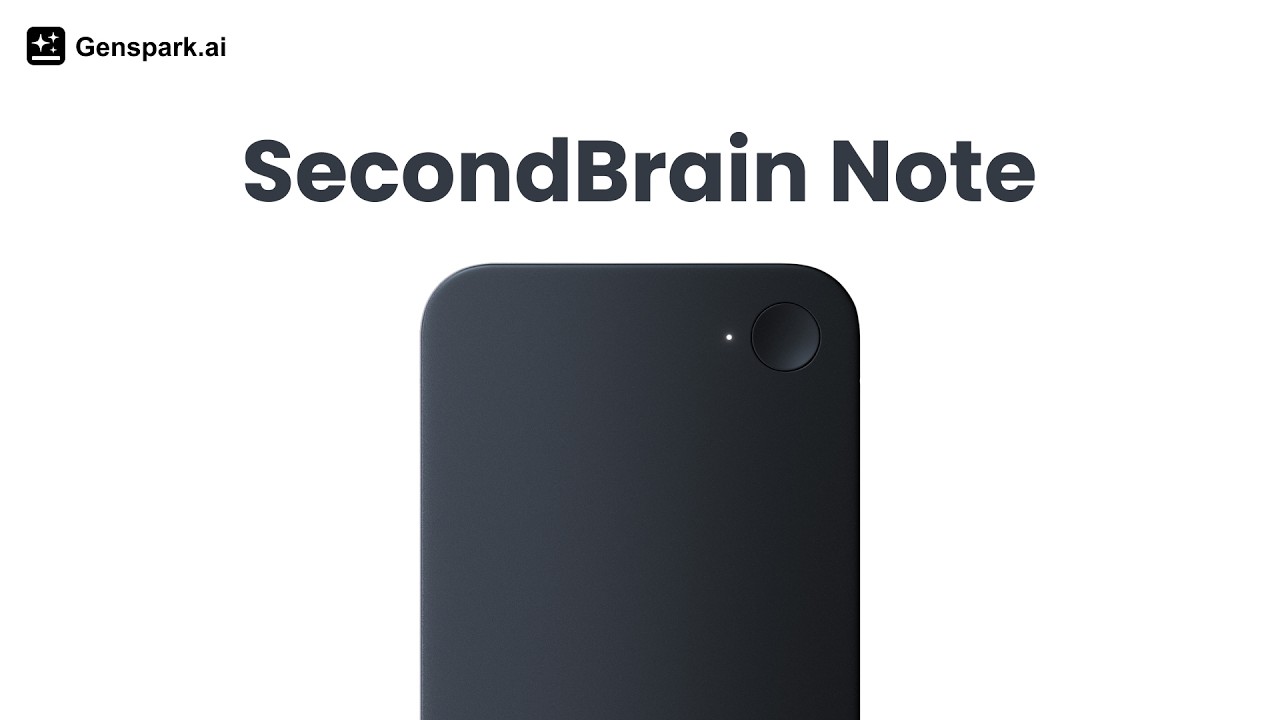
SecondBrain Note é o dispositivo de hardware da Genspark que captura, transcreve e resume tudo o que você ouve e diz, transformando conversas do mundo real em notas estruturadas e pesquisáveis automaticamente.
- Capture do mundo real — Grave reuniões, conversas e ideias usando o hardware dedicado ou o aplicativo móvel da Genspark
- Resultados com IA — Transcrições e resumos completos gerados automaticamente, sem necessidade de anotações manuais
- Profundamente integrado — Sincroniza com o aplicativo Genspark, GenMail e suas fontes de dados do SecondBrain para uma memória de IA unificada
O SecondBrain Note pode ser adquirido em shop.genspark.ai.
Início Rápido
Passo 1: Baixe o aplicativo Genspark
Baixe o "Genspark" na App Store ou no Google Play e conclua o cadastro de usuário.
Etapa 2: Emparelhamento do dispositivo
- Pressione e segure o botão do dispositivo por 3 segundos para ligá-lo — ele entra automaticamente no modo de emparelhamento e a luz indicadora azul pisca.
- Abra o app Genspark e toque em Notas de IA na parte inferior.
- Toque em Iniciar emparelhamento:
- Toque no botão SecondBrain Note na página inicial, ou
- Toque em Notas de IA e depois em + Dispositivo.
- Confira os últimos 4 dígitos do número de série (SN) na embalagem para identificar seu dispositivo.
- Toque no seu dispositivo para conectar — a luz azul se apaga quando o emparelhamento é concluído.
- Toque em Começar para iniciar.
Observação: se estiver conectando em um ambiente com muitos dispositivos, use a caixa de pesquisa de SN para encontrar o seu rapidamente. Uma lista rolável aparece quando vários dispositivos são detectados.
Usando a Carteira MagSafe
- Coloque o SecondBrain Note no bolso interno da carteira.
- Com a abertura do porta-cartões voltada para baixo, fixe magneticamente na parte traseira do seu telefone.
- Se o seu telefone não suportar fixação magnética, use a fita magnética incluída na capinha do seu telefone.
- A carteira também funciona como suporte para o telefone.
Compatibilidade com capinhas de telefone: O dispositivo funciona através da maioria das capinhas de telefone padrão para gravação geral. Para gravação de chamadas telefônicas especificamente, capinhas mais finas funcionam melhor, pois o sensor V.C.S. capta vibrações pelo alto-falante do telefone. Capinhas muito grossas e resistentes podem reduzir a qualidade da gravação de chamadas, mas não afetarão a gravação de reuniões ao ar livre ou memorandos de voz. Se as gravações de chamadas soarem abafadas, tente usar uma capinha mais fina ou remova a capinha durante as chamadas.
Carregando o Dispositivo
O SecondBrain Note utiliza carregamento magnético.
- Conecte o cabo USB-C incluído (entrada Type-C, saída magnética de 4 pinos) ao dispositivo.
- Ao conectar com sucesso: a luz indicadora pisca em verde + uma vibração.
- Totalmente carregado: a luz indicadora permanece verde fixa.
- Desconecte o cabo — a luz se apaga.
O carregamento funciona da mesma forma com o dispositivo dentro da carteira MagSafe.
O que vem na caixa
- SecondBrain Note × 1
- Carteira MagSafe × 1
- Cabo de Carregamento USB-C × 1
- Anel Metálico × 1
- Guia Rápido × 1
- Guia de Segurança e Garantia
Consentimento de Gravação e Privacidade
Antes de gravar outras pessoas, certifique-se de cumprir as leis aplicáveis de gravação, privacidade e biometria. As leis variam por país e por estado dos EUA, e algumas jurisdições exigem o consentimento de todos os participantes antes que uma conversa possa ser gravada. Se os participantes estiverem em locais diferentes, siga a regra mais rigorosa.
Você é responsável por:
- Notificar os participantes antes do início da gravação
- Obter qualquer consentimento exigido por lei
- Interromper a gravação se alguém não consentir
- Evitar gravar em ambientes sensíveis ou confidenciais, a menos que você tenha permissão clara para isso
O SecondBrain não obtém consentimento em seu nome nem determina se a sua gravação é legal. Se você tiver dúvidas, consulte seu assessor jurídico.
Gravando Notas
- Iniciando uma gravação:
- Botão físico — Pressione e segure por 2 segundos (luz branca pulsante aparece, vibração única)
- No aplicativo — Toque no botão novo dentro de Notas de Reunião de IA e escolha "Gravar com SecondBrain Note"
- Marcando destaques: Durante uma gravação, um toque curto no botão do dispositivo marca um momento importante (uma vibração). Esses aparecem como destaques nas suas notas geradas para referência rápida.
- Encerrando uma gravação: Pressione e segure o botão por 2 segundos — o LED apaga, duas vibrações confirmam.
O resultado depende da duração da gravação:
| Duração da Gravação | Resultado |
|---|---|
| Menos de 2 minutos | Apenas transcrição |
| Mais de 2 minutos | Resumo completo + transcrição |
A transcrição em tempo real não está disponível na versão atual. As notas são geradas após o término da gravação.
Indicador de Origem da Nota: Um ícone de dispositivo aparece ao lado de qualquer nota criada via hardware SecondBrain, diferenciando-a de notas feitas por outros métodos.
Transferência de Dados
Após a gravação, os arquivos de áudio são salvos automaticamente no dispositivo. Para transferir:
- Conecte o dispositivo ao aplicativo Genspark via Bluetooth.
- Os arquivos são transferidos automaticamente.
Transferência Rápida (Wi-Fi):
- Após conectar, um aviso de "Transferência Rápida" aparece no canto superior direito — toque nele.
- O aplicativo muda de Bluetooth para uma conexão Wi-Fi direta com o dispositivo.
- Permaneça no aplicativo até que a transferência seja concluída.
- O aplicativo restaura automaticamente o modo Bluetooth quando terminar.
Uso Offline
O SecondBrain pode ser usado sem um celular?
Sim — o dispositivo grava de forma independente enquanto seu celular está desligado. Assim que seu celular reconectar, as notas são transferidas automaticamente e os resumos são gerados. No entanto, o dispositivo requer uma conexão com o celular para funcionalidade completa (transcrição, resumos, sincronização).
Adicionando Notas
Toque em Adicionar Novo no aplicativo para criar notas de três maneiras:
| Método | Descrição |
|---|---|
| Gravação de Reunião de IA com Telefone | Usa a IA integrada do aplicativo (sem necessidade de hardware) |
| Gravar com SecondBrain | Usa seu hardware SecondBrain conectado |
| Importar Arquivo de Áudio | Faça upload de um arquivo de áudio existente para transcrição |
Integração de Fotos: Durante uma gravação, tire uma foto diretamente do aplicativo — ela é incorporada nas suas notas geradas com texto de acompanhamento opcional.
Fontes de Dados do SecondBrain
Você pode conectar o SecondBrain a uma variedade de fontes diferentes, incluindo dados primários, dados importados, conectores externos ou entrada manual. Por exemplo, e-mail, aplicativos de CRM, projetos do Genspark e muito mais.
Integração com o Super Agente
Uma vez que suas fontes de dados estejam conectadas, o Super Agente pode agir sobre os dados do seu SecondBrain:
- Verificar e triar seus e-mails
- Consultar registros no HubSpot ou Salesforce
- Criar slides a partir de suas anotações
- Resumir gravações de reuniões
- Gerar relatórios semanais
Créditos e Faturamento
Como Funciona
SecondBrain Note separa gravação de processamento:
- Gravação acontece inteiramente no dispositivo — sem internet, sem créditos, sem limites. Pressione o botão, fale, pronto.
- Processamento (transcrição + resumo por IA) acontece após a gravação sincronizar com o Genspark. É aqui que os minutos e créditos entram.
Quando uma gravação sincroniza, o aplicativo automaticamente transcreve o áudio e gera um resumo. Essa etapa de processamento é o que conta nos seus minutos mensais.
O Que é Gratuito
Toda compra do SecondBrain Note inclui 300 minutos gratuitos de transcrição por mês. Não é necessária assinatura do Genspark. Esses minutos cobrem tanto a transcrição das suas gravações quanto a geração de resumos por IA.
A cota de 300 minutos é renovada a cada mês.
Após Seus Minutos Gratuitos
| Assinatura | Transcrição Mensal | Após os Minutos Gratuitos |
|---|---|---|
| Sem assinatura (apenas hardware do Note) | 300 minutos/mês incluídos | ~5 créditos por minuto |
| Plus | Ilimitada | — |
| Pro | Ilimitada | — |
Sem assinatura: Depois de usar seus 300 minutos incluídos no mês, novas gravações sincronizadas consomem sua cota diária gratuita de créditos (100 créditos/dia) a aproximadamente 5 créditos por minuto. Quando seus créditos diários acabarem, o processamento é pausado até que sejam redefinidos no dia seguinte. Você também pode comprar créditos individualmente ou assinar um plano Plus ou Pro para transcrição ilimitada.
Com Plus ou Pro: Transcrição e resumo são ilimitados — grave o quanto quiser sem se preocupar com minutos ou custos de créditos. Isso se aplica a todos os seus dispositivos.
Garantia e Devoluções
Para detalhes completos, consulte o Guia de Segurança e Garantia. Para registrar uma reclamação de garantia, entre em contato com [email protected] com uma descrição do problema e fotos ou vídeo mostrando o defeito.
Devoluções:
- Devoluções são aceitas dentro de 30 dias após o recebimento.
- Apenas caixas lacradas e não abertas são elegíveis para devolução.
- Nenhuma devolução é aceita após o período de 30 dias.
- O dispositivo deve estar em condições originais com todas as embalagens e acessórios.
- Se o seu dispositivo estiver defeituoso ou tiver chegado danificado, ele é coberto pela garantia (veja acima).
Quem paga pelo frete de devolução:
- Devoluções de produtos não abertos — você é responsável pelo custo da etiqueta de envio da devolução.
- Produto com falha ou defeito — a Genspark cobre o custo do frete de devolução.
Consentimento de Gravação, Privacidade e Uso Responsável
As leis de gravação variam de acordo com o país e com o estado nos EUA. Em alguns lugares, pode ser necessário obter o consentimento de todos os participantes antes de gravar. Como as regras são diferentes, você deve sempre agir com transparência, avisar as pessoas antes do início da gravação e obter qualquer consentimento exigido por lei.
O SecondBrain não obtém consentimento em seu nome nem determina se uma gravação é legal.
Antes de Gravar
Antes de iniciar uma gravação, certifique-se de que você:
- Avise as pessoas claramente que deseja gravar
- Obtenha qualquer consentimento exigido por lei
- Confirme que o ambiente é apropriado para gravação
- Evite gravar conversas privadas, sensíveis ou confidenciais, a menos que tenha permissão clara para fazê-lo
- Siga a regra mais rigorosa se os participantes estiverem em locais diferentes
Uma luz do dispositivo, status do aplicativo ou outro indicador visível pode ajudar a sinalizar que a gravação está em andamento, mas isso por si só não é suficiente. Você ainda deve notificar as pessoas diretamente.
Maneiras simples de avisar as pessoas
Você pode usar uma linguagem simples, como:
- "Gostaria de gravar isto para poder revisar minhas anotações depois. Tudo bem para todos?"
- "Só um aviso: estou usando o SecondBrain para gravar e resumir esta conversa."
- "Antes de continuarmos, quero informar que esta conversa pode ser gravada. Por favor, me avise se você não se sentir confortável com isso."
Quando o Consentimento Pode Ser Necessário
Os requisitos de consentimento dependem de onde as pessoas estão localizadas e de que tipo de conversa está sendo gravada.
Tenha estes pontos em mente:
- As leis de gravação variam por país e por estado dos EUA
- Algumas jurisdições exigem o consentimento de todos os participantes antes da gravação
- Se os participantes estiverem em locais diferentes, você deve seguir a regra mais restritiva
- Você é responsável por entender se o consentimento é necessário na sua situação
Melhores Práticas
Use estas melhores práticas toda vez que gravar:
- Notifique os participantes antes de iniciar a gravação
- Seja específico sobre o que está sendo gravado
- Peça permissão antes de começar, não depois
- Dê às pessoas uma chance real de recusar
- Pare a gravação quando a conversa terminar
- Grave apenas o que for necessário
- Manuseie as gravações com responsabilidade e compartilhe-as apenas quando apropriado
Boa prática:
- Explique o que o SecondBrain está fazendo
- Peça permissão de forma clara e direta
- Certifique-se de que as pessoas entendam que estão sendo gravadas
Evite:
- Iniciar uma gravação sem aviso prévio
- Depender apenas de um indicador do dispositivo ou do status da tela
- Deixar a gravação ligada por mais tempo do que o necessário
- Gravar "por precaução" em situações que possam ser sensíveis
Situações Sensíveis
Você deve ter cuidado especial em ambientes sensíveis ou confidenciais.
Evite gravar a menos que tenha permissão clara para fazê-lo, incluindo situações como:
- Conversas sobre saúde ou questões médicas
- Discussões jurídicas ou financeiras
- Investigações de RH ou no ambiente de trabalho
- Situações escolares ou relacionadas a estudantes
- Informações privadas de clientes ou pacientes
- Conversas envolvendo informações comerciais confidenciais
- Qualquer lugar onde as pessoas razoavelmente esperam um alto nível de privacidade
Em caso de dúvida, não grave.
O Que Fazer Se Alguém Disser Não
Se alguém não consentir:
- Não comece a gravar.
- Pare a gravação imediatamente se ela já tiver começado.
- Não pressione a pessoa para concordar.
- Continue sem gravar, se apropriado.
- Exclua a gravação se ela capturou alguém que não concordou e você não tem permissão clara para mantê-la.
Respeitar a escolha de alguém faz parte do uso responsável.
Precisa de mais ajuda?
Para guias adicionais de dispositivos e solução de problemas, acesse a página de suporte do SecondBrain. Para qualquer assunto não abordado lá, envie um e-mail para [email protected].
Solução de Problemas
O dispositivo não aparece ao procurar dispositivos próximos
- Certifique-se de que o Bluetooth está ativado no seu celular.
- Mantenha o clipe de hardware próximo ao seu celular durante o pareamento.
- Verifique se o clipe tem carga de bateria suficiente.
- Reinicie o clipe e tente procurar novamente.
- Se vários dispositivos aparecerem, use a caixa de pesquisa de SN para localizar o seu pelos últimos 4 dígitos do número de série que consta na caixa.
A gravação começou ou parou inesperadamente
- Evite posicionar o clipe onde ele possa ser pressionado acidentalmente.
- Verifique a sensibilidade do botão do clipe — um toque curto marca um destaque; um toque longo inicia ou interrompe a gravação.
- Se uma gravação acidental tiver sido criada, você pode excluí-la da lista de notas no aplicativo.
As notas não foram sincronizadas após a reunião
- Certifique-se de que seu celular está desbloqueado e de que o aplicativo Genspark foi aberto pelo menos uma vez desde a reconexão.
- Verifique se o Bluetooth continua ativo — o clipe sincroniza via Bluetooth, não via Wi-Fi.
- Se a sincronização ainda não tiver sido concluída, abra o aplicativo e navegue até Notas de IA — a nota deve aparecer com status pendente e retomar automaticamente.
- Se a nota estiver completamente ausente, verifique se o clipe tinha armazenamento e bateria suficientes para concluir a gravação.
O resumo não foi gerado — apareceu apenas uma transcrição
- Gravações com menos de 2 minutos geram apenas uma transcrição. Se a sua reunião foi mais longa, verifique se a gravação completa foi sincronizada corretamente.
- Se a gravação foi interrompida no meio da sessão, apenas a parte sincronizada será processada.
O app perdeu a conexão com uma fonte de dados (Gmail, Outlook, Notion etc.)
- Os tokens de integração podem expirar com o tempo, especialmente no Outlook.
- Acesse Início → selecione sua conta, desconecte a conta afetada e conecte-a novamente.
- Após reconectar, seus dados voltarão a ser sincronizados automaticamente.
O SecondBrain não está refletindo e-mails ou arquivos recentes
- Algumas integrações sincronizam em intervalos programados, e não instantaneamente — aguarde alguns minutos após a conexão.
- Se os dados ainda estiverem faltando após vários minutos, desconecte e reconecte a integração em Início → Alimente seu Cérebro.
Perguntas Frequentes
Meus dados estão seguros?
- Suas gravações são criptografadas durante a transferência e processadas através da estrutura de segurança de nível empresarial da Genspark, que é certificada com SOC 2 Type II e ISO 27001. Uma vez que a gravação é transferida para o aplicativo, o arquivo local no dispositivo é excluído imediatamente. Seus dados são acessíveis apenas por você.
Como uso o dispositivo em múltiplas plataformas?
- No PC, baixe o software Genspark ou faça login pelo navegador web em genspark.ai. Após fazer login com sua conta, você pode acessar arquivos de gravação compartilhados na nuvem e informações históricas em múltiplos dispositivos.
Como atualizo o firmware do meu dispositivo?
- Antes de atualizar, certifique-se de que: (1) o dispositivo tem bateria suficiente, (2) o dispositivo não está em modo de gravação e (3) o dispositivo está conectado ao aplicativo Genspark. Em seguida, siga as instruções no aplicativo para instalar a atualização. Manter o firmware atualizado garante a melhor e mais atual experiência de uso.
Ele pode ser compartilhado por múltiplos usuários?
- O dispositivo não pode se conectar a dois telefones ao mesmo tempo. Uma vez conectado a um telefone, outros telefones não conseguirão descobri-lo ou se conectar a ele. No entanto, você pode fazer login com a mesma conta em outro telefone para conectar ao dispositivo e acessar os dados na nuvem. Você também pode visualizar o histórico na versão para PC ou web. Para mudar para uma conta diferente, primeiro desvincule o dispositivo da conta atual.
Como encontro meu número de série (SN)?
- Você pode encontrá-lo em dois lugares: (1) na etiqueta impressa na caixa de embalagem do gravador, ou (2) no aplicativo Genspark — conecte seu dispositivo e vá até a página de configurações do dispositivo onde o número de série é exibido.
Posso usar fones de ouvido ao gravar uma chamada telefônica?
- Não. No modo de gravação de chamadas, o sensor de condução por vibração (V.C.S.) captura vozes através da vibração do alto-falante auricular do telefone. O uso de fones de ouvido durante a gravação de chamadas não é suportado.
Como forço uma reinicialização?
- Se o dispositivo travar ou não responder, pressione e segure o botão até que o dispositivo reinicie com uma única vibração. Isso não apagará nenhuma informação de pareamento ou conexão.
Quais modos de gravação o dispositivo suporta?
- Dois modos: (1) Gravação aberta — para reuniões, memorandos de voz, entrevistas, palestras, casos de uso médico, etc. (2) Gravação de chamadas telefônicas — coloque o dispositivo no suporte magnético de cartão e fixe-o na parte traseira do seu telefone. O sensor de condução por vibração capta o som diretamente do alto-falante do telefone.
Ele suporta gravação contínua?
- Sim. Com carga completa, suporta até 35 horas de gravação contínua.
Quantos minutos são gratuitos e o que acontece depois?
- Para usuários gratuitos: O hardware SecondBrain Note inclui 300 minutos gratuitos por mês. Depois de usá-los, transcrição e resumos consomem sua cota diária gratuita de créditos (100 créditos/dia, ~5 créditos por minuto). Quando seus créditos diários acabarem, o processamento pausa até que sejam reiniciados no dia seguinte — ou você pode fazer upgrade para um套餐 Plus ou Pro para transcrição ilimitada. A gravação em si é sempre gratuita; apenas o processamento de IA usa créditos.
- Para membros pagos (Individual, Team e Enterprise): Você pode obter notas de reunião ilimitadas em todos os canais — até 24 horas por dia, rastreadas por ID de membro e compartilhadas entre seus dispositivos.
O que devo fazer se meu dispositivo for perdido?
- Não se preocupe com vazamento de dados — após cada gravação ser transferida para o aplicativo, o arquivo local no dispositivo é excluído imediatamente. Se o dispositivo foi vinculado à sua conta, outras pessoas não conseguirão acessá-lo ou vinculá-lo a outra conta. Você ainda pode fazer login no aplicativo para acessar suas gravações.
Onde fica o microfone?
- O dispositivo possui quatro microfones MEMS mais um sensor de condução por vibração (V.C.S.). Os quatro microfones MEMS estão no topo e nos lados esquerdo e direito do cartão. O V.C.S. está localizado dentro do dispositivo.
Para onde o SecondBrain Note faz entregas?
- O SecondBrain Note atualmente faz envios para os Estados Unidos, Japão e Coreia do Sul, com frete grátis para os três países. Estamos trabalhando ativamente para expandir para mais regiões. Se você está fora desses países, consulte shop.genspark.ai para verificar a disponibilidade mais recente.
Meu dispositivo está com defeito ou chegou danificado. O que faço?
- Envie um e-mail para [email protected] com uma descrição do problema e fotos ou vídeo do defeito. A equipe analisará seu caso e, se confirmado como problema de qualidade do produto, enviará uma unidade de substituição sem custo.
Precisa de um cabo de reposição ou acessórios adicionais?
O cabo de carregamento USB-C está disponível para compra separada. Encomende o Cabo de Carregamento USB-C para SecondBrain Note diretamente na Genspark Shop. Nenhum outro acessório é vendido individualmente no momento.
Se o seu cabo estiver com defeito, perdido ou desgastado, envie um e-mail para [email protected] para obter assistência.
Precisa de ajuda com seu SecondBrain Note?
- Reclamações de garantia, trocas ou devoluções — envie um e-mail para [email protected]. Este é o lugar certo para um dispositivo com defeito ou danificado, ou para iniciar uma devolução ou troca. Se você já nos enviou um e-mail, está tudo certo — não precisa ir a nenhum outro lugar.
- Ajuda com configuração e solução de problemas — visite nossa página de suporte e guias do dispositivo para configuração passo a passo e solução de problemas.
Meus dados estão seguros?
Suas gravações são criptografadas durante a transferência e processadas através da estrutura de segurança de nível empresarial da Genspark, que é certificada com SOC 2 Type II e ISO 27001. Assim que uma gravação é transferida para o aplicativo, o arquivo local no dispositivo é excluído imediatamente. Seus dados são acessíveis apenas por você.
Como uso o dispositivo em várias plataformas?
Em um PC, baixe o software Genspark ou faça login pelo navegador da web em genspark.ai. Depois de fazer login com sua conta, você pode acessar os arquivos de gravação compartilhados na nuvem e as informações do histórico em vários dispositivos.
Como atualizo o firmware do meu dispositivo?
Antes de atualizar, certifique-se de que: (1) o dispositivo tem bateria suficiente, (2) o dispositivo não está no modo de gravação e (3) o dispositivo está conectado ao aplicativo Genspark. Em seguida, siga as instruções no aplicativo para instalar a atualização. Manter o firmware atualizado garante a melhor e mais atual experiência de uso.
Pode ser compartilhado por vários usuários?
O dispositivo não pode se conectar a dois celulares ao mesmo tempo. Depois de conectado a um celular, outros celulares não conseguirão encontrá-lo nem se conectar a ele. No entanto, você pode fazer login com a mesma conta em outro celular para se conectar ao dispositivo e acessar os dados na nuvem. Você também pode ver o histórico no PC ou na versão web. Para mudar para outra conta, primeiro desemparelhe o dispositivo da conta atual.
Como encontro meu número de série (SN)?
Você pode encontrá-lo em dois lugares: (1) na etiqueta impressa na caixa da embalagem do gravador ou (2) no aplicativo Genspark — conecte seu dispositivo e acesse a página de configurações do dispositivo, onde o número de série é exibido.
Posso usar fones de ouvido ao gravar uma chamada telefônica?
Não. No modo de gravação de chamadas, o sensor de condução por vibração (V.C.S.) capta as vozes por meio da vibração do alto-falante auricular do telefone. Não é possível usar um headset durante a gravação de chamadas.
Como forço uma reinicialização?
Se o dispositivo travar ou parar de responder, pressione e segure o botão até que o dispositivo reinicie com uma única vibração. Isso não apagará nenhuma informação de pareamento ou conexão.
Quais modos de gravação o dispositivo suporta?
Dois modos: (1) Gravação aberta — para reuniões, memorandos de voz, entrevistas, palestras, casos de uso médicos etc. (2) Gravação de chamadas telefônicas — coloque o dispositivo no porta-cartão magnético e prenda-o na parte de trás do seu telefone. O sensor de condução por vibração capta o som diretamente do alto-falante do telefone.
Ele suporta gravação contínua?
Sim. Com a carga completa, ele suporta até 35 horas de gravação contínua.
Quantos minutos são gratuitos e o que acontece depois disso?
Para usuários gratuitos: o hardware SecondBrain Note inclui 300 minutos gratuitos por mês. Depois de usá-los, as transcrições e os resumos passam a consumir sua cota diária de créditos gratuitos (100 créditos/dia, cerca de 5 créditos por minuto). Quando seus créditos diários acabam, o processamento é pausado até que eles sejam renovados no dia seguinte — ou você pode fazer upgrade para um plano Plus ou Pro para ter transcrição ilimitada. A gravação em si é sempre gratuita; apenas o processamento por IA consome créditos.
Para membros pagos (Individual, Team e Enterprise): você pode ter notas de reunião ilimitadas em todos os canais — até 24 horas por dia, contabilizadas pelo ID de membro e compartilhadas entre seus dispositivos.
O que devo fazer se eu perder meu dispositivo?
Não se preocupe com vazamento de dados — depois que cada gravação é transferida para o aplicativo, o arquivo local no dispositivo é excluído imediatamente. Se o dispositivo estiver vinculado à sua conta, outras pessoas não conseguirão acessá-lo nem vinculá-lo a outra conta. Você ainda pode fazer login no aplicativo para acessar suas gravações.
Onde fica o microfone?
O dispositivo tem quatro microfones MEMS e um sensor de condução por vibração (V.C.S.). Os quatro microfones MEMS ficam na parte superior e nas laterais esquerda e direita do cartão. O V.C.S. fica no interior do dispositivo.
Posso conectar vários dispositivos SecondBrain Note a uma única conta?
Meu dispositivo está com defeito ou chegou danificado. O que devo fazer?
Envie um e-mail para [email protected] com uma descrição do problema e fotos ou vídeo do defeito. A equipe analisará o seu caso e, se for confirmado como um problema de qualidade do produto, enviará uma unidade de substituição sem custo. Você será responsável pelo envio da unidade com defeito de volta (consulte os endereços de devolução acima).
Para onde o SecondBrain Note é entregue?
Atualmente, o SecondBrain Note é enviado para os Estados Unidos, o Japão e a Coreia do Sul. Estamos trabalhando ativamente para expandir para mais regiões. Se você estiver fora desses países, consulte shop.genspark.ai para verificar a disponibilidade mais recente.
Precisa de um cabo de substituição ou de acessórios adicionais?
O cabo de carregamento e os acessórios não estão disponíveis para compra separadamente. Se o seu cabo estiver com defeito, tiver sido perdido ou estiver desgastado, envie um e-mail para [email protected].