


Aprenda a usar as Skills da Genspark — ferramentas de IA reutilizáveis que empacotam um fluxo de trabalho especializado em um único clique. Explore mais de 100 Skills da comunidade, crie as suas e compartilhe com sua equipe.
Atualizado em 21 de set. de 2026
Visão geral
Recursos principais
Solução de problemas
Perguntas frequentes
Skills
O que são as Skills?
As Skills são ferramentas de IA reutilizáveis criadas para tarefas específicas. Em vez de reescrever as mesmas instruções toda vez, você salva um fluxo de trabalho comprovado uma única vez e o aplica com um clique — de forma consistente, em qualquer projeto.
Uma Skill é mais do que um modelo. Ela empacota o raciocínio especializado, a estrutura e o design para que cada resultado siga o mesmo padrão de qualidade e a mesma lógica, todas as vezes. Uma Skill de proposta de vendas não apenas se parece com um deck de vendas — ela pensa como um diretor de vendas, estruturando o argumento, antecipando objeções e enquadrando a proposta de valor.
Principais Benefícios
| Benefício | O Que Significa para Você |
|---|---|
| Construa uma vez, reutilize para sempre | Defina um fluxo de trabalho uma vez e aplique-o com um clique de qualquer lugar |
| Qualidade de resultado consistente | Todo resultado segue a mesma estrutura, o mesmo tom e o mesmo raciocínio especializado |
| Biblioteca da comunidade | Mais de 100 Skills públicas disponíveis para adicionar com um clique — sem necessidade de construir |
| Funciona em todos os produtos | As Skills aprimoram Slides de IA, Documentos de IA, Super Agente e muito mais |
Para Quem São as Skills
As Skills são para qualquer pessoa que faça trabalho recorrente e estruturado e queira resultados mais consistentes com menos esforço — incluindo:
- Profissionais de negócios e operações que criam regularmente os mesmos relatórios, propostas ou briefings
- Equipes de vendas e marketing que produzem pitch decks, propostas e briefings de campanha dentro de um padrão
- Pesquisadores e analistas que executam fluxos de análise de dados ou revisão de literatura repetíveis
- Equipes de produto e engenharia que geram PRDs, notas de versão e especificações técnicas
- Líderes de equipe que querem qualidade de resultado consistente em toda a equipe sem exigir que todos escrevam prompts de nível especialista
Skills vs. Modelos
| Capacidade | Modelo | Skill |
|---|---|---|
| Estilo visual | Sim | Sim |
| Estrutura de conteúdo | Não | Sim |
| Raciocínio especializado | Não | Sim |
| Prompts reutilizáveis | Não | Sim |
| Funciona em todos os produtos | Não | Sim |
Uma Skill funciona como um especialista empacotado, enquanto um modelo apenas reutiliza um layout.
Início Rápido
Pré-requisitos
- Uma conta Genspark (gratuita ou paga)
- Nenhum conhecimento técnico necessário
Início Rápido
- Navegue pelas Skills. Na página inicial da Genspark, clique em Skills na barra lateral esquerda.
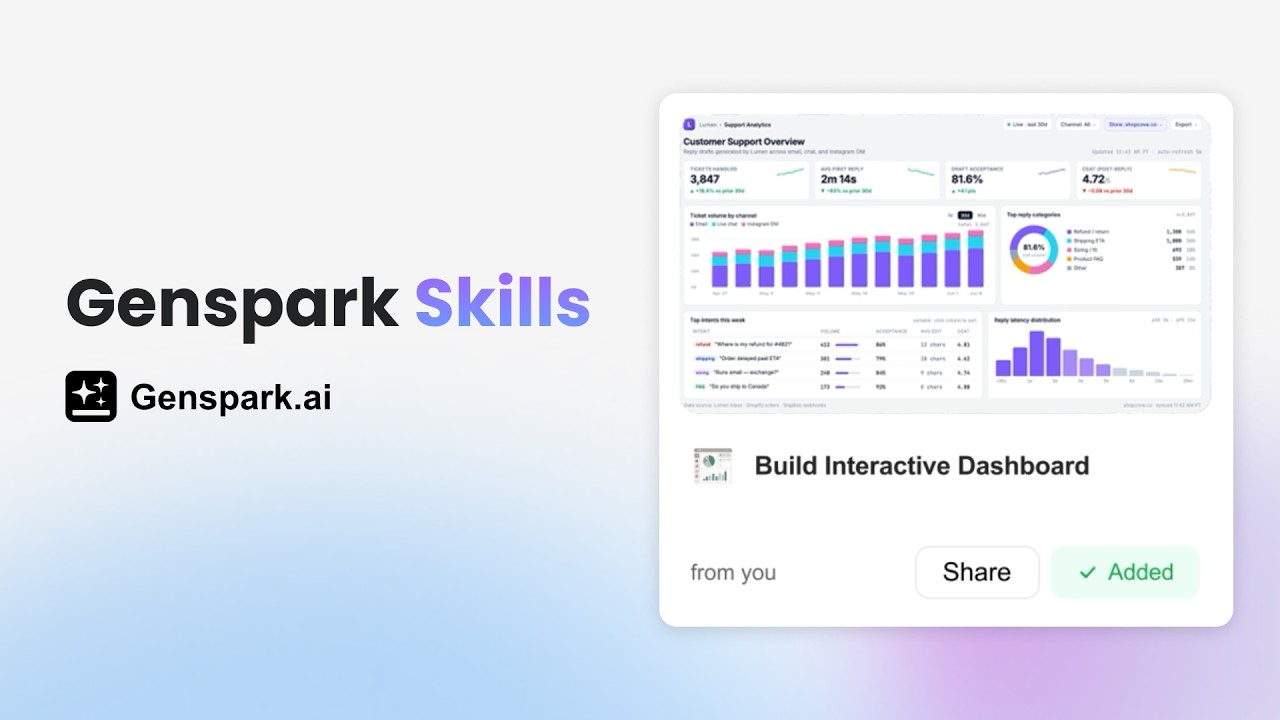
- Aplique ou crie uma Skill. Clique em qualquer card de Skill para visualizá-la, depois clique em Add & Use para aplicá-la. Ou crie a sua própria clicando em + New Skill.
- Obtenha resultados de qualidade especializada. A IA segue a abordagem da Skill — estrutura, raciocínio e estilo — para produzir um resultado consistente. Revise, refine e exporte quando estiver pronto.
Exemplos de prompts para experimentar:
Crie um pitch deck para investidores com 10 slides para uma startup SaaS em Série A
Escreva um relatório de análise competitiva comparando as 5 principais plataformas de CRM
Crie um briefing de preparação de ligação para uma próxima reunião de vendas, incluindo histórico da empresa, notícias recentes, prováveis prioridades e pontos de discussão sugeridos
Quando Usar uma Skill
| Opção | Melhor para |
|---|---|
| Prompt padrão | Tarefas únicas que você não vai repetir |
| Skill existente | Trabalho repetido em que já existe uma estrutura comprovada |
| Nova Skill | Trabalho recorrente que ainda não está padronizado, ou trabalho para compartilhar com uma equipe |
| Slides de IA + Skill | Apresentações que precisam de estrutura de slides repetível e consistência visual |
As Três Fontes de Skills
| Fonte | Descrição |
|---|---|
| Community Skills | Mais de 100 Skills curadas pela plataforma de publicadores incluindo Anthropic, OpenAI e Genspark |
| Team Skills | Publicadas pela sua organização, visíveis apenas para os membros da equipe |
| My Own Skills | Skills que você cria, envia ou salva por conta própria |
Funcionalidades e Guias Práticos
Navegando e Usando as Community Skills
A biblioteca de Skills contém mais de 100 Skills verificadas. Elas não são organizadas por categoria de conteúdo — em vez disso, você filtra por três dimensões:
| Filtro | Opções |
|---|---|
| Publicador | Anthropic, OpenAI, Genspark e outros |
| Papel | Vendas / Profissional de Marketing / Gerente de Produto / Pesquisador / Engenheiro / Designer / Operações / Fundador / Criador / Geral |
| Tipo de saída | Documento / Pesquisa / Dados / Gráfico / Código / e mais |
Para usar uma Community Skill:
- Acesse Skills — a aba Community Skills é exibida por padrão.
- Use os filtros de Publicador, Papel e Saída para refinar os resultados.
- Clique em um card de Skill para ver sua descrição e visualização.
- Clique em Add & Use para instalá-la.
- Insira seu prompt — a IA gera o resultado seguindo a abordagem dessa Skill.
Executando uma Skill
- Selecione uma Skill. Na SkillBar, clique em "Select a skill first" para escolher entre as Skills instaladas, ou digite
/para pesquisar por palavra-chave. Você pode selecionar várias Skills de uma vez. - Insira seu prompt. Descreva sua solicitação. Anexe arquivos, se necessário, pelo ícone de anexo ou arrastando e soltando.
- Acompanhe a execução em tempo real:
| O que você vê | O que significa |
|---|---|
| Cards de etapa de execução | Cada operação (pesquisar, ler arquivo, escrever código) exibida como um card recolhível |
| Pensamento | O processo de raciocínio da IA (expansível) |
| Saída em streaming | Saída de texto em tempo real |
- Recupere seus arquivos. Os arquivos entregues aparecem na gaveta de Arquivos de saída — clique no ícone de pasta no canto superior direito. Visualize, baixe ou encontre execuções anteriores na Lista de Tarefas (menu hambúrguer, canto superior esquerdo). Os arquivos ficam armazenados permanentemente na nuvem e podem ser baixados a qualquer momento.
Construindo Sua Própria Skill
Você não precisa ser desenvolvedor. Se você consegue descrever como algo deve ser feito, você consegue criar uma Skill.
- Create for Myself (guiado por IA) — Clique em + New Skill → Create for myself. O Agente criador de skills guia você pelo nome, descrição, entradas, saídas e permissões de ferramentas. Teste-a e, em seguida, Save — ela aparecerá na sua aba My Own Skills.
- Upload a Skill file — Clique em + New Skill → Upload. Arraste e solte ou selecione um arquivo (
.zip,.skillou.md; máximo de 200MB), depois clique em Save skill — pronta para usar imediatamente. Um arquivo.zipprecisa conter umskill.mdcom nome e descrição. - Create for Team — o mesmo fluxo do Create for myself, mas a Skill é enviada para revisão do administrador. Uma vez aprovada, ela aparece na aba Team Skills de cada membro da equipe. Requer um Team Plan.
Compartilhando Skills
- Peer Share (convite por e-mail) — abra a Skill → clique em Compartilhar → insira o e-mail Genspark do destinatário. Ele aceita em "Compartilhado comigo" na página inicial das Skills. Os convites são válidos por 30 dias; os destinatários precisam ter uma conta Genspark.
- Team Publish (requer plano Team) — Compartilhar → aba Team → Publicar para o Time. Após a aprovação do administrador (se necessária), a Skill aparece na aba Team Skills de cada membro. Quando você atualiza a Skill, os membros veem um aviso de "Atualização disponível".
- Public Link — Compartilhar → aba Link público → Criar link público. Copie e envie o link — qualquer pessoa pode visualizar e instalar após fazer login. Use Regenerar para invalidar o link antigo, ou Revogar para desativá-lo por completo. Os destinatários de um Public Link instalam uma cópia instantânea que não sincroniza com atualizações futuras.
Gerenciando Suas Skills
Clique em Gerenciar Skills no topo da página de Skills para abrir o painel de gerenciamento.
| Aba | O que ela mostra |
|---|---|
| Instaladas | Todas as Skills que você instalou |
| Recebidas | Convites compartilhados com você por e-mail |
| Enviadas | Skills que você compartilhou com outras pessoas |
- Desinstalar — passe o mouse sobre um card de Skill → clique em Desinstalar. Pode ser reinstalada a qualquer momento.
- Atualizar uma Skill de Equipe — clique no selo "Atualização disponível" quando ele aparecer.
- Excluir — clique em Excluir em qualquer Skill em Minhas Skills. Isto é permanente e não pode ser desfeito.
- Modificar — a edição online não é suportada. Edite localmente → exclua a versão antiga → reenvie via + Nova Skill → Upload.
Conectando Serviços Externos (Connectors)
Os Connectors permitem que as Skills leiam dados ao vivo dos seus apps externos. Conecte uma vez; toda Skill que precisar do serviço o usará automaticamente.
Para conectar: clique em Connectors no topo da página de Skills, encontre o serviço usando a caixa de pesquisa, clique em Install (ou Connect) e conclua a autorização OAuth. O serviço então aparece como "Connected." Para desconectar, clique em Uninstall ou Disconnect ao lado de qualquer serviço conectado.
| Categoria | Serviços |
|---|---|
| Comunicação | Gmail, Google Calendar, Outlook Email, Outlook Calendar, Microsoft Teams, Slack, LINE |
| Produtividade e Arquivos | Google Suite, Google Drive, Google Contacts, Outlook Contacts, Microsoft 365, OneDrive, SharePoint, Notion, Box, Confluence, DocuSign, Dropbox |
| CRM e Vendas | Salesforce, HubSpot, Pipedrive, Mailchimp, Affinity CRM |
| Desenvolvedor | GitHub, Jira, Linear, Deep Wiki, Chart Server |
| Fontes de Dados | Hacker News, Supabase Database, Airtable |
| Projetos e Operações | Intuit QuickBooks, monday.com, ClickUp, Stripe, PayPal, Greenhouse, Ashby, Asana |
| Outros | Google Chat, X (Twitter), Reddit, Merge.dev, Unified.to, Zapier, Ramp |
Algumas Skills exigem um Connector antes de executar — elas bloqueiam e solicitam que você conecte primeiro.
My Skills
Todas as Skills que você cria, importa ou salva aparecem na aba My Skills — sua coleção pessoal, sempre a um clique de distância. A partir daqui você pode iniciar, compartilhar, publicar ou excluir qualquer Skill.
Solução de Problemas
Uma Skill executou, mas não encontro os arquivos de saída — onde devo procurar?
- Clique no ícone de pasta (canto superior direito) para abrir a gaveta de Arquivos de saída.
- Verifique a Lista de Tarefas (menu hambúrguer, canto superior esquerdo) em busca de registros de execuções anteriores.
- Revise os cards de etapa de execução em busca de etapas com falha.
- Se a Skill exigir um Connector, confirme que ele está conectado antes de executar novamente.
Meu convite de Peer Share expirou — o que eu faço?
Abra a Skill → Share → aba Email e reenvie. Os convites expiram após 30 dias.
Atualizei minha Skill, mas os membros da equipe não veem as mudanças — por quê?
As atualizações não são enviadas automaticamente. Os membros precisam clicar no aviso de "Update available" no card da Skill.
Não consigo encontrar a opção Team Publish — por quê?
O Team Publish requer um Team Plan. Sem um, clicar em Create for Team ou na aba Team redireciona para a página de upgrade.
Perguntas Frequentes
Qual é a diferença entre uma Skill e um modelo?
Um modelo reutiliza um layout. Uma Skill empacota raciocínio especializado, estrutura de conteúdo e prompts reutilizáveis — e funciona em vários produtos da Genspark.
Quando devo usar um prompt padrão em vez de uma Skill?
Use um prompt para tarefas únicas. Use uma Skill quando quiser a mesma estrutura, o mesmo estilo e o mesmo raciocínio aplicados de forma consistente todas as vezes.
Quando devo criar uma Skill em vez de simplesmente conversar com o Super Agente?
Quando você está reescrevendo as mesmas instruções detalhadas repetidamente, precisa de qualidade consistente em uma equipe ou quer compartilhar um fluxo de trabalho comprovado.
Posso transformar um bom projeto em uma Skill depois?
Sim — salve qualquer projeto sólido como uma Skill em My Skills. A abordagem é capturada e imediatamente reutilizável.
Preciso de conhecimentos técnicos para criar uma Skill?
Não. O caminho Create for myself é totalmente guiado por IA — responda às perguntas em linguagem simples e o Agente a constrói para você.
Posso usar Skills no celular?
As Skills rodam no Super Agent Sandbox baseado em navegador. Verifique o app móvel da Genspark para os recursos suportados mais recentes.
Como compartilho uma Skill com minha equipe sem torná-la pública?
Use o Peer Share para indivíduos específicos, ou o Team Publish (requer Team Plan) para toda a sua organização.
Posso editar uma Community Skill depois de adicioná-la?
Não diretamente. Use-a como referência e crie sua própria versão com o Create for myself.