

AI ПрезентацииПопробовать
AI Слайды
Что такое AI Слайды?
AI Слайды — это интеллектуальный агент Genspark для создания презентаций. Вместо того чтобы просто сгенерировать презентацию и отдать её вам, он выстраивает её вокруг вас — следуя вашим задачам, вашему контенту и вашему бренду.
- Выстроено вокруг вас — уже есть шаблон или фирменный стиль? Он будет им следовать. Хотите что-то новое? Он разработает дизайн с нуля.
- Диалоговый по своей природе — он понимает вашу цель, сначала обсуждает её с вами, а затем структурирует и собирает презентацию.
- Полноценное рабочее пространство для презентаций — ваша презентация собирается вживую на холсте рядом с чатом. Укажите на что угодно, чтобы это изменить, ставьте пакетные правки в очередь, проверяйте факты, добавляйте заметки докладчика и выступайте с консолью докладчика.
- Экспертные навыки, а не просто шаблоны — применяйте более 100 встроенных экспертных навыков или сохраняйте свой собственный стиль как многократно используемый навык.
- Настоящий встроенный компьютер — он реально умеет выполнять код, поэтому анализ данных, расчёты и диаграммы вычисляются точно, а не угадываются.
- Мультимедиа и конвертация документов — добавляйте изображения, сгенерированные ИИ или из интернета, и импортируйте существующие файлы (PDF, Word, Excel, PPT), чтобы строить на их основе.
Узнайте больше об AI Слайдах: https://www.genspark.ai/blog/genspark-ai-slides
Быстрый старт
Начните работу в три простых шага:
-
Перейдите в AI Слайды
Нажмите "AI Слайды" внизу главной страницы Genspark или выберите их в меню "Создать" на боковой панели.
-
Опишите, что вы хотите создать
Введите вашу тему, цель или ключевое сообщение. Вы также можете загрузить документы для анализа ИИ и извлечения ключевых идей.
Примеры запросов:
Создайте презентацию из 10 слайдов о трендах возобновляемой энергии в 2024 году
Создайте питч-дек на основе моего загруженного бизнес-плана
Создайте презентацию для продаж нашего нового SaaS-продукта
-
Получите свою презентацию
AI Слайды автоматически исследуют, структурируют, оформляют и генерируют полную, визуально привлекательную презентацию, собирая её страница за страницей в рабочем пространстве AI Слайдов прямо рядом с чатом. Проверьте, доработайте и экспортируйте как PDF, PPTX или Google Slides.
Выберите свой режим
Прежде чем писать запрос, потратьте пять секунд на настройку режимов вверху AI Слайдов. Есть три варианта, и они существенно влияют на результат.
Профессиональный или Креативный
Это задаёт общее стилистическое направление:
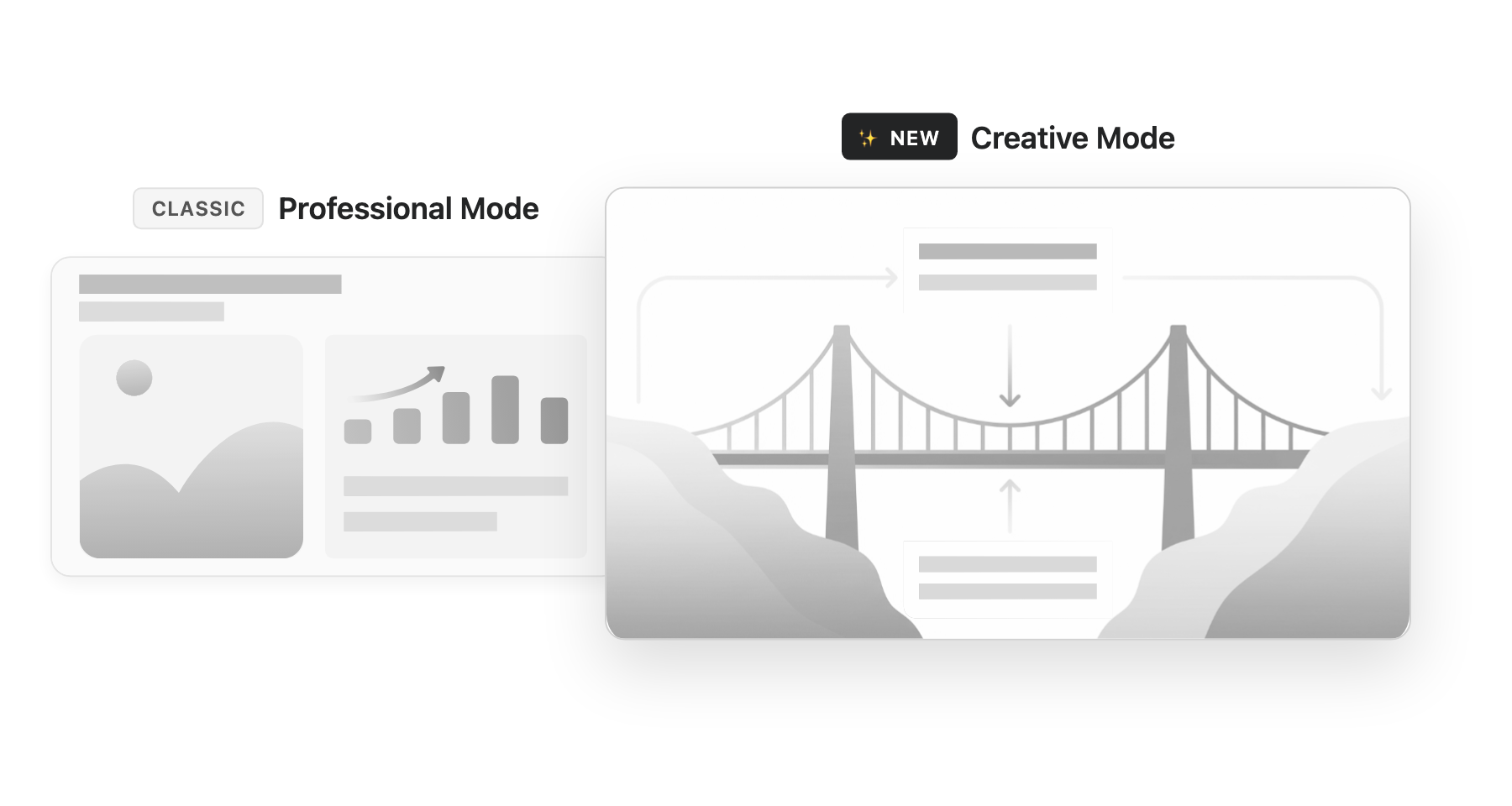
- Профессиональный — чистый, структурированный, ориентированный на бизнес. Лучше всего подходит для коммерческих предложений, внутренних отчётов и консалтинговых презентаций.
- Креативный — больше визуального воздействия, насыщеннее цвета и изображения. Каждый слайд оформлен как целостный визуал, как плакат. Лучше всего подходит для брендовых кампаний, запусков продуктов и маркетинговых материалов.
Простое правило: презентация для клиентов или руководителей → Профессиональный; презентация для потребителей → Креативный.
Несколько вещей, которые стоит знать о Креативном режиме:
- Он поддерживает различные соотношения сторон (16:9, 4:3, 1:1, 3:4, 9:16, 21:9), что делает его подходящим для плакатов, каруселей в социальных сетях, информационных карточек и многого другого.
- Вы можете выбрать модель генерации изображений (например, GPT Image 2 или Nano Banana Pro) и вставить референсные изображения для определения стиля.
- Рисование для правок включено по умолчанию — отметьте любое место на слайде пером, маркером или рамкой, затем опишите своё изменение. ИИ перегенерирует только эту часть, сохраняя остальное без изменений.
Примечание: После создания проекта его режим изменить нельзя. Чтобы сменить режим, начните новый проект.
Режим гида
По умолчанию вы вводите один запрос и мгновенно получаете слайды — быстро и без усилий. Режим гида использует другой подход: ИИ выступает как ваш консультант по презентациям, проводя вас через структурированную консультацию перед созданием хотя бы одного слайда.
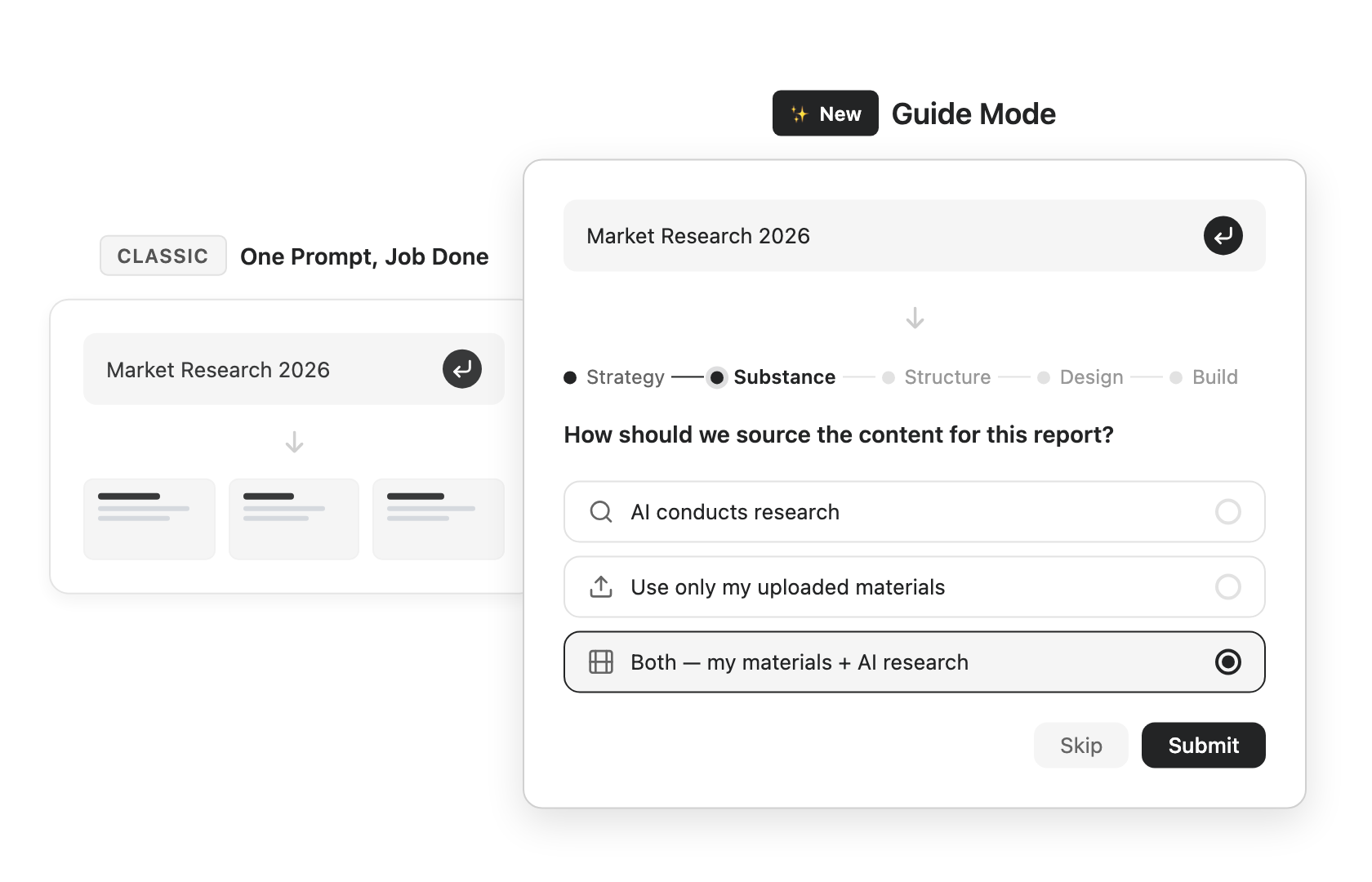
Разница в роли, которую он играет. В режиме по умолчанию ИИ действует как исполнитель — как только он понимает ваш запрос, он собирает презентацию максимально быстро. В Режиме гида он действует как соавтор — профессиональный наставник, который постоянно обсуждает с вами, подкидывает идеи и согласовывает план с вами, прежде чем сгенерировать финальную презентацию.
Как выбрать:
- Хотите просто быстрый результат → оставьте Режим гида выключенным.
- Новичок в AI Слайдах, создаёте что-то сложное или формальное, или хотите контролировать каждую деталь → включите Режим гида.
Standard или Ultra
Это задаёт качество модели:
- Standard — быстро и экономично, хорошо подходит для повседневных презентаций. Использует 0,5× кредитов с использованием модели Genspark Gen-1.
- Ultra — лучший выбор для высококачественных презентаций, с более сильными рассуждениями и выводом. Использует 1,0× кредитов.
Простое правило: выбирайте Standard, когда нужна быстрая презентация, Ultra — когда нужно лучшее качество.
Корпоративные политики моделей: если ваша организация ограничивает поставщиков AI-моделей (Администрирование команды → Коннекторы → «Ограничить поставщиков AI-моделей»), AI Презентации автоматически выбирают каждую используемую модель — включая уровни Standard и Ultra — из числа одобренных поставщиков. Участникам ничего менять не нужно.
Написание эффективных запросов
Ключ к отличной презентации — писать запрос, отталкиваясь от результата. Расплывчатый запрос вроде "сделай презентацию" заставляет ИИ гадать, для кого она, какой длины и что в ней должно быть.
Начните с трёх главных составляющих
Откройте свой запрос тремя вещами:
- Аудитория — для кого это? (Клиенты? Команда? Руководители?)
- Длина — примерно сколько слайдов?
- Структура — как должен быть организован контент?
Вместо "сделай маркетинговую презентацию" напишите что-то вроде:
Создайте презентацию маркетинговой стратегии для поколения Z, 5 слайдов, вывод в начале, охватывающую анализ рынка, портрет целевой аудитории и маркетинговую стратегию
Чем конкретнее вы будете, тем точнее результат.
Не знаете, как сформулировать? Просто включите Режим гида и оставьте остальное ИИ — он проведёт вас и уточнит, что вам нужно.
Добавляйте больше деталей, когда это помогает
- Источник данных — "используй данные за 2024 год", "ссылайся на авторитетные источники"
- Тон — "профессиональный деловой", "молодёжный и энергичный", "минималистичный"
- Референсный стиль — вставьте скриншот понравившейся презентации
- Ваши собственные файлы — перетащите PDF, Word, Excel или PPT и стройте на их основе
Шаблоны запросов для типичных сценариев
- Коммерческое предложение — "Создай коммерческое предложение от [ваша компания] для [компания клиента], [N] слайдов, вывод в начале, с акцентом на ценность продукта для клиента."
- Внутренний отчёт — "Создай квартальный обзорный отчёт по [тема], [N] слайдов, со структурой: текущее состояние, достижения, проблемы и план на следующий квартал."
- Учебный материал — "Создай обучающую презентацию по [тема], [N] слайдов, для начинающих, с практическим кейсом в каждой главе."
Навыки слайдов
Навыки слайдов — самый мощный способ AI Слайдов получать презентации экспертного качества и сохранять единый стиль. Навыки заменяют прежнюю идею шаблонов — и выходят далеко за их пределы.
Что такое навык?
Традиционный шаблон лишь повторно использует визуальный облик. Навык упаковывает экспертное мышление + дизайн вместе. Он сообщает ИИ не только то, как должна выглядеть презентация, но и то, как мыслить, как организовать контент и как выстроить аргументацию. Думайте о нём как о способе работы эксперта, упакованном для повторного использования.
Используйте встроенные навыки
Genspark поставляется с более чем 100 экспертными навыками, охватывающими широкий спектр рабочих сценариев — корпоративная стратегия, B2B-продажи, профессиональное обучение, академические исследования, маркетинг, данные и KPI, привлечение инвестиций, консалтинг, управление продуктом и многое другое.
- На главном экране AI Слайдов просмотрите библиотеку навыков под полем ввода. Переключайтесь между вкладками Избранное и категориями, чтобы изучить их.
- Нажмите на навык, который хотите применить.
- Введите свой запрос — ИИ сгенерирует презентацию, следуя экспертному подходу этого навыка.
С применённым навыком структура, рассуждения и визуальный стиль следуют тому, как эксперт действительно делал бы это: коммерческое предложение использует подход директора по продажам, стратегический анализ использует фреймворки консультанта.
Сохраните свой собственный навык
Помимо встроенной библиотеки, вы можете сохранить свой собственный стиль как многократно используемый навык — особенно полезно для повторного использования фирменного шаблона в вашей команде. Ваши сохранённые навыки появляются на вкладке Мои навыки.
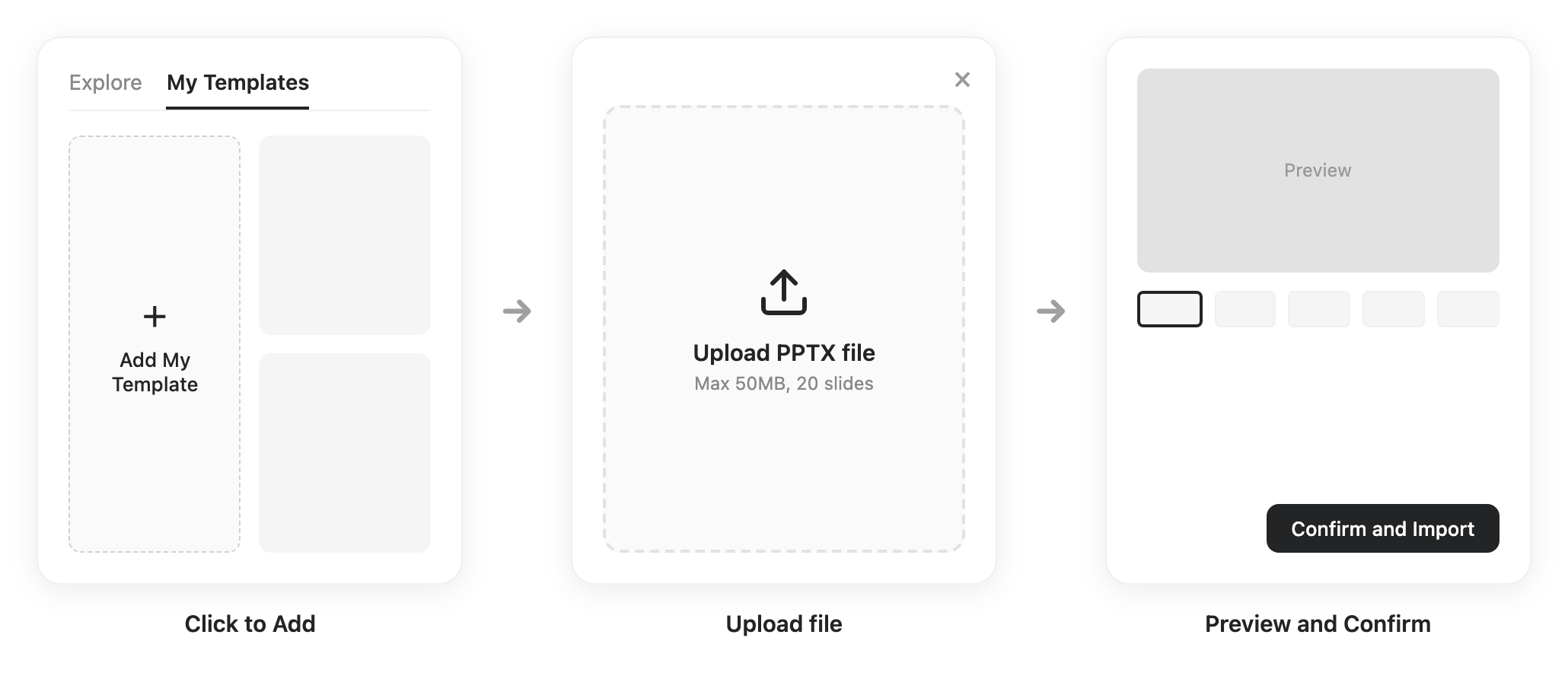
Самый распространённый случай — это когда у вас уже есть собственный шаблон PowerPoint или PDF. Откройте диалог Новый Skill из библиотеки навыков и выберите, как начать:
- Сохранить мою презентацию как шаблон — загрузите PowerPoint или PDF, чтобы превратить вашу существующую презентацию в многократно используемый навык. Это путь, который выбирает большинство.
- У меня уже есть пакет навыка — импортируйте навык в формате
.zip, которым с вами поделились. - Начать с нуля — создайте пользовательский навык с самого начала.
Вы также можете сохранить презентацию, над которой сейчас работаете: нажмите на меню ⋮ вверху рабочего пространства → "Сохранить как навык".
Для работы с клиентами: вы можете сделать то же самое с брендом клиента — найдите его цвета и стиль, сохраните это как навык и применяйте всякий раз, когда создаёте для него презентацию. Это небольшой штрих, который даёт клиентам почувствовать, что их понимают.
Повторное использование проекта на лету: Вы также можете начать новый проект, вставить ссылку на проект, чей стиль вам нравится, и сказать ИИ использовать его как основу для вашей новой презентации.
Поделитесь навыком
У каждого вашего навыка есть панель Поделиться — делитесь им как документом, одной ссылкой, вместо того чтобы экспортировать .zip и пересылать файлы:
- Откройте один из своих навыков и нажмите Поделиться.
- Пригласите конкретных людей по электронной почте или установите для «Общий доступ» значение «Все, у кого есть ссылка» и скопируйте ссылку.
Получатели смогут просмотреть навык и импортировать собственную копию. Контроль остаётся за вами: в любой момент удалите человека или отключите ссылку — уже импортированные копии останутся у их владельцев.
Навыки команды: публикуйте навык для всей организации
Обмен от человека к человеку распространяет навык по одному коллеге за раз. Навыки команды публикуют его сразу для всех, чтобы вся ваша команда создавала презентации единым последовательным способом — корпоративный шаблон предложений, фирменный стиль отдела, формат отчёта, который оттачивали годами. Новый сотрудник сможет с первого дня собрать аккуратную презентацию в фирменном стиле. Доступно в планах Team и Enterprise.
- Участники — откройте свой навык, нажмите Поделиться и установите для «Общий доступ» значение «Организация». Навык отправится на проверку администратору.
- Администраторы — проверяйте заявки в Администрирование команды → Навыки и одобряйте или отклоняйте их (с указанием причины). Уведомления по почте и в приложении поддерживают цикл проверки с обеих сторон.
- После одобрения навык появится во вкладке «Навыки команды» галереи навыков у каждого участника и активируется автоматически — импортировать ничего не нужно. Когда автор обновляет навык, все получают последнюю версию.
Диаграммы и визуализация данных
Презентации часто застревают на диаграммах — блок-схемы процессов выглядят неровно, орг-схемы запутываются, а диаграммы данных означают отдельный поход в Excel. AI Слайды справляются со всем этим внутри себя, и поскольку они реально выполняют код, числа в основе ваших диаграмм вычисляются точно.
Диаграммы, которые можно сгенерировать напрямую
- Бизнес-процессы — от заказа до доставки, пользовательские пути
- Орг-схемы — чёткие иерархии
- Матричный анализ 2x2 — позиционирование конкурентов, расстановка приоритетов
- Воронкообразные диаграммы — воронки продаж и конверсии
- Диаграммы Ганта и временные шкалы — графики проектов, планирование вех
- Диаграммы данных — столбчатые, линейные, круговые, лепестковые и другие
Это лишь самые распространённые типы — практически любую диаграмму, которую вы можете придумать, AI Слайды могут создать.
Как их сгенерировать
Укажите в запросе напрямую, что вам нужно:
Создайте план запуска продукта из 10 слайдов. На одном слайде нужен конкурентный анализ 2x2 (по цене и функциональности), а на другом — воронка роста пользователей.
Вы также можете передать ИИ файл с данными и попросить его визуализировать:
Используй эту таблицу продаж, чтобы создать линейную диаграмму месячного тренда, столбчатую диаграмму сравнения продуктовых линеек и тепловую карту регионального распределения
Не уверены, какая диаграмма подойдёт? Просто спросите — "Какая диаграмма лучше всего подходит для этого контента?" — и дайте ИИ порекомендовать. Он часто выбирает наиболее подходящий тип, иногда такой, о котором вы бы и не подумали.
Доработка ваших слайдов
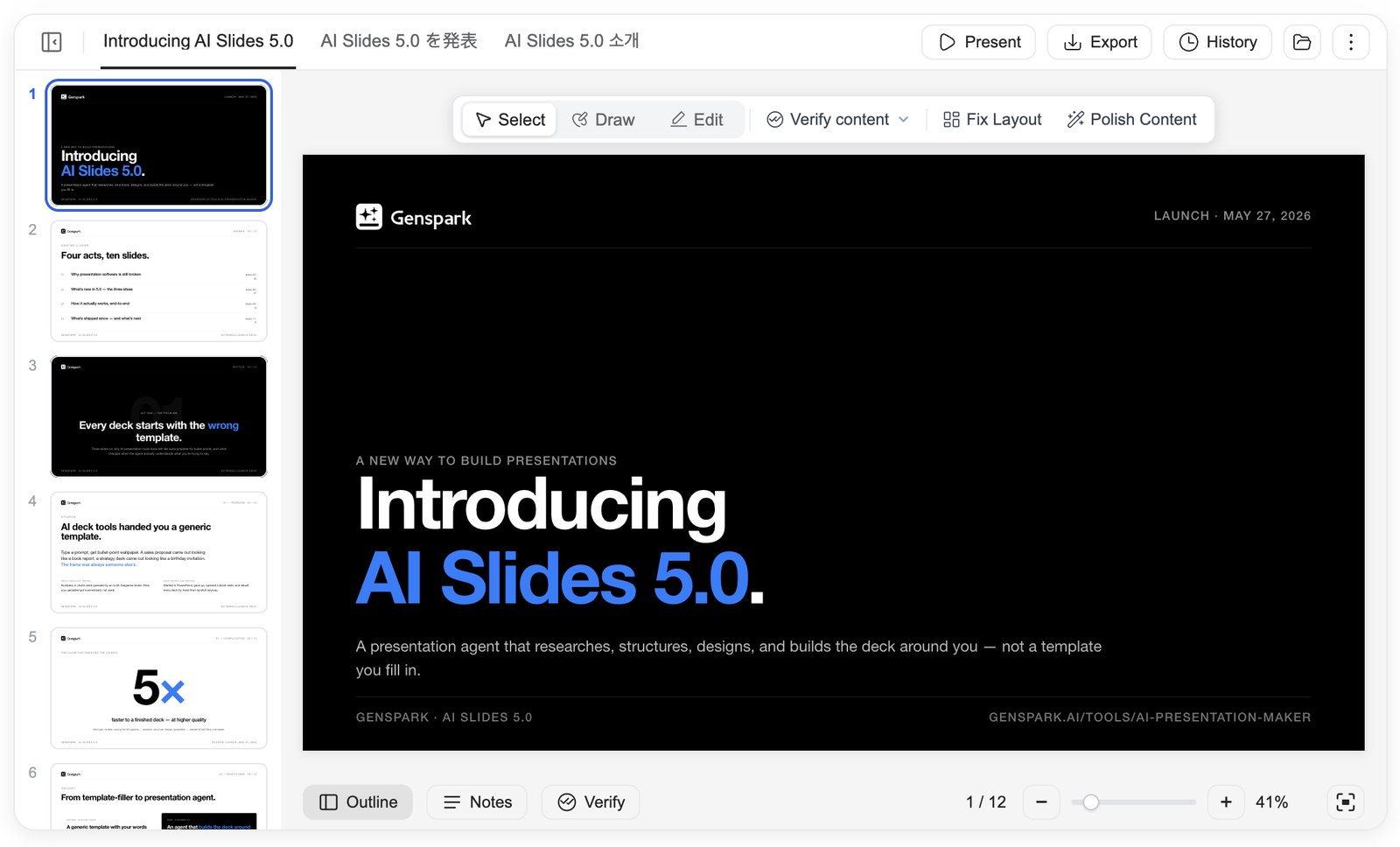
Ваша презентация живёт в рабочем пространстве AI Слайдов: панель структуры слева показывает все слайды сразу, текущий слайд занимает центр сцены, а чат остаётся прямо рядом — так вы разговариваете с ИИ и видите, как каждое изменение появляется в реальном времени. Над слайдом панель инструментов переключает между тремя способами работы: Выбрать, Рисовать и Редактировать.
Укажите, что нужно изменить
В режиме Выбрать щёлкните любой элемент на слайде — заголовок, абзац, изображение, диаграмму. Элемент прикрепляется к полю чата с подписью по типу; опишите, что вы хотите, и ИИ изменит именно это место, сохранив остальной дизайн без изменений.
Разметьте всю презентацию и отправьте разом
Просматривайте презентацию так, как вы проходились бы по распечатанному черновику. Переключитесь на Рисовать, затем обведите что-нибудь Пером, выделите Маркером или растяните Рамку вокруг области — и оставьте краткую пометку у каждой отметки. Пометки остаются на месте, пока вы листаете страницы, и собираются в Очередь правок у поля чата. Разметив всё, один раз нажмите "Отправить N правок": ИИ обработает весь пакет, пока вы сходите за кофе или подключитесь к следующей встрече, а вы вернётесь и просмотрите результаты за один проход.
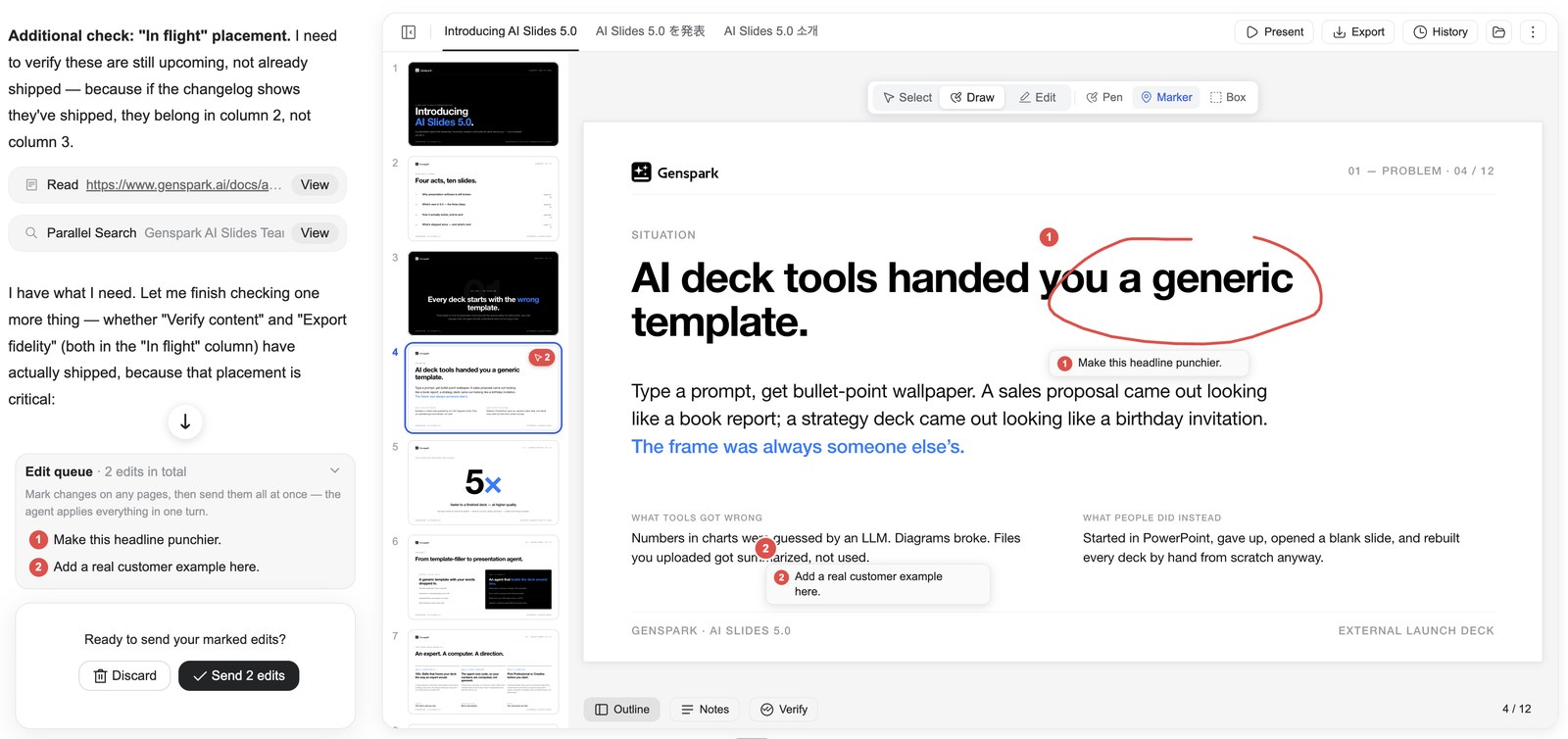
Передумали насчёт какой-то отметки? Удалите её из очереди перед отправкой или нажмите "Отменить", чтобы очистить текущую страницу или все страницы.
ИИ-редактирование
Панель инструментов также предлагает доработки с помощью ИИ в один клик. Доступные опции зависят от вашего режима:
- Профессиональный режим — Исправить макет (обнаружение и исправление наложений, переполнения и смещений) и Отточить Контент (улучшение логики и макета с сохранением текущего стиля).
- Креативный режим — Обогатить содержание, Упростить содержание и Изменить макет.
Встроенный редактор — полный ручной контроль
Иногда не хочется обращаться к ИИ — хочется просто взять заголовок и передвинуть его самостоятельно. Переключитесь на Редактировать на панели инструментов, и слайд станет редактируемым прямо на холсте: без перехода на другую страницу, чат и ИИ остаются рядом, а ручные правки не расходуют кредиты.
- Работайте с элементами как в дизайн-инструменте — нажмите для выделения, перетаскивайте для перемещения, используйте маркеры для изменения размера и поворота. Выделяйте несколько элементов рамкой, затем выравнивайте, распределяйте или группируйте их, а также меняйте порядок слоёв (переместить вперёд / отправить назад). Щёлкните правой кнопкой мыши по любому элементу для вырезания, копирования, вставки и дублирования.
- Форматируйте текст на месте — дважды щёлкните по тексту и начните вводить. Плавающая панель инструментов охватывает шрифт, размер, цвет, полужирный/курсив/подчёркивание/зачёркивание, выравнивание, высоту строки и межбуквенный интервал.
- Тонко настраивайте изображения — замените изображение, обрежьте его свободно или по форме/пропорции, скруглите углы — или откройте Изменить фокус и перетащите точку на миниатюре оригинальной фотографии, чтобы выбрать, какая именно часть останется в кадре.
- Управляйте страницами с боковой панели — перетаскивайте миниатюры для изменения порядка; щёлкните правой кнопкой мыши по странице, чтобы добавить, дублировать, копировать, вставить или удалить слайды.
- Редактируйте заметки докладчика — вводите текст прямо в панели Заметки во время редактирования.
- Отменяйте что угодно — отмена любого действия за один шаг (и повтор так же легко), а панель История хранит полные снимки версий; ручные правки и правки ИИ находятся в единой истории. Изменения сохраняются автоматически, и если презентация изменится, пока вы редактируете — например, ИИ завершит правку — вам будет показана новая версия, и вы сможете выбрать, как поступить, без тихой перезаписи.
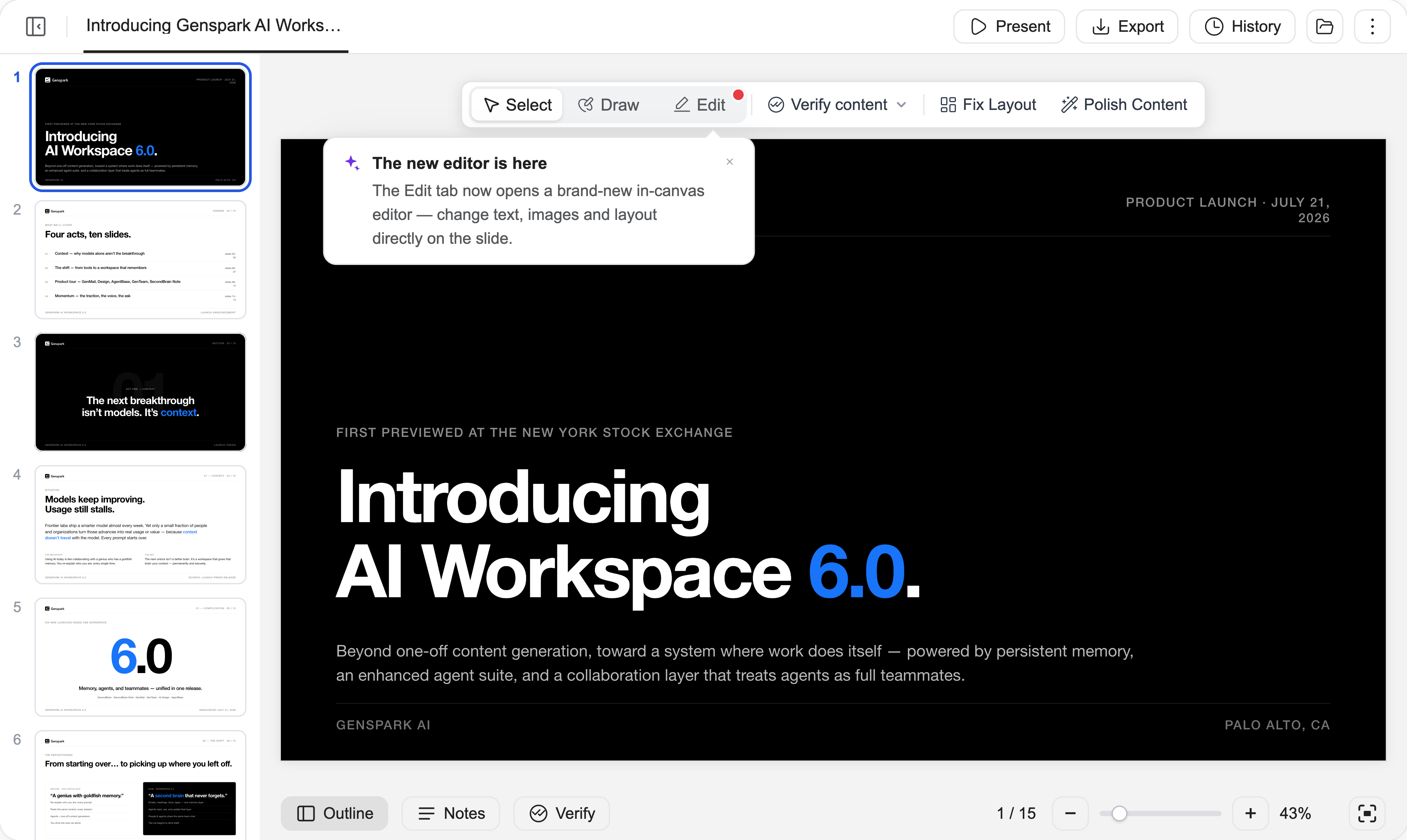
(Встроенный редактор доступен только в Профессиональном режиме)
Проверить содержимое
Прежде чем отправить важную презентацию, попросите ИИ проверить каждую цифру и каждое утверждение в ней — сверяясь с интернетом или с загруженными вами файлами:
- Нажмите "Проверить содержимое" на панели инструментов и выберите "Проверить эту страницу" или "Проверить всю презентацию".
- ИИ перекрёстно проверяет факты, цифры, источники и расчёты, исправляет то, что неверно, и оставляет на каждом проверенном слайде отметку о проверке со ссылками на источники.
- Просмотрите отметки, чтобы увидеть, что было проверено и как. При экспорте в PPTX история проверки записывается в заметки к слайдам, так что тот, кто получит файл, увидит подтверждение за каждой цифрой.
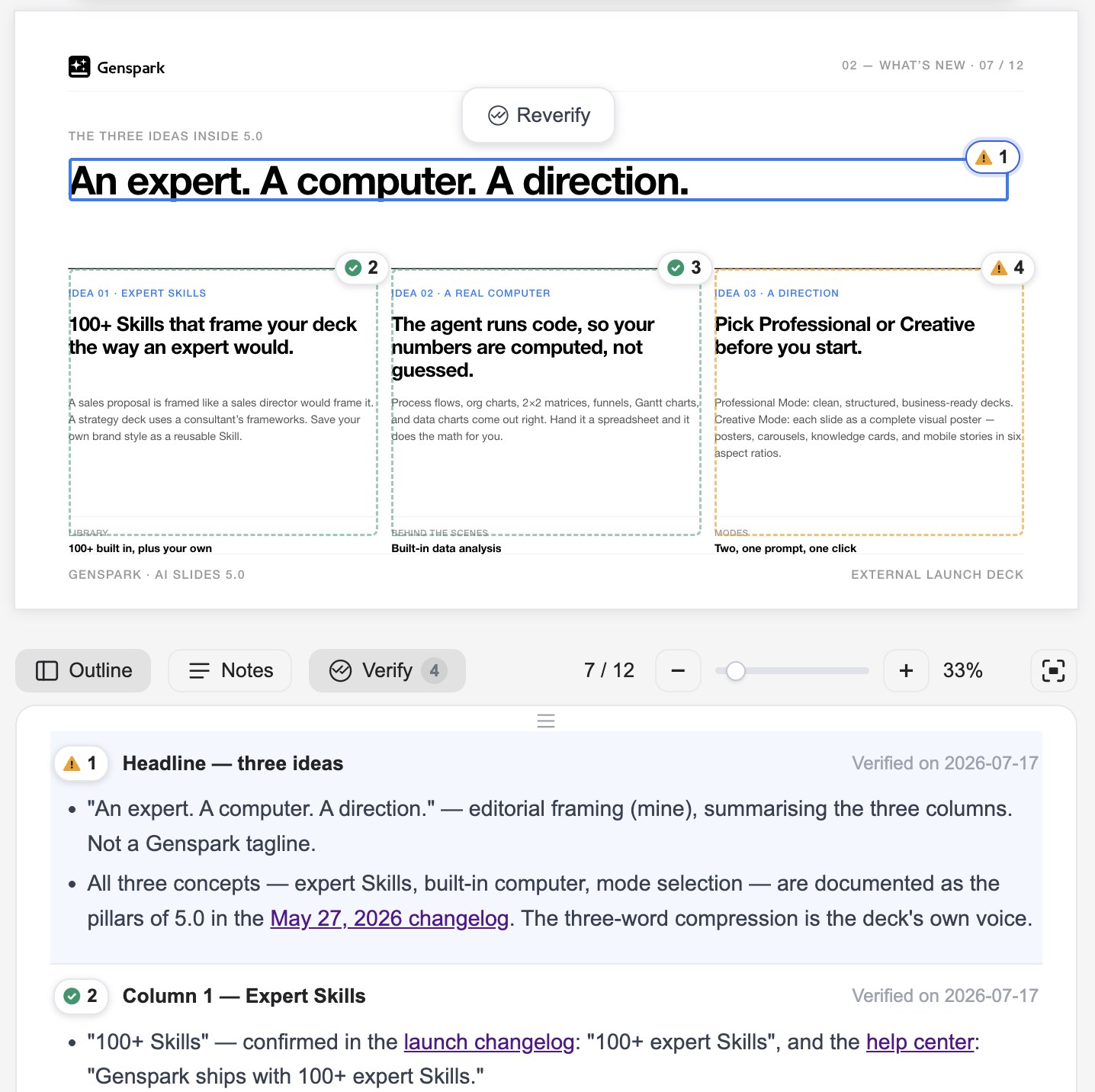
Этот шаг особенно ценен для коммерческих предложений и отчётов, где надёжные данные важнее всего. Надёжный процесс таков: простой запрос → быстрая генерация → проверка → точный результат.
Презентация, экспорт и совместный доступ
Заметки докладчика
Когда презентация готова, отточите своё выступление. Откройте панель Заметки на нижней панели инструментов, чтобы читать и редактировать заметки докладчика по каждому слайду — или пусть их напишет ИИ: нажмите "Добавить заметки" (для этого слайда или для всех слайдов), и ИИ сначала задаст несколько вопросов о поводе, аудитории и тоне, а затем напишет заметки, подобранные под ваши ответы.
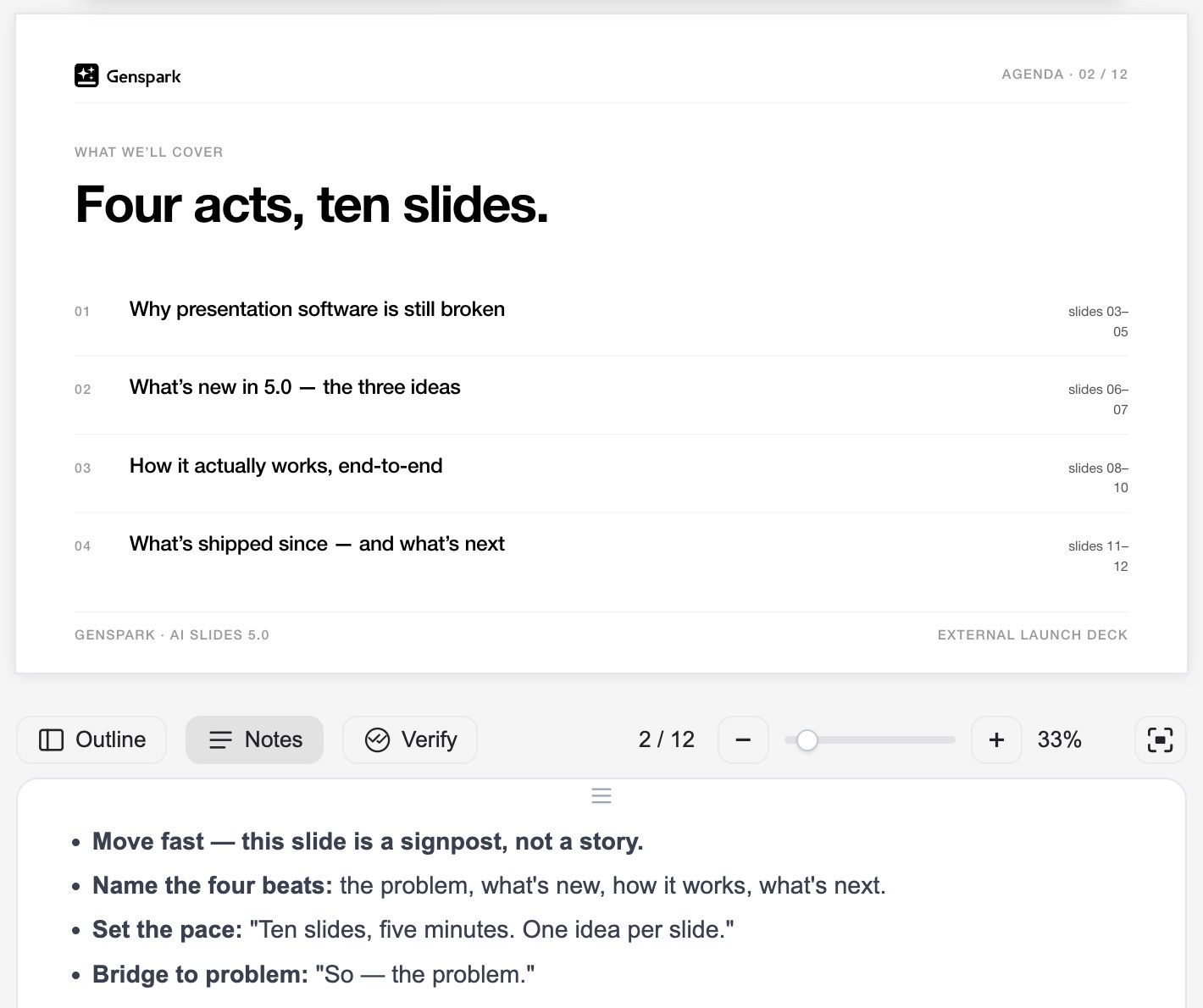
Заметки включаются при экспорте в PPTX, так что любой, кому вы передадите файл, тоже сможет провести презентацию без запинки.
Презентация онлайн
Представляйте свои слайды прямо в браузере, без скачивания:
- Нажмите "Презентация" вверху рабочего пространства.
- Выберите "С начала" или "С текущего слайда".
- Во время презентации используйте "Рисовать на странице", чтобы вживую обводить и подчёркивать для вашей аудитории.
Режим докладчика
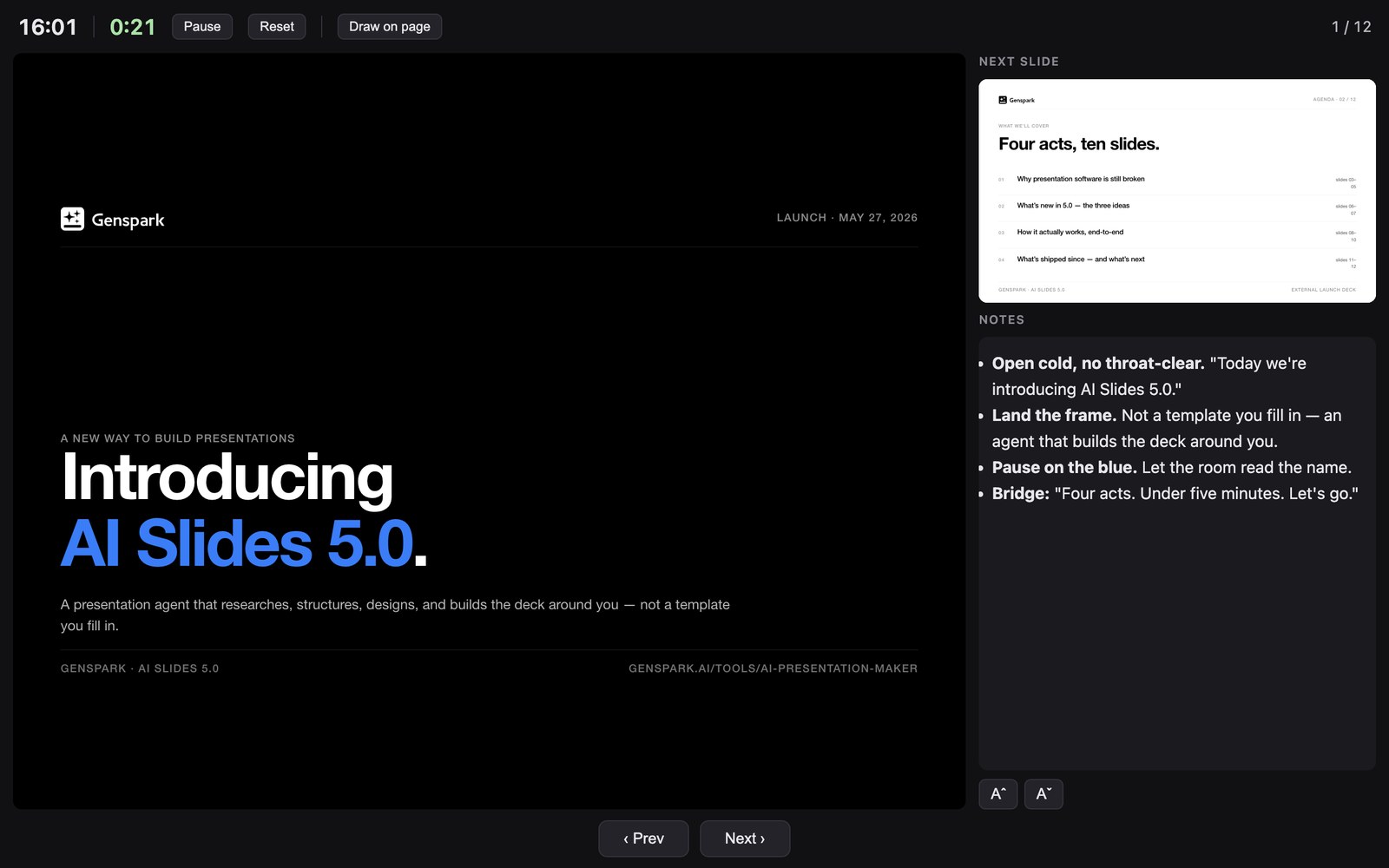
Для полноценной сцены нажмите "Презентация" → "Режим докладчика". Консоль докладчика откроется в отдельном окне с текущим слайдом, следующим слайдом, вашими заметками и таймером — а окно аудитории показывает только чистые слайды. Перенесите окно аудитории на проектор или общий экран, разверните его на весь экран и управляйте всем показом со своей консоли; ваш курсор остаётся синхронизированным на обоих экранах.
Экспорт
Скачайте свою презентацию как PDF, PPTX или Google Slides (доступно для пользователей Plus, Pro, Team и Enterprise):
- Откройте презентацию, затем нажмите "Экспорт" в правой строке действий в заголовке презентации. Кнопка «Экспорт» появляется, только когда презентация открыта и доступна для редактирования, — во встроенном предпросмотре и в анонимном просмотре по ссылке кнопки «Экспорт» нет.
- В диалоговом окне "Экспорт слайдов" выберите Формат — PDF, PPTX или Google Slides — и задайте диапазон страниц: «Все страницы» или «Пользовательский диапазон» с полями «С»/«По». При недопустимом диапазоне экспорт остаётся недоступным.
Быстрое правило для решения:
- Ещё нужно редактировать → экспортируйте PPTX в PowerPoint
- Отправляете кому-то напрямую → экспортируйте PDF
- Совместная работа с командой → экспортируйте Google Slides
Создать копию
Создайте полную независимую копию вашей презентации как новый проект — полезно при адаптации слайдов для другого клиента, переводе на другой язык или создании вариации без влияния на оригинал. Нажмите на меню ⋮ вверху рабочего пространства → "Создать копию" или просто скажите ИИ "создай копию" в диалоге.
Совместный доступ
Поделитесь своей презентацией через совместный доступ к проектам Genspark:
- Откройте параметры совместного доступа к проекту.
- Пригласите соавторов по электронной почте или измените общий доступ на "Любой, у кого есть ссылка".
- Если вы выбрали "Любой, у кого есть ссылка", выберите режим совместного доступа:
- Поделиться презентацией — только финальные слайды; процесс создания не включён.
- Поделиться проектом — включает полный проект и процесс создания.
Редактирование в Canva или Figma
Хотите больше контроля над дизайном? Экспортируйте свои слайды и продолжайте редактирование в Canva или Figma для расширенной настройки.
Узнайте больше: Руководство по внешнему редактированию
Советы и экономия кредитов
Планируйте чистые, сбалансированные макеты
Хотите профессионально выглядящие слайды? Спланируйте структуру контента перед генерацией. Начните с плана и поддерживайте согласованный объём информации на каждом слайде. Если слайд выглядит перегруженным, разделите его на несколько слайдов — вы всегда можете приостановить генерацию и внести изменения по ходу дела. Попробуйте:
Сначала создайте подробный план, определите контент для каждого слайда и поддерживайте согласованный объём информации на каждом слайде. Дождитесь моего подтверждения перед началом производства.
Поддерживайте единый стиль
Два хорошо работающих подхода:
1. Последовательное создание — скажите ИИ генерировать слайды по одному:
Пожалуйста, создавайте слайды по одному, не обрабатывайте параллельно
2. Рабочий процесс с утверждением стиля — утвердите первый слайд, затем попросите ИИ соответствовать ему:
Пожалуйста, создайте первый слайд и дождитесь моего утверждения стиля. Затем создайте все остальные слайды в точном соответствии с этим стилем — те же шрифты, цвета, интервалы и структура макета.
Для долгосрочной согласованности сохраните утверждённый стиль как навык.
Экономьте кредиты
Кредиты расходует именно генерация ИИ — ручные правки в Расширенном редактировании бесплатны. Несколько способов максимально эффективно использовать ваши кредиты:
- Сначала продумайте в бесплатном AI-чате. Создание презентации тратит кредиты на две вещи: продумывание контента и производство слайдов. Часть "продумывания" вы можете сделать бесплатно — обсудите свой контент и план по слайдам в бесплатном AI-чате (например, в Genspark's AI Chat), затем передайте черновик в AI Слайды для производства. Вы платите только за производство.
- Создавайте с Ultra, переиспользуйте со Standard. Создание высококачественной презентации с нуля стоит более сильной модели, поэтому используйте Ultra при создании многократно используемого навыка. Переиспользовать готовый навык гораздо проще, поэтому переключайтесь на более дешёвый Standard для повседневных презентаций, построенных на его основе.
- Останавливайтесь раньше. Если результат не тот, что вы хотите, немедленно остановите генерацию, вместо того чтобы позволить неиспользуемым слайдам закончиться.
- Используйте Расширенное редактирование для небольших изменений. Оставляйте генерацию ИИ для крупных доработок; используйте бесплатное Расширенное редактирование для правок текста, форматирования, цвета и макета.
Часто задаваемые вопросы
Почему моя презентация не экспортируется, не скачивается или не открывается для предпросмотра?
Попробуйте выполнить следующие шаги по порядку:
- Обновите страницу и повторите попытку. Перезагрузите страницу и заново откройте презентацию, затем попробуйте экспортировать снова.
- Проверьте браузер. Отключите блокировщики всплывающих окон для genspark.ai и убедитесь, что загрузки не блокируются. Если проблема сохраняется, попробуйте Chrome или Edge.
- Попробуйте другой формат. Если PPTX не экспортируется, попробуйте PDF (или наоборот), чтобы определить, в чём именно проблема.
Если экспорт по-прежнему не работает, обратитесь в службу поддержки и предоставьте доступ к вашему проекту для [email protected], чтобы мы могли посмотреть его напрямую (см. ниже).
Стоит ли экспорт кредитов?
Нет — экспорт не расходует кредиты. Ручное редактирование (Расширенное редактирование) и сохранение презентации также не расходуют кредиты. Кредиты расходуются только на генерацию с помощью ИИ.
Я создал презентацию на тарифе Free — как мне получить файл?
Для экспорта в любом формате требуется платный тариф.
Как поделиться ссылкой на проект со службой поддержки?
В тарифе Free вы можете показывать презентацию в браузере и делиться ссылкой на неё, но для скачивания нужно перейти на платный план. Ваша презентация сохранена — ничего не потеряно, — и её можно будет экспортировать сразу после перехода на платный план.
Служба поддержки может проверить презентацию только в том случае, если ссылка на проект установлена как публичная.
- Откройте агента или задачу, содержащую вашу презентацию.
- Нажмите Поделиться (в правом верхнем углу проекта).
- Пригласите [email protected] в роли наблюдателя
- Скопируйте ссылку и вставьте её в письмо в службу поддержки.
⚠️ Без публичного доступа мы не сможем открыть проект — это самая частая причина задержки при рассмотрении обращений.
Была ли эта статья полезной?