

Genspark DesignПопробовать
Genspark Design
Что такое Genspark Design?
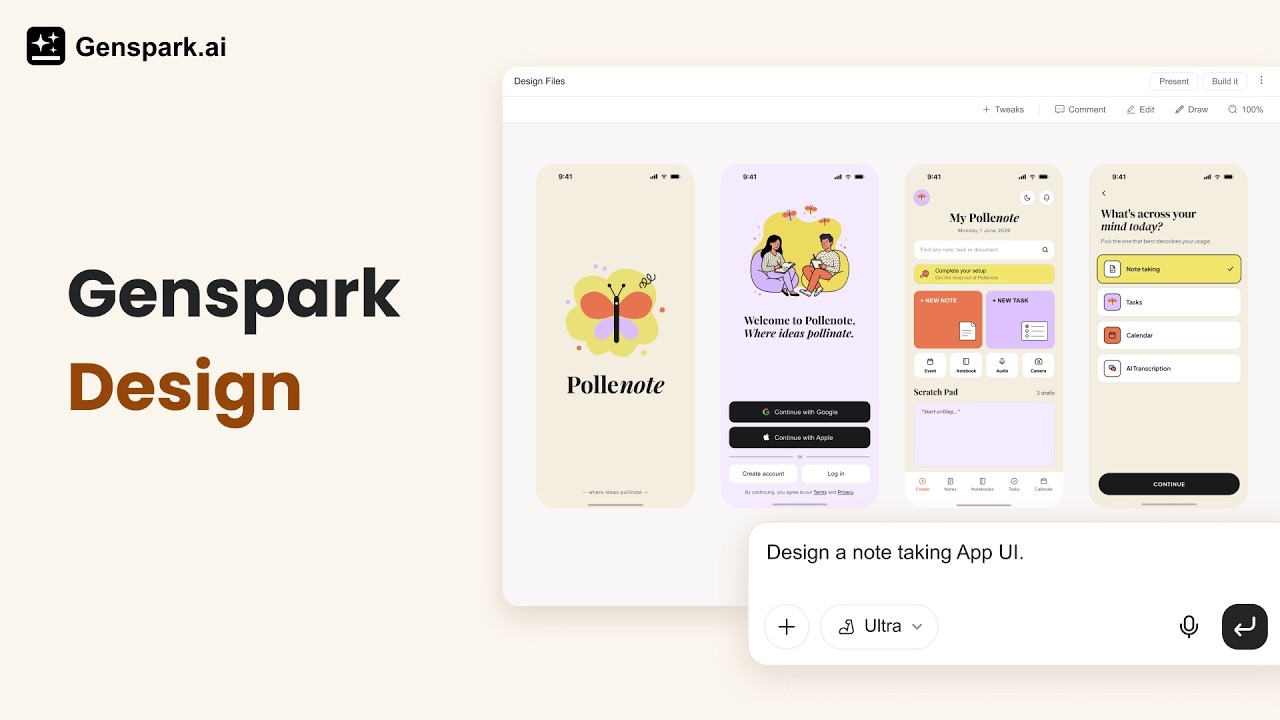
Genspark Design — это креативный набор инструментов на базе ИИ, который проводит вас от черновой идеи до профессионального, готового к продакшену дизайна — полностью в диалоге. Навыки работы с дизайнерским ПО не требуются.
Опишите, что вам нужно, на обычном языке, и Genspark Design возьмёт на себя концепцию, макет, цвет, изображения и интерактивность. Будь вы продакт-менеджер, набрасывающий прототип, маркетолог, создающий постеры для мероприятия, или основатель, собирающий лендинг, — ИИ берёт на себя основную работу, а контроль остаётся за вами.
- Что можно создать: UI-прототипы · сайты · постеры · анимации · презентации · маркетинговые материалы · документы
- Для кого это: продакт-менеджеры, маркетологи, основатели, инженеры и креаторы, которым нужен профессиональный дизайн без экспертизы в Figma или Canva.
- Попробуйте прямо сейчас: откройте Genspark Design.
Быстрый старт
- Опишите свой дизайн в поле ввода — так подробно или так свободно, как вам удобно.
- При желании добавьте контекст с помощью кнопки +: файл Figma, скриншот, репозиторий GitHub или дизайн-систему.
- Отправьте запрос — по умолчанию ваш дизайн создаётся в максимальном качестве. ИИ может задать уточняющие вопросы, но может и сразу приступить к работе, поэтому заранее укажите нужный размер, цвета, шрифт и стиль.
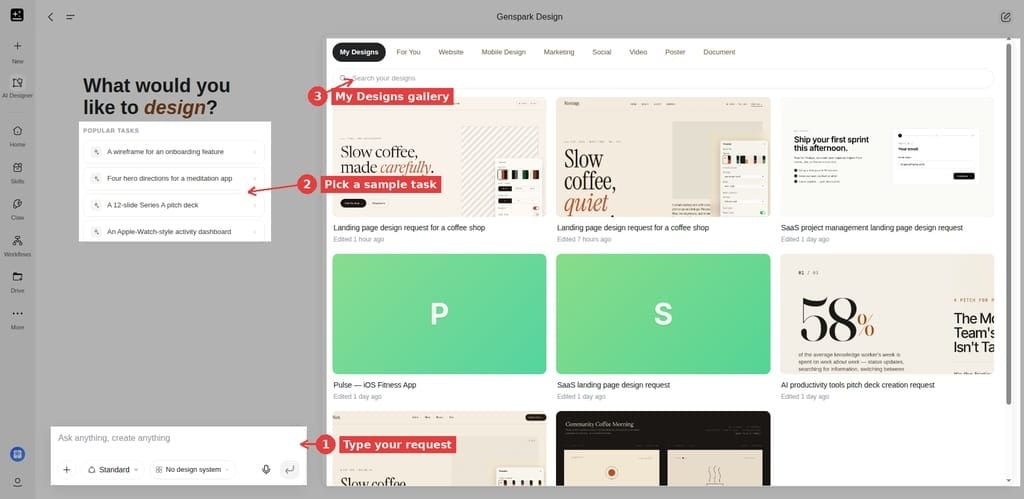
Совет: не знаете, с чего начать? Нажмите любой пример из раздела «Популярные задачи» под полем ввода — он подставит готовый промпт, который можно отредактировать перед отправкой.
Основные понятия
Ключевые термины
| Термин | Что это значит |
|---|---|
| Canvas | Панель справа, где живёт и редактируется ваш дизайн |
| Панель чата | Панель слева, где вы общаетесь с ИИ |
| Design System | Сохранённый стиль бренда (цвета, шрифты, компоненты), автоматически применяемый к каждому дизайну |
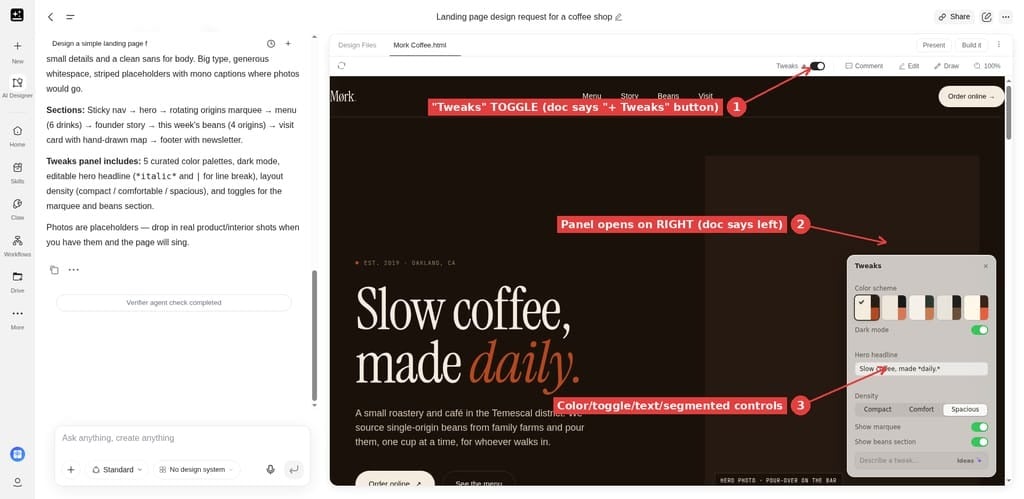
| Tweaks | Живые элементы управления параметрами для тонкой настройки в реальном времени — без повторных запросов |
| Build it | Экспорт дизайна в один клик как работающего сайта или приложения |
| Verifier | Необязательная проверка качества, которую агент может запускать в фоновом режиме; он пишет вам, только если находит, что нужно исправить |
| Remix | Скопировать общий дизайн, чтобы создать собственную редактируемую версию |
| Панель истории | Список предыдущих версий проекта |
Типы дизайна
Просто опишите, что хотите; ИИ автоматически выберет правильный тип.
| Тип | Лучше всего для |
|---|---|
| Прототип | Интерактивные приложения, UX-потоки, SaaS-дашборды |
| Презентация | Питч-деки, отчёты, обучающие материалы |
| Постер | Мероприятия, соцсети, печатные материалы |
| Видео / Frame Movie | Презентации продукта, анимация логотипа, многокадровая реклама |
| Вайрфрейм | Проработка макета низкой детализации |
| Flipbook / Постраничная книга | Лукбуки, white paper, технические руководства |
К чему может подключаться Design
У Genspark Design есть собственный набор инструментов: он может подключаться к GitHub, просматривать репозиторий, импортировать файлы, работать с Figma, захватывать элементы с веб-страницы и искать изображения. Следует помнить о двух вещах:
- Прикрепление репозитория в качестве контекста даёт агенту снимок прикреплённых вами файлов — небольших текстовых файлов и файлов с кодом, отфильтрованных и ограниченных по объёму — для этого сообщения. Это не постоянное подключение ко всему вашему репозиторию, и агент не запускает ваш код.
- Использование инструмента — например, импорт файлов из репозитория — добавляет эти файлы в проект.
Для работы с кодом в полноценной среде разработки используйте Genspark Code.
Сколько стоит Design
Genspark Design оплачивается кредитами.
- Только кредиты — не Free Quota. Genspark Design не покрывается Free Quota ни в одном плане. О том, что входит во Free Quota, читайте в разделе Планы подписки.
- Оплата по мере работы агента — не за страницу или единицу. Кредиты расходуются, пока агент создаёт дизайн, а каждая генерация изображения, видео или аудио оплачивается дополнительно — поэтому запрос большого количества изображений часто делает проект дорогим.
- Повторные запуски и перерисовка оплачиваются заново. Повторное применение изменения или перерисовка — это новая, оплачиваемая генерация, поэтому многократные циклы исправлений быстро накапливают расходы.
- Где это посмотреть: откройте Использование кредитов → Design в своём аккаунте. О том, как считаются и списываются кредиты, читайте в Руководстве по кредитам.
Функции и руководства
Создание дизайна
- С нуля — введите описание, приложите при желании контекст, затем отправьте.
- Из шаблона — просматривайте галерею For You → нажмите на дизайн → Remix.
- Несколько направлений — откройте несколько чатов в рамках одного проекта (каждый имеет независимую память).
Добавление контекста к запросу: нажмите кнопку + в поле ввода, чтобы приложить вспомогательные материалы — локальные файлы, изображения или документы; файлы из AI Drive; файл Figma; репозиторий GitHub; ссылку на один из ваших прошлых дизайнов; веб-элемент, захваченный с любой страницы; или сохранённый Skill либо Design System. Чем больше контекста вы дадите заранее, тем ближе первая генерация будет к тому, что вам нужно.
Редактирование на Canvas
| Инструмент | Как использовать | Лучше всего для |
|---|---|---|
| Tweaks | Настраивайте ползунки и палитры цветов в реальном времени | Глобальные параметры: цвета, отступы, текст |
| Edit | Нажмите на любой элемент, затем измените его на панели | Изменение одного конкретного элемента. Edit работает с выбранным элементом; простые изменения текста и стиля обычно применяются напрямую. Если изменение нельзя применить напрямую, оно обрабатывается как новая генерация в чате, за которую может быть повторно списана оплата и которая может затронуть другие элементы. |
| Comment | Закрепите комментарии на Canvas, затем отправьте всё сразу | Описательная обратная связь («сделай это синим») |
| Draw | Нарисуйте красной кистью или добавьте стикеры, затем отправьте | Визуальные инструкции: стрелки, обведённые области |
Безопасное редактирование: защитите свою работу
Частая неприятность — небольшое изменение, из-за которого перерисовывается то, что вы хотели сохранить. Избежать этого помогут несколько привычек:
- Меняйте что-то одно за раз. Небольшие отдельные правки сохранить проще, чем одну масштабную переделку.
- Используйте Редактировать для одного элемента и Комментарий, чтобы закрепить несколько заметок и отправить их вместе.
- Простые изменения текста и стиля обычно применяются напрямую — часто без перерисовки и без дополнительного расхода кредитов.
- Если изменение нельзя применить напрямую — или оно касается макета, структуры или добавления нового элемента, — оно обрабатывается как генерация в чате. За это снова списываются кредиты, и могут затронуться другие элементы, поэтому проверьте результат, прежде чем продолжать.
- Перед крупным изменением создайте дубликат проекта, чтобы понравившаяся версия осталась нетронутой.
- Панель История доступна только для просмотра. В ней отображаются предыдущие версии, но откатиться к ним нельзя.
Design System
- Нажмите Design System под полем ввода → Create New.
- Введите описание бренда; импортируйте ассеты (Figma .fig / GitHub / кодовая база / загруженные файлы).
- ИИ извлекает цвета, шрифты и компоненты — проверьте и подтвердите.
- Переиспользуйте её во всех проектах. Вы также можете извлечь Design System из любого существующего дизайна через меню «Поделиться» → «Создать Design System из этого проекта».
Экспорт
| Результат | Как запустить | Для чего |
|---|---|---|
| Present | Нажмите Present на верхней панели | Полноэкранный просмотр; стрелки для перелистывания страниц; Speaker Notes для презентаций |
| Build it | Нажмите Build it → Website / App | Работающий сайт или приложение. Остаётся внутри Genspark Design — передача разработчику выполняется отдельно |
| ZIP (исходники проекта) | Нажмите Download — отдельная кнопка рядом с Build it на верхней панели; неактивна, пока идёт генерация | Исходные файлы проекта, а не только документ для передачи разработчику |
| PNG | Меню Export → Export image (дизайны постеров) | Растровое изображение |
| PSD | Меню Export → Export PSD (дизайны постеров) | Многослойный PSD — один слой Photoshop на каждый слой дизайна. Некоторые эффекты могут не растеризоваться; файл всё равно скачивается, но без этих слоёв |
| MP4 | Диалог Export settings | Видео |
| PPTX | Скажите «Export as PPTX» в чате | Редактируемые слайды. Оформление передаётся приблизительно — эффекты, которые PowerPoint не поддерживает, отбрасываются |
| Скажите «Export as PDF» в чате | Файл, готовый к печати, создаётся через диалог печати вашего браузера |
Меню Export с PNG и PSD доступно в дизайнах постеров. Подробнее о работе экспорта в PDF и PPTX см. в разделе Точность экспорта и устранение неполадок.
Точность экспорта и устранение неполадок
- PDF формируется вашим браузером, а не Genspark. Всплывающее окно автоматической печати часто блокируется — разрешите всплывающие окна и повторите попытку или воспользуйтесь ссылкой для скачивания, которую публикует агент. В зависимости от настроек печати фоновые цвета могут не сохраниться.
- Оформление в PPTX передаётся приблизительно — это ожидаемо. Сложные эффекты (градиенты, фильтры, режимы наложения, пользовательские фигуры) невозможно представить в виде объектов PowerPoint, поэтому они могут быть потеряны.
- Векторный вывод не поддерживается. Экспорт в SVG, Adobe Illustrator (.ai) или EPS недоступен; PSD представляет собой многослойное растровое изображение.
- Если экспортированный файл выглядит пустым или экспорт завершается ошибкой, попробуйте ещё раз. При первом проходе рендеринг может пропустить какой-либо ресурс.
Совместный доступ и совместная работа
- Ссылка для общего доступа — значок «Поделиться» на верхней панели → «Любой, у кого есть ссылка» (публично) или «Ограниченный доступ» (приглашение по почте).
- Роли — Viewer / Editor / Owner.
- Дублировать — полная копия проекта, включая файлы и диалоги.
- Добавить в Хаб — меню ⋯ на верхней панели → добавляет проект в ваш Хаб — общее командное рабочее пространство с постоянным контекстом.
- Что открывает публичная ссылка — публичная ссылка позволяет любому, у кого есть URL, просматривать дизайн и его исходные файлы, историю версий и загрузки — без входа в систему.
- Отзыв ссылки — чтобы закрыть доступ, снова сделайте проект приватным («Ограниченный доступ»); после этого все, кто пользуется ссылкой, теряют доступ.
Управление проектами
- Ваши дизайны находятся в галерее «Мои дизайны» на главной странице Design. Нажмите на дизайн, чтобы снова открыть его.
- Создайте дубликат проекта через его меню, чтобы сохранить копию для экспериментов.
- Сделайте ремикс общего дизайна, чтобы создать собственную редактируемую версию.
- Переименуйте или удалите проект через его меню в галерее «Мои дизайны». Удаление проекта невозможно отменить.
Краткий справочник
Панель инструментов Canvas
| Расположение | Элементы управления |
|---|---|
| Вверху справа | Tweaks · Edit · Comment · Draw |
| Верхняя панель | Present · Build it · Download · Share · ⋯ меню (Bookmark, Add to Hub) |
| Вкладки Canvas | Design System |
Устранение неполадок
Панель Tweaks пустая — что делать?
Скажите «Make this tweakable» в чате — ИИ автоматически сгенерирует элементы управления.
Build it неактивна — почему?
Build it становится активной после завершения генерации. Она отключена, пока идёт генерация, и доступна не для всех типов дизайна. Дождитесь завершения списка задач; если кнопка остаётся неактивной, возможно, этот тип дизайна не поддерживает Build it.
Он сгенерировал что-то, чего я не просил.
Добавьте больше деталей в запрос; укажите тип дизайна, целевую аудиторию, размеры или визуальный стиль. Приложите референсные скриншоты. Используйте инструменты Comment или Draw, чтобы точно указать, что нужно изменить.
Запуск завершается с ошибкой, зависает или возвращает пустой результат.
Попробуйте следующее по порядку:
- Перезагрузите проект и проверьте, действительно ли запуск завершился: холст может отставать от чата.
- Отправьте запрос повторно. Новый запуск оплачивается отдельно.
- Создайте дубликат проекта, чтобы сохранить чистую копию перед повторной попыткой.
Проблема не решена? Сообщите о ней, приложив ссылку на проект: откройте проект, нажмите «Поделиться» и пригласите [email protected] с ролью «Наблюдатель».
Экспорт отсутствует, пустой или не открывается.
- Отсутствует в меню: некоторые форматы зависят от типа дизайна — меню Экспорт с PNG и PSD доступно для дизайнов постеров.
- Проблемы с PDF или PPTX: см. раздел Точность экспорта и устранение неполадок.
- Формат заблокирован: доступность экспорта может зависеть от плана.
Другие известные проблемы и способы их решения см. в разделе «Распространённые проблемы».
FAQ
Я хочу отменить изменение.
В Genspark Design нет отмены в один клик. Панель «История» показывает предыдущие версии, но она доступна только для чтения — их можно просматривать, но не откатываться к ним. Просьба к ИИ вернуть изменения запускает новую платную генерацию, и она может не воспроизвести в точности предыдущее состояние. Вносите изменения по одному и используйте «Дублировать», чтобы создать копию проекта, когда получите версию, которую хотите сохранить.
Может ли код из Build it сразу идти в продакшен?
Он работает «как есть», но дайте разработчику проверить его перед развёртыванием.
Чем это отличается от AI Slides?
Genspark Design — это полноценный креативный холст (сайты, приложения, видео, постеры, код). AI Презентации создан специально для презентаций с экспортом в PPTX / Google Slides. Для питч-деков подойдёт любой из них. Для прототипов, визуала или видео — используйте Genspark Design.
Можно ли использовать мои дизайны в коммерческих целях?
Genspark Design предназначен как для личных, так и для коммерческих проектов. Вопросы права собственности, коммерческого использования и того, что вы можете создавать, регулируются нашими политиками.
Почему изменились другие части дизайна, если я просил внести только одну правку?
Небольшие правки (текст, цвет, стиль) вносятся непосредственно в ваш дизайн. Крупные правки (макет, структура, новые элементы) отправляются ИИ в виде промпта, поэтому ИИ перестраивает соответствующую часть — и может изменить больше, чем вы просили. Чтобы избежать этого, вносите изменения по одному, используйте Редактировать для отдельного элемента и делайте Дублировать перед крупным изменением.
Почему с меня списали кредиты за правки, которые я не сохранил, или за генерацию, которая не удалась?
Design взимает плату за работу, которую выполняет ИИ, а не за то, что вы сохраняете, — поэтому отклонённая перерисовка или повторная попытка всё равно расходуют кредиты. Кредиты за генерации, заблокированные до их запуска, возвращаются автоматически.
Можно ли отредактировать дизайн так, чтобы ИИ не генерировал его заново?
Частично. Простые правки текста и стиля или правки через «Настройки» применяются напрямую — без перерисовки и без списания кредитов. Полноценного режима ручного редактирования и блокировки элементов нет; все остальные изменения проходят через ИИ как генерация.
Почему экспорт в PDF или на печать не совпадает с дизайном?
Экспорт в PDF выполняется через диалоговое окно печати вашего браузера, поэтому он зависит от ваших настроек печати — а браузеры по умолчанию блокируют всплывающее окно или не выводят цвета фона. Экспорт в PPTX приблизителен, поскольку PowerPoint не может воспроизвести все эффекты. Ни один из вариантов экспорта не является точной копией дизайна.
Что открывает ссылка для общего доступа?
Публичная ссылка предоставляет доступ на чтение любому, у кого есть URL.
Что входит в мой план и списываются ли кредиты за промоакции?
Design доступен на всех планах и оплачивается только кредитами — бесплатная квота на него не распространяется.
Может ли Design использовать мой репозиторий GitHub или инструменты, доступные Суперагенту?
Да — Design работает с GitHub, Figma, захватом веб-страниц и поиском изображений. Подключение GitHub даёт ему постоянный доступ к инструментам для работы с репозиторием; если же прикрепить репозиторий через +, к этому сообщению прикрепляется только снимок небольших файлов. В обоих случаях Design читает ваш код, но не запускает его.
Как управлять количеством генерируемых изображений?
Здесь нет ни лимита, ни этапа подтверждения — Design сам решает, сколько изображений создать, и может сделать больше, чем вы просили. Укажите точное количество, начните с небольшого пробного набора, а затем запросите остальные, когда выберете направление. Это инструкции в промпте, а не жёсткие ограничения.
Как получить более привлекательный результат?
Задайте дизайн-систему, прикрепите референсные изображения или файл Figma и перед отправкой опишите тип дизайна, размер, стиль и целевую аудиторию. Используйте Комментарий или Рисование, чтобы точно указать, что нужно изменить, и дорабатывайте по одному элементу за раз.
Была ли эта статья полезной?