


Узнайте, как использовать Genspark Skills — переиспользуемые ИИ-инструменты, которые упаковывают экспертный рабочий процесс в один клик. Просматривайте 100+ Skills от сообщества, создавайте свои и делитесь ими с командой.
Обновлено 21 сент. 2026 г.
Обзор
Ключевые функции
Устранение неполадок
Частые вопросы
Skills
Что такое Skills?
Skills — это переиспользуемые ИИ-инструменты, созданные для конкретных задач. Вместо того чтобы каждый раз переписывать одни и те же инструкции, вы один раз сохраняете проверенный рабочий процесс и применяете его в один клик — стабильно, в любом проекте.
Skill — это больше, чем шаблон. Он упаковывает экспертное мышление, структуру и оформление, так что каждый результат каждый раз соответствует одной и той же планке качества и логике. Skill для коммерческого предложения не просто выглядит как продающая презентация — он думает как директор по продажам, выстраивая аргументацию, предвосхищая возражения и формулируя ценностное предложение.
Ключевые преимущества
| Преимущество | Что это значит для вас |
|---|---|
| Создайте один раз, используйте всегда | Определите рабочий процесс один раз и применяйте его в один клик откуда угодно |
| Стабильное качество результата | Каждый результат следует одной и той же структуре, тону и экспертной логике |
| Библиотека сообщества | 100+ публичных Skills доступны для добавления в один клик — ничего создавать не нужно |
| Работает в разных продуктах | Skills усиливают AI Презентации, AI Документы, Суперагент и другие |
Для кого предназначены Skills
Skills нужны всем, кто выполняет повторяющуюся, структурированную работу и хочет получать более стабильные результаты с меньшими усилиями, в том числе:
- Специалистам по бизнесу и операциям, которые регулярно готовят одни и те же отчёты, предложения или брифы
- Командам продаж и маркетинга, которые выпускают питч-деки, предложения и брифы кампаний по единому стандарту
- Исследователям и аналитикам, выполняющим повторяемые процессы анализа данных или обзора литературы
- Командам продукта и инженерии, которые генерируют PRD, заметки о релизах и технические спецификации
- Руководителям команд, которым нужно стабильное качество результата по всей команде без требования, чтобы каждый писал запросы экспертного уровня
Skills против шаблонов
| Возможность | Шаблон | Skill |
|---|---|---|
| Визуальный стиль | Да | Да |
| Структура контента | Нет | Да |
| Экспертная логика | Нет | Да |
| Переиспользуемые запросы | Нет | Да |
| Работает в разных продуктах | Нет | Да |
Skill работает как упакованный эксперт, тогда как шаблон лишь переиспользует макет.
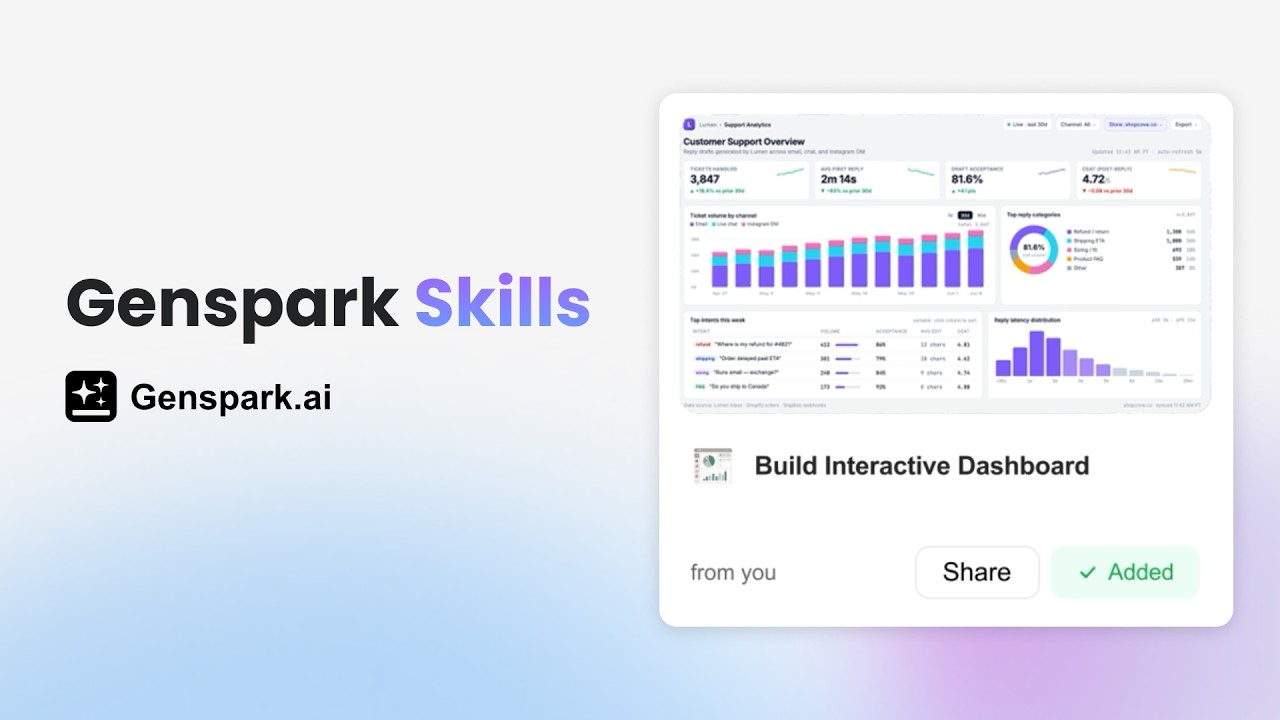
Быстрый старт
Предварительные требования
- Аккаунт Genspark (бесплатный или платный)
- Технический бэкграунд не требуется
Быстрый старт
- Просматривайте Skills. На главной странице Genspark нажмите Skills на левой боковой панели.
- Примените или создайте Skill. Нажмите на любую карточку Skill для предпросмотра, затем нажмите Add & Use, чтобы применить его. Или создайте свой, нажав + New Skill.
- Получите результат экспертного качества. ИИ следует подходу Skill — структуре, логике и стилю — чтобы выдать стабильный результат. Проверьте, доработайте и экспортируйте, когда будете готовы.
Примеры запросов, которые можно попробовать:
Создай питч-дек для инвесторов из 10 слайдов для SaaS-стартапа на раунде Series A
Напиши отчёт о конкурентном анализе, сравнивающий топ-5 CRM-платформ
Создай бриф для подготовки к звонку перед предстоящей встречей по продажам, включая справку о компании, последние новости, вероятные приоритеты и предлагаемые тезисы для обсуждения
Когда использовать Skill
| Вариант | Лучше всего для |
|---|---|
| Стандартный запрос | Разовые задачи, которые вы не будете повторять |
| Существующий Skill | Повторяющаяся работа, для которой уже есть проверенная структура |
| Новый Skill | Повторяющаяся работа, которая ещё не стандартизирована, или работа для совместного использования с командой |
| AI Презентации + Skill | Презентации, которым нужны повторяемая структура слайдов и визуальная согласованность |
Три источника Skills
| Источник | Описание |
|---|---|
| Community Skills | 100+ отобранных платформой Skills от издателей, включая Anthropic, OpenAI и Genspark |
| Team Skills | Опубликованы вашей организацией, видны только участникам команды |
| My Own Skills | Skills, которые вы создаёте, загружаете или сохраняете сами |
Функции и руководства
Просмотр и использование Community Skills
Библиотека Skills содержит 100+ проверенных Skills. Они не сгруппированы по категориям контента — вместо этого вы фильтруете по трём измерениям:
| Фильтр | Варианты |
|---|---|
| Издатель | Anthropic, OpenAI, Genspark и другие |
| Роль | Sales / Marketer / Product Manager / Researcher / Engineer / Designer / Operations / Founder / Creator / General |
| Тип результата | Document / Research / Data / Chart / Code / и другие |
Чтобы использовать Community Skill:
- Перейдите в Skills — по умолчанию открыта вкладка Community Skills.
- Используйте фильтры Издатель, Роль и Тип результата, чтобы сузить результаты.
- Нажмите на карточку Skill, чтобы посмотреть его описание и предпросмотр.
- Нажмите Add & Use, чтобы установить его.
- Введите свой запрос — ИИ генерирует результат, следуя подходу этого Skill.
Запуск Skill
- Выберите Skill. В SkillBar нажмите «Select a skill first», чтобы выбрать из установленных Skills, или введите
/для поиска по ключевому слову. Можно выбрать несколько Skills сразу. - Введите свой запрос. Опишите своё задание. При необходимости приложите файлы через значок вложения или перетаскиванием.
- Наблюдайте за выполнением в реальном времени:
| Что вы видите | Что это значит |
|---|---|
| Карточки шагов выполнения | Каждая операция (поиск, чтение файла, написание кода) показана как сворачиваемая карточка |
| Thinking | Процесс рассуждения ИИ (раскрывается) |
| Потоковый вывод | Текстовый вывод в реальном времени |
- Заберите свои файлы. Итоговые файлы появляются в Output files drawer — нажмите на значок папки в правом верхнем углу. Просматривайте, скачивайте или находите прошлые запуски в Task List (меню-гамбургер, вверху слева). Файлы постоянно хранятся в облаке, и их можно скачать в любое время.
Создание собственного Skill
Не обязательно быть разработчиком. Если вы можете описать, как что-то должно делаться, вы можете создать Skill.
- Create for Myself (с помощью ИИ) — нажмите + New Skill → Create for myself. Агент-создатель Skill проведёт вас через имя, описание, входные данные, выходные данные и разрешения на инструменты. Протестируйте его, затем нажмите Save — он появится во вкладке My Own Skills.
- Загрузка файла Skill — нажмите + New Skill → Upload. Перетащите или выберите файл (
.zip,.skillили.md; максимум 200 МБ), затем нажмите Save skill — готов к использованию сразу. Файл.zipдолжен содержатьskill.mdс именем и описанием. - Create for Team — тот же процесс, что и Create for myself, но Skill отправляется на проверку администратору. После одобрения он появляется во вкладке Team Skills у каждого участника команды. Требуется Team Plan.
Совместный доступ к Skills
- Peer Share (приглашение по почте) — откройте Skill → нажмите Share → введите Genspark-почту получателя. Он принимает приглашение через «Shared with me» на главной странице Skills. Приглашения действительны 30 дней; у получателей должен быть аккаунт Genspark.
- Team Publish (требуется Team Plan) — Share → вкладка Team → Publish to Team. После одобрения администратором (если требуется) Skill появляется во вкладке Team Skills у каждого участника. Когда вы обновляете Skill, участники видят подсказку «Update available».
- Public Link — Share → вкладка Public link → Create public link. Скопируйте и отправьте ссылку — любой может посмотреть и установить Skill после входа. Используйте Regenerate, чтобы аннулировать старую ссылку, или Revoke, чтобы полностью отключить её. Получатели Public Link устанавливают копию-снимок, которая не синхронизируется с будущими обновлениями.
Управление вашими Skills
Нажмите Manage Skills вверху страницы Skills, чтобы открыть панель управления.
| Вкладка | Что она показывает |
|---|---|
| Installed | Все установленные вами Skills |
| Received | Приглашения, которыми с вами поделились по почте |
| Sent | Skills, которыми вы поделились с другими |
- Uninstall — наведите курсор на карточку Skill → нажмите Uninstall. Можно переустановить в любое время.
- Обновить Team Skill — нажмите на бейдж «Update available», когда он появится.
- Delete — нажмите Delete на любом Skill во вкладке My Own Skills. Это действие необратимо и не может быть отменено.
- Изменить — онлайн-редактирование не поддерживается. Отредактируйте локально → удалите старую версию → загрузите заново через + New Skill → Upload.
Подключение внешних сервисов (Connectors)
Connectors позволяют Skills читать актуальные данные из ваших внешних приложений. Подключите один раз; каждый Skill, которому нужен этот сервис, использует его автоматически.
Чтобы подключить: нажмите Connectors вверху страницы Skills, найдите сервис через поле поиска, нажмите Install (или Connect) и завершите авторизацию OAuth. После этого сервис отображается как «Connected». Чтобы отключить, нажмите Uninstall или Disconnect рядом с любым подключённым сервисом.
| Категория | Сервисы |
|---|---|
| Коммуникации | Gmail, Google Calendar, Outlook Email, Outlook Calendar, Microsoft Teams, Slack, LINE |
| Продуктивность и файлы | Google Suite, Google Drive, Google Contacts, Outlook Contacts, Microsoft 365, OneDrive, SharePoint, Notion, Box, Confluence, DocuSign, Dropbox |
| CRM и продажи | Salesforce, HubSpot, Pipedrive, Mailchimp, Affinity CRM |
| Разработка | GitHub, Jira, Linear, Deep Wiki, Chart Server |
| Источники данных | Hacker News, Supabase Database, Airtable |
| Проекты и операции | Intuit QuickBooks, monday.com, ClickUp, Stripe, PayPal, Greenhouse, Ashby, Asana |
| Другое | Google Chat, X (Twitter), Reddit, Merge.dev, Unified.to, Zapier, Ramp |
Некоторым Skills требуется Connector перед запуском — они блокируются и предлагают сначала подключиться.
My Skills
Все Skills, которые вы создаёте, импортируете или сохраняете, появляются во вкладке My Skills — ваша личная коллекция, всегда в одном клике. Отсюда вы можете запустить, поделиться, опубликовать или удалить любой Skill.
Устранение неполадок
Skill отработал, но я не могу найти итоговые файлы — где смотреть?
- Нажмите на значок папки (вверху справа), чтобы открыть Output files drawer.
- Проверьте Task List (меню-гамбургер, вверху слева) на наличие записей о прошлых запусках.
- Просмотрите карточки шагов выполнения на наличие неудавшихся шагов.
- Если Skill требует Connector, убедитесь, что он подключён, перед повторным запуском.
Моё приглашение Peer Share истекло — что делать?
Откройте Skill → Share → вкладка Email и отправьте повторно. Приглашения истекают через 30 дней.
Я обновил свой Skill, но участники команды не видят изменений — почему?
Обновления не отправляются автоматически. Участникам нужно нажать на подсказку «Update available» на карточке Skill.
Я не могу найти опцию Team Publish — почему?
Team Publish требует Team Plan. Без него нажатие на Create for Team или вкладку Team перенаправляет на страницу обновления плана.
FAQ
В чём разница между Skill и шаблоном?
Шаблон переиспользует макет. Skill упаковывает экспертную логику, структуру контента и переиспользуемые запросы — и работает в нескольких продуктах Genspark.
Когда стоит использовать стандартный запрос вместо Skill?
Используйте запрос для разовых задач. Используйте Skill, когда хотите, чтобы одни и те же структура, стиль и логика стабильно применялись каждый раз.
Когда стоит создать Skill вместо того, чтобы просто давать запросы Суперагенту?
Когда вы раз за разом переписываете одни и те же подробные инструкции, нуждаетесь в стабильном качестве по всей команде или хотите поделиться проверенным рабочим процессом.
Могу ли я позже превратить удачный проект в Skill?
Да — сохраните любой сильный проект как Skill из My Skills. Подход фиксируется и сразу готов к повторному использованию.
Нужны ли мне технические навыки, чтобы создать Skill?
Нет. Путь Create for myself полностью управляется ИИ — отвечайте на вопросы на обычном языке, и агент создаст его за вас.
Можно ли использовать Skills на мобильном?
Skills выполняются в браузерной песочнице Суперагента. Проверьте мобильное приложение Genspark на наличие последних поддерживаемых функций.
Как поделиться Skill с моей командой, не делая его публичным?
Используйте Peer Share для конкретных людей или Team Publish (требуется Team Plan) для всей вашей организации.
Можно ли редактировать Community Skill после добавления?
Не напрямую. Используйте его как референс и создайте собственную версию через Create for myself.