


เรียนรู้วิธีใช้ Genspark AgentBase อธิบายระบบที่คุณต้องการ แล้ว AI จะสร้างตาราง แดชบอร์ด และมุมมองให้คุณ
อัปเดตเมื่อ 21 ก.ย. 2569
ภาพรวม
ฟีเจอร์หลัก
การแก้ไขปัญหา
คำถามที่พบบ่อย
AgentBase
AgentBase คืออะไร?
AgentBase คือเครื่องมือสร้างระบบธุรกิจที่ขับเคลื่อนด้วย AI ของ Genspark — เปลี่ยนประโยคเดียวให้เป็น แดชบอร์ด, CRM และระบบธุรกิจ แบบกำหนดเองได้ภายในไม่กี่นาที เพียงอธิบายสิ่งที่คุณต้องการจัดการ แล้ว AI จะสร้างฐานข้อมูล เติมข้อมูลตั้งต้น และสร้างมุมมองที่พร้อมใช้งานให้คุณ ไม่ต้องใช้สเปรดชีต ไม่ต้องออกแบบโครงสร้างข้อมูล และไม่ต้องใช้ SQL
การสร้างระบบธุรกิจตามวิธีเดิมหมายถึงการคิดว่าคุณต้องใช้ตารางใดบ้าง ออกแบบฟิลด์ ป้อนข้อมูลทีละแถว และกำหนดค่าแดชบอร์ดด้วยมือ AgentBase ยุบทั้งหมดนั้นให้เหลือ ประโยคเดียว → ระบบที่ใช้งานได้จริง โดยไม่ต้องมีความรู้ทางเทคนิค
กรณีการใช้งานหลัก
- CRM — ลูกค้า ผู้ติดต่อ ดีล และบันทึกการติดตามผล
- คลังสินค้าและคำสั่งซื้อ — สินค้า ระดับสต็อก ของเข้า/ของออก
- ปฏิทินคอนเทนต์ — หัวข้อ สถานะ แพลตฟอร์ม และตารางเวลา
- ไปป์ไลน์การสรรหาบุคลากร — ผู้สมัคร ตำแหน่งงาน ขั้นตอนสัมภาษณ์ และการประเมิน
- ตัวติดตามส่วนตัว — บันทึกการอ่าน งบประมาณ แผนการเดินทาง และเป้าหมาย
เหมาะสำหรับใคร
ทุกคนที่ต้องจัดการ "ชุดรายการที่มีโครงสร้าง" ในระยะยาว — ทีมขาย ฝ่ายปฏิบัติการ ฝ่ายบุคคล/สรรหา นักการตลาด เจ้าของธุรกิจขนาดเล็ก และบุคคลทั่วไป — โดยไม่ต้อง เรียนรู้เครื่องมือฐานข้อมูล
ประโยชน์หลัก
- ประโยคเดียว → ระบบที่ใช้งานได้ — ตาราง ข้อมูล และมุมมองทั้งหมดสร้างโดย AI
- คงอยู่ถาวรและนำกลับมาใช้ใหม่ได้ — พื้นที่ทำงานของคุณยังคงอยู่ เพิ่มข้อมูล สลับมุมมอง และแชร์ได้ต่อเนื่อง
- ไม่ต้องมีทักษะทางเทคนิค — เป็นการสนทนาทั้งหมด คุณไม่ต้องแตะต้องโครงสร้างข้อมูลหรือไวยากรณ์การค้นหาใดๆ
- รวมข้อมูลจากหลายแหล่ง — ดึงข้อมูลจากไฟล์ อีเมล แอป และฐานข้อมูลมารวมไว้ในที่เดียว
- จากข้อมูลเชิงลึกสู่การลงมือทำ — ร่างการติดตามผล แจ้งเตือนความเสี่ยง และทริกเกอร์รายงานอัตโนมัติ
เริ่มต้นอย่างรวดเร็ว
ไม่ต้องติดตั้งใดๆ สิ่งที่คุณต้องมีคือบัญชี Genspark ที่ลงชื่อเข้าใช้แล้ว
เริ่มต้นอย่างรวดเร็ว — ระบบแรกของคุณภายในเวลาไม่ถึง 10 นาที
- ไปที่หน้าแรกของ Genspark แล้วคลิกไอคอน AgentBase
- เลือกจุดเริ่มต้นของคุณ:
| ตัวเลือก | เมื่อใดควรใช้ |
|---|---|
| Just describe it | เริ่มจากคำสั่งภาษาธรรมดา — AI สร้างให้ตั้งแต่ต้น |
| From files | อัปโหลด CSV, Excel, PDF หรือ Word |
| From your inbox | ดึงข้อมูลจาก Gmail หรือ Outlook |
| From another app | เชื่อมต่อ HubSpot, Salesforce หรือฐานข้อมูล |
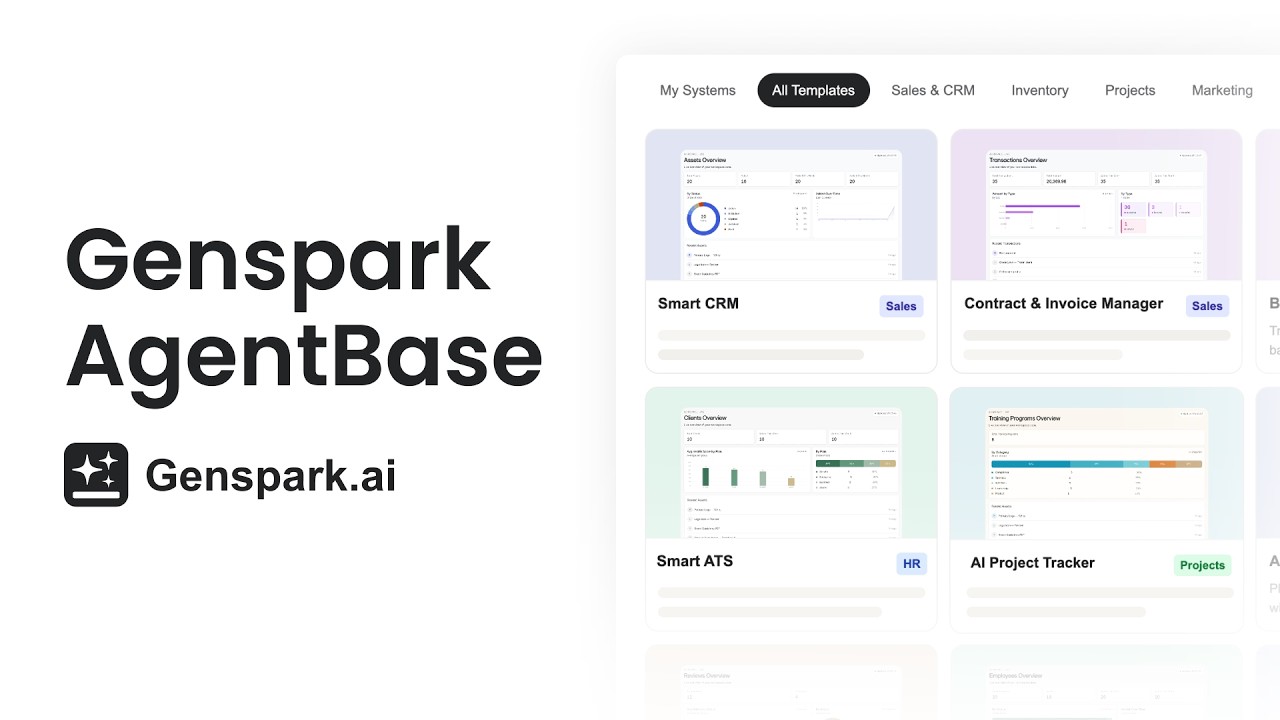
| Template Center | เรียกดูตามแท็บหมวดหมู่ → คลิกการ์ด → ดูตัวอย่าง → Use this template |
- อธิบายสิ่งที่คุณต้องการ พิมพ์ประโยคเดียวในช่องป้อนข้อมูล เช่น:
ช่วยฉันจัดการลูกค้าและดีลการขาย
ตั้งค่าไปป์ไลน์การสรรหาบุคลากรเพื่อติดตามผู้สมัครและขั้นตอนการสัมภาษณ์
สร้างระบบจัดการผู้จำหน่ายพร้อมวันที่ต่ออายุสัญญา
- ตรวจสอบพื้นที่ทำงานของคุณ คุณจะรู้ว่าทำงานสำเร็จเมื่อ:
- แถบด้านซ้ายแสดงกลุ่ม Dashboards / Tables / Workflows
- แผงด้านขวาแสดงตารางที่สร้างขึ้นและมุมมองแรกพร้อมข้อมูลตั้งต้น
- ระบบของคุณปรากฏภายใต้ My Systems บนหน้าแรกของ AgentBase
จากตรงนี้ แชทต่อเพื่อปรับแต่งโครงสร้าง หรือไปที่การนำเข้าข้อมูลจริงของคุณได้เลย
แนวคิดหลัก
โมเดลสามชั้น
ทุกอย่างใน AgentBase แมปเข้ากับสามชั้น สร้างตามลำดับนี้:
Tables (ชั้นข้อมูล) → Views & Dashboards (ชั้นการนำเสนอ) → Workflows (ชั้นการทำงานอัตโนมัติ)
จัดข้อมูลให้ถูกต้องก่อน จัดรูปแบบมุมมองเป็นอันดับสอง แล้วค่อยทำให้เป็นอัตโนมัติเป็นอันดับสาม
คำศัพท์สำคัญ
| คำศัพท์ | คำจำกัดความ |
|---|---|
| Workspace / System | คอนเทนเนอร์ถาวรสำหรับโดเมนธุรกิจหนึ่งโดเมน (เช่น "Sales CRM") เก็บตาราง มุมมอง แดชบอร์ด และเวิร์กโฟลว์ทั้งหมด |
| Table | ตารางข้อมูลเชิงสัมพันธ์ที่สร้างโดย AI หลายตารางสามารถเชื่อมโยงถึงกันได้ (เช่น "Customers" → "Deals") |
| View | วิธีการนำเสนอข้อมูลในตารางของคุณ — Table / Kanban / Gallery / Calendar / Form การสลับหรือลบมุมมองจะไม่เปลี่ยนแปลงข้อมูลพื้นฐาน |
| Dashboard | หน้าสรุปที่ดึงการ์ด KPI และแผนภูมิจากหลายตาราง พร้อมตัวกรองที่คลิกได้ |
| Workflow | การทำงานอัตโนมัติที่ทริกเกอร์ตามตารางเวลา ซึ่งซิงค์ข้อมูลหรือส่งรายงานในเบื้องหลัง |
| Starter data | ข้อมูลตัวอย่างที่ AI เติมให้เพื่อให้คุณเห็นโครงสร้างได้ทันที จะถูกแทนที่เมื่อคุณป้อนข้อมูลจริง |
| Aggregated view | สำหรับชุดข้อมูลขนาดใหญ่มาก — AI นำเข้าเฉพาะผลลัพธ์สรุป (ไม่ใช่ทุกแถว) เพื่อให้ประสิทธิภาพรวดเร็ว |
| Role | ระดับการเข้าถึงบนพื้นที่ทำงานที่แชร์: Viewer / Editor / Owner |
กฎพื้นฐาน
- ทุกอย่างเป็นการสนทนา — อธิบายเจตนา แล้ว AI จะจัดการงานทางเทคนิคให้
- หนึ่งระบบต่อหนึ่งการสนทนา — หากต้องการสร้างหรือสลับไปยังระบบอื่น ให้กลับไปที่หน้าแรกหรือเริ่มการสนทนาใหม่
- มุมมองไม่ทำลายข้อมูล — การสลับหรือลบมุมมองจะไม่แตะต้องข้อมูลพื้นฐาน
- ความถาวรคือหัวใจสำคัญ — ระบบของคุณยังคงอยู่เพื่อการใช้งานต่อเนื่อง ต่างจากคำตอบครั้งเดียวหรือสเปรดชีต
ฟีเจอร์และคู่มือวิธีใช้
การนำเข้าข้อมูลของคุณ
การนำเข้าทั้งหมดเกิดขึ้นผ่านแชท — บอก AI ว่าข้อมูลของคุณอยู่ที่ใด ไม่ต้องใช้หน้าจออัปโหลดด้วยมือหรือตัวช่วยเชื่อมต่อใดๆ
| แหล่งข้อมูล | วิธีเชื่อมต่อ |
|---|---|
| ไฟล์ | อัปโหลด Excel / CSV / PDF / Word หรือทั้งโฟลเดอร์ (Browse Local Files หรือ Choose from AI Drive) |
| อีเมล | Gmail หรือ Outlook — อนุญาตครั้งเดียวเมื่อใช้งานครั้งแรก |
| Microsoft 365 | SharePoint, OneDrive, Teams, ปฏิทินและผู้ติดต่อของ Outlook |
| HubSpot | วาง Private App Access Token (PAT) ที่สร้างใน HubSpot — นี่ไม่ใช่การอนุญาตของผู้ดูแลระบบแบบคลิกเดียว |
| Salesforce และอื่นๆ | ทำตามคำแนะนำบน UI เพื่ออนุญาต |
| ฐานข้อมูล | PostgreSQL, MySQL, Snowflake — ระบุข้อมูลการเชื่อมต่อเมื่อระบบร้องขอ |
ชุดข้อมูลขนาดใหญ่: AI จะสร้าง aggregated view โดยอัตโนมัติสำหรับไฟล์ขนาดใหญ่มาก — โดยนำเข้าเฉพาะผลลัพธ์สรุปแทนที่จะเป็นทุกแถวเพื่อให้ประสิทธิภาพรวดเร็ว ใช้คำสั่งตัวกรองเพื่อทำงานกับชุดย่อย
มุมมองและแดชบอร์ด
เมื่อข้อมูลของคุณเข้ามาแล้ว ให้สลับระหว่างมุมมองตามสิ่งที่คุณกำลังพยายามทำให้สำเร็จ สลับผ่านปุ่มบนแถบเครื่องมือ (ทันที ฟรีเสมอ) หรือถาม AI ในแชท
| มุมมอง | เหมาะที่สุดสำหรับ |
|---|---|
| Table | เรียกดูฟิลด์ทั้งหมดและแก้ไขจำนวนมาก — แหล่งข้อมูลที่เชื่อถือได้ของคุณ |
| Kanban | การติดตามกระบวนการ/ขั้นตอน (ดีล ไปป์ไลน์การจ้างงาน การคัดแยกงาน) |
| Gallery | เนื้อหาที่เน้นรูปภาพหรือแบบการ์ด (สินค้า แอสเซ็ต โปรไฟล์) |
| Calendar | ข้อมูลที่อิงตามวันที่ (การต่ออายุ ตารางคอนเทนต์ วันสัมภาษณ์) |
| Form | เพิ่มระเบียนใหม่อย่างรวดเร็วผ่านฟอร์มรับข้อมูลที่แชร์ได้ |
| Dashboard | KPI ยอดรวม แผนภูมิแนวโน้ม และจุดเด่นด้านความเสี่ยงข้ามหลายตาราง |
วิธีสร้างแดชบอร์ด: อธิบายสิ่งที่คุณต้องการติดตามในแชท เช่น:
สร้างแดชบอร์ดที่แสดงมูลค่าสัญญารวมตามผู้จำหน่าย การต่ออายุใน 90 วันข้างหน้า และบัญชีใดก็ตามที่ถูกตั้งสถานะว่ามีความเสี่ยง
AI สร้างการ์ด KPI และแผนภูมิ คลิกองค์ประกอบใดก็ได้ในแผนภูมิเพื่อกรองตารางพื้นฐาน การดูแดชบอร์ดที่เสร็จสมบูรณ์แล้วฟรีเสมอ
การค้นหาข้อมูลของคุณ
ไม่ต้องมีความรู้ด้าน SQL หรือสูตร — ถามด้วยภาษาธรรมดา แล้ว AI จะคืนคำตอบพร้อมการอ้างอิงเซลล์เพื่อให้คุณตรวจสอบแหล่งที่มาได้
ระเบียนใดที่ต้องดำเนินการในสัปดาห์นี้ และเพราะอะไร?
แสดงรายการสินค้าที่มีสต็อกต่ำกว่า 10
แสดงบัญชีที่ไม่มีกิจกรรมในช่วง 30 วันที่ผ่านมา
เวิร์กโฟลว์และการทำงานอัตโนมัติ
เวิร์กโฟลว์ช่วยให้คุณทำการกระทำที่เกิดซ้ำให้เป็นอัตโนมัติตามตารางเวลา — การซิงค์ข้อมูล การส่งรายงาน หรือการแจ้งเตือนรายการที่ต้องให้ความสนใจ
วิธีสร้างเวิร์กโฟลว์:
- เมื่อมุมมองของคุณดูถูกต้องแล้ว ให้อธิบายการทำงานอัตโนมัติในแชท เช่น: "ทุกเช้าวันจันทร์ ให้รวบรวมดีลใหม่ของสัปดาห์ที่แล้วเป็นสรุปและส่งอีเมลถึงฉัน"
- AI สร้างเวิร์กโฟลว์พร้อมตารางเวลา (Daily / Weekly / Monthly / Custom + เขตเวลา) และแสดงเวลา Next Run At
- รัน Test ก่อนเปิดใช้งาน — AI จำลองทริกเกอร์โดยไม่ดำเนินการจริง
- สลับเวิร์กโฟลว์เป็น On เมื่อคุณพอใจกับผลลัพธ์
แนวทางปฏิบัติที่ดี: ตั้งค่าเวิร์กโฟลว์การสื่อสารใหม่ทั้งหมดให้เป็น draft-only ก่อนเสมอ ตรวจสอบถ้อยคำและลอจิกของทริกเกอร์ก่อนเปิดใช้งานการส่งอัตโนมัติ อย่าส่งถึงลูกค้าโดยอัตโนมัติจนกว่าคุณจะเชื่อมั่นในผลลัพธ์อย่างเต็มที่
การแชร์และการทำงานร่วมกัน
แชร์พื้นที่ทำงาน แดชบอร์ดเดี่ยว หรือตารางเดี่ยวของคุณกับผู้อื่น และควบคุมสิ่งที่แต่ละคนสามารถทำได้
เลือกสิ่งที่จะแชร์
เมื่อคุณเปิดกล่องโต้ตอบ แชร์ คุณสามารถกำหนดขอบเขตของการแชร์ได้:
- ทั้งพื้นที่ทำงาน — บุคคลนั้นจะสามารถเข้าถึงทุกอย่างในพื้นที่ทำงาน (เป็นพฤติกรรมเดิม และยังคงเป็นค่าเริ่มต้น)
- แดชบอร์ดเดียว — บุคคลนั้นจะเห็นเฉพาะแดชบอร์ดนั้น
- ตารางเดียว — บุคคลนั้นจะเห็นเฉพาะตารางนั้น
การแชร์ถูกควบคุมโดยผู้ที่คุณเชิญและบทบาทที่คุณกำหนดให้พวกเขา — ไม่ใช่โดย URL ทุกคนที่มีคำเชิญที่ใช้งานอยู่จะเห็นขอบเขตเดียวกันที่คุณตั้งไว้ ไม่ว่าลิงก์จะถูกแชร์ไปอย่างไร
เชิญผู้คนและกำหนดบทบาท
ในกล่องโต้ตอบแชร์ ให้ป้อนที่อยู่อีเมลของบุคคลนั้น เลือกบทบาท แล้วคลิก เชิญ พวกเขาจะได้รับคำเชิญและเข้าถึงได้ตามขอบเขตที่คุณตั้งไว้ เลือกระดับการเข้าถึงของพวกเขา:
| บทบาท | สิ่งที่ทำได้ |
|---|---|
| ผู้ดู | ดูข้อมูลเท่านั้น |
| ผู้แก้ไข | ดูและแก้ไขข้อมูล |
| เจ้าของ | ควบคุมทั้งหมด รวมถึงการจัดการการแชร์ |
การแก้ไขปัญหา
ปัญหาที่พบบ่อยและวิธีแก้
| ปัญหา | วิธีแก้ |
|---|---|
| อีเมลรายงานไม่เคยมาถึง | เชื่อมต่อ Gmail/Outlook — ขั้นตอนการส่งจะล้มเหลวหากไม่มีกล่องจดหมายที่เชื่อมโยงไว้ เชื่อมต่อแล้วเวิร์กโฟลว์จะส่งในการรันครั้งถัดไป |
| หาการ์ด "Blank Workspace" ไม่เจอ | ไม่มีการ์ดนั้น — ใช้ Just describe it หรือพิมพ์ลงในช่องเขียนข้อความโดยตรง |
| ไม่มีช่องค้นหาใน Template Center | เรียกดูผ่านแท็บหมวดหมู่ด้านซ้าย — ไม่มีช่องค้นหา |
| โครงสร้างตารางที่ AI สร้างไม่ถูกต้อง | บอก AI ในแชท: "เพิ่มคอลัมน์สำหรับ X" / "ลบตารางนี้" / "เปลี่ยนความหมายของฟิลด์นี้" |
| ชุดข้อมูลขนาดใหญ่ช้าลงหรือนำเข้าไม่ครบ | AI สร้าง aggregated view โดยอัตโนมัติสำหรับไฟล์ขนาดใหญ่ — ใช้คำสั่งตัวกรองเพื่อทำงานกับชุดย่อย |
| เวิร์กโฟลว์รันแล้วแต่ไม่มีอะไรเกิดขึ้น / เกิดข้อผิดพลาด | ตรวจสอบประวัติการรันเพื่อหาข้อผิดพลาด และยืนยันว่ากล่องจดหมายเชื่อมต่อแล้วสำหรับขั้นตอนอีเมล แก้ไขเวิร์กโฟลว์ที่มีอยู่ได้เลย ขอให้เอเจนต์เปลี่ยนแปลง หรือเปิดตัวสร้าง การแก้ไขจะใช้กับออบเจกต์เวิร์กโฟลว์เดิม ดังนั้นประวัติการรันและกำหนดการจะยังคงอยู่ |
| ลิงก์ที่แชร์แสดง "no access" | ตรวจสอบ (1) มีคำเชิญที่ยังใช้งานอยู่ (2) คำเชิญครอบคลุมขอบเขตที่ผู้รับกำลังเปิด (3) ลงชื่อเข้าใช้ด้วยบัญชีที่คำเชิญถูกส่งไป |
| ยอดรวมของแดชบอร์ดดูไม่ถูกต้อง | ตรวจสอบตารางต้นทางก่อน — ตรวจสอบการแมปฟิลด์ รูปแบบวันที่ และค่าว่าง/null ก่อนเชื่อถือผลลัพธ์แดชบอร์ด |
| ฟิลด์ถูกแมปไม่ถูกต้องหลังนำเข้า | ใช้คำสั่งติดตามผล: "เปลี่ยนชื่อ 'Col A' เป็น 'Account Name' และแมปคอลัมน์วันที่ไปยัง 'Renewal Date'" |
คำถามที่พบบ่อย
ฉันต้องมีทักษะทางเทคนิคเพื่อใช้ AgentBase หรือไม่?
- ไม่ต้อง ประสบการณ์ทั้งหมดเป็นการสนทนา — คุณไม่ต้องแตะต้องโครงสร้างข้อมูล การค้นหา หรือการกำหนดค่าฐานข้อมูลใดๆ ทั้งสิ้น
สิ่งนี้แตกต่างจาก AI สเปรดชีต อย่างไร?
- AI สเปรดชีต คือตารางเดียวพร้อมการคำนวณ ส่วน AgentBase คือระบบเชิงสัมพันธ์แบบหลายตารางพร้อมมุมมอง แดชบอร์ด การทำงานอัตโนมัติของเวิร์กโฟลว์ และการแชร์เป็นทีม — สร้างขึ้นเพื่อจัดการหมวดหมู่ธุรกิจในระยะยาว ไม่ใช่แค่การคำนวณตัวเลขในแท็บเดียว
ระบบของฉันจะคงอยู่หรือไม่?
- ใช่ ทุกพื้นที่ทำงานคงอยู่ถาวรและแสดงรายการภายใต้ My Systems บนหน้าแรก กลับมาได้ทุกเมื่อเพื่อเพิ่มข้อมูล สลับมุมมอง หรือแชร์
เวิร์กโฟลว์ตามกำหนดเวลาจะทำงานหรือไม่หากคอมพิวเตอร์ของฉันปิดอยู่?
- ทำงาน — เวิร์กโฟลว์รันในคลาวด์ของ Genspark โดยไม่ขึ้นกับอุปกรณ์ของคุณเลย
ฉันใช้สิ่งนี้แทน Salesforce หรือ HubSpot ได้หรือไม่?
- ได้สำหรับกรณีการใช้งาน CRM หลัก — การติดตามไปป์ไลน์ การจัดการบัญชี แดชบอร์ดดีล นอกจากนี้ยังสามารถดึงข้อมูล จาก Salesforce หรือ HubSpot เพื่อสร้างมุมมองที่เรียบง่ายควบคู่ไปกับแหล่งข้อมูลอื่นๆ ได้
สิ่งนี้สำหรับทีมขายเท่านั้นหรือไม่?
- ไม่ มันใช้ได้กับทุกทีมที่จัดการข้อมูลที่มีโครงสร้าง — ไปป์ไลน์ฝ่ายบุคคล สัญญาผู้จำหน่าย การติดตามโปรเจกต์ ปฏิทินคอนเทนต์ เช็กลิสต์การเริ่มงาน และอื่นๆ
หลายคนใช้พื้นที่ทำงานเดียวกันพร้อมกันได้หรือไม่?
- ได้ เชิญเพื่อนร่วมงานผ่านกล่องโต้ตอบ แชร์ และกำหนดบทบาท Editor สามารถอัปเดตข้อมูลและมุมมองได้ ส่วน Viewer สามารถเรียกดูและอ่านรายงานได้
ฉันสามารถอัปโหลดหมายเลขโทรศัพท์และที่อยู่อีเมลของลูกค้าไปยัง AgentBase ได้หรือไม่? ปลอดภัยหรือเปล่า?
-
คุณสามารถใช้ AgentBase เพื่อจัดเก็บและจัดการข้อมูลติดต่อของลูกค้า เช่น หมายเลขโทรศัพท์และที่อยู่อีเมล ได้ โดยมีเงื่อนไขว่าธุรกิจของคุณต้องมีฐานทางกฎหมายที่ชอบด้วยกฎหมาย รวมถึงมีสิทธิ์หรือได้รับอนุญาตที่จำเป็นทั้งหมดในการเก็บรวบรวม ใช้ และประมวลผลข้อมูลดังกล่าว
-
Genspark ใช้มาตรการรักษาความปลอดภัยและการควบคุมการเข้าถึงสำหรับข้อมูลที่จัดเก็บ รวมถึงการเข้ารหัสและการป้องกันไม่ให้นำข้อมูลที่จัดเก็บไปใช้ฝึกโมเดล AI แบบทั่วไป
หากธุรกิจของฉันเก็บรวบรวมข้อมูลส่วนบุคคลของลูกค้า ฉันจำเป็นต้องได้รับความยินยอมแยกต่างหากสำหรับการถ่ายโอนข้อมูลข้ามพรมแดนไปยัง Genspark หรือไม่?
-
สิ่งนี้ขึ้นอยู่กับกฎหมายที่บังคับใช้กับธุรกิจของคุณและบุคคลที่คุณเก็บรวบรวมข้อมูล คุณมีหน้าที่รับผิดชอบในการปฏิบัติตามข้อกำหนดที่เกี่ยวข้องสำหรับการเก็บรวบรวม การใช้ การเปิดเผย และการถ่ายโอนข้อมูลส่วนบุคคล รวมถึงการแจ้งเตือนที่จำเป็น การขอความยินยอมเมื่อจำเป็น และการใช้กลไกการถ่ายโอนข้อมูลข้ามพรมแดนที่กำหนด
-
การเปิดเผยนโยบายความเป็นส่วนตัวอาจเพียงพอในบางกรณี แต่ไม่ได้ทดแทนความยินยอมหรือมาตรการป้องกันอื่น ๆ ที่กฎหมายกำหนดโดยอัตโนมัติ ธุรกิจควรปรึกษาที่ปรึกษาทางกฎหมายที่มีคุณสมบัติเหมาะสมหากไม่แน่ใจว่าข้อกำหนดใดบังคับใช้
-
เนื้อหาใด ๆ ที่ป้อนเข้าสู่ AgentBase—รวมถึงพรอมต์ ไฟล์ที่อัปโหลด และข้อมูลลูกค้า—เป็นความรับผิดชอบของธุรกิจภายใต้ข้อกำหนดและนโยบายของ Genspark ที่เกี่ยวข้อง ดูนโยบายความเป็นส่วนตัวของ Genspark และข้อกำหนดการให้บริการ