

AI บันทึกการประชุมลองตอนนี้
AI Meeting Notes
AI บันทึกการประชุม คืออะไร?
Genspark AI บันทึกการประชุม เป็นเครื่องมือจดบันทึกการประชุมด้วย AI ตัวแรกของโลกสำหรับ Apple Watch และยังใช้งานได้บน iOS, Android และเว็บ เพียงแตะสองครั้งบน Apple Watch หรือแตะหนึ่งครั้งบนโทรศัพท์ของคุณ เพื่อเปลี่ยนการประชุมใดๆ ให้เป็นบันทึกการประชุมที่ครอบคลุมและเป็นมืออาชีพได้ทันที
เรียนรู้เพิ่มเติมได้ในบล็อกโพสต์ AI บันทึกการประชุม
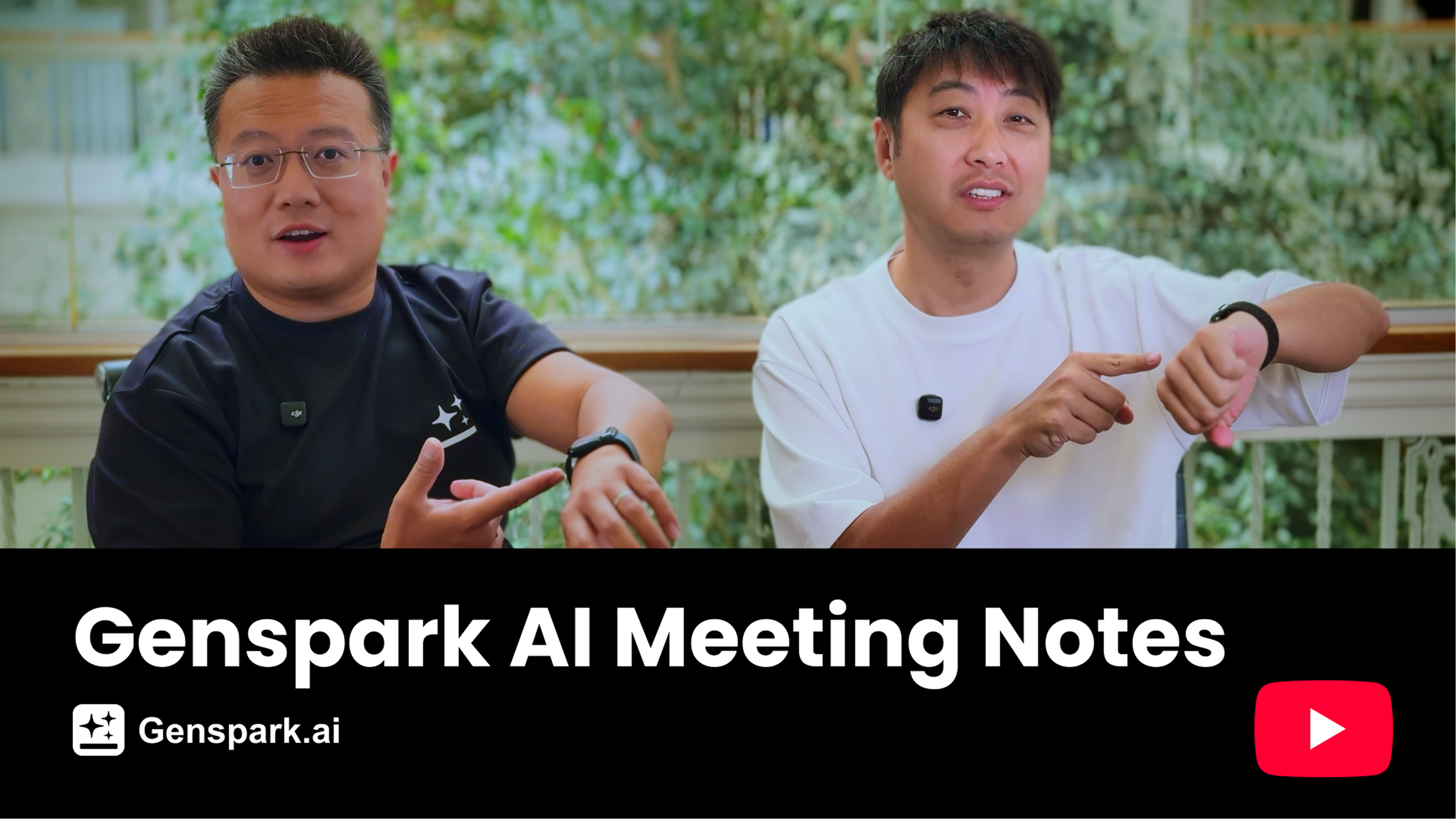
เริ่มต้นอย่างรวดเร็ว
- เปิดแอป Genspark แล้วไปที่ AI บันทึกการประชุม
- แตะ เชื่อมต่อปฏิทิน เพื่อเชื่อมต่อ Google Calendar หรือ Outlook ของคุณ — ซึ่งจะทำให้แอปแสดงการประชุมที่กำลังจะมาถึงของคุณ และเปิดให้ Meeting Bot เข้าร่วมโดยอัตโนมัติ
- แตะ + ใหม่ เพื่อเริ่มบันทึก เมื่อการประชุมสิ้นสุด ให้แตะ สิ้นสุด เพื่อสร้างบันทึกของคุณ
- ระบบจะวิเคราะห์การบันทึกโดยอัตโนมัติ และสร้างบันทึกการประชุมพร้อมข้อความถอดเสียงฉบับเต็ม จากนั้นคุณสามารถถาม AI เกี่ยวกับเนื้อหาของการประชุมได้
AI บันทึกการประชุม ใช้งานได้บนเว็บ แอปมือถือ และ Apple Watch
คู่มือฟีเจอร์และวิธีใช้งาน
การบันทึกการประชุม
- ภาษาที่รองรับ: รองรับภาษาหลักทั้งหมด
- ความยาวการบันทึก: ไม่จำกัดเวลา
- แหล่งเสียง: บันทึกผ่านไมโครโฟนของอุปกรณ์ของคุณเท่านั้น (ไม่รองรับเสียงจากระบบ)
- การบันทึกถูกขัดจังหวะ: การบันทึกจะกลับมาทำงานต่อโดยอัตโนมัติหากถูกขัดจังหวะ หากแอปปิดลง ให้เปิดใหม่หรือแตะ Resume เพื่อบันทึกต่อจากจุดที่ค้างไว้
- การสร้างบันทึก: แตะ สิ้นสุด เพื่ออัปโหลด เปิดแอปไว้จนกว่าความคืบหน้าจะเกิน 50% เพื่อหลีกเลี่ยงการอัปโหลดล้มเหลว
- หากการสร้างล้มเหลว: บนเว็บ ให้คลิกปุ่ม Resume บนรายการบันทึกเพื่ออัปโหลดใหม่ บนมือถือ ให้เปิดแอปใหม่เพื่อลองใหม่โดยอัตโนมัติ บน Apple Watch ให้ปัดซ้ายบนรายการแล้วแตะไอคอนโทรศัพท์เพื่อสร้างใหม่
- นำเข้าไฟล์เสียง: ใช้งานได้บนแอปมือถือและเว็บ
- บันทึกระหว่างประชุม: ระหว่างการบันทึก คุณสามารถจดบันทึกในช่องบันทึกได้ตลอดเวลา — บันทึกเหล่านี้จะถูกใช้เป็นบริบทเพิ่มเติมเมื่อสร้างสรุปการประชุมของคุณ
การจัดการบันทึกการประชุม
- แก้ไขบันทึก: คลิกที่ใดก็ได้ในพื้นที่บันทึกการประชุมเพื่อแก้ไข (ยกเลิกการเปลี่ยนแปลงและประวัติเวอร์ชันยังไม่รองรับในเวอร์ชันปัจจุบัน)
- คัดลอกข้อความถอดเสียง: ไม่สามารถแก้ไขข้อความถอดเสียงโดยตรงได้ แต่คุณสามารถคัดลอกเนื้อหาทั้งหมดได้ด้วยคลิกเดียว
- ลบรายการบันทึก: บนมือถือ ให้ปัดซ้ายบนรายการแล้วเลือก ลบ บนเดสก์ท็อป ให้คลิกเมนูสามจุด (⋯) ทางขวาของรายการแล้วเลือก ลบ
- แชท: ถาม AI เกี่ยวกับเนื้อหาการประชุมของคุณ คำตอบจะปรากฏในสตรีมแชทและจะไม่เขียนทับบันทึกการประชุมต้นฉบับของคุณ
- ค้นหา: แถบค้นหาบนหน้าหลักจะค้นหาจากชื่อและสรุปการประชุมทั้งหมด ภายในข้อความถอดเสียง คุณสามารถค้นหาคำสำคัญเฉพาะและข้ามไปยังตำแหน่งที่คำนั้นปรากฏได้
การแชร์และส่งออก
- แชร์กับผู้เข้าร่วม: หลังจากการประชุมสิ้นสุด ให้ขยายส่วนผู้เข้าร่วมบนหน้ารายละเอียดบันทึกการประชุม แล้วคลิกแชร์กับผู้เข้าร่วม X คน — ระบบจะส่งอีเมลบันทึกให้ผู้เข้าร่วมทั้งหมดโดยอัตโนมัติ
- ส่งออกไปยัง Google Docs: ส่งบันทึกหรือบทถอดความฉบับเต็มไปยัง Google Doc ใหม่ พร้อมลิงก์ที่เปิดได้ทันที การยืนยันตัวตนครั้งเดียวที่จำกัดเฉพาะไฟล์ที่สร้างขึ้นเท่านั้น
- แชร์ทางอีเมล: คุณยังสามารถพิมพ์ "send email to [email protected]" ในช่องแชท แล้วระบบจะส่งบันทึกผ่านอีเมลทีม Genspark ([email protected])
- ลิงก์แชร์: สร้างลิงก์ที่แชร์ได้ — ตั้งค่าการเข้าถึงทั่วไปเป็น "ทุกคนที่มีลิงก์" หรือเชิญสมาชิกในทีมเฉพาะเจาะจงทางอีเมล จากนั้นคัดลอกและแชร์ลิงก์
- บันทึกเป็น PDF: ส่งออกบันทึกของคุณเป็น PDF เหมาะสำหรับการพิมพ์หรือเก็บถาวร
- บันทึกไปยัง Notion: หากคุณติดตั้ง Notion ไว้ คุณสามารถบันทึกบันทึกการประชุมไปยัง Notion ได้ด้วยคลิกเดียว
Apple Watch
- ความต้องการของระบบ: watchOS 10.0 หรือใหม่กว่า
- การติดตั้ง: หลังจากติดตั้งแอป Genspark บน iPhone ของคุณ แอป Watch จะถูกติดตั้งบน Apple Watch ของคุณโดยอัตโนมัติ หากไม่ได้ติดตั้ง ให้ติดตั้งด้วยตนเองจากส่วน Available Apps ในแอป Watch บน iPhone ของคุณ
- บันทึกการประชุม: เปิดแอป Genspark บน Apple Watch ของคุณแล้วแตะเพื่อเริ่มบันทึก คุณสามารถสลับแอปหรือปิดหน้าจอระหว่างการบันทึกได้ — การบันทึกจะทำงานต่อในพื้นหลัง เมื่อเสร็จแล้ว ให้แตะเพื่อหยุด และการบันทึกจะซิงค์ไปยัง iPhone และเว็บของคุณโดยอัตโนมัติ
Meeting Bot และการเชื่อมต่อปฏิทิน
Meeting Bot เป็นผู้ช่วย AI ที่เข้าร่วมการประชุมออนไลน์ของคุณโดยอัตโนมัติ บันทึกการประชุม และสร้างบันทึกการประชุมเมื่อเสร็จสิ้น — ไม่ต้องดำเนินการด้วยตนเอง
ขั้นตอนที่ 1 — เชื่อมต่อปฏิทินของคุณ แตะ Connect Calendar บนหน้าหลักของ AI บันทึกการประชุม เพื่อเชื่อมต่อ Google Calendar หรือ Outlook ของคุณ (หากคุณยังไม่ได้ดำเนินการ) เมื่อเชื่อมต่อแล้ว ส่วน Coming up จะแสดงการประชุมสาธารณะของคุณในสามวันข้างหน้า (กิจกรรมส่วนตัวจะไม่รวมอยู่)
ขั้นตอนที่ 2 — เปิดใช้งาน Auto-join
- คลิกปุ่มตั้งค่าที่มุมขวาบน ไปที่ Settings → AI Meeting Notes
- ภายใต้ Meeting Bot ให้เปิด Auto-join
เมื่อเปิด Auto-join แล้ว Meeting Bot จะเข้าร่วมและบันทึกการประชุมในปฏิทินทั้งหมดที่ตรวจพบลิงก์การประชุมโดยอัตโนมัติ คุณยังสามารถเริ่มด้วยตนเองสำหรับการประชุมเฉพาะเจาะจงได้ — เพียงแตะที่การประชุมในส่วน Coming up แล้วกด Join Meeting
การตั้งค่าเพิ่มเติม:
- ชื่อบอท: ปรับแต่งชื่อที่แสดงในห้องประชุม — ค่าเริ่มต้นคือ "Genspark Meeting Bot"
- เกี่ยวกับชื่อบอท: ชื่อมีความยาวได้สูงสุด 50 อักขระ ชื่อจะถูกนำไปใช้เมื่อมีการตั้งค่า Meeting Bot สำหรับการประชุม ดังนั้นการเปลี่ยนแปลงจะมีผลกับการประชุมที่บอทยังไม่ได้เข้าร่วม
- แพลตฟอร์มที่รองรับ: Zoom, Google Meet, Microsoft Teams, Webex, GoToMeeting
- Credits: การบันทึกด้วย Meeting Bot ใช้ Credits คิดตามเวลาบันทึกจริง
หมายเหตุ: Meeting Bot สามารถเข้าร่วมได้เฉพาะการประชุมที่มีลิงก์การประชุมอยู่ในคำเชิญปฏิทินเท่านั้น หากไม่มีลิงก์ในคำเชิญ บอทจะไม่สามารถเข้าร่วมโดยอัตโนมัติได้
Auto-share
เมื่อเปิดใช้งาน Auto-share จะส่งอีเมลบันทึกการประชุมไปยังผู้เข้าร่วมทั้งหมดโดยอัตโนมัติทันทีที่การประชุมสิ้นสุด — ไม่ต้องดำเนินการด้วยตนเอง
วิธีเปิดใช้งาน: ไปที่ Settings → AI Meeting Notes แล้วเปิดใช้งาน Auto-share
การตั้งค่าภาษา
AI บันทึกการประชุม มีการตั้งค่าภาษาสองส่วนที่แยกจากกัน และทำงานอิสระต่อกัน:
1. ภาษาของข้อความถอดเสียง ข้อความถอดเสียงจะถูกตรวจจับอัตโนมัติตามสิ่งที่พูดจริง สะท้อนคำพูดจริงได้อย่างแม่นยำ — แม้ในการประชุมหลายภาษาที่ผู้เข้าร่วมสลับไปมาระหว่างภาษา ข้อความถอดเสียงจะจับทุกภาษาตามที่ได้ยิน
2. ภาษาของบันทึกการประชุม ภาษาที่ใช้สร้างบันทึกฉบับสุดท้ายของคุณถูกควบคุมแยกต่างหาก ผ่าน Settings → AI Meeting Notes → Notes Language:
- Auto detect (ค่าเริ่มต้น): AI จะอ่านข้อความถอดเสียงและสร้างบันทึกในภาษาหลักของข้อความถอดเสียง คุณไม่ต้องตั้งค่าอะไร — ระบบทำงานโดยอัตโนมัติ
- เลือกด้วยตนเอง: หากคุณเลือกภาษาเฉพาะเจาะจง บันทึกจะถูกสร้างในภาษานั้นเสมอ ไม่ว่าการประชุมจะจัดขึ้นในภาษาใดก็ตาม
การแก้ไขปัญหา
ทำไมการบันทึกของฉันใช้เวลาประมวลผลนาน?
สาเหตุที่เป็นไปได้:
- การเชื่อมต่อเครือข่ายไม่เสถียรระหว่างการอัปโหลด
- แอปถูกปิดก่อนที่การอัปโหลดจะเสร็จสมบูรณ์
- เซิร์ฟเวอร์กำลังจัดการคำขอจำนวนมาก
สิ่งที่ควรทำ:
- เพื่อป้องกัน: ตรวจสอบให้แน่ใจว่าคุณมีการเชื่อมต่อที่เสถียรก่อนอัปโหลด และเปิดแอปไว้จนกว่าความคืบหน้าจะเกิน 50%
- หากล้มเหลวแล้ว: ตรวจสอบการเชื่อมต่อของคุณและเปิด Meeting Notes ใหม่เพื่อเริ่มการอัปโหลดใหม่
ฉันควรทำอย่างไรหากไม่มีเสียงหลังจากบันทึกบนเว็บ?
สาเหตุ: เลือกอุปกรณ์ไมโครโฟนผิด
- ตรวจสอบให้แน่ใจว่าคุณเลือกไมโครโฟนที่ถูกต้องก่อนเริ่มบันทึก
- ตรวจสอบคลื่นเสียงทันทีหลังจากเริ่มบันทึก — ควรแสดงกิจกรรม
- หากไม่มีคลื่นเสียง ให้หยุดการบันทึก เปลี่ยนไมโครโฟนในการตั้งค่าเบราว์เซอร์ แล้วลองอีกครั้ง
ทำไม Meeting Bot ไม่เข้าร่วมการประชุมของฉัน?
ตรวจสอบสิ่งต่อไปนี้:
- ปฏิทินของคุณเชื่อมต่อแล้วหรือยัง (Google Calendar หรือ Outlook)?
- เข้าร่วมอัตโนมัติ เปิดอยู่ในการตั้งค่าหรือไม่?
- คำเชิญปฏิทินมีลิงก์การประชุมหรือไม่ (Zoom, Google Meet, Teams ฯลฯ)?
- คุณมี Credits เพียงพอในบัญชีของคุณหรือไม่?
หากทุกอย่างดูถูกต้อง ให้ลองยกเลิกการเชื่อมต่อแล้วเชื่อมต่อปฏิทินใหม่อีกครั้ง
การประชุมใน "Coming up" ของฉันหายไป และ Meeting Bot ก็หยุดเข้าร่วมอัตโนมัติ เกิดอะไรขึ้น?
เป็นไปได้ว่าการเชื่อมต่อปฏิทินของคุณหมดอายุแล้ว การเชื่อมต่อปฏิทิน โดยเฉพาะ Outlook ใช้โทเค็นการเข้าถึงที่มีอายุจำกัด เมื่อโทเค็นหมดอายุ Genspark จะไม่สามารถอ่านปฏิทินของคุณได้อีก ดังนั้นส่วน Coming up จึงว่างเปล่า และ Meeting Bot ก็หยุดเข้าร่วมโดยอัตโนมัติ
วิธีแก้ไข: ไปที่ AI บันทึกการประชุม → Connect Calendar ยกเลิกการเชื่อมต่อปฏิทินปัจจุบัน แล้วเชื่อมต่อใหม่อีกครั้ง หลังจากเชื่อมต่อใหม่ การประชุมที่กำลังจะมาถึงของคุณควรกลับมาแสดงในส่วน Coming up และ Meeting Bot จะกลับมาเข้าร่วมอัตโนมัติอีกครั้ง
ทำไมฉันจึงได้รับอีเมล "การบันทึกการประชุมล้มเหลว"
Genspark จะส่งอีเมลนี้เมื่อไม่สามารถบันทึกการประชุมได้ สาเหตุหลักมีดังนี้:
- Meeting Bot พบข้อผิดพลาดระหว่างการบันทึก
- Meeting Bot รออยู่ในห้องรอจนหมดเวลา หรือไม่มีการสร้างไฟล์บันทึก
- บัญชีของคุณมีเครดิตไม่เพียงพอ
คุณจะได้รับอีเมลเพียงครั้งเดียวต่อการประชุมและสาเหตุภายใน 30 นาที ดังนั้นการลองใหม่ซ้ำ ๆ จะไม่ทำให้กล่องจดหมายของคุณเต็ม
คำถามที่พบบ่อย
ฉันสามารถดาวน์โหลดไฟล์เสียงต้นฉบับได้หรือไม่?
เพื่อปกป้องความเป็นส่วนตัวของผู้ใช้ Genspark ไม่ได้บันทึกหรือให้เข้าถึงไฟล์เสียงต้นฉบับ มีเพียงข้อความถอดเสียงและบันทึกการประชุมเท่านั้นที่สามารถใช้งานได้
ฉันสามารถใช้ Meeting Bot มากกว่าหนึ่งตัวได้หรือไม่?
แต่ละคนจะได้รับ Meeting Bot หนึ่งตัวต่อหนึ่งลิงก์การประชุม การประชุมที่ต่างกันสามารถดำเนินพร้อมกันได้ และไม่มีการจำกัดจำนวนการประชุมที่ Meeting Bot สามารถเข้าร่วมได้ต่อบัญชี การประชุมแต่ละครั้งจะสร้างบันทึกของตัวเอง โดยไม่มีสรุปรวมข้ามการประชุม
Meeting Bot จะออกจากการประชุมเมื่อใด?
Meeting Bot จะออกจากการประชุมเองในกรณีต่อไปนี้:
- 60 วินาทีหลังจากที่ผู้เข้าร่วมคนอื่นทั้งหมดออกไปแล้ว
- 15 นาทีหลังจากเข้าร่วม หากไม่มีผู้อื่นเข้าร่วมเลย
- 18 นาทีในห้องรอ หากไม่เคยได้รับอนุญาตให้เข้าร่วม
- ประมาณ 30 นาทีหลังจากเข้าร่วม หากเหลือเพียงบอทอยู่ในการประชุม บอทจดบันทึกอื่นๆ จะถูกนับเป็นผู้เข้าร่วมด้วย ดังนั้น Meeting Bot อาจยังคงอยู่ในการประชุมหลังจากที่คนสุดท้ายออกไปแล้ว จนกว่าจะครบระยะเวลานี้ นี่จึงเป็นเหตุผลที่กรณีแรกไม่ได้เกิดขึ้นเสมอไป
หากต้องการให้ Meeting Bot ออกเร็วขึ้น ให้นำบอทออกจากการประชุมในแอปประชุมของคุณ
การประชุมใน AI บันทึกการประชุม มีการคิดค่าบริการอย่างไร?
การบันทึกแบบสด การบันทึกโดย Meeting Bot และการบันทึกที่อัปโหลด จะคิดค่าบริการตามเวลาบันทึกจริงเป็นรายนาทีของเสียง สำหรับแพ็กเกจแบบชำระเงิน การใช้งานจะไม่มีค่าใช้จ่ายจนถึงขีดจำกัดรายวันที่ 24 ชั่วโมงของเสียงต่อวัน (ตามเวลา UTC) และจะคิดค่าบริการสำหรับส่วนที่เกินจากนั้น
บทความนี้มีประโยชน์หรือไม่?