

AI พอดแคสต์ลองตอนนี้
AI พอดแคสต์
AI พอดแคสต์ คืออะไร?
AI พอดแคสต์ คือเครื่องมือสร้างพอดแคสต์ด้วย AI ของ Genspark เพียงอธิบายสิ่งที่คุณต้องการด้วยคำสั่งเดียว ระบบจะเปลี่ยนหัวข้อ เอกสาร หรือลิงก์ให้เป็นพอดแคสต์หนึ่งตอน — ทั้งค้นคว้าเนื้อหา เขียนบทสคริปต์ สร้างบทสนทนาของพิธีกร และผลิตเสียงให้คุณ
เรียนรู้เพิ่มเติมเกี่ยวกับ AI พอดแคสต์: https://www.genspark.ai/blog/genspark-ai-pods
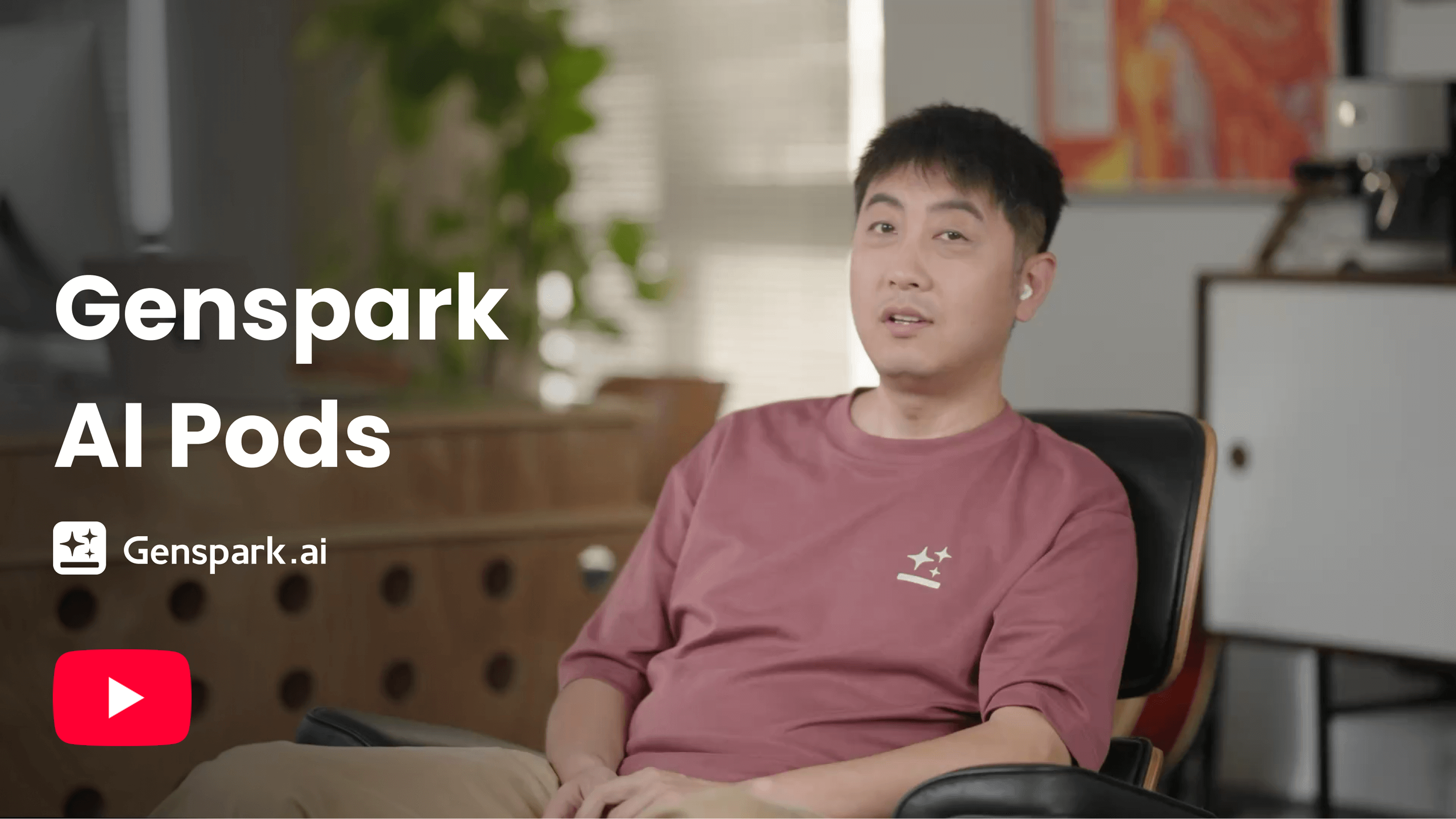
เริ่มต้นใช้งานอย่างรวดเร็ว
เริ่มต้นได้ในสามขั้นตอน:
-
ไปที่ AI พอดแคสต์:
เลือก "AI พอดแคสต์" จากเมนู "สร้างใหม่" ในแถบด้านข้าง หรือคลิก "เอเจนต์ทั้งหมด" บนหน้าแรกของ Genspark แล้วค้นหา "AI พอดแคสต์"
-
บอก AI พอดแคสต์ ว่าคุณต้องการสร้างอะไร:
ตัวอย่างคำสั่ง:
สร้างพอดคาสต์สรุปข่าวประจำวันเกี่ยวกับข่าวเทคโนโลยีวันนี้ให้ฉันหน่อย
สร้างพอดคาสต์อธิบายบทความวิจัยที่ฉันอัปโหลด
สร้างพอดคาสต์สร้างแรงบันดาลใจสำหรับออกกำลังกายพร้อมดนตรีสนุกสนานและคำบรรยาย
-
รับพอดคาสต์ของคุณ:
โดยปกติ AI พอดแคสต์ จะสร้างตอนของคุณเสร็จภายใน 5–15 นาที คุณสามารถฟังได้โดยตรง แชร์ลิงก์โปรเจกต์ หรือใช้ ส่งออกเสียง เพื่อบันทึกไปยัง AI Drive แล้วดาวน์โหลดจากที่นั่น
คู่มือฟีเจอร์และวิธีใช้งาน
การสร้างพอดคาสต์
ป้อนคำสั่งเพื่อสร้างพอดคาสต์ของคุณ AI พอดแคสต์ จะเขียนสคริปต์และผลิตเสียงให้โดยอัตโนมัติ — ภาษา จำนวนพิธีกร ความยาว สไตล์ และรูปแบบที่คุณต้องการว่าจะเป็นพอดคาสต์แบบเสียงหรือแบบวิดีโอ ล้วนกำหนดได้ในคำสั่ง
- สไตล์: อธิบายโทนที่คุณต้องการ — แบบสนทนา การศึกษา บันเทิง หรือมืออาชีพ
- การแก้ไข: หลังจากสร้างเสร็จแล้ว คุณสามารถสร้างภาพปกใหม่ได้ หากต้องการเปลี่ยนแปลงสิ่งอื่นๆ ให้สร้างพอดคาสต์ใหม่ด้วยคำสั่งที่อัปเดตแล้ว
สิ่งที่คุณป้อนให้ได้
AI พอดแคสต์ ทำงานจากสิ่งที่คุณใส่ไว้ในพรอมต์:
- อัปโหลดเอกสาร — ไฟล์ PDF, DOCX, TXT และไฟล์เอกสารอื่น ๆ ที่คล้ายกัน AI พอดแคสต์ จะอ่านเอกสารและสร้างตอนโดยอิงจากเนื้อหานั้น
- วางข้อความของคุณ — ใส่บันทึก บทความ หรือข้อความใดก็ได้
- อธิบายหัวข้อ — ระบุหัวข้อ แล้ว AI พอดแคสต์ จะค้นคว้าข้อมูลและเขียนตอนให้
- ให้ลิงก์ — ระบุ URL แล้ว AI พอดแคสต์ จะอ่านหน้าเว็บนั้นและแปลงเป็นตอน
ความยาวของตอน
คุณสามารถระบุระยะเวลาที่ต้องการไว้ในพรอมต์ได้ — ตัวอย่างเช่น "ให้ยาวประมาณ 10 นาที"
- ระยะเวลานี้เป็นเพียง เป้าหมาย ไม่ใช่การตั้งค่าที่ตายตัว AI พอดแคสต์จะเขียนสคริปต์ให้ใกล้เคียงกับความยาวที่คุณขอ ดังนั้นตอนที่เสร็จสมบูรณ์อาจยาวหรือสั้นกว่าเล็กน้อย
- การสร้างตอนหนึ่งตอนโดยปกติจะใช้เวลา 5–15 นาที
ผู้พูด
- ตอนต่าง ๆ จะใช้ ผู้ดำเนินรายการ 2 คน เป็นค่าเริ่มต้น และคุณสามารถขอให้มีผู้ดำเนินรายการเพียงคนเดียวได้ในพรอมต์ของคุณ เสียงที่สร้างขึ้นโดยอัตโนมัติรองรับผู้พูดได้สูงสุด 2 คน
- หากคุณขอ ผู้พูดตั้งแต่ 3 คนขึ้นไป AI พอดแคสต์ จะสร้าง สคริปต์โดยไม่มีเสียง เพื่อให้คุณสามารถบันทึกบทสนทนาด้วยตัวเองได้
ภาษา
ภาษาที่ใช้พูดจะมาจากพรอมต์ของคุณ — ให้เขียนระบุภาษาที่คุณต้องการให้ใช้ในตอน ตัวอย่างเช่น "เป็นภาษาญี่ปุ่น" หรือ "en español" ไม่มีการตั้งค่าภาษาแยกต่างหาก
- ภาษาที่รองรับ: 24 ภาษา ได้แก่ ภาษาอังกฤษ จีน อาหรับ เยอรมัน สเปน ฝรั่งเศส ฮินดี อินโดนีเซีย อิตาลี ญี่ปุ่น เกาหลี โปรตุเกส รัสเซีย ดัตช์ โปแลนด์ ไทย ตุรกี เวียดนาม โรมาเนีย ยูเครน เบงกาลี มราฐี ทมิฬ และเตลูกู
- ระบุชื่อภาษาให้ชัดเจน โดยเฉพาะเมื่อหัวข้อไม่ได้บ่งบอกภาษาอย่างชัดเจน
วิดีโอพอดแคสต์
AI พอดแคสต์ยังสามารถสร้าง วิดีโอพอดแคสต์ ได้ด้วย โดยใช้บทสนทนาของผู้ดำเนินรายการชุดเดิมคู่กับสไลด์ภาพและภาพอ้างอิง พร้อมภาพหน้าปกที่สร้างขึ้นโดยอัตโนมัติ ใช้ฟีเจอร์นี้เมื่อคุณต้องการสิ่งที่ดู โพสต์ หรือนำเสนอได้ ไม่ใช่แค่ฟังอย่างเดียว
- ขอวิดีโอพอดแคสต์ในพรอมต์ของคุณ
- ส่งออกวิดีโอด้วยปุ่มส่งออกปุ่มเดิม ซึ่งจะแสดงเป็น ส่งออกวิดีโอ เมื่อตอนของคุณมีวิดีโอ
เผยแพร่ แชร์ และส่งออก
เมื่อพอดแคสต์ของคุณพร้อมแล้ว คุณสามารถเผยแพร่ แชร์ หรือส่งออกได้
เผยแพร่พอดแคสต์ของคุณ:
- คลิก เผยแพร่ เพื่อแชร์ตอนของคุณกับชุมชน Genspark คุณต้องลงชื่อเข้าใช้ก่อน และจะเผยแพร่ได้เมื่อตอนนั้นมีเสียงแล้ว ตอนที่เผยแพร่แล้วอาจปรากฏบนหน้า AI พอดแคสต์
- การเผยแพร่จะมีผลทันที — ไม่มีขั้นตอนการตรวจสอบ
- หากต้องการนำตอนของคุณออก ให้คลิกปุ่ม เผยแพร่แล้ว เพื่อยกเลิกการเผยแพร่ ตอนนั้นจะถูกนำออกจากรายการที่เผยแพร่ แต่โปรเจกต์ยังคงอยู่ในบัญชีของคุณ
แชร์พอดแคสต์ของคุณ:
- สำหรับการแชร์แบบส่วนตัว ให้คลิกปุ่ม แชร์ ที่มุมขวาบน ปรับการตั้งค่าสิทธิ์ แล้วแชร์ลิงก์โปรเจกต์ให้ผู้อื่น
ส่งออกพอดแคสต์ของคุณ:
- ส่งออก — สำหรับตอนที่เป็นเสียง ปุ่มจะแสดงเป็น ส่งออกเสียง ซึ่งจะบันทึกตอนของคุณไปยัง AI Drive ที่คุณสามารถดาวน์โหลดไฟล์เสียงได้ หากตอนของคุณมีวิดีโอ ปุ่มเดียวกันจะแสดงเป็น ส่งออกวิดีโอ และจะบันทึกทั้งเสียงและวิดีโอ
เครดิตและค่าใช้จ่าย
ตอนของ AI พอดแคสต์จะถูกเรียกเก็บเป็นเครดิต
-
ใช้เครดิต ไม่ใช่โควตาฟรี การสร้างเสียงจะถูกเรียกเก็บเป็นเครดิตเสมอ แม้ในแพ็กเกจที่มีโควตาฟรีรวมอยู่ด้วยก็ตาม ดูแพ็กเกจสมาชิกเพื่อดูว่าโควตาฟรีครอบคลุมอะไรบ้าง
-
ค่าใช้จ่ายขึ้นอยู่กับสคริปต์ ยิ่งสคริปต์ของตอนยาวเท่าไร ก็ยิ่งใช้เครดิตมากขึ้นเท่านั้น ดังนั้นตอนที่สั้นกว่าจึงมีค่าใช้จ่ายน้อยกว่า
-
การสร้างเสียงที่ล้มเหลวจะไม่ถูกเรียกเก็บเงิน หากการสร้างเสียงล้มเหลว คุณจะไม่ถูกเรียกเก็บเงินสำหรับครั้งนั้น คุณสามารถขอใหม่อีกครั้งในโปรเจกต์เดิม หรือเริ่มตอนใหม่ด้วยพรอมต์ที่สั้นลงหรือชัดเจนขึ้น
สำหรับวิธีการนับและเรียกเก็บเครดิต ดูคู่มือเครดิต
การแก้ไขปัญหา
ตอนของฉันไม่มีเสียงเลย
มีบางอย่างที่ควรตรวจสอบ:
- เปิดโปรเจกต์และตรวจสอบว่าการสร้างเสร็จสิ้นแล้วหรือยัง หากยังดำเนินการอยู่ ให้รอได้นานสูงสุด 15 นาที
- การสร้างเสียงล้มเหลวหรือไม่? หากใช่ คุณจะไม่ถูกเรียกเก็บเงินสำหรับการสร้างนั้น — ลองขออีกครั้งในโปรเจกต์เดิม หรือเริ่มตอนใหม่ด้วยพรอมต์ที่สั้นลงหรือชัดเจนขึ้น
- คุณขอผู้พูด 3 คนขึ้นไปหรือไม่? ดู ฉันขอผู้พูด 3 คนขึ้นไป แต่ได้สคริปต์แทนเสียง
ฉันขอผู้พูด 3 คนขึ้นไป แต่ได้รับสคริปต์แทนเสียง
เสียงที่สร้างโดยอัตโนมัติรองรับผู้พูดได้สูงสุด 2 คน ดังนั้นคำขอที่มีผู้พูดตั้งแต่ 3 คนขึ้นไปจะได้รับเป็นสคริปต์ที่ไม่มีเสียง เพื่อให้คุณนำไปบันทึกเสียงเอง หากต้องการได้ตอนที่เป็นเสียง ให้ระบุผู้พูด 1 หรือ 2 คนในพรอมต์
การรันล้มเหลว เครดิตของฉันจะเป็นอย่างไร?
หากการสร้างเสียงล้มเหลว คุณจะไม่ถูกเรียกเก็บเครดิตสำหรับการรันนั้น ลองขออีกครั้งในโปรเจกต์เดิม หรือเริ่มตอนใหม่ด้วยพรอมต์ที่ชัดเจนขึ้น สำหรับวิธีการนับและเรียกเก็บเครดิต โปรดดู คู่มือเครดิต
ตอนที่ได้ออกมาเป็นภาษาที่ไม่ถูกต้อง
ภาษาที่ใช้พูดจะเป็นไปตามพรอมต์ของคุณ และไม่มีการตั้งค่าภาษาให้ตรวจสอบ ให้สร้างตอนใหม่และระบุภาษาอย่างชัดเจนในพรอมต์ของคุณ เช่น "สร้างพอดแคสต์ความยาว 5 นาทีเป็นภาษาญี่ปุ่นเกี่ยวกับ…" ดูที่ ภาษา
คำถามที่พบบ่อย
ฉันจะรายงานปัญหาได้อย่างไร?
แชร์โปรเจกต์กับทีมสนับสนุนของเรา จากนั้นติดต่อฝ่ายสนับสนุนพร้อมรายละเอียด:
- เปิดโปรเจกต์แล้วคลิก แชร์
- เชิญ [email protected] ทางอีเมลในฐานะ ผู้ดู
- ส่งอีเมลถึง [email protected] พร้อมลิงก์โปรเจกต์ ปัญหาที่เกิดขึ้น และยอดเครดิตคงเหลือโดยประมาณของคุณก่อนและหลังเกิดปัญหา
บทความนี้มีประโยชน์หรือไม่?