

Genspark Designลองตอนนี้
Genspark Design
Genspark Design คืออะไร?
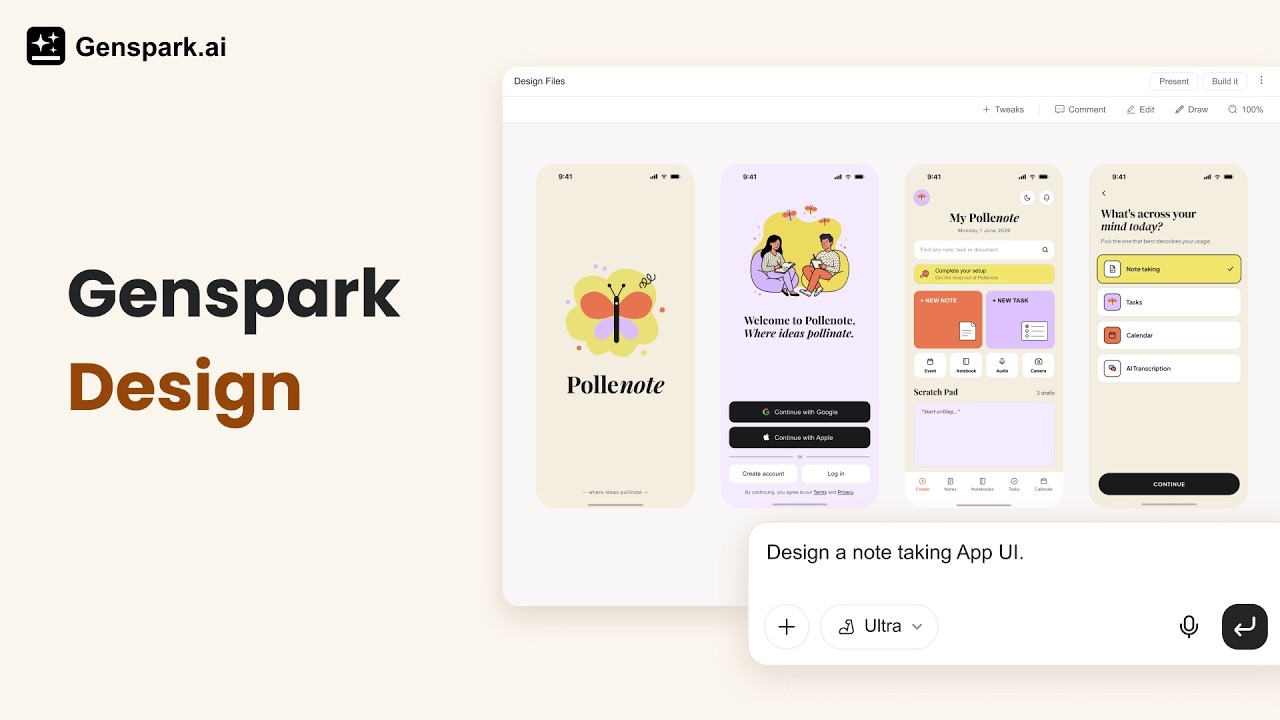
Genspark Design คือชุดเครื่องมือสร้างสรรค์ที่ขับเคลื่อนด้วย AI ซึ่งพาคุณจากไอเดียคร่าวๆ ไปสู่งานออกแบบระดับมืออาชีพที่พร้อมใช้งานจริง — ทั้งหมดผ่านการสนทนา ไม่ต้องมีทักษะการใช้ซอฟต์แวร์ออกแบบ
อธิบายสิ่งที่คุณต้องการด้วยภาษาธรรมดา แล้ว Genspark Design จะจัดการแนวคิด เลย์เอาต์ สี ภาพ และการโต้ตอบให้ ไม่ว่าคุณจะเป็นผู้จัดการผลิตภัณฑ์ที่กำลังร่างต้นแบบ นักการตลาดที่กำลังสร้างโปสเตอร์งานอีเวนต์ หรือผู้ก่อตั้งที่กำลังสร้างแลนดิ้งเพจ AI จะรับงานหนักไปทำในขณะที่คุณยังคงควบคุมได้
- สิ่งที่คุณสร้างได้: ต้นแบบ UI · เว็บไซต์ · โปสเตอร์ · แอนิเมชัน · งานนำเสนอ · แอสเซ็ตการตลาด · เอกสาร
- เหมาะสำหรับใคร: ผู้จัดการผลิตภัณฑ์ นักการตลาด ผู้ก่อตั้ง วิศวกร และครีเอเตอร์ที่ต้องการผลงานออกแบบระดับมืออาชีพโดยไม่ต้องมีความเชี่ยวชาญใน Figma หรือ Canva
- ลองเลยตอนนี้: เปิด Genspark Design
เริ่มต้นอย่างรวดเร็ว
- อธิบายงานออกแบบของคุณในช่องป้อนข้อความ — จะระบุอย่างเจาะจงหรือเปิดกว้างก็ได้ตามต้องการ
- แนบบริบทเพิ่มเติมผ่านปุ่ม + ได้ตามต้องการ เช่น ไฟล์ Figma, ภาพหน้าจอ, รีโพสิทอรี GitHub หรือ Design System
- ส่ง — งานออกแบบของคุณจะถูกสร้างด้วยคุณภาพสูงสุดโดยค่าเริ่มต้น AI อาจถามคำถามเพื่อขอความชัดเจน แต่ก็อาจเริ่มทำงานทันที ดังนั้นควรระบุขนาด สี ประเภท และสไตล์ที่ต้องการไว้ตั้งแต่แรก
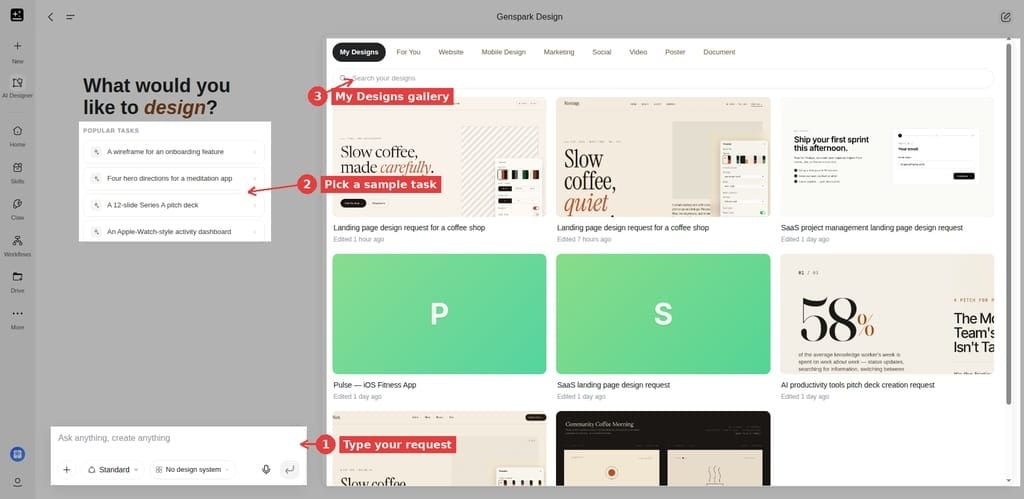
เคล็ดลับ: ไม่แน่ใจว่าจะเริ่มจากตรงไหน? คลิกตัวอย่างใดก็ได้ใน งานยอดนิยม ใต้ช่องป้อนข้อความ ระบบจะเติมพรอมต์สำเร็จรูปให้ ซึ่งคุณสามารถแก้ไขได้ก่อนส่ง
แนวคิดหลัก
คำศัพท์สำคัญ
| คำศัพท์ | ความหมาย |
|---|---|
| Canvas | แผงด้านขวาที่งานออกแบบของคุณอยู่และถูกแก้ไข |
| Chat panel | แผงด้านซ้ายที่คุณพูดคุยกับ AI |
| Design System | สไตล์แบรนด์ที่บันทึกไว้ (สี ฟอนต์ คอมโพเนนต์) ซึ่งใช้กับทุกงานออกแบบโดยอัตโนมัติ |
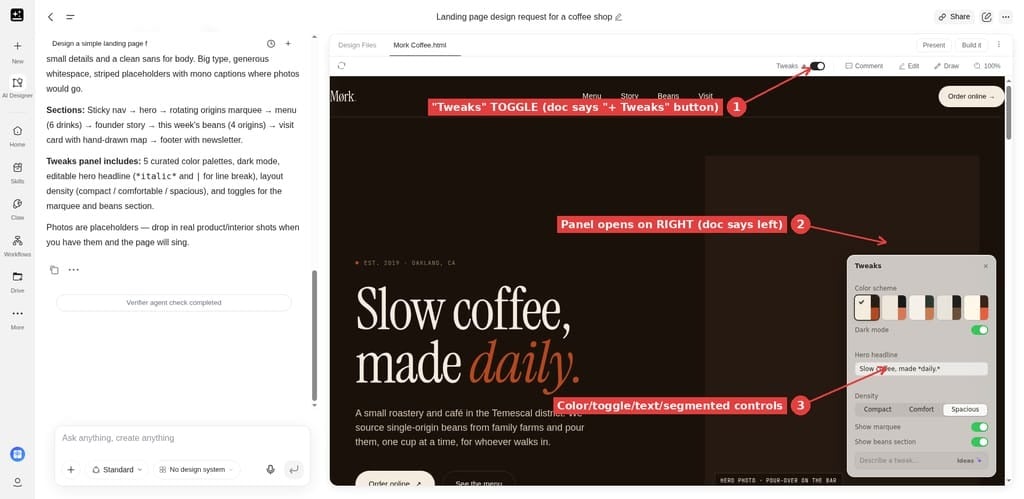
| การปรับแต่ง | ตัวควบคุมพารามิเตอร์แบบสดเพื่อปรับละเอียดแบบเรียลไทม์ — ไม่ต้องป้อนคำสั่งใหม่ |
| สร้างเลย | การส่งออกงานออกแบบของคุณด้วยคลิกเดียวเป็นเว็บไซต์หรือแอปที่รันได้ |
| Verifier | การตรวจสอบคุณภาพแบบเลือกได้ที่เอเจนต์สามารถรันในเบื้องหลังได้ โดยจะส่งข้อความถึงคุณเฉพาะเมื่อพบสิ่งที่ต้องแก้ไขเท่านั้น |
| รีมิกซ์ | คัดลอกงานออกแบบที่แชร์เพื่อสร้างเวอร์ชันที่แก้ไขได้ของคุณเอง |
| แผงประวัติ | รายการเวอร์ชันก่อนหน้าของโปรเจกต์ |
ประเภทงานออกแบบ
เพียงอธิบายสิ่งที่คุณต้องการ แล้ว AI จะเลือกประเภทที่เหมาะสมโดยอัตโนมัติ
| ประเภท | เหมาะที่สุดสำหรับ |
|---|---|
| ต้นแบบ | แอปแบบโต้ตอบ ขั้นตอน UX แดชบอร์ด SaaS |
| ชุดสไลด์ | สไลด์นำเสนอ รายงาน สื่อการฝึกอบรม |
| โปสเตอร์ | งานอีเวนต์ โซเชียลมีเดีย แอสเซ็ตสำหรับงานพิมพ์ |
| วิดีโอ / Frame Movie | บทแนะนำผลิตภัณฑ์ แอนิเมชันโลโก้ โฆษณาแบบหลายช็อต |
| ไวร์เฟรม | การสำรวจเลย์เอาต์ความละเอียดต่ำ |
| Flipbook / Paged Book | ลุคบุ๊ก ไวต์เปเปอร์ คู่มือทางเทคนิค |
สิ่งที่ Design เชื่อมต่อได้
Genspark Design มีชุดเครื่องมือของตัวเอง: สามารถเชื่อมต่อกับ GitHub, เรียกดูรีโพสิทอรี, นำเข้าไฟล์, ทำงานร่วมกับ Figma, จับภาพองค์ประกอบจากหน้าเว็บ และค้นหารูปภาพได้ มีสองเรื่องที่ควรทราบ:
- การแนบรีโพสิทอรีเป็นบริบทจะทำให้เอเจนต์ได้รับสแนปช็อตของไฟล์ที่คุณแนบ ซึ่งได้แก่ไฟล์ข้อความและไฟล์โค้ดขนาดเล็กที่ผ่านการกรองและจำกัดจำนวนแล้ว สำหรับข้อความนั้นๆ ไม่ใช่การเชื่อมต่อแบบสดกับรีโพสิทอรีทั้งหมดของคุณ และเอเจนต์จะไม่รันโค้ดของคุณ
- การใช้เครื่องมือ เช่น การนำเข้าไฟล์จากรีโพสิทอรี จะนำไฟล์เหล่านั้นเข้ามาในโปรเจกต์
สำหรับงานเขียนโค้ดในสภาพแวดล้อมสำหรับนักพัฒนาแบบเต็มรูปแบบ ให้ใช้ Genspark Code
ค่าใช้จ่ายของ Design
Genspark Design คิดค่าบริการเป็นเครดิต
- ใช้เครดิตเท่านั้น — ไม่ใช้ Free Quota Genspark Design ไม่ครอบคลุมโดย Free Quota ในทุกแพ็กเกจ หากต้องการทราบว่า Free Quota ครอบคลุมอะไรบ้าง โปรดดู แพ็กเกจสมาชิก
- คิดค่าบริการตามการทำงานของเอเจนต์ — ไม่ได้คิดตามหน้าหรือหน่วย เครดิตจะถูกใช้ขณะที่เอเจนต์สร้างงานออกแบบ และการสร้างรูปภาพ วิดีโอ หรือเสียงแต่ละครั้งจะมีค่าใช้จ่ายเพิ่มเติม — ดังนั้นการขอรูปภาพจำนวนมากจึงเป็นสาเหตุทั่วไปที่ทำให้โปรเจกต์มีค่าใช้จ่ายสูง
- การลองใหม่และการวาดใหม่มีค่าใช้จ่ายอีกครั้ง การรันการเปลี่ยนแปลงซ้ำหรือการวาดใหม่ถือเป็นการสร้างครั้งใหม่ที่มีค่าใช้จ่าย ดังนั้นการแก้ไขไปมาหลายรอบจะทำให้ค่าใช้จ่ายสะสมเพิ่มขึ้น
- ดูได้ที่ไหน: เปิด การใช้งานเครดิต → Design ในบัญชีของคุณ หากต้องการทราบวิธีนับและคิดค่าเครดิต โปรดดู คู่มือเครดิต
ฟีเจอร์และคู่มือวิธีใช้
การสร้างงานออกแบบ
- เริ่มจากศูนย์ — พิมพ์คำอธิบาย แนบบริบทเพิ่มเติม แล้วส่ง
- เริ่มจากเทมเพลต — เรียกดูแกลเลอรี For You → คลิกงานออกแบบ → รีมิกซ์
- หลายทิศทาง — เปิดหลายแชทภายในโปรเจกต์เดียว (แต่ละแชทมีความจำเป็นอิสระ)
การเพิ่มบริบทให้คำสั่งของคุณ: คลิกปุ่ม + ในช่องป้อนข้อมูลเพื่อแนบเอกสารประกอบ — ไฟล์ในเครื่อง รูปภาพ หรือเอกสาร ไฟล์จาก AI Drive ของคุณ ไฟล์ Figma repo ของ GitHub การอ้างอิงถึงงานออกแบบที่ผ่านมาของคุณ องค์ประกอบเว็บที่คว้ามาจากหน้าเว็บใดก็ได้ หรือ Skill หรือ Design System ที่บันทึกไว้ ยิ่งคุณให้บริบทล่วงหน้ามากเท่าใด การสร้างครั้งแรกก็จะยิ่งใกล้เคียงกับสิ่งที่คุณต้องการมากขึ้นเท่านั้น
การแก้ไขบน Canvas
| เครื่องมือ | วิธีใช้ | เหมาะที่สุดสำหรับ |
|---|---|---|
| การปรับแต่ง | ปรับสไลเดอร์และตัวเลือกสีแบบเรียลไทม์ | พารามิเตอร์ส่วนกลาง: สี ระยะห่าง ข้อความ |
| แก้ไข | คลิกองค์ประกอบใดก็ได้ แล้วปรับเปลี่ยนในแผง | การเปลี่ยนองค์ประกอบใดองค์ประกอบหนึ่งโดยเฉพาะ แก้ไขจะมุ่งเป้าไปที่องค์ประกอบที่คุณเลือก การเปลี่ยนแปลงข้อความและสไตล์แบบง่ายมักจะมีผลโดยตรง หากการเปลี่ยนแปลงไม่สามารถนำไปใช้ได้โดยตรง ระบบจะจัดการเป็นการสร้างแชทใหม่ ซึ่งอาจมีการเรียกเก็บเงินอีกครั้งและอาจส่งผลต่อองค์ประกอบอื่น ๆ |
| ความคิดเห็น | ปักหมุดข้อเสนอแนะบน Canvas แล้วส่งทั้งหมดในครั้งเดียว | ข้อเสนอแนะเชิงพรรณนา ("เปลี่ยนสิ่งนี้เป็นสีน้ำเงิน") |
| วาด | ร่างด้วยพู่กันสีแดงหรือเพิ่มโน้ตติดหนึบ แล้วส่ง | คำสั่งเชิงภาพ: ลูกศร พื้นที่ที่วงไว้ |
ความปลอดภัยในการแก้ไข: ปกป้องงานของคุณ
ปัญหาที่พบบ่อยคือการเปลี่ยนแปลงเล็กน้อยเพียงครั้งเดียวทำให้งานที่คุณต้องการเก็บไว้ถูกวาดใหม่ นิสัยต่อไปนี้จะช่วยป้องกันปัญหานี้ได้:
- เปลี่ยนทีละอย่าง การแก้ไขเล็กๆ ที่แยกจากกันจะเก็บรักษาไว้ได้ง่ายกว่าการปรับใหม่ครั้งใหญ่ครั้งเดียว
- ใช้ แก้ไข สำหรับองค์ประกอบเดียว และใช้ ความคิดเห็น เพื่อปักหมุดบันทึกหลายรายการแล้วส่งไปพร้อมกัน
- การเปลี่ยนแปลงข้อความและสไตล์แบบง่ายมักจะมีผลโดยตรง — ซึ่งมักไม่มีการวาดใหม่และไม่มีค่าเครดิตเพิ่มเติม
- หากไม่สามารถนำการเปลี่ยนแปลงไปใช้โดยตรงได้ — หรือเป็นการเปลี่ยนเลย์เอาต์ โครงสร้าง หรือการเพิ่มองค์ประกอบใหม่ — การเปลี่ยนแปลงนั้นจะถูกดำเนินการเป็นการสร้างผ่านแชท ซึ่งจะมีการเรียกเก็บเงินอีกครั้งและอาจส่งผลต่อองค์ประกอบอื่น ดังนั้นโปรดตรวจสอบผลลัพธ์ก่อนดำเนินการต่อ
- ทำสำเนาโปรเจกต์ก่อนการเปลี่ยนแปลงครั้งใหญ่ เพื่อให้เวอร์ชันที่คุณชอบยังคงอยู่ครบถ้วน
- แผง ประวัติ เป็นแบบอ่านอย่างเดียว แผงนี้แสดงเวอร์ชันก่อนหน้า แต่ไม่สามารถย้อนกลับไปยังเวอร์ชันเหล่านั้นได้
Design System
- คลิก Design System ใต้ช่องป้อนข้อมูล → Create New
- ป้อนคำอธิบายแบรนด์ นำเข้าแอสเซ็ต (Figma .fig / GitHub / โค้ดเบส / ไฟล์ที่อัปโหลด)
- AI ดึงสี ฟอนต์ และคอมโพเนนต์ — ตรวจสอบและยืนยัน
- นำกลับมาใช้ใหม่ได้ในทุกโปรเจกต์ คุณยังสามารถดึง Design System จากงานออกแบบที่มีอยู่ผ่านเมนู Share → Create design system from this project
การส่งออก
| ผลลัพธ์ | วิธีเรียกใช้ | ใช้สำหรับ |
|---|---|---|
| นำเสนอ | คลิกนำเสนอในแถบด้านบน | เล่นแบบเต็มจอ ใช้ปุ่มลูกศรเพื่อพลิกหน้า มี Speaker Notes สำหรับชุดสไลด์ |
| สร้างเลย | คลิกสร้างเลย → Website / App | เว็บไซต์หรือแอปที่รันได้ โดยยังคงอยู่ภายใน Genspark Design — การส่งมอบให้นักพัฒนาเป็นอีกช่องทางหนึ่ง |
| ZIP (ซอร์สของโปรเจกต์) | คลิกดาวน์โหลด — เป็นปุ่มแยกต่างหากถัดจากสร้างเลยในแถบด้านบน และจะถูกปิดใช้งานขณะกำลังสร้างงาน | ไฟล์ซอร์สของโปรเจกต์ — ไม่ใช่แค่เอกสารส่งมอบให้นักพัฒนา |
| PNG | เมนูส่งออก → ส่งออกรูปภาพ (งานออกแบบโปสเตอร์) | ภาพแรสเตอร์ |
| PSD | เมนูส่งออก → ส่งออก PSD (งานออกแบบโปสเตอร์) | ไฟล์ PSD แบบแยกเลเยอร์ — หนึ่งเลเยอร์ Photoshop ต่อหนึ่งเลเยอร์ของงานออกแบบ เอฟเฟกต์บางอย่างอาจไม่สามารถแปลงเป็นแรสเตอร์ได้ แต่ไฟล์ที่ส่งออกจะยังคงดาวน์โหลดได้ โดยไม่มีเลเยอร์เหล่านั้น |
| MP4 | กล่องโต้ตอบการตั้งค่าการส่งออก | วิดีโอ |
| PPTX | พูดว่า "Export as PPTX" ในแชท | สไลด์ที่แก้ไขได้ การจัดสไตล์จะใกล้เคียงต้นฉบับ — เอฟเฟกต์ที่ PowerPoint แสดงไม่ได้จะถูกตัดออก |
| พูดว่า "Export as PDF" ในแชท | ไฟล์พร้อมพิมพ์ ซึ่งสร้างผ่านกล่องโต้ตอบการพิมพ์ของเบราว์เซอร์ของคุณ |
เมนูส่งออกที่มี PNG และ PSD จะปรากฏในงานออกแบบโปสเตอร์ สำหรับการทำงานของ PDF และ PPTX โปรดดู ความถูกต้องของการส่งออกและการแก้ไขปัญหา
ความแม่นยำในการส่งออกและการแก้ไขปัญหา
- PDF จะถูกเรนเดอร์โดยเบราว์เซอร์ของคุณ ไม่ใช่โดย Genspark ป๊อปอัปการพิมพ์อัตโนมัติมักถูกบล็อก — ให้อนุญาตป๊อปอัปแล้วลองอีกครั้ง หรือใช้ลิงก์ดาวน์โหลดที่เอเจนต์โพสต์ไว้ สีพื้นหลังอาจหายไปได้ ขึ้นอยู่กับการตั้งค่าการพิมพ์ของคุณ
- การจัดรูปแบบใน PPTX จะใกล้เคียงต้นฉบับเท่านั้น ซึ่งเป็นเรื่องปกติ เอฟเฟกต์ที่ซับซ้อน (การไล่ระดับสี ฟิลเตอร์ โหมดการผสมสี รูปทรงแบบกำหนดเอง) ไม่สามารถแสดงเป็นออบเจ็กต์ของ PowerPoint ได้ และอาจหายไป
- ไม่มีเอาต์พุตแบบเวกเตอร์ ไม่สามารถส่งออกเป็น SVG, Adobe Illustrator (.ai) หรือ EPS ได้ ส่วนไฟล์ PSD จะเป็นภาพแรสเตอร์แบบแยกเลเยอร์
- หากไฟล์ที่ส่งออกดูว่างเปล่าหรือส่งออกไม่สำเร็จ ให้ลองอีกครั้ง เนื่องจากการเรนเดอร์ในครั้งแรกอาจโหลดแอสเซ็ตบางรายการไม่ครบ
การแชร์และการทำงานร่วมกัน
- ลิงก์แชร์ — ไอคอนแชร์ในแถบด้านบน → ทุกคนที่มีลิงก์ (สาธารณะ) หรือ Restricted (เชิญทางอีเมล)
- บทบาท — Viewer / Editor / Owner
- ทำสำเนา — สำเนาฉบับเต็มของโปรเจกต์รวมถึงไฟล์และการสนทนา
- เพิ่มไปยังพื้นที่ทำงาน — เมนู ⋯ ในแถบด้านบน → เพิ่มโปรเจกต์ไปยังพื้นที่ทำงานของคุณ ซึ่งเป็นพื้นที่ทำงานร่วมกันของทีมที่มีบริบทคงอยู่ถาวร
- สิ่งที่ลิงก์สาธารณะเปิดเผย — ลิงก์สาธารณะช่วยให้ทุกคนที่มี URL สามารถดูดีไซน์ รวมถึงไฟล์ต้นฉบับ ประวัติเวอร์ชัน และไฟล์ดาวน์โหลดได้ โดยไม่ต้องลงชื่อเข้าใช้
- เพิกถอนลิงก์ — หากต้องการตัดการเข้าถึง ให้ตั้งค่าโปรเจกต์กลับเป็นส่วนตัว (Restricted) จากนั้นทุกคนที่ใช้ลิงก์จะสูญเสียสิทธิ์การเข้าถึง
การจัดการโปรเจกต์ของคุณ
- ค้นหางานออกแบบของคุณได้ในแกลเลอรี My Designs บนหน้าแรกของ Design คลิกที่งานออกแบบเพื่อเปิดอีกครั้ง
- ทำสำเนาโปรเจกต์จากเมนูของโปรเจกต์นั้นเพื่อเก็บสำเนาไว้ทดลอง
- รีมิกซ์งานออกแบบที่ถูกแชร์เพื่อสร้างเวอร์ชันของคุณเองที่แก้ไขได้
- เปลี่ยนชื่อหรือลบโปรเจกต์จากเมนูของโปรเจกต์นั้นในแกลเลอรี My Designs การลบโปรเจกต์ไม่สามารถยกเลิกได้
ข้อมูลอ้างอิงด่วน
แถบเครื่องมือ Canvas
| ตำแหน่ง | ตัวควบคุม |
|---|---|
| ขวาบน | การปรับแต่ง · แก้ไข · ความคิดเห็น · วาด |
| แถบด้านบน | นำเสนอ · สร้างเลย · ดาวน์โหลด · แชร์ · ⋯ เมนู (บุ๊กมาร์ก, เพิ่มไปยังพื้นที่ทำงาน) |
| แท็บ Canvas | Design System |
การแก้ไขปัญหา
แผงการปรับแต่งว่างเปล่า — ฉันควรทำอย่างไร?
พูดว่า "Make this tweakable" ในแชท — AI จะสร้างตัวควบคุมให้โดยอัตโนมัติ
สร้างเลยเป็นสีเทา — เพราะอะไร?
สร้างเลยจะเปิดใช้งานเมื่อการสร้างเสร็จสมบูรณ์ ปุ่มนี้จะถูกปิดใช้งานขณะที่การสร้างกำลังทำงานอยู่ และไม่ได้มีให้ใช้กับการออกแบบทุกประเภท รอให้รายการงานเสร็จสิ้น หากยังคงเป็นสีเทาอยู่ ประเภทการออกแบบนั้นอาจไม่รองรับสร้างเลย
มันสร้างบางสิ่งที่ฉันไม่ได้ขอ
เพิ่มรายละเอียดให้คำสั่งของคุณ ระบุประเภทงานออกแบบ กลุ่มเป้าหมาย ขนาด หรือสไตล์ภาพ แนบภาพหน้าจออ้างอิง ใช้เครื่องมือความคิดเห็นหรือวาดเพื่อชี้ไปยังสิ่งที่ต้องเปลี่ยนแปลงอย่างชัดเจน
การรันล้มเหลว ค้าง หรือได้ผลลัพธ์ว่างเปล่า
ลองทำตามขั้นตอนต่อไปนี้ตามลำดับ:
- โหลดโปรเจกต์ใหม่และตรวจสอบว่าการรันเสร็จสมบูรณ์จริงหรือไม่ — แคนวาสอาจแสดงผลช้ากว่าแชท
- สั่งงานอีกครั้ง การรันใหม่แต่ละครั้งจะถูกคิดค่าใช้จ่ายใหม่
- ทำสำเนาโปรเจกต์เพื่อเก็บฉบับที่สมบูรณ์ไว้ก่อนลองใหม่
ยังติดปัญหาอยู่ใช่ไหม? รายงานปัญหาพร้อมลิงก์โปรเจกต์: เปิดโปรเจกต์ คลิก แชร์ แล้วเชิญ [email protected] ในฐานะ ผู้ดู
ไฟล์ส่งออกหายไป ว่างเปล่า หรือเปิดไม่ได้
- ไม่มีในเมนู: บางรูปแบบไฟล์ขึ้นอยู่กับประเภทของงานออกแบบ — เมนู ส่งออก ที่มี PNG และ PSD จะปรากฏในงานออกแบบโปสเตอร์
- ปัญหาเกี่ยวกับ PDF หรือ PPTX: ดู ความถูกต้องของการส่งออกและการแก้ไขปัญหา
- รูปแบบไฟล์ถูกล็อก: ความพร้อมใช้งานของการส่งออกอาจแตกต่างกันไปตามแพ็กเกจ
สำหรับปัญหาที่ทราบและวิธีแก้ไขเพิ่มเติม ดูที่ ปัญหาที่พบบ่อย
คำถามที่พบบ่อย
ฉันต้องการเลิกทำการเปลี่ยนแปลง
Genspark Design ไม่มีการเลิกทำแบบคลิกเดียว แผง History จะแสดงเวอร์ชันก่อนหน้า แต่เป็นแบบอ่านอย่างเดียว — คุณดูได้ แต่ย้อนกลับไม่ได้ การขอให้ AI ย้อนการเปลี่ยนแปลงจะเริ่มการสร้างใหม่ที่มีการคิดค่าใช้จ่าย และอาจไม่สามารถสร้างสถานะก่อนหน้าได้ตรงทุกประการ ให้ทำการเปลี่ยนแปลงทีละอย่าง และใช้ Duplicate เพื่อทำสำเนาโปรเจกต์เมื่อคุณได้เวอร์ชันที่ต้องการเก็บไว้
โค้ดจากสร้างเลยสามารถนำไปใช้งานจริงได้เลยหรือไม่?
มันรันได้ตามที่เป็น แต่ให้นักพัฒนาตรวจสอบก่อนนำไปติดตั้ง
สิ่งนี้แตกต่างจาก AI สไลด์ อย่างไร?
Genspark Design คือแคนวาสสร้างสรรค์แบบเต็มรูปแบบ (เว็บไซต์ แอป วิดีโอ โปสเตอร์ โค้ด) ส่วน AI สไลด์ สร้างขึ้นเพื่องานนำเสนอโดยเฉพาะพร้อมการส่งออก PPTX / Google Slides สำหรับสไลด์นำเสนอ ใช้ได้ทั้งสองอย่าง สำหรับต้นแบบ ภาพ หรือวิดีโอ — ใช้ Genspark Design
ฉันสามารถใช้งานออกแบบของฉันในเชิงพาณิชย์ได้หรือไม่?
Genspark Design ออกแบบมาเพื่อใช้กับงานทั้งส่วนตัวและเชิงพาณิชย์ ความเป็นเจ้าของ การใช้งานเชิงพาณิชย์ และสิ่งที่คุณสามารถสร้างได้นั้นเป็นไปตามนโยบายของเรา
ทำไมส่วนอื่นๆ ของดีไซน์จึงเปลี่ยนไป ทั้งที่ฉันขอแก้ไขเพียงจุดเดียว?
การแก้ไขเล็กน้อย (ข้อความ สี สไตล์) จะถูกเขียนลงในดีไซน์ของคุณโดยตรง ส่วนการแก้ไขขนาดใหญ่ (เลย์เอาต์ โครงสร้าง องค์ประกอบใหม่) จะถูกส่งไปยัง AI ในรูปแบบพรอมต์ AI จึงสร้างส่วนนั้นขึ้นใหม่ และอาจเปลี่ยนแปลงมากกว่าที่คุณขอ เพื่อความปลอดภัย: ให้เปลี่ยนแปลงทีละอย่าง ใช้ แก้ไข สำหรับองค์ประกอบเดียว และใช้ ทำสำเนา ก่อนทำการเปลี่ยนแปลงครั้งใหญ่
ทำไมฉันจึงถูกเรียกเก็บเงินสำหรับการแก้ไขที่ไม่ได้เก็บไว้ หรือสำหรับการสร้างที่ล้มเหลว?
Design เรียกเก็บค่าใช้จ่ายตามงานที่ AI ทำ ไม่ใช่ตามสิ่งที่คุณเก็บไว้ ดังนั้นการวาดใหม่ที่ถูกยกเลิกหรือการลองใหม่ก็ยังคงใช้เครดิต ส่วนการสร้างที่ถูกบล็อกก่อนเริ่มต้นจะได้รับเครดิตคืนโดยอัตโนมัติ
ฉันสามารถแก้ไขงานออกแบบโดยที่ AI ไม่สร้างใหม่ได้หรือไม่
ได้บางส่วน การแก้ไขข้อความอย่างง่ายและการแก้ไขสไตล์/Tweaks จะถูกนำไปใช้โดยตรง — ไม่มีการวาดใหม่ และไม่เสียเครดิต ไม่มีโหมดแก้ไขด้วยตนเองแบบเต็มรูปแบบและไม่มีการล็อกองค์ประกอบ การแก้ไขอื่น ๆ ทั้งหมดจะต้องผ่าน AI ในรูปแบบของการสร้างใหม่
ทำไมไฟล์ PDF หรือการส่งออกเพื่อพิมพ์จึงไม่ตรงกับงานออกแบบ?
การส่งออกเป็น PDF จะทำผ่านกล่องโต้ตอบการพิมพ์ของเบราว์เซอร์ ดังนั้นผลลัพธ์จึงเป็นไปตามการตั้งค่าการพิมพ์ของคุณ — และโดยค่าเริ่มต้น เบราว์เซอร์จะบล็อกป๊อปอัปหรือไม่พิมพ์สีพื้นหลัง ส่วนไฟล์ PPTX จะเป็นเพียงการแปลงแบบใกล้เคียง เนื่องจาก PowerPoint ไม่สามารถแสดงเอฟเฟกต์ได้ทุกแบบ การส่งออกทั้งสองรูปแบบจึงไม่ใช่สำเนาที่ตรงกับงานออกแบบทุกประการ
ลิงก์แชร์เปิดเผยอะไรบ้าง?
ลิงก์สาธารณะให้สิทธิ์อ่านแก่ทุกคนที่มี URL
แพ็กเกจของฉันมีอะไรบ้าง และโปรโมชันใช้เครดิตหรือไม่
Design มีให้ใช้งานในทุกแพ็กเกจและใช้ได้ด้วยเครดิตเท่านั้น — ไม่ครอบคลุมโดยโควตาฟรี
Design ใช้รีโพ GitHub ของฉันหรือเครื่องมือแบบเดียวกับซูเปอร์เอเจนต์ได้หรือไม่
ได้ — Design ทำงานร่วมกับ GitHub, Figma, การจับภาพเว็บ และการค้นหารูปภาพ การเชื่อมต่อ GitHub จะทำให้ Design มีเครื่องมือสำหรับรีโพที่ใช้งานได้อย่างต่อเนื่อง ส่วนการแนบรีโพด้วย + จะแนบสแนปช็อตของไฟล์ขนาดเล็กไปกับข้อความนั้นเท่านั้น ไม่ว่าจะใช้วิธีใด Design จะอ่านโค้ดของคุณ แต่จะไม่รันโค้ด
ฉันจะควบคุมจำนวนภาพที่สร้างขึ้นได้อย่างไร?
ไม่มีการจำกัดจำนวนและไม่มีขั้นตอนการอนุมัติ — Design จะเป็นผู้ตัดสินใจเองว่าจะสร้างภาพกี่ภาพ และอาจสร้างมากกว่าที่คุณขอ ให้ระบุจำนวนที่แน่นอน เริ่มจากชุดตัวอย่างเล็กๆ ก่อน แล้วจึงขอส่วนที่เหลือเมื่อคุณเลือกแนวทางได้แล้ว สิ่งเหล่านี้เป็นเพียงคำสั่งในพรอมต์ ไม่ใช่ข้อจำกัดที่ระบบบังคับใช้
ฉันจะได้ผลลัพธ์ที่ดูดีขึ้นได้อย่างไร?
กำหนดระบบการออกแบบ (Design System) ให้ แนบภาพอ้างอิงหรือไฟล์ Figma และอธิบายประเภทงานออกแบบ ขนาด สไตล์ และกลุ่มเป้าหมายก่อนส่ง ใช้ ความคิดเห็น หรือ วาด เพื่อชี้จุดที่ต้องการแก้ไขให้ตรงจุด และปรับแต่งทีละองค์ประกอบ
บทความนี้มีประโยชน์หรือไม่?