


เรียนรู้วิธีตั้งค่าและใช้งาน Genspark SecondBrain Note อุปกรณ์ฮาร์ดแวร์ที่บันทึก ถอดเสียง และสรุปบทสนทนาให้เป็นบันทึกที่มีโครงสร้างและค้นหาได้
อัปเดตเมื่อ 30 ก.ย. 2569
ภาพรวม
ฟีเจอร์หลัก
การแก้ไขปัญหา
คำถามที่พบบ่อย
SecondBrain Note
SecondBrain Note คืออะไร?
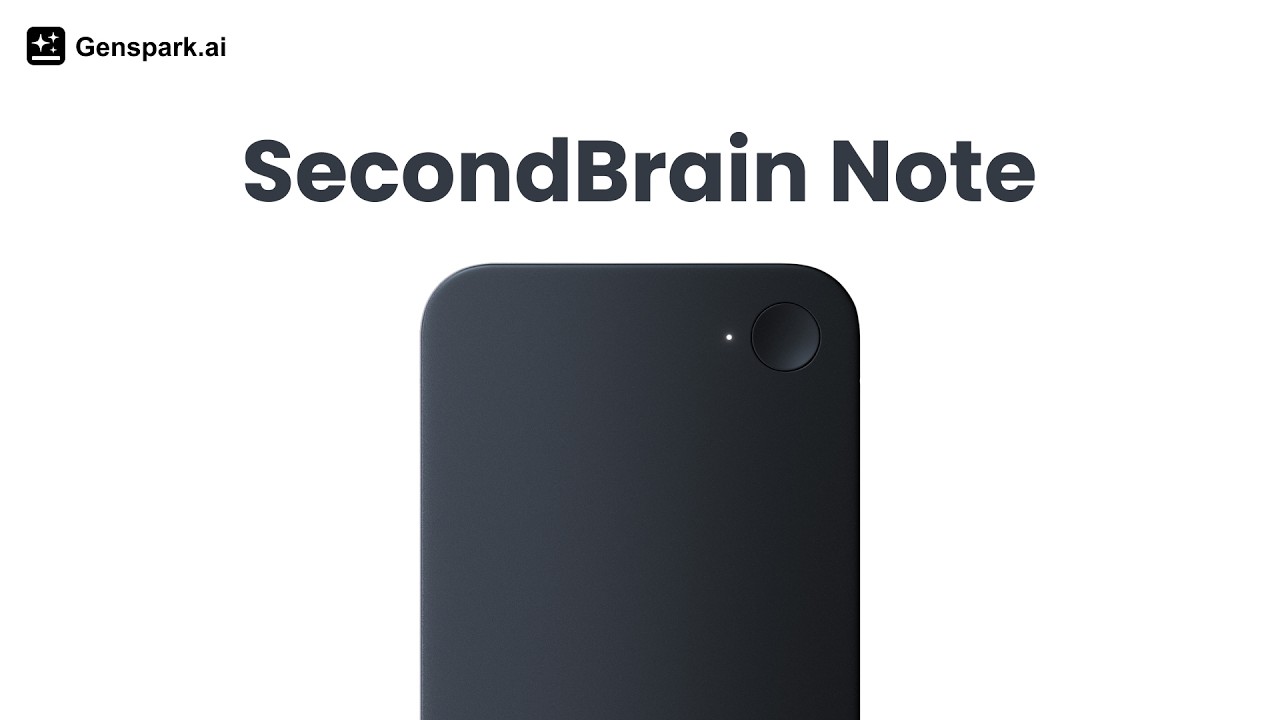
SecondBrain Note เป็นอุปกรณ์ฮาร์ดแวร์ของ Genspark ที่บันทึก ถอดเสียง และสรุปทุกสิ่งที่คุณได้ยินและพูด โดยเปลี่ยนบทสนทนาในโลกจริงให้เป็นบันทึกที่มีโครงสร้างและค้นหาได้โดยอัตโนมัติ
- บันทึกจากโลกจริง — บันทึกการประชุม บทสนทนา และไอเดียต่าง ๆ โดยใช้ฮาร์ดแวร์เฉพาะทางหรือแอปมือถือ Genspark
- ผลลัพธ์ขับเคลื่อนด้วย AI — การถอดเสียงและสรุปฉบับเต็มถูกสร้างขึ้นโดยอัตโนมัติ ไม่ต้องจดบันทึกด้วยตนเอง
- ผสานรวมอย่างลึกซึ้ง — ซิงค์กับแอป Genspark, GenMail และแหล่งข้อมูล SecondBrain ของคุณเพื่อเป็นหน่วยความจำ AI แบบรวมศูนย์
SecondBrain Note สามารถสั่งซื้อได้ที่ shop.genspark.ai
เริ่มต้นใช้งานอย่างรวดเร็ว
ขั้นตอนที่ 1: ดาวน์โหลดแอป Genspark
ดาวน์โหลด "Genspark" จาก App Store หรือ Google Play และลงทะเบียนผู้ใช้ให้เสร็จสมบูรณ์
ขั้นตอนที่ 2: การจับคู่อุปกรณ์
- กดปุ่มอุปกรณ์ค้างไว้ 3 วินาทีเพื่อเปิดเครื่อง — อุปกรณ์จะเข้าสู่โหมดจับคู่โดยอัตโนมัติ และไฟแสดงสถานะสีน้ำเงินจะกะพริบ
- เปิดแอป Genspark แล้วแตะ AI Notes ที่ด้านล่าง
- แตะ เริ่มการจับคู่:
- แตะปุ่ม SecondBrain Note จากหน้าแรก หรือ
- แตะ AI Notes แล้วแตะ + อุปกรณ์
- จับคู่ตัวเลข 4 หลักสุดท้ายของหมายเลขซีเรียล (SN) บนบรรจุภัณฑ์เพื่อระบุอุปกรณ์ของคุณ
- แตะอุปกรณ์ของคุณเพื่อเชื่อมต่อ — ไฟสีน้ำเงินจะดับลงเมื่อจับคู่สำเร็จ
- แตะ เริ่มต้นใช้งาน เพื่อเริ่ม
หมายเหตุ: หากเชื่อมต่อในห้องที่มีอุปกรณ์จำนวนมาก ให้ใช้ช่องค้นหา SN เพื่อค้นหาอุปกรณ์ของคุณได้อย่างรวดเร็ว รายการแบบเลื่อนได้จะปรากฏขึ้นเมื่อตรวจพบอุปกรณ์หลายเครื่อง
การใช้กระเป๋า MagSafe
- วาง SecondBrain Note ลงในช่องด้านในของกระเป๋า
- โดยให้ช่องใส่บัตรหงายลงด้านล่าง แล้วติดแม่เหล็กเข้ากับด้านหลังโทรศัพท์ของคุณ
- หากโทรศัพท์ของคุณไม่รองรับการติดแม่เหล็ก ให้ใช้แถบแม่เหล็กที่ให้มาในกล่องติดบนเคสโทรศัพท์ของคุณ
- กระเป๋านี้สามารถใช้เป็นขาตั้งโทรศัพท์ได้ด้วย
ความเข้ากันได้กับเคสโทรศัพท์: อุปกรณ์สามารถทำงานผ่านเคสโทรศัพท์มาตรฐานส่วนใหญ่สำหรับการบันทึกทั่วไป สำหรับการบันทึกการโทรโดยเฉพาะ เคสที่บางจะทำงานได้ดีที่สุด เนื่องจากเซ็นเซอร์ V.C.S. จะรับการสั่นสะเทือนผ่านลำโพงของโทรศัพท์ เคสแบบกันกระแทกหนามากอาจลดคุณภาพการบันทึกการโทร แต่จะไม่ส่งผลกระทบต่อการบันทึกการประชุมในที่โล่งหรือการบันทึกเสียงบันทึก หากการบันทึกการโทรเสียงอู้อี้ ให้ลองใช้เคสที่บางกว่าหรือถอดเคสออกขณะโทร
การชาร์จอุปกรณ์
SecondBrain Note ใช้การชาร์จแบบแม่เหล็ก
- เชื่อมต่อสาย USB-C ที่ให้มา (อินพุต Type-C, เอาต์พุตแม่เหล็ก 4 พิน) เข้ากับอุปกรณ์
- เมื่อเชื่อมต่อสำเร็จ: ไฟแสดงสถานะกะพริบเป็นสีเขียว + สั่นครั้งเดียว
- ชาร์จเต็ม: ไฟแสดงสถานะติดสีเขียวค้าง
- ถอดสายออก — ไฟจะดับ
การชาร์จทำงานในลักษณะเดียวกันเมื่ออุปกรณ์อยู่ภายในกระเป๋า MagSafe
สิ่งที่อยู่ในกล่อง
- SecondBrain Note × 1
- กระเป๋าสตางค์ MagSafe × 1
- สาย USB-C สำหรับชาร์จ × 1
- แหวนโลหะ × 1
- คู่มือเริ่มต้นใช้งานฉบับย่อ × 1
- คู่มือความปลอดภัยและการรับประกัน
ความยินยอมในการบันทึกและความเป็นส่วนตัว
ก่อนบันทึกผู้อื่น โปรดตรวจสอบให้แน่ใจว่าคุณปฏิบัติตามกฎหมายที่เกี่ยวข้องกับการบันทึก ความเป็นส่วนตัว และข้อมูลชีวมิติ กฎหมายแตกต่างกันไปในแต่ละประเทศและแต่ละรัฐในสหรัฐอเมริกา และในบางเขตอำนาจศาลกำหนดให้ต้องได้รับความยินยอมจากผู้เข้าร่วมทุกคนก่อนจึงจะบันทึกการสนทนาได้ หากผู้เข้าร่วมอยู่ในสถานที่ต่างกัน ให้ปฏิบัติตามกฎที่เข้มงวดกว่า
คุณมีหน้าที่รับผิดชอบในการ:
- แจ้งให้ผู้เข้าร่วมทราบก่อนเริ่มการบันทึก
- ได้รับความยินยอมตามที่กฎหมายกำหนด
- หยุดการบันทึกหากมีผู้ใดไม่ยินยอม
- หลีกเลี่ยงการบันทึกในสถานการณ์ที่ละเอียดอ่อนหรือเป็นความลับ เว้นแต่คุณได้รับอนุญาตอย่างชัดเจนให้ทำเช่นนั้น
SecondBrain ไม่ได้ขอความยินยอมแทนคุณ หรือพิจารณาว่าการบันทึกของคุณถูกกฎหมายหรือไม่ หากคุณไม่แน่ใจ โปรดปรึกษาที่ปรึกษาทางกฎหมายของคุณ
การบันทึกโน้ต
- การเริ่มบันทึก:
- ปุ่มบนตัวเครื่อง — กดค้างนาน 2 วินาที (ไฟหายใจสีขาวปรากฏขึ้น สั่นครั้งเดียว)
- ในแอป — แตะปุ่มสร้างใหม่ใน AI บันทึกการประชุม แล้วเลือก "บันทึกด้วย SecondBrain Note"
- การทำเครื่องหมายจุดสำคัญ: ระหว่างการบันทึก ให้กดปุ่มบนตัวเครื่องสั้นๆ เพื่อทำเครื่องหมายช่วงเวลาสำคัญ (สั่นครั้งเดียว) จุดเหล่านี้จะปรากฏเป็นไฮไลท์ในโน้ตที่สร้างขึ้นเพื่อให้อ้างอิงได้อย่างรวดเร็ว
- การสิ้นสุดการบันทึก: กดปุ่มค้างนาน 2 วินาที — ไฟ LED ดับลง สั่นสองครั้งเพื่อยืนยัน
ผลลัพธ์ขึ้นอยู่กับความยาวของการบันทึก:
| ความยาวการบันทึก | ผลลัพธ์ |
|---|---|
| น้อยกว่า 2 นาที | ถอดเสียงเป็นข้อความเท่านั้น |
| มากกว่า 2 นาที | สรุปแบบเต็ม + ถอดเสียงเป็นข้อความ |
การถอดเสียงแบบเรียลไทม์ยังไม่พร้อมใช้งานในเวอร์ชันปัจจุบัน โน้ตจะถูกสร้างขึ้นหลังจากการบันทึกสิ้นสุดลง
ตัวบ่งชี้แหล่งที่มาของโน้ต: ไอคอนอุปกรณ์จะปรากฏข้างโน้ตที่สร้างผ่านฮาร์ดแวร์ SecondBrain เพื่อแยกแยะจากโน้ตที่สร้างด้วยวิธีอื่น
การถ่ายโอนข้อมูล
หลังจากบันทึกเสร็จ ไฟล์เสียงจะบันทึกลงในอุปกรณ์โดยอัตโนมัติ วิธีถ่ายโอน:
- เชื่อมต่ออุปกรณ์กับแอป Genspark ผ่าน Bluetooth
- ไฟล์จะถ่ายโอนโดยอัตโนมัติ
การถ่ายโอนด่วน (Wi-Fi):
- หลังจากเชื่อมต่อแล้ว ข้อความ "ถ่ายโอนด่วน" จะปรากฏที่มุมขวาบน — แตะที่ข้อความนั้น
- แอปจะเปลี่ยนจาก Bluetooth เป็นการเชื่อมต่อ Wi-Fi โดยตรงกับอุปกรณ์
- อยู่ในแอปจนกว่าการถ่ายโอนจะเสร็จสมบูรณ์
- แอปจะกลับสู่โหมด Bluetooth โดยอัตโนมัติเมื่อเสร็จสิ้น
การใช้งานแบบออฟไลน์
SecondBrain สามารถใช้งานได้โดยไม่ต้องมีโทรศัพท์หรือไม่?
ได้ — อุปกรณ์จะบันทึกข้อมูลอย่างอิสระในขณะที่โทรศัพท์ของคุณปิดอยู่ เมื่อโทรศัพท์ของคุณเชื่อมต่อกลับมา บันทึกจะถูกถ่ายโอนโดยอัตโนมัติและสรุปจะถูกสร้างขึ้น อย่างไรก็ตาม อุปกรณ์ต้องการการเชื่อมต่อกับโทรศัพท์เพื่อใช้งานฟังก์ชันเต็มรูปแบบ (การถอดเสียง, การสรุป, การซิงค์)
การเพิ่มบันทึก
แตะ เพิ่มใหม่ ในแอปเพื่อสร้างบันทึกได้สามวิธี:
| วิธีการ | คำอธิบาย |
|---|---|
| บันทึกการประชุมด้วย AI ผ่านโทรศัพท์ | ใช้ AI ในตัวของแอป (ไม่ต้องใช้ฮาร์ดแวร์) |
| บันทึกด้วย SecondBrain | ใช้ฮาร์ดแวร์ SecondBrain ที่เชื่อมต่อของคุณ |
| นำเข้าไฟล์เสียง | อัปโหลดไฟล์เสียงที่มีอยู่เพื่อถอดเสียงเป็นข้อความ |
การรวมรูปภาพ: ระหว่างการบันทึก ให้ถ่ายรูปโดยตรงจากแอป — รูปภาพจะถูกฝังในบันทึกที่สร้างขึ้นพร้อมข้อความประกอบตามต้องการ
แหล่งข้อมูล SecondBrain
คุณสามารถเชื่อมต่อ SecondBrain กับแหล่งข้อมูลที่หลากหลาย รวมถึงข้อมูลจากแหล่งภายในองค์กร ข้อมูลที่นำเข้า ตัวเชื่อมต่อภายนอก หรือการป้อนข้อมูลด้วยตนเอง ตัวอย่างเช่น อีเมล แอปพลิเคชัน CRM โปรเจกต์ Genspark และอื่นๆ
การผสานรวมซูเปอร์เอเจนต์
เมื่อแหล่งข้อมูลของคุณเชื่อมต่อแล้ว ซูเปอร์เอเจนต์สามารถดำเนินการกับข้อมูล SecondBrain ของคุณได้:
- ตรวจสอบและจัดลำดับความสำคัญของอีเมลของคุณ
- ค้นหาข้อมูลใน HubSpot หรือ Salesforce
- สร้างสไลด์จากบันทึกของคุณ
- สรุปการบันทึกการประชุม
- สร้างรายงานประจำสัปดาห์
เครดิตและการเรียกเก็บเงิน
วิธีการทำงาน
SecondBrain Note แยกการบันทึกเสียงออกจากการประมวลผล:
- การบันทึกเสียงเกิดขึ้นบนอุปกรณ์ทั้งหมด — ไม่ต้องใช้อินเทอร์เน็ต ไม่เสียเครดิต ไม่มีขีดจำกัด กดปุ่ม พูด เสร็จ
- การประมวลผล (ถอดความ + สรุปด้วย AI) เกิดขึ้นหลังจากที่การบันทึกเสียงซิงค์ไปยัง Genspark นี่คือจุดที่นาทีและเครดิตถูกใช้
เมื่อการบันทึกเสียงซิงค์แล้ว แอปจะถอดความเสียงและสร้างสรุปโดยอัตโนมัติ ขั้นตอนการประมวลผลนี้คือสิ่งที่จะถูกหักจากนาทีใช้งานรายเดือนของคุณ
สิ่งที่ได้รับฟรี
ทุกการซื้อ SecondBrain Note จะรวมการถอดเสียงฟรี 300 นาทีต่อเดือน ไม่จำเป็นต้องสมัครสมาชิก Genspark นาทีเหล่านี้ครอบคลุมทั้งการถอดเสียงจากการบันทึกของคุณและการสร้างสรุปด้วย AI
โควตา 300 นาทีจะรีเซ็ตทุกเดือน
หลังจากใช้นาทีฟรีของคุณหมดแล้ว
| สมาชิก | การถอดเสียงรายเดือน | หลังจากนาทีฟรีหมด |
|---|---|---|
| ไม่มีการสมัครสมาชิก (เฉพาะฮาร์ดแวร์ Note) | 300 นาที/เดือน รวมอยู่แล้ว | ~5 เครดิตต่อนาที |
| Plus | ไม่จำกัด | — |
| Pro | ไม่จำกัด | — |
ไม่มีการสมัครสมาชิก: เมื่อคุณใช้ 300 นาทีที่รวมอยู่สำหรับเดือนนั้นหมดแล้ว การบันทึกใหม่ที่ซิงค์จะดึงจากเครดิตฟรีรายวันของคุณ (100 เครดิต/วัน) ในอัตราประมาณ 5 เครดิตต่อนาที เมื่อเครดิตรายวันของคุณหมด การประมวลผลจะหยุดชั่วคราวจนกว่าจะรีเซ็ตในวันถัดไป คุณยังสามารถซื้อเครดิตเพิ่มแยกต่างหาก หรือสมัครแผน Plus หรือ Pro เพื่อการถอดเสียงไม่จำกัด
สำหรับผู้ใช้ Plus หรือ Pro: การถอดเสียงและการสรุปไม่จำกัด — บันทึกเสียงได้มากเท่าที่คุณต้องการโดยไม่ต้องกังวลเรื่องนาทีหรือค่าใช้จ่ายเครดิต สิ่งนี้ใช้ได้กับทุกอุปกรณ์ของคุณ
การรับประกันและการคืนสินค้า
สำหรับรายละเอียดทั้งหมด โปรดดูคู่มือความปลอดภัยและการรับประกัน หากต้องการยื่นเรื่องเคลมประกัน กรุณาติดต่อ [email protected] พร้อมรายละเอียดของปัญหาและรูปภาพหรือวิดีโอที่แสดงข้อบกพร่อง
การคืนสินค้า:
- รับคืนสินค้าภายใน 30 วันนับจากวันที่ได้รับ
- รับคืนเฉพาะกล่องที่ยังไม่ได้เปิดและยังปิดผนึกอยู่เท่านั้น
- ไม่รับคืนสินค้าหลังจากเลยกำหนด 30 วัน
- อุปกรณ์จะต้องอยู่ในสภาพเดิมพร้อมบรรจุภัณฑ์และอุปกรณ์เสริมทั้งหมด
- หากอุปกรณ์ของคุณมีข้อบกพร่องหรือได้รับมาในสภาพชำรุด จะอยู่ภายใต้การรับประกัน (ดูด้านบน)
ผู้รับผิดชอบค่าจัดส่งสำหรับการคืนสินค้า:
- การคืนสินค้าที่ยังไม่ได้เปิด — คุณเป็นผู้รับผิดชอบค่าใบจัดส่งสำหรับการคืนสินค้า
- ผลิตภัณฑ์ที่ชำรุดหรือมีข้อบกพร่อง — Genspark เป็นผู้รับผิดชอบค่าจัดส่งสำหรับการคืนสินค้า
การขอความยินยอมในการบันทึก ความเป็นส่วนตัว และการใช้งานอย่างรับผิดชอบ
กฎหมายเกี่ยวกับการบันทึกแตกต่างกันไปในแต่ละประเทศและแต่ละรัฐของสหรัฐอเมริกา ในบางพื้นที่ คุณอาจต้องได้รับความยินยอมจากผู้เข้าร่วมทุกคนก่อนเริ่มบันทึก เนื่องจากกฎระเบียบแตกต่างกัน คุณจึงควรโปร่งใสเสมอ แจ้งให้ผู้อื่นทราบก่อนเริ่มบันทึก และขอความยินยอมตามที่กฎหมายกำหนด
SecondBrain ไม่ได้ขอความยินยอมแทนคุณ และไม่ได้เป็นผู้พิจารณาว่าการบันทึกนั้นชอบด้วยกฎหมายหรือไม่
ก่อนที่คุณจะเริ่มบันทึก
ก่อนเริ่มการบันทึก โปรดตรวจสอบให้แน่ใจว่าคุณได้:
- แจ้งให้ผู้คนทราบอย่างชัดเจนว่าคุณต้องการบันทึก
- ได้รับความยินยอมตามที่กฎหมายกำหนด
- ยืนยันว่าสภาพแวดล้อมเหมาะสมสำหรับการบันทึก
- หลีกเลี่ยงการบันทึกบทสนทนาที่เป็นส่วนตัว ละเอียดอ่อน หรือเป็นความลับ เว้นแต่คุณจะได้รับอนุญาตอย่างชัดเจน
- ปฏิบัติตามกฎที่เข้มงวดกว่า หากผู้เข้าร่วมอยู่คนละสถานที่
ไฟแสดงสถานะบนอุปกรณ์ สถานะของแอป หรือสัญญาณที่มองเห็นได้อื่น ๆ อาจช่วยบ่งบอกว่ากำลังมีการบันทึกอยู่ แต่เพียงเท่านั้นยังไม่เพียงพอ คุณควรแจ้งให้ผู้คนทราบโดยตรงด้วย
วิธีง่าย ๆ ในการแจ้งให้ผู้อื่นทราบ
คุณสามารถใช้ภาษาง่าย ๆ เช่น:
- "ฉันอยากบันทึกการสนทนานี้ไว้เพื่อจะได้กลับมาทบทวนบันทึกของฉันภายหลัง ทุกคนสะดวกไหม?"
- "ขอแจ้งให้ทราบก่อนนะ: ฉันกำลังใช้ SecondBrain เพื่อบันทึกและสรุปการสนทนานี้"
- "ก่อนที่เราจะคุยกันต่อ ฉันอยากแจ้งให้ทราบว่าการสนทนานี้อาจมีการบันทึกไว้ หากคุณไม่สะดวกใจ โปรดบอกฉันได้เลย"
กรณีที่อาจต้องได้รับความยินยอม
ข้อกำหนดเรื่องความยินยอมขึ้นอยู่กับสถานที่ที่บุคคลอยู่และประเภทของการสนทนาที่ถูกบันทึก
โปรดคำนึงถึงประเด็นเหล่านี้:
- กฎหมายเกี่ยวกับการบันทึกแตกต่างกันไปตามแต่ละประเทศและแต่ละรัฐในสหรัฐอเมริกา
- เขตอำนาจศาลบางแห่งกำหนดให้ต้องได้รับความยินยอมจากผู้เข้าร่วมทุกคนก่อนทำการบันทึก
- หากผู้เข้าร่วมอยู่ในสถานที่ต่างกัน คุณควรปฏิบัติตามกฎที่เข้มงวดกว่า
- คุณเป็นผู้รับผิดชอบในการทำความเข้าใจว่าสถานการณ์ของคุณต้องได้รับความยินยอมหรือไม่
แนวทางปฏิบัติที่ดี
ใช้แนวทางปฏิบัติเหล่านี้ทุกครั้งที่คุณทำการบันทึก:
- แจ้งผู้เข้าร่วมก่อนเริ่มการบันทึก
- ระบุให้ชัดเจนว่ากำลังบันทึกอะไร
- ขออนุญาตก่อนเริ่ม ไม่ใช่หลังจากเริ่มแล้ว
- ให้โอกาสผู้เข้าร่วมในการปฏิเสธได้จริง
- หยุดการบันทึกเมื่อการสนทนาจบลง
- บันทึกเฉพาะสิ่งที่จำเป็น
- จัดการไฟล์บันทึกอย่างรับผิดชอบและแชร์เฉพาะเท่าที่เหมาะสม
แนวทางปฏิบัติที่ดี:
- อธิบายว่า SecondBrain กำลังทำอะไร
- ขออนุญาตอย่างชัดเจนและตรงไปตรงมา
- ตรวจสอบให้แน่ใจว่าผู้เข้าร่วมเข้าใจว่ากำลังถูกบันทึก
สิ่งที่ควรหลีกเลี่ยง:
- เริ่มการบันทึกโดยไม่แจ้งให้ทราบ
- พึ่งพาเพียงไฟสัญญาณบนอุปกรณ์หรือสถานะบนหน้าจอเท่านั้น
- เปิดการบันทึกทิ้งไว้นานเกินความจำเป็น
- บันทึก "เผื่อไว้ก่อน" ในสถานการณ์ที่อาจเป็นเรื่องละเอียดอ่อน
สถานการณ์ที่ละเอียดอ่อน
คุณควรระมัดระวังเป็นพิเศษในสถานการณ์ที่ละเอียดอ่อนหรือเป็นความลับ
หลีกเลี่ยงการบันทึกเสียง เว้นแต่คุณจะได้รับอนุญาตอย่างชัดเจน รวมถึงสถานการณ์เช่น:
- การสนทนาเกี่ยวกับการดูแลสุขภาพหรือการแพทย์
- การพูดคุยเรื่องกฎหมายหรือการเงิน
- การสอบสวนด้านทรัพยากรบุคคลหรือในที่ทำงาน
- สถานการณ์ที่เกี่ยวข้องกับโรงเรียนหรือนักเรียน
- ข้อมูลส่วนตัวของลูกค้า ผู้รับบริการ หรือผู้ป่วย
- การสนทนาที่เกี่ยวข้องกับข้อมูลทางธุรกิจที่เป็นความลับ
- สถานที่ใดๆ ที่ผู้คนคาดหวังความเป็นส่วนตัวในระดับสูงอย่างสมเหตุสมผล
เมื่อไม่แน่ใจ อย่าบันทึกเสียง
สิ่งที่ควรทำหากมีคนปฏิเสธ
หากมีคนไม่ยินยอม:
- อย่าเริ่มบันทึก
- หยุดบันทึกทันทีหากเริ่มบันทึกไปแล้ว
- อย่ากดดันบุคคลนั้นให้ยอมรับ
- ดำเนินการต่อโดยไม่บันทึก หากเหมาะสม
- ลบการบันทึกหากบันทึกไปแล้วโดยที่บุคคลนั้นไม่ได้ยินยอม และคุณไม่ได้รับอนุญาตอย่างชัดเจนให้เก็บไว้
การเคารพการตัดสินใจของผู้อื่นเป็นส่วนหนึ่งของการใช้งานอย่างรับผิดชอบ
ต้องการความช่วยเหลือเพิ่มเติมหรือไม่?
สำหรับคู่มือการใช้งานอุปกรณ์และการแก้ไขปัญหาเพิ่มเติม โปรดไปที่หน้าฝ่ายสนับสนุนของ SecondBrain หากมีเรื่องใดที่ไม่ได้กล่าวถึงในหน้านั้น โปรดส่งอีเมลไปที่ [email protected]
การแก้ไขปัญหา
อุปกรณ์ไม่ปรากฏขึ้นเมื่อสแกนหาอุปกรณ์ใกล้เคียง
- ตรวจสอบให้แน่ใจว่าได้เปิด Bluetooth บนโทรศัพท์ของคุณแล้ว
- วางคลิปฮาร์ดแวร์ไว้ใกล้โทรศัพท์ของคุณระหว่างการจับคู่
- ตรวจสอบว่าคลิปมีแบตเตอรี่เพียงพอ
- รีสตาร์ทคลิปแล้วลองสแกนอีกครั้ง
- หากมีอุปกรณ์ปรากฏขึ้นหลายเครื่อง ให้ใช้ช่องค้นหา SN เพื่อค้นหาอุปกรณ์ของคุณด้วยเลข 4 หลักสุดท้ายของหมายเลขซีเรียลที่อยู่บนกล่อง
การบันทึกเริ่มหรือหยุดโดยไม่คาดคิด
- หลีกเลี่ยงการวางคลิปไว้ในตำแหน่งที่อาจถูกกดโดยไม่ได้ตั้งใจ
- ตรวจสอบความไวของปุ่มบนคลิป — การกดสั้นๆ จะเป็นการทำเครื่องหมายไฮไลต์ ส่วนการกดค้างจะเป็นการเริ่มหรือหยุดการบันทึก
- หากมีการบันทึกที่เกิดขึ้นโดยไม่ได้ตั้งใจ คุณสามารถลบได้จากรายการบันทึกในแอป
บันทึกไม่ซิงค์หลังการประชุม
- ตรวจสอบให้แน่ใจว่าโทรศัพท์ของคุณปลดล็อกอยู่ และได้เปิดแอป Genspark อย่างน้อยหนึ่งครั้งหลังจากเชื่อมต่อใหม่
- ตรวจสอบว่า Bluetooth ยังคงเปิดใช้งานอยู่ — คลิปจะซิงค์ผ่าน Bluetooth ไม่ใช่ Wi-Fi
- หากการซิงค์ยังไม่เสร็จสมบูรณ์ ให้เปิดแอปแล้วไปที่ AI Notes — บันทึกควรปรากฏพร้อมสถานะรอดำเนินการ และจะดำเนินการต่อโดยอัตโนมัติ
- หากบันทึกหายไปทั้งหมด ให้ตรวจสอบว่าคลิปมีพื้นที่จัดเก็บและแบตเตอรี่เพียงพอที่จะบันทึกจนเสร็จสมบูรณ์
ไม่ได้สร้างสรุป — มีเพียงบทถอดเสียงเท่านั้น
- การบันทึกที่มีความยาวไม่ถึง 2 นาทีจะสร้างเฉพาะบทถอดเสียงเท่านั้น หากการประชุมของคุณยาวกว่านั้น ให้ตรวจสอบว่าการบันทึกทั้งหมดซิงค์อย่างถูกต้องแล้ว
- หากการบันทึกถูกขัดจังหวะระหว่างเซสชัน ระบบจะประมวลผลเฉพาะส่วนที่ซิงค์แล้วเท่านั้น
แอปขาดการเชื่อมต่อกับแหล่งข้อมูล (Gmail, Outlook, Notion ฯลฯ)
- โทเค็นการผสานรวมอาจหมดอายุได้เมื่อเวลาผ่านไป โดยเฉพาะอย่างยิ่งสำหรับ Outlook
- ไปที่ หน้าแรก → เลือกบัญชีของคุณ ยกเลิกการเชื่อมต่อบัญชีที่ได้รับผลกระทบ แล้วเชื่อมต่อใหม่อีกครั้ง
- หลังจากเชื่อมต่อใหม่แล้ว ข้อมูลของคุณจะกลับมาซิงค์โดยอัตโนมัติ
SecondBrain ไม่แสดงอีเมลหรือไฟล์ล่าสุด
- การเชื่อมต่อบางรายการจะซิงค์ตามกำหนดเวลาแทนที่จะซิงค์ทันที — โปรดรอสักครู่หลังจากเชื่อมต่อ
- หากข้อมูลยังคงหายไปหลังจากผ่านไปหลายนาที ให้ยกเลิกการเชื่อมต่อแล้วเชื่อมต่อการผสานรวมนั้นใหม่จาก หน้าแรก → ป้อนข้อมูลให้สมองของคุณ
คำถามที่พบบ่อย
ข้อมูลของฉันปลอดภัยหรือไม่?
- การบันทึกเสียงของคุณจะถูกเข้ารหัสระหว่างการถ่ายโอนและประมวลผลผ่านกรอบความปลอดภัยระดับองค์กรของ Genspark ซึ่งได้รับการรับรอง SOC 2 Type II และ ISO 27001 เมื่อไฟล์บันทึกเสียงถูกถ่ายโอนไปยังแอปแล้ว ไฟล์ในเครื่องบนอุปกรณ์จะถูกลบทันที ข้อมูลของคุณสามารถเข้าถึงได้โดยคุณเท่านั้น
ฉันจะใช้อุปกรณ์ข้ามหลายแพลตฟอร์มได้อย่างไร?
- บน PC ให้ดาวน์โหลดซอฟต์แวร์ Genspark หรือเข้าสู่ระบบผ่านเว็บเบราว์เซอร์ที่ genspark.ai หลังจากเข้าสู่ระบบด้วยบัญชีของคุณ คุณสามารถเข้าถึงไฟล์บันทึกเสียงบนคลาวด์ที่แชร์และข้อมูลประวัติข้ามอุปกรณ์หลายเครื่องได้
ฉันจะอัปเดตเฟิร์มแวร์อุปกรณ์ได้อย่างไร?
- ก่อนอัปเดต ให้ตรวจสอบว่า: (1) อุปกรณ์มีแบตเตอรี่เพียงพอ (2) อุปกรณ์ไม่ได้อยู่ในโหมดบันทึกเสียง และ (3) อุปกรณ์เชื่อมต่อกับแอป Genspark แล้ว จากนั้นทำตามคำแนะนำในแอปเพื่อติดตั้งการอัปเดต การอัปเดตเฟิร์มแวร์ให้เป็นปัจจุบันจะช่วยให้ได้รับประสบการณ์การใช้งานที่ดีที่สุดและทันสมัยที่สุด
สามารถใช้ร่วมกันหลายคนได้หรือไม่?
- อุปกรณ์ไม่สามารถเชื่อมต่อกับโทรศัพท์สองเครื่องพร้อมกันได้ เมื่อเชื่อมต่อกับโทรศัพท์เครื่องหนึ่งแล้ว โทรศัพท์เครื่องอื่นจะไม่สามารถค้นหาหรือเชื่อมต่อกับอุปกรณ์ได้ อย่างไรก็ตาม คุณสามารถเข้าสู่ระบบด้วยบัญชีเดียวกันบนโทรศัพท์เครื่องอื่นเพื่อเชื่อมต่อกับอุปกรณ์และเข้าถึงข้อมูลบนคลาวด์ได้ คุณยังสามารถดูประวัติบนเวอร์ชัน PC หรือเว็บได้อีกด้วย หากต้องการเปลี่ยนไปใช้บัญชีอื่น ให้ยกเลิกการจับคู่อุปกรณ์จากบัญชีปัจจุบันก่อน
ฉันจะหาหมายเลขซีเรียล (SN) ได้อย่างไร?
- คุณสามารถหาได้จากสองที่: (1) บนฉลากที่พิมพ์อยู่บนกล่องบรรจุภัณฑ์ของเครื่องบันทึกเสียง หรือ (2) ในแอป Genspark — เชื่อมต่ออุปกรณ์ของคุณและไปที่หน้าตั้งค่าอุปกรณ์ซึ่งจะแสดงหมายเลขซีเรียล
ฉันสามารถใช้หูฟังขณะบันทึกสายโทรศัพท์ได้หรือไม่?
- ไม่ได้ ในโหมดบันทึกสายโทรศัพท์ เซ็นเซอร์นำเสียงแบบสั่นสะเทือน (V.C.S.) จะจับเสียงผ่านการสั่นสะเทือนจากลำโพงหูฟังของโทรศัพท์ ไม่รองรับการใช้หูฟังขณะบันทึกสายโทรศัพท์
ฉันจะบังคับรีสตาร์ทอุปกรณ์ได้อย่างไร?
- หากอุปกรณ์ค้างหรือไม่ตอบสนอง ให้กดปุ่มค้างไว้จนกว่าอุปกรณ์จะรีบูทพร้อมการสั่นสะเทือนหนึ่งครั้ง การดำเนินการนี้จะไม่ลบข้อมูลการจับคู่หรือการเชื่อมต่อใดๆ
อุปกรณ์รองรับโหมดบันทึกเสียงอะไรบ้าง?
- สองโหมด: (1) บันทึกเสียงแบบเปิด — สำหรับการประชุม บันทึกเสียง สัมภาษณ์ บรรยาย กรณีใช้งานทางการแพทย์ ฯลฯ (2) บันทึกสายโทรศัพท์ — วางอุปกรณ์ในที่ใส่การ์ดแม่เหล็กแล้วติดไว้ที่ด้านหลังโทรศัพท์ เซ็นเซอร์นำเสียงแบบสั่นสะเทือนจะรับเสียงโดยตรงจากลำโพงของโทรศัพท์
รองรับการบันทึกเสียงต่อเนื่องหรือไม่?
- ใช่ เมื่อชาร์จเต็ม รองรับการบันทึกเสียงต่อเนื่องได้สูงสุด 35 ชั่วโมง
มีนาทีฟรีกี่นาที และหลังจากนั้นจะเป็นอย่างไร?
- สำหรับผู้ใช้ฟรี: ฮาร์ดแวร์ SecondBrain Note มาพร้อมนาทีฟรี 300 นาทีต่อเดือน เมื่อใช้หมดแล้ว การถอดเสียงและสรุปจะใช้จากโควตาเครดิตฟรีรายวันของคุณ (100 เครดิต/วัน, ~5 เครดิตต่อนาที) เมื่อเครดิตรายวันของคุณหมด การประมวลผลจะหยุดชั่วคราวจนกว่าจะรีเซ็ตในวันถัดไป — หรือคุณสามารถอัปเกรดเป็นแผน Plus หรือ Pro เพื่อรับการถอดเสียงไม่จำกัด การบันทึกเสียงนั้นฟรีเสมอ เฉพาะการประมวลผล AI เท่านั้นที่ใช้เครดิต
- สำหรับสมาชิกที่ชำระเงิน (รายบุคคล, ทีม และองค์กร): คุณจะได้รับ AI บันทึกการประชุมไม่จำกัดในทุกช่องทาง — สูงสุด 24 ชั่วโมงต่อวัน ติดตามโดย ID สมาชิกและแชร์ข้ามอุปกรณ์ของคุณ
ฉันควรทำอย่างไรหากอุปกรณ์สูญหาย?
- ไม่ต้องกังวลเรื่องข้อมูลรั่วไหล — หลังจากแต่ละการบันทึกเสียงถูกถ่ายโอนไปยังแอป ไฟล์ในเครื่องบนอุปกรณ์จะถูกลบทันที หากอุปกรณ์ถูกเชื่อมโยงกับบัญชีของคุณแล้ว ผู้อื่นจะไม่สามารถเข้าถึงหรือผูกอุปกรณ์กับบัญชีอื่นได้ คุณยังสามารถเข้าสู่ระบบแอปเพื่อเข้าถึงไฟล์บันทึกเสียงของคุณได้
ไมโครโฟนอยู่ตรงไหน?
- อุปกรณ์มีไมโครโฟน MEMS สี่ตัวพร้อมเซ็นเซอร์นำเสียงแบบสั่นสะเทือน (V.C.S.) หนึ่งตัว ไมโครโฟน MEMS สี่ตัวอยู่ที่ด้านบนและด้านซ้ายและขวาของการ์ด V.C.S. อยู่ภายในอุปกรณ์
SecondBrain Note จัดส่งไปที่ไหนบ้าง?
- ปัจจุบัน SecondBrain Note จัดส่งไปยังสหรัฐอเมริกา ญี่ปุ่น และเกาหลีใต้ โดยจัดส่งฟรีไปยังทั้งสามประเทศ เรากำลังดำเนินการขยายไปยังภูมิภาคอื่นๆ เพิ่มเติม หากคุณอยู่นอกประเทศเหล่านี้ ตรวจสอบที่ shop.genspark.ai สำหรับข้อมูลความพร้อมจำหน่ายล่าสุด
อุปกรณ์ของฉันมีข้อบกพร่องหรือมาถึงในสภาพเสียหาย ฉันควรทำอย่างไร?
- ส่งอีเมลไปที่ [email protected] พร้อมคำอธิบายปัญหาและรูปถ่ายหรือวิดีโอของข้อบกพร่อง ทีมงานจะตรวจสอบกรณีของคุณ และหากยืนยันว่าเป็นปัญหาคุณภาพสินค้า จะส่งเครื่องทดแทนให้โดยไม่เสียค่าใช้จ่าย
ต้องการสายชาร์จทดแทนหรืออุปกรณ์เสริมเพิ่มเติมหรือไม่?
สาย USB-C สำหรับชาร์จมีจำหน่ายแยกต่างหาก สั่งซื้อ USB-C Charging Cable for SecondBrain Note ได้โดยตรงจาก Genspark Shop ขณะนี้ไม่มีอุปกรณ์เสริมอื่นจำหน่ายแยกต่างหาก
หากสายของคุณมีข้อบกพร่อง สูญหาย หรือชำรุด ส่งอีเมลไปที่ [email protected] เพื่อขอความช่วยเหลือ
ต้องการความช่วยเหลือเกี่ยวกับ SecondBrain Note ของคุณหรือไม่?
- การเคลมประกัน การเปลี่ยนสินค้า หรือการคืนสินค้า — ส่งอีเมลถึงเราที่ [email protected] นี่คือช่องทางที่เหมาะสำหรับอุปกรณ์ที่มีข้อบกพร่องหรือเสียหาย หรือเพื่อเริ่มกระบวนการคืนหรือเปลี่ยนสินค้า หากคุณส่งอีเมลถึงเราแล้ว ก็เรียบร้อย — ไม่จำเป็นต้องไปที่อื่นอีก
- ความช่วยเหลือในการตั้งค่าและการแก้ไขปัญหา — เยี่ยมชม หน้าสนับสนุนอุปกรณ์และคู่มือ ของเราสำหรับขั้นตอนการตั้งค่าและการแก้ไขปัญหาทีละขั้นตอน
ข้อมูลของฉันปลอดภัยหรือไม่?
การบันทึกเสียงของคุณจะถูกเข้ารหัสระหว่างการถ่ายโอนและประมวลผลผ่านกรอบความปลอดภัยระดับองค์กรของ Genspark ซึ่งได้รับการรับรอง SOC 2 Type II และ ISO 27001 เมื่อการบันทึกถูกถ่ายโอนไปยังแอปแล้ว ไฟล์ในเครื่องบนอุปกรณ์จะถูกลบทันที ข้อมูลของคุณสามารถเข้าถึงได้โดยคุณเท่านั้น
ฉันจะใช้อุปกรณ์บนหลายแพลตฟอร์มได้อย่างไร?
บนคอมพิวเตอร์ ให้ดาวน์โหลดซอฟต์แวร์ Genspark หรือเข้าสู่ระบบผ่านเว็บเบราว์เซอร์ที่ genspark.ai หลังจากเข้าสู่ระบบด้วยบัญชีของคุณแล้ว คุณจะสามารถเข้าถึงไฟล์บันทึกเสียงบนคลาวด์ที่แชร์ไว้และข้อมูลย้อนหลังได้จากหลายอุปกรณ์
ฉันจะอัปเดตเฟิร์มแวร์ของอุปกรณ์ได้อย่างไร?
ก่อนอัปเดต โปรดตรวจสอบให้แน่ใจว่า: (1) อุปกรณ์มีแบตเตอรี่เพียงพอ (2) อุปกรณ์ไม่ได้อยู่ในโหมดบันทึกเสียง และ (3) อุปกรณ์เชื่อมต่อกับแอป Genspark อยู่ จากนั้นทำตามคำแนะนำในแอปเพื่อติดตั้งการอัปเดต การอัปเดตเฟิร์มแวร์ให้เป็นเวอร์ชันล่าสุดอยู่เสมอจะช่วยให้คุณได้รับประสบการณ์การใช้งานที่ดีที่สุดและทันสมัยที่สุด
ใช้งานร่วมกันหลายคนได้หรือไม่
อุปกรณ์ไม่สามารถเชื่อมต่อกับโทรศัพท์สองเครื่องพร้อมกันได้ เมื่อเชื่อมต่อกับโทรศัพท์เครื่องหนึ่งแล้ว โทรศัพท์เครื่องอื่นจะไม่สามารถค้นพบหรือเชื่อมต่อกับอุปกรณ์ได้ อย่างไรก็ตาม คุณสามารถเข้าสู่ระบบด้วยบัญชีเดียวกันบนโทรศัพท์เครื่องอื่นเพื่อเชื่อมต่อกับอุปกรณ์และเข้าถึงข้อมูลบนคลาวด์ได้ นอกจากนี้ คุณยังสามารถดูประวัติได้บน PC หรือเวอร์ชันเว็บ หากต้องการเปลี่ยนไปใช้บัญชีอื่น ให้ยกเลิกการจับคู่อุปกรณ์กับบัญชีปัจจุบันก่อน
ฉันจะหาหมายเลขซีเรียล (SN) ของฉันได้อย่างไร?
คุณสามารถหาหมายเลขซีเรียลได้สองแห่ง: (1) บนฉลากที่พิมพ์อยู่บนกล่องบรรจุภัณฑ์ของเครื่องบันทึกเสียง หรือ (2) ในแอป Genspark — เชื่อมต่ออุปกรณ์ของคุณ แล้วไปที่หน้าการตั้งค่าอุปกรณ์ซึ่งจะแสดงหมายเลขซีเรียล
ฉันสามารถใช้หูฟังขณะบันทึกการโทรศัพท์ได้หรือไม่
ไม่ได้ ในโหมดบันทึกการโทร เซ็นเซอร์นำการสั่นสะเทือน (V.C.S.) จะรับเสียงผ่านการสั่นสะเทือนจากลำโพงหูฟังของโทรศัพท์ ระบบไม่รองรับการใช้ชุดหูฟังขณะบันทึกการโทร
ฉันจะบังคับรีสตาร์ทได้อย่างไร?
หากอุปกรณ์ค้างหรือไม่ตอบสนอง ให้กดปุ่มค้างไว้จนกว่าอุปกรณ์จะรีบูตพร้อมกับสั่นหนึ่งครั้ง การดำเนินการนี้จะไม่ล้างข้อมูลการจับคู่หรือข้อมูลการเชื่อมต่อใดๆ
อุปกรณ์รองรับโหมดการบันทึกเสียงแบบใดบ้าง?
มีสองโหมด: (1) การบันทึกเสียงแบบเปิด — สำหรับการประชุม บันทึกเสียงช่วยจำ การสัมภาษณ์ การบรรยาย การใช้งานทางการแพทย์ และอื่น ๆ (2) การบันทึกเสียงการโทร — วางอุปกรณ์ไว้ในที่ใส่การ์ดแบบแม่เหล็กแล้วติดไว้ที่ด้านหลังโทรศัพท์ของคุณ เซ็นเซอร์นำการสั่นสะเทือนจะรับเสียงจากลำโพงของโทรศัพท์โดยตรง
รองรับการบันทึกเสียงต่อเนื่องหรือไม่
รองรับ เมื่อชาร์จแบตเตอรี่เต็ม จะสามารถบันทึกเสียงต่อเนื่องได้นานสูงสุด 35 ชั่วโมง
ใช้ได้ฟรีกี่นาที และจะเกิดอะไรขึ้นหลังจากนั้น?
สำหรับผู้ใช้ฟรี: ฮาร์ดแวร์ SecondBrain Note มาพร้อมเวลาใช้งานฟรี 300 นาทีต่อเดือน เมื่อคุณใช้ครบแล้ว การถอดเสียงและการสรุปจะหักจากเครดิตฟรีรายวันของคุณ (100 เครดิต/วัน, ประมาณ 5 เครดิตต่อนาที) เมื่อเครดิตรายวันหมด การประมวลผลจะหยุดชั่วคราวจนกว่าเครดิตจะรีเซ็ตในวันถัดไป หรือคุณสามารถอัปเกรดเป็นแพ็กเกจ Plus หรือ Pro เพื่อถอดเสียงได้ไม่จำกัด การบันทึกเสียงนั้นฟรีเสมอ มีเพียงการประมวลผลด้วย AI เท่านั้นที่ใช้เครดิต
สำหรับสมาชิกแบบชำระเงิน (Individual, Team และ Enterprise): คุณสามารถใช้บันทึกการประชุมได้ไม่จำกัดในทุกช่องทาง สูงสุด 24 ชั่วโมงต่อวัน โดยนับตาม ID สมาชิกและใช้ร่วมกันในทุกอุปกรณ์ของคุณ
ควรทำอย่างไรหากอุปกรณ์ของฉันสูญหาย?
ไม่ต้องกังวลเรื่องข้อมูลรั่วไหล — หลังจากที่การบันทึกแต่ละรายการถูกถ่ายโอนไปยังแอปแล้ว ไฟล์ในเครื่องบนอุปกรณ์จะถูกลบทันที หากอุปกรณ์ได้เชื่อมโยงกับบัญชีของคุณแล้ว ผู้อื่นจะไม่สามารถเข้าถึงอุปกรณ์หรือผูกอุปกรณ์เข้ากับบัญชีอื่นได้ คุณยังคงสามารถเข้าสู่ระบบแอปเพื่อเข้าถึงการบันทึกของคุณได้
ไมโครโฟนอยู่ที่ตำแหน่งใด?
อุปกรณ์มีไมโครโฟน MEMS สี่ตัว และเซ็นเซอร์นำการสั่นสะเทือน (V.C.S.) หนึ่งตัว ไมโครโฟน MEMS ทั้งสี่ตัวอยู่ที่ด้านบน รวมถึงด้านซ้ายและด้านขวาของการ์ด ส่วน V.C.S. อยู่ภายในตัวอุปกรณ์
ฉันสามารถเชื่อมต่ออุปกรณ์ SecondBrain Note หลายเครื่องกับบัญชีเดียวได้หรือไม่
อุปกรณ์ของฉันชำรุดหรือได้รับมาในสภาพเสียหาย ฉันควรทำอย่างไร?
ส่งอีเมลไปที่ [email protected] พร้อมคำอธิบายปัญหาและรูปภาพหรือวิดีโอที่แสดงความชำรุด ทีมงานจะตรวจสอบกรณีของคุณ และหากยืนยันว่าเป็นปัญหาด้านคุณภาพของผลิตภัณฑ์ จะส่งเครื่องทดแทนให้โดยไม่มีค่าใช้จ่าย คุณจะต้องรับผิดชอบการจัดส่งเครื่องที่ชำรุดกลับคืน (ดูที่อยู่สำหรับการส่งคืนด้านบน)
SecondBrain Note จัดส่งไปที่ใดบ้าง?
ปัจจุบัน SecondBrain Note จัดส่งไปยังสหรัฐอเมริกา ญี่ปุ่น และเกาหลีใต้ เรากำลังเร่งขยายการจัดส่งไปยังภูมิภาคอื่น ๆ เพิ่มเติม หากคุณอยู่นอกประเทศเหล่านี้ โปรดตรวจสอบสถานะการจัดส่งล่าสุดที่ shop.genspark.ai
ต้องการสายชาร์จทดแทนหรืออุปกรณ์เสริมเพิ่มเติมใช่ไหม?
สายชาร์จและอุปกรณ์เสริมไม่มีจำหน่ายแยกต่างหาก หากสายชาร์จของคุณชำรุด สูญหาย หรือเสื่อมสภาพ โปรดส่งอีเมลไปที่ [email protected]