


了解如何使用 Genspark AgentBase:描述你需要的系统,AI 就为你搭建数据表、仪表盘和视图。
更新于 2026年9月21日
概览
核心功能
故障排查
常见问题
AgentBase
AgentBase 是什么?
AgentBase 是 Genspark 推出的 AI 驱动业务系统搭建工具 —— 它能在几分钟内把一句话变成定制化的 Dashboards、CRM 与业务系统。只需描述你想管理的内容,AI 就会帮你搭建数据库、填充初始数据,并生成开箱即用的视图。无需电子表格,无需设计表结构,也无需 SQL。
传统上搭建一套业务系统意味着要先想清楚需要哪些表、设计字段、逐行录入数据,再手动配置仪表盘。AgentBase 把这一切浓缩为 一句话 → 一套可用的系统,全程无需任何技术知识。
主要使用场景
- CRM —— 客户、联系人、商机、跟进记录
- 库存与订单 —— 商品、库存水平、出入库
- 内容日历 —— 选题、状态、平台、排期
- 招聘管线 —— 候选人、岗位、面试阶段、评估
- 个人追踪表 —— 读书笔记、预算、旅行计划、目标
适合谁使用
任何需要长期管理"一组结构化条目"的人 —— 销售团队、运营、HR / 招聘、市场人员、小企业主以及个人 —— 同时 又不想 去学习一款数据库工具。
核心优势
- 一句话 → 可用的系统 —— 表、数据和视图全部由 AI 搭建
- 持久且可复用 —— 你的工作区会一直保留;可以长期持续添加数据、切换视图和分享
- 无需技术技能 —— 全程对话式;你永远不必接触表结构或查询语法
- 多来源整合 —— 把来自文件、邮件、应用和数据库的数据汇聚到一处
- 从洞察到行动 —— 起草跟进、标记风险、触发自动化报告
快速开始
无需安装。你只需要一个已登录的 Genspark 账号。
快速开始 —— 10 分钟内搭建你的第一套系统
- 进入 Genspark 主页,点击 AgentBase 图标。
- 选择你的起点:
| 选项 | 适用场景 |
|---|---|
| Just describe it | 从一句自然语言提示词开始 —— AI 从零搭建 |
| From files | 上传 CSV、Excel、PDF 或 Word |
| From your inbox | 拉取 Gmail 或 Outlook 数据 |
| From another app | 连接 HubSpot、Salesforce 或数据库 |
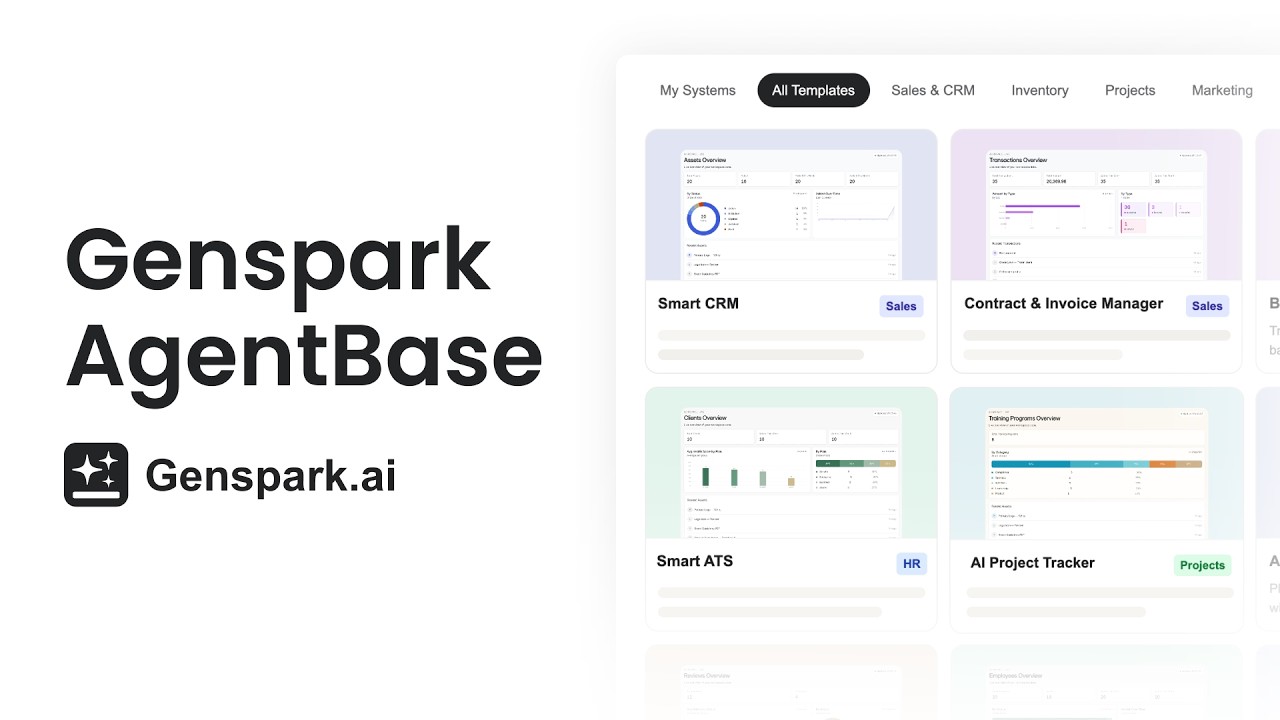
| Template Center | 按分类标签浏览 → 点击卡片 → 预览 → Use this template |
- 描述你想要什么。 在输入框中输入一句话,例如:
帮我管理客户和销售商机
搭建一个招聘管线,用于追踪候选人和面试阶段
创建一个供应商管理系统,包含合同续约日期
- 确认你的工作区。 出现以下情况就说明搭建成功了:
- 左侧边栏显示 Dashboards / Tables / Workflows 分组
- 右侧面板显示生成的表,以及带有初始数据的第一个视图
- 你的系统出现在 AgentBase 主页的 My Systems 下
接下来,你可以继续对话来优化结构,或者直接开始导入你的真实数据。
核心概念
三层模型
AgentBase 中的一切都对应三个层级。请按以下顺序搭建:
Tables(数据层)→ Views & Dashboards(展示层)→ 工作流(自动化层)
先把数据弄对,再塑造视图,最后做自动化。
关键术语
| 术语 | 定义 |
|---|---|
| Workspace / System | 面向一个业务领域(例如"Sales CRM")的持久化容器。容纳所有表、视图、仪表盘和工作流。 |
| Table | 由 AI 搭建的关系型数据表。多张表之间可以相互关联(例如"Customers" → "Deals")。 |
| View | 呈现表数据的一种方式 —— Table / Kanban / Gallery / Calendar / Form。切换或删除视图绝不会改动底层数据。 |
| Dashboard | 一个汇总页面,从多张表中汇集 KPI 卡片和图表,并带有可点击的筛选条件。 |
| Workflow | 由定时触发的自动化,在后台同步数据或发送报告。 |
| Starter data | AI 预置的示例记录,让你立刻就能看到结构。当你录入真实数据后会被替换。 |
| Aggregated view | 用于超大数据集 —— AI 只导入汇总结果(而非每一行),以保持性能流畅。 |
| Role | 共享工作区上的访问级别:Viewer / Editor / Owner。 |
基础规则
- 一切皆对话 —— 描述意图即可,技术工作交给 AI
- 一个对话对应一套系统 —— 若要搭建或切换到另一套系统,请返回主页或开启一个新对话
- 视图是非破坏性的 —— 切换或删除视图绝不会触及底层数据
- 持久化才是重点 —— 与一次性的回答或电子表格不同,你的系统会一直保留以供持续使用
功能指南
导入你的数据
所有导入都通过对话完成 —— 告诉 AI 你的数据在哪里。无需手动上传界面,也无需连接向导。
| 来源 | 如何连接 |
|---|---|
| Files | 上传 Excel / CSV / PDF / Word,或整个文件夹(Browse Local Files 或 Choose from AI Drive) |
| Gmail 或 Outlook —— 首次使用时一次性授权 | |
| Microsoft 365 | SharePoint、OneDrive、Teams、Outlook 日历与联系人 |
| HubSpot | 粘贴在 HubSpot 中生成的 Private App Access Token (PAT) —— 这不是一键式的管理员授权 |
| Salesforce 及其他 | 按界面提示完成授权 |
| Databases | PostgreSQL、MySQL、Snowflake —— 在提示时提供连接信息 |
大数据集: 对于超大文件,AI 会自动构建一个 aggregated view —— 它导入汇总结果而非每一行,以保持性能流畅。可以使用筛选提示词来处理数据子集。
视图与仪表盘
数据导入后,根据你想完成的任务在不同视图之间切换。可以通过工具栏按钮切换(即时,始终免费),也可以在对话中让 AI 来切换。
| 视图 | 最适合 |
|---|---|
| Table | 全字段浏览和批量编辑 —— 你的事实来源 |
| Kanban | 流程 / 阶段追踪(商机、招聘管线、任务分流) |
| Gallery | 以图片为主或卡片式内容(商品、素材、档案) |
| Calendar | 基于日期的数据(续约、内容排期、面试日期) |
| Form | 通过可分享的收集表单快速添加新记录 |
| Dashboard | 跨多张表的 KPI、汇总、趋势图表和风险提示 |
如何搭建仪表盘: 在对话中描述你想追踪什么,例如:
创建一个仪表盘,按供应商显示合同总额、未来 90 天内的续约,以及任何被标记为有风险的客户
AI 会生成 KPI 卡片和图表。点击任意图表元素即可筛选底层表。查看做好的仪表盘始终免费。
查询你的数据
无需懂 SQL 或公式 —— 用自然语言提问即可,AI 会给出答案并附上引用的单元格位置,让你可以核对来源。
本周哪些记录需要处理?为什么?
列出库存低于 10 的商品
显示过去 30 天没有任何活动的客户
工作流与自动化
工作流让你按计划自动执行重复性操作 —— 同步数据、发送报告,或标记需要关注的条目。
创建工作流的步骤:
- 当视图看起来正确后,在对话中描述自动化,例如:"每周一早上,把上周的新商机汇总成一份摘要并邮件发给我。"
- AI 会搭建带有计划(Daily / Weekly / Monthly / Custom + 时区)的工作流,并显示一个 Next Run At 时间戳。
- 启用前先运行一次 Test —— AI 会模拟触发,而不会真正执行操作。
- 对输出满意后,把工作流切换为 On。
最佳实践: 新的沟通类工作流务必先设置为 仅草稿(draft-only)。在启用自动发送前,先检查措辞和触发逻辑。在你完全信任输出之前,切勿对客户自动发送。
共享与协作
与他人共享您的工作区、单个仪表板或单个表格,并控制每个人可以执行的操作。
选择共享内容
当你打开共享对话框时,可以设置共享的范围:
- 整个工作区 — 对方可以访问工作区中的所有内容(这是原始行为,也仍然是默认选项)。
- 单个仪表盘 — 对方只能看到该仪表盘。
- 单个表格 — 对方只能看到该表格。
共享权限由你邀请的人员及其分配的角色决定,而非由 URL 决定。每个拥有有效邀请的人都能看到你设置的相同范围,无论链接是如何分享的。
邀请成员并分配角色
在共享对话框中,输入对方的电子邮件地址,选择一个角色,然后点击 邀请。对方将收到邀请,并获得您设置的相应访问权限。选择他们的访问级别:
| 角色 | 可执行的操作 |
|---|---|
| 查看者 | 仅查看数据 |
| 编辑者 | 查看和编辑数据 |
| 所有者 | 完全控制,包括管理共享设置 |
故障排除
常见问题与解决方法
| 问题 | 解决方法 |
|---|---|
| 报告邮件一直没收到 | 连接 Gmail / Outlook —— 没有关联邮箱时发送步骤会失败。连接后,工作流会在下次运行时正常投递。 |
| 找不到"Blank Workspace"卡片 | 本就没有这张卡片 —— 请使用 Just describe it,或直接在输入框中输入。 |
| Template Center 里没有搜索框 | 通过左侧分类标签浏览 —— 这里没有搜索框。 |
| AI 搭建的表结构不对 | 在对话中告诉 AI:"加一列 X" / "删除这张表" / "修改这个字段的含义。" |
| 大数据集变慢或没有完整导入 | 对于大文件,AI 会自动构建聚合视图 —— 使用筛选提示词来处理数据子集。 |
| 工作流运行了但什么都没发生 / 报错了 | 查看运行历史中的错误,并确认邮件步骤的邮箱已连接。直接在原工作流上修复即可。让智能体帮你修改,或打开构建器;编辑会应用到同一个工作流对象,因此运行历史和定时计划都会保留。 |
| 分享链接显示"无权访问" | 检查:(1) 是否存在有效的邀请;(2) 邀请是否覆盖了对方正在打开的范围;(3) 对方是否使用了接收邀请的那个账号登录。 |
| 仪表盘的汇总数据看起来不对 | 先校验源表 —— 在信任仪表盘输出之前,检查字段映射、日期格式以及空值 / null 值。 |
| 导入后字段映射错误 | 用一条追问提示词:"把'Col A'重命名为'Account Name',并把日期列映射到'Renewal Date'。" |
常见问题
使用 AgentBase 需要技术技能吗?
- 不需要。整个体验都是对话式的 —— 你永远不必接触任何表结构、查询或数据库配置。
这和 AI 表格有什么区别?
- AI 表格是带计算功能的单张表。AgentBase 是一套多表关系型系统,具备视图、仪表盘、工作流自动化和团队分享 —— 它是为长期管理一个业务领域而打造的,而不仅仅是在一个标签页里算数。
我的系统会一直保留吗?
- 会的。每个工作区都是持久化的,并列在主页的 My Systems 下。随时可以回来添加数据、切换视图或分享。
如果我的电脑关机了,定时工作流还会运行吗?
- 会的 —— 工作流运行在 Genspark 的云端,完全独立于你的设备。
我可以用它来替代 Salesforce 或 HubSpot 吗?
- 对于核心的 CRM 使用场景可以 —— 管线追踪、客户管理、商机仪表盘。它还能 从 Salesforce 或 HubSpot 拉取数据,与其他来源一起构建一个简化的视图。
这只适合销售团队吗?
- 不是。它适用于任何管理结构化数据的团队 —— HR 管线、供应商合同、项目追踪、内容日历、入职清单等等。
多个人可以同时使用同一个工作区吗?
- 可以。通过共享对话框邀请同事并分配角色。编辑者可以更新数据和视图;查看者可以浏览并阅读报告。
我可以将客户的电话号码和电子邮件地址上传到 AgentBase 吗?安全吗?
-
您可以使用 AgentBase 存储和管理客户联系数据,例如电话号码和电子邮件地址,前提是您的企业具有合法依据,并已获得收集、使用和处理该数据所需的所有必要权利或许可。
-
Genspark 对存储的数据实施了安全和访问控制措施,包括加密以及防止将存储数据用于训练通用 AI 模型的保护机制。
如果我的企业收集客户个人数据,是否需要就跨境传输至 Genspark 获得单独的同意?
-
这取决于适用于您企业的法律以及您所收集数据的个人所在地的法律。您有责任遵守关于收集、使用、披露和传输个人数据的适用要求,包括提供任何必要的通知、在要求时获取同意,以及使用任何必要的跨境传输机制。
-
在某些情况下,隐私政策披露可能已经足够,但它并不能自动替代同意或其他法律要求的保障措施。如果企业不确定适用哪些要求,应咨询合格的法律顾问。
-
输入到 AgentBase 中的任何内容——包括提示词、上传的文件和客户数据——均由企业根据适用的 Genspark 条款和政策承担责任。请参阅 Genspark 隐私政策和服务条款。