


了解如何使用 Genspark AI 会议记录。在 Apple Watch、iOS、Android 或 Web 上录制会议,然后获取转录文字、摘要和可分享的笔记。
更新于 2026年10月14日
概览
核心功能
故障排查
常见问题
AI 会议记录
什么是 AI 会议记录?
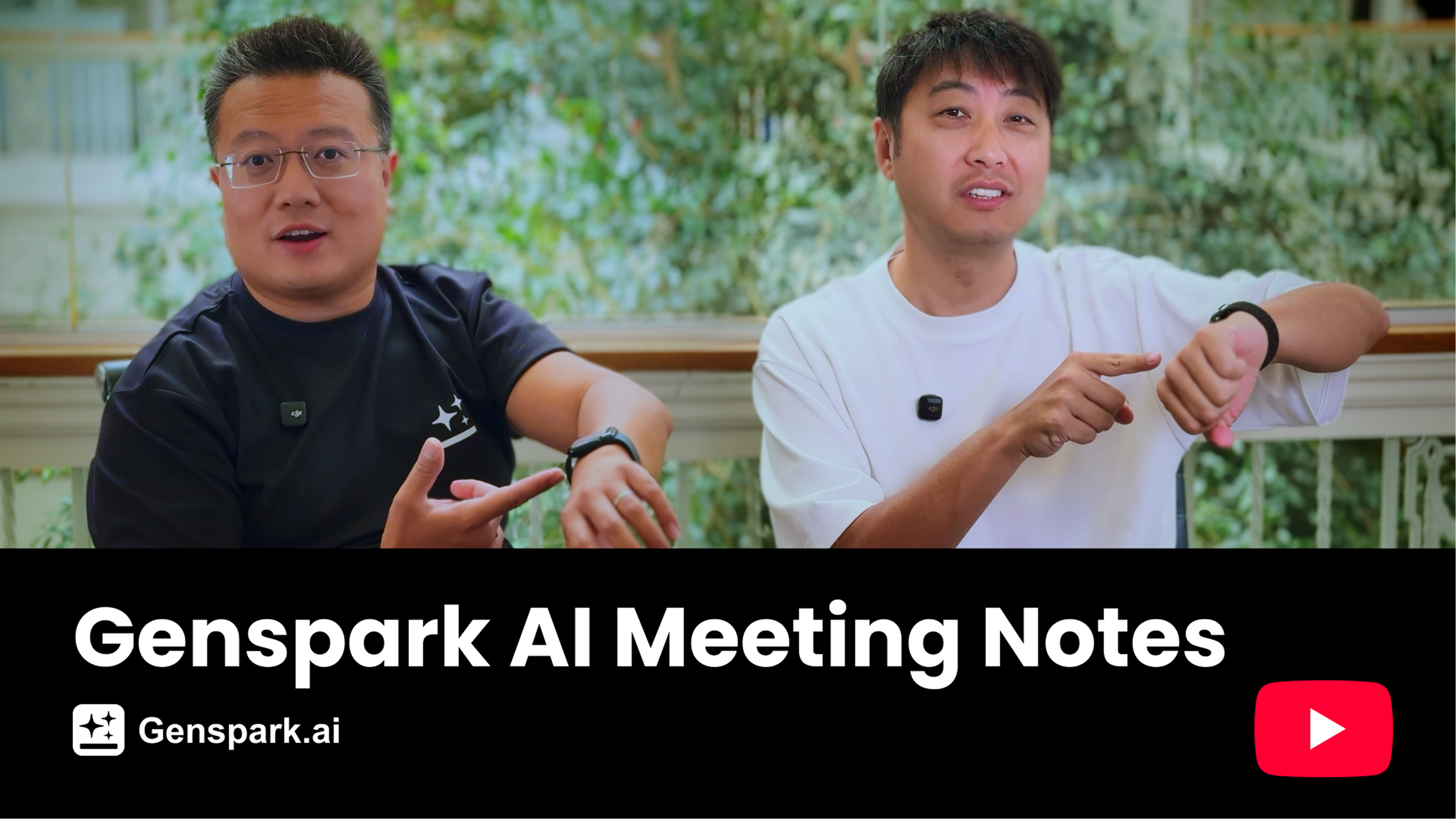
Genspark AI 会议记录是全球首款支持 Apple Watch 的 AI 会议记录工具,同时也支持 iOS、Android 和 Web。只需在 Apple Watch 上双击或在手机上单击一次,即可将任何会议瞬间转化为全面、专业的会议记录。
如需了解更多信息,请阅读 AI 会议记录博客文章。
快速开始
- 打开 Genspark 应用,进入 AI 会议记录。
- 点击连接日历,连接您的 Google Calendar 或 Outlook —— 这样应用就能显示您即将到来的会议,并允许 Meeting Bot 自动加入会议。
- 点击 + 新建 开始录音。会议结束后,点击结束生成会议记录。
- 系统会自动分析录音并生成包含完整转录文本的会议记录。之后您可以就会议内容向 AI 提问。
AI 会议记录支持 Web、移动应用和 Apple Watch。
功能与使用指南
会议录音
- 语言支持:支持所有主要语言。
- 录音时长:无时间限制。
- 音频来源:仅通过设备麦克风录音(不支持系统内部音频)。
- 录音中断:录音中断后会自动恢复。如果应用关闭,请重新打开应用或点击"恢复"以继续录音。
- 生成记录:点击"结束"进行上传。请保持应用打开,直到进度超过 50%,以避免上传失败。
- 生成失败时:在网页端,点击录音条目上的"恢复"按钮重新上传。在移动端,重新打开应用将自动重试。在 Apple Watch 上,向左滑动条目并点击手机图标以重新生成。
- 导入音频:移动应用和网页端支持。
- 实时笔记:录音期间,您可以随时在笔记输入框中记录笔记——这些笔记将作为生成会议摘要时的额外参考信息。
会议记录管理
- **编辑记录:**点击会议记录区域的任意位置即可编辑(当前版本不支持撤销和版本历史)。
- **复制转录文本:**转录文本无法直接编辑,但您可以一键复制完整内容。
- **删除录音:**在移动端,向左滑动条目并选择"删除"。在桌面端,点击条目右侧的三点菜单(⋯)并选择"删除"。
- **聊天:**就会议内容向 AI 提问。回复会出现在聊天流中,不会覆盖您的原始会议记录。
- **搜索:**主页面的搜索栏可搜索所有会议标题和摘要。在转录文本内,您可以搜索特定关键词并跳转到对应位置。
分享与导出
- 与参会者分享: 会议结束后,在会议记录详情页展开参会者部分,点击与 X 位参会者分享 —— 系统将自动通过邮件将记录发送给所有与会者。
- 导出到 Google Docs: 将记录或完整转录内容发送到新的 Google Doc;提供可直接打开的链接;仅需一次授权,权限仅限于其创建的文件。
- 邮件分享: 您也可以在聊天框中输入"send email to [email protected]",系统将通过 Genspark 团队邮箱([email protected])发送记录。
- 分享链接: 生成分享链接——将通用访问权限设置为"任何拥有链接的人",或通过邮箱邀请特定团队成员,然后复制并分享链接。
- 保存为 PDF: 将记录导出为 PDF,适合打印或存档。
- 保存到 Notion: 如果您已安装 Notion,可以一键将会议记录保存到 Notion。
Apple Watch
- 系统要求: watchOS 10.0 或更高版本。
- 安装: 在 iPhone 上安装 Genspark 应用后,Watch 应用将自动安装到您的 Apple Watch 上。如果未自动安装,请在 iPhone 上的"手表"应用中,从"可用应用"部分手动安装。
- 录制会议: 在 Apple Watch 上打开 Genspark 应用,点击开始录音。录音期间可以切换应用或关闭屏幕——录音会在后台继续。完成后,点击停止,录音将自动同步到您的 iPhone 和网页端。
Meeting Bot 与日历集成
Meeting Bot 是一个 AI 助手,它会自动加入您的在线会议、录制会议内容,并在会议结束后生成会议记录——无需任何手动操作。
第一步 — 连接日历。 在 AI 会议记录主界面点击 Connect Calendar,连接您的 Google Calendar 或 Outlook(如果您尚未连接)。连接后,Coming up 部分将显示未来三天内的公开会议(私密事件不会显示)。
第二步 — 开启自动加入。
- 点击右上角的设置按钮,进入 Settings → AI Meeting Notes。
- 在 Meeting Bot 下,开启 Auto-join。
开启 Auto-join 后,Meeting Bot 将自动加入并录制所有检测到会议链接的日历会议。您也可以为特定会议手动启动——只需在 Coming up 部分点击对应会议,然后点击 Join Meeting。
其他设置:
- Bot 名称: 自定义在会议室中显示的名称——默认为"Genspark Meeting Bot"。
- 关于 Bot 名称: 名称最多可包含 50 个字符。该名称会在为会议设置 Meeting Bot 时应用,因此修改仅对 Bot 尚未加入的会议生效。
- 支持的平台: Zoom、Google Meet、Microsoft Teams、Webex、GoToMeeting。
- 积分: 使用 Meeting Bot 录制会议需要消耗积分,按实际录制时长计费。
注意:Meeting Bot 只能加入日历邀请中包含会议链接的会议。如果邀请中没有链接,Bot 将无法自动加入。
自动分享
开启后,自动分享功能会在会议结束后立即将会议记录通过邮件发送给所有参会者——无需任何手动操作。
开启方式:进入设置 → AI 会议记录,启用自动分享。
语言设置
AI 会议记录中有两项独立的语言设置,它们各自独立运作:
1. 转录语言。 转录语言始终根据实际发言内容自动检测。它会准确还原真实的语音内容——即使在多语言会议中,参会者在不同语言之间切换,转录也会如实记录所听到的每种语言。
2. 会议记录语言。 最终生成的会议记录所使用的语言单独控制,通过“设置 → AI 会议记录 → 记录语言”设置:
- 自动检测(默认): AI 会读取转录文本,并以转录中的主要语言生成记录。您无需进行任何配置——它会自动运作。
- 手动选择: 如果您选择了特定语言,无论会议使用什么语言,记录都将以该语言生成。
故障排除
为什么我的录音处理时间很长?
可能原因:
- 上传期间网络连接不稳定
- 上传完成前应用被关闭
- 服务器正在处理大量请求
解决方法:
- **预防措施:**上传前确保网络连接稳定,保持应用打开直到进度超过 50%。
- **如果已经失败:**检查网络连接,重新打开会议记录以触发重新上传。
在网页端录音后没有声音怎么办?
原因:选择了错误的麦克风设备。
- 录音前确认选择了正确的麦克风。
- 开始录音后立即查看音频波形——应该有波动显示。
- 如果没有波形,请停止录音,在浏览器设置中切换麦克风,然后重试。
为什么 Meeting Bot 没有加入我的会议?
请检查以下事项:
- 您是否已连接日历(Google Calendar 或 Outlook)?
- 是否已在设置中开启 Auto-join?
- 日历邀请中是否包含会议链接(Zoom、Google Meet、Teams 等)?
- 您的账户中是否有足够的积分?
如果以上都没有问题,请尝试断开并重新连接您的日历。
我的"Coming up"会议消失了,Meeting Bot 也停止自动加入了,这是怎么回事?
您的日历连接很可能已过期。日历集成,尤其是 Outlook,使用有时效限制的访问令牌。一旦令牌过期,Genspark 将无法继续读取您的日历,因此 Coming up 部分会变空,Meeting Bot 也会停止自动加入。
解决方法:前往 AI 会议记录 → Connect Calendar,断开当前日历后重新连接。重新连接后,您即将到来的会议应会重新出现在 Coming up 部分,Meeting Bot 也会恢复自动加入。
为什么我收到了"会议录制失败"邮件?
当会议无法被录制时,Genspark 会发送此邮件。主要原因如下:
- Meeting Bot 在录制过程中遇到错误。
- Meeting Bot 在等候室中等待直至超时,或未生成任何录制内容。
- 您的账户积分不足。
对于同一会议和同一原因,您在 30 分钟内只会收到一封邮件,因此反复重试不会塞满您的收件箱。
常见问题
我可以下载原始音频文件吗?
为保护用户隐私,Genspark 不保存也不提供原始音频文件的访问。仅提供转录文本和会议记录。
我可以使用多个会议机器人吗?
每个人在每个会议链接中只能使用一个会议机器人。不同的会议可以同时进行,且会议机器人可加入的会议数量没有按账户设置的上限。每场会议都会生成各自的会议记录,不提供跨会议的合并摘要。
Meeting Bot 何时离开会议?
在以下情况下,Meeting Bot 会自动离开:
- 其他所有人都离开后 60 秒。
- 加入后 15 分钟内无其他人加入。
- 在等候室中停留 18 分钟仍未被准许入会。
- 若会议中只剩机器人,则在加入后约 30 分钟离开。其他记录笔记的机器人也会被计为参会者,因此在最后一位真人离开后,Meeting Bot 可能仍会留在通话中,直到达到此超时时间。这也是第一种情况并不总是适用的原因。
如需让 Meeting Bot 提前离开,请在您的会议应用中将其移出通话。
AI 会议记录如何对会议计费?
实时录音、Meeting Bot 录音和上传的录音均按实际录音时长计费,以每分钟音频为单位。在付费套餐中,每天(UTC)24 小时音频的每日限额内免费使用,超出部分将收费。