

Genspark Design立即试用
Genspark Design
Genspark Design 是什么?
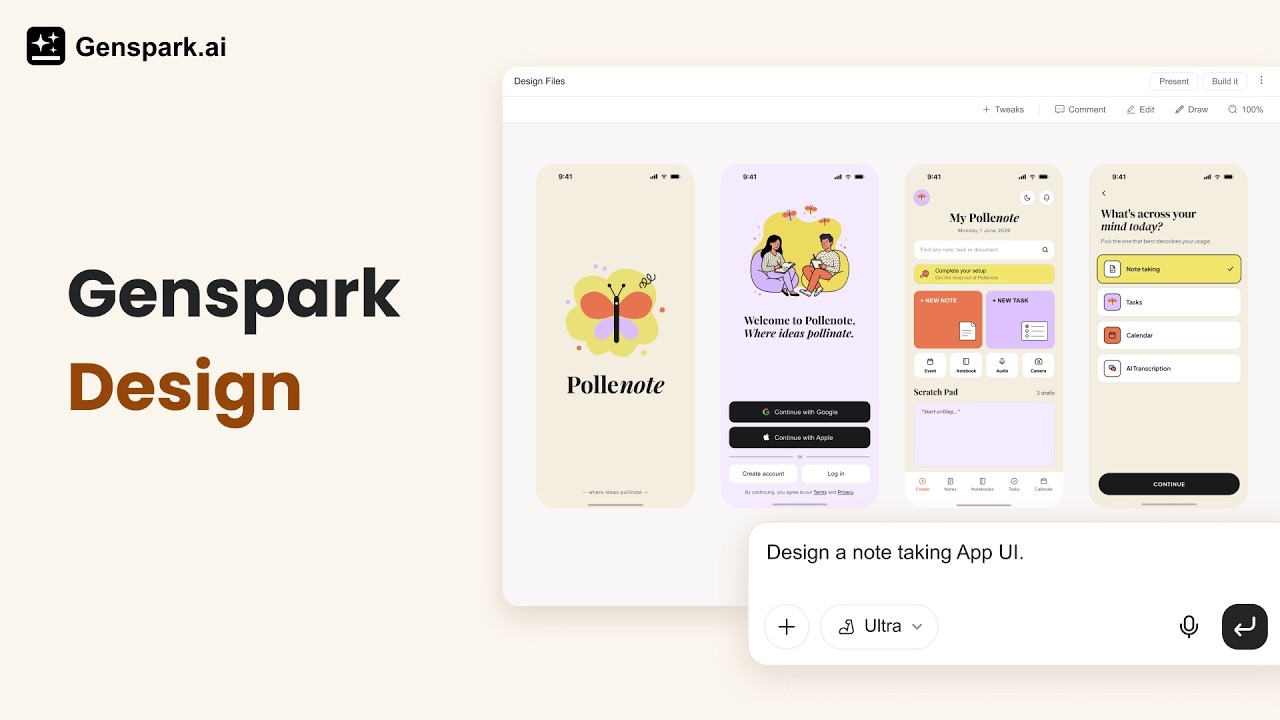
Genspark Design 是一套由 AI 驱动的创意套件,能让你从一个粗略的想法直接走到专业、可投入生产的设计 —— 全程通过对话完成。无需任何设计软件技能。
用自然语言描述你需要什么,Genspark Design 会负责概念、版式、配色、图像和交互。无论你是在勾勒原型的产品经理、在制作活动海报的市场人员,还是在搭建落地页的创始人,繁重的工作都交给 AI,而控制权始终在你手中。
- 你可以创作的内容: UI 原型 · 网站 · 海报 · 动画 · 演示文稿 · 营销素材 · 文档
- 适合谁使用: 需要专业设计产出,却不必精通 Figma 或 Canva 的产品经理、市场人员、创始人、工程师和创作者。
- 立即试用: 打开 Genspark Design。
快速入门
- 在输入框中描述你的设计——可以尽量具体,也可以开放随意。
- 可选:通过 + 按钮附加上下文:Figma 文件、截图、GitHub 仓库或设计系统。
- 发送——默认情况下,你的设计将以最高质量生成。AI 可能会提出澄清问题,也可能直接开始生成——因此请预先说明你想要的尺寸、颜色、字体和风格。
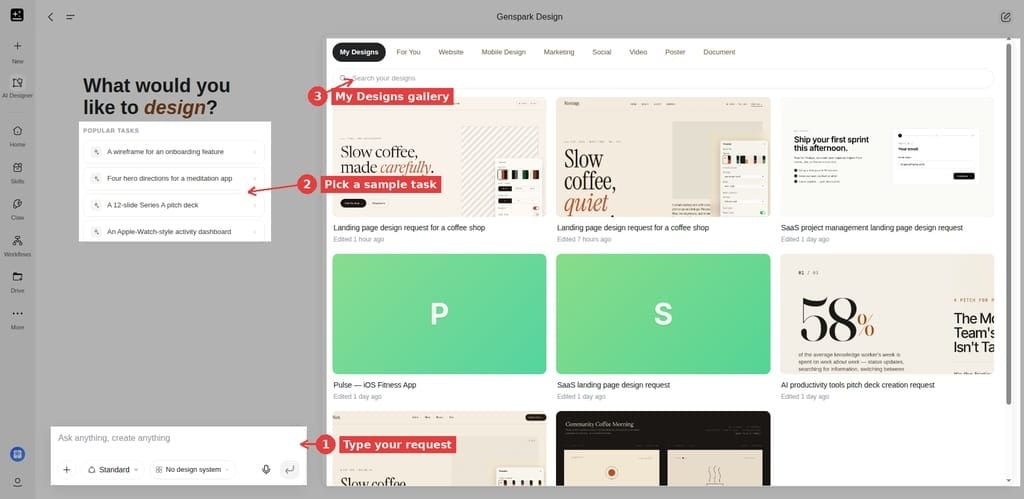
**提示:**不知道从哪里开始?点击输入框下方的任意热门任务示例——它会填入一个现成的提示词,你可以在发送前进行编辑。
核心概念
关键术语
| 术语 | 含义 |
|---|---|
| Canvas | 右侧面板,你的设计在这里呈现和编辑 |
| Chat panel | 左侧面板,你在这里与 AI 对话 |
| Design System | 已保存的品牌风格(颜色、字体、组件),会自动应用到每一个设计 |
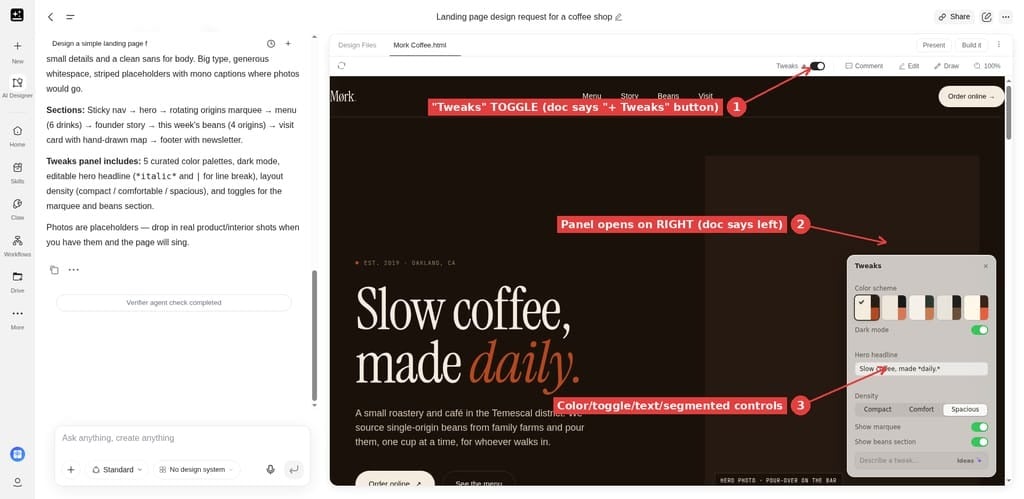
| Tweaks | 用于实时微调的参数控件 —— 无需重新输入提示词 |
| Build it | 一键将你的设计导出为可运行的网站或应用 |
| Verifier | 智能体可在后台运行的可选质量检查;只有在发现需要修复的问题时才会给你发消息 |
| Remix | 复制一个被分享的设计,创建属于你自己的可编辑版本 |
| History panel | 项目早期版本的列表 |
设计类型
只需描述你想要什么;AI 会自动选择合适的类型。
| 类型 | 最适合 |
|---|---|
| Prototype | 交互式应用、UX 流程、SaaS 仪表盘 |
| Slide deck | 路演稿、报告、培训材料 |
| Poster | 活动、社交媒体、印刷物料 |
| Video / Frame Movie | 产品介绍、Logo 动画、多镜头广告 |
| Wireframe | 低保真版式探索 |
| Flipbook / Paged Book | 产品图册、白皮书、技术手册 |
Design 可以连接哪些内容
Genspark Design 拥有自己的一套工具:它可以连接 GitHub、浏览代码仓库、导入文件、使用 Figma、从网页中捕获元素以及搜索图片。有两点需要注意:
- 将代码仓库附加为上下文后,智能体会获得你所附加文件的快照(仅限经过筛选且有数量上限的小型文本和代码文件),且仅作用于该条消息。这并不是与你整个仓库的实时连接,智能体也不会运行你的代码。
- 使用工具(例如从仓库导入文件)会将这些文件引入到项目中。
如需在完整的开发者环境中进行编码工作,请使用 Genspark Code。
Design 的费用
Genspark Design 按积分计费。
- 仅消耗积分,不使用免费额度。 在任何套餐中,Genspark Design 均不在免费额度的覆盖范围内。如需了解免费额度涵盖哪些内容,请参阅会员套餐。
- 按智能体的工作量计费,而非按页数或单位计费。 智能体构建设计的过程中会消耗积分,每次生成图片、视频或音频还会额外计费。因此,要求生成大量图片是项目费用变高的常见原因。
- 重试和重绘会再次计费。 重新执行修改或重绘都属于一次新的计费生成,因此反复来回修改会使费用不断累积。
- 查看位置: 在你的账户中打开“积分使用情况”→“Design”。如需了解积分的计算和扣费方式,请参阅积分指南。
功能指南
创建设计
- 从零开始 —— 输入一段描述,附加可选的上下文,然后发送。
- 从模板开始 —— 浏览 For You 图库 → 点击一个设计 → Remix。
- 多个方向 —— 在一个项目内打开多个对话(每个对话都有独立的记忆)。
为提示词添加上下文: 点击输入框中的 + 按钮,附加支持材料 —— 本地文件、图片或文档;来自 AI Drive 的文件;一个 Figma 文件;一个 GitHub 仓库;引用你过去的某个设计;从任意网页抓取的网页元素;或一个已保存的 Skill 或 Design System。你预先给出的上下文越多,第一次生成的结果就越接近你的需求。
在 Canvas 上编辑
| 工具 | 如何使用 | 最适合 |
|---|---|---|
| Tweaks | 实时调整滑块和颜色选择器 | 全局参数:颜色、间距、文本 |
| Edit | 点击任意元素,然后在面板中修改 | 修改某个特定元素。Edit 仅作用于你选中的元素;简单的文本和样式修改通常会直接生效。如果某项修改无法直接应用,则会作为一次新的对话生成来处理,这可能会重新计费,并可能影响其他元素。 |
| Comment | 在 Canvas 上钉住反馈,然后一次性全部发送 | 描述性反馈("把这个改成蓝色") |
| Draw | 用红色画笔勾画或添加便签,然后发送 | 可视化指示:箭头、圈出区域 |
编辑安全:保护你的成果
一个常见的困扰是:一个小改动却重绘了你想保留的内容。养成以下几个习惯可以避免这种情况:
- 一次只改一处。小而独立的编辑比一次大规模返工更容易保留成果。
- 使用编辑修改单个元素,使用评论固定多条备注并一起发送。
- 简单的文本和样式修改通常会直接生效——往往无需重绘,也不额外消耗积分。
- 如果某项修改无法直接应用,或者属于布局、结构或新增元素方面的修改,则会作为一次聊天生成来处理。这会重新计费,并可能影响其他元素,因此请在继续之前检查结果。
- 在进行重大修改之前先复制项目,这样你满意的版本就能完整保留。
- 历史记录面板是只读的。它会显示早期版本,但无法回滚到其中某个版本。
Design System
- 点击输入框下方的 Design System → Create New。
- 输入品牌描述;导入素材(Figma .fig / GitHub / 代码库 / 上传的文件)。
- AI 会提取颜色、字体和组件 —— 检查并确认。
- 在每个项目中复用它。你也可以通过 Share 菜单 → Create design system from this project 从任意现有设计中提取一套 Design System。
导出
| 输出 | 如何触发 | 用途 |
|---|---|---|
| Present | 点击顶栏的 Present | 全屏播放;用方向键翻页;演示文稿支持 Speaker Notes |
| Build it | 点击 Build it → Website / App | 生成可运行的网站或应用。它保留在 Genspark Design 内——开发者交接走的是另一条途径 |
| ZIP(项目源码) | 点击 Download——它是顶栏中 Build it 旁边的独立按钮;生成进行中时不可用 | 项目的源文件——而不仅仅是一份开发者交接文档 |
| PNG | Export 菜单 → Export image(海报设计) | 栅格图像 |
| PSD | Export 菜单 → Export PSD(海报设计) | 分层 PSD——每个设计图层对应一个 Photoshop 图层。部分效果可能无法栅格化;文件仍会照常下载,但不含这些图层 |
| MP4 | Export settings 对话框 | 视频 |
| PPTX | 在对话中说"Export as PPTX" | 可编辑的幻灯片。样式为近似还原——PowerPoint 无法呈现的效果会被舍弃 |
| 在对话中说"Export as PDF" | 可直接打印的文件,通过浏览器的打印对话框生成 |
包含 PNG 和 PSD 的 Export 菜单仅出现在海报设计中。关于 PDF 和 PPTX 的导出表现,请参阅导出保真度与故障排查。
导出保真度与故障排除
- PDF 由您的浏览器渲染,而非由 Genspark 渲染。自动打印弹出窗口经常会被拦截——请允许弹出窗口后重试,或使用智能体发布的下载链接。根据您的打印设置,背景颜色可能会丢失。
- PPTX 的样式只能近似还原——这属于正常现象。复杂效果(渐变、滤镜、混合模式、自定义形状)无法以 PowerPoint 对象呈现,可能会丢失。
- 不支持矢量输出。不提供 SVG、Adobe Illustrator(.ai)或 EPS 导出;PSD 为分层栅格格式。
- 如果导出结果显示空白或导出失败,请再试一次。首次渲染时可能会遗漏某个素材。
分享与协作
- 分享链接 —— 顶栏的分享图标 → 任何拥有链接的人(公开)或受限(邮箱邀请)。
- 角色 —— Viewer / Editor / Owner。
- 复制 —— 完整复制项目,包括文件和对话。
- 添加到工作区 —— 顶栏的 ⋯ 菜单 → 将项目添加到你的工作区,即一个具有持久化上下文的共享团队工作空间。
- 公开链接会暴露哪些内容 —— 公开链接允许任何拥有该 URL 的人查看设计及其源文件、版本历史和下载内容,无需登录。
- 撤销链接 —— 如需切断访问,请将项目重新设为私有(受限);此后任何使用该链接的人都将失去访问权限。
管理您的项目
- 在设计主页的“我的设计”图库中查找您的设计。点击某个设计即可重新打开它。
- 通过项目菜单复制项目,保留一份副本供您随意尝试。
- 对共享的设计进行“再创作”,即可创建您自己的可编辑版本。
- 在“我的设计”图库中,通过项目菜单重命名或删除项目。删除项目后无法撤销。
快速参考
Canvas 工具栏
| 位置 | 控件 |
|---|---|
| 右上角 | Tweaks · Edit · Comment · Draw |
| 顶栏 | Present · Build it · Download · Share · ⋯ 菜单(Bookmark,Add to 工作区) |
| Canvas 标签页 | Design System |
故障排除
Tweaks 面板是空的 —— 我该怎么办?
在对话中说"Make this tweakable" —— AI 会自动生成控件。
Build it 是灰色的 —— 为什么?
生成完成后 Build it 才会激活。生成进行期间该按钮处于禁用状态,而且并非所有设计类型都支持 Build it。请等待任务列表跑完;如果按钮仍然是灰色的,则可能是该设计类型不支持 Build it。
它生成了我没有要求的东西。
为你的提示词补充更多细节;指定设计类型、目标受众、尺寸或视觉风格。附上参考截图。使用评论或绘图工具,精确指出需要改动的地方。
运行失败、卡住或返回空白结果。
请按以下顺序尝试:
- 重新加载项目,检查运行是否已实际完成——画布的更新可能会滞后于聊天内容。
- 再次提问。每次新的运行都会重新计费。
- 在重试之前,先复制项目以保留一份干净的副本。
仍然无法解决?请附上项目链接进行反馈:打开项目,点击“分享”,并以“查看者”身份邀请 [email protected]。
导出文件缺失、为空白或无法打开。
- 菜单中缺失:部分格式取决于设计类型——包含 PNG 和 PSD 的导出菜单会出现在海报设计中。
- **PDF 或 PPTX 问题:**请参阅导出保真度与故障排除。
- **某种格式被锁定:**可用的导出选项可能因套餐而异。
如需了解更多已知问题及解决方法,请参阅“常见问题”。
常见问题
我想撤销一处更改。
Genspark Design 没有一键撤销功能。历史记录面板会显示之前的版本,但它是只读的 —— 你只能查看,无法回退。让 AI 回退会启动一次新的、需要计费的生成,而且它未必能完全还原之前的状态。请一次只做一处更改,并在得到想要保留的版本时复制该项目。
Build it 生成的代码可以直接上生产吗?
它可以原样运行,但在部署前请让开发者审查一下。
这和 AI 幻灯片有什么区别?
Genspark Design 是一块完整的创意画布(网站、应用、视频、海报、代码)。AI 幻灯片是专为演示文稿打造的,支持导出 PPTX / Google Slides。对于路演稿,两者都可以。对于原型、视觉素材或视频 —— 请使用 Genspark Design。
我可以将我的设计用于商业用途吗?
Genspark Design 适用于个人和商业作品。关于所有权、商业用途以及您可以创作的内容,请参阅我们的相关政策。
为什么我只要求修改一处,设计的其他部分也变了?
小幅修改(文字、颜色、样式)会直接写入你的设计。大幅修改(布局、结构、新元素)则会作为提示词发送给 AI,由 AI 重新构建该部分——因此改动范围可能超出你的要求。为稳妥起见:每次只做一处修改,对单个元素使用"编辑"功能,并在进行大幅修改前先"复制"一份。
为什么我没有保留的编辑或生成失败的内容也被扣费了?
Design 按 AI 实际完成的工作计费,而不是按你最终保留的内容计费——因此,被舍弃的重绘或重试仍会消耗积分。在开始之前就被拦截的生成会自动退还积分。
能否在不让 AI 重新生成的情况下编辑设计?
部分可以。简单的文本编辑和样式/微调(Tweaks)编辑会直接生效——不会重绘,也不消耗积分。目前没有完整的手动编辑模式,也不支持锁定元素;其他任何修改都会交由 AI 以生成的方式完成。
为什么我的 PDF 或打印导出与设计不一致?
PDF 导出来自浏览器的打印对话框,因此会遵循你的打印设置——而且浏览器默认会拦截弹出窗口或省略背景颜色。PPTX 导出只是近似效果,因为 PowerPoint 无法呈现所有效果。这两种导出都不是设计的精确副本。
分享链接会公开哪些内容?
公开链接会向任何拥有该 URL 的人授予读取权限。
我的套餐包含哪些内容?促销活动会消耗积分吗?
所有套餐均包含 Design,且仅按积分计费——不在免费额度覆盖范围内。
Design 能使用我的 GitHub 仓库或超级智能体可用的工具吗?
可以——Design 支持 GitHub、Figma、网页捕获和图片搜索。连接 GitHub 后,Design 将获得可持续使用的仓库工具;而通过 + 附加仓库时,只会将其中小文件的快照附加到当前这条消息中。无论哪种方式,Design 都只会读取您的代码,而不会运行它。
如何控制生成图片的数量?
生成数量没有上限,也没有审批步骤——Design 会自行决定生成多少张图片,且生成的数量可能超出你的要求。请明确说明具体数量,先从少量样图开始,确定方向后再请求生成其余图片。这些只是提示词中的指示,而非强制限制。
如何获得更美观的输出?
在发送之前,为它提供一个设计系统,附上参考图片或 Figma 文件,并描述设计类型、尺寸、风格和目标受众。使用"评论"或"绘制"准确指出需要修改的地方,并一次只优化一个元素。
这篇文章对您有帮助吗?