

Skills立即试用
Skills
Skills 是什么?
Skills 是为特定任务打造的可复用 AI 工具。你无需每次都重写相同的指令,只要把一套经过验证的工作流保存一次,就能一键应用 —— 在任何项目中保持一致。
Skill 不只是一个模板。它把专家的思考、结构和设计打包在一起,让每一次输出都遵循相同的质量标准和推理逻辑。一个销售提案 Skill 不仅看起来像一份销售演示文稿 —— 它会像一位销售总监那样思考,组织论点、预判异议,并阐述价值主张。
核心优势
| 优势 | 对你意味着什么 |
|---|---|
| 一次构建,永久复用 | 定义一次工作流,随处一键应用 |
| 输出质量一致 | 每一次结果都遵循相同的结构、语气和专家推理 |
| 社区库 | 100+ 公开 Skills 可一键添加 —— 无需自己构建 |
| 跨产品通用 | Skills 可增强 AI 幻灯片、AI 文档、超级智能体等 |
Skills 适合谁
Skills 适合任何从事重复性、结构化工作,并希望以更少的精力获得更一致结果的人 —— 包括:
- 经常制作相同报告、提案或简报的业务与运营人员
- 按标准产出路演稿、提案和活动简报的销售与市场团队
- 运行可重复的数据分析或文献综述工作流的研究人员和分析师
- 生成 PRD、发布说明和技术规格的产品与工程团队
- 希望团队输出质量保持一致、又不要求每个人都会写专家级提示词的团队负责人
Skills 与模板的区别
| 能力 | 模板 | Skill |
|---|---|---|
| 视觉风格 | 支持 | 支持 |
| 内容结构 | 不支持 | 支持 |
| 专家推理 | 不支持 | 支持 |
| 可复用提示词 | 不支持 | 支持 |
| 跨产品通用 | 不支持 | 支持 |
Skill 的运作方式像一位被打包好的专家,而模板只是复用一套版式。
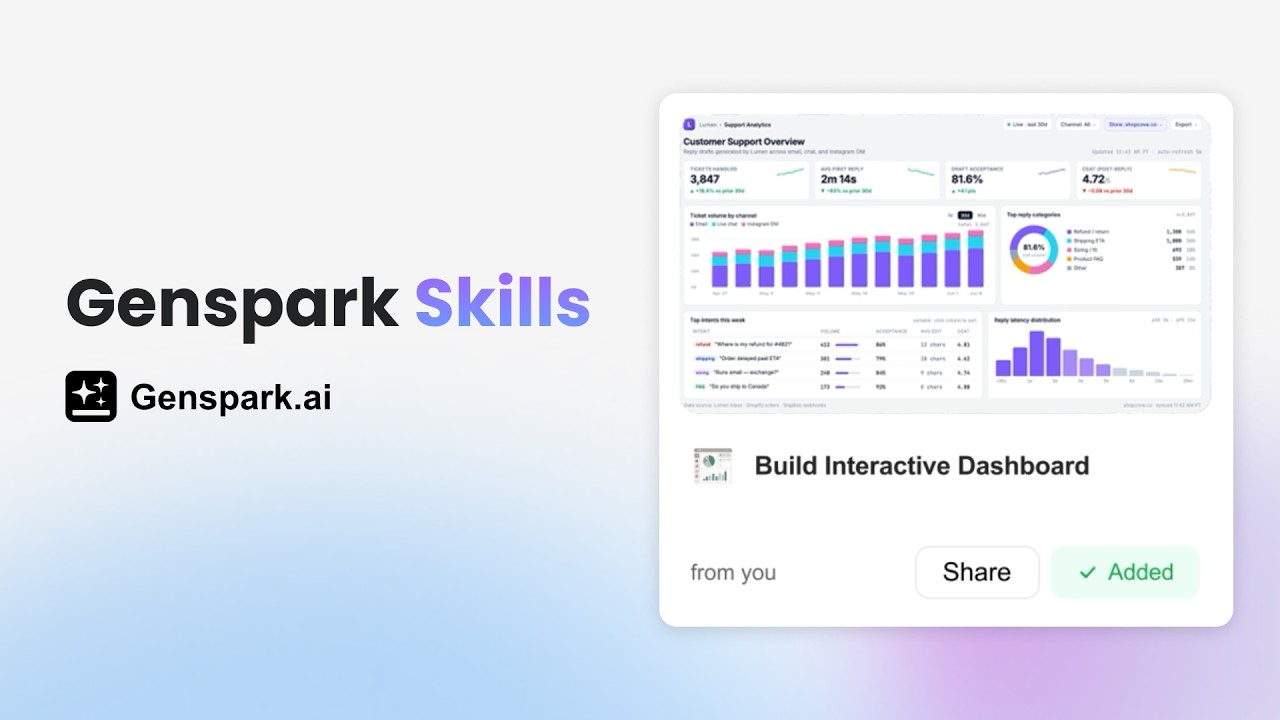
快速开始
前置条件
- 一个 Genspark 账号(免费或付费)
- 无需任何技术背景
快速开始
- 浏览 Skills。 在 Genspark 主页,点击左侧边栏的 Skills。
- 应用或创建 Skill。 点击任意 Skill 卡片预览,然后点击 Add & Use 应用它。或者点击 + New Skill 创建你自己的。
- 获得专家级结果。 AI 会遵循该 Skill 的方法 —— 结构、推理和风格 —— 产出一致的输出。检查、优化,满意后导出。
可以尝试的示例提示词:
为一家 A 轮的 SaaS 初创公司创建一份 10 页的投资人路演稿
撰写一份竞品分析报告,对比排名前 5 的 CRM 平台
为即将到来的销售会议创建一份通话准备简报,包含公司背景、近期新闻、可能的优先事项和建议的谈话要点
何时该使用 Skill
| 选项 | 最适合 |
|---|---|
| 标准提示词 | 不会重复的一次性任务 |
| 现有 Skill | 已有成熟结构可用的重复性工作 |
| 新建 Skill | 尚未标准化的重复性工作,或要与团队分享的工作 |
| AI 幻灯片 + Skill | 需要可重复的幻灯片结构和视觉一致性的演示文稿 |
Skills 的三个来源
| 来源 | 说明 |
|---|---|
| Community Skills | 100+ 由平台精选的 Skills,发布者包括 Anthropic、OpenAI 和 Genspark |
| Team Skills | 由你的组织发布,仅团队成员可见 |
| My Own Skills | 你自己创建、上传或保存的 Skills |
功能指南
浏览和使用 Community Skills
Skills 库收录了 100+ 经过验证的 Skills。它们不是按内容类别组织的 —— 而是通过三个维度进行筛选:
| 筛选维度 | 选项 |
|---|---|
| Publisher | Anthropic、OpenAI、Genspark 等 |
| Role | Sales / Marketer / Product Manager / Researcher / Engineer / Designer / Operations / Founder / Creator / General |
| Output type | Document / Research / Data / Chart / Code 等 |
使用一个 Community Skill 的步骤:
- 进入 Skills —— 默认显示 Community Skills 标签页。
- 使用 Publisher、Role 和 Output 筛选器缩小结果范围。
- 点击一个 Skill 卡片,查看其描述和预览。
- 点击 Add & Use 安装它。
- 输入你的提示词 —— AI 会遵循该 Skill 的方法生成输出。
运行一个 Skill
- 选择一个 Skill。 在 SkillBar 中,点击 "Select a skill first" 从你已安装的 Skills 中选择,或输入
/按关键词搜索。你可以同时选择多个 Skills。 - 输入你的提示词。 描述你的需求。如有需要,可通过附件图标或拖放来附加文件。
- 实时观看执行过程:
| 你会看到什么 | 它的含义 |
|---|---|
| 执行步骤卡片 | 每一项操作(搜索、读取文件、编写代码)以可折叠卡片的形式展示 |
| Thinking | AI 的推理过程(可展开) |
| 流式输出 | 实时的文本输出 |
- 取回你的文件。 交付文件会出现在 输出文件抽屉 中 —— 点击右上角的文件夹图标。可以预览、下载,或在 任务列表(左上角的汉堡菜单)中查找过往的运行记录。文件会永久存储在云端,可随时下载。
构建你自己的 Skill
你不必是开发者。只要你能描述某件事应该怎么做,你就能创建一个 Skill。
- Create for Myself(AI 引导) —— 点击 + New Skill → Create for myself。skill-creator Agent 会引导你完成名称、描述、输入、输出和工具权限。测试它,然后 Save —— 它会出现在你的 My Own Skills 标签页中。
- Upload a Skill file —— 点击 + New Skill → Upload。拖放或选择一个文件(
.zip、.skill或.md;最大 200MB),然后点击 Save skill —— 即刻可用。.zip文件必须包含一个带有名称和描述的skill.md。 - Create for Team —— 流程与 Create for myself 相同,但该 Skill 会提交进行管理员审核。审核通过后,它会出现在每位团队成员的 Team Skills 标签页中。需要 Team 套餐。
分享 Skills
- Peer Share(邮箱邀请) —— 打开 Skill → 点击 Share → 输入收件人的 Genspark 邮箱。对方在 Skills 主页的 "Shared with me" 中接受。邀请有效期为 30 天;收件人必须拥有 Genspark 账号。
- Team Publish (需要 Team 套餐) —— Share → Team 标签页 → Publish to Team。在管理员审核通过后(如需要),该 Skill 会出现在每位成员的 Team Skills 标签页中。当你更新 Skill 时,成员会看到 "Update available" 提示。
- Public Link —— Share → Public link 标签页 → Create public link。复制并发送链接 —— 任何人登录后都可以预览并安装。使用 Regenerate 使旧链接失效,或使用 Revoke 彻底停用它。Public Link 的收件人安装的是一份快照副本,不会随后续更新而同步。
管理你的 Skills
点击 Skills 页面顶部的 管理 Skills,打开管理面板。
| 标签页 | 显示内容 |
|---|---|
| 已安装 | 你安装的所有 Skills |
| 已接收 | 通过邮箱分享给你的邀请 |
| 已发送 | 你分享给他人的 Skills |
- 卸载 —— 悬停在 Skill 卡片上 → 点击卸载。可随时重新安装。
- 更新一个 Team Skill —— 当 "有可用更新" 徽标出现时点击它。
- 删除 —— 在我的 Skills 中的任意 Skill 上点击删除。此操作是永久性的,无法撤销。
- 修改 —— 不支持在线编辑。在本地编辑 → 删除旧版本 → 通过 + 新建 Skill → 上传 重新上传。
连接外部服务(Connectors)
Connectors 让 Skills 能从你的外部应用读取实时数据。连接一次;每个需要该服务的 Skill 都会自动使用它。
连接方法:点击 Skills 页面顶部的 Connectors,用搜索框找到该服务,点击 Install(或 Connect),并完成 OAuth 授权。该服务随后会显示为 "Connected."。要断开连接,在任意已连接的服务旁点击 Uninstall 或 Disconnect。
| 类别 | 服务 |
|---|---|
| 通讯 | Gmail、Google Calendar、Outlook Email、Outlook Calendar、Microsoft Teams、Slack、LINE |
| 生产力与文件 | Google Suite、Google Drive、Google Contacts、Outlook Contacts、Microsoft 365、OneDrive、SharePoint、Notion、Box、Confluence、DocuSign、Dropbox |
| CRM 与销售 | Salesforce、HubSpot、Pipedrive、Mailchimp、Affinity CRM |
| 开发者 | GitHub、Jira、Linear、Deep Wiki、Chart Server |
| 数据源 | Hacker News、Supabase Database、Airtable |
| 项目与运营 | Intuit QuickBooks、monday.com、ClickUp、Stripe、PayPal、Greenhouse、Ashby、Asana |
| 其他 | Google Chat、X (Twitter)、Reddit、Merge.dev、Unified.to、Zapier、Ramp |
有些 Skills 在运行前需要 Connector —— 它们会暂停并提示你先去连接。
My Skills
你创建、导入或保存的所有 Skills 都会出现在 My Skills 标签页下 —— 这是你的个人收藏,始终一键即达。在这里你可以启动、分享、发布或删除任意 Skill。
故障排除
Skill 运行了,但我找不到输出文件 —— 该去哪里找?
- 点击 文件夹图标(右上角)打开 Output files drawer。
- 在 Task List(左上角的汉堡菜单)中查看过往的运行记录。
- 检查执行步骤卡片,看是否有失败的步骤。
- 如果该 Skill 需要 Connector,重新运行前请确认它已连接。
我的 Peer Share 邀请过期了 —— 我该怎么办?
打开 Skill → Share → Email 标签页并重新发送。邀请在 30 天后过期。
我更新了 Skill,但团队成员看不到变化 —— 为什么?
更新不会自动推送。成员需要在他们的 Skill 卡片上点击 "Update available" 提示。
我找不到 Team Publish 选项 —— 为什么?
Team Publish 需要 Team 套餐。没有它时,点击 为团队创建 或 Team 标签页会跳转到升级页面。
常见问题
Skill 和模板有什么区别?
模板复用一套版式。Skill 打包了专家推理、内容结构和可复用的提示词 —— 并且能跨多个 Genspark 产品使用。
什么时候该用标准提示词而不是 Skill?
一次性任务用提示词。当你希望每次都一致地应用相同的结构、风格和推理时,就用 Skill。
什么时候该创建一个 Skill 而不是直接给超级智能体提示?
当你反复重写相同的详细指令、需要团队范围内一致的质量,或想分享一套经过验证的工作流时。
我可以之后把一个不错的项目变成 Skill 吗?
可以 —— 在 My Skills 中把任意优秀的项目保存为 Skill。其方法会被捕获下来,并可立即复用。
创建一个 Skill 需要技术技能吗?
不需要。Create for myself 路径是全程 AI 引导的 —— 用自然语言回答问题,Agent 会帮你构建。
我可以在手机上使用 Skills 吗?
Skills 运行在基于浏览器的超级智能体 Sandbox 中。请查看 Genspark 手机应用以了解最新支持的功能。
如何在不公开的情况下与团队分享一个 Skill?
针对特定个人使用 Peer Share,或为整个组织使用 Team Publish(需要 Team 套餐)。
添加一个 Community Skill 后,我可以编辑它吗?
不能直接编辑。可以把它作为参考,并用 Create for myself 创建你自己的版本。
这篇文章对您有帮助吗?