

AI 會議記錄立即試用
AI Meeting Notes
什麼是 AI 會議記錄?
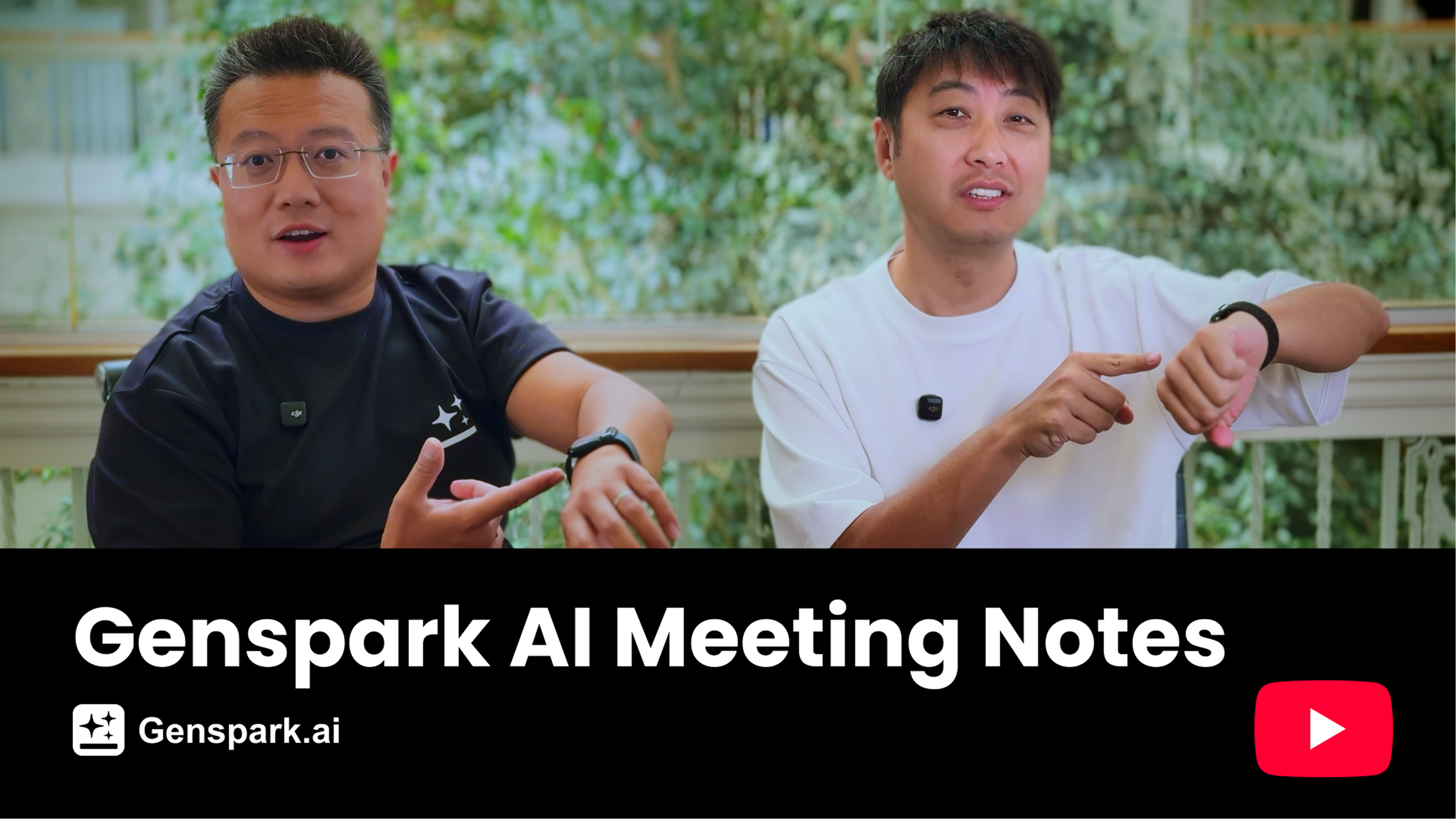
Genspark AI 會議記錄是全球首款支援 Apple Watch 的 AI 會議記錄工具,同時也適用於 iOS、Android 和網頁版。只需在 Apple Watch 上雙擊,或在手機上輕點一下,即可將任何會議即時轉換為完整、專業的會議記錄。
如需了解更多資訊,請參閱 AI 會議記錄部落格文章。
快速開始
- 開啟 Genspark 應用程式,前往 AI 會議記錄。
- 點擊「連結行事曆」連結您的 Google Calendar 或 Outlook — 這樣應用程式就能顯示您即將到來的會議,並讓 Meeting Bot 自動加入會議。
- 點擊 + 新增 開始錄音。會議結束後,點擊「結束」即可生成會議記錄。
- 系統會自動分析錄音並生成附帶完整逐字稿的會議記錄。之後您可以向 AI 提問有關會議內容的問題。
AI 會議記錄可在網頁版、手機應用程式和 Apple Watch 上使用。
功能與操作指南
會議錄音
- 語言支援: 支援所有主要語言。
- 錄音長度: 無時間限制。
- 音訊來源: 僅透過裝置麥克風錄音(不支援系統音訊)。
- 錄音中斷: 錄音中斷後會自動恢復。如果應用程式關閉,重新開啟或點擊「繼續」即可從中斷處繼續錄音。
- 生成記錄: 點擊「結束」進行上傳。請保持應用程式開啟,直到進度超過 50%,以避免上傳失敗。
- 生成失敗時: 在網頁版上,點擊錄音項目上的「繼續」按鈕重新上傳。在手機上,重新開啟應用程式即可自動重試。在 Apple Watch 上,向左滑動該項目並點擊手機圖示以重新生成。
- 匯入音訊: 可在手機應用程式和網頁版上使用。
- 即時筆記: 錄音過程中,您可以隨時在筆記輸入框中記錄筆記 — 這些內容將作為生成會議摘要的額外參考資訊。
會議記錄管理
- 編輯記錄: 點擊會議記錄區域的任意位置即可編輯(目前版本不支援復原和版本歷史)。
- 複製逐字稿: 逐字稿無法直接編輯,但您可以一鍵複製全部內容。
- 刪除錄音: 在手機上,向左滑動該項目並選擇「刪除」。在電腦上,點擊項目右側的三點選單(⋯)並選擇「刪除」。
- 對話: 向 AI 提問有關會議內容的問題。回覆會顯示在對話串中,不會覆蓋您原始的會議記錄。
- 搜尋: 主頁面的搜尋欄可搜尋所有會議標題和摘要。在逐字稿內,您可以搜尋特定關鍵字並跳轉到出現的位置。
分享與匯出
- 分享給與會者: 會議結束後,在會議記錄詳情頁面展開「與會者」區塊,點擊「與 X 位與會者分享」— 系統將自動透過電子郵件將記錄發送給所有與會者。
- 匯出至 Google Docs: 將會議記錄或完整逐字稿發送至新的 Google Doc;提供可直接開啟的連結;一次性授權僅限於其建立的檔案。
- 電子郵件分享: 您也可以在對話框中輸入「send email to [email protected]」,系統將透過 Genspark 團隊信箱([email protected])發送會議記錄。
- 分享連結: 生成可分享的連結 — 將「一般存取權限」設為「知道連結的任何人」,或透過電子郵件邀請特定團隊成員,然後複製並分享連結。
- 儲存為 PDF: 將會議記錄匯出為 PDF,適合列印或存檔。
- 儲存至 Notion: 如果您已安裝 Notion,可以一鍵將會議記錄儲存至 Notion。
Apple Watch
- 系統需求: watchOS 10.0 或更新版本。
- 安裝: 在 iPhone 上安裝 Genspark 應用程式後,Watch 應用程式會自動安裝到您的 Apple Watch 上。如果沒有自動安裝,請在 iPhone 上的 Watch 應用程式中,從「可用的 App」區塊手動安裝。
- 錄製會議: 在 Apple Watch 上開啟 Genspark 應用程式,點擊開始錄音。錄音期間可以切換應用程式或關閉螢幕 — 錄音會在背景繼續進行。完成後,點擊停止,錄音將自動同步到您的 iPhone 和網頁版。
Meeting Bot 與日曆整合
Meeting Bot 是一個 AI 助手,可自動加入您的線上會議、錄製會議內容,並在會議結束後生成會議記錄 — 無需任何手動操作。
步驟一 — 連結您的日曆。 在 AI 會議記錄主畫面點擊連結日曆,連結您的 Google Calendar 或 Outlook(如果您尚未完成此步驟)。連結後,即將到來區塊將顯示您未來三天的公開會議(不包含私人活動)。
步驟二 — 啟用自動加入。
- 點擊右上角的設定按鈕,前往設定 → AI 會議記錄。
- 在 Meeting Bot 下方,開啟自動加入。
啟用自動加入後,Meeting Bot 將自動加入並錄製所有偵測到會議連結的日曆會議。您也可以手動啟動特定會議的錄製 — 只需在即將到來區塊點擊該會議,然後點擊加入會議。
其他設定:
- 機器人名稱: 自訂在會議室中顯示的名稱 — 預設為「Genspark Meeting Bot」。
- 關於機器人名稱: 名稱最多可包含 50 個字元。名稱會在為會議設定 Meeting Bot 時套用,因此變更將對其尚未加入的會議生效。
- 支援的平台: Zoom、Google Meet、Microsoft Teams、Webex、GoToMeeting。
- 積分: 使用 Meeting Bot 錄音會消耗積分,按實際錄音時間計費。
注意:Meeting Bot 只能加入日曆邀請中包含會議連結的會議。如果邀請中沒有連結,Bot 將無法自動加入。
自動分享
啟用後,自動分享功能會在會議結束後立即透過電子郵件將會議記錄發送給所有與會者 — 無需任何手動操作。
開啟方式:前往設定 → AI 會議記錄,啟用自動分享。
語言設定
AI 會議記錄中有兩個獨立的語言設定,它們各自獨立運作:
1. 逐字稿語言。 逐字稿始終根據實際口語內容自動偵測。它會準確反映真實的語音內容 — 即使在多語言會議中,與會者在不同語言之間切換,逐字稿也會如實記錄每種語言。
2. 會議記錄語言。 最終會議記錄的生成語言另行控制,透過「設定 → AI 會議記錄 → 會議記錄語言」設定:
- 自動偵測(預設): AI 會閱讀逐字稿,並以逐字稿的主要語言生成會議記錄。您無需進行任何設定 — 它會自動運作。
- 手動選擇: 如果您選擇特定語言,無論會議使用何種語言,會議記錄都將以該語言生成。
疑難排解
為什麼我的錄音處理時間很長?
可能原因:
- 上傳過程中網路連線不穩定
- 上傳完成前應用程式已關閉
- 伺服器正在處理大量請求
解決方式:
- 預防方法: 上傳前確保網路連線穩定,並保持應用程式開啟直到進度超過 50%。
- 已經失敗時: 檢查您的網路連線,並重新開啟 Meeting Notes 以觸發重新上傳。
在網頁版錄音後沒有聲音怎麼辦?
原因:選擇了錯誤的麥克風裝置。
- 開始錄音前,確認已選擇正確的麥克風。
- 開始錄音後立即檢查音訊波形 — 應該顯示有活動。
- 如果沒有波形,請停止錄音,在瀏覽器設定中切換麥克風,然後重試。
為什麼 Meeting Bot 沒有加入我的會議?
請檢查以下事項:
- 您的日曆是否已連結(Google Calendar 或 Outlook)?
- 設定中是否已開啟自動加入?
- 日曆邀請中是否包含會議連結(Zoom、Google Meet、Teams 等)?
- 您的帳戶中是否有足夠的點數?
如果一切正常,請嘗試中斷並重新連結您的日曆。
我的「Coming up」會議消失了,Meeting Bot 也停止自動加入了,這是怎麼回事?
您的日曆連結很可能已過期。日曆整合,尤其是 Outlook,使用有時效限制的存取權杖。一旦權杖過期,Genspark 將無法繼續讀取您的日曆,因此 Coming up 區塊會變空,Meeting Bot 也會停止自動加入。
解決方法:前往 AI 會議記錄 → Connect Calendar,中斷目前的日曆連結,然後重新連結。重新連結後,您即將到來的會議應會重新出現在 Coming up 區塊,Meeting Bot 也會恢復自動加入。
為什麼我會收到「會議錄製失敗」的電子郵件?
當會議無法錄製時,Genspark 會寄送此電子郵件。主要原因如下:
- Meeting Bot 在錄製過程中發生錯誤。
- Meeting Bot 在等候室中等待直到逾時,或未產生任何錄音。
- 您的帳戶積分不足。
每場會議的同一原因在 30 分鐘內只會寄送一次電子郵件,因此重複重試不會塞滿您的收件匣。
常見問題
我可以下載原始音訊檔案嗎?
為保護使用者隱私,Genspark 不會儲存或提供原始音訊檔案的存取權限。僅提供逐字稿文字和會議記錄。
我可以使用多個會議機器人嗎?
每個人在每個會議連結中只能使用一個會議機器人。不同的會議可以同時進行,且每個帳戶可讓會議機器人加入的會議數量沒有上限。每場會議都會產生各自的記錄,不會產生跨會議的合併摘要。
Meeting Bot 何時會離開會議?
在以下情況下,Meeting Bot 會自行離開:
- 所有其他人都離開後 60 秒。
- 加入後 15 分鐘內若無其他人加入。
- 在等候室中等待 18 分鐘仍未獲准進入。
- 若只剩下機器人,則在加入後約 30 分鐘。其他筆記機器人也會被算作參與者,因此在最後一位真人離開後,Meeting Bot 可能仍會留在通話中,直到達到此逾時時間為止。這也是第一種情況不一定適用的原因。
若要讓 Meeting Bot 提早離開,請在您的會議應用程式中將它從通話中移除。
AI 會議記錄如何對會議計費?
即時錄音、會議機器人錄音和上傳的錄音均依實際錄音時長計費,按每分鐘音訊計算。在付費方案中,每日(UTC)24 小時音訊以內的用量為免費,超出部分則需付費。
這篇文章對您有幫助嗎?