


了解如何使用 Genspark AI 簡報製作簡報。用簡單的提示詞完成資料研究、生成與投影片設計,然後匯出為 PDF、PPTX 或 Google Slides。
更新於 2026年9月30日
概覽
主要功能
常見問題
AI 幻燈片
什麼是 AI 幻燈片?
AI 幻燈片是 Genspark 的智能簡報 Agent。它不是單純生成一份簡報丟給你,而是圍繞你來做這份簡報——跟隨你的需求、你的內容、你的品牌。
- 圍繞你來做 —— 已經有自己的範本和品牌風格?它能遵循;想要全新設計?它也能從零幫你創作。
- 對話式協作 —— 先理解你的目標、跟你討論,再幫你梳理架構、完成製作。
- 完整的簡報工作區 —— 簡報就在對話旁邊的畫布上即時生成。指哪改哪、批次派發修改、驗證資料、新增講稿備註,還能用簡報者檢視登台展示。
- 專家級技能,而不只是範本 —— 一鍵套用 100+ 內建專家技能,也能把自己的風格存成可複用的技能。
- 內建一台真正的「電腦」 —— 它能真正執行程式,資料分析、統計、計算都是算出來的,不是估的,所以圖表和資料可靠又準確。
- 多媒體與文件轉換 —— 透過 AI 生成或網路來源添加圖片,也能匯入既有檔案(PDF、Word、Excel、PPT)作為素材。
深入了解 AI 幻燈片: https://www.genspark.ai/blog/genspark-ai-slides
快速入門
三步即可上手:
-
前往 AI 幻燈片
點擊 Genspark 首頁底部的"AI 幻燈片",或從側邊欄的"新增"選單中選擇。
-
描述你想做什麼
輸入你的主題、目標或核心訊息。你也可以上傳文件,讓 AI 分析並提取關鍵見解。
範例提示詞:
製作一份關於 2024 年可再生能源趨勢的 10 頁簡報
根據我上傳的商業計劃書做一份融資提案簡報
為我們的新 SaaS 產品做一份銷售簡報
-
取得你的簡報
AI 幻燈片會自動研究、組織架構、設計並生成一份完整、視覺出彩的簡報,並在對話旁邊的幻燈片工作區裡一頁一頁即時呈現。你可以審閱、精修,並匯出為 PDF、PPTX 或 Google 幻燈片。
動工前:選對模式
寫提示詞之前,先花 5 秒鐘在 AI 幻燈片頂部選好模式。這裡有三組選擇,會明顯影響最終結果。
專業 vs 創意
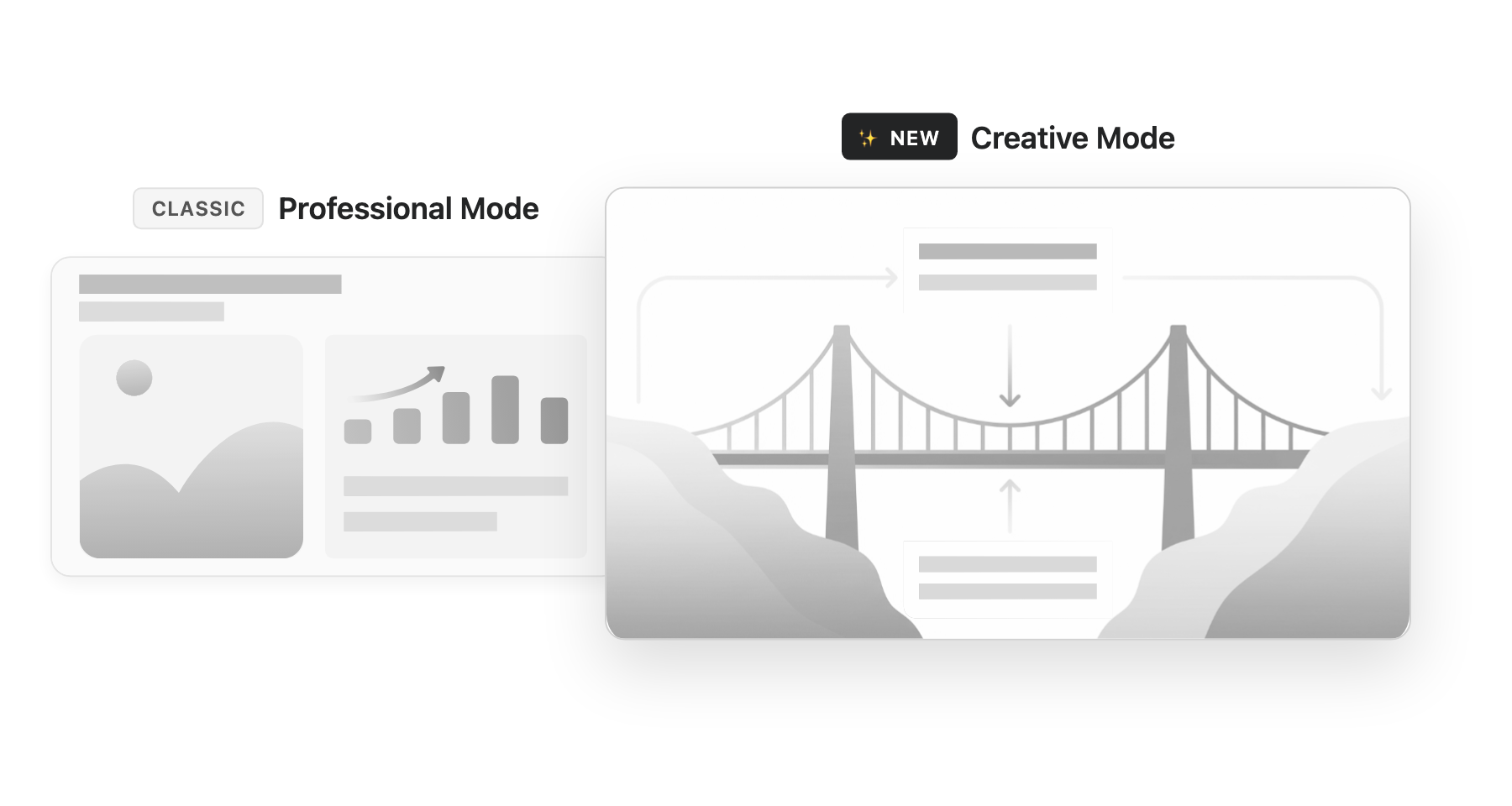
這決定整體的風格走向:
- 專業 —— 乾淨、結構化、商務向。適合銷售提案、內部報告、顧問資料。
- 創意 —— 視覺衝擊更強,色彩和圖像更豐富,每頁都像一張完整的視覺海報。適合品牌宣傳、產品發布、市場行銷。
簡單規則:給客戶/主管看 → 專業;給消費者看 → 創意。
關於創意模式還需要知道幾點:
- 支援多種長寬比(16:9、4:3、1:1、3:4、9:16、21:9),適合海報、社群輪播圖、知識卡片等。
- 可以選擇圖像生成模型(如 GPT Image 2 或 Nano Banana Pro),也可以貼參考圖來引導風格。
- 繪圖修改預設開啟 —— 用畫筆、標記或方框在幻燈片上圈出任意位置,描述你的修改,AI 只重新生成那一部分,其餘設計保持不變。
注意: 專案一旦建立,模式就無法變更。要切換模式,請新建一個專案。
引導模式
預設情況下,你輸入一句提示詞就能即時取得幻燈片——快速省心。引導模式則不同:AI 化身你的簡報顧問,在動手做任何一頁之前,先帶你走一遍結構化的諮詢。
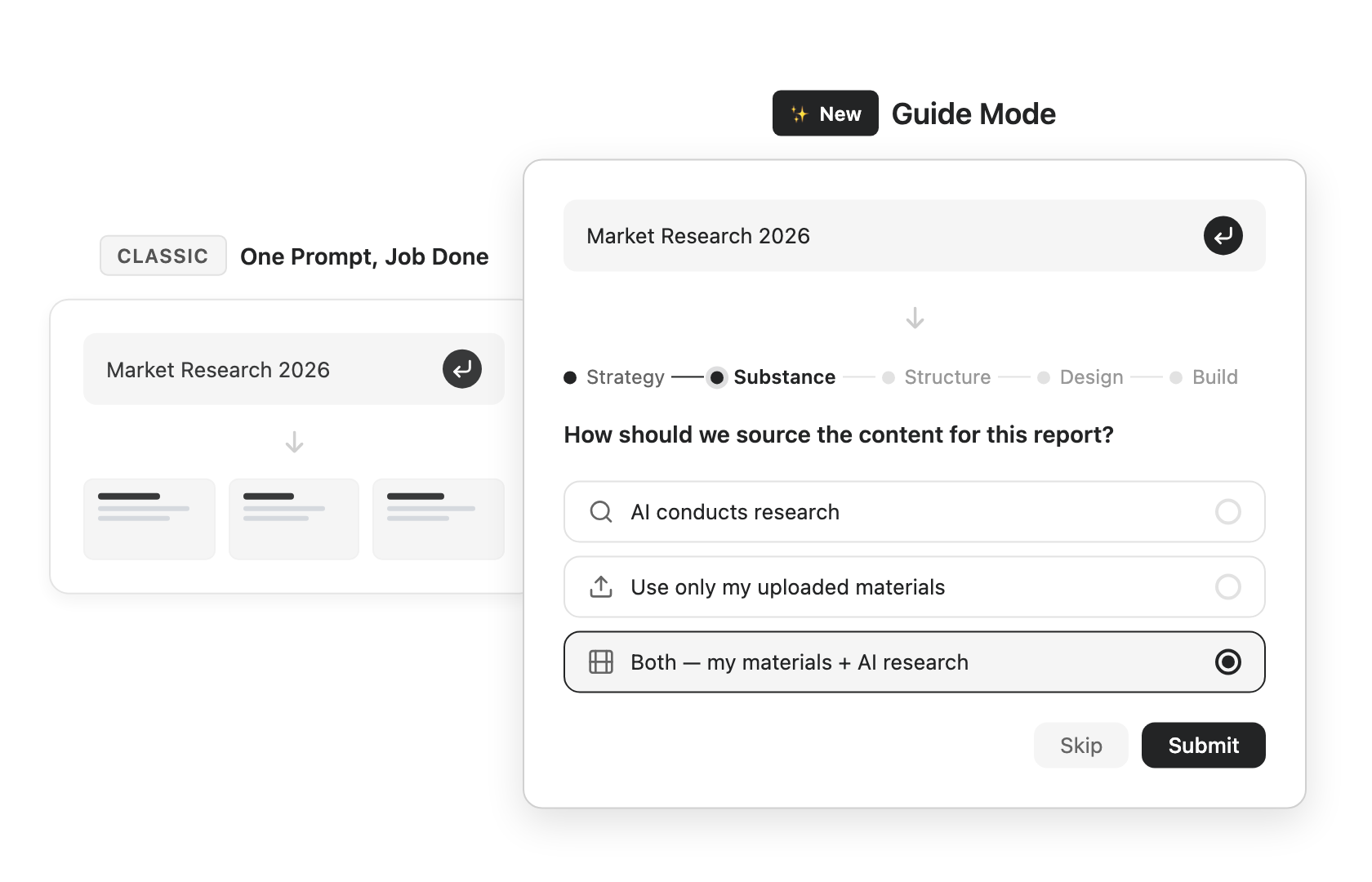
區別在於它扮演的「角色」。預設模式更像一個執行者——大致明確你的需求後,核心目標是盡快把簡報做出來;引導模式下它更像一位共建者——像專業導師一樣不斷跟你討論、激發想法,並在生成最終簡報前先和你確認大綱。
怎麼選:
- 只想快速取得結果 → 不用開引導模式。
- 初次使用、內容複雜或正式、想掌控每一個細節 → 打開引導模式。
Standard vs Ultra
這決定模型的品質檔:
- Standard —— 快速且經濟,適合日常簡報。使用 Genspark Gen-1 模型,消耗 0.5 倍積分。
- Ultra —— 高品質簡報的最佳選擇,推理更強、輸出更好。消耗 1.0 倍積分。
簡單規則:追求快速成稿用 Standard,追求品質用 Ultra。
企業模型政策: 如果你的組織限制了 AI 模型供應商(團隊管理 → 連接器 → "限制 AI 模型供應商"),AI 簡報用到的每一個模型——包括 Standard 和 Ultra 檔位——都會自動從核准供應商中挑選。成員不需要做任何調整。
寫好提示詞
做出好簡報的關鍵,是從結果開始寫提示詞。像"做一個簡報"這樣模糊的寫法,會讓 AI 不知道給誰看、做幾頁、講什麼。
先說清三件事
提示詞開頭就說清楚三件事:
- 對象 —— 給誰看?(客戶?團隊?高層?)
- 頁數 —— 大概幾頁?
- 結構 —— 內容怎麼組織?
不要寫"做一個行銷簡報",而是這樣寫:
做一份針對 Z 世代的行銷企劃書,5 頁,結論先行,包含市場分析、目標用戶輪廓、行銷策略三部分
資訊越具體,結果越精準。
不知道怎麼寫? 直接打開引導模式,剩下的交給 AI——它會主動跟你把需求一點點問清楚。
需要時再追加資訊
- 資料來源 —— "需要 2024 年最新資料""請引用權威來源"
- 風格調性 —— "專業商務""年輕活潑""極簡風"
- 參考樣式 —— 貼一張你喜歡的簡報截圖
- 你自己的檔案 —— 拖入 PDF、Word、Excel 或 PPT 作為依據
幾個典型場景的提示詞範本
- 銷售提案 —— "為 [你的公司] 做銷售提案,給 [客戶公司],[頁數] 頁,結論先行,重點突出產品對客戶的價值。"
- 內部報告 —— "做一份 [主題] 季度回顧報告,[頁數] 頁,結構按現狀—成績—問題—下季度計劃組織。"
- 培訓資料 —— "做一份 [主題] 培訓教材,[頁數] 頁,面向初學者,每章節加一個實戰案例。"
幻燈片技能
幻燈片技能是 AI 幻燈片取得專家級成稿、並保持風格統一的最強方式。技能取代了過去「範本」的概念——而且遠不止於範本。
技能是什麼?
普通範本只複用一套視覺外觀。技能把專家思維 + 設計一起打包。它不只告訴 AI 這份簡報長什麼樣,還告訴它怎麼思考、怎麼組織內容、怎麼論證。可以理解為:把一位專家做事的方式打包起來,供你複用。
使用內建技能
Genspark 內建 100+ 專家級技能,涵蓋各類工作場景——企業戰略、B2B 銷售、專業培訓、學術研究、市場行銷、資料與 KPI、融資提案、顧問諮詢、產品管理等等。
- 在 AI 幻燈片主介面下方瀏覽我的技能庫,在"精選"和各分類標籤間切換查看。
- 點擊你想要的技能套用。
- 輸入提示詞——AI 會按那個技能的專家思路生成簡報。
套用技能後,簡報的結構、論證邏輯、視覺風格都會套用專家做事的「套路」:做銷售提案就用銷售總監的話術框架,做戰略分析就用顧問的分析模型。
儲存你自己的技能
除了用內建技能,你還可以把自己的風格存成可複用的技能——尤其適合在團隊裡複用一套品牌範本。你儲存的技能會出現在我的技能標籤下。
最常見的情況是:你已經有自己的 PowerPoint 或 PDF 範本。 在技能庫裡打開"新增技能"彈窗,選擇起步方式:
- "將我的簡報儲存為範本" —— 上傳 PowerPoint 或 PDF,把你既有的簡報變成一個可複用的技能。這是大多數人用的方式。
- "我已有技能套件" —— 匯入他人分享的
.zip技能套件。 - "從頭開始建立" —— 從頭構建一個自訂技能。
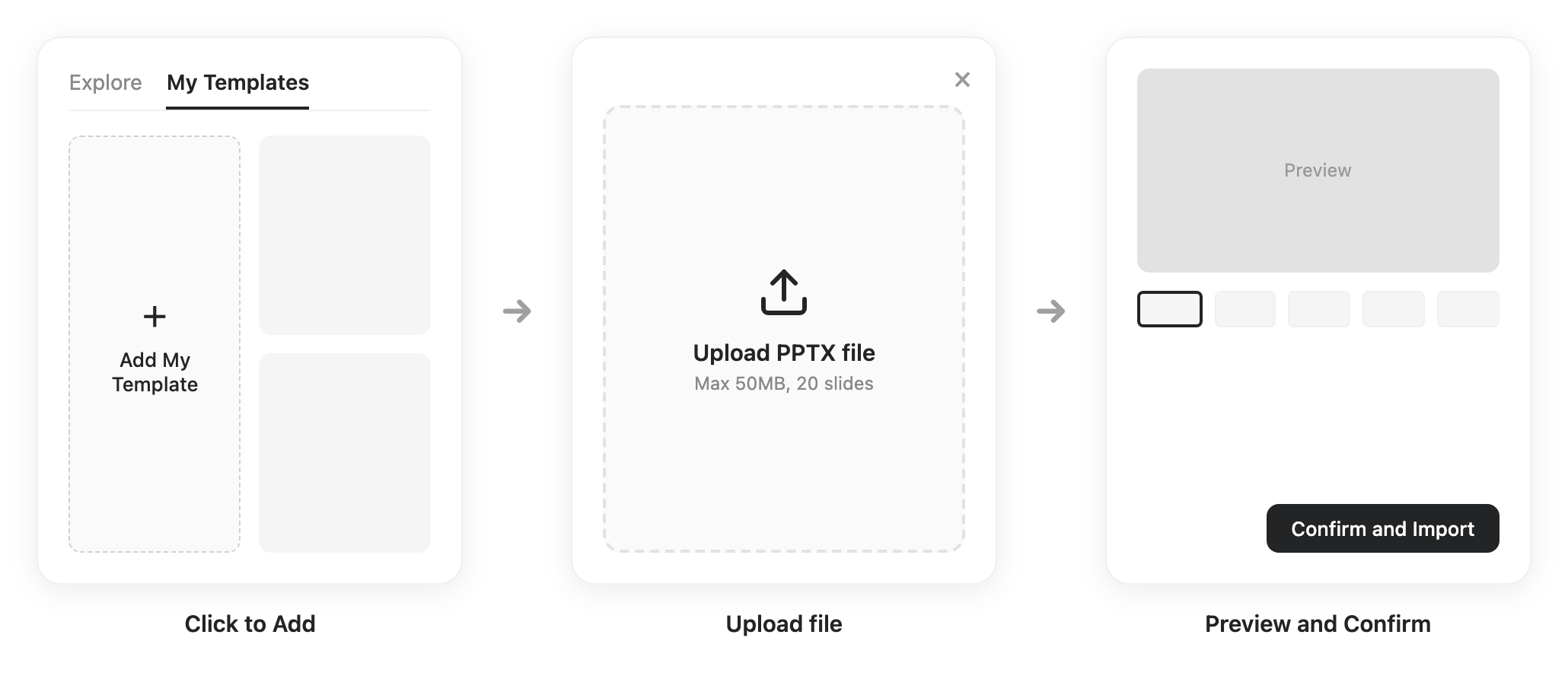
你也可以把正在做的簡報直接存下來:點擊工作區頂部的 ⋮ 選單 → "儲存為技能"。
給客戶做提案: 同樣的方法,可以把客戶的品牌色和風格做成技能——提案前先檢索這家客戶的品牌風格,存為技能,下次給同一客戶做簡報時直接套用。這個細節會讓客戶覺得「這家公司很懂我們」。
臨時複用某個專案: 你也可以新建一個專案,貼上你喜歡的某個專案的連結,告訴 AI 以它為基礎來做新的簡報。
分享技能
你擁有的每個技能都有一個"分享"面板——像分享文件一樣,一條連結就能分享出去,不用再匯出 .zip 檔案傳來傳去:
- 打開你的任一技能,點擊"分享"。
- 透過電子郵件邀請特定的人,或把一般存取權限設為"任何擁有連結的人"並複製連結。
收到的人可以預覽技能,並匯入屬於自己的副本。控制權始終在你手上——隨時可以移除某個人或停用連結;別人已匯入的副本仍歸他們所有。
團隊技能:發佈給整個組織
點對點分享,一次只能傳給一位同事。團隊技能則是一次發佈給所有人,讓整個團隊用同一套方式製作簡報——公司的提案框架、部門的品牌風格、打磨多年的報告格式。新進員工從入職第一天起,就能做出精緻、符合品牌的簡報。Team 方案與 Enterprise 方案皆支援。
- 成員 —— 打開你的技能,點擊"分享",把一般存取權限設為"組織"。這一步就是把技能提交給管理員審核。
- 管理員 —— 在團隊管理 → 技能審核提交,核准或駁回(附上原因)。電子郵件與應用內通知會推動雙方的審核流程。
- 核准後,該技能會出現在每位成員技能庫的"團隊技能"標籤下並自動啟用——無需匯入。發佈者更新技能後,所有人都會拿到最新版本。
圖表與資料視覺化
做簡報經常卡在畫圖上——業務流程圖畫不齊,組織架構圖層級亂,資料圖表還得單獨去 Excel 做。AI 幻燈片把這些都做到了內部,而且因為它能真正執行程式,圖表背後的數字是精確計算出來的。
可以直接生成的圖表
- 業務流程圖 —— 訂單到交付的全流程、用戶旅程圖
- 組織架構圖 —— 清晰的層級關係
- 四象限分析(2x2 矩陣) —— 競品定位、優先級排序
- 漏斗圖 —— 銷售漏斗、轉換漏斗
- 甘特圖 / 時間線 —— 專案排期、里程碑規劃
- 資料圖表 —— 長條圖、折線圖、圓餅圖、雷達圖等
這些只是最常見的幾類——基本上你能想到的圖表類型,AI 幻燈片都能做。
怎麼生成
在提示詞裡直接說明:
做一份產品發布方案,10 頁。其中一頁要競品 2x2 矩陣分析(按價格和功能維度),另一頁要用戶增長漏斗圖
你也可以把資料檔案交給 AI,讓它做視覺化:
用這份銷售資料表做一張月度趨勢折線圖、一張各產品線對比長條圖,以及一張區域分布熱力圖
拿不準用什麼圖? 直接問它——"這部分內容用什麼圖表呈現最好?"——讓它來推薦。它往往會選出最合適、甚至是你不太熟悉的圖表類型。
修改與精修
你的簡報就在幻燈片工作區裡:左側大綱欄一眼看到每一頁,當前頁置中呈現,對話就在旁邊——一邊和 AI 討論,一邊即時看到每處修改落地。幻燈片上方的工具列可以在三種工作方式之間切換:點選、繪圖、編輯。
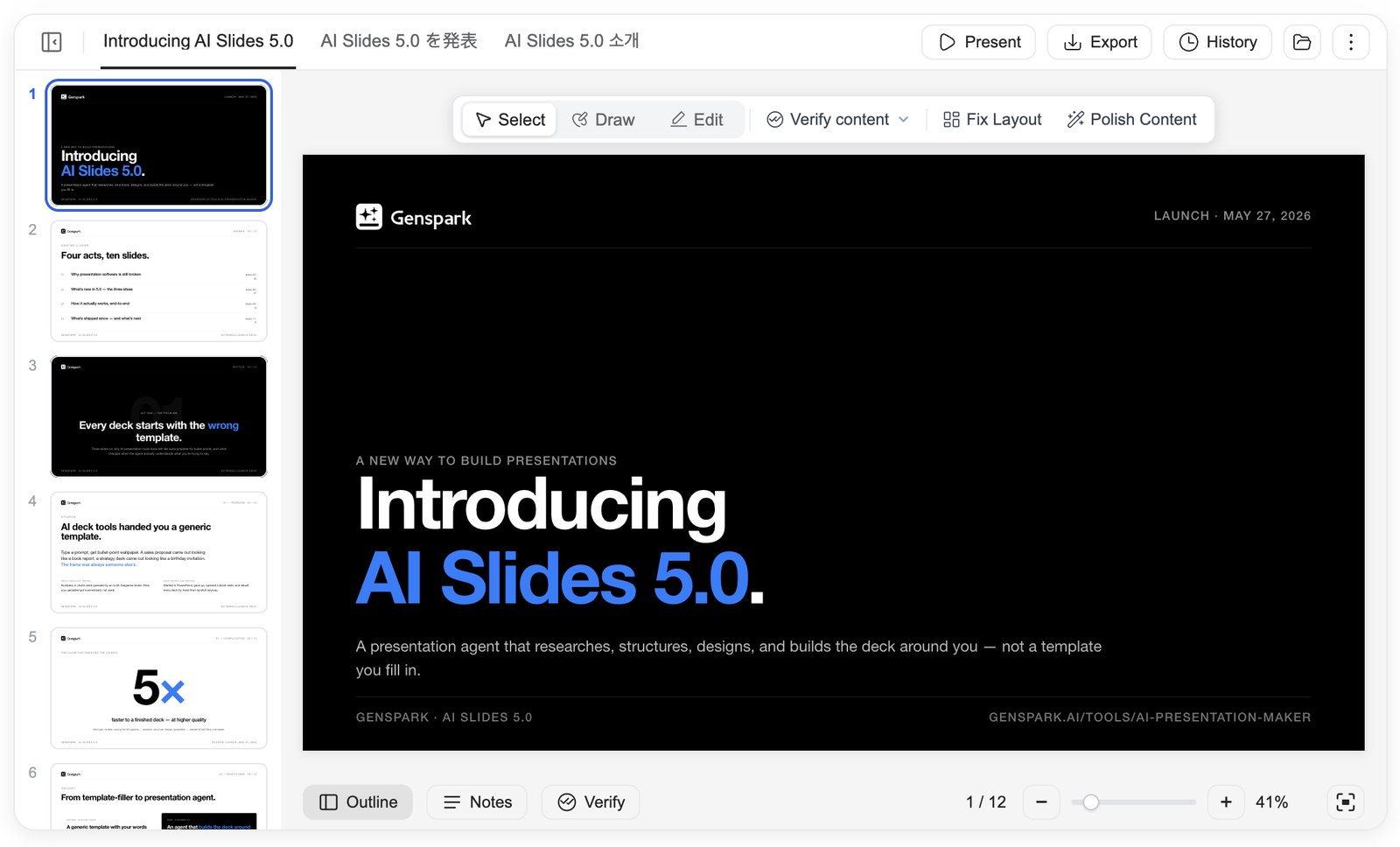
指哪改哪:點選元素
在點選模式下,點擊幻燈片上的任意元素——標題、段落、圖片、圖表。選中的元素會帶著類型標籤附到輸入框上;描述你想要的修改,AI 只改那一處,其餘設計保持不變。
全篇批註,一次送出
像翻閱紙本草稿一樣審你的簡報。切換到繪圖,用畫筆圈出、用標記劃重點、用方框框住一片區域——每處批註寫一句要求。翻頁時批註原地保留,統一收進輸入框旁的編輯佇列。全部標完後,點一次"傳送 N 項編輯":AI 會逐條處理整批修改,你可以去泡杯咖啡、參加下一場會議,回來再一次性驗收所有結果。
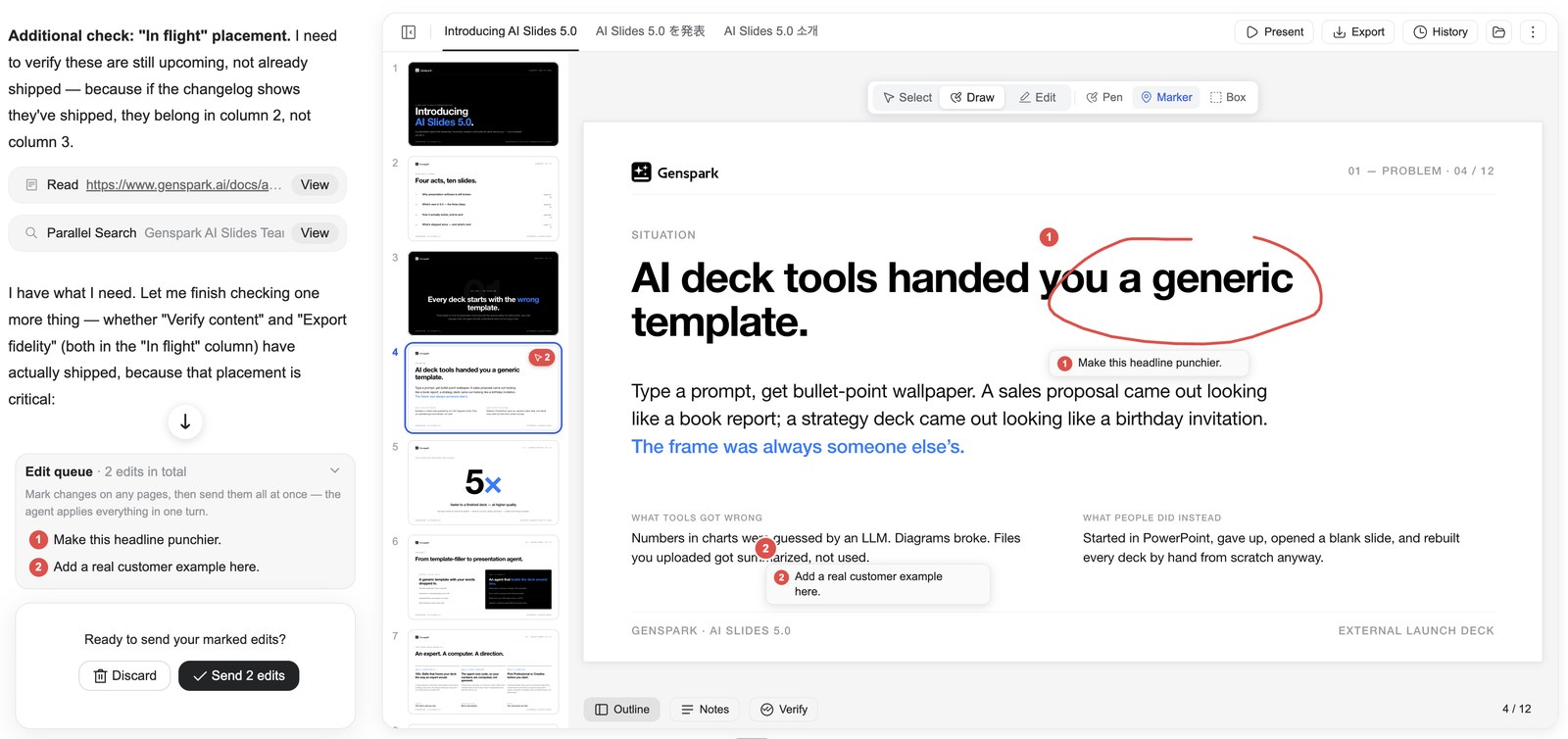
改主意了?送出前可以從佇列裡刪除單條修改,或點"捨棄"清除當前頁或所有頁面的批註。
AI 編輯
工具列還提供一鍵式的 AI 精修。具體選項取決於你的模式:
- 專業模式 —— 修復版面(識別並修復重疊、溢出、對齊不當)和內容精修(優化邏輯與排版,適配當前風格)。
- 創意模式 —— 豐富內容、簡化內容、重新設計版面。
內建編輯器——完全手動控制
有時候你不想找 AI 幫忙——只想自己拖動那個標題。切換到工具列中的"編輯"模式,幻燈片就直接在畫布上變為可編輯狀態:無需切換頁面,聊天和 AI 始終在旁,而且手動編輯不消耗積分。
- 像設計工具一樣操作元素 —— 點擊選取、拖動移動,利用控制點縮放和旋轉。框選多個元素後可對齊、均勻分佈或群組,並調整圖層順序(移到前方/移到後方)。右鍵點擊任何元素可剪下、複製、貼上和建立副本。
- 就地格式化文字 —— 雙擊文字即可輸入。浮動工具列涵蓋字型、大小、顏色、粗體/斜體/底線/刪除線、對齊、行高和字距。
- 精修圖片 —— 替換圖片,自由裁切或按形狀、比例裁切,調整圓角——或開啟"調整焦點",在原始照片的縮圖上拖動焦點,精確選擇畫框中保留的部分。
- 從側邊欄管理頁面 —— 拖動縮圖重新排序;右鍵點擊頁面可新增、複製、拷貝、貼上或刪除幻燈片。
- 編輯演講者備註 —— 在編輯時直接於"備註"面板中輸入。
- 任何操作皆可復原 —— 一步即可復原任何操作(重做同樣簡單),"歷史記錄"面板保留完整的版本快照;手動編輯與 AI 編輯共享同一歷史記錄。變更會自動儲存,如果編輯期間簡報發生變動——例如 AI 完成了一項編輯——系統會顯示較新的版本,讓你選擇如何處理,不會靜默覆蓋。
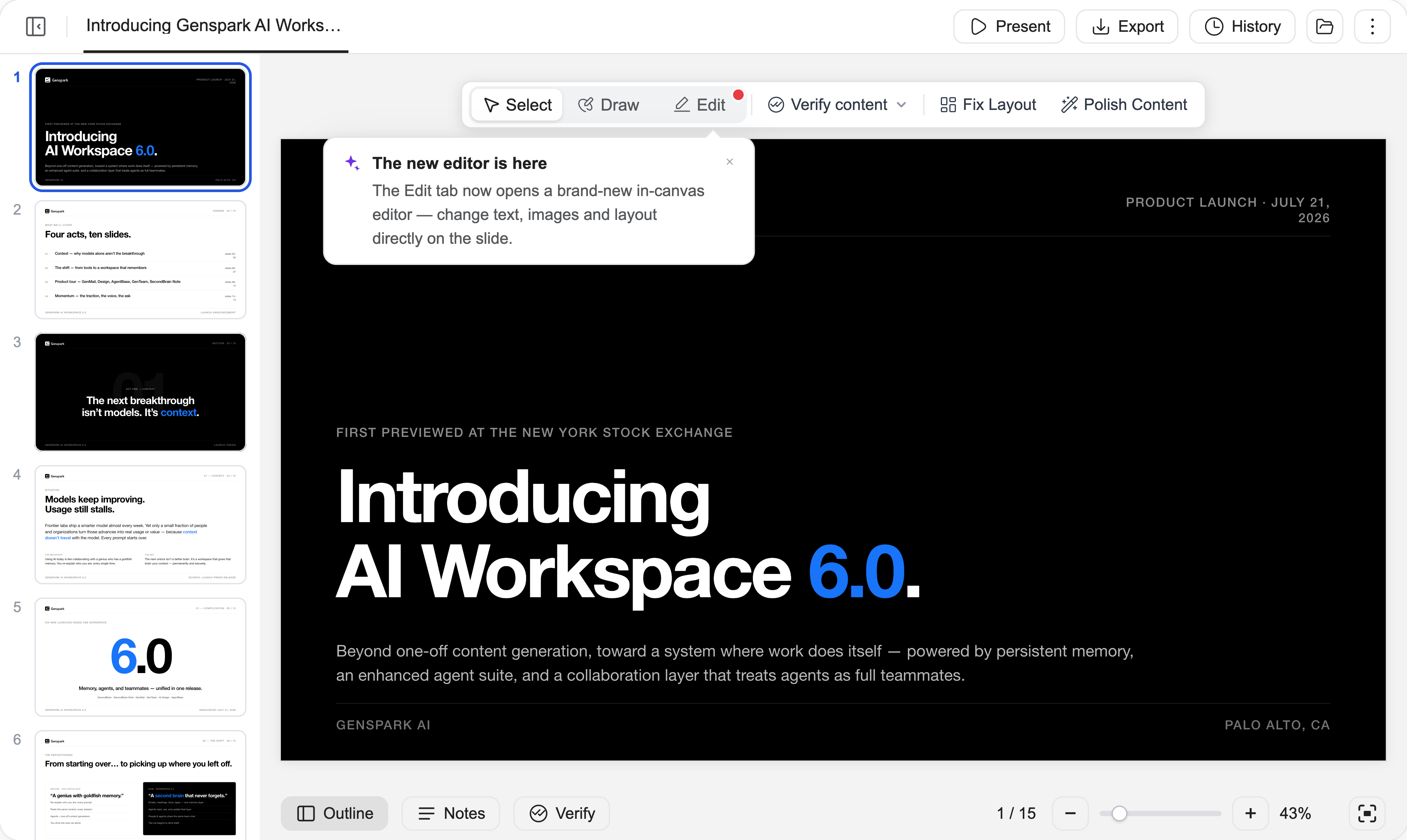
(內建編輯器僅在專業模式中可用)
驗證內容
重要的簡報發出去之前,讓 AI 把裡面的每個數字、每條論述都驗證一遍——AI 會自行選擇對照網路信源還是你上傳的檔案:
- 點擊工具列中的"驗證內容",選擇"驗證此頁面"或"驗證整份簡報"。
- AI 交叉核驗事實、資料、來源和計算,修正錯誤,並在核驗過的頁面上留下帶參考連結的驗證標記。
- 查看標記即可知道哪些內容驗過、怎麼驗的。匯出 PPTX 時,驗證記錄還會寫入幻燈片備註,拿到檔案的人也能看到每個數字背後的依據。
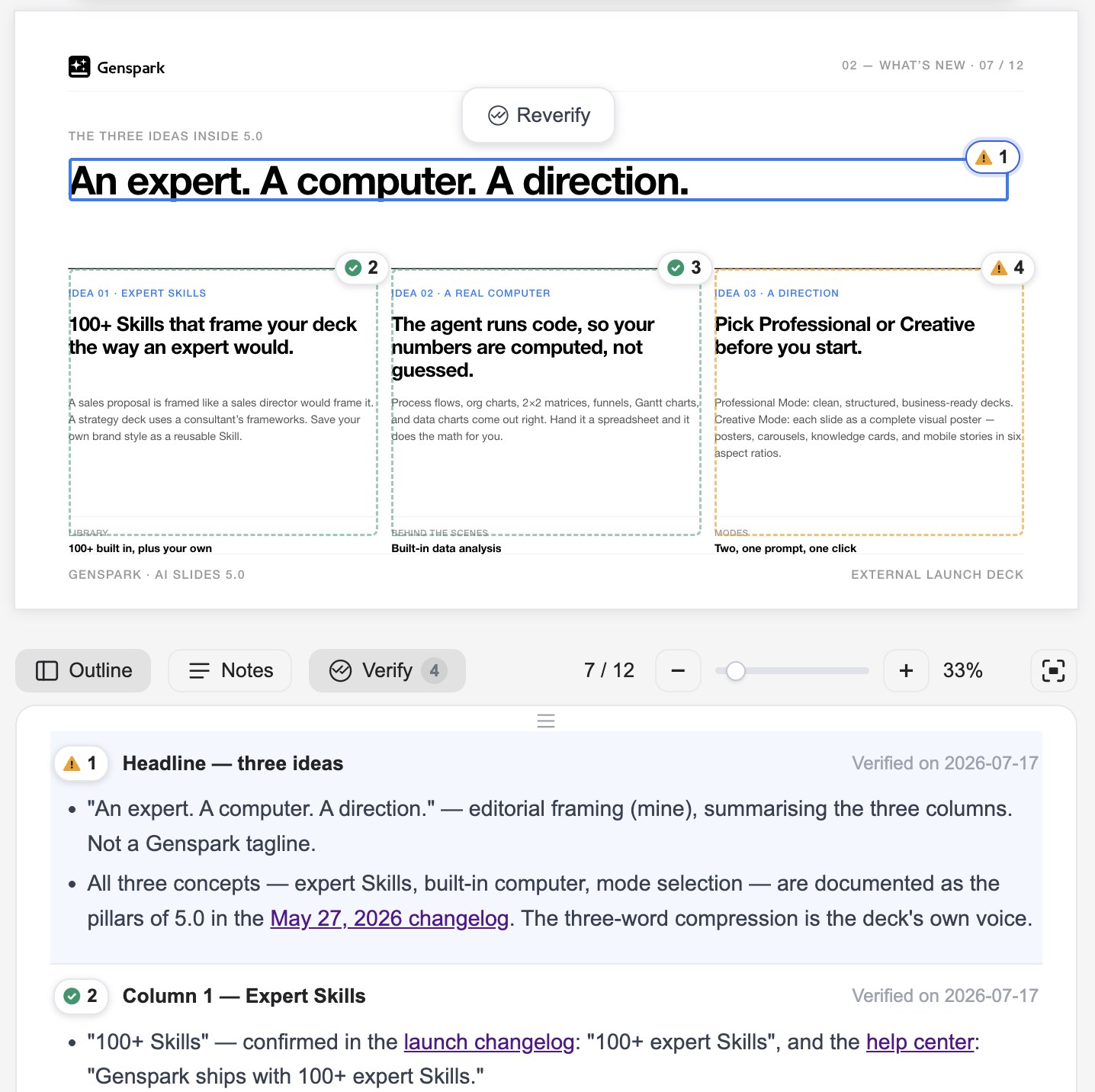
這個步驟對銷售提案和報告尤其有價值——這類場景最看重資料扎實。最穩定的流程是:簡單提示詞 → 快速生成 → 驗證內容 → 精準成稿。
展示、匯出與分享
講稿備註
成稿之後,開始打磨你的講法。在底部工具列打開"備註"面板,即可逐頁查看和編輯講稿備註——也可以讓 AI 來寫:點擊"新增備註"(為此頁,或為所有頁面),AI 會先問你幾個問題——場合、聽眾、想要的語氣——再根據你的回答寫出貼合你的備註。
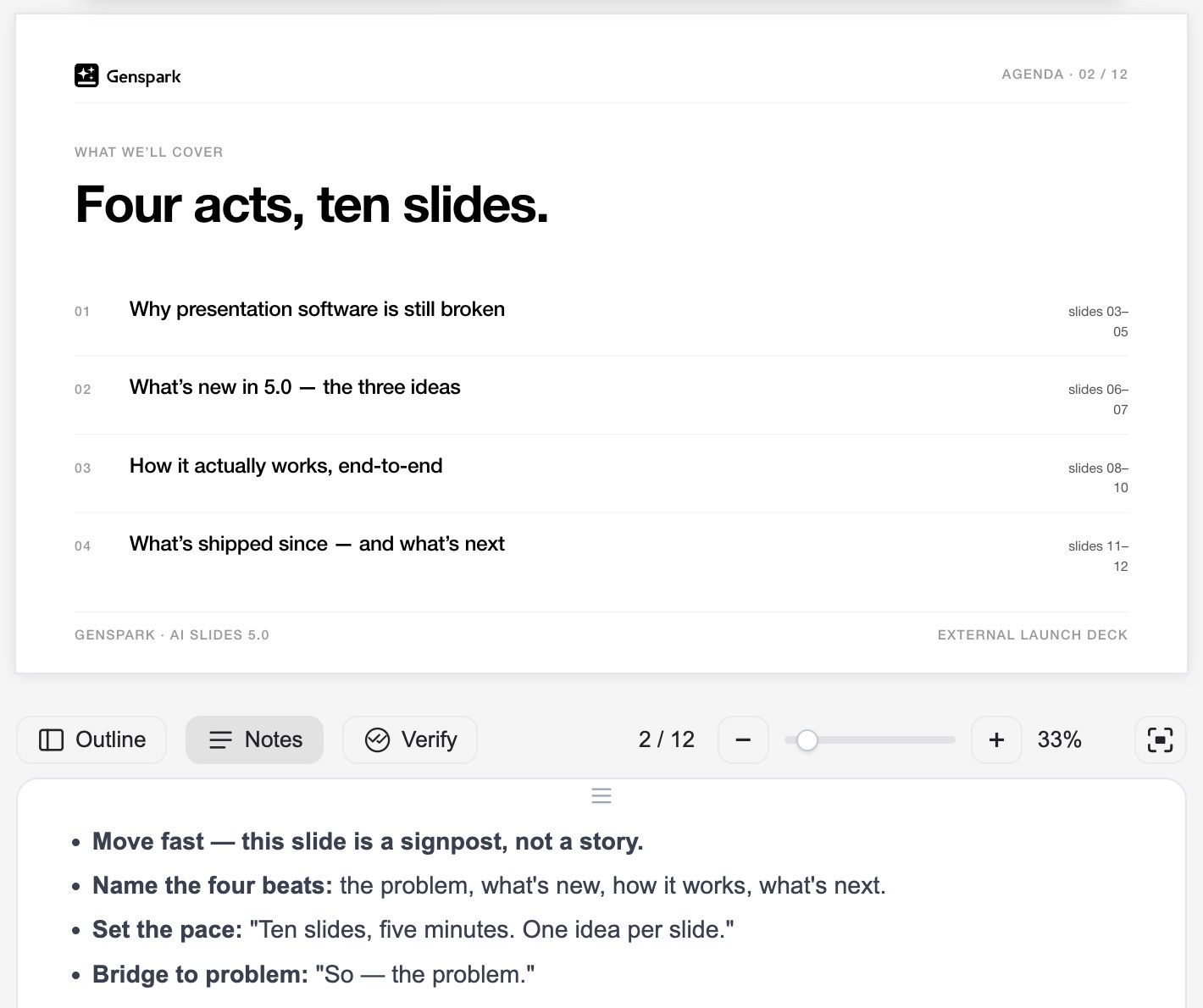
匯出 PPTX 時備註會一併帶上,把檔案交給任何人,對方也能順暢開講。
線上展示
無需下載,直接在瀏覽器裡展示你的幻燈片:
- 點擊工作區頂部的"展示"。
- 選擇"從頭開始"或"從當前投影片開始"。
- 展示過程中,可以用"在頁面上繪圖"現場圈點勾畫,引導觀眾的注意力。
簡報者檢視
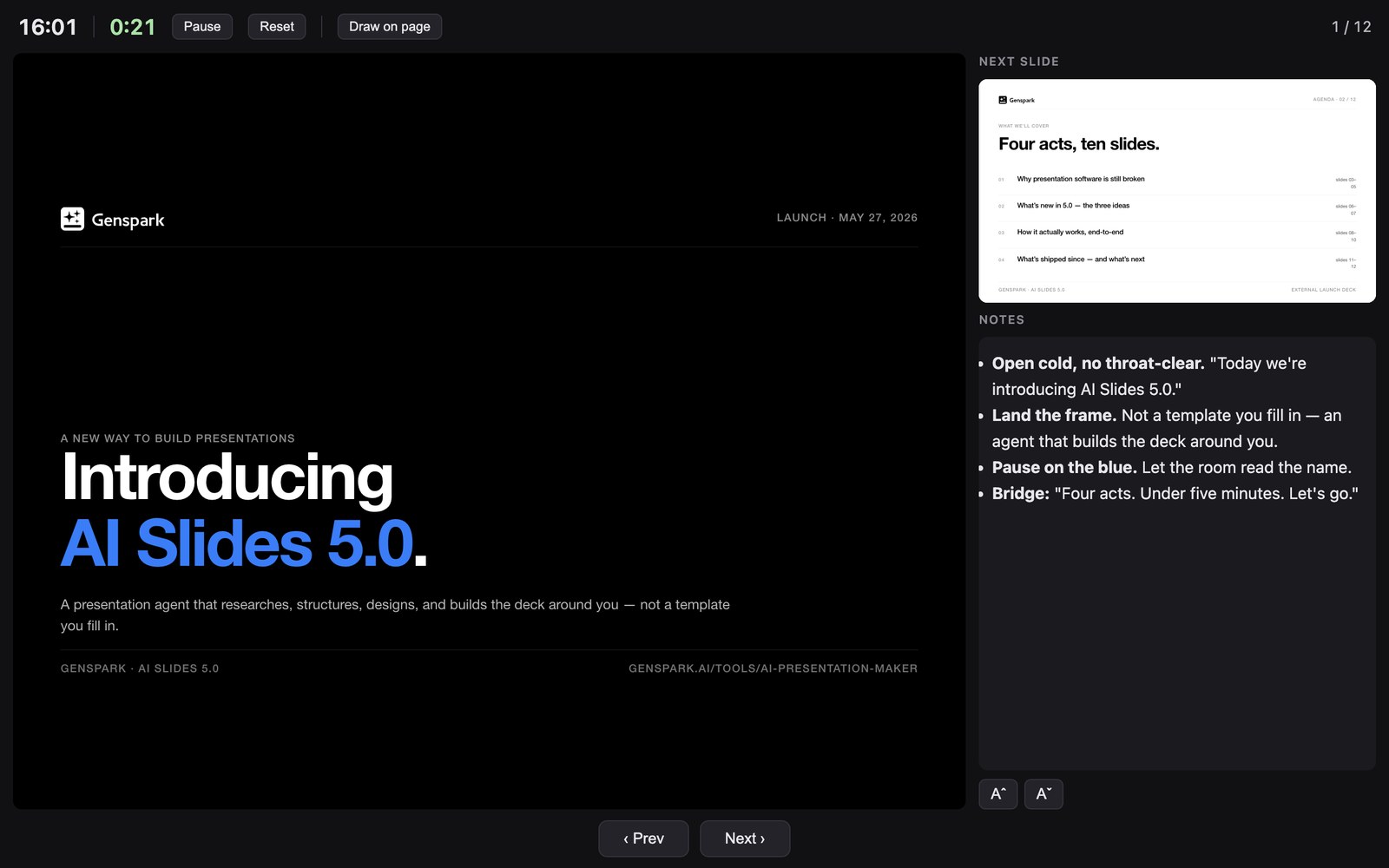
想要完整的登台體驗,點擊"展示" → "簡報者檢視"。簡報者主控台會在獨立視窗中打開,顯示當前頁、下一頁、你的備註和計時器——觀眾視窗則只有乾淨的幻燈片。把觀眾視窗拖到投影機或共享螢幕上並全螢幕,整場展示都從你的主控台掌控;游標在兩塊螢幕間保持同步。
匯出
把簡報下載為 PDF、PPTX 或 Google 幻燈片 (Plus、Pro、Team、Enterprise 用戶可用):
- 開啟你的簡報,然後點擊簡報標題列右側操作列中的"匯出"。只有在簡報已開啟且可編輯時才會顯示匯出按鈕——嵌入式預覽或匿名分享檢視器中沒有匯出按鈕。
- 在"匯出投影片"對話框中,選擇格式(PDF、PPTX 或 Google 幻燈片),並設定頁面範圍:全部頁面,或以起始/結束頁設定自訂範圍。範圍無效時,匯出按鈕將保持停用。
一個判斷原則:
- 還要再改 → 匯出 PPTX 到 PowerPoint
- 直接發出去 → 匯出 PDF
- 團隊協作 → 匯出 Google 幻燈片
製作副本
把簡報完整複製為一個新的獨立專案——適合為不同客戶改編、翻譯成另一種語言,或在不影響原稿的前提下做一個變體。點擊工作區頂部的 ⋮ 選單 → "製作副本",或者直接在對話裡告訴 AI"製作副本"即可。
分享
透過 Genspark 的專案分享來分享你的簡報:
- 打開專案分享選項。
- 透過電子郵件邀請協作者,或將一般存取權限改為"知道連結的任何人"。
- 如果選擇「知道連結的任何人」,再選分享方式:
- 簡報分享 —— 僅最終幻燈片,不含創作過程。
- 專案分享 —— 包含完整專案和創作過程。
在 Canva 或 Figma 中編輯
想要更多設計控制?匯出你的幻燈片,在 Canva 或 Figma 中繼續做進階自訂。
深入了解: 外部編輯指南
技巧與省積分
規劃乾淨、平衡的版面
想要專業的版面?生成前先規劃好內容結構。先列大綱,保持每頁資訊量一致。如果某頁太擠,就拆成多頁——你隨時可以暫停生成、邊做邊調。試試:
先做一份完整的大綱,確定每頁的內容,並保持每頁資訊量一致。開始製作前等我確認。
保持風格一致
兩種行之有效的做法:
1. 順序生成 —— 讓 AI 一頁一頁地做:
請一頁一頁地建立幻燈片,不要並行處理
2. 風格審核流程 —— 先確認第一頁,再讓 AI 全部對齊:
請先建立第一頁,等我確認風格。然後建立其餘所有頁面,嚴格匹配那一頁的風格——相同的字體、顏色、間距和版式結構。
要長期保持一致,把你認可的風格存成 技能。
省積分
消耗積分的是 AI 生成——進階編輯裡的手動修改是免費的。幾個用好積分的方法:
- 先用免費 AI 聊天把內容想清楚。 做一份簡報,積分主要花在兩件事上:想內容,和做成稿。"想內容"這一步完全可以免費完成——先在免費的 AI 聊天工具(比如 Genspark 的 AI Chat)裡把內容和每頁的安排聊清楚,整理出草稿,再丟給 AI 幻燈片製作。這樣你只為"製作"付費。
- 用 Ultra 建立,用 Standard 複用。 從零做一份高品質簡報值得用更強的模型,所以建立可複用的技能時用 Ultra;複用一個做好的技能難度低很多,日常據此出稿切回更便宜的 Standard 就夠了。
- 及時停。 如果輸出不是你想要的,立刻停止生成,別讓沒用的頁面跑完。
- 小改動用進階編輯。 把 AI 生成留給大改;文字、格式、顏色、版面的小調整用免費的進階編輯。
常見問題
為什麼我的簡報無法匯出、下載或預覽?
請依序嘗試以下步驟:
- 重新整理並重試。 重新載入頁面並重新開啟簡報,然後再次嘗試匯出。
- 檢查您的瀏覽器。 停用 genspark.ai 的彈出式視窗封鎖程式,並確認下載未被封鎖。如果問題持續存在,請嘗試使用 Chrome 或 Edge。
- 嘗試其他格式。 如果 PPTX 無法匯出,請嘗試 PDF(反之亦然),以縮小問題範圍。
如果仍然無法匯出,請聯繫支援團隊,並將您的專案分享給 [email protected],以便我們直接查看(請參閱下方說明)。
匯出是否需要消耗積分?
不需要——匯出不會消耗積分。手動編輯(進階編輯)或儲存簡報也不會消耗積分。積分僅在 AI 生成時才會被消耗。
我在 Free 方案中製作了簡報,要如何取得檔案
匯出任何格式都需要付費方案。
如何將我的專案連結分享給客服?
使用 Free 方案時,您可以在瀏覽器中進行簡報並分享即時連結,但下載功能需要升級。您的簡報已儲存,不會遺失任何內容,並且在您升級後即可立即匯出。
客服只有在專案連結設為公開的情況下,才能調查簡報問題。
- 開啟包含您簡報的智能體或任務。
- 點擊 分享(位於專案右上角)。
- 邀請 [email protected] 成為檢視者
- 複製連結並貼到您的客服郵件中。
⚠️ 若未設為公開存取,我們將無法開啟專案——這是調查延遲最常見的原因。