


了解如何使用 Genspark Design 把一句提示詞變成原型、網站、海報等。在 Canvas 上優化所有內容,然後用 Build it 交付可執行的程式碼。
更新於 2026年10月2日
概覽
主要功能
疑難排解
常見問題
Genspark Design
什麼是 Genspark Design?
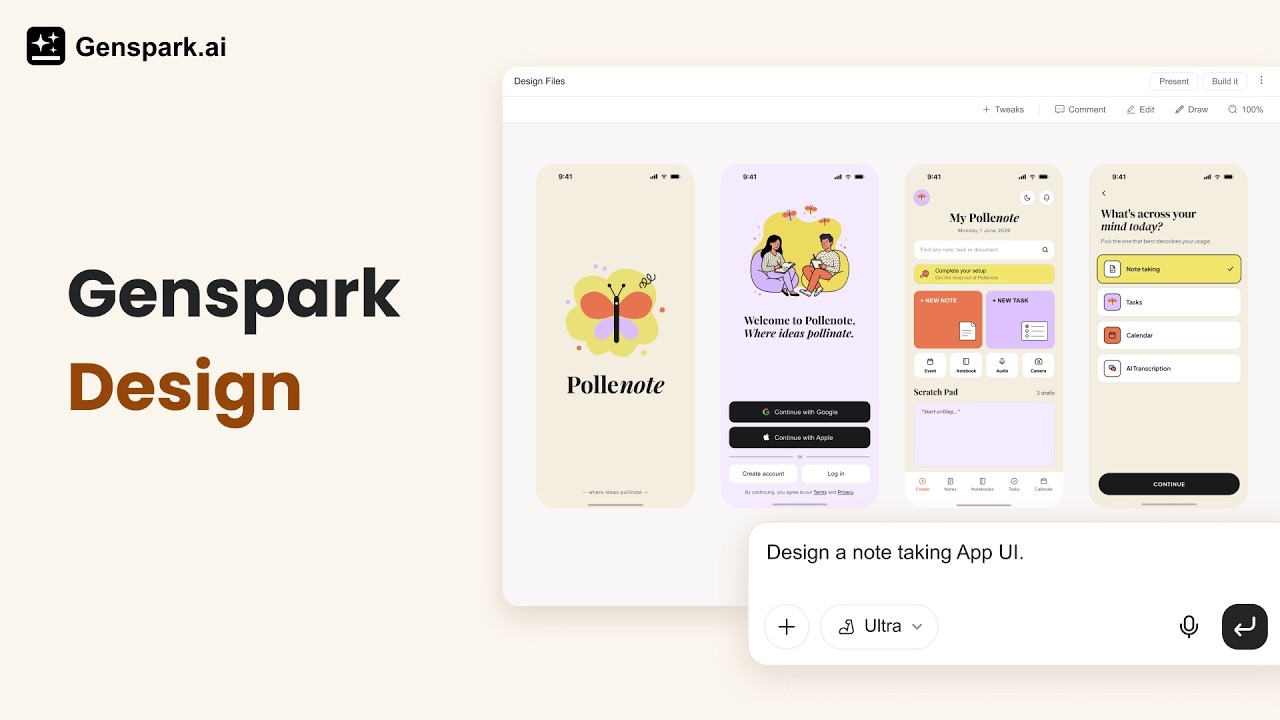
Genspark Design 是一套 AI 驅動的創意套件,讓你完全透過對話,就能從一個粗略的想法走到專業、可直接投入生產的設計。無需任何設計軟體技能。
用日常語言描述你的需求,Genspark Design 就會處理概念、版面、配色、圖像與互動。無論你是正在勾勒原型的產品經理、製作活動海報的行銷人員,還是打造到達頁的創辦人,繁重的工作交給 AI,主導權仍在你手上。
- 你可以打造的內容: UI 原型 · 網站 · 海報 · 動畫 · 簡報 · 行銷素材 · 文件
- 適合誰使用: 需要專業設計產出、卻不必精通 Figma 或 Canva 的產品經理、行銷人員、創辦人、工程師與創作者。
- 立即試用: 開啟 Genspark Design。
快速入門
- 在輸入框中描述你的設計——可以非常具體,也可以保持開放。
- 可選擇透過 + 按鈕附加背景資料:Figma 檔案、螢幕截圖、GitHub 儲存庫或設計系統。
- 送出——你的設計預設會以最高品質生成。AI 可能會提出釐清問題,但也可能直接開始——請事先說明你想要的尺寸、色彩、字型和風格。
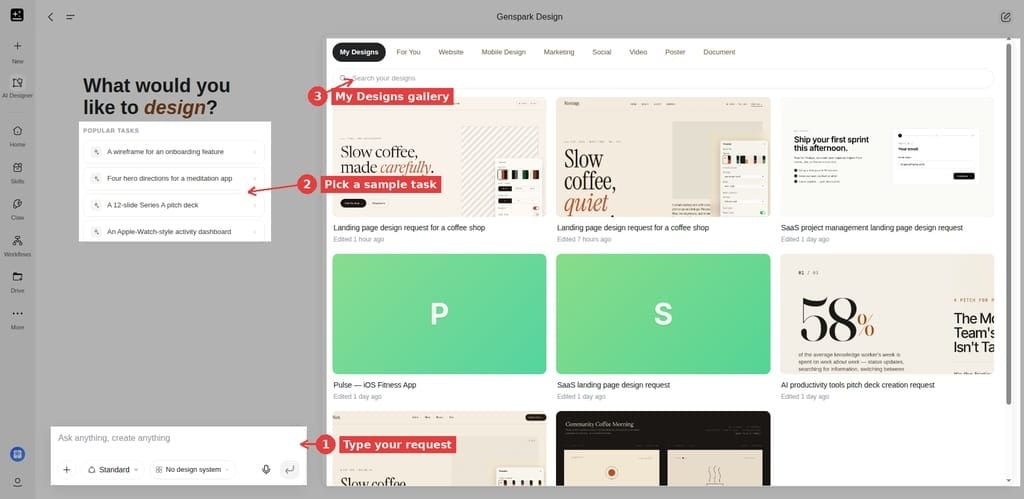
提示: 不知道從何開始?點擊輸入框下方的任一 熱門任務 範例——它會填入一個現成的提示詞,你可以在送出前進行編輯。
核心概念
關鍵術語
| 術語 | 代表的意思 |
|---|---|
| Canvas | 右側面板,你的設計就在這裡呈現與編輯 |
| 聊天面板 | 左側面板,你在這裡與 AI 對話 |
| Design System | 已儲存的品牌風格(顏色、字型、元件),會自動套用到每個設計 |
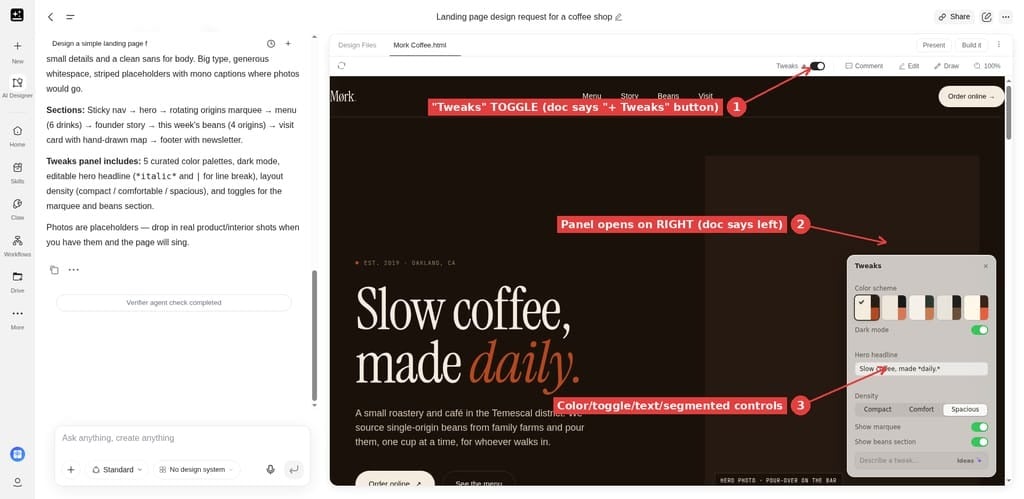
| Tweaks | 即時參數控制,可即時微調——無需重新輸入提示詞 |
| Build it | 一鍵將你的設計匯出為可執行的網站或應用程式 |
| Verifier | 智能體可在背景執行的選用品質檢查;只有在發現需要修正的問題時才會通知你 |
| Remix | 複製一個已分享的設計,建立你自己的可編輯版本 |
| 歷史記錄面板 | 專案先前版本的清單 |
設計類型
只要描述你想要的內容;AI 會自動挑選正確的類型。
| 類型 | 最適合 |
|---|---|
| 原型 | 互動式應用程式、UX 流程、SaaS 儀表板 |
| 簡報 | 募資簡報、報告、培訓教材 |
| 海報 | 活動、社群媒體、印刷素材 |
| 影片 / Frame Movie | 產品介紹、Logo 動畫、多鏡頭廣告 |
| 線框圖 | 低擬真的版面探索 |
| 翻頁書 / 分頁書冊 | 型錄、白皮書、技術手冊 |
Design 可以連接哪些服務
Genspark Design 擁有自己的工具集:它可以連接 GitHub、瀏覽儲存庫、匯入檔案、使用 Figma、擷取網頁中的元素,以及搜尋圖片。有兩點需要注意:
- 將儲存庫附加為上下文時,智能體會取得您所附加檔案的快照(經過篩選並設有上限的小型文字與程式碼檔案),僅供該則訊息使用。這並非與您整個儲存庫的即時連線,智能體也不會執行您的程式碼。
- 使用工具(例如從儲存庫匯入檔案)會將這些檔案帶入專案中。
若要在完整的開發者環境中進行程式設計工作,請使用 Genspark Code。
Design 的費用
Genspark Design 以積分計費。
- 僅限積分,不適用 Free Quota。 在任何套餐中,Genspark Design 均不在 Free Quota 的涵蓋範圍內。如需了解 Free Quota 涵蓋的內容,請參閱會員套餐。
- 依智能體的工作量計費,而非按頁數或單位計費。 智能體建構設計時會消耗積分,而每次生成圖片、影片或音訊都會另外計費。因此,要求大量圖片是專案費用變高的常見原因。
- 重試與重繪會再次計費。 重新執行修改或重繪都屬於新的生成,會另外計費,因此反覆來回修正的費用會不斷累積。
- 查看位置: 在您的帳戶中開啟 積分使用量 → Design。如需了解積分的計算與扣除方式,請參閱積分指南。
功能與操作指南
建立設計
- 從零開始——輸入描述、附加可選的情境,然後送出。
- 從範本開始——瀏覽 For You 圖庫 → 點擊一個設計 → Remix。
- 多個方向——在同一個專案中開啟多個聊天(每個都有獨立的記憶)。
為你的提示詞加入情境: 點擊輸入框中的 + 按鈕來附加輔助素材——本機檔案、圖片或文件;你 AI Drive 中的檔案;一個 Figma 檔案;一個 GitHub 儲存庫;對你過往某個設計的參照;從任何網頁擷取的網頁元素;或已儲存的 Skill 或 Design System。你一開始給的情境越多,第一次生成的結果就會越接近你的需求。
在 Canvas 上編輯
| 工具 | 如何使用 | 最適合 |
|---|---|---|
| Tweaks | 即時調整滑桿與取色器 | 全域參數:顏色、間距、文字 |
| Edit | 點擊任一元素,然後在面板中修改 | 變更某一個特定元素。Edit 只會修改你選取的元素;簡單的文字與樣式變更通常會直接套用。若某項變更無法直接套用,則會改以新的對話生成來處理,可能會重新計費,也可能影響其他元素。 |
| Comment | 在 Canvas 上釘選回饋,然後一次全部送出 | 描述性的回饋(「把這個改成藍色」) |
| Draw | 用紅筆塗繪或加入便利貼,然後送出 | 視覺化指示:箭頭、圈選的區域 |
編輯安全:保護您的成果
常見的困擾是:一個小小的修改,卻重新繪製了您原本想保留的內容。養成以下幾個習慣即可避免:
- 一次只修改一項內容。小而分開的編輯,比一次大幅重做更容易保留成果。
- 針對單一元素使用編輯,若要標註多則備註並一次送出,請使用留言。
- 簡單的文字與樣式修改通常會直接套用,往往不會重新繪製,也不會額外消耗積分。
- 如果修改無法直接套用,或屬於版面配置、結構或新增元素的變更,則會以聊天生成的方式處理。這會重新計費,且可能影響其他元素,因此請先檢查結果再繼續。
- 在進行大幅修改前先複製專案,讓您滿意的版本保持完整。
- 歷史記錄面板為唯讀。它會顯示先前的版本,但無法還原至其中任一版本。
Design System
- 點擊輸入框下方的 Design System → Create New。
- 輸入品牌描述;匯入素材(Figma .fig / GitHub / 程式碼庫 / 上傳的檔案)。
- AI 會擷取顏色、字型與元件——請檢查並確認。
- 可在每個專案中重複使用。你也可以透過 Share 選單 → Create design system from this project 從任何既有設計擷取出一套 Design System。
匯出
| 輸出 | 如何觸發 | 用途 |
|---|---|---|
| Present | 點擊頂部列的 Present | 全螢幕播放;用方向鍵翻頁;簡報可使用 Speaker Notes |
| Build it | 點擊 Build it → Website / App | 可執行的網站或應用程式。它會留在 Genspark Design 內——開發者交接是另一條獨立途徑 |
| ZIP(專案原始碼) | 點擊 Download——它是頂部列中 Build it 旁的獨立按鈕;生成進行中時無法使用 | 專案的原始碼檔案——而不只是一份開發者交接文件 |
| PNG | Export 選單 → Export image(海報設計) | 點陣圖片 |
| PSD | Export 選單 → Export PSD(海報設計) | 分層的 PSD——每個設計圖層對應一個 Photoshop 圖層。部分效果可能無法點陣化;匯出仍會下載,只是不含那些圖層 |
| MP4 | Export settings 對話框 | 影片 |
| PPTX | 在對話中說「Export as PPTX」 | 可編輯的投影片。樣式為近似呈現——PowerPoint 無法呈現的效果會被捨棄 |
| 在對話中說「Export as PDF」 | 可直接列印的檔案,透過瀏覽器的列印對話框產生 |
包含 PNG 和 PSD 的 Export 選單會出現在海報設計中。關於 PDF 和 PPTX 的行為,請參閱匯出擬真度與疑難排解。
匯出保真度與疑難排解
- PDF 是由您的瀏覽器而非 Genspark 轉譯的。自動列印的彈出視窗常會被封鎖——請允許彈出視窗後再試一次,或使用智能體提供的下載連結。視您的列印設定而定,背景顏色可能會遺失。
- PPTX 的樣式僅為近似呈現,這屬於正常現象。複雜效果(漸層、濾鏡、混合模式、自訂形狀)無法以 PowerPoint 物件表示,因此可能會遺失。
- 不支援向量輸出。目前沒有 SVG、Adobe Illustrator(.ai)或 EPS 匯出;PSD 為分層點陣圖。
- 如果匯出結果顯示空白或匯出失敗,請再試一次。首次轉譯時可能會漏掉某些素材。
分享與協作
- 分享連結——頂部列的 Share 圖示 → 任何擁有連結的人(公開)或 Restricted(電子郵件邀請)。
- 角色——檢視者 / 編輯者 / 擁有者。
- Duplicate——完整複製整個專案,包含檔案與對話。
- 加入工作區——頂部列的 ⋯ 選單 → 將專案加入您的工作區,這是一個具備持久性情境的共用團隊工作區。
- 公開連結會公開哪些內容——公開連結可讓任何擁有該網址的人檢視設計及其原始檔案、版本記錄與下載內容,無需登入。
- 撤銷連結——若要中止存取,請將專案改回私人(Restricted);之後任何使用該連結的人都將失去存取權。
管理您的專案
- 在 Design 首頁的「我的設計」圖庫中找到您的設計。點擊設計即可重新開啟。
- 從專案的選單中複製專案,保留一份可供您自由實驗的副本。
- 重新混搭分享的設計,建立您自己的可編輯版本。
- 在「我的設計」圖庫中,從專案的選單重新命名或刪除專案。刪除專案後將無法復原。
快速參考
Canvas 工具列
| 位置 | 控制項 |
|---|---|
| 右上角 | Tweaks · Edit · Comment · Draw |
| 頂部列 | Present · Build it · Download · Share · ⋯ 選單(Bookmark、Add to Hub) |
| Canvas 分頁 | Design System |
疑難排解
Tweaks 面板是空的——我該怎麼辦?
在對話中說「Make this tweakable」——AI 就會自動產生控制項。
Build it 是灰色的——為什麼?
生成完成後,Build it 就會啟用。生成進行中時它會處於停用狀態,而且並非所有設計類型都支援 Build it。請等待任務清單跑完;如果它仍然是灰色的,可能是該設計類型不支援 Build it。
它產生了我沒要求的東西。
為你的提示詞加入更多細節;指明設計類型、目標受眾、尺寸或視覺風格。附上參考螢幕截圖。使用 Comment 或 Draw 工具,明確指出需要修改之處。
執行失敗、卡住或回傳空白結果。
請依序嘗試以下方法:
- 重新載入專案,並確認執行是否確實已完成——畫布的更新可能會落後於聊天內容。
- 再次提問。每次新的執行都會另行計費。
- 在重試之前,先複製專案以保留一份乾淨的副本。
仍無法解決?請附上專案連結回報問題:開啟專案,點擊「分享」,並以「檢視者」身分邀請 [email protected]。
匯出檔案遺失、空白或無法開啟。
- 選單中找不到: 部分格式取決於設計類型——包含 PNG 和 PSD 的匯出選單會出現在海報設計中。
- PDF 或 PPTX 問題: 請參閱匯出保真度與疑難排解。
- 格式被鎖定: 匯出功能的可用性可能因套餐而異。
如需更多已知問題與解決方法,請參閱「常見問題」。
常見問題
我想撤銷某項變更。
Genspark Design 沒有一鍵撤銷功能。歷史記錄面板會顯示先前的版本,但僅供檢視——你可以查看,但無法回復。要求 AI 還原會開始一次新的、需計費的生成,而且不一定能完全重現先前的狀態。請一次只做一項變更,並在達到想保留的版本時複製專案。
Build it 產生的程式碼可以直接上線到生產環境嗎?
它能照原樣執行,但在部署前請讓開發者先審查。
這和 AI 簡報有什麼不同?
Genspark Design 是一個完整的創意畫布(網站、應用程式、影片、海報、程式碼)。AI 簡報則是專為簡報打造,支援 PPTX / Google Slides 匯出。若是募資簡報,兩者皆可。若是原型、視覺素材或影片——請使用 Genspark Design。
我可以將我的設計用於商業用途嗎?
Genspark Design 適用於個人及商業作品。關於所有權、商業用途以及您可以建立的內容,請參閱我們的相關政策。
為什麼我只要求修改一處,設計的其他部分也跟著改變了?
小幅修改(文字、顏色、樣式)會直接寫入您的設計中。大幅修改(版面配置、結構、新增元素)則會以提示詞的形式傳送給 AI,由 AI 重新建構該部分,因此可能會改動超出您要求的範圍。為保險起見:一次只做一項修改;針對單一元素時,請使用 編輯;進行大幅修改前,請先 複製。
為什麼我沒有保留的編輯,或生成失敗時,仍然會被扣費?
Design 是依 AI 實際完成的工作計費,而非依您最終保留的內容計費——因此,即使捨棄了重新繪製的結果或進行重試,仍會消耗積分。在開始前就被阻擋的生成會自動退還積分。
我可以在不讓 AI 重新生成的情況下編輯設計嗎?
部分可以。簡單的文字和樣式/微調(Tweaks)編輯會直接套用——不會重新繪製,也不會消耗積分。目前沒有完整的手動編輯模式,也沒有元素鎖定功能;其他任何修改都會交由 AI 以生成的方式處理。
為什麼我的 PDF 或列印匯出與設計不一致?
PDF 匯出是透過瀏覽器的列印對話方塊產生,因此會依照您的列印設定輸出——而且瀏覽器預設會封鎖彈出視窗,或略去背景色彩。PPTX 匯出只是近似效果,因為 PowerPoint 無法呈現所有效果。這兩種匯出都不是設計的完全複製。
分享連結會公開哪些內容?
公開連結會授予任何擁有該網址的人讀取權限。
我的套餐包含哪些內容?促銷活動會消耗積分嗎?
所有套餐均提供 Design,且僅以積分計費,不在免費額度的涵蓋範圍內。
Design 可以使用我的 GitHub 儲存庫,或超級智能體能用的那些工具嗎?
可以,Design 支援 GitHub、Figma、網頁擷取和圖片搜尋。連接 GitHub 後,它就能持續使用儲存庫工具;若透過 + 附加儲存庫,則只會將小型檔案的快照附加到該則訊息中。無論採用哪種方式,Design 都只會讀取你的程式碼,不會執行它。
如何控制它產生的圖片數量?
沒有數量上限,也沒有審核步驟——Design 會自行決定要產生多少張圖片,而且可能會比您要求的還多。請明確指定數量,先從少量樣本開始,待您選定方向後再要求產生其餘圖片。這些只是提示詞中的指示,並非強制性的限制。
如何獲得更好看的成果?
為其提供設計系統、附上參考圖片或 Figma 檔案,並在送出前描述設計類型、尺寸、風格和目標受眾。使用「留言」或「繪製」精確指出需要修改的地方,並一次只調整一個元素。