

SecondBrain立即試用
第二大腦
什麼是第二大腦?
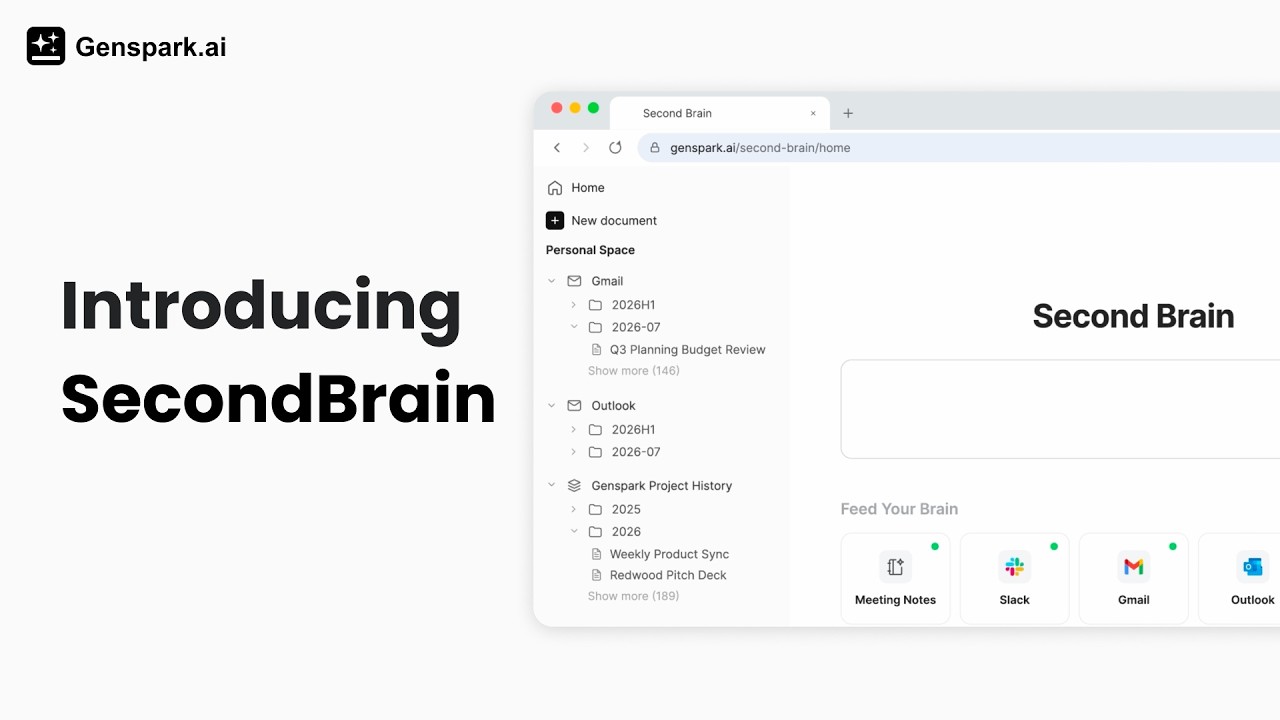
第二大腦 是 Genspark 的個人知識與記憶系統——一個統一的中樞,能從你的電子郵件、會議、檔案和已連接的應用程式中學習,為你的 AI 提供關於你和你工作方式的深度個人化上下文。
- 連接你的資料——在獲得你的授權後,第二大腦會連結你已經在使用的一切:電子郵件、日曆、聊天記錄、會議記錄、外部平台等等。這一切都會成為你的個人上下文層
- 在 超級智能體 中調用你的第二大腦資料——連接完成後,超級智能體 就能全面掌握你是誰、你如何工作。這代表更聰明的回答、更個人化的操作,以及在你需要彙整、整理或理解多個來源資訊時的真正優勢
快速入門
- 從專屬網站或 Genspark 首頁開啟第二大腦
- 至少連接一個資料來源——電子郵件、日曆或上傳一個檔案都是不錯的起點
- 連接完成後,第二大腦會自動開始建立你的個人上下文層
- 前往 Genspark 首頁並開啟 超級智能體——它現在會運用你的第二大腦資料,給出更聰明、更個人化的回覆
功能與操作指南
第 1 步——收集你的資料
SecondBrain 會從多個來源匯集你的資訊:
- Genspark 專案——自動保存你過去在 Genspark 上的所有活動,包括 AI 會議記錄
- 已連接的工具——自動從你所有的資料來源同步資料
- 檔案上傳——手動將文件、試算表或個人檔案直接上傳到你的記憶庫,最大可達 500 MB
第 2 步——連接你的工具
連接資料來源的方式:
- 在第二大腦首頁,點擊你想新增的工具旁邊的 連接
- 依照該服務的授權步驟完成操作
- 連接完成後,資料會在背景自動開始同步
支援的整合服務:Gmail、Google Calendar、Outlook、Slack、Notion、HubSpot、Salesforce、Google Workspace、Microsoft 365 等等。
第 3 步——讓你的 SecondBrain 發揮作用
前往 Genspark 首頁。在那裡,超級智能體可以運用你 SecondBrain 中的所有記憶、檔案與資料,為你完成工作。
熱門玩法——只要連接好你的資料來源,SecondBrain 就會自動驅動以下常見工作流程:
| 玩法 | 作用 | 使用的來源 |
|---|---|---|
| 為你寫好的每週摘要 | 根據你的電子郵件、日曆和已連接的應用程式,產生個人化的每週摘要 | Gmail/Outlook、日曆、已連接的應用程式 |
| 提前準備好的下一場會議簡報 | 準備包含與會者背景、相關文件與過往對話的會議簡報 | 日曆、文件、已連接的應用程式 |
| 會議一結束,後續跟進就已草擬好 | 把你的會議記錄轉換成跟進電子郵件草稿和待辦事項 | 會議記錄、Gmail/Outlook |
| 再也不用問「我把那個放到哪裡了?」 | 在你所有已連接的來源中搜尋,找到任何檔案、電子郵件或筆記 | 所有已連接的來源 |
試試這些提示詞:
- 「總結我今天的電子郵件。」
- 「幫 [姓名] 草擬一封電子郵件和會議邀請。」
- 「把上週的會議總結成一份週報。」
- 「找出我上週製作的關於 [主題] 的簡報,並新增一頁。」
- 「[夥伴] 今天在 Slack 上交代了我哪些待辦事項?」
- 「從我的 HubSpot 中提取本季數字,並做成一份簡報。」
- 「找出我 Notion 文件裡所有關於 [主題] 的內容。」
同步運作方式
您的 SecondBrain Note 會在裝置上擷取錄音,然後將錄音傳輸到手機,再上傳至網頁端,讓您可以閱讀逐字稿和摘要。同步分為兩個階段,了解這兩個階段有助於解釋為什麼某則筆記有時會先出現在手機上,而尚未顯示在網頁端。
同步的兩個階段
階段 1 — 裝置到手機。 裝置會自行錄音並將錄音儲存在本機。當裝置重新連線到您的手機時,會透過藍牙傳輸錄音(如果您使用快速傳輸,則透過 Wi-Fi)。此傳輸僅在您的手機已解鎖、藍牙開啟,且您在裝置重新連線後開啟過 Genspark 應用程式的情況下才會進行。
階段 2 — 手機到雲端再到網頁。 應用程式取得錄音後,會進行上傳、產生逐字稿和摘要,並將所有內容同步到網頁端(AI 會議記錄)。
重要的是:關鍵閘門在階段 1。錄音不會從裝置移出,除非應用程式已被開啟。
開啟應用程式即可啟動傳輸
開啟應用程式,並保持開啟狀態直到傳輸完成。 在應用程式中,前往 AI 筆記——筆記會顯示為待處理狀態並自動繼續傳輸。
- 傳輸進行時,請保持手機解鎖且藍牙開啟(裝置到手機的傳輸透過藍牙進行)。
- 如需更快的傳輸速度,請使用 快速傳輸(右上角的按鈕),這會將連線方式從藍牙切換為 Wi-Fi。
- 開啟應用程式是啟動傳輸的操作——應用程式關閉時不會自動進行傳輸。
常見問題
使用 SecondBrain 是否需要 SecondBrain Note 硬體?
不需要。SecondBrain 是軟體記憶系統——連接你的應用程式並使用應用程式內建的 AI 會議記錄,完全不需要任何裝置。SecondBrain Note 硬體只是用來擷取面對面對話的其中一種選用輸入管道。
SecondBrain 和 SecondBrain Note 有什麼不同?
SecondBrain 是軟體:它會把你的資料來源連結成一個個人記憶層,供超級智能體運用。SecondBrain Note 則是把面對面會議接入這個記憶層的實體錄音裝置。你完全可以在不使用硬體的情況下使用 SecondBrain。若想進一步了解 SecondBrain Note,請參閱 shop.genspark.ai。
我連接的資料多久會顯示在 SecondBrain 中?
部分整合是依排程同步而非即時同步,因此連接後請等待幾分鐘。如果數分鐘後資料仍然缺失,請從首頁中斷連接並重新連接該來源。
我可以將哪些資料來源連接到 SecondBrain?
SecondBrain 支援持續增加的整合服務清單:電子郵件服務商、日曆、通訊平台、CRM 工具、生產力套件、雲端儲存,以及手動上傳的檔案。
我的資料私密且安全嗎?
SecondBrain 可能會處理高度敏感的個人上下文——你的電子郵件、會議、檔案與對話——因此安全與隱私是本產品的核心考量。Genspark 維護一套企業級安全框架,並已通過 SOC 2 Type II 與 ISO 27001 認證。SecondBrain 的資料只有你本人可以存取。已連接的整合服務需要你的明確授權,並可以隨時從首頁中斷連接。
我可以上傳哪些檔案到 SecondBrain?
您可以上傳 .md、.csv、.html、.pdf 和 .zip 檔案。若是 Notion,請將 Notion 匯出檔以 .zip 格式上傳。若要上傳 Office 檔案、ODF 檔案、RTF 或 EPUB 檔案,請將它們放入 .zip 中——SecondBrain 會在讀取 .zip 時轉換這些檔案。每次上傳最大可達 500 MB,Notion 匯出檔則最大可達 1 GB。
我的 SecondBrain 資料儲存在哪裡?
SecondBrain 會將您的資料保存在其專屬的儲存空間中。它與 AI Drive 是分開的,因此上傳的檔案不會出現在 AI Drive 中。
如何在 SecondBrain 中使用更少的積分?
模型等級的影響最大。Standard 的費用遠低於 Ultra,因此日常問題請使用 Standard,需要最強大的回答時再使用 Ultra。若要了解各等級的運作方式,請參閱積分指南。較長的聊天工作階段也會花費更多積分,因為隨著對話變長,每則回覆的費用都會略微增加。切換話題時,請開始新的聊天。
這篇文章對您有幫助嗎?