

دردشة AIجرب الآن
دردشة AI
دردشة AI هي أداة الدردشة النصية من Genspark. تطرح سؤالك، فتجيبك داخل المحادثة. وعند تفعيل البحث، تذكر المصادر التي استندت إليها. كما تقرأ الملفات التي ترفقها، وتصوغ النصوص التي تلصقها أو تعيد كتابتها.
لها أداة اختيار نماذج خاصة بها وحدّ استخدام خاص بها مدته 5 ساعات. ولا يُشارَك أيٌّ منهما مع الوكيل الفائق أو مع الحصة المجانية. استخدمها للتفكير وصياغة العبارات، ثم سلّم النتيجة إلى وكيل عندما تريد بناء شيء ما.
ما هي دردشة AI؟
دردشة AI هي محادثة واحدة يقف خلفها نموذج واحد. تختار النموذج قبل الرسالة الأولى، ويبقى هو نفسه طوال المحادثة. تجيب عن الأسئلة، وتبحث في الويب عند تفعيل البحث، وتقرأ ما ترفقه، وتكتب النصوص أو تحرّرها.
يمكن لدردشة AI الوصول إلى ثلاثة أشياء: الويب عبر البحث في الويب، والملفات التي ترفقها، ووثائق منتجات Genspark نفسها، التي يمكنها قراءتها سواء كان البحث مفعّلًا أم لا. ولا تقرأ ملفاتك في مركز العمل، ولا تحتفظ بأي ذاكرة لمحادثاتك السابقة.
ما يمكنك فعله
تغطي ست مهام معظم ما يطلبه الناس من دردشة AI. اختر النموذج أولًا، لأنه يُقفَل بعد رسالتك الأولى (البدء السريع). ثم الصق موجّهًا وضع نصك تحته، أو أرفق الملف الذي يذكره الموجّه. تجد الوصفات الثلاث عشرة كلها في النهاية، ضمن الوصفات.
| ما تحصل عليه | الموجّه الذي تلصقه | الوصفة الكاملة |
|---|---|---|
| شرح عقد أو تقرير بلغة بسيطة | اكتب مسودة ملخص من صفحة واحدة لهذا العقد بلغة بسيطة، ثم اذكر البنود الثلاثة التي ينبغي لغير المتخصص في القانون أن يستفسر عنها. | اختر النموذج المناسب للمهمة |
| إجابة متوازنة عن سؤال ليس له جانب واضح | قدّم لي تحليلًا متوازنًا للدخل الأساسي الشامل. اعرض أقوى الحجج من كلا الجانبين، وبيّن أين تكون الأدلة أقوى، وحدّد أين يكون الجدل أشد احتدامًا. لا تنحز لأي جانب. | استخدم Mixture-of-Agents. اختره من أداة الاختيار أولًا. |
| خلاصة مستند مع توثيق الأرقام | لخّص التقرير المرفق في خمس نقاط واذكر كل رقم استخدمته. | اطرح أسئلة حول ملف. أرفق الملف أولًا. |
| نتائج الأسابيع القليلة الماضية مع إرفاق المصادر | ابحث في الويب عن أحدث الأبحاث في علوم طول العمر ومكافحة الشيخوخة ولخّص أهم النتائج خلال الأشهر الستة الماضية. أدرج روابط مصادرك. | ابحث باستخدام البحث على الويب. فعّل البحث في الويب أولًا. |
| نسخة أقصر وأكثر ودًّا من نص كتبته بالفعل | أعد كتابة هذا البريد الإلكتروني ليبدو أكثر ودًّا واجعله أقل من 120 كلمة. | صياغة النص أو إعادة كتابته |
| موجز يمكنك تسليمه إلى وكيل | ساعدني في تحويل هذه الفكرة إلى موجز واضح لوكيل: اسألني عمّا ينقص، ثم اكتب الموجّه النهائي. | صياغة موجّه |
ينطبق قسمان يليان البدء السريع مباشرةً على كل مهمة: حد الساعات الخمس في دردشة AI والنماذج التي تستهلك أرصدة.
أين تجد كل شيء
| ما تريده | الويب | التطبيق |
|---|---|---|
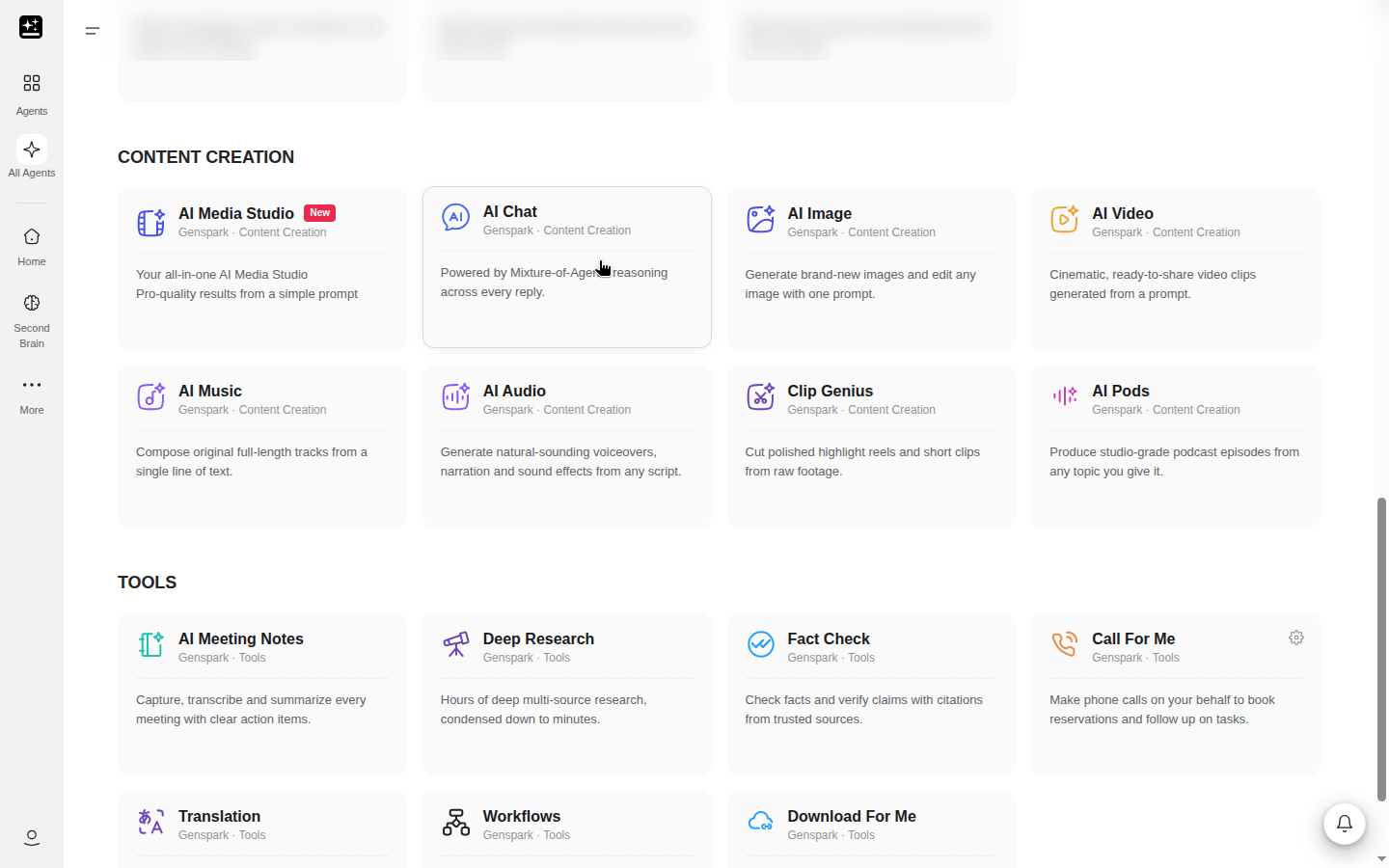
| بدء دردشة | قائمة الوكلاء في الشريط الجانبي ← الأدوات ← دردشة AI، أو دردشة AI في شريط البدء السريع بالصفحة الرئيسية (ضمن المزيد)، أو جميع الوكلاء ← علامة التبويب إنشاء المحتوى ← بطاقة دردشة AI | دردشة جديدة في شاشة دردشة AI |
| فتح أداة اختيار النموذج | أداة الاختيار في مربع الكتابة | اختيار النموذج |
| تشغيل البحث على الويب | البحث على الويب، في القائمة المنسدلة لأداة الاختيار | البحث على الويب |
| تشغيل التخصيص أو إيقافه | التخصيص، في القائمة المنسدلة لأداة الاختيار، أسفل البحث على الويب. يظهر بعد أن تملأ ملف التخصيص الخاص بك | التخصيص |
| إرفاق ملف | مشبك الورق أو + بجوار مربع الرسالة | عنصر الإرفاق في مربع الكتابة |
| العثور على دردشة سابقة | قائمة الدردشات في الشريط الجانبي | قائمة الدردشات |
| اتخاذ إجراء على رد | نسخ، أو أيقونتا الإعجاب وعدم الإعجاب، أو القلم، أو قائمة "..." | الإجراءات نفسها |
يُعدّ مربع الكتابة في الصفحة الرئيسية لـ Genspark طريقة أخرى للدخول، لكنه قد يبدأ الوكيل الفائق، لذا تحقق من اسم الوكيل الظاهر في المربع قبل أن تكتب فيه موجّهًا طويلًا.
البدء السريع
قبل أن تبدأ: تحتاج إلى حساب Genspark وسؤال. اختر النموذج قبل أن تكتب، لأن أداة اختيار النموذج تُقفَل بعد الرسالة الأولى.
- افتح دردشة AI من قائمة الوكلاء في الشريط الجانبي (الأدوات ← دردشة AI)، أو من دردشة AI في شريط البدء السريع بالصفحة الرئيسية، أو من جميع الوكلاء ← إنشاء المحتوى ← دردشة AI. في التطبيق، افتح شاشة دردشة AI واضغط على دردشة جديدة. أما متصفح الهاتف فيستخدم صفحة الويب.
- افتح أداة اختيار النموذج في مربع الكتابة واختر نموذجًا. يكون نموذج سريع محددًا افتراضيًا، وتُفتح الدردشة الجديدة على آخر نموذج اخترته في هذا المتصفح إذا كان لا يزال متاحًا. إذا لم تكن متأكدًا، فأبقِ النموذج الافتراضي. يعتمد استهلاك النموذج للأرصدة على باقتك (النماذج التي تستهلك الأرصدة حسب الباقة).
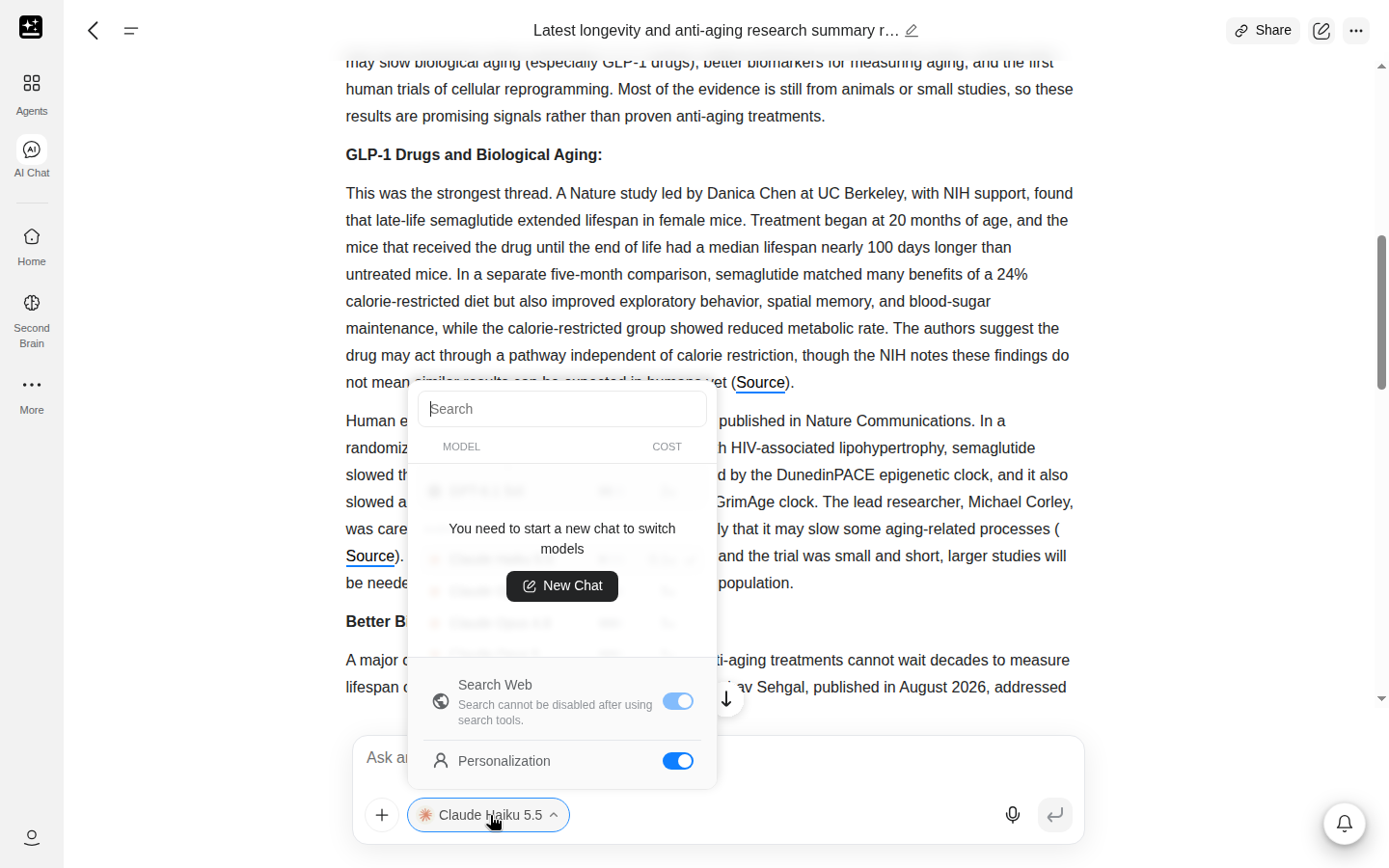
- اكتب سؤالك وأرسله. من تلك اللحظة تُقفَل قائمة النماذج في أداة الاختيار: عند فتحها تظهر الرسالة "تحتاج إلى بدء دردشة جديدة لتبديل النماذج" مع زر دردشة جديدة. ويظل خيارا البحث في الويب والتخصيص أسفل القائمة يعملان.
- تابع في الدردشة نفسها.
- لتغيير النموذج، افتح دردشة جديدة واختر النموذج قبل أن تكتب مرة أخرى. تحتفظ الدردشة القديمة بنموذجها وسجلها.
- فعّل البحث في الويب أو التخصيص من القائمة المنسدلة لأداة الاختيار عندما تتطلب المهمة ذلك. يمكن أيضًا تفعيل البحث في الويب لاحقًا أثناء الدردشة. وبمجرد تشغيل البحث، لا يمكن إيقافه، إلا مع مزيج الوكلاء. يظهر خيار التخصيص بعد أن تملأ ملفًا شخصيًا.
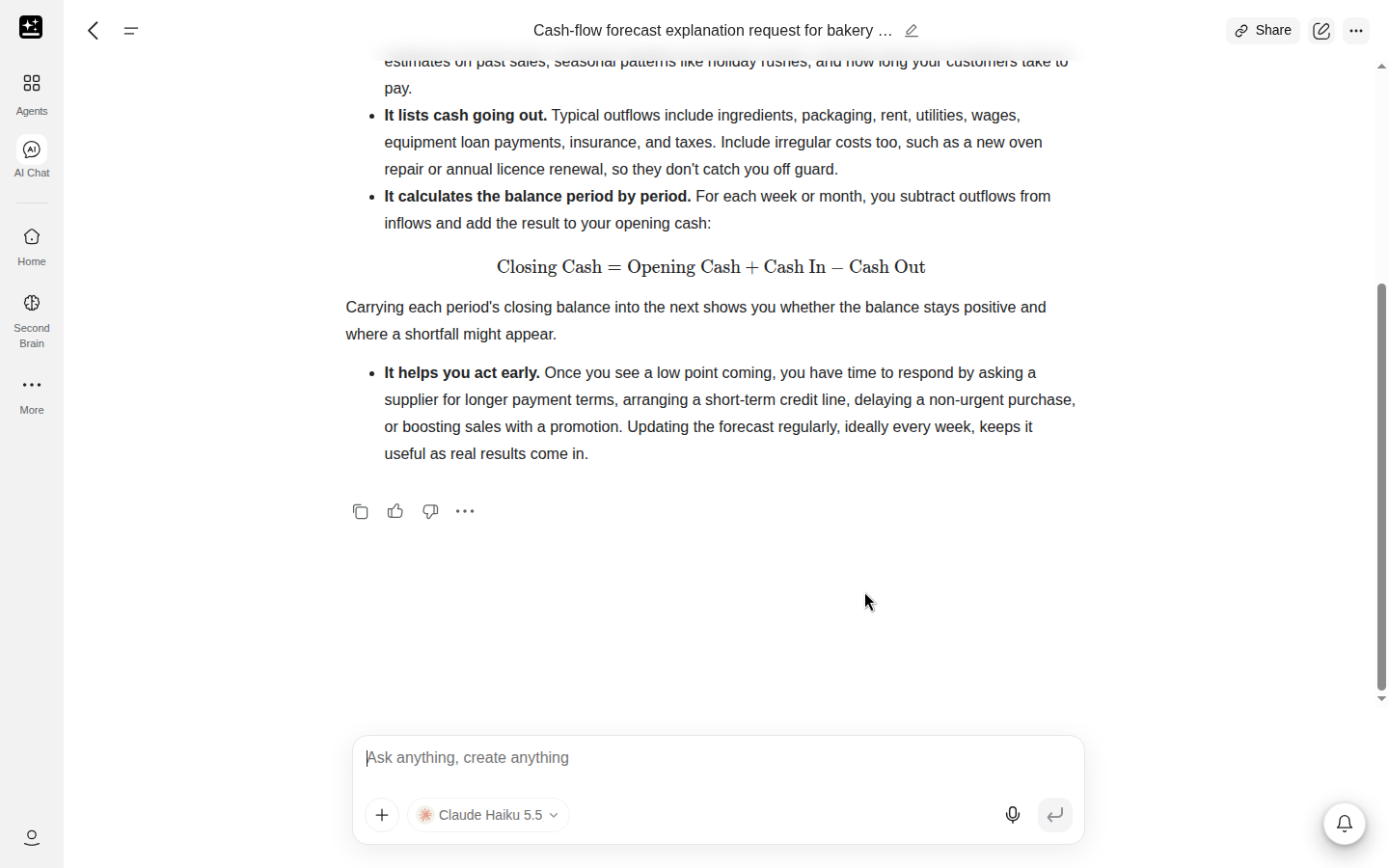
هناك عادتان مفيدتان. اطلب الشكل الذي تريده، مثل "خمس نقاط" أو "جدول". وابدأ دردشة جديدة عندما يتغير الموضوع، لأن الدردشة تحمل كل ما قيل فيها من قبل.
حد الـ 5 ساعات في دردشة AI
لدردشة AI حد استخدام خاص بها: نافذة ثابتة مدتها 5 ساعات لكل مستخدم، تبدأ من أول رسالة تُحتسب ضمنها. لا ينطبق هذا الحد على حسابات Free ومقاعد Enterprise ومؤسسات Team التي تُدفع عبر الفواتير. لا تؤدي المحادثات الجديدة إلى إعادة ضبطه. وعند انتهاء النافذة، يبدأ العداد من جديد مع رسالتك التالية.
تشمل النافذة دردشة AI فقط، وليست جزءًا من الحصة المجانية. للحصة المجانية حدودها الأسبوعية الخاصة، ولا تستهلك دردشة AI من أيٍّ منهما. تواصل الوكلاء الأخرى العمل بينما تكون دردشة AI مقيّدة.
حسب باقتك، تُعلمك دردشة AI بوضعك بإحدى أربع طرق. في باقتَي Plus وPro اعتبارًا من 18 سبتمبر 2026، يعرض شريط فوق مربع الكتابة الطرق الثلاث الأولى أثناء تحديد نموذج أساسي، ويمكنك إغلاقه بالنقر على ✕. وفي الباقات التي تتوقف عند بلوغ الحد، تظهر الطريقة الرابعة كرد في المحادثة وفي مربع حوار تم بلوغ حد الجلسة. النماذج الأساسية والنماذج الرائدة هما مجموعتا أداة اختيار النموذج في هذه الباقات الأحدث، وهما موضّحتان في النماذج الأساسية والنماذج الرائدة.
| ما تراه | ما يعنيه | ما يجب فعله |
|---|---|---|
| النماذج الأساسية دون تكلفة أرصدة | لا تزال النافذة تتسع، والنماذج الأساسية مجانية. | لا شيء. تابع العمل. |
| النماذج الأساسية تستخدم الأرصدة الآن · تتم إعادة ضبط حد الـ 5 ساعات في دردشة AI في | استُنفدت النافذة، لذا أصبحت النماذج الأساسية تُحتسب بالأرصدة. | تابع إذا كانت لديك أرصدة. واحصل على المزيد إذا نفدت. |
| لقد استنفدت حد الـ 5 ساعات في دردشة AI للنماذج الأساسية ونفدت أرصدتك. احصل على أرصدة، أو قم بترقية باقتك، أو انتظر حتى {time} لإعادة ضبطه. | استُنفدت النافذة ورصيدك فارغ. | احصل على أرصدة، أو قم بالترقية، أو انتظر حتى الوقت المعروض. ترى حسابات Pro السطر نفسه دون عبارة «أو قم بترقية باقتك». |
| تم بلوغ [حد الـ 5 ساعات] في دردشة AI. تتم إعادة الضبط {time}، في مربع حوار «تم بلوغ حد الجلسة» وكرد في المحادثة | تتوقف باقتك عند بلوغ الحد، لذا لا يعمل شيء حتى إعادة الضبط. | انتظر حتى الوقت المعروض. لا يؤدي شراء الأرصدة إلى رفع الحد. |
في الرسالة الأخيرة، ترتبط عبارة «حد الـ 5 ساعات» بصفحة باقات العضوية، التي تتضمن الصياغة الخاصة بكل باقة. ولمعرفة الباقات التي تتوقف وتلك التي تستمر في العمل، راجع النماذج التي تستهلك الأرصدة حسب الباقة.
يؤدي الانتقال من Plus إلى Pro أثناء النافذة إلى إعادة ضبطها مرة واحدة، لتبدأ نافذة Pro الأكبر من جديد. أما خفض الباقة فيُبقي على ما تبقى لديك، بحد أقصى يساوي حد الباقة الجديدة.
النماذج التي تستهلك أرصدة، حسب الباقة
تُحتسب تكلفة كل رسالة بإحدى طريقتين: مجانًا ضمن النافذة الزمنية، أو من الأرصدة. وتتوقف الطريقة المطبّقة على النموذج وعلى الباقة. وتحدد باقتك القسم الذي ينطبق عليك أدناه. إذا فُتحت أداة اختيار النموذج لديك على قسم دون تكلفة أرصدة، فأنت على باقة Plus أو Pro اعتبارًا من 18 سبتمبر 2026. أما حسابات Free، واشتراكات Plus وPro السابقة لذلك التاريخ، ومقاعد Team وEnterprise، فتظهر لها النماذج الموصى بها متبوعةً بالنماذج مجمّعةً حسب الشركة المطوِّرة.
النماذج الأساسية والنماذج الرائدة
في Plus وPro اعتبارًا من 18 سبتمبر 2026، يقسّم منتقي النماذج النماذجَ إلى قسمين. النماذج الأساسية لا تستهلك أي أرصدة ما دامت النافذة تتسع لذلك. أما النماذج الرائدة فتستخدم الأرصدة دائمًا، ولا تستهلك من النافذة. لا يوجد هذا التقسيم في الخطط الأخرى. راجع الأقسام الخاصة بها أدناه.
في هذه الخطط، يحمل القسم الأساسي عنوان "بلا تكلفة أرصدة" ما دامت النافذة تتسع لذلك، و"تم بلوغ الحد" عند استنفادها. ويعرض أربعة نماذج أولًا، بينما يفتح زر المزيد بقية النماذج. وتليها النماذج الرائدة تحت عنوان النماذج الرائدة، مجمّعةً حسب الشركة المطوِّرة. يعرض كل صف تكلفته على هيئة مُضاعِف مثل "2×"، كما تحمل صفوف النماذج الرائدة وسم أرصدة. أما الحسابات المجانية، وأعضاء Plus وPro الذين اشتركوا قبل 18 سبتمبر 2026، ومقاعد Team وEnterprise، فيرون قسم موصى به أولًا ثم النماذج مجمّعةً حسب الشركة المطوِّرة، دون تقسيم إلى نماذج أساسية ورائدة.
تُحتسب رسالة Mixture-of-Agents ضمن النماذج الأساسية ما لم يتضمن المزيج نموذجًا رائدًا، وعندها تُحتسب الرسالة بأكملها بالأرصدة.
الحسابات المجانية
كل رسالة تستهلك أرصدة، ويحصل الحساب المجاني على 100 رصيد يوميًا لهذا الغرض. لا يوجد حد الخمس ساعات على الحساب المجاني. تعرض أداة الاختيار الموصى بها ثم النماذج مجمّعة حسب الشركة المطوّرة، والنماذج الأعلى سعرًا تستهلك أرصدة أكثر لكل رسالة. بعض النماذج مخصصة للأعضاء فقط: يمكن للحساب المجاني رؤيتها لكن لا يمكنه تشغيلها، وفي بعض الحسابات تكون النماذج الرائدة مقفلة خلف فتح أفضل النماذج.
Plus وPro اعتبارًا من 18 سبتمبر 2026
إذا بدأ اشتراكك في 18 سبتمبر 2026 أو بعده، أو عدت بعد انقطاع تجاوز 14 يومًا، فإن النماذج الأساسية تكون مجانية ضمن نافذة الساعات الخمس. وعند استنفاد النافذة، تواصل النماذج الأساسية العمل باستخدام الأرصدة، فتستمر المحادثة إلى أن تنفد أرصدتك. عندها يُعلمك مربع الكتابة بذلك، ويمكنك المتابعة بشراء أرصدة. أما النماذج الرائدة فتستخدم الأرصدة دائمًا.
يتمتع Pro بحد أعلى من Plus، لذا تتسع نافذته لاستهلاك أكبر للنماذج.
Plus وPro المشترَك فيهما قبل 18 سبتمبر 2026
إذا بدأ اشتراكك قبل 18 سبتمبر 2026 وظل نشطًا، فإن جميع نماذج دردشة AI مجانية، بما فيها النموذج الرئيسي، وتُحظر الدردشة عند استنفاد حصة النافذة الزمنية. ويُعدّ الانقطاع الذي لا يتجاوز 14 يومًا استمرارًا للاشتراك.
تسري هذه الميزة حتى 31 ديسمبر 2026. واعتبارًا من 1 يناير 2027 تُطبَّق القواعد المذكورة أعلاه. وتتضمن صفحتا باقات العضوية ودليل الأرصدة الصياغة الخاصة بكل باقة.
مقاعد Team وEnterprise
تُبقي مقاعد Team وEnterprise جميع نماذج دردشة AI دون أي تكلفة بالأرصدة، بغض النظر عن تاريخ بدء المقعد. تخضع مقاعد Team لحدّ الساعات الخمس، وهو بنفس حجم حدّ Plus، وتتوقف عند بلوغه. أما مقاعد Enterprise، ومؤسسات Team التي تُحاسَب عبر الفواتير، فلا يوجد لديها أي حدّ لدردشة AI. تعرض قائمة اختيار النماذج موصى به أولًا، ثم النماذج مجمّعة حسب الجهة المطوِّرة. ويمكن لمسؤول Enterprise تقييد مزوّدي النماذج الذين يظهرون.
محفظة واحدة لجميع المنتجات
تأتي الأرصدة من محفظة واحدة تسحب منها جميع منتجات Genspark، لذا فإن الرصيد الذي يُنفق في دردشة AI هو رصيد لا يمكن لـ الوكيل الفائق استخدامه.
التالي: يتناول قسم منتقي النماذج عناصر التحكم التي تظهر فيها هذه التسميات.
أداة اختيار النموذج
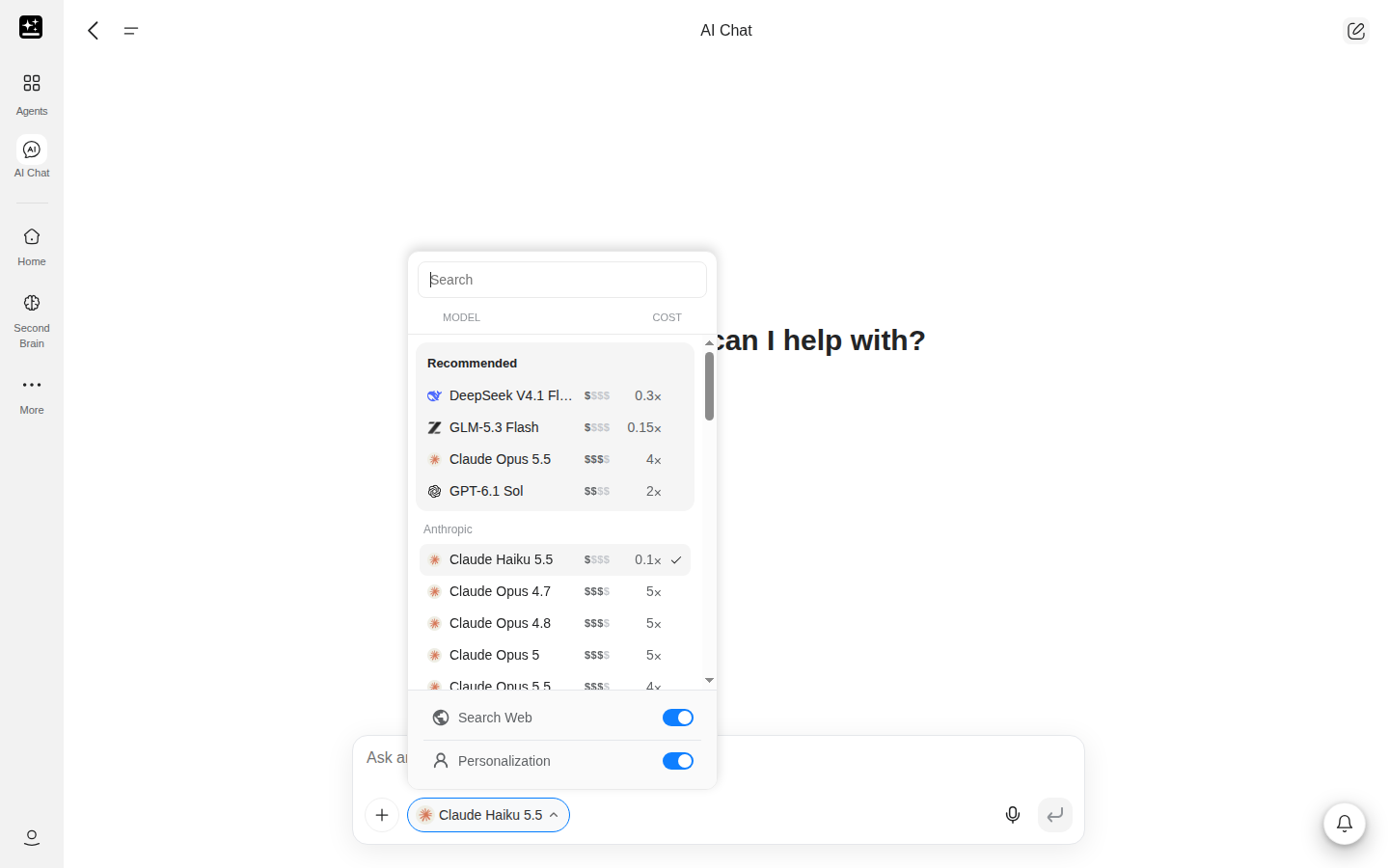
لا توجد مستويات Standard أو Ultra في دردشة AI. تحتوي أداة الاختيار على مربع بحث وتعرض النماذج حسب الجهة المطوِّرة. في Plus وPro اعتبارًا من 18 سبتمبر 2026، تظهر أولًا قائمة بدون تكلفة أرصدة تضم النماذج الأساسية، تليها النماذج الرائدة تحت النماذج الرائدة. وفي كل الخطط الأخرى تظهر أولًا قائمة قصيرة بعنوان موصى به. ويُدرَج خيار مزيج الوكلاء تحت Genspark قرب أسفل القائمة.
يتيح مربع البحث في الأعلى العثور على نموذج باسمه أو باسم الجهة المطوِّرة. في Plus وPro اعتبارًا من 18 سبتمبر 2026، تعرض القائمة أربعة نماذج أساسية أولًا، ويفتح زر المزيد بقية النماذج، بما فيها النماذج الرائدة. تتغير تشكيلة النماذج كثيرًا، لذا فإن أداة الاختيار هي القائمة التي يُعتمد عليها. وقد تختلف النماذج التي تراها حسب الخطة والمنطقة وإعدادات المؤسسة وعمليات الطرح التدريجي.
يُختار النموذج قبل الرسالة الأولى. بعد ذلك تصبح قائمة النماذج باهتة، وعند فتحها تظهر رسالة "يجب بدء دردشة جديدة لتبديل النماذج" مع زر دردشة جديدة يفتح دردشة جديدة في علامة تبويب جديدة. تحتفظ الدردشة بنموذجها حتى النهاية، ما لم يُسحب ذلك النموذج من الخدمة، وعندها تنتقل الدردشة إلى النموذج البديل له.
مزيج الوكلاء
يظهر مزيج الوكلاء ضمن Genspark في أداة اختيار النموذج. إذ تجيب عدة نماذج عن السؤال نفسه، ثم يكتب نموذج تجميعي ردًا واحدًا انطلاقًا من إجاباتها.
وهو أبطأ من النموذج الواحد، لأن أكثر من نموذج يعمل في الوقت نفسه. استخدمه عندما يكون السؤال غير واضح أو تكون المخاطر كبيرة، وتريد إجابة واحدة تُوازن بين عدة إجابات. لا تُعرض تشكيلة النماذج في أداة الاختيار، فهي تختلف بحسب تشغيل البحث في الويب أو إيقافه، وتتغير بمرور الوقت. في خطتَي Plus وPro، اعتبارًا من 18 سبتمبر 2026، يُحتسب نموذجًا أساسيًا. أما في الحساب المجاني، فيستهلك كل نموذج في التشكيلة أرصدة. إذا كنت بحاجة إلى التأكد من التكلفة، فاختر نموذجًا واحدًا.
البحث في الويب والمصادر
البحث في الويب هو مفتاح تبديل في القائمة المنسدلة لاختيار النموذج، ووصفه "الاسترداد من الإنترنت". فعّله قبل إرسال الرسالة الأولى أو في أي وقت لاحق خلال الدردشة.
عند تفعيل البحث في الويب، تضع الردود رابط [المصدر] بعد الجملة أو الفقرة التي تعتمد على نتيجة بحث، وذلك في جميع الباقات. يختلف مدى التزام كل نموذج بذلك، ولا تتضمن ردود Mixture-of-Agents هذه الروابط. افتح رابطين أو ثلاثة من الروابط وتحقق من أن كل مصدر يقول ما يقوله الرد.
بمجرد تشغيل البحث في دردشة ما، لا يمكنك إيقافه. ويظهر حينها على مفتاح البحث في الويب في قائمة الاختيار: "لا يمكن تعطيل البحث بعد استخدام أدوات البحث." ابدأ دردشة جديدة إذا كنت تريد دردشة بدونه. ويُستثنى من ذلك Mixture-of-Agents، إذ يظل مفتاح البحث فيه قابلًا للتغيير.
إذا كان النموذج لا يدعم البحث، فسيظهر مفتاح البحث في الويب باللون الرمادي ويبقى معطّلًا. اختر نموذجًا آخر في دردشة جديدة.
وثائق منتجات Genspark الخاصة هي أداة منفصلة، ويتناولها قسم وثائق المنتج.
الملفات والصور
تقرأ دردشة AI ما ترفقه. تقبل دردشة AI ملفات PDF وEPUB وCSV وMD وTXT وHTML وJSON وXML وYAML وWord وExcel وPowerPoint وملفات التعليمات البرمجية والصور. الحد الأقصى هو 100 ميغابايت لكل ملف، و80 صورة لكل محادثة.
لا يمكن إرفاق مستندات Google وجداول Google وعروض Google التقديمية كما هي. نزّل الملف أولاً بصيغة Word أو PDF أو Excel، ثم أرفقه.
تُقرأ الملفات النصية الكبيرة على أجزاء، عند الحاجة.
تقرأ معظم النماذج الصور. أما مع نموذج لا يدعمها، فلا يعرض منتقي الملفات الصور، ويؤدي لصق صورة إلى ظهور الرسالة "This model does not support images".
التخصيص
التخصيص مفعّل افتراضيًا. وهو يضيف إلى كل رد ما كتبته في الإعدادات ← التخصيص: اسمك المستعار، ومهنتك، وملفك الشخصي، والسمات التي اخترتها، بالإضافة إلى تعليماتك المخصصة في الخطط المدفوعة. يمكنك إيقافه لمحادثة ما باستخدام مفتاح التخصيص في أداة اختيار النموذج، أسفل البحث في الويب. يظهر على المفتاح النص "تطبيق تفضيلات ملفك الشخصي"، ويظهر بعد أن تملأ اسمك المستعار أو مهنتك أو سماتك أو ملفك الشخصي.
تتذكر كل محادثة إعدادها الخاص، وتبدأ كل محادثة جديدة بالإعداد الذي استخدمته آخر مرة في هذا المتصفح. إذا أوقفته في محادثة ما، فأعد تشغيله في المحادثة التالية إن أردت ذلك. يمكنك تعديل الملف الشخصي في الإعدادات ← التخصيص، وهو ينطبق على جميع المحادثات.
التخصيص هو ملف شخصي تضبطه بنفسك، وليس ذاكرة للمحادثات السابقة. لا تمتلك دردشة AI نظام ذاكرة، ولا تقرأ ملفاتك في مركز العمل.
وثائق المنتج
تتوفر وثائق منتجات Genspark الخاصة دائمًا لـ دردشة AI، سواء كان خيار البحث في الويب مفعّلًا أم لا. وبهذه الطريقة تجيب عن الأسئلة المتعلقة بمنتجات Genspark.
المحادثات الطويلة
تضغط دردشة AI السجل الأقدم تلقائيًا عندما تطول المحادثة. وعندما يحدث ذلك، تعرض المحادثة الرسالة "لتحسين الأداء، تم ضغط سجل المحادثة السابق." يُضغط السجل الأقدم لإفساح المجال، فتستمر المحادثة.
إذا ظلت المحادثة تتجاوز الحد، يتوقف الرد مع الرسالة "تم تجاوز طول السياق، يُرجى فتح جلسة جديدة" وزر إنشاء جلسة جديدة. هذه هي اللحظة المناسبة لبدء محادثة جديدة. وطلب ملخص في وقت مبكر يجعل ذلك أسهل (الحفاظ على فائدة محادثة طويلة).
الموضوع الجديد يستحق محادثة جديدة. لا يوجد في دردشة AI مؤشر حلقي أو أداة للضغط: فحلقة السياق وزر الضغط خاصان بـالوكيل الفائق، ولا يظهران هنا.
أين يتوقف دردشة AI
يجيب دردشة AI ويكتب. وعندما تحتاج المهمة إلى ملف أو حاسوب أو صورة، يتولاها منتج آخر. لا يوجد زر ينقلك من دردشة AI إلى أي منها، لذا يتم التسليم بالنسخ واللصق.
| ما تريده | من أين تبدأ |
|---|---|
| تقرير أو عرض تقديمي أو جدول أو مستند يُبنى من موجز | الوكيل الفائق |
| مستند تنشئه وتحرره بالذكاء الاصطناعي | مستندات الذكاء الاصطناعي |
| جدول بيانات يُبنى من البيانات وموجّه | جداول الذكاء الاصطناعي |
| وكيل تنشئه من موجّه واحد | الوكيل المخصص |
| مساعد شخصي يعمل عبر تطبيقاتك | Claw |
| محادثة صوتية مع الوكيل الفائق | الصوت الفوري |
| الإملاء في أي مربع نص | Speakly |
| إنشاء صورة أو تحريرها | صور الذكاء الاصطناعي، أو الوكيل الفائق لتشغيل يتضمن صورًا |
| تفاصيل الخطط والأرصدة | خطط العضوية، دليل الأرصدة |
| خطأ أو انقطاع في الخدمة أو نموذج اختفى | استكشاف الأخطاء وإصلاحها |
يحوّل صياغة موجّه الفكرة إلى موجز يمكنك لصقه في منتج آخر.
استكشاف الأخطاء وإصلاحها
ابحث عن العَرَض الذي تواجهه في الجدول.
| العَرَض | السبب المعتاد | أين تذهب |
|---|---|---|
| وصلت إلى الحد رغم أن لديك أرصدة | استُنفدت نافذة الساعات الخمس، والـ Plan الذي تشترك فيه يحدد ما يحدث بعد ذلك | حد الساعات الخمس في دردشة AI |
| خُصمت أرصدة عند استخدام نموذج موسوم بـ "بدون تكلفة أرصدة" | ثلاثة أسباب مذكورة في بند الأسئلة الشائعة | لماذا خُصمت أرصدة عند استخدام نموذج "بدون تكلفة أرصدة"؟ |
| اختفى نموذج كنت تستخدمه | النموذج في طريقه إلى الإيقاف وتخفيه قائمة الاختيار في الأيام السابقة لذلك، أو أنه سُحب | عندما يختفي نموذج والنماذج الموقوفة في استكشاف الأخطاء وإصلاحها |
| لا يمكنك تبديل النموذج داخل دردشة | تُقفَل قائمة الاختيار بعد الرسالة الأولى | استخدام نموذج آخر في الموضوع نفسه |
| الدردشة لا تُحمَّل أو لا تُرسل أو لا تكتمل | انتهاء مهلة من جانب Genspark، وليس مشكلة في حسابك | الدردشة لا تُحمَّل أو لا تكتمل |
| ضُغطت الدردشة وفُقد سياق المحادثة | ضغط تلقائي، وهو أمر طبيعي في الدردشات الطويلة | الدردشات الطويلة |
| توقفت الدردشة بخطأ في السياق | نفدت المساحة المتاحة للدردشة | توقفت الدردشة بخطأ في السياق، أو الدردشات الطويلة |
| رد يتكرر في حلقة أو يبدو خاطئًا | الحل المعتاد هو بدء دردشة جديدة أو استخدام نموذج آخر | رد يكرر نفسه |
| الميكروفون يفتح صفحة أخرى | على الكمبيوتر، يفتح ميكروفون الويب موقع Speakly | الإملاء الصوتي على الويب |
| ملف ممسوح ضوئيًا يُعاد فارغًا | الملف الممسوح ضوئيًا هو صورة لنص، ودردشة AI لا تُجري التعرف الضوئي على الحروف (OCR) على الملفات المرفقة | طرح أسئلة حول ملف |
وصلت إلى الحد رغم تبقّي أرصدة لديك
النافذة الزمنية ورصيد أرصدتك عدّادان منفصلان. توضّح الرسالة الظاهرة في مربع الكتابة أيّهما أوقف المحادثة. تجد الرسائل الأربع في حد الساعات الخمس في دردشة AI.
رد يكرر نفسه
ابدأ محادثة جديدة بالسؤال نفسه. إذا تكرر الرد مرة أخرى، فاختر نموذجًا آخر قبل أن تكتب.
لا تُحمَّل المحادثة أو لا تكتمل
إذا حدث خلل من جهة Genspark، فسيظهر في الرد النص "حدث خطأ أثناء إنشاء الرد." مع زر إعادة إنشاء الرد. يحاول زر إعادة إنشاء الرد أولاً استعادة الرد. وإذا اضطر إلى تشغيل الطلب مرة أخرى، فإن هذا التشغيل يستهلك الأرصدة مثل أي رسالة أخرى. وإذا استمر الفشل، فانتظر بضع دقائق ثم أعد تحميل الصفحة. ويتناول القسمان لا يتم تحميل الموقع (524) والتطبيق بطيء أو متوقف أو لا يفتح بقية الحالات.
توقفت الدردشة بسبب خطأ في السياق
ابدأ دردشة جديدة. ولتجنب ذلك في المرة القادمة، اطلب ملخصًا قبل أن تمتلئ الدردشة. تنفّذ المطالبة الواردة في الحفاظ على فائدة المحادثة الطويلة ذلك في خطوة واحدة. لا ترث الدردشة الجديدة سجل الدردشة القديمة.
الأسئلة الشائعة
البدء
ماذا تفعل دردشة AI؟
إنها دردشة نصية. تجيب عن الأسئلة، وتجري الأبحاث باستخدام البحث في الويب، وتقرأ الملفات التي ترفقها، وتكتب النصوص أو تحررها. ولها أداة اختيار النماذج الخاصة بها وحدّها الخاص لمدة 5 ساعات. يوضح قسم ما هي دردشة AI؟ ما يمكنها الوصول إليه.
ما الفرق بين دردشة AI والوكيل الفائق؟
تجيب دردشة AI داخل المحادثة. أما الوكيل الفائق فيتولى مهمة متعددة الخطوات، ويستخدم أدوات مثل البحث على الويب والملفات وتطبيقاتك المتصلة لإنجازها، ثم يسلّم النتيجة، وغالبًا ما تكون في صورة ملفات. استخدم دردشة AI للتفكير في طلبك وبلورته، والوكيل الفائق لتنفيذه. ولا يتشارك الاثنان أداة اختيار واحدة ولا حدًّا واحدًا. يشرح قسم أين تتوقف دردشة AI كيفية الانتقال بينهما.
كيف أختار نموذجًا؟
افتح أداة اختيار النموذج قبل إرسال رسالتك الأولى. في Plus وPro اعتبارًا من 18 سبتمبر 2026، تضم الأداة مجموعتين: بلا تكلفة رصيد والنماذج الرائدة. وفي جميع الباقات الأخرى، تعرض الموصى بها ثم النماذج مجمّعة حسب الشركة المطوِّرة. ويُظهر كل صف تكلفته. ويوضّح قسم النماذج التي تستهلك رصيدًا حسب الباقة التفاصيل. أما عناصر التحكم فتجدها في أداة اختيار النموذج.
ما هو مزيج الوكلاء؟
يظهر ضمن Genspark في أداة الاختيار، ويشغّل عدة نماذج على السؤال نفسه قبل أن يكتب نموذج تجميع واحد الرد. راجع مزيج الوكلاء لمعرفة متى تستخدمه.
هل يمكن لدردشة AI إنشاء الصور؟
لا. فهي تُنتج نصوصًا فقط، لكنها تستطيع قراءة الصور التي ترفقها. لإنشاء صورة، استخدم صور الذكاء الاصطناعي أو الوكيل الفائق.
هل يمكنني استخدام الإدخال الصوتي في دردشة AI؟
على الكمبيوتر، يفتح زر الميكروفون في مربع الرسائل موقع Speakly في علامة تبويب جديدة. Speakly هو تطبيق الإملاء الصوتي من Genspark، وبمجرد تثبيته يكتب ما تقوله في أي مربع نص، بما في ذلك دردشة AI. أما في متصفح الهاتف أو الجهاز اللوحي، فيسجّل الميكروفون صوتك ويحوّله إلى نص في مربع الرسائل. اقرأ النص قبل إرساله حتى لا تمرّ كلمة أُسيء فهمها. المحادثة الصوتية المباشرة ميزة متاحة في الوكيل الفائق.
هل تستطيع دردشة AI قراءة ملفاتي؟
نعم. أرفق ملف PDF أو Word أو Excel أو PowerPoint أو ملفًا نصيًا أو ملف تعليمات برمجية أو صورة، ثم اطرح سؤالك عنه. تجد القائمة الكاملة وحدود الحجم وخطوة التصدير من Google في الملفات والصور.
هل تتذكر دردشة AI محادثاتي السابقة؟
لا. فهي لا تملك نظام ذاكرة، ولا تقرأ ملفاتك في مركز العمل. تُحفظ محادثاتك كمشاريع، لذا فإن إنهاء محادثة لا يحذفها. ملفك الشخصي في التخصيص هو الشيء الوحيد الذي يُطبَّق على كل محادثة، وهو ملف تُعِدّه أنت، وليس ذاكرة لما ناقشته.
الخطط والحدود
لماذا بلغت حدًا رغم أن لدي أرصدة؟
النافذة الزمنية البالغة 5 ساعات ورصيدك عدّادان منفصلان، ويعتمد ما يحدث عند استنفاد النافذة على باقتك. تجد الرسائل الأربع التي قد تظهر لك ومعنى كل منها في حد الساعات الخمس في دردشة AI.
لماذا خُصمت أرصدة عند استخدام نموذج يُظهر "بلا تكلفة أرصدة"؟
ينطبق هذا على خطتَي Plus وPro اعتبارًا من 18 سبتمبر 2026، وهما الخطتان اللتان يُظهر فيهما مُنتقي النماذج عبارة "بلا تكلفة أرصدة". وهناك ثلاثة أسباب لذلك. فإما أن يكون النموذج الذي اخترته نموذجًا رائدًا، وهذه النماذج تُحتسب دائمًا بالأرصدة. أو أن يكون اختيارك هو مزيج الوكلاء (Mixture-of-Agents) ويتضمن المزيج نموذجًا رائدًا، فتُحتسب الرسالة بأكملها بالأرصدة. أو أن تكون نافذة الساعات الخمس قد استُنفدت بالفعل، فأصبحت النماذج الأساسية تعمل بالأرصدة، وعندها يظهر في عنوان قسم النماذج الأساسية "تم بلوغ الحد". أما في الحساب المجاني، فكل رسالة تستهلك أرصدة.
كم تبلغ تكلفة دردشة AI؟
يعتمد ذلك على الباقة وعلى النموذج. يتضمن قسم النماذج التي تستهلك أرصدة حسب الباقة جزءًا لكل حالة، بما في ذلك مقاعد Team وEnterprise.
كيف أوقف التخصيص؟
يطبّق التخصيص ما كتبته في الإعدادات ← التخصيص على كل رد. أوقفه لمحادثة ما باستخدام مفتاح التخصيص في أداة اختيار النموذج، أسفل البحث في الويب. يظهر المفتاح بعد أن تملأ ملفك الشخصي. تجد الخطوات في تشغيل التخصيص أو إيقافه.
ماذا عن بياناتي؟
يوجد مفتاح الاحتفاظ ببيانات الذكاء الاصطناعي ضمن الإعدادات ← الحساب. وفي حال الاشتراك في خطة Team أو Enterprise، يظهر في الإعداد النص التالي: "نظرًا لأنك مشترك في خطة Team أو Enterprise، فقد تم استبعادك من الاحتفاظ ببيانات الذكاء الاصطناعي."
تُحفظ المحادثات إلى أن تحذفها، ولا تنتهي صلاحيتها. يؤدي حذف المحادثة إلى إزالتها من قائمة محادثاتك، ولا يمكن فتحها مرة أخرى. لإزالة جميع بياناتك، استخدم حذف المستخدم ضمن الإعدادات ← الحساب. وتوضّح سياسة الخصوصية كيفية مسح البيانات المحذوفة وتوقيته.
الفرق والمسؤولون
هل يخضع مقعد Enterprise لحد الساعات الخمس؟
لا. لا تخضع مقاعد Enterprise، ولا مؤسسات Team التي تُدفع فواتيرها عبر الفاتورة، لأي حد في دردشة AI. أما مقاعد Team فتخضع لهذا الحد، ويتوقف استخدامها عند بلوغه. تجد قاعدة الفوترة في مقاعد Team وEnterprise.
لماذا لا يمكنني حذف محادثة في مؤسستي؟
تحتفظ مؤسستك بسجل المشاريع، مما يؤدي إلى تعطيل الحذف. في قائمة "..." الخاصة بالمحادثة، يُستبدل خيار حذف بالرسالة "تحتفظ مؤسستك بسجل المشاريع. حذف المشاريع والمحادثات معطّل." يقوم المسؤول بتفعيل هذا الإعداد من إدارة الفريق › السياسات › سجل المشاريع › الاحتفاظ بسجل المشاريع والمحادثات. أثناء تفعيله، يظل بالإمكان تعديل الملفات أو إزالتها، كما يظل بالإمكان إزالة المشاريع من مساحات العمل.
ما تكلفة دردشة AI على مقعد Team أو Enterprise؟
قاعدة الفوترة موضّحة في مقاعد Team وEnterprise. وتتضمن صفحة باقات Team وEnterprise أسعار المقاعد. يرى المسؤولون استخدام الأرصدة في إدارة الفريق › تحليلات الاستخدام، حيث يعرض قسم إحصاءات الأعضاء تفاصيل الاستخدام حسب العضو وحسب المنتج، ويمكن تصدير سجلات الاستخدام بصيغة CSV. لا تستهلك رسائل دردشة AI التي يغطيها المقعد أي أرصدة، لذا قد يظهر لدردشة AI هناك استخدام قليل للأرصدة أو لا يظهر أي استخدام على الإطلاق.
هل يمكن للمسؤول التحكم في النماذج التي يستخدمها الأعضاء في دردشة AI؟
نعم، حسب المزوّد. لا يمكنك تقييد نماذج بعينها. في مسؤول الفريق › الموصلات، تحتوي بطاقة قيود مزوّدي نماذج الذكاء الاصطناعي على مفتاح تقييد مزوّدي نماذج الذكاء الاصطناعي. عند تفعيله، لا يمكن للأعضاء استخدام سوى النماذج من المزوّدين الذين تحددهم، ويخفي منتقي النماذج في دردشة AI بقية النماذج. إذا بدأت محادثة على نموذج لم يعد مزوّده مسموحًا به، فسيأتي الرد التالي من نموذج مسموح به بدلًا منه. تظهر البطاقة بمجرد تفعيل قيود المزوّدين لمؤسستك، لذا تواصل مع Genspark لتفعيلها.
وصفات
ثلاث عشرة وصفة موزعة على خمس مجموعات. الوصفات الست الأولى هي تلك الواردة في الجدول أعلاه.
اختر النموذج المناسب للمهمة
1. اختر النموذج المناسب للمهمة
مناسب لـ: مهمة يمكنك وصفها في جملة واحدة، وتأتي الإجابة عنها نصًا.
جهّز: المادة التي تريد أن يعمل عليها النموذج، وشكل الإجابة التي تريد الحصول عليها.
الخطوات:
- افتح دردشة AI وافتح أداة الاختيار قبل أن تبدأ الكتابة.
- لاحظ طريقة ترتيب أداة الاختيار. إذا فُتحت على قسم بدون تكلفة رصيد يليه قسم النماذج الرائدة، فأنت مشترك في Plus أو Pro اعتبارًا من 18 سبتمبر 2026. وإذا فُتحت على موصى به ثم مجموعات الشركات المطوِّرة، فهذا التقسيم لا ينطبق عليك، لذا انتقل مباشرةً إلى الخطوة 5.
- اختر نموذجًا أساسيًا للمحاولة الأولى: التلخيص أو إعادة الصياغة أو الشرح أو كتابة المسودات.
- للحصول على رأي ثانٍ في المهمة نفسها، اختر نموذجًا رائدًا في دردشة جديدة. في باقات Plus وPro الأحدث تستهلك النماذج الرائدة أرصدة، وفي بعض الحسابات المجانية تظهر مقفلة مع رسالة تدعوك إلى الترقية.
- الصق الموجّه، ثم الصق نص العقد أسفله أو أرفق الملف.
اكتب ملخصًا من صفحة واحدة لهذا العقد بلغة بسيطة، ثم اذكر البنود الثلاثة التي ينبغي لغير المتخصص في القانون أن يسأل عنها.
ستحصل على: الإجابة في الدردشة.
إذا تعثّر الأمر: إذا لم تُصب الإجابة جوهر المطلوب، فابدأ دردشة جديدة، واختر نموذجًا آخر، والصق الموجّه نفسه مع إضافة قيد واحد.
ذو صلة: أداة اختيار النموذج، النماذج التي تستهلك أرصدة حسب الباقة، استخدام نموذج آخر في الموضوع نفسه.
2. استخدم Mixture-of-Agents مع سؤال غامض أو بالغ الأهمية
مناسب لـ: سؤال لا إجابة واضحة له، وتريد أن تُعرض أمامك المفاضلات قبل أن تتخذ قرارك.
جهّز: السؤال مكتوبًا بوضوح، والقرار الذي تواجهه فعلًا.
الخطوات:
- افتح أداة اختيار النموذج في محادثة جديدة.
- اختر Mixture-of-Agents، المدرج ضمن Genspark قرب أسفل أداة الاختيار.
- اطرح السؤال وحدّد التوازن الذي تريده.
- انتظر الرد. يستغرق وقتًا أطول من النموذج الواحد.
- تحقّق من أن الرد يتناول الاعتراضات، لا الحجج المؤيدة لطرف واحد فقط.
قدّم لي تحليلًا متوازنًا للدخل الأساسي الشامل. اعرض أقوى الحجج لدى الطرفين، وبيّن أين تكون الأدلة أقوى، وحدّد النقاط الأكثر إثارة للخلاف في هذا النقاش. لا تنحز إلى أي طرف.
ما تحصل عليه: ردّ واحد مكتوب انطلاقًا من عدة إجابات.
إذا تباطأ: بطء الرد متوقع عند استخدام مزيج من النماذج. للحصول على إجابة سريعة، ابدأ محادثة جديدة واختر نموذجًا واحدًا.
ذو صلة: Mixture-of-Agents، أداة اختيار النموذج.
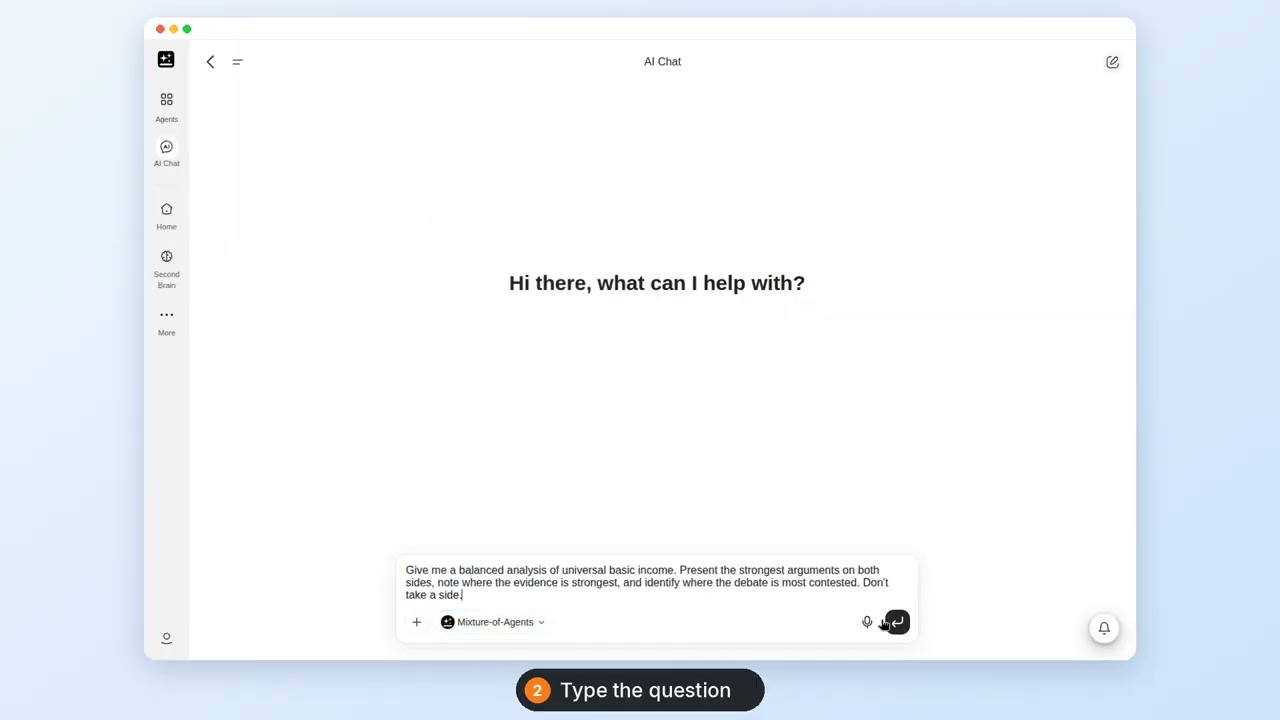
دردشة AI مع MOA: سؤال واحد يجيب عنه مزيج النماذج، مع عرض وجهتي النظر
اسأل عن المحتوى واستخرج النص
3. اطرح أسئلة حول ملف PDF أو Word أو Excel أو صورة
لمن: لمستند عليك قراءته وتفضّل استجوابه بدلاً من تصفّحه سريعاً.
التحضير: الملف، والسؤال الذي تحتاج إلى إجابته، وأي أرقام تريد التحقق منها. يجب تنزيل مستند Google Doc أو Sheet أو Slide أولاً بصيغة Word أو PDF أو Excel.
الخطوات:
- افتح دردشة جديدة واختر نموذجاً قبل إرسال أي شيء.
- انقر على مشبك الورق أو + بجوار مربع الرسالة واختر الملف.
- اذكر اسم الملف في الطلب، حتى ترتبط الإجابة به وليس بالدردشة عموماً.
- اطلب الأرقام صراحةً عندما تعتمد الإجابة عليها.
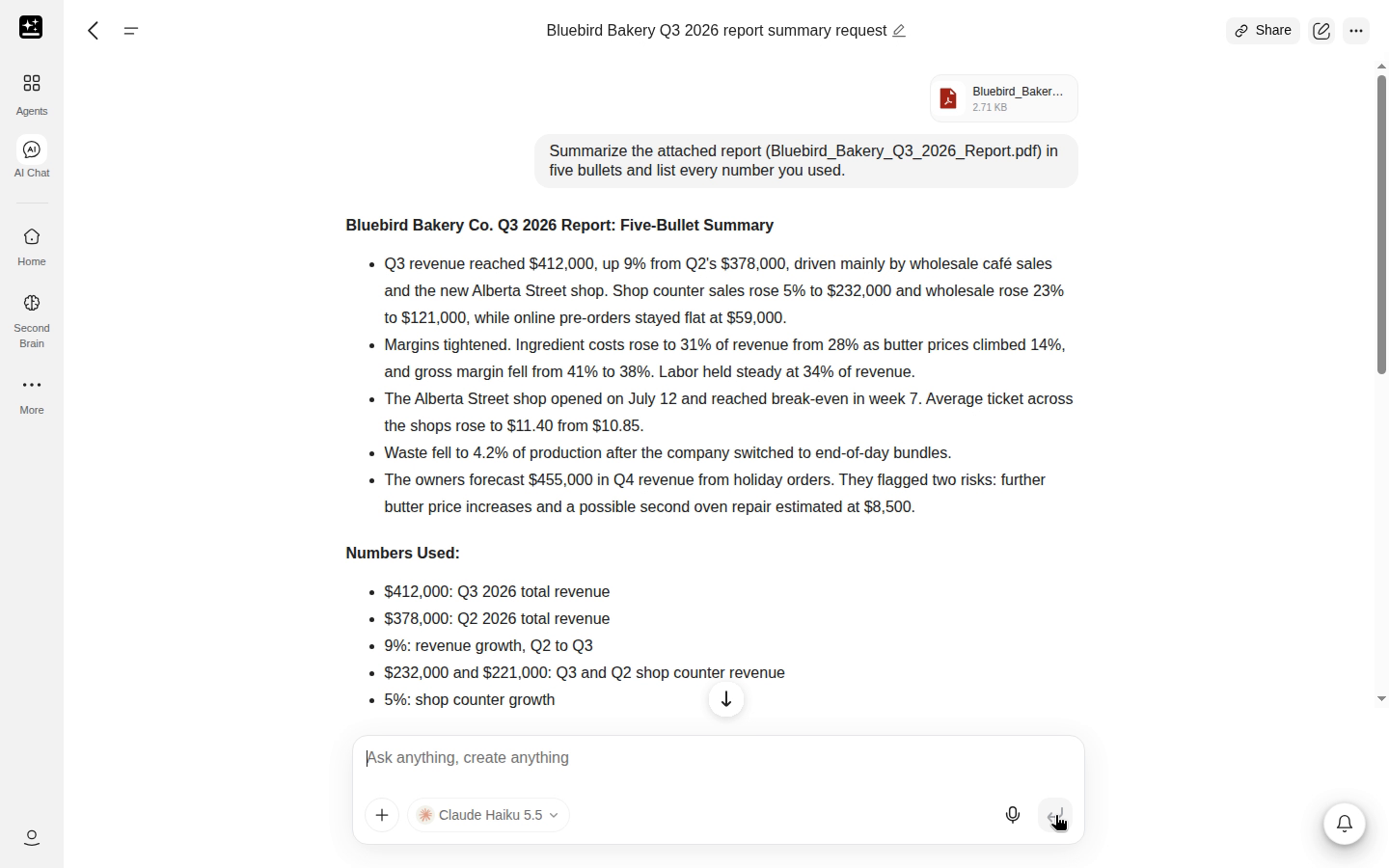
لخّص التقرير المرفق في خمس نقاط واذكر كل رقم استخدمته.
ستحصل على: الملخص وقائمة بالأرقام التي استخدمها.
إذا تعثّر: يعود الملف الممسوح ضوئياً فارغاً لأن دردشة AI لا تُجري التعرّف الضوئي على الحروف (OCR) على الملفات المرفقة. أرفق الصفحات كصور إلى نموذج يقرأ الصور، أو صدّر ملف PDF نصياً.
ذو صلة: الملفات والصور، البحث باستخدام بحث الويب والتحقق من المصادر.
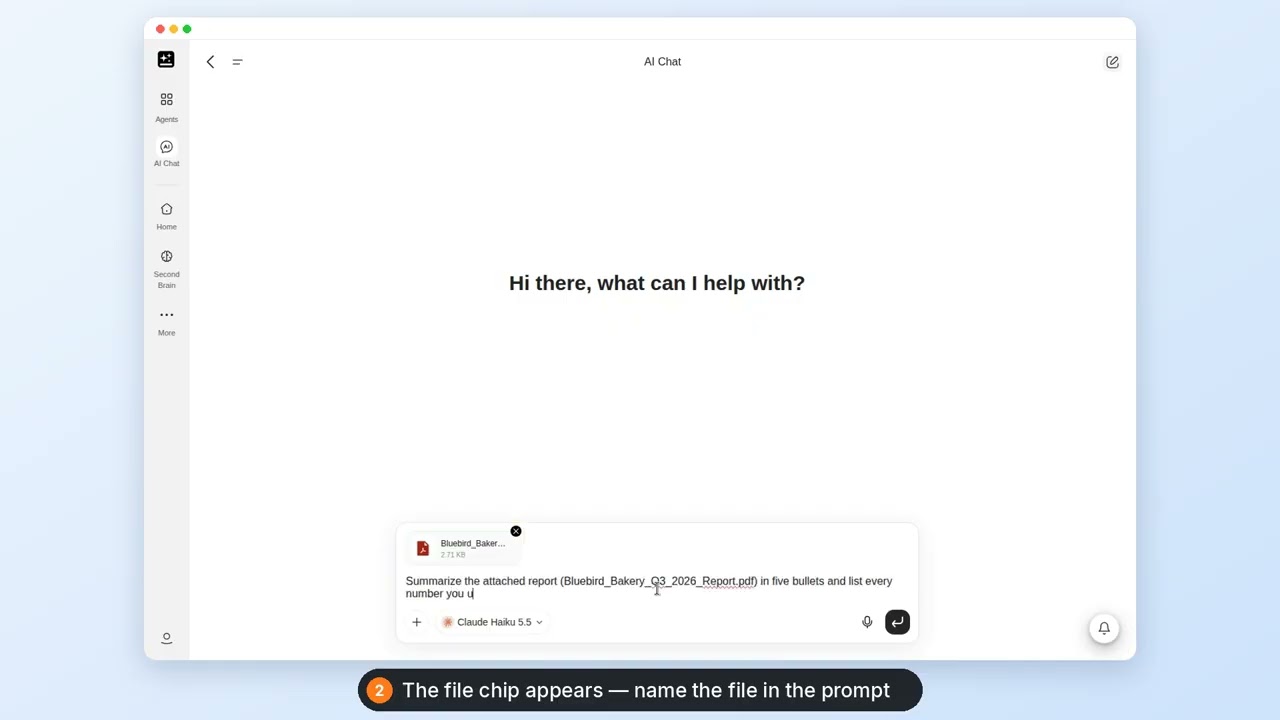
ملفات دردشة AI: ملف PDF مُرفق ومقروء ومُلخّص مع ذكر الأرقام
4. البحث باستخدام بحث الويب والتحقق من المصادر
مناسب لـ: موضوع تغيّر مؤخرًا، حيث تكون الإجابة المستندة إلى الذاكرة قديمة.
جهّز: السؤال، والفترة الزمنية التي تهمك، ونوع المصدر الذي تثق به.
الخطوات:
- افتح أداة الاختيار وفعّل البحث في الويب قبل الرسالة الأولى.
- اطرح السؤال مع ذكر الفترة الزمنية فيه. فعبارة "آخر 6 أشهر" تُفهم بشكل مختلف عن "مؤخرًا".
- اقرأ رابط [المصدر] بجانب كل معلومة. يضيف البحث في الويب هذه الروابط تلقائيًا.
- افتح رابطين أو ثلاثة وتحقق من أن كل مصدر يقول ما يقوله الرد.
- اترك البحث مفعّلًا لبقية المحادثة.
ابحث في الويب عن أحدث الأبحاث في علوم طول العمر ومكافحة الشيخوخة، ولخّص أبرز النتائج من آخر 6 أشهر. أرفق روابط مصادرك.
ستحصل على: إجابة مع مصدر لكل معلومة.
إذا توقف التقدم: إذا كان مفتاح البحث في الويب باهتًا وغير قابل للتفعيل، فهذا يعني أن هذا النموذج لا يستطيع البحث. ابدأ محادثة جديدة بنموذج آخر.
ذو صلة: البحث في الويب والمصادر.
5. صياغة النص أو إعادة كتابته
مناسب لـ: رسالة بريد إلكتروني أو منشور أو فقرة تحتاج إلى نبرة مختلفة أو طول أقصر أو بنية أوضح.
جهّز: النص، والقارئ الموجّه إليه، والفكرة الأساسية التي يجب أن يوصلها.
الخطوات:
- الصق النص في مربع الرسائل وضع التعليمات فوقه.
- حدّد النبرة والحد الأقصى للطول، لأن كلمة "أكثر ودّية" وحدها ستمنحك ردًا أطول.
- أرسله واقرأ النتيجة مقارنةً بأسلوبك الخاص.
- لتغيير جزء واحد، استخدم أيقونة القلم على رسالتك، وعدّلها ثم أرسلها مجددًا. سيُعاد إنشاء الرد من تلك النقطة.
- استخدم نسخ أسفل الرد لأخذه.
أعد كتابة هذه الرسالة الإلكترونية لتبدو أكثر ودّية واجعلها أقل من 120 كلمة.
ستحصل على: نص معاد كتابته في الدردشة، مع بقاء نصك الأصلي في رسالتك أعلاه، ما لم تكن قد عدّلت تلك الرسالة باستخدام القلم.
إذا تعثّر الأمر: إذا ابتعدت إعادة الكتابة عن المعنى الذي تقصده، فهذا يعني أن الطلب لم يحدد ما يجب الحفاظ عليه. قل: "حافظ على الطلب والموعد النهائي، وغيّر النبرة".
6. صِغ الموجّه، ثم سلّمه إلى الوكيل الفائق
لمن: تعرف النتيجة التي تريدها، لكنك لا تستطيع كتابة الموجز الذي يوصلك إليها.
جهّز: الفكرة بشكل تقريبي، والقيود التي تعرفها مسبقًا.
الخطوات:
- صِف الفكرة في جملتين في محادثة جديدة.
- الصق الموجّه أدناه بعد فكرتك. سيسألك عمّا ينقص قبل أن يكتب أي شيء.
- أجب عن الأسئلة التي يطرحها. هذه الإجابات هي الموجز.
- اطلب الموجّه النهائي في كتلة واحدة يمكنك نسخها.
- استخدم نسخ، وافتح الوكيل الفائق، والصقه فيه. هذه الخطوة يدوية.
ساعدني في تحويل هذه الفكرة إلى موجز واضح لوكيل: اسألني عمّا ينقص، ثم اكتب الموجّه النهائي.
ستحصل على: موجّه اكتملت فيه الثغرات، جاهز للصقه في وكيل يمكنه تنفيذه.
إذا تعثّر: إذا كتب الموجّه دون أن يسأل أي شيء، فأخبره بالأجزاء التي لا تزال مفتوحة، مثل الجمهور المستهدف أو تنسيق المخرجات.
ذو صلة: أين تتوقف دردشة AI.
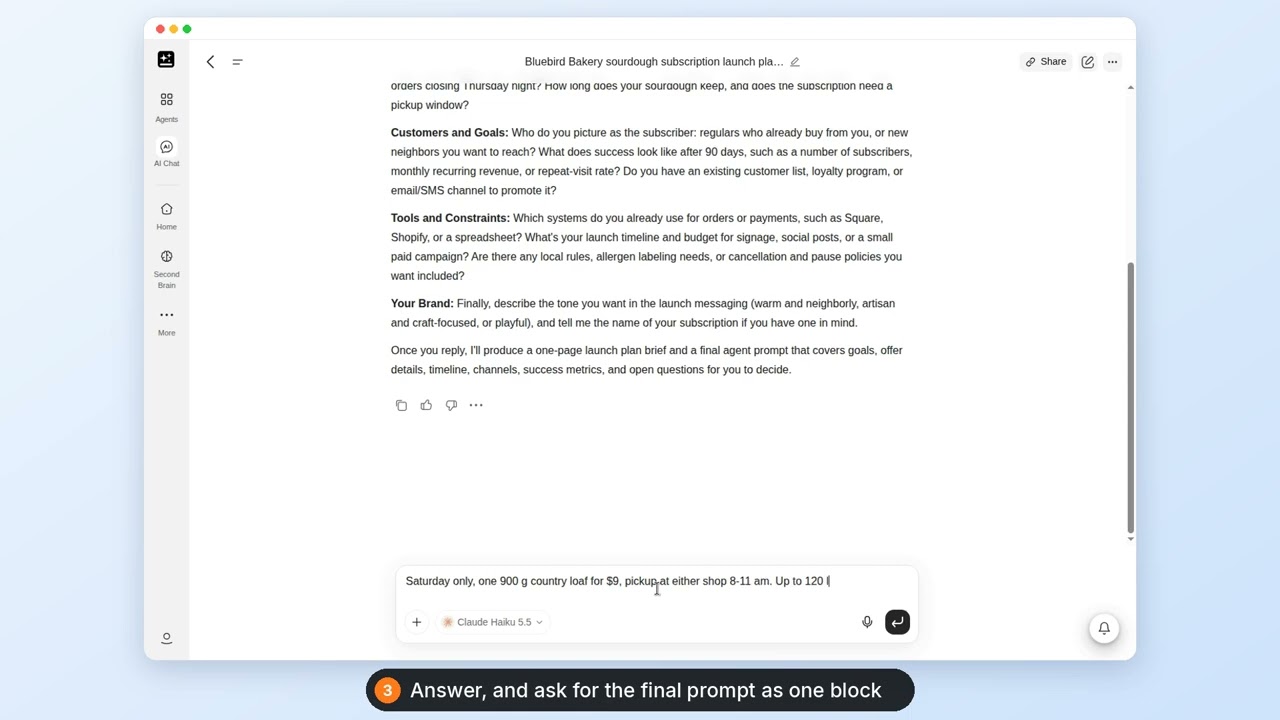
صياغة الموجّه في دردشة AI: فكرة تحوّلت إلى موجز، ونُسخت إلى الوكيل الفائق كموجّه
عند تغيُّر النموذج
7. عندما يختفي نموذج
لمن: نموذج كنت تستخدمه لم يعد موجودًا في أداة الاختيار، أو تعرض إحدى المحادثات إشعارًا بأن نموذجها سيتم إيقافه.
التحضير: لا شيء، لكن المحادثة التي استخدمته فيها تساعدك.
الخطوات:
- اقرأ الإشعار الظاهر فوق مربع الرسائل: "سيتم إيقاف {model} في {date}. انتقل إلى {replacement} لتجنب الانقطاع." يظهر هذا الإشعار فقط في المحادثات التي تستخدم النموذج الذي سيتم إيقافه. يمكنك إغلاقه، وسيعود للظهور خلال آخر 7 أيام من عمر النموذج. يشرح استكشاف الأخطاء وإصلاحها سبب إيقاف النماذج.
- ابدأ محادثة جديدة واختر النموذج البديل، أو تابع في المحادثة القديمة. بعد تاريخ الإيقاف، يأتي ردها التالي من النموذج البديل تلقائيًا. وفي كلتا الحالتين، تُحتسب تكلفة الرسائل بسعر النموذج البديل، والذي قد يختلف عن تكلفة النموذج القديم.
- احتفظ بالمحادثة القديمة للرجوع إليها. يبقى سجلها في قائمة محادثاتك.
- إذا تصرّف النموذج البديل بشكل مختلف، فاذكر في الطلب ما تغيّر، مثل الطول أو التنسيق الذي اعتدت عليه.
النتيجة: محادثة تعمل على النموذج البديل، مع بقاء المحادثة القديمة قابلة للقراءة، وقابلة للمتابعة على النموذج البديل بعد تاريخ الإيقاف.
إذا تعثّر الأمر: إذا لم يكن النموذج البديل موجودًا في أداة الاختيار لديك، فقد لا يكون متاحًا في خطتك أو في منطقتك أو وفق سياسة النماذج في مؤسستك. اختر نموذجًا آخر من المجموعة نفسها، أو اسأل المسؤول لديك. يقدّم قسم النماذج المتوقفة في استكشاف الأخطاء وإصلاحها الخلفية اللازمة.
ذو صلة: استخدام نموذج آخر في الموضوع نفسه.
8. استخدام نموذج آخر للموضوع نفسه
الحالة: جاءت الإجابة ضعيفة أو خاطئة أو سيئة الصياغة، وتريد رأيًا ثانيًا.
التحضير: الطلب الذي أنتج الإجابة الضعيفة.
الخطوات:
- انسخ طلبك الأصلي من المحادثة القديمة.
- افتح محادثة جديدة. يكون مُحدِّد النموذج في المحادثة المنتهية باهتًا وغير قابل للاستخدام، لذا فإن المحادثة الجديدة هي الطريقة الوحيدة لتغيير النموذج.
- اختر نموذجًا مختلفًا، ويُفضَّل أن يكون من المجموعة الأخرى إذا كان المُحدِّد يعرض النماذج في مجموعات.
- الصق الطلب وأضف ما أخطأت فيه الإجابة الأولى.
- اقرأ الإجابتين. لا يتوفر عرض جنبًا إلى جنب، لذا عليك إجراء المقارنة بنفسك.
النتيجة: إجابة ثانية، مع بقاء الإجابة الأولى في محادثتها الخاصة للرجوع إليها.
إذا لم تنجح: إذا قدّم النموذجان الإجابة الضعيفة نفسها، فأضف القيد الذي أغفلته واطرح السؤال مرة أخرى.
ذو صلة: مُحدِّد النموذج، اختيار النموذج المناسب للمهمة.
اجعل المحادثة مفيدة واعثر عليها مجددًا
9. الحفاظ على فائدة المحادثة الطويلة
لمن: محادثة استمرت لساعات وبدأت تفقد التفاصيل الأولى.
التحضير: القرار أو النتيجة التي تحتاج إلى نقلها إلى المرحلة التالية.
الخطوات:
- انتبه لظهور رسالة "لتحسين الأداء، تم ضغط سجل المحادثة السابق." هذا يعني أن المحادثة تُفسح مساحة، وهو أمر طبيعي.
- اطلب ملخصًا قبل أن تبدأ من جديد، ما دامت المحادثة لا تزال تحتفظ بسياق الحديث.
- ابدأ محادثة جديدة واجعل الملخص أول رسالة فيها.
- خصّص موضوعًا واحدًا لكل محادثة. أي موضوع جديد يحصل على محادثة جديدة من البداية.
لخّص ما قررناه حتى الآن في 10 نقاط حتى أتمكن من بدء محادثة جديدة.
ما تحصل عليه: ملخص قابل للنقل يمكنك لصقه في المحادثة التالية، دون الحاجة إلى إعادة قراءة المحادثة القديمة.
إذا توقفت: إذا توقف الرد مع رسالة "تم تجاوز طول السياق"، فهذا يعني أن المحادثة لم يتبقَّ لديها ما تعمل به. ابدأ محادثة جديدة، حتى من دون الملخص.
ذو صلة: المحادثات الطويلة، حفظ إجابة.
10. حفظ إجابة
لمن: ردّ ستحتاج إليه الأسبوع المقبل، خارج المحادثة.
التحضير: لا شيء سوى الرد.
الخطوات:
- استخدم نسخ أسفل الرد لأي محتوى ستلصقه في مكان آخر.
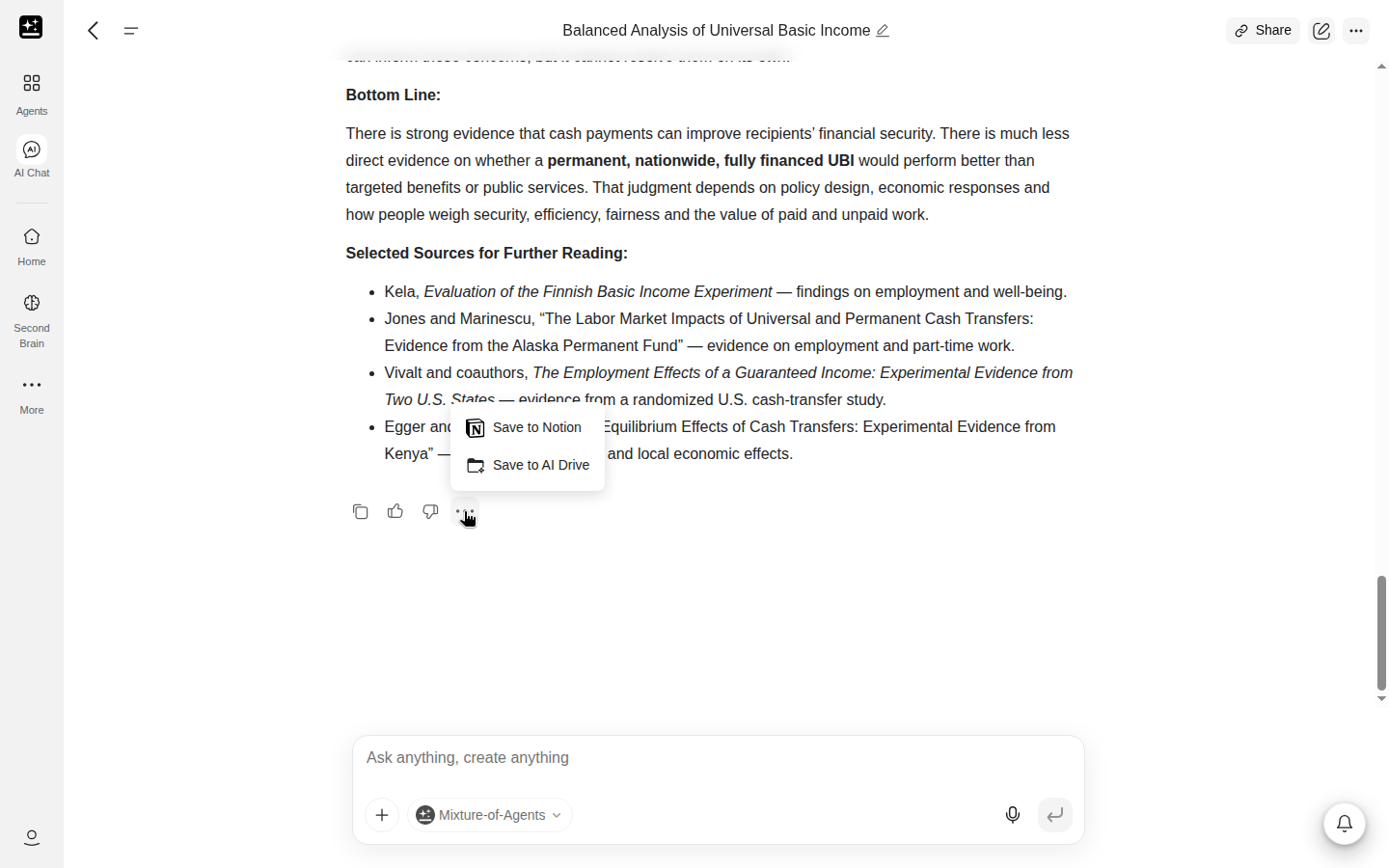
- افتح القائمة "..." أسفل الرد للوصول إلى خيارَي الحفظ.
- اختر حفظ في AI Drive للاحتفاظ بالرد كملف Markdown في مجلد Genspark › دردشة AI ضمن AI Drive الخاص بك. في خطة Free، قد يُطلب منك الترقية أولاً.
- اختر حفظ في Notion لوضعه في صفحة. إلى أن يتم ربط Notion، يظهر هذا الخيار باسم ربط Notion ويبدأ عملية الربط أولاً.
النتيجة: يُحفظ الرد في AI Drive أو Notion، وتبقى المحادثة دون تغيير. يُسمّى الرد المحفوظ باسم المحادثة مع إضافة التاريخ والوقت.
إذا توقف الأمر: بعد الحفظ، يفتح الزر عرض في AI Drive في مربع حوار تم التصدير بنجاح الملف. إذا طلب منك حفظ في AI Drive الترقية، فهذا يعني أن خطتك لا تتضمن حفظ الملفات من المحادثة، لذا استخدم نسخ بدلاً من ذلك. إذا ظهر خيار Notion باسم ربط Notion، فاربط Notion أولاً ثم احفظ مرة أخرى.
ذو صلة: البحث عن محادثة سابقة أو متابعتها أو تثبيتها أو إعادة تسميتها أو حذفها.
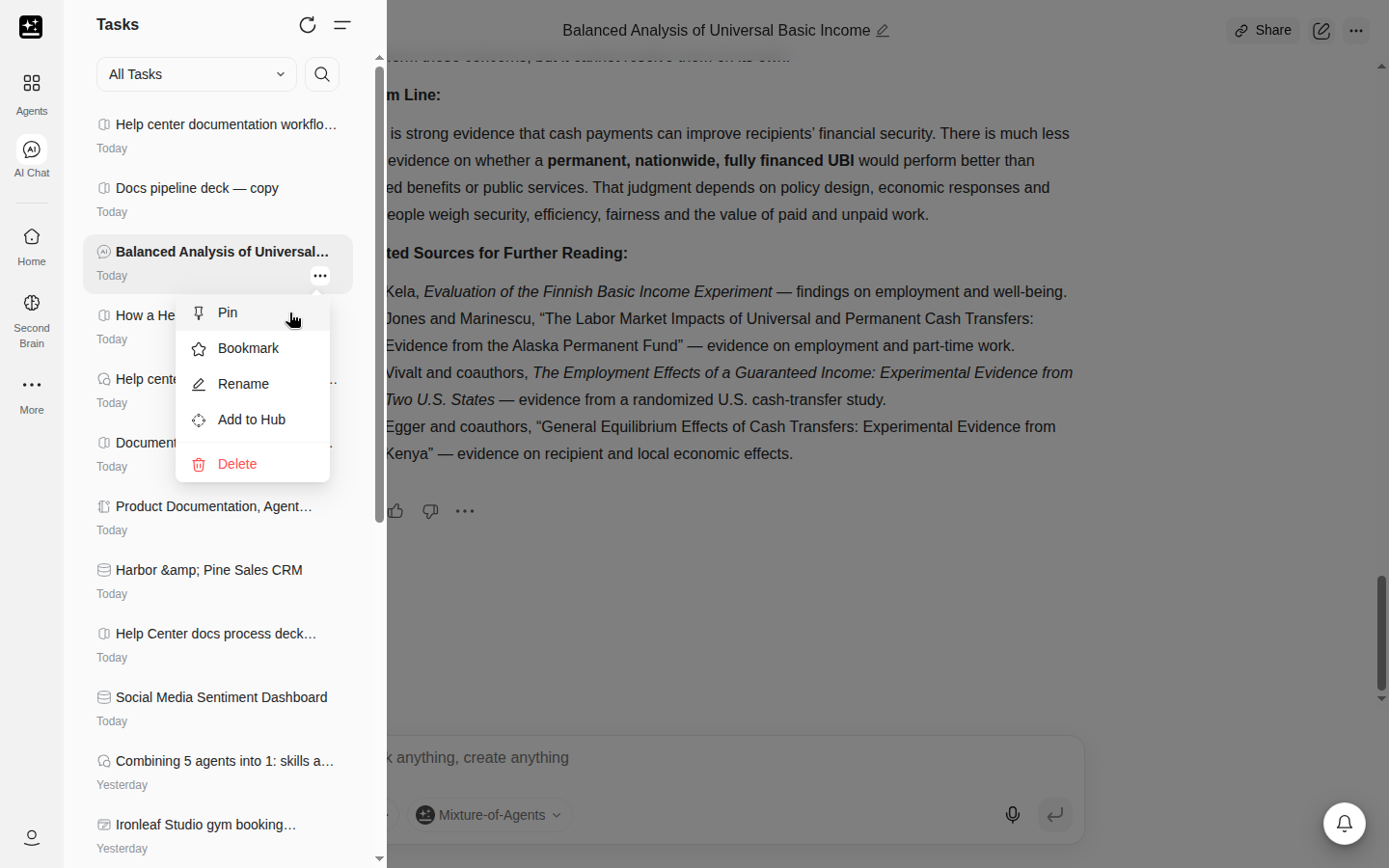
11. البحث عن محادثة سابقة أو متابعتها أو تثبيتها أو إعادة تسميتها أو حذفها
مناسب لـ: محادثة أجريتها منذ فترة وتحتاج إليها مجددًا.
جهّز: كلمة من العنوان، أو الوقت التقريبي الذي أجريتها فيه.
الخطوات:
- افتح قائمة المحادثات في الشريط الجانبي. تُحفظ كل محادثة في دردشة AI هناك كمشروع.
- افتح المحادثة لمتابعتها. إذا فُتحت محادثة محفوظة في عارض، فسيظهر الزر باسم متابعة المحادثة.
- في قائمة المحادثات، اختر تثبيت للمحادثة التي تعود إليها، لكي تبقى في الأعلى. الحد الأقصى هو 50: "يمكنك تثبيت ما يصل إلى 50 مشروعًا فقط. يُرجى إلغاء تثبيت بعضها أولًا."
- استخدم إعادة التسمية لتسهيل العثور على المحادثة، أو إشارة مرجعية لتمييزها، أو حذف لإزالتها. لا يظهر خيار حذف إلا في المحادثات التي تملكها.
- يضيف خيار إضافة إلى مركز العمل المحادثة إلى مركز العمل الخاص بك.
النتيجة: تُفتح المحادثة جاهزة للمتابعة على نموذجها الأصلي (أو على النموذج البديل له إذا تم إيقاف ذلك النموذج)، أو تحصل على قائمة أكثر تنظيمًا.
إذا تعثّر الأمر: إذا لم تتمكن من حذف محادثة، فقد تكون مؤسستك تحتفظ بسجل المشاريع. عندها تعرض قائمة المحادثة الرسالة "تحتفظ مؤسستك بسجل المشاريع. حذف المشاريع والمحادثات معطّل." في مكان خيار حذف.
ذو صلة: المحادثات الطويلة.
الإملاء والتخصيص
12. الإملاء الصوتي على الويب
لمن: إذا كنت تفضّل نطق الطلب بدلًا من كتابته.
التحضير: على الكمبيوتر، تطبيق Speakly. على الهاتف أو الجهاز اللوحي، متصفح يسمح بالوصول إلى الميكروفون.
الخطوات:
- افتح محادثة على الويب وانقر على الميكروفون في مربع الرسالة. على الكمبيوتر، يفتح هذا موقع Speakly في علامة تبويب جديدة. ثبّت Speakly من هناك، ثم عُد إلى المحادثة. على الهاتف أو الجهاز اللوحي، يبدأ التسجيل في مربع الرسالة.
- أملِ طلبك صوتيًا. على الكمبيوتر، يكتبه Speakly في مربع الرسالة. على الهاتف أو الجهاز اللوحي، يحوّله الإدخال الصوتي إلى نص عند الانتهاء.
- اقرأ النص قبل إرساله، وصحّح أي كلمة لم تُلتقط بشكل صحيح.
- أرسله كما ترسل رسالة مكتوبة.
ما تحصل عليه: الطلب على شكل نص، دون الحاجة إلى كتابته.
إذا توقّف: على الكمبيوتر، يفتح الميكروفون دائمًا موقع Speakly ولا يسجّل داخل الصفحة، لأن الإملاء الصوتي على سطح المكتب يعمل عبر تطبيق Speakly. تشرح صفحة Speakly طريقة عمله. أما المحادثة الصوتية المباشرة فهي ميزة في الوكيل الفائق.
ذو صلة: Speakly، الصوت الفوري.
13. تشغيل التخصيص أو إيقافه
مناسب لـ: الردود التي ينبغي أن تطابق أسلوبك، أو التي ينبغي أن تتوقف عن مطابقته.
التحضير: ملف شخصي، إذا كنت تريد ظهور المفتاح.
الخطوات:
- افتح القائمة المنسدلة للمنتقي في إحدى المحادثات.
- ابحث عن التخصيص أسفل البحث في الويب، وستجده بعنوان "تطبيق تفضيلات ملفك الشخصي".
- أوقف تشغيله لهذه المحادثة.
- لتغيير ما يطبّقه، افتح الإعدادات ← التخصيص وعدّل الملف الشخصي.
- للتحقق من التأثير، اطرح السؤال نفسه في محادثتين، مع ضبط المفتاح على وضع مختلف في كل منهما.
النتيجة: ردود مُصاغة وفق ملفك الشخصي، أو ردود من دونه، لكل محادثة على حدة.
إذا تعثّر الأمر: إذا لم يكن المفتاح موجودًا، فهذا يعني أنه لا يوجد ملف شخصي بعد. املأ ملفًا شخصيًا أولًا من الإعدادات ← التخصيص.
هل كانت هذه المقالة مفيدة؟