

صور الذكاء الاصطناعي
صور الذكاء الاصطناعي
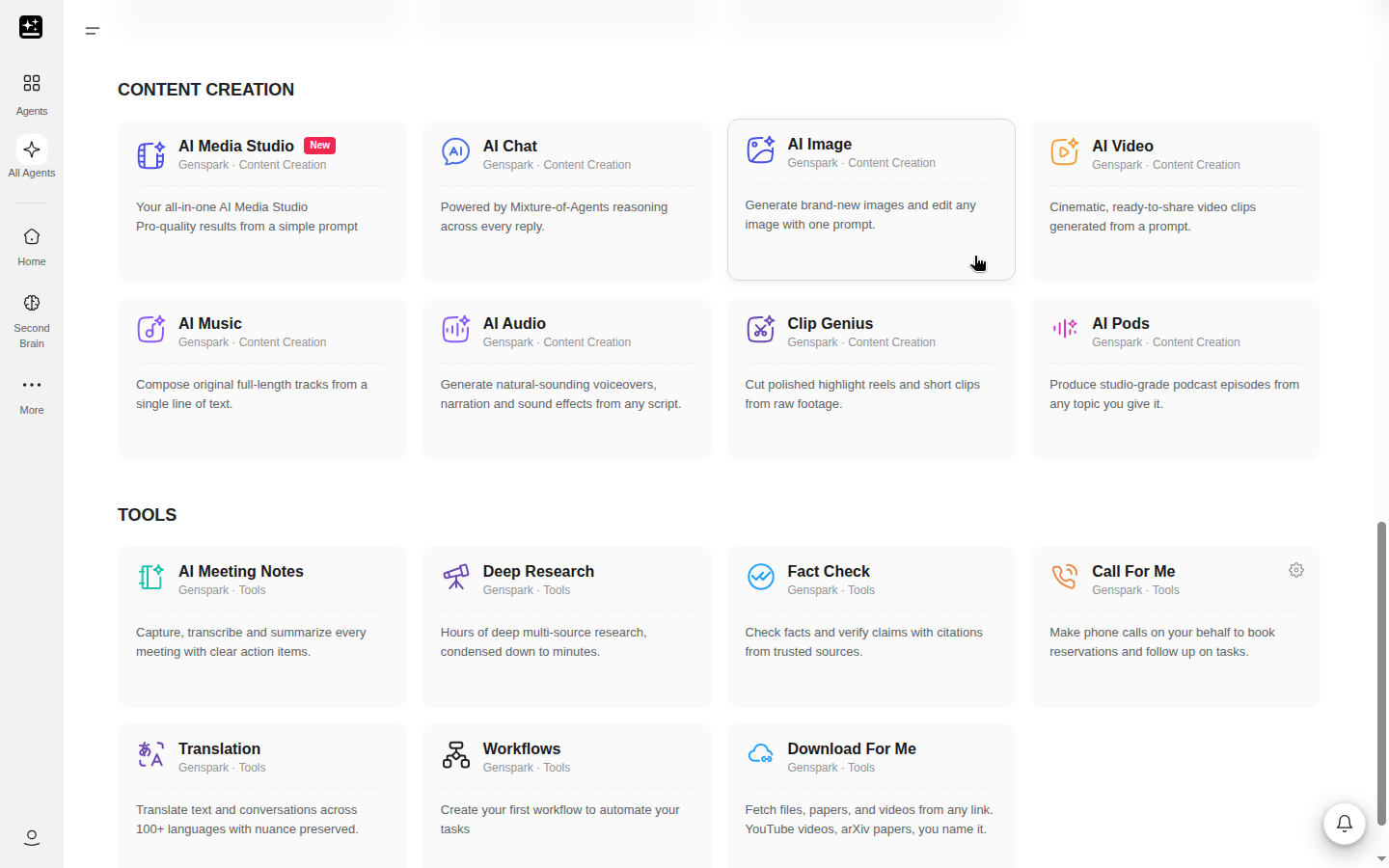
تنشئ صور الذكاء الاصطناعي صورة واحدة أو تعدّلها انطلاقًا من موجّه أو صورة مرجعية. تصف ما تريده، وتختار نموذجًا، فتحصل على شبكة من النتائج يمكنك تعديلها أو إعادة مزجها أو تنزيلها أو تحويلها إلى فيديو.
لها حدّ خاص بها مدته 5 ساعات وقواعد فوترة خاصة بها، ولا يندرج أيٌّ منهما ضمن الحصة المجانية. يأتي شرح الحد وقواعد الأرصدة مباشرةً بعد قسم البدء السريع، لأنهما أكثر ما يسأل عنه الناس.
ما هي صور الذكاء الاصطناعي؟
صور الذكاء الاصطناعي: صورة واحدة، تُنشأ أو تُعدَّل. تكتب موجّهًا، وتُرفق صورة مرجعية إن شئت، فتعيد لك صور الذكاء الاصطناعي صورة واحدة أو اثنتين أو أربعًا حسب العدد الذي حددته. تُحفظ كل محادثة كمشروع، لذا يمكنك العودة إليها ومتابعة التعديل.
لا تُنشئ لوحات أو عروضًا تقديمية أو صفحات أو مقاطع فيديو. عندما تكون المهمة أكبر من صورة واحدة، يتولاها منتج آخر، ويوفّر قسم أين تتوقف صور الذكاء الاصطناعي نقطة بداية لكلٍّ منها.
عناصر التحكم في صفحة البدء هي:
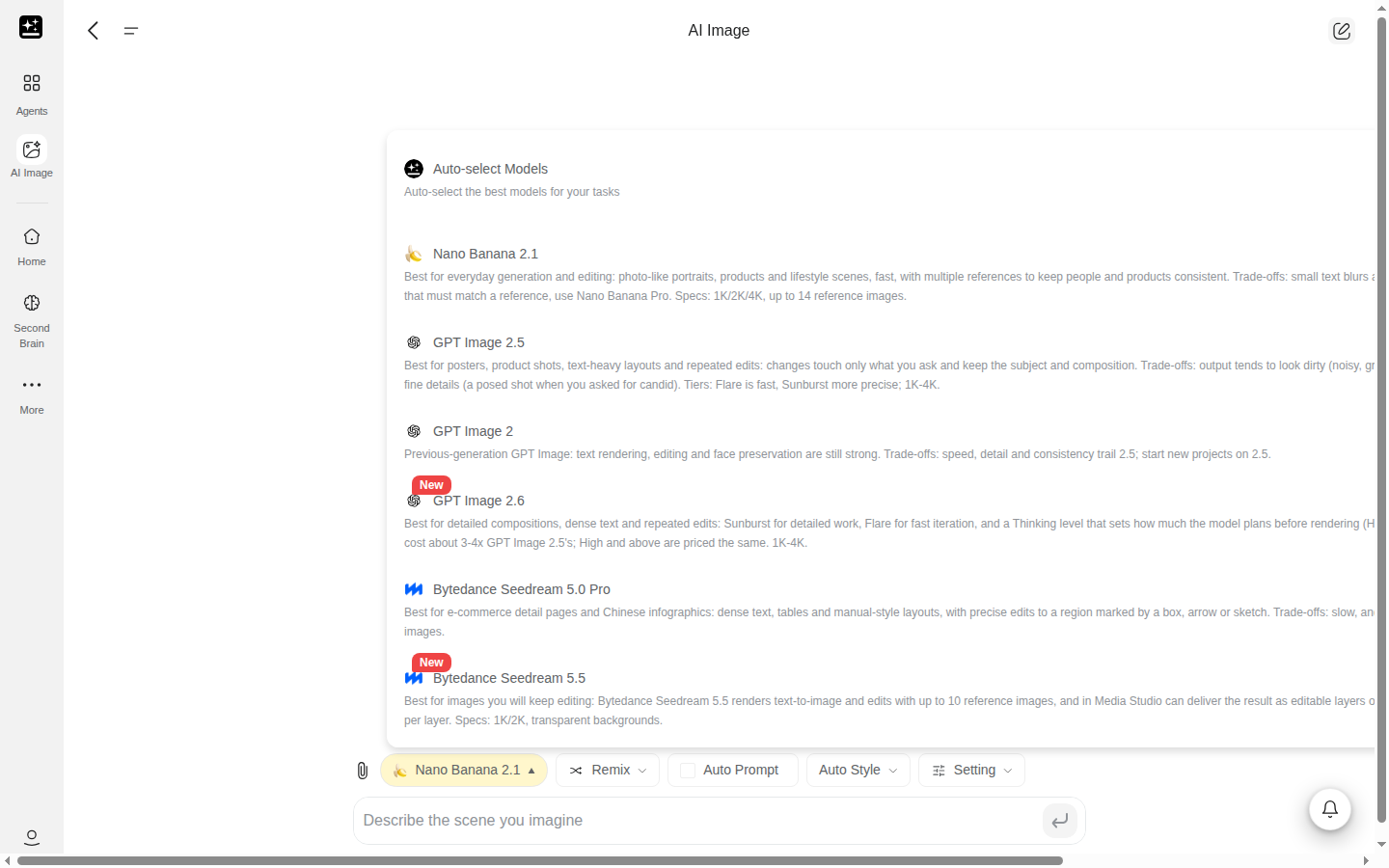
- زر النموذج الذي يسرد كل نماذج الصور، مع مستوى سعر ومُضاعِف في كل صف.
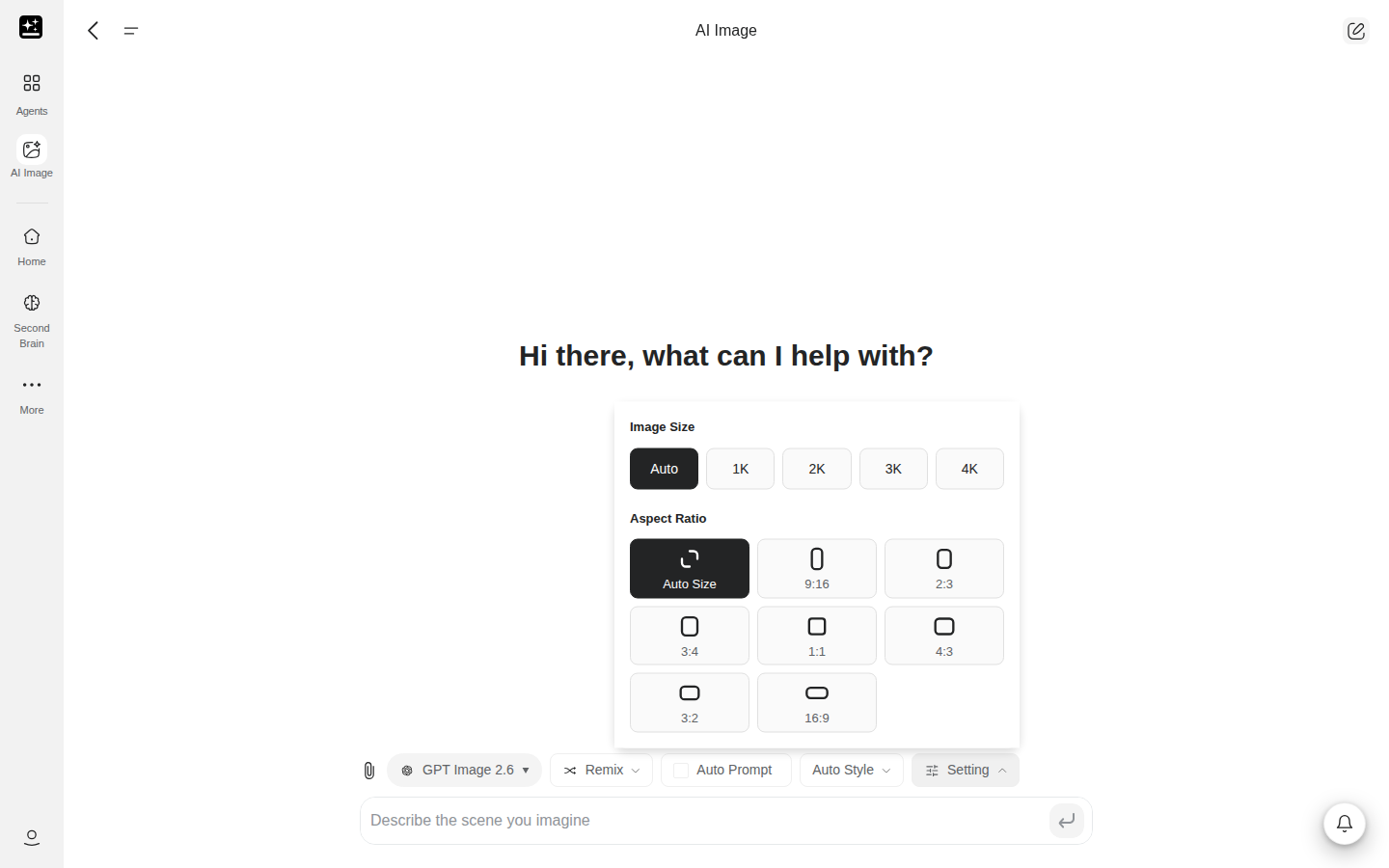
- زر الإعدادات لحجم الصورة وجودتها ونسبة العرض إلى الارتفاع وعدد الصور المراد إنشاؤها.
- أزرار النمط التلقائي والكاميرا والتوجيه التلقائي التي تُشكّل الصورة دون تغيير كلماتك.
- شريط أدوات على كل نتيجة لإعادة الإنشاء وإعادة المزج والتعديل وتحويلها إلى فيديو.
اسم المنتج هو صور الذكاء الاصطناعي. تسميه بعض الصفحات القديمة "وكيل صور الذكاء الاصطناعي"، والمقصود هو هذا المنتج.
ما يمكنك فعله
ست مهام تغطي معظم ما يأتي به الناس إلى صور الذكاء الاصطناعي. الصق الموجّه، ثم غيّر الموضوع إلى موضوعك. توجد ملاحظات الإعداد في العمود الأخير. الوصفات الخمس عشرة كلها في النهاية، ضمن الوصفات.
| ما تحصل عليه | الموجّه الذي تلصقه | الوصفة الكاملة |
|---|---|---|
| صورة من وصف | لوحة مائية مرسومة يدويًا لمنارة عند الفجر، مع سحب وردية ناعمة، لقطة واسعة، بدون نص. | إنشاء صورة من موجّه |
| صورة من نموذج اخترته، مع إظهار اسم النموذج | أنشئ صورة نظيفة بأسلوب صور المنتجات لكوب خزفي على طاولة خشبية، بإضاءة نافذة ناعمة. | اختر نموذجًا وتحقق من النموذج الذي حصلت عليه. ابدأ بصف يحمل وسم بدون تكلفة أرصدة إن كانت أداة الاختيار لديك تعرضه. |
| تغيير جزء واحد من الصورة مع ترك الباقي كما هو | أبقِ كل شيء كما هو. غيّر السماء فقط إلى غروب دافئ. | عدّل جزءًا واحدًا واحتفظ بالباقي. أرفق الصورة أولًا. |
| مشهد جديد بالوجه أو الشخصية نفسها | استخدم الصورة المرفقة كمرجع. احتفظ بالوجه وتسريحة الشعر والوضعية، وضع الشخص في شارع مدينة مُضاء بأضواء المطر. | استخدم صورة مرجعية. أرفق الصورة أولًا. |
| صورة تحتوي على كلمات مقروءة | منشور مربع لوسائل التواصل الاجتماعي يُقرأ فيه 'مفتوح حتى وقت متأخر يوم الجمعة' بأحرف بيضاء كبيرة على خلفية زرقاء داكنة. استخدم هذا النص فقط. | ضع نصًا مقروءًا في صورة |
| نسخة أوضح أو أكبر أو بلا خلفية من صورة فوتوغرافية | اجعل هذه الصورة أوضح وأكبر؛ وحافظ على طبيعية البشرة. | زيادة الوضوح أو التكبير أو إزالة الخلفية. أرفق الصورة أولًا. |
ينطبق قسمان يأتيان مباشرةً بعد البدء السريع على كل مهمة: حد الـ 5 ساعات وما يستهلك الأرصدة.
أين يوجد كل شيء
| ما تريده | الويب | التطبيق |
|---|---|---|
| بدء صورة | إنشاء المحتوى ← صور الذكاء الاصطناعي في الصفحة الرئيسية، أو جميع الوكلاء ← علامة تبويب إنشاء المحتوى ← بطاقة صور الذكاء الاصطناعي | صور الذكاء الاصطناعي في شبكة الصفحة الرئيسية، أو جميع الوكلاء ← إنشاء المحتوى ← صور الذكاء الاصطناعي |
| اختيار نموذج | زر النموذج فوق مربع الموجّه | اختيار النموذج |
| الحجم والجودة والنسبة والعدد | الإعدادات، فوق مربع الموجّه | إعدادات الصورة، وتضم نسبة العرض إلى الارتفاع وحجم الصورة وتوسيع وإزالة الخلفية وإزالة الضبابية |
| اختيار مظهر | النمط التلقائي | النمط |
| السماح للمنتج بإعادة صياغة موجّهك | مفتاح التوجيه التلقائي | التوجيه التلقائي |
| إرفاق مرجع | عنصر الإرفاق بجانب مربع الموجّه | عنصر الإرفاق بجانب مربع الموجّه |
| إعادة إنشاء نتيجة أو إعادة مزجها أو تعديلها | شريط الأدوات على الصورة، والمحرر الجانبي عند النقر عليها | الإجراءات نفسها على النتيجة |
| العثور على صورة سابقة | قائمة المحادثات في الشريط الجانبي، أو الأحدث في صفحة بدء صور الذكاء الاصطناعي | قائمة المحادثات |
يحتاج التطبيق إلى الإصدار 2.9.2 أو أحدث لعرض صور الذكاء الاصطناعي. لا تحتوي شاشة التطبيق على عدد الصور المُنشأة ولا على عنصر تحكم بالجودة. إذا لم تعرض شبكة الصفحة الرئيسية في متصفح هاتفك صور الذكاء الاصطناعي، فافتح جميع الوكلاء واستخدم علامة تبويب إنشاء المحتوى.
البدء السريع
قبل أن تبدأ: حساب Genspark وفكرة لصورة واحدة. لا تحتاج إلى اختيار نموذج أولًا، لأن أداة الاختيار تبقى متاحة طوال المحادثة.
- افتح صور الذكاء الاصطناعي من إنشاء المحتوى ← صور الذكاء الاصطناعي، أو من جميع الوكلاء ← إنشاء المحتوى ← صور الذكاء الاصطناعي. في التطبيق، افتح صور الذكاء الاصطناعي من شبكة الصفحة الرئيسية.
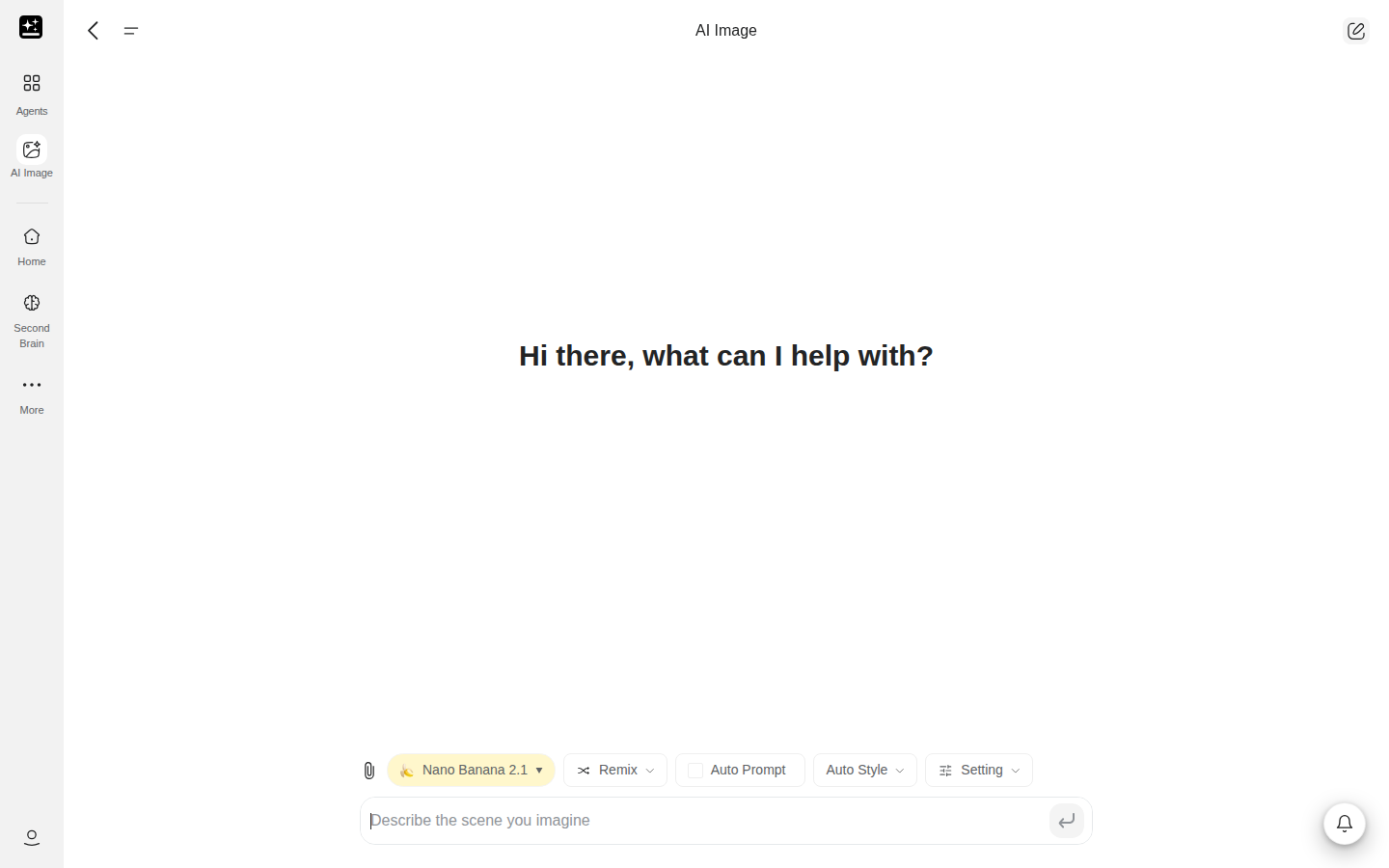
- اكتب موجّهًا. اذكر الموضوع والمكان والمظهر، مثل "لوحة مائية مرسومة يدويًا لمنارة عند الفجر".
- افتح زر النموذج واختر نموذجًا. إن لم تكن متأكدًا، فاحتفظ بالنموذج الافتراضي. يوضّح مستوى السعر ووسما أرصدة أو بدون تكلفة أرصدة في كل صف تكلفة النموذج (ما يستهلك الأرصدة).
- افتح الإعدادات وتحقق من حجم الصورة ونسبة العرض إلى الارتفاع وعدد الصور المُنشأة. اترك أي عنصر تحكم على تلقائي ليختار النموذج.
- أرسل الموجّه. تعرض المحادثة "جارٍ إنشاء مهام الصور..." ثم شبكة من النتائج، يظهر تحت كلٍّ منها اسم النموذج الذي أنشأها.
- غيّر النتيجة باستخدام شريط الأدوات على الصورة، أو انقر عليها لفتح المحرر الجانبي. يمكنك أيضًا كتابة تعديل في المحادثة، مثل "غيّر الخلفية إلى شاطئ".
- استخدم تنزيل الصورة للاحتفاظ بالصورة التي تريدها.
حد الـ 5 ساعات في صور الذكاء الاصطناعي
لصور الذكاء الاصطناعي حد استخدام خاص بها: نافذة ثابتة مدتها 5 ساعات لكل مستخدم، تُحتسب بعدد الصور. تبدأ النافذة مع أول صورة محتسبة. لا تعيد المحادثات الجديدة ضبطها. وهي ليست ساعات استخدام.
لا يحتسب الحد إلا الصور التي لا تستهلك أرصدة. الصورة التي تُفوتَر بالأرصدة لا تُحتسب ضمنه أبدًا. لمقاعد Plus وPro وTeam نافذة بالحجم نفسه. لا يوجد حد 5 ساعات لحسابات Free وGo، لأن كل صورة في هذه الخطط تستهلك أرصدة. حجم النافذة عدد محدد من الصور، وقد يتغير.
النافذة مشتركة بين الويب والتطبيق. وهي غير مشتركة مع دردشة AI التي لها حد خاص بها قائم على الإنفاق. كما أنها ليست جزءًا من الحصة المجانية. الصور المُنشأة في Media Studio عبر المسار المجاني تُحتسب ضمن النافذة نفسها، لأن المنتجين يستخدمان نماذج الصور نفسها.
ما تراه يعتمد على خطتك. في Plus وPro اعتبارًا من 18 سبتمبر 2026، يعرض مربع الكتابة واحدة من ثلاث رسائل ما دام النموذج والحجم والجودة المحددة ضمن القائمة المجانية:
| ما تراه | معناه | ما يجب فعله |
|---|---|---|
| نموذج الصور هذا بدون تكلفة أرصدة | في النافذة متسع، وهذا النموذج والحجم والجودة مجانية. | لا شيء. تابع العمل. |
| نماذج الصور المجانية في خطتك تستهلك الآن أرصدة · يُعاد ضبط حد الـ 5 ساعات في صور الذكاء الاصطناعي في | استُنفدت النافذة، لذا أصبحت الصور من القائمة المجانية تُفوتَر بالأرصدة الآن. | تابع إن كانت لديك أرصدة، أو انتظر حتى الوقت المعروض. |
| لقد استنفدت حد الـ 5 ساعات في صور الذكاء الاصطناعي لنماذج الصور المجانية في خطتك ونفدت أرصدتك. احصل على أرصدة، أو رقِّ خطتك، أو انتظر حتى {time} ليُعاد ضبطه. | استُنفدت النافذة ورصيد الأرصدة فارغ. | اختر الحصول على أرصدة، أو قم بالترقية، أو انتظر حتى الوقت المعروض. ترى حسابات Pro السطر نفسه بدون "رقِّ خطتك". |
عندما توشك النافذة على النفاد، تعرض صور الذكاء الاصطناعي "تقترب من حد الـ 5 ساعات." فوق مربع الموجّه في Plus وPro وTeam، بما في ذلك Plus وPro اعتبارًا من 18 سبتمبر 2026. بعد ذلك يتابع الأعضاء العاديون باستخدام الأرصدة، ويُظهر شريط مربع الكتابة "نماذج الصور المجانية في خطتك تستهلك الآن أرصدة · يُعاد ضبط حد الـ 5 ساعات في صور الذكاء الاصطناعي في {time}".
أما حسابات Plus وPro السابقة لـ 18 سبتمبر 2026، ومقاعد Team، فترى رسالة مختلفة عند استنفاد النافذة: "تم بلوغ حد الـ 5 ساعات في صور الذكاء الاصطناعي. يُعاد الضبط {time}". في هذه الخطط، تتوقف صور الذكاء الاصطناعي حتى إعادة الضبط، ولا يغيّر شراء الأرصدة ذلك. إذا تعذّر على Genspark معرفة موعد انتهاء النافذة، تقول الرسالة "يُعاد الضبط قريبًا". خطتك هي التي تحدد أيًّا من هذه الرسائل ستراه.
لا يظهر الشريط إلا ما دام النموذج والحجم والجودة المحددة كلها ضمن القائمة المجانية. اختر خيارًا مدفوعًا فيختفي الشريط، لأن تلك الصورة تُفوتَر بالأرصدة ولا تمسّ النافذة.
ما يستهلك الأرصدة، حسب الخطة
تُفوتَر كل صورة بإحدى طريقتين: مجانًا ضمن خطتك، أو بالأرصدة. أيّهما ينطبق يعتمد على خطتك وعلى النموذج والحجم والجودة التي تختارها. ابحث عن خطتك أدناه. إن لم تكن متأكدًا أي قسم من أقسام Plus أو Pro يخصك، فتحقق من تاريخ بدء اشتراكك.
حسابات Free
كل صورة تستهلك أرصدة من المنحة اليومية. لا يوجد حد 5 ساعات ولا وسم بدون تكلفة أرصدة في أداة الاختيار. تحمل الصور علامة Genspark المائية. للمنحة المجانية سقف مدى الحياة، ويوجد الرقم في دليل الأرصدة.
حسابات Go
لا تشمل Go صور الذكاء الاصطناعي، لذا تستهلك كل صورة أرصدة. يُظهر شريط مربع الكتابة "تتطلب صور الذكاء الاصطناعي أرصدة". وعند نفاد الأرصدة، يُظهر "لا تشمل Genspark Go صور الذكاء الاصطناعي، وهي تتطلب أرصدة." لا يوجد حد 5 ساعات ولا علامة مائية.
الصور التي ينشئها أعضاء Go في Media Studio لا تُحتسب ضمن حد الـ 5 ساعات في صور الذكاء الاصطناعي. يدفع Go أرصدة مقابل كل صورة.
Plus وPro اعتبارًا من 18 سبتمبر 2026
إذا بدأ اشتراكك في 18 سبتمبر 2026 أو بعده، أو عدت بعد انقطاع تجاوز 14 يومًا، فهناك قائمة محددة من النماذج والأحجام وإعدادات الجودة مجانية. تُميّز أداة الاختيار هذه الصفوف بـ بدون تكلفة أرصدة. أدوات التعديل مجانية أيضًا. يحصل Plus وPro على القائمة المجانية نفسها.
كون الصورة مجانية يعتمد على النموذج والحجم والجودة معًا، لذا فأداة الاختيار هي القائمة الموثوقة. كل ما عدا ذلك يستهلك أرصدة، في Plus وPro على حدٍّ سواء. ويشمل ذلك النماذج المميزة، والجودة العالية جدًا والقصوى، و4K وبعض الأحجام الأخرى.
تُحتسب القائمة المجانية ضمن حد الـ 5 ساعات. عند استنفاد النافذة، تواصل صور القائمة المجانية العمل بالأرصدة، فلا يتوقف شيء. وعند نفاد الأرصدة، تظهر رسالة نفاد الأرصدة. ويتيح لك شراء الأرصدة المتابعة.
إذا تركت الجودة على تلقائي أو لم تحددها، تختار صور الذكاء الاصطناعي أعلى خيار مجاني بالحجم الذي حددته. النموذج الافتراضي هو الأقل تكلفة في القائمة المجانية.
لا يحصل الأعضاء العاديون على تأكيد قبل الصورة المدفوعة. شارة أرصدة على خيار الحجم أو الجودة هي الإشارة.
Plus وPro قبل 18 سبتمبر 2026
إذا بدأ اشتراكك قبل 18 سبتمبر 2026 وظل نشطًا، فإن جميع النماذج تقريبًا مجانية حتى 31 ديسمبر 2026. يُعدّ الانقطاع لمدة تصل إلى 14 يومًا استمرارًا. لا يدفع Pro شيئًا إضافيًا. ولا يدفع Plus أرصدة إلا مقابل 4K في عدد قليل من النماذج ومقابل أعلى إعدادات الجودة في نموذجين.
عند اختيار خيار مدفوع، تسألك صور الذكاء الاصطناعي أولًا. يقول مربع الحوار "يستهلك هذا الخيار أرصدة" و"هذا النموذج أو الحجم أو الجودة غير مشمول في نماذج الصور المجانية في خطتك. ستؤدي المتابعة إلى استهلاك أرصدة." اختر المتابعة باستخدام الأرصدة للمضي قدمًا، أو فهمت، لا تسألني مرة أخرى لإيقاف السؤال.
في هذه الخطط، يوقف حد الـ 5 ساعات صور الذكاء الاصطناعي عند استنفاده، ولا يرفعه شراء الأرصدة. بعد 31 ديسمبر 2026، تنطبق قواعد الاشتراكات اعتبارًا من 18 سبتمبر 2026. تتضمن خطط العضوية ودليل الأرصدة الصياغة على مستوى الخطة.
مقاعد Team
تتبع مقاعد Team قواعد Plus وPro السابقة لـ 18 سبتمبر 2026. وتُفوتَر مثل Plus. يوقف حد الـ 5 ساعات صور الذكاء الاصطناعي عند استنفاده. وليس لهذه القواعد تاريخ انتهاء.
محفظة واحدة لكل المنتجات
تأتي الأرصدة من محفظة واحدة تسحب منها كل منتجات Genspark، لذا فإن الرصيد الذي يُنفق على صورة هو رصيد لا يستطيع وكيل آخر استخدامه. لا تُفوتَر الصورة الفاشلة أو المحظورة (صورة محظورة).
لعدد الصور المُنشأة أهمية هنا. اختيار 2 أو 4 يُنشئ هذا العدد من الصور، وتُفوتَر كلٌّ منها. يتضمن قسم تقليل استهلاك الأرصدة الخطوات.
التالي: يتناول قسم أداة اختيار النموذج عناصر التحكم التي توجد فيها هذه الوسوم.
أداة اختيار النموذج والإعدادات
يسرد زر النموذج فوق مربع الموجّه كل نماذج الصور. الصف الأول هو اختيار النماذج تلقائيًا، وموصوف بأنه "اختيار أفضل النماذج لمهامك تلقائيًا". يعرض كل صف اسم النموذج، ومستوى سعر من $ إلى $$$$، ومُضاعِفًا مثل "2×" يقارن تكلفته بالنموذج الأساسي. لا توجد مجموعات، وهذا يختلف عن دردشة AI.
يرى الجميع النماذج نفسها. الفوترة وحدها تختلف حسب الخطة. تبقى أداة الاختيار متاحة طوال المحادثة، لذا يمكنك تغيير النماذج بين الموجّهات. تُميّز شارة جديد النموذج لمدة 14 يومًا بعد إطلاقه. تُضاف النماذج وتُسحب بمرور الوقت، لذا فأداة الاختيار هي القائمة الموثوقة. يذكر الوسم تحت كل نتيجة النموذج الذي أنشأها.
في Plus وPro اعتبارًا من 18 سبتمبر 2026، تحمل الصفوف المجانية بدون تكلفة أرصدة بدلًا من شارة السعر. يختفي الوسم أثناء استنفاد نافذة الـ 5 ساعات. النموذج الذي ليس له إعداد مجاني لا يحمل وسمًا. اقرأ مستوى السعر وشارات أرصدة معًا، ولا تعامل غياب الوسم كقاعدة.
الإعدادات
تضم الإعدادات عناصر التحكم التي يدعمها النموذج المحدد. لا يظهر كل قسم إلا إذا كان النموذج يدعمه.
| عنصر التحكم | وظيفته |
|---|---|
| حجم الصورة | تلقائي، أو 0.5K، أو 1K، أو 2K، أو 3K، أو 4K، حسب النموذج |
| الجودة | تلقائي، أو منخفضة، أو متوسطة، أو عالية، أو عالية جدًا، أو قصوى، حسب النموذج. يستخدم أحد النماذج مصطلحاته الخاصة |
| نسبة العرض إلى الارتفاع | حجم تلقائي، بالإضافة إلى النسب التي يوفرها النموذج، من 1:1 و16:9 و9:16 إلى 21:9 و9:21 |
| عدد الصور المُنشأة | 1 أو 2 أو 4 صور لكل موجّه |
تضيف بعض النماذج خيارات خاصة بها. النموذج الذي لا يدعم النسبة التي اخترتها يستخدم أقرب نسبة بالاتجاه نفسه. النماذج المخصصة للتعديل فقط لا توفر إلا تلقائي. عندما تكون النسبة على تلقائي، يتبع التعديل أبعاد الصورة المرجعية. النسبة التي تحددها تُحترم دائمًا. في Plus وPro اعتبارًا من 18 سبتمبر 2026، تُميّز شارة أرصدة أي خيار حجم أو جودة يُفوتَر بالأرصدة.
أدوات النمط والكاميرا والموجّه
يفتح النمط التلقائي أداة اختيار تتضمن البحث في الأنماط... والتصفية حسب الفئة. تبدأ قائمة الفئات بـ جميع الفئات وتشمل مظاهر مثل الواقعي والأنمي والألوان المائية والرسم الزيتي وثلاثي الأبعاد والكرتون والبسيط وفن البوب.
يُفعّل الكاميرا عناصر التحكم في الكاميرا: الكاميرا والعدسة والبعد البؤري وفتحة العدسة.
التوجيه التلقائي مفتاح يعيد صياغة موجّهك قبل إرساله إلى النموذج.
لا يوجد موجّه سلبي. لاستبعاد شيء من الصورة، اذكر ذلك في الموجّه، مثل "بدون نص".
إذا كنت قد حفظت إعدادات مسبقة للموجّهات، يظهر زر استخدام إعداد مسبق. ولا يظهر في غير ذلك.
أدوات التعديل والمرجع وإعادة المزج
لكل نتيجة شريط أدوات يظهر عند التمرير.
- إعادة الإنشاء يشغّل النموذج نفسه مرة أخرى.
- إعادة المزج يُرفق الصورة بمربع الموجّه كمرجع، ليبني موجّهك التالي عليها.
- تحويل الصورة إلى فيديو يفتح فيديو الذكاء الاصطناعي في علامة تبويب جديدة.
انقر على نتيجة لفتح المحرر الجانبي:
- الرسم للتعديل يتيح لك تلوين منطقة بالفرشاة ووصف التغيير.
- إزالة الخلفية يقتطع الموضوع.
- مسح يزيل ما تلوّنه بالفرشاة.
- توسيع يمدّ الصورة إلى ما بعد حوافها.
- إزالة ضبابية الصورة يزيد وضوح الصورة ويكبّرها.
- تحويل الصورة إلى فيديو يبدأ مقطعًا من الصورة.
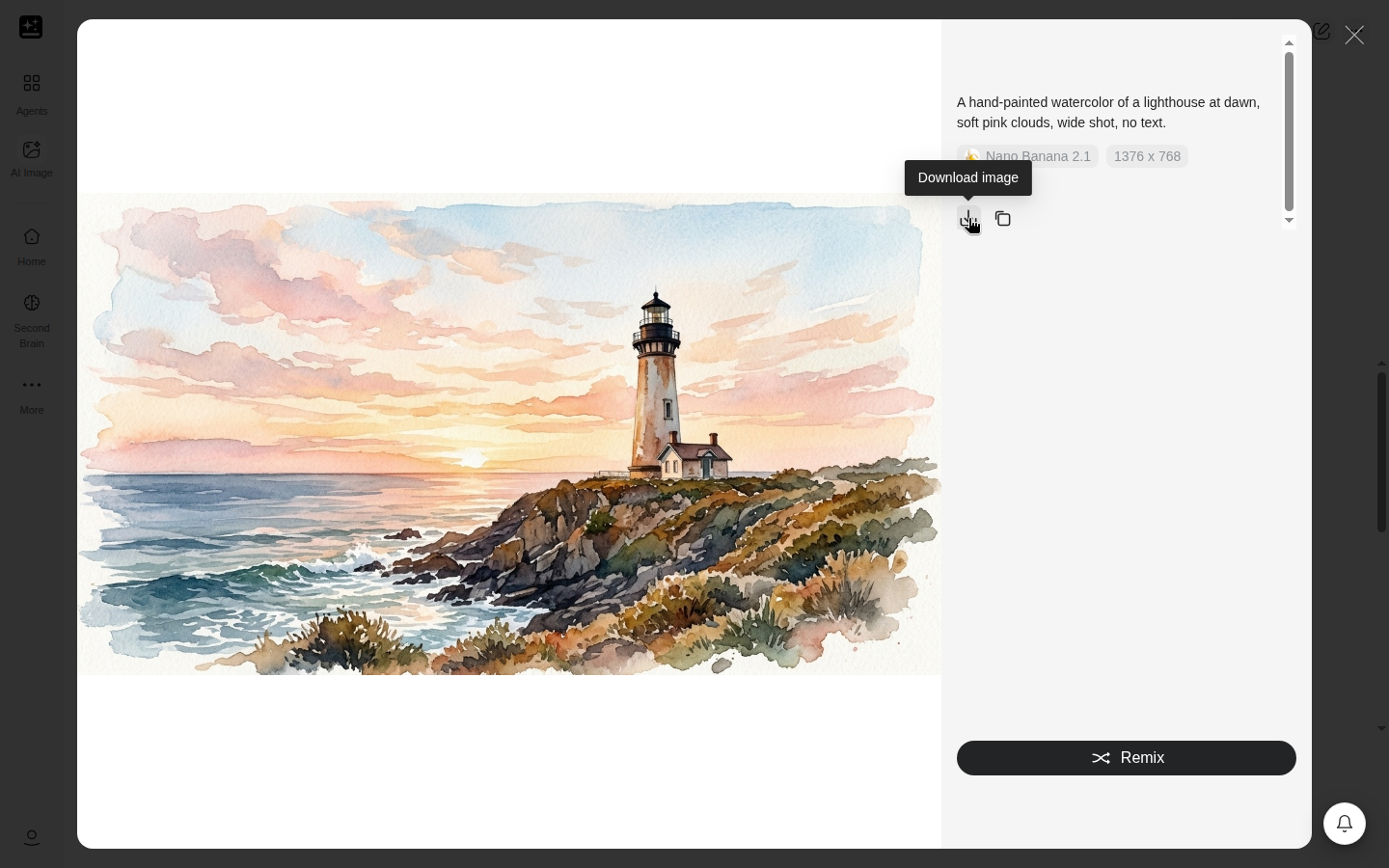
- تعرض لوحة المعلومات الموجّه والنموذج والنمط.
- تنزيل الصورة يحفظ الصورة، والعودة إلى المعرض يعيدك إلى النتائج.
يمكنك أيضًا كتابة تعديل في المحادثة، مثل "غيّر الخلفية إلى شاطئ". أربع أدوات تعديل بالسعر نفسه موجودة في القائمة المجانية لـ Plus وPro اعتبارًا من 18 سبتمبر 2026: الممحاة، والتعبئة، والتوسيع الخارجي، وإزالة الأجسام.
إرفاق الصور المرجعية
أرفق أي نوع من الصور باستخدام عنصر الإرفاق. يمكن أن يصل حجم كل ملف إلى 100 ميغابايت، وتتسع المحادثة لما يصل إلى 80 صورة. الملف الذي يتجاوز حد الحجم يُظهر "حد حجم {fileType} هو {maxSize} ميغابايت". وبعد تجاوز حد الصور تُظهر المحادثة "الحد الأقصى المسموح به 80 صورة في المحادثة بأكملها". على سطح المكتب، تتيح لك علامات الصور الإشارة إلى المرجع الذي تقصده.
عدد المراجع التي يستخدمها نموذج واحد في آنٍ واحد يعتمد على النموذج، لذا لا تعتمد على عدد ثابت.
العثور على صورك وحفظها
تُحفظ كل محادثة في صور الذكاء الاصطناعي كمشروع في الشريط الجانبي. تعرض الأحدث في صفحة بدء صور الذكاء الاصطناعي آخر خمس محادثات، مع عرض الكل للبقية.
تنزيل الصورة في المحرر الجانبي هو طريقة الحفظ. لا يوجد زر حفظ في AI Drive أو حفظ في Notion أو نسخ على ردود صور الذكاء الاصطناعي. لاستخدام صورة في منتج آخر، نزّلها وأرفقها هناك. الانتقال المباشر الوحيد هو تحويل الصورة إلى فيديو.
تحتفظ الصور المُنشأة في خطة Free بعلامتها المائية بعد الترقية أو انتهاء الاشتراك. تحتفظ الصورة بالنسخة التي أُنشئت بها.
أين تتوقف صور الذكاء الاصطناعي
تُنشئ صور الذكاء الاصطناعي صورة واحدة أو تعدّلها. عندما تحتاج المهمة إلى لوحة أو عرض تقديمي أو صفحة أو مقطع، يتولاها منتج آخر. لا يوجد زر من صور الذكاء الاصطناعي إلى معظمها، لذا يكون الانتقال بالتنزيل ثم الإرفاق.
| ما تريده | من أين تبدأ |
|---|---|
| لوحة لأعمال الصور والفيديو والصوت والأعمال ثلاثية الأبعاد، مع طبقات وخط زمني | Media Studio |
| ملصق أو صفحة أو شعار أو قائمة طعام أو نظام هوية علامة تجارية | Genspark Design |
| صور ضمن مهمة أكبر | الوكيل الفائق |
| صور داخل عرض تقديمي | عروض الذكاء الاصطناعي |
| فيديو مُنشأ من صورة | تحويل الصورة إلى فيديو على النتيجة |
| إجابة نصية حول صورة | دردشة AI. تقرأ الصور ولا تُنشئها أبدًا |
| تفاصيل الخطط والأرصدة | خطط العضوية، دليل الأرصدة |
| خطأ أو صفحة لا يتم تحميلها | استكشاف الأخطاء وإصلاحها |
البدء من صفحة إعداد مسبق، مثل صفحة الصور الشخصية أو الأنمي أو محرر الصور، يفتح صور الذكاء الاصطناعي نفسها مع موجّه مُعبّأ مسبقًا. أما صفحات الشعارات وقوائم الطعام والصور المصغرة والنماذج التوضيحية فتفتح Genspark Design.
يستخدم Media Studio نماذج الصور نفسها. الصور المُنشأة فيه عبر المسار المجاني تُحتسب ضمن حد الـ 5 ساعات نفسه. يمكن للوكيل الفائق إرسال تعديل دقيق لوجه أو شعار أو ملصق إلى صور الذكاء الاصطناعي. الصور التي يُنشئها الوكيل الفائق بالجودة الافتراضية على نموذجه الافتراضي تستخدم الحصة المجانية، ولا يُحتسب أيٌّ منها ضمن حد صور الذكاء الاصطناعي.
استكشاف الأخطاء وإصلاحها
ابحث عن العَرَض الذي تواجهه في الجدول.
| العَرَض | السبب المعتاد | إلى أين تذهب |
|---|---|---|
| بلغت حد الـ 5 ساعات ولديك أرصدة | استُنفدت النافذة، وخطتك تحدد ما يحدث بعد ذلك | حد الـ 5 ساعات في صور الذكاء الاصطناعي |
| خُصمت أرصدة مقابل صورة ظننت أنها مجانية | النموذج أو الحجم أو الجودة ليس ضمن القائمة المجانية، أو استُنفدت النافذة | استهلاك أرصدة على صورة مجانية |
| حُظرت صورة | لم يجتز الموجّه أو المُدخل فلتر المحتوى | صورة محظورة |
| الحجم أو النسبة ليس كما حددته | تلقائي يترك الاختيار للنموذج، ولا يوفر كل نموذج كل الأحجام | حجم أو نسبة خاطئة |
| نموذج مفقود، أو ليس النموذج الذي اخترته | تُضاف النماذج وتُسحب بمرور الوقت | نموذج مفقود |
| غيّر التعديل أكثر من اللازم | لم يُقيَّد التعديل بمنطقة معينة | التعديل غيّر أكثر من اللازم |
| النتيجة تتجاهل موجّهك أو مرجعك | يحتاج الموجّه أو المرجع إلى موضوع واحد واضح | النتيجة تتجاهل الموجّه |
| الأحرف في الصورة خاطئة | يحتاج النص في الصور إلى كلمات دقيقة بين علامتي اقتباس | نص مشوّه |
| لا يمكنك العثور على صورة سابقة | تُحفظ المحادثات كمشاريع | العثور على صورك وحفظها |
| المحادثة لا يتم تحميلها أو لا تكتمل | عادةً انتهاء مهلة من جانب Genspark | بطء أو عدم اكتمال |
| توجد علامة مائية على الصورة | أُنشئت الصورة في خطة Free | العلامة المائية |
استهلاك أرصدة على صورة مجانية
هناك ثلاثة أسباب. النموذج أو الحجم أو الجودة ليس ضمن القائمة المجانية، مثل 4K أو إعداد جودة أعلى. أو أنك على Free أو Go، حيث تستهلك كل صورة أرصدة. أو أن نافذة الـ 5 ساعات استُنفدت، وكانت صور القائمة المجانية تعمل بالأرصدة. يُظهر شريط مربع الكتابة وشارة أرصدة ذلك قبل التشغيل. عدد صور مُنشأة قدره 2 أو 4 يُنشئ هذا العدد من الصور، وتُفوتَر كلٌّ منها. يتضمن قسم ما يستهلك الأرصدة قسمًا لكل خطة.
صورة محظورة
إذا لم يجتز الموجّه أو المُدخل فلتر المحتوى، تعرض المحادثة رسالة مثل "تم اكتشاف محتوى غير لائق. لم يتم خصم أي أرصدة. يُرجى تجنّب المحتوى غير اللائق." لا تُفوتَر الصور الفاشلة والمحظورة. غيّر الموجّه أو الصورة المرجعية وحاول مرة أخرى.
حجم أو نسبة خاطئة
افتح الإعدادات وتحقق من تحديد حجم الصورة ونسبة العرض إلى الارتفاع، لأن تلقائي يترك الاختيار للنموذج. لا يوفر كل نموذج كل الأحجام أو النسب، لذا فالنموذج الذي لا يدعم نسبتك يستخدم أقرب نسبة بالاتجاه نفسه. التعديل الذي تكون نسبته على تلقائي يتبع الصورة المرجعية.
نموذج مفقود
تتغير أداة الاختيار مع إضافة النماذج وسحبها. افتح زر النموذج لترى ما هو متاح الآن. يُظهر الوسم تحت كل صورة النموذج الذي أنشأها. إذا اختفى نموذج كنت تستخدمه، فاختر نموذجًا آخر وشغّل الموجّه مرة أخرى. يشرح قسم لماذا تُزال النماذج عمليات السحب.
التعديل غيّر أكثر من اللازم
استخدم الرسم للتعديل لتقييد التغيير بمنطقة تلوّنها بالفرشاة، أو مسح لإزالة شيء واحد. قل "أبقِ كل شيء آخر كما هو" في الموجّه. يضيف أحد النماذج خيار دقة التعديل مع إعدادي قياسي ودقيق.
النتيجة تتجاهل الموجّه
استخدم موضوعًا واحدًا لكل صورة وضعه أولًا. بالنسبة للوجه أو الشبه، أرفق صورة مرجعية وقل ما يجب الاحتفاظ به. إذا ظلت النتيجة غير مطابقة، فجرّب نموذجًا آخر أو أضف قيدًا واحدًا في كل مرة.
نص مشوّه
ضع الكلمات الدقيقة بين علامتي اقتباس وقل أن يُستخدم هذا النص فقط. إذا ظهرت الأحرف خاطئة، فأصلح تلك المنطقة باستخدام الرسم للتعديل أو جرّب نموذجًا آخر. لا تحتوي صور الذكاء الاصطناعي على أداة منفصلة لتعديل النص.
بطء أو عدم اكتمال
انتهاء المهلة من جانب Genspark هو السبب المعتاد. يتناول قسما الموقع لا يتم تحميله (524) والتطبيق بطيء أو عالق أو لا يفتح الخطوات.
العلامة المائية
تحمل الصور المُنشأة في خطة Free علامة Genspark المائية. أما صور Plus وPro وGo وTeam وEnterprise فلا تحملها. تحتفظ الصورة بالنسخة التي أُنشئت بها بعد الترقية أو انتهاء الاشتراك.
الأسئلة الشائعة
البدء
ماذا تفعل صور الذكاء الاصطناعي؟
تُنشئ صورة واحدة أو تعدّلها انطلاقًا من موجّه أو مرجع. لها أداة اختيار نماذج خاصة بها، وحد 5 ساعات خاص بها، وقواعد فوترة خاصة بها. يتناول قسم ما هي صور الذكاء الاصطناعي؟ ما تفعله.
هل يمكنني إنشاء صور في دردشة AI؟
لا. تقرأ دردشة AI الصور ولا تُنشئها أبدًا. أنشئ الصور في صور الذكاء الاصطناعي.
كيف أعثر على الصور التي أنشأتها؟
تُحفظ كل محادثة كمشروع في الشريط الجانبي، وتسرد الأحدث في صفحة بدء صور الذكاء الاصطناعي آخر خمس. يتضمن قسم العثور على صورك وحفظها الخطوات.
الخطط والحدود
هل صور الذكاء الاصطناعي مجانية؟
يعتمد ذلك على خطتك. تستهلك حسابات Free وGo أرصدة مقابل كل صورة. لحسابات Plus وPro قائمة مجانية من النماذج والأحجام والجودات، وكل ما عداها يستهلك أرصدة. يتضمن قسم ما يستهلك الأرصدة قسمًا لكل خطة.
هل صور الذكاء الاصطناعي جزء من الحصة المجانية؟
لا. لها حد خاص بها وفوترة خاصة بها. تغطي الحصة المجانية منتجات أخرى.
هل تتشارك صور الذكاء الاصطناعي حدًا مع دردشة AI؟
لا. تحتسب صور الذكاء الاصطناعي الصور في نافذة الـ 5 ساعات الخاصة بها. ولدردشة AI نافذة منفصلة. يتضمن قسم حد الـ 5 ساعات في صور الذكاء الاصطناعي التفاصيل.
كيف أقوم بالترقية لإزالة العلامة المائية؟
لا تحمل صور Plus وPro وGo وTeam وEnterprise العلامة المائية. تحتفظ الصورة بالنسخة التي أُنشئت بها، لذا تحتفظ الصورة القديمة بعلامتها المائية بعد الترقية. تتضمن خطط العضوية الخطط.
الفرق والمسؤولون
هل لمقاعد Team حد الـ 5 ساعات؟
نعم. تتبع مقاعد Team قواعد Plus وPro السابقة لـ 18 سبتمبر 2026، ويوقف الحد صور الذكاء الاصطناعي عند استنفاده. توجد قاعدة الفوترة في مقاعد Team.
ما شروط Enterprise؟
تتبع شروط Enterprise اتفاقية مؤسستك. اسأل مسؤول مساحة العمل أو جهة اتصالك في Genspark.
هل يمكنني استخدام صور صور الذكاء الاصطناعي تجاريًا؟
يتناول قسم الاستخدام التجاري في خطط العضوية ذلك.
ماذا يحدث لصوري وموجّهاتي؟
يوجد إعداد الاحتفاظ ببيانات الذكاء الاصطناعي ضمن الإعدادات ← الحساب. في خطة Team أو Enterprise، يُظهر "نظرًا لأنك على خطة Team أو Enterprise، فقد تم إلغاء اشتراكك في الاحتفاظ ببيانات الذكاء الاصطناعي."
الوصفات
خمس عشرة وصفة في خمس مجموعات. الست الأولى هي الواردة في الجدول في الأعلى.
إنشاء صورة
1. إنشاء صورة من موجّه
لـ: صورة واحدة من وصف، دون أي شيء لإرفاقه.
جهّز: الموضوع والمكان والمظهر الذي تريده.
الخطوات:
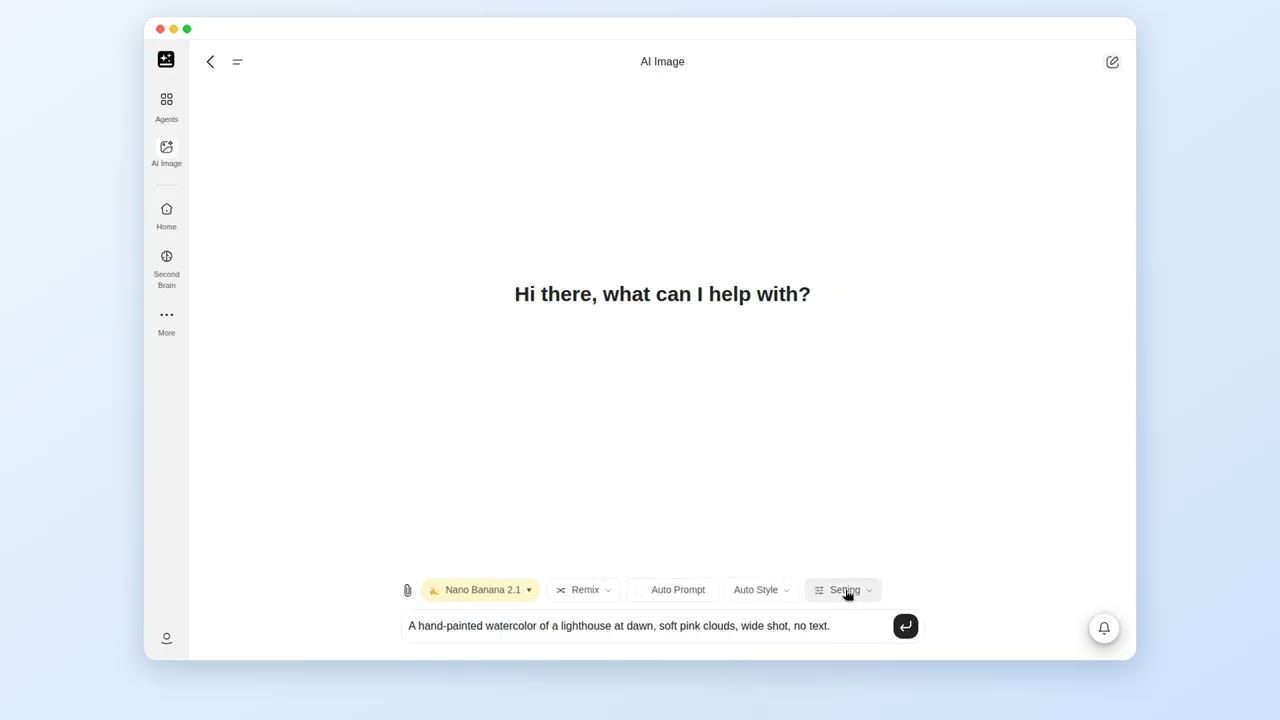
- افتح صور الذكاء الاصطناعي واكتب الموجّه.
- افتح الإعدادات وتحقق من حجم الصورة ونسبة العرض إلى الارتفاع.
- أرسله واطّلع على الشبكة.
- استخدم تنزيل الصورة على الصورة التي تريدها.
لوحة مائية مرسومة يدويًا لمنارة عند الفجر، مع سحب وردية ناعمة، لقطة واسعة، بدون نص.
تحصل على: شبكة من الصور، كلٌّ منها موسوم باسم نموذجه.
إذا تعثّر الأمر: إذا لم تطابق الصورة المظهر المطلوب، فأضف النمط والإضاءة، مثل "إضاءة صباحية ناعمة"، وأرسل مرة أخرى.
ذو صلة: أداة اختيار النموذج والإعدادات، أدوات النمط والكاميرا والموجّه.
صور الذكاء الاصطناعي: كتابة موجّه وإرساله وتنزيل أول صورة
2. اختر نموذجًا وتحقق من النموذج الذي حصلت عليه
لـ: نتيجة من نموذج اخترته، مع تأكيد النموذج.
جهّز: لا شيء. إذا كانت أداة الاختيار لديك تعرض بدون تكلفة أرصدة، فابدأ من هناك.
الخطوات:
- افتح زر النموذج واختر نموذجًا. في حساب Plus أو Pro اعتبارًا من 18 سبتمبر 2026، جرّب أولًا صفًا يحمل وسم بدون تكلفة أرصدة.
- الصق الموجّه أدناه وأرسله.
- اقرأ الوسم تحت كل نتيجة. فهو يذكر النموذج الذي أنشأها.
- للمقارنة، افتح زر النموذج، واختر نموذجًا آخر، وأرسل الموجّه نفسه. تُبقي المحادثة النتائج الأولى ظاهرة.
أنشئ صورة نظيفة بأسلوب صور المنتجات لكوب خزفي على طاولة خشبية، بإضاءة نافذة ناعمة.
تحصل على: صور موسومة باسم النموذج الذي اخترته.
إذا تعثّر الأمر: إذا أظهر الوسم نموذجًا لم تختره، فتحقق مما إذا كان اختيار النماذج تلقائيًا محددًا.
ذو صلة: أداة اختيار النموذج والإعدادات، ما يستهلك الأرصدة.
التعديل والتوسيع
3. عدّل جزءًا واحدًا واحتفظ بالباقي
لـ: تغيير واحد في صورة لديك بالفعل، مثل السماء أو الخلفية.
جهّز: الصورة المراد تغييرها.
الخطوات:
- أرفق الصورة، أو انقر على إحدى نتائجك لفتح المحرر الجانبي.
- الصق الموجّه أدناه، أو استخدم الرسم للتعديل، ولوّن المنطقة بالفرشاة وصِف التغيير.
- أرسله.
- قارن النتيجة بالأصل.
أبقِ كل شيء كما هو. غيّر السماء فقط إلى غروب دافئ.
تحصل على: الصورة نفسها مع تغيير منطقة واحدة.
إذا تعثّر الأمر: إذا تغيّر أكثر من السماء، فاستخدم الرسم للتعديل لتلوين السماء فقط، أو قل "أبقِ كل شيء آخر كما هو" مرة أخرى. يتضمن قسم التعديل غيّر أكثر من اللازم المزيد.
ذو صلة: أدوات التعديل والمرجع وإعادة المزج.
4. استخدم صورة مرجعية وحافظ على ثبات وجه أو شخصية
لـ: مشهد جديد بالشخص أو الشخصية نفسها.
جهّز: صورة واضحة واحدة للشخص أو الشخصية، والمشهد الذي تريده.
الخطوات:
- أرفق الصورة باستخدام عنصر الإرفاق.
- الصق الموجّه أدناه واذكر المشهد.
- أرسله، ثم استخدم إعادة الإنشاء أو إعادة المزج للبقاء قريبًا من المظهر نفسه.
استخدم الصورة المرفقة كمرجع. احتفظ بالوجه وتسريحة الشعر والوضعية، وضع الشخص في شارع مدينة مُضاء بأضواء المطر.
تحصل على: الشخص في المشهد الجديد.
إذا تعثّر الأمر: إذا انحرف الوجه، فاستخدم موضوعًا واحدًا لكل صورة ومرجعًا واحدًا واضحًا، وجرّب نموذجًا آخر. يتضمن قسم النتيجة تتجاهل الموجّه المزيد.
ذو صلة: إرفاق الصور المرجعية، إنشاء مجموعة متسقة.
5. ضع نصًا مقروءًا في صورة
لـ: منشور لوسائل التواصل الاجتماعي أو لافتة أو بطاقة تحتوي على كلمات.
جهّز: الكلمات الدقيقة، بالترتيب الذي تريده.
الخطوات:
- اكتب الكلمات الدقيقة بين علامتي اقتباس.
- اذكر مكانها وشكلها، مثل أحرف بيضاء كبيرة على خلفية داكنة.
- قل أن يُستخدم هذا النص فقط.
- إذا كان أحد الأحرف خاطئًا، فاستخدم الرسم للتعديل على تلك المنطقة.
منشور مربع لوسائل التواصل الاجتماعي يُقرأ فيه 'مفتوح حتى وقت متأخر يوم الجمعة' بأحرف بيضاء كبيرة على خلفية زرقاء داكنة. استخدم هذا النص فقط.
تحصل على: صورة تحتوي على الكلمات.
إذا تعثّر الأمر: إذا ظهرت الأحرف خاطئة، فأصلح تلك المنطقة باستخدام الرسم للتعديل أو جرّب نموذجًا آخر. لا تحتوي صور الذكاء الاصطناعي على أداة نص منفصلة.
ذو صلة: نص مشوّه.
6. زيادة الوضوح أو التكبير أو إزالة الخلفية
لـ: صورة فوتوغرافية غير واضحة أو صغيرة أو بها خلفية لا تريدها.
جهّز: الصورة.
الخطوات:
- انقر على الصورة، أو أرفقها في محادثة جديدة.
- لزيادة وضوحها وتكبيرها، اختر إزالة ضبابية الصورة في المحرر الجانبي. وهو تعديل بدون تكلفة أرصدة لـ Plus وPro.
- للاقتطاع، اختر إزالة الخلفية.
- من المعرض أو الأحدث، افتح الصورة واختر تكبير الدقة.
- لحجم محدد، اطلب ذلك في المحادثة، مثل "كبّر هذه الصورة 2×". لا يحتوي المحرر الجانبي على عنصر تحكم بمعامل التكبير. يمكنك أيضًا لصق الموجّه أدناه.
اجعل هذه الصورة أوضح وأكبر؛ وحافظ على طبيعية البشرة.
تحصل على: نسخة أنظف من الصورة، مع بقاء الأصل في المحادثة.
إذا تعثّر الأمر: إذا بدت النتيجة مُعالَجة أكثر من اللازم، فاطلب مرة أخرى مع "حافظ على طبيعيتها".
ذو صلة: أدوات التعديل والمرجع وإعادة المزج.
7. توسيع صورة
لـ: صورة تحتاج إلى مساحة أكبر حولها.
جهّز: الصورة.
الخطوات:
- انقر على النتيجة لفتح المحرر الجانبي.
- اختر توسيع.
- اتبع التعليمات التي تعرضها الأداة، ثم نزّل النتيجة.
تحصل على: صورة أكبر بمحتوى جديد عند الحواف.
إذا تعثّر الأمر: إذا لم تتطابق المنطقة الجديدة، فصِف المشهد في تعديل مكتوب، مثل "مدّ الشاطئ إلى اليسار".
ذو صلة: أدوات التعديل والمرجع وإعادة المزج.
التحكم في التكلفة والإعدادات
8. اعرف تكلفة الصورة قبل تشغيلها
لـ: معرفة ما إذا كانت الصورة ستُفوتَر بالأرصدة.
جهّز: لا شيء.
الخطوات:
- افتح زر النموذج واقرأ مستوى السعر وأي وسم أرصدة أو بدون تكلفة أرصدة.
- افتح الإعدادات وابحث عن شارة أرصدة على الحجم أو الجودة التي اخترتها.
- اقرأ شريط مربع الكتابة. لا يظهر إلا ما دام النموذج والحجم والجودة كلها ضمن القائمة المجانية.
- في Plus أو Pro السابقة لـ 18 سبتمبر 2026، اختر خيارًا مدفوعًا واقرأ مربع الحوار. اختر المتابعة باستخدام الأرصدة للمضي قدمًا.
تحصل على: إشارة واضحة قبل الإرسال.
إذا تعثّر الأمر: إذا لم ترَ أي وسم، فاقرأ مستوى السعر. غياب الوسم ليس ضمانًا بأن النموذج مجاني.
ذو صلة: ما يستهلك الأرصدة.
9. حدّد النسبة والحجم والجودة والعدد
لـ: صورة بشكل وجودة محددين.
جهّز: المكان الذي ستُستخدم فيه الصورة.
الخطوات:
- افتح الإعدادات.
- اختر نسبة العرض إلى الارتفاع للشكل، مثل 16:9 لصورة عريضة.
- اختر حجم الصورة والجودة.
- اختر عدد الصور المُنشأة. تُفوتَر كل صورة.
- أرسل الموجّه.
تحصل على: صور بالشكل والحجم اللذين اخترتهما.
إذا تعثّر الأمر: إذا لم يكن الشكل كما حددته، فربما لا يدعم النموذج تلك النسبة واستخدم أقربها. يتضمن قسم حجم أو نسبة خاطئة المزيد.
ذو صلة: الإعدادات.
10. تقليل استهلاك الأرصدة
لـ: المزيد من الصور بالأرصدة نفسها.
جهّز: لا شيء.
الخطوات:
- اختر الصفوف التي تحمل وسم بدون تكلفة أرصدة عندما تعرضها أداة الاختيار.
- اضبط عدد الصور المُنشأة على 1 أثناء تجربة الأفكار.
- اقرأ شريط مربع الكتابة قبل الإرسال.
- لا ترفع الحجم أو الجودة إلا للصورة التي ستحتفظ بها.
تحصل على: عدد أقل من الصور المدفوعة.
إذا تعثّر الأمر: إذا خُصمت أرصدة رغم ذلك، فراجع استهلاك أرصدة على صورة مجانية.
ذو صلة: ما يستهلك الأرصدة.
الحفاظ على مظهر، والحفظ وإعادة الاستخدام
11. إنشاء مجموعة متسقة
لـ: عدة صور تتشارك مظهرًا أو شخصية.
جهّز: صورة مرجعية واحدة تعجبك.
الخطوات:
- أرفق الصورة المرجعية، أو استخدم إعادة المزج على نتيجة تعجبك.
- اكتب المشهد لكل صورة وأرسلها واحدة تلو الأخرى.
- استخدم إعادة الإنشاء للحصول على نسخ أكثر من المشهد نفسه.
- لمجموعة كبيرة، يُعدّ دليل القصة في Media Studio الأداة المخصصة.
تحصل على: صور تبقى قريبة من المرجع.
إذا تعثّر الأمر: إذا انحرف المظهر، فاحتفظ بالمرجع نفسه في كل موجّه.
ذو صلة: استخدم صورة مرجعية.
12. العثور على الصور وتنزيلها وحفظها
لـ: صورة أنشأتها سابقًا.
جهّز: الوقت التقريبي الذي أنشأتها فيه، أو كلمة من الموجّه.
الخطوات:
- افتح قائمة المحادثات في الشريط الجانبي، أو افتح الأحدث في صفحة بدء صور الذكاء الاصطناعي.
- افتح المحادثة.
- انقر على الصورة واختر تنزيل الصورة.
- لاستخدامها في منتج آخر، أرفق الملف الذي نزّلته هناك.
تحصل على: الملف على جهازك.
إذا تعثّر الأمر: لا يوجد زر حفظ في AI Drive أو زر مشاركة على ردود صور الذكاء الاصطناعي، لذا نزّل الصورة للاحتفاظ بها.
ذو صلة: العثور على صورك وحفظها.
13. تحويل صورة إلى فيديو
لـ: مقطع متحرك من صورة.
جهّز: الصورة.
الخطوات:
- مرّر المؤشر فوق الصورة واختر تحويل الصورة إلى فيديو، أو اختره في المحرر الجانبي.
- يُفتح فيديو الذكاء الاصطناعي في علامة تبويب جديدة.
- أكمل المقطع هناك.
تحصل على: فيديو يبدأ من الصورة.
إذا تعثّر الأمر: إذا لم يتم تحميل علامة التبويب الجديدة، فراجع بطء أو عدم اكتمال.
ذو صلة: أين تتوقف صور الذكاء الاصطناعي.
عندما تكون النتيجة محظورة أو خاطئة
14. عندما تكون النتيجة محظورة أو خاطئة
لـ: نتيجة حُظرت، أو نتيجة غير مطابقة.
جهّز: الموجّه الذي فشل.
الخطوات:
- اقرأ الرسالة. تُظهر الصورة المحظورة "تم اكتشاف محتوى غير لائق. لم يتم خصم أي أرصدة. يُرجى تجنّب المحتوى غير اللائق."
- غيّر الموجّه أو المرجع وأرسل مرة أخرى.
- إذا كانت النتيجة خاطئة، فغيّر شيئًا واحدًا في كل مرة: الموجّه، أو المرجع، أو النموذج.
- استخدم الرسم للتعديل لإصلاح منطقة واحدة.
تحصل على: نتيجة جديدة، دون أي رسوم على الصورة المحظورة.
إذا تعثّر الأمر: لا يُسترد هنا ثمن نتيجة لا تعجبك. تتضمن خطط العضوية شروط الاسترداد.
ذو صلة: صورة محظورة.
15. الاستخدام التجاري والعلامات المائية
لـ: استخدام صورة خارج Genspark.
جهّز: خطتك والمكان الذي أُنشئت فيه الصورة.
الخطوات:
- اقرأ الاستخدام التجاري في خطط العضوية.
- تحقق مما إذا كانت الصورة قد أُنشئت في خطة Free. فهذه الصور تحمل علامة Genspark المائية.
- نزّل الصورة التي تحتاجها.
تحصل على: فهم واضح لما ينطبق.
إذا تعثّر الأمر: إذا كنت تحتاج إلى شروط تتجاوز خطط العضوية، فاسأل مسؤول مساحة العمل أو جهة اتصالك في Genspark.
ذو صلة: العلامة المائية.
هل كانت هذه المقالة مفيدة؟