


Erfahren Sie, wie Sie Genspark KI-Chat nutzen, einen konversationellen KI-Agenten, der Fragen beantwortet, im Web sucht, Ihre Dateien liest und mehr. Wählen Sie aus 40+ Modellen oder nutzen Sie die Option Mixture-of-Agents für eine auf Ihre Aufgabe abgestimmte Modellmischung.
Aktualisiert 11.11.2026
Übersicht
Hauptfunktionen
Fehlerbehebung
FAQ
KI-Chat
KI-Chat ist der Text-Chat von Genspark. Sie stellen eine Frage, und die Antwort erscheint direkt im Gespräch. Ist die Suche aktiviert, werden die verwendeten Quellen angegeben. KI-Chat liest die Dateien, die Sie anhängen, und entwirft oder überarbeitet Texte, die Sie einfügen.
KI-Chat hat eine eigene Modellauswahl und ein eigenes 5-Stunden-Limit. Beides wird weder mit dem Super-Agent noch mit dem kostenlosen Kontingent geteilt. Nutzen Sie KI-Chat zum Nachdenken und Formulieren, und übergeben Sie das Ergebnis dann an einen Agenten, wenn Sie etwas erstellen lassen möchten.
Was ist KI-Chat?
KI-Chat ist eine Unterhaltung mit genau einem Modell dahinter. Sie wählen das Modell vor der ersten Nachricht aus und behalten es für die gesamte Dauer des Chats bei. Er beantwortet Fragen, sucht im Web, wenn die Suche aktiviert ist, liest Ihre Anhänge und schreibt oder bearbeitet Texte.
KI-Chat kann auf drei Dinge zugreifen: das Web über Im Web suchen, die Dateien, die Sie anhängen, und die eigene Produktdokumentation von Genspark, die er unabhängig davon lesen kann, ob die Suche aktiviert ist. Er liest keine Dateien in Ihrem Arbeitsbereich und erinnert sich nicht an Ihre früheren Chats.
Was Sie tun können
Sechs Aufgaben decken das meiste ab, wofür Menschen KI-Chat nutzen. Wählen Sie zuerst das Modell, denn es wird nach Ihrer ersten Nachricht festgelegt (Schnellstart). Fügen Sie dann einen Prompt mit Ihrem eigenen Text darunter ein oder hängen Sie die Datei an, die der Prompt nennt. Alle dreizehn Anleitungen finden Sie am Ende unter Anleitungen.
| Was Sie erhalten | Prompt zum Einfügen | Vollständige Anleitung |
|---|---|---|
| Ein Vertrag oder Bericht in verständlicher Sprache erklärt | Verfasse eine einseitige Zusammenfassung dieses Vertrags in verständlicher Sprache und liste dann die drei Klauseln auf, nach denen ein Nicht-Jurist fragen sollte. | Das richtige Modell für eine Aufgabe wählen |
| Eine ausgewogene Antwort auf eine Frage ohne eindeutige Seite | Gib mir eine ausgewogene Analyse des bedingungslosen Grundeinkommens. Stelle die stärksten Argumente beider Seiten dar, zeige auf, wo die Belege am stärksten sind, und benenne, wo die Debatte am umstrittensten ist. Ergreife keine Partei. | Mixture-of-Agents verwenden. Wählen Sie es zuerst in der Modellauswahl aus. |
| Das Wesentliche eines Dokuments, mit nachvollziehbaren Zahlen | Fasse den angehängten Bericht in fünf Stichpunkten zusammen und liste jede Zahl auf, die du verwendet hast. | Fragen zu einer Datei stellen. Hängen Sie zuerst die Datei an. |
| Erkenntnisse der letzten Wochen, mit angehängten Quellen | Durchsuche das Web nach den neuesten Forschungsergebnissen zu Langlebigkeit und Anti-Aging-Wissenschaft und fasse die wichtigsten Erkenntnisse der letzten 6 Monate zusammen. Füge Links zu deinen Quellen hinzu. | Mit Websuche recherchieren. Aktivieren Sie zuerst „Im Web suchen“. |
| Eine kürzere, freundlichere Version eines Textes, den Sie bereits geschrieben haben | Formuliere diese E-Mail freundlicher um und halte sie unter 120 Wörtern. | Text entwerfen oder umschreiben |
| Ein Briefing, das Sie an einen Agenten übergeben können | Hilf mir, diese Idee in ein klares Briefing für einen Agenten zu verwandeln: Frag mich, was fehlt, und schreibe dann den finalen Prompt. | Einen Prompt ausarbeiten |
Zwei Abschnitte direkt nach dem Schnellstart gelten für jede Aufgabe: das 5-Stunden-Limit von KI-Chat und welche Modelle Credits kosten.
Wo Sie alles finden
| Was Sie möchten | Web | App |
|---|---|---|
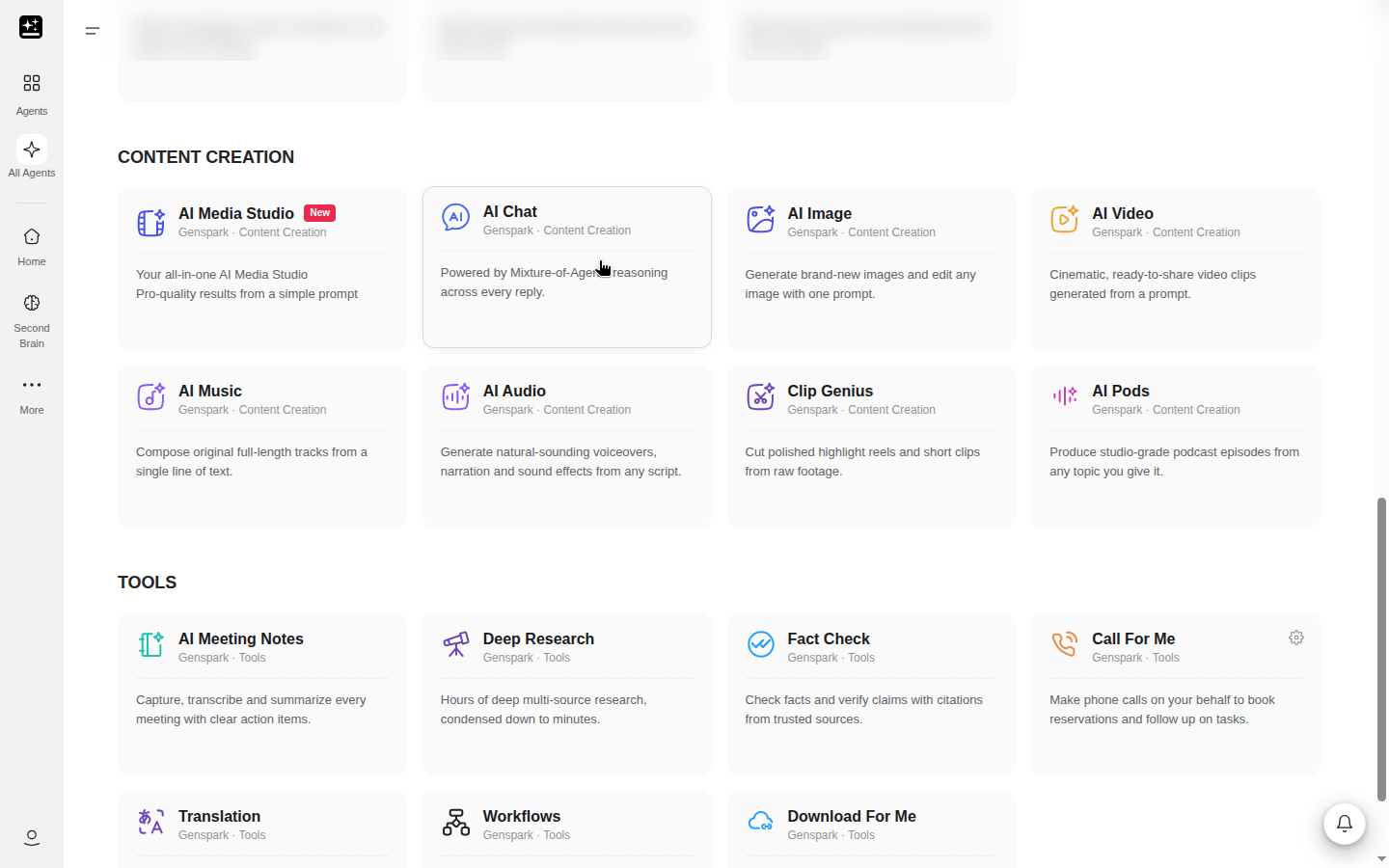
| Einen Chat starten | In der Seitenleiste Menü Agenten → Tools → KI-Chat, KI-Chat in der Schnellstartleiste der Startseite (unter MEHR) oder Alle Agenten → Registerkarte Inhaltserstellung → Karte KI-Chat | Neuer Chat auf dem KI-Chat-Bildschirm |
| Die Modellauswahl öffnen | Die Auswahl im Eingabefeld | Modell auswählen |
| Websuche aktivieren | Im Web suchen im Dropdown-Menü der Auswahl | Im Web suchen |
| Personalisierung ein- oder ausschalten | Personalisierung im Dropdown-Menü der Auswahl, unter Im Web suchen. Die Option wird angezeigt, sobald Sie Ihr Personalisierungsprofil ausgefüllt haben | Personalisierung |
| Eine Datei anhängen | Die Büroklammer oder + neben dem Nachrichtenfeld | Die Anhangsschaltfläche im Eingabefeld |
| Einen früheren Chat finden | Die Chatliste in der Seitenleiste | Die Chatliste |
| Auf eine Antwort reagieren | Kopieren, die Daumen-Symbole, der Stift oder das Menü „...“ | Dieselben Aktionen |
Das Eingabefeld auf der Genspark-Startseite ist ein weiterer Einstieg, kann aber den Super-Agent starten. Prüfen Sie daher, welchen Agenten das Feld nennt, bevor Sie einen langen Prompt eingeben.
Schnellstart
Bevor Sie beginnen: Sie benötigen ein Genspark-Konto und eine Frage. Wählen Sie das Modell aus, bevor Sie tippen, denn die Modellauswahl wird nach der ersten Nachricht gesperrt.
- Öffnen Sie KI-Chat über das Seitenleistenmenü Agenten (Tools → KI-Chat), über KI-Chat in der Schnellstartleiste der Startseite oder über Alle Agenten → Inhaltserstellung → KI-Chat. Öffnen Sie in der App den KI-Chat-Bildschirm und tippen Sie auf Neuer Chat. Ein Browser auf dem Smartphone nutzt die Webseite.
- Öffnen Sie die Modellauswahl im Eingabebereich und wählen Sie ein Modell. Standardmäßig ist ein schnelles Modell ausgewählt, und ein neuer Chat öffnet sich mit dem Modell, das Sie zuletzt in diesem Browser gewählt haben, sofern es noch angeboten wird. Wenn Sie unsicher sind, behalten Sie die Standardeinstellung bei. Ob ein Modell Credits verbraucht, hängt von Ihrer Plan ab (Welche Modelle Credits kosten, nach Plan).
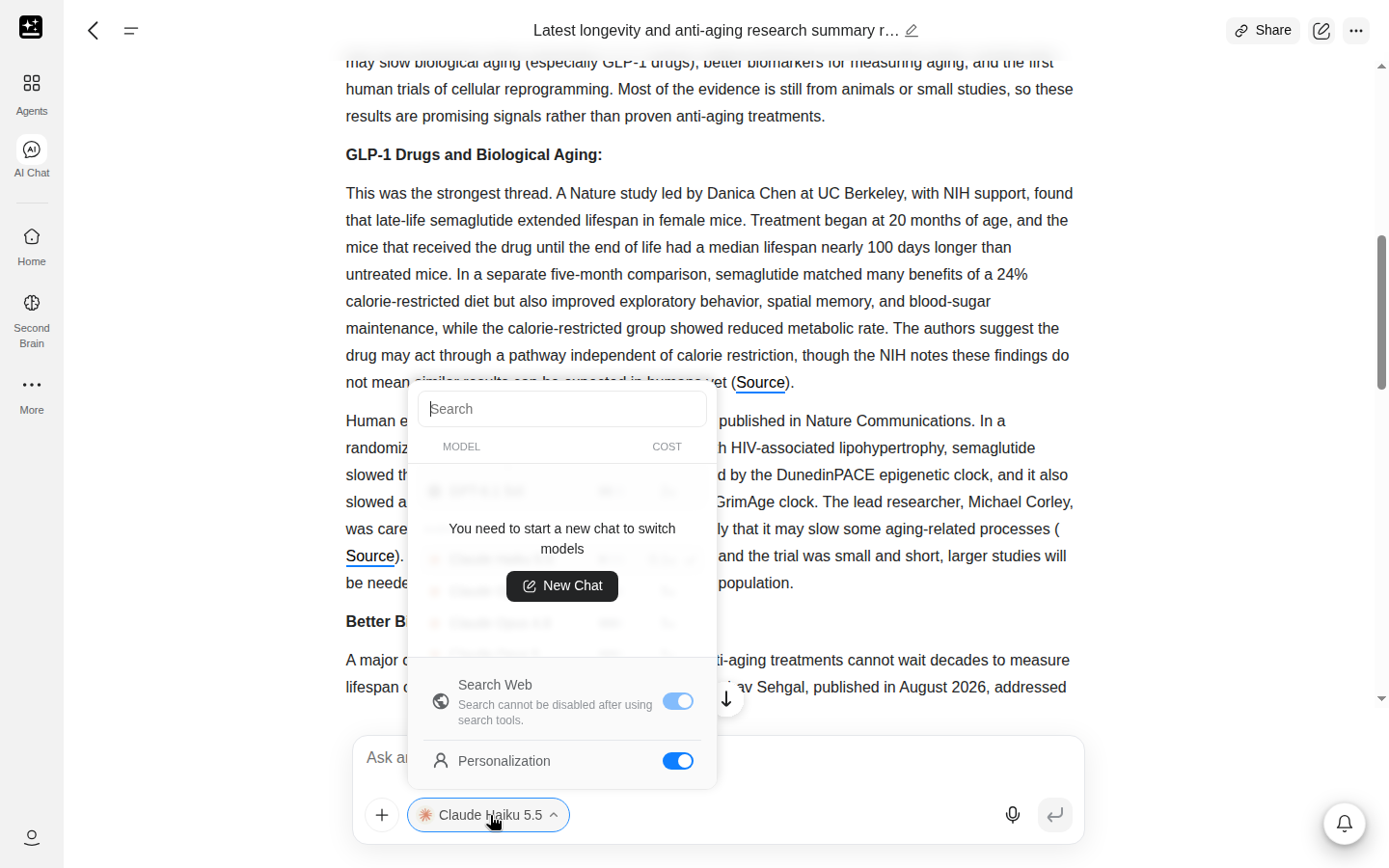
- Geben Sie Ihre Frage ein und senden Sie sie ab. Ab dann ist die Modellliste der Auswahl gesperrt: Beim Öffnen erscheint „Sie müssen einen neuen Chat starten, um das Modell zu wechseln“ mit einer Schaltfläche Neuer Chat. Websuche und Personalisierung unterhalb der Liste funktionieren weiterhin.
- Stellen Sie Folgefragen im selben Chat.
- Um das Modell zu wechseln, öffnen Sie Neuer Chat und wählen Sie das Modell, bevor Sie erneut tippen. Der alte Chat behält sein Modell und seinen Verlauf.
- Aktivieren Sie Websuche oder Personalisierung im Dropdown-Menü der Auswahl, wenn die Aufgabe sie erfordert. Die Websuche kann auch später im Chat aktiviert werden. Sobald eine Suche ausgeführt wurde, lässt sie sich nicht mehr deaktivieren, außer mit Mixture-of-Agents. Die Personalisierung erscheint, sobald Sie ein Profil ausgefüllt haben.
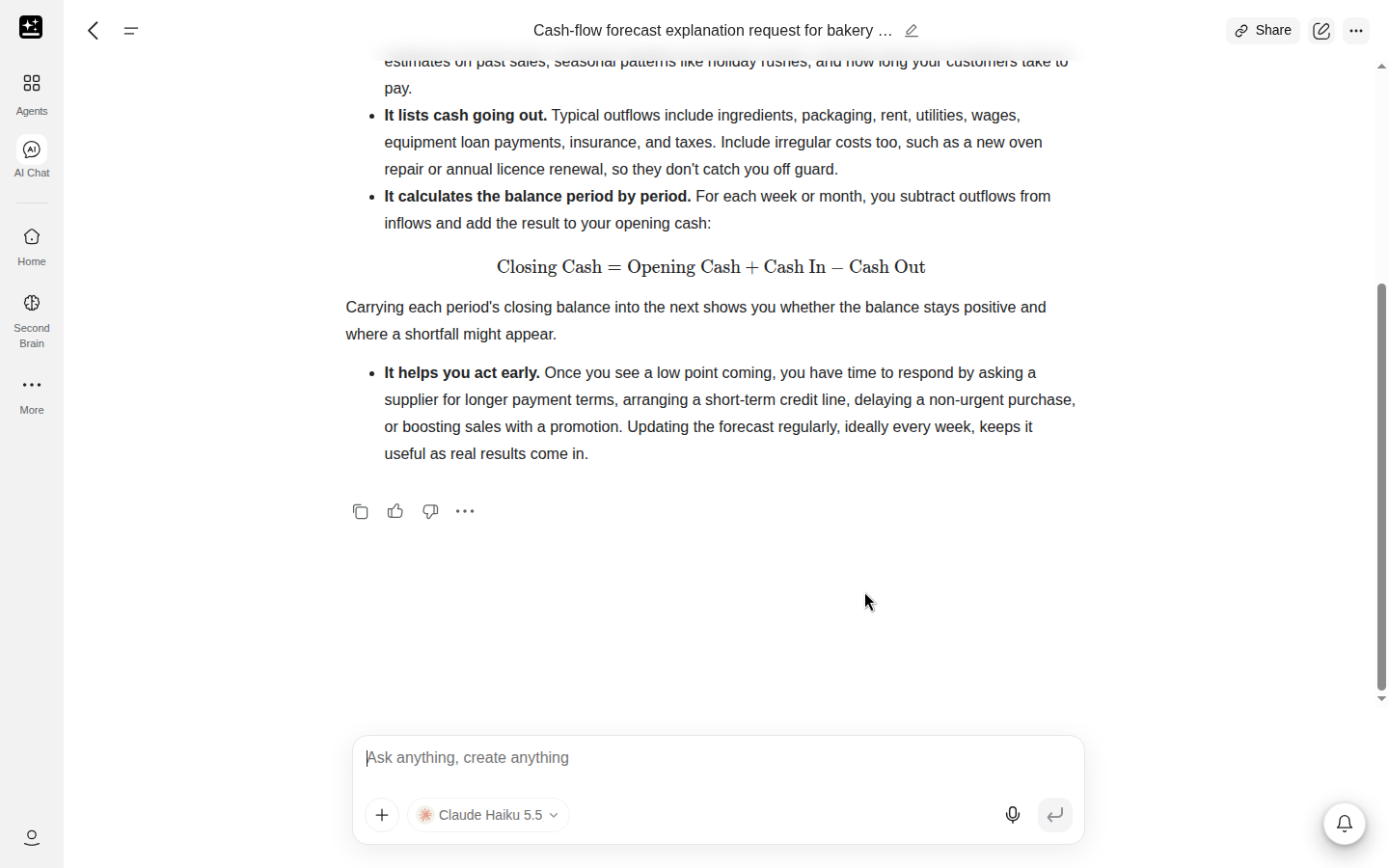
Zwei Gewohnheiten helfen. Bitten Sie um die gewünschte Form, etwa „fünf Stichpunkte“ oder „eine Tabelle“. Und starten Sie einen neuen Chat, wenn sich das Thema ändert, da ein Chat alles mitführt, was zuvor gesagt wurde.
KI-Chat-5-Stunden-Limit
KI-Chat hat ein eigenes Nutzungslimit: ein festes 5-Stunden-Zeitfenster pro Nutzer, das mit Ihrer ersten Nachricht beginnt, die darauf angerechnet wird. Free-Konten, Enterprise-Plätze und Team-Organisationen mit Rechnungsabrechnung haben dieses Limit nicht. Neue Chats setzen es nicht zurück. Wenn das Zeitfenster endet, beginnt der Zähler mit Ihrer nächsten Nachricht von vorn.
Das Zeitfenster gilt nur für KI-Chat und ist nicht Teil des Kostenlosen Kontingents. Das Kostenlose Kontingent hat eigene wöchentliche Limits, und KI-Chat greift auf keines von beiden zurück. Andere Agenten arbeiten weiter, während KI-Chat begrenzt ist.
Je nach Plan zeigt Ihnen KI-Chat auf eine von vier Arten an, wo Sie stehen. Bei Plus und Pro ab dem 18. September 2026 zeigt eine Leiste über dem Eingabefeld die ersten drei an, solange ein Kernmodell ausgewählt ist, und Sie können sie mit ✕ schließen. Bei Plänen, die am Limit stoppen, erscheint die vierte als Antwort im Chat und in einem Dialog Sitzungslimit erreicht. Kernmodelle und Flaggschiff-Modelle sind die beiden Gruppen in der Modellauswahl dieser neueren Pläne, erklärt unter Kernmodelle und Flaggschiff-Modelle.
| Was Sie sehen | Was es bedeutet | Was zu tun ist |
|---|---|---|
| Kernmodelle ohne Credit-Kosten | Das Zeitfenster hat noch Spielraum, und Kernmodelle sind kostenlos. | Nichts. Arbeiten Sie einfach weiter. |
| Kernmodelle verbrauchen jetzt Credits · KI-Chat-5-Stunden-Limit wird zurückgesetzt um | Das Zeitfenster ist aufgebraucht, daher werden für Kernmodelle jetzt Credits berechnet. | Machen Sie weiter, wenn Sie Credits haben. Holen Sie sich mehr, wenn sie aufgebraucht sind. |
| Sie haben das KI-Chat-5-Stunden-Limit für Kernmodelle aufgebraucht und keine Credits mehr. Holen Sie sich Credits, führen Sie ein Upgrade Ihres Plans durch oder warten Sie bis {time}, bis es zurückgesetzt wird. | Das Zeitfenster ist aufgebraucht und das Credit-Guthaben ist leer. | Credits holen, ein Upgrade durchführen oder bis zur angezeigten Zeit warten. Pro-Konten sehen dieselbe Zeile ohne „führen Sie ein Upgrade Ihres Plans durch“. |
| KI-Chat [5-Stunden-Limit] erreicht. Zurückgesetzt um {time}, in einem Dialog „Sitzungslimit erreicht“ und als Antwort | Ihr Plan stoppt am Limit, daher läuft bis zum Zurücksetzen nichts. | Warten Sie bis zur angezeigten Zeit. Der Kauf von Credits hebt das Limit nicht auf. |
In der letzten Meldung verlinken die Wörter „5-Stunden-Limit“ auf Mitgliedschaftspläne, wo die Formulierungen für die einzelnen Pläne stehen. Welche Pläne blockieren und welche weiterlaufen, finden Sie unter Welche Modelle Credits kosten, nach Plan.
Ein Wechsel von Plus zu Pro während eines Zeitfensters setzt dieses einmalig zurück, sodass das größere Zeitfenster von Pro neu beginnt. Bei einem Downgrade bleibt Ihr verbleibendes Kontingent erhalten, begrenzt auf das Limit des neuen Plans.
Welche Modelle Credits kosten, nach Plan
Jede Nachricht wird auf eine von zwei Arten abgerechnet: kostenlos innerhalb des Zeitfensters oder über Credits. Welche Art gilt, hängt vom Modell und vom Plan ab. Ihr Plan bestimmt den zutreffenden Abschnitt unten. Wenn Ihre Modellauswahl mit einem Abschnitt Ohne Credit-Kosten beginnt, nutzen Sie Plus oder Pro ab dem 18. September 2026. Free-Konten, Plus und Pro von vor diesem Datum sowie Team- und Enterprise-Plätze sehen Empfohlene Modelle, gefolgt von nach Anbieter gruppierten Modellen.
Kernmodelle und Flaggschiff-Modelle
In den Plus- und Pro-Plänen teilt die Modellauswahl die Modelle ab dem 18. September 2026 in zwei Gruppen auf. Kernmodelle kosten keine Credits, solange im Nutzungsfenster noch Kontingent frei ist. Flaggschiff-Modelle verbrauchen immer Credits, belasten dafür aber das Nutzungsfenster nicht. Andere Pläne haben diese Aufteilung nicht. Details findest du in den jeweiligen Abschnitten weiter unten.
In diesen Plänen trägt der Bereich der Kernmodelle die Überschrift „Keine Credit-Kosten“, solange im Nutzungsfenster noch Kontingent frei ist, und „Limit erreicht“, sobald es aufgebraucht ist. Zuerst werden vier Modelle angezeigt, und über Mehr öffnest du die übrigen. Die Flaggschiff-Modelle folgen unter Flaggschiff-Modelle, gruppiert nach Anbieter. Jede Zeile zeigt ihre Kosten als Multiplikator wie „2ד an, und Zeilen mit Flaggschiff-Modellen tragen zusätzlich die Kennzeichnung Credits. Free-Konten, Plus- und Pro-Mitglieder, die vor dem 18. September 2026 abonniert haben, sowie Team- und Enterprise-Plätze sehen zuerst Empfohlen und danach die Modelle gruppiert nach Anbieter, ohne Aufteilung in Kern- und Flaggschiff-Modelle.
Eine Mixture-of-Agents-Nachricht zählt als Kernmodell-Nutzung, es sei denn, die Kombination enthält ein Flaggschiff-Modell – dann wird die gesamte Nachricht mit Credits abgerechnet.
Kostenlose Konten
Jede Nachricht verbraucht Credits, und ein kostenloses Konto erhält dafür täglich 100 Credits. Für ein kostenloses Konto gibt es kein 5-Stunden-Limit. Die Auswahl zeigt zuerst Empfohlen und danach die Modelle nach Anbieter gruppiert an; teurere Modelle kosten pro Nachricht mehr Credits. Einige Modelle sind nur für Mitglieder verfügbar: Ein kostenloses Konto sieht sie zwar, kann sie aber nicht nutzen, und bei manchen Konten sind die Flaggschiff-Modelle hinter Top-Modelle freischalten gesperrt.
Plus und Pro ab dem 18. September 2026
Wenn Ihr Abonnement am oder nach dem 18. September 2026 begonnen hat oder Sie nach einer Unterbrechung von mehr als 14 Tagen zurückgekehrt sind, sind Kernmodelle innerhalb des 5-Stunden-Fensters kostenlos. Ist das Fenster ausgeschöpft, funktionieren Kernmodelle weiterhin mit Credits, sodass der Chat weiterläuft, bis Ihre Credits aufgebraucht sind. Dann weist das Eingabefeld darauf hin, und durch den Kauf von Credits können Sie fortfahren. Flaggschiff-Modelle verbrauchen immer Credits.
Pro hat ein höheres Limit als Plus, daher bietet sein Fenster Raum für mehr Modellnutzung.
Plus und Pro von vor dem 18. September 2026
Wenn Ihr Abonnement vor dem 18. September 2026 begonnen hat und durchgehend aktiv geblieben ist, sind alle Modelle im KI-Chat kostenlos, einschließlich der Flaggschiff-Modelle, und das Kontingentfenster sperrt den Chat, sobald es aufgebraucht ist. Eine Unterbrechung von bis zu 14 Tagen gilt weiterhin als durchgehend.
Dieser Vorteil gilt bis zum 31. Dezember 2026. Ab dem 1. Januar 2027 gelten die oben genannten Regeln. Die Formulierungen auf Plan-Ebene finden Sie unter Mitgliedschaftspläne und Credits-Leitfaden.
Team- und Enterprise-Plätze
Bei Team- und Enterprise-Plätzen verursachen alle KI-Chat-Modelle keine Credit-Kosten, unabhängig davon, wann der Platz begonnen hat. Team-Plätze haben das 5-Stunden-Limit in derselben Höhe wie bei Plus und stoppen, sobald es erreicht ist. Enterprise-Plätze sowie Team-Organisationen mit Abrechnung per Rechnung haben kein KI-Chat-Limit. Die Auswahl zeigt Empfohlen und danach die Modelle nach Anbieter gruppiert. Ein Enterprise-Administrator kann einschränken, welche Modellanbieter angezeigt werden.
Ein Guthaben für alle Produkte
Credits stammen aus einem einzigen Guthaben, auf das alle Genspark-Produkte zugreifen – ein im KI-Chat verbrauchter Credit steht dem Super-Agent also nicht mehr zur Verfügung.
Weiter: Modellauswahl beschreibt die Steuerelemente, in denen sich diese Bezeichnungen befinden.
Modellauswahl
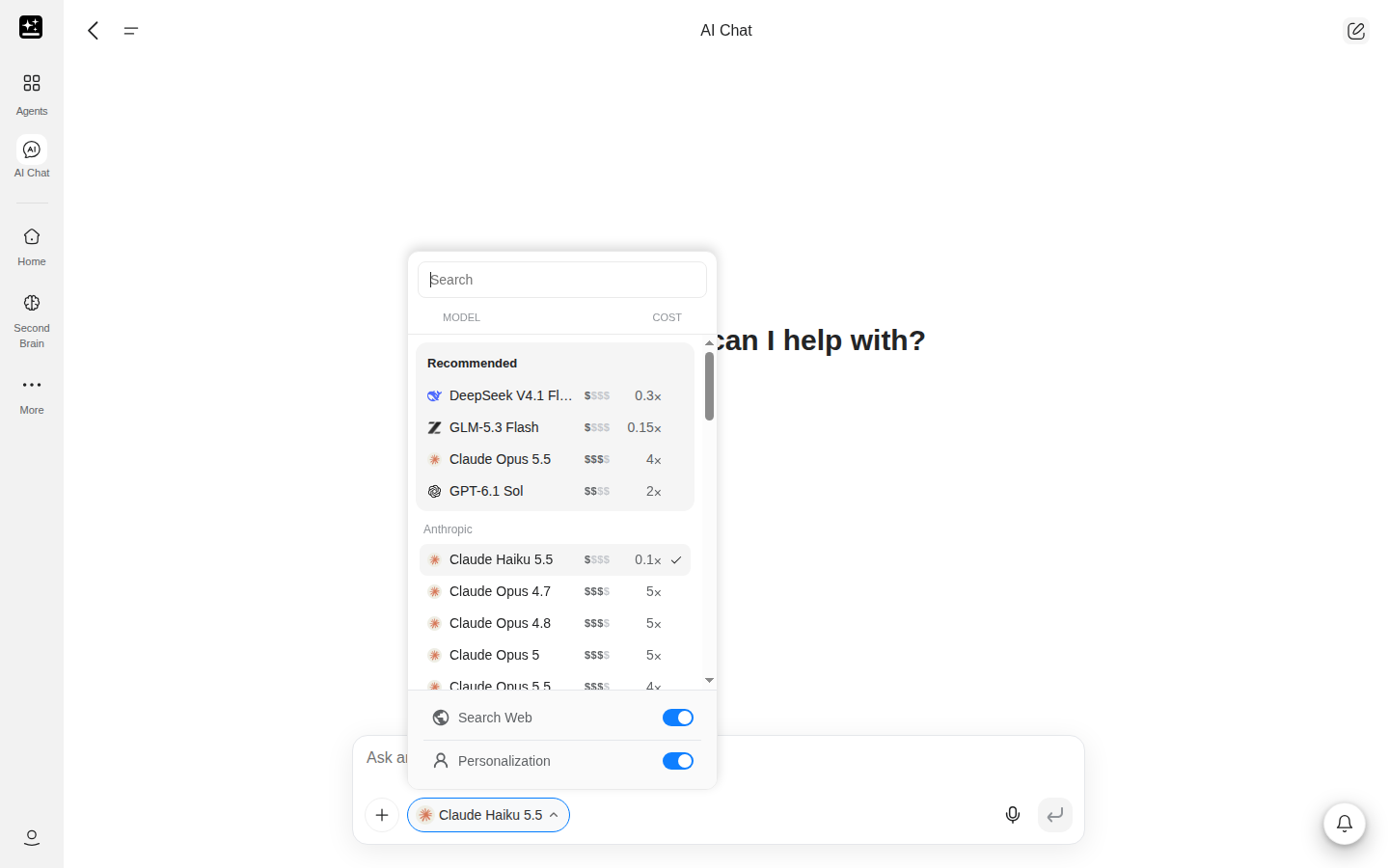
In KI-Chat gibt es keine Standard- oder Ultra-Stufen. Die Auswahl verfügt über ein Suchfeld und listet die Modelle nach Anbieter auf. Bei Plus und Pro steht ab dem 18. September 2026 eine Liste Keine Credit-Kosten mit Kernmodellen an erster Stelle, und die Flaggschiffmodelle folgen unter Flaggschiffmodelle. Bei allen anderen Plänen steht eine kurze Liste Empfohlen an erster Stelle. Mixture-of-Agents ist unter Genspark weiter unten aufgeführt.
Mit dem Suchfeld oben finden Sie ein Modell nach Name oder Anbieter. Bei Plus und Pro zeigt die Liste ab dem 18. September 2026 zuerst vier Kernmodelle an, und Mehr öffnet die übrigen, einschließlich der Flaggschiffmodelle. Das Angebot ändert sich häufig, daher ist die Auswahl die maßgebliche Liste. Welche Modelle Sie sehen, kann je nach Plan, Region, Organisationseinstellungen und schrittweisen Einführungen variieren.
Das Modell wird vor der ersten Nachricht gewählt. Danach ist die Modellliste ausgegraut, und beim Öffnen erscheint der Hinweis „Sie müssen einen neuen Chat starten, um das Modell zu wechseln“ mit einer Schaltfläche Neuer Chat, die einen neuen Chat in einem neuen Tab öffnet. Ein Chat behält sein Modell bis zum Ende bei, es sei denn, dieses Modell wird eingestellt. Dann wechselt der Chat zu dessen Nachfolger.
Mixture-of-Agents
Mixture-of-Agents finden Sie in der Auswahl unter Genspark. Mehrere Modelle beantworten dieselbe Frage, und ein Aggregator verfasst aus ihren Antworten eine einzige Antwort.
Es ist langsamer als ein einzelnes Modell, da mehr als ein Modell ausgeführt wird. Verwenden Sie es, wenn die Frage unklar ist oder viel auf dem Spiel steht und Sie eine Antwort möchten, die mehrere Sichtweisen abwägt. Die Zusammensetzung wird in der Auswahl nicht angezeigt. Sie unterscheidet sich je nachdem, ob Websuche aktiviert oder deaktiviert ist, und ändert sich im Laufe der Zeit. Bei Plus und Pro zählt es ab dem 18. September 2026 als Kernmodell. Bei einem kostenlosen Konto verbraucht jedes Modell in der Zusammensetzung Credits. Wenn Sie sich bei den Kosten sicher sein müssen, wählen Sie ein einzelnes Modell.
Websuche und Quellen
Im Web suchen ist ein Schalter im Auswahl-Dropdown mit der Beschreibung „Aus dem Internet abrufen“. Aktivieren Sie ihn vor der ersten Nachricht oder zu einem beliebigen späteren Zeitpunkt im Chat.
Wenn Im Web suchen aktiviert ist, setzen die Antworten in jedem Plan einen [Quelle]-Link hinter den Satz oder Absatz, der sich auf ein Suchergebnis stützt. Wie genau sich ein Modell daran hält, ist unterschiedlich, und Antworten von Mixture-of-Agents enthalten keine Links. Öffnen Sie zwei oder drei der Links und prüfen Sie, ob jede Quelle das aussagt, was in der Antwort steht.
Sobald in einem Chat eine Suche ausgeführt wurde, können Sie sie nicht mehr deaktivieren. Der Schalter Im Web suchen in der Auswahl zeigt dann „Die Suche kann nach Verwendung von Suchwerkzeugen nicht deaktiviert werden.“ Starten Sie einen Neuen Chat, wenn Sie einen Chat ohne Suche möchten. Mixture-of-Agents ist die Ausnahme: Sein Suchschalter bleibt frei einstellbar.
Wenn ein Modell nicht suchen kann, ist der Schalter Im Web suchen ausgegraut und bleibt deaktiviert. Wählen Sie in einem neuen Chat ein anderes Modell.
Die eigene Produktdokumentation von Genspark ist ein separates Werkzeug, das unter Produktdokumentation beschrieben wird.
Dateien und Bilder
KI-Chat liest, was Sie anhängen. KI-Chat akzeptiert PDF, EPUB, CSV, MD, TXT, HTML, JSON, XML, YAML, Word, Excel, PowerPoint, Codedateien und Bilder. Das Limit liegt bei 100 MB pro Datei und 80 Bildern pro Unterhaltung.
Google Docs, Sheets und Slides können nicht direkt angehängt werden. Laden Sie die Datei zuerst als Word, PDF oder Excel herunter und hängen Sie diese dann an.
Große Textdateien werden bei Bedarf in Teilen gelesen.
Die meisten Modelle können Bilder lesen. Bei einem Modell, das dies nicht kann, bietet die Dateiauswahl keine Bilder an, und beim Einfügen eines Bildes wird „Dieses Modell unterstützt keine Bilder“ angezeigt.
Personalisierung
Die Personalisierung ist standardmäßig aktiviert. Sie ergänzt jede Antwort um das, was Sie unter Einstellungen → Personalisierung eingetragen haben: Ihren Spitznamen, Ihren Beruf, Ihr Profil und die ausgewählten Eigenschaften sowie in kostenpflichtigen Plänen Ihre benutzerdefinierten Anweisungen. Sie können sie für einen Chat mit dem Schalter Personalisierung in der Modellauswahl unter Im Web suchen deaktivieren. Der Schalter trägt die Beschriftung „Ihre Profileinstellungen anwenden“ und erscheint, sobald Sie Ihren Spitznamen, Ihren Beruf, Ihre Eigenschaften oder Ihr Profil ausgefüllt haben.
Jeder Chat merkt sich seine eigene Einstellung, und ein neuer Chat beginnt mit der Einstellung, die Sie zuletzt in diesem Browser verwendet haben. Wenn Sie die Personalisierung für einen Chat deaktivieren, schalten Sie sie im nächsten Chat bei Bedarf wieder ein. Ihr Profil bearbeiten Sie unter Einstellungen → Personalisierung, und es gilt für alle Chats.
Die Personalisierung ist ein Profil, das Sie selbst festlegen, kein Gedächtnis für frühere Chats. KI-Chat verfügt über kein Gedächtnissystem und liest keine Dateien aus Ihrem Arbeitsbereich.
Produktdokumentation
Die eigene Produktdokumentation von Genspark steht KI-Chat stets zur Verfügung, unabhängig davon, ob Websuche aktiviert ist. So kann KI-Chat Fragen zu Genspark-Produkten beantworten.
Lange Chats
KI-Chat komprimiert ältere Verläufe automatisch, wenn ein Chat lang wird. In diesem Fall zeigt der Chat „Für eine bessere Leistung wurde der bisherige Chatverlauf komprimiert.“ an. Ältere Verläufe werden komprimiert, um Platz zu schaffen, sodass der Chat weiterlaufen kann.
Wenn ein Chat trotzdem überläuft, bricht die Antwort mit „Kontextlänge überschritten, bitte öffnen Sie eine neue Sitzung“ und einer Schaltfläche Neue Sitzung erstellen ab. Das ist der Zeitpunkt, einen neuen Chat zu beginnen. Wenn Sie früher um eine Zusammenfassung bitten, wird das einfacher (Lange Unterhaltungen nützlich halten).
Ein neues Thema verdient einen neuen Chat. In KI-Chat gibt es weder einen Ring noch eine Komprimierungssteuerung: Der Kontextring und die Komprimieren-Schaltfläche gehören zum Super-Agent und erscheinen hier nicht.
Wo KI-Chat an seine Grenzen kommt
KI-Chat beantwortet Fragen und schreibt Texte. Wenn für die Aufgabe eine Datei, ein Computer oder ein Bild benötigt wird, übernimmt ein anderes Produkt. Es gibt keine Schaltfläche, die von KI-Chat zu einem dieser Produkte führt, daher erfolgt die Übergabe per Kopieren und Einfügen.
| Was Sie möchten | Wo Sie beginnen |
|---|---|
| Einen Bericht, eine Präsentation, eine Tabelle oder ein Dokument, das aus einer Aufgabenbeschreibung erstellt wird | Super-Agent |
| Ein Dokument, das Sie mit KI erstellen und bearbeiten | KI-Dokumente |
| Eine Tabelle, die aus Daten und einem Prompt erstellt wird | KI-Tabellen |
| Einen Agenten, den Sie aus einem einzigen Prompt erstellen | Benutzerdefinierter Agent |
| Einen persönlichen Assistenten, der appübergreifend arbeitet | Claw |
| Ein gesprochenes Gespräch mit dem Super-Agent | Echtzeit-Sprache |
| Diktieren in jedem beliebigen Textfeld | Speakly |
| Ein Bild erstellen oder bearbeiten | KI-Bild oder Super-Agent für einen Durchlauf, der Bilder umfasst |
| Details zu Plänen und Credits | Mitgliedschaftspläne, Credits-Leitfaden |
| Ein Fehler, ein Ausfall oder ein verschwundenes Modell | Fehlerbehebung |
Einen Prompt formulieren verwandelt eine Idee in eine Aufgabenbeschreibung, die Sie in ein anderes Produkt einfügen können.
Fehlerbehebung
Suchen Sie Ihr Symptom in der Tabelle.
| Symptom | Was es meist ist | Wo Sie weiterlesen |
|---|---|---|
| Sie haben das Limit erreicht, obwohl Sie Credits haben | Das 5-Stunden-Fenster ist aufgebraucht, und Ihr Plan bestimmt, was als Nächstes passiert | 5-Stunden-Limit im KI-Chat |
| Credits wurden bei einem Modell abgezogen, das als „Keine Credit-Kosten“ markiert ist | Drei Ursachen, die im FAQ-Eintrag genannt werden | Warum wurden bei einem Modell mit „Keine Credit-Kosten“ Credits abgezogen? |
| Ein Modell, das Sie verwendet haben, ist verschwunden | Es wird eingestellt, und die Modellauswahl blendet es in den Tagen davor aus, oder es wurde zurückgezogen | Wenn ein Modell nicht mehr verfügbar ist und eingestellte Modelle in der Fehlerbehebung |
| Sie können innerhalb eines Chats nicht das Modell wechseln | Die Modellauswahl wird nach der ersten Nachricht gesperrt | Ein anderes Modell zum selben Thema verwenden |
| Der Chat lädt nicht, sendet nicht oder wird nicht fertig | Eine Zeitüberschreitung auf Seiten von Genspark, nicht bei Ihrem Konto | Der Chat lädt nicht oder wird nicht fertig |
| Der Chat wurde komprimiert und hat den Faden verloren | Automatische Komprimierung, die in einem langen Chat normal ist | Lange Chats |
| Der Chat wurde mit einem Kontextfehler beendet | Im Chat war kein Platz mehr | Der Chat wurde mit einem Kontextfehler beendet oder Lange Chats |
| Eine Antwort wiederholt sich in einer Schleife oder wirkt falsch | Ein neuer Chat oder ein anderes Modell hilft in der Regel | Eine Antwort, die sich wiederholt |
| Das Mikrofon öffnet eine andere Seite | Auf einem Computer öffnet das Web-Mikrofon die Speakly-Website | Im Web diktieren |
| Eine gescannte Datei liefert kein Ergebnis | Ein Scan ist ein Bild von Text, und der KI-Chat führt bei angehängten Dateien keine Texterkennung (OCR) durch | Fragen zu einer Datei stellen |
Sie haben das Limit erreicht, obwohl noch Credits übrig sind
Das Zeitfenster und Ihr Credit-Guthaben sind getrennte Zähler. Die Meldung im Eingabefeld zeigt, welcher der beiden den Chat gestoppt hat. Die vier Meldungen finden Sie unter 5-Stunden-Limit für KI-Chat.
Eine Antwort, die sich wiederholt
Starten Sie einen Neuen Chat mit derselben Frage. Wenn sich die Antwort erneut wiederholt, wählen Sie ein anderes Modell aus, bevor Sie Ihre Eingabe machen.
Der Chat lädt nicht oder wird nicht abgeschlossen
Wenn auf Seiten von Genspark etwas fehlschlägt, zeigt die Antwort „Beim Generieren einer Antwort ist ein Fehler aufgetreten.“ mit der Schaltfläche Antwort neu generieren an. Antwort neu generieren versucht zunächst, die Antwort wiederherzustellen. Muss die Anfrage erneut ausgeführt werden, verbraucht dieser Durchlauf Credits wie jede andere Nachricht. Wenn der Fehler weiterhin auftritt, warte einige Minuten und lade die Seite neu. Die Website lädt nicht (524) und Die App ist langsam, hängt oder öffnet sich nicht behandeln die übrigen Fälle.
Der Chat wurde mit einem Kontextfehler beendet
Starten Sie einen neuen Chat. Um dies beim nächsten Mal zu vermeiden, bitten Sie um eine Zusammenfassung, bevor der Chat voll ist. Der Prompt unter Lange Unterhaltungen nützlich halten erledigt das in einem Schritt. Der neue Chat übernimmt den Verlauf des alten nicht.
FAQ
Erste Schritte
Was macht KI-Chat?
Es ist ein Chat für Text. Er beantwortet Fragen, recherchiert per Websuche, liest die Dateien, die Sie anhängen, und schreibt oder bearbeitet Texte. Er hat eine eigene Modellauswahl und ein eigenes 5-Stunden-Limit. Was ist KI-Chat? erklärt, worauf er zugreifen kann.
Worin unterscheidet sich KI-Chat vom Super-Agent?
KI-Chat antwortet direkt in der Unterhaltung. Der Super-Agent übernimmt eine mehrstufige Aufgabe, nutzt zu ihrer Ausführung Tools wie Webrecherche, Dateien und Ihre verbundenen Apps und liefert das Ergebnis, oft in Form von Dateien. Nutzen Sie KI-Chat, um Ihre Anfrage durchzudenken, und den Super-Agent, um sie auszuführen. Die beiden teilen sich weder eine Modellauswahl noch ein Limit. Wo KI-Chat an seine Grenzen stößt beschreibt die Übergabe.
Wie wähle ich ein Modell aus?
Öffnen Sie die Modellauswahl vor Ihrer ersten Nachricht. Bei Plus und Pro ab dem 18. September 2026 gibt es zwei Gruppen: Keine Credit-Kosten und Flaggschiff-Modelle. Bei allen anderen Plänen werden zuerst Empfohlen und dann die Modelle nach Anbieter gruppiert angezeigt. Jede Zeile zeigt, was das jeweilige Modell kostet. Unter Welche Modelle Credits kosten, nach Plan finden Sie die Details. Die Bedienelemente werden unter Modellauswahl erläutert.
Was ist Mixture-of-Agents?
Es ist in der Auswahl unter Genspark aufgeführt und lässt mehrere Modelle dieselbe Frage bearbeiten, bevor ein Aggregator die Antwort verfasst. Unter Mixture-of-Agents erfahren Sie, wann Sie es verwenden sollten.
Kann KI-Chat Bilder erzeugen?
Nein. KI-Chat erzeugt ausschließlich Text, kann aber angehängte Bilder lesen. Für ein Bild verwenden Sie KI-Bild oder den Super-Agenten.
Kann ich in KI-Chat Spracheingabe nutzen?
Auf einem Computer öffnet die Mikrofon-Schaltfläche im Nachrichtenfeld die Speakly-Website in einem neuen Tab. Speakly ist die Diktier-App von Genspark. Sobald sie installiert ist, tippt sie das, was Sie sagen, in jedes beliebige Textfeld – auch in KI-Chat. Im Browser auf einem Smartphone oder Tablet nimmt das Mikrofon Ihre Stimme auf und wandelt sie in Text im Nachrichtenfeld um. Lesen Sie den Text, bevor Sie ihn senden, damit kein falsch verstandenes Wort durchrutscht. Live-Sprachunterhaltungen sind eine Funktion des Super-Agenten.
Kann KI-Chat meine Dateien lesen?
Ja. Hängen Sie eine PDF-, Word-, Excel-, PowerPoint-, Text-, Code- oder Bilddatei an und stellen Sie Fragen dazu. Die vollständige Liste, die Größenbeschränkungen und den Google-Exportschritt finden Sie unter Dateien und Bilder.
Erinnert sich KI-Chat an meine früheren Unterhaltungen?
Nein. Er verfügt über kein Gedächtnissystem und liest keine Dateien aus Ihrem Arbeitsbereich. Ihre Chats werden als Projekte gespeichert, sodass das Beenden einer Unterhaltung sie nicht löscht. Ihr Personalisierungsprofil ist das Einzige, was auf jeden Chat angewendet wird, und dabei handelt es sich um ein Profil, das Sie selbst festlegen, nicht um eine Erinnerung an Ihre Gesprächsinhalte.
Pläne und Limits
Warum habe ich ein Limit erreicht, obwohl ich Credits habe?
Das 5-Stunden-Zeitfenster und Ihr Credit-Guthaben sind getrennte Zähler, und was passiert, wenn das Zeitfenster ausgeschöpft ist, hängt von Ihrem Plan ab. Die vier Meldungen, die Ihnen angezeigt werden können, und ihre jeweilige Bedeutung finden Sie unter 5-Stunden-Limit im KI-Chat.
Warum wurden bei einem Modell mit „Keine Credit-Kosten“ Credits abgezogen?
Dies gilt ab dem 18. September 2026 für die Plus- und Pro-Pläne, also die Pläne, deren Modellauswahl „Keine Credit-Kosten“ anzeigt. Dafür gibt es drei Ursachen. Das ausgewählte Modell ist ein Flaggschiff-Modell, das immer Credits abrechnet. Die Auswahl ist Mixture-of-Agents und die Mischung enthält ein Flaggschiff-Modell, sodass die gesamte Nachricht abgerechnet wird. Oder das 5-Stunden-Fenster war bereits aufgebraucht und Kernmodelle liefen auf Credits. Die Überschrift des Kernbereichs lautet dann „Limit erreicht“. Bei einem kostenlosen Konto verbraucht jede Nachricht Credits.
Was kostet KI-Chat?
Das hängt vom Plan und vom Modell ab. Welche Modelle Credits kosten, nach Plan enthält für jeden Fall einen eigenen Abschnitt, einschließlich Team- und Enterprise-Plätzen.
Wie deaktiviere ich die Personalisierung?
Die Personalisierung wendet das, was Sie unter Einstellungen → Personalisierung eingetragen haben, auf jede Antwort an. Deaktivieren Sie sie für einen Chat mit dem Schalter Personalisierung in der Modellauswahl unter Im Web suchen. Der Schalter wird angezeigt, sobald Sie Ihr Profil ausgefüllt haben. Die einzelnen Schritte finden Sie unter Personalisierung ein- oder ausschalten.
Was ist mit meinen Daten?
Der Schalter KI-Datenaufbewahrung befindet sich unter Einstellungen → Konto. Bei einem Team- oder Enterprise-Plan lautet die Einstellung: „Da Sie einen Team- oder Enterprise-Plan nutzen, sind Sie von der KI-Datenaufbewahrung ausgenommen.“
Chats werden aufbewahrt, bis Sie sie löschen, und laufen nicht ab. Wenn Sie einen Chat löschen, wird er aus Ihrer Chatliste entfernt und kann nicht mehr geöffnet werden. Um alle Ihre Daten zu entfernen, verwenden Sie Benutzer löschen unter Einstellungen → Konto. Wie und wann gelöschte Daten endgültig entfernt werden, ist in der Datenschutzerklärung beschrieben.
Teams und Administratoren
Gilt für einen Enterprise-Sitzplatz das 5-Stunden-Limit?
Nein. Für Enterprise-Sitzplätze sowie für Team-Organisationen, die per Rechnung abgerechnet werden, gilt kein KI-Chat-Limit. Für Team-Sitzplätze gilt es hingegen, und bei Erreichen des Limits ist Schluss. Die Abrechnungsregel finden Sie unter Team- und Enterprise-Sitzplätze.
Warum kann ich in meiner Organisation keinen Chat löschen?
Ihre Organisation bewahrt den Projektverlauf auf, wodurch das Löschen deaktiviert ist. Im „...“-Menü des Chats wird Löschen durch den Hinweis „Ihre Organisation bewahrt den Projektverlauf auf. Das Löschen von Projekten und Unterhaltungen ist deaktiviert.“ ersetzt. Ein Admin aktiviert diese Einstellung unter Team-Verwaltung › Richtlinien › Projektverlauf › Projekt- und Unterhaltungsverlauf aufbewahren. Solange sie aktiviert ist, können Dateien weiterhin bearbeitet oder entfernt werden, und Projekte können weiterhin aus Arbeitsbereichen entfernt werden.
Was kostet KI-Chat mit einem Team- oder Enterprise-Platz?
Die Abrechnungsregel finden Sie unter Team- und Enterprise-Plätze. Unter Team- & Enterprise-Pläne finden Sie die Preise pro Platz. Administratoren sehen den Credit-Verbrauch unter Team-Verwaltung › Nutzungsanalysen. Dort schlüsselt Mitgliederstatistiken die Nutzung nach Mitglied und nach Produkt auf, und Nutzungsprotokolle lassen sich als CSV exportieren. KI-Chat-Nachrichten, die durch einen Platz abgedeckt sind, verbrauchen keine Credits. Daher zeigt KI-Chat dort möglicherweise nur wenig oder gar keinen Credit-Verbrauch an.
Kann ein Administrator steuern, welche Modelle im KI-Chat verwendet werden?
Ja, auf Anbieterebene. Einzelne Modelle lassen sich nicht einschränken. Unter Team-Verwaltung › Konnektoren enthält die Karte „Einschränkungen für KI-Modellanbieter“ den Schalter KI-Modellanbieter einschränken. Ist er aktiviert, können Mitglieder nur Modelle der von Ihnen ausgewählten Anbieter verwenden, und die Modellauswahl im KI-Chat blendet die übrigen aus. Wurde ein Chat mit einem Modell begonnen, dessen Anbieter nicht mehr zugelassen ist, stammt die nächste Antwort stattdessen von einem zugelassenen Modell. Die Karte wird angezeigt, sobald Anbieterbeschränkungen für Ihre Organisation aktiviert sind. Wenden Sie sich daher an Genspark, um sie aktivieren zu lassen.
Rezepte
Dreizehn Rezepte in fünf Gruppen. Die ersten sechs sind die aus der Tabelle oben.
Das passende Modell für die Aufgabe wählen
1. Das richtige Modell für eine Aufgabe auswählen
Für: eine Aufgabe, die Sie in einem Satz beschreiben können und bei der die Antwort als Text zurückkommt.
Vorbereitung: das Material, mit dem gearbeitet werden soll, und die Form der Antwort, die Sie erhalten möchten.
Schritte:
- Öffnen Sie KI-Chat und öffnen Sie die Modellauswahl, bevor Sie etwas eingeben.
- Sehen Sie sich an, wie die Modellauswahl aufgebaut ist. Wenn sie mit einem Abschnitt Keine Credit-Kosten beginnt, gefolgt von Flaggschiff-Modelle, nutzen Sie Plus oder Pro ab dem 18. September 2026. Wenn sie mit Empfohlen beginnt und danach nach Anbietern gruppiert ist, gilt diese Aufteilung für Sie nicht; springen Sie dann zu Schritt 5.
- Wählen Sie für einen ersten Durchgang ein Kernmodell: Zusammenfassen, Umformulieren, Erklären, Entwerfen.
- Für eine zweite Meinung zur selben Aufgabe wählen Sie in einem neuen Chat ein Flaggschiff-Modell. In den neueren Plus- und Pro-Plänen verbrauchen Flaggschiff-Modelle Credits, und bei einigen kostenlosen Konten werden sie gesperrt mit einem Upgrade-Hinweis angezeigt.
- Fügen Sie den Prompt ein und fügen Sie darunter den Vertragstext ein oder hängen Sie die Datei an.
Erstelle eine einseitige Zusammenfassung dieses Vertrags in einfacher Sprache und liste anschließend die drei Klauseln auf, zu denen ein Nicht-Jurist nachfragen sollte.
Ergebnis: die Antwort im Chat.
Wenn es nicht weitergeht: Wenn die Antwort am Thema vorbeigeht, starten Sie einen Neuen Chat, wählen Sie ein anderes Modell und fügen Sie denselben Prompt mit einer zusätzlichen Vorgabe ein.
Verwandt: Modellauswahl, Welche Modelle Credits kosten, nach Plan, Ein anderes Modell zum selben Thema verwenden.
2. Mixture-of-Agents bei einer unklaren oder folgenreichen Frage verwenden
Für: eine Frage ohne eindeutige Antwort, bei der Sie die Vor- und Nachteile dargelegt haben möchten, bevor Sie entscheiden.
Vorbereitung: die Frage, klar formuliert, und die Entscheidung, vor der Sie tatsächlich stehen.
Schritte:
- Öffnen Sie die Modellauswahl in einem neuen Chat.
- Wählen Sie Mixture-of-Agents, aufgeführt unter Genspark im unteren Bereich der Auswahl.
- Stellen Sie die Frage und geben Sie an, welche Ausgewogenheit Sie wünschen.
- Warten Sie auf die Antwort. Sie dauert länger als bei einem einzelnen Modell.
- Prüfen Sie, ob die Antwort auch die Einwände behandelt und nicht nur die Argumente für eine Seite.
Gib mir eine ausgewogene Analyse des bedingungslosen Grundeinkommens. Stelle die stärksten Argumente beider Seiten dar, zeige auf, wo die Belege am stärksten sind, und benenne, wo die Debatte am umstrittensten ist. Ergreife keine Partei.
Sie erhalten: eine Antwort, die aus mehreren Antworten zusammengestellt wurde.
Wenn es stockt: Eine langsame Antwort ist bei einer Mischung zu erwarten. Für eine schnelle Antwort starten Sie einen neuen Chat und wählen ein einzelnes Modell.
Verwandt: Mixture-of-Agents, Modellauswahl.
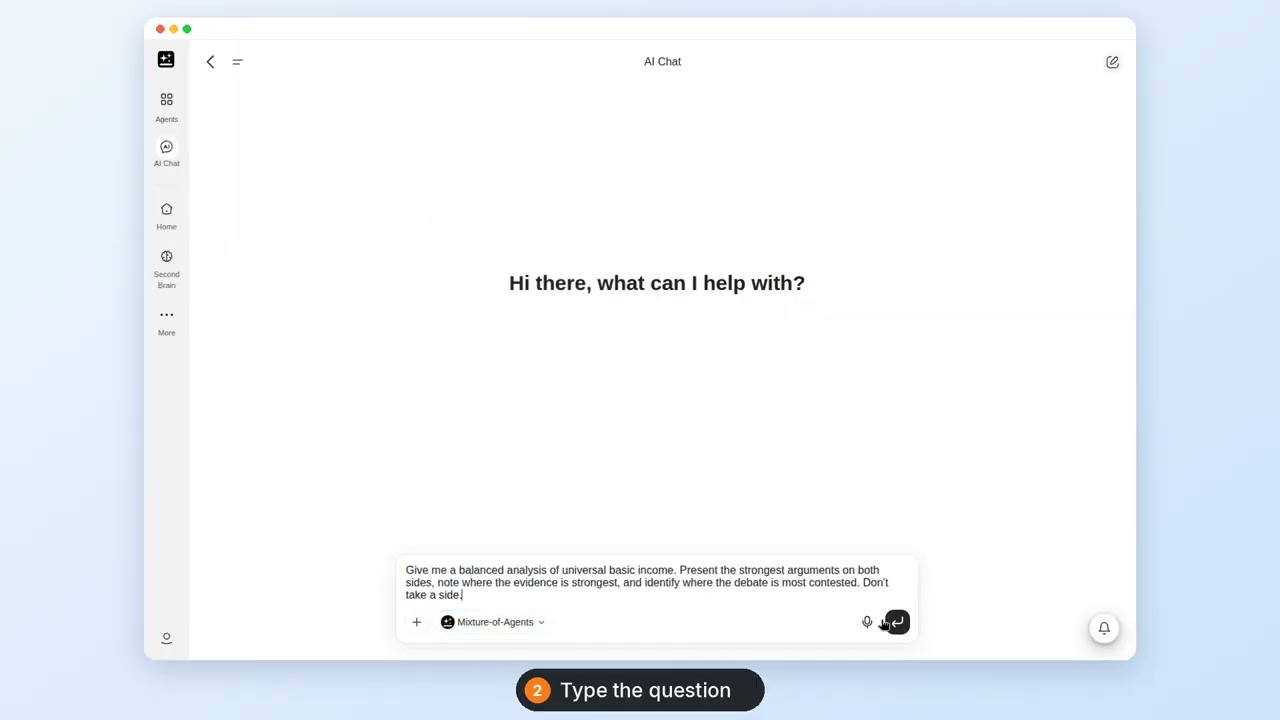
KI-Chat MOA: eine Frage, beantwortet von der Mischung, mit beiden Seiten dargelegt
Fragen zu Material stellen und Text erhalten
3. Fragen zu einer PDF-, Word- oder Excel-Datei oder einem Bild stellen
Für: ein Dokument, das Sie lesen müssen und lieber gezielt befragen als nur überfliegen möchten.
Vorbereitung: die Datei, die Frage, die Sie beantwortet haben möchten, und alle Zahlen, die Sie überprüfen lassen wollen. Ein Google-Dokument, eine Google-Tabelle oder eine Google-Präsentation muss zuerst als Word-, PDF- oder Excel-Datei heruntergeladen werden.
Schritte:
- Öffnen Sie einen neuen Chat und wählen Sie ein Modell aus, bevor Sie etwas senden.
- Klicken Sie auf die Büroklammer oder auf + neben dem Nachrichtenfeld und wählen Sie die Datei aus.
- Nennen Sie die Datei im Prompt, damit sich die Antwort auf sie bezieht und nicht auf den Chat im Allgemeinen.
- Fragen Sie ausdrücklich nach den Zahlen, wenn die Antwort davon abhängt.
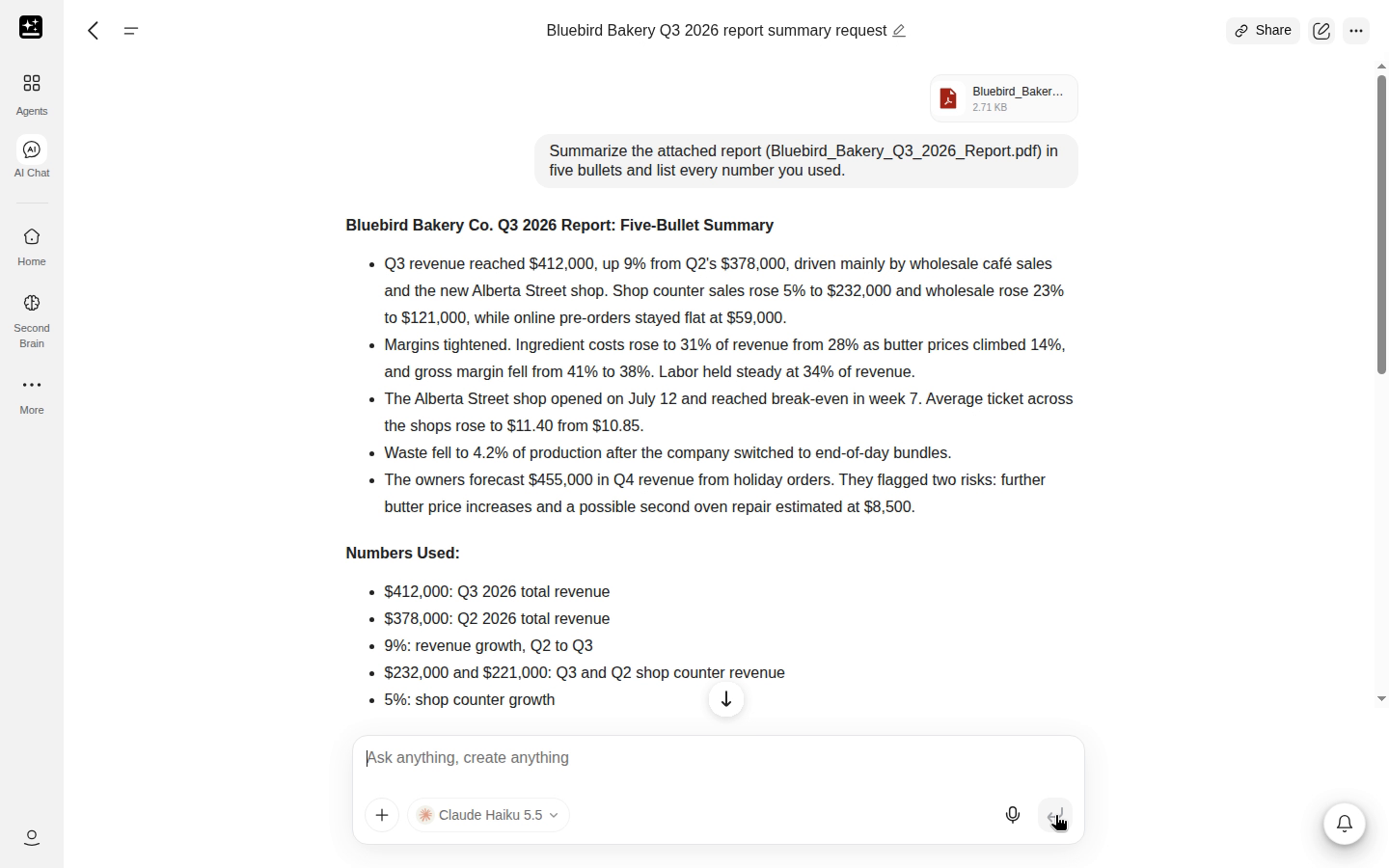
Fasse den angehängten Bericht in fünf Stichpunkten zusammen und liste jede Zahl auf, die du verwendet hast.
Ergebnis: die Zusammenfassung und eine Liste der darin verwendeten Zahlen.
Falls es hakt: Eine gescannte Datei liefert kein Ergebnis, da KI-Chat bei angehängten Dateien keine Texterkennung (OCR) durchführt. Hängen Sie die Seiten als Bilder an ein Modell an, das Bilder lesen kann, oder exportieren Sie ein textbasiertes PDF.
Verwandte Themen: Dateien und Bilder, Mit Websuche recherchieren und die Quellen prüfen.
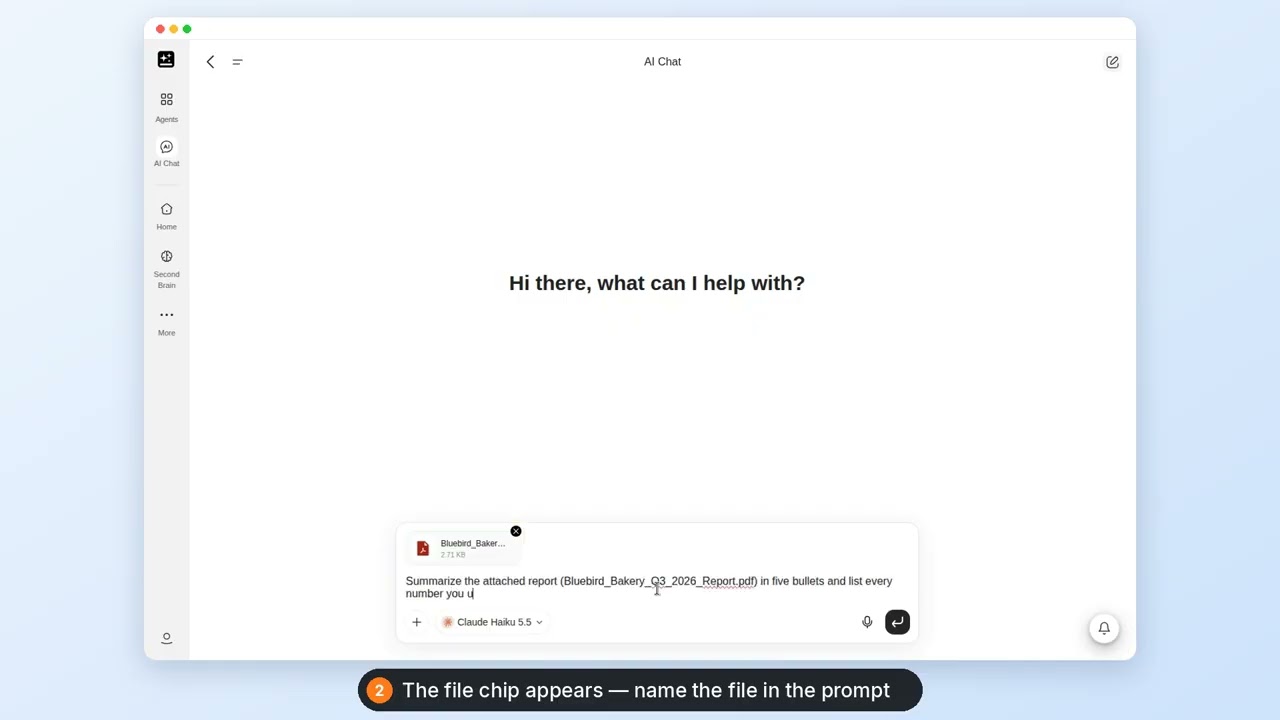
KI-Chat-Dateien: ein PDF angehängt, gelesen und zusammengefasst, mit aufgelisteten Zahlen
4. Mit Websuche recherchieren und die Quellen prüfen
Für: etwas, das sich kürzlich geändert hat und bei dem eine Antwort aus dem Gedächtnis veraltet wäre.
Vorbereitung: die Frage, der Zeitraum, der Sie interessiert, und die Art von Quelle, der Sie vertrauen würden.
Schritte:
- Öffnen Sie die Auswahl und aktivieren Sie Websuche vor der ersten Nachricht.
- Stellen Sie die Frage mit dem Zeitraum darin. „Die letzten 6 Monate“ wird anders verstanden als „kürzlich“.
- Lesen Sie den Link [Quelle] neben jeder Aussage. Die Websuche fügt diese selbstständig hinzu.
- Öffnen Sie zwei oder drei der Links und prüfen Sie, ob jede Quelle das aussagt, was die Antwort behauptet.
- Lassen Sie die Suche für den Rest des Chats aktiviert.
Durchsuche das Web nach den neuesten Forschungsergebnissen zur Langlebigkeits- und Anti-Aging-Wissenschaft und fasse die wichtigsten Erkenntnisse der letzten 6 Monate zusammen. Füge Links zu deinen Quellen hinzu.
Ergebnis: eine Antwort mit einer Quelle für jede Aussage.
Falls es hakt: Wenn der Schalter Websuche ausgegraut ist, kann dieses Modell nicht suchen. Starten Sie einen neuen Chat mit einem anderen Modell.
Verwandt: Websuche und Quellen.
5. Text entwerfen oder umschreiben
Für: eine E-Mail, einen Beitrag oder einen Absatz, der einen anderen Ton, eine kürzere Länge oder eine klarere Struktur braucht.
Vorbereiten: den Text, die Person, für die er bestimmt ist, und die eine Sache, die er aussagen muss.
Schritte:
- Füge den Text in das Nachrichtenfeld ein und schreibe die Anweisung darüber.
- Nenne den Ton und die Begrenzung, denn „freundlicher“ allein liefert dir eine längere Antwort.
- Sende die Nachricht und prüfe das Ergebnis anhand deines eigenen Stils.
- Um einen Teil zu ändern, verwende den Stift an deiner Nachricht, bearbeite sie und sende sie erneut. Die Antwort wird ab dieser Stelle neu generiert.
- Verwende Kopieren unter der Antwort, um sie zu übernehmen.
Schreibe diese E-Mail so um, dass sie freundlicher klingt, und halte sie unter 120 Wörtern.
Ergebnis: eine umgeschriebene Fassung im Chat, wobei dein Originaltext weiterhin in deiner Nachricht darüber steht, es sei denn, du hast diese Nachricht mit dem Stift bearbeitet.
Wenn es hakt: Weicht die umgeschriebene Fassung von deiner Aussage ab, hat der Prompt nicht genannt, was erhalten bleiben soll. Schreibe „Behalte die Bitte und die Frist bei, ändere den Ton“.
Siehe auch: Personalisierung, Eine Antwort speichern.
6. Einen Prompt ausarbeiten und dann an den Super-Agent übergeben
Für: Sie wissen, welches Ergebnis Sie möchten, können aber das Briefing nicht formulieren, das dorthin führt.
Vorbereitung: die grobe Idee und die Rahmenbedingungen, die Sie bereits kennen.
Schritte:
- Beschreiben Sie die Idee in einem neuen Chat in ein paar Sätzen.
- Fügen Sie den untenstehenden Prompt nach Ihrer Idee ein. Er fragt Sie, was noch fehlt, bevor er etwas schreibt.
- Beantworten Sie die gestellten Fragen. Diese Antworten sind das Briefing.
- Fordern Sie den finalen Prompt als einen einzigen Block an, den Sie kopieren können.
- Verwenden Sie Kopieren, öffnen Sie den Super-Agent und fügen Sie ihn ein. Dieser Schritt erfolgt manuell.
Hilf mir, diese Idee in ein klares Briefing für einen Agenten zu verwandeln: Frag mich, was noch fehlt, und schreib dann den finalen Prompt.
Ergebnis: ein Prompt mit geschlossenen Lücken, bereit zum Einfügen in einen Agenten, der ihn ausführen kann.
Falls es hakt: Wenn der Prompt geschrieben wird, ohne dass Fragen gestellt werden, teilen Sie mit, welche Punkte noch offen sind, etwa die Zielgruppe oder das Ausgabeformat.
Verwandt: Wo KI-Chat an seine Grenzen stößt.
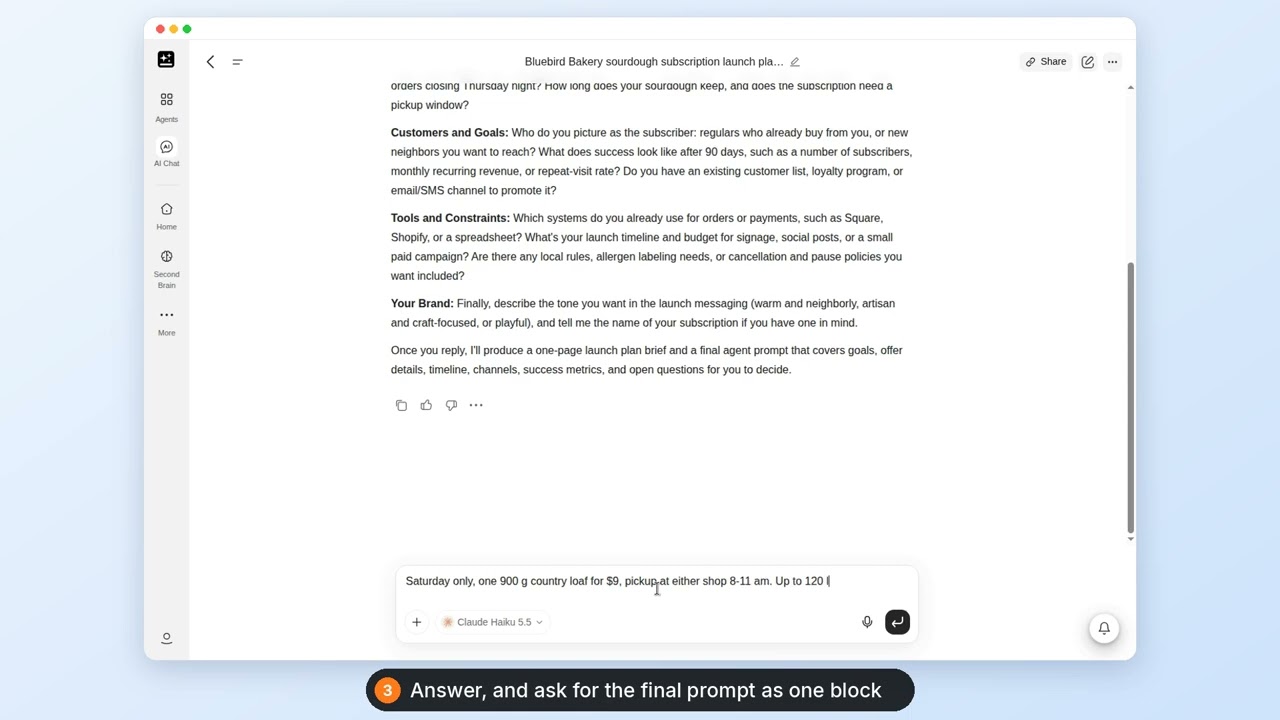
KI-Chat-Ausarbeitung: eine Idee, die zu einem Briefing wird und als Prompt in den Super-Agent übernommen wird
Wenn sich das Modell ändert
7. Wenn ein Modell nicht mehr verfügbar ist
Für: Ein Modell, das Sie verwendet haben, ist nicht mehr in der Modellauswahl, oder ein Chat zeigt einen Hinweis an, dass sein Modell eingestellt wird.
Vorbereitung: Nichts, aber der Chat, in dem Sie das Modell verwendet haben, ist hilfreich.
Schritte:
- Lesen Sie den Hinweis über dem Nachrichtenfeld: „{model} wird am {date} eingestellt. Wechseln Sie zu {replacement}, um Unterbrechungen zu vermeiden.“ Er erscheint nur in Chats, die das auslaufende Modell verwenden. Sie können ihn schließen; in den letzten 7 Tagen des Modells wird er erneut angezeigt. Unter Fehlerbehebung erfahren Sie, warum Modelle eingestellt werden.
- Starten Sie einen Neuen Chat und wählen Sie das Ersatzmodell, oder setzen Sie den alten Chat fort. Nach dem Einstellungsdatum kommt die nächste Antwort dort automatisch vom Ersatzmodell. In beiden Fällen werden Nachrichten zum Tarif des Ersatzmodells abgerechnet, der von den Kosten des alten Modells abweichen kann.
- Behalten Sie den alten Chat als Referenz. Sein Verlauf bleibt in Ihrer Chatliste erhalten.
- Wenn sich das Ersatzmodell anders verhält, beschreiben Sie im Prompt, was sich geändert hat, z. B. die Länge oder das Format, an das Sie gewöhnt waren.
Ergebnis: Ein funktionierender Chat mit dem Ersatzmodell, und die alte Unterhaltung bleibt lesbar und kann nach dem Einstellungsdatum mit dem Ersatzmodell fortgesetzt werden.
Wenn es hakt: Wenn das Ersatzmodell nicht in Ihrer Modellauswahl erscheint, wird es möglicherweise in Ihrer Plan, in Ihrer Region oder gemäß der Modellrichtlinie Ihrer Organisation nicht angeboten. Wählen Sie ein anderes Modell aus derselben Gruppe oder wenden Sie sich an Ihren Administrator. Hintergrundinformationen finden Sie unter Eingestellte Modelle in der Fehlerbehebung.
Verwandt: Ein anderes Modell zum selben Thema verwenden.
8. Ein anderes Modell zum selben Thema verwenden
Für: Die Antwort war dürftig, falsch oder schlecht formuliert, und Sie möchten eine zweite Meinung.
Vorbereitung: der Prompt, der die schwache Antwort geliefert hat.
Schritte:
- Kopieren Sie Ihren ursprünglichen Prompt aus dem alten Chat.
- Öffnen Sie Neuer Chat. Die Modellauswahl im abgeschlossenen Chat ist ausgegraut, daher können Sie das Modell nur in einem neuen Chat wechseln.
- Wählen Sie ein anderes Modell, und zwar aus der anderen Gruppe, falls Ihre Auswahl Gruppen anzeigt.
- Fügen Sie den Prompt ein und ergänzen Sie, was die erste Antwort falsch gemacht hat.
- Lesen Sie beide Antworten. Es gibt keine Nebeneinander-Ansicht, den Vergleich müssen Sie also selbst ziehen.
Ergebnis: eine zweite Antwort, während die erste zum Nachschlagen in ihrem eigenen Chat erhalten bleibt.
Wenn es nicht weitergeht: Wenn beide Modelle dieselbe schwache Antwort liefern, ergänzen Sie die Vorgabe, die Sie weggelassen haben, und fragen Sie erneut.
Verwandte Themen: Modellauswahl, Das richtige Modell für eine Aufgabe wählen.
Einen Chat nützlich halten und wiederfinden
9. Lange Unterhaltungen nützlich halten
Für: einen Chat, der seit Stunden läuft und allmählich die frühen Details verliert.
Vorbereitung: die Entscheidung oder das Ergebnis, das Sie weiterführen möchten.
Schritte:
- Achten Sie auf die Meldung „Für eine bessere Leistung wurde der bisherige Chatverlauf komprimiert.“ Damit schafft der Chat Platz, und das ist normal.
- Bitten Sie um eine Zusammenfassung, bevor Sie neu beginnen, solange der Chat den Faden noch hat.
- Starten Sie einen Neuen Chat mit der Zusammenfassung als erste Nachricht.
- Behandeln Sie pro Chat nur ein Thema. Ein neues Thema bekommt von Anfang an einen neuen Chat.
Fasse in 10 Stichpunkten zusammen, was wir bisher entschieden haben, damit ich einen neuen Chat beginnen kann.
Ergebnis: eine Übergabe-Zusammenfassung, die Sie in den nächsten Chat einfügen können, ohne den alten noch einmal lesen zu müssen.
Wenn es hakt: Wenn die Antwort mit „Kontextlänge überschritten“ abbricht, hat der Chat keinen Spielraum mehr. Starten Sie einen neuen, auch ohne Zusammenfassung.
Verwandte Themen: Lange Chats, Eine Antwort speichern.
10. Eine Antwort speichern
Für: eine Antwort, die Sie nächste Woche außerhalb des Chats noch brauchen.
Vorbereitung: nichts außer der Antwort.
Schritte:
- Verwenden Sie Kopieren unter der Antwort für alles, was Sie an anderer Stelle einfügen möchten.
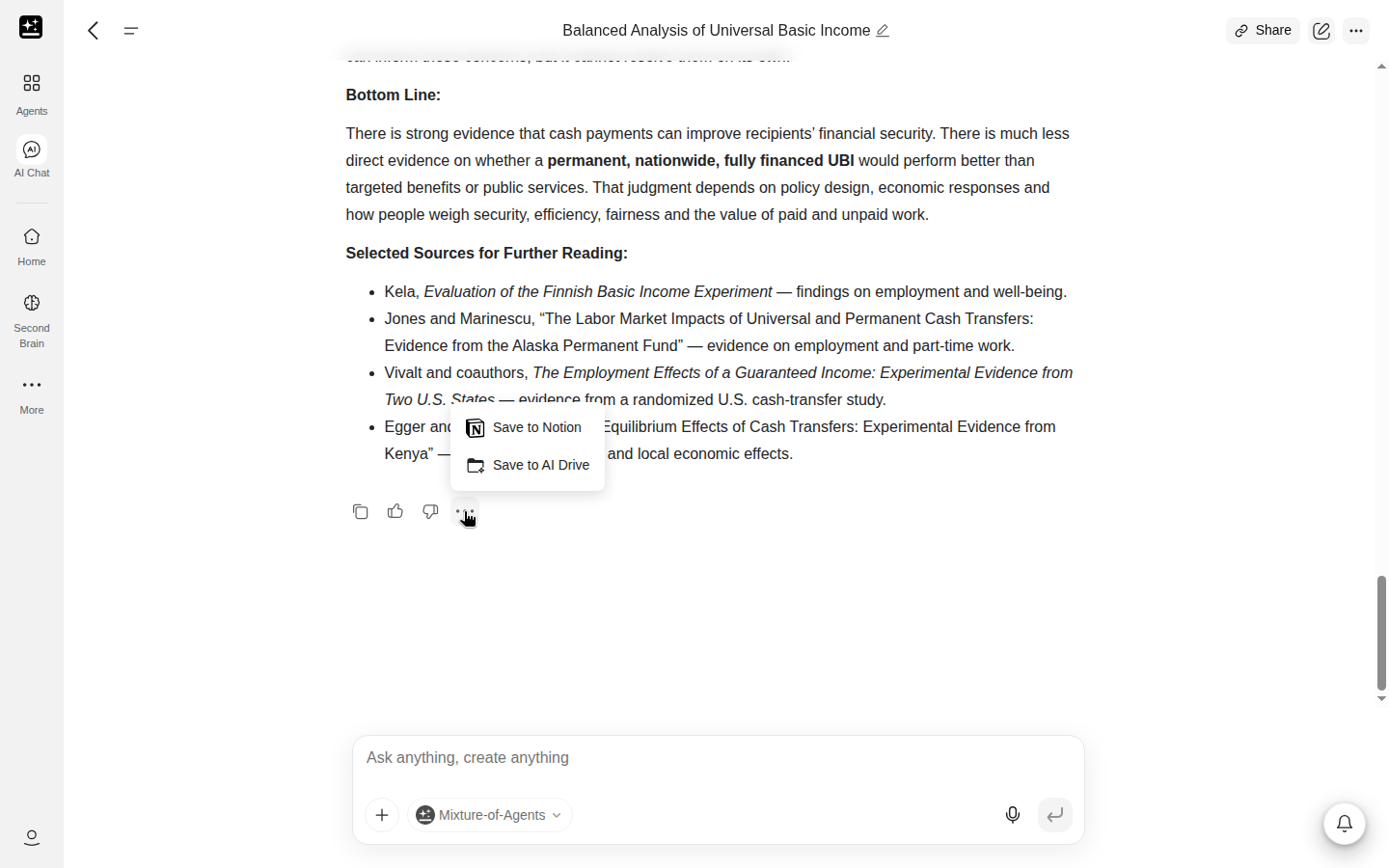
- Öffnen Sie das Menü „...“ unter der Antwort, um die beiden Speicheroptionen aufzurufen.
- Wählen Sie In AI Drive speichern, um die Antwort als Markdown-Datei im Ordner Genspark › KI-Chat Ihres AI Drive abzulegen. Mit einem kostenlosen Plan werden Sie dabei möglicherweise zuerst zu einem Upgrade aufgefordert.
- Wählen Sie In Notion speichern, um sie auf einer Seite abzulegen. Solange Notion nicht verbunden ist, lautet diese Zeile Notion verbinden und startet zuerst die Verbindung.
Ergebnis: Die Antwort ist in AI Drive oder Notion gespeichert, und der Chat bleibt unverändert. Eine gespeicherte Antwort erhält den Namen des Chats, ergänzt um Datum und Uhrzeit.
Falls es hakt: Nach dem Speichern öffnet In AI Drive anzeigen im Dialog „Export erfolgreich“ die Datei. Wenn In AI Drive speichern Sie zu einem Upgrade auffordert, umfasst Ihr Plan das Speichern von Dateien aus einem Chat nicht – verwenden Sie stattdessen Kopieren. Wenn die Notion-Zeile Notion verbinden lautet, verbinden Sie zuerst Notion und speichern Sie dann erneut.
Verwandt: Einen früheren Chat finden, fortsetzen, anheften, umbenennen oder löschen.
11. Einen früheren Chat finden, fortsetzen, anheften, umbenennen oder löschen
Für: ein Gespräch, das Sie vor einiger Zeit geführt haben und erneut benötigen.
Vorbereiten: ein Wort aus dem Titel oder ungefähr den Zeitpunkt, zu dem Sie es geführt haben.
Schritte:
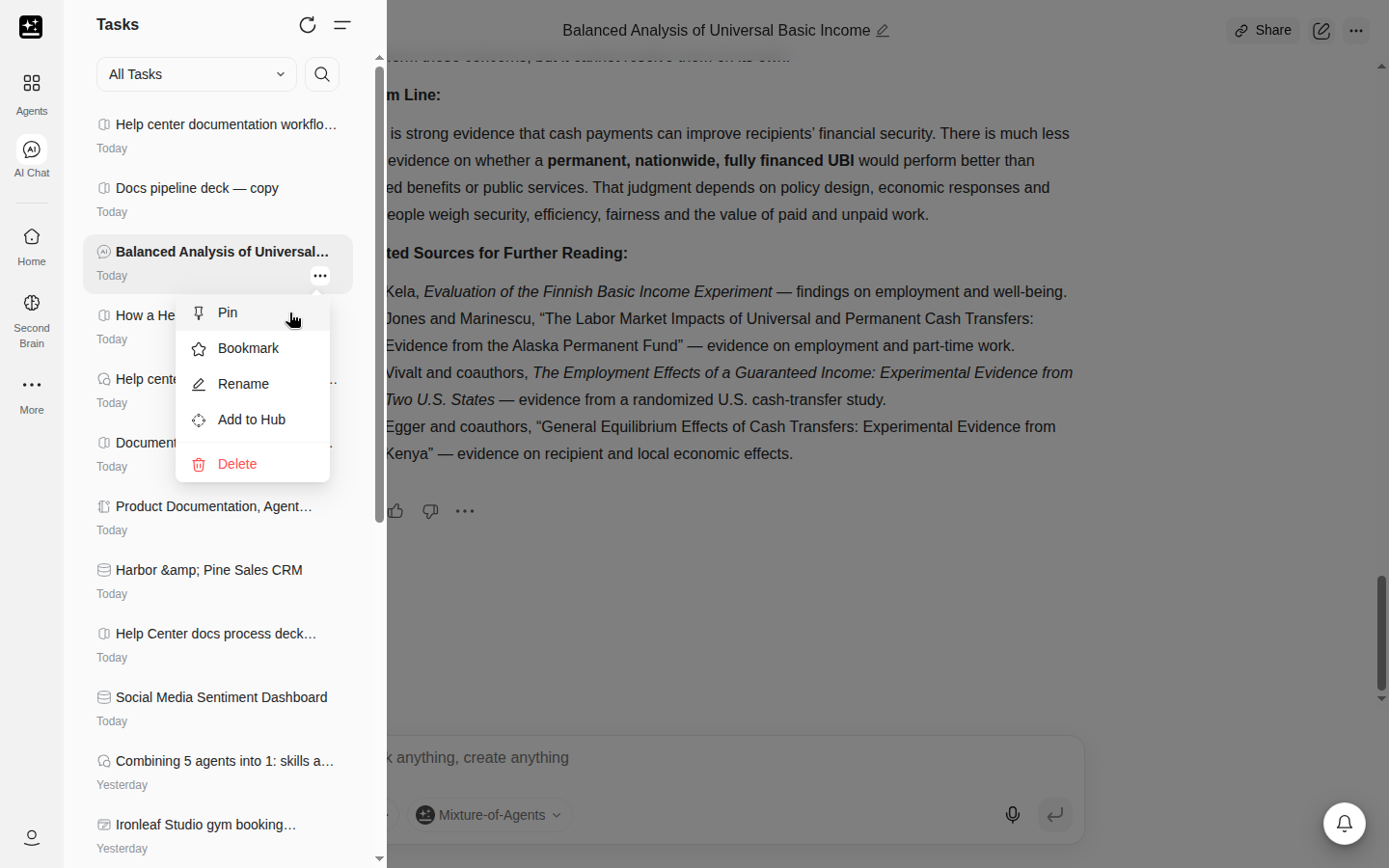
- Öffnen Sie die Chatliste in der Seitenleiste. Jedes KI-Chat-Gespräch wird dort als Projekt gespeichert.
- Öffnen Sie den Chat, um ihn fortzusetzen. Wenn sich ein gespeicherter Chat in einer Ansicht öffnet, lautet die Schaltfläche Gespräch fortsetzen.
- Wählen Sie in der Chatliste Anheften für einen Chat, zu dem Sie zurückkehren, damit er oben bleibt. Das Limit liegt bei 50: „Sie können nur bis zu 50 Projekte anheften. Bitte lösen Sie zuerst einige.“
- Verwenden Sie Umbenennen, um einen Chat auffindbar zu machen, Lesezeichen, um ihn zu markieren, oder Löschen, um ihn zu entfernen. Löschen erscheint nur bei Chats, die Ihnen gehören.
- Zum Arbeitsbereich hinzufügen fügt den Chat Ihrem Arbeitsbereich hinzu.
Sie erhalten: den geöffneten Chat, bereit zur Fortsetzung mit seinem ursprünglichen Modell (oder mit dessen Nachfolger, falls dieses Modell eingestellt wurde), oder eine aufgeräumtere Liste.
Wenn es hakt: Wenn Sie einen Chat nicht löschen können, bewahrt Ihre Organisation möglicherweise den Projektverlauf auf. Das Menü des Chats zeigt dann anstelle von Löschen „Ihre Organisation bewahrt den Projektverlauf auf. Das Löschen von Projekten und Gesprächen ist deaktiviert.“ an.
Verwandt: Lange Chats.
Diktat und Personalisierung
12. Im Web diktieren
Für: Sie möchten den Prompt lieber sprechen als tippen.
Vorbereitung: Auf einem Computer die Speakly-App. Auf einem Smartphone oder Tablet einen Browser, der den Mikrofonzugriff erlaubt.
Schritte:
- Öffnen Sie einen Chat im Web und klicken Sie auf das Mikrofon im Nachrichtenfeld. Auf einem Computer wird dadurch die Speakly-Website in einem neuen Tab geöffnet. Installieren Sie Speakly von dort aus und kehren Sie dann zum Chat zurück. Auf einem Smartphone oder Tablet startet die Aufnahme direkt im Nachrichtenfeld.
- Diktieren Sie Ihren Prompt. Auf einem Computer tippt Speakly ihn in das Nachrichtenfeld. Auf einem Smartphone oder Tablet wandelt die Spracheingabe ihn in Text um, sobald Sie fertig sind.
- Lesen Sie den Text, bevor Sie ihn senden, und korrigieren Sie falsch verstandene Wörter.
- Senden Sie ihn wie eine getippte Nachricht.
Ergebnis: Der Prompt als Text, ohne dass Sie ihn tippen müssen.
Falls es hakt: Auf einem Computer öffnet das Mikrofon immer die Speakly-Website und nimmt nicht auf der Seite auf, da das Diktieren am Desktop über die Speakly-App läuft. Unter Speakly erfahren Sie, wie es funktioniert. Live-Sprachunterhaltungen sind eine Funktion des Super-Agenten.
Verwandte Themen: Speakly, Echtzeit-Sprache.
13. Personalisierung ein- oder ausschalten
Für: Antworten, die Ihren Ton treffen sollen – oder ihn nicht mehr treffen sollen.
Vorbereitung: ein Profil, falls der Schalter angezeigt werden soll.
Schritte:
- Öffnen Sie in einem Chat das Auswahl-Dropdown.
- Suchen Sie unter Websuche nach Personalisierung mit der Beschriftung „Ihre Profileinstellungen anwenden“.
- Schalten Sie die Option für diesen Chat aus.
- Um zu ändern, was angewendet wird, öffnen Sie Einstellungen → Personalisierung und bearbeiten Sie das Profil.
- Um die Wirkung zu prüfen, stellen Sie dieselbe Frage in zwei Chats – einmal mit eingeschaltetem und einmal mit ausgeschaltetem Schalter.
Ergebnis: Antworten, die von Ihrem Profil geprägt sind, oder Antworten ohne Profil – Chat für Chat.
Falls es hakt: Wenn der Schalter nicht angezeigt wird, gibt es noch kein Profil. Legen Sie zunächst unter Einstellungen → Personalisierung eines an.