

KI-Bild
KI-Bild
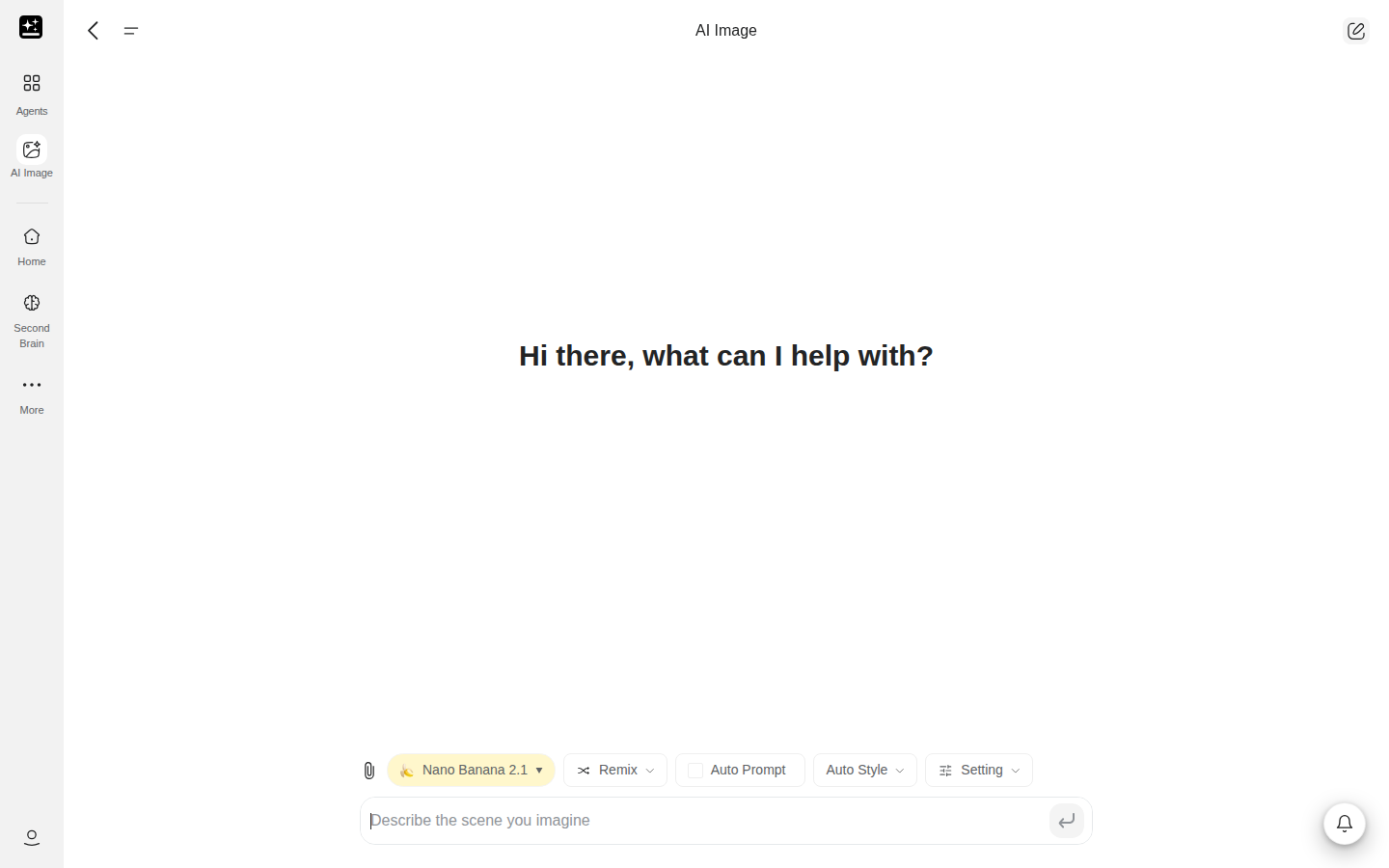
KI-Bild erstellt oder bearbeitet ein einzelnes Bild anhand eines Prompts oder eines Referenzbilds. Du beschreibst, was du möchtest, wählst ein Modell und erhältst ein Raster mit Ergebnissen, die du bearbeiten, remixen, herunterladen oder in ein Video umwandeln kannst.
Es hat ein eigenes 5-Stunden-Limit und eigene Abrechnungsregeln, und beides ist nicht Teil des Freikontingents. Das Limit und die Credit-Regeln folgen direkt nach dem Schnellstart, weil die meisten Fragen genau dazu gestellt werden.
Was ist KI-Bild?
KI-Bild: ein Bild, generiert oder bearbeitet. Du gibst einen Prompt ein, hängst optional ein Referenzbild an, und KI-Bild liefert ein, zwei oder vier Bilder, je nach eingestellter Anzahl. Jeder Chat wird als Projekt gespeichert, sodass du zurückkehren und weiter bearbeiten kannst.
Es erstellt keine Boards, Präsentationen, Seiten oder Videos. Wenn die Aufgabe größer ist als ein einzelnes Bild, übernimmt ein anderes Produkt, und Wo KI-Bild aufhört nennt für jedes einen Einstiegspunkt.
Die Steuerelemente auf der Startseite sind:
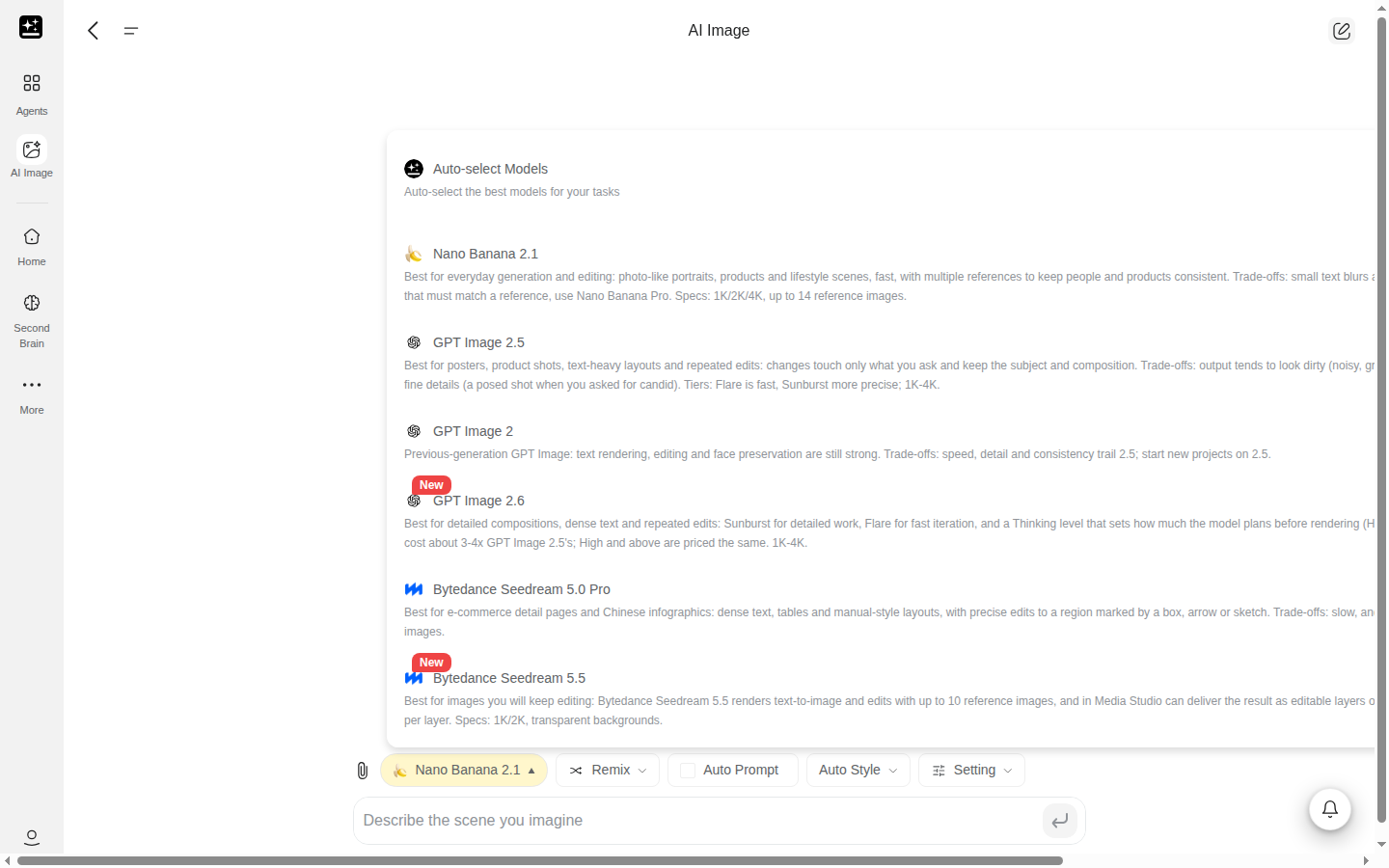
- Eine Modell-Schaltfläche, die alle Bildmodelle auflistet, mit einer Preisstufe und einem Multiplikator in jeder Zeile.
- Eine Schaltfläche Einstellung für Bildgröße, Qualität, Seitenverhältnis und die Anzahl der zu erstellenden Bilder.
- Die Schaltflächen Auto-Stil, Kamera und Auto-Prompt, die das Bild gestalten, ohne deine Worte zu ändern.
- Eine Werkzeugleiste bei jedem Ergebnis zum Neuerstellen, Remixen, Bearbeiten und Umwandeln in ein Video.
Der Produktname lautet KI-Bild. Einige ältere Seiten nennen es „AI Image Agent“. Gemeint ist dieses Produkt.
Was du tun kannst
Sechs Aufgaben decken das meiste ab, wofür Leute KI-Bild nutzen. Füge den Prompt ein und ersetze das Motiv durch dein eigenes. Hinweise zur Einrichtung stehen in der letzten Spalte. Alle fünfzehn Rezepte findest du am Ende unter Rezepte.
| Was du bekommst | Prompt zum Einfügen | Vollständiges Rezept |
|---|---|---|
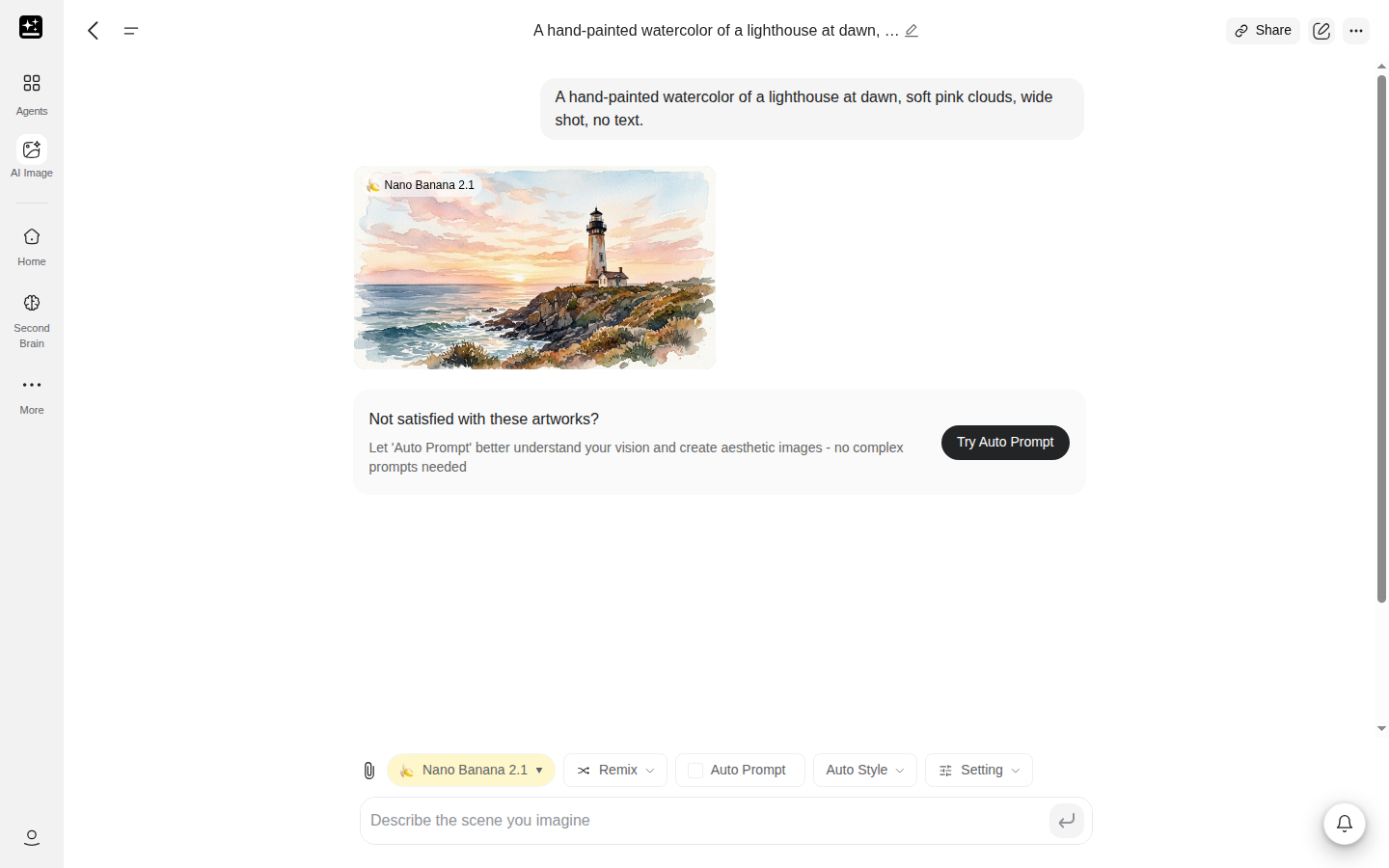
| Ein Bild aus einer Beschreibung | Ein handgemaltes Aquarell eines Leuchtturms im Morgengrauen, zarte rosa Wolken, Weitwinkelaufnahme, kein Text. | Ein Bild aus einem Prompt erstellen |
| Ein Bild von einem Modell deiner Wahl, mit Anzeige des Modells | Erstelle ein klares Foto im Produktstil von einer Keramiktasse auf einem Holztisch, weiches Fensterlicht. | Wähle ein Modell und prüfe, welches du bekommen hast. Beginne mit einer Zeile mit der Markierung Keine Credit-Kosten, falls deine Auswahl eine anzeigt. |
| Ein Teil eines Bilds geändert, der Rest unverändert | Lass alles gleich. Ändere nur den Himmel in einen warmen Sonnenuntergang. | Einen Teil bearbeiten, den Rest behalten. Hänge zuerst das Bild an. |
| Eine neue Szene mit demselben Gesicht oder derselben Figur | Verwende das angehängte Foto als Referenz. Behalte Gesicht, Frisur und Pose bei und platziere die Person in einer regennassen, beleuchteten Stadtstraße. | Ein Referenzfoto verwenden. Hänge zuerst das Foto an. |
| Ein Bild mit lesbarem Text darin | Ein quadratischer Social-Media-Beitrag mit dem Text 'FREITAGS LANGE GEÖFFNET' in großen weißen Buchstaben auf dunkelblauem Hintergrund. Verwende nur diesen Text. | Lesbaren Text in ein Bild einfügen |
| Eine schärfere, größere oder hintergrundfreie Version eines Fotos | Mach dieses Foto schärfer und größer; die Haut soll natürlich bleiben. | Schärfen, vergrößern oder Hintergrund entfernen. Hänge zuerst das Foto an. |
Zwei Abschnitte direkt nach dem Schnellstart gelten für jede Aufgabe: das 5-Stunden-Limit und was Credits kostet.
Wo du alles findest
| Was du möchtest | Web | App |
|---|---|---|
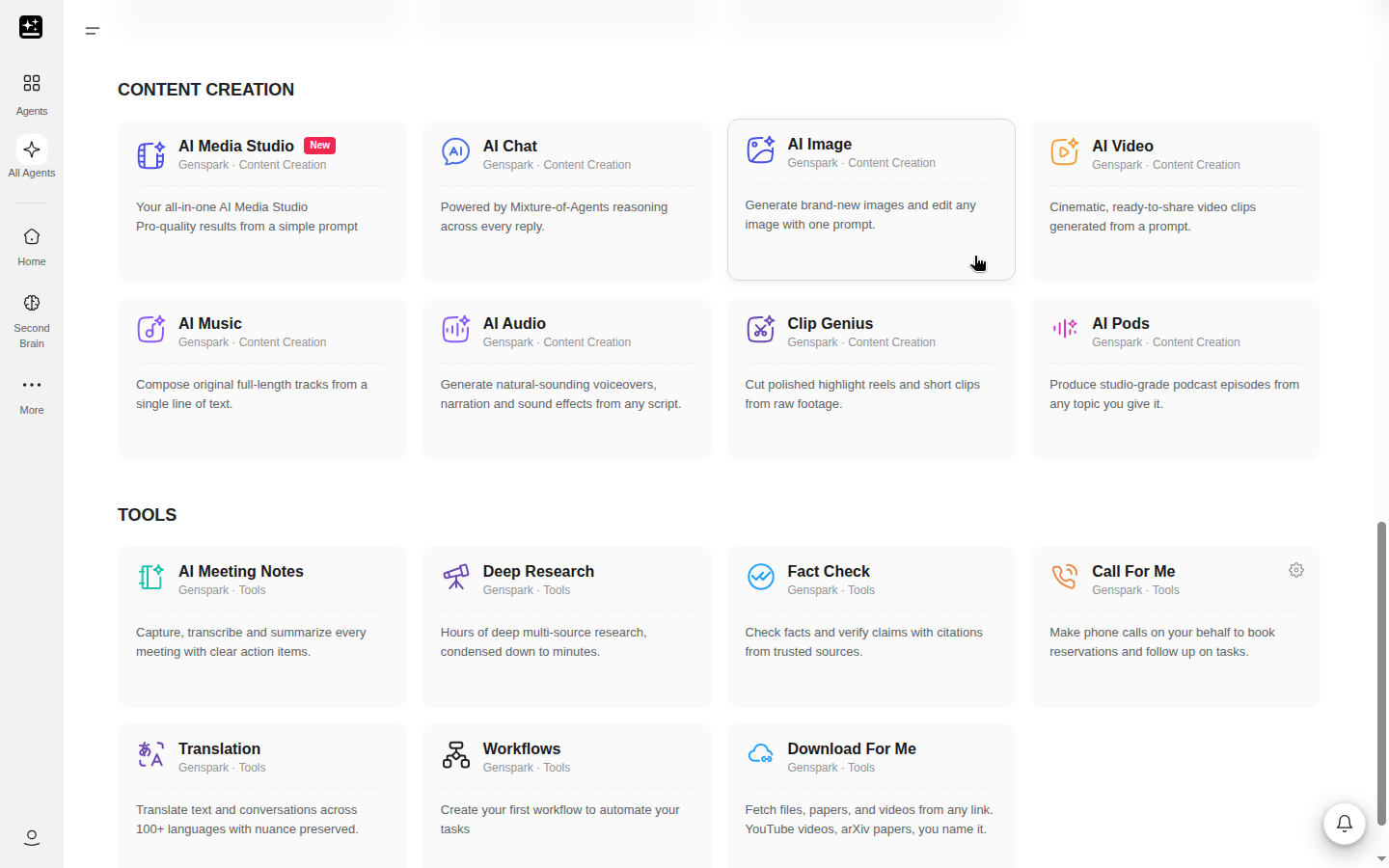
| Ein Bild beginnen | Inhaltserstellung → KI-Bild auf der Startseite oder Alle Agenten → Registerkarte Inhaltserstellung → Karte KI-Bild | KI-Bild im Startraster oder Alle Agenten → Inhaltserstellung → KI-Bild |
| Ein Modell wählen | Die Modell-Schaltfläche über dem Eingabefeld | Modell auswählen |
| Größe, Qualität, Seitenverhältnis, Anzahl | Einstellung über dem Eingabefeld | Bildeinstellungen mit Seitenverhältnis, Bildgröße, Erweitern, Hintergrund entfernen und Schärfen |
| Einen Look wählen | Auto-Stil | Stil |
| Den Prompt vom Produkt umschreiben lassen | Schalter Auto-Prompt | Auto-Prompt |
| Eine Referenz anhängen | Das Anhängen-Steuerelement neben dem Eingabefeld | Das Anhängen-Steuerelement neben dem Eingabefeld |
| Ein Ergebnis neu erstellen, remixen oder bearbeiten | Die Werkzeugleiste auf dem Bild und der Seiteneditor, wenn du darauf klickst | Dieselben Aktionen beim Ergebnis |
| Ein früheres Bild finden | Die Chatliste in der Seitenleiste oder Zuletzt verwendet auf der Startseite von KI-Bild | Die Chatliste |
Die App benötigt Version 2.9.2 oder neuer, um KI-Bild anzuzeigen. Der App-Bildschirm hat keine Einstellung für die Anzahl der Generierungen und keine Qualitätseinstellung. Wenn das Startraster deines mobilen Browsers KI-Bild nicht anzeigt, öffne Alle Agenten und verwende die Registerkarte Inhaltserstellung.
Schnellstart
Bevor du beginnst: ein Genspark-Konto und eine Idee für ein Bild. Du musst nicht vorher ein Modell wählen, denn die Auswahl bleibt den ganzen Chat über verfügbar.
- Öffne KI-Bild über Inhaltserstellung → KI-Bild oder über Alle Agenten → Inhaltserstellung → KI-Bild. Öffne KI-Bild in der App über das Startraster.
- Gib einen Prompt ein. Nenne Motiv, Umgebung und Look, zum Beispiel „ein handgemaltes Aquarell eines Leuchtturms im Morgengrauen“.
- Öffne die Modell-Schaltfläche und wähle ein Modell. Wenn du unsicher bist, behalte die Standardeinstellung. Die Preisstufe und die Markierungen Credits oder Keine Credit-Kosten in jeder Zeile zeigen, was ein Modell kostet (Was Credits kostet).
- Öffne Einstellung und prüfe Bildgröße, Seitenverhältnis und die Anzahl der Generierungen. Lässt du ein Steuerelement auf Auto, entscheidet das Modell.
- Sende den Prompt. Der Chat zeigt „Bildaufgaben werden erstellt...“ und dann ein Raster mit Ergebnissen, jeweils mit dem Namen des Modells darunter, das es erstellt hat.
- Ändere ein Ergebnis über die Werkzeugleiste auf dem Bild oder klicke darauf, um den Seiteneditor zu öffnen. Du kannst auch eine Bearbeitung in den Chat schreiben, zum Beispiel „ändere den Hintergrund in einen Strand“.
- Verwende Bild herunterladen, um das gewünschte Bild zu behalten.
5-Stunden-Limit von KI-Bild
KI-Bild hat ein eigenes Nutzungslimit: ein festes 5-Stunden-Fenster pro Nutzer, gezählt in Bildern. Dein erstes gezähltes Bild startet das Fenster. Neue Chats setzen es nicht zurück. Es handelt sich nicht um Nutzungsstunden.
Das Limit zählt nur Bilder, die keine Credits kosten. Ein Bild, das Credits abrechnet, wird nie darauf angerechnet. Plus-, Pro- und Team-Plätze haben ein gleich großes Fenster. Free- und Go-Konten haben kein 5-Stunden-Limit, weil jedes Bild in diesen Plänen Credits verbraucht. Die Größe des Fensters ist eine festgelegte Anzahl von Bildern und kann sich ändern.
Das Fenster wird zwischen Web und App geteilt. Es wird nicht mit KI-Chat geteilt, der ein eigenes ausgabenbasiertes Limit hat. Es ist auch nicht Teil des Freikontingents. Bilder, die in Media Studio auf dem kostenlosen Weg erstellt werden, zählen zum selben Fenster, da beide Produkte dieselben Bildmodelle verwenden.
Was du siehst, hängt von deinem Plan ab. Bei Plus und Pro ab dem 18. September 2026 zeigt das Eingabefeld eine von drei Meldungen, solange das gewählte Modell, die Größe und die Qualität auf der kostenlosen Liste stehen:
| Was du siehst | Was es bedeutet | Was zu tun ist |
|---|---|---|
| Dieses Bildmodell ohne Credit-Kosten | Das Fenster hat noch Platz, und dieses Modell, diese Größe und Qualität sind kostenlos. | Nichts. Arbeite weiter. |
| Die kostenlosen Bildmodelle deines Plans verbrauchen jetzt Credits · 5-Stunden-Limit von KI-Bild wird um {time} zurückgesetzt | Das Fenster ist aufgebraucht, daher rechnen Bilder von der kostenlosen Liste jetzt Credits ab. | Mach weiter, wenn du Credits hast, oder warte bis zur angezeigten Zeit. |
| Du hast das 5-Stunden-Limit von KI-Bild für die kostenlosen Bildmodelle deines Plans aufgebraucht und keine Credits mehr. Hole dir Credits, upgrade deinen Plan oder warte bis {time}, bis es zurückgesetzt wird. | Das Fenster ist aufgebraucht und das Credit-Guthaben leer. | Wähle Credits erhalten, führe ein Upgrade durch oder warte bis zur angezeigten Zeit. Pro-Konten sehen dieselbe Zeile ohne „upgrade deinen Plan“. |
Wenn das Fenster fast aufgebraucht ist, zeigt KI-Bild bei Plus, Pro und Team „5-Stunden-Limit fast erreicht.“ über dem Eingabefeld an, auch bei Plus und Pro ab dem 18. September 2026. Standardmitglieder machen dann mit Credits weiter, und der Hinweisstreifen im Eingabefeld lautet „Die kostenlosen Bildmodelle deines Plans verbrauchen jetzt Credits · 5-Stunden-Limit von KI-Bild wird um {time} zurückgesetzt“.
Plus- und Pro-Konten von vor dem 18. September 2026 sowie Team-Plätze sehen eine andere Meldung, wenn das Fenster aufgebraucht ist: „5-Stunden-Limit von KI-Bild erreicht. Zurücksetzung {time}“. In diesen Plänen stoppt KI-Bild bis zur Zurücksetzung, und der Kauf von Credits ändert daran nichts. Wenn Genspark nicht feststellen kann, wann das Fenster endet, lautet die Meldung „Wird in Kürze zurückgesetzt“. Welche dieser Meldungen du siehst, hängt von deinem Plan ab.
Der Streifen wird nur angezeigt, solange das gewählte Modell, die Größe und die Qualität alle auf der kostenlosen Liste stehen. Wählst du eine kostenpflichtige Option, verschwindet der Streifen, weil dieses Bild Credits abrechnet und das Fenster nicht berührt.
Was Credits kostet, nach Plan
Jedes Bild wird auf eine von zwei Arten abgerechnet: kostenlos innerhalb deines Plans oder mit Credits. Welche gilt, hängt von deinem Plan und dem gewählten Modell, der Größe und der Qualität ab. Suche deinen Plan unten. Wenn du nicht sicher bist, welcher Plus- oder Pro-Abschnitt für dich gilt, prüfe das Startdatum deines Abonnements.
Free-Konten
Jedes Bild verbraucht Credits aus dem täglichen Kontingent. Es gibt kein 5-Stunden-Limit und keine Markierung Keine Credit-Kosten in der Auswahl. Bilder tragen ein Genspark-Wasserzeichen. Das kostenlose Kontingent hat eine Obergrenze auf Lebenszeit, und die Zahl steht im Credits-Leitfaden.
Go-Konten
KI-Bild ist in Go nicht enthalten, daher verbraucht jedes Bild Credits. Der Hinweisstreifen im Eingabefeld lautet „KI-Bild erfordert Credits“. Ohne verbleibende Credits lautet er „KI-Bild ist in Genspark Go nicht enthalten und erfordert Credits.“ Es gibt kein 5-Stunden-Limit und kein Wasserzeichen.
Bilder, die Go-Mitglieder in Media Studio erstellen, zählen nicht zum 5-Stunden-Limit von KI-Bild. Go zahlt für jedes Bild Credits.
Plus und Pro ab dem 18. September 2026
Wenn dein Abonnement am oder nach dem 18. September 2026 begonnen hat oder du nach einer Unterbrechung von mehr als 14 Tagen zurückgekehrt bist, ist eine festgelegte Liste von Modellen, Größen und Qualitätseinstellungen kostenlos. Die Auswahl markiert diese Zeilen mit Keine Credit-Kosten. Auch die Bearbeitungswerkzeuge sind kostenlos. Plus und Pro erhalten dieselbe kostenlose Liste.
Ob ein Bild kostenlos ist, hängt vom Zusammenspiel aus Modell, Größe und Qualität ab, daher ist die Auswahl die verlässliche Liste. Alles andere verbraucht Credits, für Plus und Pro gleichermaßen. Dazu gehören Premium-Modelle, die Qualitätsstufen Extra hoch und Max, 4K und einige andere Größen.
Die kostenlose Liste zählt zum 5-Stunden-Limit. Wenn das Fenster aufgebraucht ist, funktionieren Bilder von der kostenlosen Liste weiterhin mit Credits, es wird also nichts blockiert. Ohne verbleibende Credits erscheint die Meldung, dass keine Credits mehr vorhanden sind. Mit dem Kauf von Credits kannst du weitermachen.
Wenn du die Qualität auf Auto lässt oder weglässt, wählt KI-Bild die höchste kostenlose Option für deine Größe. Das Standardmodell ist das günstigste auf der kostenlosen Liste.
Standardmitglieder erhalten vor einem kostenpflichtigen Bild keine Bestätigungsabfrage. Das Abzeichen Credits bei der Größen- oder Qualitätsoption ist das Signal.
Plus und Pro vor dem 18. September 2026
Wenn dein Abonnement vor dem 18. September 2026 begonnen hat und aktiv geblieben ist, ist fast jedes Modell bis zum 31. Dezember 2026 kostenlos. Eine Unterbrechung von bis zu 14 Tagen gilt weiterhin als durchgehend. Pro zahlt nichts extra. Plus zahlt Credits nur für 4K bei einigen Modellen und für die höchsten Qualitätseinstellungen von zwei Modellen.
Wenn du eine kostenpflichtige Option wählst, fragt KI-Bild zuerst nach. Der Dialog lautet „Diese Option verbraucht Credits“ und „Dieses Modell, diese Größe oder Qualität ist nicht in den kostenlosen Bildmodellen deines Plans enthalten. Wenn du fortfährst, werden Credits verbraucht.“ Wähle Mit Credits fortfahren, um weiterzumachen, oder Verstanden, nicht mehr fragen, um die Abfrage abzuschalten.
In diesen Plänen blockiert das 5-Stunden-Limit KI-Bild, wenn es aufgebraucht ist, und der Kauf von Credits hebt es nicht auf. Nach dem 31. Dezember 2026 gelten die Regeln für Abonnements ab dem 18. September 2026. Mitgliedschaftspläne und der Credits-Leitfaden enthalten die Formulierungen auf Planebene.
Team-Plätze
Team-Plätze folgen den Regeln für Plus und Pro vor dem 18. September 2026. Sie werden wie Plus abgerechnet. Das 5-Stunden-Limit blockiert KI-Bild, wenn es aufgebraucht ist. Die Regeln haben kein Enddatum.
Ein Guthaben für alle Produkte
Credits stammen aus einem einzigen Guthaben, aus dem alle Genspark-Produkte schöpfen. Ein für ein Bild ausgegebener Credit steht also keinem anderen Agenten mehr zur Verfügung. Ein fehlgeschlagenes oder blockiertes Bild wird nicht berechnet (Bild blockiert).
Die Anzahl der Generierungen spielt hier eine Rolle. Wählst du 2 oder 4, werden entsprechend viele Bilder erstellt, und jedes wird abgerechnet. Credit-Verbrauch gering halten enthält die Schritte.
Weiter: Modellauswahl behandelt die Steuerelemente, in denen diese Markierungen erscheinen.
Modellauswahl und Einstellung
Die Modell-Schaltfläche über dem Eingabefeld listet alle Bildmodelle auf. Die erste Zeile ist Modelle automatisch auswählen mit der Beschreibung „Wählt automatisch die besten Modelle für deine Aufgaben aus“. Jede Zeile zeigt den Namen des Modells, eine Preisstufe von $ bis $$$$ und einen Multiplikator wie „2ד, der die Kosten mit dem Basismodell vergleicht. Es gibt keine Gruppen, anders als bei KI-Chat.
Alle sehen dieselben Modelle. Nur die Abrechnung unterscheidet sich je nach Plan. Die Auswahl bleibt den ganzen Chat über verfügbar, sodass du zwischen Prompts das Modell wechseln kannst. Ein Abzeichen Neu markiert ein Modell 14 Tage lang nach seiner Einführung. Modelle kommen mit der Zeit hinzu und werden eingestellt, daher ist die Auswahl die verlässliche Liste. Die Beschriftung unter jedem Ergebnis nennt das Modell, das es erstellt hat.
Bei Plus und Pro ab dem 18. September 2026 tragen kostenlose Zeilen anstelle der Preisangabe die Markierung Keine Credit-Kosten. Die Markierung wird ausgeblendet, solange dein 5-Stunden-Fenster aufgebraucht ist. Ein Modell ohne kostenlose Einstellung trägt keine Markierung. Lies die Preisstufe und die Abzeichen Credits zusammen und betrachte eine fehlende Markierung nicht als Regel.
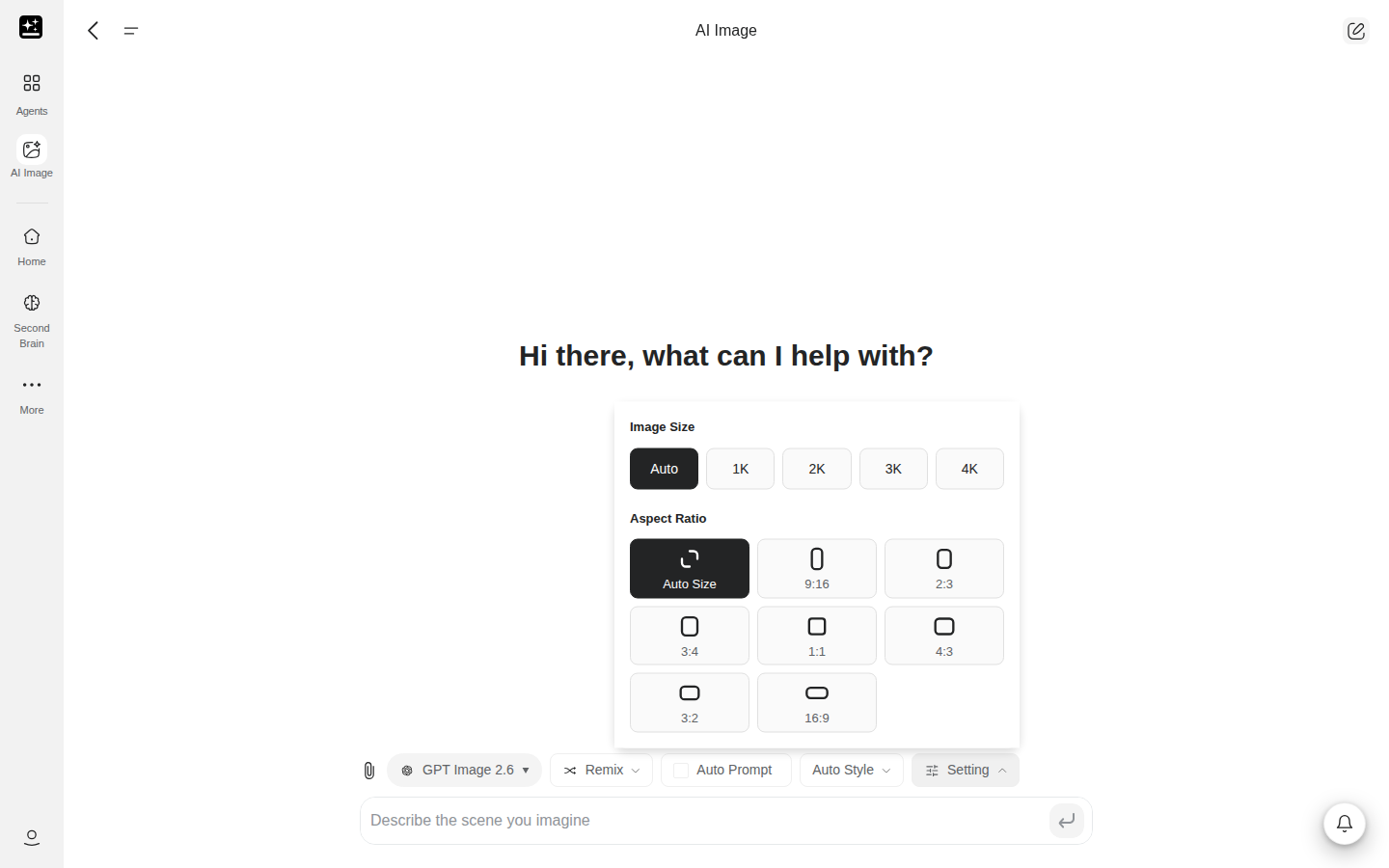
Einstellung
Einstellung enthält die Steuerelemente, die das gewählte Modell unterstützt. Jeder Abschnitt wird nur angezeigt, wenn das Modell ihn hat.
| Steuerelement | Was es bewirkt |
|---|---|
| Bildgröße | Auto, 0.5K, 1K, 2K, 3K oder 4K, je nach Modell |
| Qualität | Auto, Niedrig, Mittel, Hoch, Extra hoch oder Max, je nach Modell. Ein Modell verwendet eigene Bezeichnungen |
| Seitenverhältnis | Automatische Größe sowie die Seitenverhältnisse, die das Modell anbietet, von 1:1, 16:9 und 9:16 bis 21:9 und 9:21 |
| Anzahl der Generierungen | 1, 2 oder 4 Bilder pro Prompt |
Manche Modelle bieten eigene Optionen. Ein Modell, das das gewählte Seitenverhältnis nicht hat, verwendet das nächstgelegene mit derselben Ausrichtung. Modelle, die nur bearbeiten, bieten nur Auto an. Steht das Seitenverhältnis auf Auto, folgt eine Bearbeitung den Proportionen des Referenzbilds. Ein von dir festgelegtes Seitenverhältnis wird immer eingehalten. Bei Plus und Pro ab dem 18. September 2026 markiert ein Abzeichen Credits jede Größen- oder Qualitätsoption, die Credits abrechnet.
Stil-, Kamera- und Prompt-Werkzeuge
Auto-Stil öffnet eine Auswahl mit Stile suchen... und Nach Kategorie filtern. Die Kategorieliste beginnt bei Alle Kategorien und umfasst Looks wie Realistisch, Anime, Aquarell, Ölgemälde, 3D, Cartoon, Minimalistisch und Pop-Art.
Kamera aktiviert Kamerasteuerungen: Kamera, Objektiv, Brennweite und Blende.
Auto-Prompt ist ein Schalter, der deinen Prompt umschreibt, bevor er an das Modell geht.
Es gibt keinen Negativ-Prompt. Wenn etwas nicht im Bild erscheinen soll, sag es im Prompt, zum Beispiel „kein Text“.
Wenn du Prompt-Vorlagen gespeichert hast, erscheint eine Schaltfläche Vorlage wird verwendet. Andernfalls wird sie nicht angezeigt.
Bearbeitungs-, Referenz- und Remix-Werkzeuge
Jedes Ergebnis hat beim Darüberfahren eine Werkzeugleiste.
- Neu erstellen führt dasselbe Modell erneut aus.
- Remixen hängt das Bild als Referenz an das Eingabefeld an, sodass dein nächster Prompt darauf aufbaut.
- Bild zu Video öffnet KI-Video in einem neuen Tab.
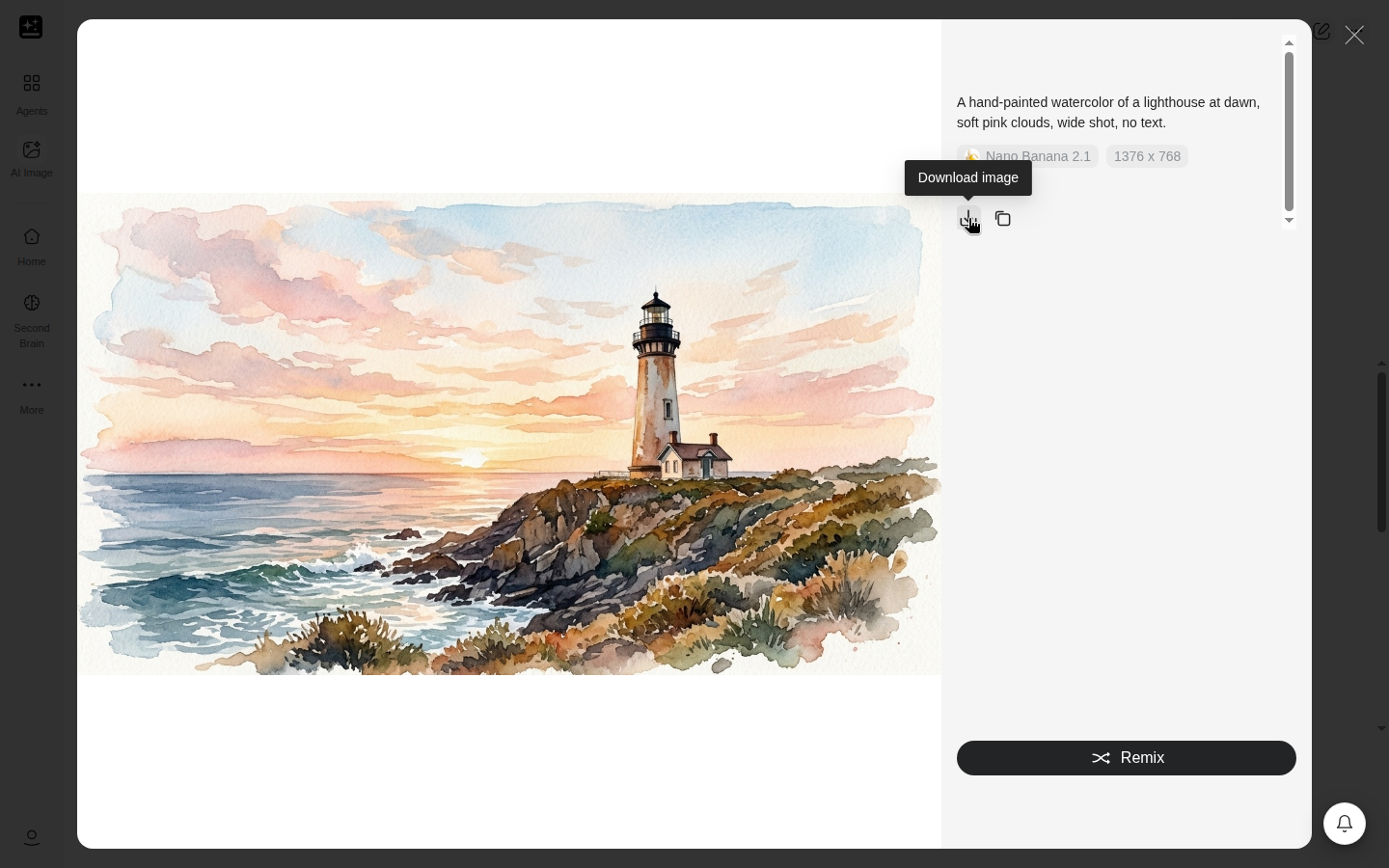
Klicke auf ein Ergebnis, um den Seiteneditor zu öffnen:
- Mit Zeichnen zum Bearbeiten malst du einen Bereich aus und beschreibst die Änderung.
- Hintergrund entfernen stellt das Motiv frei.
- Radieren entfernt, was du übermalst.
- Erweitern vergrößert das Bild über seine Ränder hinaus.
- Bild schärfen schärft und vergrößert ein Bild.
- Bild zu Video startet einen Clip aus dem Bild.
- Ein Infobereich zeigt den Prompt, das Modell und den Stil.
- Bild herunterladen speichert das Bild, und Zurück zur Galerie kehrt zu den Ergebnissen zurück.
Du kannst auch eine Bearbeitung in den Chat schreiben, zum Beispiel „ändere den Hintergrund in einen Strand“. Vier Bearbeitungswerkzeuge mit demselben Preis stehen für Plus und Pro ab dem 18. September 2026 auf der kostenlosen Liste: Radierer, Füllen, Outpainting und Objektentfernung.
Referenzbilder anhängen
Hänge mit dem Anhängen-Steuerelement beliebige Bildtypen an. Jede Datei darf bis zu 100 MB groß sein, und eine Unterhaltung fasst bis zu 80 Bilder. Bei einer Datei über der Größengrenze erscheint „Größenlimit für {fileType} beträgt {maxSize}MB“. Über der Bildgrenze zeigt der Chat „Maximal 80 Bilder pro Unterhaltung erlaubt“. Auf dem Desktop kannst du mit Bildmarkierungen angeben, welche Referenz du meinst.
Wie viele Referenzen ein Modell gleichzeitig verwendet, hängt vom Modell ab, rechne also nicht mit einer festen Zahl.
Bilder finden und speichern
Jeder KI-Bild-Chat wird als Projekt in der Seitenleiste gespeichert. Zuletzt verwendet auf der Startseite von KI-Bild zeigt deine fünf neuesten, mit Alle anzeigen für den Rest.
Bild herunterladen im Seiteneditor ist der Weg zum Speichern. Bei einer Antwort von KI-Bild gibt es keine Schaltfläche In AI Drive speichern, In Notion speichern oder Kopieren. Um ein Bild in einem anderen Produkt zu verwenden, lade es herunter und hänge es dort an. Die einzige direkte Übergabe ist Bild zu Video.
Bilder, die im Free-Plan erstellt wurden, behalten ihr Wasserzeichen auch nach einem Upgrade oder Ablauf. Ein Bild behält die Fassung, mit der es erstellt wurde.
Wo KI-Bild aufhört
KI-Bild erstellt oder bearbeitet ein einzelnes Bild. Wenn die Aufgabe ein Board, eine Präsentation, eine Seite oder einen Clip erfordert, übernimmt ein anderes Produkt. Für die meisten davon gibt es keine Schaltfläche in KI-Bild, die Übergabe erfolgt also per Herunterladen und Anhängen.
| Was du möchtest | Wo du beginnst |
|---|---|
| Ein Board mit Bild-, Video-, Audio- und 3D-Arbeiten, mit Ebenen und Zeitleiste | Media Studio |
| Ein Poster, eine Seite, ein Logo, eine Speisekarte oder ein Markensystem | Genspark Design |
| Bilder innerhalb einer größeren Aufgabe | Super-Agent |
| Bilder innerhalb einer Präsentation | KI-Präsentationen |
| Ein Video, das aus einem Bild erstellt wird | Bild zu Video bei einem Ergebnis |
| Eine Textantwort zu einem Bild | KI-Chat. Er liest Bilder, erstellt aber nie welche |
| Details zu Plänen und Credits | Mitgliedschaftspläne, Credits-Leitfaden |
| Ein Fehler oder eine Seite, die nicht lädt | Fehlerbehebung |
Wenn du von einer Vorlagenseite aus startest, etwa einer Seite für Porträtfotos, Anime oder Fotobearbeitung, öffnet sich dasselbe KI-Bild mit einem vorausgefüllten Prompt. Seiten für Logos, Speisekarten, Thumbnails und Mockups öffnen Genspark Design.
Media Studio verwendet dieselben Bildmodelle. Dort auf dem kostenlosen Weg erstellte Bilder zählen zum selben 5-Stunden-Limit. Super-Agent kann eine exakte Bearbeitung eines Gesichts, Logos oder Etiketts an KI-Bild senden. Bilder, die Super-Agent in Standardqualität mit seinem Standardmodell erstellt, verbrauchen das Freikontingent, und keines davon zählt zum Limit von KI-Bild.
Fehlerbehebung
Suche dein Symptom in der Tabelle.
| Symptom | Was es meistens ist | Wohin du gehst |
|---|---|---|
| Du hast das 5-Stunden-Limit erreicht und hast Credits | Das Fenster ist aufgebraucht, und dein Plan entscheidet, was als Nächstes passiert | 5-Stunden-Limit von KI-Bild |
| Für ein Bild, das du für kostenlos hieltest, wurden Credits abgezogen | Modell, Größe oder Qualität stehen nicht auf der kostenlosen Liste, oder das Fenster war aufgebraucht | Credits für ein kostenloses Bild verbraucht |
| Ein Bild wurde blockiert | Der Prompt oder die Eingabe hat einen Inhaltsfilter nicht bestanden | Bild blockiert |
| Größe oder Seitenverhältnis entsprechen nicht deiner Einstellung | Bei Auto entscheidet das Modell, und nicht jedes Modell bietet jede Größe an | Falsche Größe oder falsches Seitenverhältnis |
| Ein Modell fehlt oder ist nicht das gewählte | Modelle kommen mit der Zeit hinzu und werden eingestellt | Modell fehlt |
| Eine Bearbeitung hat zu viel verändert | Die Bearbeitung war nicht auf einen Bereich beschränkt | Bearbeitung hat zu viel verändert |
| Das Ergebnis ignoriert deinen Prompt oder deine Referenz | Prompt oder Referenz brauchen ein klares Motiv | Ergebnis ignoriert den Prompt |
| Buchstaben im Bild sind falsch | Text in Bildern braucht die exakten Worte in Anführungszeichen | Verstümmelter Text |
| Du findest ein früheres Bild nicht | Chats werden als Projekte gespeichert | Bilder finden und speichern |
| Der Chat lädt nicht oder wird nicht fertig | Meistens eine Zeitüberschreitung auf Seiten von Genspark | Langsam oder wird nicht fertig |
| Auf dem Bild ist ein Wasserzeichen | Das Bild wurde im Free-Plan erstellt | Wasserzeichen |
Credits für ein kostenloses Bild verbraucht
Dafür gibt es drei Ursachen. Modell, Größe oder Qualität stehen nicht auf der kostenlosen Liste, etwa 4K oder eine höhere Qualitätseinstellung. Du nutzt Free oder Go, wo jedes Bild Credits verbraucht. Oder das 5-Stunden-Fenster war aufgebraucht, und Bilder von der kostenlosen Liste liefen mit Credits. Der Hinweisstreifen im Eingabefeld und das Abzeichen Credits zeigen das vor dem Ausführen an. Bei einer Anzahl von 2 oder 4 Generierungen werden entsprechend viele Bilder erstellt, und jedes wird abgerechnet. Was Credits kostet enthält einen Abschnitt pro Plan.
Bild blockiert
Wenn ein Prompt oder eine Eingabe einen Inhaltsfilter nicht besteht, zeigt der Chat eine Meldung wie „NSFW-Inhalt erkannt. Es wurden keine Credits berechnet. Bitte vermeide NSFW-Inhalte.“ Fehlgeschlagene und blockierte Bilder werden nicht berechnet. Ändere den Prompt oder das Referenzbild und versuche es erneut.
Falsche Größe oder falsches Seitenverhältnis
Öffne Einstellung und prüfe, ob Bildgröße und Seitenverhältnis festgelegt sind, denn bei Auto entscheidet das Modell. Nicht jedes Modell bietet jede Größe oder jedes Seitenverhältnis an, daher verwendet ein Modell ohne dein Seitenverhältnis das nächstgelegene mit derselben Ausrichtung. Eine Bearbeitung mit Seitenverhältnis auf Auto folgt dem Referenzbild.
Modell fehlt
Die Auswahl ändert sich, wenn Modelle hinzukommen und eingestellt werden. Öffne die Modell-Schaltfläche, um zu sehen, was aktuell verfügbar ist. Die Beschriftung unter jedem Bild zeigt das Modell, das es erstellt hat. Wenn ein Modell, das du genutzt hast, nicht mehr da ist, wähle ein anderes und führe den Prompt erneut aus. Warum Modelle entfernt werden erklärt Einstellungen von Modellen.
Bearbeitung hat zu viel verändert
Verwende Zeichnen zum Bearbeiten, um die Änderung auf einen ausgemalten Bereich zu beschränken, oder Radieren, um ein einzelnes Element zu entfernen. Schreib „lass alles andere gleich“ in den Prompt. Ein Modell bietet zusätzlich eine Option für die Bearbeitungsgenauigkeit mit den Einstellungen Standard und Präzise.
Ergebnis ignoriert den Prompt
Verwende ein Motiv pro Bild und nenne es zuerst. Für ein Gesicht oder eine Ähnlichkeit hänge ein Referenzfoto an und sag, was erhalten bleiben soll. Wenn das Ergebnis immer noch danebenliegt, probiere ein anderes Modell oder füge jeweils eine Vorgabe hinzu.
Verstümmelter Text
Setze die exakten Worte in Anführungszeichen und sag, dass nur dieser Text verwendet werden soll. Wenn Buchstaben falsch herauskommen, korrigiere den Bereich mit Zeichnen zum Bearbeiten oder probiere ein anderes Modell. KI-Bild hat kein separates Textbearbeitungswerkzeug.
Langsam oder wird nicht fertig
Die übliche Ursache ist eine Zeitüberschreitung auf Seiten von Genspark. Die Website lädt nicht (524) und Die App ist langsam, hängt oder öffnet sich nicht beschreiben die Schritte.
Wasserzeichen
Bilder, die im Free-Plan erstellt wurden, tragen ein Genspark-Wasserzeichen. Bilder aus Plus, Pro, Go, Team und Enterprise nicht. Ein Bild behält nach einem Upgrade oder Ablauf die Fassung, mit der es erstellt wurde.
FAQ
Erste Schritte
Was macht KI-Bild?
Es erstellt oder bearbeitet ein einzelnes Bild anhand eines Prompts oder einer Referenz. Es hat eine eigene Modellauswahl, ein eigenes 5-Stunden-Limit und eigene Abrechnungsregeln. Was ist KI-Bild? beschreibt, was es tut.
Kann ich in KI-Chat Bilder erstellen?
Nein. KI-Chat liest Bilder, erstellt aber nie welche. Erstelle Bilder in KI-Bild.
Wie finde ich meine generierten Bilder?
Jeder Chat wird als Projekt in der Seitenleiste gespeichert, und Zuletzt verwendet auf der Startseite von KI-Bild listet die fünf neuesten auf. Bilder finden und speichern enthält die Schritte.
Pläne und Limits
Ist KI-Bild kostenlos?
Das hängt von deinem Plan ab. Free- und Go-Konten verbrauchen für jedes Bild Credits. Plus- und Pro-Konten haben eine kostenlose Liste von Modellen, Größen und Qualitätsstufen, alles andere verbraucht Credits. Was Credits kostet enthält einen Abschnitt pro Plan.
Ist KI-Bild Teil des Freikontingents?
Nein. Es hat ein eigenes Limit und eine eigene Abrechnung. Das Freikontingent gilt für andere Produkte.
Teilt sich KI-Bild ein Limit mit KI-Chat?
Nein. KI-Bild zählt Bilder in seinem eigenen 5-Stunden-Fenster. KI-Chat hat ein separates Fenster. 5-Stunden-Limit von KI-Bild enthält die Details.
Wie führe ich ein Upgrade durch, um das Wasserzeichen zu entfernen?
Bilder aus Plus, Pro, Go, Team und Enterprise tragen kein Wasserzeichen. Ein Bild behält die Fassung, mit der es erstellt wurde, daher behält ein altes Bild sein Wasserzeichen auch nach einem Upgrade. Mitgliedschaftspläne enthält die Pläne.
Teams und Admins
Gilt für Team-Plätze das 5-Stunden-Limit?
Ja. Team-Plätze folgen den Regeln für Plus und Pro vor dem 18. September 2026, und das Limit blockiert KI-Bild, wenn es aufgebraucht ist. Die Abrechnungsregel steht unter Team-Plätze.
Welche Bedingungen gelten für Enterprise?
Die Enterprise-Bedingungen richten sich nach der Vereinbarung deiner Organisation. Frag deinen Workspace-Admin oder deinen Ansprechpartner bei Genspark.
Darf ich Bilder aus KI-Bild kommerziell nutzen?
Der Abschnitt Kommerzielle Nutzung in den Mitgliedschaftsplänen behandelt das.
Was passiert mit meinen Bildern und Prompts?
Die Einstellung zur KI-Datenspeicherung findest du unter Einstellungen → Konto. In einem Team- oder Enterprise-Plan steht dort „Da du einen Team- oder Enterprise-Plan nutzt, bist du von der KI-Datenspeicherung ausgenommen.“
Rezepte
Fünfzehn Rezepte in fünf Gruppen. Die ersten sechs sind die aus der Tabelle oben.
Ein Bild erstellen
1. Ein Bild aus einem Prompt erstellen
Für: ein Bild aus einer Beschreibung, ohne etwas anzuhängen.
Vorbereiten: das Motiv, die Umgebung und den gewünschten Look.
Schritte:
- Öffne KI-Bild und gib den Prompt ein.
- Öffne Einstellung und prüfe Bildgröße und Seitenverhältnis.
- Sende ihn ab und sieh dir das Raster an.
- Verwende Bild herunterladen bei dem gewünschten Bild.
Ein handgemaltes Aquarell eines Leuchtturms im Morgengrauen, zarte rosa Wolken, Weitwinkelaufnahme, kein Text.
Ergebnis: ein Raster mit Bildern, jeweils mit dem Modell beschriftet.
Wenn es hakt: Wenn das Bild den Look verfehlt, ergänze Stil und Licht, etwa „weiches Morgenlicht“, und sende erneut.
Verwandt: Modellauswahl und Einstellung, Stil-, Kamera- und Prompt-Werkzeuge.
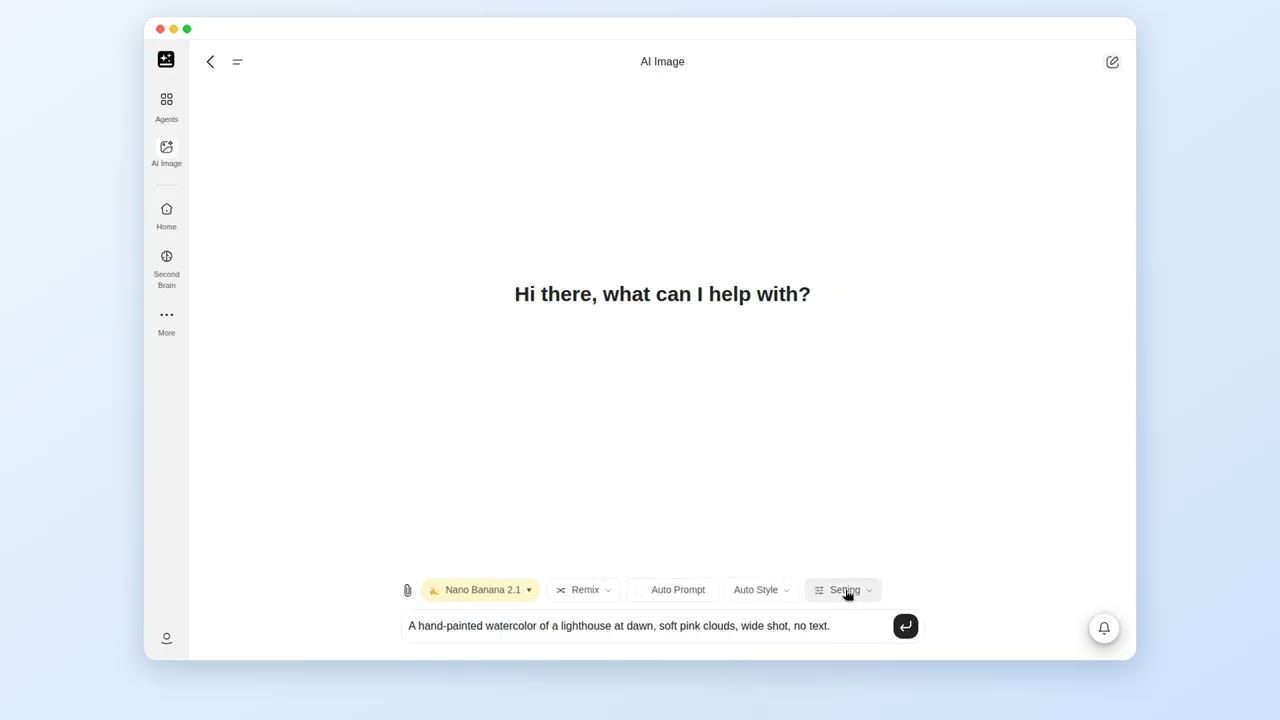
KI-Bild: ein Prompt eingegeben, gesendet und das erste Bild heruntergeladen
2. Ein Modell wählen und prüfen, welches du bekommen hast
Für: ein Ergebnis von einem Modell deiner Wahl, mit bestätigtem Modell.
Vorbereiten: nichts. Wenn deine Auswahl Keine Credit-Kosten anzeigt, beginne dort.
Schritte:
- Öffne die Modell-Schaltfläche und wähle ein Modell. Probiere bei einem Plus- oder Pro-Konto ab dem 18. September 2026 zuerst eine Zeile mit der Markierung Keine Credit-Kosten.
- Füge den folgenden Prompt ein und sende ihn.
- Lies die Beschriftung unter jedem Ergebnis. Sie nennt das Modell, das es erstellt hat.
- Zum Vergleichen öffne die Modell-Schaltfläche, wähle ein anderes Modell und sende denselben Prompt. Der Chat behält die ersten Ergebnisse im Blick.
Erstelle ein klares Foto im Produktstil von einer Keramiktasse auf einem Holztisch, weiches Fensterlicht.
Ergebnis: Bilder, die mit dem gewählten Modell beschriftet sind.
Wenn es hakt: Wenn die Beschriftung ein Modell zeigt, das du nicht gewählt hast, prüfe, ob Modelle automatisch auswählen aktiviert ist.
Verwandt: Modellauswahl und Einstellung, Was Credits kostet.
Bearbeiten und erweitern
3. Einen Teil bearbeiten, den Rest behalten
Für: eine Änderung an einem vorhandenen Bild, etwa am Himmel oder Hintergrund.
Vorbereiten: das zu ändernde Bild.
Schritte:
- Hänge das Bild an oder klicke auf eines deiner Ergebnisse, um den Seiteneditor zu öffnen.
- Füge den folgenden Prompt ein oder verwende Zeichnen zum Bearbeiten, male den Bereich aus und beschreibe die Änderung.
- Sende ihn ab.
- Vergleiche das Ergebnis mit dem Original.
Lass alles gleich. Ändere nur den Himmel in einen warmen Sonnenuntergang.
Ergebnis: dasselbe Bild mit einem geänderten Bereich.
Wenn es hakt: Wenn sich mehr als der Himmel geändert hat, verwende Zeichnen zum Bearbeiten, um nur den Himmel auszumalen, oder schreib erneut „lass alles andere gleich“. Bearbeitung hat zu viel verändert enthält mehr.
Verwandt: Bearbeitungs-, Referenz- und Remix-Werkzeuge.
4. Ein Referenzfoto verwenden und ein Gesicht oder eine Figur konsistent halten
Für: eine neue Szene mit derselben Person oder Figur.
Vorbereiten: ein klares Foto der Person oder Figur und die gewünschte Szene.
Schritte:
- Hänge das Foto mit dem Anhängen-Steuerelement an.
- Füge den folgenden Prompt ein und beschreibe die Szene.
- Sende ihn ab und verwende dann Neu erstellen oder Remixen, um nah am selben Look zu bleiben.
Verwende das angehängte Foto als Referenz. Behalte Gesicht, Frisur und Pose bei und platziere die Person in einer regennassen, beleuchteten Stadtstraße.
Ergebnis: die Person in der neuen Szene.
Wenn es hakt: Wenn das Gesicht abweicht, verwende ein Motiv pro Foto und eine klare Referenz und probiere ein anderes Modell. Ergebnis ignoriert den Prompt enthält mehr.
Verwandt: Referenzbilder anhängen, Eine einheitliche Serie erstellen.
5. Lesbaren Text in ein Bild einfügen
Für: einen Social-Media-Beitrag, ein Schild oder eine Karte mit Text.
Vorbereiten: die exakten Worte in der gewünschten Reihenfolge.
Schritte:
- Schreib die exakten Worte in Anführungszeichen.
- Sag, wo sie stehen und wie sie aussehen sollen, etwa große weiße Buchstaben auf dunklem Hintergrund.
- Sag, dass nur dieser Text verwendet werden soll.
- Wenn ein Buchstabe falsch ist, verwende Zeichnen zum Bearbeiten für diesen Bereich.
Ein quadratischer Social-Media-Beitrag mit dem Text 'FREITAGS LANGE GEÖFFNET' in großen weißen Buchstaben auf dunkelblauem Hintergrund. Verwende nur diesen Text.
Ergebnis: ein Bild mit dem Text darauf.
Wenn es hakt: Wenn Buchstaben falsch herauskommen, korrigiere den Bereich mit Zeichnen zum Bearbeiten oder probiere ein anderes Modell. KI-Bild hat kein separates Textwerkzeug.
Verwandt: Verstümmelter Text.
6. Schärfen, vergrößern oder Hintergrund entfernen
Für: ein Foto, das unscharf oder klein ist oder einen unerwünschten Hintergrund hat.
Vorbereiten: das Foto.
Schritte:
- Klicke auf das Foto oder hänge es in einem neuen Chat an.
- Zum Schärfen und Vergrößern wähle im Seiteneditor Bild schärfen. Für Plus und Pro ist das eine Bearbeitung ohne Credit-Kosten.
- Für eine Freistellung wähle Hintergrund entfernen.
- Öffne das Bild aus einer Galerie oder Zuletzt verwendet und wähle Hochskalieren.
- Für eine bestimmte Größe frag im Chat, zum Beispiel „skaliere das 2× hoch“. Der Seiteneditor hat keine Einstellung für den Skalierungsfaktor. Du kannst auch den folgenden Prompt einfügen.
Mach dieses Foto schärfer und größer; die Haut soll natürlich bleiben.
Ergebnis: eine sauberere Version des Fotos, wobei das Original im Chat bleibt.
Wenn es hakt: Wenn das Ergebnis überbearbeitet aussieht, frag erneut mit „lass es natürlich“.
Verwandt: Bearbeitungs-, Referenz- und Remix-Werkzeuge.
7. Ein Bild erweitern
Für: ein Bild, das mehr Raum um sich herum braucht.
Vorbereiten: das Bild.
Schritte:
- Klicke auf das Ergebnis, um den Seiteneditor zu öffnen.
- Wähle Erweitern.
- Folge den Anweisungen des Werkzeugs und lade dann das Ergebnis herunter.
Ergebnis: ein größeres Bild mit neuem Inhalt an den Rändern.
Wenn es hakt: Wenn der neue Bereich nicht passt, beschreibe die Szene in einer geschriebenen Bearbeitung, etwa „erweitere den Strand nach links“.
Verwandt: Bearbeitungs-, Referenz- und Remix-Werkzeuge.
Kosten und Einstellungen steuern
8. Sehen, was ein Bild kostet, bevor du es ausführst
Für: wissen, ob ein Bild Credits abrechnet.
Vorbereiten: nichts.
Schritte:
- Öffne die Modell-Schaltfläche und lies die Preisstufe sowie jede Markierung Credits oder Keine Credit-Kosten.
- Öffne Einstellung und achte auf ein Abzeichen Credits bei der gewählten Größe oder Qualität.
- Lies den Hinweisstreifen im Eingabefeld. Er wird nur angezeigt, solange Modell, Größe und Qualität alle auf der kostenlosen Liste stehen.
- Wähle bei Plus oder Pro vor dem 18. September 2026 eine kostenpflichtige Option und lies den Dialog. Wähle Mit Credits fortfahren, um weiterzumachen.
Ergebnis: ein klares Signal vor dem Senden.
Wenn es hakt: Wenn du keine Markierung siehst, lies die Preisstufe. Eine fehlende Markierung ist keine Garantie, dass ein Modell kostenlos ist.
Verwandt: Was Credits kostet.
9. Seitenverhältnis, Größe, Qualität und Anzahl festlegen
Für: ein Bild in einer bestimmten Form und Qualität.
Vorbereiten: wo das Bild verwendet werden soll.
Schritte:
- Öffne Einstellung.
- Wähle unter Seitenverhältnis die Form, etwa 16:9 für ein breites Bild.
- Wähle Bildgröße und Qualität.
- Wähle die Anzahl der Generierungen. Jedes Bild wird abgerechnet.
- Sende den Prompt.
Ergebnis: Bilder in der gewählten Form und Größe.
Wenn es hakt: Wenn die Form nicht deiner Einstellung entspricht, bietet das Modell dieses Seitenverhältnis möglicherweise nicht an und hat das nächstgelegene verwendet. Falsche Größe oder falsches Seitenverhältnis enthält mehr.
Verwandt: Einstellung.
10. Credit-Verbrauch gering halten
Für: mehr Bilder mit denselben Credits.
Vorbereiten: nichts.
Schritte:
- Wähle Zeilen mit der Markierung Keine Credit-Kosten, wenn deine Auswahl sie anzeigt.
- Stelle die Anzahl der Generierungen auf 1, solange du Ideen ausprobierst.
- Lies den Hinweisstreifen im Eingabefeld vor dem Senden.
- Erhöhe Größe oder Qualität nur für das Bild, das du behältst.
Ergebnis: weniger kostenpflichtige Bilder.
Wenn es hakt: Wenn trotzdem Credits abgezogen wurden, siehe Credits für ein kostenloses Bild verbraucht.
Verwandt: Was Credits kostet.
Einen Look beibehalten, speichern und wiederverwenden
11. Eine einheitliche Serie erstellen
Für: mehrere Bilder mit gemeinsamem Look oder gemeinsamer Figur.
Vorbereiten: ein Referenzbild, das dir gefällt.
Schritte:
- Hänge das Referenzbild an oder verwende Remixen bei einem Ergebnis, das dir gefällt.
- Beschreibe die Szene für jedes Bild und sende sie einzeln.
- Verwende Neu erstellen, um weitere Versionen derselben Szene zu erhalten.
- Für eine große Serie ist eine Story-Bible in Media Studio das passende Werkzeug.
Ergebnis: Bilder, die nah an der Referenz bleiben.
Wenn es hakt: Wenn der Look abweicht, verwende in jedem Prompt dieselbe Referenz.
Verwandt: Ein Referenzfoto verwenden.
12. Bilder finden, herunterladen und speichern
Für: ein Bild, das du früher erstellt hast.
Vorbereiten: ungefähr, wann du es erstellt hast, oder ein Wort aus dem Prompt.
Schritte:
- Öffne die Chatliste in der Seitenleiste oder Zuletzt verwendet auf der Startseite von KI-Bild.
- Öffne den Chat.
- Klicke auf das Bild und wähle Bild herunterladen.
- Um es in einem anderen Produkt zu verwenden, hänge die heruntergeladene Datei dort an.
Ergebnis: die Datei auf deinem Gerät.
Wenn es hakt: Bei einer Antwort von KI-Bild gibt es keine Schaltfläche zum Speichern in AI Drive oder zum Teilen, lade das Bild also herunter, um es zu behalten.
Verwandt: Bilder finden und speichern.
13. Ein Bild in ein Video umwandeln
Für: einen bewegten Clip aus einem Bild.
Vorbereiten: das Bild.
Schritte:
- Fahre mit der Maus über das Bild und wähle Bild zu Video oder wähle es im Seiteneditor.
- KI-Video öffnet sich in einem neuen Tab.
- Stelle den Clip dort fertig.
Ergebnis: ein Video, das aus dem Bild gestartet wurde.
Wenn es hakt: Wenn der neue Tab nicht lädt, siehe Langsam oder wird nicht fertig.
Verwandt: Wo KI-Bild aufhört.
Wenn ein Ergebnis blockiert oder falsch ist
14. Wenn ein Ergebnis blockiert oder falsch ist
Für: ein Ergebnis, das blockiert wurde oder danebenliegt.
Vorbereiten: den fehlgeschlagenen Prompt.
Schritte:
- Lies die Meldung. Ein blockiertes Bild zeigt „NSFW-Inhalt erkannt. Es wurden keine Credits berechnet. Bitte vermeide NSFW-Inhalte.“
- Ändere den Prompt oder die Referenz und sende erneut.
- Wenn das Ergebnis falsch ist, ändere jeweils nur eine Sache: den Prompt, die Referenz, das Modell.
- Verwende Zeichnen zum Bearbeiten, um einen Bereich zu korrigieren.
Ergebnis: ein neues Ergebnis, ohne Kosten für das blockierte.
Wenn es hakt: Ein Ergebnis, das dir nicht gefällt, wird hier nicht erstattet. Mitgliedschaftspläne enthält die Erstattungsbedingungen.
Verwandt: Bild blockiert.
15. Kommerzielle Nutzung und Wasserzeichen
Für: die Nutzung eines Bilds außerhalb von Genspark.
Vorbereiten: deinen Plan und wo das Bild erstellt wurde.
Schritte:
- Lies Kommerzielle Nutzung in den Mitgliedschaftsplänen.
- Prüfe, ob das Bild im Free-Plan erstellt wurde. Diese Bilder tragen ein Genspark-Wasserzeichen.
- Lade das benötigte Bild herunter.
Ergebnis: Klarheit darüber, was gilt.
Wenn es hakt: Wenn du Bedingungen über die Mitgliedschaftspläne hinaus benötigst, frag deinen Workspace-Admin oder deinen Ansprechpartner bei Genspark.
Verwandt: Wasserzeichen.
War dieser Artikel hilfreich?