

Chat de IAProbar ahora
Chat de IA
Chat de IA es el chat de texto de Genspark. Tú preguntas y responde en la conversación. Cuando la búsqueda está activada, cita las fuentes que utilizó. Lee los archivos que adjuntas y redacta o reescribe el texto que pegas.
Tiene su propio selector de modelos y su propio límite de 5 horas. Ninguno de los dos se comparte con Superagente ni con la Cuota gratuita. Úsalo para pensar y redactar, y luego pasa el resultado a un agente cuando quieras construir algo.
¿Qué es Chat de IA?
Chat de IA es una conversación con un único modelo detrás. Eliges el modelo antes del primer mensaje y lo mantienes durante toda la conversación. Responde preguntas, busca en la web cuando la búsqueda está activada, lee lo que adjuntas y redacta o edita texto.
Chat de IA tiene acceso a tres cosas: la web mediante Buscar en la web, los archivos que adjuntas y la documentación de productos de Genspark, que puede consultar tanto si la búsqueda está activada como si no. No lee tus archivos del Centro de trabajo y no recuerda tus conversaciones anteriores.
Qué puedes hacer
Seis tareas cubren la mayor parte de lo que la gente le pide a Chat de IA. Elige primero el modelo, porque queda fijado después de tu primer mensaje (Inicio rápido). Después pega una instrucción con tu propio texto debajo, o adjunta el archivo que indica la instrucción. Las trece recetas están al final, en Recetas.
| Lo que obtienes | Instrucción para pegar | Receta completa |
|---|---|---|
| Un contrato o informe explicado en lenguaje sencillo | Redacta un resumen de una página de este contrato en lenguaje sencillo y luego enumera las tres cláusulas sobre las que debería preguntar alguien que no sea abogado. | Elige el modelo adecuado para cada tarea |
| Una respuesta equilibrada sobre una pregunta sin una postura clara | Dame un análisis equilibrado de la renta básica universal. Presenta los argumentos más sólidos de ambas partes, indica dónde la evidencia es más sólida e identifica dónde el debate es más controvertido. No tomes partido. | Usa Mixture-of-Agents. Selecciónalo primero en el selector. |
| Lo esencial de un documento, con las cifras justificadas | Resume el informe adjunto en cinco viñetas y enumera todas las cifras que hayas utilizado. | Haz preguntas sobre un archivo. Adjunta primero el archivo. |
| Hallazgos de las últimas semanas, con las fuentes adjuntas | Busca en la web las investigaciones más recientes sobre longevidad y ciencia antienvejecimiento y resume los hallazgos clave de los últimos 6 meses. Incluye enlaces a tus fuentes. | Investiga con búsqueda web. Activa primero Buscar en la web. |
| Una versión más breve y cálida de un texto que ya escribiste | Reescribe este correo para que suene más cordial y que no supere las 120 palabras. | Redacta o reescribe texto |
| Un briefing que puedes entregar a un agente | Ayúdame a convertir esta idea en un briefing claro para un agente: pregúntame qué falta y luego escribe la instrucción final. | Da forma a una instrucción |
Dos secciones justo después de Inicio rápido se aplican a todas las tareas: el límite de 5 horas de Chat de IA y qué modelos consumen créditos.
Dónde está todo
| Lo que quieres | Web | App |
|---|---|---|
| Iniciar un chat | El menú Agentes de la barra lateral → Herramientas → Chat de IA, Chat de IA en la barra de inicio rápido de la página de inicio (en MÁS), o Todos los agentes → pestaña Creación de contenido → tarjeta Chat de IA | Nuevo chat en la pantalla de Chat de IA |
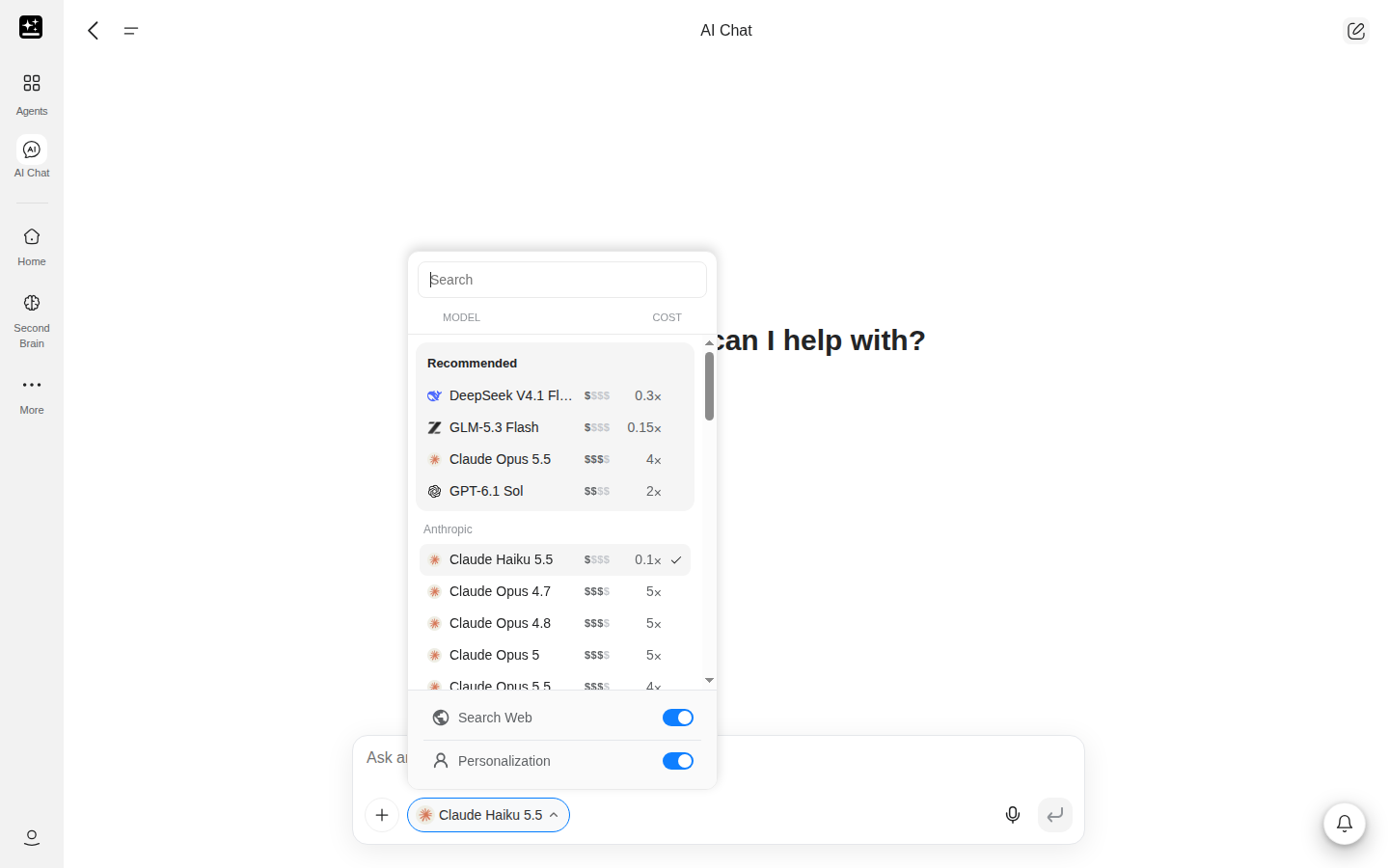
| Abrir el selector de modelos | El selector en el cuadro de redacción | Seleccionar modelo |
| Activar la búsqueda web | Buscar en la web, en el menú desplegable del selector | Buscar en la web |
| Activar o desactivar la personalización | Personalización, en el menú desplegable del selector, debajo de Buscar en la web. Aparece una vez que hayas completado tu perfil de Personalización | Personalización |
| Adjuntar un archivo | El clip o + junto al cuadro de mensaje | El control de adjuntar en el cuadro de redacción |
| Encontrar un chat anterior | La lista de chats en la barra lateral | La lista de chats |
| Actuar sobre una respuesta | Copiar, los pulgares, el lápiz o el menú "..." | Las mismas acciones |
El cuadro de redacción de la página de inicio de Genspark es otra forma de acceder, pero puede iniciar el Superagente, así que comprueba qué agente indica el cuadro antes de escribir en él un prompt largo.
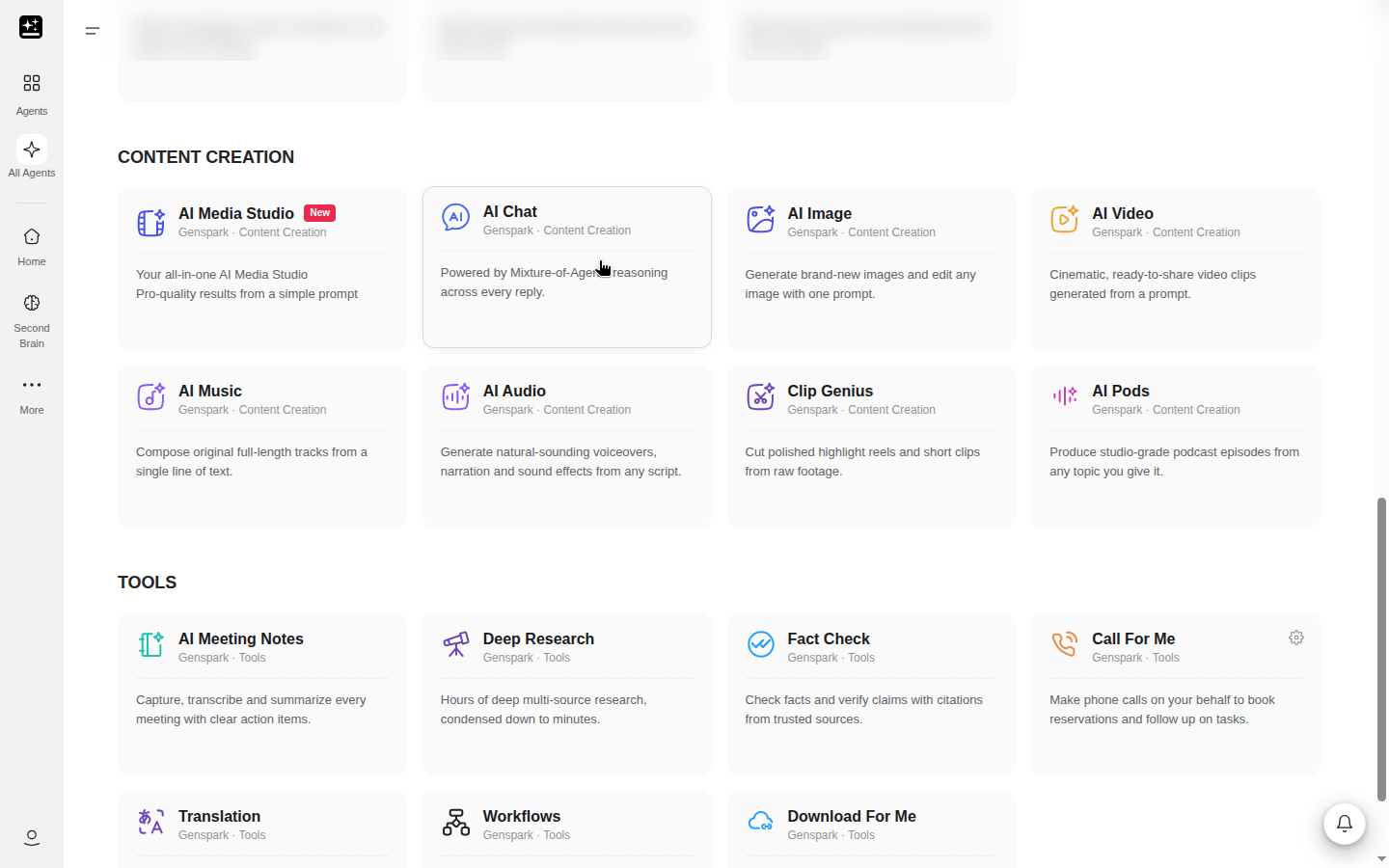
Inicio rápido
Antes de empezar: necesitas una cuenta de Genspark y una pregunta. Elige el modelo antes de escribir, porque el selector se bloquea después del primer mensaje.
- Abre Chat de IA desde el menú Agentes de la barra lateral (Herramientas → Chat de IA), desde Chat de IA en la barra de inicio rápido de la página de inicio, o desde Todos los agentes → Creación de contenido → Chat de IA. En la aplicación, abre la pantalla de Chat de IA y toca Nuevo chat. En el navegador del teléfono se usa la página web.
- Abre el selector de modelos en el editor de mensajes y elige un modelo. De forma predeterminada se selecciona un modelo rápido, y un chat nuevo se abre con el último modelo que elegiste en este navegador si sigue disponible. Si no estás seguro, deja el predeterminado. Que un modelo consuma créditos depende de tu plan (Qué modelos consumen créditos, según el plan).
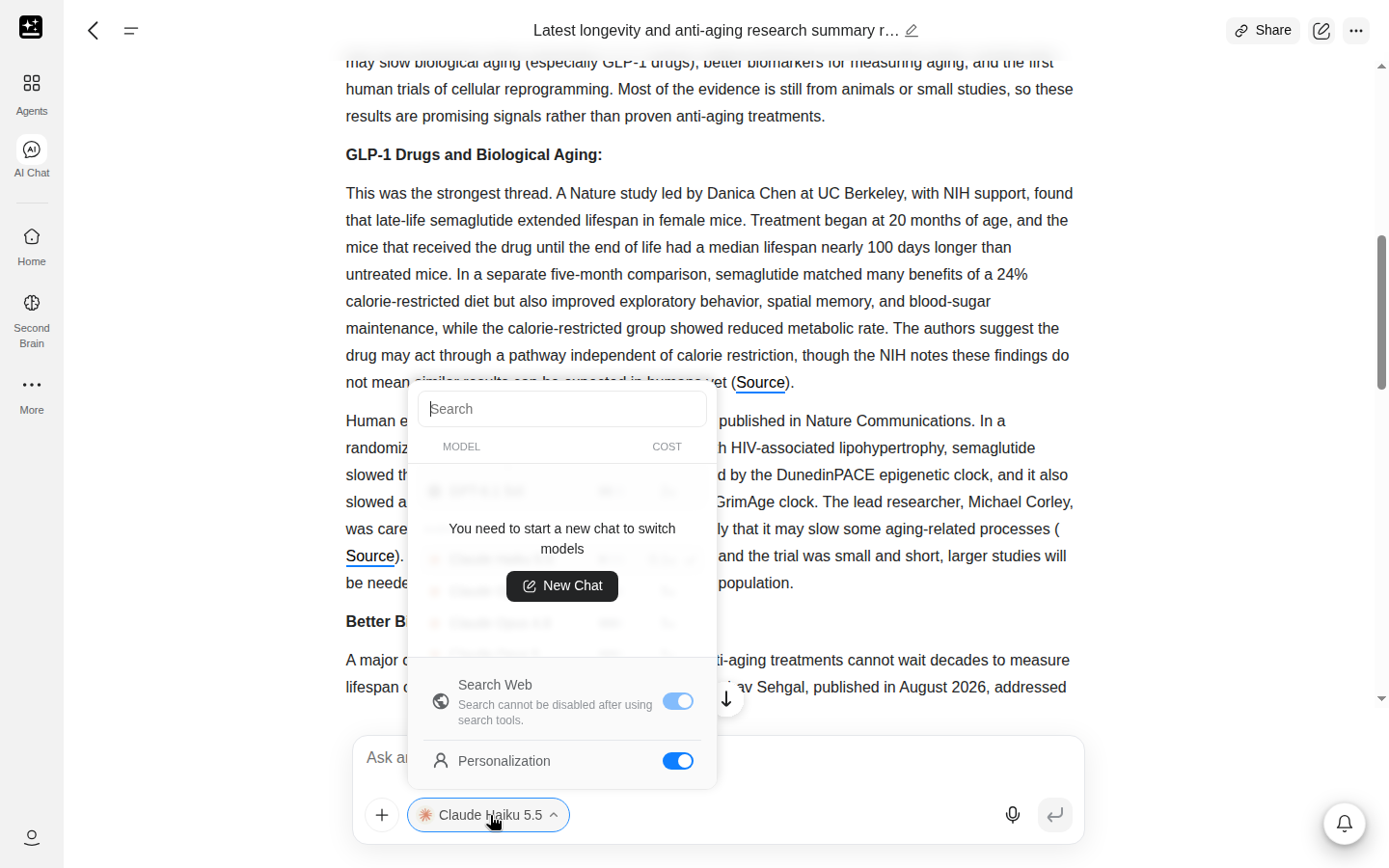
- Escribe tu pregunta y envíala. A partir de ese momento, la lista de modelos del selector queda bloqueada: al abrirla aparece el mensaje "Debes iniciar un chat nuevo para cambiar de modelo" con un botón Nuevo chat. Buscar en la web y Personalización, debajo de la lista, siguen funcionando.
- Haz preguntas de seguimiento en el mismo chat.
- Para cambiar de modelo, abre Nuevo chat y elige el modelo antes de volver a escribir. El chat anterior conserva su modelo y su historial.
- Activa Buscar en la web o Personalización en el desplegable del selector cuando la tarea lo requiera. Buscar en la web también se puede activar más tarde dentro del chat. Una vez que se ha realizado una búsqueda, no se puede desactivar, salvo con Mixture-of-Agents. Personalización aparece una vez que hayas completado un perfil.
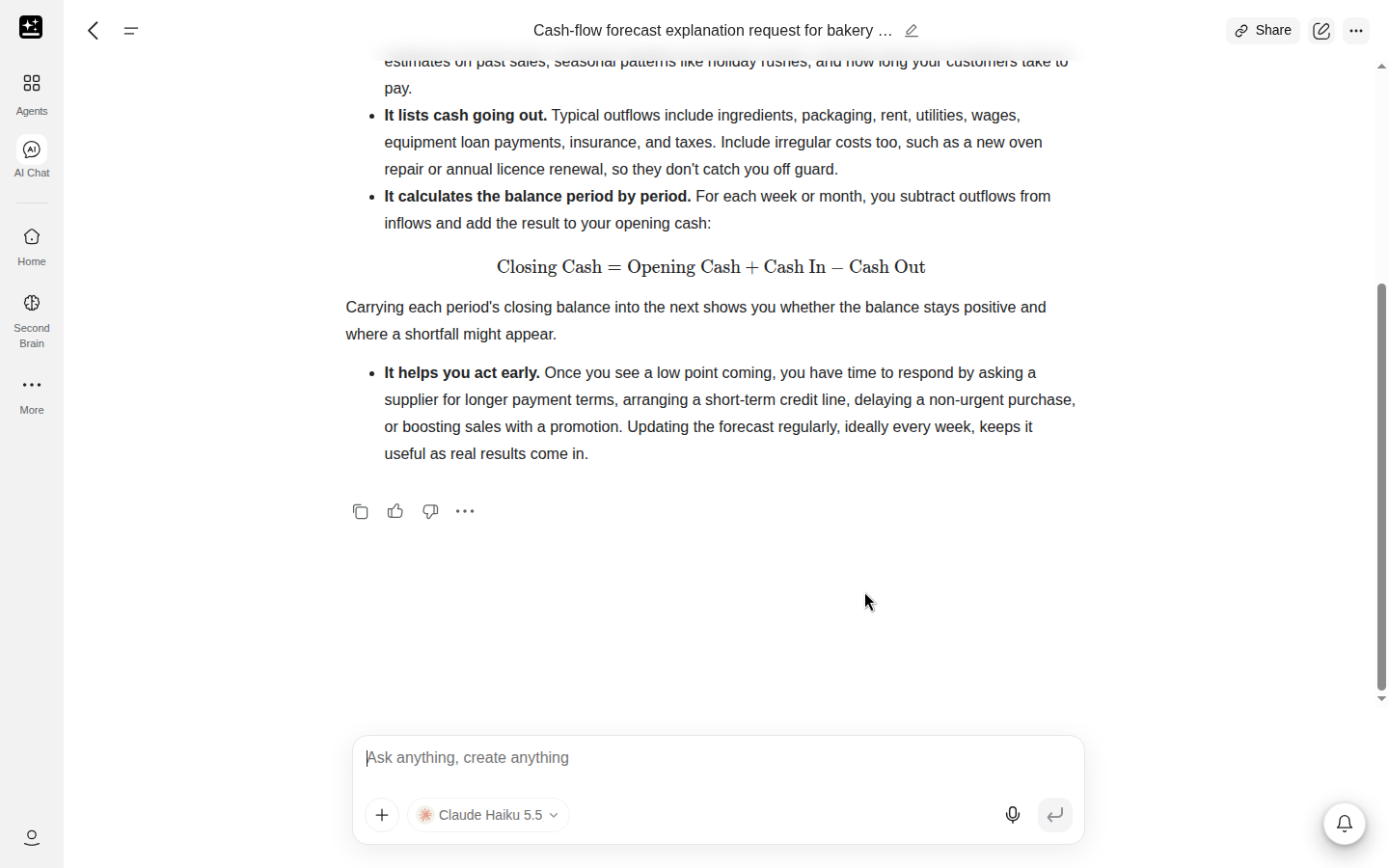
Dos hábitos ayudan. Pide el formato que quieres, como "cinco viñetas" o "una tabla". Y empieza un chat nuevo cuando cambie el tema, ya que un chat arrastra todo lo que se ha dicho antes.
Límite de 5 horas de Chat de IA
Chat de IA tiene su propio límite de uso: una ventana fija de 5 horas, por usuario, que empieza con tu primer mensaje que cuenta para ella. Las cuentas Free, los puestos Enterprise y las organizaciones Team facturadas mediante factura no lo tienen. Los chats nuevos no lo restablecen. Cuando termina la ventana, el contador vuelve a empezar con tu siguiente mensaje.
La ventana solo se aplica a Chat de IA y no forma parte de la Cuota gratuita. La Cuota gratuita tiene sus propios límites semanales, y Chat de IA no consume ninguno de los dos. Los demás agentes siguen funcionando mientras Chat de IA está limitado.
Según tu plan, Chat de IA te indica tu situación de una de estas cuatro formas. En Plus y Pro a partir del 18 de septiembre de 2026, una franja sobre el cuadro de redacción muestra las tres primeras mientras hay un modelo básico seleccionado, y puedes cerrarla con ✕. En los planes que se detienen al alcanzar el límite, la cuarta aparece como respuesta en el chat y en un cuadro de diálogo Límite de sesión alcanzado. Los modelos básicos y los modelos insignia son los dos grupos del selector en esos planes más recientes, explicados en Modelos básicos y modelos insignia.
| Lo que ves | Qué significa | Qué hacer |
|---|---|---|
| Modelos básicos sin coste de créditos | La ventana tiene margen y los modelos básicos son gratuitos. | Nada. Sigue trabajando. |
| Los modelos básicos ahora consumen créditos · El límite de 5 horas de Chat de IA se restablece a las | La ventana se ha agotado, así que los modelos básicos ahora cobran créditos. | Continúa si tienes créditos. Consigue más si se te acaban. |
| Has agotado el límite de 5 horas de Chat de IA para los modelos básicos y te has quedado sin créditos. Obtén créditos, mejora tu plan o espera hasta {time} para que se restablezca. | La ventana se ha agotado y el saldo de créditos está vacío. | Obtener créditos, mejora tu plan o espera hasta la hora indicada. Las cuentas Pro ven el mismo mensaje sin «mejora tu plan». |
| Se alcanzó el [límite de 5 horas] de Chat de IA. Se restablece {time}, en un cuadro de diálogo Límite de sesión alcanzado y como respuesta | Tu plan se detiene al alcanzar el límite, así que no se ejecuta nada hasta que se restablezca. | Espera hasta la hora indicada. Comprar créditos no lo elimina. |
En el último mensaje, las palabras límite de 5 horas enlazan a Planes de membresía, que recoge la información a nivel de plan. Qué planes se bloquean y cuáles siguen funcionando se explica en Qué modelos cuestan créditos, por plan.
Pasar de Plus a Pro durante una ventana la restablece una vez, para que la ventana más amplia de Pro empiece desde cero. Al cambiar a un plan inferior se conserva lo que te queda, con el límite del nuevo plan como máximo.
Qué modelos consumen créditos, según el plan
Cada mensaje se factura de una de dos formas: gratis dentro de la ventana o con créditos. Cuál se aplica depende del modelo y del plan. Tu plan determina cuál de las secciones siguientes te corresponde. Si tu selector se abre en una sección Sin coste de créditos, tienes Plus o Pro desde el 18 de septiembre de 2026. Las cuentas Free, Plus y Pro anteriores a esa fecha y los puestos de Team y Enterprise ven Modelos recomendados, seguidos de los modelos agrupados por fabricante.
Modelos principales y modelos insignia
En los planes Plus y Pro a partir del 18 de septiembre de 2026, el selector divide los modelos en dos. Los modelos principales no consumen créditos mientras quede margen en la ventana. Los modelos insignia siempre consumen créditos y no agotan la ventana. Los demás planes no tienen esta división. Consulta sus secciones más abajo.
En esos planes, la sección de modelos principales lleva el encabezado «Sin coste de créditos» mientras quede margen en la ventana y «Límite alcanzado» cuando se ha agotado. Muestra primero cuatro modelos, y Más abre el resto. Los modelos insignia aparecen a continuación bajo Modelos insignia, agrupados por fabricante. Cada fila muestra su coste como un multiplicador, por ejemplo «2×», y las filas de modelos insignia también llevan una etiqueta Créditos. Las cuentas Free, los miembros Plus y Pro que se suscribieron antes del 18 de septiembre de 2026 y los puestos Team y Enterprise ven primero Recomendados y luego los modelos agrupados por fabricante, sin la división entre modelos principales e insignia.
Un mensaje de Mixture-of-Agents cuenta como modelo principal, salvo que la combinación incluya un modelo insignia; en ese caso, todo el mensaje se factura en créditos.
Cuentas gratuitas
Cada mensaje consume créditos, y una cuenta gratuita recibe 100 créditos al día para ello. Las cuentas gratuitas no tienen límite de 5 horas. El selector muestra Recomendados y, a continuación, los modelos agrupados por fabricante; los modelos más caros cuestan más créditos por mensaje. Algunos modelos son solo para miembros: una cuenta gratuita los ve, pero no puede usarlos, y en algunas cuentas los modelos insignia están bloqueados tras Desbloquear los mejores modelos.
Plus y Pro a partir del 18 de septiembre de 2026
Si tu suscripción comenzó el 18 de septiembre de 2026 o después, o si volviste tras una interrupción de más de 14 días, los modelos principales son gratuitos dentro de la ventana de 5 horas. Cuando se agota la ventana, los modelos principales siguen funcionando con créditos, así que el chat continúa hasta que se te acaben los créditos. Entonces el editor de mensajes te lo indica y, si compras créditos, puedes continuar. Los modelos insignia siempre usan créditos.
Pro tiene un límite más alto que Plus, por lo que su ventana admite más consumo de modelos.
Plus y Pro anteriores al 18 de septiembre de 2026
Si tu suscripción comenzó antes del 18 de septiembre de 2026 y se mantuvo activa, todos los modelos de Chat de IA son gratuitos, incluido el modelo insignia, y la ventana bloquea el chat cuando se agota. Una interrupción de hasta 14 días sigue contando como continua.
Esa ventaja se mantiene hasta el 31 de diciembre de 2026. A partir del 1 de enero de 2027 se aplican las reglas anteriores. Planes de membresía y Guía de créditos recogen la redacción a nivel de plan.
Puestos de Team y Enterprise
Los puestos de Team y Enterprise mantienen todos los modelos de Chat de IA sin coste de créditos, independientemente de la fecha en que se haya activado el puesto. Los puestos de Team tienen el límite de 5 horas, del mismo tamaño que el de Plus, y se detienen al alcanzarlo. Los puestos de Enterprise, así como las organizaciones de Team que pagan mediante factura, no tienen límite en Chat de IA. El selector muestra Recomendados y, a continuación, los modelos agrupados por fabricante. Un administrador de Enterprise puede limitar qué proveedores de modelos aparecen.
Una sola billetera para todos los productos
Los créditos provienen de una única billetera de la que se nutren todos los productos de Genspark, por lo que un crédito gastado en Chat de IA es un crédito que el Superagente no puede usar.
Siguiente: Selector de modelos explica los controles en los que se encuentran estas etiquetas.
Selector de modelos
En Chat de IA no hay niveles Standard ni Ultra. El selector tiene un cuadro de búsqueda y muestra los modelos agrupados por fabricante. En Plus y Pro, a partir del 18 de septiembre de 2026, primero aparece una lista Sin coste de créditos con los modelos principales y, a continuación, los modelos insignia en Modelos insignia. En cualquier otra plan, primero aparece una breve lista de Recomendados. Mixture-of-Agents aparece en Genspark, cerca del final.
El cuadro de búsqueda de la parte superior encuentra un modelo por su nombre o por su fabricante. En Plus y Pro, a partir del 18 de septiembre de 2026, la lista muestra primero cuatro modelos principales, y Más abre el resto, incluidos los modelos insignia. La oferta de modelos cambia con frecuencia, así que la lista fiable es la del selector. Los modelos que ves pueden variar según el plan, la región, la configuración de la organización y los lanzamientos graduales.
El modelo se elige antes del primer mensaje. A partir de ese momento, la lista de modelos aparece atenuada y, al abrirla, se muestra el mensaje «Debes iniciar un nuevo chat para cambiar de modelo» con un botón Nuevo chat que abre un nuevo chat en una pestaña nueva. Un chat conserva su modelo hasta el final, salvo que ese modelo se retire. En ese caso, el chat pasa a usar su sustituto.
Mixture-of-Agents
Mixture-of-Agents aparece en el selector dentro de Genspark. Varios modelos responden a la misma pregunta y un agregador redacta una sola respuesta a partir de sus respuestas.
Es más lento que un solo modelo, porque se ejecuta más de un modelo. Úsalo cuando la pregunta no esté clara o haya mucho en juego, y quieras una respuesta que tenga en cuenta varias. La combinación no se muestra en el selector. Varía según si Buscar en la web está activado o desactivado, y cambia con el tiempo. En Plus y Pro, a partir del 18 de septiembre de 2026, cuenta como un modelo principal. En una cuenta gratuita, cada modelo de la combinación consume créditos. Si necesitas estar seguro del costo, elige un solo modelo.
Búsqueda web y fuentes
Buscar en la web es un interruptor del menú desplegable del selector, descrito como "Recuperar de Internet". Actívalo antes del primer mensaje o en cualquier momento posterior del chat.
Con Buscar en la web activado, las respuestas incluyen un enlace [Fuente] después de la frase o el párrafo que se basa en un resultado de búsqueda, en todos los planes. El grado en que cada modelo sigue esta pauta varía, y las respuestas de Mixture-of-Agents no incluyen los enlaces. Abre dos o tres de los enlaces y comprueba que cada fuente dice lo mismo que la respuesta.
Una vez que se ha realizado una búsqueda en un chat, no puedes desactivarla. El interruptor Buscar en la web del selector mostrará entonces "La búsqueda no se puede desactivar después de usar herramientas de búsqueda". Inicia un Nuevo chat si quieres un chat sin ella. Mixture-of-Agents es la excepción: su interruptor de búsqueda sigue disponible.
Si un modelo no puede buscar, el interruptor Buscar en la web aparece atenuado y permanece desactivado. Elige otro modelo en un chat nuevo.
La documentación de los productos de Genspark es una herramienta independiente, que se trata en Documentación de productos.
Archivos e imágenes
Chat de IA lee lo que adjuntas. Chat de IA acepta archivos PDF, EPUB, CSV, MD, TXT, HTML, JSON, XML, YAML, Word, Excel, PowerPoint, archivos de código e imágenes. El límite es de 100 MB por archivo y 80 imágenes por conversación.
Los archivos de Google Docs, Sheets y Slides no se pueden adjuntar tal cual. Primero descarga el archivo como Word, PDF o Excel y luego adjúntalo.
Los archivos de texto grandes se leen por partes, según sea necesario.
La mayoría de los modelos leen imágenes. Con un modelo que no puede hacerlo, el selector de archivos no ofrece imágenes y, al pegar una, se muestra "Este modelo no admite imágenes".
Personalización
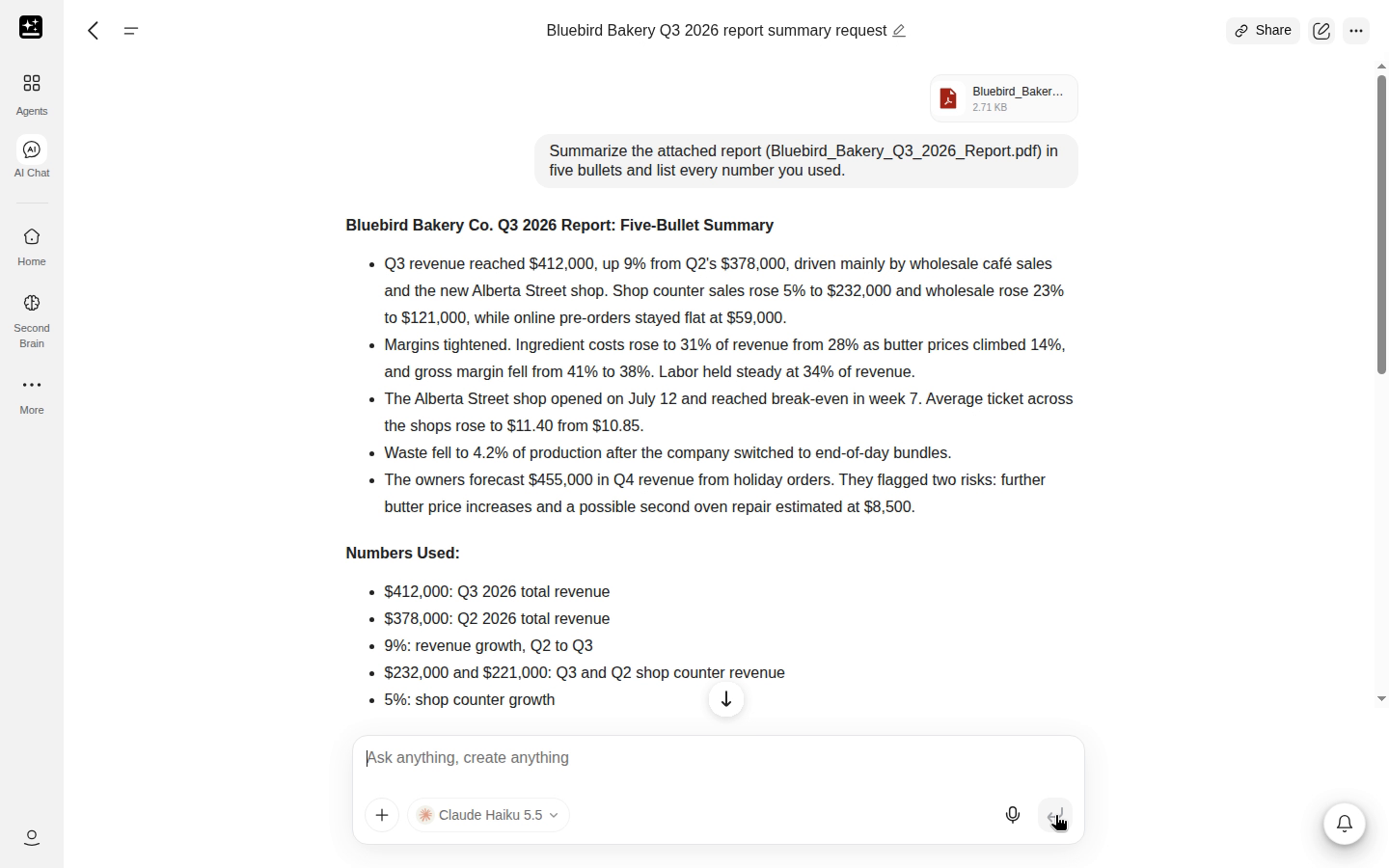
La personalización está activada de forma predeterminada. Añade a cada respuesta lo que hayas escrito en Configuración → Personalización: tu apodo, ocupación, perfil y rasgos elegidos, además de tus instrucciones personalizadas en los planes de pago. Desactívala para un chat con el interruptor Personalización del selector de modelos, debajo de Buscar en la web. El interruptor indica «Aplicar las preferencias de tu perfil» y aparece una vez que has completado tu apodo, ocupación, rasgos o perfil.
Cada chat recuerda su propia configuración, y un chat nuevo empieza con la configuración que usaste por última vez en este navegador. Si la desactivas en un chat, vuelve a activarla en el siguiente si la quieres. El perfil se edita en Configuración → Personalización y se aplica a todos los chats.
La personalización es un perfil que tú defines, no una memoria de chats anteriores. Chat de IA no tiene sistema de memoria y no lee tus archivos del Centro de trabajo.
Documentación del producto
La documentación de los productos de Genspark siempre está disponible para Chat de IA, tanto si Buscar en la web está activado como si no. Así es como puede responder preguntas sobre los productos de Genspark.
Chats largos
Chat de IA compacta automáticamente el historial más antiguo a medida que un chat se alarga. Cuando lo hace, el chat muestra "Para un mejor rendimiento, el historial de chat anterior se ha compactado." El historial más antiguo se compacta para dejar espacio, de modo que el chat puede continuar.
Si aun así un chat se desborda, la respuesta se detiene con "Se superó la longitud del contexto. Abre una nueva sesión" y un botón Crear una nueva sesión. En ese momento conviene empezar un chat nuevo. Pedir un resumen antes facilita ese paso (Mantén útil una conversación larga).
Un tema nuevo merece un chat nuevo. En Chat de IA no hay anillo ni control de compresión: el anillo de contexto y el botón de compresión pertenecen a Superagente y no aparecen aquí.
Hasta dónde llega Chat de IA
Chat de IA responde y redacta. Cuando el trabajo requiere un archivo, un ordenador o una imagen, se encarga otro producto. No hay ningún botón para pasar de Chat de IA a ninguno de ellos, así que el traspaso consiste en copiar y pegar.
| Lo que quieres | Dónde empezar |
|---|---|
| Un informe, una presentación, una hoja de cálculo o un documento creado a partir de unas indicaciones | Superagente |
| Un documento que creas y editas con IA | Documentos IA |
| Una hoja de cálculo creada a partir de datos y un prompt | Hojas de cálculo IA |
| Un agente que creas a partir de un solo prompt | Agente personalizado |
| Un asistente personal que trabaja en todas tus aplicaciones | Claw |
| Una conversación hablada con Superagente | Voz en Tiempo Real |
| Dictado en cualquier cuadro de texto | Speakly |
| Una imagen creada o editada | Imagen IA, o Superagente para una ejecución que incluya imágenes |
| Detalles sobre planes y créditos | Planes de suscripción, Guía de créditos |
| Un error, una interrupción del servicio o un modelo que ha desaparecido | Solución de problemas |
Dar forma a un prompt convierte una idea en unas indicaciones que puedes pegar en otro producto.
Solución de problemas
Busca tu síntoma en la tabla.
| Síntoma | Lo que suele ser | Adónde ir |
|---|---|---|
| Alcanzaste el límite y tienes créditos | Se agotó la ventana de 5 horas, y el plan decide qué sucede a continuación | Límite de 5 horas de Chat de IA |
| Se descontaron créditos en un modelo marcado como "Sin coste de créditos" | Tres causas, indicadas en la entrada de las preguntas frecuentes | ¿Por qué se descontaron créditos en un modelo "Sin coste de créditos"? |
| Un modelo que usabas ha desaparecido | Se va a retirar, y el selector lo oculta en los días previos, o fue retirado | Cuando un modelo ya no está y modelos retirados en Solución de problemas |
| No puedes cambiar de modelo dentro de un chat | El selector se bloquea después del primer mensaje | Usar otro modelo sobre el mismo tema |
| El chat no carga, no envía o no termina | Un tiempo de espera agotado por parte de Genspark, no de tu cuenta | El chat no carga o no termina |
| El chat se comprimió y perdió el hilo | Compactación automática, que es normal en un chat largo | Chats largos |
| El chat se detuvo con un error de contexto | El chat se quedó sin espacio | El chat se detuvo con un error de contexto, o Chats largos |
| Una respuesta entra en bucle o parece incorrecta | Un chat nuevo u otro modelo es la solución habitual | Una respuesta que se repite |
| El micrófono abre otra página | En un ordenador, el micrófono web abre el sitio de Speakly | Dictar en la web |
| Un archivo escaneado aparece vacío | Un escaneo es una imagen de texto, y Chat de IA no aplica OCR a los archivos adjuntos | Hacer preguntas sobre un archivo |
Alcanzaste el límite aunque te quedan créditos
La ventana y tu saldo de créditos son contadores independientes. El mensaje en el compositor indica cuál de los dos detuvo el chat. Los cuatro mensajes se encuentran en Límite de 5 horas de Chat de IA.
Una respuesta que se repite
Inicia un Nuevo chat con la misma pregunta. Si vuelve a repetirse, elige otro modelo antes de escribir.
El chat no carga o no termina
Si algo falla por parte de Genspark, la respuesta muestra "Se produjo un error al generar una respuesta." con un botón Regenerar respuesta. Regenerar respuesta primero intenta recuperar la respuesta. Si tiene que volver a ejecutar la solicitud, esa ejecución consume créditos como cualquier mensaje. Si sigue fallando, espera unos minutos y vuelve a cargar la página. El sitio no carga (524) y La aplicación va lenta, se queda bloqueada o no se abre cubren el resto.
El chat se detuvo con un error de contexto
Inicia un nuevo chat. Para evitarlo la próxima vez, pide un resumen antes de que el chat se llene. La instrucción de Mantén útil una conversación larga lo hace en un solo paso. El nuevo chat no hereda el historial del anterior.
Preguntas frecuentes
Primeros pasos
¿Qué hace Chat de IA?
Es un chat de texto. Responde preguntas, investiga con búsqueda web, lee los archivos que adjuntas y redacta o edita texto. Tiene su propio selector de modelos y su propio límite de 5 horas. ¿Qué es Chat de IA? explica a qué puede acceder.
¿En qué se diferencia Chat de IA de Superagente?
Chat de IA responde dentro de la conversación. Superagente asume un trabajo de varios pasos, usa herramientas como la búsqueda web, los archivos y tus aplicaciones conectadas para llevarlo a cabo, y entrega el resultado, a menudo en forma de archivos. Usa Chat de IA para pensar bien tu petición y Superagente para ejecutarla. Los dos no comparten selector ni límite. Dónde se detiene Chat de IA explica cómo hacer el traspaso.
¿Cómo elijo un modelo?
Abre el selector antes de tu primer mensaje. En Plus y Pro, a partir del 18 de septiembre de 2026, tiene dos grupos: Sin coste de créditos y Modelos insignia. En todos los demás planes muestra Recomendados y, a continuación, los modelos agrupados por fabricante. Cada fila indica su coste. Qué modelos consumen créditos, según el plan explica los detalles. Los controles se describen en Selector de modelos.
¿Qué es Mixture-of-Agents?
Aparece en Genspark en el selector y ejecuta varios modelos sobre la misma pregunta antes de que un agregador redacte la respuesta. Consulta Mixture-of-Agents para saber cuándo usarlo.
¿Puede Chat de IA generar imágenes?
No. Solo genera texto, aunque puede leer las imágenes que adjuntes. Para crear una imagen, usa Imágenes IA o Superagente.
¿Puedo usar entrada de voz en Chat de IA?
En un ordenador, el botón del micrófono del cuadro de mensaje abre el sitio de Speakly en una pestaña nueva. Speakly es la aplicación de dictado de Genspark y, una vez instalada, escribe lo que dices en cualquier cuadro de texto, incluido Chat de IA. En el navegador de un teléfono o tableta, el micrófono graba tu voz y la convierte en texto en el cuadro de mensaje. Lee el texto antes de enviarlo para que no se cuele ninguna palabra mal reconocida. La conversación de voz en directo es una función de Superagente.
¿Puede Chat de IA leer mis archivos?
Sí. Adjunta un archivo PDF, Word, Excel, PowerPoint, de texto, de código o de imagen y haz preguntas sobre él. La lista completa, los límites de tamaño y el paso de exportación desde Google se encuentran en Archivos e imágenes.
¿Recuerda Chat de IA mis conversaciones anteriores?
No. No tiene sistema de memoria ni lee tus archivos del Centro de trabajo. Tus chats se guardan como proyectos, así que terminar una conversación no la elimina. Tu perfil de Personalización es lo único que se aplica a todos los chats, y es un perfil que configuras tú, no un recuerdo de lo que hablaste.
Planes y límites
¿Por qué alcancé un límite aunque tengo créditos?
La ventana de 5 horas y tu saldo de créditos son contadores independientes, y lo que ocurre cuando se agota la ventana depende de tu plan. Los cuatro mensajes que puedes ver, y el significado de cada uno, se encuentran en Límite de 5 horas de Chat de IA.
¿Por qué se descontaron créditos en un modelo con "Sin coste de créditos"?
Esto se aplica a los planes Plus y Pro a partir del 18 de septiembre de 2026, los planes cuyo selector muestra "Sin coste de créditos". Hay tres causas posibles. El modelo que elegiste es un modelo insignia, que siempre consume créditos. La opción elegida es Mixture-of-Agents y la combinación incluye un modelo insignia, por lo que todo el mensaje consume créditos. O bien la ventana de 5 horas ya se había agotado y los modelos principales estaban funcionando con créditos. En ese caso, el encabezado de la sección de modelos principales indica "Límite alcanzado". En una cuenta gratuita, todos los mensajes consumen créditos.
¿Cuánto cuesta Chat de IA?
Depende del plan y del modelo. Qué modelos consumen créditos, según el plan tiene una sección para cada caso, incluidas las licencias Team y Enterprise.
¿Cómo desactivo la personalización?
La personalización aplica a cada respuesta lo que hayas escrito en Configuración → Personalización. Desactívala para un chat con el interruptor Personalización del selector de modelos, debajo de Buscar en la web. El interruptor aparece una vez que hayas completado tu perfil. En Activar o desactivar la personalización encontrarás los pasos.
¿Qué pasa con mis datos?
El interruptor de Retención de datos de IA se encuentra en Configuración → Cuenta. En un plan Team o Enterprise, el ajuste indica: "Como tienes un plan Team o Enterprise, quedas excluido de la Retención de datos de IA".
Los chats se conservan hasta que los eliminas y no caducan. Al eliminar un chat, se quita de tu lista de chats y no se puede volver a abrir. Para eliminar todos tus datos, usa Eliminar usuario en Configuración → Cuenta. Cómo y cuándo se borran los datos eliminados se describe en la Política de privacidad.
Equipos y administradores
¿Un puesto Enterprise tiene el límite de 5 horas?
No. Los puestos Enterprise, y las organizaciones Team facturadas mediante factura, no tienen límite en Chat de IA. Los puestos Team sí lo tienen, y se detienen al alcanzarlo. La regla de facturación se encuentra en Puestos Team y Enterprise.
¿Por qué no puedo eliminar un chat en mi organización?
Tu organización conserva el historial de proyectos, lo que desactiva la eliminación. En el menú "..." del chat, Eliminar se sustituye por "Tu organización conserva el historial de proyectos. La eliminación de proyectos y conversaciones está desactivada." Un administrador activa esta opción en Administración del equipo › Políticas › Historial de proyectos › Conservar el historial de proyectos y conversaciones. Mientras esté activada, los archivos se pueden seguir editando o eliminando, y los proyectos se pueden seguir quitando de los espacios de trabajo.
¿Cuánto cuesta Chat de IA en un puesto Team o Enterprise?
La regla de facturación se encuentra en Puestos Team y Enterprise. En Planes Team y Enterprise encontrarás los precios por puesto. Los administradores pueden ver el uso de créditos en Administración del equipo › Análisis de uso, donde Estadísticas de miembros desglosa el uso por miembro y por producto, y los Registros de uso se pueden exportar como CSV. Los mensajes de Chat de IA cubiertos por un puesto no consumen créditos, por lo que es posible que Chat de IA muestre poco o ningún uso de créditos allí.
¿Puede un administrador controlar qué modelos usan las personas en Chat de IA?
Sí, por proveedor. No puedes restringir modelos individuales. En Administración del equipo › Conectores, la tarjeta Restricciones de proveedores de modelos de IA tiene un interruptor Restringir proveedores de modelos de IA. Cuando está activado, los miembros solo pueden usar modelos de los proveedores que selecciones, y el selector de Chat de IA oculta el resto. Si un chat se inició con un modelo cuyo proveedor ya no está permitido, la siguiente respuesta provendrá de un modelo permitido. La tarjeta aparece una vez que las restricciones de proveedores están habilitadas para tu organización, así que contacta con Genspark para activarlas.
Recetas
Trece recetas en cinco grupos. Las seis primeras son las que aparecen en la tabla de la parte superior.
Elige el modelo adecuado para la tarea
1. Elige el modelo adecuado para cada tarea
Para: una tarea que puedas describir en una frase y cuya respuesta llegue en forma de texto.
Prepara: el material con el que quieres que trabaje y el formato de la respuesta que esperas.
Pasos:
- Abre Chat de IA y abre el selector antes de escribir.
- Fíjate en cómo está organizado el selector. Si se abre con una sección Sin coste de créditos seguida de Modelos insignia, tienes Plus o Pro a partir del 18 de septiembre de 2026. Si se abre con Recomendados y después grupos por fabricante, esa división no se aplica a ti, así que pasa al paso 5.
- Elige un modelo básico para una primera pasada: resumir, reescribir, explicar, redactar.
- Para obtener una segunda opinión sobre la misma tarea, elige un modelo insignia en un chat nuevo. En las Plan Plus y Pro más recientes, los modelos insignia consumen créditos, y en algunas cuentas gratuitas aparecen bloqueados con un aviso para mejorar la Plan.
- Pega la instrucción y, debajo, pega el texto del contrato o adjunta el archivo.
Redacta un resumen de una página de este contrato en lenguaje sencillo y, después, enumera las tres cláusulas sobre las que debería preguntar alguien que no sea abogado.
Obtienes: la respuesta en el chat.
Si se atasca: si la respuesta no da en el clavo, inicia un Nuevo chat, elige otro modelo y pega la misma instrucción con una restricción adicional.
Relacionado: Selector de modelos, Qué modelos consumen créditos, según el plan, Usar otro modelo sobre el mismo tema.
2. Usa Mixture-of-Agents en una pregunta poco clara o de alto riesgo
Para: una pregunta sin una respuesta clara, en la que quieres ver las ventajas y desventajas expuestas antes de decidir.
Prepara: la pregunta, redactada con sencillez, y la decisión a la que realmente te enfrentas.
Pasos:
- Abre el selector en un chat nuevo.
- Elige Mixture-of-Agents, que aparece en Genspark, cerca de la parte inferior del selector.
- Haz la pregunta e indica qué equilibrio quieres.
- Espera la respuesta. Tarda más que con un solo modelo.
- Comprueba que la respuesta aborde las objeciones y no solo los argumentos a favor de una de las partes.
Dame un análisis equilibrado de la renta básica universal. Presenta los argumentos más sólidos de ambas partes, señala dónde la evidencia es más contundente e identifica en qué puntos el debate es más controvertido. No tomes partido.
Obtienes: una única respuesta elaborada a partir de varias respuestas.
Si se atasca: es normal que la respuesta tarde cuando se usa una combinación. Para obtener una respuesta rápida, inicia un chat nuevo y elige un solo modelo.
Relacionado: Mixture-of-Agents, Selector de modelos.
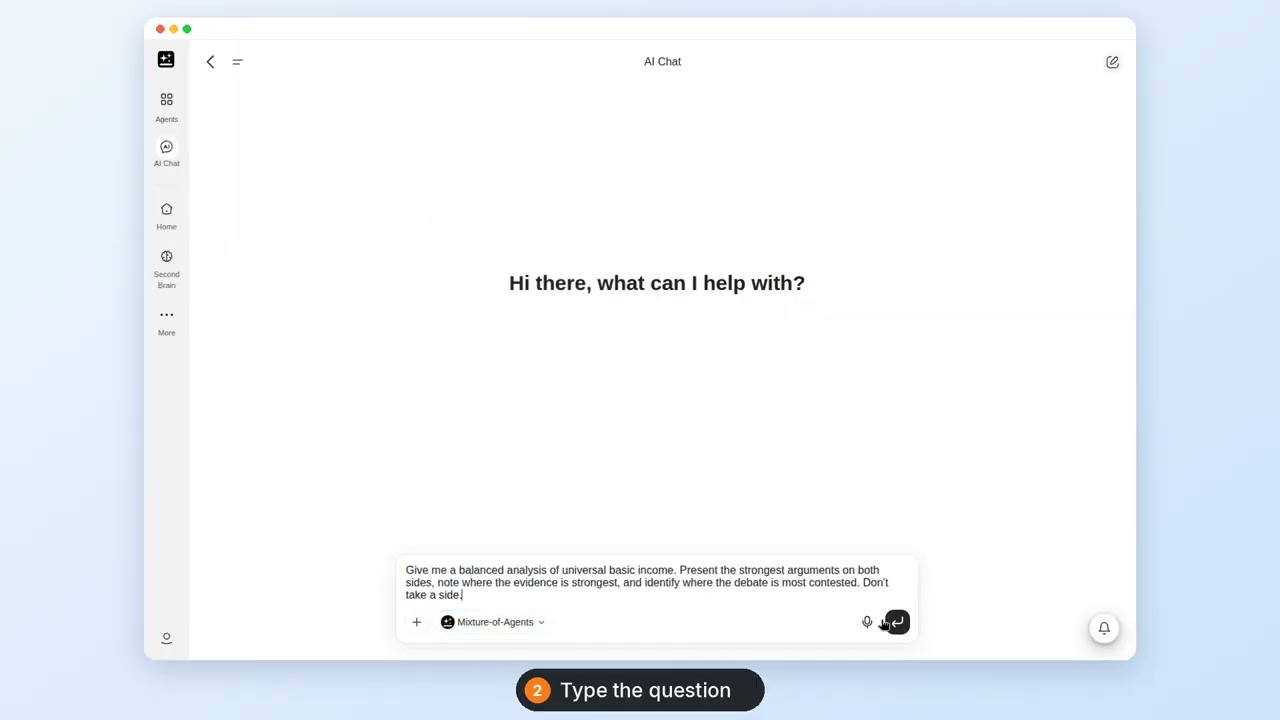
Chat de IA MOA: una pregunta respondida por la combinación, con ambas partes expuestas
Pregunta sobre tu material y obtén texto
3. Haz preguntas sobre un archivo PDF, Word o Excel, o sobre una imagen
Para: un documento que tienes que leer y que prefieres interrogar en lugar de hojear.
Prepara: el archivo, la pregunta que necesitas responder y cualquier cifra que quieras comprobar. Un documento, hoja o presentación de Google debe descargarse primero como Word, PDF o Excel.
Pasos:
- Abre un chat nuevo y elige un modelo antes de enviar nada.
- Haz clic en el clip o en el + junto al cuadro de mensaje y elige el archivo.
- Menciona el archivo en la instrucción, para que la respuesta se base en él y no en el chat en general.
- Pide las cifras de forma explícita cuando la respuesta dependa de ellas.
Resume el informe adjunto en cinco viñetas y enumera todas las cifras que hayas utilizado.
Obtienes: el resumen y una lista de las cifras que utilizó.
Si se atasca: un archivo escaneado devuelve una respuesta vacía porque Chat de IA no aplica OCR a los archivos adjuntos. Adjunta las páginas como imágenes a un modelo que lea imágenes o exporta un PDF basado en texto.
Relacionado: Archivos e imágenes, Investiga con búsqueda web y comprueba las fuentes.
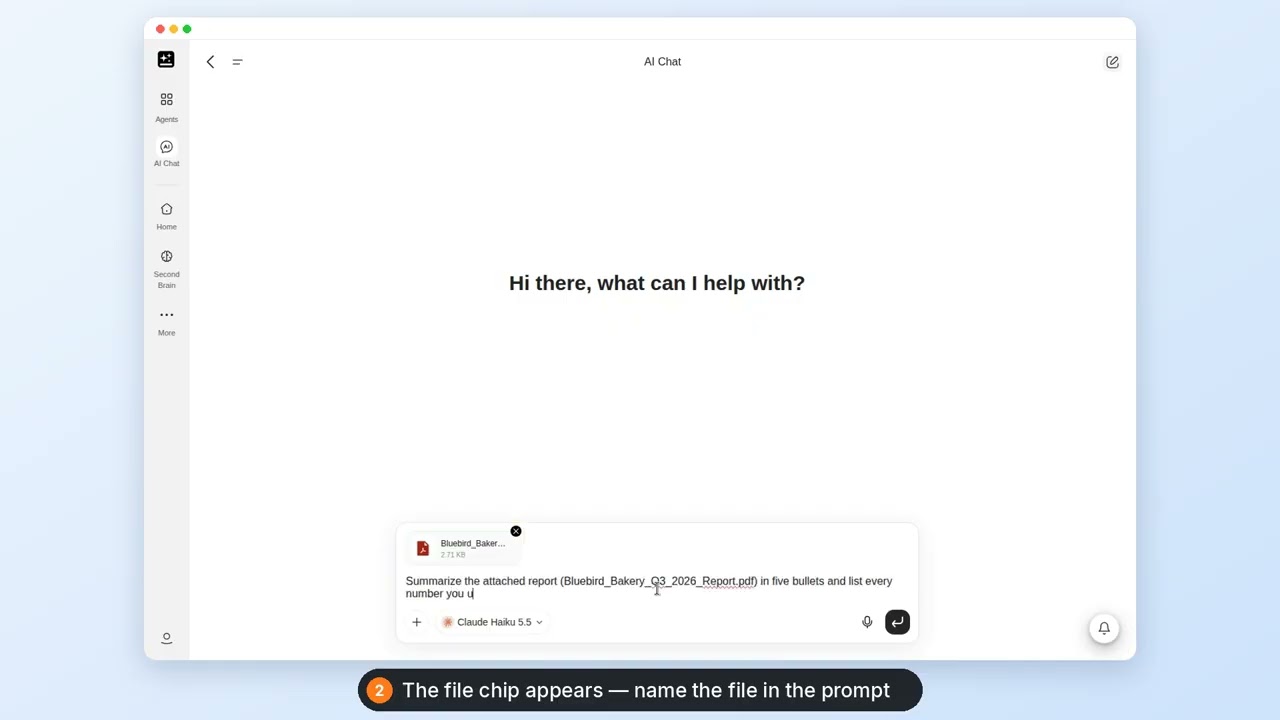
Archivos en Chat de IA: un PDF adjuntado, leído y resumido con las cifras enumeradas
4. Investigar con búsqueda web y verificar las fuentes
Para: algo que cambió recientemente, donde una respuesta basada en la memoria estaría desactualizada.
Prepara: la pregunta, el periodo que te interesa y el tipo de fuente en la que confiarías.
Pasos:
- Abre el selector y activa Buscar en la web antes del primer mensaje.
- Haz la pregunta incluyendo el periodo. "Los últimos 6 meses" se interpreta de forma distinta a "recientemente".
- Lee el enlace [Fuente] junto a cada afirmación. Buscar en la web los añade por sí solo.
- Abre dos o tres de los enlaces y comprueba que cada fuente dice lo que dice la respuesta.
- Deja la búsqueda activada durante el resto del chat.
Busca en la web las investigaciones más recientes sobre longevidad y ciencia antienvejecimiento y resume los hallazgos clave de los últimos 6 meses. Incluye enlaces a tus fuentes.
Obtienes: una respuesta con una fuente para cada afirmación.
Si se atasca: si el interruptor Buscar en la web aparece en gris, ese modelo no puede buscar. Inicia un nuevo chat con otro modelo.
Relacionado: Búsqueda web y fuentes.
5. Redactar o reescribir texto
Para: un correo electrónico, una publicación o un párrafo que necesita un tono distinto, una extensión más corta o una estructura más clara.
Prepara: el texto, el lector al que va dirigido y lo único que tiene que decir.
Pasos:
- Pega el texto en el cuadro de mensaje y pon la instrucción encima.
- Indica el tono y el límite, porque «más amable» por sí solo te da una respuesta más larga.
- Envíalo y compara el resultado con tu propia voz.
- Para cambiar una parte, usa el lápiz de tu mensaje, edítalo y vuelve a enviarlo. La respuesta se regenera desde ese punto.
- Usa Copiar debajo de la respuesta para llevártela.
Reescribe este correo para que suene más amable y que tenga menos de 120 palabras.
Obtienes: una versión reescrita en el chat, con tu texto original todavía en tu mensaje de arriba, a menos que hayas editado ese mensaje con el lápiz.
Si se atasca: si la reescritura se aleja de lo que querías decir, el prompt no indicó qué había que conservar. Di «conserva la petición y la fecha límite, cambia el tono».
Relacionado: Personalización, Guardar una respuesta.
6. Da forma a un prompt y pásaselo a Superagente
Para: sabes qué resultado quieres, pero no consigues redactar las instrucciones que te lleven a él.
Prepara: la idea, a grandes rasgos, y las restricciones que ya conoces.
Pasos:
- Describe la idea en un par de frases, en un chat nuevo.
- Pega el prompt de abajo después de tu idea. Te pregunta qué falta antes de escribir nada.
- Responde a las preguntas que te haga. Esas respuestas son las instrucciones.
- Pide el prompt final como un único bloque que puedas copiar.
- Usa Copiar, abre Superagente y pégalo. Este paso es manual.
Ayúdame a convertir esta idea en unas instrucciones claras para un agente: pregúntame qué falta y luego escribe el prompt final.
Obtienes: un prompt con los huecos completados, listo para pegar en un agente que pueda ejecutarlo.
Si se atasca: si escribe el prompt sin preguntar nada, indícale qué partes siguen pendientes, como el público o el formato de salida.
Relacionado: Hasta dónde llega Chat de IA.
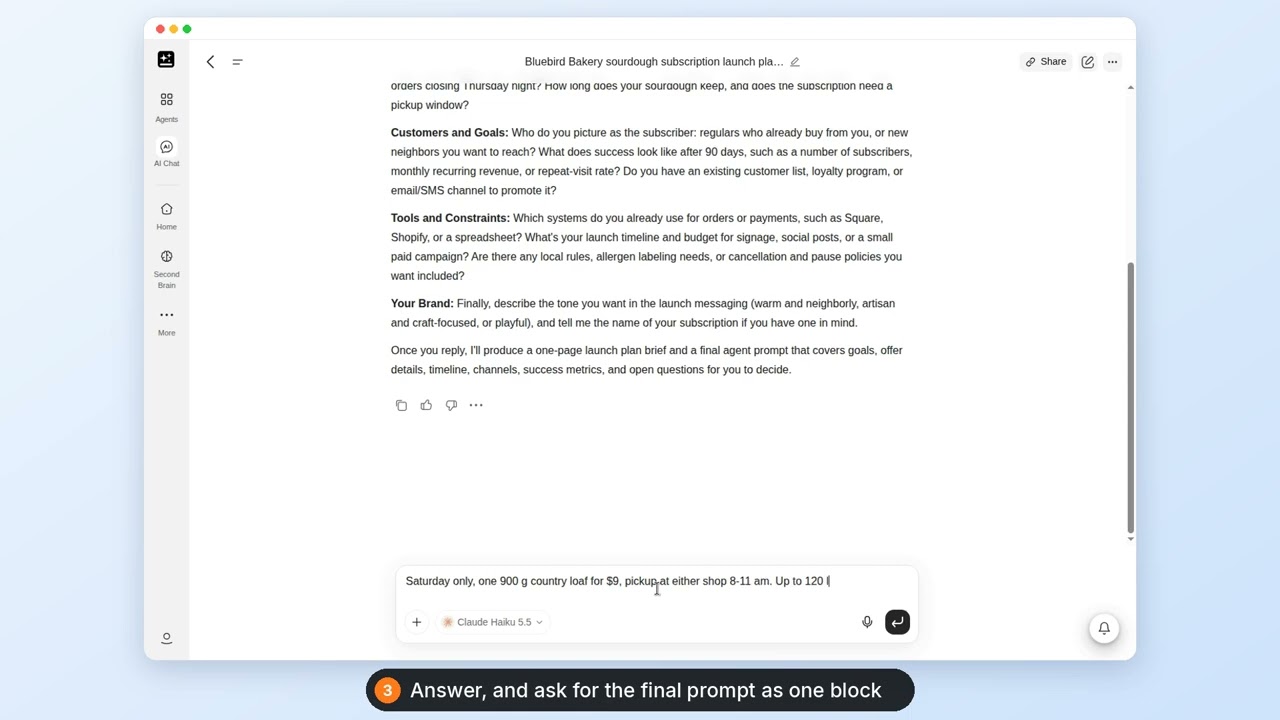
Chat de IA, dar forma: una idea convertida en instrucciones y copiada a Superagente como prompt
Cuando cambia el modelo
7. Cuando un modelo desaparece
Para: un modelo que usabas ya no aparece en el selector, o un chat muestra un aviso de que su modelo será retirado.
Prepara: nada, aunque el chat donde lo usaste resulta útil.
Pasos:
- Lee el aviso encima del cuadro de mensaje: "{model} será retirado el {date}. Cambia a {replacement} para evitar interrupciones." Solo aparece en los chats que usan el modelo que se va a retirar. Puedes descartarlo, y vuelve a aparecer en los últimos 7 días del modelo. En Solución de problemas se explica por qué se retiran los modelos.
- Inicia un Nuevo chat y elige el modelo de reemplazo, o continúa en el chat anterior. Después de la fecha de retiro, su siguiente respuesta procederá automáticamente del modelo de reemplazo. En ambos casos, los mensajes se facturan a la tarifa del modelo de reemplazo, que puede diferir de lo que costaba el modelo anterior.
- Conserva el chat anterior como referencia. Su historial permanece en tu lista de chats.
- Si el modelo de reemplazo se comporta de forma distinta, indica en el prompt lo que ha cambiado, como la longitud o el formato al que estabas acostumbrado.
Obtienes: un chat funcional con el modelo de reemplazo, y la conversación anterior todavía legible y, después de la fecha de retiro, con la posibilidad de continuar con el modelo de reemplazo.
Si se atasca: si el modelo de reemplazo no aparece en tu selector, es posible que no esté disponible en tu plan, en tu región o según la política de modelos de tu organización. Elige otro modelo del mismo grupo o consulta a tu administrador. En Modelos retirados en Solución de problemas encontrarás más contexto.
Relacionado: Usar otro modelo sobre el mismo tema.
8. Usar otro modelo sobre el mismo tema
Para: cuando la respuesta fue escasa, incorrecta o estaba mal redactada, y quieres una segunda opinión.
Prepara: el prompt que produjo la respuesta deficiente.
Pasos:
- Copia tu prompt original del chat anterior.
- Abre Nuevo chat. El selector del chat terminado aparece atenuado, así que un chat nuevo es la única forma de cambiar el modelo.
- Elige un modelo diferente, del otro grupo si tu selector muestra grupos.
- Pega el prompt y añade lo que la primera respuesta hizo mal.
- Lee ambas respuestas. No hay una vista en paralelo, así que la comparación te corresponde a ti.
Obtienes: una segunda respuesta, y la primera sigue en su propio chat como referencia.
Si se atasca: si ambos modelos dan la misma respuesta deficiente, añade la restricción que omitiste y vuelve a preguntar.
Relacionado: Selector de modelos, Elegir el modelo adecuado para cada tarea.
Mantén un chat útil y vuelve a encontrarlo
9. Mantén útil una conversación larga
Para: un chat que lleva horas abierto y ha empezado a perder los detalles del principio.
Prepara: la decisión o el resultado que necesitas conservar.
Pasos:
- Fíjate en el mensaje "Para un mejor rendimiento, el historial anterior del chat se ha compactado". Es el chat haciendo espacio, y es normal.
- Pide un resumen antes de empezar de cero, mientras el chat todavía sigue el hilo.
- Inicia un Nuevo chat con el resumen como primer mensaje.
- Mantén un solo tema por chat. Un tema nuevo merece un chat nuevo desde el principio.
Resume en 10 viñetas lo que hemos decidido hasta ahora para que pueda empezar un chat nuevo.
Obtienes: un resumen de continuidad que puedes pegar en el siguiente chat, sin tener que releer el anterior.
Si se atasca: si la respuesta se detiene con "Context Length Exceeded", el chat ya no tiene margen para trabajar. Inicia uno nuevo, aunque sea sin el resumen.
Relacionado: Chats largos, Guardar una respuesta.
10. Guardar una respuesta
Para: una respuesta que querrás consultar la semana que viene, fuera del chat.
Prepara: nada más que la respuesta.
Pasos:
- Usa Copiar debajo de la respuesta para todo lo que vayas a pegar en otro lugar.
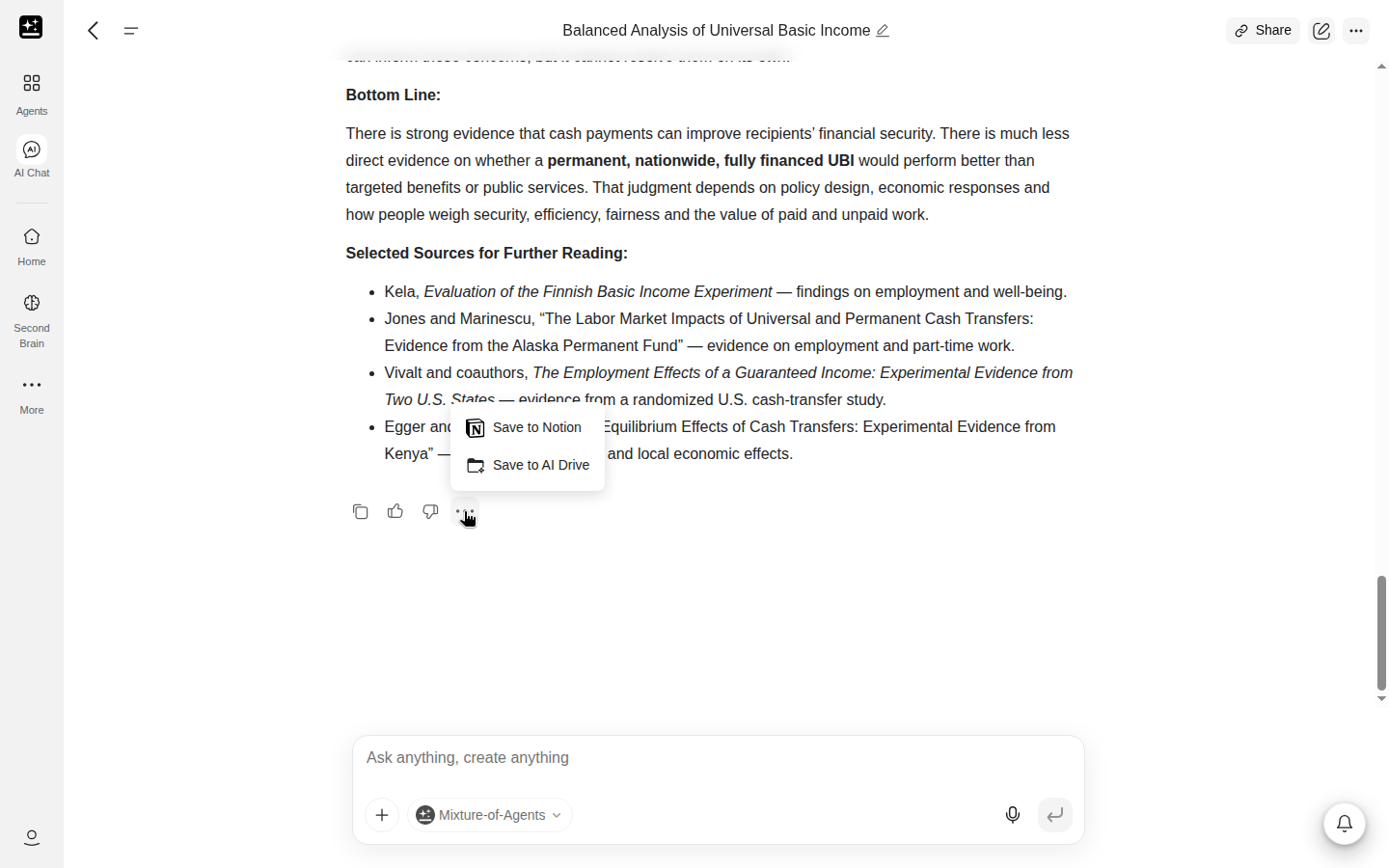
- Abre el menú "..." debajo de la respuesta para ver las dos opciones de guardado.
- Elige Guardar en AI Drive para conservar la respuesta como archivo Markdown en la carpeta Genspark › Chat de IA de tu AI Drive. Con un plan gratuito, es posible que primero se te pida mejorar tu plan.
- Elige Guardar en Notion para colocarla en una página. Hasta que Notion esté conectado, esa fila muestra Conectar Notion e inicia primero la conexión.
Obtienes: la respuesta guardada en AI Drive o Notion, y el chat sin cambios. Una respuesta guardada recibe el nombre del chat, con la fecha y la hora añadidas.
Si se atasca: después de guardar, Ver en AI Drive en el cuadro de diálogo Exportación correcta abre el archivo. Si Guardar en AI Drive te pide mejorar tu plan, tu plan no incluye guardar archivos desde un chat, así que usa Copiar en su lugar. Si la fila de Notion muestra Conectar Notion, conecta Notion primero y vuelve a guardar.
Relacionado: Buscar, continuar, fijar, renombrar o eliminar un chat anterior.
11. Buscar, continuar, fijar, renombrar o eliminar un chat anterior
Para: una conversación que tuviste hace un tiempo y que necesitas de nuevo.
Prepara: una palabra del título o, aproximadamente, cuándo la tuviste.
Pasos:
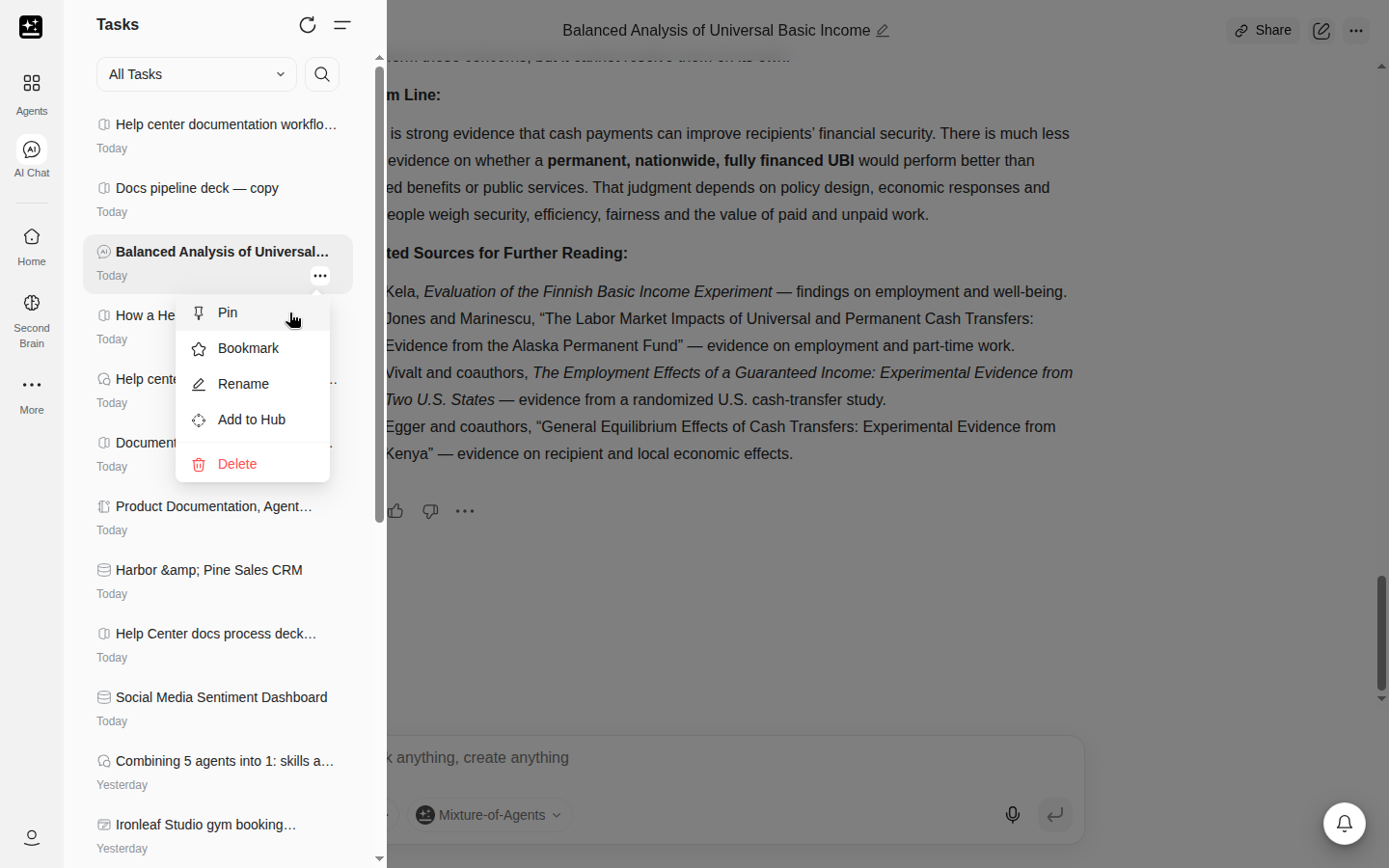
- Abre la lista de chats en la barra lateral. Cada conversación de Chat de IA se guarda allí como un proyecto.
- Abre el chat para continuarlo. Si un chat guardado se abre en un visor, el botón dice Continuar conversación.
- En la lista de chats, elige Fijar para un chat al que vuelves a menudo, de modo que permanezca en la parte superior. El límite es 50: "Solo puedes fijar hasta 50 proyectos. Primero deja de fijar algunos."
- Usa Renombrar para que un chat sea fácil de encontrar, Marcador para marcarlo o Eliminar para quitarlo. Eliminar solo aparece en los chats de los que eres propietario.
- Añadir al Centro de trabajo añade el chat a tu Centro de trabajo.
Obtienes: el chat abierto y listo para continuar en su modelo original (o en su sustituto, si ese modelo se ha retirado), o una lista más ordenada.
Si se atasca: si no puedes eliminar un chat, es posible que tu organización conserve el historial de proyectos. En ese caso, el menú del chat muestra "Tu organización conserva el historial de proyectos. La eliminación de proyectos y conversaciones está desactivada." donde aparecería Eliminar.
Relacionado: Chats largos.
Dictado y personalización
12. Dictar en la web
Para: cuando prefieres decir el prompt en voz alta en lugar de escribirlo.
Prepara: en un ordenador, la aplicación Speakly. En un teléfono o tableta, un navegador que permita el acceso al micrófono.
Pasos:
- Abre un chat en la web y haz clic en el micrófono del cuadro de mensaje. En un ordenador, esto abre el sitio de Speakly en una pestaña nueva. Instala Speakly desde allí y luego vuelve al chat. En un teléfono o tableta, la grabación comienza en el cuadro de mensaje.
- Dicta tu prompt. En un ordenador, Speakly lo escribe en el cuadro de mensaje. En un teléfono o tableta, la entrada de voz lo convierte en texto cuando terminas.
- Lee el texto antes de enviarlo y corrige cualquier palabra mal reconocida.
- Envíalo como lo harías con un mensaje escrito.
Obtienes: el prompt como texto, sin tener que escribirlo.
Si se atasca: en un ordenador, el micrófono siempre abre el sitio de Speakly y no graba en la página, porque el dictado de escritorio funciona a través de la aplicación Speakly. Speakly explica cómo funciona. La conversación de voz en directo es una función del Superagente.
Relacionado: Speakly, Voz en Tiempo Real.
13. Activar o desactivar la personalización
Para: respuestas que deben ajustarse a tu tono, o que deben dejar de hacerlo.
Prepara: un perfil, si quieres que aparezca el interruptor.
Pasos:
- Abre el menú desplegable del selector en un chat.
- Busca Personalización debajo de Buscar en la web, con la etiqueta "Aplicar las preferencias de tu perfil".
- Desactívalo para este chat.
- Para cambiar lo que aplica, abre Configuración → Personalización y edita el perfil.
- Para comprobar el efecto, haz la misma pregunta en dos chats con el interruptor en cada posición.
Obtienes: respuestas moldeadas por tu perfil, o respuestas sin él, chat por chat.
Si se atasca: si el interruptor no aparece, todavía no hay ningún perfil. Primero completa uno en Configuración → Personalización.
¿Te resultó útil este artículo?