

Imagen IA
Imágenes IA
Imágenes IA crea o edita una imagen a partir de un prompt o de una imagen de referencia. Describes lo que quieres, eliges un modelo y obtienes una cuadrícula de resultados que puedes editar, remezclar, descargar o convertir en un vídeo.
Tiene su propio límite de 5 horas y sus propias reglas de facturación, y ninguno de los dos forma parte de la Cuota gratuita. El límite y las reglas de créditos aparecen justo después de Inicio rápido, porque son lo que más pregunta la gente.
¿Qué es Imágenes IA?
Imágenes IA: una imagen, generada o editada. Escribes un prompt, adjuntas opcionalmente una imagen de referencia, e Imágenes IA devuelve una, dos o cuatro imágenes, según la cantidad que configures. Cada chat se guarda como un proyecto, así que puedes volver y seguir editando.
No crea tableros, presentaciones, páginas ni vídeos. Cuando el trabajo es más grande que una imagen, otro producto se encarga de él, y Hasta dónde llega Imágenes IA indica un punto de partida para cada caso.
Los controles de la página de inicio son:
- Un botón de modelo que muestra todos los modelos de imagen, con un nivel de precio y un multiplicador en cada fila.
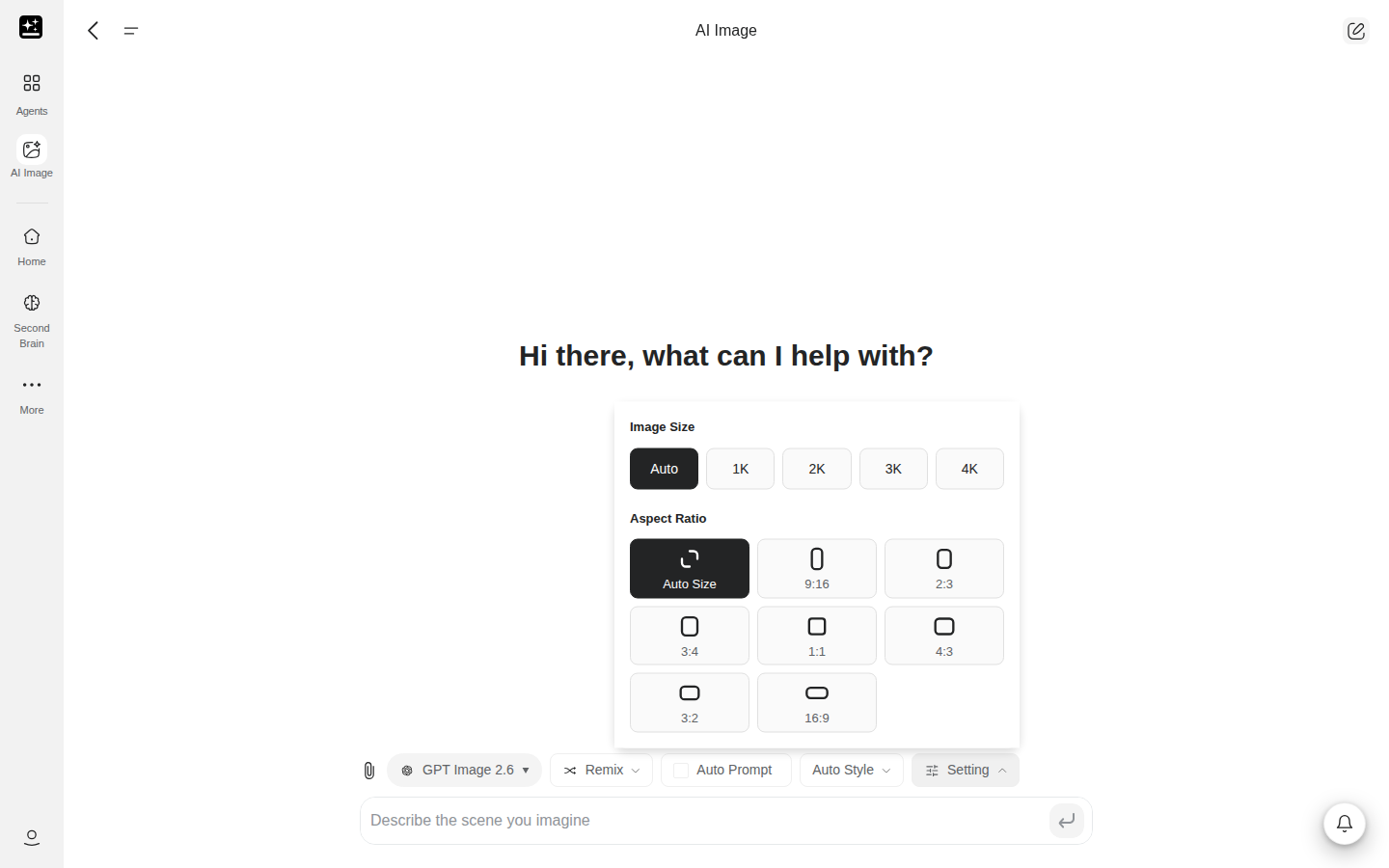
- Un botón Configuración para el tamaño de imagen, la calidad, la relación de aspecto y cuántas imágenes crear.
- Los botones Estilo automático, Cámara y Prompt automático, que dan forma a la imagen sin cambiar tus palabras.
- Una barra de herramientas en cada resultado para rehacerlo, remezclarlo, editarlo y convertirlo en un vídeo.
El nombre del producto es Imágenes IA. Algunas páginas antiguas lo llaman "AI Image Agent". Se refieren a este producto.
Qué puedes hacer
Seis tareas cubren la mayor parte de lo que la gente hace con Imágenes IA. Pega el prompt y luego cambia el tema por el tuyo. Las notas de preparación están en la última columna. Las quince recetas completas están al final, en Recetas.
| Qué obtienes | Prompt para pegar | Receta completa |
|---|---|---|
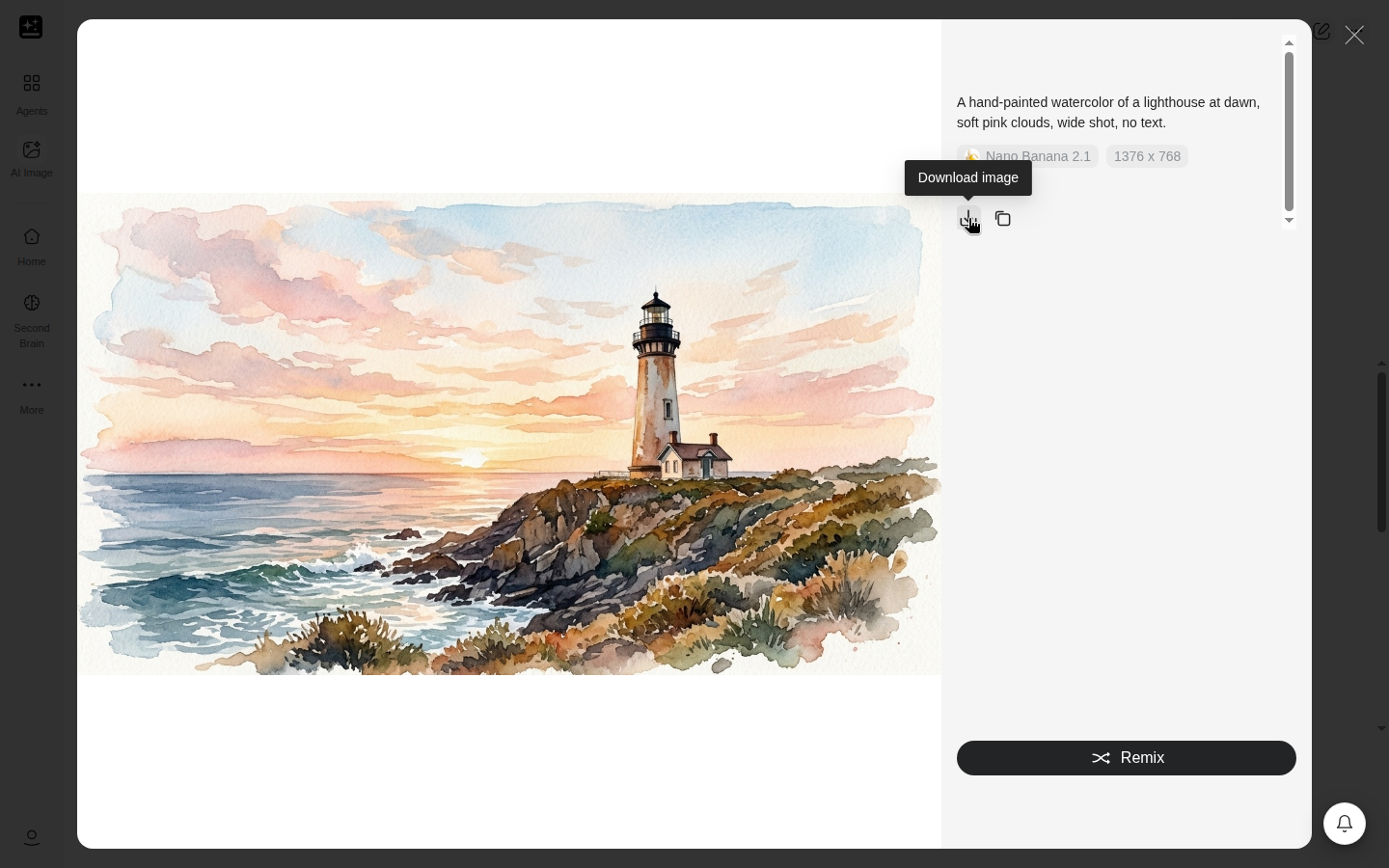
| Una imagen a partir de una descripción | Una acuarela pintada a mano de un faro al amanecer, nubes rosadas suaves, plano general, sin texto. | Crear una imagen a partir de un prompt |
| Una imagen de un modelo que elegiste, con el modelo indicado | Crea una foto limpia de estilo producto de una taza de cerámica sobre una mesa de madera, con luz suave de ventana. | Elige un modelo y comprueba cuál obtuviste. Empieza por una fila marcada como Sin coste de créditos si tu selector la muestra. |
| Una parte de la imagen cambiada y el resto intacto | Mantén todo igual. Cambia solo el cielo por un atardecer cálido. | Edita una parte y conserva el resto. Adjunta primero la imagen. |
| Una escena nueva con la misma cara o personaje | Usa la foto adjunta como referencia. Mantén la cara, el peinado y la pose, y sitúa a la persona en una calle de ciudad iluminada por la lluvia. | Usa una foto de referencia. Adjunta primero la foto. |
| Una imagen con palabras legibles | Una publicación cuadrada para redes sociales que diga 'OPEN LATE FRIDAY' en letras blancas grandes sobre un fondo azul oscuro. Usa solo ese texto. | Poner texto legible en una imagen |
| Una versión más nítida, más grande o sin fondo de una foto | Haz esta foto más nítida y más grande; mantén la piel natural. | Mejora la nitidez, amplía o elimina un fondo. Adjunta primero la foto. |
Dos secciones justo después de Inicio rápido se aplican a todas las tareas: el límite de 5 horas y qué cuesta créditos.
Dónde está todo
| Qué quieres | Web | App |
|---|---|---|
| Empezar una imagen | Creación de contenido → Imágenes IA en la página de inicio, o Todos los agentes → pestaña Creación de contenido → tarjeta Imágenes IA | Imágenes IA en la cuadrícula de inicio, o Todos los agentes → Creación de contenido → Imágenes IA |
| Elegir un modelo | El botón de modelo encima del cuadro de prompt | Seleccionar modelo |
| Tamaño, calidad, relación, cantidad | Configuración, encima del cuadro de prompt | Configuración de imagen, que incluye Relación de aspecto, Tamaño de imagen, Expandir, Quitar fondo y Quitar desenfoque |
| Elegir un estilo | Estilo automático | Estilo |
| Dejar que el producto reescriba tu prompt | Interruptor Prompt automático | Prompt automático |
| Adjuntar una referencia | El control de adjuntar junto al cuadro de prompt | El control de adjuntar junto al cuadro de prompt |
| Rehacer, remezclar o editar un resultado | La barra de herramientas de la imagen y el editor lateral al hacer clic en ella | Las mismas acciones en el resultado |
| Encontrar una imagen anterior | La lista de chats en la barra lateral, o Recientes en la página de inicio de Imágenes IA | La lista de chats |
La app necesita la versión 2.9.2 o posterior para mostrar Imágenes IA. La pantalla de la app no tiene control de cantidad de generaciones ni de calidad. Si la cuadrícula de inicio del navegador de tu teléfono no muestra Imágenes IA, abre Todos los agentes y usa la pestaña Creación de contenido.
Inicio rápido
Antes de empezar: una cuenta de Genspark y una idea para una imagen. No necesitas elegir un modelo primero, porque el selector está disponible durante todo el chat.
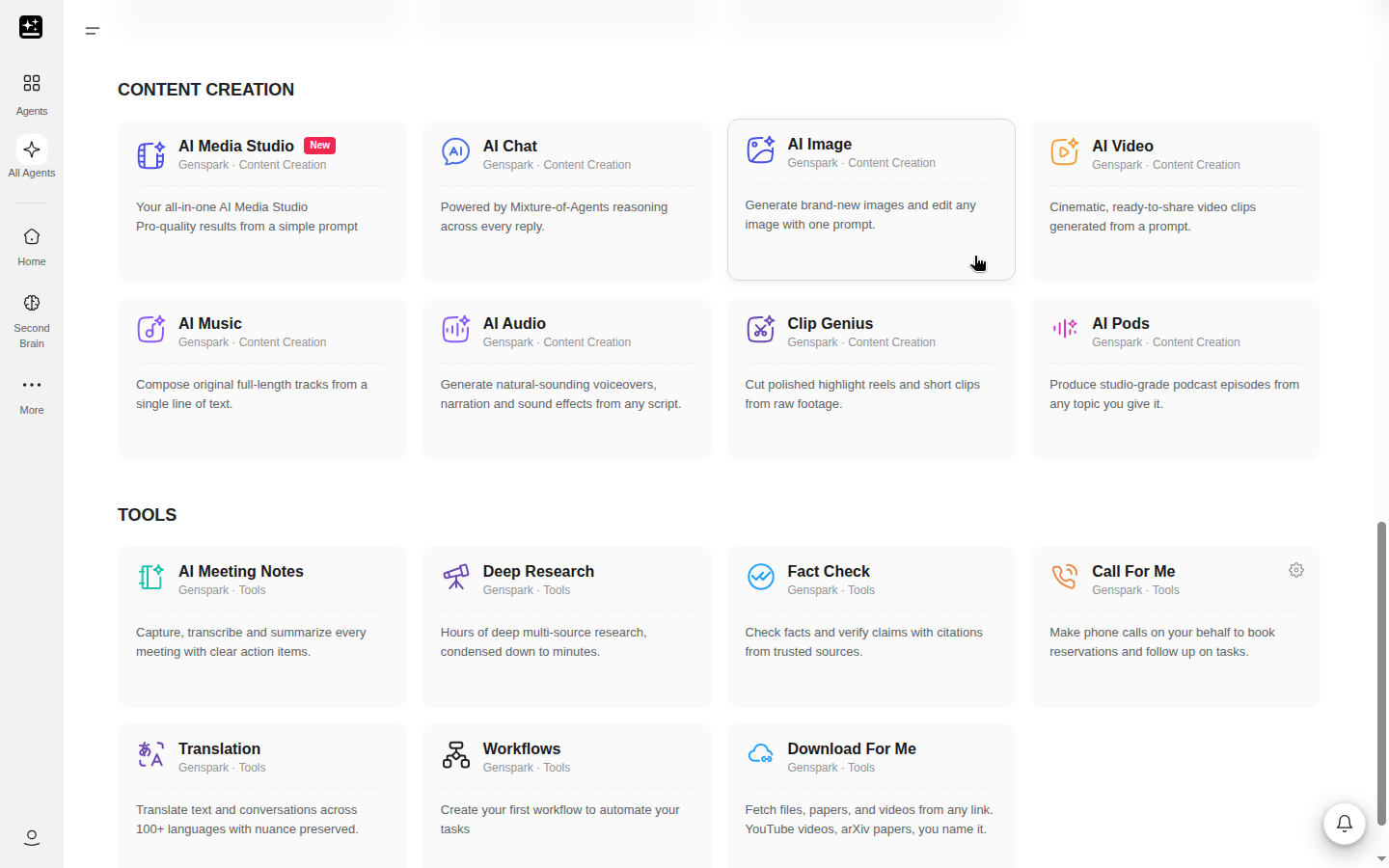
- Abre Imágenes IA desde Creación de contenido → Imágenes IA, o desde Todos los agentes → Creación de contenido → Imágenes IA. En la app, abre Imágenes IA desde la cuadrícula de inicio.
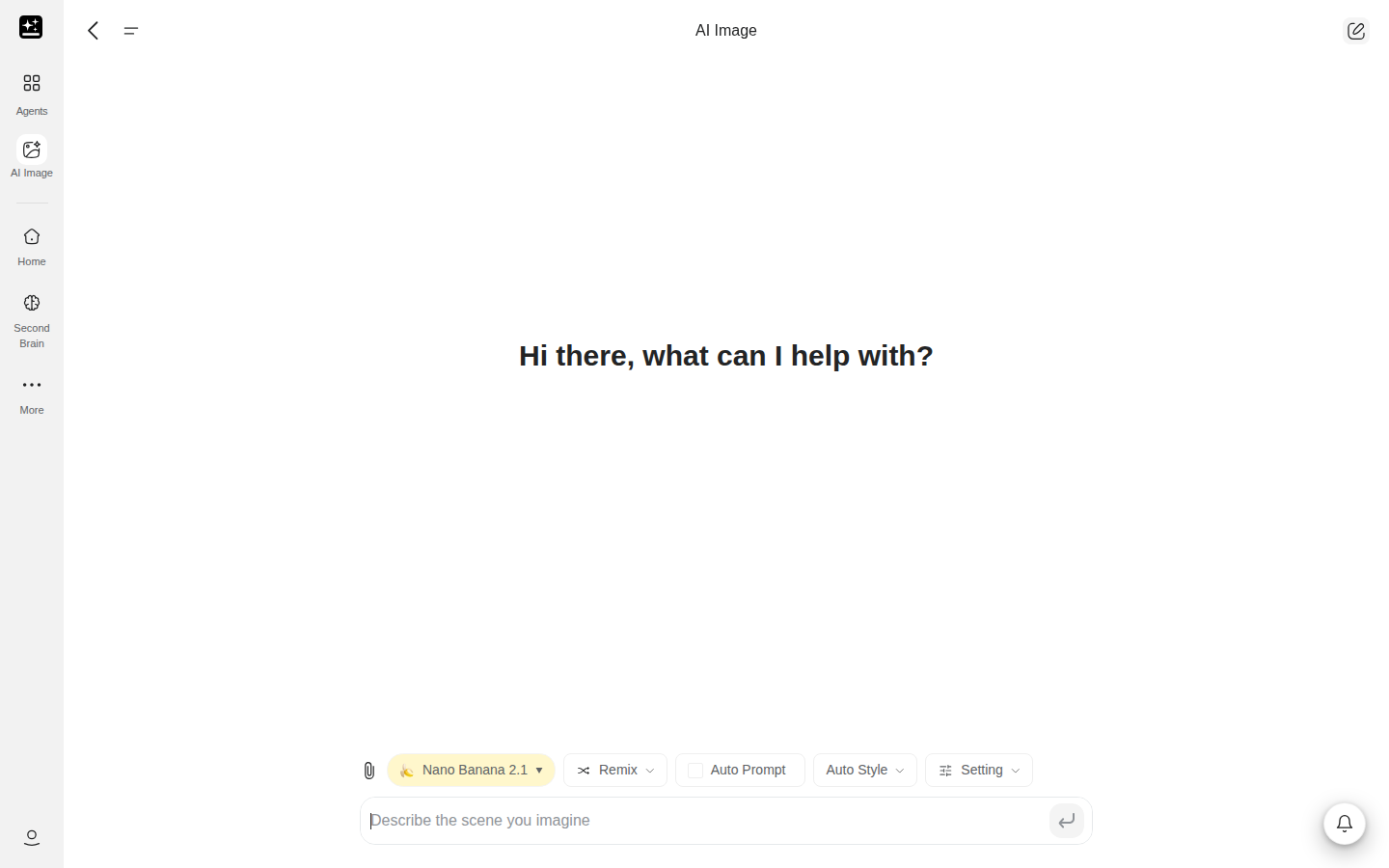
- Escribe un prompt. Indica el tema, el entorno y el estilo, por ejemplo "una acuarela pintada a mano de un faro al amanecer".
- Abre el botón de modelo y elige un modelo. Si no estás seguro, deja el predeterminado. El nivel de precio y las etiquetas Créditos o Sin coste de créditos de cada fila muestran lo que cuesta un modelo (Qué cuesta créditos).
- Abre Configuración y revisa Tamaño de imagen, Relación de aspecto y la cantidad de generaciones. Si dejas un control en Automático, el modelo elige.
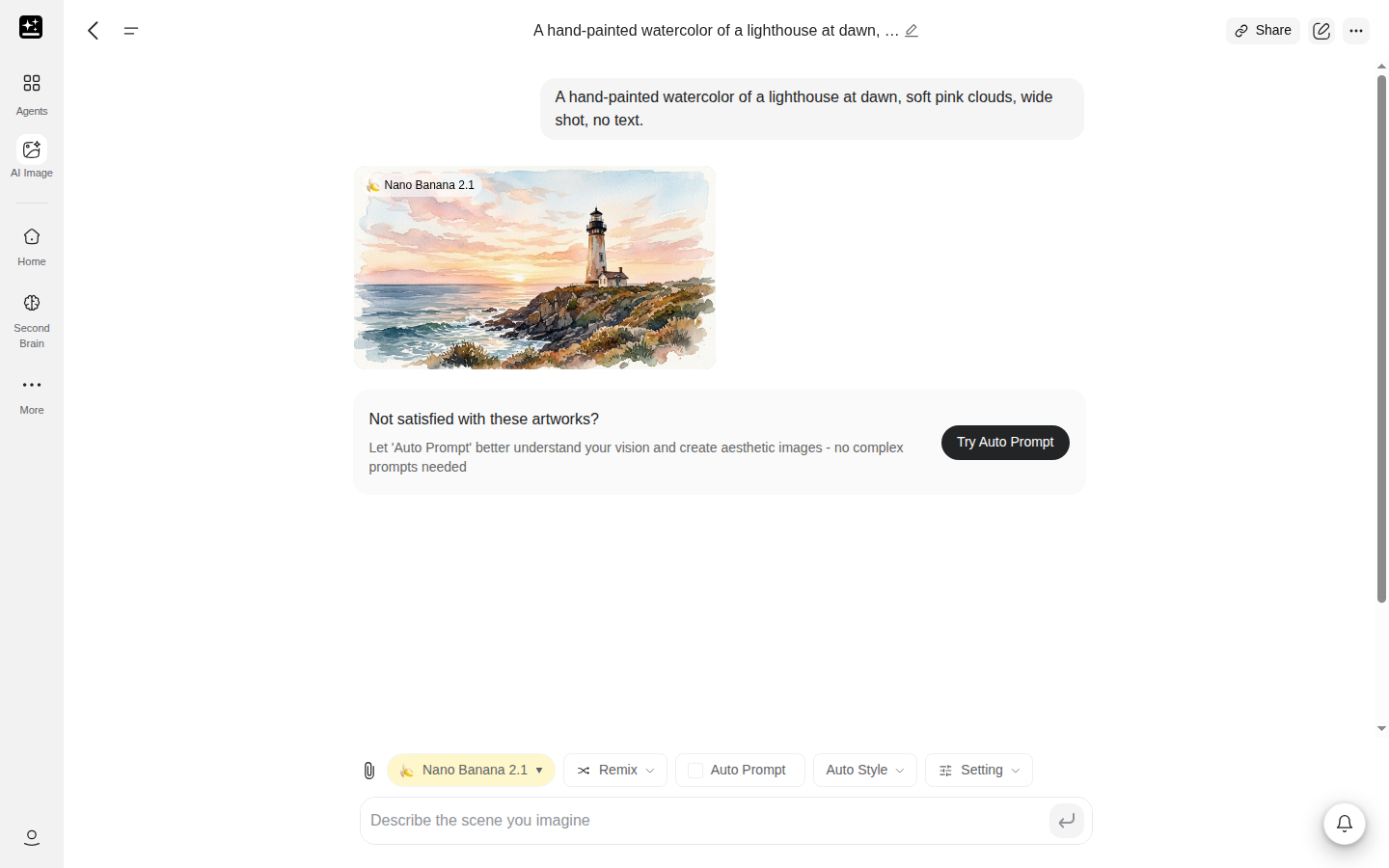
- Envía el prompt. El chat muestra "Creando tareas de imagen..." y luego una cuadrícula de resultados, cada uno con el nombre del modelo que lo creó debajo.
- Cambia un resultado con la barra de herramientas de la imagen, o haz clic en él para abrir el editor lateral. También puedes escribir una edición en el chat, como "cambia el fondo por una playa".
- Usa Descargar imagen para conservar la imagen que quieras.
Límite de 5 horas de Imágenes IA
Imágenes IA tiene su propio límite de uso: una ventana fija de 5 horas por usuario, contada en imágenes. Tu primera imagen contabilizada inicia la ventana. Los chats nuevos no la reinician. No son horas de uso.
El límite cuenta solo las imágenes que no cuestan créditos. Una imagen que factura créditos nunca cuenta para él. Las licencias Plus, Pro y Team tienen el mismo tamaño de ventana. Las cuentas Free y Go no tienen límite de 5 horas, porque todas las imágenes en esos planes usan créditos. El tamaño de la ventana es un número fijo de imágenes y puede cambiar.
La ventana se comparte entre la web y la app. No se comparte con Chat de IA, que tiene su propio límite basado en el gasto. Tampoco forma parte de la Cuota gratuita. Las imágenes creadas en Media Studio por la vía gratuita cuentan para la misma ventana, ya que ambos productos usan los mismos modelos de imagen.
Lo que ves depende de tu plan. En Plus y Pro desde el 18 de septiembre de 2026, el compositor muestra uno de tres mensajes mientras el modelo, el tamaño y la calidad seleccionados están en la lista gratuita:
| Qué ves | Qué significa | Qué hacer |
|---|---|---|
| Este modelo de imagen sin coste de créditos | La ventana tiene margen, y este modelo, tamaño y calidad son gratuitos. | Nada. Sigue trabajando. |
| Los modelos de imagen gratuitos de tu plan ahora usan créditos · El límite de 5 horas de Imágenes IA se reinicia a las | La ventana está agotada, así que las imágenes de la lista gratuita ahora facturan créditos. | Continúa si tienes créditos, o espera hasta la hora indicada. |
| Has agotado el límite de 5 horas de Imágenes IA para los modelos de imagen gratuitos de tu plan y te has quedado sin créditos. Consigue créditos, mejora tu plan o espera hasta las {time} para que se reinicie. | La ventana está agotada y el saldo de créditos está vacío. | Elige Conseguir créditos, mejora el plan o espera a la hora indicada. Las cuentas Pro ven la misma línea sin "mejora tu plan". |
Cuando la ventana está casi agotada, Imágenes IA muestra "Te acercas al límite de 5 horas." encima del cuadro de prompt en Plus, Pro y Team, incluidos Plus y Pro desde el 18 de septiembre de 2026. Los miembros estándar siguen entonces con créditos, y la franja del compositor dice "Los modelos de imagen gratuitos de tu plan ahora usan créditos · El límite de 5 horas de Imágenes IA se reinicia a las {time}".
Las cuentas Plus y Pro anteriores al 18 de septiembre de 2026, y las licencias Team, ven un mensaje distinto cuando la ventana se agota: "Se alcanzó el límite de 5 horas de Imágenes IA. Se reinicia a las {time}". En esos planes, Imágenes IA se detiene hasta el reinicio, y comprar créditos no cambia eso. Si Genspark no puede saber cuándo termina la ventana, el mensaje dice "Se reinicia en breve". El plan que tengas decide cuál de estos mensajes verás.
La franja solo aparece mientras el modelo, el tamaño y la calidad seleccionados están todos en la lista gratuita. Si eliges una opción de pago, la franja desaparece, porque esa imagen factura créditos y no afecta a la ventana.
Qué cuesta créditos, según el plan
Cada imagen se factura de una de dos formas: gratis dentro de tu plan o con créditos. Cuál se aplica depende de tu plan y del modelo, el tamaño y la calidad que elijas. Busca tu plan a continuación. Si no sabes qué sección de Plus o Pro es la tuya, comprueba la fecha en que empezó tu suscripción.
Cuentas Free
Cada imagen usa créditos de la asignación diaria. No hay límite de 5 horas ni etiqueta Sin coste de créditos en el selector. Las imágenes llevan una marca de agua de Genspark. La asignación gratuita tiene un tope de por vida, y la cifra está en la Guía de créditos.
Cuentas Go
Imágenes IA no está incluido en Go, así que cada imagen usa créditos. La franja del compositor dice "Imágenes IA requiere créditos". Sin créditos, dice "Imágenes IA no está incluido en Genspark Go y requiere créditos." No hay límite de 5 horas ni marca de agua.
Las imágenes que los miembros Go crean en Media Studio no cuentan para el límite de 5 horas de Imágenes IA. Go paga créditos por cada imagen.
Plus y Pro desde el 18 de septiembre de 2026
Si tu suscripción empezó el 18 de septiembre de 2026 o después, o volviste tras una interrupción de más de 14 días, una lista fija de modelos, tamaños y ajustes de calidad es gratuita. El selector marca esas filas como Sin coste de créditos. Las herramientas de edición también son gratuitas. Plus y Pro tienen la misma lista gratuita.
Que una imagen sea gratuita depende del modelo, el tamaño y la calidad en conjunto, así que el selector es la lista de referencia. Todo lo demás usa créditos, tanto en Plus como en Pro. Eso incluye los modelos premium, las calidades Extra alta y Máxima, 4K y algunos otros tamaños.
La lista gratuita cuenta para el límite de 5 horas. Cuando la ventana se agota, las imágenes de la lista gratuita siguen funcionando con créditos, así que nada se bloquea. Sin créditos, aparece el mensaje de créditos agotados. Comprar créditos te permite continuar.
Si dejas la calidad en Automático o no la indicas, Imágenes IA elige la opción gratuita más alta para tu tamaño. El modelo predeterminado es el de menor coste de la lista gratuita.
Los miembros estándar no reciben una confirmación antes de una imagen de pago. La insignia Créditos en la opción de tamaño o calidad es la señal.
Plus y Pro anteriores al 18 de septiembre de 2026
Si tu suscripción empezó antes del 18 de septiembre de 2026 y siguió activa, casi todos los modelos son gratuitos hasta el 31 de diciembre de 2026. Una interrupción de hasta 14 días sigue contando como continua. Pro no paga nada extra. Plus paga créditos solo por 4K en algunos modelos y por los ajustes de calidad superiores de dos modelos.
Cuando eliges una opción de pago, Imágenes IA pregunta primero. El cuadro de diálogo dice "Esta opción usa créditos" y "Este modelo, tamaño o calidad no está incluido en los modelos de imagen gratuitos de tu plan. Si continúas, se usarán créditos." Elige Continuar con créditos para seguir, o Entendido, no volver a preguntar para que deje de preguntar.
En estos planes, el límite de 5 horas bloquea Imágenes IA cuando se agota, y comprar créditos no lo levanta. Después del 31 de diciembre de 2026, se aplican las reglas de las suscripciones desde el 18 de septiembre de 2026. Planes de membresía y la Guía de créditos recogen la redacción a nivel de plan.
Licencias Team
Las licencias Team siguen las reglas de Plus y Pro anteriores al 18 de septiembre de 2026. Se facturan como Plus. El límite de 5 horas bloquea Imágenes IA cuando se agota. Estas reglas no tienen fecha de fin.
Un monedero para todos los productos
Los créditos salen de un único monedero del que se nutren todos los productos de Genspark, así que un crédito gastado en una imagen es un crédito que otro agente no puede usar. Una imagen fallida o bloqueada no se cobra (Imagen bloqueada).
La cantidad de generaciones importa aquí. Elegir 2 o 4 crea esa cantidad de imágenes, y cada una se factura. Reducir el uso de créditos tiene los pasos.
Siguiente: Selector de modelos explica los controles donde aparecen estas etiquetas.
Selector de modelos y Configuración
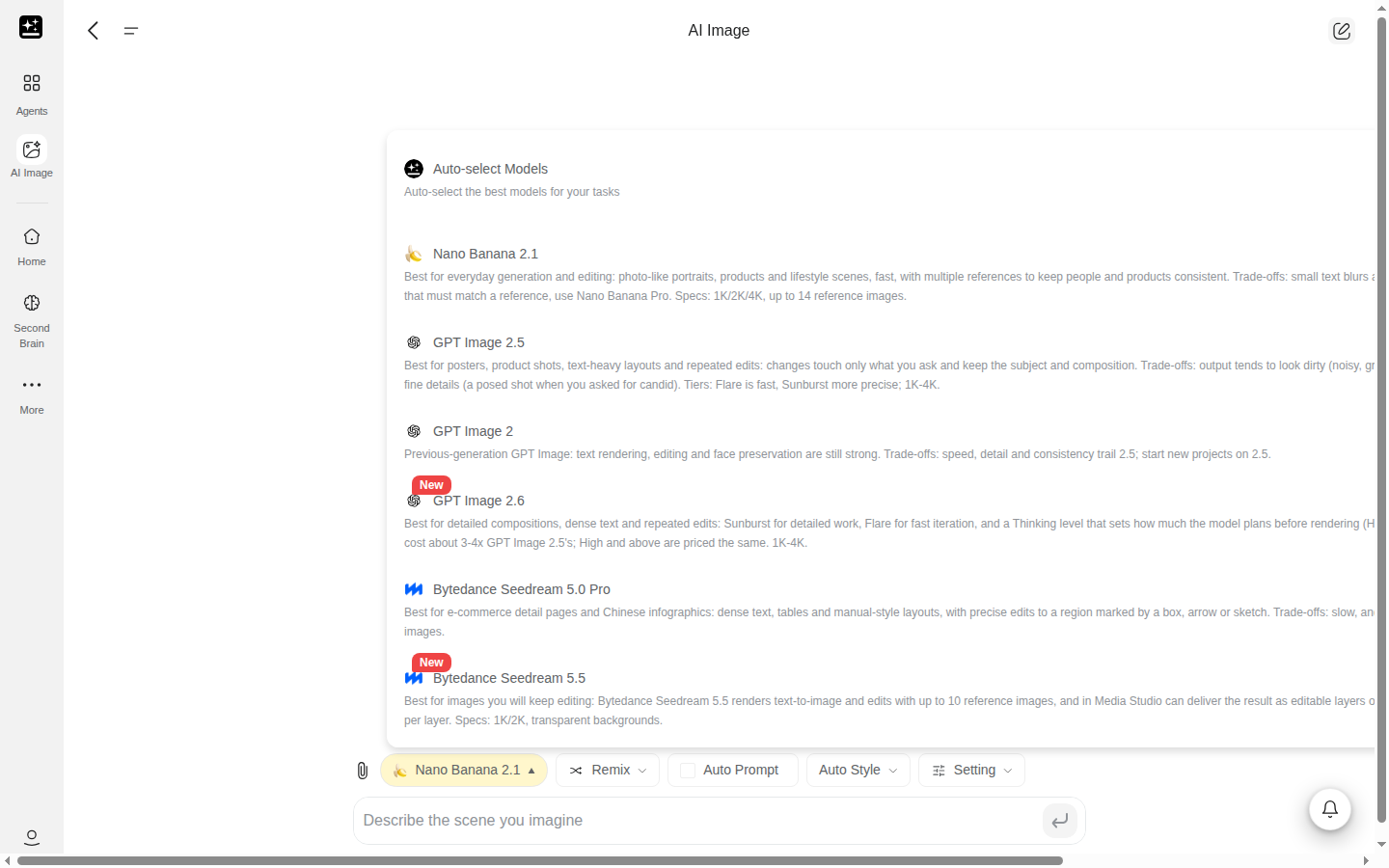
El botón de modelo encima del cuadro de prompt muestra todos los modelos de imagen. La primera fila es Seleccionar modelos automáticamente, descrita como "Selecciona automáticamente los mejores modelos para tus tareas". Cada fila muestra el nombre del modelo, un nivel de precio de $ a $$$$ y un multiplicador como "2×" que compara su coste con el modelo base. No hay grupos, a diferencia de Chat de IA.
Todos ven los mismos modelos. Solo la facturación cambia según el plan. El selector está disponible durante todo el chat, así que puedes cambiar de modelo entre prompts. Una insignia Nuevo marca un modelo durante 14 días después de su lanzamiento. Los modelos se añaden y se retiran con el tiempo, así que el selector es la lista de referencia. La etiqueta bajo cada resultado indica el modelo que lo creó.
En Plus y Pro desde el 18 de septiembre de 2026, las filas gratuitas muestran Sin coste de créditos en lugar de la etiqueta de precio. La etiqueta se oculta mientras tu ventana de 5 horas está agotada. Un modelo sin ningún ajuste gratuito no lleva etiqueta. Lee juntos el nivel de precio y las insignias Créditos, y no tomes la ausencia de etiqueta como una regla.
Configuración
Configuración contiene los controles que admite el modelo seleccionado. Cada sección aparece solo si el modelo la tiene.
| Control | Qué hace |
|---|---|
| Tamaño de imagen | Automático, 0.5K, 1K, 2K, 3K o 4K, según el modelo |
| Calidad | Automática, Baja, Media, Alta, Extra alta o Máxima, según el modelo. Un modelo usa sus propios términos |
| Relación de aspecto | Tamaño automático, más las relaciones que ofrece el modelo, desde 1:1, 16:9 y 9:16 hasta 21:9 y 9:21 |
| Cantidad de generaciones | 1, 2 o 4 imágenes por prompt |
Algunos modelos añaden sus propias opciones. Un modelo que no tiene la relación que elegiste usa la relación más cercana con la misma orientación. Los modelos que solo editan ofrecen Automático y nada más. Con la relación en Automático, una edición sigue las proporciones de la imagen de referencia. Una relación que configures siempre se respeta. En Plus y Pro desde el 18 de septiembre de 2026, una insignia Créditos marca cualquier opción de tamaño o calidad que facture créditos.
Herramientas de estilo, cámara y prompt
Estilo automático abre un selector con Buscar estilos... y Filtrar por categoría. La lista de categorías empieza en Todas las categorías e incluye estilos como Realista, Anime, Acuarela, Pintura al óleo, 3D, Dibujos animados, Minimalista y Pop Art.
Cámara activa los controles de cámara: Cámara, Objetivo, Distancia focal y Apertura.
Prompt automático es un interruptor que reescribe tu prompt antes de enviarlo al modelo.
No hay prompt negativo. Para dejar algo fuera de una imagen, dilo en el prompt, por ejemplo "sin texto".
Si has guardado ajustes predefinidos de prompt, aparece un botón Usando ajuste predefinido. Si no, no se muestra.
Herramientas de edición, referencia y remezcla
Cada resultado tiene una barra de herramientas al pasar el cursor.
- Recrear vuelve a ejecutar el mismo modelo.
- Remezclar adjunta la imagen al cuadro de prompt como referencia, para que tu siguiente prompt se base en ella.
- Imagen a vídeo abre Vídeos IA en una pestaña nueva.
Haz clic en un resultado para abrir el editor lateral:
- Dibujar para editar te permite pintar un área y describir el cambio.
- Quitar fondo recorta el sujeto.
- Borrar elimina lo que pintes.
- Expandir amplía la imagen más allá de sus bordes.
- Quitar desenfoque de imagen mejora la nitidez y amplía una imagen.
- Imagen a vídeo inicia un clip a partir de la imagen.
- Un panel de información muestra el prompt, el modelo y el estilo.
- Descargar imagen guarda la imagen, y Volver a la galería regresa a los resultados.
También puedes escribir una edición en el chat, como "cambia el fondo por una playa". Cuatro herramientas de edición con el mismo precio están en la lista gratuita de Plus y Pro desde el 18 de septiembre de 2026: borrador, relleno, ampliación de bordes y eliminación de objetos.
Adjuntar imágenes de referencia
Adjunta cualquier tipo de imagen con el control de adjuntar. Cada archivo puede tener hasta 100 MB, y una conversación admite hasta 80 imágenes. Un archivo que supera el límite de tamaño muestra "El límite de tamaño de {fileType} es de {maxSize} MB". Al superar el límite de imágenes, el chat dice "Se permite un máximo de 80 imágenes en toda la conversación". En el ordenador, los marcadores de imagen te permiten señalar a qué referencia te refieres.
Cuántas referencias usa un modelo a la vez depende del modelo, así que no cuentes con un número fijo.
Encontrar y guardar tus imágenes
Cada chat de Imágenes IA se guarda como un proyecto en la barra lateral. Recientes, en la página de inicio de Imágenes IA, muestra los cinco más recientes, con Ver todo para el resto.
Descargar imagen, en el editor lateral, es la forma de guardar. No hay botón Guardar en AI Drive, Guardar en Notion ni Copiar en una respuesta de Imágenes IA. Para usar una imagen en otro producto, descárgala y adjúntala allí. La única transferencia directa es Imagen a vídeo.
Las imágenes creadas en el plan Free conservan su marca de agua tras una mejora o un vencimiento. Una imagen conserva la versión con la que se creó.
Hasta dónde llega Imágenes IA
Imágenes IA crea o edita una imagen. Cuando el trabajo necesita un tablero, una presentación, una página o un clip, otro producto se encarga. No hay un botón desde Imágenes IA hacia la mayoría de ellos, así que la transferencia consiste en descargar y adjuntar.
| Qué quieres | Dónde empezar |
|---|---|
| Un tablero de trabajo de imagen, vídeo, audio y 3D, con capas y una línea de tiempo | Media Studio |
| Un póster, página, logotipo, menú o sistema de marca | Genspark Design |
| Imágenes dentro de un trabajo más grande | Superagente |
| Imágenes dentro de una presentación | Presentaciones IA |
| Un vídeo creado a partir de una imagen | Imagen a vídeo en un resultado |
| Una respuesta en texto sobre una imagen | Chat de IA. Lee imágenes y nunca las crea |
| Detalles de planes y créditos | Planes de membresía, Guía de créditos |
| Un error o una página que no carga | Solución de problemas |
Empezar desde una página predefinida, como una página de retratos profesionales, anime o editor de fotos, abre el mismo Imágenes IA con un prompt ya rellenado. Las páginas de logotipos, menús, miniaturas y maquetas abren Genspark Design.
Media Studio usa los mismos modelos de imagen. Las imágenes creadas allí por la vía gratuita cuentan para el mismo límite de 5 horas. Superagente puede enviar a Imágenes IA una edición exacta de una cara, un logotipo o una etiqueta. Las imágenes que Superagente crea con la calidad predeterminada en su modelo predeterminado usan la Cuota gratuita, y ninguna cuenta para el límite de Imágenes IA.
Solución de problemas
Busca tu síntoma en la tabla.
| Síntoma | Qué suele ser | Adónde ir |
|---|---|---|
| Alcanzaste el límite de 5 horas y tienes créditos | La ventana está agotada, y tu plan decide qué pasa después | Límite de 5 horas de Imágenes IA |
| Se cobraron créditos por una imagen que creías gratuita | El modelo, el tamaño o la calidad no está en la lista gratuita, o la ventana estaba agotada | Créditos usados en una imagen gratuita |
| Se bloqueó una imagen | El prompt o la entrada no superó un filtro de contenido | Imagen bloqueada |
| El tamaño o la relación no es el que configuraste | Automático deja elegir al modelo, y no todos los modelos ofrecen todos los tamaños | Tamaño o relación incorrectos |
| Falta un modelo, o no es el que elegiste | Los modelos se añaden y se retiran con el tiempo | Falta un modelo |
| Una edición cambió demasiado | La edición no se limitó a un área | La edición cambió demasiado |
| El resultado ignora tu prompt o tu referencia | El prompt o la referencia necesita un único tema claro | El resultado ignora el prompt |
| Las letras de la imagen están mal | El texto en imágenes necesita las palabras exactas entre comillas | Texto ilegible |
| No encuentras una imagen anterior | Los chats se guardan como proyectos | Encontrar y guardar tus imágenes |
| El chat no carga o no termina | Normalmente, un tiempo de espera agotado en el lado de Genspark | Lento o no termina |
| La imagen tiene una marca de agua | La imagen se creó en el plan Free | Marca de agua |
Créditos usados en una imagen gratuita
Tres cosas lo causan. El modelo, el tamaño o la calidad no está en la lista gratuita, como 4K o un ajuste de calidad superior. Estás en Free o Go, donde cada imagen usa créditos. O la ventana de 5 horas estaba agotada y las imágenes de la lista gratuita funcionaban con créditos. La franja del compositor y la insignia Créditos lo indican antes de ejecutar. Una cantidad de generaciones de 2 o 4 crea esa cantidad de imágenes, y cada una se factura. Qué cuesta créditos tiene una sección por plan.
Imagen bloqueada
Si un prompt o una entrada no supera un filtro de contenido, el chat muestra un mensaje como "Se detectó contenido NSFW. No se cobraron créditos. Evita el contenido NSFW." Las imágenes fallidas y bloqueadas no se cobran. Cambia el prompt o la imagen de referencia y vuelve a intentarlo.
Tamaño o relación incorrectos
Abre Configuración y comprueba que Tamaño de imagen y Relación de aspecto estén configurados, porque Automático deja elegir al modelo. No todos los modelos ofrecen todos los tamaños o relaciones, así que un modelo sin tu relación usa la más cercana con la misma orientación. Una edición con la relación en Automático sigue la imagen de referencia.
Falta un modelo
El selector cambia a medida que se añaden y retiran modelos. Abre el botón de modelo para ver lo que hay ahora. La etiqueta bajo cada imagen muestra el modelo que la creó. Si un modelo que usabas ya no está, elige otro y vuelve a ejecutar el prompt. Por qué se retiran los modelos explica las retiradas.
La edición cambió demasiado
Usa Dibujar para editar para limitar el cambio a un área que pintes, o Borrar para eliminar un elemento. Di "mantén todo lo demás igual" en el prompt. Un modelo añade una opción de precisión de edición con los ajustes Estándar y Preciso.
El resultado ignora el prompt
Usa un tema por imagen y ponlo al principio. Para una cara o un parecido, adjunta una foto de referencia e indica qué conservar. Si el resultado sigue sin acertar, prueba otro modelo o añade una restricción cada vez.
Texto ilegible
Pon las palabras exactas entre comillas e indica que use solo ese texto. Si las letras salen mal, corrige esa área con Dibujar para editar o prueba otro modelo. Imágenes IA no tiene una herramienta independiente de edición de texto.
Lento o no termina
La causa habitual es un tiempo de espera agotado en el lado de Genspark. El sitio no carga (524) y La app va lenta, se queda bloqueada o no se abre explican los pasos.
Marca de agua
Las imágenes creadas en el plan Free llevan una marca de agua de Genspark. Las imágenes de Plus, Pro, Go, Team y Enterprise no. Una imagen conserva la versión con la que se creó tras una mejora o un vencimiento.
Preguntas frecuentes
Primeros pasos
¿Qué hace Imágenes IA?
Crea o edita una imagen a partir de un prompt o una referencia. Tiene su propio selector de modelos, su propio límite de 5 horas y sus propias reglas de facturación. ¿Qué es Imágenes IA? explica lo que hace.
¿Puedo crear imágenes en Chat de IA?
No. Chat de IA lee imágenes y nunca las crea. Crea las imágenes en Imágenes IA.
¿Cómo encuentro mis imágenes generadas?
Cada chat se guarda como un proyecto en la barra lateral, y Recientes, en la página de inicio de Imágenes IA, muestra los cinco más recientes. Encontrar y guardar tus imágenes tiene los pasos.
Planes y límites
¿Imágenes IA es gratuito?
Depende de tu plan. Las cuentas Free y Go usan créditos para cada imagen. Las cuentas Plus y Pro tienen una lista gratuita de modelos, tamaños y calidades, y todo lo demás usa créditos. Qué cuesta créditos tiene una sección por plan.
¿Imágenes IA forma parte de la Cuota gratuita?
No. Tiene su propio límite y su propia facturación. La Cuota gratuita cubre otros productos.
¿Imágenes IA comparte un límite con Chat de IA?
No. Imágenes IA cuenta las imágenes en su propia ventana de 5 horas. Chat de IA tiene una ventana separada. Límite de 5 horas de Imágenes IA tiene los detalles.
¿Cómo mejoro mi plan para quitar la marca de agua?
Las imágenes de Plus, Pro, Go, Team y Enterprise no llevan marca de agua. Una imagen conserva la versión con la que se creó, así que una imagen antigua mantiene su marca de agua después de mejorar el plan. Planes de membresía muestra los planes.
Equipos y administradores
¿Las licencias Team tienen el límite de 5 horas?
Sí. Las licencias Team siguen las reglas de Plus y Pro anteriores al 18 de septiembre de 2026, y el límite bloquea Imágenes IA cuando se agota. La regla de facturación está en Licencias Team.
¿Cuáles son las condiciones para Enterprise?
Las condiciones de Enterprise siguen el acuerdo de tu organización. Pregunta al administrador de tu espacio de trabajo o a tu contacto de Genspark.
¿Puedo usar las imágenes de Imágenes IA con fines comerciales?
Uso comercial, en Planes de membresía, lo explica.
¿Qué pasa con mis imágenes y prompts?
El ajuste Retención de datos de IA está en Configuración → Cuenta. En un plan Team o Enterprise, dice "Como tienes un plan Team o Enterprise, quedas excluido de la Retención de datos de IA."
Recetas
Quince recetas en cinco grupos. Las seis primeras son las de la tabla del principio.
Crear una imagen
1. Crear una imagen a partir de un prompt
Para: una imagen a partir de una descripción, sin nada que adjuntar.
Prepara: el tema, el entorno y el estilo que quieres.
Pasos:
- Abre Imágenes IA y escribe el prompt.
- Abre Configuración y revisa Tamaño de imagen y Relación de aspecto.
- Envíalo y revisa la cuadrícula.
- Usa Descargar imagen en la que quieras.
Una acuarela pintada a mano de un faro al amanecer, nubes rosadas suaves, plano general, sin texto.
Obtienes: una cuadrícula de imágenes, cada una etiquetada con su modelo.
Si se atasca: si la imagen no logra el estilo, añade el estilo y la luz, como "luz suave de la mañana", y vuelve a enviar.
Relacionado: Selector de modelos y Configuración, Herramientas de estilo, cámara y prompt.
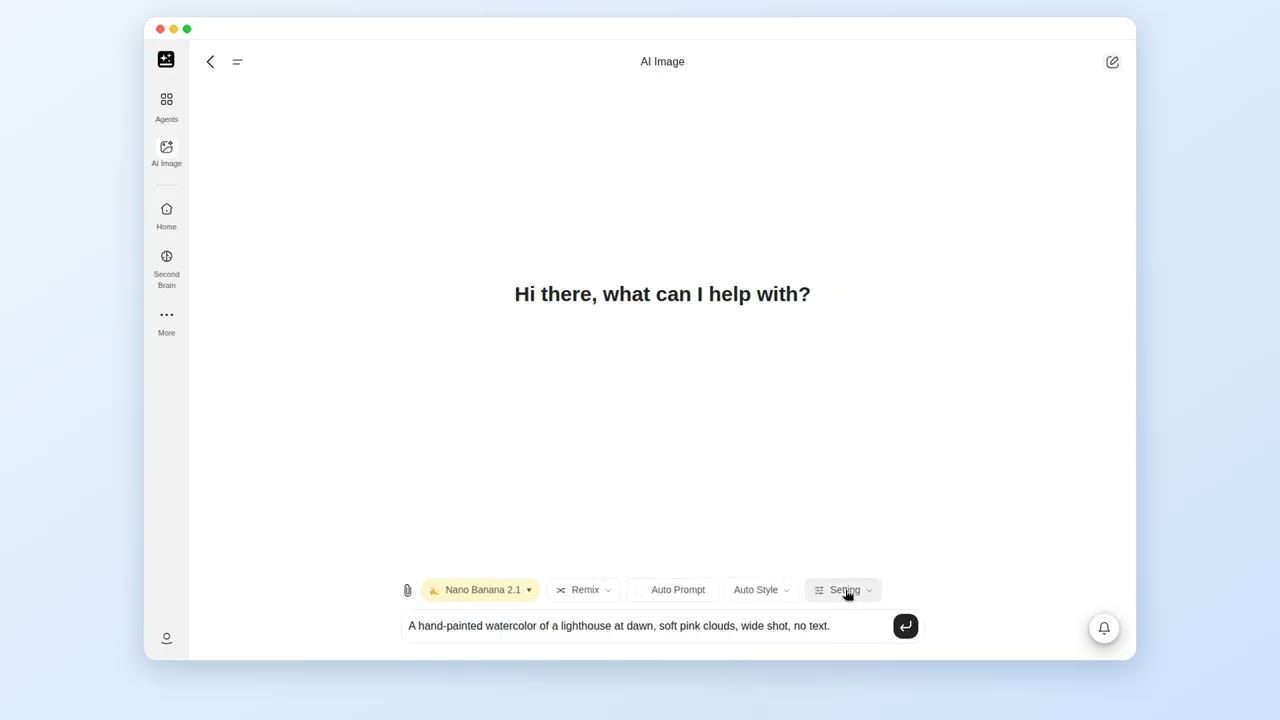
Imágenes IA: un prompt escrito, enviado y la primera imagen descargada
2. Elegir un modelo y comprobar cuál obtuviste
Para: un resultado de un modelo que elegiste, con el modelo confirmado.
Prepara: nada. Si tu selector muestra Sin coste de créditos, empieza por ahí.
Pasos:
- Abre el botón de modelo y elige un modelo. En una cuenta Plus o Pro desde el 18 de septiembre de 2026, prueba primero una fila marcada como Sin coste de créditos.
- Pega el prompt de abajo y envíalo.
- Lee la etiqueta bajo cada resultado. Indica el modelo que lo creó.
- Para comparar, abre el botón de modelo, elige otro modelo y envía el mismo prompt. El chat mantiene visibles los primeros resultados.
Crea una foto limpia de estilo producto de una taza de cerámica sobre una mesa de madera, con luz suave de ventana.
Obtienes: imágenes etiquetadas con el modelo que elegiste.
Si se atasca: si la etiqueta muestra un modelo que no elegiste, comprueba si está seleccionado Seleccionar modelos automáticamente.
Relacionado: Selector de modelos y Configuración, Qué cuesta créditos.
Editar y ampliar
3. Editar una parte y conservar el resto
Para: un cambio en una imagen que ya tienes, como el cielo o un fondo.
Prepara: la imagen que quieres cambiar.
Pasos:
- Adjunta la imagen, o haz clic en uno de tus resultados para abrir el editor lateral.
- Pega el prompt de abajo, o usa Dibujar para editar, pinta el área y describe el cambio.
- Envíalo.
- Compara el resultado con el original.
Mantén todo igual. Cambia solo el cielo por un atardecer cálido.
Obtienes: la misma imagen con un área cambiada.
Si se atasca: si cambió algo más que el cielo, usa Dibujar para editar para pintar solo el cielo, o vuelve a decir "mantén todo lo demás igual". La edición cambió demasiado tiene más información.
Relacionado: Herramientas de edición, referencia y remezcla.
4. Usar una foto de referencia y mantener una cara o un personaje coherente
Para: una escena nueva con la misma persona o personaje.
Prepara: una foto clara de la persona o el personaje, y la escena que quieres.
Pasos:
- Adjunta la foto con el control de adjuntar.
- Pega el prompt de abajo e indica la escena.
- Envíalo y luego usa Recrear o Remezclar para mantenerte cerca del mismo aspecto.
Usa la foto adjunta como referencia. Mantén la cara, el peinado y la pose, y sitúa a la persona en una calle de ciudad iluminada por la lluvia.
Obtienes: la persona en la nueva escena.
Si se atasca: si la cara cambia, usa un solo sujeto por foto y una referencia clara, y prueba otro modelo. El resultado ignora el prompt tiene más información.
Relacionado: Adjuntar imágenes de referencia, Crear un conjunto coherente.
5. Poner texto legible en una imagen
Para: una publicación para redes sociales, un cartel o una tarjeta con palabras.
Prepara: las palabras exactas, en el orden que quieres.
Pasos:
- Escribe las palabras exactas entre comillas.
- Indica dónde van y cómo se ven, por ejemplo letras blancas grandes sobre un fondo oscuro.
- Indica que use solo ese texto.
- Si una letra está mal, usa Dibujar para editar en esa área.
Una publicación cuadrada para redes sociales que diga 'OPEN LATE FRIDAY' en letras blancas grandes sobre un fondo azul oscuro. Usa solo ese texto.
Obtienes: una imagen con las palabras.
Si se atasca: si las letras salen mal, corrige esa área con Dibujar para editar o prueba otro modelo. Imágenes IA no tiene una herramienta de texto independiente.
Relacionado: Texto ilegible.
6. Mejorar la nitidez, ampliar o eliminar un fondo
Para: una foto borrosa, pequeña o con un fondo que no quieres.
Prepara: la foto.
Pasos:
- Haz clic en la foto, o adjúntala en un chat nuevo.
- Para mejorar la nitidez y ampliarla, elige Quitar desenfoque de imagen en el editor lateral. Es una edición sin coste de créditos para Plus y Pro.
- Para un recorte, elige Quitar fondo.
- Desde una galería o Recientes, abre la imagen y elige Escalar.
- Para un tamaño concreto, pídelo en el chat, por ejemplo "escala esto 2×". El editor lateral no tiene control de factor de escalado. También puedes pegar el prompt de abajo.
Haz esta foto más nítida y más grande; mantén la piel natural.
Obtienes: una versión más limpia de la foto, con el original todavía en el chat.
Si se atasca: si el resultado parece demasiado procesado, vuelve a pedirlo con "que se vea natural".
Relacionado: Herramientas de edición, referencia y remezcla.
7. Ampliar una imagen
Para: una imagen que necesita más espacio alrededor.
Prepara: la imagen.
Pasos:
- Haz clic en el resultado para abrir el editor lateral.
- Elige Expandir.
- Sigue las indicaciones que muestra la herramienta y luego descarga el resultado.
Obtienes: una imagen más grande con contenido nuevo en los bordes.
Si se atasca: si el área nueva no encaja, describe la escena en una edición escrita, como "amplía la playa hacia la izquierda".
Relacionado: Herramientas de edición, referencia y remezcla.
Controlar el coste y la configuración
8. Ver lo que cuesta una imagen antes de ejecutarla
Para: saber si una imagen factura créditos.
Prepara: nada.
Pasos:
- Abre el botón de modelo y lee el nivel de precio y cualquier etiqueta Créditos o Sin coste de créditos.
- Abre Configuración y busca una insignia Créditos en el tamaño o la calidad que elegiste.
- Lee la franja del compositor. Solo aparece mientras el modelo, el tamaño y la calidad están todos en la lista gratuita.
- En Plus o Pro anteriores al 18 de septiembre de 2026, elige una opción de pago y lee el cuadro de diálogo. Elige Continuar con créditos para seguir.
Obtienes: una señal clara antes de enviar.
Si se atasca: si no ves ninguna etiqueta, lee el nivel de precio. La ausencia de etiqueta no garantiza que un modelo sea gratuito.
Relacionado: Qué cuesta créditos.
9. Configurar relación, tamaño, calidad y cantidad
Para: una imagen con una forma y una calidad concretas.
Prepara: dónde se usará la imagen.
Pasos:
- Abre Configuración.
- Elige Relación de aspecto para la forma, como 16:9 para una imagen panorámica.
- Elige Tamaño de imagen y Calidad.
- Elige la cantidad de generaciones. Cada imagen se factura.
- Envía el prompt.
Obtienes: imágenes con la forma y el tamaño que elegiste.
Si se atasca: si la forma no es la que configuraste, puede que el modelo no ofrezca esa relación y haya usado la más cercana. Tamaño o relación incorrectos tiene más información.
Relacionado: Configuración.
10. Reducir el uso de créditos
Para: obtener más imágenes con los mismos créditos.
Prepara: nada.
Pasos:
- Elige filas marcadas como Sin coste de créditos cuando tu selector las muestre.
- Pon la cantidad de generaciones en 1 mientras pruebas ideas.
- Lee la franja del compositor antes de enviar.
- Sube el tamaño o la calidad solo para la imagen que vayas a conservar.
Obtienes: menos imágenes de pago.
Si se atasca: si aun así se cobraron créditos, consulta Créditos usados en una imagen gratuita.
Relacionado: Qué cuesta créditos.
Mantener un estilo, guardar y reutilizar
11. Crear un conjunto coherente
Para: varias imágenes que comparten un estilo o un personaje.
Prepara: una imagen de referencia que te guste.
Pasos:
- Adjunta la imagen de referencia, o usa Remezclar en un resultado que te guste.
- Escribe la escena de cada imagen y envíalas de una en una.
- Usa Recrear para obtener más versiones de la misma escena.
- Para un conjunto grande, una Biblia de la historia en Media Studio es la herramienta específica.
Obtienes: imágenes que se mantienen cerca de la referencia.
Si se atasca: si el estilo cambia, mantén la misma referencia en cada prompt.
Relacionado: Usar una foto de referencia.
12. Encontrar, descargar y guardar imágenes
Para: una imagen que creaste antes.
Prepara: aproximadamente cuándo la creaste, o una palabra del prompt.
Pasos:
- Abre la lista de chats en la barra lateral, o abre Recientes en la página de inicio de Imágenes IA.
- Abre el chat.
- Haz clic en la imagen y elige Descargar imagen.
- Para usarla en otro producto, adjunta allí el archivo descargado.
Obtienes: el archivo en tu dispositivo.
Si se atasca: no hay botón Guardar en AI Drive ni de compartir en una respuesta de Imágenes IA, así que descarga la imagen para conservarla.
Relacionado: Encontrar y guardar tus imágenes.
13. Convertir una imagen en un vídeo
Para: un clip en movimiento a partir de una imagen.
Prepara: la imagen.
Pasos:
- Pasa el cursor sobre la imagen y elige Imagen a vídeo, o elígelo en el editor lateral.
- Vídeos IA se abre en una pestaña nueva.
- Termina el clip allí.
Obtienes: un vídeo iniciado a partir de la imagen.
Si se atasca: si la pestaña nueva no carga, consulta Lento o no termina.
Relacionado: Hasta dónde llega Imágenes IA.
Cuando un resultado está bloqueado o es incorrecto
14. Cuando un resultado está bloqueado o es incorrecto
Para: un resultado que se bloqueó o que no acierta.
Prepara: el prompt que falló.
Pasos:
- Lee el mensaje. Una imagen bloqueada muestra "Se detectó contenido NSFW. No se cobraron créditos. Evita el contenido NSFW."
- Cambia el prompt o la referencia y vuelve a enviar.
- Si el resultado es incorrecto, cambia una cosa cada vez: el prompt, la referencia, el modelo.
- Usa Dibujar para editar para corregir un área.
Obtienes: un resultado nuevo, sin cargo por el bloqueado.
Si se atasca: un resultado que no te gusta no se reembolsa aquí. Planes de membresía recoge las condiciones de reembolso.
Relacionado: Imagen bloqueada.
15. Uso comercial y marcas de agua
Para: usar una imagen fuera de Genspark.
Prepara: tu plan y dónde se creó la imagen.
Pasos:
- Lee Uso comercial en Planes de membresía.
- Comprueba si la imagen se creó en el plan Free. Esas imágenes llevan una marca de agua de Genspark.
- Descarga la imagen que necesites.
Obtienes: una idea clara de lo que se aplica.
Si se atasca: si necesitas condiciones más allá de Planes de membresía, pregunta al administrador de tu espacio de trabajo o a tu contacto de Genspark.
Relacionado: Marca de agua.
¿Te resultó útil este artículo?