

Chat IAEssayer maintenant
Chat IA
Chat IA est le chat textuel de Genspark. Vous posez une question, et il vous répond dans la conversation. Lorsque la recherche est activée, il cite les sources qu'il a utilisées. Il lit les fichiers que vous joignez, et il rédige ou réécrit le texte que vous collez.
Il dispose de son propre sélecteur de modèle et de sa propre limite de 5 heures. Aucun des deux n'est partagé avec Super Agent ni avec le Quota gratuit. Utilisez-le pour la réflexion et la formulation, puis confiez le résultat à un agent lorsque vous voulez construire quelque chose.
Qu'est-ce que Chat IA ?
Chat IA, c'est une conversation avec un seul modèle derrière. Vous choisissez le modèle avant le premier message et le conservez pendant toute la durée de la conversation. Il répond aux questions, effectue des recherches sur le web lorsque la recherche est activée, lit ce que vous joignez et rédige ou modifie du texte.
Chat IA peut accéder à trois sources : le web via Rechercher sur le web, les fichiers que vous joignez, et la documentation produit de Genspark, qu'il peut consulter que la recherche soit activée ou non. Il ne lit pas vos fichiers de l'Espace de travail et ne garde aucun souvenir de vos conversations précédentes.
Ce que vous pouvez faire
Six tâches couvrent l'essentiel de ce que les utilisateurs confient à Chat IA. Choisissez d'abord le modèle, car il est verrouillé après votre premier message (Démarrage rapide). Collez ensuite un prompt suivi de votre propre texte, ou joignez le fichier mentionné dans le prompt. Les treize recettes se trouvent à la fin, sous Recettes.
| Ce que vous obtenez | Prompt à coller | Recette complète |
|---|---|---|
| Un contrat ou un rapport expliqué en langage clair | Rédige un résumé d'une page de ce contrat en langage clair, puis liste les trois clauses sur lesquelles un non-juriste devrait poser des questions. | Choisir le bon modèle pour une tâche |
| Une réponse équilibrée à une question sans position évidente | Donne-moi une analyse équilibrée du revenu universel de base. Présente les arguments les plus solides des deux côtés, indique où les preuves sont les plus solides et identifie les points les plus débattus. Ne prends pas parti. | Utiliser Mixture-of-Agents. Sélectionnez-le d'abord dans le sélecteur. |
| L'essentiel d'un document, avec les chiffres justifiés | Résume le rapport joint en cinq points et liste tous les chiffres que tu as utilisés. | Poser des questions sur un fichier. Joignez d'abord le fichier. |
| Les résultats des dernières semaines, avec les sources jointes | Recherche sur le web les dernières études sur la longévité et la science anti-âge, et résume les principales conclusions des 6 derniers mois. Inclus les liens vers tes sources. | Faire des recherches avec la recherche web. Activez d'abord Rechercher sur le web. |
| Une version plus courte et plus chaleureuse d'un texte que vous avez déjà écrit | Réécris cet e-mail pour qu'il paraisse plus amical et limite-le à 120 mots. | Rédiger ou réécrire un texte |
| Un brief que vous pouvez confier à un agent | Aide-moi à transformer cette idée en un brief clair pour un agent : demande-moi ce qui manque, puis rédige le prompt final. | Élaborer un prompt |
Deux sections situées juste après Démarrage rapide s'appliquent à toutes les tâches : la limite de 5 heures de Chat IA et les modèles qui consomment des crédits.
Où trouver chaque élément
| Ce que vous voulez faire | Web | Application |
|---|---|---|
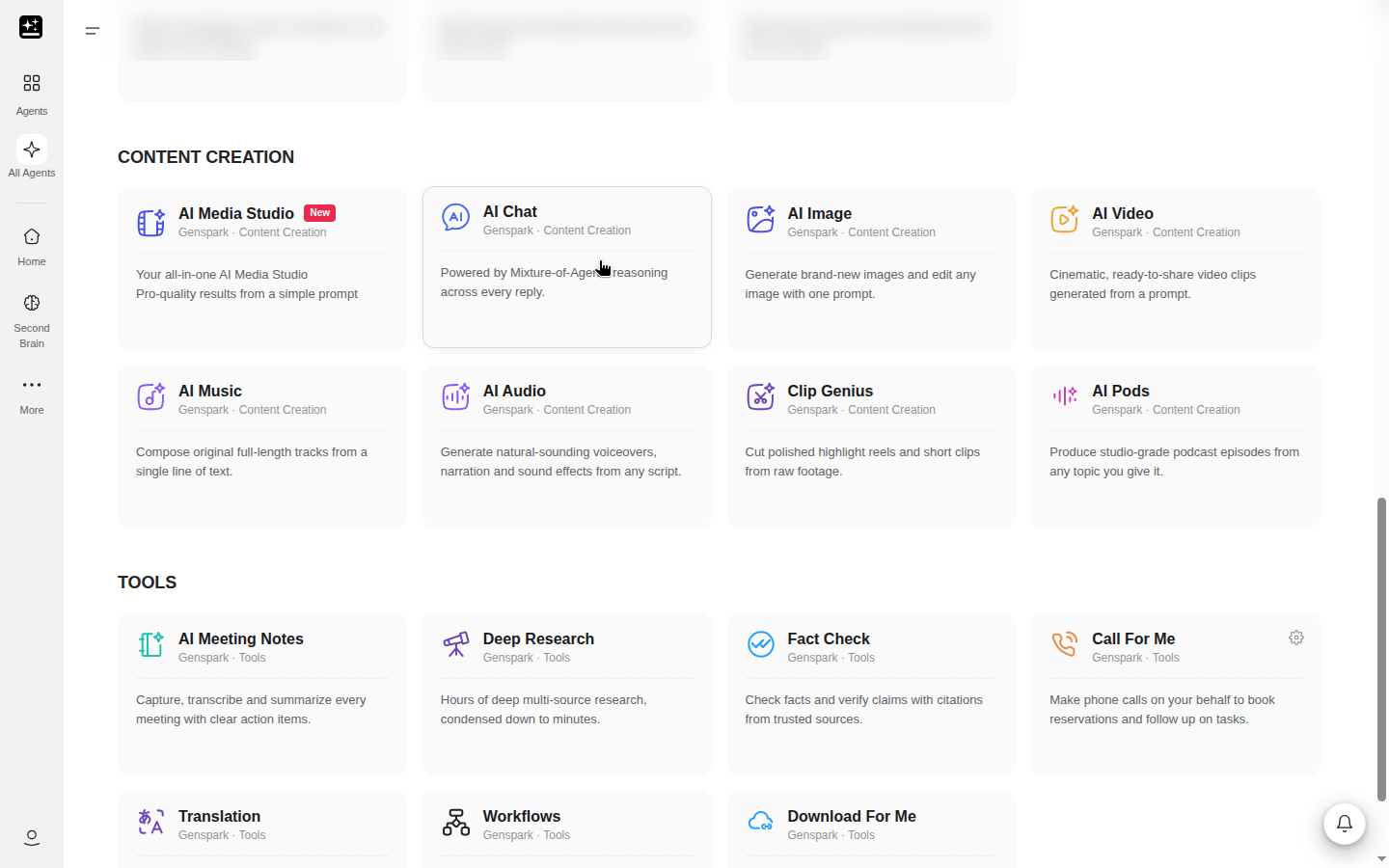
| Démarrer une conversation | Le menu Agents de la barre latérale → Outils → Chat IA, Chat IA dans la barre de démarrage rapide de la page d'accueil (sous PLUS), ou Tous les agents → onglet Création de contenu → carte Chat IA | Nouvelle conversation sur l'écran Chat IA |
| Ouvrir le sélecteur de modèle | Le sélecteur dans la zone de saisie | Sélectionner un modèle |
| Activer la recherche web | Rechercher sur le web, dans le menu déroulant du sélecteur | Rechercher sur le web |
| Activer ou désactiver la personnalisation | Personnalisation, dans le menu déroulant du sélecteur, sous Rechercher sur le web. Cette option apparaît une fois votre profil de personnalisation renseigné | Personnalisation |
| Joindre un fichier | Le trombone ou le + à côté de la zone de message | La commande de pièce jointe dans la zone de saisie |
| Retrouver une conversation précédente | La liste des conversations dans la barre latérale | La liste des conversations |
| Agir sur une réponse | Copier, les pouces, le crayon ou le menu « ... » | Les mêmes actions |
La zone de saisie de la page d'accueil de Genspark est un autre point d'entrée, mais elle peut lancer Super Agent. Vérifiez donc quel agent la zone indique avant d'y saisir un long prompt.
Démarrage rapide
Avant de commencer : un compte Genspark et une question. Choisissez le modèle avant de saisir votre message, car le sélecteur est verrouillé après le premier message.
- Ouvrez Chat IA depuis le menu Agents de la barre latérale (Outils → Chat IA), depuis Chat IA dans la barre de démarrage rapide de la page d'accueil, ou depuis Tous les agents → Création de contenu → Chat IA. Dans l'application, ouvrez l'écran Chat IA et appuyez sur Nouveau chat. Sur un navigateur de téléphone, c'est la page web qui s'affiche.
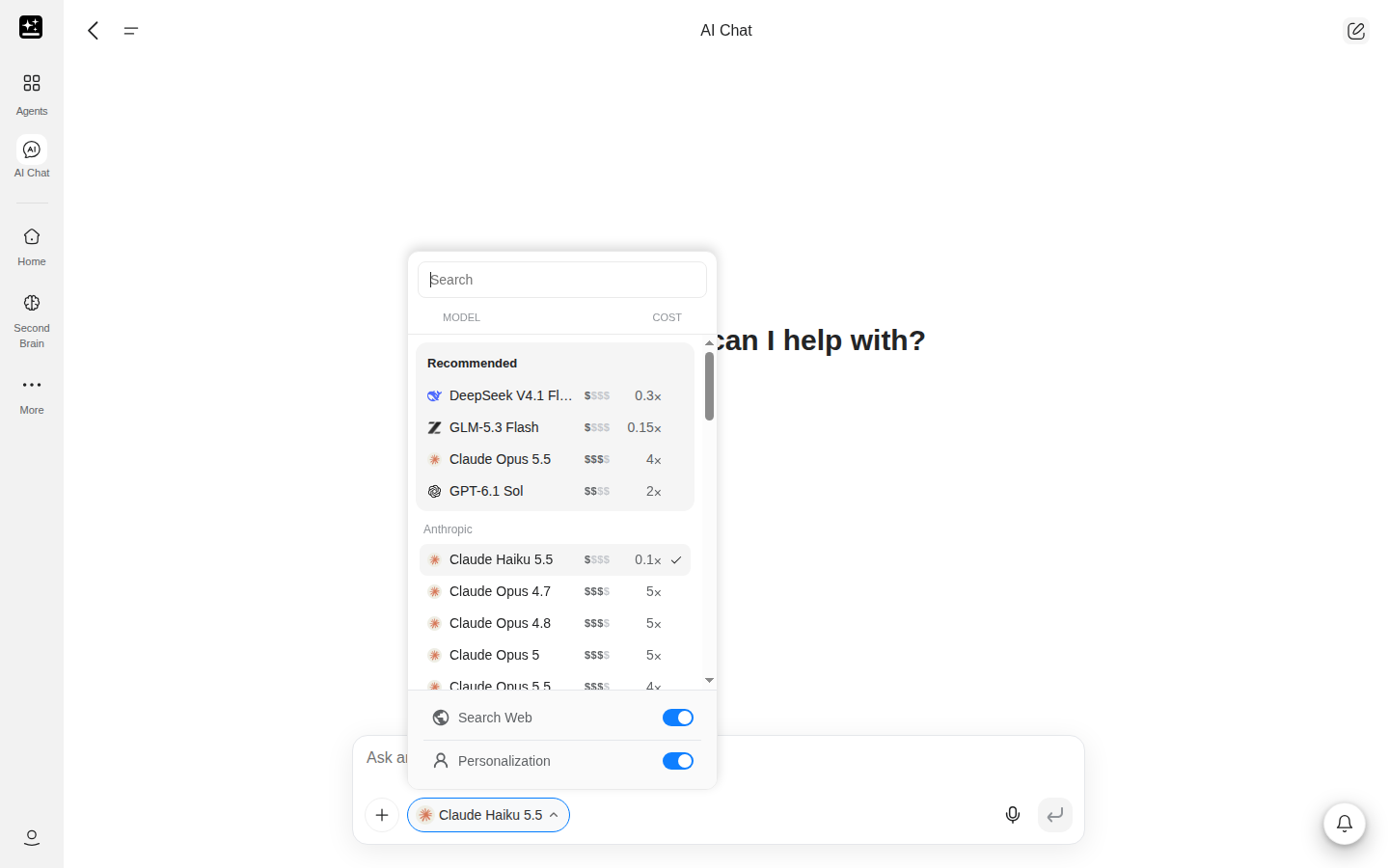
- Ouvrez le sélecteur de modèle dans la zone de saisie et choisissez un modèle. Un modèle rapide est sélectionné par défaut, et un nouveau chat s'ouvre sur le dernier modèle que vous avez choisi dans ce navigateur, s'il est toujours proposé. En cas de doute, conservez le modèle par défaut. L'utilisation de crédits par un modèle dépend de votre plan (Modèles qui consomment des crédits, par plan).
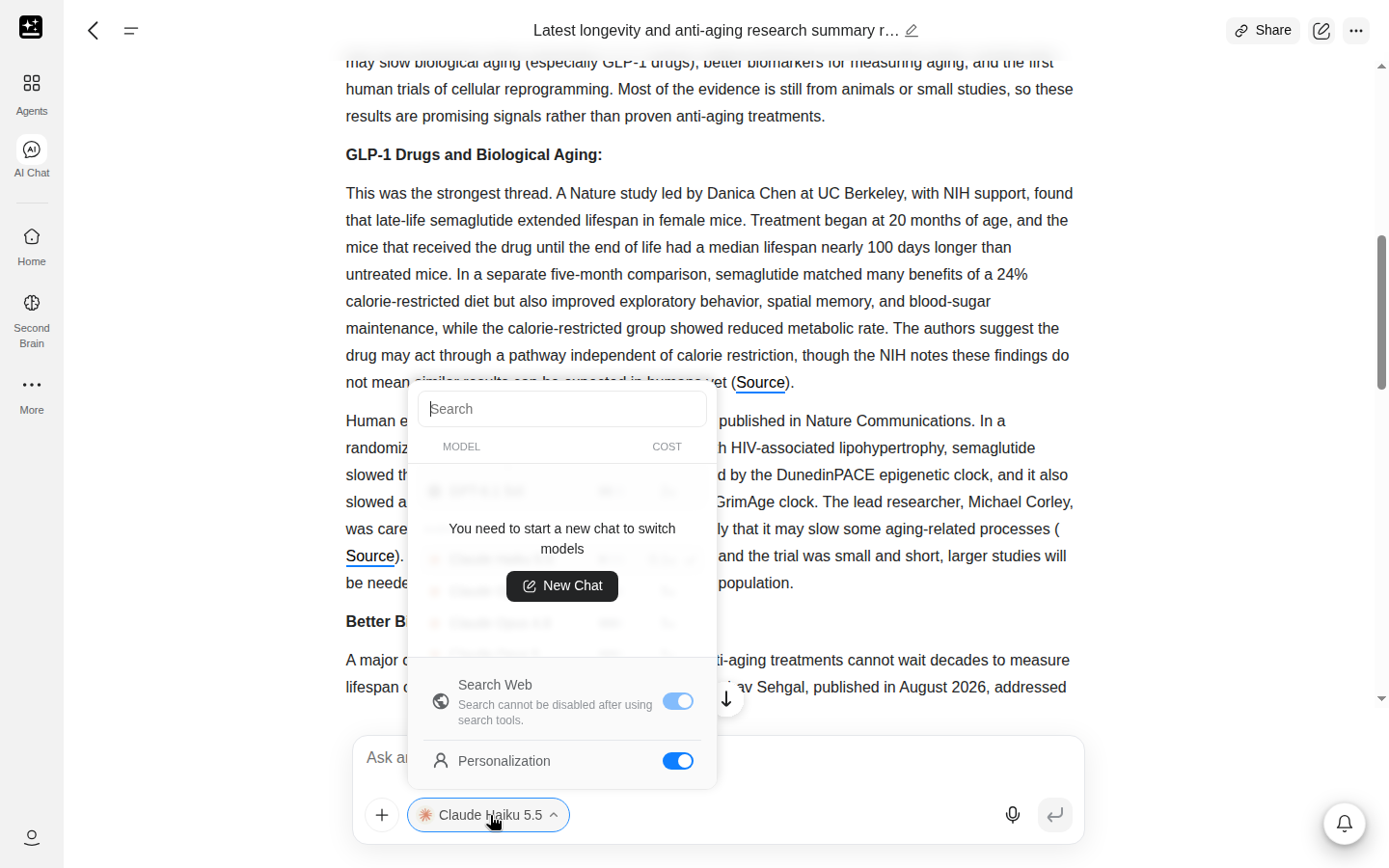
- Saisissez votre question et envoyez-la. À partir de ce moment, la liste des modèles du sélecteur est verrouillée : en l'ouvrant, vous verrez le message « Vous devez démarrer un nouveau chat pour changer de modèle » avec un bouton Nouveau chat. Recherche Web et Personnalisation, sous la liste, restent utilisables.
- Posez vos questions de suivi dans le même chat.
- Pour changer de modèle, ouvrez Nouveau chat et choisissez-le avant de saisir à nouveau votre message. L'ancien chat conserve son modèle et son historique.
- Activez Recherche Web ou Personnalisation dans le menu déroulant du sélecteur lorsque la tâche le nécessite. La Recherche Web peut aussi être activée plus tard dans le chat. Une fois qu'une recherche a été effectuée, elle ne peut plus être désactivée, sauf avec Mixture-of-Agents. Personnalisation apparaît dès que vous avez rempli un profil.
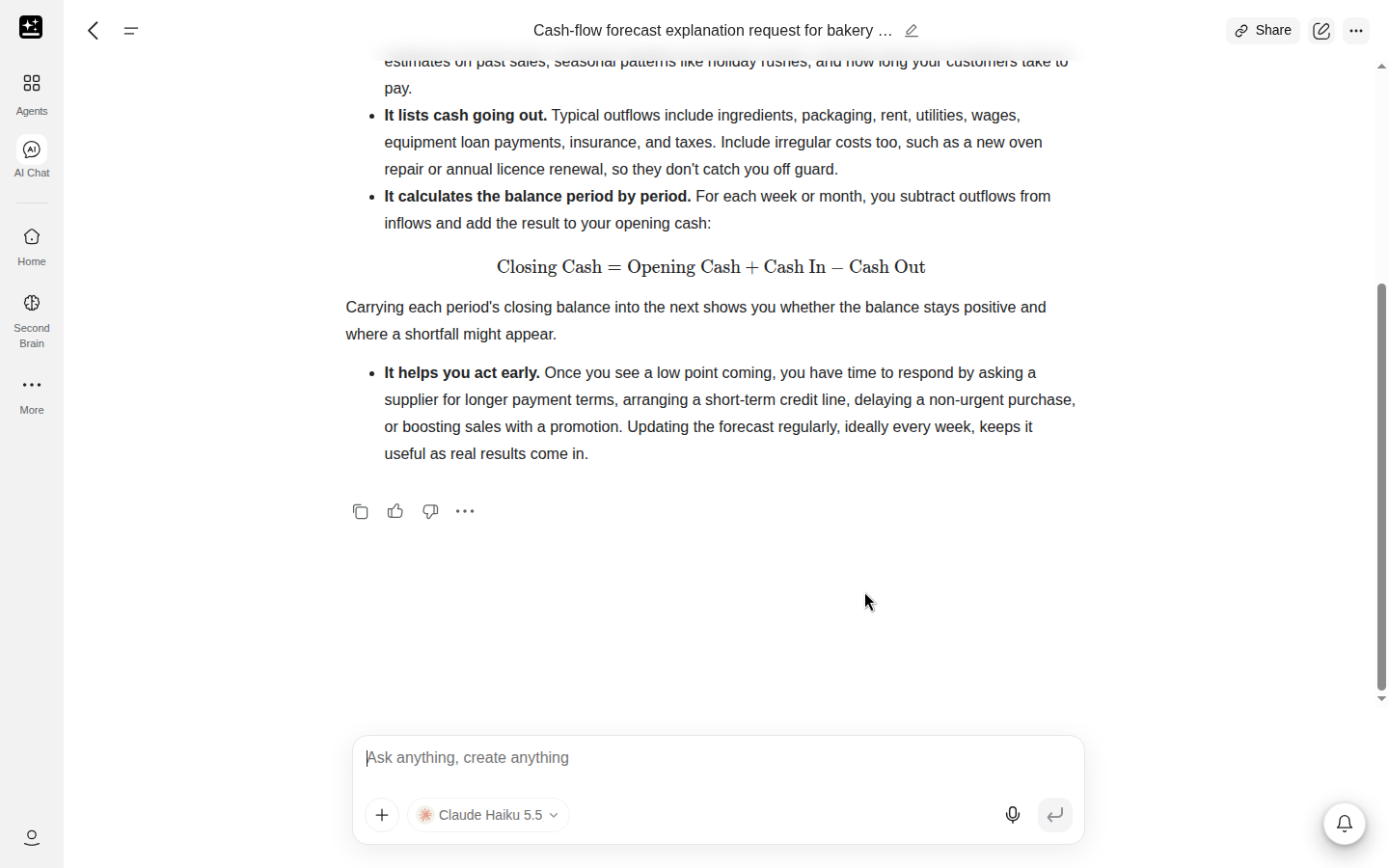
Deux habitudes sont utiles. Demandez le format que vous souhaitez, par exemple « cinq puces » ou « un tableau ». Et démarrez un nouveau chat lorsque le sujet change, car un chat conserve tout ce qui y a été dit auparavant.
Limite de 5 heures de Chat IA
Chat IA dispose de sa propre limite d'utilisation : une fenêtre fixe de 5 heures, par utilisateur, qui débute avec votre premier message pris en compte. Les comptes Free, les postes Enterprise et les organisations Team facturées sur facture n'y sont pas soumis. Les nouveaux chats ne la réinitialisent pas. À la fin de la fenêtre, le compteur repart à votre prochain message.
La fenêtre concerne uniquement Chat IA et ne fait pas partie du Quota gratuit. Le Quota gratuit a ses propres limites hebdomadaires, et Chat IA ne puise dans aucun des deux. Les autres agents continuent de fonctionner pendant que Chat IA est limité.
Selon votre forfait, Chat IA vous indique où vous en êtes de l'une des quatre manières suivantes. Sur les forfaits Plus et Pro à partir du 18 septembre 2026, un bandeau au-dessus de la zone de saisie affiche les trois premières lorsqu'un modèle de base est sélectionné, et vous pouvez le fermer avec ✕. Sur les forfaits qui s'arrêtent à la limite, la quatrième apparaît sous forme de réponse dans le chat et d'une boîte de dialogue Limite de session atteinte. Les modèles de base et les modèles phares sont les deux groupes du sélecteur sur ces nouveaux forfaits, expliqués dans Modèles de base et modèles phares.
| Ce que vous voyez | Ce que cela signifie | Que faire |
|---|---|---|
| Modèles de base sans coût en crédits | La fenêtre a encore de la marge, et les modèles de base sont gratuits. | Rien. Continuez à travailler. |
| Les modèles de base utilisent désormais des crédits · La limite de 5 heures de Chat IA se réinitialise à | La fenêtre est épuisée, les modèles de base facturent donc désormais des crédits. | Continuez si vous avez des crédits. Obtenez-en davantage si vous en manquez. |
| Vous avez épuisé la limite de 5 heures de Chat IA pour les modèles de base et n'avez plus de crédits. Obtenez des crédits, passez à un forfait supérieur ou attendez {time} pour sa réinitialisation. | La fenêtre est épuisée et le solde de crédits est vide. | Obtenir des crédits, passez à un forfait supérieur ou attendez l'heure indiquée. Les comptes Pro voient le même message sans « passez à un forfait supérieur ». |
| Chat IA [limite de 5 heures] atteinte. Réinitialisation à {time}, dans une boîte de dialogue Limite de session atteinte et sous forme de réponse | Votre forfait s'arrête à la limite, donc rien ne s'exécute avant la réinitialisation. | Attendez l'heure indiquée. L'achat de crédits ne la lève pas. |
Dans le dernier message, les mots « limite de 5 heures » renvoient vers Forfaits d'abonnement, qui présente la formulation propre à chaque forfait. Les forfaits qui bloquent et ceux qui continuent de fonctionner sont indiqués dans Quels modèles coûtent des crédits, par forfait.
Passer de Plus à Pro pendant une fenêtre la réinitialise une fois, afin que la fenêtre plus large de Pro démarre à zéro. Une rétrogradation conserve ce qu'il vous reste, plafonné à la limite du nouveau forfait.
Modèles qui coûtent des crédits, selon le forfait
Chaque message est facturé de l'une des deux manières suivantes : gratuitement dans la fenêtre, ou en crédits. Le mode appliqué dépend du modèle et du forfait. Votre forfait détermine la section ci-dessous qui vous concerne. Si votre sélecteur s'ouvre sur une section Sans coût en crédits, vous êtes sur un forfait Plus ou Pro souscrit à partir du 18 septembre 2026. Les comptes Free, les forfaits Plus et Pro antérieurs à cette date, ainsi que les sièges Team et Enterprise, voient les Modèles recommandés, suivis des modèles regroupés par fabricant.
Modèles de base et modèles phares
Sur les plans Plus et Pro, à partir du 18 septembre 2026, le sélecteur répartit les modèles en deux catégories. Les modèles de base ne consomment aucun crédit tant que la fenêtre d'utilisation n'est pas épuisée. Les modèles phares consomment toujours des crédits, mais n'entament pas la fenêtre. Les autres plans n'ont pas cette répartition. Consultez leurs sections ci-dessous.
Sur ces plans, la section des modèles de base s'intitule « Sans coût en crédits » tant que la fenêtre n'est pas épuisée, et « Limite atteinte » une fois qu'elle l'est. Elle affiche d'abord quatre modèles, et Voir plus ouvre les autres. Les modèles phares suivent sous Modèles phares, regroupés par éditeur. Chaque ligne indique son coût sous forme de multiplicateur, par exemple « 2× », et les lignes des modèles phares portent également une étiquette Crédits. Les comptes Free, les membres Plus et Pro abonnés avant le 18 septembre 2026, ainsi que les postes Team et Enterprise, voient d'abord Recommandés, puis les modèles regroupés par éditeur, sans répartition entre modèles de base et modèles phares.
Un message Mixture-of-Agents compte comme un message de base, sauf si le mélange inclut un modèle phare ; dans ce cas, l'ensemble du message est facturé en crédits.
Comptes gratuits
Chaque message consomme des crédits, et un compte gratuit dispose de 100 crédits par jour pour cela. Il n'y a pas de limite de 5 heures sur un compte gratuit. Le sélecteur affiche Recommandés, puis les modèles regroupés par fournisseur, et les modèles plus coûteux consomment davantage de crédits par message. Certains modèles sont réservés aux membres : un compte gratuit les voit mais ne peut pas les utiliser, et sur certains comptes, les modèles phares sont verrouillés derrière Débloquer les meilleurs modèles.
Plus et Pro à partir du 18 septembre 2026
Si votre abonnement a commencé le 18 septembre 2026 ou après, ou si vous êtes revenu après une interruption de plus de 14 jours, les modèles principaux sont gratuits dans la fenêtre de 5 heures. Une fois la fenêtre épuisée, les modèles principaux continuent de fonctionner avec des crédits, de sorte que la conversation se poursuit jusqu'à épuisement de vos crédits. Le champ de saisie vous en informe alors, et l'achat de crédits vous permet de continuer. Les modèles phares utilisent toujours des crédits.
Pro dispose d'une limite plus élevée que Plus, sa fenêtre permet donc une plus grande consommation de modèles.
Plus et Pro souscrits avant le 18 septembre 2026
Si votre abonnement a commencé avant le 18 septembre 2026 et est resté actif, tous les modèles de Chat IA sont gratuits, y compris le modèle phare, et la fenêtre bloque le chat une fois épuisée. Une interruption de 14 jours maximum est toujours considérée comme continue.
Cet avantage s'applique jusqu'au 31 décembre 2026. À partir du 1er janvier 2027, les règles ci-dessus s'appliquent. Les pages Formules d'abonnement et Guide des crédits présentent les conditions propres à chaque formule.
Places Team et Enterprise
Les places Team et Enterprise conservent tous les modèles de Chat IA sans coût en crédits, quelle que soit la date de début de la place. Les places Team sont soumises à la limite de 5 heures, de la même taille que celle de Plus, et s'arrêtent une fois celle-ci atteinte. Les places Enterprise, ainsi que les organisations Team facturées sur facture, n'ont aucune limite de Chat IA. Le sélecteur affiche Recommandés, puis les modèles regroupés par fabricant. Un administrateur Enterprise peut limiter les fournisseurs de modèles qui apparaissent.
Un seul portefeuille pour tous les produits
Les crédits proviennent d'un portefeuille unique dans lequel puisent tous les produits Genspark : un crédit dépensé dans Chat IA est donc un crédit que Super Agent ne pourra pas utiliser.
Suite : Sélecteur de modèle présente les commandes dans lesquelles figurent ces libellés.
Sélecteur de modèle
Chat IA ne propose pas de niveaux Standard ou Ultra. Le sélecteur comporte un champ de recherche et répertorie les modèles par éditeur. Sur les plans Plus et Pro à partir du 18 septembre 2026, une liste Sans coût en crédits de modèles principaux apparaît en premier, suivie des modèles phares sous Modèles phares. Sur tous les autres plans, une courte liste Recommandés apparaît en premier. Mixture-of-Agents est répertorié sous Genspark, vers le bas de la liste.
Le champ de recherche en haut permet de trouver un modèle par son nom ou par son éditeur. Sur les plans Plus et Pro à partir du 18 septembre 2026, la liste affiche d'abord quatre modèles principaux, et Plus ouvre les autres, y compris les modèles phares. La gamme évolue souvent : c'est donc le sélecteur qui fait foi. Les modèles affichés peuvent varier selon le plan, la région, les paramètres de l'organisation et les déploiements progressifs.
Le modèle est choisi avant le premier message. Ensuite, la liste des modèles est grisée, et son ouverture affiche « Vous devez démarrer une nouvelle discussion pour changer de modèle » avec un bouton Nouvelle discussion qui ouvre une nouvelle discussion dans un nouvel onglet. Une discussion conserve son modèle jusqu'à la fin, sauf si ce modèle est retiré. La discussion passe alors à son modèle de remplacement.
Mixture-of-Agents
Mixture-of-Agents figure sous Genspark dans le sélecteur. Plusieurs modèles répondent à la même question et un agrégateur rédige une seule réponse à partir de leurs réponses.
C'est plus lent qu'un modèle unique, car plusieurs modèles s'exécutent. Utilisez-le lorsque la question est floue ou que les enjeux sont élevés, et que vous souhaitez une réponse unique qui tienne compte de plusieurs avis. La combinaison de modèles n'est pas affichée dans le sélecteur. Elle diffère selon que Recherche Web est activé ou non, et elle évolue au fil du temps. Avec les plans Plus et Pro, à partir du 18 septembre 2026, il compte comme un modèle principal. Avec un compte gratuit, chaque modèle de la combinaison consomme des crédits. Si vous devez être sûr du coût, choisissez un modèle unique.
Recherche web et sources
Rechercher sur le web est un interrupteur situé dans le menu déroulant du sélecteur, décrit comme « Récupérer depuis Internet ». Activez-le avant le premier message ou à tout moment plus tard dans le chat.
Lorsque Rechercher sur le web est activé, les réponses placent un lien [Source] après la phrase ou le paragraphe qui s'appuie sur un résultat de recherche, quelle que soit la formule. La rigueur avec laquelle un modèle respecte ce principe varie, et les réponses en mode Mélange d'agents ne comportent pas ces liens. Ouvrez deux ou trois de ces liens et vérifiez que chaque source dit bien ce qu'affirme la réponse.
Une fois qu'une recherche a été effectuée dans un chat, vous ne pouvez plus la désactiver. L'interrupteur Rechercher sur le web du sélecteur affiche alors « La recherche ne peut pas être désactivée après l'utilisation des outils de recherche. » Lancez un Nouveau chat si vous souhaitez un chat sans recherche. Le mode Mélange d'agents fait exception : son interrupteur de recherche reste libre.
Si un modèle ne peut pas effectuer de recherche, l'interrupteur Rechercher sur le web est grisé et reste désactivé. Choisissez un autre modèle dans un nouveau chat.
La documentation produit de Genspark est un outil distinct, présenté dans Documentation produit.
Fichiers et images
Chat IA lit ce que vous joignez. Chat IA accepte les fichiers PDF, EPUB, CSV, MD, TXT, HTML, JSON, XML, YAML, Word, Excel, PowerPoint, les fichiers de code et les images. La limite est de 100 Mo par fichier et de 80 images par conversation.
Les fichiers Google Docs, Sheets et Slides ne peuvent pas être joints tels quels. Téléchargez d'abord le fichier au format Word, PDF ou Excel, puis joignez-le.
Les fichiers texte volumineux sont lus par parties, à la demande.
La plupart des modèles lisent les images. Avec un modèle qui ne le peut pas, le sélecteur de fichiers ne propose pas d'images, et en coller une affiche « This model does not support images ».
Personnalisation
La personnalisation est activée par défaut. Elle ajoute à chaque réponse ce que vous avez renseigné dans Paramètres → Personnalisation : votre surnom, votre profession, votre profil et les traits choisis, ainsi que vos instructions personnalisées avec les plans payants. Désactivez-la pour une conversation avec l'interrupteur Personnalisation dans le sélecteur de modèle, sous Rechercher sur le Web. L'interrupteur indique « Appliquer vos préférences de profil » et apparaît dès que vous avez renseigné votre surnom, votre profession, vos traits ou votre profil.
Chaque conversation mémorise son propre réglage, et une nouvelle conversation démarre avec le dernier réglage utilisé dans ce navigateur. Si vous la désactivez pour une conversation, réactivez-la dans la suivante si vous le souhaitez. Vous modifiez le profil dans Paramètres → Personnalisation, et il s'applique à toutes les conversations.
La personnalisation est un profil que vous définissez, et non une mémoire des conversations passées. Chat IA ne dispose d'aucun système de mémoire et ne lit pas vos fichiers de l'Espace de travail.
Documentation produit
La documentation produit de Genspark est toujours accessible à Chat IA, que l'option Rechercher sur le Web soit activée ou non. C'est ainsi qu'il peut répondre aux questions sur les produits Genspark.
Conversations longues
Chat IA compacte automatiquement l'historique plus ancien lorsqu'une conversation s'allonge. Dans ce cas, la conversation affiche « Pour de meilleures performances, l'historique de conversation précédent a été compacté. » L'historique plus ancien est compacté pour libérer de la place, ce qui permet à la conversation de se poursuivre.
Si une conversation déborde malgré tout, la réponse s'interrompt avec le message « Longueur de contexte dépassée, veuillez ouvrir une nouvelle session » et un bouton Créer une nouvelle session. C'est le moment de démarrer une nouvelle conversation. Demander un résumé plus tôt facilite cette transition (Garder une longue conversation utile).
Un nouveau sujet mérite une nouvelle conversation. Chat IA ne propose ni anneau ni commande de compression : l'anneau de contexte et le bouton de compression appartiennent à Super Agent et n'apparaissent pas ici.
Les limites de Chat IA
Chat IA répond et rédige. Lorsque la tâche nécessite un fichier, un ordinateur ou une image, un autre produit prend le relais. Il n'existe aucun bouton pour passer de Chat IA à l'un d'eux : le transfert se fait donc par un copier-coller.
| Ce que vous voulez | Où commencer |
|---|---|
| Un rapport, une présentation, une feuille de calcul ou un document élaboré à partir d'un brief | Super Agent |
| Un document que vous créez et modifiez avec l'IA | IA Docs |
| Une feuille de calcul construite à partir de données et d'un prompt | IA Feuilles |
| Un agent que vous créez à partir d'un seul prompt | Agent personnalisé |
| Un assistant personnel qui fonctionne dans toutes vos applications | Claw |
| Une conversation orale avec Super Agent | Voix en Temps Réel |
| La dictée dans n'importe quelle zone de texte | Speakly |
| Une image créée ou modifiée | AI Image, ou Super Agent pour une exécution qui inclut des images |
| Le détail des plans et des crédits | Plans d'abonnement, Guide des crédits |
| Une erreur, une panne ou un modèle qui a disparu | Dépannage |
Formuler un prompt transforme une idée en un brief que vous pouvez coller dans un autre produit.
Dépannage
Trouvez votre symptôme dans le tableau.
| Symptôme | Ce dont il s'agit généralement | Où aller |
|---|---|---|
| Vous atteignez la limite alors que vous avez des crédits | La fenêtre de 5 heures est épuisée, et c'est la formule qui détermine la suite | Limite de 5 heures de Chat IA |
| Des crédits ont été déduits sur un modèle indiqué « Sans coût en crédits » | Trois causes, détaillées dans l'entrée de la FAQ | Pourquoi des crédits ont-ils été déduits sur un modèle « Sans coût en crédits » ? |
| Un modèle que vous utilisiez a disparu | Il est en cours de retrait et le sélecteur le masque dans les jours qui précèdent, ou il a été retiré | Quand un modèle a disparu et modèles retirés dans le Dépannage |
| Vous ne pouvez pas changer de modèle dans un chat | Le sélecteur se verrouille après le premier message | Utiliser un autre modèle sur le même sujet |
| Le chat ne se charge pas, n'envoie pas ou ne se termine pas | Un délai d'attente dépassé du côté de Genspark, pas un problème de votre compte | Le chat ne se charge pas ou ne se termine pas |
| Le chat a été compressé et a perdu le fil | Compaction automatique, normale dans un long chat | Longs chats |
| Le chat s'est arrêté avec une erreur de contexte | Le chat a manqué d'espace | Le chat s'est arrêté avec une erreur de contexte, ou Longs chats |
| Une réponse tourne en boucle ou semble erronée | Un nouveau chat ou un autre modèle règle généralement le problème | Une réponse qui se répète |
| Le micro ouvre une autre page | Sur ordinateur, le micro web ouvre le site Speakly | Dicter sur le web |
| Un fichier numérisé revient vide | Une numérisation est une image de texte, et Chat IA n'applique pas d'OCR aux fichiers joints | Poser des questions sur un fichier |
Vous avez atteint la limite alors qu'il vous reste des crédits
La fenêtre et votre solde de crédits sont deux compteurs distincts. Le message affiché dans la zone de saisie indique lequel a interrompu la conversation. Les quatre messages sont présentés dans Limite de 5 heures de Chat IA.
Une réponse qui se répète
Lancez un Nouveau chat avec la même question. Si la réponse se répète encore, choisissez un autre modèle avant de saisir votre message.
Le chat ne se charge pas ou ne se termine pas
Si un problème survient du côté de Genspark, la réponse affiche « Une erreur s'est produite lors de la génération d'une réponse. » avec un bouton Régénérer la réponse. Régénérer la réponse tente d'abord de récupérer la réponse. S'il doit relancer la requête, cette exécution consomme des crédits comme n'importe quel message. Si l'échec persiste, patientez quelques minutes puis rechargez la page. Le site ne se charge pas (524) et L'application est lente, bloquée ou ne s'ouvre pas couvrent les autres cas.
Le chat s'est arrêté avec une erreur de contexte
Démarrez un nouveau chat. Pour éviter que cela ne se reproduise, demandez un résumé avant que le chat ne soit plein. Le prompt de la section Garder une longue conversation utile permet de le faire en une seule étape. Le nouveau chat n'hérite pas de l'historique de l'ancien.
FAQ
Premiers pas
Que fait Chat IA ?
C'est un chat textuel. Il répond aux questions, effectue des recherches sur le web, lit les fichiers que vous joignez et rédige ou modifie du texte. Il dispose de son propre sélecteur de modèle et de sa propre limite sur 5 heures. Qu'est-ce que Chat IA ? présente ce à quoi il peut accéder.
En quoi Chat IA diffère-t-il de Super Agent ?
Chat IA répond dans la conversation. Super Agent prend en charge une tâche en plusieurs étapes, utilise des outils tels que la recherche web, les fichiers et vos applications connectées pour la mener à bien, puis livre le résultat, souvent sous forme de fichiers. Utilisez Chat IA pour réfléchir à votre demande et Super Agent pour l'exécuter. Les deux ne partagent ni sélecteur ni limite. Les limites de Chat IA explique comment passer le relais.
Comment choisir un modèle ?
Ouvrez le sélecteur avant votre premier message. Sur les plans Plus et Pro à partir du 18 septembre 2026, il comporte deux groupes : Sans coût en crédits et Modèles phares. Sur tous les autres plans, il affiche Recommandés, puis les modèles regroupés par fabricant. Chaque ligne indique son coût. Modèles qui coûtent des crédits, par plan explique les détails. Les commandes se trouvent dans Sélecteur de modèle.
Qu'est-ce que Mixture-of-Agents ?
Il figure sous Genspark dans le sélecteur et exécute plusieurs modèles sur la même question avant qu'un agrégateur ne rédige la réponse. Consultez Mixture-of-Agents pour savoir quand l'utiliser.
Chat IA peut-il générer des images ?
Non. Il produit uniquement du texte, mais il sait lire les images que vous joignez. Pour obtenir une image, utilisez IA Image ou Super Agent.
Puis-je utiliser la saisie vocale dans Chat IA ?
Sur un ordinateur, le bouton micro de la zone de message ouvre le site de Speakly dans un nouvel onglet. Speakly est l'application de dictée de Genspark : une fois installée, elle saisit ce que vous dites dans n'importe quelle zone de texte, y compris Chat IA. Sur le navigateur d'un téléphone ou d'une tablette, le micro enregistre votre voix et la convertit en texte dans la zone de message. Relisez le texte avant de l'envoyer, afin qu'aucun mot mal compris ne passe. La conversation vocale en direct est une fonctionnalité de Super Agent.
Chat IA peut-il lire mes fichiers ?
Oui. Joignez un fichier PDF, Word, Excel, PowerPoint, texte, code ou image, puis posez vos questions à son sujet. La liste complète, les limites de taille et l'étape d'exportation depuis Google sont décrites dans Fichiers et images.
Chat IA se souvient-il de mes conversations passées ?
Non. Il ne dispose d'aucun système de mémoire et ne lit pas vos fichiers de l'Espace de travail. Vos chats sont enregistrés en tant que projets : terminer une conversation ne la supprime donc pas. Votre profil de personnalisation est le seul élément appliqué à chaque chat, et il s'agit d'un profil que vous définissez vous-même, et non d'une mémoire de ce dont vous avez parlé.
Forfaits et limites
Pourquoi ai-je atteint une limite alors que j'ai des crédits ?
La fenêtre de 5 heures et votre solde de crédits sont des compteurs distincts, et ce qui se passe lorsque la fenêtre est épuisée dépend de votre forfait. Les quatre messages que vous pouvez voir, ainsi que la signification de chacun, sont présentés dans Limite de 5 heures de Chat IA.
Pourquoi des crédits ont-ils été débités sur un modèle « Sans coût en crédits » ?
Cela concerne les plans Plus et Pro à partir du 18 septembre 2026, c'est-à-dire les plans dont le sélecteur affiche « Sans coût en crédits ». Trois raisons peuvent l'expliquer. Le modèle que vous avez choisi est un modèle phare, qui facture toujours des crédits. Vous avez choisi Mixture-of-Agents et la combinaison inclut un modèle phare : le message entier est alors facturé. Ou bien la fenêtre de 5 heures était déjà épuisée, et les modèles de base fonctionnaient en consommant des crédits. L'en-tête de la section des modèles de base affiche alors « Limite atteinte ». Sur un compte gratuit, chaque message consomme des crédits.
Combien coûte Chat IA ?
Cela dépend du forfait et du modèle. Quels modèles consomment des crédits, selon le forfait comporte une section pour chaque cas, y compris les sièges Team et Enterprise.
Comment désactiver la personnalisation ?
La personnalisation applique à chaque réponse ce que vous avez rédigé dans Paramètres → Personnalisation. Désactivez-la pour une conversation à l'aide de l'interrupteur Personnalisation dans le sélecteur de modèle, sous Rechercher sur le Web. L'interrupteur apparaît une fois votre profil renseigné. La procédure est détaillée dans Activer ou désactiver la personnalisation.
Qu'en est-il de mes données ?
L'interrupteur Conservation des données IA se trouve sous Paramètres → Compte. Avec une Plan Team ou Enterprise, le paramètre indique : « Comme vous disposez d'une Plan Team ou Enterprise, vous êtes exclu de la Conservation des données IA. »
Les chats sont conservés jusqu'à ce que vous les supprimiez, et ils n'expirent pas. La suppression d'un chat le retire de votre liste de chats, et il ne peut plus être ouvert. Pour supprimer toutes vos données, utilisez Supprimer l'utilisateur sous Paramètres → Compte. La manière dont les données supprimées sont effacées, et le moment où elles le sont, sont décrits dans la Politique de confidentialité.
Équipes et administrateurs
Un siège Enterprise est-il soumis à la limite de 5 heures ?
Non. Les sièges Enterprise, ainsi que les organisations Team facturées sur facture, n'ont aucune limite pour Chat IA. Les sièges Team y sont en revanche soumis, et s'arrêtent une fois cette limite atteinte. La règle de facturation est décrite dans Sièges Team et Enterprise.
Pourquoi ne puis-je pas supprimer une discussion dans mon organisation ?
Votre organisation conserve l'historique des projets, ce qui désactive la suppression. Dans le menu « ... » de la discussion, Supprimer est remplacé par « Votre organisation conserve l'historique des projets. La suppression des projets et des conversations est désactivée. » Un administrateur active ce paramètre dans Administration de l'équipe › Règles › Historique des projets › Conserver l'historique des projets et des conversations. Tant qu'il est activé, les fichiers peuvent toujours être modifiés ou supprimés, et les projets peuvent toujours être retirés des espaces de travail.
Combien coûte Chat IA avec un siège Team ou Enterprise ?
La règle de facturation est décrite dans Sièges Team et Enterprise. La page Plans Team et Enterprise indique la tarification des sièges. Les administrateurs consultent la consommation de crédits dans Administration de l'équipe › Analyse de l'utilisation, où Statistiques des membres détaille l'utilisation par membre et par produit, et où les Journaux d'utilisation peuvent être exportés au format CSV. Les messages Chat IA couverts par un siège ne consomment aucun crédit : Chat IA peut donc y afficher une consommation de crédits faible, voire nulle.
Un administrateur peut-il contrôler les modèles utilisés dans Chat IA ?
Oui, par fournisseur. Vous ne pouvez pas restreindre des modèles individuels. Dans Administration de l'équipe › Connecteurs, la carte Restrictions des fournisseurs de modèles d'IA comporte un interrupteur Restreindre les fournisseurs de modèles d'IA. Lorsqu'il est activé, les membres ne peuvent utiliser que les modèles des fournisseurs que vous sélectionnez, et le sélecteur de Chat IA masque les autres. Si une conversation a été lancée avec un modèle dont le fournisseur n'est plus autorisé, la réponse suivante provient d'un modèle autorisé. La carte apparaît une fois que les restrictions de fournisseurs sont activées pour votre organisation : contactez Genspark pour les activer.
Recettes
Treize recettes réparties en cinq groupes. Les six premières sont celles du tableau en haut de la page.
Choisissez le modèle adapté à la tâche
1. Choisir le bon modèle pour une tâche
Pour : une tâche que vous pouvez décrire en une phrase, dont la réponse vous revient sous forme de texte.
À préparer : le contenu sur lequel vous voulez qu'il travaille, et la forme de la réponse que vous souhaitez obtenir.
Étapes :
- Ouvrez Chat IA et ouvrez le sélecteur avant de saisir quoi que ce soit.
- Observez la disposition du sélecteur. S'il s'ouvre sur une section Sans coût en crédits suivie de Modèles phares, vous êtes sur Plus ou Pro à partir du 18 septembre 2026. S'il s'ouvre sur Recommandés puis sur des groupes par éditeur, cette répartition ne vous concerne pas : passez directement à l'étape 5.
- Choisissez un modèle de base pour un premier passage : résumer, reformuler, expliquer, rédiger.
- Pour obtenir un second avis sur la même tâche, choisissez un modèle phare dans une nouvelle conversation. Sur les nouvelles formules Plus et Pro, les modèles phares consomment des crédits, et sur certains comptes gratuits, ils apparaissent verrouillés avec une invitation à passer à une formule supérieure.
- Collez la requête, puis collez le texte du contrat en dessous ou joignez le fichier.
Rédige un résumé d'une page de ce contrat en langage clair, puis liste les trois clauses sur lesquelles un non-juriste devrait poser des questions.
Vous obtenez : la réponse dans la conversation.
En cas de blocage : si la réponse passe à côté de l'essentiel, lancez une Nouvelle conversation, choisissez un autre modèle et collez la même requête en y ajoutant une contrainte.
Voir aussi : Sélecteur de modèle, Quels modèles consomment des crédits, selon la formule, Utiliser un autre modèle sur le même sujet.
2. Utiliser Mixture-of-Agents pour une question floue ou à fort enjeu
Pour : une question sans réponse nette, pour laquelle vous souhaitez voir les compromis exposés avant de décider.
À préparer : la question, formulée simplement, et la décision à laquelle vous êtes réellement confronté.
Étapes :
- Ouvrez le sélecteur dans une nouvelle conversation.
- Choisissez Mixture-of-Agents, listé sous Genspark vers le bas du sélecteur.
- Posez la question et précisez l'équilibre que vous souhaitez.
- Attendez la réponse. Elle prend plus de temps qu'avec un seul modèle.
- Vérifiez que la réponse couvre les objections, et pas seulement les arguments en faveur d'un camp.
Donne-moi une analyse équilibrée du revenu universel de base. Présente les arguments les plus solides des deux côtés, indique où les preuves sont les plus solides et identifie les points les plus controversés du débat. Ne prends pas parti.
Vous obtenez : une réponse unique rédigée à partir de plusieurs réponses.
En cas de blocage : une réponse lente est normale avec un mélange de modèles. Pour une réponse rapide, démarrez une nouvelle conversation et choisissez un seul modèle.
Voir aussi : Mixture-of-Agents, Sélecteur de modèle.
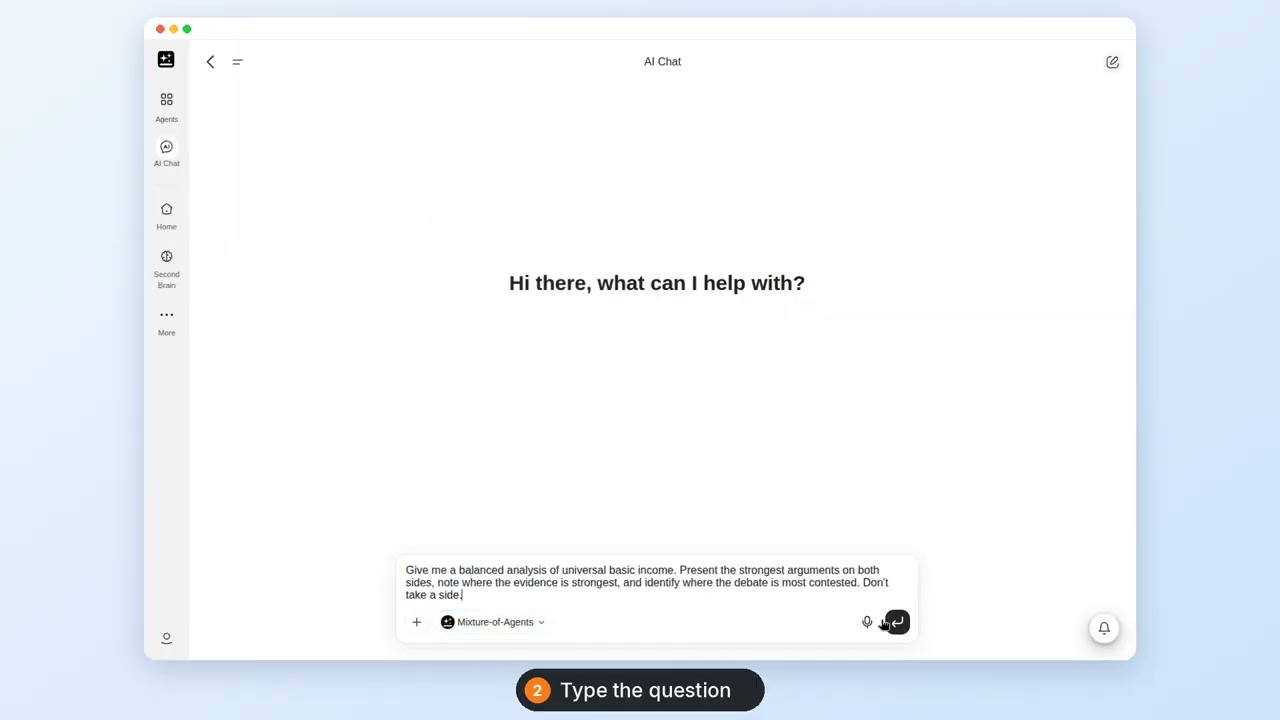
Chat IA MOA : une question traitée par le mélange de modèles, avec les deux points de vue exposés
Posez des questions sur vos documents et obtenez du texte
3. Poser des questions sur un fichier PDF, Word ou Excel, ou sur une image
Pour : un document que vous devez lire et que vous préférez interroger plutôt que survoler.
Préparez : le fichier, la question à laquelle vous avez besoin d'une réponse, et tous les chiffres que vous souhaitez faire vérifier. Un document Google Docs, Sheets ou Slides doit d'abord être téléchargé au format Word, PDF ou Excel.
Étapes :
- Ouvrez une nouvelle discussion et choisissez un modèle avant d'envoyer quoi que ce soit.
- Cliquez sur le trombone ou sur + à côté de la zone de message et choisissez le fichier.
- Nommez le fichier dans le prompt, afin que la réponse s'y rapporte et non à la discussion en général.
- Demandez explicitement les chiffres lorsque la réponse en dépend.
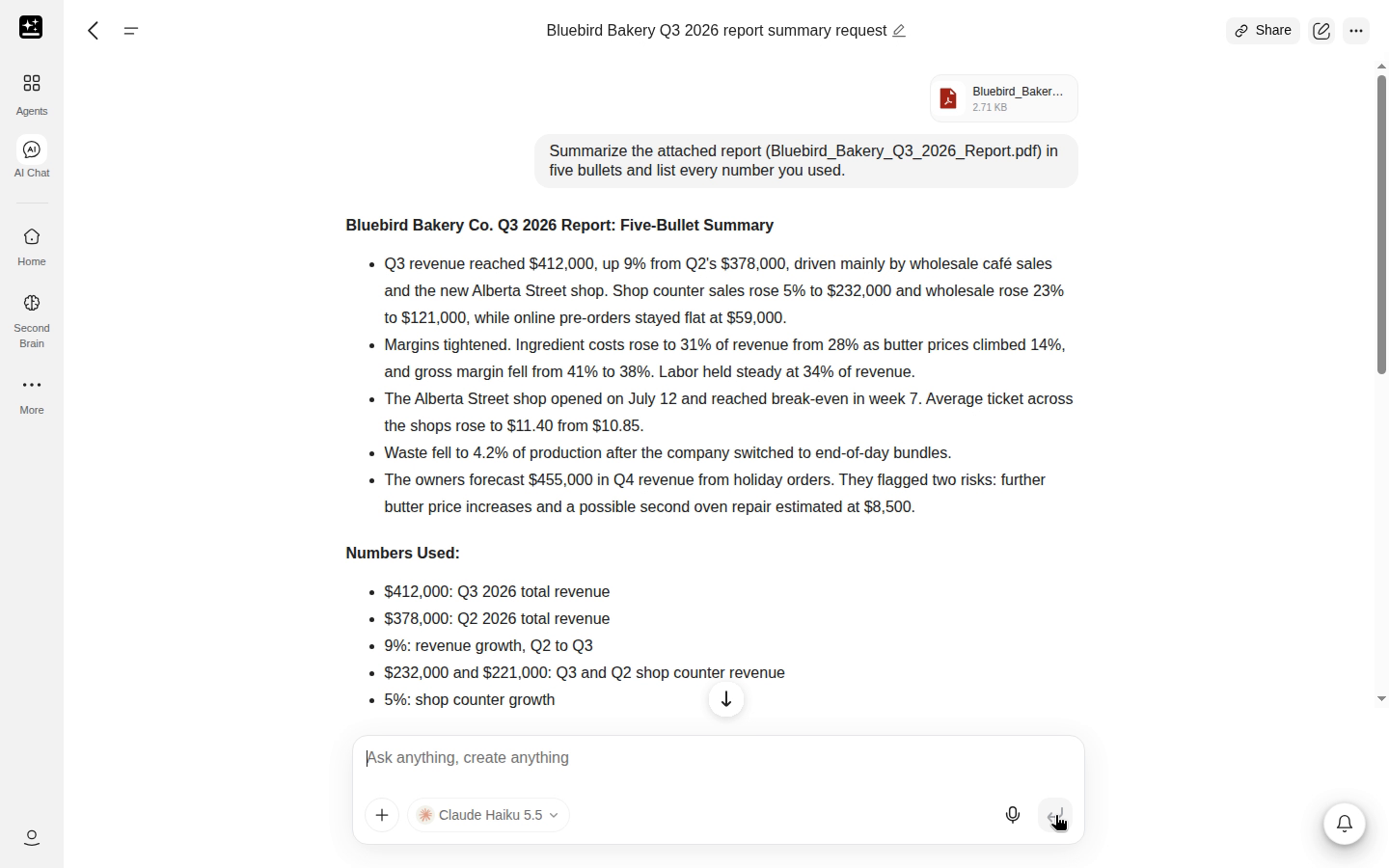
Résume le rapport joint en cinq points et liste tous les chiffres que tu as utilisés.
Vous obtenez : le résumé et la liste des chiffres utilisés.
En cas de blocage : un fichier numérisé revient vide, car Chat IA n'effectue pas d'OCR sur les fichiers joints. Joignez les pages sous forme d'images à un modèle capable de lire les images, ou exportez un PDF basé sur du texte.
Voir aussi : Fichiers et images, Faire des recherches sur le web et vérifier les sources.
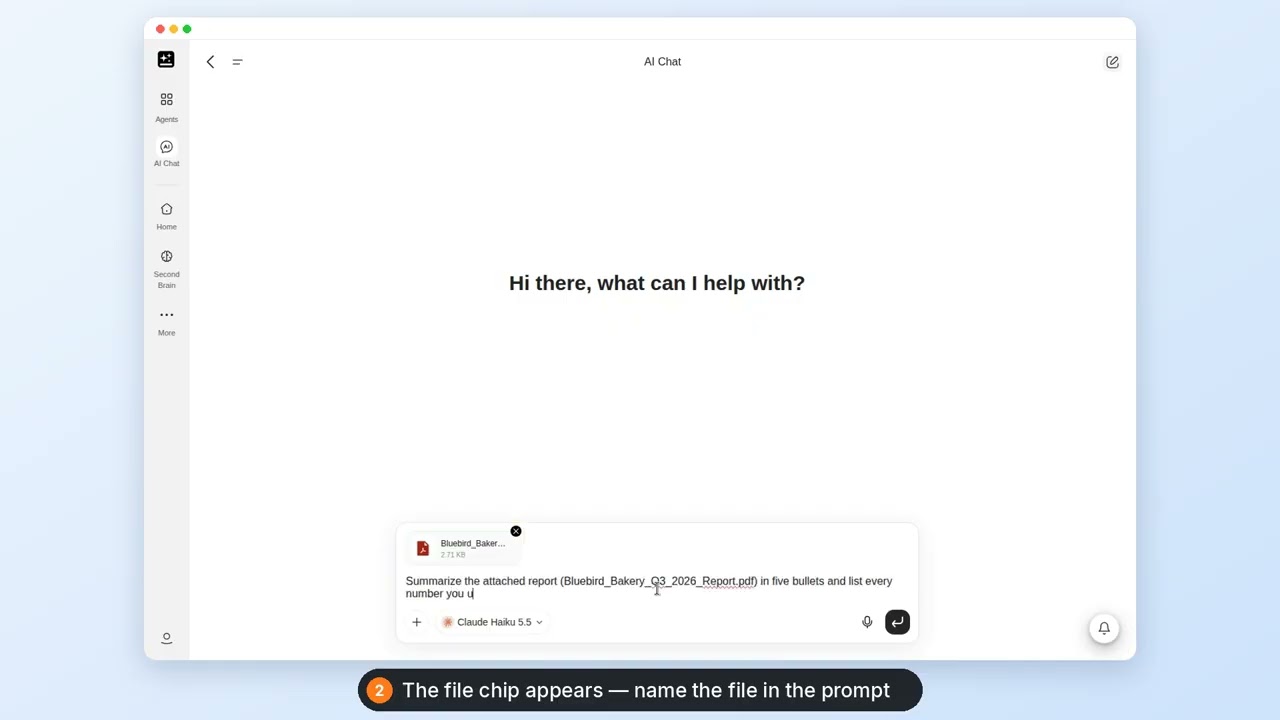
Fichiers dans Chat IA : un PDF joint, lu et résumé avec la liste des chiffres
4. Faire des recherches sur le web et vérifier les sources
Pour : un sujet qui a évolué récemment, pour lequel une réponse tirée de la mémoire serait dépassée.
À préparer : la question, la période qui vous intéresse et le type de source auquel vous feriez confiance.
Étapes :
- Ouvrez le sélecteur et activez Rechercher sur le web avant le premier message.
- Posez la question en y incluant la période. « Les 6 derniers mois » n'est pas interprété de la même façon que « récemment ».
- Consultez le lien [Source] à côté de chaque affirmation. Rechercher sur le web les ajoute automatiquement.
- Ouvrez deux ou trois des liens et vérifiez que chaque source dit bien ce qu'affirme la réponse.
- Laissez la recherche activée pour le reste de la conversation.
Recherche sur le web les dernières études sur la longévité et la science anti-âge, et résume les principales conclusions des 6 derniers mois. Inclus les liens vers tes sources.
Vous obtenez : une réponse avec une source pour chaque affirmation.
En cas de blocage : si l'interrupteur Rechercher sur le web est grisé, ce modèle ne peut pas effectuer de recherche. Démarrez une nouvelle conversation avec un autre modèle.
Voir aussi : Recherche sur le web et sources.
5. Rédiger ou réécrire un texte
Pour : un e-mail, une publication ou un paragraphe qui doit changer de ton, être plus court ou mieux structuré.
À préparer : le texte, le lecteur auquel il s'adresse et le message essentiel qu'il doit transmettre.
Étapes :
- Collez le texte dans la zone de message et placez la consigne au-dessus.
- Précisez le ton et la limite, car « plus chaleureux » seul vous donnera une réponse plus longue.
- Envoyez-le et comparez le résultat à votre propre style.
- Pour modifier une partie, utilisez le crayon sur votre message, modifiez-le et envoyez-le à nouveau. La réponse est régénérée à partir de ce point.
- Utilisez Copier sous la réponse pour la récupérer.
Réécris cet e-mail pour qu'il paraisse plus chaleureux et limite-le à 120 mots.
Vous obtenez : une version réécrite dans le chat, avec votre texte d'origine toujours présent dans votre message au-dessus, sauf si vous avez modifié ce message avec le crayon.
En cas de blocage : une réécriture qui s'éloigne de ce que vous vouliez dire signifie que la consigne n'a pas précisé ce qu'il fallait conserver. Dites « conserve la demande et la date limite, change le ton ».
Voir aussi : Personnalisation, Enregistrer une réponse.
6. Façonner un prompt, puis le transmettre à Super Agent
Pour : vous savez quel résultat vous voulez obtenir, mais vous n'arrivez pas à rédiger le brief qui y mène.
À préparer : l'idée, dans les grandes lignes, et les contraintes que vous connaissez déjà.
Étapes :
- Décrivez l'idée en quelques phrases, dans une nouvelle conversation.
- Collez le prompt ci-dessous après votre idée. Il vous demande ce qui manque avant de rédiger quoi que ce soit.
- Répondez aux questions posées. Ces réponses constituent le brief.
- Demandez le prompt final sous la forme d'un seul bloc que vous pouvez copier.
- Utilisez Copier, ouvrez Super Agent et collez-le. Cette étape est manuelle.
Aide-moi à transformer cette idée en un brief clair pour un agent : demande-moi ce qui manque, puis rédige le prompt final.
Vous obtenez : un prompt dont les lacunes ont été comblées, prêt à être collé dans un agent capable de l'exécuter.
En cas de blocage : s'il rédige le prompt sans rien demander, indiquez-lui les points qui restent ouverts, comme le public cible ou le format de sortie.
Voir aussi : Les limites de Chat IA.
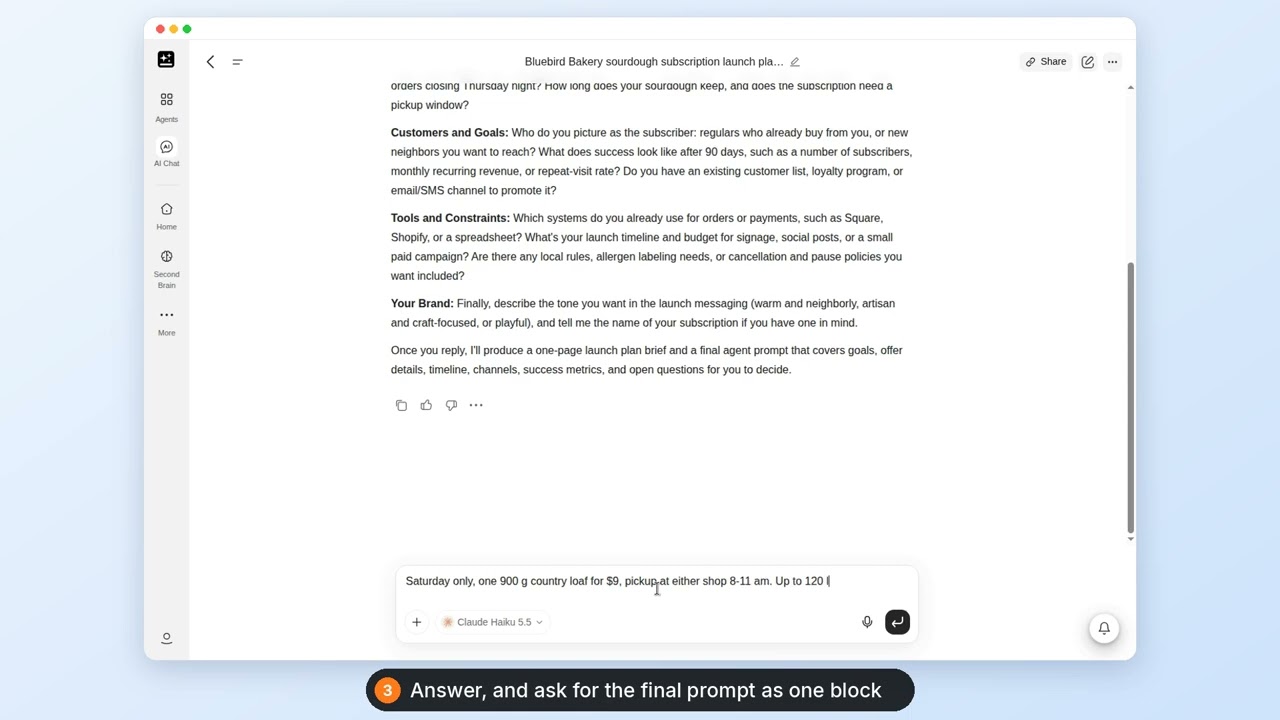
Chat IA Façonner : une idée transformée en brief, copiée dans Super Agent sous forme de prompt
Lorsque le modèle change
7. Quand un modèle disparaît
Pour : un modèle que vous utilisiez n'apparaît plus dans le sélecteur, ou un chat affiche un avis indiquant que son modèle va être retiré.
Préparation : rien, mais le chat dans lequel vous l'avez utilisé est utile.
Étapes :
- Lisez l'avis au-dessus de la zone de message : « {model} sera retiré le {date}. Passez à {replacement} pour éviter toute interruption. » Il n'apparaît que dans les chats qui utilisent le modèle en cours de retrait. Vous pouvez le fermer, et il réapparaît pendant les 7 derniers jours du modèle. La page Dépannage explique pourquoi les modèles sont retirés.
- Démarrez un Nouveau chat et choisissez le modèle de remplacement, ou continuez dans l'ancien chat. Après la date de retrait, sa réponse suivante provient automatiquement du modèle de remplacement. Dans les deux cas, les messages sont facturés au tarif du modèle de remplacement, qui peut différer du coût de l'ancien modèle.
- Conservez l'ancien chat pour référence. Son historique reste dans votre liste de chats.
- Si le modèle de remplacement se comporte différemment, précisez dans le prompt ce qui a changé, par exemple la longueur ou le format auquel vous étiez habitué.
Résultat : un chat fonctionnel sur le modèle de remplacement, et l'ancienne conversation toujours lisible et, après la date de retrait, pouvant se poursuivre sur le modèle de remplacement.
En cas de blocage : si le modèle de remplacement ne figure pas dans votre sélecteur, il n'est peut-être pas proposé dans votre forfait, dans votre région ou par la politique de modèles de votre organisation. Choisissez un autre modèle du même groupe, ou demandez à votre administrateur. La section Modèles retirés dans Dépannage fournit le contexte.
Voir aussi : Utiliser un autre modèle sur le même sujet.
8. Utiliser un autre modèle sur le même sujet
Pour : la réponse était maigre, erronée ou mal rédigée, et vous voulez un second avis.
À préparer : le prompt qui a produit la réponse faible.
Étapes :
- Copiez votre prompt d'origine depuis l'ancien chat.
- Ouvrez Nouveau chat. Le sélecteur est grisé dans un chat terminé : un nouveau chat est donc le seul moyen de changer de modèle.
- Choisissez un autre modèle, dans l'autre groupe si votre sélecteur affiche des groupes.
- Collez le prompt et ajoutez ce que la première réponse a mal fait.
- Lisez les deux réponses. Il n'existe pas de vue côte à côte : c'est à vous de faire la comparaison.
Vous obtenez : une seconde réponse, la première restant dans son propre chat pour référence.
En cas de blocage : si les deux modèles donnent la même réponse faible, ajoutez la contrainte que vous aviez omise et posez à nouveau la question.
Voir aussi : Sélecteur de modèle, Choisir le bon modèle pour une tâche.
Gardez une conversation utile et retrouvez-la facilement
9. Garder une longue conversation utile
Pour : une conversation qui dure depuis des heures et commence à perdre les détails du début.
Préparez : la décision ou le résultat que vous devez conserver pour la suite.
Étapes :
- Surveillez le message « Pour de meilleures performances, l'historique de la conversation précédente a été compacté. » C'est la conversation qui libère de l'espace, et c'est normal.
- Demandez un résumé avant de repartir de zéro, tant que la conversation a encore le fil.
- Lancez une Nouvelle conversation avec le résumé comme premier message.
- Gardez un seul sujet par conversation. Un nouveau sujet mérite une nouvelle conversation dès le départ.
Résume ce que nous avons décidé jusqu'ici en 10 points pour que je puisse démarrer une nouvelle conversation.
Vous obtenez : un résumé de transition à coller dans la conversation suivante, sans avoir à relire l'ancienne.
En cas de blocage : si la réponse s'interrompt avec « Longueur de contexte dépassée », la conversation n'a plus rien sur quoi travailler. Démarrez-en une nouvelle, même sans le résumé.
Voir aussi : Longues conversations, Enregistrer une réponse.
10. Enregistrer une réponse
Pour : une réponse dont vous aurez besoin la semaine prochaine, en dehors du chat.
Préparation : rien d'autre que la réponse.
Étapes :
- Utilisez Copier sous la réponse pour tout ce que vous collerez ailleurs.
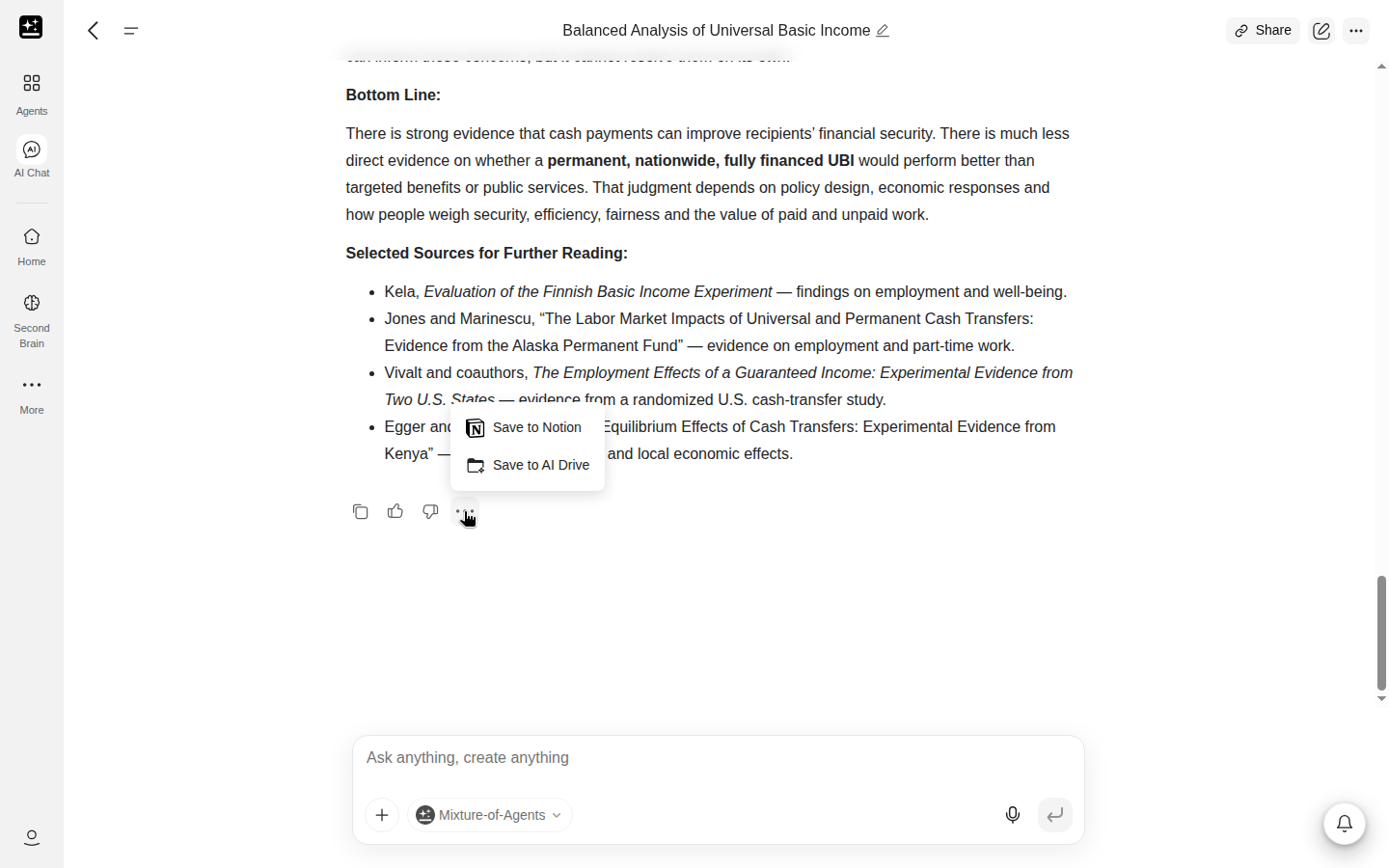
- Ouvrez le menu « ... » sous la réponse pour accéder aux deux options d'enregistrement.
- Choisissez Enregistrer dans AI Drive pour conserver la réponse sous forme de fichier Markdown dans le dossier Genspark › Chat IA de votre AI Drive. Avec un plan gratuit, il se peut que l'on vous demande d'abord de passer à un plan supérieur.
- Choisissez Enregistrer dans Notion pour la placer dans une page. Tant que Notion n'est pas connecté, cette ligne affiche Connecter Notion et lance d'abord la connexion.
Résultat : la réponse enregistrée dans AI Drive ou Notion, et le chat inchangé. Une réponse enregistrée porte le nom du chat, avec la date et l'heure ajoutées.
En cas de blocage : après un enregistrement, Afficher dans AI Drive dans la boîte de dialogue Exportation réussie ouvre le fichier. Si Enregistrer dans AI Drive vous demande de passer à un plan supérieur, votre plan n'inclut pas l'enregistrement de fichiers depuis un chat ; utilisez plutôt Copier. Si la ligne Notion affiche Connecter Notion, connectez d'abord Notion, puis enregistrez à nouveau.
Voir aussi : Retrouver, poursuivre, épingler, renommer ou supprimer un chat précédent.
11. Retrouver, reprendre, épingler, renommer ou supprimer une ancienne conversation
Pour : une conversation que vous avez eue il y a un moment et dont vous avez de nouveau besoin.
À préparer : un mot du titre, ou la période approximative de la conversation.
Étapes :
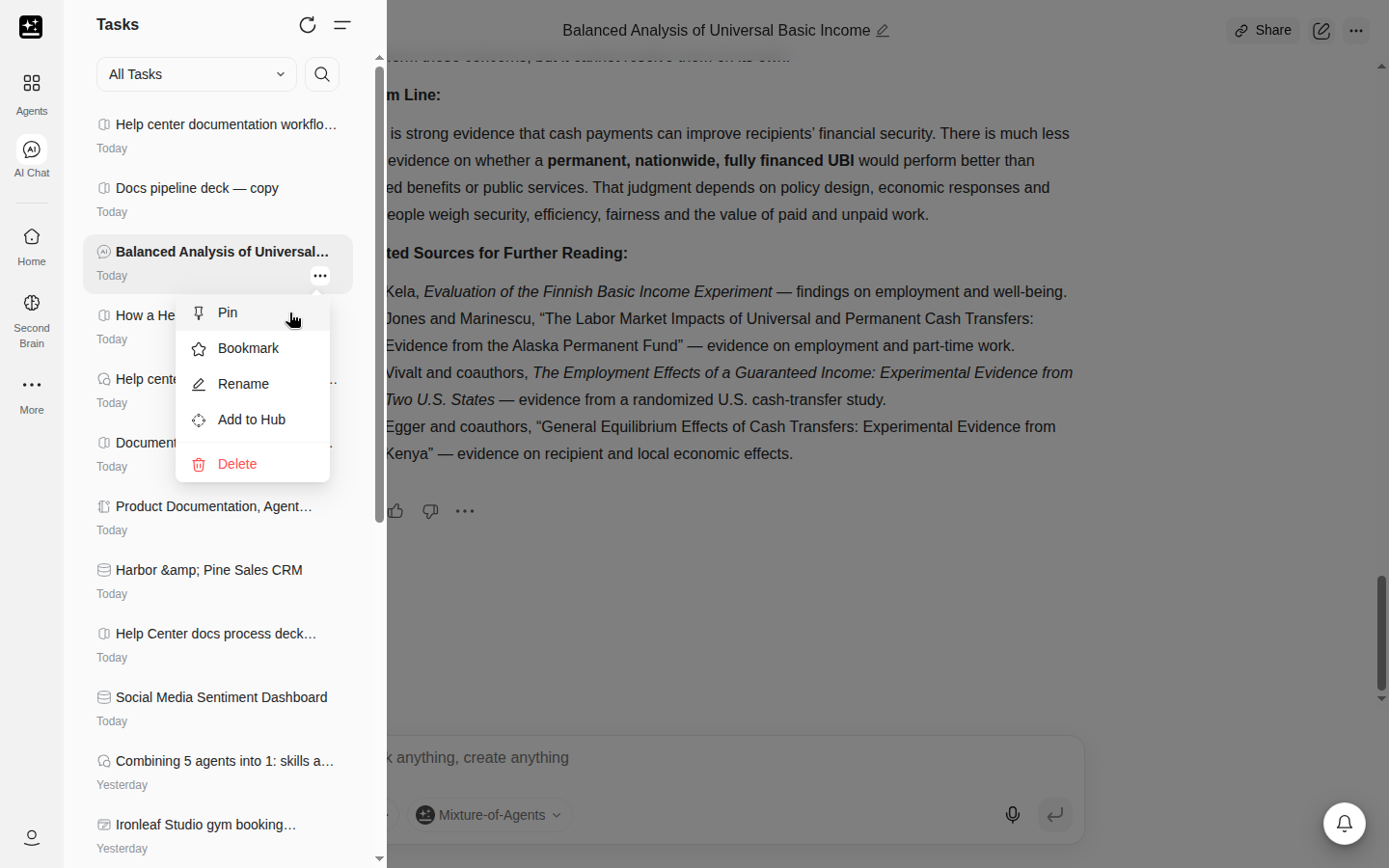
- Ouvrez la liste des conversations dans la barre latérale. Chaque conversation Chat IA y est enregistrée en tant que projet.
- Ouvrez la conversation pour la reprendre. Si une conversation enregistrée s'ouvre dans une visionneuse, le bouton indique Continuer la conversation.
- Dans la liste des conversations, choisissez Épingler pour une conversation à laquelle vous revenez souvent, afin qu'elle reste en haut. La limite est de 50 : « Vous ne pouvez épingler que 50 projets au maximum. Veuillez d'abord en désépingler certains. »
- Utilisez Renommer pour retrouver facilement une conversation, Ajouter aux favoris pour la marquer, ou Supprimer pour l'effacer. Supprimer n'apparaît que sur les conversations dont vous êtes propriétaire.
- Ajouter à l'Espace de travail ajoute la conversation à votre Espace de travail.
Résultat : la conversation est ouverte et prête à être reprise avec son modèle d'origine (ou avec son remplaçant, si ce modèle a été retiré), ou une liste plus ordonnée.
En cas de blocage : si vous ne parvenez pas à supprimer une conversation, il se peut que votre organisation conserve l'historique des projets. Le menu de la conversation affiche alors « Votre organisation conserve l'historique des projets. La suppression des projets et des conversations est désactivée. » à l'emplacement de Supprimer.
Voir aussi : Conversations longues.
Dictée et personnalisation
12. Dicter sur le web
Pour : vous préférez énoncer votre prompt à voix haute plutôt que de le taper.
Préparation : sur un ordinateur, l'application Speakly. Sur un téléphone ou une tablette, un navigateur qui autorise l'accès au microphone.
Étapes :
- Ouvrez une conversation sur le web et cliquez sur le micro dans la zone de message. Sur un ordinateur, cela ouvre le site Speakly dans un nouvel onglet. Installez Speakly depuis ce site, puis revenez à la conversation. Sur un téléphone ou une tablette, l'enregistrement démarre dans la zone de message.
- Dictez votre prompt. Sur un ordinateur, Speakly le saisit dans la zone de message. Sur un téléphone ou une tablette, la saisie vocale le convertit en texte lorsque vous avez terminé.
- Relisez le texte avant de l'envoyer et corrigez les mots mal compris.
- Envoyez-le comme vous le feriez pour un message tapé.
Résultat : votre prompt sous forme de texte, sans avoir à le taper.
En cas de blocage : sur un ordinateur, le micro ouvre toujours le site Speakly et n'enregistre pas dans la page, car la dictée sur ordinateur passe par l'application Speakly. La page Speakly explique son fonctionnement. La conversation vocale en direct est une fonctionnalité de Super Agent.
Voir aussi : Speakly, Voix en Temps Réel.
13. Activer ou désactiver la personnalisation
Pour : des réponses qui doivent correspondre à votre ton, ou cesser d'y correspondre.
À préparer : un profil, si vous voulez que l'interrupteur apparaisse.
Étapes :
- Ouvrez le menu déroulant du sélecteur dans une conversation.
- Repérez Personnalisation sous Rechercher sur le Web, avec la mention « Appliquer les préférences de votre profil ».
- Désactivez-la pour cette conversation.
- Pour modifier ce qu'elle applique, ouvrez Paramètres → Personnalisation et modifiez le profil.
- Pour vérifier l'effet, posez la même question dans deux conversations, avec l'interrupteur dans chaque position.
Résultat : des réponses façonnées par votre profil, ou des réponses sans lui, conversation par conversation.
En cas de blocage : si l'interrupteur n'apparaît pas, c'est qu'aucun profil n'existe encore. Remplissez-en d'abord un sous Paramètres → Personnalisation.
Cet article vous a-t-il été utile ?