

IA Image
IA Image
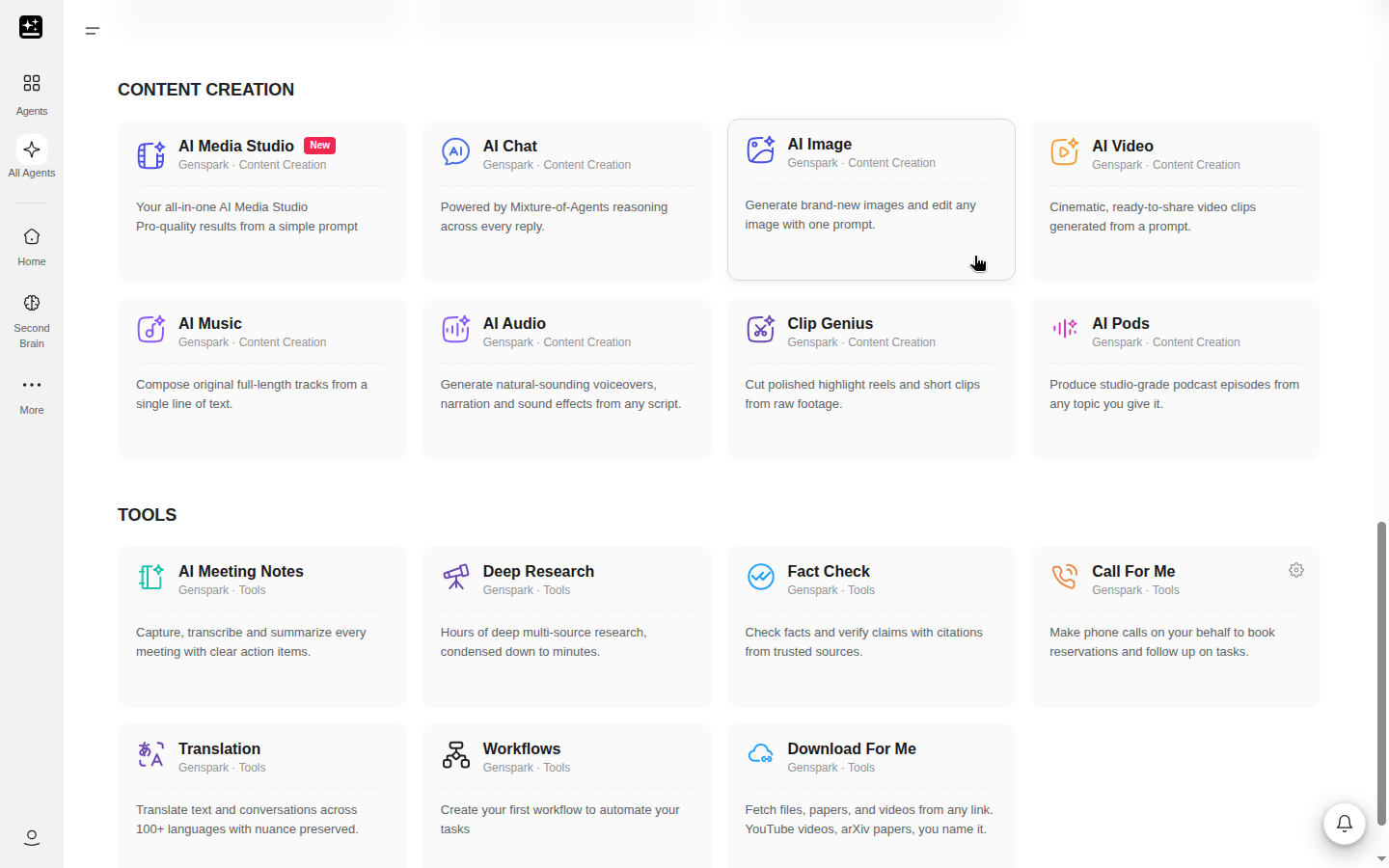
IA Image crée ou modifie une image à partir d'un prompt ou d'une image de référence. Vous décrivez ce que vous voulez, choisissez un modèle et obtenez une grille de résultats que vous pouvez modifier, remixer, télécharger ou transformer en vidéo.
IA Image a sa propre limite de 5 heures et ses propres règles de facturation, et aucune des deux ne fait partie du Quota gratuit. La limite et les règles de crédits suivent juste après Démarrage rapide, car ce sont les questions les plus fréquentes.
Qu'est-ce qu'IA Image ?
IA Image : une image, générée ou modifiée. Vous saisissez un prompt, joignez éventuellement une image de référence, et IA Image renvoie une, deux ou quatre images, selon le nombre que vous avez défini. Chaque chat est enregistré comme un projet, ce qui vous permet d'y revenir et de continuer à modifier.
IA Image ne crée pas de tableaux, de présentations, de pages ni de vidéos. Lorsque le travail dépasse une seule image, un autre produit prend le relais, et Les limites d'IA Image indique un point de départ pour chacun.
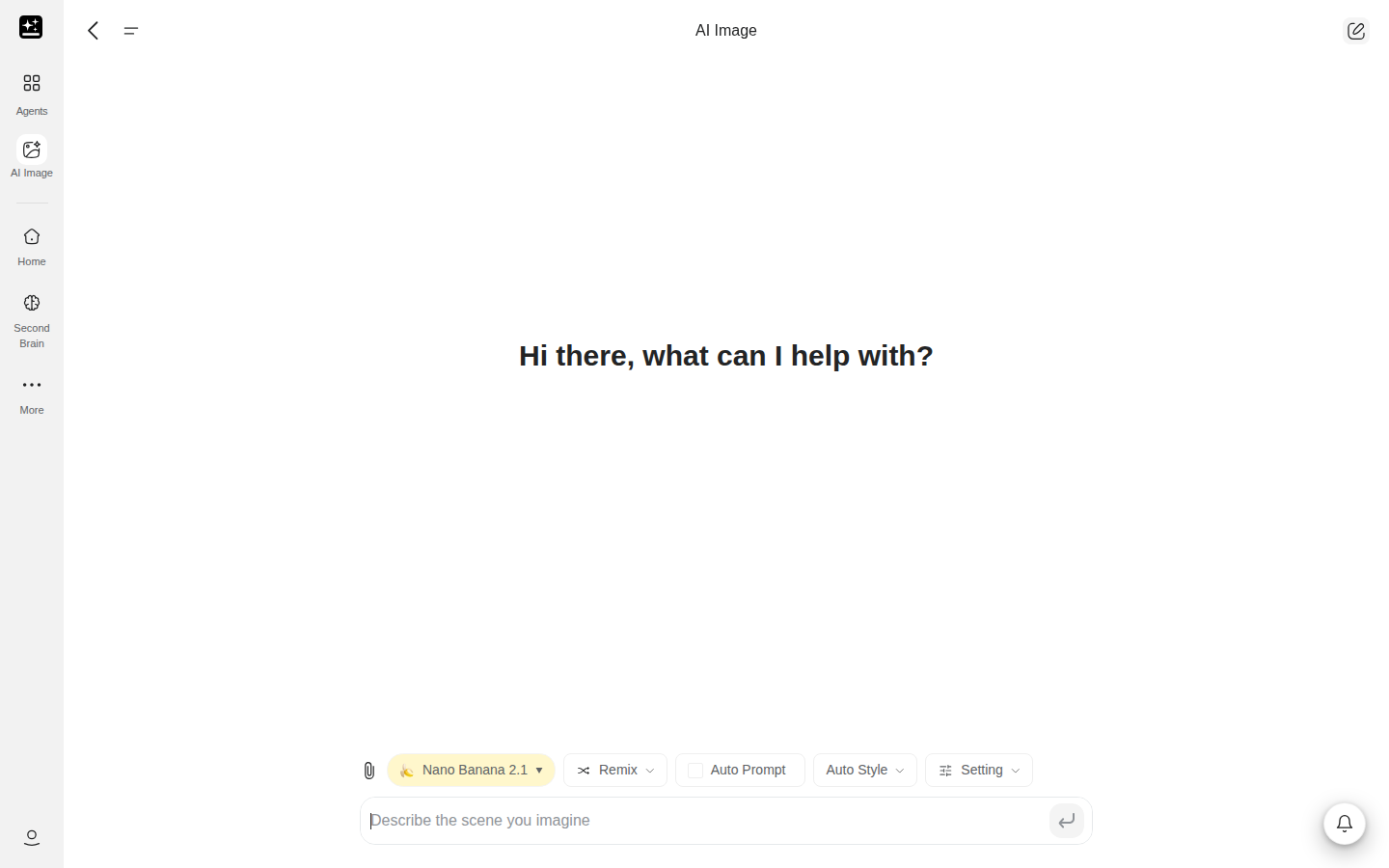
Les commandes de la page d'accueil sont :
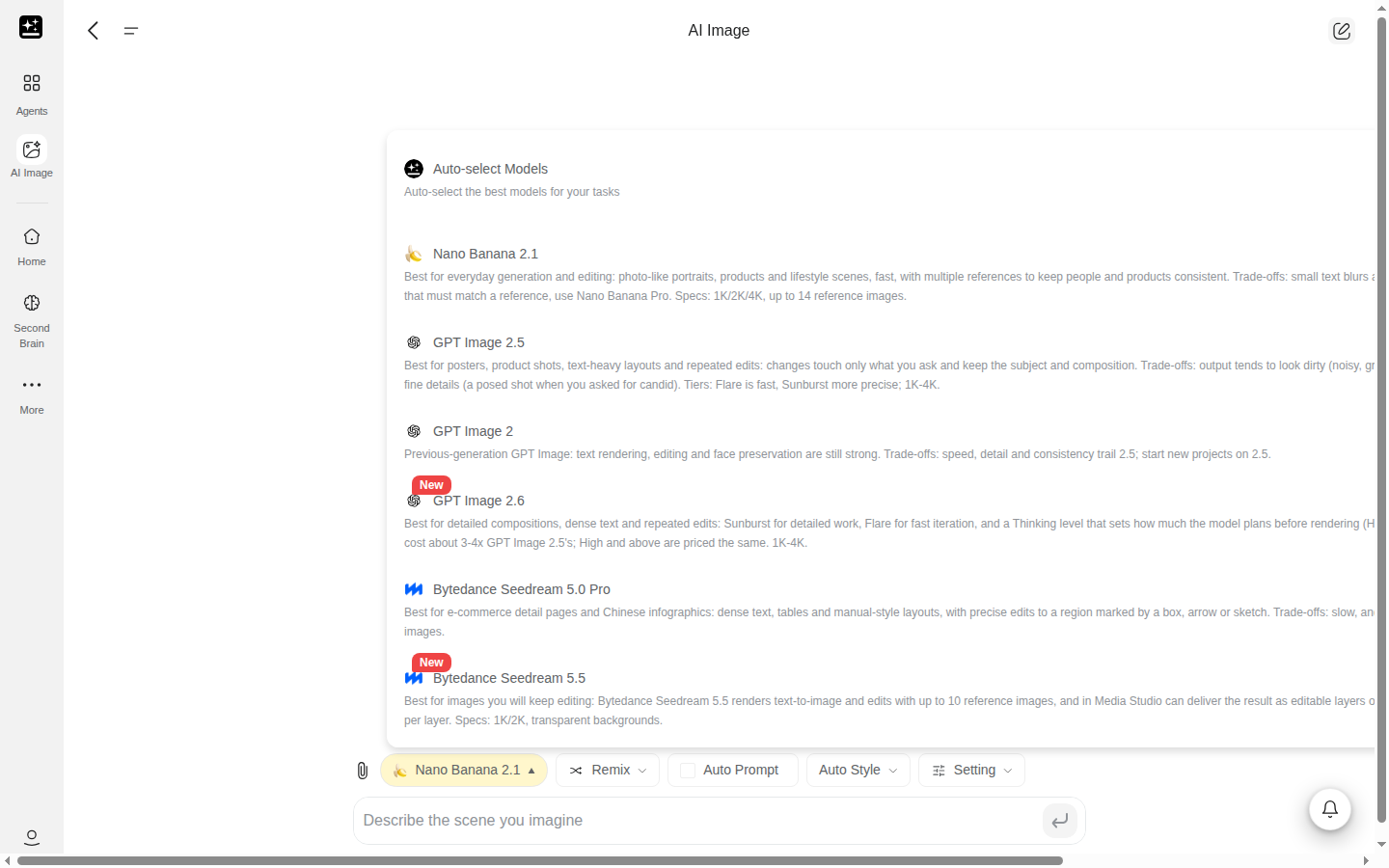
- Un bouton de modèle qui liste tous les modèles d'image, avec un niveau de prix et un multiplicateur sur chaque ligne.
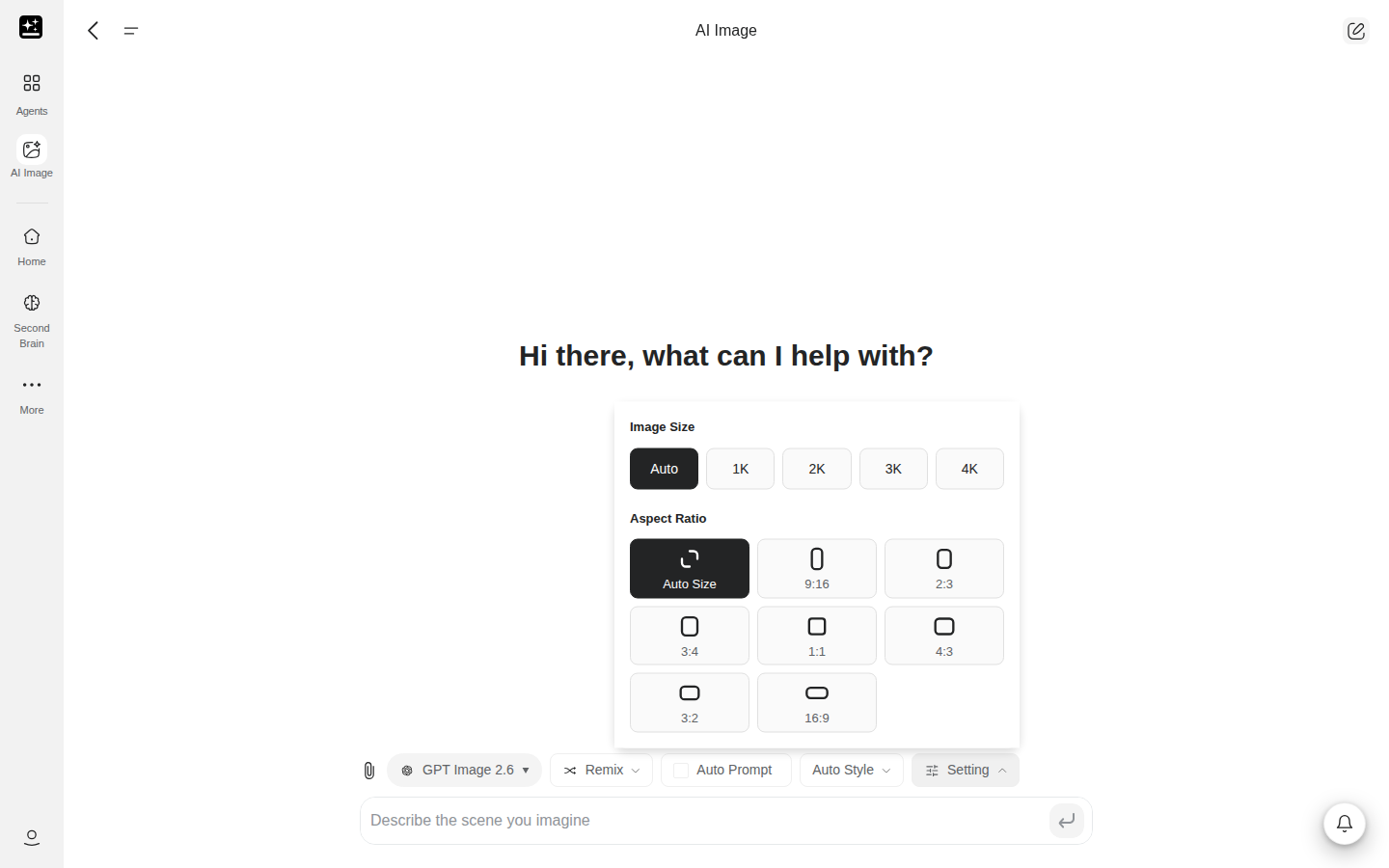
- Un bouton Paramètres pour la taille de l'image, la qualité, le format et le nombre d'images à créer.
- Les boutons Style auto, Caméra et Prompt auto, qui façonnent l'image sans modifier vos mots.
- Une barre d'outils sur chaque résultat pour régénérer, remixer, modifier et transformer en vidéo.
Le nom du produit est IA Image. Certaines anciennes pages l'appellent « AI Image Agent ». Elles désignent ce produit.
Ce que vous pouvez faire
Six tâches couvrent l'essentiel de ce que les utilisateurs demandent à IA Image. Collez le prompt, puis remplacez le sujet par le vôtre. Les notes de configuration figurent dans la dernière colonne. Les quinze recettes se trouvent à la fin, sous Recettes.
| Ce que vous obtenez | Prompt à coller | Recette complète |
|---|---|---|
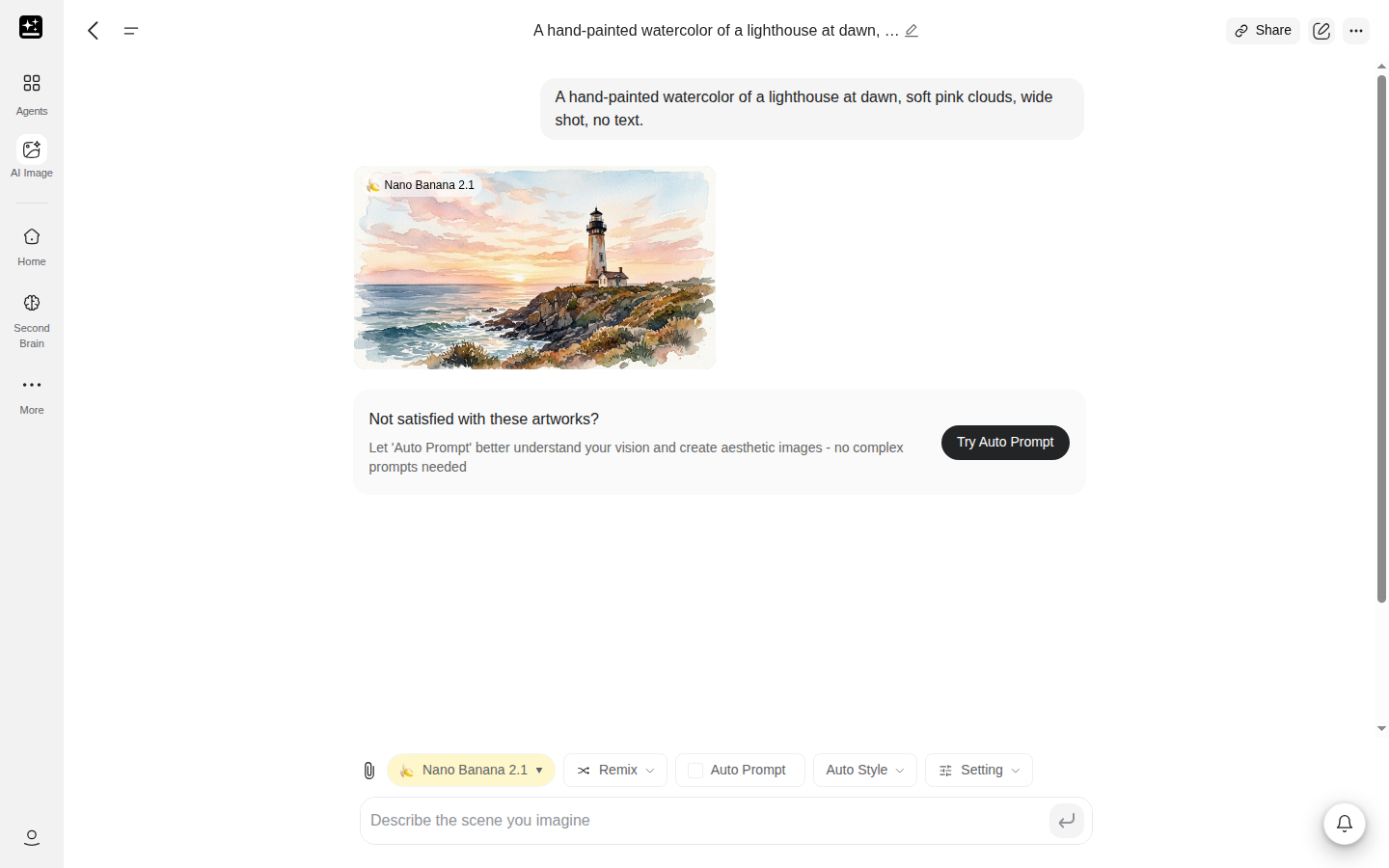
| Une image à partir d'une description | Une aquarelle peinte à la main d'un phare à l'aube, nuages rose pâle, plan large, sans texte. | Créer une image à partir d'un prompt |
| Une image d'un modèle que vous avez choisi, avec le modèle indiqué | Crée une photo épurée de style produit d'une tasse en céramique sur une table en bois, lumière douce de fenêtre. | Choisir un modèle et vérifier lequel a été utilisé. Commencez par une ligne marquée Sans coût en crédits si votre sélecteur en affiche une. |
| Une partie d'une image modifiée, le reste inchangé | Garde tout à l'identique. Change uniquement le ciel en un coucher de soleil chaleureux. | Modifier une partie, garder le reste. Joignez d'abord l'image. |
| Une nouvelle scène avec le même visage ou personnage | Utilise la photo jointe comme référence. Garde le visage, la coiffure et la pose, et place la personne dans une rue de ville éclairée sous la pluie. | Utiliser une photo de référence. Joignez d'abord la photo. |
| Une image contenant des mots lisibles | Une publication carrée pour les réseaux sociaux qui affiche 'OUVERT TARD VENDREDI' en grandes lettres blanches sur fond bleu foncé. Utilise uniquement ce texte. | Mettre du texte lisible dans une image |
| Une version plus nette, plus grande ou sans arrière-plan d'une photo | Rends cette photo plus nette et plus grande ; garde une peau naturelle. | Rendre plus net, agrandir ou supprimer un arrière-plan. Joignez d'abord la photo. |
Deux sections juste après Démarrage rapide s'appliquent à toutes les tâches : la limite de 5 heures et ce qui coûte des crédits.
Où trouver chaque élément
| Ce que vous voulez | Web | Application |
|---|---|---|
| Commencer une image | Création de contenu → IA Image sur la page d'accueil, ou Tous les agents → onglet Création de contenu → carte IA Image | IA Image dans la grille d'accueil, ou Tous les agents → Création de contenu → IA Image |
| Choisir un modèle | Le bouton de modèle au-dessus de la zone de prompt | Sélectionner un modèle |
| Taille, qualité, format, nombre | Paramètres, au-dessus de la zone de prompt | Paramètres d'image, qui contient Format, Taille de l'image, Étendre, Supprimer l'arrière-plan et Déflouter |
| Choisir un style | Style auto | Style |
| Laisser le produit réécrire votre prompt | Interrupteur Prompt auto | Prompt auto |
| Joindre une référence | Le bouton de pièce jointe à côté de la zone de prompt | Le bouton de pièce jointe à côté de la zone de prompt |
| Régénérer, remixer ou modifier un résultat | La barre d'outils sur l'image, et l'éditeur latéral lorsque vous cliquez dessus | Les mêmes actions sur le résultat |
| Retrouver une image précédente | La liste des chats dans la barre latérale, ou Récents sur la page d'accueil d'IA Image | La liste des chats |
L'application doit être en version 2.9.2 ou ultérieure pour afficher IA Image. L'écran de l'application ne propose ni nombre de générations ni réglage de qualité. Si la grille d'accueil du navigateur de votre téléphone n'affiche pas IA Image, ouvrez Tous les agents et utilisez l'onglet Création de contenu.
Démarrage rapide
Avant de commencer : un compte Genspark et une idée d'image. Inutile de choisir un modèle à l'avance, car le sélecteur reste accessible pendant tout le chat.
- Ouvrez IA Image depuis Création de contenu → IA Image, ou depuis Tous les agents → Création de contenu → IA Image. Dans l'application, ouvrez IA Image depuis la grille d'accueil.
- Saisissez un prompt. Indiquez le sujet, le décor et le style, par exemple « une aquarelle peinte à la main d'un phare à l'aube ».
- Ouvrez le bouton de modèle et choisissez un modèle. En cas de doute, gardez celui par défaut. Le niveau de prix et les étiquettes Crédits ou Sans coût en crédits sur chaque ligne indiquent le coût d'un modèle (Ce qui coûte des crédits).
- Ouvrez Paramètres et vérifiez Taille de l'image, Format et le nombre de générations. Laissez une commande sur Auto et le modèle choisit.
- Envoyez le prompt. Le chat affiche « Création des tâches d'image... » puis une grille de résultats, chacun avec le nom du modèle qui l'a créé en dessous.
- Modifiez un résultat avec la barre d'outils sur l'image, ou cliquez dessus pour ouvrir l'éditeur latéral. Vous pouvez aussi saisir une modification dans le chat, par exemple « change l'arrière-plan en plage ».
- Utilisez Télécharger l'image pour conserver l'image souhaitée.
Limite de 5 heures d'IA Image
IA Image a sa propre limite d'utilisation : une fenêtre fixe de 5 heures par utilisateur, comptée en images. Votre première image comptabilisée démarre la fenêtre. Les nouveaux chats ne la réinitialisent pas. Il ne s'agit pas d'heures d'utilisation.
La limite ne compte que les images qui ne coûtent pas de crédits. Une image facturée en crédits ne compte jamais dans la limite. Les postes Plus, Pro et Team ont une fenêtre de même taille. Les comptes Free et Go n'ont pas de limite de 5 heures, car chaque image sur ces forfaits utilise des crédits. La taille de la fenêtre correspond à un nombre défini d'images, qui peut évoluer.
La fenêtre est partagée entre le web et l'application. Elle n'est pas partagée avec Chat IA, qui a sa propre limite basée sur la dépense. Elle ne fait pas non plus partie du Quota gratuit. Les images créées dans Media Studio par la voie gratuite sont décomptées de la même fenêtre, car les deux produits utilisent les mêmes modèles d'image.
Ce que vous voyez dépend de votre forfait. Sur Plus et Pro à partir du 18 septembre 2026, la zone de saisie affiche l'un de trois messages tant que le modèle, la taille et la qualité sélectionnés figurent sur la liste gratuite :
| Ce que vous voyez | Ce que cela signifie | Que faire |
|---|---|---|
| Ce modèle d'image sans coût en crédits | La fenêtre a de la marge, et ce modèle, cette taille et cette qualité sont gratuits. | Rien. Continuez. |
| Les modèles d'image gratuits de votre forfait utilisent désormais des crédits · La limite de 5 heures d'IA Image se réinitialise à | La fenêtre est épuisée, les images de la liste gratuite sont donc facturées en crédits. | Continuez si vous avez des crédits, ou attendez l'heure indiquée. |
| Vous avez épuisé la limite de 5 heures d'IA Image pour les modèles d'image gratuits de votre forfait et n'avez plus de crédits. Obtenez des crédits, passez à un forfait supérieur ou attendez {time} pour la réinitialisation. | La fenêtre est épuisée et le solde de crédits est vide. | Choisissez Obtenir des crédits, passez à un forfait supérieur ou attendez l'heure indiquée. Les comptes Pro voient le même message sans « passez à un forfait supérieur ». |
Lorsque la fenêtre est presque épuisée, IA Image affiche « Limite de 5 heures bientôt atteinte. » au-dessus de la zone de prompt sur Plus, Pro et Team, y compris Plus et Pro à partir du 18 septembre 2026. Les membres standard continuent ensuite avec des crédits, et le bandeau de la zone de saisie indique « Les modèles d'image gratuits de votre forfait utilisent désormais des crédits · La limite de 5 heures d'IA Image se réinitialise à {time} ».
Les comptes Plus et Pro antérieurs au 18 septembre 2026, ainsi que les postes Team, voient un message différent lorsque la fenêtre est épuisée : « Limite de 5 heures d'IA Image atteinte. Réinitialisation {time} ». Sur ces forfaits, IA Image s'arrête jusqu'à la réinitialisation, et l'achat de crédits n'y change rien. Si Genspark ne peut pas déterminer la fin de la fenêtre, le message indique « Réinitialisation imminente ». C'est votre forfait qui détermine lequel de ces messages vous verrez.
Le bandeau ne s'affiche que si le modèle, la taille et la qualité sélectionnés figurent tous sur la liste gratuite. Choisissez une option payante et le bandeau disparaît, car cette image est facturée en crédits et n'affecte pas la fenêtre.
Ce qui coûte des crédits, par forfait
Chaque image est facturée de l'une de deux façons : gratuite dans votre forfait, ou en crédits. Laquelle s'applique dépend de votre forfait et du modèle, de la taille et de la qualité que vous choisissez. Trouvez votre forfait ci-dessous. Si vous ne savez pas quelle section Plus ou Pro vous concerne, vérifiez la date de début de votre abonnement.
Comptes Free
Chaque image utilise des crédits de l'allocation quotidienne. Il n'y a pas de limite de 5 heures ni d'étiquette Sans coût en crédits dans le sélecteur. Les images portent un filigrane Genspark. L'allocation gratuite a un plafond à vie, dont la valeur figure dans le Guide des crédits.
Comptes Go
IA Image n'est pas inclus dans Go, chaque image utilise donc des crédits. Le bandeau de la zone de saisie indique « IA Image nécessite des crédits ». Sans crédits restants, il indique « IA Image n'est pas inclus dans Genspark Go et nécessite des crédits. » Il n'y a ni limite de 5 heures ni filigrane.
Les images que les membres Go créent dans Media Studio ne comptent pas dans la limite de 5 heures d'IA Image. Go paie des crédits pour chaque image.
Plus et Pro à partir du 18 septembre 2026
Si votre abonnement a commencé le 18 septembre 2026 ou après, ou si vous êtes revenu après une interruption de plus de 14 jours, une liste définie de modèles, de tailles et de réglages de qualité est gratuite. Le sélecteur marque ces lignes Sans coût en crédits. Les outils de modification sont également gratuits. Plus et Pro bénéficient de la même liste gratuite.
La gratuité d'une image dépend à la fois du modèle, de la taille et de la qualité ; le sélecteur est donc la liste de référence. Tout le reste utilise des crédits, pour Plus comme pour Pro. Cela inclut les modèles premium, les qualités Très élevée et Max, la 4K et certaines autres tailles.
La liste gratuite compte dans la limite de 5 heures. Lorsque la fenêtre est épuisée, les images de la liste gratuite continuent de fonctionner en crédits, donc rien ne bloque. Sans crédits restants, le message de crédits épuisés apparaît. L'achat de crédits vous permet de continuer.
Si vous laissez la qualité sur Auto ou ne la précisez pas, IA Image choisit l'option gratuite la plus élevée pour votre taille. Le modèle par défaut est le moins coûteux de la liste gratuite.
Les membres standard ne reçoivent pas de confirmation avant une image payante. Le badge Crédits sur l'option de taille ou de qualité en est le signal.
Plus et Pro antérieurs au 18 septembre 2026
Si votre abonnement a commencé avant le 18 septembre 2026 et est resté actif, presque tous les modèles sont gratuits jusqu'au 31 décembre 2026. Une interruption de 14 jours maximum compte toujours comme continue. Pro ne paie rien de plus. Plus ne paie des crédits que pour la 4K sur quelques modèles et pour les réglages de qualité les plus élevés de deux modèles.
Lorsque vous choisissez une option payante, IA Image vous demande d'abord confirmation. La boîte de dialogue indique « Cette option utilise des crédits » et « Ce modèle, cette taille ou cette qualité ne fait pas partie des modèles d'image gratuits de votre forfait. Continuer utilisera des crédits. » Choisissez Continuer avec des crédits pour poursuivre, ou Compris, ne plus demander pour ne plus voir la question.
Sur ces forfaits, la limite de 5 heures bloque IA Image lorsqu'elle est épuisée, et l'achat de crédits ne la lève pas. Après le 31 décembre 2026, les règles des abonnements à partir du 18 septembre 2026 s'appliquent. Forfaits d'abonnement et Guide des crédits donnent la formulation au niveau des forfaits.
Postes Team
Les postes Team suivent les règles de Plus et Pro antérieurs au 18 septembre 2026. Ils sont facturés comme Plus. La limite de 5 heures bloque IA Image lorsqu'elle est épuisée. Ces règles n'ont pas de date de fin.
Un seul portefeuille pour tous les produits
Les crédits proviennent d'un seul portefeuille utilisé par tous les produits Genspark ; un crédit dépensé pour une image est donc un crédit qu'un autre agent ne peut pas utiliser. Une image échouée ou bloquée n'est pas facturée (Image bloquée).
Le nombre de générations compte ici. Choisir 2 ou 4 crée autant d'images, et chacune est facturée. Réduire la consommation de crédits détaille les étapes.
Ensuite : Sélecteur de modèle présente les commandes où figurent ces étiquettes.
Sélecteur de modèle et Paramètres
Le bouton de modèle au-dessus de la zone de prompt liste tous les modèles d'image. La première ligne est Sélection automatique des modèles, décrite comme « Sélectionne automatiquement les meilleurs modèles pour vos tâches ». Chaque ligne affiche le nom du modèle, un niveau de prix de $ à $$$$ et un multiplicateur comme « 2× » qui compare son coût à celui du modèle de base. Il n'y a pas de groupes, contrairement à Chat IA.
Tout le monde voit les mêmes modèles. Seule la facturation diffère selon le forfait. Le sélecteur reste accessible pendant tout le chat, vous pouvez donc changer de modèle entre deux prompts. Un badge Nouveau signale un modèle pendant 14 jours après son lancement. Des modèles sont ajoutés et retirés au fil du temps ; le sélecteur est donc la liste de référence. L'étiquette sous chaque résultat indique le modèle qui l'a créé.
Sur Plus et Pro à partir du 18 septembre 2026, les lignes gratuites portent Sans coût en crédits à la place de la pastille de prix. L'étiquette est masquée tant que votre fenêtre de 5 heures est épuisée. Un modèle sans réglage gratuit ne porte pas d'étiquette. Lisez ensemble le niveau de prix et les badges Crédits, et ne considérez pas l'absence d'étiquette comme une règle.
Paramètres
Paramètres contient les commandes prises en charge par le modèle sélectionné. Chaque section ne s'affiche que si le modèle la propose.
| Commande | Ce qu'elle fait |
|---|---|
| Taille de l'image | Auto, 0.5K, 1K, 2K, 3K ou 4K, selon le modèle |
| Qualité | Auto, Basse, Moyenne, Élevée, Très élevée ou Max, selon le modèle. Un modèle utilise ses propres termes |
| Format | Taille auto, plus les formats proposés par le modèle, de 1:1, 16:9 et 9:16 à 21:9 et 9:21 |
| Nombre de générations | 1, 2 ou 4 images par prompt |
Certains modèles ajoutent leurs propres options. Un modèle qui ne propose pas le format choisi utilise le format le plus proche ayant la même orientation. Les modèles d'édition uniquement ne proposent qu'Auto. Avec le format sur Auto, une modification suit les proportions de l'image de référence. Un format que vous définissez est toujours respecté. Sur Plus et Pro à partir du 18 septembre 2026, un badge Crédits signale toute option de taille ou de qualité facturée en crédits.
Outils de style, de caméra et de prompt
Style auto ouvre un sélecteur avec Rechercher des styles... et Filtrer par catégorie. La liste des catégories commence par Toutes les catégories et comprend des styles comme Réaliste, Anime, Aquarelle, Peinture à l'huile, 3D, Dessin animé, Minimaliste et Pop Art.
Caméra active les réglages de caméra : Caméra, Objectif, Focale et Ouverture.
Prompt auto est un interrupteur qui réécrit votre prompt avant de l'envoyer au modèle.
Il n'y a pas de prompt négatif. Pour exclure quelque chose d'une image, dites-le dans le prompt, par exemple « sans texte ».
Si vous avez enregistré des préréglages de prompt, un bouton Préréglage utilisé apparaît. Sinon, il ne s'affiche pas.
Outils de modification, de référence et de remix
Chaque résultat affiche une barre d'outils au survol.
- Recréer relance le même modèle.
- Remixer joint l'image à la zone de prompt comme référence, afin que votre prochain prompt s'appuie dessus.
- Image en vidéo ouvre IA Vidéo dans un nouvel onglet.
Cliquez sur un résultat pour ouvrir l'éditeur latéral :
- Dessiner pour modifier vous permet de peindre une zone et de décrire la modification.
- Supprimer l'arrière-plan détoure le sujet.
- Effacer supprime ce que vous peignez.
- Étendre prolonge l'image au-delà de ses bords.
- Déflouter l'image rend une image plus nette et l'agrandit.
- Image en vidéo lance un clip à partir de l'image.
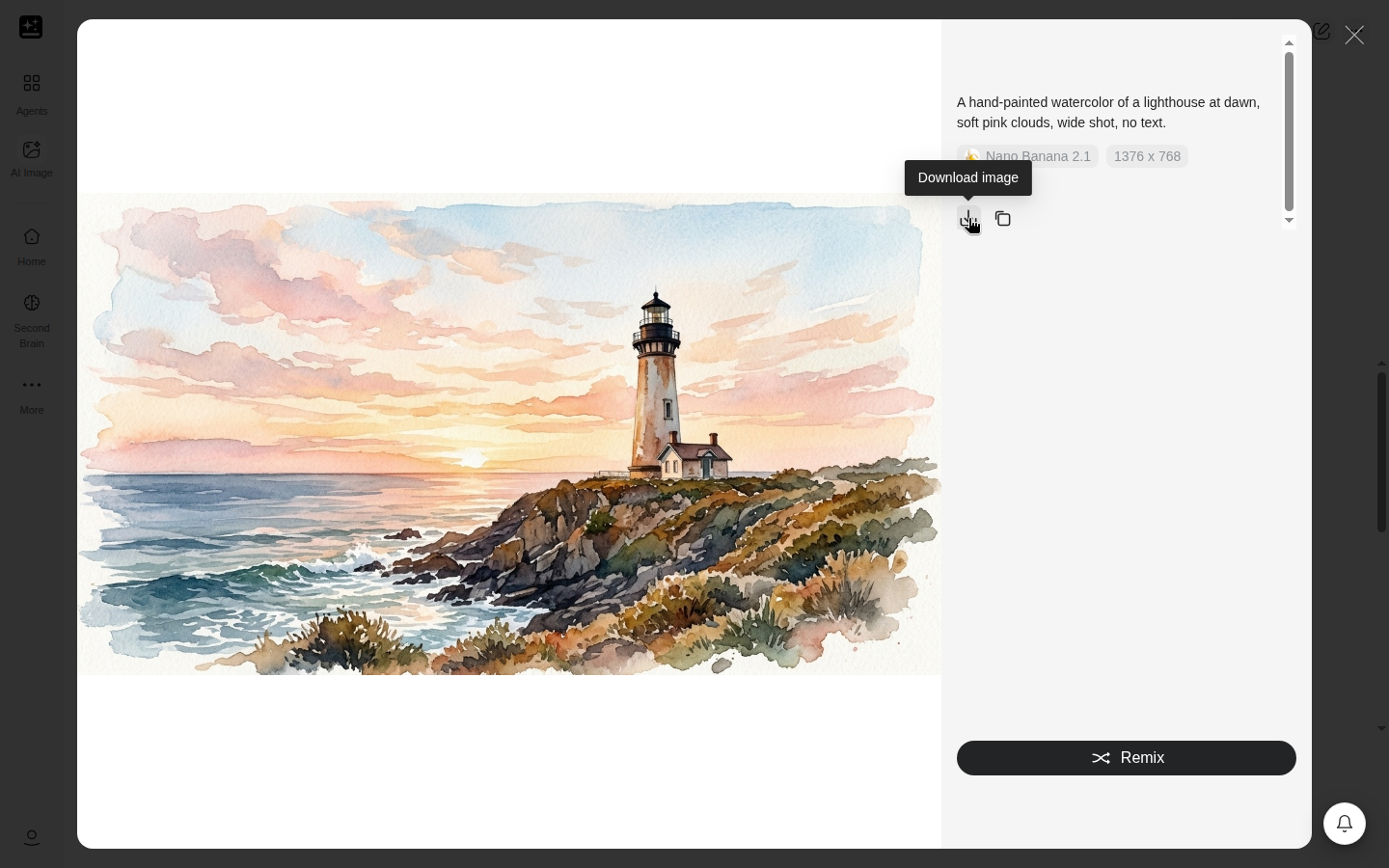
- Un panneau d'informations affiche le prompt, le modèle et le style.
- Télécharger l'image enregistre l'image, et Retour à la galerie revient aux résultats.
Vous pouvez aussi saisir une modification dans le chat, par exemple « change l'arrière-plan en plage ». Quatre outils de modification au même prix figurent sur la liste gratuite pour Plus et Pro à partir du 18 septembre 2026 : gomme, remplissage, extension et suppression d'objet.
Joindre des images de référence
Joignez n'importe quel type d'image avec le bouton de pièce jointe. Chaque fichier peut atteindre 100 Mo, et une conversation contient jusqu'à 80 images. Un fichier dépassant la taille limite affiche « La taille limite pour {fileType} est de {maxSize} Mo ». Au-delà de la limite d'images, le chat indique « 80 images maximum autorisées dans l'ensemble de la conversation ». Sur ordinateur, des marqueurs d'image vous permettent d'indiquer de quelle référence il s'agit.
Le nombre de références qu'un modèle utilise simultanément dépend du modèle ; ne comptez donc pas sur un nombre fixe.
Retrouver et enregistrer vos images
Chaque chat IA Image est enregistré comme un projet dans la barre latérale. Récents sur la page d'accueil d'IA Image affiche vos cinq derniers, avec Tout afficher pour le reste.
Télécharger l'image dans l'éditeur latéral est le moyen d'enregistrer. Il n'y a pas de bouton Enregistrer dans AI Drive, Enregistrer dans Notion ou Copier sur une réponse d'IA Image. Pour utiliser une image dans un autre produit, téléchargez-la et joignez-la là-bas. Le seul transfert direct est Image en vidéo.
Les images créées avec le forfait Free conservent leur filigrane après une mise à niveau ou une expiration. Une image conserve la version avec laquelle elle a été créée.
Les limites d'IA Image
IA Image crée ou modifie une image. Lorsque le travail nécessite un tableau, une présentation, une page ou un clip, un autre produit prend le relais. Il n'existe pas de bouton depuis IA Image vers la plupart d'entre eux ; le transfert se fait donc par téléchargement puis pièce jointe.
| Ce que vous voulez | Par où commencer |
|---|---|
| Un tableau de travaux image, vidéo, audio et 3D, avec calques et timeline | Media Studio |
| Une affiche, une page, un logo, un menu ou une identité de marque | Genspark Design |
| Des images au sein d'une tâche plus large | Super Agent |
| Des images dans une présentation | IA Présentations |
| Une vidéo créée à partir d'une image | Image en vidéo sur un résultat |
| Une réponse textuelle à propos d'une image | Chat IA. Il lit les images mais n'en crée jamais |
| Détails sur les forfaits et les crédits | Forfaits d'abonnement, Guide des crédits |
| Une erreur ou une page qui ne se charge pas | Dépannage |
Commencer depuis une page prédéfinie, comme une page de portrait, d'anime ou d'éditeur photo, ouvre le même IA Image avec un prompt prérempli. Les pages de logo, de menu, de miniature et de maquette ouvrent Genspark Design.
Media Studio utilise les mêmes modèles d'image. Les images créées là-bas par la voie gratuite sont décomptées de la même limite de 5 heures. Super Agent peut envoyer à IA Image une modification précise d'un visage, d'un logo ou d'une étiquette. Les images que Super Agent crée en qualité par défaut avec son modèle par défaut utilisent le Quota gratuit, et aucune d'elles ne compte dans la limite d'IA Image.
Dépannage
Trouvez votre symptôme dans le tableau.
| Symptôme | Cause habituelle | Où aller |
|---|---|---|
| Vous avez atteint la limite de 5 heures alors que vous avez des crédits | La fenêtre est épuisée, et votre forfait détermine la suite | Limite de 5 heures d'IA Image |
| Des crédits ont été prélevés pour une image que vous pensiez gratuite | Le modèle, la taille ou la qualité ne figure pas sur la liste gratuite, ou la fenêtre était épuisée | Crédits utilisés pour une image gratuite |
| Une image a été bloquée | Le prompt ou l'entrée n'a pas passé un filtre de contenu | Image bloquée |
| La taille ou le format ne correspond pas à votre réglage | Auto laisse le modèle choisir, et tous les modèles ne proposent pas toutes les tailles | Taille ou format incorrect |
| Un modèle est absent, ou n'est pas celui que vous avez choisi | Des modèles sont ajoutés et retirés au fil du temps | Modèle absent |
| Une modification a trop changé l'image | La modification n'était pas limitée à une zone | La modification a trop changé l'image |
| Le résultat ignore votre prompt ou votre référence | Le prompt ou la référence doit avoir un sujet clair | Le résultat ignore le prompt |
| Les lettres dans l'image sont incorrectes | Le texte dans les images nécessite les mots exacts entre guillemets | Texte illisible |
| Vous ne trouvez pas une image précédente | Les chats sont enregistrés comme des projets | Retrouver et enregistrer vos images |
| Le chat ne se charge pas ou ne se termine pas | Généralement un délai dépassé côté Genspark | Lent ou ne se termine pas |
| Un filigrane figure sur l'image | L'image a été créée avec le forfait Free | Filigrane |
Crédits utilisés pour une image gratuite
Trois causes sont possibles. Le modèle, la taille ou la qualité ne figure pas sur la liste gratuite, comme la 4K ou un réglage de qualité supérieur. Vous êtes sur Free ou Go, où chaque image utilise des crédits. Ou la fenêtre de 5 heures était épuisée, et les images de la liste gratuite fonctionnaient en crédits. Le bandeau de la zone de saisie et le badge Crédits l'indiquent avant le lancement. Un nombre de générations de 2 ou 4 crée autant d'images, et chacune est facturée. Ce qui coûte des crédits comporte une section par forfait.
Image bloquée
Si un prompt ou une entrée ne passe pas un filtre de contenu, le chat affiche un message tel que « Contenu NSFW détecté. Aucun crédit n'a été facturé. Veuillez éviter le contenu NSFW. » Les images échouées et bloquées ne sont pas facturées. Modifiez le prompt ou l'image de référence et réessayez.
Taille ou format incorrect
Ouvrez Paramètres et vérifiez que Taille de l'image et Format sont définis, car Auto laisse le modèle choisir. Tous les modèles ne proposent pas toutes les tailles ou tous les formats ; un modèle sans votre format utilise donc le plus proche ayant la même orientation. Une modification avec le format sur Auto suit l'image de référence.
Modèle absent
Le sélecteur évolue à mesure que des modèles sont ajoutés et retirés. Ouvrez le bouton de modèle pour voir ce qui est disponible actuellement. L'étiquette sous chaque image indique le modèle qui l'a créée. Si un modèle que vous utilisiez a disparu, choisissez-en un autre et relancez le prompt. Pourquoi des modèles sont retirés explique les retraits.
La modification a trop changé l'image
Utilisez Dessiner pour modifier pour limiter la modification à une zone que vous peignez, ou Effacer pour supprimer un élément. Écrivez « garde tout le reste à l'identique » dans le prompt. Un modèle ajoute une option de précision de modification avec les réglages Standard et Précis.
Le résultat ignore le prompt
Utilisez un seul sujet par image et placez-le en premier. Pour un visage ou une ressemblance, joignez une photo de référence et indiquez ce qu'il faut conserver. Si le résultat ne convient toujours pas, essayez un autre modèle ou ajoutez une contrainte à la fois.
Texte illisible
Mettez les mots exacts entre guillemets et précisez de n'utiliser que ce texte. Si des lettres sont incorrectes, corrigez cette zone avec Dessiner pour modifier ou essayez un autre modèle. IA Image n'a pas d'outil distinct de modification de texte.
Lent ou ne se termine pas
Un délai dépassé côté Genspark en est la cause habituelle. Le site ne se charge pas (524) et L'application est lente, bloquée ou ne s'ouvre pas détaillent les étapes.
Filigrane
Les images créées avec le forfait Free portent un filigrane Genspark. Les images Plus, Pro, Go, Team et Enterprise n'en ont pas. Une image conserve la version avec laquelle elle a été créée après une mise à niveau ou une expiration.
FAQ
Premiers pas
Que fait IA Image ?
IA Image crée ou modifie une image à partir d'un prompt ou d'une référence. Il a son propre sélecteur de modèle, sa propre limite de 5 heures et ses propres règles de facturation. Qu'est-ce qu'IA Image ? décrit ce qu'il fait.
Puis-je créer des images dans Chat IA ?
Non. Chat IA lit les images mais n'en crée jamais. Créez vos images dans IA Image.
Comment retrouver mes images générées ?
Chaque chat est enregistré comme un projet dans la barre latérale, et Récents sur la page d'accueil d'IA Image liste les cinq derniers. Retrouver et enregistrer vos images détaille les étapes.
Forfaits et limites
IA Image est-il gratuit ?
Cela dépend de votre forfait. Les comptes Free et Go utilisent des crédits pour chaque image. Les comptes Plus et Pro disposent d'une liste gratuite de modèles, de tailles et de qualités, et tout le reste utilise des crédits. Ce qui coûte des crédits comporte une section par forfait.
IA Image fait-il partie du Quota gratuit ?
Non. IA Image a sa propre limite et sa propre facturation. Le Quota gratuit couvre d'autres produits.
IA Image partage-t-il une limite avec Chat IA ?
Non. IA Image compte les images dans sa propre fenêtre de 5 heures. Chat IA a une fenêtre distincte. Limite de 5 heures d'IA Image donne les détails.
Comment passer à un forfait supérieur pour supprimer le filigrane ?
Les images Plus, Pro, Go, Team et Enterprise ne portent pas de filigrane. Une image conserve la version avec laquelle elle a été créée ; une ancienne image garde donc son filigrane après la mise à niveau. Forfaits d'abonnement présente les forfaits.
Équipes et administrateurs
Les postes Team ont-ils la limite de 5 heures ?
Oui. Les postes Team suivent les règles de Plus et Pro antérieurs au 18 septembre 2026, et la limite bloque IA Image lorsqu'elle est épuisée. La règle de facturation figure dans Postes Team.
Quelles sont les conditions pour Enterprise ?
Les conditions Enterprise suivent l'accord de votre organisation. Adressez-vous à l'administrateur de votre espace de travail ou à votre contact Genspark.
Puis-je utiliser les images d'IA Image à des fins commerciales ?
La section Utilisation commerciale des Forfaits d'abonnement traite de ce point.
Que deviennent mes images et mes prompts ?
Le paramètre Conservation des données IA se trouve sous Paramètres → Compte. Sur un forfait Team ou Enterprise, il indique « Comme vous êtes sur un forfait Team ou Enterprise, vous êtes exclu de la conservation des données IA. »
Recettes
Quinze recettes réparties en cinq groupes. Les six premières sont celles du tableau en haut de page.
Créer une image
1. Créer une image à partir d'un prompt
Pour : une image à partir d'une description, sans rien à joindre.
Préparez : le sujet, le décor et le style souhaités.
Étapes :
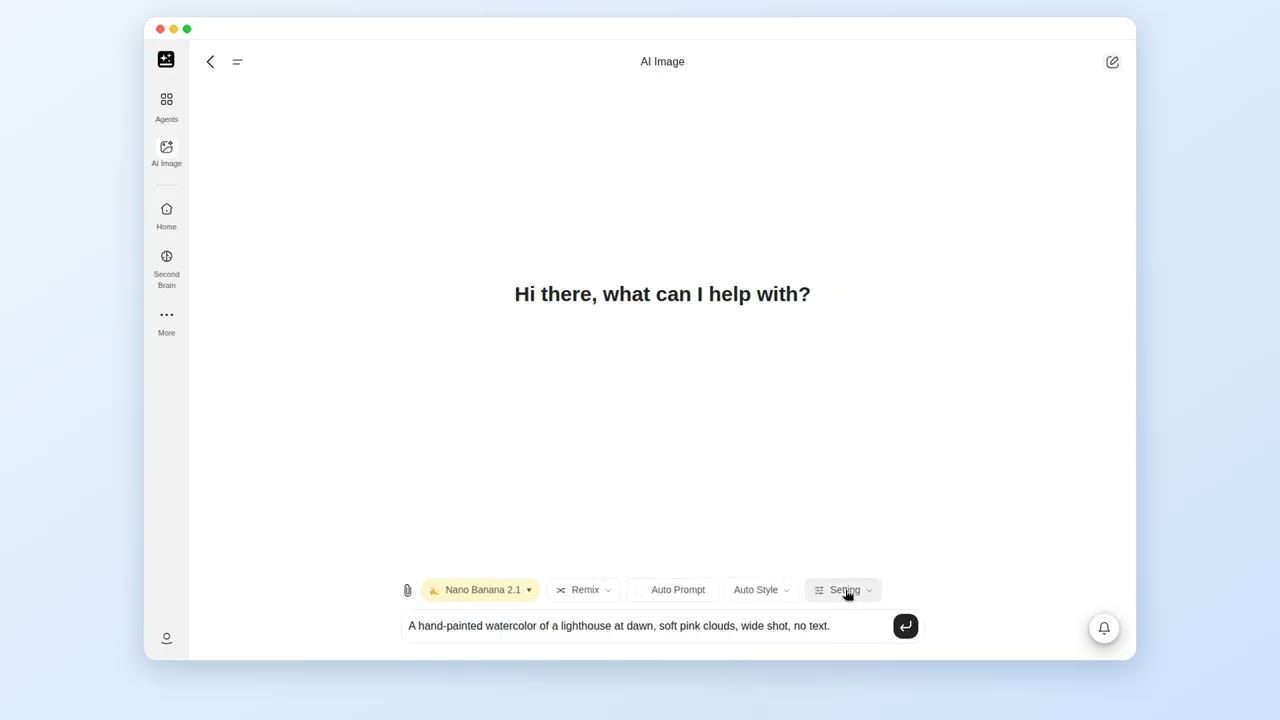
- Ouvrez IA Image et saisissez le prompt.
- Ouvrez Paramètres et vérifiez Taille de l'image et Format.
- Envoyez-le et examinez la grille.
- Utilisez Télécharger l'image sur celle que vous voulez.
Une aquarelle peinte à la main d'un phare à l'aube, nuages rose pâle, plan large, sans texte.
Vous obtenez : une grille d'images, chacune étiquetée avec son modèle.
En cas de blocage : si l'image ne rend pas le style voulu, ajoutez le style et la lumière, par exemple « douce lumière du matin », et renvoyez.
Voir aussi : Sélecteur de modèle et Paramètres, Outils de style, de caméra et de prompt.
IA Image : un prompt saisi, envoyé, et la première image téléchargée
2. Choisir un modèle et vérifier lequel a été utilisé
Pour : un résultat d'un modèle que vous avez choisi, avec le modèle confirmé.
Préparez : rien. Si votre sélecteur affiche Sans coût en crédits, commencez par là.
Étapes :
- Ouvrez le bouton de modèle et choisissez un modèle. Sur un compte Plus ou Pro à partir du 18 septembre 2026, essayez d'abord une ligne marquée Sans coût en crédits.
- Collez le prompt ci-dessous et envoyez-le.
- Lisez l'étiquette sous chaque résultat. Elle indique le modèle qui l'a créé.
- Pour comparer, ouvrez le bouton de modèle, choisissez un autre modèle et envoyez le même prompt. Le chat garde les premiers résultats visibles.
Crée une photo épurée de style produit d'une tasse en céramique sur une table en bois, lumière douce de fenêtre.
Vous obtenez : des images étiquetées avec le modèle choisi.
En cas de blocage : si l'étiquette indique un modèle que vous n'avez pas choisi, vérifiez si Sélection automatique des modèles est sélectionné.
Voir aussi : Sélecteur de modèle et Paramètres, Ce qui coûte des crédits.
Modifier et étendre
3. Modifier une partie, garder le reste
Pour : une seule modification sur une image existante, comme le ciel ou un arrière-plan.
Préparez : l'image à modifier.
Étapes :
- Joignez l'image, ou cliquez sur l'un de vos résultats pour ouvrir l'éditeur latéral.
- Collez le prompt ci-dessous, ou utilisez Dessiner pour modifier, peignez la zone et décrivez la modification.
- Envoyez-le.
- Comparez le résultat avec l'original.
Garde tout à l'identique. Change uniquement le ciel en un coucher de soleil chaleureux.
Vous obtenez : la même image avec une zone modifiée.
En cas de blocage : si autre chose que le ciel a changé, utilisez Dessiner pour modifier pour ne peindre que le ciel, ou répétez « garde tout le reste à l'identique ». La modification a trop changé l'image donne plus de détails.
Voir aussi : Outils de modification, de référence et de remix.
4. Utiliser une photo de référence et garder un visage ou un personnage cohérent
Pour : une nouvelle scène avec la même personne ou le même personnage.
Préparez : une photo nette de la personne ou du personnage, et la scène souhaitée.
Étapes :
- Joignez la photo avec le bouton de pièce jointe.
- Collez le prompt ci-dessous et décrivez la scène.
- Envoyez-le, puis utilisez Recréer ou Remixer pour rester proche du même rendu.
Utilise la photo jointe comme référence. Garde le visage, la coiffure et la pose, et place la personne dans une rue de ville éclairée sous la pluie.
Vous obtenez : la personne dans la nouvelle scène.
En cas de blocage : si le visage dérive, utilisez un seul sujet par photo et une référence claire, et essayez un autre modèle. Le résultat ignore le prompt donne plus de détails.
Voir aussi : Joindre des images de référence, Créer une série cohérente.
5. Mettre du texte lisible dans une image
Pour : une publication pour les réseaux sociaux, une enseigne ou une carte contenant des mots.
Préparez : les mots exacts, dans l'ordre souhaité.
Étapes :
- Écrivez les mots exacts entre guillemets.
- Indiquez où ils se placent et leur apparence, par exemple de grandes lettres blanches sur fond sombre.
- Précisez de n'utiliser que ce texte.
- Si une lettre est incorrecte, utilisez Dessiner pour modifier sur cette zone.
Une publication carrée pour les réseaux sociaux qui affiche 'OUVERT TARD VENDREDI' en grandes lettres blanches sur fond bleu foncé. Utilise uniquement ce texte.
Vous obtenez : une image portant les mots.
En cas de blocage : si des lettres sont incorrectes, corrigez cette zone avec Dessiner pour modifier ou essayez un autre modèle. IA Image n'a pas d'outil de texte distinct.
Voir aussi : Texte illisible.
6. Rendre plus net, agrandir ou supprimer un arrière-plan
Pour : une photo floue, petite ou avec un arrière-plan indésirable.
Préparez : la photo.
Étapes :
- Cliquez sur la photo, ou joignez-la dans un nouveau chat.
- Pour la rendre plus nette et l'agrandir, choisissez Déflouter l'image dans l'éditeur latéral. C'est une modification sans coût en crédits pour Plus et Pro.
- Pour un détourage, choisissez Supprimer l'arrière-plan.
- Depuis une galerie ou Récents, ouvrez l'image et choisissez Agrandir.
- Pour une taille précise, demandez-le dans le chat, par exemple « agrandis cette image 2× ». L'éditeur latéral n'a pas de réglage de facteur d'agrandissement. Vous pouvez aussi coller le prompt ci-dessous.
Rends cette photo plus nette et plus grande ; garde une peau naturelle.
Vous obtenez : une version plus propre de la photo, avec l'original toujours dans le chat.
En cas de blocage : si le résultat semble trop retouché, redemandez avec « garde un rendu naturel ».
Voir aussi : Outils de modification, de référence et de remix.
7. Étendre une image
Pour : une image qui a besoin de plus d'espace autour.
Préparez : l'image.
Étapes :
- Cliquez sur le résultat pour ouvrir l'éditeur latéral.
- Choisissez Étendre.
- Suivez les instructions affichées par l'outil, puis téléchargez le résultat.
Vous obtenez : une image plus grande avec du nouveau contenu sur les bords.
En cas de blocage : si la nouvelle zone ne correspond pas, décrivez la scène dans une modification saisie, par exemple « prolonge la plage vers la gauche ».
Voir aussi : Outils de modification, de référence et de remix.
Maîtriser le coût et les paramètres
8. Voir le coût d'une image avant de la lancer
Pour : savoir si une image est facturée en crédits.
Préparez : rien.
Étapes :
- Ouvrez le bouton de modèle et lisez le niveau de prix ainsi que toute étiquette Crédits ou Sans coût en crédits.
- Ouvrez Paramètres et cherchez un badge Crédits sur la taille ou la qualité choisie.
- Lisez le bandeau de la zone de saisie. Il ne s'affiche que si le modèle, la taille et la qualité figurent tous sur la liste gratuite.
- Sur Plus ou Pro antérieurs au 18 septembre 2026, choisissez une option payante et lisez la boîte de dialogue. Choisissez Continuer avec des crédits pour poursuivre.
Vous obtenez : un signal clair avant l'envoi.
En cas de blocage : si vous ne voyez aucune étiquette, lisez le niveau de prix. L'absence d'étiquette ne garantit pas qu'un modèle est gratuit.
Voir aussi : Ce qui coûte des crédits.
9. Définir le format, la taille, la qualité et le nombre
Pour : une image d'une forme et d'une qualité précises.
Préparez : l'usage prévu de l'image.
Étapes :
- Ouvrez Paramètres.
- Choisissez Format pour la forme, par exemple 16:9 pour une image large.
- Choisissez Taille de l'image et Qualité.
- Choisissez le nombre de générations. Chaque image est facturée.
- Envoyez le prompt.
Vous obtenez : des images de la forme et de la taille choisies.
En cas de blocage : si la forme ne correspond pas à votre réglage, le modèle ne propose peut-être pas ce format et a utilisé le plus proche. Taille ou format incorrect donne plus de détails.
Voir aussi : Paramètres.
10. Réduire la consommation de crédits
Pour : plus d'images avec les mêmes crédits.
Préparez : rien.
Étapes :
- Choisissez les lignes marquées Sans coût en crédits lorsque votre sélecteur en affiche.
- Réglez le nombre de générations sur 1 pendant que vous testez des idées.
- Lisez le bandeau de la zone de saisie avant d'envoyer.
- N'augmentez la taille ou la qualité que pour l'image que vous conservez.
Vous obtenez : moins d'images facturées.
En cas de blocage : si des crédits ont malgré tout été prélevés, consultez Crédits utilisés pour une image gratuite.
Voir aussi : Ce qui coûte des crédits.
Garder un style, enregistrer et réutiliser
11. Créer une série cohérente
Pour : plusieurs images partageant un style ou un personnage.
Préparez : une image de référence qui vous plaît.
Étapes :
- Joignez l'image de référence, ou utilisez Remixer sur un résultat qui vous plaît.
- Décrivez la scène de chaque image et envoyez-les une par une.
- Utilisez Recréer pour obtenir davantage de versions de la même scène.
- Pour une grande série, une Bible d'histoire dans Media Studio est l'outil dédié.
Vous obtenez : des images qui restent proches de la référence.
En cas de blocage : si le style dérive, gardez la même référence dans chaque prompt.
Voir aussi : Utiliser une photo de référence.
12. Retrouver, télécharger et enregistrer des images
Pour : une image créée précédemment.
Préparez : la période approximative de création, ou un mot du prompt.
Étapes :
- Ouvrez la liste des chats dans la barre latérale, ou ouvrez Récents sur la page d'accueil d'IA Image.
- Ouvrez le chat.
- Cliquez sur l'image et choisissez Télécharger l'image.
- Pour l'utiliser dans un autre produit, joignez-y le fichier téléchargé.
Vous obtenez : le fichier sur votre appareil.
En cas de blocage : il n'y a pas de bouton Enregistrer dans AI Drive ni de bouton de partage sur une réponse d'IA Image ; téléchargez donc l'image pour la conserver.
Voir aussi : Retrouver et enregistrer vos images.
13. Transformer une image en vidéo
Pour : un clip animé à partir d'une image.
Préparez : l'image.
Étapes :
- Survolez l'image et choisissez Image en vidéo, ou choisissez-le dans l'éditeur latéral.
- IA Vidéo s'ouvre dans un nouvel onglet.
- Terminez le clip là-bas.
Vous obtenez : une vidéo démarrée à partir de l'image.
En cas de blocage : si le nouvel onglet ne se charge pas, consultez Lent ou ne se termine pas.
Voir aussi : Les limites d'IA Image.
Lorsqu'un résultat est bloqué ou incorrect
14. Lorsqu'un résultat est bloqué ou incorrect
Pour : un résultat bloqué, ou qui ne correspond pas.
Préparez : le prompt qui a échoué.
Étapes :
- Lisez le message. Une image bloquée affiche « Contenu NSFW détecté. Aucun crédit n'a été facturé. Veuillez éviter le contenu NSFW. »
- Modifiez le prompt ou la référence et renvoyez.
- Si le résultat est incorrect, changez une chose à la fois : le prompt, la référence, le modèle.
- Utilisez Dessiner pour modifier pour corriger une zone.
Vous obtenez : un nouveau résultat, sans facturation pour celui qui a été bloqué.
En cas de blocage : un résultat qui ne vous plaît pas n'est pas remboursé ici. Forfaits d'abonnement présente les conditions de remboursement.
Voir aussi : Image bloquée.
15. Utilisation commerciale et filigranes
Pour : utiliser une image en dehors de Genspark.
Préparez : votre forfait et le lieu de création de l'image.
Étapes :
- Lisez Utilisation commerciale dans les Forfaits d'abonnement.
- Vérifiez si l'image a été créée avec le forfait Free. Ces images portent un filigrane Genspark.
- Téléchargez l'image dont vous avez besoin.
Vous obtenez : une vision claire de ce qui s'applique.
En cas de blocage : si vous avez besoin de conditions allant au-delà des Forfaits d'abonnement, adressez-vous à l'administrateur de votre espace de travail ou à votre contact Genspark.
Voir aussi : Filigrane.
Cet article vous a-t-il été utile ?