

צ'אט AIנסה עכשיו
צ'אט AI
צ'אט AI הוא הצ'אט הטקסטואלי של Genspark. אתם שואלים, והוא עונה בתוך השיחה. כשהחיפוש מופעל, הוא מציין את המקורות שבהם השתמש. הוא קורא את הקבצים שאתם מצרפים, ומנסח או משכתב טקסט שאתם מדביקים.
יש לו בורר מודלים משלו ומגבלת 5 שעות משלו. אף אחד מהם אינו משותף עם סוכן-על או עם המכסה החינמית. השתמשו בו לחשיבה ולניסוח, ולאחר מכן העבירו את התוצאה לסוכן כשאתם רוצים לבנות משהו.
מהו צ'אט AI?
צ'אט AI הוא שיחה אחת שמאחוריה מודל אחד. אתם בוחרים את המודל לפני ההודעה הראשונה, והוא נשאר לאורך כל הצ'אט. הוא עונה על שאלות, מחפש באינטרנט כשהחיפוש מופעל, קורא את מה שאתם מצרפים וכותב או עורך טקסט.
לצ'אט AI יש גישה לשלושה דברים: לאינטרנט דרך חיפוש באינטרנט, לקבצים שאתם מצרפים, ולתיעוד המוצר של Genspark עצמה, שאותו הוא יכול לקרוא בין אם החיפוש מופעל ובין אם לא. הוא לא קורא את הקבצים שלכם ב-מרכז, ואין לו זיכרון של הצ'אטים הקודמים שלכם.
מה אפשר לעשות
שש משימות מכסות את רוב מה שאנשים מביאים לצ'אט AI. בחרו קודם את המודל, כי הוא ננעל אחרי ההודעה הראשונה שלכם (התחלה מהירה). לאחר מכן הדביקו הנחיה ומתחתיה את הטקסט שלכם, או צרפו את הקובץ שההנחיה מזכירה. כל שלוש-עשרה המתכונים נמצאים בסוף, תחת מתכונים.
| מה תקבלו | הנחיה להדבקה | המתכון המלא |
|---|---|---|
| חוזה או דוח המוסברים בשפה פשוטה | נסח סיכום בן עמוד אחד של החוזה הזה בשפה פשוטה, ואז פרט את שלושת הסעיפים שאדם שאינו משפטן צריך לשאול עליהם. | בחירת המודל המתאים למשימה |
| תשובה מאוזנת לשאלה שאין לה צד ברור | תן לי ניתוח מאוזן של הכנסה בסיסית אוניברסלית. הצג את הטיעונים החזקים ביותר של שני הצדדים, ציין היכן הראיות חזקות ביותר, וזהה היכן הוויכוח שנוי במחלוקת במידה הרבה ביותר. אל תנקוט צד. | השתמשו ב-Mixture-of-Agents. בחרו אותו קודם בבורר. |
| עיקרי המסמך, כולל פירוט של המספרים | סכם את הדוח המצורף בחמש נקודות ופרט כל מספר שהשתמשת בו. | שאילת שאלות על קובץ. צרפו קודם את הקובץ. |
| ממצאים מהשבועות האחרונים, עם המקורות מצורפים | חפש ברשת את המחקרים העדכניים ביותר בתחום מדע אריכות החיים ונגד ההזדקנות וסכם את הממצאים העיקריים מ-6 החודשים האחרונים. כלול קישורים למקורות שלך. | מחקר עם חיפוש ברשת. הפעילו קודם את חיפוש ברשת. |
| גרסה קצרה וחמה יותר של טקסט שכבר כתבתם | כתוב מחדש את האימייל הזה כך שיישמע ידידותי יותר ושמור אותו מתחת ל-120 מילים. | ניסוח או שכתוב של טקסט |
| תדריך שאפשר למסור לסוכן | עזור לי להפוך את הרעיון הזה לתדריך ברור עבור סוכן: שאל אותי מה חסר, ואז כתוב את ההנחיה הסופית. | עיצוב הנחיה |
שני סעיפים מיד אחרי ההתחלה המהירה חלים על כל משימה: מגבלת 5 השעות של צ'אט AI ואילו מודלים עולים קרדיטים.
איפה נמצא כל דבר
| מה ברצונך לעשות | אתר | אפליקציה |
|---|---|---|
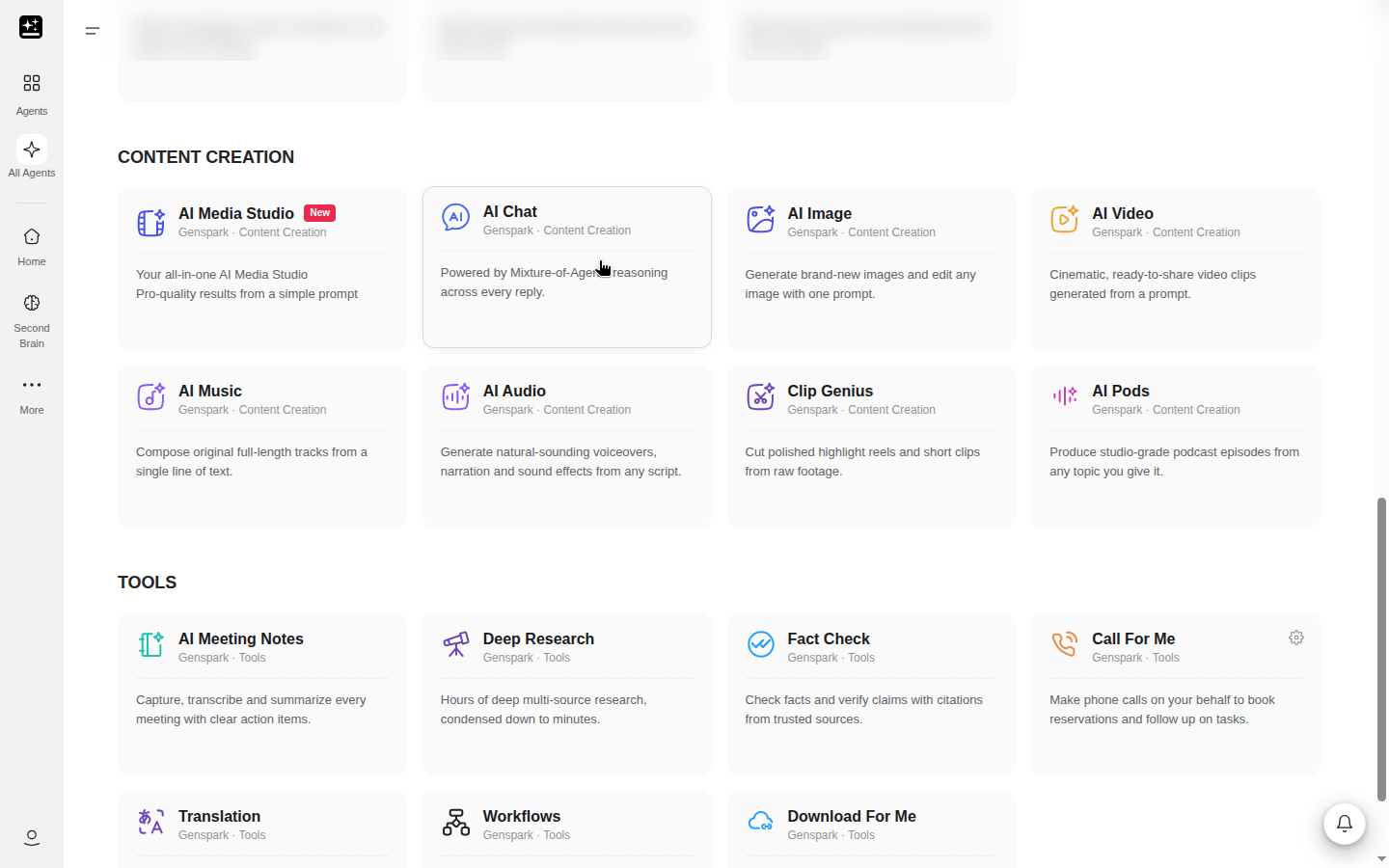
| להתחיל צ'אט | בתפריט סוכנים בסרגל הצד ← כלים ← צ'אט AI, צ'אט AI בסרגל ההתחלה המהירה בדף הבית (תחת עוד), או כל הסוכנים ← לשונית יצירת תוכן ← כרטיס צ'אט AI | צ'אט חדש במסך צ'אט AI |
| לפתוח את בורר המודלים | הבורר בתיבת הכתיבה | בחר מודל |
| להפעיל חיפוש באינטרנט | חיפוש באינטרנט, בתפריט הנפתח של הבורר | חיפוש באינטרנט |
| להפעיל או לכבות התאמה אישית | התאמה אישית, בתפריט הנפתח של הבורר, מתחת לחיפוש באינטרנט. האפשרות מופיעה לאחר שמילאת את פרופיל ההתאמה האישית שלך | התאמה אישית |
| לצרף קובץ | סמל מהדק הנייר או + לצד תיבת ההודעה | פקד הצירוף בתיבת הכתיבה |
| למצוא צ'אט קודם | רשימת הצ'אטים בסרגל הצד | רשימת הצ'אטים |
| לפעול על תשובה | העתק, סמלי האגודל, העיפרון או התפריט "..." | אותן פעולות |
תיבת הכתיבה בדף הבית של Genspark היא דרך נוספת להתחיל, אך היא עשויה להפעיל את סוכן-על, לכן בדקו איזה סוכן מופיע בתיבה לפני שתקלידו בה הנחיה ארוכה.
התחלה מהירה
לפני שמתחילים: נדרשים חשבון Genspark ושאלה. בחרו את המודל לפני שאתם מקלידים, כי בורר המודלים ננעל אחרי ההודעה הראשונה.
- פתחו את צ'אט AI מתפריט סוכנים בסרגל הצד (כלים ← צ'אט AI), מהלחצן צ'אט AI בסרגל ההתחלה המהירה בדף הבית, או דרך כל הסוכנים ← יצירת תוכן ← צ'אט AI. באפליקציה, פתחו את מסך צ'אט AI והקישו על צ'אט חדש. בדפדפן בטלפון נפתח דף האינטרנט.
- פתחו את בורר המודלים בתיבת הכתיבה ובחרו מודל. כברירת מחדל נבחר מודל מהיר, וצ'אט חדש נפתח עם המודל האחרון שבחרתם בדפדפן הזה, אם הוא עדיין זמין. אם אינכם בטוחים, השאירו את ברירת המחדל. השאלה אם מודל צורך קרדיטים תלויה בתוכנית שלכם (אילו מודלים צורכים קרדיטים, לפי תוכנית).
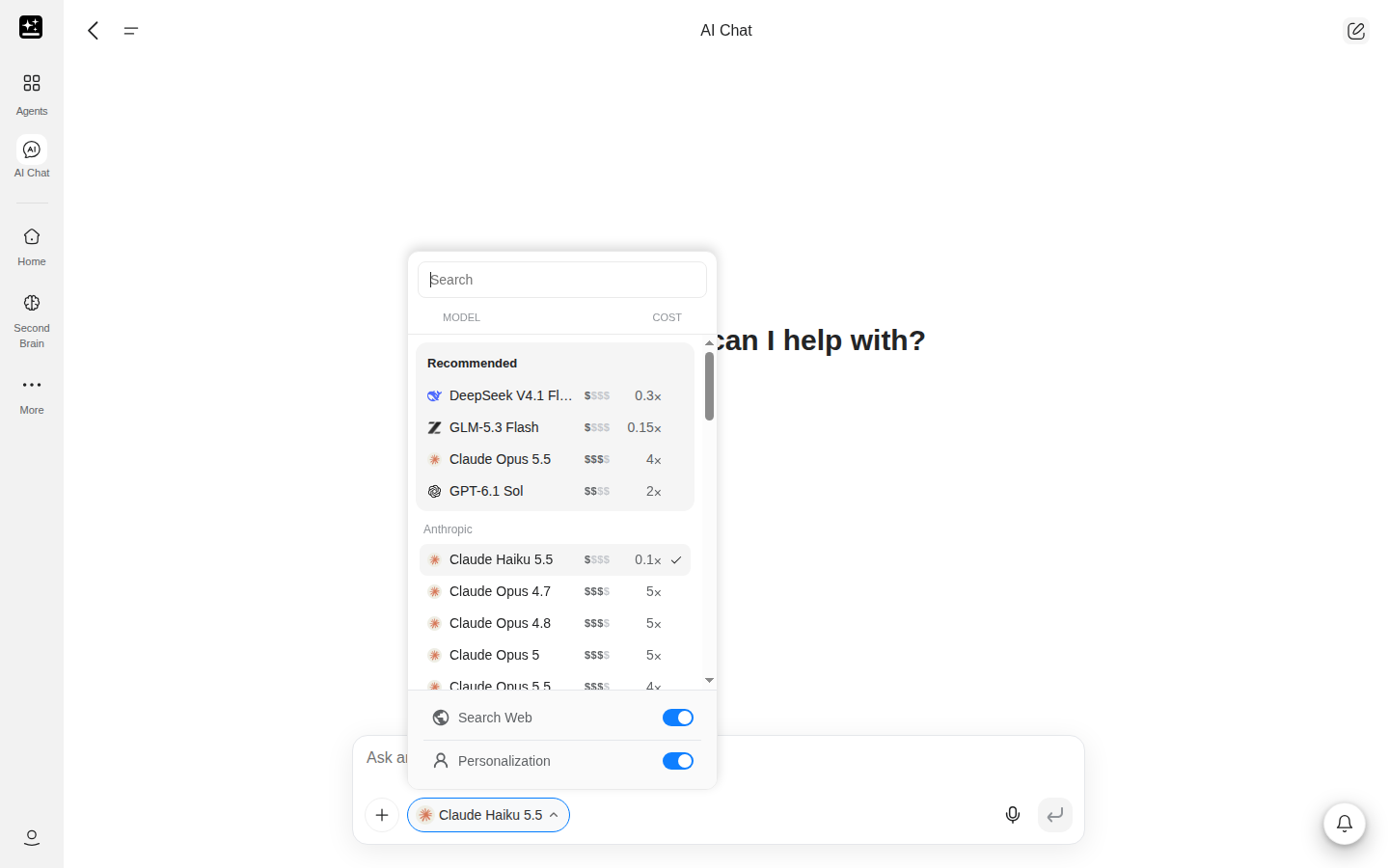
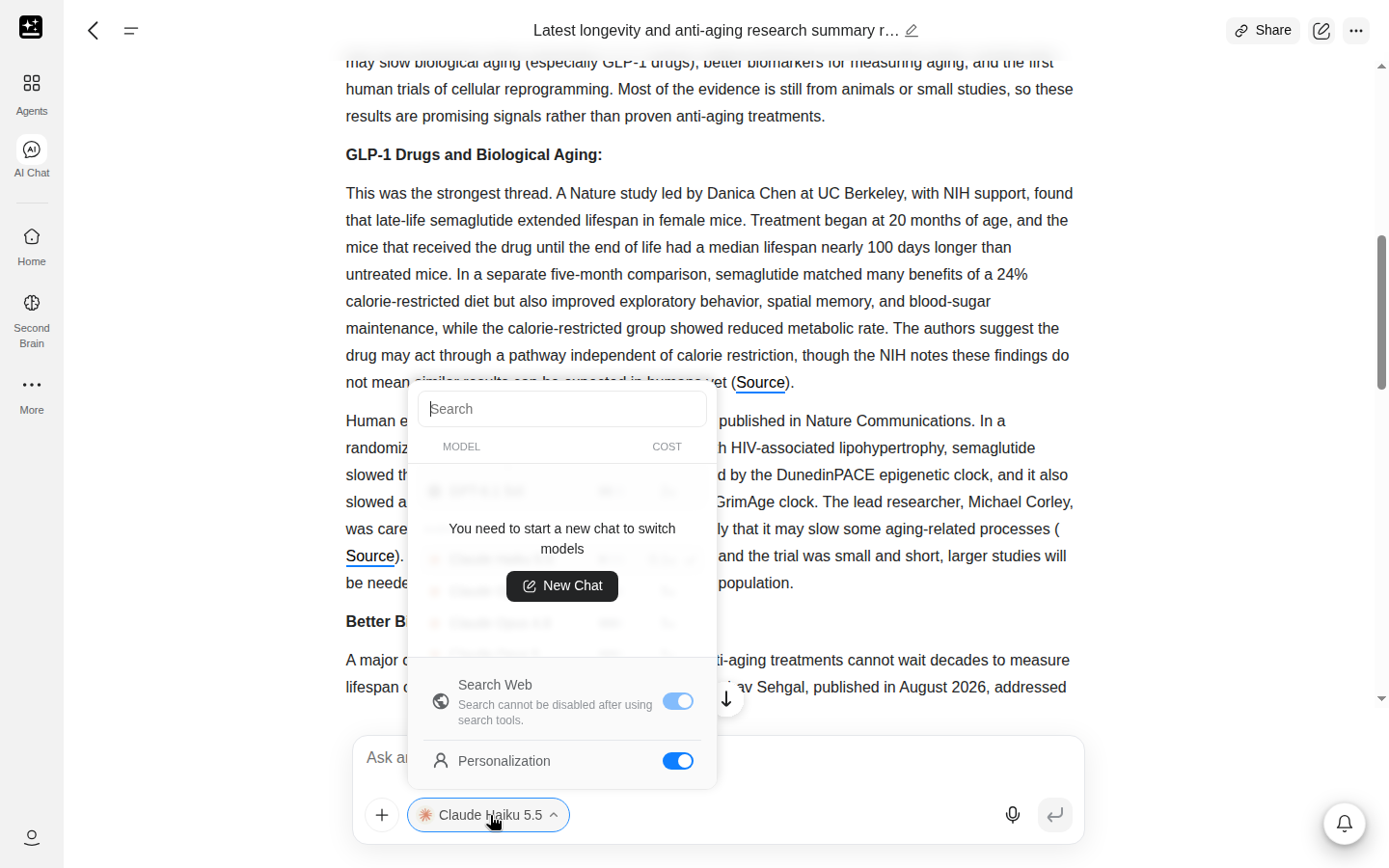
- הקלידו את השאלה ושלחו אותה. מרגע זה רשימת המודלים בבורר נעולה: בפתיחתה תופיע ההודעה "עליכם להתחיל צ'אט חדש כדי להחליף מודל" עם לחצן צ'אט חדש. האפשרויות חיפוש באינטרנט ו-התאמה אישית שמתחת לרשימה עדיין פעילות.
- המשיכו לשאול שאלות המשך באותו צ'אט.
- כדי להחליף מודל, פתחו צ'אט חדש ובחרו מודל לפני שאתם מקלידים שוב. הצ'אט הקודם שומר על המודל ועל ההיסטוריה שלו.
- הפעילו את חיפוש באינטרנט או את התאמה אישית בתפריט הנפתח של הבורר כשהמשימה דורשת זאת. אפשר להפעיל את חיפוש באינטרנט גם בהמשך הצ'אט. לאחר שהחיפוש רץ, אי אפשר לכבות אותו, למעט עם שילוב סוכנים. התאמה אישית מופיעה לאחר שמילאתם פרופיל.
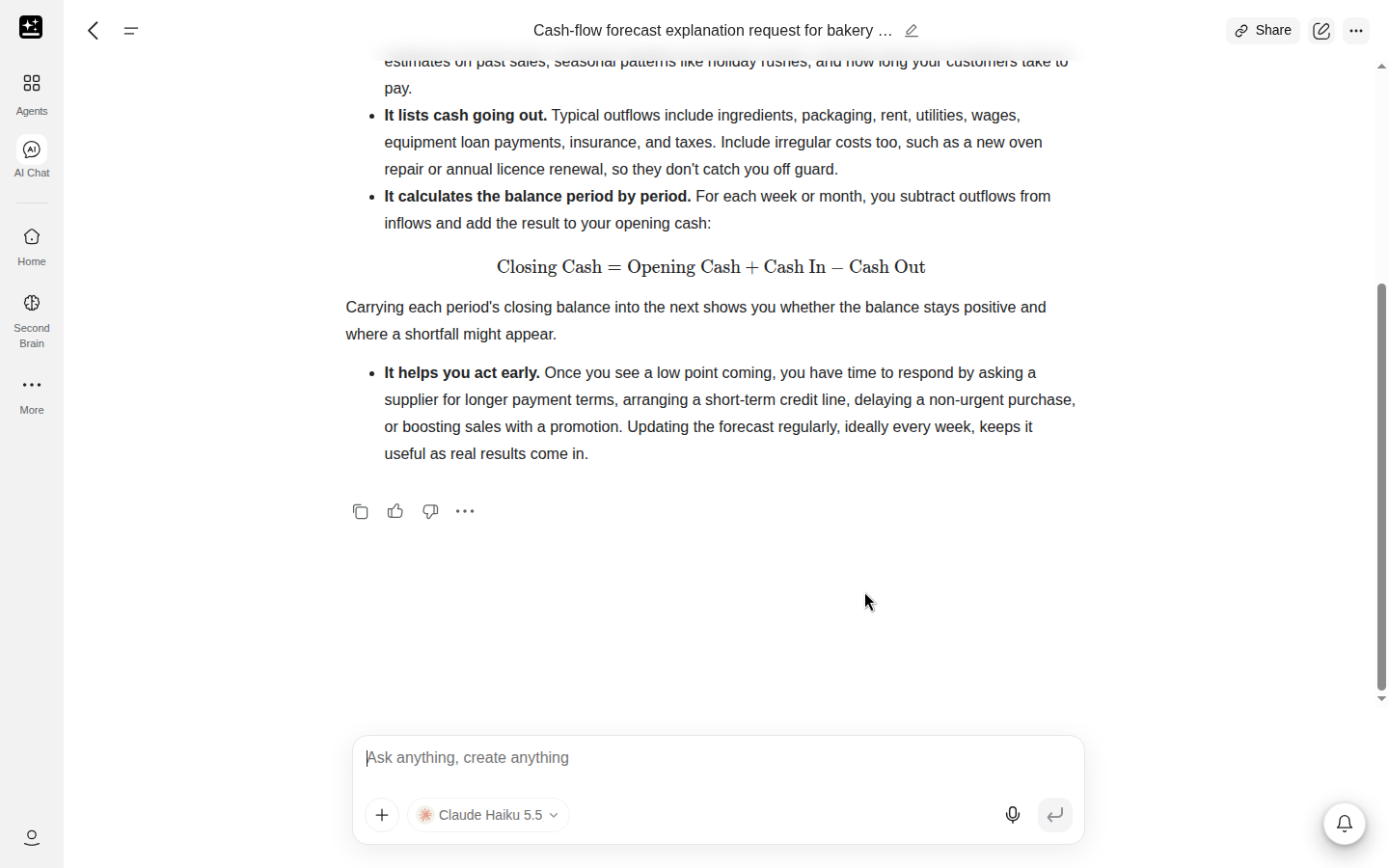
שני הרגלים יעזרו לכם. בקשו את המבנה שאתם רוצים, למשל "חמש נקודות" או "טבלה". והתחילו צ'אט חדש כשהנושא משתנה, כי צ'אט נושא איתו את כל מה שנאמר בו קודם.
מגבלת 5 השעות של צ'אט AI
לצ'אט AI יש מגבלת שימוש משלו: חלון זמן קבוע של 5 שעות לכל משתמש, שמתחיל בהודעה הראשונה שלכם שנספרת במסגרתו. בחשבונות Free, במושבי Enterprise ובארגוני Team שמחויבים באמצעות חשבונית אין מגבלה זו. פתיחת צ'אטים חדשים לא מאפסת אותה. כשהחלון מסתיים, הספירה מתחילה מחדש עם ההודעה הבאה שלכם.
החלון חל על צ'אט AI בלבד, והוא אינו חלק מהמכסה החינמית. למכסה החינמית יש מגבלות שבועיות משלה, וצ'אט AI אינו צורך מאף אחת מהן. סוכנים אחרים ממשיכים לפעול בזמן שצ'אט AI מוגבל.
בהתאם לתוכנית שלכם, צ'אט AI מציג את מצבכם באחת מארבע דרכים. בתוכניות Plus ו-Pro החל מ-18 בספטמבר 2026, פס מעל תיבת הכתיבה מציג את שלוש הראשונות כשנבחר מודל ליבה, ואפשר לסגור אותו באמצעות ✕. בתוכניות שנעצרות במגבלה, הדרך הרביעית מופיעה כתשובה בצ'אט וכחלון דו-שיח הגעת למגבלת הסשן. מודלי ליבה ומודלי דגל הם שתי הקבוצות בבורר המודלים בתוכניות החדשות האלה, כפי שמוסבר במודלי ליבה ומודלי דגל.
| מה מוצג לכם | מה זה אומר | מה לעשות |
|---|---|---|
| מודלי ליבה ללא עלות קרדיטים | יש עוד מקום בחלון, ומודלי הליבה בחינם. | שום דבר. המשיכו לעבוד. |
| מודלי הליבה צורכים כעת קרדיטים · מגבלת 5 השעות של צ'אט AI מתאפסת ב- | החלון נוצל, ולכן מודלי הליבה מחייבים כעת קרדיטים. | המשיכו אם יש לכם קרדיטים. השיגו עוד אם הם נגמרו. |
| ניצלתם את מגבלת 5 השעות של צ'אט AI עבור מודלי ליבה ונגמרו לכם הקרדיטים. השיגו קרדיטים, שדרגו את התוכנית או המתינו עד {time} לאיפוס. | החלון נוצל ויתרת הקרדיטים ריקה. | השיגו קרדיטים, שדרגו או המתינו עד לשעה המוצגת. בחשבונות Pro מוצגת אותה שורה ללא "שדרגו את התוכנית". |
| הגעת ל[מגבלת 5 השעות] של צ'אט AI. יתאפס ב-{time}, בחלון דו-שיח 'הגעת למגבלת הסשן' וכתשובה | התוכנית שלכם נעצרת במגבלה, ולכן שום דבר לא רץ עד האיפוס. | המתינו עד לשעה המוצגת. רכישת קרדיטים לא מסירה את המגבלה. |
בהודעה האחרונה, המילים "מגבלת 5 השעות" מקשרות לתוכניות מנוי, שם מופיע הנוסח ברמת התוכנית. אילו תוכניות חוסמות ואילו ממשיכות לפעול מפורט באילו מודלים עולים קרדיטים, לפי תוכנית.
מעבר מ-Plus ל-Pro במהלך חלון מאפס אותו פעם אחת, כך שהחלון הגדול יותר של Pro מתחיל מאפס. שנמוך שומר את מה שנותר לכם, עד לתקרת המגבלה של התוכנית החדשה.
אילו מודלים צורכים קרדיטים, לפי תוכנית
כל הודעה מחויבת באחת משתי דרכים: ללא עלות בתוך החלון, או בקרדיטים. האפשרות החלה תלויה במודל ובתוכנית. התוכנית שלכם קובעת איזה מהסעיפים שלהלן רלוונטי עבורכם. אם בורר המודלים שלכם נפתח על סעיף ללא עלות בקרדיטים, אתם בתוכנית Plus או Pro החל מ-18 בספטמבר 2026. חשבונות Free, תוכניות Plus ו-Pro מלפני תאריך זה, ומושבי Team ו-Enterprise רואים את מודלים מומלצים ואחריהם מודלים המקובצים לפי היצרן.
מודלי ליבה ומודלי דגל
בתוכניות Plus ו-Pro, החל מ-18 בספטמבר 2026, בורר המודלים מחלק את המודלים לשתי קבוצות. מודלי ליבה אינם צורכים קרדיטים כל עוד נותר מקום בחלון השימוש. מודלי דגל תמיד צורכים קרדיטים, והם אינם מנצלים את חלון השימוש. בתוכניות אחרות אין חלוקה זו. ראו את הסעיפים שלהן בהמשך.
בתוכניות אלה, כותרת אזור הליבה היא "ללא עלות קרדיטים" כל עוד נותר מקום בחלון, ו"הגעת למגבלה" כשהוא נוצל במלואו. האזור מציג תחילה ארבעה מודלים, ו-עוד פותח את השאר. מודלי הדגל מופיעים אחריהם תחת מודלי דגל, מקובצים לפי היצרן. כל שורה מציגה את העלות שלה כמכפיל, כגון "2×", ושורות של מודלי דגל נושאות גם תג קרדיטים. חשבונות Free, חברי Plus ו-Pro שנרשמו למינוי לפני 18 בספטמבר 2026, ומושבים ב-Team וב-Enterprise רואים תחילה את מומלצים ולאחר מכן מודלים מקובצים לפי היצרן, ללא חלוקה למודלי ליבה ומודלי דגל.
הודעת Mixture-of-Agents נחשבת כהודעת ליבה, אלא אם התמהיל כולל מודל דגל, ואז ההודעה כולה מחויבת בקרדיטים.
חשבונות חינמיים
כל הודעה צורכת קרדיטים, וחשבון חינמי מקבל לשם כך 100 קרדיטים ביום. בחשבון חינמי אין מגבלת 5 שעות. בוחר המודלים מציג תחילה את מומלצים ולאחר מכן מודלים מקובצים לפי היצרן, ומודלים יקרים יותר עולים יותר קרדיטים לכל הודעה. חלק מהמודלים מיועדים לחברים בלבד: חשבון חינמי רואה אותם אך אינו יכול להפעיל אותם, ובחלק מהחשבונות מודלי הדגל נעולים מאחורי פתח את המודלים המובילים.
Plus ו-Pro החל מ-18 בספטמבר 2026
אם המינוי שלך התחיל ב-18 בספטמבר 2026 או לאחר מכן, או שחזרת לאחר הפסקה של יותר מ-14 יום, מודלי הליבה הם בחינם בתוך חלון 5 השעות. כשהחלון מנוצל, מודלי הליבה ממשיכים לפעול על חשבון קרדיטים, כך שהצ'אט ממשיך עד שהקרדיטים שלך נגמרים. בשלב הזה תיבת הכתיבה תציין זאת, ורכישת קרדיטים תאפשר לך להמשיך. מודלי הדגל תמיד משתמשים בקרדיטים.
ל-Pro יש מגבלה גבוהה יותר מאשר ל-Plus, כך שהחלון שלו מכיל היקף גדול יותר של שימוש במודלים.
Plus ו-Pro מלפני 18 בספטמבר 2026
אם המנוי שלך התחיל לפני 18 בספטמבר 2026 ונשאר פעיל, כל המודלים ב-צ'אט AI הם בחינם, כולל מודל הדגל, והחלון חוסם את הצ'אט כשהמכסה שלו מנוצלת. הפסקה של עד 14 יום עדיין נחשבת רציפה.
הטבה זו תקפה עד 31 בדצמבר 2026. החל מ-1 בינואר 2027 חלים הכללים שלמעלה. הניסוח ברמת התוכנית מופיע בתוכניות מנוי ובמדריך קרדיטים.
מושבים ב-Team וב-Enterprise
מושבים ב-Team וב-Enterprise שומרים על כל המודלים של צ'אט AI ללא עלות בקרדיטים, בלי קשר לתאריך שבו המושב התחיל. למושבים ב-Team יש מגבלת 5 שעות, באותו גודל כמו ב-Plus, והשימוש נעצר כשמגיעים אליה. למושבים ב-Enterprise, ולארגוני Team המחויבים באמצעות חשבונית, אין מגבלה בצ'אט AI. בורר המודלים מציג תחילה את מומלצים ולאחר מכן מודלים המקובצים לפי היצרן. מנהל Enterprise יכול להגביל אילו ספקי מודלים יוצגו.
ארנק אחד לכל המוצרים
הקרדיטים מגיעים מארנק אחד שכל מוצרי Genspark משתמשים בו, כך שקרדיט שהוצא בצ'אט AI הוא קרדיט שסוכן-על לא יוכל להשתמש בו.
הבא: בורר המודלים מסביר על הפקדים שבהם מופיעות התוויות האלה.
בורר המודלים
בצ'אט AI אין רמות Standard או Ultra. בבורר יש תיבת חיפוש, והמודלים מוצגים לפי היצרן. בתוכניות Plus ו-Pro, החל מ-18 בספטמבר 2026, מופיעה ראשונה רשימה של מודלי ליבה תחת ללא עלות קרדיטים, ואחריה מודלי הדגל תחת מודלי דגל. בכל שאר התוכניות מופיעה ראשונה רשימה קצרה תחת מומלצים. שילוב סוכנים מופיע תחת Genspark, סמוך לתחתית הרשימה.
תיבת החיפוש שבראש הבורר מאתרת מודל לפי שמו או לפי היצרן. בתוכניות Plus ו-Pro, החל מ-18 בספטמבר 2026, הרשימה מציגה תחילה ארבעה מודלי ליבה, ו-עוד פותח את שאר המודלים, כולל מודלי הדגל. מבחר המודלים משתנה לעיתים קרובות, ולכן הרשימה בבורר היא המקור המהימן. המודלים המוצגים עשויים להשתנות בהתאם לתוכנית, לאזור, להגדרות הארגון ולהשקות הדרגתיות.
בוחרים את המודל לפני ההודעה הראשונה. לאחר מכן רשימת המודלים מעומעמת, ופתיחתה מציגה את ההודעה "עליך להתחיל צ'אט חדש כדי להחליף מודל" יחד עם כפתור צ'אט חדש, שפותח צ'אט חדש בכרטיסייה חדשה. צ'אט שומר על המודל שלו עד סופו, אלא אם המודל הוצא משימוש. במקרה כזה הצ'אט עובר למודל המחליף.
שילוב סוכנים
שילוב סוכנים מופיע תחת Genspark בבורר. כמה מודלים עונים על אותה שאלה, ומודל מאגד כותב תשובה אחת על סמך התשובות שלהם.
הוא איטי יותר ממודל יחיד, כי פועל יותר ממודל אחד. השתמשו בו כשהשאלה אינה ברורה או כשמדובר בעניין חשוב, ואתם רוצים תשובה אחת ששוקלת כמה תשובות. הרכב המודלים אינו מוצג בבורר. הוא משתנה בהתאם לכך אם חיפוש באינטרנט מופעל או כבוי, והוא משתנה עם הזמן. בתוכניות Plus ו-Pro, החל מ-18 בספטמבר 2026, הוא נחשב למודל ליבה. בחשבון חינמי, כל מודל בהרכב צורך קרדיטים. אם אתם צריכים לדעת בוודאות מה תהיה העלות, בחרו מודל יחיד.
חיפוש באינטרנט ומקורות
חיפוש באינטרנט הוא מתג בתפריט הנפתח של הבורר, עם התיאור "אחזור מהאינטרנט". אפשר להפעיל אותו לפני ההודעה הראשונה או בכל שלב מאוחר יותר בצ'אט.
כאשר חיפוש באינטרנט פועל, התשובות מוסיפות קישור [מקור] אחרי המשפט או הפסקה שמסתמכים על תוצאת חיפוש, בכל התוכניות. המידה שבה מודל מקפיד על כך משתנה, ותשובות של Mixture-of-Agents אינן כוללות את הקישורים. פתחו שניים או שלושה מהקישורים ובדקו שכל מקור אכן אומר את מה שנאמר בתשובה.
לאחר שהחיפוש הופעל בצ'אט, לא ניתן לכבות אותו. מתג חיפוש באינטרנט בבורר יציג אז את ההודעה "לא ניתן להשבית את החיפוש לאחר שימוש בכלי חיפוש." פתחו צ'אט חדש אם אתם רוצים צ'אט ללא חיפוש. Mixture-of-Agents הוא היוצא מן הכלל: מתג החיפוש שלו נשאר זמין לשינוי.
אם מודל אינו יכול לחפש, מתג חיפוש באינטרנט מוצג באפור ונשאר כבוי. בחרו מודל אחר בצ'אט חדש.
תיעוד המוצר של Genspark עצמו הוא כלי נפרד, המתואר בסעיף תיעוד המוצר.
קבצים ותמונות
צ'אט AI קורא את מה שאתם מצרפים. צ'אט AI מקבל קובצי PDF, EPUB, CSV, MD, TXT, HTML, JSON, XML, YAML, Word, Excel, PowerPoint, קובצי קוד ותמונות. המגבלה היא 100 MB לכל קובץ, ו-80 תמונות לכל שיחה.
לא ניתן לצרף את Google Docs, Sheets ו-Slides כפי שהם. הורידו תחילה את הקובץ כ-Word, PDF או Excel, ולאחר מכן צרפו אותו.
קובצי טקסט גדולים נקראים בחלקים, לפי הצורך.
רוב המודלים קוראים תמונות. במודל שאינו יכול לקרוא תמונות, בורר הקבצים אינו מציע תמונות, והדבקת תמונה מציגה את ההודעה "This model does not support images".
התאמה אישית
ההתאמה האישית מופעלת כברירת מחדל. היא מוסיפה לכל תשובה את מה שכתבתם ב-הגדרות → התאמה אישית: הכינוי, העיסוק, הפרופיל והתכונות שבחרתם, וגם את ההוראות המותאמות אישית שלכם בתוכניות בתשלום. אפשר לכבות אותה עבור צ'אט מסוים באמצעות המתג התאמה אישית בבורר המודלים, מתחת ל-חיפוש באינטרנט. על המתג כתוב "החל את העדפות הפרופיל שלך", והוא מופיע אחרי שמילאתם את הכינוי, העיסוק, התכונות או הפרופיל.
כל צ'אט זוכר את ההגדרה שלו, וצ'אט חדש מתחיל עם ההגדרה שבה השתמשתם לאחרונה בדפדפן הזה. אם כיביתם אותה בצ'אט אחד, הפעילו אותה מחדש בצ'אט הבא אם תרצו. את הפרופיל עורכים ב-הגדרות → התאמה אישית, והוא חל על כל הצ'אטים.
התאמה אישית היא פרופיל שאתם מגדירים, ולא זיכרון של צ'אטים קודמים. ל-צ'אט AI אין מערכת זיכרון, והוא לא קורא את הקבצים שלכם ב-מרכז.
תיעוד המוצר
תיעוד המוצר של Genspark עצמה זמין תמיד לצ'אט AI, בין אם חיפוש באינטרנט מופעל ובין אם לא. כך הוא יכול לענות על שאלות לגבי מוצרי Genspark.
שיחות ארוכות
צ'אט AI מכווץ באופן אוטומטי היסטוריה ישנה כשהשיחה מתארכת. כשזה קורה, מוצגת בשיחה ההודעה "For better performance, previous chat history has been compacted." ההיסטוריה הישנה מכווצת כדי לפנות מקום, כך שהשיחה יכולה להמשיך.
אם השיחה עדיין חורגת מהמגבלה, התשובה נעצרת עם ההודעה "Context Length Exceeded, Please open a new session" ולחצן צור הפעלה חדשה. זו הנקודה שבה כדאי להתחיל שיחה חדשה. בקשת סיכום מוקדם יותר מקלה על המעבר (שמירה על שיחה ארוכה שימושית).
נושא חדש ראוי לשיחה חדשה. בצ'אט AI אין טבעת או פקד כיווץ: טבעת ההקשר ולחצן הכיווץ שייכים לסוכן-על, והם לא מופיעים כאן.
היכן צ'אט AI נעצר
צ'אט AI עונה וכותב. כשהמשימה דורשת קובץ, מחשב או תמונה, מוצר אחר לוקח אותה. אין כפתור שמעביר מצ'אט AI לאף אחד מהם, ולכן ההעברה מתבצעת בהעתקה והדבקה.
| מה אתם רוצים | היכן להתחיל |
|---|---|
| דוח, מצגת, גיליון או מסמך שנבנים מתוך תדריך | סוכן-על |
| מסמך שאתם יוצרים ועורכים בעזרת AI | מסמכי AI |
| גיליון אלקטרוני שנבנה מנתונים ומהנחיה | גיליונות AI |
| סוכן שאתם יוצרים מהנחיה אחת | סוכן מותאם אישית |
| עוזר אישי שפועל בכל האפליקציות שלכם | Claw |
| שיחה קולית עם סוכן-על | קול בזמן אמת |
| הכתבה בכל תיבת טקסט | Speakly |
| תמונה שנוצרת או נערכת | AI Image, או סוכן-על להרצה שכוללת תמונות |
| פרטים על תוכניות וקרדיטים | תוכניות מנוי, מדריך קרדיטים |
| שגיאה, השבתה או מודל שנעלם | פתרון בעיות |
עיצוב הנחיה הופך רעיון לתדריך שאפשר להדביק במוצר אחר.
פתרון בעיות
מצאו את התסמין שלכם בטבלה.
| תסמין | מה זה בדרך כלל | לאן לפנות |
|---|---|---|
| הגעתם למגבלה למרות שיש לכם קרדיטים | חלון 5 השעות נוצל, והתוכנית קובעת מה קורה הלאה | מגבלת 5 השעות של צ'אט AI |
| נוכו קרדיטים במודל שמסומן "ללא עלות קרדיטים" | שלוש סיבות, המפורטות ברשומת השאלות הנפוצות | מדוע נוכו קרדיטים במודל "ללא עלות קרדיטים"? |
| מודל שהשתמשתם בו נעלם | הוא נמצא בתהליך הוצאה משימוש, ובוחר המודלים מסתיר אותו בימים שלפני כן, או שהוא הוסר | כאשר מודל נעלם ומודלים שהוצאו משימוש בפתרון בעיות |
| אי אפשר להחליף מודל בתוך צ'אט | בוחר המודלים ננעל אחרי ההודעה הראשונה | שימוש במודל אחר באותו נושא |
| הצ'אט לא נטען, לא שולח או לא מסיים | פסק זמן בצד של Genspark, לא בעיה בחשבון שלכם | הצ'אט לא נטען או לא מסיים |
| הצ'אט נדחס ואיבד את רצף השיחה | דחיסה אוטומטית, שהיא תופעה רגילה בצ'אט ארוך | צ'אטים ארוכים |
| הצ'אט נעצר עם שגיאת הקשר | נגמר המקום בצ'אט | הצ'אט נעצר עם שגיאת הקשר, או צ'אטים ארוכים |
| תשובה חוזרת על עצמה בלולאה או נראית שגויה | צ'אט חדש או מודל אחר הם הפתרון הרגיל | תשובה שחוזרת על עצמה |
| המיקרופון פותח דף אחר | במחשב, המיקרופון בגרסת האינטרנט פותח את אתר Speakly | הכתבה בגרסת האינטרנט |
| קובץ סרוק חוזר ריק | סריקה היא תמונה של טקסט, וצ'אט AI לא מריץ OCR על קבצים מצורפים | שאלת שאלות על קובץ |
הגעת למגבלה למרות שנותרו לך קרדיטים
החלון ויתרת הקרדיטים שלך הם מונים נפרדים. ההודעה בתיבת הכתיבה מציינת איזה מהם עצר את הצ'אט. ארבע ההודעות מופיעות בסעיף מגבלת 5 השעות של צ'אט AI.
תשובה שחוזרת על עצמה
התחילו צ'אט חדש עם אותה שאלה. אם התשובה חוזרת על עצמה שוב, בחרו מודל אחר לפני שאתם מקלידים.
הצ'אט לא נטען או לא מסתיים
אם משהו נכשל בצד של Genspark, התגובה מציגה את ההודעה "אירעה שגיאה ביצירת התגובה." יחד עם הלחצן צור תגובה מחדש. צור תגובה מחדש מנסה תחילה לשחזר את התגובה. אם יש צורך להריץ את הבקשה שוב, ההרצה הזו צורכת קרדיטים כמו כל הודעה. אם הכשל נמשך, המתינו כמה דקות וטענו את הדף מחדש. האתר לא נטען (524) והאפליקציה איטית, תקועה או לא נפתחת מכסים את שאר המקרים.
הצ'אט נעצר עם שגיאת הקשר
התחילו צ'אט חדש. כדי להימנע מכך בפעם הבאה, בקשו סיכום לפני שהצ'אט מתמלא. ההנחיה שבשמירה על שיחה ארוכה שימושית עושה זאת בשלב אחד. הצ'אט החדש אינו יורש את ההיסטוריה של הצ'אט הקודם.
שאלות נפוצות
תחילת העבודה
מה צ'אט AI עושה?
זהו צ'אט לטקסט. הוא עונה על שאלות, מבצע מחקר באמצעות חיפוש באינטרנט, קורא את הקבצים שאתם מצרפים וכותב או עורך טקסט. יש לו בורר מודלים משלו ומגבלת 5 שעות משלו. מהו צ'אט AI? מפרט למה הוא יכול לגשת.
במה צ'אט AI שונה מסוכן-על?
צ'אט AI עונה בתוך השיחה. סוכן-על לוקח על עצמו משימה רב-שלבית, משתמש בכלים כמו מחקר ברשת, קבצים והאפליקציות המחוברות שלכם כדי לבצע אותה, ומספק את התוצאה, לרוב כקבצים. השתמשו בצ'אט AI כדי לחשוב על הבקשה, ובסוכן-על כדי לבצע אותה. לשניים אין בורר משותף או מגבלה משותפת. הסעיף היכן צ'אט AI נעצר מסביר את המעבר ביניהם.
איך בוחרים מודל?
פתחו את הבורר לפני ההודעה הראשונה. בתוכניות Plus ו-Pro, החל מ-18 בספטמבר 2026, יש בו שתי קבוצות: ללא עלות קרדיטים ומודלי הדגל. בכל שאר התוכניות הוא מציג את מומלצים, ואחריהם מודלים מקובצים לפי היצרן. כל שורה מציגה את העלות שלה. אילו מודלים עולים קרדיטים, לפי תוכנית מסביר את הפרטים. הפקדים מתוארים בבורר המודלים.
מהו שילוב סוכנים?
הוא מופיע תחת Genspark בבורר, ומריץ כמה מודלים על אותה שאלה לפני שמודל מאחד אחד כותב את התשובה. ראו שילוב סוכנים כדי לדעת מתי להשתמש בו.
האם צ'אט AI יכול ליצור תמונות?
לא. הוא מפיק טקסט בלבד, אם כי הוא יכול לקרוא תמונות שאתם מצרפים. ליצירת תמונה, השתמשו בתמונות AI או בסוכן-על.
האם אפשר להשתמש בקלט קולי בצ'אט AI?
במחשב, לחצן המיקרופון בתיבת ההודעה פותח את אתר Speakly בכרטיסייה חדשה. Speakly היא אפליקציית ההכתבה של Genspark, ולאחר התקנתה היא מקלידה את מה שאתם אומרים בכל תיבת טקסט, כולל צ'אט AI. בדפדפן בטלפון או בטאבלט, המיקרופון מקליט את הקול שלכם וממיר אותו לטקסט בתיבת ההודעה. קראו את הטקסט לפני השליחה, כדי שמילה שזוהתה בטעות לא תישלח. שיחה קולית חיה היא תכונה של סוכן-על.
האם צ'אט AI יכול לקרוא את הקבצים שלי?
כן. צרפו קובץ PDF, Word, Excel, PowerPoint, קובץ טקסט, קובץ קוד או תמונה, ושאלו עליו. הרשימה המלאה, מגבלות הגודל ושלב הייצוא מ-Google מופיעים בסעיף קבצים ותמונות.
האם צ'אט AI זוכר את השיחות הקודמות שלי?
לא. אין לו מערכת זיכרון, והוא לא קורא את הקבצים שלכם ב-מרכז. הצ'אטים שלכם נשמרים כפרויקטים, כך שסיום שיחה לא מוחק אותה. פרופיל ההתאמה האישית שלכם הוא הדבר היחיד שמוחל על כל צ'אט, וזהו פרופיל שאתם מגדירים בעצמכם, לא זיכרון של מה שדיברתם עליו.
תוכניות ומגבלות
למה הגעתי למגבלה למרות שיש לי קרדיטים?
חלון 5 השעות ויתרת הקרדיטים שלכם הם מונים נפרדים, ומה שקורה כשהחלון מנוצל תלוי בתוכנית שלכם. ארבע ההודעות שעשויות להופיע לכם, ומה המשמעות של כל אחת מהן, מפורטות במגבלת 5 השעות של צ'אט AI.
מדוע נוכו קרדיטים על מודל שמסומן "ללא עלות קרדיטים"?
הדבר חל על תוכניות Plus ו-Pro החל מ-18 בספטמבר 2026, שהן התוכניות שבבורר המודלים שלהן מוצג "ללא עלות קרדיטים". יש לכך שלוש סיבות אפשריות. המודל שבחרתם הוא מודל דגל, ומודלי דגל תמיד מחויבים בקרדיטים. הבחירה היא Mixture-of-Agents והתמהיל כולל מודל דגל, ולכן ההודעה כולה מחויבת. או שחלון 5 השעות כבר נוצל, והמודלים המרכזיים פעלו על חשבון קרדיטים. במקרה כזה, בכותרת של קטע המודלים המרכזיים יופיע "הגעת למגבלה". בחשבון חינמי, כל הודעה צורכת קרדיטים.
כמה עולה צ'אט AI?
זה תלוי בתוכנית ובמודל. בסעיף אילו מודלים צורכים קרדיטים, לפי תוכנית יש חלק נפרד לכל מקרה, כולל מושבי Team ו-Enterprise.
איך מכבים את ההתאמה האישית?
ההתאמה האישית מחילה את מה שכתבתם בהגדרות ← התאמה אישית על כל תשובה. כדי לכבות אותה בצ'אט מסוים, השתמשו במתג התאמה אישית בבורר המודלים, מתחת לחיפוש באינטרנט. המתג מופיע לאחר שמילאתם את הפרופיל שלכם. השלבים מפורטים בהפעלה או כיבוי של התאמה אישית.
מה לגבי הנתונים שלי?
המתג שמירת נתוני AI נמצא תחת הגדרות ← חשבון. בתוכנית Team או Enterprise, בהגדרה מופיע הכיתוב "מכיוון שאתם בתוכנית Team או Enterprise, ביטלתם את ההצטרפות לשמירת נתוני AI."
הצ'אטים נשמרים עד שתמחקו אותם, ואין להם תאריך תפוגה. מחיקת צ'אט מסירה אותו מרשימת הצ'אטים שלכם, ולא ניתן לפתוח אותו שוב. כדי להסיר את כל הנתונים שלכם, השתמשו באפשרות מחיקת משתמש תחת הגדרות ← חשבון. האופן והמועד שבהם נתונים שנמחקו נמחקים לצמיתות מתוארים במדיניות הפרטיות.
צוותים ומנהלים
האם למושב Enterprise יש את מגבלת 5 השעות?
לא. למושבי Enterprise, ולארגוני Team המחויבים באמצעות חשבונית, אין מגבלה ב-צ'אט AI. למושבי Team יש מגבלה זו, והשימוש בהם נעצר כשמגיעים אליה. כלל החיוב מפורט ב-מושבי Team ו-Enterprise.
למה אני לא יכול למחוק צ'אט בארגון שלי?
הארגון שלך שומר את היסטוריית הפרויקטים, ולכן המחיקה מושבתת. בתפריט "..." של הצ'אט, האפשרות מחק מוחלפת בהודעה "הארגון שלך שומר את היסטוריית הפרויקטים. מחיקת פרויקטים ושיחות מושבתת." מנהל מפעיל הגדרה זו בנתיב ניהול צוות › מדיניות › היסטוריית פרויקטים › שמירת היסטוריית פרויקטים ושיחות. כל עוד ההגדרה פעילה, עדיין ניתן לערוך או להסיר קבצים, וניתן עדיין להסיר פרויקטים ממרחבי עבודה.
כמה עולה צ'אט AI במושב Team או Enterprise?
כלל החיוב מפורט במושבי Team ו-Enterprise. בדף תוכניות Team ו-Enterprise מופיע תמחור המושבים. מנהלים יכולים לראות את צריכת הקרדיטים ב-ניהול צוות › ניתוח שימוש. שם, נתוני חברים מפרט את השימוש לפי חבר ולפי מוצר, ואת יומני שימוש ניתן לייצא כקובץ CSV. הודעות צ'אט AI שמכוסות על ידי מושב אינן צורכות קרדיטים, ולכן ייתכן שצ'אט AI יציג שם צריכת קרדיטים מועטה או אפסית.
האם מנהל יכול לשלוט באילו מודלים אנשים משתמשים בצ'אט AI?
כן, לפי ספק. לא ניתן להגביל מודלים בודדים. ב-ניהול צוות › מחברים, בכרטיס הגבלות ספקי מודלי AI יש מתג הגבל ספקי מודלי AI. כשהוא מופעל, החברים יכולים להשתמש רק במודלים של הספקים שבחרת, ובורר המודלים של צ'אט AI מסתיר את השאר. אם צ'אט התחיל במודל שהספק שלו כבר אינו מורשה, התשובה הבאה תגיע ממודל מורשה במקומו. הכרטיס מופיע לאחר שהגבלות הספקים מופעלות עבור הארגון שלך, לכן יש לפנות ל-Genspark כדי להפעיל אותן.
מתכונים
שלושה-עשר מתכונים בחמש קבוצות. ששת הראשונים הם אלה שמופיעים בטבלה שבראש העמוד.
בחרו את המודל המתאים למשימה
1. בחירת המודל המתאים למשימה
מתאים ל: משימה שאפשר לתאר במשפט אחד, שהתשובה עליה מתקבלת כטקסט.
הכנה: החומר שעליו המודל צריך לעבוד, והמבנה של התשובה שאתם רוצים לקבל.
שלבים:
- פתחו את צ'אט AI ופתחו את בורר המודלים לפני שאתם מקלידים.
- שימו לב למבנה הבורר. אם הוא נפתח עם מקטע ללא עלות קרדיטים ואחריו מודלי דגל, אתם במנוי Plus או Pro מ-18 בספטמבר 2026. אם הוא נפתח עם מומלצים ואחריו קבוצות לפי יצרן, החלוקה הזו לא רלוונטית עבורכם, אז דלגו לשלב 5.
- בחרו מודל ליבה למעבר ראשון: סיכום, ניסוח מחדש, הסבר, כתיבת טיוטה.
- כדי לקבל חוות דעת נוספת על אותה משימה, בחרו מודל דגל בצ'אט חדש. בתוכניות Plus ו-Pro החדשות יותר, מודלי דגל צורכים קרדיטים, ובחלק מהחשבונות החינמיים הם מוצגים כנעולים עם הצעה לשדרוג.
- הדביקו את ההנחיה, ואז הדביקו מתחתיה את טקסט החוזה או צרפו את הקובץ.
נסח סיכום של עמוד אחד של החוזה הזה בשפה פשוטה, ואז פרט את שלושת הסעיפים שאדם שאינו משפטן צריך לשאול לגביהם.
התוצאה: התשובה בצ'אט.
אם זה נתקע: אם התשובה מפספסת את העיקר, התחילו צ'אט חדש, בחרו מודל אחר והדביקו את אותה הנחיה עם מגבלה נוספת אחת.
קשור: בורר המודלים, אילו מודלים צורכים קרדיטים, לפי תוכנית, שימוש במודל אחר באותו נושא.
2. השתמשו ב-Mixture-of-Agents לשאלה לא ברורה או בעלת משמעות גבוהה
מתאים ל: שאלה שאין לה תשובה חד-משמעית, כשאתם רוצים לראות את השיקולים בעד ונגד לפני שאתם מחליטים.
הכינו: את השאלה, בניסוח פשוט, ואת ההחלטה שעומדת בפניכם בפועל.
שלבים:
- פתחו את בורר המודלים בצ'אט חדש.
- בחרו ב-Mixture-of-Agents, שמופיע תחת Genspark בתחתית הבורר.
- שאלו את השאלה וציינו איזה איזון אתם רוצים.
- המתינו לתשובה. זה לוקח יותר זמן מאשר עם מודל יחיד.
- ודאו שהתשובה מתייחסת גם להתנגדויות, ולא רק לטיעונים בעד צד אחד.
תן לי ניתוח מאוזן של הכנסה בסיסית אוניברסלית. הצג את הטיעונים החזקים ביותר של שני הצדדים, ציין היכן הראיות חזקות ביותר, וזהה היכן הוויכוח שנוי במחלוקת במיוחד. אל תנקוט עמדה.
מה תקבלו: תשובה אחת שנכתבה על סמך כמה תשובות.
אם זה נתקע: תשובה איטית היא צפויה כשמשתמשים בשילוב מודלים. לתשובה מהירה, התחילו צ'אט חדש ובחרו מודל אחד.
קשור: Mixture-of-Agents, בורר המודלים.
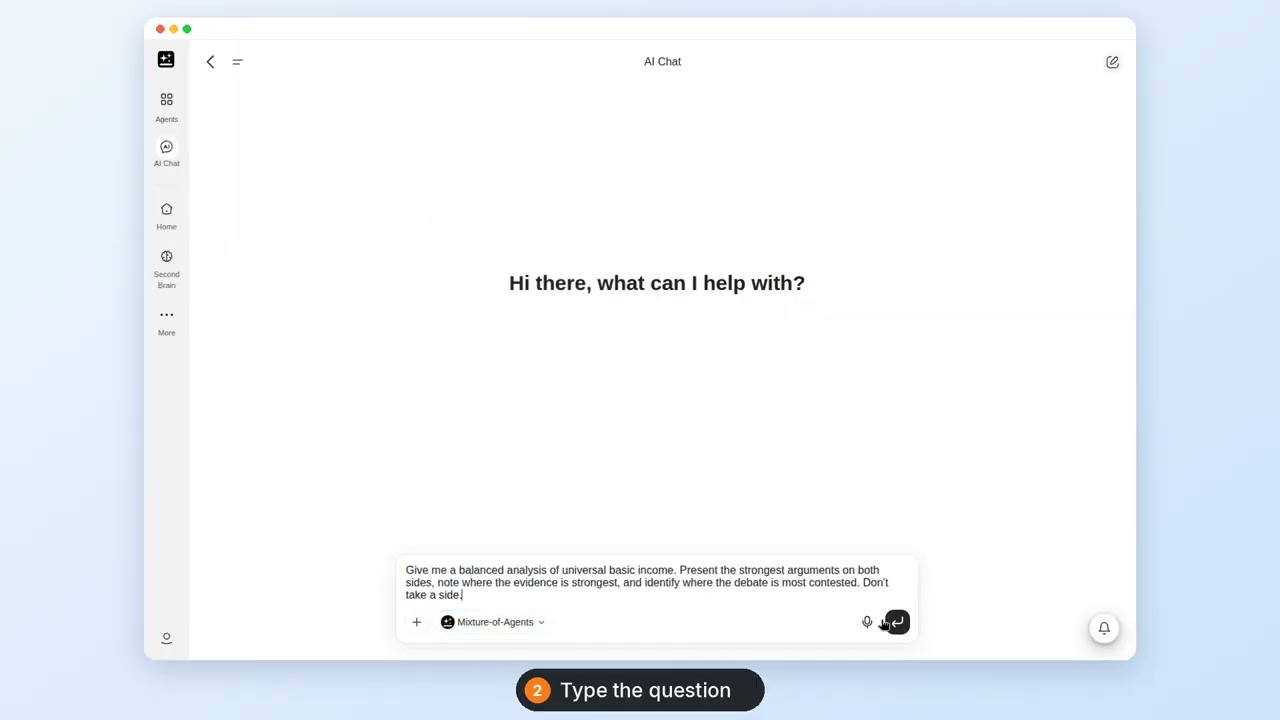
צ'אט AI עם MOA: שאלה אחת שנענתה על ידי שילוב המודלים, עם הצגת שני הצדדים
לשאול על חומר ולקבל טקסט
3. שאלו שאלות על קובץ PDF, Word או Excel, או על תמונה
מתאים ל: מסמך שעליכם לקרוא ושעדיף לכם לתחקר במקום לרפרף עליו.
הכינו: את הקובץ, את השאלה שאתם צריכים תשובה עליה, וכל מספר שתרצו לבדוק. מסמך, גיליון או מצגת של Google יש להוריד תחילה כקובץ Word, PDF או Excel.
שלבים:
- פתחו צ'אט חדש ובחרו מודל לפני שאתם שולחים משהו.
- לחצו על סמל מהדק הנייר או על + שליד תיבת ההודעה ובחרו את הקובץ.
- ציינו את שם הקובץ בהנחיה, כדי שהתשובה תתייחס אליו ולא לצ'אט באופן כללי.
- בקשו את המספרים במפורש כאשר התשובה תלויה בהם.
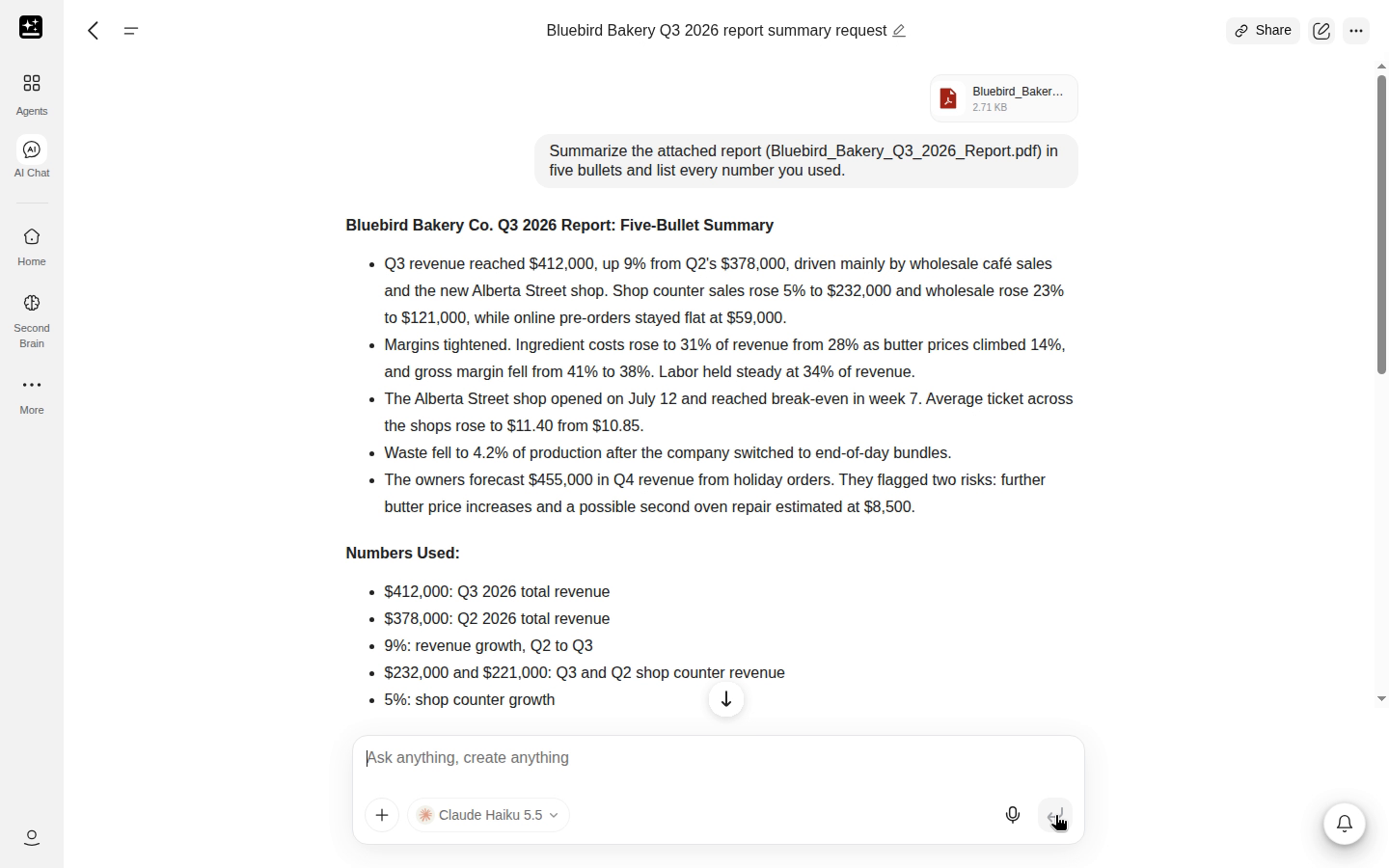
סכם את הדוח המצורף בחמש נקודות ופרט כל מספר שהשתמשת בו.
מה תקבלו: את הסיכום ורשימה של המספרים שבהם נעשה שימוש.
אם זה נתקע: קובץ סרוק חוזר ריק מכיוון ש-צ'אט AI אינו מריץ OCR על קבצים מצורפים. צרפו את העמודים כתמונות למודל שקורא תמונות, או ייצאו קובץ PDF מבוסס טקסט.
קשור: קבצים ותמונות, מחקר עם חיפוש באינטרנט ובדיקת המקורות.
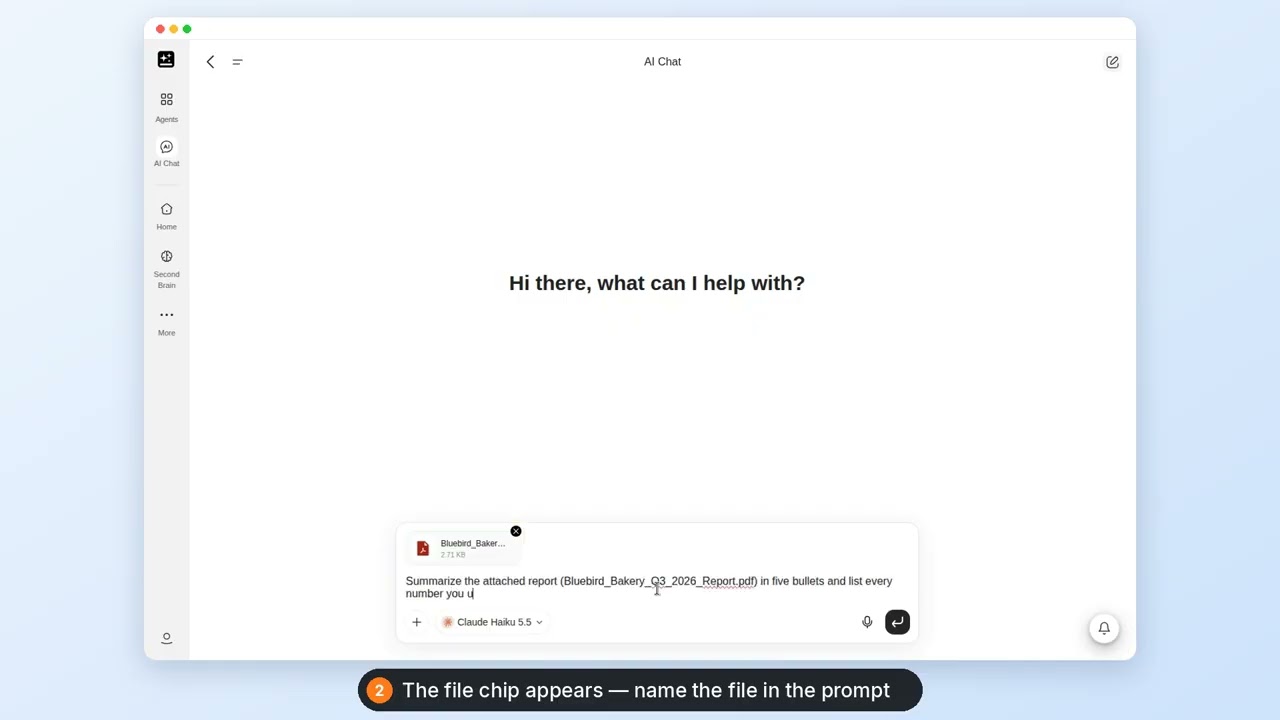
קבצים ב-צ'אט AI: קובץ PDF מצורף, נקרא ומסוכם, עם רשימת המספרים
4. מחקר עם חיפוש באינטרנט ובדיקת המקורות
מתאים ל: נושא שהשתנה לאחרונה, שבו תשובה מהזיכרון תהיה מיושנת.
הכינו: את השאלה, את פרק הזמן שמעניין אתכם ואת סוג המקור שאתם סומכים עליו.
שלבים:
- פתחו את הבורר והפעילו את חיפוש באינטרנט לפני ההודעה הראשונה.
- שאלו את השאלה כשפרק הזמן כלול בה. "ב-6 החודשים האחרונים" מתפרש אחרת מ"לאחרונה".
- קראו את הקישור [מקור] שליד כל טענה. חיפוש באינטרנט מוסיף אותם בעצמו.
- פתחו שניים או שלושה מהקישורים ובדקו שכל מקור אומר את מה שהתשובה אומרת.
- השאירו את החיפוש מופעל להמשך הצ'אט.
חפש באינטרנט את המחקרים העדכניים ביותר על אריכות ימים ומדע האנטי-אייג'ינג, וסכם את הממצאים המרכזיים מ-6 החודשים האחרונים. כלול קישורים למקורות שלך.
מה תקבלו: תשובה עם מקור לכל טענה.
אם זה נתקע: אם המתג חיפוש באינטרנט מוצג באפור, המודל הזה לא יכול לחפש. התחילו צ'אט חדש עם מודל אחר.
קשור: חיפוש באינטרנט ומקורות.
5. ניסוח או שכתוב של טקסט
מתאים ל: אימייל, פוסט או פסקה שצריכים טון אחר, אורך קצר יותר או מבנה נקי יותר.
הכינו: את הטקסט, את הקורא שאליו הוא מיועד, ואת הדבר האחד שהוא חייב לומר.
שלבים:
- הדביקו את הטקסט בתיבת ההודעה וכתבו את ההוראה מעליו.
- ציינו את הטון ואת המגבלה, כי "ידידותי יותר" לבדו יניב תשובה ארוכה יותר.
- שלחו וקראו את התוצאה מול הסגנון האישי שלכם.
- כדי לשנות חלק אחד, השתמשו בעיפרון שעל ההודעה שלכם, ערכו אותה ושלחו שוב. התשובה תיווצר מחדש מאותה נקודה.
- השתמשו ב-העתק שמתחת לתשובה כדי להוציא אותה.
שכתב את האימייל הזה כך שיישמע ידידותי יותר, ושמור על אורך של פחות מ-120 מילים.
מה תקבלו: שכתוב בצ'אט, כשהטקסט המקורי שלכם עדיין מופיע בהודעה שמעליו, אלא אם ערכתם את ההודעה הזו בעזרת העיפרון.
אם זה נתקע: שכתוב שמתרחק מהכוונה שלכם מעיד על כך שההנחיה לא ציינה מה יש לשמר. כתבו "שמור על הבקשה ועל המועד האחרון, שנה את הטון".
קשור: התאמה אישית, שמירת תשובה.
6. עיצוב פרומפט והעברתו לסוכן-על
מתאים כאשר: אתם יודעים איזו תוצאה אתם רוצים, אבל לא מצליחים לנסח את התדריך שיוביל אליה.
הכנה: הרעיון, בקווים כלליים, והאילוצים שכבר ידועים לכם.
שלבים:
- תארו את הרעיון בכמה משפטים, בצ'אט חדש.
- הדביקו את הפרומפט שלמטה אחרי הרעיון שלכם. הוא ישאל אתכם מה חסר לפני שיכתוב משהו.
- ענו על השאלות שהוא שואל. התשובות האלה הן התדריך.
- בקשו את הפרומפט הסופי כבלוק אחד שאפשר להעתיק.
- השתמשו ב-העתק, פתחו את סוכן-על והדביקו אותו. שלב זה מתבצע ידנית.
עזור לי להפוך את הרעיון הזה לתדריך ברור עבור סוכן: שאל אותי מה חסר, ואז כתוב את הפרומפט הסופי.
מה מקבלים: פרומפט שבו הפערים מולאו, מוכן להדבקה בסוכן שיכול להריץ אותו.
אם זה נתקע: אם הוא כותב את הפרומפט בלי לשאול דבר, ציינו אילו חלקים עדיין פתוחים, למשל קהל היעד או פורמט הפלט.
קשור: היכן צ'אט AI נעצר.
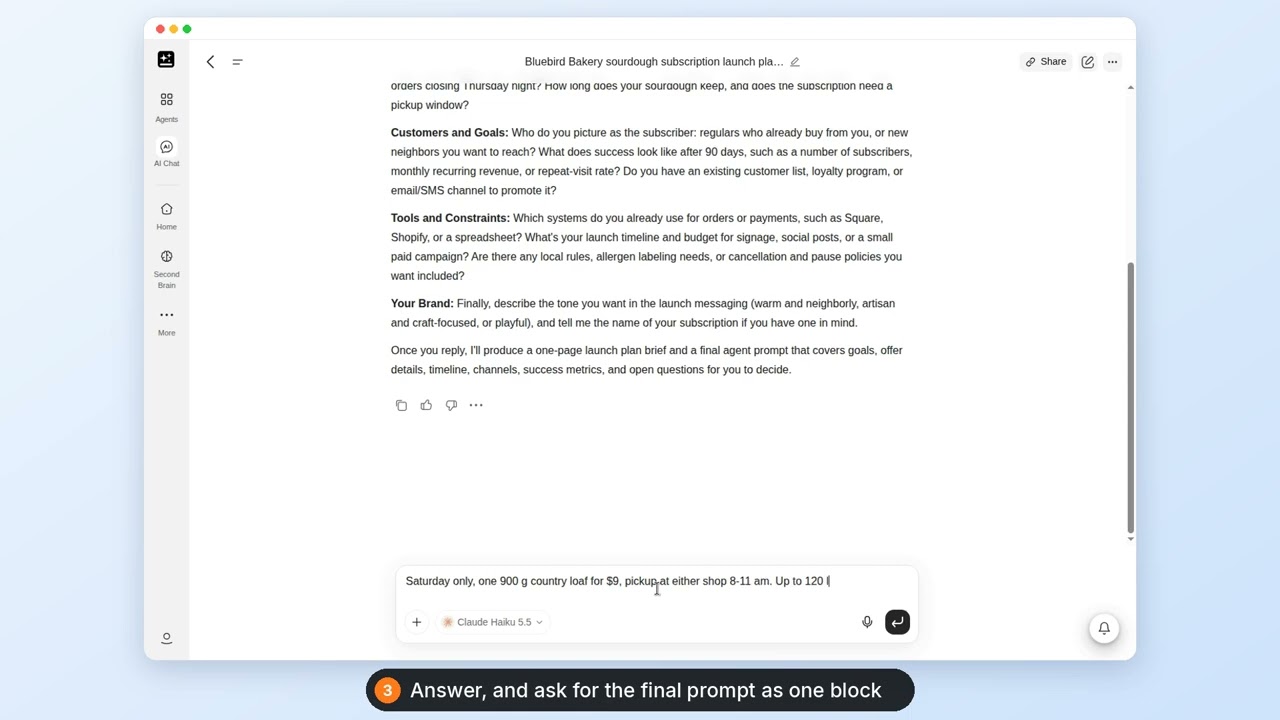
עיצוב בצ'אט AI: רעיון שהפך לתדריך, מועתק לסוכן-על כפרומפט
כאשר המודל משתנה
7. כשמודל אינו זמין עוד
מתאים כאשר: מודל שהשתמשתם בו כבר לא מופיע בבורר, או שצ'אט מציג הודעה שהמודל שלו עומד לצאת משימוש.
הכנה: אין צורך, אבל הצ'אט שבו השתמשתם במודל יעזור.
שלבים:
- קראו את ההודעה שמעל תיבת ההודעות: "{model} will be retired on {date}. Switch to {replacement} to avoid interruption." היא מופיעה רק בצ'אטים שמשתמשים במודל שיוצא משימוש. אפשר לסגור אותה, והיא תופיע שוב ב-7 הימים האחרונים של המודל. פתרון בעיות מסביר מדוע מודלים יוצאים משימוש.
- התחילו צ'אט חדש ובחרו את המודל החלופי, או המשיכו בצ'אט הישן. לאחר תאריך היציאה משימוש, התשובה הבאה בו תגיע אוטומטית מהמודל החלופי. בכל מקרה, ההודעות מחויבות לפי התעריף של המודל החלופי, שעשוי להיות שונה מעלות המודל הישן.
- שמרו את הצ'אט הישן לעיון. ההיסטוריה שלו נשארת ברשימת הצ'אטים שלכם.
- אם המודל החלופי מתנהג אחרת, ציינו בהנחיה מה השתנה, למשל האורך או הפורמט שהתרגלתם אליו.
התוצאה: צ'אט פעיל על המודל החלופי, והשיחה הישנה עדיין קריאה, ולאחר תאריך היציאה משימוש ניתן להמשיך אותה על המודל החלופי.
אם זה נתקע: אם המודל החלופי לא מופיע בבורר שלכם, ייתכן שהוא אינו מוצע בתוכנית שלכם, באזור שלכם או במדיניות המודלים של הארגון שלכם. בחרו מודל אחר באותה קבוצה, או פנו למנהל המערכת. מודלים שיצאו משימוש בפתרון בעיות מספק רקע נוסף.
ראו גם: שימוש במודל אחר באותו נושא.
8. שימוש במודל אחר באותו נושא
מתאים כאשר: התשובה הייתה דלה, שגויה או כתובה גרוע, ואתם רוצים חוות דעת נוספת.
הכנה: ההנחיה שהניבה את התשובה החלשה.
שלבים:
- העתיקו את ההנחיה המקורית מהצ'אט הישן.
- פתחו צ'אט חדש. בורר המודלים בצ'אט שהסתיים מושבת (אפור), ולכן צ'אט חדש הוא הדרך היחידה להחליף מודל.
- בחרו מודל אחר, מהקבוצה האחרת אם הבורר שלכם מציג קבוצות.
- הדביקו את ההנחיה והוסיפו במה טעתה התשובה הראשונה.
- קראו את שתי התשובות. אין תצוגה זו לצד זו, כך שההשוואה נתונה בידיכם.
התוצאה: תשובה שנייה, והראשונה נשארת בצ'אט משלה לעיון.
אם זה נתקע: אם שני המודלים נותנים את אותה תשובה חלשה, הוסיפו את המגבלה שהשמטתם ושאלו שוב.
קשור: בורר המודלים, בחירת המודל המתאים למשימה.
שמרו על שיחה שימושית ומצאו אותה שוב
9. לשמור על שיחה ארוכה מועילה
מתאים ל: צ'אט שנמשך שעות והתחיל לאבד פרטים מתחילתו.
הכנה: ההחלטה או התוצר שעליכם להעביר הלאה.
שלבים:
- שימו לב להודעה "For better performance, previous chat history has been compacted." זה הצ'אט שמפנה מקום, וזה תקין.
- בקשו סיכום לפני שאתם מתחילים מחדש, כל עוד הצ'אט עדיין זוכר את רצף השיחה.
- פתחו צ'אט חדש עם הסיכום כהודעה הראשונה.
- הקפידו על נושא אחד לכל צ'אט. נושא חדש מקבל צ'אט חדש מההתחלה.
סכם את מה שהחלטנו עד עכשיו ב-10 נקודות כדי שאוכל להתחיל צ'אט חדש.
מה תקבלו: סיכום להעברה שאפשר להדביק בצ'אט הבא, בלי לקרוא שוב את הקודם.
אם זה נתקע: אם התשובה נעצרת עם "Context Length Exceeded", לצ'אט לא נשאר עם מה לעבוד. התחילו צ'אט חדש, גם בלי הסיכום.
קשור: צ'אטים ארוכים, שמירת תשובה.
10. שמירת תשובה
מתאים ל: תשובה שתרצו להשתמש בה בשבוע הבא, מחוץ לצ'אט.
הכנה: אין צורך בשום דבר מלבד התשובה.
שלבים:
- השתמשו ב-העתק שמתחת לתשובה עבור כל מה שתרצו להדביק במקום אחר.
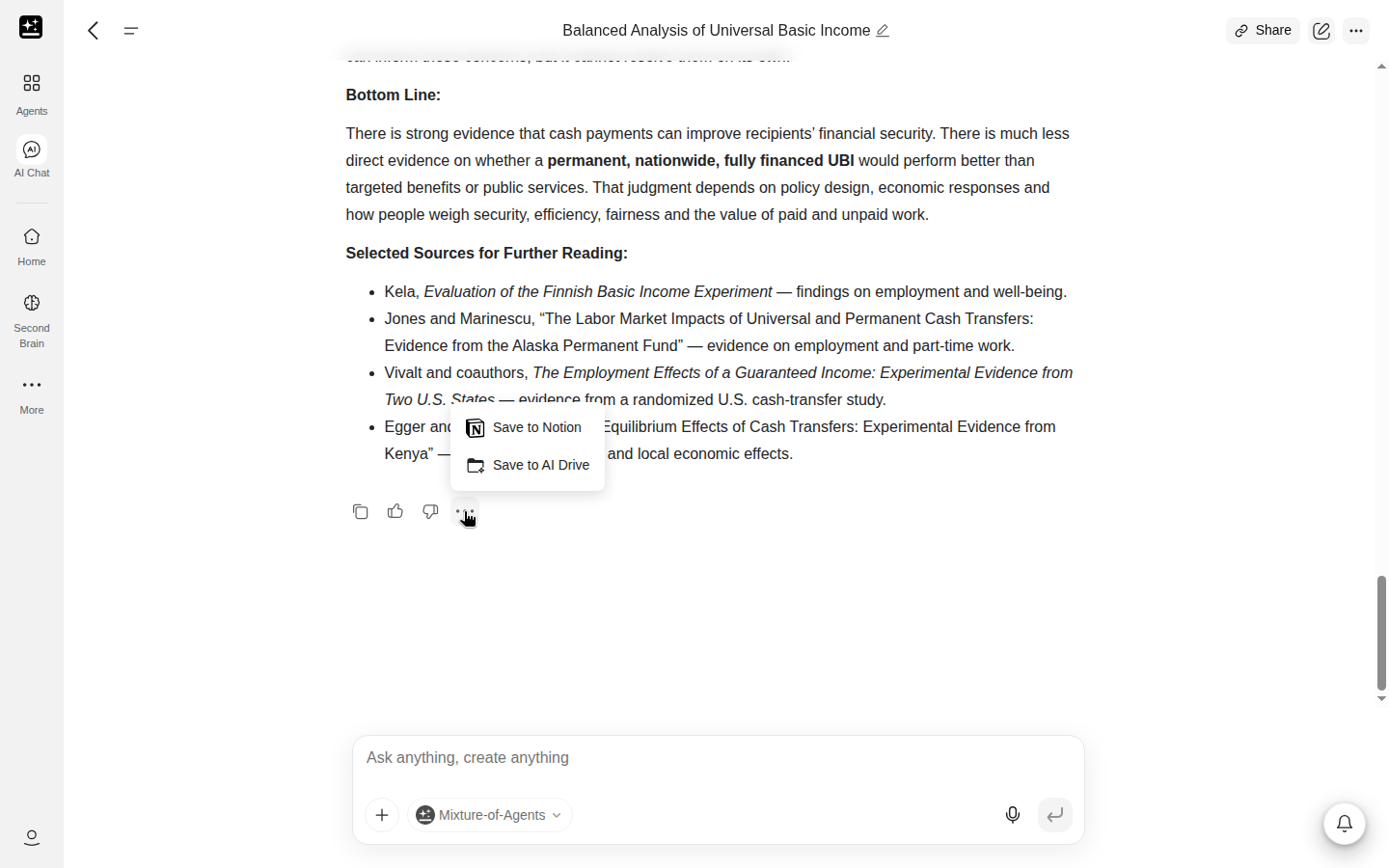
- פתחו את התפריט "..." שמתחת לתשובה כדי לראות את שתי אפשרויות השמירה.
- בחרו שמור ב-AI Drive כדי לשמור את התשובה כקובץ Markdown בתיקייה Genspark › צ'אט AI ב-AI Drive שלכם. בתוכנית Free, ייתכן שתתבקשו לשדרג תחילה.
- בחרו שמור ב-Notion כדי להכניס אותה לדף. כל עוד Notion לא מחובר, בשורה הזו מופיע חבר את Notion, והיא מתחילה קודם את תהליך החיבור.
התוצאה: התשובה נשמרת ב-AI Drive או ב-Notion, והצ'אט נשאר ללא שינוי. תשובה שמורה נקראת על שם הצ'אט, בתוספת התאריך והשעה.
אם זה נתקע: לאחר השמירה, הצג ב-AI Drive בתיבת הדו-שיח הייצוא הצליח פותח את הקובץ. אם שמור ב-AI Drive מבקש מכם לשדרג, התוכנית שלכם אינה כוללת שמירת קבצים מתוך צ'אט, לכן השתמשו ב-העתק במקום זאת. אם בשורת Notion מופיע חבר את Notion, חברו תחילה את Notion ושמרו שוב.
קשור: חיפוש, המשך, הצמדה, שינוי שם או מחיקה של צ'אט קודם.
11. מציאה, המשך, הצמדה, שינוי שם או מחיקה של צ'אט קודם
מתאים ל: שיחה שניהלתם לפני זמן מה ואתם צריכים אותה שוב.
הכינו: מילה מהכותרת, או בערך מתי ניהלתם אותה.
שלבים:
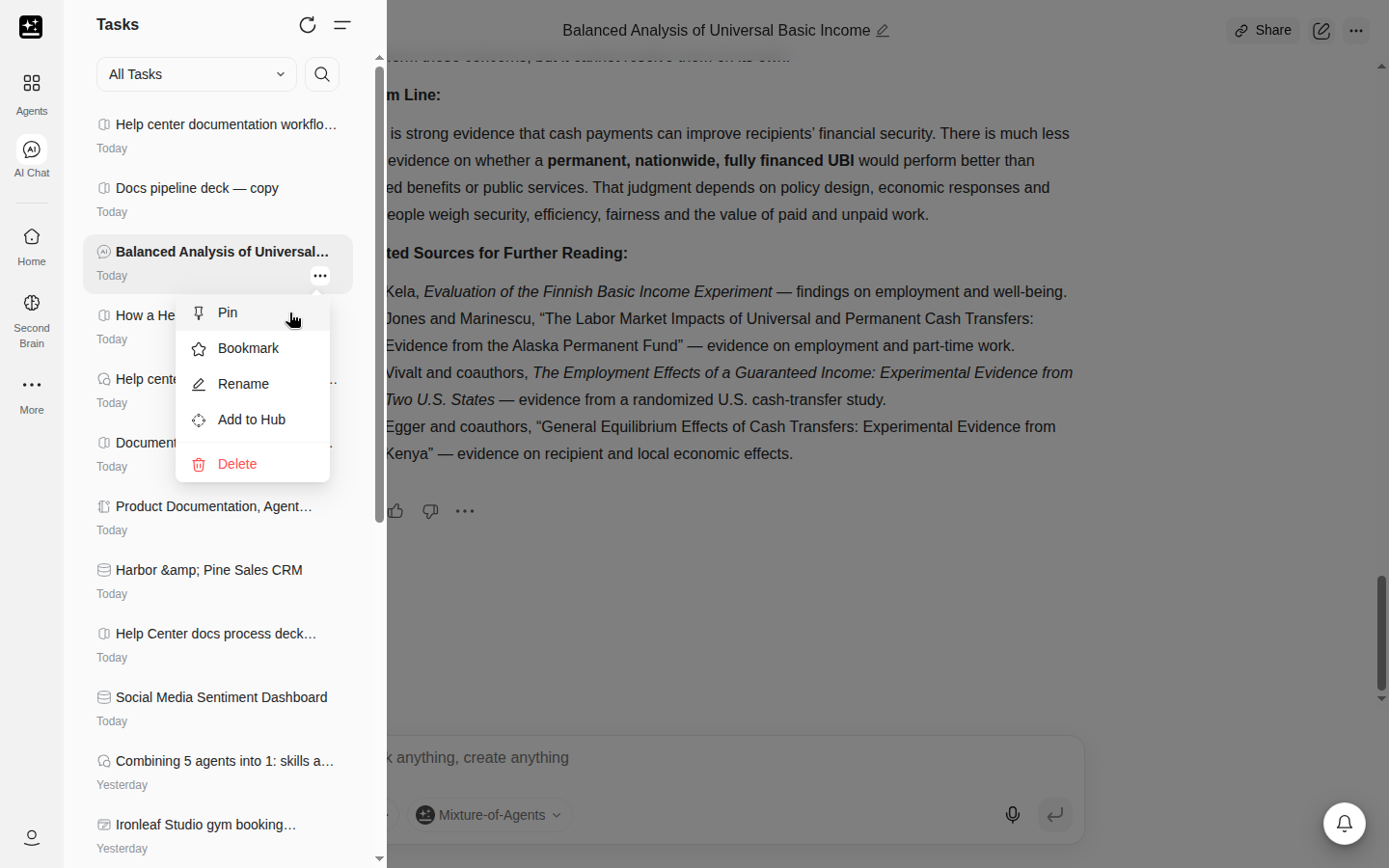
- פתחו את רשימת הצ'אטים בסרגל הצד. כל שיחה ב-צ'אט AI נשמרת שם כפרויקט.
- פתחו את הצ'אט כדי להמשיך אותו. אם צ'אט שמור נפתח במציג, הכפתור יציג המשך שיחה.
- ברשימת הצ'אטים, בחרו הצמד עבור צ'אט שאתם חוזרים אליו, כדי שיישאר בראש הרשימה. המגבלה היא 50: "ניתן להצמיד עד 50 פרויקטים בלבד. בטלו תחילה הצמדה של חלק מהם."
- השתמשו ב-שנה שם כדי שיהיה קל למצוא צ'אט, ב-סימנייה כדי לסמן אותו, או ב-מחק כדי להסיר אותו. מחק מופיע רק בצ'אטים שבבעלותכם.
- הוסף למרכז מוסיף את הצ'אט למרכז שלכם.
מה תקבלו: את הצ'אט פתוח ומוכן להמשך על המודל המקורי שלו (או על המודל המחליף, אם המודל הוצא משימוש), או רשימה מסודרת יותר.
אם זה נתקע: אם אינכם יכולים למחוק צ'אט, ייתכן שהארגון שלכם שומר את היסטוריית הפרויקטים. במקרה כזה, בתפריט הצ'אט תופיע ההודעה "הארגון שלך שומר את היסטוריית הפרויקטים. מחיקת פרויקטים ושיחות מושבתת." במקום מחק.
קשור: צ'אטים ארוכים.
הכתבה והתאמה אישית
12. הכתבה באינטרנט
מתאים ל: מצבים שבהם אתם מעדיפים לומר את ההנחיה בקול במקום להקליד אותה.
הכנה: במחשב, אפליקציית Speakly. בטלפון או בטאבלט, דפדפן שמאפשר גישה למיקרופון.
שלבים:
- פתחו צ'אט באינטרנט ולחצו על המיקרופון בתיבת ההודעה. במחשב, פעולה זו פותחת את אתר Speakly בכרטיסייה חדשה. התקינו את Speakly משם, ואז חזרו לצ'אט. בטלפון או בטאבלט, ההקלטה מתחילה בתיבת ההודעה.
- הכתיבו את ההנחיה שלכם. במחשב, Speakly מקליד אותה בתיבת ההודעה. בטלפון או בטאבלט, הקלט הקולי ממיר אותה לטקסט כשאתם מסיימים.
- קראו את הטקסט לפני שליחתו, ותקנו כל מילה שנקלטה בטעות.
- שלחו אותו כמו שהייתם שולחים הודעה מוקלדת.
התוצאה: ההנחיה כטקסט, בלי להקליד אותה.
אם זה נתקע: במחשב, המיקרופון תמיד פותח את אתר Speakly ואינו מקליט בדף, מפני שהכתבה במחשב שולחני פועלת דרך אפליקציית Speakly. Speakly מסביר איך זה עובד. שיחה קולית חיה היא תכונה של סוכן-על.
קשור: Speakly, קול בזמן אמת.
13. הפעלה או כיבוי של התאמה אישית
מתאים ל: תשובות שאמורות להתאים לטון שלכם, או להפסיק להתאים לו.
הכנה: פרופיל, אם אתם רוצים שהמתג יופיע.
שלבים:
- פתחו את התפריט הנפתח של הבורר בצ'אט.
- מצאו את התאמה אישית תחת חיפוש באינטרנט, עם התווית "החלת העדפות הפרופיל שלך".
- כבו אותה עבור הצ'אט הזה.
- כדי לשנות את מה שהיא מחילה, פתחו את הגדרות ← התאמה אישית וערכו את הפרופיל.
- כדי לבדוק את ההשפעה, שאלו את אותה שאלה בשני צ'אטים, כשהמתג במצב שונה בכל אחד מהם.
התוצאה: תשובות המעוצבות לפי הפרופיל שלכם, או תשובות בלעדיו, צ'אט אחר צ'אט.
אם זה נתקע: אם המתג לא מופיע, עדיין אין פרופיל. מלאו קודם פרופיל תחת הגדרות ← התאמה אישית.
האם מאמר זה היה מועיל?