

תמונת AI
תמונות AI
תמונות AI יוצר או עורך תמונה אחת מתוך הנחיה או תמונת ייחוס. אתם מתארים מה אתם רוצים, בוחרים מודל ומקבלים רשת של תוצאות. את התוצאות אפשר לערוך, לעשות להן רמיקס, להוריד או להפוך לסרטון.
לתמונות AI יש מגבלת 5 שעות משלו וכללי חיוב משלו, ואף אחד מהם אינו חלק מהמכסה החינמית. המגבלה וכללי הקרדיטים מופיעים מיד אחרי ההתחלה המהירה, כי על אלה רוב האנשים שואלים.
מהו תמונות AI?
תמונות AI: תמונה אחת, שנוצרת או נערכת. אתם מקלידים הנחיה, ואם רוצים מצרפים תמונת ייחוס. תמונות AI מחזיר תמונה אחת, שתיים או ארבע, לפי המספר שהגדרתם. כל צ'אט נשמר כפרויקט, כך שאפשר לחזור אליו ולהמשיך לערוך.
הוא לא בונה לוחות, מצגות, דפים או סרטונים. כשהמשימה גדולה מתמונה אחת, מוצר אחר מטפל בה. בסעיף איפה תמונות AI נעצר יש נקודת התחלה לכל אחת מהן.
הפקדים בדף ההתחלה הם:
- כפתור מודל שמציג את כל מודלי התמונה, עם רמת מחיר ומכפיל בכל שורה.
- כפתור הגדרה לגודל התמונה, האיכות, יחס הגובה-רוחב ומספר התמונות שייווצרו.
- כפתורי סגנון אוטומטי, מצלמה והנחיה אוטומטית שמעצבים את התמונה בלי לשנות את המילים שלכם.
- סרגל כלים בכל תוצאה ליצירה מחדש, רמיקס, עריכה והפיכה לסרטון.
שם המוצר הוא תמונות AI. חלק מהדפים הישנים קוראים לו "סוכן תמונות AI". הכוונה למוצר הזה.
מה אפשר לעשות
שש משימות מכסות את רוב מה שאנשים מביאים לתמונות AI. הדביקו את ההנחיה ואז החליפו את הנושא בנושא שלכם. הערות ההכנה נמצאות בעמודה האחרונה. כל חמישה עשר המתכונים נמצאים בסוף, תחת מתכונים.
| מה מקבלים | הנחיה להדבקה | מתכון מלא |
|---|---|---|
| תמונה מתוך תיאור | ציור צבעי מים בעבודת יד של מגדלור עם שחר, עננים ורודים רכים, צילום רחב, ללא טקסט. | יצירת תמונה מתוך הנחיה |
| תמונה ממודל שבחרתם, עם הצגת המודל | צרו צילום נקי בסגנון מוצר של ספל קרמיקה על שולחן עץ, באור חלון רך. | בחרו מודל ובדקו איזה מודל קיבלתם. התחילו בשורה המסומנת ללא עלות קרדיטים אם הבורר שלכם מציג כזו. |
| חלק אחד בתמונה משתנה, והשאר נשאר כמו שהוא | השאירו הכול אותו דבר. שנו רק את השמיים לשקיעה חמימה. | עריכת חלק אחד, שמירה על השאר. צרפו את התמונה קודם. |
| סצנה חדשה עם אותם פנים או אותה דמות | השתמשו בתמונה המצורפת כייחוס. שמרו על הפנים, התסרוקת והתנוחה, והציבו את האדם ברחוב עירוני מואר בגשם. | שימוש בתמונת ייחוס. צרפו את התמונה קודם. |
| תמונה עם מילים קריאות | פוסט מרובע לרשתות חברתיות שכתוב בו 'OPEN LATE FRIDAY' באותיות לבנות גדולות על רקע כחול כהה. השתמשו רק בטקסט הזה. | הוספת טקסט קריא לתמונה |
| גרסה חדה יותר, גדולה יותר או ללא רקע של תמונה | הפכו את התמונה הזו לחדה וגדולה יותר; שמרו על עור טבעי. | חידוד, הגדלה או הסרת רקע. צרפו את התמונה קודם. |
שני סעיפים שמופיעים מיד אחרי ההתחלה המהירה חלים על כל משימה: מגבלת 5 השעות ומה עולה קרדיטים.
איפה הכול נמצא
| מה רוצים | אתר | אפליקציה |
|---|---|---|
| להתחיל תמונה | יצירת תוכן ← תמונות AI בדף הבית, או כל הסוכנים ← לשונית יצירת תוכן ← כרטיס תמונות AI | תמונות AI ברשת דף הבית, או כל הסוכנים ← יצירת תוכן ← תמונות AI |
| לבחור מודל | כפתור המודל מעל תיבת ההנחיה | בחירת מודל |
| גודל, איכות, יחס, מספר | הגדרה, מעל תיבת ההנחיה | הגדרות תמונה, שכוללות יחס גובה-רוחב, גודל תמונה, הרחבה, הסרת רקע וביטול טשטוש |
| לבחור מראה | סגנון אוטומטי | סגנון |
| לתת למוצר לנסח מחדש את ההנחיה | מתג הנחיה אוטומטית | הנחיה אוטומטית |
| לצרף ייחוס | פקד הצירוף שליד תיבת ההנחיה | פקד הצירוף שליד תיבת ההנחיה |
| ליצור מחדש, לעשות רמיקס או לערוך תוצאה | סרגל הכלים על התמונה, והעורך הצדדי כשלוחצים עליה | אותן פעולות על התוצאה |
| למצוא תמונה קודמת | רשימת הצ'אטים בסרגל הצד, או אחרונים בדף ההתחלה של תמונות AI | רשימת הצ'אטים |
כדי שתמונות AI יוצג באפליקציה, נדרשת גרסה 2.9.2 ומעלה. במסך האפליקציה אין מספר יצירות ואין פקד איכות. אם רשת דף הבית בדפדפן הטלפון לא מציגה את תמונות AI, פתחו את כל הסוכנים והשתמשו בלשונית יצירת תוכן.
התחלה מהירה
לפני שמתחילים: חשבון Genspark ורעיון לתמונה אחת. אין צורך לבחור מודל מראש, כי הבורר נשאר פתוח לאורך כל הצ'אט.
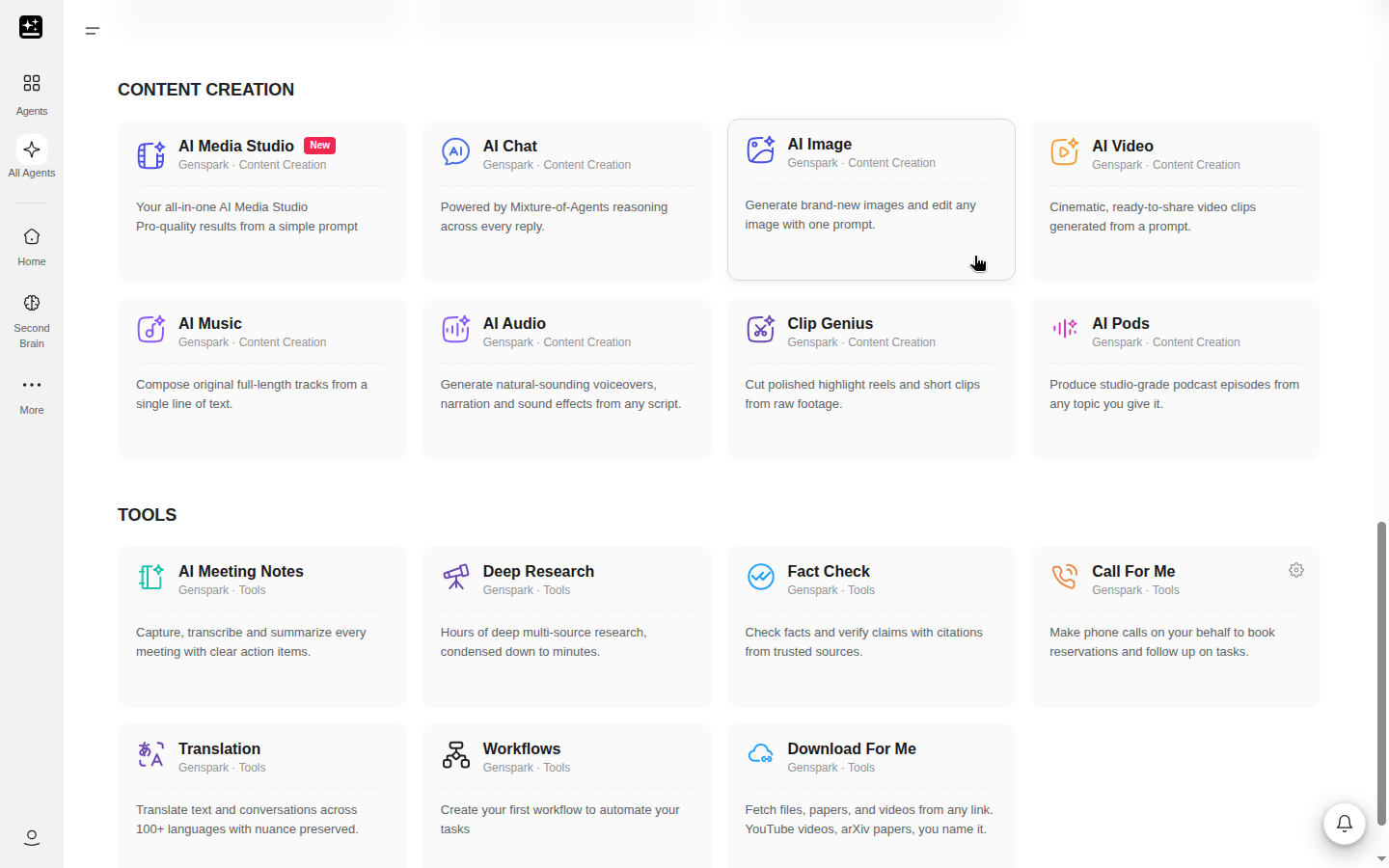
- פתחו את תמונות AI דרך יצירת תוכן ← תמונות AI, או דרך כל הסוכנים ← יצירת תוכן ← תמונות AI. באפליקציה, פתחו את תמונות AI מרשת דף הבית.
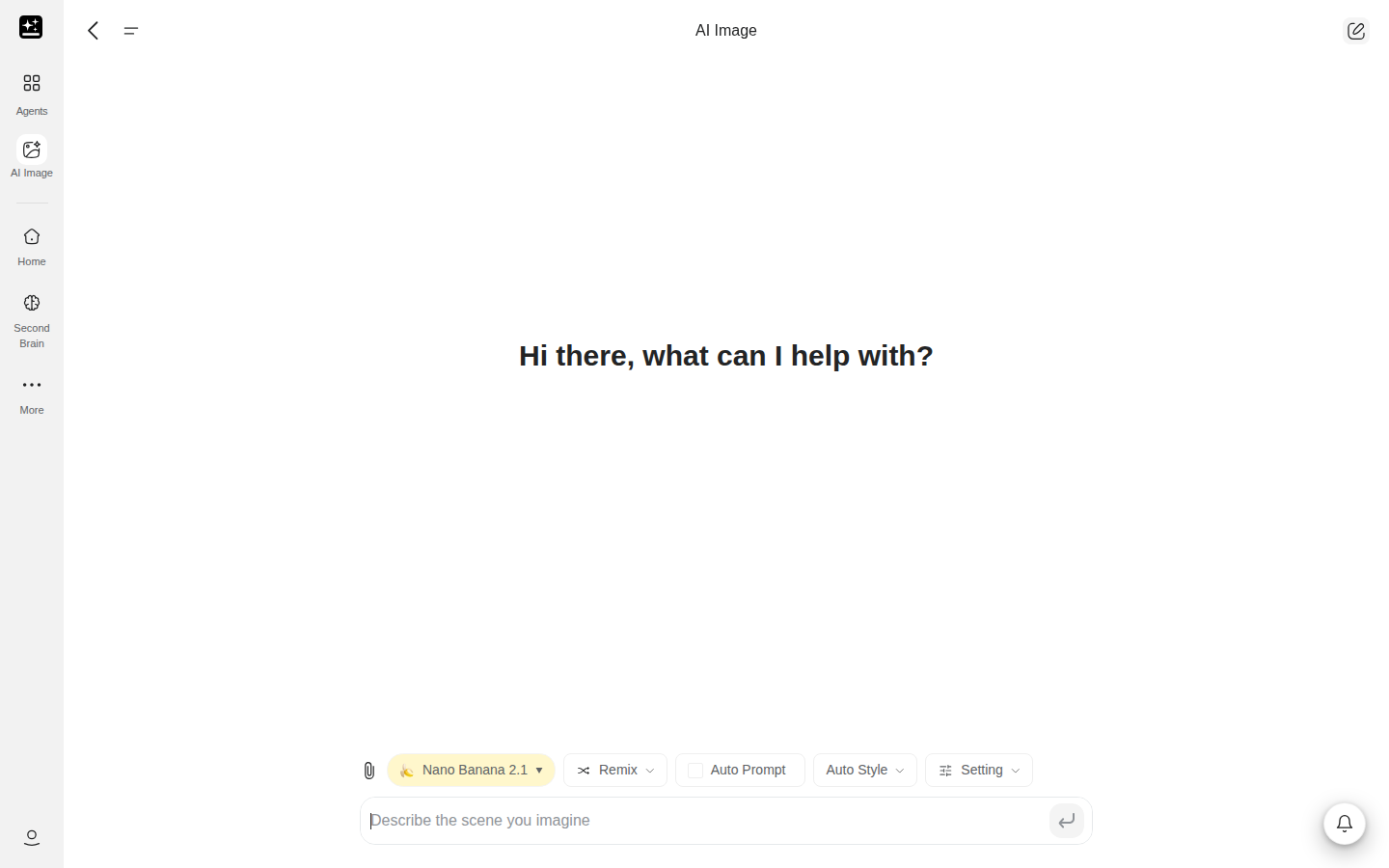
- הקלידו הנחיה. ציינו את הנושא, את הסביבה ואת המראה, למשל "ציור צבעי מים בעבודת יד של מגדלור עם שחר".
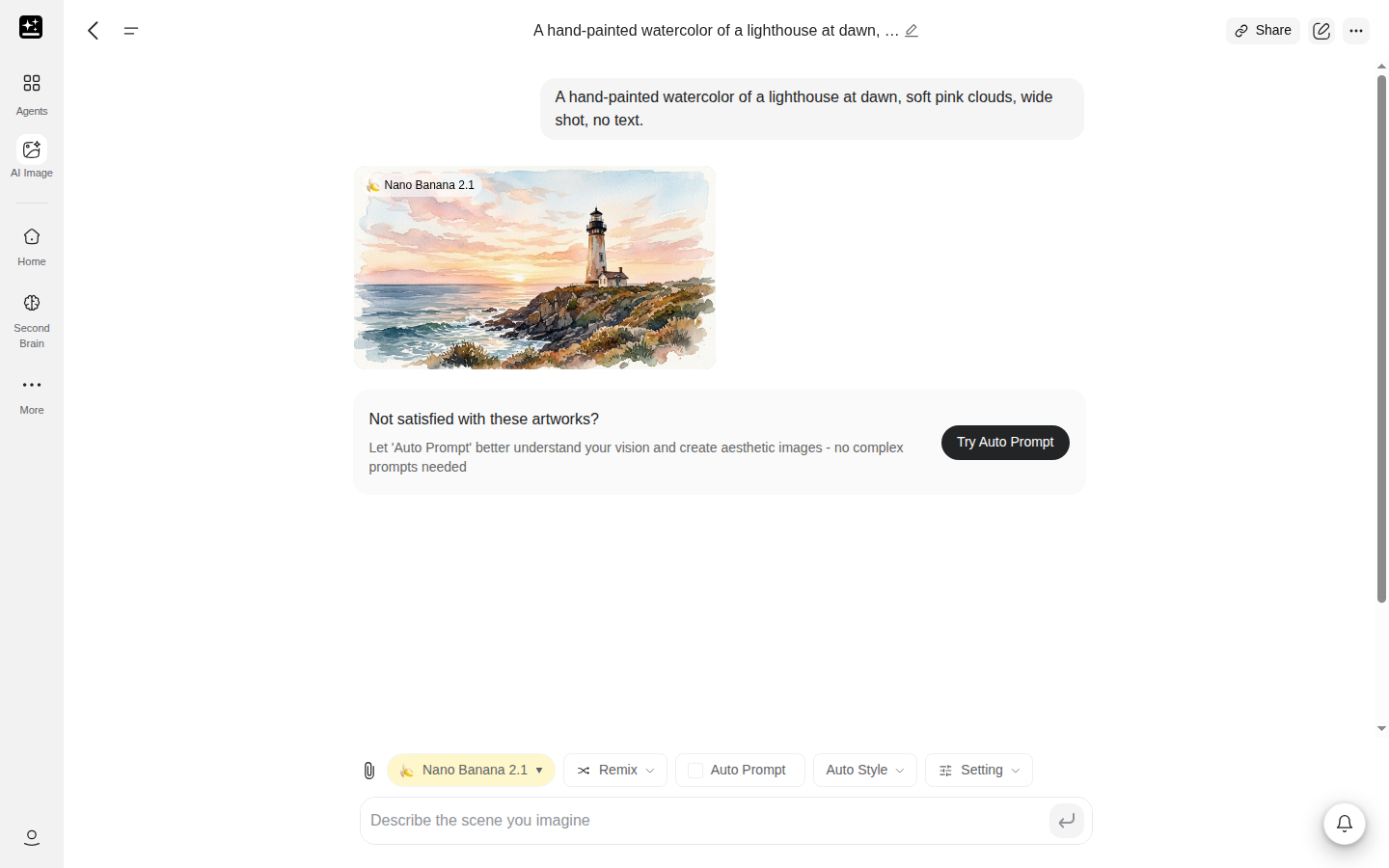
- פתחו את כפתור המודל ובחרו מודל. אם אינכם בטוחים, השאירו את ברירת המחדל. רמת המחיר והתגים קרדיטים או ללא עלות קרדיטים בכל שורה מראים כמה עולה כל מודל (מה עולה קרדיטים).
- פתחו את הגדרה ובדקו את גודל תמונה, יחס גובה-רוחב ומספר היצירות. אם משאירים פקד על אוטומטי, המודל בוחר.
- שלחו את ההנחיה. הצ'אט מציג "יוצר משימות תמונה..." ואחר כך רשת של תוצאות, ומתחת לכל אחת שם המודל שיצר אותה.
- שנו תוצאה בעזרת סרגל הכלים שעל התמונה, או לחצו עליה כדי לפתוח את העורך הצדדי. אפשר גם להקליד עריכה בצ'אט, למשל "שנה את הרקע לחוף ים".
- השתמשו בהורדת תמונה כדי לשמור את התמונה שאתם רוצים.
מגבלת 5 השעות של תמונות AI
לתמונות AI יש מגבלת שימוש משלו: חלון קבוע של 5 שעות לכל משתמש, שנספר בתמונות. התמונה הנספרת הראשונה שלכם מתחילה את החלון. צ'אטים חדשים לא מאפסים אותו. זו לא מגבלה של שעות שימוש.
המגבלה סופרת רק תמונות שלא עולות קרדיטים. תמונה שמחויבת בקרדיטים לעולם לא נספרת במגבלה. למושבי Plus, Pro ו-Team יש חלון באותו גודל. לחשבונות Free ו-Go אין מגבלת 5 שעות, כי כל תמונה בתוכניות האלה משתמשת בקרדיטים. גודל החלון הוא מספר קבוע של תמונות, והוא עשוי להשתנות.
החלון משותף לאתר ולאפליקציה. הוא אינו משותף עם צ'אט AI, שיש לו מגבלה משלו המבוססת על הוצאה. הוא גם אינו חלק מהמכסה החינמית. תמונות שנוצרות בסטודיו מדיה במסלול החינמי נספרות באותו חלון, כי שני המוצרים משתמשים באותם מודלי תמונה.
מה שתראו תלוי בתוכנית שלכם. ב-Plus וב-Pro מ-18 בספטמבר 2026, אזור הכתיבה מציג אחת משלוש הודעות כל עוד המודל, הגודל והאיכות שנבחרו נמצאים ברשימה החינמית:
| מה רואים | מה זה אומר | מה לעשות |
|---|---|---|
| מודל התמונה הזה ללא עלות קרדיטים | בחלון יש מקום, והמודל, הגודל והאיכות האלה חינמיים. | כלום. המשיכו לעבוד. |
| מודלי התמונה החינמיים של התוכנית שלך משתמשים כעת בקרדיטים · מגבלת 5 השעות של תמונות AI מתאפסת ב- | החלון נוצל, ולכן תמונות מהרשימה החינמית מחויבות כעת בקרדיטים. | המשיכו אם יש לכם קרדיטים, או המתינו עד השעה המוצגת. |
| ניצלת את מגבלת 5 השעות של תמונות AI עבור מודלי התמונה החינמיים של התוכנית שלך ונגמרו לך הקרדיטים. קבל קרדיטים, שדרג את התוכנית שלך או המתן עד {time} לאיפוס. | החלון נוצל ויתרת הקרדיטים ריקה. | בחרו קבלת קרדיטים, שדרגו או המתינו לשעה המוצגת. חשבונות Pro רואים את אותה שורה בלי "שדרג את התוכנית שלך". |
כשהחלון כמעט מנוצל, תמונות AI מציג "מתקרבים למגבלת 5 השעות." מעל תיבת ההנחיה ב-Plus, Pro ו-Team, כולל Plus ו-Pro מ-18 בספטמבר 2026. חברים רגילים ממשיכים אז בקרדיטים, ופס אזור הכתיבה מציג "מודלי התמונה החינמיים של התוכנית שלך משתמשים כעת בקרדיטים · מגבלת 5 השעות של תמונות AI מתאפסת ב-{time}".
חשבונות Plus ו-Pro מלפני 18 בספטמבר 2026, ומושבי Team, רואים הודעה אחרת כשהחלון נוצל: "הגעת למגבלת 5 השעות של תמונות AI. מתאפסת ב-{time}". בתוכניות האלה תמונות AI נעצר עד האיפוס, וקניית קרדיטים לא משנה זאת. אם Genspark לא יכולה לדעת מתי החלון מסתיים, ההודעה אומרת "מתאפסת בקרוב". התוכנית שלכם קובעת איזו מההודעות האלה תראו.
הפס מוצג רק כל עוד המודל, הגודל והאיכות שנבחרו נמצאים כולם ברשימה החינמית. אם בוחרים אפשרות בתשלום הפס נעלם, כי התמונה הזו מחויבת בקרדיטים ולא נוגעת בחלון.
מה עולה קרדיטים, לפי תוכנית
כל תמונה מחויבת באחת משתי דרכים: חינם במסגרת התוכנית שלכם, או בקרדיטים. מה חל תלוי בתוכנית שלכם ובמודל, הגודל והאיכות שבחרתם. מצאו את התוכנית שלכם בהמשך. אם אינכם בטוחים איזה סעיף Plus או Pro מתאים לכם, בדקו את התאריך שבו המנוי שלכם התחיל.
חשבונות Free
כל תמונה משתמשת בקרדיטים מהמענק היומי. אין מגבלת 5 שעות ואין תג ללא עלות קרדיטים בבורר. התמונות נושאות סימן מים של Genspark. למענק החינמי יש תקרה לכל החיים, והמספר מופיע במדריך הקרדיטים.
חשבונות Go
תמונות AI אינו כלול ב-Go, ולכן כל תמונה משתמשת בקרדיטים. פס אזור הכתיבה מציג "תמונות AI דורש קרדיטים". כשלא נשארו קרדיטים, הוא מציג "תמונות AI אינו כלול ב-Genspark Go ודורש קרדיטים." אין מגבלת 5 שעות ואין סימן מים.
תמונות שחברי Go יוצרים בסטודיו מדיה לא נספרות במגבלת 5 השעות של תמונות AI. ב-Go משלמים קרדיטים על כל תמונה.
Plus ו-Pro מ-18 בספטמבר 2026
אם המנוי שלכם התחיל ב-18 בספטמבר 2026 או אחריו, או שחזרתם אחרי הפסקה של יותר מ-14 ימים, רשימה קבועה של מודלים, גדלים והגדרות איכות היא חינמית. הבורר מסמן את השורות האלה ללא עלות קרדיטים. גם כלי העריכה חינמיים. Plus ו-Pro מקבלים את אותה רשימה חינמית.
האם תמונה חינמית תלוי במודל, בגודל ובאיכות יחד, ולכן הבורר הוא הרשימה שאפשר לסמוך עליה. כל השאר משתמש בקרדיטים, ב-Plus וב-Pro כאחד. זה כולל מודלים פרימיום, איכות גבוהה במיוחד ומקסימלית, 4K וכמה גדלים נוספים.
הרשימה החינמית נספרת במגבלת 5 השעות. כשהחלון נוצל, תמונות מהרשימה החינמית ממשיכות לעבוד בקרדיטים, כך ששום דבר לא נחסם. כשלא נשארו קרדיטים, מופיעה הודעת היעדר הקרדיטים. קניית קרדיטים מאפשרת להמשיך.
אם משאירים את האיכות על אוטומטי או לא מציינים אותה, תמונות AI בוחר את האפשרות החינמית הגבוהה ביותר בגודל שלכם. מודל ברירת המחדל הוא הזול ביותר ברשימה החינמית.
חברים רגילים לא מקבלים אישור לפני תמונה בתשלום. תג קרדיטים על אפשרות הגודל או האיכות הוא הסימן.
Plus ו-Pro מלפני 18 בספטמבר 2026
אם המנוי שלכם התחיל לפני 18 בספטמבר 2026 ונשאר פעיל, כמעט כל מודל חינמי עד 31 בדצמבר 2026. הפסקה של עד 14 ימים עדיין נחשבת רציפה. ב-Pro לא משלמים שום דבר נוסף. ב-Plus משלמים קרדיטים רק על 4K בכמה מודלים ועל הגדרות האיכות העליונות של שני מודלים.
כשבוחרים אפשרות בתשלום, תמונות AI שואל קודם. בתיבת הדו-שיח כתוב "האפשרות הזו משתמשת בקרדיטים" ו"המודל, הגודל או האיכות האלה אינם כלולים במודלי התמונה החינמיים של התוכנית שלך. המשך ישתמש בקרדיטים." בחרו המשך עם קרדיטים כדי להמשיך, או הבנתי, אל תשאל שוב כדי להפסיק את השאלה.
בתוכניות האלה, מגבלת 5 השעות חוסמת את תמונות AI כשהיא נוצלה, וקניית קרדיטים לא מסירה אותה. אחרי 31 בדצמבר 2026 חלים הכללים של מנויים מ-18 בספטמבר 2026. בתוכניות מנוי ובמדריך הקרדיטים מופיע הנוסח ברמת התוכנית.
מושבי Team
מושבי Team פועלים לפי הכללים של Plus ו-Pro מלפני 18 בספטמבר 2026. הם מחויבים כמו Plus. מגבלת 5 השעות חוסמת את תמונות AI כשהיא נוצלה. לכללים אין תאריך סיום.
ארנק אחד לכל המוצרים
הקרדיטים מגיעים מארנק אחד שכל מוצרי Genspark מושכים ממנו, כך שקרדיט שהוצא על תמונה הוא קרדיט שסוכן אחר לא יכול להשתמש בו. תמונה שנכשלה או נחסמה אינה מחויבת (תמונה נחסמה).
כאן מספר היצירות משנה. בחירה ב-2 או ב-4 יוצרת מספר כזה של תמונות, וכל אחת מהן מחויבת. בצמצום השימוש בקרדיטים מופיעים השלבים.
הבא: בורר המודלים מכסה את הפקדים שבהם מופיעים התגים האלה.
בורר המודלים והגדרה
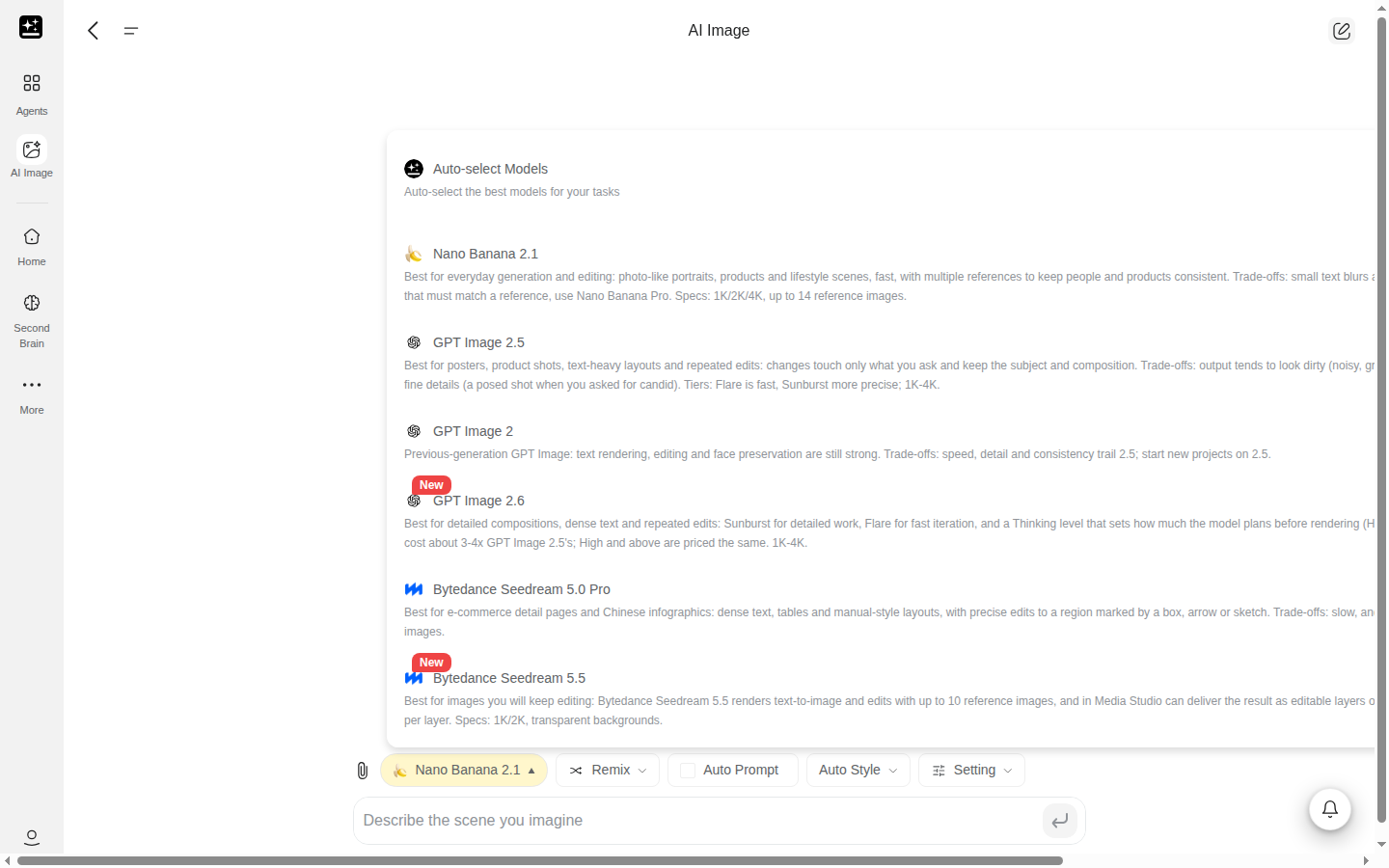
כפתור המודל שמעל תיבת ההנחיה מציג את כל מודלי התמונה. השורה הראשונה היא בחירת מודלים אוטומטית, שמתוארת כ"בחירה אוטומטית של המודלים הטובים ביותר למשימות שלך". כל שורה מציגה את שם המודל, רמת מחיר מ-$ עד $$$$ ומכפיל כמו "2×" שמשווה את העלות שלו למודל הבסיס. אין קבוצות, בשונה מצ'אט AI.
כולם רואים את אותם מודלים. רק החיוב שונה לפי תוכנית. הבורר נשאר פתוח לאורך כל הצ'אט, כך שאפשר להחליף מודלים בין הנחיות. תג חדש מסמן מודל במשך 14 ימים אחרי ההשקה שלו. מודלים נוספים ומוצאים משימוש עם הזמן, ולכן הבורר הוא הרשימה שאפשר לסמוך עליה. התווית מתחת לכל תוצאה מציינת את המודל שיצר אותה.
ב-Plus וב-Pro מ-18 בספטמבר 2026, שורות חינמיות נושאות ללא עלות קרדיטים במקום תווית המחיר. התג מוסתר כל עוד חלון 5 השעות שלכם מנוצל. מודל שאין לו הגדרה חינמית לא נושא תג. קראו את רמת המחיר ואת תגי קרדיטים יחד, ואל תתייחסו להיעדר תג ככלל.
הגדרה
הגדרה כוללת את הפקדים שהמודל שנבחר תומך בהם. כל קטע מוצג רק אם המודל כולל אותו.
| פקד | מה הוא עושה |
|---|---|
| גודל תמונה | אוטומטי, 0.5K, 1K, 2K, 3K או 4K, בהתאם למודל |
| איכות | אוטומטית, נמוכה, בינונית, גבוהה, גבוהה במיוחד או מקסימלית, בהתאם למודל. מודל אחד משתמש במונחים משלו |
| יחס גובה-רוחב | גודל אוטומטי, וכן היחסים שהמודל מציע, מ-1:1, 16:9 ו-9:16 ועד 21:9 ו-9:21 |
| מספר יצירות | 1, 2 או 4 תמונות לכל הנחיה |
חלק מהמודלים מוסיפים אפשרויות משלהם. מודל שאין לו את היחס שבחרתם משתמש ביחס הקרוב ביותר באותה אוריינטציה. מודלים שרק עורכים מציעים אוטומטי ותו לא. כשהיחס מוגדר לאוטומטי, עריכה שומרת על הפרופורציות של תמונת הייחוס. יחס שהגדרתם תמיד נשמר. ב-Plus וב-Pro מ-18 בספטמבר 2026, תג קרדיטים מסמן כל אפשרות גודל או איכות שמחויבת בקרדיטים.
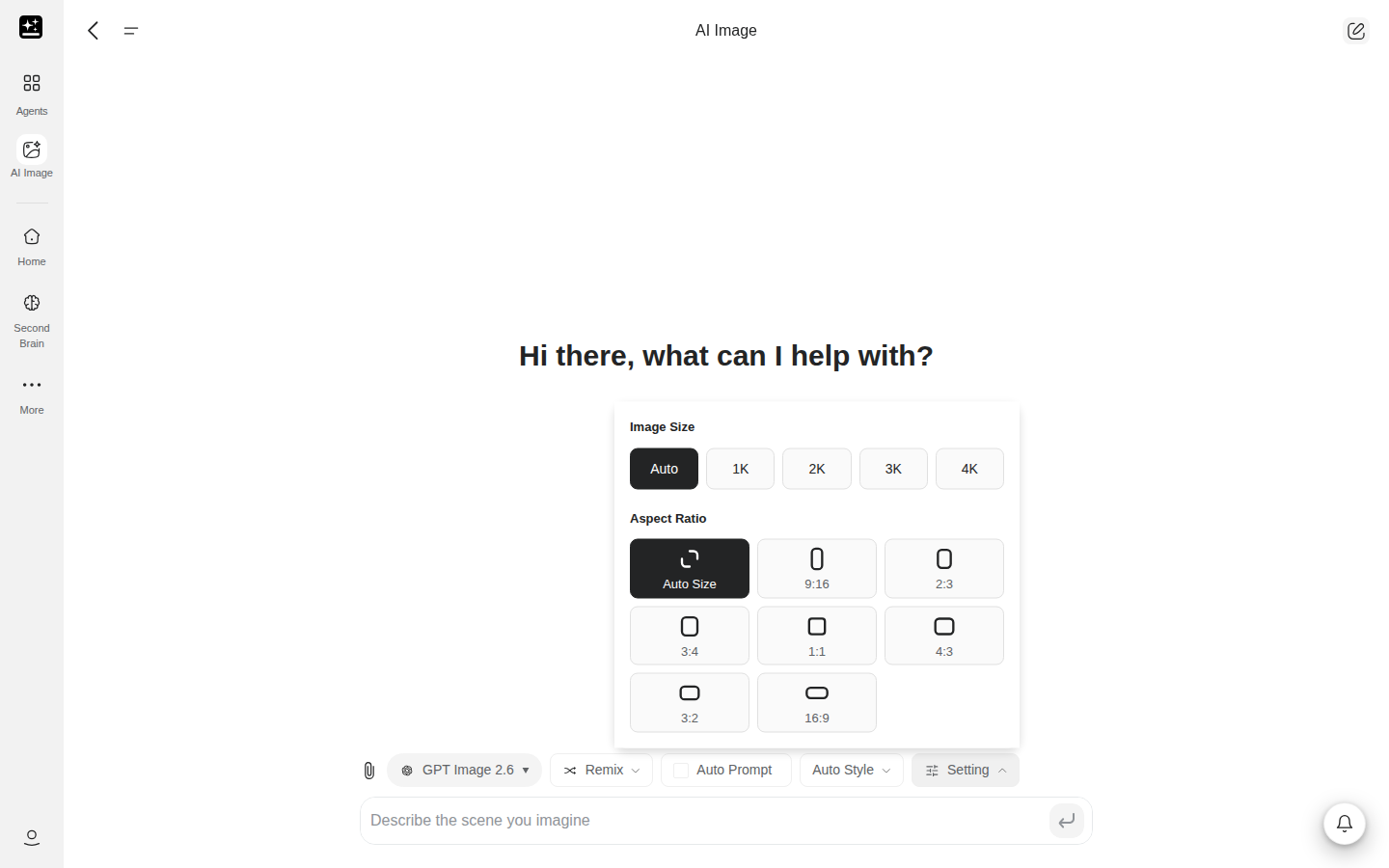
כלי סגנון, מצלמה והנחיה
סגנון אוטומטי פותח בורר עם חיפוש סגנונות... וסינון לפי קטגוריה. רשימת הקטגוריות מתחילה בכל הקטגוריות וכוללת מראות כמו ריאליסטי, אנימה, צבעי מים, ציור שמן, 3D, מצויר, מינימליסטי ופופ ארט.
מצלמה מפעיל פקדי מצלמה: מצלמה, עדשה, אורך מוקד וצמצם.
הנחיה אוטומטית הוא מתג שמנסח מחדש את ההנחיה שלכם לפני שהיא נשלחת למודל.
אין הנחיה שלילית. כדי להשאיר משהו מחוץ לתמונה, ציינו זאת בהנחיה, למשל "ללא טקסט".
אם שמרתם הגדרות קבועות מראש להנחיות, מופיע כפתור משתמש בהגדרה קבועה מראש. אחרת הוא לא מוצג.
כלי עריכה, ייחוס ורמיקס
לכל תוצאה יש סרגל כלים שמופיע במעבר עכבר.
- יצירה מחדש מריץ שוב את אותו מודל.
- רמיקס מצרף את התמונה לתיבת ההנחיה כייחוס, כך שההנחיה הבאה שלכם נבנית עליה.
- תמונה לווידאו פותח את וידאו AI בלשונית חדשה.
לחצו על תוצאה כדי לפתוח את העורך הצדדי:
- ציור לעריכה מאפשר לסמן אזור במכחול ולתאר את השינוי.
- הסרת רקע גוזר את הנושא.
- מחיקה מסיר את מה שסימנתם במכחול.
- הרחבה מרחיב את התמונה מעבר לשוליים שלה.
- ביטול טשטוש תמונה מחדד ומגדיל תמונה.
- תמונה לווידאו מתחיל קליפ מהתמונה.
- חלונית מידע מציגה את ההנחיה, המודל והסגנון.
- הורדת תמונה שומר את התמונה, וחזרה לגלריה מחזיר לתוצאות.
אפשר גם להקליד עריכה בצ'אט, למשל "שנה את הרקע לחוף ים". ארבעה כלי עריכה באותו מחיר נמצאים ברשימה החינמית של Plus ו-Pro מ-18 בספטמבר 2026: מחק, מילוי, הרחבת גבולות והסרת אובייקטים.
צירוף תמונות ייחוס
צרפו כל סוג של תמונה בעזרת פקד הצירוף. כל קובץ יכול להיות עד 100 MB, ושיחה מכילה עד 80 תמונות. קובץ שחורג ממגבלת הגודל מציג "מגבלת הגודל של {fileType} היא {maxSize}MB". מעבר למגבלת התמונות הצ'אט מציג "מותרות 80 תמונות לכל היותר בשיחה כולה". במחשב, סמני תמונה מאפשרים לציין לאיזה ייחוס אתם מתכוונים.
כמה ייחוסים מודל אחד משתמש בהם בבת אחת תלוי במודל, ולכן אל תסתמכו על מספר קבוע.
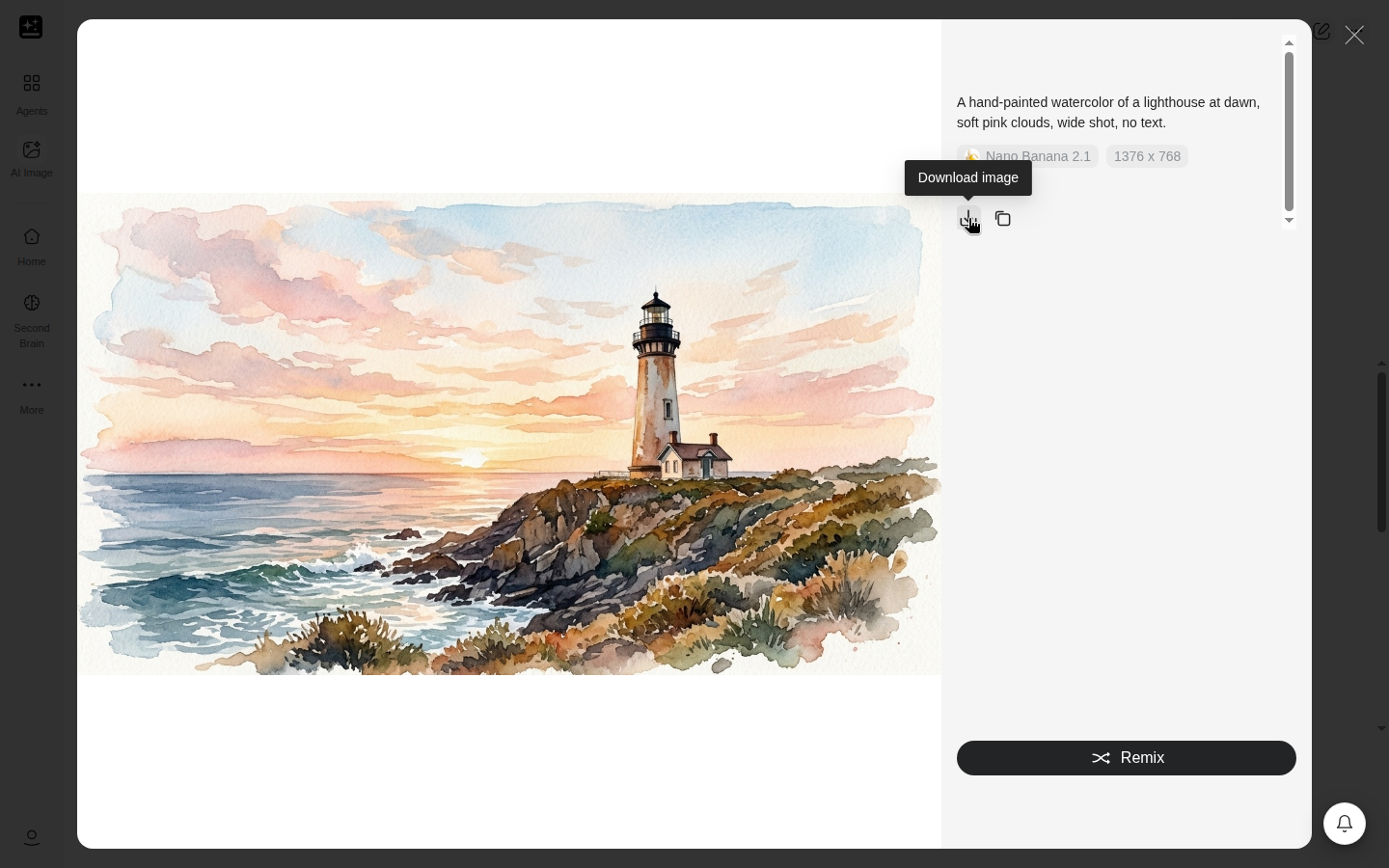
מציאה ושמירה של התמונות שלכם
כל צ'אט של תמונות AI נשמר כפרויקט בסרגל הצד. אחרונים בדף ההתחלה של תמונות AI מציג את חמשת האחרונים שלכם, עם הצג הכל לשאר.
הורדת תמונה בעורך הצדדי היא דרך השמירה. בתשובה של תמונות AI אין כפתור שמירה ב-AI Drive, שמירה ב-Notion או העתקה. כדי להשתמש בתמונה במוצר אחר, הורידו אותה וצרפו אותה שם. ההעברה הישירה היחידה היא תמונה לווידאו.
תמונות שנוצרו בתוכנית Free שומרות על סימן המים שלהן אחרי שדרוג או פקיעה. תמונה נשמרת בגרסה שבה היא נוצרה.
איפה תמונות AI נעצר
תמונות AI יוצר או עורך תמונה אחת. כשהמשימה דורשת לוח, מצגת, דף או קליפ, מוצר אחר מטפל בה. לרובם אין כפתור מתוך תמונות AI, ולכן ההעברה היא הורדה וצירוף.
| מה רוצים | איפה להתחיל |
|---|---|
| לוח של עבודות תמונה, וידאו, אודיו ו-3D, עם שכבות וציר זמן | סטודיו מדיה |
| פוסטר, דף, לוגו, תפריט או מערכת מיתוג | Genspark Design |
| תמונות בתוך משימה גדולה יותר | סוכן-על |
| תמונות בתוך מצגת | מצגות AI |
| סרטון שנוצר מתמונה | תמונה לווידאו על תוצאה |
| תשובה בטקסט על תמונה | צ'אט AI. הוא קורא תמונות ולעולם לא יוצר אותן |
| פרטי תוכניות וקרדיטים | תוכניות מנוי, מדריך הקרדיטים |
| שגיאה או דף שלא נטען | פתרון בעיות |
התחלה מדף מוגדר מראש, כמו דף תמונת פרופיל, אנימה או עורך תמונות, פותחת את אותו תמונות AI עם הנחיה ממולאת. דפי לוגו, תפריט, תמונה ממוזערת ו-mockup פותחים את Genspark Design.
סטודיו מדיה משתמש באותם מודלי תמונה. תמונות שנוצרות שם במסלול החינמי נספרות באותה מגבלת 5 שעות. סוכן-על יכול לשלוח לתמונות AI עריכה מדויקת של פנים, לוגו או תווית. תמונות שסוכן-על יוצר באיכות ברירת המחדל במודל ברירת המחדל שלו משתמשות במכסה החינמית, ואף אחת מהן לא נספרת במגבלה של תמונות AI.
פתרון בעיות
מצאו את התסמין שלכם בטבלה.
| תסמין | מה זה בדרך כלל | לאן לפנות |
|---|---|---|
| הגעתם למגבלת 5 השעות ויש לכם קרדיטים | החלון נוצל, והתוכנית שלכם קובעת מה קורה הלאה | מגבלת 5 השעות של תמונות AI |
| חויבו קרדיטים על תמונה שחשבתם שהיא חינמית | המודל, הגודל או האיכות אינם ברשימה החינמית, או שהחלון נוצל | נעשה שימוש בקרדיטים על תמונה חינמית |
| תמונה נחסמה | ההנחיה או הקלט לא עברו מסנן תוכן | תמונה נחסמה |
| הגודל או היחס שונים ממה שהגדרתם | אוטומטי מאפשר למודל לבחור, ולא כל מודל מציע כל גודל | גודל או יחס שגויים |
| מודל חסר, או שהוא לא המודל שבחרתם | מודלים נוספים ומוצאים משימוש עם הזמן | מודל חסר |
| עריכה שינתה יותר מדי | העריכה לא הוגבלה לאזור | העריכה שינתה יותר מדי |
| התוצאה מתעלמת מההנחיה או מהייחוס | ההנחיה או הייחוס צריכים נושא אחד ברור | התוצאה מתעלמת מההנחיה |
| האותיות בתמונה שגויות | טקסט בתמונות דורש מילים מדויקות במירכאות | טקסט משובש |
| אינכם מוצאים תמונה קודמת | צ'אטים נשמרים כפרויקטים | מציאה ושמירה של התמונות שלכם |
| הצ'אט לא נטען או לא מסתיים | בדרך כלל פסק זמן בצד של Genspark | איטי או לא מסתיים |
| יש סימן מים על התמונה | התמונה נוצרה בתוכנית Free | סימן מים |
נעשה שימוש בקרדיטים על תמונה חינמית
יש לכך שלוש סיבות. המודל, הגודל או האיכות אינם ברשימה החינמית, למשל 4K או הגדרת איכות גבוהה יותר. אתם ב-Free או ב-Go, שבהן כל תמונה משתמשת בקרדיטים. או שחלון 5 השעות נוצל, ותמונות מהרשימה החינמית רצו על קרדיטים. פס אזור הכתיבה ותג קרדיטים מראים זאת לפני ההרצה. מספר יצירות של 2 או 4 יוצר מספר כזה של תמונות, וכל אחת מחויבת. במה עולה קרדיטים יש סעיף לכל תוכנית.
תמונה נחסמה
אם הנחיה או קלט לא עוברים מסנן תוכן, הצ'אט מציג הודעה כמו "זוהה תוכן NSFW. לא חויבו קרדיטים. נא להימנע מתוכן NSFW." תמונות שנכשלו או נחסמו אינן מחויבות. שנו את ההנחיה או את תמונת הייחוס ונסו שוב.
גודל או יחס שגויים
פתחו את הגדרה ובדקו שגודל תמונה ויחס גובה-רוחב מוגדרים, כי אוטומטי מאפשר למודל לבחור. לא כל מודל מציע כל גודל או יחס, ולכן מודל שאין לו את היחס שלכם משתמש ביחס הקרוב ביותר באותה אוריינטציה. עריכה עם יחס אוטומטי שומרת על הפרופורציות של תמונת הייחוס.
מודל חסר
הבורר משתנה כשמודלים נוספים ומוצאים משימוש. פתחו את כפתור המודל כדי לראות מה זמין כעת. התווית מתחת לכל תמונה מציגה את המודל שיצר אותה. אם מודל שהשתמשתם בו נעלם, בחרו מודל אחר והריצו שוב את ההנחיה. בלמה מודלים מוסרים מוסבר על הוצאה משימוש.
העריכה שינתה יותר מדי
השתמשו בציור לעריכה כדי להגביל את השינוי לאזור שסימנתם במכחול, או במחיקה כדי להסיר דבר אחד. כתבו "השאר את כל השאר אותו דבר" בהנחיה. מודל אחד מוסיף אפשרות דיוק עריכה עם ההגדרות רגיל ומדויק.
התוצאה מתעלמת מההנחיה
השתמשו בנושא אחד לכל תמונה וציינו אותו ראשון. לפנים או לדמיון, צרפו תמונת ייחוס וציינו על מה לשמור. אם התוצאה עדיין מפספסת, נסו מודל אחר או הוסיפו מגבלה אחת בכל פעם.
טקסט משובש
שימו את המילים המדויקות במירכאות וציינו להשתמש רק בטקסט הזה. אם אותיות יוצאות שגויות, תקנו את האזור הזה בעזרת ציור לעריכה או נסו מודל אחר. לתמונות AI אין כלי נפרד לעריכת טקסט.
איטי או לא מסתיים
פסק זמן בצד של Genspark הוא הסיבה הנפוצה. בהאתר לא נטען (524) ובהאפליקציה איטית, תקועה או לא נפתחת מופיעים השלבים.
סימן מים
תמונות שנוצרו בתוכנית Free נושאות סימן מים של Genspark. תמונות של Plus, Pro, Go, Team ו-Enterprise לא. תמונה נשמרת בגרסה שבה היא נוצרה גם אחרי שדרוג או פקיעה.
שאלות נפוצות
צעדים ראשונים
מה תמונות AI עושה?
הוא יוצר או עורך תמונה אחת מתוך הנחיה או ייחוס. יש לו בורר מודלים משלו, מגבלת 5 שעות משלו וכללי חיוב משלו. במהו תמונות AI? מוסבר מה הוא עושה.
אפשר ליצור תמונות בצ'אט AI?
לא. צ'אט AI קורא תמונות ולעולם לא יוצר אותן. צרו תמונות בתמונות AI.
איך מוצאים את התמונות שיצרתי?
כל צ'אט נשמר כפרויקט בסרגל הצד, ואחרונים בדף ההתחלה של תמונות AI מציג את חמשת האחרונים. במציאה ושמירה של התמונות שלכם מופיעים השלבים.
תוכניות ומגבלות
האם תמונות AI חינמי?
זה תלוי בתוכנית שלכם. חשבונות Free ו-Go משתמשים בקרדיטים לכל תמונה. לחשבונות Plus ו-Pro יש רשימה חינמית של מודלים, גדלים ואיכויות, וכל השאר משתמש בקרדיטים. במה עולה קרדיטים יש סעיף לכל תוכנית.
האם תמונות AI הוא חלק מהמכסה החינמית?
לא. יש לו מגבלה משלו וחיוב משלו. המכסה החינמית מכסה מוצרים אחרים.
האם לתמונות AI יש מגבלה משותפת עם צ'אט AI?
לא. תמונות AI סופר תמונות בחלון 5 שעות משלו. לצ'אט AI יש חלון נפרד. במגבלת 5 השעות של תמונות AI מופיעים הפרטים.
איך משדרגים כדי להסיר את סימן המים?
תמונות של Plus, Pro, Go, Team ו-Enterprise לא נושאות את סימן המים. תמונה נשמרת בגרסה שבה היא נוצרה, ולכן תמונה ישנה שומרת על סימן המים שלה אחרי שתשדרגו. בתוכניות מנוי מופיעות התוכניות.
צוותים ומנהלים
האם למושבי Team יש מגבלת 5 שעות?
כן. מושבי Team פועלים לפי הכללים של Plus ו-Pro מלפני 18 בספטמבר 2026, והמגבלה חוסמת את תמונות AI כשהיא נוצלה. כלל החיוב מופיע במושבי Team.
מהם התנאים ל-Enterprise?
תנאי Enterprise נקבעים לפי ההסכם של הארגון שלכם. פנו למנהל סביבת העבודה שלכם או לאיש הקשר שלכם ב-Genspark.
אפשר להשתמש בתמונות של תמונות AI למטרות מסחריות?
הנושא מכוסה בשימוש מסחרי בתוכניות מנוי.
מה קורה לתמונות ולהנחיות שלי?
הגדרת שמירת נתוני AI נמצאת תחת הגדרות ← חשבון. בתוכנית Team או Enterprise כתוב בה "מכיוון שאתה בתוכנית Team או Enterprise, אתה מוחרג משמירת נתוני AI."
מתכונים
חמישה עשר מתכונים בחמש קבוצות. ששת הראשונים הם אלה שבטבלה שבראש הדף.
יצירת תמונה
1. יצירת תמונה מתוך הנחיה
מתאים ל: תמונה אחת מתוך תיאור, בלי שום דבר לצרף.
הכינו: את הנושא, את הסביבה ואת המראה שאתם רוצים.
שלבים:
- פתחו את תמונות AI והקלידו את ההנחיה.
- פתחו את הגדרה ובדקו את גודל תמונה ויחס גובה-רוחב.
- שלחו ועברו על הרשת.
- השתמשו בהורדת תמונה על התמונה שאתם רוצים.
ציור צבעי מים בעבודת יד של מגדלור עם שחר, עננים ורודים רכים, צילום רחב, ללא טקסט.
מה מקבלים: רשת של תמונות, כל אחת מסומנת במודל שלה.
אם זה נתקע: אם התמונה מפספסת את המראה, הוסיפו את הסגנון ואת התאורה, למשל "אור בוקר רך", ושלחו שוב.
קשור: בורר המודלים והגדרה, כלי סגנון, מצלמה והנחיה.
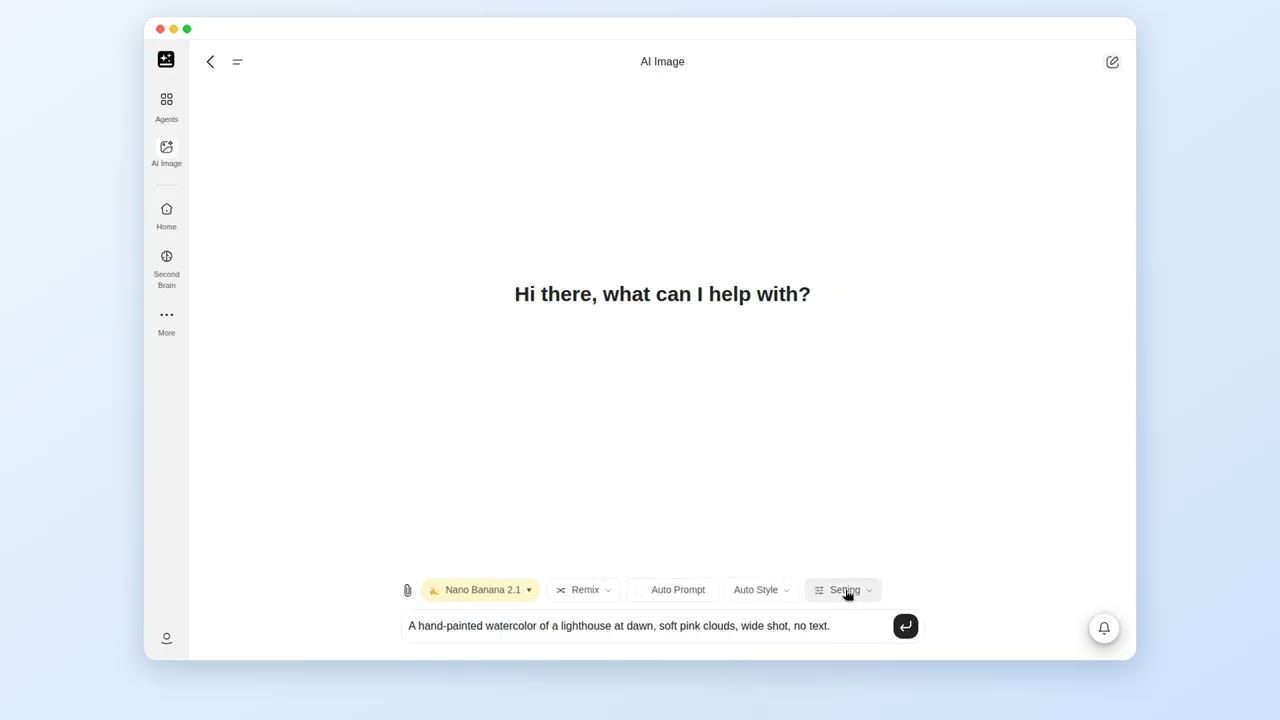
תמונות AI: הנחיה מוקלדת, נשלחת, והתמונה הראשונה מורדת
2. בחירת מודל ובדיקה איזה מודל קיבלתם
מתאים ל: תוצאה ממודל שבחרתם, עם אישור של המודל.
הכינו: שום דבר. אם הבורר שלכם מציג ללא עלות קרדיטים, התחילו שם.
שלבים:
- פתחו את כפתור המודל ובחרו מודל. בחשבון Plus או Pro מ-18 בספטמבר 2026, נסו קודם שורה המסומנת ללא עלות קרדיטים.
- הדביקו את ההנחיה שלמטה ושלחו אותה.
- קראו את התווית מתחת לכל תוצאה. היא מציינת את המודל שיצר אותה.
- כדי להשוות, פתחו את כפתור המודל, בחרו מודל אחר ושלחו את אותה הנחיה. הצ'אט משאיר את התוצאות הראשונות מוצגות.
צרו צילום נקי בסגנון מוצר של ספל קרמיקה על שולחן עץ, באור חלון רך.
מה מקבלים: תמונות מסומנות במודל שבחרתם.
אם זה נתקע: אם התווית מציגה מודל שלא בחרתם, בדקו אם בחירת מודלים אוטומטית נבחרה.
קשור: בורר המודלים והגדרה, מה עולה קרדיטים.
עריכה והרחבה
3. עריכת חלק אחד, שמירה על השאר
מתאים ל: שינוי אחד בתמונה שכבר יש לכם, כמו השמיים או רקע.
הכינו: את התמונה שרוצים לשנות.
שלבים:
- צרפו את התמונה, או לחצו על אחת התוצאות שלכם כדי לפתוח את העורך הצדדי.
- הדביקו את ההנחיה שלמטה, או השתמשו בציור לעריכה, סמנו את האזור במכחול ותארו את השינוי.
- שלחו.
- השוו את התוצאה למקור.
השאירו הכול אותו דבר. שנו רק את השמיים לשקיעה חמימה.
מה מקבלים: אותה תמונה עם אזור אחד שהשתנה.
אם זה נתקע: אם השתנה יותר מהשמיים, השתמשו בציור לעריכה כדי לסמן רק את השמיים, או כתבו שוב "השאר את כל השאר אותו דבר". בהעריכה שינתה יותר מדי יש עוד.
קשור: כלי עריכה, ייחוס ורמיקס.
4. שימוש בתמונת ייחוס ושמירה על פנים או דמות עקביים
מתאים ל: סצנה חדשה עם אותו אדם או אותה דמות.
הכינו: תמונה ברורה אחת של האדם או הדמות, ואת הסצנה שאתם רוצים.
שלבים:
- צרפו את התמונה בעזרת פקד הצירוף.
- הדביקו את ההנחיה שלמטה וציינו את הסצנה.
- שלחו, ואז השתמשו ביצירה מחדש או ברמיקס כדי להישאר קרובים לאותו מראה.
השתמשו בתמונה המצורפת כייחוס. שמרו על הפנים, התסרוקת והתנוחה, והציבו את האדם ברחוב עירוני מואר בגשם.
מה מקבלים: האדם בסצנה החדשה.
אם זה נתקע: אם הפנים סוטים, השתמשו בנושא אחד לכל תמונה ובייחוס ברור אחד, ונסו מודל אחר. בהתוצאה מתעלמת מההנחיה יש עוד.
קשור: צירוף תמונות ייחוס, יצירת סדרה עקבית.
5. הוספת טקסט קריא לתמונה
מתאים ל: פוסט לרשתות חברתיות, שלט או כרטיס עם מילים.
הכינו: את המילים המדויקות, בסדר שבו אתם רוצים אותן.
שלבים:
- כתבו את המילים המדויקות במירכאות.
- ציינו איפה הן ממוקמות ואיך הן נראות, למשל אותיות לבנות גדולות על רקע כהה.
- ציינו להשתמש רק בטקסט הזה.
- אם אות שגויה, השתמשו בציור לעריכה על האזור הזה.
פוסט מרובע לרשתות חברתיות שכתוב בו 'OPEN LATE FRIDAY' באותיות לבנות גדולות על רקע כחול כהה. השתמשו רק בטקסט הזה.
מה מקבלים: תמונה עם המילים עליה.
אם זה נתקע: אם אותיות יוצאות שגויות, תקנו את האזור הזה בעזרת ציור לעריכה או נסו מודל אחר. לתמונות AI אין כלי טקסט נפרד.
קשור: טקסט משובש.
6. חידוד, הגדלה או הסרת רקע
מתאים ל: תמונה רכה מדי, קטנה או עם רקע שאינכם רוצים.
הכינו: את התמונה.
שלבים:
- לחצו על התמונה, או צרפו אותה בצ'אט חדש.
- כדי לחדד ולהגדיל אותה, בחרו ביטול טשטוש תמונה בעורך הצדדי. זו עריכה ללא עלות קרדיטים ב-Plus וב-Pro.
- לגזירה, בחרו הסרת רקע.
- מגלריה או מאחרונים, פתחו את התמונה ובחרו הגדלה.
- לגודל מסוים, בקשו בצ'אט, למשל "הגדל את זה פי 2". בעורך הצדדי אין פקד למקדם ההגדלה. אפשר גם להדביק את ההנחיה שלמטה.
הפכו את התמונה הזו לחדה וגדולה יותר; שמרו על עור טבעי.
מה מקבלים: גרסה נקייה יותר של התמונה, כשהמקור עדיין נמצא בצ'אט.
אם זה נתקע: אם התוצאה נראית מעובדת מדי, בקשו שוב עם "שמור על מראה טבעי".
קשור: כלי עריכה, ייחוס ורמיקס.
7. הרחבת תמונה
מתאים ל: תמונה שצריכה יותר מרחב סביבה.
הכינו: את התמונה.
שלבים:
- לחצו על התוצאה כדי לפתוח את העורך הצדדי.
- בחרו הרחבה.
- עקבו אחר ההנחיות שהכלי מציג, ואז הורידו את התוצאה.
מה מקבלים: תמונה גדולה יותר עם תוכן חדש בשוליים.
אם זה נתקע: אם האזור החדש לא מתאים, תארו את הסצנה בעריכה מוקלדת, למשל "הרחב את החוף שמאלה".
קשור: כלי עריכה, ייחוס ורמיקס.
שליטה בעלות ובהגדרות
8. לראות כמה תמונה עולה לפני שמריצים אותה
מתאים ל: לדעת אם תמונה מחויבת בקרדיטים.
הכינו: שום דבר.
שלבים:
- פתחו את כפתור המודל וקראו את רמת המחיר ואת התג קרדיטים או ללא עלות קרדיטים, אם יש.
- פתחו את הגדרה וחפשו תג קרדיטים על הגודל או האיכות שבחרתם.
- קראו את פס אזור הכתיבה. הוא מוצג רק כל עוד המודל, הגודל והאיכות נמצאים כולם ברשימה החינמית.
- ב-Plus או ב-Pro מלפני 18 בספטמבר 2026, בחרו אפשרות בתשלום וקראו את תיבת הדו-שיח. בחרו המשך עם קרדיטים כדי להמשיך.
מה מקבלים: סימן ברור לפני השליחה.
אם זה נתקע: אם אינכם רואים תג, קראו את רמת המחיר. היעדר תג אינו הבטחה שמודל חינמי.
קשור: מה עולה קרדיטים.
9. הגדרת יחס, גודל, איכות ומספר
מתאים ל: תמונה בצורה ובאיכות מסוימות.
הכינו: את המקום שבו ישתמשו בתמונה.
שלבים:
- פתחו את הגדרה.
- בחרו יחס גובה-רוחב לצורה, למשל 16:9 לתמונה רחבה.
- בחרו גודל תמונה ואיכות.
- בחרו את מספר היצירות. כל תמונה מחויבת.
- שלחו את ההנחיה.
מה מקבלים: תמונות בצורה ובגודל שבחרתם.
אם זה נתקע: אם הצורה שונה ממה שהגדרתם, ייתכן שהמודל לא מציע את היחס הזה והשתמש ביחס הקרוב ביותר. בגודל או יחס שגויים יש עוד.
קשור: הגדרה.
10. צמצום השימוש בקרדיטים
מתאים ל: יותר תמונות מאותם קרדיטים.
הכינו: שום דבר.
שלבים:
- בחרו שורות המסומנות ללא עלות קרדיטים כשהבורר שלכם מציג אותן.
- הגדירו את מספר היצירות ל-1 בזמן שאתם מנסים רעיונות.
- קראו את פס אזור הכתיבה לפני השליחה.
- העלו את הגודל או האיכות רק לתמונה שאתם שומרים.
מה מקבלים: פחות תמונות בתשלום.
אם זה נתקע: אם חויבו קרדיטים בכל זאת, ראו נעשה שימוש בקרדיטים על תמונה חינמית.
קשור: מה עולה קרדיטים.
שמירה על מראה, שמירה ושימוש חוזר
11. יצירת סדרה עקבית
מתאים ל: כמה תמונות שחולקות מראה או דמות.
הכינו: תמונת ייחוס אחת שאתם אוהבים.
שלבים:
- צרפו את תמונת הייחוס, או השתמשו ברמיקס על תוצאה שאתם אוהבים.
- כתבו את הסצנה לכל תמונה ושלחו אותן אחת אחת.
- השתמשו ביצירה מחדש כדי לקבל גרסאות נוספות של אותה סצנה.
- לסדרה גדולה, תנ"ך הסיפור בסטודיו מדיה הוא הכלי הייעודי.
מה מקבלים: תמונות שנשארות קרובות לייחוס.
אם זה נתקע: אם המראה סוטה, השאירו את אותו ייחוס בכל הנחיה.
קשור: שימוש בתמונת ייחוס.
12. מציאה, הורדה ושמירה של תמונות
מתאים ל: תמונה שיצרתם קודם.
הכינו: בערך מתי יצרתם אותה, או מילה מההנחיה.
שלבים:
- פתחו את רשימת הצ'אטים בסרגל הצד, או פתחו את אחרונים בדף ההתחלה של תמונות AI.
- פתחו את הצ'אט.
- לחצו על התמונה ובחרו הורדת תמונה.
- כדי להשתמש בה במוצר אחר, צרפו שם את הקובץ שהורדתם.
מה מקבלים: הקובץ במכשיר שלכם.
אם זה נתקע: בתשובה של תמונות AI אין כפתור שמירה ב-AI Drive או שיתוף, ולכן הורידו את התמונה כדי לשמור אותה.
קשור: מציאה ושמירה של התמונות שלכם.
13. הפיכת תמונה לסרטון
מתאים ל: קליפ נע מתוך תמונה.
הכינו: את התמונה.
שלבים:
- העבירו את העכבר מעל התמונה ובחרו תמונה לווידאו, או בחרו זאת בעורך הצדדי.
- וידאו AI נפתח בלשונית חדשה.
- סיימו את הקליפ שם.
מה מקבלים: סרטון שהתחיל מהתמונה.
אם זה נתקע: אם הלשונית החדשה לא נטענת, ראו איטי או לא מסתיים.
קשור: איפה תמונות AI נעצר.
כשתוצאה נחסמת או שגויה
14. כשתוצאה נחסמת או שגויה
מתאים ל: תוצאה שנחסמה, או תוצאה שמפספסת.
הכינו: את ההנחיה שנכשלה.
שלבים:
- קראו את ההודעה. תמונה שנחסמה מציגה "זוהה תוכן NSFW. לא חויבו קרדיטים. נא להימנע מתוכן NSFW."
- שנו את ההנחיה או את הייחוס ושלחו שוב.
- אם התוצאה שגויה, שנו דבר אחד בכל פעם: את ההנחיה, את הייחוס, את המודל.
- השתמשו בציור לעריכה כדי לתקן אזור אחד.
מה מקבלים: תוצאה חדשה, ללא חיוב על התוצאה שנחסמה.
אם זה נתקע: על תוצאה שאינכם אוהבים לא ניתן החזר כאן. בתוכניות מנוי מופיעים תנאי ההחזר.
קשור: תמונה נחסמה.
15. שימוש מסחרי וסימני מים
מתאים ל: שימוש בתמונה מחוץ ל-Genspark.
הכינו: את התוכנית שלכם ואת המקום שבו התמונה נוצרה.
שלבים:
- קראו את שימוש מסחרי בתוכניות מנוי.
- בדקו אם התמונה נוצרה בתוכנית Free. תמונות כאלה נושאות סימן מים של Genspark.
- הורידו את התמונה שאתם צריכים.
מה מקבלים: תמונה ברורה של מה שחל.
אם זה נתקע: אם אתם צריכים תנאים מעבר לתוכניות מנוי, פנו למנהל סביבת העבודה שלכם או לאיש הקשר שלכם ב-Genspark.
קשור: סימן מים.
האם מאמר זה היה מועיל?