

एआई चैटअभी आज़माएं
एआई चैट
एआई चैट टेक्स्ट के लिए Genspark का चैट है। आप पूछते हैं, और यह बातचीत में ही जवाब देता है। जब सर्च चालू होता है, तो यह उन स्रोतों का हवाला देता है जिनका इसने उपयोग किया। यह आपकी अटैच की गई फ़ाइलें पढ़ता है, और आपके द्वारा पेस्ट किए गए टेक्स्ट का ड्राफ़्ट तैयार करता है या उसे दोबारा लिखता है।
इसका अपना मॉडल पिकर और अपनी 5-घंटे की सीमा है। इनमें से कोई भी सुपर एजेंट या फ़्री कोटा के साथ साझा नहीं होता। सोच-विचार और शब्दों के चयन के लिए इसका उपयोग करें, फिर जब आप कुछ बनवाना चाहें तो परिणाम किसी एजेंट को सौंप दें।
एआई चैट क्या है?
एआई चैट एक बातचीत है, जिसके पीछे एक ही मॉडल होता है। आप पहला संदेश भेजने से पहले मॉडल चुनते हैं और पूरी चैट के दौरान वही मॉडल बना रहता है। यह सवालों के जवाब देता है, सर्च चालू होने पर वेब पर खोज करता है, आपकी संलग्न की गई चीज़ें पढ़ता है, और टेक्स्ट लिखता या संपादित करता है।
एआई चैट तीन चीज़ों तक पहुँच सकता है: वेब पर खोजें के ज़रिए वेब, आपकी संलग्न की गई फ़ाइलें, और Genspark का अपना उत्पाद दस्तावेज़ीकरण, जिसे यह सर्च चालू हो या न हो, दोनों स्थितियों में पढ़ सकता है। यह आपकी कार्यस्थल फ़ाइलें नहीं पढ़ता, और इसे आपकी पिछली चैट्स याद नहीं रहतीं।
आप क्या कर सकते हैं
लोग एआई चैट में जो काम लेकर आते हैं, उनमें से ज़्यादातर छह कामों में आ जाते हैं। सबसे पहले मॉडल चुनें, क्योंकि आपके पहले संदेश के बाद यह लॉक हो जाता है (त्वरित शुरुआत)। फिर एक प्रॉम्प्ट पेस्ट करें और उसके नीचे अपना टेक्स्ट जोड़ें, या प्रॉम्प्ट में बताई गई फ़ाइल अटैच करें। सभी तेरह रेसिपी अंत में रेसिपी के अंतर्गत दी गई हैं।
| आपको क्या मिलता है | पेस्ट करने के लिए प्रॉम्प्ट | पूरी रेसिपी |
|---|---|---|
| किसी अनुबंध या रिपोर्ट की सरल भाषा में व्याख्या | इस अनुबंध का सरल भाषा में एक पेज का सारांश तैयार करें, फिर उन तीन क्लॉज़ की सूची बनाएँ जिनके बारे में किसी गैर-वकील को पूछना चाहिए। | किसी काम के लिए सही मॉडल चुनें |
| ऐसे प्रश्न पर संतुलित उत्तर जिसका कोई स्पष्ट पक्ष नहीं है | मुझे यूनिवर्सल बेसिक इनकम का संतुलित विश्लेषण दें। दोनों पक्षों के सबसे मज़बूत तर्क प्रस्तुत करें, बताएँ कि प्रमाण कहाँ सबसे मज़बूत हैं, और पहचानें कि बहस कहाँ सबसे ज़्यादा विवादित है। किसी का पक्ष न लें। | Mixture-of-Agents का उपयोग करें। पहले इसे पिकर में चुनें। |
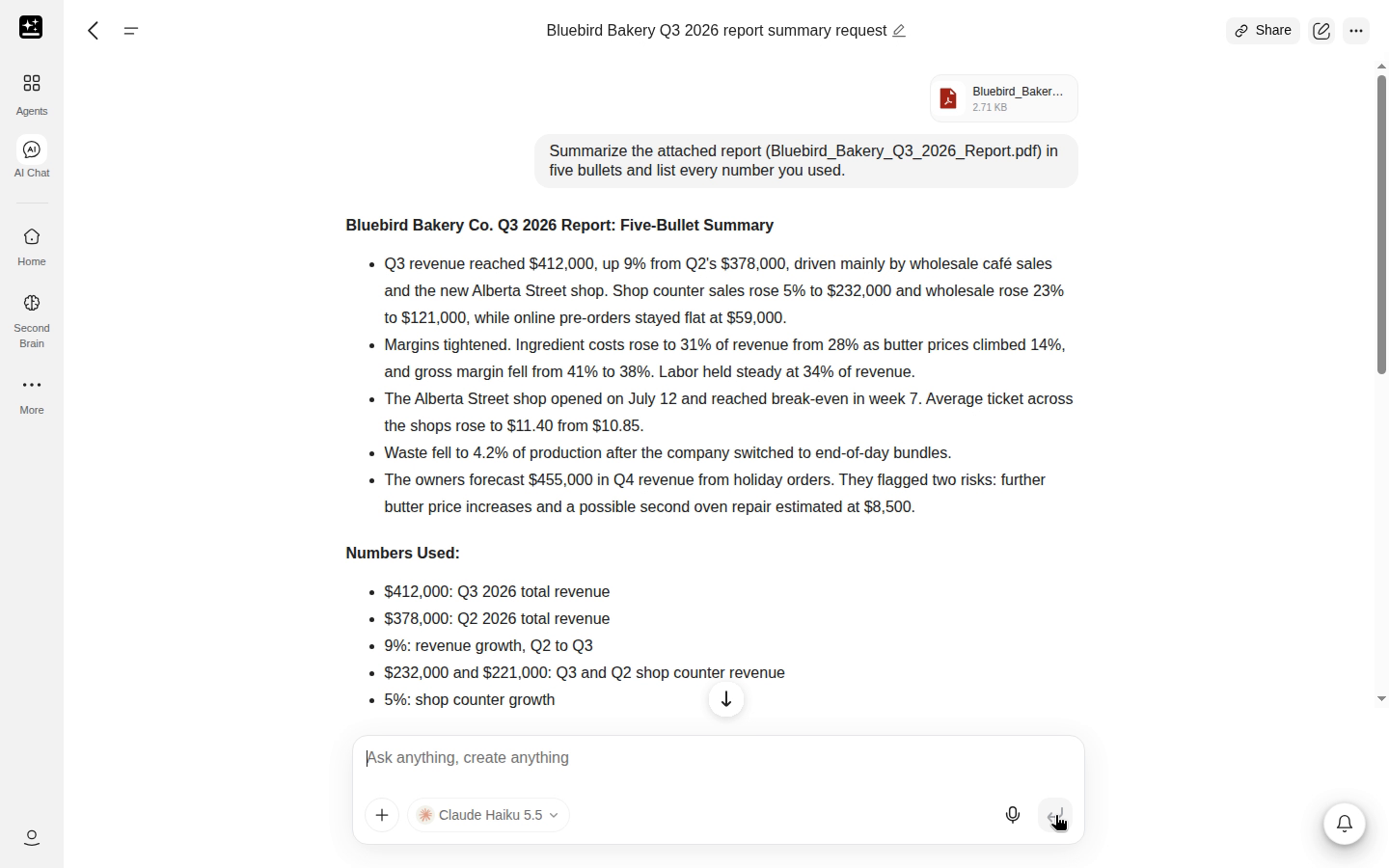
| किसी दस्तावेज़ का सार, सभी संख्याओं के हिसाब के साथ | अटैच की गई रिपोर्ट का पाँच बुलेट में सारांश दें और आपके द्वारा उपयोग की गई हर संख्या की सूची बनाएँ। | किसी फ़ाइल के बारे में प्रश्न पूछें। पहले फ़ाइल अटैच करें। |
| पिछले कुछ हफ़्तों के निष्कर्ष, स्रोतों के साथ | दीर्घायु और एंटी-एजिंग विज्ञान पर नवीनतम शोध के लिए वेब पर खोजें और पिछले 6 महीनों के मुख्य निष्कर्षों का सारांश दें। अपने स्रोतों के लिंक शामिल करें। | वेब सर्च से शोध करें। पहले वेब पर खोजें चालू करें। |
| आपके पहले से लिखे टेक्स्ट का छोटा, अधिक आत्मीय संस्करण | इस ईमेल को अधिक मैत्रीपूर्ण बनाने के लिए दोबारा लिखें और इसे 120 शब्दों से कम रखें। | टेक्स्ट का ड्राफ़्ट बनाएँ या दोबारा लिखें |
| एक ब्रीफ़ जिसे आप किसी एजेंट को सौंप सकते हैं | इस विचार को किसी एजेंट के लिए एक स्पष्ट ब्रीफ़ में बदलने में मेरी मदद करें: मुझसे पूछें कि क्या कमी है, फिर अंतिम प्रॉम्प्ट लिखें। | प्रॉम्प्ट को आकार दें |
त्वरित शुरुआत के ठीक बाद के दो सेक्शन हर काम पर लागू होते हैं: एआई चैट की 5-घंटे की सीमा और कौन-से मॉडल क्रेडिट खर्च करते हैं।
सब कुछ कहाँ है
| आप क्या चाहते हैं | वेब | ऐप |
|---|---|---|
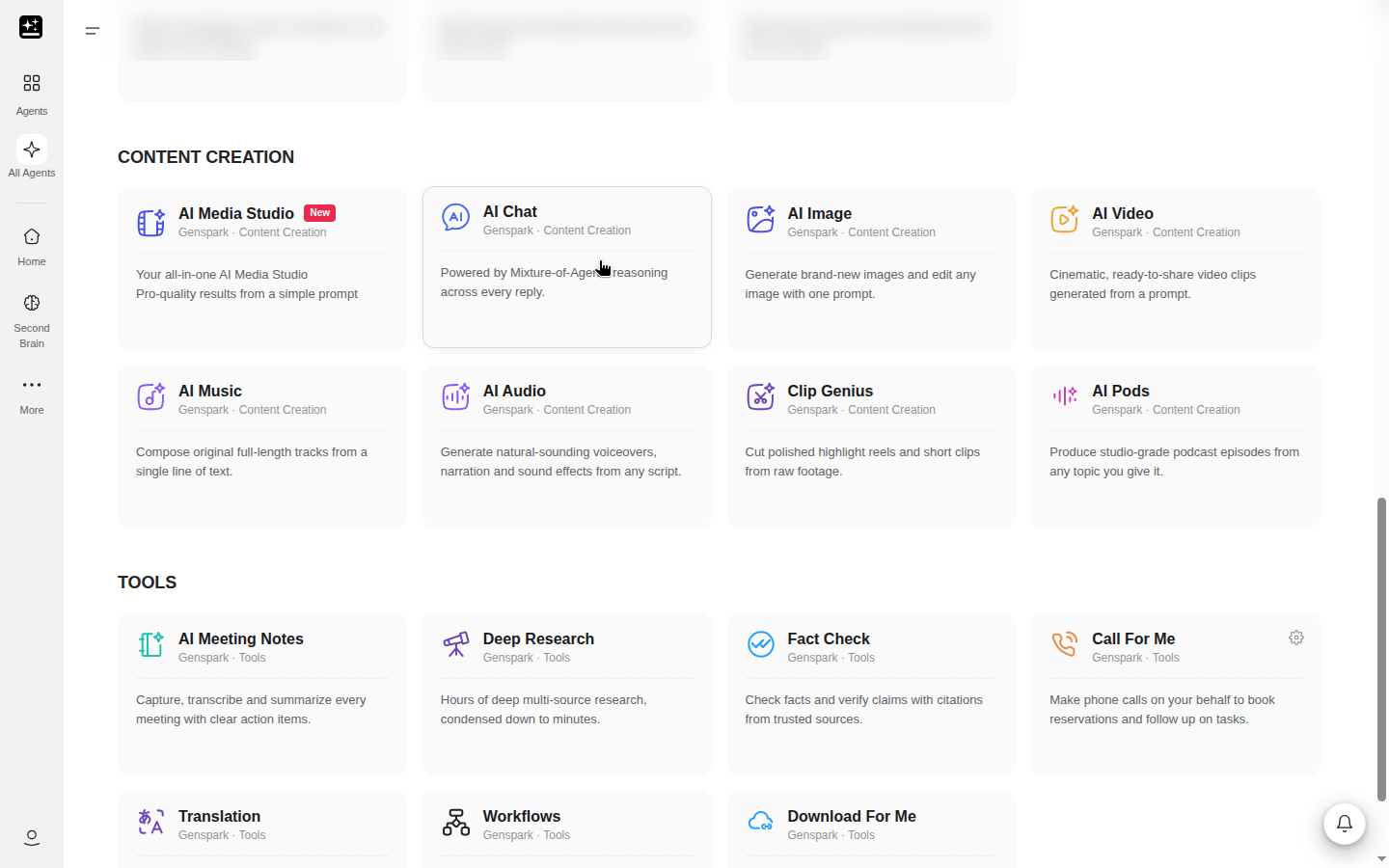
| चैट शुरू करें | साइडबार में एजेंट मेनू → टूल → एआई चैट, होम पेज के क्विक-स्टार्ट बार में एआई चैट (और के अंतर्गत), या सभी एजेंट → कंटेंट निर्माण टैब → एआई चैट कार्ड | एआई चैट स्क्रीन पर नई चैट |
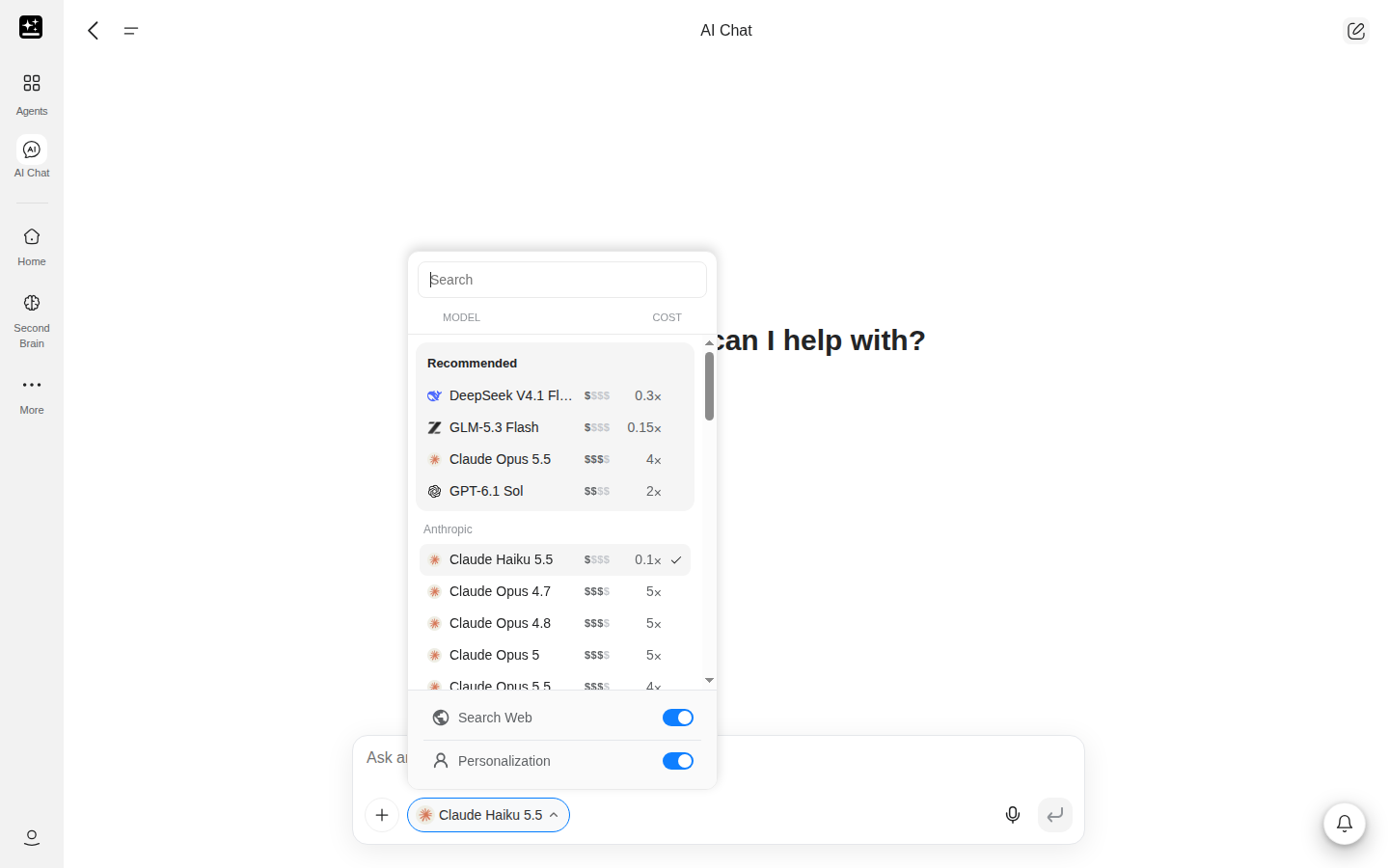
| मॉडल पिकर खोलें | कंपोज़र में मौजूद पिकर | मॉडल चुनें |
| वेब सर्च चालू करें | पिकर ड्रॉपडाउन में वेब पर खोजें | वेब पर खोजें |
| पर्सनलाइज़ेशन चालू या बंद करें | पिकर ड्रॉपडाउन में, वेब पर खोजें के नीचे पर्सनलाइज़ेशन। यह तभी दिखता है जब आप अपनी पर्सनलाइज़ेशन प्रोफ़ाइल भर लेते हैं | पर्सनलाइज़ेशन |
| फ़ाइल अटैच करें | मैसेज बॉक्स के पास पेपरक्लिप या + | कंपोज़र में अटैच कंट्रोल |
| पिछली चैट ढूँढें | साइडबार में चैट सूची | चैट सूची |
| किसी जवाब पर कार्रवाई करें | कॉपी करें, थम्स आइकन, पेंसिल, या "..." मेनू | वही कार्रवाइयाँ |
Genspark होम पेज का कंपोज़र भी चैट शुरू करने का एक और तरीका है, लेकिन यह सुपर एजेंट शुरू कर सकता है, इसलिए उसमें लंबा प्रॉम्प्ट टाइप करने से पहले देख लें कि बॉक्स में कौन-सा एजेंट दिखाया गया है।
त्वरित शुरुआत
शुरू करने से पहले आपको एक Genspark खाता और एक सवाल चाहिए। टाइप करने से पहले मॉडल चुनें, क्योंकि पहला संदेश भेजने के बाद पिकर लॉक हो जाता है।
- एआई चैट खोलें: साइडबार के एजेंट्स मेनू से (टूल्स → एआई चैट), होम पेज के क्विक-स्टार्ट बार में एआई चैट से, या सभी एजेंट्स → कंटेंट निर्माण → एआई चैट से। ऐप में एआई चैट स्क्रीन खोलें और नई चैट पर टैप करें। फ़ोन ब्राउज़र में वेब पेज ही इस्तेमाल होता है।
- कंपोज़र में मॉडल पिकर खोलें और एक मॉडल चुनें। डिफ़ॉल्ट रूप से एक तेज़ मॉडल चुना होता है। अगर इस ब्राउज़र में आपका पिछली बार चुना गया मॉडल अब भी उपलब्ध है, तो नई चैट उसी मॉडल पर खुलती है। अगर आप निश्चित नहीं हैं, तो डिफ़ॉल्ट ही रहने दें। कोई मॉडल क्रेडिट इस्तेमाल करता है या नहीं, यह आपके प्लान पर निर्भर करता है (प्लान के अनुसार कौन-से मॉडल क्रेडिट लेते हैं)।
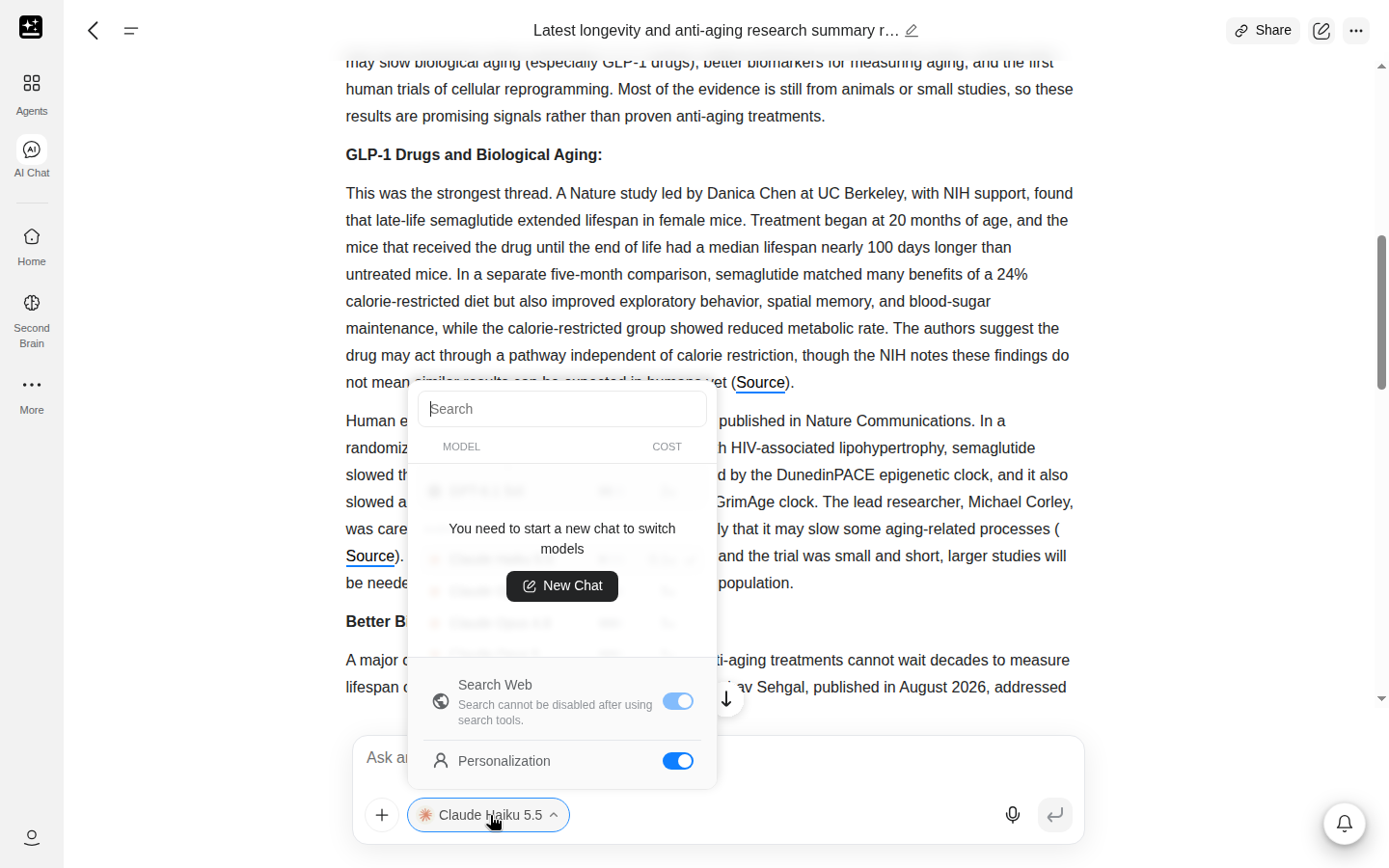
- अपना सवाल टाइप करें और भेजें। इसके बाद पिकर की मॉडल सूची लॉक हो जाती है। पिकर खोलने पर "मॉडल बदलने के लिए आपको नई चैट शुरू करनी होगी" संदेश के साथ नई चैट बटन दिखता है। सूची के नीचे वेब खोजें और वैयक्तिकरण फिर भी काम करते हैं।
- उसी चैट में आगे के सवाल पूछें।
- मॉडल बदलने के लिए नई चैट खोलें और फिर से टाइप करने से पहले मॉडल चुनें। पुरानी चैट में उसका मॉडल और इतिहास बना रहता है।
- जब काम के लिए ज़रूरत हो, तो पिकर ड्रॉपडाउन में वेब खोजें या वैयक्तिकरण चालू करें। वेब खोजें को बाद में चैट के दौरान भी चालू किया जा सकता है। एक बार खोज चल जाने के बाद इसे बंद नहीं किया जा सकता। इसका अपवाद केवल Mixture-of-Agents है। प्रोफ़ाइल भरने के बाद वैयक्तिकरण दिखाई देता है।
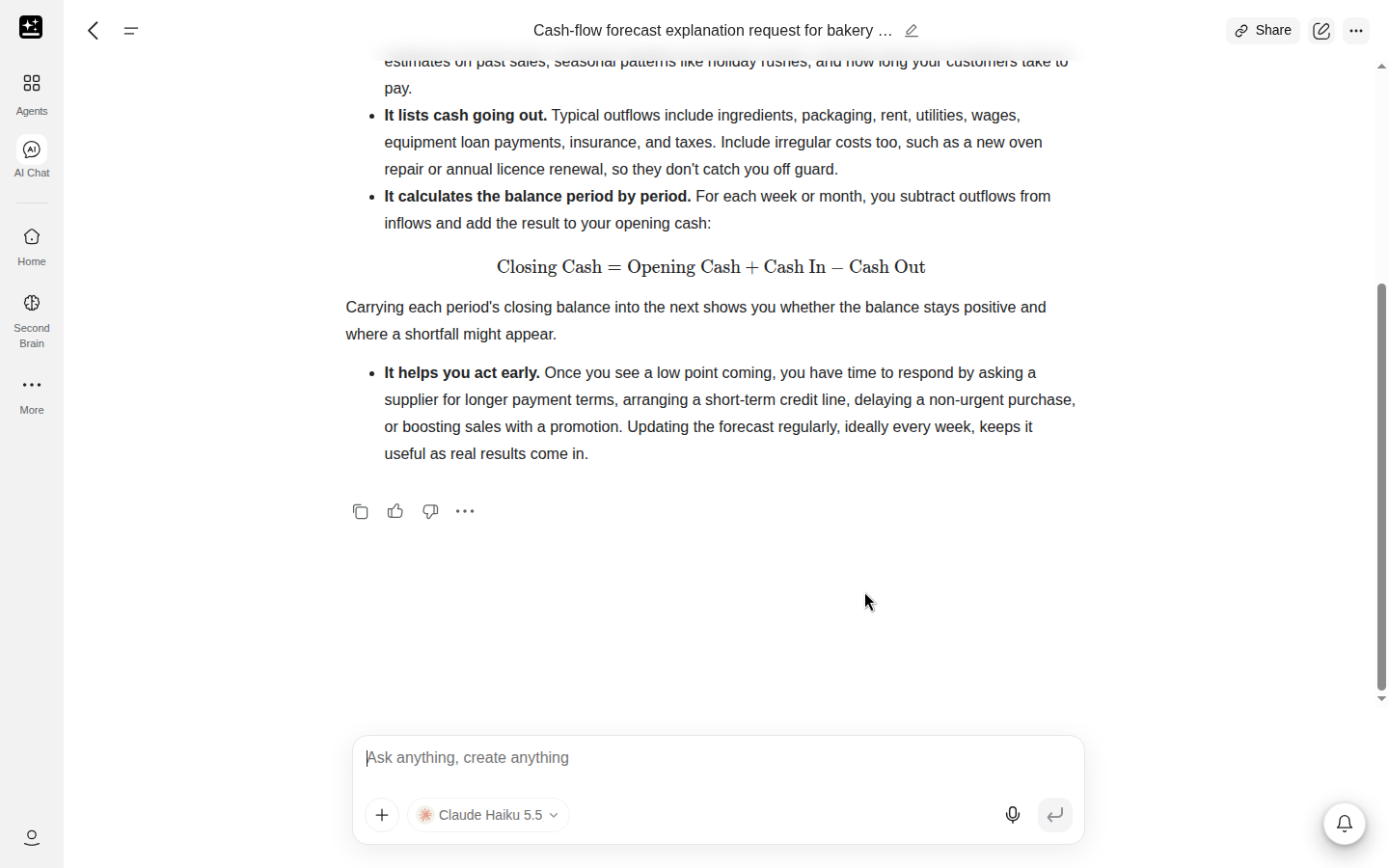
दो आदतें काम आती हैं। पहली, जवाब जिस रूप में चाहिए वह साफ़ बताएँ, जैसे "पाँच बुलेट पॉइंट" या "एक टेबल"। दूसरी, विषय बदलने पर नई चैट शुरू करें, क्योंकि चैट में पहले कही गई हर बात शामिल रहती है।
एआई चैट की 5-घंटे की सीमा
एआई चैट की अपनी एक उपयोग सीमा है: प्रति उपयोगकर्ता एक निश्चित 5-घंटे की अवधि, जो आपके उस पहले संदेश से शुरू होती है जो इसमें गिना जाता है। Free खातों, Enterprise सीटों और इनवॉइस से बिल की जाने वाली Team संस्थाओं पर यह सीमा लागू नहीं होती। नई चैट इसे रीसेट नहीं करतीं। अवधि समाप्त होने पर, आपके अगले संदेश के साथ काउंटर फिर से शुरू होता है।
यह अवधि केवल एआई चैट पर लागू होती है, और यह फ़्री कोटा का हिस्सा नहीं है। फ़्री कोटा की अपनी साप्ताहिक सीमाएँ हैं, और एआई चैट इन दोनों में से किसी का भी उपयोग नहीं करता। एआई चैट सीमित होने पर भी अन्य एजेंट काम करते रहते हैं।
आपके प्लान के आधार पर, एआई चैट आपको चार में से किसी एक तरीके से आपकी स्थिति बताता है। 18 सितंबर 2026 से Plus और Pro पर, कोर मॉडल चुने होने पर कंपोज़र के ऊपर एक पट्टी पहले तीन संदेश दिखाती है, और आप इसे ✕ से बंद कर सकते हैं। जिन प्लान में सीमा पर उपयोग रुक जाता है, उनमें चौथा संदेश चैट में एक उत्तर के रूप में और एक सत्र सीमा पूरी हुई डायलॉग के रूप में आता है। कोर मॉडल और फ़्लैगशिप मॉडल इन नए प्लान में पिकर के दो समूह हैं, जिनकी व्याख्या कोर मॉडल और फ़्लैगशिप मॉडल में की गई है।
| आपको क्या दिखता है | इसका क्या मतलब है | क्या करें |
|---|---|---|
| कोर मॉडल बिना क्रेडिट लागत के | अवधि में अभी जगह है, और कोर मॉडल मुफ़्त हैं। | कुछ नहीं। काम जारी रखें। |
| कोर मॉडल अब क्रेडिट का उपयोग करते हैं · एआई चैट की 5-घंटे की सीमा रीसेट होगी | अवधि पूरी हो चुकी है, इसलिए कोर मॉडल अब क्रेडिट से बिल होते हैं। | यदि आपके पास क्रेडिट हैं तो जारी रखें। खत्म हो जाएँ तो और लें। |
| आपने कोर मॉडल के लिए एआई चैट की 5-घंटे की सीमा पूरी कर ली है और आपके क्रेडिट खत्म हो गए हैं। क्रेडिट लें, अपना प्लान अपग्रेड करें, या इसके रीसेट होने के लिए {time} तक प्रतीक्षा करें। | अवधि पूरी हो चुकी है और क्रेडिट बैलेंस खाली है। | क्रेडिट लें, अपग्रेड करें, या दिखाए गए समय तक प्रतीक्षा करें। Pro खातों को यही पंक्ति "अपना प्लान अपग्रेड करें" के बिना दिखती है। |
| एआई चैट [5-घंटे की सीमा] पूरी हो गई। {time} पर रीसेट होगी, सत्र सीमा पूरी हुई डायलॉग में और एक उत्तर के रूप में | आपका प्लान सीमा पर रुक जाता है, इसलिए रीसेट होने तक कुछ नहीं चलता। | दिखाए गए समय तक प्रतीक्षा करें। क्रेडिट खरीदने से यह हटती नहीं है। |
अंतिम संदेश में, "5-घंटे की सीमा" शब्द सदस्यता प्लान से लिंक होते हैं, जिसमें प्लान-स्तर का विवरण दिया गया है। कौन-से प्लान रोकते हैं और कौन-से चलते रहते हैं, यह प्लान के अनुसार कौन-से मॉडल क्रेडिट लेते हैं में बताया गया है।
किसी अवधि के दौरान Plus से Pro पर जाने से यह एक बार रीसेट हो जाती है, ताकि Pro की बड़ी अवधि नए सिरे से शुरू हो। डाउनग्रेड करने पर आपका बचा हुआ हिस्सा बना रहता है, जो नए प्लान की सीमा तक सीमित होता है।
किन मॉडलों पर क्रेडिट लगते हैं, प्लान के अनुसार
हर संदेश का बिल दो में से एक तरीके से बनता है: विंडो के भीतर मुफ़्त, या क्रेडिट पर। कौन-सा तरीका लागू होगा, यह मॉडल और प्लान पर निर्भर करता है। आपका प्लान तय करता है कि नीचे दिया गया कौन-सा अनुभाग आप पर लागू होता है। यदि आपका मॉडल पिकर कोई क्रेडिट लागत नहीं अनुभाग पर खुलता है, तो आप 18 सितंबर 2026 से Plus या Pro पर हैं। Free खाते, उस तारीख से पहले के Plus और Pro, तथा Team और Enterprise सीटें पहले अनुशंसित मॉडल देखती हैं, और उसके बाद निर्माता के अनुसार समूहित मॉडल।
कोर मॉडल और फ़्लैगशिप मॉडल
18 सितंबर, 2026 से Plus और Pro पर, पिकर मॉडलों को दो हिस्सों में बाँटता है। कोर मॉडल तब तक कोई क्रेडिट खर्च नहीं करते जब तक विंडो में जगह बची हो। फ़्लैगशिप मॉडल हमेशा क्रेडिट का उपयोग करते हैं, और वे विंडो को खर्च नहीं करते। अन्य प्लान में यह विभाजन नहीं होता। उनके अनुभाग नीचे देखें।
उन प्लान पर, कोर अनुभाग का शीर्षक तब "कोई क्रेडिट लागत नहीं" होता है जब विंडो में जगह बची हो, और जब वह खर्च हो जाए तो "सीमा पूरी हो गई"। यह पहले चार मॉडल दिखाता है, और और देखें बाकी मॉडल खोलता है। फ़्लैगशिप मॉडल इसके बाद फ़्लैगशिप मॉडल के अंतर्गत आते हैं, जो निर्माता के अनुसार समूहित होते हैं। हर पंक्ति अपनी लागत "2×" जैसे गुणक के रूप में दिखाती है, और फ़्लैगशिप पंक्तियों पर क्रेडिट टैग भी होता है। Free खाते, 18 सितंबर, 2026 से पहले सदस्यता लेने वाले Plus और Pro सदस्य, और Team तथा Enterprise सीटें पहले अनुशंसित देखती हैं और फिर निर्माता के अनुसार समूहित मॉडल, जिनमें कोर और फ़्लैगशिप का कोई विभाजन नहीं होता।
Mixture-of-Agents संदेश को कोर माना जाता है, जब तक कि मिश्रण में कोई फ़्लैगशिप मॉडल शामिल न हो; ऐसा होने पर पूरे संदेश के लिए क्रेडिट लिए जाते हैं।
Free अकाउंट
हर संदेश में क्रेडिट खर्च होते हैं, और इसके लिए Free अकाउंट को हर दिन 100 क्रेडिट मिलते हैं। Free अकाउंट पर 5 घंटे की कोई सीमा नहीं है। पिकर में पहले अनुशंसित दिखता है और फिर निर्माता के अनुसार समूहित मॉडल, और महंगे मॉडल प्रति संदेश ज़्यादा क्रेडिट लेते हैं। कुछ मॉडल केवल सदस्यों के लिए हैं: Free अकाउंट उन्हें देख तो सकता है, लेकिन चला नहीं सकता, और कुछ अकाउंट पर फ़्लैगशिप मॉडल टॉप मॉडल अनलॉक करें के पीछे लॉक रहते हैं।
18 सितंबर, 2026 से Plus और Pro
अगर आपकी सदस्यता 18 सितंबर, 2026 को या उसके बाद शुरू हुई है, या आप 14 दिनों से अधिक के अंतराल के बाद वापस आए हैं, तो 5 घंटे की विंडो के भीतर कोर मॉडल मुफ़्त हैं। विंडो खत्म हो जाने पर कोर मॉडल क्रेडिट पर काम करते रहते हैं, इसलिए चैट तब तक चलती रहती है जब तक आपके क्रेडिट खत्म नहीं हो जाते। उसके बाद कंपोज़र आपको इसकी सूचना देता है, और क्रेडिट खरीदकर आप आगे जारी रख सकते हैं। फ़्लैगशिप मॉडल हमेशा क्रेडिट का उपयोग करते हैं।
Pro की सीमा Plus से अधिक है, इसलिए इसकी विंडो में अधिक मॉडल खर्च शामिल होता है।
सितंबर 18, 2026 से पहले के Plus और Pro
यदि आपकी सदस्यता 18 सितंबर, 2026 से पहले शुरू हुई थी और सक्रिय बनी रही, तो फ़्लैगशिप सहित हर एआई चैट मॉडल मुफ़्त है, और विंडो समाप्त हो जाने पर चैट रोक दी जाती है। 14 दिनों तक का अंतराल भी निरंतर माना जाता है।
यह लाभ 31 दिसंबर, 2026 तक चलता है। 1 जनवरी, 2027 से ऊपर दिए गए नियम लागू होते हैं। सदस्यता प्लान और क्रेडिट गाइड में प्लान-स्तर का विवरण दिया गया है।
Team और Enterprise सीटें
Team और Enterprise सीटों पर सभी एआई चैट मॉडल बिना किसी क्रेडिट लागत के उपलब्ध रहते हैं, चाहे सीट किसी भी तारीख से शुरू हुई हो। Team सीटों पर 5 घंटे की सीमा लागू होती है, जो Plus के बराबर है, और सीमा पूरी होने पर उपयोग रुक जाता है। Enterprise सीटों और इनवॉइस द्वारा बिल किए जाने वाले Team संगठनों पर एआई चैट की कोई सीमा नहीं है। मॉडल चयनकर्ता में पहले अनुशंसित दिखता है और फिर मॉडल उनके निर्माता के अनुसार समूहों में दिखाए जाते हैं। Enterprise एडमिन यह सीमित कर सकता है कि कौन-से मॉडल विक्रेता दिखाई दें।
हर प्रोडक्ट के लिए एक ही वॉलेट
क्रेडिट एक ही वॉलेट से आते हैं, जिसका इस्तेमाल Genspark के सभी प्रोडक्ट करते हैं, इसलिए एआई चैट में खर्च किया गया क्रेडिट सुपर एजेंट के काम नहीं आ सकता।
आगे: मॉडल पिकर में उन कंट्रोल के बारे में बताया गया है जिनमें ये लेबल दिखाई देते हैं।
मॉडल पिकर
एआई चैट में कोई Standard या Ultra स्तर नहीं हैं। पिकर में एक खोज बॉक्स है और यह मॉडल को उनके निर्माता के अनुसार सूचीबद्ध करता है। 18 सितंबर, 2026 से Plus और Pro पर, मुख्य मॉडलों की एक कोई क्रेडिट लागत नहीं सूची सबसे पहले आती है और फ़्लैगशिप मॉडल उसके बाद फ़्लैगशिप मॉडल के अंतर्गत आते हैं। बाकी सभी प्लान पर सबसे पहले एक छोटी अनुशंसित सूची आती है। Mixture-of-Agents नीचे की ओर Genspark के अंतर्गत सूचीबद्ध है।
सबसे ऊपर दिया गया खोज बॉक्स किसी मॉडल को उसके नाम या निर्माता से ढूँढता है। 18 सितंबर, 2026 से Plus और Pro पर, सूची में पहले चार मुख्य मॉडल दिखते हैं, और और देखें बाकी मॉडल खोलता है, जिनमें फ़्लैगशिप मॉडल भी शामिल हैं। मॉडलों की सूची अक्सर बदलती रहती है, इसलिए पिकर ही भरोसेमंद सूची है। आपको दिखने वाले मॉडल प्लान, क्षेत्र, संगठन सेटिंग्स और चरणबद्ध रोलआउट के अनुसार अलग हो सकते हैं।
मॉडल पहला संदेश भेजने से पहले चुना जाता है। उसके बाद मॉडल सूची धुंधली हो जाती है, और उसे खोलने पर "मॉडल बदलने के लिए आपको नई चैट शुरू करनी होगी" संदेश दिखता है, साथ में एक नई चैट बटन होता है जो नए टैब में एक नई चैट खोलता है। कोई चैट अंत तक अपना मॉडल बनाए रखती है, जब तक कि वह मॉडल बंद न कर दिया जाए। उस स्थिति में चैट उसके प्रतिस्थापन मॉडल पर चली जाती है।
Mixture-of-Agents
Mixture-of-Agents पिकर में Genspark के अंतर्गत सूचीबद्ध है। कई मॉडल एक ही प्रश्न का उत्तर देते हैं और एक एग्रीगेटर उनके उत्तरों से एक जवाब लिखता है।
यह किसी एक मॉडल की तुलना में धीमा है, क्योंकि इसमें एक से अधिक मॉडल चलते हैं। इसका उपयोग तब करें जब प्रश्न स्पष्ट न हो या दांव ऊँचे हों, और आप ऐसा एक उत्तर चाहते हों जो कई उत्तरों को ध्यान में रखे। पिकर में यह नहीं दिखाया जाता कि इसमें कौन-से मॉडल शामिल हैं। वेब खोजें चालू या बंद होने पर यह मिश्रण अलग होता है और समय के साथ बदलता रहता है। 18 सितंबर, 2026 से Plus और Pro पर इसे एक कोर मॉडल के रूप में गिना जाता है। मुफ़्त खाते पर मिश्रण का हर मॉडल क्रेडिट का उपयोग करता है। अगर आपको लागत के बारे में निश्चित होना है, तो एक ही मॉडल चुनें।
वेब खोज और स्रोत
वेब खोजें पिकर ड्रॉपडाउन में एक स्विच है, जिसका विवरण "इंटरनेट से प्राप्त करें" है। इसे पहला संदेश भेजने से पहले या चैट में बाद में किसी भी समय चालू करें।
वेब खोजें चालू होने पर, जवाब उस वाक्य या अनुच्छेद के बाद एक [स्रोत] लिंक जोड़ते हैं जो किसी खोज परिणाम पर आधारित होता है। यह हर प्लान पर लागू होता है। कोई मॉडल इसका कितनी बारीकी से पालन करता है, यह अलग-अलग होता है, और मिक्सचर-ऑफ़-एजेंट्स के जवाबों में ये लिंक नहीं होते। दो या तीन लिंक खोलें और जाँचें कि हर स्रोत वही कहता है जो जवाब कहता है।
किसी चैट में एक बार खोज चल जाने के बाद, आप इसे बंद नहीं कर सकते। तब पिकर में वेब खोजें स्विच पर लिखा होता है: "खोज टूल का उपयोग करने के बाद खोज अक्षम नहीं की जा सकती।" अगर आप इसके बिना चैट चाहते हैं, तो एक नई चैट शुरू करें। मिक्सचर-ऑफ़-एजेंट्स इसका अपवाद है: इसका खोज स्विच हमेशा बदला जा सकता है।
अगर कोई मॉडल खोज नहीं कर सकता, तो वेब खोजें स्विच धूसर दिखता है और बंद रहता है। किसी नई चैट में कोई दूसरा मॉडल चुनें।
Genspark का अपना उत्पाद दस्तावेज़ीकरण एक अलग टूल है, जिसकी जानकारी उत्पाद दस्तावेज़ीकरण में दी गई है।
फ़ाइलें और इमेज
आप जो कुछ भी अटैच करते हैं, एआई चैट उसे पढ़ता है। एआई चैट PDF, EPUB, CSV, MD, TXT, HTML, JSON, XML, YAML, Word, Excel, PowerPoint, कोड फ़ाइलें और इमेज स्वीकार करता है। सीमा प्रति फ़ाइल 100 MB और प्रति बातचीत 80 इमेज है।
Google Docs, Sheets और Slides को सीधे अटैच नहीं किया जा सकता। पहले फ़ाइल को Word, PDF या Excel के रूप में डाउनलोड करें, फिर उसे अटैच करें।
बड़ी टेक्स्ट फ़ाइलें ज़रूरत के अनुसार हिस्सों में पढ़ी जाती हैं।
अधिकांश मॉडल इमेज पढ़ते हैं। जो मॉडल इमेज नहीं पढ़ सकता, उसके साथ फ़ाइल पिकर में इमेज का विकल्प नहीं मिलता, और इमेज पेस्ट करने पर "यह मॉडल इमेज का समर्थन नहीं करता" दिखाई देता है।
वैयक्तिकरण
वैयक्तिकरण डिफ़ॉल्ट रूप से चालू रहता है। यह सेटिंग्स → वैयक्तिकरण में आपके द्वारा लिखी गई जानकारी को हर उत्तर में जोड़ता है: आपका उपनाम, व्यवसाय, प्रोफ़ाइल और चुने गए गुण, साथ ही सशुल्क प्लान पर आपके कस्टम निर्देश। किसी चैट के लिए इसे बंद करने हेतु मॉडल पिकर में वेब खोजें के नीचे मौजूद वैयक्तिकरण स्विच का उपयोग करें। स्विच पर "अपनी प्रोफ़ाइल प्राथमिकताएँ लागू करें" लिखा होता है, और यह तभी दिखाई देता है जब आप अपना उपनाम, व्यवसाय, गुण या प्रोफ़ाइल भर चुके हों।
हर चैट अपनी सेटिंग खुद याद रखती है, और नई चैट उसी सेटिंग से शुरू होती है जिसका उपयोग आपने इस ब्राउज़र में आखिरी बार किया था। अगर आप इसे किसी एक चैट के लिए बंद करते हैं, तो ज़रूरत होने पर अगली चैट में इसे फिर से चालू करें। आप प्रोफ़ाइल को सेटिंग्स → वैयक्तिकरण में संपादित करते हैं, और यह हर चैट पर लागू होती है।
वैयक्तिकरण एक प्रोफ़ाइल है जिसे आप सेट करते हैं, यह पिछली चैट की मेमोरी नहीं है। एआई चैट में कोई मेमोरी सिस्टम नहीं है, और यह आपकी कार्यस्थल फ़ाइलें नहीं पढ़ता।
प्रोडक्ट डॉक्यूमेंटेशन
Genspark का अपना प्रोडक्ट डॉक्यूमेंटेशन एआई चैट के लिए हमेशा उपलब्ध रहता है, चाहे वेब खोजें चालू हो या नहीं। इसी तरह यह Genspark प्रोडक्ट्स के बारे में सवालों के जवाब देता है।
लंबी चैट
जैसे-जैसे चैट लंबी होती जाती है, एआई चैट पुराने इतिहास को अपने आप संक्षिप्त कर देता है। ऐसा होने पर चैट में "बेहतर प्रदर्शन के लिए, पिछला चैट इतिहास संक्षिप्त कर दिया गया है।" संदेश दिखाई देता है। जगह बनाने के लिए पुराना इतिहास संक्षिप्त किया जाता है, ताकि चैट जारी रह सके।
अगर इसके बाद भी चैट की सीमा पार हो जाती है, तो जवाब "कॉन्टेक्स्ट की लंबाई सीमा से अधिक हो गई, कृपया नया सत्र खोलें" संदेश और नया सत्र बनाएं बटन के साथ रुक जाता है। यही वह समय है जब आपको नई चैट शुरू करनी चाहिए। पहले से सारांश माँग लेने से यह आसान हो जाता है (लंबी बातचीत को उपयोगी बनाए रखें)।
नए विषय के लिए नई चैट शुरू करना बेहतर है। एआई चैट में कोई रिंग या कंप्रेस नियंत्रण नहीं है: कॉन्टेक्स्ट रिंग और कंप्रेस बटन सुपर एजेंट की सुविधाएँ हैं, और वे यहाँ दिखाई नहीं देते।
एआई चैट कहाँ रुकता है
एआई चैट जवाब देता है और लिखता है। जब काम के लिए किसी फ़ाइल, कंप्यूटर या तस्वीर की ज़रूरत होती है, तो कोई दूसरा उत्पाद उसे संभालता है। एआई चैट से इनमें से किसी पर भी जाने का कोई बटन नहीं है, इसलिए काम आगे सौंपने का तरीका कॉपी और पेस्ट है।
| आप क्या चाहते हैं | कहाँ से शुरू करें |
|---|---|
| किसी ब्रीफ़ से बनी रिपोर्ट, डेक, शीट या दस्तावेज़ | सुपर एजेंट |
| ऐसा दस्तावेज़ जिसे आप AI के साथ बनाते और संपादित करते हैं | एआई डॉक्स |
| डेटा और एक प्रॉम्प्ट से बनी स्प्रेडशीट | एआई शीट्स |
| एक ही प्रॉम्प्ट से बनाया गया एजेंट | कस्टम एजेंट |
| आपके सभी ऐप्स में काम करने वाला निजी सहायक | Claw |
| सुपर एजेंट के साथ बोलकर बातचीत | रियलटाइम वॉइस |
| किसी भी टेक्स्ट बॉक्स में डिक्टेशन | Speakly |
| कोई तस्वीर बनाना या संपादित करना | एआई इमेज, या ऐसे रन के लिए जिसमें तस्वीरें शामिल हों, सुपर एजेंट |
| प्लान और क्रेडिट का विवरण | सदस्यता प्लान, क्रेडिट गाइड |
| कोई त्रुटि, सेवा बाधा या कोई मॉडल जो गायब हो गया | समस्या निवारण |
प्रॉम्प्ट को आकार दें किसी विचार को एक ऐसे ब्रीफ़ में बदल देता है जिसे आप किसी दूसरे उत्पाद में पेस्ट कर सकते हैं।
समस्या निवारण
तालिका में अपनी समस्या खोजें।
| समस्या | आमतौर पर इसका कारण | कहाँ जाएँ |
|---|---|---|
| आपकी सीमा पूरी हो गई है, जबकि आपके पास क्रेडिट्स हैं | 5 घंटे की अवधि का उपयोग पूरा हो चुका है, और आगे क्या होगा यह आपके प्लान पर निर्भर करता है | एआई चैट की 5 घंटे की सीमा |
| "कोई क्रेडिट लागत नहीं" वाले मॉडल पर भी क्रेडिट्स कट गए | इसके तीन कारण हैं, जो FAQ प्रविष्टि में बताए गए हैं | "कोई क्रेडिट लागत नहीं" वाले मॉडल पर क्रेडिट्स क्यों कटे? |
| आपका इस्तेमाल किया हुआ कोई मॉडल गायब हो गया है | उसे हटाया जा रहा है और हटने से कुछ दिन पहले ही पिकर उसे छिपा देता है, या उसे वापस ले लिया गया है | जब कोई मॉडल उपलब्ध न रहे और समस्या निवारण में हटाए गए मॉडल |
| आप चैट के अंदर मॉडल नहीं बदल पा रहे हैं | पहला संदेश भेजने के बाद पिकर लॉक हो जाता है | उसी विषय पर किसी दूसरे मॉडल का उपयोग करें |
| चैट लोड नहीं हो रही, संदेश नहीं भेज पा रही या पूरी नहीं हो रही | यह Genspark की ओर से टाइमआउट है, आपके खाते की समस्या नहीं | चैट लोड या पूरी नहीं हो रही |
| चैट संक्षिप्त हो गई और बातचीत का संदर्भ खो गया | यह स्वचालित संक्षिप्तीकरण है, जो लंबी चैट में सामान्य है | लंबी चैट |
| चैट संदर्भ त्रुटि के साथ रुक गई | चैट में जगह खत्म हो गई | चैट संदर्भ त्रुटि के साथ रुक गई, या लंबी चैट |
| कोई जवाब बार-बार दोहराया जा रहा है या गलत लग रहा है | आमतौर पर नई चैट शुरू करने या दूसरा मॉडल चुनने से समस्या हल हो जाती है | खुद को दोहराने वाला जवाब |
| माइक दबाने पर कोई दूसरा पेज खुल जाता है | कंप्यूटर पर, वेब माइक Speakly साइट खोलता है | वेब पर डिक्टेट करें |
| स्कैन की गई फ़ाइल से कोई परिणाम नहीं मिलता | स्कैन टेक्स्ट की एक तस्वीर होती है, और एआई चैट अटैच की गई फ़ाइलों पर OCR नहीं चलाता | किसी फ़ाइल के बारे में प्रश्न पूछें |
आपके पास क्रेडिट बचे होने पर भी सीमा पूरी हो गई
विंडो और आपका क्रेडिट बैलेंस अलग-अलग काउंटर हैं। कंपोज़र में दिखने वाला संदेश बताता है कि इनमें से किसने चैट रोकी। चारों संदेश एआई चैट की 5-घंटे की सीमा में दिए गए हैं।
दोहराव वाला जवाब
उसी सवाल के साथ एक नई चैट शुरू करें। अगर जवाब फिर से दोहराया जाए, तो टाइप करने से पहले कोई दूसरा मॉडल चुनें।
चैट लोड नहीं हो रही या पूरी नहीं हो रही
अगर Genspark की ओर से कुछ विफल हो जाता है, तो जवाब में "There was an error generating a response." दिखाई देता है, साथ में जवाब फिर से जनरेट करें बटन होता है। जवाब फिर से जनरेट करें पहले जवाब को रिकवर करने की कोशिश करता है। अगर उसे अनुरोध दोबारा चलाना पड़ता है, तो उस रन में किसी भी अन्य संदेश की तरह क्रेडिट खर्च होते हैं। अगर यह बार-बार विफल होता रहे, तो कुछ मिनट प्रतीक्षा करें और पेज को रीलोड करें। बाकी समस्याओं के लिए साइट लोड नहीं हो रही (524) और ऐप धीमा है, अटका हुआ है, या खुल नहीं रहा देखें।
चैट कॉन्टेक्स्ट त्रुटि के साथ रुक गई
एक नई चैट शुरू करें। अगली बार ऐसा होने से बचने के लिए, चैट भरने से पहले ही सारांश माँग लें। लंबी बातचीत को उपयोगी बनाए रखें में दिया गया प्रॉम्प्ट यह काम एक ही चरण में कर देता है। नई चैट में पुरानी चैट का इतिहास नहीं आता।
अक्सर पूछे जाने वाले प्रश्न
शुरुआत करना
एआई चैट क्या करता है?
यह टेक्स्ट के लिए एक चैट है। यह सवालों के जवाब देता है, वेब खोज के साथ शोध करता है, आपके द्वारा संलग्न की गई फ़ाइलें पढ़ता है, और टेक्स्ट लिखता या संपादित करता है। इसका अपना मॉडल पिकर और अपनी 5-घंटे की सीमा है। यह किन चीज़ों तक पहुँच सकता है, यह एआई चैट क्या है? में बताया गया है।
एआई चैट, सुपर एजेंट से कैसे अलग है?
एआई चैट बातचीत में ही जवाब देता है। सुपर एजेंट कई चरणों वाला काम अपने हाथ में लेता है, उसे पूरा करने के लिए वेब रिसर्च, फ़ाइलें और आपके कनेक्ट किए गए ऐप्स जैसे टूल का उपयोग करता है, और परिणाम देता है, अक्सर फ़ाइलों के रूप में। अपनी माँग पर सोच-विचार करने के लिए एआई चैट का और उसे अमल में लाने के लिए सुपर एजेंट का उपयोग करें। दोनों का पिकर या सीमा साझा नहीं होती। एआई चैट कहाँ रुकता है में काम सौंपने की प्रक्रिया बताई गई है।
मैं मॉडल कैसे चुनूँ?
अपना पहला संदेश भेजने से पहले पिकर खोलें। 18 सितंबर, 2026 से Plus और Pro पर इसमें दो समूह होते हैं: कोई क्रेडिट लागत नहीं और फ्लैगशिप मॉडल। बाकी सभी प्लान पर इसमें पहले अनुशंसित दिखता है और फिर निर्माता के अनुसार समूहित मॉडल। हर पंक्ति में उसकी लागत दिखाई देती है। विवरण प्लान के अनुसार किन मॉडलों पर क्रेडिट लगते हैं में दिया गया है। नियंत्रण मॉडल पिकर में हैं।
Mixture-of-Agents क्या है?
यह पिकर में Genspark के अंतर्गत सूचीबद्ध है, और यह एक ही प्रश्न पर कई मॉडल चलाता है, जिसके बाद एक एग्रीगेटर जवाब लिखता है। इसका उपयोग कब करें, यह जानने के लिए Mixture-of-Agents देखें।
क्या एआई चैट इमेज बना सकता है?
नहीं। यह केवल टेक्स्ट बनाता है, हालांकि यह आपके द्वारा अटैच की गई इमेज पढ़ सकता है। तस्वीर के लिए, एआई इमेज या सुपर एजेंट का उपयोग करें।
क्या मैं एआई चैट में वॉइस इनपुट का उपयोग कर सकता हूँ?
कंप्यूटर पर, मैसेज बॉक्स में मौजूद माइक बटन एक नए टैब में Speakly साइट खोलता है। Speakly, Genspark का डिक्टेशन ऐप है, और इंस्टॉल होने के बाद यह आपकी बोली गई बातों को किसी भी टेक्स्ट बॉक्स में टाइप कर देता है, जिसमें एआई चैट भी शामिल है। फ़ोन या टैबलेट ब्राउज़र पर, माइक आपकी आवाज़ रिकॉर्ड करता है और उसे मैसेज बॉक्स में टेक्स्ट में बदल देता है। भेजने से पहले टेक्स्ट को पढ़ लें, ताकि कोई गलत सुना गया शब्द न चला जाए। लाइव वॉइस बातचीत सुपर एजेंट की सुविधा है।
क्या एआई चैट मेरी फ़ाइलें पढ़ सकता है?
हाँ। PDF, Word, Excel, PowerPoint, टेक्स्ट, कोड या इमेज फ़ाइल अटैच करें और उसके बारे में पूछें। पूरी सूची, आकार सीमाएँ और Google एक्सपोर्ट चरण फ़ाइलें और इमेज में दिए गए हैं।
क्या एआई चैट मेरी पिछली बातचीत याद रखता है?
नहीं। इसमें कोई मेमोरी सिस्टम नहीं है, और यह आपकी कार्यस्थल फ़ाइलें नहीं पढ़ता। आपकी चैट प्रोजेक्ट के रूप में सहेजी जाती हैं, इसलिए बातचीत समाप्त करने से वह हटती नहीं है। आपकी वैयक्तिकरण प्रोफ़ाइल ही एकमात्र चीज़ है जो हर चैट पर लागू होती है, और वह एक प्रोफ़ाइल है जिसे आप सेट करते हैं, न कि आपकी चर्चा की गई बातों की कोई मेमोरी।
प्लान और सीमाएँ
मेरे पास क्रेडिट होने के बावजूद मैं सीमा तक क्यों पहुँच गया?
5-घंटे की अवधि और आपका क्रेडिट बैलेंस अलग-अलग काउंटर हैं, और अवधि की सीमा खत्म होने पर क्या होता है, यह आपके प्लान पर निर्भर करता है। आपको दिखाई देने वाले चार संदेश और उनमें से हर एक का अर्थ एआई चैट की 5-घंटे की सीमा में दिया गया है।
"No credit cost" वाले मॉडल पर क्रेडिट क्यों काटे गए?
यह 18 सितंबर, 2026 से Plus और Pro प्लान पर लागू होता है, यानी वे प्लान जिनके पिकर में "No credit cost" दिखता है। इसके तीन कारण हो सकते हैं। आपने जो मॉडल चुना है वह एक फ़्लैगशिप मॉडल है, जिस पर हमेशा क्रेडिट लगते हैं। आपने Mixture-of-Agents चुना है और उसके मिश्रण में कोई फ़्लैगशिप मॉडल शामिल है, इसलिए पूरे संदेश पर क्रेडिट लगते हैं। या फिर 5 घंटे की अवधि पहले ही खत्म हो चुकी थी, और कोर मॉडल क्रेडिट पर चल रहे थे। ऐसे में कोर सेक्शन के हेडर में "सीमा पूरी हो गई" लिखा दिखता है। फ़्री खाते पर हर संदेश में क्रेडिट लगते हैं।
एआई चैट की लागत कितनी है?
यह प्लान और मॉडल पर निर्भर करता है। प्लान के अनुसार कौन-से मॉडल क्रेडिट खर्च करते हैं में हर स्थिति के लिए एक अलग अनुभाग है, जिसमें Team और Enterprise सीटें भी शामिल हैं।
मैं वैयक्तिकरण कैसे बंद करूँ?
वैयक्तिकरण हर जवाब पर वह लागू करता है जो आपने सेटिंग्स → वैयक्तिकरण में लिखा है। किसी चैट के लिए इसे बंद करने हेतु मॉडल पिकर में वेब खोजें के नीचे दिए गए वैयक्तिकरण स्विच का उपयोग करें। यह स्विच तब दिखाई देता है जब आप अपनी प्रोफ़ाइल भर लेते हैं। चरणों के लिए वैयक्तिकरण चालू या बंद करें देखें।
मेरे डेटा का क्या?
एआई डेटा प्रतिधारण स्विच सेटिंग्स → खाता के अंतर्गत है। Team या Enterprise प्लान पर, यह सेटिंग दर्शाती है: "चूँकि आप Team या Enterprise प्लान पर हैं, इसलिए आप एआई डेटा प्रतिधारण से बाहर हैं।"
चैट तब तक रखी जाती हैं जब तक आप उन्हें हटा नहीं देते, और उनकी समय-सीमा समाप्त नहीं होती। किसी चैट को हटाने पर वह आपकी चैट सूची से हट जाती है, और उसे फिर से खोला नहीं जा सकता। अपना सारा डेटा हटाने के लिए, सेटिंग्स → खाता के अंतर्गत उपयोगकर्ता हटाएँ का उपयोग करें। हटाया गया डेटा कैसे और कब मिटाया जाता है, इसका वर्णन गोपनीयता नीति में किया गया है।
टीमें और एडमिन
क्या Enterprise सीट पर 5 घंटे की सीमा लागू होती है?
नहीं। Enterprise सीटों और इनवॉइस द्वारा बिल किए जाने वाले Team संगठनों पर कोई एआई चैट सीमा नहीं होती। Team सीटों पर यह सीमा लागू होती है, और सीमा तक पहुँचने पर वे रुक जाती हैं। बिलिंग नियम Team और Enterprise सीटें में दिया गया है।
मैं अपने संगठन में चैट क्यों नहीं हटा सकता?
आपका संगठन प्रोजेक्ट इतिहास सुरक्षित रखता है, जिसकी वजह से हटाने का विकल्प बंद हो जाता है। चैट के "..." मेनू में, हटाएँ की जगह यह संदेश दिखता है: "आपका संगठन प्रोजेक्ट इतिहास सुरक्षित रखता है। प्रोजेक्ट और बातचीत हटाना अक्षम है।" एडमिन इसे टीम एडमिन › नीतियाँ › प्रोजेक्ट इतिहास › प्रोजेक्ट और बातचीत का इतिहास सुरक्षित रखें में चालू करता है। जब तक यह चालू रहता है, फ़ाइलों को अब भी संपादित किया या हटाया जा सकता है, और प्रोजेक्ट्स को अब भी वर्कस्पेस से हटाया जा सकता है।
Team या Enterprise सीट पर एआई चैट की लागत क्या है?
बिलिंग नियम Team और Enterprise सीटें में दिया गया है। सीट की कीमतें Team और Enterprise प्लान में दी गई हैं। एडमिन क्रेडिट उपयोग टीम एडमिन › उपयोग विश्लेषण में देख सकते हैं। यहाँ सदस्य आँकड़े उपयोग को सदस्य और प्रोडक्ट के अनुसार अलग-अलग दिखाता है, और उपयोग लॉग को CSV के रूप में एक्सपोर्ट किया जा सकता है। जो एआई चैट संदेश सीट के अंतर्गत आते हैं, उनमें कोई क्रेडिट खर्च नहीं होता, इसलिए वहाँ एआई चैट का क्रेडिट उपयोग बहुत कम या शून्य दिख सकता है।
क्या कोई एडमिन यह नियंत्रित कर सकता है कि लोग एआई चैट में कौन-से मॉडल इस्तेमाल करें?
हाँ, वेंडर के आधार पर। आप अलग-अलग मॉडल को प्रतिबंधित नहीं कर सकते। टीम एडमिन › कनेक्टर में, एआई मॉडल वेंडर प्रतिबंध कार्ड में एक एआई मॉडल वेंडर प्रतिबंधित करें स्विच होता है। इसे चालू करने पर, सदस्य केवल आपके चुने हुए वेंडर के मॉडल ही इस्तेमाल कर सकते हैं, और एआई चैट का पिकर बाकी मॉडल छिपा देता है। अगर कोई चैट ऐसे मॉडल पर शुरू की गई थी जिसके वेंडर की अब अनुमति नहीं है, तो अगला जवाब उसकी जगह किसी अनुमत मॉडल से आता है। यह कार्ड तभी दिखाई देता है जब आपके संगठन के लिए वेंडर प्रतिबंध सक्षम हों, इसलिए उन्हें चालू करवाने के लिए Genspark से संपर्क करें।
रेसिपी
पाँच समूहों में तेरह रेसिपी। पहली छह वही हैं जो ऊपर दी गई तालिका में हैं।
काम के लिए सही मॉडल चुनें
1. किसी काम के लिए सही मॉडल चुनें
किसके लिए: ऐसा काम जिसे आप एक वाक्य में बता सकें और जिसका जवाब टेक्स्ट के रूप में मिले।
तैयारी: वह सामग्री जिस पर आप उससे काम करवाना चाहते हैं, और आपको जवाब किस रूप में चाहिए।
चरण:
- एआई चैट खोलें और टाइप करने से पहले पिकर खोलें।
- देखें कि पिकर कैसे व्यवस्थित है। अगर यह कोई क्रेडिट खर्च नहीं सेक्शन से खुलता है और उसके बाद फ़्लैगशिप मॉडल आते हैं, तो आप 18 सितंबर, 2026 से Plus या Pro पर हैं। अगर यह अनुशंसित से खुलता है और फिर निर्माता-वार समूह आते हैं, तो यह बँटवारा आप पर लागू नहीं होता, इसलिए सीधे चरण 5 पर जाएँ।
- पहले दौर के लिए कोई कोर मॉडल चुनें: सारांश बनाना, दोबारा लिखना, समझाना, ड्राफ़्ट तैयार करना।
- उसी काम पर दूसरी राय के लिए, नई चैट में कोई फ़्लैगशिप मॉडल चुनें। नए Plus और Pro प्लान पर फ़्लैगशिप मॉडल क्रेडिट का उपयोग करते हैं, और कुछ मुफ़्त खातों पर वे अपग्रेड संकेत के साथ लॉक दिखते हैं।
- प्रॉम्प्ट पेस्ट करें, फिर उसके नीचे अनुबंध का टेक्स्ट पेस्ट करें या फ़ाइल संलग्न करें।
इस अनुबंध का सरल भाषा में एक पेज का सारांश तैयार करें, फिर उन तीन धाराओं की सूची बनाएँ जिनके बारे में किसी गैर-वकील को पूछना चाहिए।
आपको मिलता है: चैट में जवाब।
अगर काम अटक जाए: अगर जवाब मुद्दे से भटक जाए, तो नई चैट शुरू करें, कोई दूसरा मॉडल चुनें, और वही प्रॉम्प्ट एक अतिरिक्त शर्त के साथ पेस्ट करें।
संबंधित: मॉडल पिकर, प्लान के अनुसार कौन-से मॉडल क्रेडिट लेते हैं, उसी विषय पर दूसरा मॉडल इस्तेमाल करें।
2. किसी अस्पष्ट या बेहद अहम सवाल पर Mixture-of-Agents का उपयोग करें
किसके लिए: ऐसा सवाल जिसका कोई सीधा जवाब नहीं है, और जहाँ आप फ़ैसला लेने से पहले सभी पक्ष-विपक्ष सामने देखना चाहते हैं।
तैयारी: सरल शब्दों में लिखा गया सवाल, और वह फ़ैसला जो आपको वास्तव में लेना है।
चरण:
- नई चैट में पिकर खोलें।
- Mixture-of-Agents चुनें, जो पिकर में नीचे की ओर Genspark के अंतर्गत सूचीबद्ध है।
- अपना सवाल पूछें और बताएँ कि आप किस तरह का संतुलन चाहते हैं।
- जवाब का इंतज़ार करें। इसमें किसी एक मॉडल की तुलना में अधिक समय लगता है।
- जाँचें कि जवाब में आपत्तियाँ भी शामिल हैं, न कि केवल एक पक्ष के तर्क।
मुझे सार्वभौमिक बुनियादी आय (यूनिवर्सल बेसिक इनकम) का संतुलित विश्लेषण दें। दोनों पक्षों के सबसे मज़बूत तर्क प्रस्तुत करें, बताएँ कि किन बिंदुओं पर साक्ष्य सबसे मज़बूत हैं, और पहचानें कि बहस किन बिंदुओं पर सबसे अधिक विवादित है। किसी एक पक्ष का समर्थन न करें।
आपको मिलता है: कई उत्तरों के आधार पर लिखा गया एक जवाब।
अगर यह अटक जाए: मिश्रण के साथ धीमा जवाब आना स्वाभाविक है। तेज़ जवाब के लिए, नई चैट शुरू करें और कोई एक मॉडल चुनें।
संबंधित: Mixture-of-Agents, मॉडल पिकर।
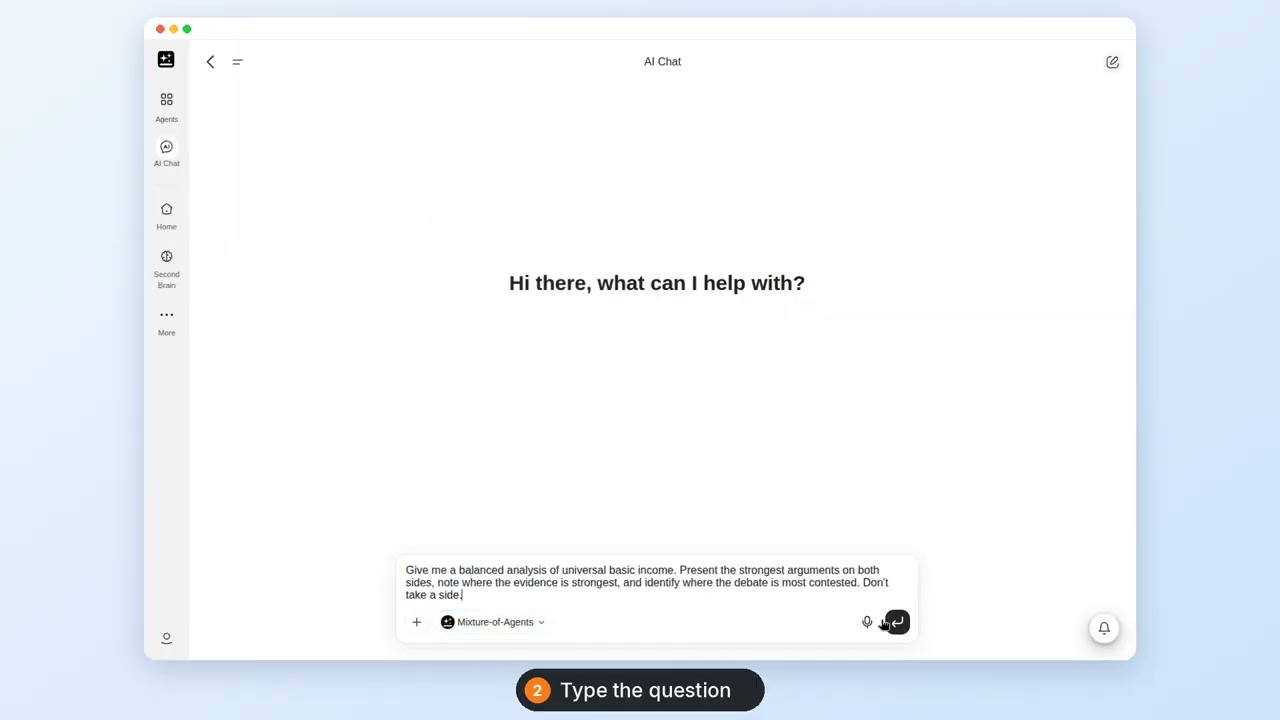
एआई चैट MOA: मिश्रण द्वारा उत्तर दिया गया एक सवाल, जिसमें दोनों पक्ष सामने रखे गए हैं
सामग्री के बारे में पूछें और टेक्स्ट प्राप्त करें
3. PDF, Word या Excel फ़ाइल, या किसी इमेज के बारे में सवाल पूछें
किसके लिए: ऐसा दस्तावेज़ जिसे आपको पढ़ना है और जिसे सरसरी नज़र से देखने के बजाय आप उससे सवाल पूछना पसंद करेंगे।
तैयारी: फ़ाइल, वह सवाल जिसका जवाब आपको चाहिए, और कोई भी संख्या जिसकी आप जाँच करवाना चाहते हैं। Google Doc, Sheet या Slide को पहले Word, PDF या Excel के रूप में डाउनलोड करना होगा।
चरण:
- नई चैट खोलें और कुछ भी भेजने से पहले एक मॉडल चुनें।
- संदेश बॉक्स के पास पेपरक्लिप या + पर क्लिक करें और फ़ाइल चुनें।
- प्रॉम्प्ट में फ़ाइल का नाम लिखें, ताकि जवाब उसी फ़ाइल से जुड़ा रहे, न कि सामान्य रूप से चैट से।
- जब जवाब संख्याओं पर निर्भर हो, तो स्पष्ट रूप से संख्याएँ माँगें।
संलग्न रिपोर्ट का पाँच बुलेट में सारांश दें और आपके द्वारा उपयोग की गई हर संख्या की सूची बनाएँ।
आपको मिलेगा: सारांश और उसमें उपयोग की गई संख्याओं की सूची।
अगर यह अटक जाए: स्कैन की गई फ़ाइल खाली लौटती है क्योंकि एआई चैट संलग्न फ़ाइलों पर OCR नहीं चलाता। पेजों को इमेज के रूप में किसी ऐसे मॉडल के साथ संलग्न करें जो इमेज पढ़ सकता हो, या टेक्स्ट-आधारित PDF एक्सपोर्ट करें।
संबंधित: फ़ाइलें और इमेज, वेब सर्च से रिसर्च करें और स्रोतों की जाँच करें।
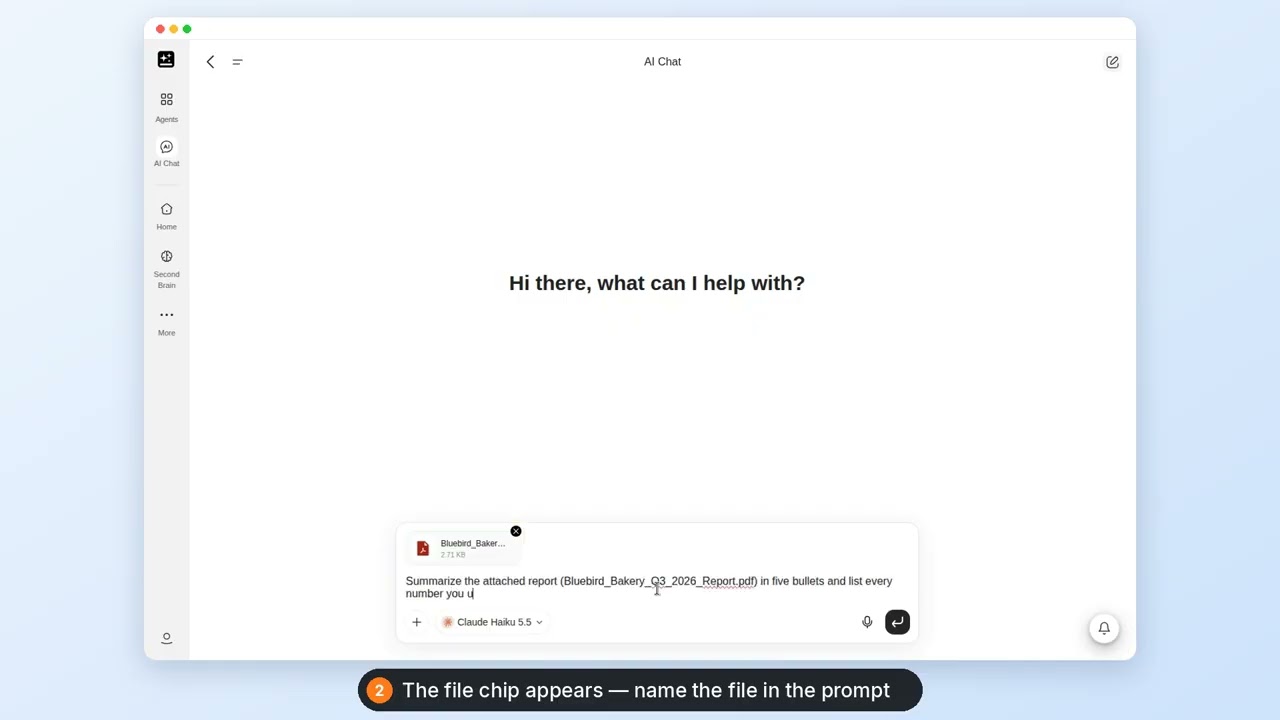
एआई चैट फ़ाइलें: एक PDF संलग्न की गई, पढ़ी गई, और संख्याओं की सूची के साथ उसका सारांश दिया गया
4. वेब सर्च से रिसर्च करें और स्रोतों की जाँच करें
किसके लिए: कोई ऐसी चीज़ जो हाल ही में बदली हो, जहाँ याददाश्त से दिया गया जवाब पुराना पड़ चुका होगा।
तैयारी: आपका सवाल, जिस अवधि में आपकी रुचि है, और किस तरह के स्रोत पर आप भरोसा करेंगे।
चरण:
- पिकर खोलें और पहला संदेश भेजने से पहले वेब पर खोजें चालू करें।
- सवाल में अवधि शामिल करके पूछें। "पिछले 6 महीने" को "हाल ही में" से अलग तरीके से समझा जाता है।
- हर दावे के पास दिया गया [स्रोत] लिंक पढ़ें। वेब पर खोजें इन्हें अपने आप जोड़ देता है।
- दो या तीन लिंक खोलें और जाँचें कि हर स्रोत वही कहता है जो जवाब में कहा गया है।
- बाकी चैट के लिए सर्च चालू रहने दें।
दीर्घायु और एंटी-एजिंग विज्ञान पर नवीनतम शोध के लिए वेब पर खोजें और पिछले 6 महीनों के मुख्य निष्कर्षों का सारांश दें। अपने स्रोतों के लिंक शामिल करें।
आपको मिलता है: एक जवाब, जिसमें हर दावे के लिए एक स्रोत होता है।
अगर यह अटक जाए: अगर वेब पर खोजें स्विच धूसर (ग्रे) दिख रहा है, तो वह मॉडल सर्च नहीं कर सकता। किसी दूसरे मॉडल के साथ नई चैट शुरू करें।
संबंधित: वेब सर्च और स्रोत।
5. टेक्स्ट का ड्राफ़्ट बनाएँ या उसे दोबारा लिखें
किसके लिए: कोई ईमेल, पोस्ट या पैराग्राफ़ जिसे अलग टोन, कम लंबाई या ज़्यादा साफ़ संरचना की ज़रूरत हो।
तैयारी: टेक्स्ट, वह पाठक जिसके लिए यह लिखा गया है, और वह एक बात जो इसे कहनी ही है।
चरण:
- टेक्स्ट को मैसेज बॉक्स में पेस्ट करें और उसके ऊपर निर्देश लिखें।
- टोन और सीमा बताएँ, क्योंकि सिर्फ़ "और दोस्ताना" लिखने पर आपको लंबा जवाब मिलता है।
- इसे भेजें और नतीजे को अपनी लिखने की शैली से मिलाकर पढ़ें।
- किसी एक हिस्से को बदलने के लिए, अपने मैसेज पर पेंसिल का इस्तेमाल करें, उसे एडिट करें और फिर से भेजें। जवाब वहीं से दोबारा तैयार होता है।
- जवाब को बाहर ले जाने के लिए उसके नीचे कॉपी करें का इस्तेमाल करें।
इस ईमेल को दोबारा लिखें ताकि यह ज़्यादा दोस्ताना लगे और 120 शब्दों से कम रहे।
आपको मिलता है: चैट में दोबारा लिखा गया टेक्स्ट, और उसके ऊपर आपके मैसेज में आपका मूल टेक्स्ट बना रहता है, जब तक आपने पेंसिल से उस मैसेज को एडिट न किया हो।
अगर काम अटक जाए: अगर दोबारा लिखा गया टेक्स्ट आपके मतलब से भटक जाता है, तो इसका मतलब है कि प्रॉम्प्ट में यह नहीं बताया गया था कि क्या बनाए रखना है। कहें "अनुरोध और डेडलाइन वही रखें, टोन बदलें"।
संबंधित: पर्सनलाइज़ेशन, जवाब सेव करें।
6. प्रॉम्प्ट तैयार करें, फिर उसे सुपर एजेंट को सौंपें
किसके लिए: आप जानते हैं कि आपको कौन-सा परिणाम चाहिए, लेकिन वहाँ तक पहुँचाने वाला ब्रीफ़ नहीं लिख पा रहे हैं।
तैयारी: मोटे तौर पर आपका विचार, और वे सीमाएँ जो आप पहले से जानते हैं।
चरण:
- एक नई चैट में अपने विचार का वर्णन कुछ वाक्यों में करें।
- अपने विचार के बाद नीचे दिया गया प्रॉम्प्ट पेस्ट करें। यह कुछ भी लिखने से पहले आपसे पूछता है कि क्या कमी है।
- यह जो सवाल पूछे, उनके जवाब दें। वही जवाब आपका ब्रीफ़ हैं।
- अंतिम प्रॉम्प्ट को एक ऐसे ब्लॉक के रूप में माँगें जिसे आप कॉपी कर सकें।
- कॉपी करें का उपयोग करें, सुपर एजेंट खोलें और उसे पेस्ट करें। यह चरण मैन्युअल है।
इस विचार को किसी एजेंट के लिए एक स्पष्ट ब्रीफ़ में बदलने में मेरी मदद करें: मुझसे पूछें कि क्या कमी है, फिर अंतिम प्रॉम्प्ट लिखें।
आपको क्या मिलता है: एक ऐसा प्रॉम्प्ट जिसमें सभी कमियाँ भरी गई हैं, और जो उसे चला सकने वाले एजेंट में पेस्ट करने के लिए तैयार है।
अगर यह अटक जाए: अगर यह कुछ पूछे बिना ही प्रॉम्प्ट लिख दे, तो उसे बताएँ कि कौन-से हिस्से अभी भी तय नहीं हुए हैं, जैसे दर्शक या आउटपुट का प्रारूप।
संबंधित: एआई चैट की सीमाएँ कहाँ हैं।
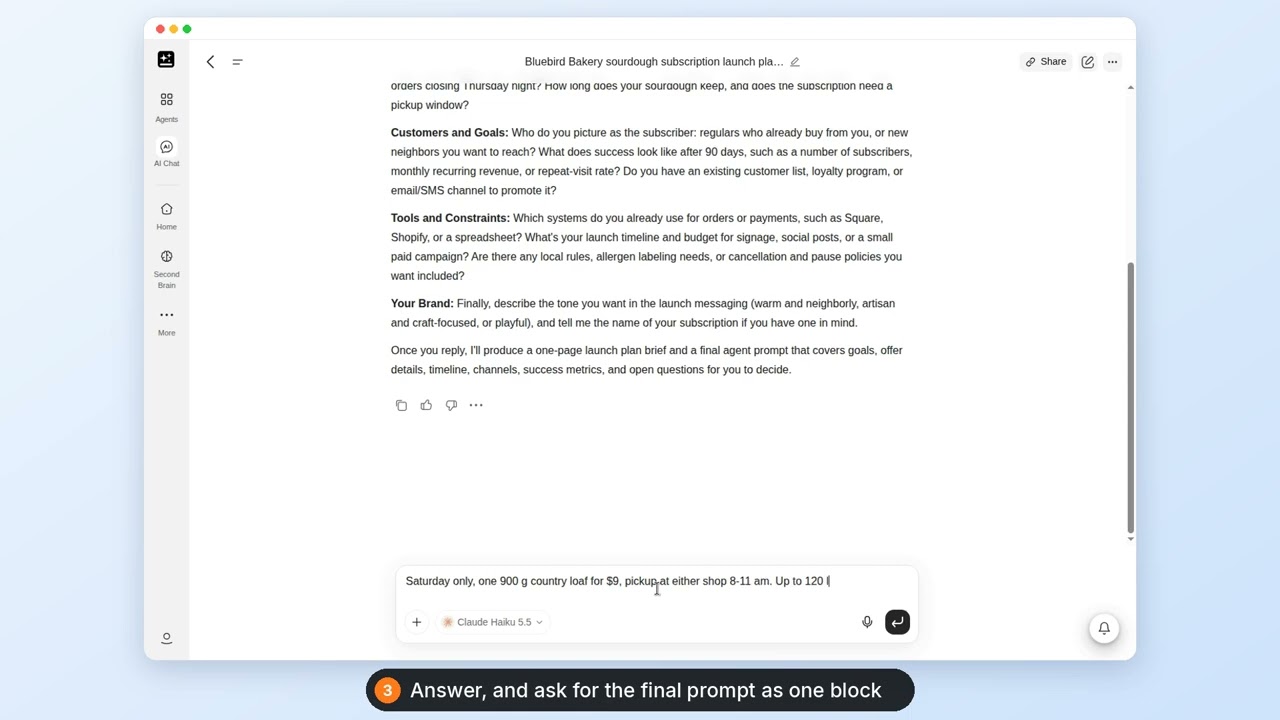
एआई चैट Shape: एक विचार को ब्रीफ़ में बदला गया, और प्रॉम्प्ट के रूप में सुपर एजेंट में कॉपी किया गया
जब मॉडल बदलता है
7. जब कोई मॉडल उपलब्ध न रहे
किसके लिए: आपने जिस मॉडल का इस्तेमाल किया था वह अब मॉडल पिकर में नहीं है, या किसी चैट में सूचना दिख रही है कि उसका मॉडल बंद किया जाएगा।
तैयारी: कुछ नहीं, हालाँकि वह चैट मददगार होती है जिसमें आपने उस मॉडल का इस्तेमाल किया था।
चरण:
- मैसेज बॉक्स के ऊपर दी गई सूचना पढ़ें: "{model} को {date} को बंद कर दिया जाएगा। रुकावट से बचने के लिए {replacement} पर स्विच करें।" यह सूचना केवल उन्हीं चैट में दिखती है जो बंद होने वाले मॉडल का इस्तेमाल करती हैं। आप इसे हटा सकते हैं, और यह मॉडल के आख़िरी 7 दिनों में फिर से दिखाई देती है। मॉडल क्यों बंद किए जाते हैं, यह समस्या निवारण में बताया गया है।
- एक नई चैट शुरू करें और विकल्प मॉडल चुनें, या पुरानी चैट में ही बातचीत जारी रखें। बंद होने की तारीख के बाद, उसका अगला जवाब अपने-आप विकल्प मॉडल से आएगा। दोनों ही स्थितियों में, मैसेज का बिल विकल्प मॉडल की दर से लगता है, जो पुराने मॉडल की लागत से अलग हो सकती है।
- संदर्भ के लिए पुरानी चैट रखें। उसका इतिहास आपकी चैट सूची में बना रहता है।
- अगर विकल्प मॉडल अलग तरह से व्यवहार करता है, तो प्रॉम्प्ट में बताएँ कि क्या बदला है, जैसे वह लंबाई या फ़ॉर्मैट जिसके आप आदी हो चुके थे।
आपको मिलता है: विकल्प मॉडल पर काम करती हुई एक चैट, और पुरानी बातचीत जो अब भी पढ़ी जा सकती है और बंद होने की तारीख के बाद विकल्प मॉडल पर जारी रखी जा सकती है।
अगर काम अटक जाए: अगर विकल्प मॉडल आपके पिकर में नहीं है, तो हो सकता है कि वह आपके प्लान, आपके क्षेत्र या आपके संगठन की मॉडल नीति के तहत उपलब्ध न हो। उसी समूह का कोई दूसरा मॉडल चुनें, या अपने एडमिन से पूछें। पृष्ठभूमि की जानकारी समस्या निवारण में बंद किए गए मॉडल में है।
संबंधित: उसी विषय पर दूसरे मॉडल का इस्तेमाल करें।
8. उसी विषय पर कोई दूसरा मॉडल इस्तेमाल करें
किसके लिए: जवाब अधूरा, गलत या खराब तरीके से लिखा गया था, और आप दूसरी राय चाहते हैं।
तैयारी: वह प्रॉम्प्ट जिससे कमज़ोर जवाब मिला था।
चरण:
- पुरानी चैट से अपना मूल प्रॉम्प्ट कॉपी करें।
- नई चैट खोलें। पूरी हो चुकी चैट में पिकर धूसर (निष्क्रिय) रहता है, इसलिए मॉडल बदलने का एकमात्र तरीका नई चैट है।
- कोई दूसरा मॉडल चुनें; अगर आपका पिकर समूह दिखाता है, तो दूसरे समूह से चुनें।
- प्रॉम्प्ट पेस्ट करें और बताएँ कि पहले जवाब में क्या गलत था।
- दोनों जवाब पढ़ें। साथ-साथ तुलना वाला कोई व्यू नहीं है, इसलिए तुलना आपको खुद करनी होगी।
आपको मिलेगा: एक दूसरा जवाब, और संदर्भ के लिए पहला जवाब अपनी अलग चैट में मौजूद रहेगा।
अगर बात आगे न बढ़े: अगर दोनों मॉडल एक जैसा कमज़ोर जवाब दें, तो वह शर्त जोड़ें जो आपने छोड़ दी थी और फिर से पूछें।
संबंधित: मॉडल पिकर, किसी काम के लिए सही मॉडल चुनें।
चैट को उपयोगी बनाए रखें और उसे फिर से खोजें
9. लंबी बातचीत को उपयोगी बनाए रखें
किसके लिए: ऐसी चैट जो घंटों से चल रही है और जिसमें शुरुआती विवरण खोने लगे हैं।
तैयारी: वह निर्णय या आउटपुट जिसे आपको आगे ले जाना है।
चरण:
- "बेहतर प्रदर्शन के लिए, पिछला चैट इतिहास संक्षिप्त कर दिया गया है।" संदेश पर ध्यान दें। इसका मतलब है कि चैट जगह बना रही है, और यह सामान्य है।
- नई शुरुआत करने से पहले, जब तक चैट में बातचीत का सिलसिला बना हुआ है, सारांश माँग लें।
- सारांश को पहले संदेश के रूप में रखकर एक नई चैट शुरू करें।
- हर चैट में एक ही विषय रखें। नए विषय के लिए शुरू से ही नई चैट लें।
अब तक हमने जो तय किया है, उसका 10 बुलेट पॉइंट में सारांश दें ताकि मैं एक नई चैट शुरू कर सकूँ।
आपको मिलेगा: एक सारांश जिसे आप अगली चैट में पेस्ट कर सकते हैं, पुरानी चैट दोबारा पढ़े बिना।
अगर यह अटक जाए: अगर जवाब "Context Length Exceeded" के साथ रुक जाता है, तो चैट के पास काम करने के लिए कोई जगह नहीं बची है। सारांश के बिना ही सही, एक नई चैट शुरू करें।
संबंधित: लंबी चैट, जवाब सहेजें।
10. किसी उत्तर को सहेजें
किसके लिए: ऐसा उत्तर जिसकी आपको अगले हफ़्ते चैट के बाहर ज़रूरत पड़ेगी।
तैयारी: उत्तर के अलावा कुछ नहीं।
चरण:
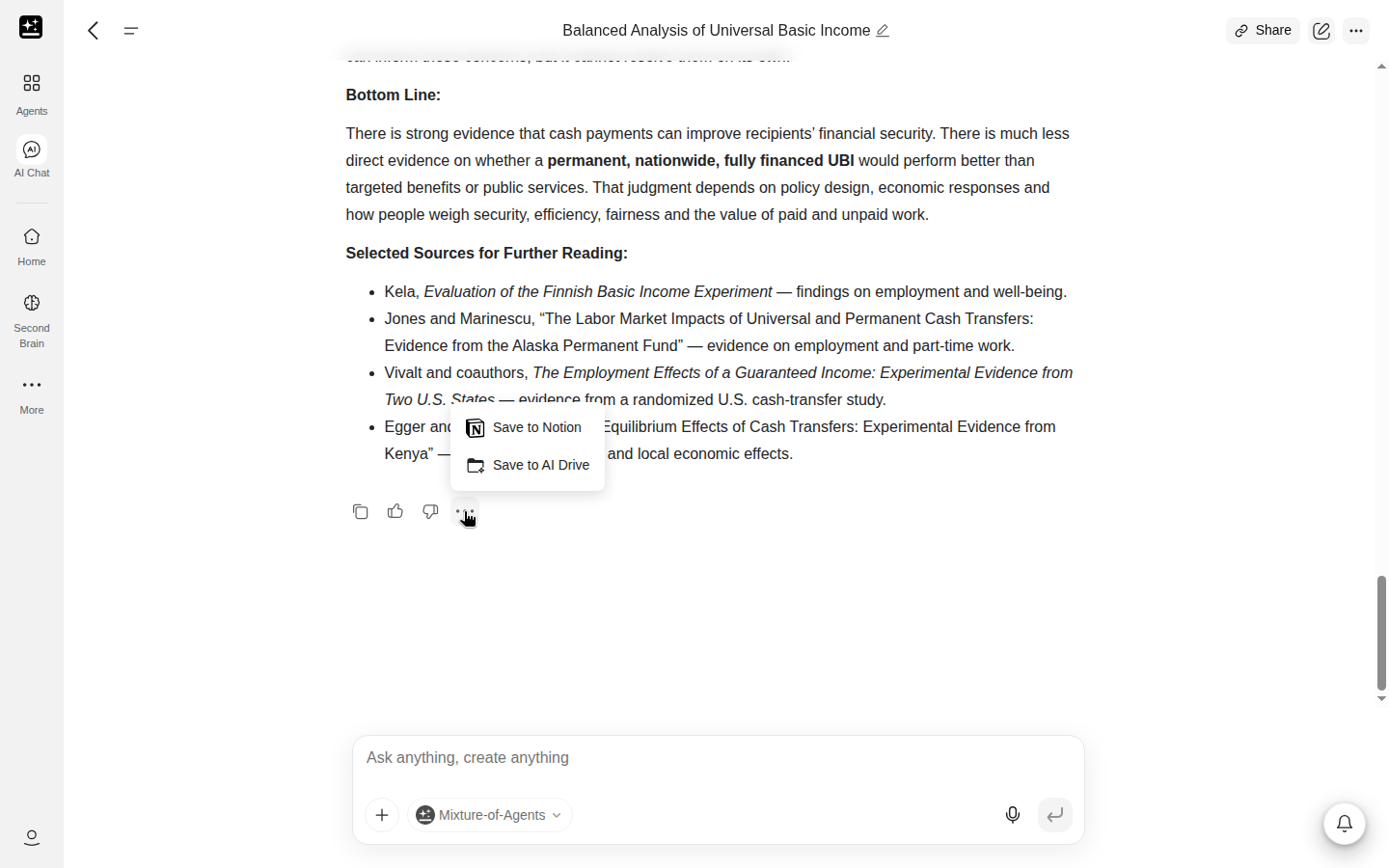
- जिस चीज़ को आप कहीं और पेस्ट करेंगे, उसके लिए उत्तर के नीचे कॉपी करें का उपयोग करें।
- सहेजने के दो विकल्पों के लिए उत्तर के नीचे "..." मेनू खोलें।
- उत्तर को अपनी AI Drive के Genspark › एआई चैट फ़ोल्डर में Markdown फ़ाइल के रूप में रखने के लिए AI Drive में सहेजें चुनें। Free प्लान पर, यह आपसे पहले अपग्रेड करने के लिए कह सकता है।
- इसे किसी पेज में डालने के लिए Notion में सहेजें चुनें। जब तक Notion कनेक्ट नहीं होता, उस पंक्ति में Notion कनेक्ट करें लिखा होता है और यह पहले कनेक्शन शुरू करता है।
आपको मिलता है: AI Drive या Notion में सहेजा गया उत्तर, और चैट में कोई बदलाव नहीं। सहेजे गए उत्तर का नाम चैट के नाम पर रखा जाता है, जिसमें तारीख और समय जोड़ा जाता है।
अगर यह अटक जाए: सहेजने के बाद, एक्सपोर्ट सफल डायलॉग पर AI Drive में देखें फ़ाइल को खोलता है। अगर AI Drive में सहेजें आपसे अपग्रेड करने के लिए कहता है, तो आपके प्लान में चैट से फ़ाइलें बाहर सहेजना शामिल नहीं है, इसलिए इसके बजाय कॉपी करें का उपयोग करें। अगर Notion पंक्ति में Notion कनेक्ट करें लिखा है, तो पहले Notion कनेक्ट करें और फिर से सहेजें।
संबंधित: किसी पिछली चैट को ढूँढें, जारी रखें, पिन करें, उसका नाम बदलें या उसे हटाएँ।
11. पिछली चैट ढूंढें, जारी रखें, पिन करें, नाम बदलें या हटाएं
किसके लिए: कोई बातचीत जो आपने कुछ समय पहले की थी और जिसकी आपको फिर से ज़रूरत है।
तैयारी: शीर्षक का कोई शब्द, या मोटे तौर पर वह समय जब आपने वह चैट की थी।
चरण:
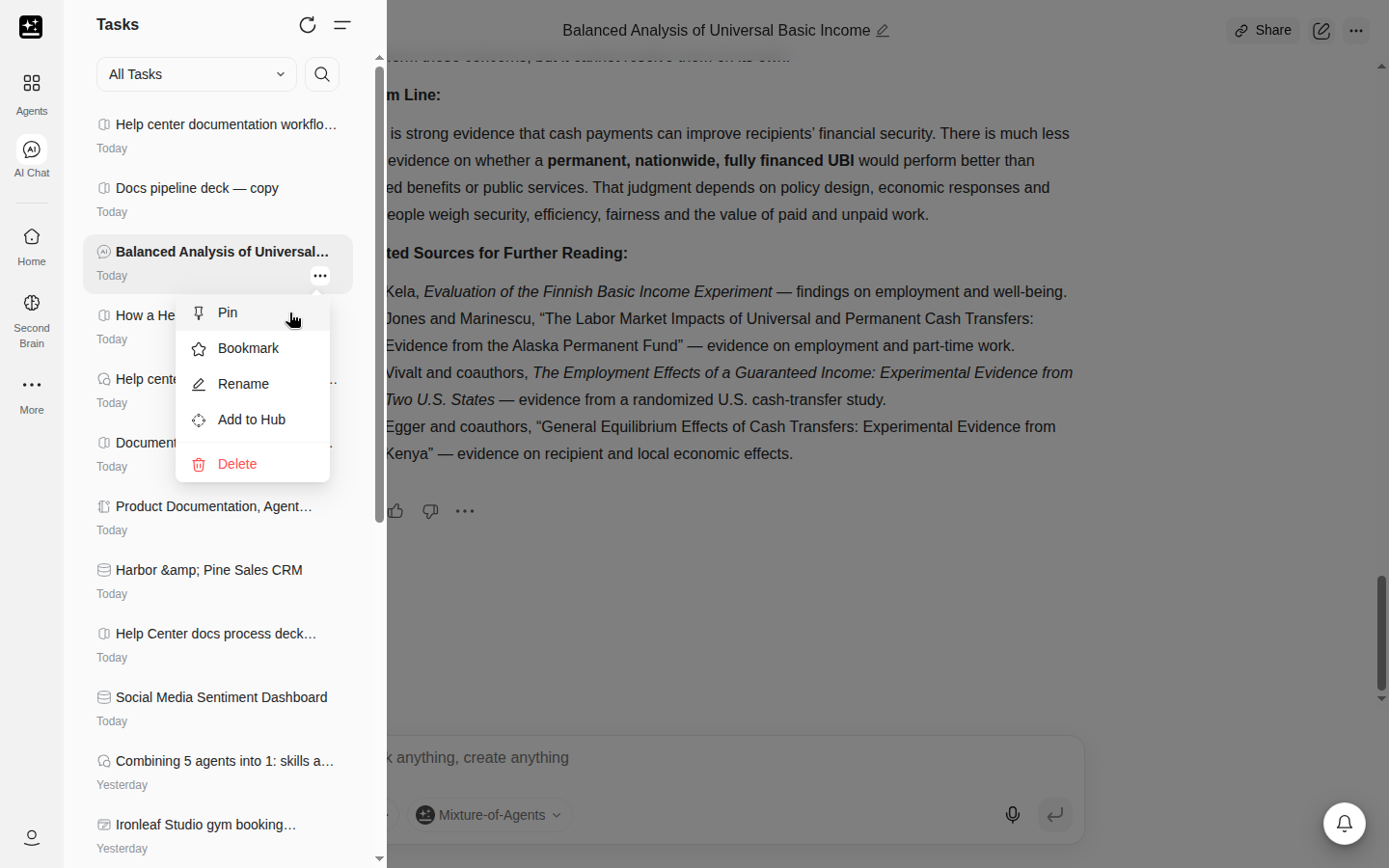
- साइडबार में चैट सूची खोलें। हर एआई चैट बातचीत वहां एक प्रोजेक्ट के रूप में सहेजी जाती है।
- चैट जारी रखने के लिए उसे खोलें। अगर कोई सहेजी गई चैट व्यूअर में खुलती है, तो बटन पर बातचीत जारी रखें लिखा होता है।
- चैट सूची में, जिस चैट पर आप बार-बार लौटते हैं उसके लिए पिन करें चुनें, ताकि वह सबसे ऊपर बनी रहे। सीमा 50 है: "आप केवल 50 प्रोजेक्ट तक पिन कर सकते हैं। कृपया पहले कुछ को अनपिन करें।"
- चैट को आसानी से ढूंढने योग्य बनाने के लिए नाम बदलें, उसे चिह्नित करने के लिए बुकमार्क, या उसे हटाने के लिए हटाएं का उपयोग करें। हटाएं केवल उन्हीं चैट पर दिखाई देता है जिनके आप स्वामी हैं।
- कार्यस्थल में जोड़ें चैट को आपके कार्यस्थल में जोड़ता है।
आपको मिलता है: चैट खुली हुई और अपने मूल मॉडल पर (या, अगर वह मॉडल बंद कर दिया गया है, तो उसके स्थान पर आए मॉडल पर) जारी रखने के लिए तैयार, या एक अधिक व्यवस्थित सूची।
अगर अटक जाए: अगर आप कोई चैट हटा नहीं पा रहे हैं, तो हो सकता है कि आपका संगठन प्रोजेक्ट इतिहास सुरक्षित रखता हो। ऐसे में चैट के मेनू में जहां हटाएं होना चाहिए, वहां "आपका संगठन प्रोजेक्ट इतिहास सुरक्षित रखता है। प्रोजेक्ट और बातचीत हटाना अक्षम है।" दिखाई देता है।
संबंधित: लंबी चैट।
डिक्टेशन और वैयक्तिकरण
12. वेब पर बोलकर लिखवाएँ
किसके लिए: आप प्रॉम्प्ट टाइप करने के बजाय बोलना पसंद करते हैं।
तैयारी: कंप्यूटर पर, Speakly ऐप। फ़ोन या टैबलेट पर, ऐसा ब्राउज़र जो माइक्रोफ़ोन एक्सेस की अनुमति देता हो।
चरण:
- वेब पर एक चैट खोलें और संदेश बॉक्स में माइक पर क्लिक करें। कंप्यूटर पर, इससे Speakly साइट एक नए टैब में खुलती है। वहाँ से Speakly इंस्टॉल करें, फिर चैट पर वापस आएँ। फ़ोन या टैबलेट पर, रिकॉर्डिंग संदेश बॉक्स में शुरू हो जाती है।
- अपना प्रॉम्प्ट बोलकर लिखवाएँ। कंप्यूटर पर, Speakly इसे संदेश बॉक्स में टाइप कर देता है। फ़ोन या टैबलेट पर, जब आप बोलना समाप्त करते हैं, तो वॉइस इनपुट इसे टेक्स्ट में बदल देता है।
- भेजने से पहले टेक्स्ट पढ़ें, और गलत सुने गए किसी भी शब्द को ठीक करें।
- इसे वैसे ही भेजें जैसे आप टाइप किया गया संदेश भेजते हैं।
आपको मिलता है: बिना टाइप किए, टेक्स्ट के रूप में प्रॉम्प्ट।
अगर यह अटक जाए: कंप्यूटर पर माइक हमेशा Speakly साइट खोलता है और पेज में रिकॉर्ड नहीं करता, क्योंकि डेस्कटॉप पर डिक्टेशन Speakly ऐप के माध्यम से चलता है। यह कैसे काम करता है, इसकी जानकारी Speakly में दी गई है। लाइव वॉइस बातचीत सुपर एजेंट की एक सुविधा है।
संबंधित: Speakly, रियलटाइम वॉइस।
13. वैयक्तिकरण चालू या बंद करें
किसके लिए: ऐसे जवाब जो आपके लहजे से मेल खाएँ, या जिनमें अब मेल न हो।
तैयारी: एक प्रोफ़ाइल, अगर आप चाहते हैं कि यह स्विच दिखाई दे।
चरण:
- किसी चैट में पिकर ड्रॉपडाउन खोलें।
- वेब खोजें के नीचे वैयक्तिकरण ढूँढें, जिस पर "अपनी प्रोफ़ाइल प्राथमिकताएँ लागू करें" लिखा होता है।
- इस चैट के लिए इसे बंद कर दें।
- यह क्या लागू करता है, उसे बदलने के लिए सेटिंग्स → वैयक्तिकरण खोलें और प्रोफ़ाइल संपादित करें।
- असर जाँचने के लिए, दो चैट में वही सवाल पूछें, एक में स्विच चालू और दूसरी में बंद रखकर।
आपको मिलता है: हर चैट के हिसाब से, आपकी प्रोफ़ाइल के अनुसार ढले जवाब, या उसके बिना जवाब।
अगर यह अटक जाए: अगर स्विच दिखाई नहीं दे रहा, तो इसका मतलब है कि अभी कोई प्रोफ़ाइल नहीं है। पहले सेटिंग्स → वैयक्तिकरण में एक प्रोफ़ाइल भरें।
क्या यह लेख सहायक था?