

एआई इमेज
एआई इमेज
एआई इमेज किसी प्रॉम्प्ट या रेफ़रेंस इमेज से एक तस्वीर बनाता या संपादित करता है। आप बताते हैं कि आपको क्या चाहिए, एक मॉडल चुनते हैं, और आपको नतीजों का एक ग्रिड मिलता है जिसे आप संपादित, रीमिक्स, डाउनलोड या वीडियो में बदल सकते हैं।
इसकी अपनी 5-घंटे की सीमा और अपने बिलिंग नियम हैं, और इनमें से कोई भी फ़्री कोटा का हिस्सा नहीं है। सीमा और क्रेडिट के नियम क्विक स्टार्ट के ठीक बाद दिए गए हैं, क्योंकि ज़्यादातर लोग इन्हीं के बारे में पूछते हैं।
एआई इमेज क्या है?
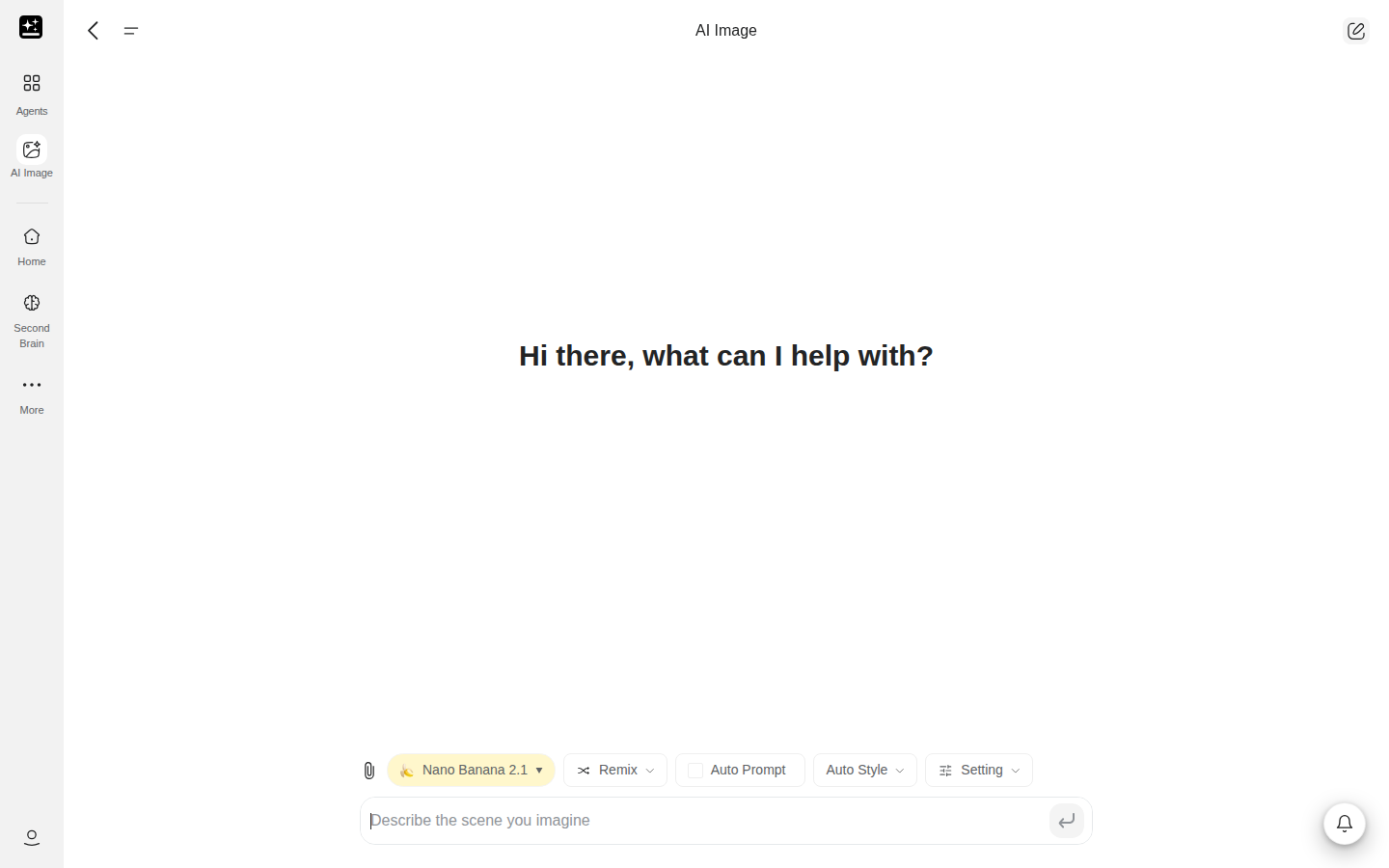
एआई इमेज: एक तस्वीर, जनरेट की गई या संपादित की गई। आप एक प्रॉम्प्ट टाइप करते हैं, चाहें तो एक रेफ़रेंस इमेज अटैच करते हैं, और एआई इमेज आपकी सेट की गई संख्या के अनुसार एक, दो या चार तस्वीरें लौटाता है। हर चैट एक प्रोजेक्ट के रूप में सहेजी जाती है, ताकि आप वापस आकर संपादन जारी रख सकें।
यह बोर्ड, डेक, पेज या वीडियो नहीं बनाता। जब काम एक तस्वीर से बड़ा हो, तो कोई दूसरा प्रोडक्ट उसे संभालता है, और एआई इमेज कहाँ रुकता है में हर एक के लिए शुरुआती बिंदु दिया गया है।
स्टार्ट पेज पर ये कंट्रोल हैं:
- एक मॉडल बटन जो हर इमेज मॉडल की सूची दिखाता है, हर पंक्ति पर एक मूल्य स्तर और एक गुणक के साथ।
- इमेज साइज़, क्वालिटी, आस्पेक्ट रेशियो और कितनी इमेज बनानी हैं, इसके लिए एक सेटिंग बटन।
- ऑटो स्टाइल, कैमरा और ऑटो प्रॉम्प्ट बटन जो आपके शब्द बदले बिना तस्वीर को आकार देते हैं।
- हर नतीजे पर दोबारा बनाने, रीमिक्स करने, संपादित करने और वीडियो में बदलने के लिए एक टूलबार।
प्रोडक्ट का नाम एआई इमेज है। कुछ पुराने पेज इसे "AI Image Agent" कहते हैं। उनका मतलब इसी प्रोडक्ट से है।
आप क्या कर सकते हैं
छह काम उन ज़्यादातर चीज़ों को कवर करते हैं जिनके लिए लोग एआई इमेज का इस्तेमाल करते हैं। प्रॉम्प्ट पेस्ट करें, फिर विषय को अपने हिसाब से बदलें। सेटअप नोट्स आख़िरी कॉलम में हैं। सभी पंद्रह रेसिपी अंत में रेसिपी के तहत हैं।
| आपको क्या मिलता है | पेस्ट करने के लिए प्रॉम्प्ट | पूरी रेसिपी |
|---|---|---|
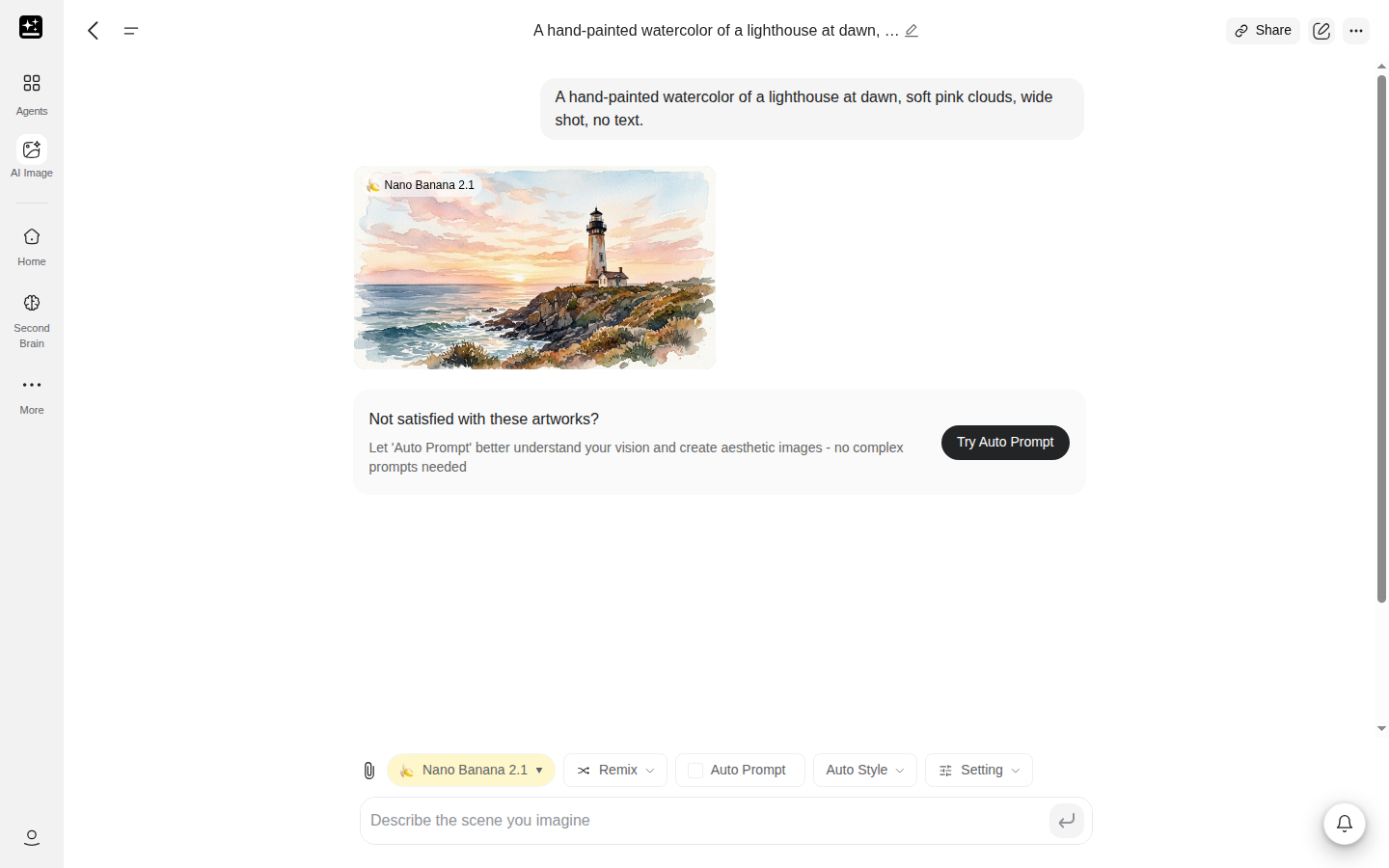
| विवरण से एक तस्वीर | भोर के समय एक लाइटहाउस का हाथ से बना वॉटरकलर, हल्के गुलाबी बादल, वाइड शॉट, कोई टेक्स्ट नहीं। | प्रॉम्प्ट से इमेज बनाएँ |
| आपके चुने हुए मॉडल से एक तस्वीर, मॉडल के नाम के साथ | लकड़ी की मेज़ पर रखे सिरेमिक मग की एक साफ़ प्रोडक्ट-स्टाइल फ़ोटो बनाएँ, खिड़की से आती हल्की रोशनी। | एक मॉडल चुनें और जाँचें कि आपको कौन-सा मिला। अगर आपके पिकर में कोई क्रेडिट लागत नहीं टैग वाली पंक्ति दिखती है, तो उसी से शुरू करें। |
| तस्वीर का एक हिस्सा बदला गया, बाकी वैसा ही | सब कुछ वैसा ही रखें। सिर्फ़ आसमान को गर्म सूर्यास्त में बदलें। | एक हिस्सा संपादित करें, बाकी रखें। पहले तस्वीर अटैच करें। |
| उसी चेहरे या किरदार के साथ एक नया दृश्य | अटैच की गई फ़ोटो को रेफ़रेंस के रूप में इस्तेमाल करें। चेहरा, हेयरस्टाइल और पोज़ वैसा ही रखें, और व्यक्ति को बारिश से चमकती शहर की सड़क पर रखें। | एक रेफ़रेंस फ़ोटो इस्तेमाल करें। पहले फ़ोटो अटैच करें। |
| पढ़ने योग्य शब्दों वाली तस्वीर | एक चौकोर सोशल पोस्ट जिसमें गहरे नीले बैकग्राउंड पर बड़े सफ़ेद अक्षरों में 'OPEN LATE FRIDAY' लिखा हो। सिर्फ़ यही टेक्स्ट इस्तेमाल करें। | इमेज में पढ़ने योग्य टेक्स्ट डालें |
| फ़ोटो का ज़्यादा शार्प, बड़ा या बिना बैकग्राउंड वाला वर्ज़न | इस फ़ोटो को ज़्यादा शार्प और बड़ा बनाएँ; त्वचा को नैचुरल रखें। | शार्प करें, बड़ा करें या बैकग्राउंड हटाएँ। पहले फ़ोटो अटैच करें। |
क्विक स्टार्ट के ठीक बाद के दो सेक्शन हर काम पर लागू होते हैं: 5-घंटे की सीमा और किसमें क्रेडिट लगते हैं।
सब कुछ कहाँ है
| आप क्या चाहते हैं | वेब | ऐप |
|---|---|---|
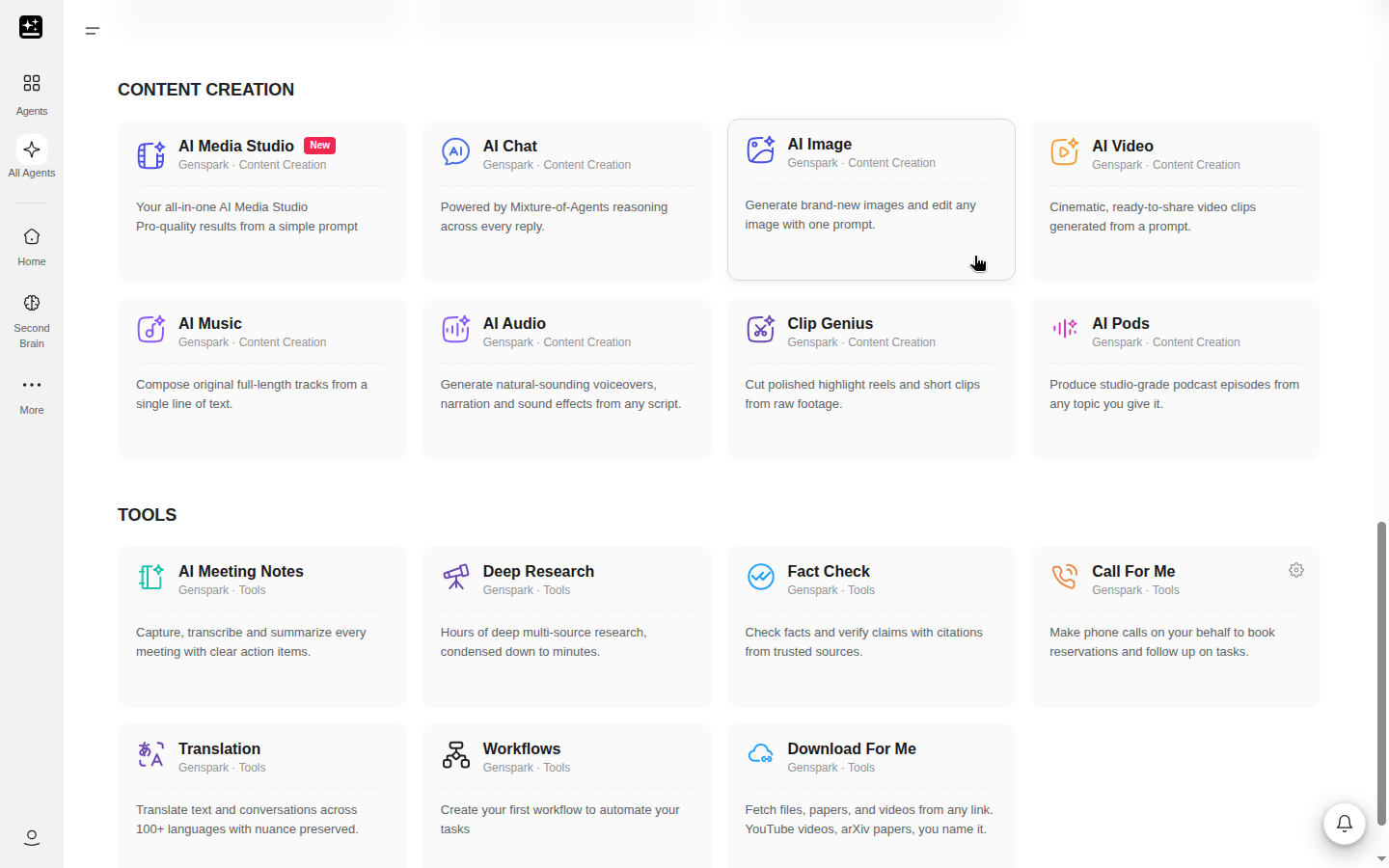
| तस्वीर शुरू करें | होम पेज पर कंटेंट क्रिएशन → एआई इमेज, या सभी एजेंट → कंटेंट क्रिएशन टैब → एआई इमेज कार्ड | होम ग्रिड में एआई इमेज, या सभी एजेंट → कंटेंट क्रिएशन → एआई इमेज |
| मॉडल चुनें | प्रॉम्प्ट बॉक्स के ऊपर मॉडल बटन | मॉडल चुनें |
| साइज़, क्वालिटी, रेशियो, संख्या | प्रॉम्प्ट बॉक्स के ऊपर सेटिंग | इमेज सेटिंग्स, जिसमें आस्पेक्ट रेशियो, इमेज साइज़, एक्सपैंड, बैकग्राउंड हटाएँ और अनब्लर हैं |
| एक लुक चुनें | ऑटो स्टाइल | स्टाइल |
| प्रोडक्ट को आपका प्रॉम्प्ट दोबारा लिखने दें | ऑटो प्रॉम्प्ट टॉगल | ऑटो प्रॉम्प्ट |
| रेफ़रेंस अटैच करें | प्रॉम्प्ट बॉक्स के पास अटैच कंट्रोल | प्रॉम्प्ट बॉक्स के पास अटैच कंट्रोल |
| नतीजे को दोबारा बनाएँ, रीमिक्स या संपादित करें | इमेज पर टूलबार, और क्लिक करने पर साइड एडिटर | नतीजे पर वही एक्शन |
| पहले की तस्वीर ढूँढें | साइडबार में चैट सूची, या एआई इमेज स्टार्ट पेज पर हालिया | चैट सूची |
एआई इमेज दिखाने के लिए ऐप का वर्ज़न 2.9.2 या उसके बाद का होना चाहिए। ऐप स्क्रीन पर जनरेशन संख्या और क्वालिटी कंट्रोल नहीं है। अगर आपके फ़ोन ब्राउज़र के होम ग्रिड में एआई इमेज नहीं दिखता, तो सभी एजेंट खोलें और कंटेंट क्रिएशन टैब इस्तेमाल करें।
क्विक स्टार्ट
शुरू करने से पहले: एक Genspark अकाउंट और एक तस्वीर का आइडिया। आपको पहले मॉडल चुनने की ज़रूरत नहीं है, क्योंकि पिकर पूरी चैट के दौरान उपलब्ध रहता है।
- कंटेंट क्रिएशन → एआई इमेज से, या सभी एजेंट → कंटेंट क्रिएशन → एआई इमेज से एआई इमेज खोलें। ऐप में, होम ग्रिड से एआई इमेज खोलें।
- एक प्रॉम्प्ट टाइप करें। विषय, सेटिंग और लुक बताएँ, जैसे "भोर के समय एक लाइटहाउस का हाथ से बना वॉटरकलर"।
- मॉडल बटन खोलें और एक मॉडल चुनें। अगर आप निश्चित नहीं हैं, तो डिफ़ॉल्ट रहने दें। हर पंक्ति पर मूल्य स्तर और क्रेडिट या कोई क्रेडिट लागत नहीं टैग बताते हैं कि मॉडल की लागत क्या है (किसमें क्रेडिट लगते हैं)।
- सेटिंग खोलें और इमेज साइज़, आस्पेक्ट रेशियो और जनरेशन संख्या जाँचें। किसी कंट्रोल को ऑटो पर छोड़ दें तो मॉडल चुनता है।
- प्रॉम्प्ट भेजें। चैट में "इमेज टास्क बनाए जा रहे हैं..." दिखता है और फिर नतीजों का ग्रिड, हर नतीजे के नीचे उसे बनाने वाले मॉडल का नाम।
- इमेज पर टूलबार से नतीजा बदलें, या साइड एडिटर खोलने के लिए उस पर क्लिक करें। आप चैट में भी संपादन टाइप कर सकते हैं, जैसे "बैकग्राउंड को समुद्र तट में बदलो"।
- जो तस्वीर आप रखना चाहते हैं उसके लिए इमेज डाउनलोड करें इस्तेमाल करें।
एआई इमेज की 5-घंटे की सीमा
एआई इमेज की अपनी एक उपयोग सीमा है: प्रति उपयोगकर्ता एक निश्चित 5-घंटे की विंडो, जिसे इमेज में गिना जाता है। आपकी पहली गिनी गई इमेज विंडो शुरू करती है। नई चैट इसे रीसेट नहीं करतीं। यह उपयोग के घंटे नहीं है।
सीमा सिर्फ़ उन इमेज को गिनती है जिनमें कोई क्रेडिट नहीं लगता। जिस इमेज पर क्रेडिट बिल होते हैं, वह कभी इसमें नहीं गिनी जाती। Plus, Pro और Team सीटों की विंडो का आकार एक जैसा है। Free अकाउंट और Go अकाउंट पर कोई 5-घंटे की सीमा नहीं है, क्योंकि उन प्लान पर हर इमेज में क्रेडिट लगते हैं। विंडो का आकार इमेज की एक तय संख्या है, और यह बदल सकता है।
विंडो वेब और ऐप के बीच साझा है। यह एआई चैट के साथ साझा नहीं है, जिसकी अपनी खर्च-आधारित सीमा है। यह फ़्री कोटा का भी हिस्सा नहीं है। मीडिया स्टूडियो में फ़्री तरीके से बनाई गई इमेज इसी विंडो में गिनी जाती हैं, क्योंकि दोनों प्रोडक्ट एक ही इमेज मॉडल इस्तेमाल करते हैं।
आपको क्या दिखता है यह आपके प्लान पर निर्भर करता है। 18 सितंबर, 2026 से Plus और Pro पर, जब तक चुना गया मॉडल, साइज़ और क्वालिटी फ़्री सूची में हैं, कंपोज़र तीन में से एक संदेश दिखाता है:
| आपको क्या दिखता है | इसका मतलब | क्या करें |
|---|---|---|
| यह इमेज मॉडल बिना किसी क्रेडिट लागत के | विंडो में जगह है, और यह मॉडल, साइज़ और क्वालिटी फ़्री हैं। | कुछ नहीं। काम जारी रखें। |
| आपके प्लान के फ़्री इमेज मॉडल अब क्रेडिट इस्तेमाल करते हैं · एआई इमेज की 5-घंटे की सीमा {time} पर रीसेट होगी | विंडो ख़र्च हो चुकी है, इसलिए फ़्री सूची की इमेज पर अब क्रेडिट बिल होते हैं। | अगर आपके पास क्रेडिट हैं तो जारी रखें, या दिखाए गए समय तक इंतज़ार करें। |
| आपने अपने प्लान के फ़्री इमेज मॉडल के लिए एआई इमेज की 5-घंटे की सीमा इस्तेमाल कर ली है और आपके क्रेडिट ख़त्म हो गए हैं। क्रेडिट लें, अपना प्लान अपग्रेड करें, या इसके रीसेट होने के लिए {time} तक इंतज़ार करें। | विंडो ख़र्च हो चुकी है और क्रेडिट बैलेंस खाली है। | क्रेडिट लें चुनें, अपग्रेड करें, या दिखाए गए समय तक इंतज़ार करें। Pro अकाउंट को यही पंक्ति "अपना प्लान अपग्रेड करें" के बिना दिखती है। |
जब विंडो लगभग इस्तेमाल हो चुकी होती है, तो Plus, Pro और Team पर, जिसमें 18 सितंबर, 2026 से Plus और Pro भी शामिल हैं, एआई इमेज प्रॉम्प्ट बॉक्स के ऊपर "5-घंटे की सीमा के करीब।" दिखाता है। इसके बाद स्टैंडर्ड सदस्य क्रेडिट पर जारी रखते हैं, और कंपोज़र स्ट्रिप में लिखा होता है "आपके प्लान के फ़्री इमेज मॉडल अब क्रेडिट इस्तेमाल करते हैं · एआई इमेज की 5-घंटे की सीमा {time} पर रीसेट होगी"।
18 सितंबर, 2026 से पहले के Plus और Pro अकाउंट, और Team सीटें, विंडो ख़र्च होने पर एक अलग संदेश देखती हैं: "एआई इमेज की 5-घंटे की सीमा पूरी हो गई। {time} पर रीसेट होगी"। उन प्लान पर, एआई इमेज रीसेट तक रुक जाता है, और क्रेडिट ख़रीदने से यह नहीं बदलता। अगर Genspark यह नहीं बता पाता कि विंडो कब ख़त्म होगी, तो संदेश में "जल्द ही रीसेट होगी" लिखा होता है। आप किस प्लान पर हैं, यह तय करता है कि आपको इनमें से कौन-सा दिखेगा।
स्ट्रिप सिर्फ़ तब दिखती है जब चुना गया मॉडल, साइज़ और क्वालिटी तीनों फ़्री सूची में हों। कोई चार्ज वाला विकल्प चुनें तो स्ट्रिप गायब हो जाती है, क्योंकि उस इमेज पर क्रेडिट बिल होते हैं और वह विंडो को नहीं छूती।
प्लान के अनुसार किसमें क्रेडिट लगते हैं
हर इमेज दो में से एक तरीके से बिल होती है: आपके प्लान के अंदर फ़्री, या क्रेडिट पर। कौन-सा लागू होगा यह आपके प्लान पर और आपके चुने गए मॉडल, साइज़ और क्वालिटी पर निर्भर करता है। नीचे अपना प्लान ढूँढें। अगर आप निश्चित नहीं हैं कि Plus या Pro का कौन-सा सेक्शन आपका है, तो अपनी सब्सक्रिप्शन शुरू होने की तारीख़ जाँचें।
Free अकाउंट
हर इमेज दैनिक अनुदान से क्रेडिट इस्तेमाल करती है। कोई 5-घंटे की सीमा नहीं है और पिकर में कोई कोई क्रेडिट लागत नहीं टैग नहीं है। इमेज पर Genspark वॉटरमार्क होता है। फ़्री अनुदान की एक आजीवन सीमा है, और उसकी संख्या क्रेडिट गाइड में है।
Go अकाउंट
एआई इमेज Go में शामिल नहीं है, इसलिए हर इमेज में क्रेडिट लगते हैं। कंपोज़र स्ट्रिप में लिखा होता है "एआई इमेज के लिए क्रेडिट ज़रूरी हैं"। क्रेडिट ख़त्म होने पर, उसमें लिखा होता है "एआई इमेज Genspark Go में शामिल नहीं है और इसके लिए क्रेडिट ज़रूरी हैं।" कोई 5-घंटे की सीमा और कोई वॉटरमार्क नहीं है।
Go सदस्य मीडिया स्टूडियो में जो इमेज बनाते हैं, वे एआई इमेज की 5-घंटे की सीमा में नहीं गिनी जातीं। Go हर इमेज के लिए क्रेडिट देता है।
18 सितंबर, 2026 से Plus और Pro
अगर आपकी सब्सक्रिप्शन 18 सितंबर, 2026 को या उसके बाद शुरू हुई, या आप 14 दिनों से ज़्यादा के अंतराल के बाद वापस आए, तो मॉडल, साइज़ और क्वालिटी सेटिंग्स की एक तय सूची फ़्री है। पिकर उन पंक्तियों पर कोई क्रेडिट लागत नहीं दिखाता है। संपादन टूल भी फ़्री हैं। Plus और Pro को एक ही फ़्री सूची मिलती है।
कोई इमेज फ़्री है या नहीं, यह मॉडल, साइज़ और क्वालिटी तीनों पर एक साथ निर्भर करता है, इसलिए भरोसा करने लायक सूची पिकर ही है। बाकी सब चीज़ों में क्रेडिट लगते हैं, Plus और Pro दोनों के लिए। इसमें प्रीमियम मॉडल, एक्स्ट्रा हाई और मैक्स क्वालिटी, 4K और कुछ अन्य साइज़ शामिल हैं।
फ़्री सूची 5-घंटे की सीमा में गिनी जाती है। जब विंडो ख़र्च हो जाती है, तो फ़्री सूची की इमेज क्रेडिट पर चलती रहती हैं, इसलिए कुछ भी रुकता नहीं। क्रेडिट ख़त्म होने पर, क्रेडिट ख़त्म होने का संदेश दिखता है। क्रेडिट ख़रीदकर आप जारी रख सकते हैं।
अगर आप क्वालिटी को ऑटो पर छोड़ देते हैं या उसे नहीं चुनते, तो एआई इमेज आपके साइज़ पर सबसे ऊँचा फ़्री विकल्प चुनता है। डिफ़ॉल्ट मॉडल फ़्री सूची में सबसे कम लागत वाला मॉडल है।
स्टैंडर्ड सदस्यों को चार्ज वाली इमेज से पहले कोई पुष्टि नहीं मिलती। साइज़ या क्वालिटी विकल्प पर क्रेडिट बैज ही संकेत है।
18 सितंबर, 2026 से पहले के Plus और Pro
अगर आपकी सब्सक्रिप्शन 18 सितंबर, 2026 से पहले शुरू हुई और सक्रिय रही, तो लगभग हर मॉडल 31 दिसंबर, 2026 तक फ़्री है। 14 दिनों तक का अंतराल भी लगातार माना जाता है। Pro कुछ अतिरिक्त नहीं देता। Plus सिर्फ़ कुछ मॉडल पर 4K के लिए और दो मॉडल की सबसे ऊँची क्वालिटी सेटिंग्स के लिए क्रेडिट देता है।
जब आप कोई चार्ज वाला विकल्प चुनते हैं, तो एआई इमेज पहले पूछता है। डायलॉग में लिखा होता है "इस विकल्प में क्रेडिट लगते हैं" और "यह मॉडल, साइज़ या क्वालिटी आपके प्लान के फ़्री इमेज मॉडल में शामिल नहीं है। जारी रखने पर क्रेडिट इस्तेमाल होंगे।" आगे बढ़ने के लिए क्रेडिट के साथ जारी रखें चुनें, या सवाल बंद करने के लिए समझ गया, दोबारा न पूछें चुनें।
इन प्लान पर, 5-घंटे की सीमा ख़र्च होने पर एआई इमेज को रोक देती है, और क्रेडिट ख़रीदने से यह नहीं हटती। 31 दिसंबर, 2026 के बाद, 18 सितंबर, 2026 से शुरू हुई सब्सक्रिप्शन के नियम लागू होते हैं। सदस्यता प्लान और क्रेडिट गाइड में प्लान-स्तर की जानकारी है।
Team सीटें
Team सीटें 18 सितंबर, 2026 से पहले के Plus और Pro के नियमों का पालन करती हैं। उन्हें Plus की तरह बिल किया जाता है। 5-घंटे की सीमा ख़र्च होने पर एआई इमेज को रोक देती है। इन नियमों की कोई अंतिम तारीख़ नहीं है।
हर प्रोडक्ट के लिए एक वॉलेट
क्रेडिट एक ही वॉलेट से आते हैं जिससे हर Genspark प्रोडक्ट लेता है, इसलिए इमेज पर ख़र्च किया गया क्रेडिट ऐसा क्रेडिट है जिसे कोई दूसरा एजेंट इस्तेमाल नहीं कर सकता। विफल या ब्लॉक हुई इमेज पर चार्ज नहीं लगता (इमेज ब्लॉक हुई)।
यहाँ जनरेशन संख्या मायने रखती है। 2 या 4 चुनने पर उतनी इमेज बनती हैं, और हर एक बिल होती है। क्रेडिट का उपयोग कम रखें में चरण दिए गए हैं।
आगे: मॉडल पिकर उन कंट्रोल के बारे में बताता है जिनमें ये लेबल होते हैं।
मॉडल पिकर और सेटिंग
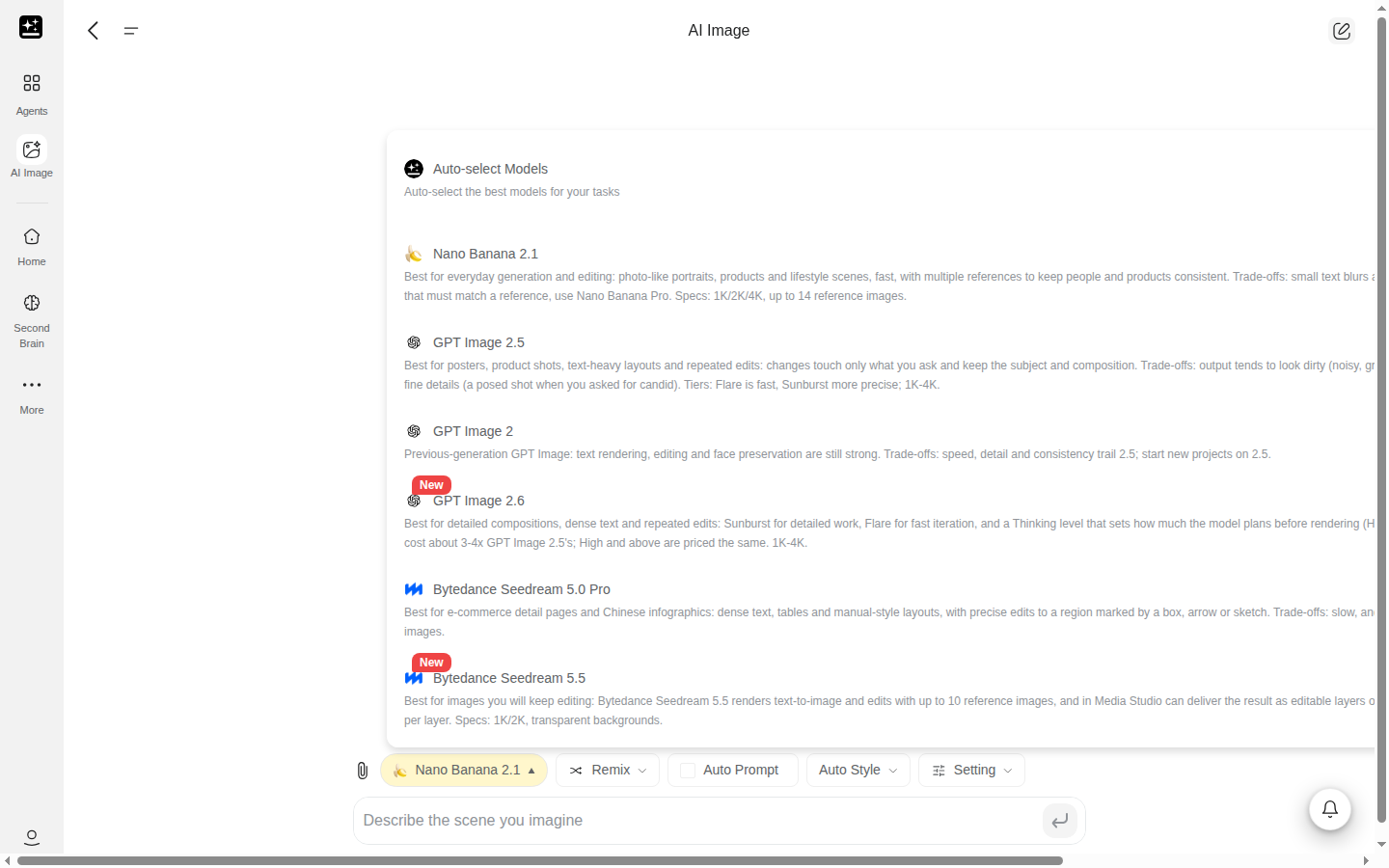
प्रॉम्प्ट बॉक्स के ऊपर का मॉडल बटन हर इमेज मॉडल की सूची दिखाता है। पहली पंक्ति मॉडल अपने आप चुनें है, जिसका विवरण है "आपके कामों के लिए सबसे अच्छे मॉडल अपने आप चुनें"। हर पंक्ति पर मॉडल का नाम, $ से $$$$ तक एक मूल्य स्तर और "2×" जैसा एक गुणक दिखता है जो बेस मॉडल से उसकी लागत की तुलना करता है। कोई समूह नहीं हैं, जो एआई चैट से अलग है।
सभी को एक जैसे मॉडल दिखते हैं। सिर्फ़ बिलिंग प्लान के अनुसार अलग होती है। पिकर पूरी चैट के दौरान उपलब्ध रहता है, इसलिए आप प्रॉम्प्ट के बीच मॉडल बदल सकते हैं। नया बैज किसी मॉडल के लॉन्च होने के बाद 14 दिनों तक उसे चिह्नित करता है। समय के साथ मॉडल जोड़े और हटाए जाते हैं, इसलिए भरोसा करने लायक सूची पिकर ही है। हर नतीजे के नीचे का लेबल उस मॉडल का नाम बताता है जिसने उसे बनाया।
18 सितंबर, 2026 से Plus और Pro पर, फ़्री पंक्तियों पर मूल्य पिल की जगह कोई क्रेडिट लागत नहीं होता है। जब आपकी 5-घंटे की विंडो ख़र्च हो जाती है तो यह टैग छिप जाता है। जिस मॉडल की कोई फ़्री सेटिंग नहीं है, उस पर कोई टैग नहीं होता। मूल्य स्तर और क्रेडिट बैज को साथ में पढ़ें, और टैग न होने को नियम न मानें।
सेटिंग
सेटिंग में वे कंट्रोल होते हैं जिन्हें चुना गया मॉडल सपोर्ट करता है। हर सेक्शन सिर्फ़ तब दिखता है जब मॉडल में वह हो।
| कंट्रोल | यह क्या करता है |
|---|---|
| इमेज साइज़ | मॉडल के अनुसार ऑटो, 0.5K, 1K, 2K, 3K या 4K |
| क्वालिटी | मॉडल के अनुसार ऑटो, लो, मीडियम, हाई, एक्स्ट्रा हाई या मैक्स। एक मॉडल अपने शब्द इस्तेमाल करता है |
| आस्पेक्ट रेशियो | ऑटो साइज़, साथ ही मॉडल द्वारा दिए गए रेशियो, 1:1, 16:9 और 9:16 से 21:9 और 9:21 तक |
| जनरेशन संख्या | प्रति प्रॉम्प्ट 1, 2 या 4 तस्वीरें |
कुछ मॉडल अपने विकल्प जोड़ते हैं। जिस मॉडल में आपका चुना रेशियो नहीं है, वह उसी ओरिएंटेशन वाला सबसे नज़दीकी रेशियो इस्तेमाल करता है। सिर्फ़ संपादन करने वाले मॉडल केवल ऑटो देते हैं। रेशियो ऑटो पर होने पर, संपादन रेफ़रेंस इमेज के अनुपात का पालन करता है। आपका सेट किया गया रेशियो हमेशा माना जाता है। 18 सितंबर, 2026 से Plus और Pro पर, क्रेडिट बैज किसी भी ऐसे साइज़ या क्वालिटी विकल्प को चिह्नित करता है जिस पर क्रेडिट बिल होते हैं।
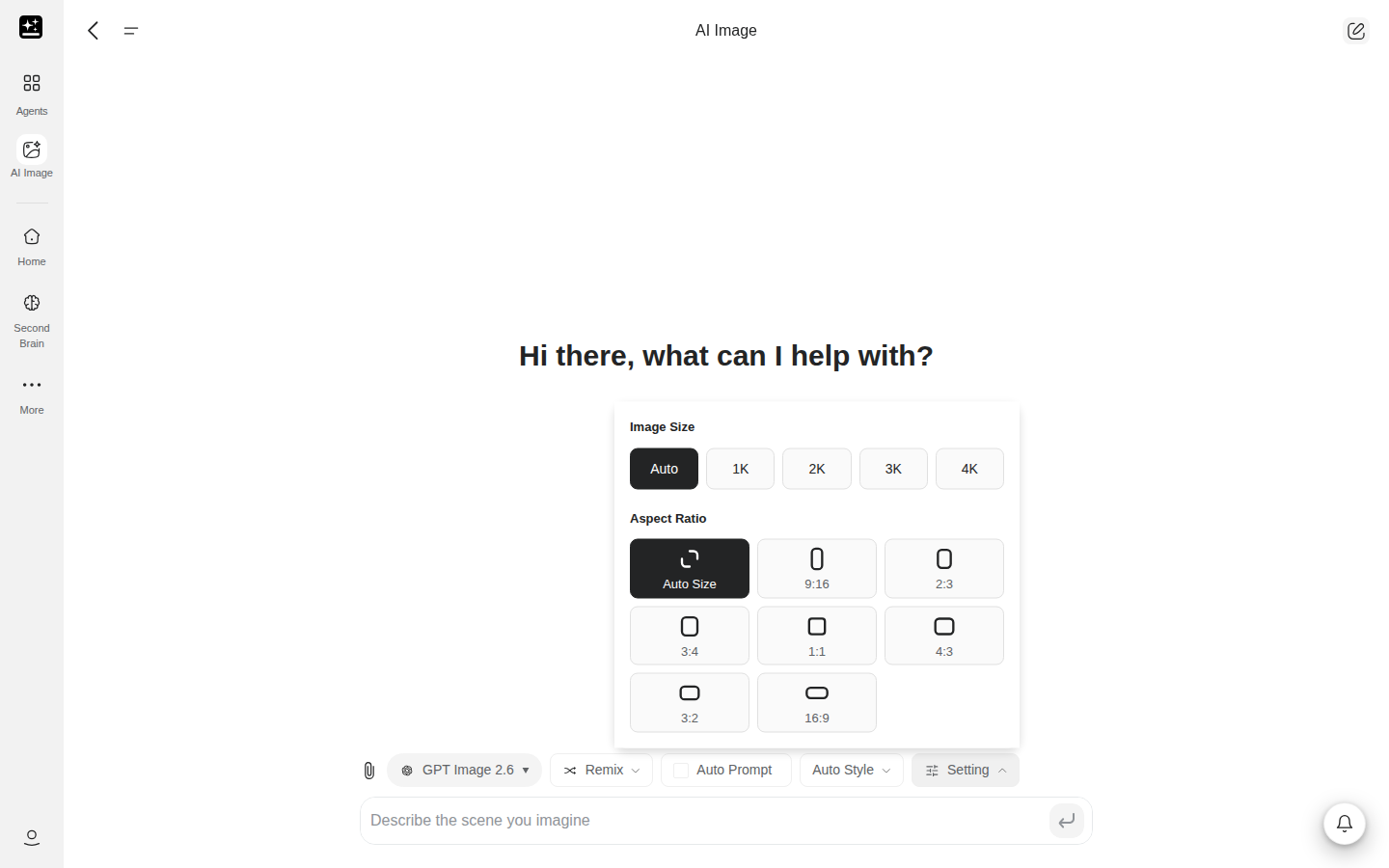
स्टाइल, कैमरा और प्रॉम्प्ट टूल
ऑटो स्टाइल स्टाइल खोजें... और श्रेणी के अनुसार फ़िल्टर करें के साथ एक पिकर खोलता है। श्रेणी सूची सभी श्रेणियाँ से शुरू होती है और इसमें रियलिस्टिक, एनीमे, वॉटरकलर, ऑयल पेंटिंग, 3D, कार्टून, मिनिमलिस्ट और पॉप आर्ट जैसे लुक शामिल हैं।
कैमरा कैमरा कंट्रोल चालू करता है: कैमरा, लेंस, फ़ोकल लेंथ और अपर्चर।
ऑटो प्रॉम्प्ट एक टॉगल है जो आपके प्रॉम्प्ट को मॉडल तक जाने से पहले दोबारा लिखता है।
कोई नेगेटिव प्रॉम्प्ट नहीं है। किसी चीज़ को तस्वीर से बाहर रखने के लिए, प्रॉम्प्ट में ही बताएँ, जैसे "कोई टेक्स्ट नहीं"।
अगर आपने प्रॉम्प्ट प्रीसेट सहेजे हैं, तो एक प्रीसेट इस्तेमाल हो रहा है बटन दिखता है। वरना यह नहीं दिखता।
संपादन, रेफ़रेंस और रीमिक्स टूल
हर नतीजे पर होवर करने पर एक टूलबार दिखता है।
- फिर से बनाएँ उसी मॉडल को दोबारा चलाता है।
- रीमिक्स इमेज को रेफ़रेंस के रूप में प्रॉम्प्ट बॉक्स में अटैच करता है, ताकि आपका अगला प्रॉम्प्ट उस पर आधारित हो।
- इमेज से वीडियो एक नए टैब में एआई वीडियो खोलता है।
साइड एडिटर खोलने के लिए किसी नतीजे पर क्लिक करें:
- ड्रॉ करके संपादित करें से आप किसी हिस्से पर ब्रश कर सकते हैं और बदलाव का वर्णन कर सकते हैं।
- बैकग्राउंड हटाएँ विषय को काटकर अलग करता है।
- मिटाएँ उसे हटाता है जिस पर आप ब्रश करते हैं।
- एक्सपैंड तस्वीर को उसके किनारों से आगे बढ़ाता है।
- इमेज अनब्लर इमेज को शार्प और बड़ा करता है।
- इमेज से वीडियो तस्वीर से एक क्लिप शुरू करता है।
- एक जानकारी पैनल प्रॉम्प्ट, मॉडल और स्टाइल दिखाता है।
- इमेज डाउनलोड करें तस्वीर सहेजता है, और गैलरी पर वापस जाएँ नतीजों पर लौटाता है।
आप चैट में भी संपादन टाइप कर सकते हैं, जैसे "बैकग्राउंड को समुद्र तट में बदलो"। एक ही कीमत वाले चार संपादन टूल 18 सितंबर, 2026 से Plus और Pro के लिए फ़्री सूची में हैं: इरेज़र, फ़िल, आउटपेंट और ऑब्जेक्ट हटाना।
रेफ़रेंस इमेज अटैच करना
अटैच कंट्रोल से कोई भी इमेज टाइप अटैच करें। हर फ़ाइल 100 MB तक हो सकती है, और एक बातचीत में 80 इमेज तक हो सकती हैं। साइज़ सीमा से बड़ी फ़ाइल पर "{fileType} की साइज़ सीमा {maxSize}MB है" दिखता है। इमेज सीमा पार होने पर चैट में लिखा होता है "पूरी बातचीत में अधिकतम 80 इमेज की अनुमति है"। डेस्कटॉप पर, इमेज मार्कर से आप बता सकते हैं कि आपका मतलब किस रेफ़रेंस से है।
एक मॉडल एक साथ कितने रेफ़रेंस इस्तेमाल करता है यह मॉडल पर निर्भर करता है, इसलिए किसी तय संख्या पर भरोसा न करें।
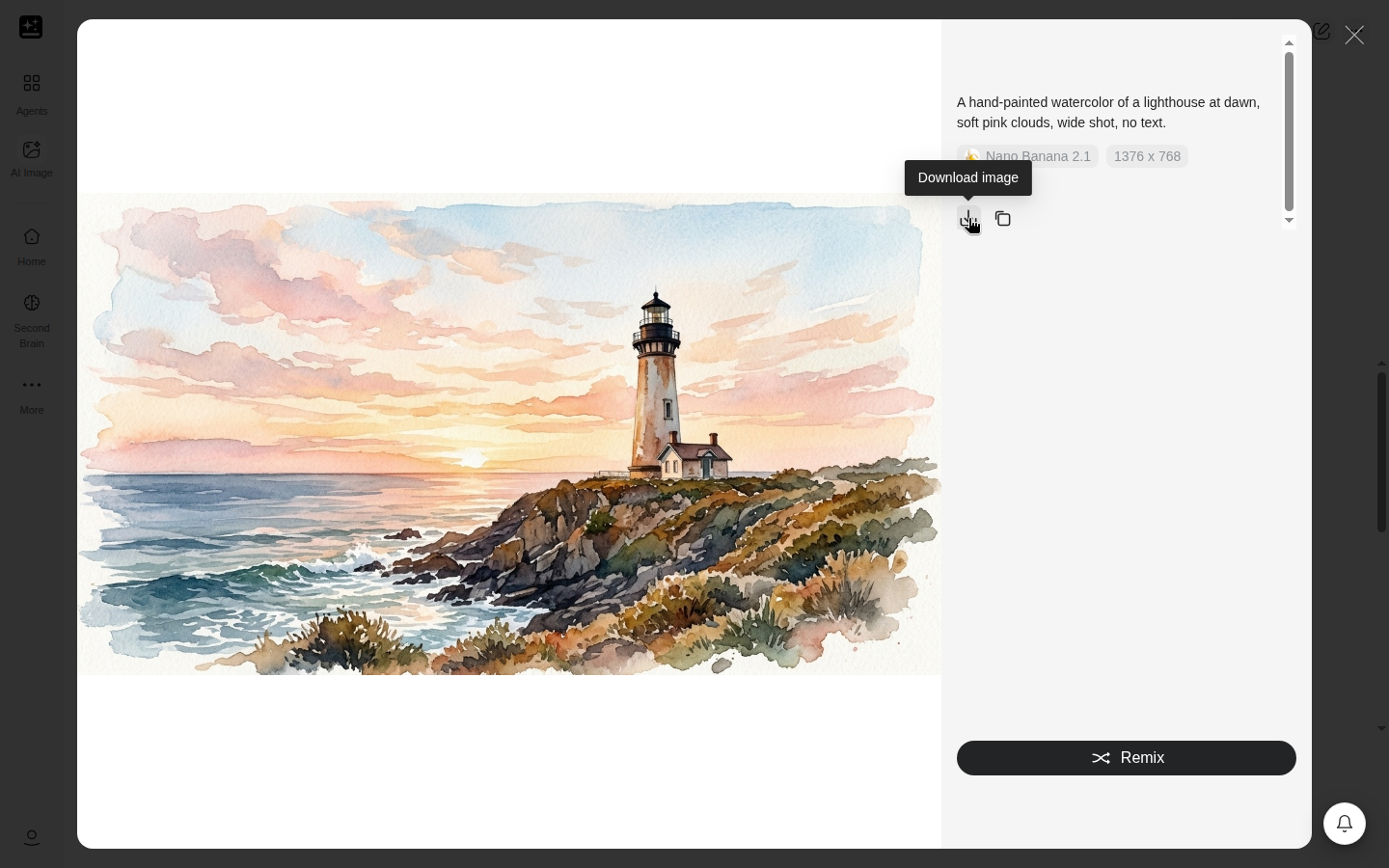
अपनी इमेज ढूँढें और सहेजें
हर एआई इमेज चैट साइडबार में एक प्रोजेक्ट के रूप में सहेजी जाती है। एआई इमेज स्टार्ट पेज पर हालिया आपकी पाँच नवीनतम चैट दिखाता है, बाकी के लिए सभी देखें है।
साइड एडिटर में इमेज डाउनलोड करें ही सहेजने का तरीका है। एआई इमेज के जवाब पर AI Drive में सहेजें, Notion में सहेजें या कॉपी बटन नहीं है। किसी दूसरे प्रोडक्ट में तस्वीर इस्तेमाल करने के लिए, उसे डाउनलोड करें और वहाँ अटैच करें। एकमात्र सीधा हैंडऑफ़ इमेज से वीडियो है।
Free प्लान पर बनाई गई इमेज अपग्रेड या समाप्ति के बाद भी अपना वॉटरमार्क रखती हैं। इमेज वही कॉपी रखती है जिसके साथ उसे बनाया गया था।
एआई इमेज कहाँ रुकता है
एआई इमेज एक तस्वीर बनाता या संपादित करता है। जब काम के लिए बोर्ड, डेक, पेज या क्लिप चाहिए, तो कोई दूसरा प्रोडक्ट उसे संभालता है। एआई इमेज से इनमें से ज़्यादातर तक कोई बटन नहीं है, इसलिए हैंडऑफ़ का तरीका डाउनलोड और अटैच है।
| आप क्या चाहते हैं | कहाँ से शुरू करें |
|---|---|
| इमेज, वीडियो, ऑडियो और 3D काम का एक बोर्ड, लेयर और टाइमलाइन के साथ | मीडिया स्टूडियो |
| पोस्टर, पेज, लोगो, मेन्यू या ब्रांड सिस्टम | Genspark Design |
| किसी बड़े काम के अंदर इमेज | सुपर एजेंट |
| डेक के अंदर इमेज | एआई स्लाइड्स |
| तस्वीर से बना वीडियो | किसी नतीजे पर इमेज से वीडियो |
| किसी इमेज के बारे में टेक्स्ट में जवाब | एआई चैट। यह इमेज पढ़ता है और कभी उन्हें बनाता नहीं |
| प्लान और क्रेडिट की जानकारी | सदस्यता प्लान, क्रेडिट गाइड |
| कोई त्रुटि या ऐसा पेज जो लोड नहीं होता | समस्या निवारण |
किसी प्रीसेट पेज से शुरू करने पर, जैसे हेडशॉट, एनीमे या फ़ोटो-एडिटर पेज, वही एआई इमेज एक भरे हुए प्रॉम्प्ट के साथ खुलता है। लोगो, मेन्यू, थंबनेल और मॉकअप पेज Genspark Design खोलते हैं।
मीडिया स्टूडियो एक ही इमेज मॉडल इस्तेमाल करता है। वहाँ फ़्री तरीके से बनाई गई इमेज उसी 5-घंटे की सीमा में गिनी जाती हैं। सुपर एजेंट किसी चेहरे, लोगो या लेबल का सटीक संपादन एआई इमेज को भेज सकता है। सुपर एजेंट अपने डिफ़ॉल्ट मॉडल पर डिफ़ॉल्ट क्वालिटी में जो इमेज बनाता है, वे फ़्री कोटा इस्तेमाल करती हैं, और उनमें से कोई भी एआई इमेज की सीमा में नहीं गिनी जाती।
समस्या निवारण
तालिका में अपना लक्षण ढूँढें।
| लक्षण | आमतौर पर यह क्या होता है | कहाँ जाएँ |
|---|---|---|
| आप 5-घंटे की सीमा तक पहुँच गए और आपके पास क्रेडिट हैं | विंडो ख़र्च हो चुकी है, और आगे क्या होगा यह आपका प्लान तय करता है | एआई इमेज की 5-घंटे की सीमा |
| जिस इमेज को आप फ़्री समझ रहे थे उस पर क्रेडिट कटे | मॉडल, साइज़ या क्वालिटी फ़्री सूची में नहीं है, या विंडो ख़र्च हो चुकी थी | फ़्री इमेज पर क्रेडिट इस्तेमाल हुए |
| एक इमेज ब्लॉक हुई | प्रॉम्प्ट या इनपुट कंटेंट फ़िल्टर में विफल रहा | इमेज ब्लॉक हुई |
| साइज़ या रेशियो वैसा नहीं है जैसा आपने सेट किया | ऑटो मॉडल को चुनने देता है, और हर मॉडल हर साइज़ नहीं देता | गलत साइज़ या रेशियो |
| कोई मॉडल गायब है, या वह नहीं है जो आपने चुना | समय के साथ मॉडल जोड़े और हटाए जाते हैं | मॉडल गायब है |
| किसी संपादन ने बहुत ज़्यादा बदल दिया | संपादन किसी हिस्से तक सीमित नहीं था | संपादन ने बहुत ज़्यादा बदल दिया |
| नतीजा आपके प्रॉम्प्ट या रेफ़रेंस को अनदेखा करता है | प्रॉम्प्ट या रेफ़रेंस में एक स्पष्ट विषय होना चाहिए | नतीजा प्रॉम्प्ट को अनदेखा करता है |
| तस्वीर में अक्षर गलत हैं | इमेज में टेक्स्ट के लिए उद्धरण चिह्नों में सटीक शब्द चाहिए | बिगड़ा हुआ टेक्स्ट |
| आपको पहले की तस्वीर नहीं मिल रही | चैट प्रोजेक्ट के रूप में सहेजी जाती हैं | अपनी इमेज ढूँढें और सहेजें |
| चैट लोड या पूरी नहीं होती | आमतौर पर Genspark की ओर से टाइमआउट | धीमा है या पूरा नहीं होता |
| तस्वीर पर वॉटरमार्क है | तस्वीर Free प्लान पर बनाई गई थी | वॉटरमार्क |
फ़्री इमेज पर क्रेडिट इस्तेमाल हुए
इसके तीन कारण हैं। मॉडल, साइज़ या क्वालिटी फ़्री सूची में नहीं है, जैसे 4K या कोई ऊँची क्वालिटी सेटिंग। आप Free या Go पर हैं, जहाँ हर इमेज में क्रेडिट लगते हैं। या 5-घंटे की विंडो ख़र्च हो चुकी थी, और फ़्री सूची की इमेज क्रेडिट पर चल रही थीं। कंपोज़र स्ट्रिप और क्रेडिट बैज इसे चलाने से पहले दिखाते हैं। 2 या 4 की जनरेशन संख्या उतनी इमेज बनाती है, और हर एक बिल होती है। किसमें क्रेडिट लगते हैं में हर प्लान के लिए एक सेक्शन है।
इमेज ब्लॉक हुई
अगर कोई प्रॉम्प्ट या इनपुट कंटेंट फ़िल्टर में विफल रहता है, तो चैट में ऐसा संदेश दिखता है: "NSFW कंटेंट का पता चला। कोई क्रेडिट चार्ज नहीं किया गया। कृपया NSFW कंटेंट से बचें।" विफल और ब्लॉक हुई इमेज पर चार्ज नहीं लगता। प्रॉम्प्ट या रेफ़रेंस इमेज बदलें और फिर से कोशिश करें।
गलत साइज़ या रेशियो
सेटिंग खोलें और जाँचें कि इमेज साइज़ और आस्पेक्ट रेशियो सेट हैं, क्योंकि ऑटो मॉडल को चुनने देता है। हर मॉडल हर साइज़ या रेशियो नहीं देता, इसलिए जिस मॉडल में आपका रेशियो नहीं है वह उसी ओरिएंटेशन वाला सबसे नज़दीकी रेशियो इस्तेमाल करता है। रेशियो ऑटो पर होने पर संपादन रेफ़रेंस इमेज का पालन करता है।
मॉडल गायब है
मॉडल जोड़े और हटाए जाने के साथ पिकर बदलता है। अभी क्या उपलब्ध है यह देखने के लिए मॉडल बटन खोलें। हर इमेज के नीचे का लेबल उसे बनाने वाला मॉडल दिखाता है। अगर आपका इस्तेमाल किया मॉडल हट गया है, तो कोई दूसरा चुनें और प्रॉम्प्ट फिर से चलाएँ। मॉडल क्यों हटाए जाते हैं हटाए जाने के बारे में बताता है।
संपादन ने बहुत ज़्यादा बदल दिया
बदलाव को आपके ब्रश किए हिस्से तक सीमित करने के लिए ड्रॉ करके संपादित करें इस्तेमाल करें, या किसी एक चीज़ को हटाने के लिए मिटाएँ। प्रॉम्प्ट में "बाकी सब कुछ वैसा ही रखें" लिखें। एक मॉडल स्टैंडर्ड और प्रिसाइज़ सेटिंग्स के साथ एक संपादन सटीकता विकल्प जोड़ता है।
नतीजा प्रॉम्प्ट को अनदेखा करता है
हर तस्वीर में एक विषय रखें और उसे सबसे पहले लिखें। किसी चेहरे या समानता के लिए, एक रेफ़रेंस फ़ोटो अटैच करें और बताएँ कि क्या रखना है। अगर नतीजा फिर भी चूकता है, तो कोई दूसरा मॉडल आज़माएँ या एक बार में एक शर्त जोड़ें।
बिगड़ा हुआ टेक्स्ट
सटीक शब्द उद्धरण चिह्नों में लिखें और बताएँ कि सिर्फ़ वही टेक्स्ट इस्तेमाल करना है। अगर अक्षर गलत आते हैं, तो उस हिस्से को ड्रॉ करके संपादित करें से ठीक करें या कोई दूसरा मॉडल आज़माएँ। एआई इमेज में अलग से टेक्स्ट-संपादन टूल नहीं है।
धीमा है या पूरा नहीं होता
आमतौर पर इसका कारण Genspark की ओर से टाइमआउट होता है। साइट लोड नहीं होती (524) और ऐप धीमा है, अटका हुआ है, या खुलता नहीं में चरण दिए गए हैं।
वॉटरमार्क
Free प्लान पर बनाई गई इमेज पर Genspark वॉटरमार्क होता है। Plus, Pro, Go, Team और Enterprise इमेज पर नहीं होता। अपग्रेड या समाप्ति के बाद भी इमेज वही कॉपी रखती है जिसके साथ उसे बनाया गया था।
अक्सर पूछे जाने वाले सवाल
शुरुआत करना
एआई इमेज क्या करता है?
यह किसी प्रॉम्प्ट या रेफ़रेंस से एक तस्वीर बनाता या संपादित करता है। इसका अपना मॉडल पिकर, अपनी 5-घंटे की सीमा और अपने बिलिंग नियम हैं। एआई इमेज क्या है? बताता है कि यह क्या करता है।
क्या मैं एआई चैट में इमेज बना सकता हूँ?
नहीं। एआई चैट इमेज पढ़ता है और कभी उन्हें बनाता नहीं। तस्वीरें एआई इमेज में बनाएँ।
मैं अपनी जनरेट की गई इमेज कैसे ढूँढूँ?
हर चैट साइडबार में एक प्रोजेक्ट के रूप में सहेजी जाती है, और एआई इमेज स्टार्ट पेज पर हालिया नवीनतम पाँच दिखाता है। अपनी इमेज ढूँढें और सहेजें में चरण दिए गए हैं।
प्लान और सीमाएँ
क्या एआई इमेज फ़्री है?
यह आपके प्लान पर निर्भर करता है। Free और Go अकाउंट हर इमेज के लिए क्रेडिट इस्तेमाल करते हैं। Plus और Pro अकाउंट के पास मॉडल, साइज़ और क्वालिटी की एक फ़्री सूची है, और बाकी सब में क्रेडिट लगते हैं। किसमें क्रेडिट लगते हैं में हर प्लान के लिए एक सेक्शन है।
क्या एआई इमेज फ़्री कोटा का हिस्सा है?
नहीं। इसकी अपनी सीमा और अपनी बिलिंग है। फ़्री कोटा दूसरे प्रोडक्ट को कवर करता है।
क्या एआई इमेज एआई चैट के साथ सीमा साझा करता है?
नहीं। एआई इमेज अपनी 5-घंटे की विंडो में इमेज गिनता है। एआई चैट की एक अलग विंडो है। एआई इमेज की 5-घंटे की सीमा में विवरण है।
वॉटरमार्क हटाने के लिए मैं कैसे अपग्रेड करूँ?
Plus, Pro, Go, Team और Enterprise इमेज पर वॉटरमार्क नहीं होता। इमेज वही कॉपी रखती है जिसके साथ उसे बनाया गया था, इसलिए अपग्रेड करने के बाद भी पुरानी इमेज पर वॉटरमार्क रहता है। सदस्यता प्लान में प्लान की जानकारी है।
टीमें और एडमिन
क्या Team सीटों पर 5-घंटे की सीमा है?
हाँ। Team सीटें 18 सितंबर, 2026 से पहले के Plus और Pro के नियमों का पालन करती हैं, और सीमा ख़र्च होने पर एआई इमेज को रोक देती है। बिलिंग नियम Team सीटें में है।
Enterprise की शर्तें क्या हैं?
Enterprise की शर्तें आपके संगठन के अनुबंध के अनुसार होती हैं। अपने वर्कस्पेस एडमिन या अपने Genspark संपर्क से पूछें।
क्या मैं एआई इमेज की तस्वीरों का व्यावसायिक उपयोग कर सकता हूँ?
सदस्यता प्लान में व्यावसायिक उपयोग इसे कवर करता है।
मेरी इमेज और प्रॉम्प्ट का क्या होता है?
AI डेटा रिटेंशन सेटिंग सेटिंग्स → अकाउंट के अंतर्गत है। Team या Enterprise प्लान पर, इसमें लिखा होता है "क्योंकि आप Team या Enterprise प्लान पर हैं, आप AI डेटा रिटेंशन से बाहर हैं।"
रेसिपी
पाँच समूहों में पंद्रह रेसिपी। पहली छह वही हैं जो ऊपर की तालिका में हैं।
एक तस्वीर बनाएँ
1. प्रॉम्प्ट से इमेज बनाएँ
किसके लिए: किसी विवरण से एक तस्वीर, बिना कुछ अटैच किए।
तैयारी: विषय, सेटिंग और आपको चाहिए वाला लुक।
चरण:
- एआई इमेज खोलें और प्रॉम्प्ट टाइप करें।
- सेटिंग खोलें और इमेज साइज़ और आस्पेक्ट रेशियो जाँचें।
- इसे भेजें और ग्रिड देखें।
- जो आप चाहते हैं उस पर इमेज डाउनलोड करें इस्तेमाल करें।
भोर के समय एक लाइटहाउस का हाथ से बना वॉटरकलर, हल्के गुलाबी बादल, वाइड शॉट, कोई टेक्स्ट नहीं।
आपको मिलता है: तस्वीरों का एक ग्रिड, हर एक पर उसके मॉडल का लेबल।
अगर अटक जाए: अगर तस्वीर में लुक नहीं आया, तो स्टाइल और रोशनी जोड़ें, जैसे "सुबह की हल्की रोशनी", और फिर से भेजें।
संबंधित: मॉडल पिकर और सेटिंग, स्टाइल, कैमरा और प्रॉम्प्ट टूल।
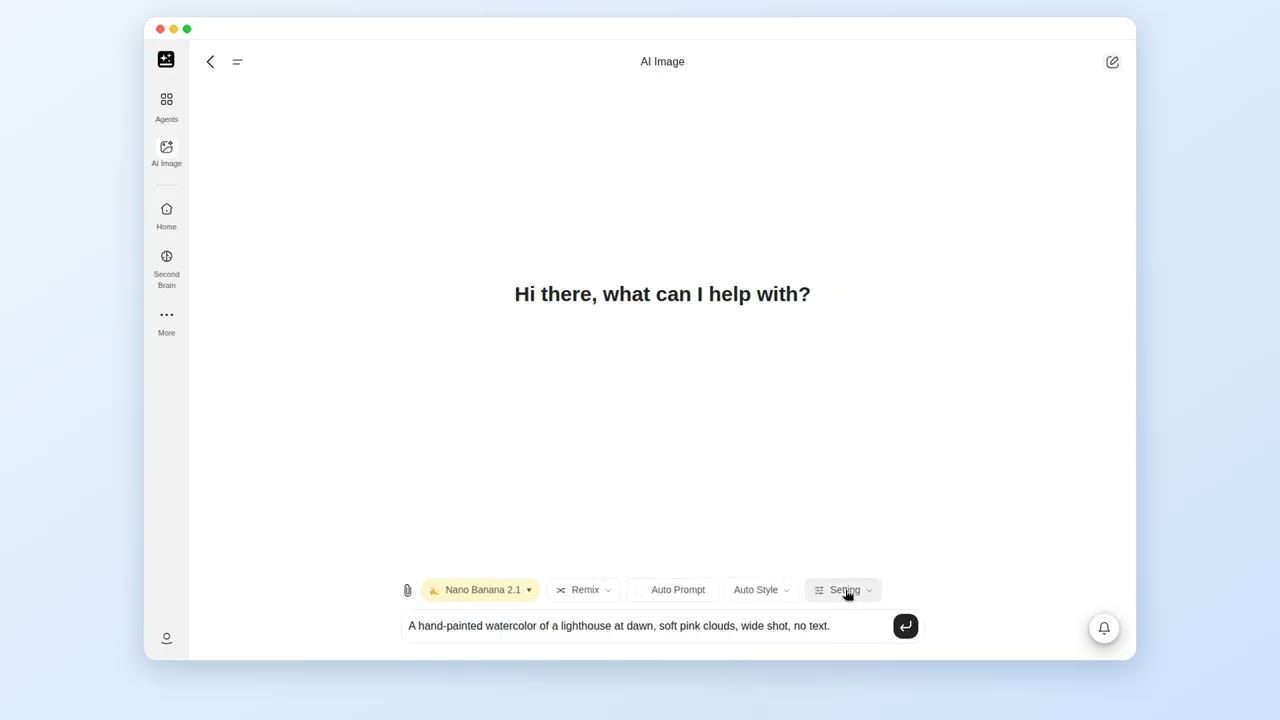
एआई इमेज: एक प्रॉम्प्ट टाइप किया, भेजा, और पहली तस्वीर डाउनलोड की
2. एक मॉडल चुनें और जाँचें कि आपको कौन-सा मिला
किसके लिए: आपके चुने मॉडल से एक नतीजा, मॉडल की पुष्टि के साथ।
तैयारी: कुछ नहीं। अगर आपके पिकर में कोई क्रेडिट लागत नहीं दिखता है, तो वहीं से शुरू करें।
चरण:
- मॉडल बटन खोलें और एक मॉडल चुनें। 18 सितंबर, 2026 से Plus या Pro अकाउंट पर, पहले कोई क्रेडिट लागत नहीं टैग वाली पंक्ति आज़माएँ।
- नीचे दिया प्रॉम्प्ट पेस्ट करें और भेजें।
- हर नतीजे के नीचे का लेबल पढ़ें। यह उसे बनाने वाले मॉडल का नाम बताता है।
- तुलना करने के लिए, मॉडल बटन खोलें, कोई दूसरा मॉडल चुनें, और वही प्रॉम्प्ट भेजें। चैट पहले नतीजों को दिखाती रहती है।
लकड़ी की मेज़ पर रखे सिरेमिक मग की एक साफ़ प्रोडक्ट-स्टाइल फ़ोटो बनाएँ, खिड़की से आती हल्की रोशनी।
आपको मिलता है: आपके चुने मॉडल के लेबल वाली तस्वीरें।
अगर अटक जाए: अगर लेबल कोई ऐसा मॉडल दिखाता है जो आपने नहीं चुना, तो जाँचें कि कहीं मॉडल अपने आप चुनें तो नहीं चुना है।
संबंधित: मॉडल पिकर और सेटिंग, किसमें क्रेडिट लगते हैं।
संपादित करें और बढ़ाएँ
3. एक हिस्सा संपादित करें, बाकी रखें
किसके लिए: आपके पास पहले से मौजूद तस्वीर में एक बदलाव, जैसे आसमान या बैकग्राउंड।
तैयारी: बदलने वाली तस्वीर।
चरण:
- तस्वीर अटैच करें, या साइड एडिटर खोलने के लिए अपने किसी नतीजे पर क्लिक करें।
- नीचे दिया प्रॉम्प्ट पेस्ट करें, या ड्रॉ करके संपादित करें इस्तेमाल करें, हिस्से पर ब्रश करें और बदलाव का वर्णन करें।
- इसे भेजें।
- नतीजे की तुलना मूल से करें।
सब कुछ वैसा ही रखें। सिर्फ़ आसमान को गर्म सूर्यास्त में बदलें।
आपको मिलता है: वही तस्वीर, एक हिस्सा बदला हुआ।
अगर अटक जाए: अगर आसमान से ज़्यादा बदल गया, तो सिर्फ़ आसमान पर ब्रश करने के लिए ड्रॉ करके संपादित करें इस्तेमाल करें, या फिर से "बाकी सब कुछ वैसा ही रखें" लिखें। संपादन ने बहुत ज़्यादा बदल दिया में और जानकारी है।
संबंधित: संपादन, रेफ़रेंस और रीमिक्स टूल।
4. रेफ़रेंस फ़ोटो इस्तेमाल करें और चेहरा या किरदार एक जैसा रखें
किसके लिए: उसी व्यक्ति या किरदार के साथ एक नया दृश्य।
तैयारी: व्यक्ति या किरदार की एक स्पष्ट फ़ोटो, और आपको चाहिए वाला दृश्य।
चरण:
- अटैच कंट्रोल से फ़ोटो अटैच करें।
- नीचे दिया प्रॉम्प्ट पेस्ट करें और दृश्य बताएँ।
- इसे भेजें, फिर उसी लुक के करीब रहने के लिए फिर से बनाएँ या रीमिक्स इस्तेमाल करें।
अटैच की गई फ़ोटो को रेफ़रेंस के रूप में इस्तेमाल करें। चेहरा, हेयरस्टाइल और पोज़ वैसा ही रखें, और व्यक्ति को बारिश से चमकती शहर की सड़क पर रखें।
आपको मिलता है: नए दृश्य में वही व्यक्ति।
अगर अटक जाए: अगर चेहरा बदल जाता है, तो हर फ़ोटो में एक विषय और एक स्पष्ट रेफ़रेंस इस्तेमाल करें, और कोई दूसरा मॉडल आज़माएँ। नतीजा प्रॉम्प्ट को अनदेखा करता है में और जानकारी है।
संबंधित: रेफ़रेंस इमेज अटैच करना, एक जैसा सेट बनाएँ।
5. इमेज में पढ़ने योग्य टेक्स्ट डालें
किसके लिए: शब्दों वाली सोशल पोस्ट, साइन या कार्ड।
तैयारी: सटीक शब्द, उसी क्रम में जिसमें आप उन्हें चाहते हैं।
चरण:
- सटीक शब्द उद्धरण चिह्नों में लिखें।
- बताएँ कि वे कहाँ जाएँगे और कैसे दिखेंगे, जैसे गहरे बैकग्राउंड पर बड़े सफ़ेद अक्षर।
- बताएँ कि सिर्फ़ वही टेक्स्ट इस्तेमाल करना है।
- अगर कोई अक्षर गलत है, तो उस हिस्से पर ड्रॉ करके संपादित करें इस्तेमाल करें।
एक चौकोर सोशल पोस्ट जिसमें गहरे नीले बैकग्राउंड पर बड़े सफ़ेद अक्षरों में 'OPEN LATE FRIDAY' लिखा हो। सिर्फ़ यही टेक्स्ट इस्तेमाल करें।
आपको मिलता है: शब्दों वाली एक तस्वीर।
अगर अटक जाए: अगर अक्षर गलत आते हैं, तो उस हिस्से को ड्रॉ करके संपादित करें से ठीक करें या कोई दूसरा मॉडल आज़माएँ। एआई इमेज में अलग से टेक्स्ट टूल नहीं है।
संबंधित: बिगड़ा हुआ टेक्स्ट।
6. शार्प करें, बड़ा करें या बैकग्राउंड हटाएँ
किसके लिए: ऐसी फ़ोटो जो धुंधली है, छोटी है या जिसका बैकग्राउंड आपको नहीं चाहिए।
तैयारी: फ़ोटो।
चरण:
- फ़ोटो पर क्लिक करें, या उसे नई चैट में अटैच करें।
- उसे शार्प और बड़ा करने के लिए, साइड एडिटर में इमेज अनब्लर चुनें। यह Plus और Pro के लिए बिना क्रेडिट वाला संपादन है।
- कटआउट के लिए, बैकग्राउंड हटाएँ चुनें।
- किसी गैलरी या हालिया से, इमेज खोलें और अपस्केल चुनें।
- किसी ख़ास साइज़ के लिए, चैट में पूछें, जैसे "इसे 2× अपस्केल करो"। साइड एडिटर में अपस्केल-फ़ैक्टर कंट्रोल नहीं है। आप नीचे दिया प्रॉम्प्ट भी पेस्ट कर सकते हैं।
इस फ़ोटो को ज़्यादा शार्प और बड़ा बनाएँ; त्वचा को नैचुरल रखें।
आपको मिलता है: फ़ोटो का ज़्यादा साफ़ वर्ज़न, मूल अब भी चैट में।
अगर अटक जाए: अगर नतीजा ज़रूरत से ज़्यादा प्रोसेस किया हुआ लगता है, तो "इसे नैचुरल रखें" के साथ फिर से पूछें।
संबंधित: संपादन, रेफ़रेंस और रीमिक्स टूल।
7. इमेज बढ़ाएँ
किसके लिए: ऐसी तस्वीर जिसके चारों ओर ज़्यादा जगह चाहिए।
तैयारी: तस्वीर।
चरण:
- साइड एडिटर खोलने के लिए नतीजे पर क्लिक करें।
- एक्सपैंड चुनें।
- टूल जो निर्देश दिखाता है उनका पालन करें, फिर नतीजा डाउनलोड करें।
आपको मिलता है: किनारों पर नए कंटेंट के साथ एक बड़ी तस्वीर।
अगर अटक जाए: अगर नया हिस्सा मेल नहीं खाता, तो टाइप किए संपादन में दृश्य का वर्णन करें, जैसे "समुद्र तट को बाईं ओर बढ़ाओ"।
संबंधित: संपादन, रेफ़रेंस और रीमिक्स टूल।
लागत और सेटिंग्स नियंत्रित करें
8. चलाने से पहले देखें कि इमेज की लागत क्या है
किसके लिए: यह जानना कि किसी तस्वीर पर क्रेडिट बिल होंगे या नहीं।
तैयारी: कुछ नहीं।
चरण:
- मॉडल बटन खोलें और मूल्य स्तर और कोई क्रेडिट या कोई क्रेडिट लागत नहीं टैग पढ़ें।
- सेटिंग खोलें और अपने चुने साइज़ या क्वालिटी पर क्रेडिट बैज देखें।
- कंपोज़र स्ट्रिप पढ़ें। यह सिर्फ़ तब दिखती है जब मॉडल, साइज़ और क्वालिटी तीनों फ़्री सूची में हों।
- 18 सितंबर, 2026 से पहले के Plus या Pro पर, कोई चार्ज वाला विकल्प चुनें और डायलॉग पढ़ें। आगे बढ़ने के लिए क्रेडिट के साथ जारी रखें चुनें।
आपको मिलता है: भेजने से पहले एक स्पष्ट संकेत।
अगर अटक जाए: अगर आपको कोई टैग नहीं दिखता, तो मूल्य स्तर पढ़ें। टैग न होना इस बात का वादा नहीं है कि मॉडल फ़्री है।
संबंधित: किसमें क्रेडिट लगते हैं।
9. रेशियो, साइज़, क्वालिटी और संख्या सेट करें
किसके लिए: किसी ख़ास आकार और क्वालिटी की तस्वीर।
तैयारी: तस्वीर कहाँ इस्तेमाल होगी।
चरण:
- सेटिंग खोलें।
- आकार के लिए आस्पेक्ट रेशियो चुनें, जैसे चौड़ी इमेज के लिए 16:9।
- इमेज साइज़ और क्वालिटी चुनें।
- जनरेशन संख्या चुनें। हर तस्वीर बिल होती है।
- प्रॉम्प्ट भेजें।
आपको मिलता है: आपके चुने आकार और साइज़ में तस्वीरें।
अगर अटक जाए: अगर आकार वैसा नहीं है जैसा आपने सेट किया, तो हो सकता है मॉडल वह रेशियो न देता हो और उसने सबसे नज़दीकी रेशियो इस्तेमाल किया हो। गलत साइज़ या रेशियो में और जानकारी है।
संबंधित: सेटिंग।
10. क्रेडिट का उपयोग कम रखें
किसके लिए: उतने ही क्रेडिट से ज़्यादा तस्वीरें।
तैयारी: कुछ नहीं।
चरण:
- जब आपका पिकर दिखाए, तो कोई क्रेडिट लागत नहीं टैग वाली पंक्तियाँ चुनें।
- आइडिया आज़माते समय जनरेशन संख्या 1 पर सेट करें।
- भेजने से पहले कंपोज़र स्ट्रिप पढ़ें।
- साइज़ या क्वालिटी सिर्फ़ उसी तस्वीर के लिए बढ़ाएँ जिसे आप रखते हैं।
आपको मिलता है: कम चार्ज वाली इमेज।
अगर अटक जाए: अगर फिर भी क्रेडिट कटे, तो फ़्री इमेज पर क्रेडिट इस्तेमाल हुए देखें।
संबंधित: किसमें क्रेडिट लगते हैं।
लुक बनाए रखें, सहेजें और दोबारा इस्तेमाल करें
11. एक जैसा सेट बनाएँ
किसके लिए: कई तस्वीरें जिनमें एक जैसा लुक या किरदार हो।
तैयारी: एक रेफ़रेंस इमेज जो आपको पसंद हो।
चरण:
- रेफ़रेंस इमेज अटैच करें, या अपनी पसंद के नतीजे पर रीमिक्स इस्तेमाल करें।
- हर तस्वीर के लिए दृश्य लिखें और उन्हें एक-एक करके भेजें।
- उसी दृश्य के और वर्ज़न पाने के लिए फिर से बनाएँ इस्तेमाल करें।
- बड़े सेट के लिए, मीडिया स्टूडियो में स्टोरी बाइबल समर्पित टूल है।
आपको मिलता है: रेफ़रेंस के करीब रहने वाली तस्वीरें।
अगर अटक जाए: अगर लुक बदल जाता है, तो हर प्रॉम्प्ट में वही रेफ़रेंस रखें।
संबंधित: एक रेफ़रेंस फ़ोटो इस्तेमाल करें।
12. इमेज ढूँढें, डाउनलोड करें और सहेजें
किसके लिए: पहले बनाई गई तस्वीर।
तैयारी: मोटे तौर पर आपने इसे कब बनाया, या प्रॉम्प्ट का कोई शब्द।
चरण:
- साइडबार में चैट सूची खोलें, या एआई इमेज स्टार्ट पेज पर हालिया खोलें।
- चैट खोलें।
- तस्वीर पर क्लिक करें और इमेज डाउनलोड करें चुनें।
- इसे किसी दूसरे प्रोडक्ट में इस्तेमाल करने के लिए, डाउनलोड की गई फ़ाइल वहाँ अटैच करें।
आपको मिलता है: आपके डिवाइस पर फ़ाइल।
अगर अटक जाए: एआई इमेज के जवाब पर AI Drive में सहेजें या शेयर बटन नहीं है, इसलिए तस्वीर रखने के लिए उसे डाउनलोड करें।
संबंधित: अपनी इमेज ढूँढें और सहेजें।
13. इमेज को वीडियो में बदलें
किसके लिए: किसी तस्वीर से चलती हुई क्लिप।
तैयारी: तस्वीर।
चरण:
- तस्वीर पर होवर करें और इमेज से वीडियो चुनें, या इसे साइड एडिटर में चुनें।
- एआई वीडियो एक नए टैब में खुलता है।
- वहाँ क्लिप पूरी करें।
आपको मिलता है: तस्वीर से शुरू हुआ एक वीडियो।
अगर अटक जाए: अगर नया टैब लोड नहीं होता, तो धीमा है या पूरा नहीं होता देखें।
संबंधित: एआई इमेज कहाँ रुकता है।
जब कोई नतीजा ब्लॉक हो या गलत हो
14. जब कोई नतीजा ब्लॉक हो या गलत हो
किसके लिए: ऐसा नतीजा जो ब्लॉक हुआ, या जो चूक गया।
तैयारी: वह प्रॉम्प्ट जो विफल हुआ।
चरण:
- संदेश पढ़ें। ब्लॉक हुई इमेज पर "NSFW कंटेंट का पता चला। कोई क्रेडिट चार्ज नहीं किया गया। कृपया NSFW कंटेंट से बचें।" दिखता है।
- प्रॉम्प्ट या रेफ़रेंस बदलें और फिर से भेजें।
- अगर नतीजा गलत है, तो एक बार में एक चीज़ बदलें: प्रॉम्प्ट, रेफ़रेंस, मॉडल।
- एक हिस्सा ठीक करने के लिए ड्रॉ करके संपादित करें इस्तेमाल करें।
आपको मिलता है: एक नया नतीजा, ब्लॉक हुए नतीजे पर कोई चार्ज नहीं।
अगर अटक जाए: जो नतीजा आपको पसंद नहीं, उसका यहाँ रिफ़ंड नहीं होता। सदस्यता प्लान में रिफ़ंड की शर्तें हैं।
संबंधित: इमेज ब्लॉक हुई।
15. व्यावसायिक उपयोग और वॉटरमार्क
किसके लिए: Genspark के बाहर किसी तस्वीर का इस्तेमाल।
तैयारी: आपका प्लान और तस्वीर कहाँ बनाई गई थी।
चरण:
- सदस्यता प्लान में व्यावसायिक उपयोग पढ़ें।
- जाँचें कि तस्वीर Free प्लान पर बनाई गई थी या नहीं। उन पर Genspark वॉटरमार्क होता है।
- आपको चाहिए वाली तस्वीर डाउनलोड करें।
आपको मिलता है: क्या लागू होता है, इसकी स्पष्ट जानकारी।
अगर अटक जाए: अगर आपको सदस्यता प्लान से आगे की शर्तें चाहिए, तो अपने वर्कस्पेस एडमिन या अपने Genspark संपर्क से पूछें।
संबंधित: वॉटरमार्क।
क्या यह लेख सहायक था?