

Obrolan AICoba Sekarang
Obrolan AI
Obrolan AI adalah fitur obrolan berbasis teks dari Genspark. Anda bertanya, dan ia menjawab langsung di dalam percakapan. Saat pencarian diaktifkan, ia mencantumkan sumber yang digunakannya. Ia dapat membaca file yang Anda lampirkan, serta menyusun draf atau menulis ulang teks yang Anda tempelkan.
Fitur ini memiliki pemilih model sendiri dan batas penggunaan 5 jam sendiri. Keduanya tidak dibagikan dengan Agen Super maupun dengan Kuota Gratis. Gunakan untuk berpikir dan merangkai kata, lalu serahkan hasilnya kepada agen saat Anda ingin sesuatu dibuat.
Apa itu Obrolan AI?
Obrolan AI adalah satu percakapan dengan satu model di baliknya. Anda memilih model sebelum pesan pertama dan menggunakannya sepanjang obrolan. Obrolan AI menjawab pertanyaan, mencari di web saat pencarian diaktifkan, membaca apa yang Anda lampirkan, serta menulis atau menyunting teks.
Obrolan AI dapat menjangkau tiga hal: web melalui Cari di Web, file yang Anda lampirkan, dan dokumentasi produk milik Genspark sendiri, yang dapat dibacanya baik pencarian diaktifkan maupun tidak. Obrolan AI tidak membaca file Ruang Kerja Anda, dan tidak memiliki ingatan tentang obrolan Anda sebelumnya.
Yang dapat Anda lakukan
Enam tugas mencakup sebagian besar kebutuhan orang saat menggunakan Obrolan AI. Pilih model terlebih dahulu, karena model akan terkunci setelah pesan pertama Anda (Mulai cepat). Lalu tempelkan prompt dengan teks Anda sendiri di bawahnya, atau lampirkan file yang disebutkan dalam prompt. Ketiga belas resep lengkap ada di bagian akhir, di bawah Resep.
| Yang Anda dapatkan | Prompt untuk ditempel | Resep lengkap |
|---|---|---|
| Kontrak atau laporan yang dijelaskan dengan bahasa sederhana | Buat ringkasan satu halaman dari kontrak ini dengan bahasa sederhana, lalu sebutkan tiga klausul yang perlu ditanyakan oleh orang yang bukan ahli hukum. | Pilih model yang tepat untuk suatu tugas |
| Jawaban berimbang atas pertanyaan yang tidak memiliki sisi yang jelas | Berikan analisis berimbang tentang pendapatan dasar universal. Sajikan argumen terkuat dari kedua sisi, catat di mana bukti paling kuat, dan identifikasi di mana perdebatan paling diperselisihkan. Jangan memihak. | Gunakan Mixture-of-Agents. Pilih terlebih dahulu di pemilih model. |
| Inti sebuah dokumen, dengan semua angka tercatat | Ringkas laporan terlampir dalam lima poin dan sebutkan setiap angka yang Anda gunakan. | Ajukan pertanyaan tentang file. Lampirkan file terlebih dahulu. |
| Temuan dari beberapa minggu terakhir, beserta sumbernya | Cari di web riset terbaru tentang ilmu umur panjang dan anti-penuaan, lalu ringkas temuan utama dari 6 bulan terakhir. Sertakan tautan ke sumber Anda. | Riset dengan pencarian web. Aktifkan Cari di Web terlebih dahulu. |
| Versi yang lebih singkat dan lebih hangat dari teks yang sudah Anda tulis | Tulis ulang email ini agar terdengar lebih ramah dan tidak lebih dari 120 kata. | Buat draf atau tulis ulang teks |
| Brief yang dapat Anda serahkan ke agen | Bantu saya mengubah ide ini menjadi brief yang jelas untuk agen: tanyakan apa yang masih kurang, lalu tulis prompt finalnya. | Susun prompt |
Dua bagian tepat setelah Mulai cepat berlaku untuk setiap tugas: batas 5 jam Obrolan AI dan model mana yang menggunakan kredit.
Letak semua fitur
| Yang ingin Anda lakukan | Web | Aplikasi |
|---|---|---|
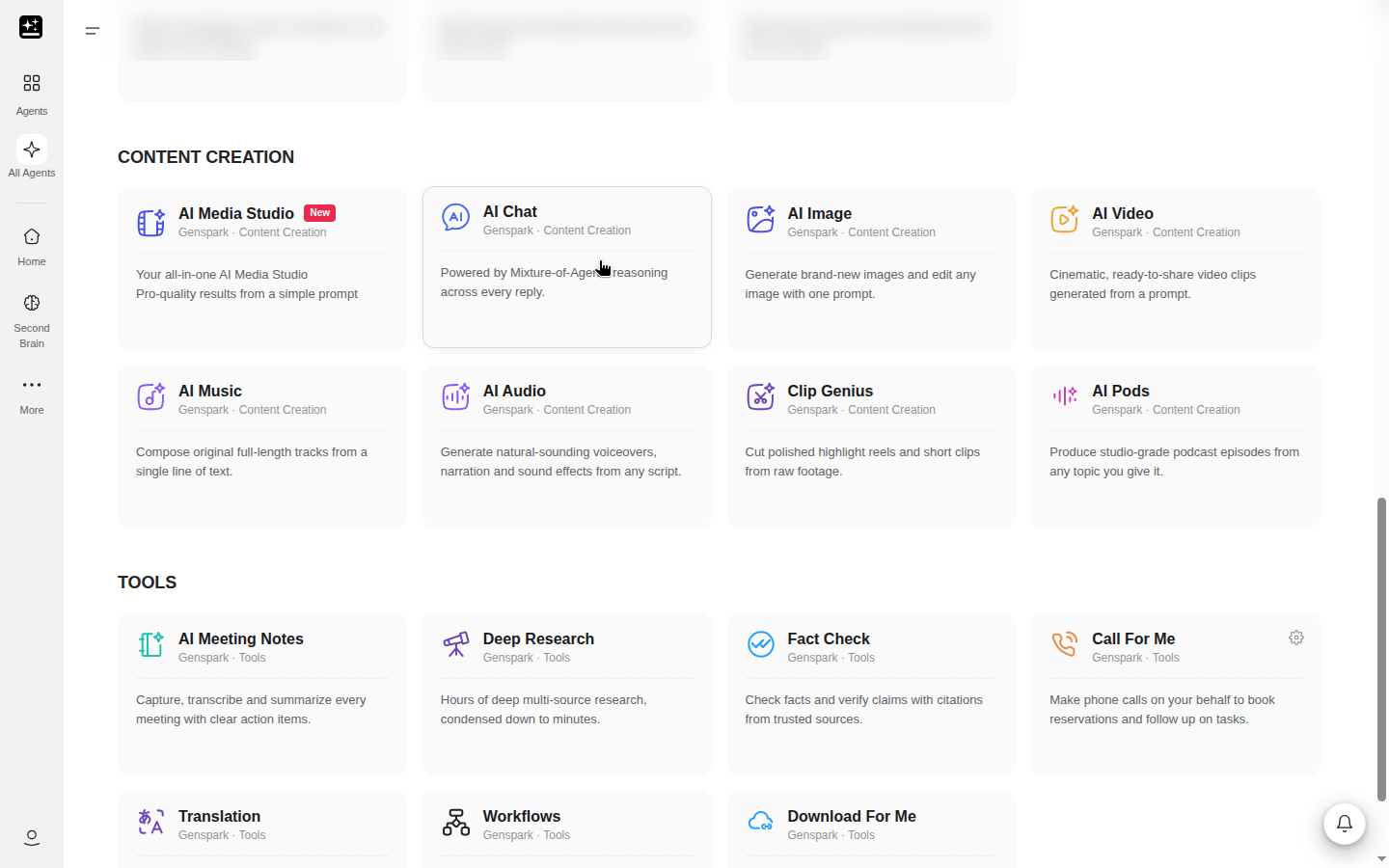
| Memulai obrolan | Menu Agen di bilah sisi → Alat → Obrolan AI, Obrolan AI di bilah mulai cepat halaman beranda (di bawah LAINNYA), atau Semua Agen → tab Pembuatan Konten → kartu Obrolan AI | Obrolan Baru di layar Obrolan AI |
| Membuka pemilih model | Pemilih di kotak penulisan pesan | Pilih Model |
| Mengaktifkan pencarian web | Cari di Web, di menu tarik-turun pemilih | Cari di Web |
| Mengaktifkan atau menonaktifkan personalisasi | Personalisasi, di menu tarik-turun pemilih, di bawah Cari di Web. Opsi ini muncul setelah Anda mengisi profil Personalisasi | Personalisasi |
| Melampirkan file | Ikon penjepit kertas atau + di samping kotak pesan | Kontrol lampiran di kotak penulisan pesan |
| Menemukan obrolan sebelumnya | Daftar obrolan di bilah sisi | Daftar obrolan |
| Menindaklanjuti balasan | Salin, ikon jempol, ikon pensil, atau menu "..." | Tindakan yang sama |
Kotak penulisan pesan di halaman beranda Genspark adalah cara lain untuk masuk, tetapi kotak ini dapat memulai Agen Super, jadi periksa agen mana yang tertera di kotak tersebut sebelum Anda mengetik prompt yang panjang.
Mulai cepat
Sebelum memulai: siapkan akun Genspark dan sebuah pertanyaan. Pilih model sebelum Anda mengetik, karena pemilih model akan terkunci setelah pesan pertama.
- Buka Obrolan AI dari menu Agen di bilah samping (Alat → Obrolan AI), dari Obrolan AI di bilah mulai cepat beranda, atau dari Semua Agen → Pembuatan Konten → Obrolan AI. Di aplikasi, buka layar Obrolan AI lalu ketuk Obrolan Baru. Browser ponsel menggunakan halaman web.
- Buka pemilih model di kolom penulisan pesan, lalu pilih model. Model cepat dipilih secara default, dan obrolan baru akan terbuka dengan model yang terakhir Anda pilih di browser ini jika model tersebut masih tersedia. Jika ragu, gunakan saja model default. Apakah suatu model menggunakan kredit bergantung pada paket Anda (Model mana yang menggunakan kredit, berdasarkan paket).
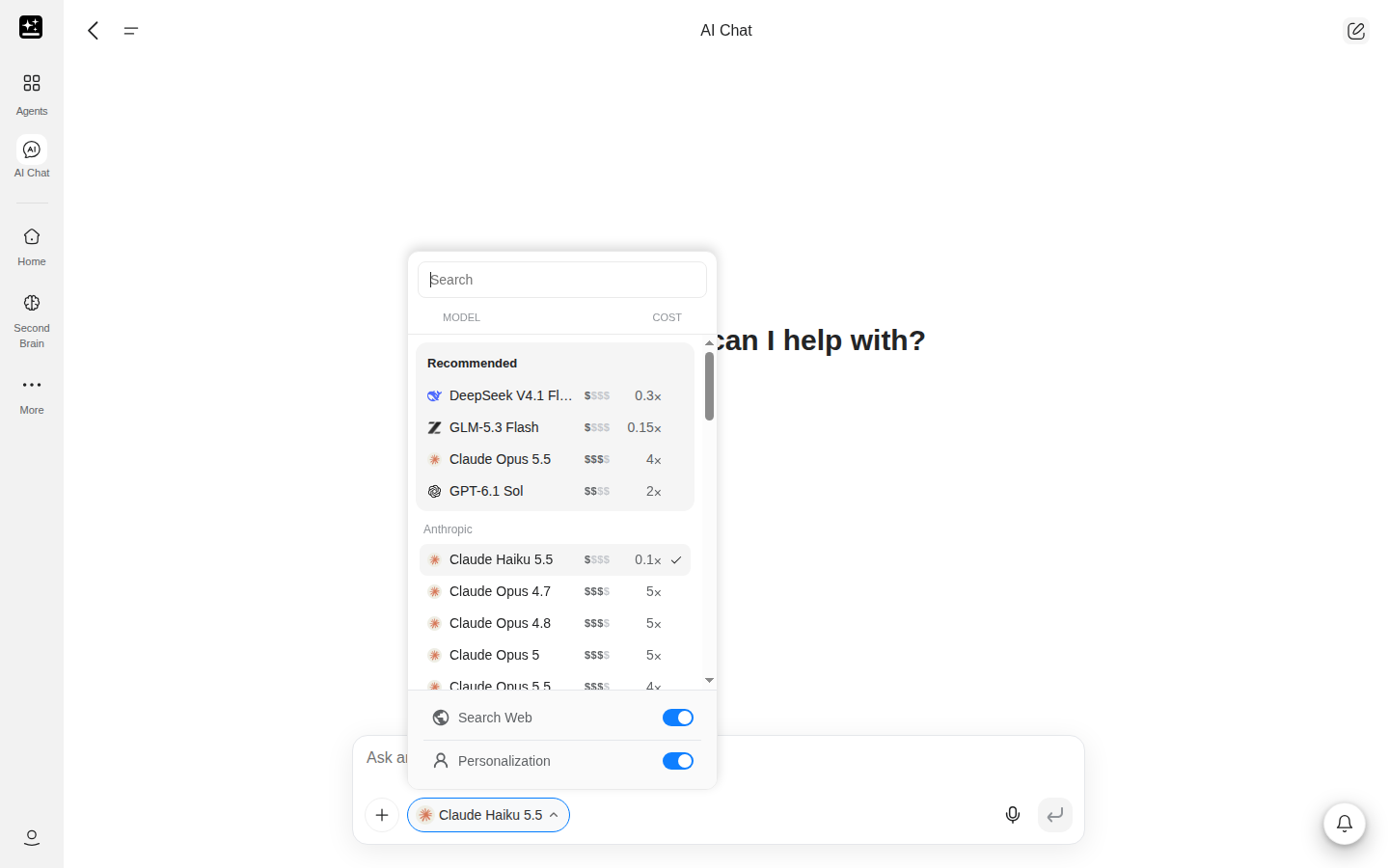
- Ketik pertanyaan Anda dan kirim. Setelah itu, daftar model di pemilih akan terkunci: saat dibuka, akan muncul pesan "Anda perlu memulai obrolan baru untuk mengganti model" beserta tombol Obrolan Baru. Cari di Web dan Personalisasi di bawah daftar tetap berfungsi.
- Lanjutkan percakapan dalam obrolan yang sama.
- Untuk mengganti model, buka Obrolan Baru dan pilih model sebelum Anda mengetik lagi. Obrolan lama tetap menyimpan model dan riwayatnya.
- Aktifkan Cari di Web atau Personalisasi di menu tarik-turun pemilih saat tugas Anda membutuhkannya. Cari di Web juga dapat diaktifkan nanti di tengah obrolan. Setelah pencarian dijalankan, fitur ini tidak dapat dinonaktifkan, kecuali dengan Mixture-of-Agents. Personalisasi muncul setelah Anda mengisi profil.
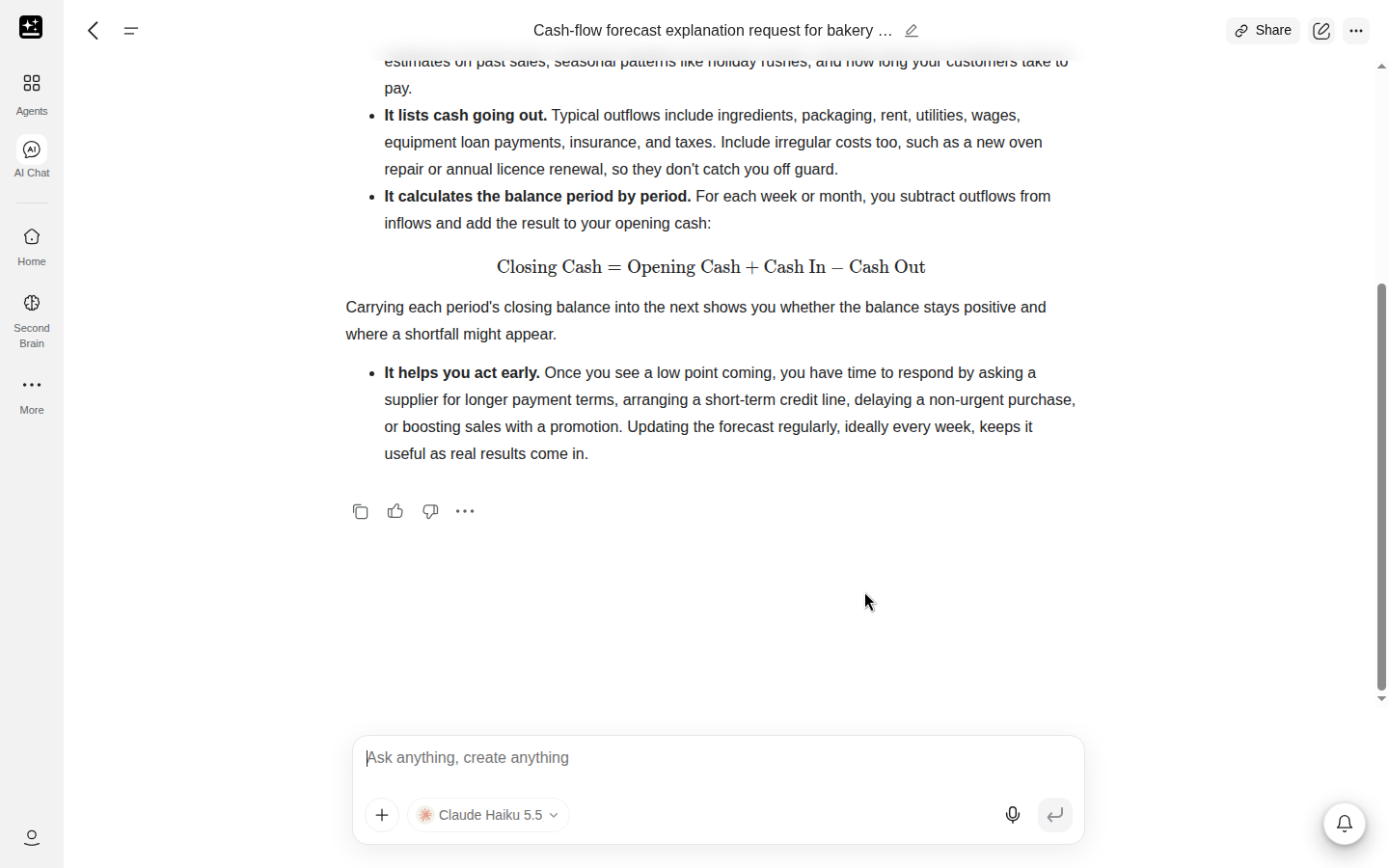
Dua kebiasaan ini membantu. Mintalah format yang Anda inginkan, misalnya "lima poin" atau "sebuah tabel". Dan mulailah obrolan baru saat topik berganti, karena sebuah obrolan membawa semua yang telah dibahas sebelumnya.
Batas 5 jam Obrolan AI
Obrolan AI memiliki batas penggunaannya sendiri: jendela waktu tetap 5 jam, per pengguna, yang dimulai dari pesan pertama Anda yang dihitung terhadap batas tersebut. Akun Free, kursi Enterprise, dan organisasi Team yang ditagih melalui faktur tidak memiliki batas ini. Obrolan baru tidak mengatur ulang batas ini. Saat jendela waktu berakhir, penghitung dimulai lagi dengan pesan Anda berikutnya.
Jendela waktu ini hanya berlaku untuk Obrolan AI, dan bukan bagian dari Kuota Gratis. Kuota Gratis memiliki batas mingguannya sendiri, dan Obrolan AI tidak menggunakan keduanya. Agen lain tetap berfungsi saat Obrolan AI dibatasi.
Tergantung paket Anda, Obrolan AI memberi tahu posisi penggunaan Anda dengan salah satu dari empat cara. Pada Plus dan Pro mulai 18 September 2026, sebuah bilah di atas kolom penulisan pesan menampilkan tiga cara pertama saat model inti dipilih, dan Anda dapat menutupnya dengan ✕. Pada paket yang berhenti saat batas tercapai, cara keempat muncul sebagai balasan di obrolan dan dialog Batas Sesi Tercapai. Model inti dan model unggulan adalah dua grup di pemilih model pada paket-paket yang lebih baru tersebut, yang dijelaskan dalam Model inti dan model unggulan.
| Yang Anda lihat | Artinya | Yang perlu dilakukan |
|---|---|---|
| Model inti tanpa biaya kredit | Jendela waktu masih tersedia, dan model inti gratis. | Tidak perlu apa-apa. Lanjutkan pekerjaan Anda. |
| Model inti kini menggunakan kredit · Batas 5 jam Obrolan AI direset pada | Jendela waktu telah habis, sehingga model inti kini menggunakan kredit. | Lanjutkan jika Anda memiliki kredit. Dapatkan lebih banyak jika kredit habis. |
| Anda telah menghabiskan batas 5 jam Obrolan AI untuk model inti dan kredit Anda habis. Dapatkan kredit, tingkatkan paket Anda, atau tunggu hingga {time} untuk direset. | Jendela waktu telah habis dan saldo kredit kosong. | Dapatkan kredit, tingkatkan paket, atau tunggu hingga waktu yang ditampilkan. Akun Pro melihat pesan yang sama tanpa "tingkatkan paket Anda". |
| Obrolan AI [batas 5 jam] tercapai. Direset pada {time}, dalam dialog Batas Sesi Tercapai dan sebagai balasan | Paket Anda berhenti saat batas tercapai, sehingga tidak ada yang berjalan hingga direset. | Tunggu hingga waktu yang ditampilkan. Membeli kredit tidak mencabut batas ini. |
Pada pesan terakhir, kata "batas 5 jam" ditautkan ke Paket Keanggotaan, yang memuat penjelasan di tingkat paket. Paket mana yang memblokir dan mana yang tetap berjalan dijelaskan dalam Model yang menggunakan kredit, berdasarkan paket.
Beralih dari Plus ke Pro selama jendela waktu berlangsung akan mengatur ulangnya satu kali, sehingga jendela waktu Pro yang lebih besar dimulai dari awal. Penurunan paket mempertahankan sisa yang Anda miliki, dibatasi hingga batas paket yang baru.
Model mana yang memerlukan kredit, berdasarkan paket
Setiap pesan ditagih dengan salah satu dari dua cara: gratis di dalam jendela penggunaan, atau menggunakan kredit. Cara mana yang berlaku bergantung pada model dan paket. Paket Anda menentukan bagian mana di bawah ini yang berlaku. Jika pemilih model Anda terbuka pada bagian Tanpa biaya kredit, Anda berlangganan Plus atau Pro sejak 18 September 2026. Akun Free, Plus dan Pro dari sebelum tanggal tersebut, serta kursi Team dan Enterprise melihat Model yang direkomendasikan, diikuti oleh model yang dikelompokkan berdasarkan pembuatnya.
Model inti dan model unggulan
Pada Plus dan Pro mulai 18 September 2026, pemilih model membagi model menjadi dua. Model inti tidak memakai kredit selama jendela masih memiliki ruang. Model unggulan selalu menggunakan kredit, dan model ini tidak menghabiskan jendela. Paket lain tidak memiliki pembagian ini. Lihat bagian masing-masing di bawah.
Pada paket tersebut, bagian model inti diberi judul "Tanpa biaya kredit" selama jendela masih memiliki ruang dan "Batas tercapai" saat jendela sudah habis. Bagian ini menampilkan empat model terlebih dahulu, dan Lainnya membuka sisanya. Model unggulan menyusul di bawah Model unggulan, dikelompokkan berdasarkan pembuatnya. Setiap baris menampilkan biayanya sebagai pengali seperti "2×", dan baris model unggulan juga memiliki tag Kredit. Akun Free, anggota Plus dan Pro yang berlangganan sebelum 18 September 2026, serta kursi Team dan Enterprise melihat Direkomendasikan terlebih dahulu, lalu model yang dikelompokkan berdasarkan pembuatnya, tanpa pembagian model inti dan model unggulan.
Pesan Mixture-of-Agents dihitung sebagai model inti kecuali campurannya menyertakan model unggulan, dan dalam hal itu seluruh pesan akan ditagih kredit.
Akun gratis
Setiap pesan menggunakan kredit, dan akun gratis mendapatkan 100 kredit per hari untuk itu. Tidak ada batas 5 jam pada akun gratis. Pemilih menampilkan Direkomendasikan, lalu model yang dikelompokkan berdasarkan pembuatnya, dan model yang lebih mahal memerlukan lebih banyak kredit per pesan. Beberapa model hanya untuk anggota: akun gratis dapat melihatnya tetapi tidak dapat menjalankannya, dan pada beberapa akun, model unggulan dikunci di balik Buka model teratas.
Plus dan Pro mulai 18 September 2026
Jika langganan Anda dimulai pada atau setelah 18 September 2026, atau Anda kembali berlangganan setelah jeda lebih dari 14 hari, model inti gratis digunakan dalam jendela 5 jam. Setelah jendela tersebut habis, model inti tetap berfungsi dengan menggunakan kredit, sehingga obrolan terus berjalan hingga kredit Anda habis. Setelah itu, kolom penulisan pesan akan memberi tahu Anda, dan Anda dapat melanjutkan dengan membeli kredit. Model unggulan selalu menggunakan kredit.
Pro memiliki batas yang lebih tinggi daripada Plus, sehingga jendelanya menampung lebih banyak penggunaan model.
Plus dan Pro sejak sebelum 18 September 2026
Jika langganan Anda dimulai sebelum 18 September 2026 dan tetap aktif, semua model Obrolan AI gratis, termasuk model unggulan, dan obrolan akan diblokir saat jendela kuota habis. Jeda langganan hingga 14 hari tetap dihitung sebagai berkelanjutan.
Manfaat tersebut berlaku hingga 31 Desember 2026. Mulai 1 Januari 2027, aturan di atas berlaku. Paket Keanggotaan dan Panduan Kredit memuat ketentuan di tingkat paket.
Kursi Team dan Enterprise
Kursi Team dan Enterprise membuat setiap model Obrolan AI tetap tanpa biaya kredit, kapan pun kursi tersebut mulai digunakan. Kursi Team memiliki batas 5 jam, dengan ukuran yang sama seperti Plus, dan berhenti saat batas tersebut tercapai. Kursi Enterprise, serta organisasi Team yang ditagih melalui faktur, tidak memiliki batas Obrolan AI. Pemilih model menampilkan Direkomendasikan, lalu model-model yang dikelompokkan berdasarkan pembuatnya. Admin Enterprise dapat membatasi vendor model mana saja yang ditampilkan.
Satu dompet untuk semua produk
Kredit berasal dari satu dompet yang digunakan oleh semua produk Genspark, sehingga kredit yang dipakai di Obrolan AI adalah kredit yang tidak bisa digunakan oleh Agen Super.
Berikutnya: Pemilih model membahas kontrol tempat label-label ini berada.
Pemilih model
Tidak ada tingkat Standard atau Ultra di Obrolan AI. Pemilih ini memiliki kotak pencarian dan mencantumkan model berdasarkan pembuatnya. Pada Plus dan Pro mulai 18 September 2026, daftar model inti Tanpa biaya kredit muncul lebih dulu, dan model unggulan menyusul di bawah Model unggulan. Pada semua paket lainnya, daftar singkat Direkomendasikan muncul lebih dulu. Mixture-of-Agents tercantum di bawah Genspark, di dekat bagian bawah.
Kotak pencarian di bagian atas menemukan model berdasarkan nama atau pembuatnya. Pada Plus dan Pro mulai 18 September 2026, daftar menampilkan empat model inti lebih dulu, dan Lainnya membuka sisanya, termasuk model unggulan. Jajaran model sering berubah, jadi pemilih inilah daftar yang dapat diandalkan. Model yang Anda lihat dapat berbeda tergantung paket, wilayah, pengaturan organisasi, dan peluncuran bertahap.
Model dipilih sebelum pesan pertama. Setelah itu, daftar model menjadi redup, dan saat dibuka akan muncul tulisan "Anda perlu memulai obrolan baru untuk mengganti model" beserta tombol Obrolan Baru yang membuka obrolan baru di tab baru. Sebuah obrolan tetap menggunakan modelnya sampai akhir, kecuali model tersebut dihentikan. Dalam hal itu, obrolan akan beralih ke model penggantinya.
Mixture-of-Agents
Mixture-of-Agents tercantum di bawah Genspark dalam pemilih model. Beberapa model menjawab pertanyaan yang sama, lalu sebuah agregator menyusun satu balasan dari jawaban-jawaban mereka.
Mode ini lebih lambat daripada satu model, karena lebih dari satu model dijalankan. Gunakan saat pertanyaannya kurang jelas atau taruhannya tinggi, dan Anda menginginkan satu jawaban yang mempertimbangkan beberapa sudut pandang. Kombinasi modelnya tidak ditampilkan di pemilih. Kombinasi ini berbeda saat Cari di Web aktif atau nonaktif, dan berubah dari waktu ke waktu. Pada paket Plus dan Pro mulai 18 September 2026, mode ini dihitung sebagai model inti. Pada akun gratis, setiap model dalam kombinasi menggunakan kredit. Jika Anda perlu memastikan biayanya, pilih satu model saja.
Pencarian web dan sumber
Cari di Web adalah sakelar di menu tarik-turun pemilih, dengan deskripsi "Ambil dari Internet". Aktifkan sebelum pesan pertama atau kapan saja nanti dalam obrolan.
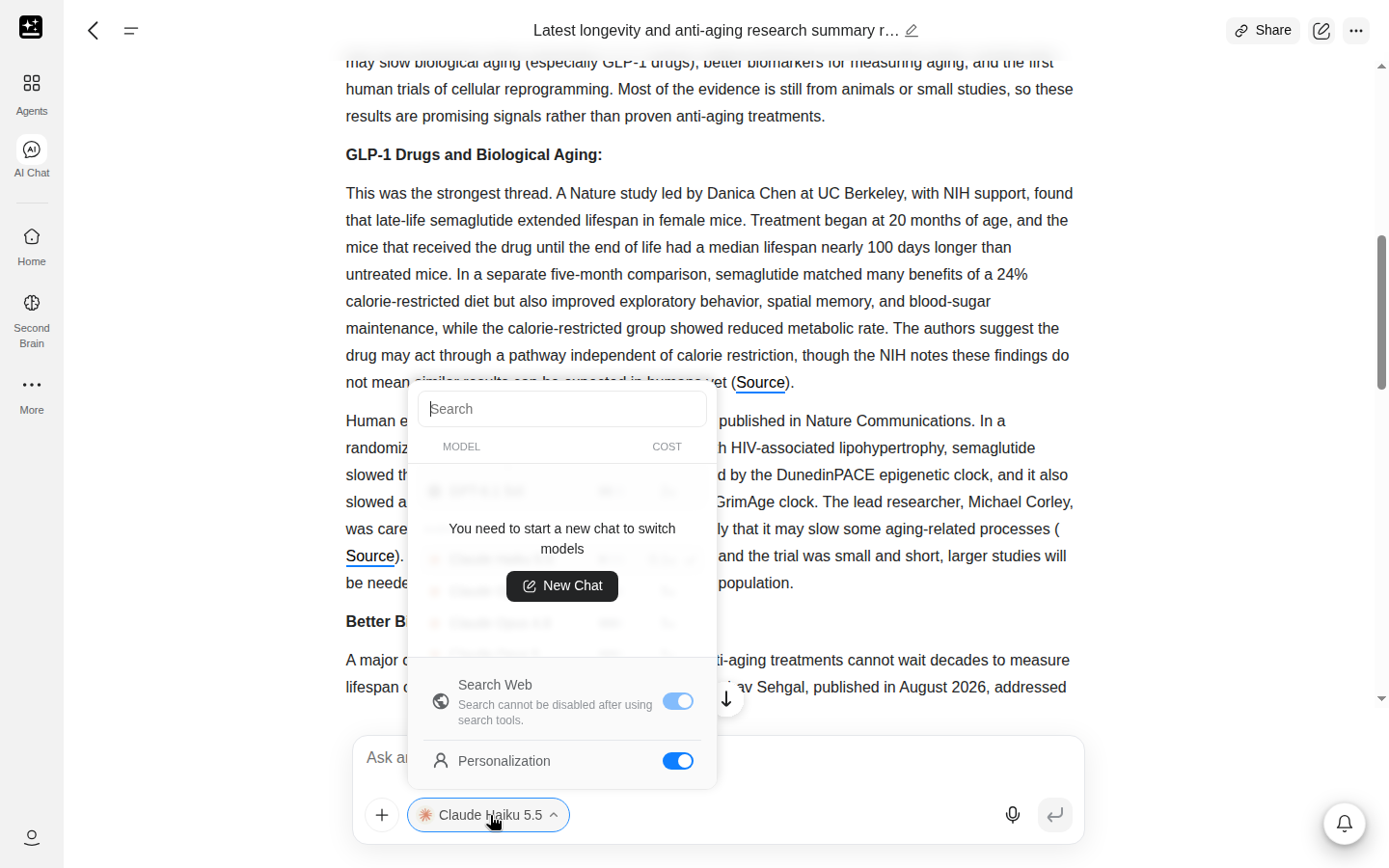
Dengan Cari di Web aktif, balasan akan menempatkan tautan [Sumber] setelah kalimat atau paragraf yang bergantung pada hasil pencarian, di semua paket. Seberapa ketat sebuah model mengikuti hal ini bervariasi, dan balasan Mixture-of-Agents tidak menyertakan tautan tersebut. Buka dua atau tiga tautan dan periksa apakah setiap sumber mengatakan hal yang sama dengan balasan.
Setelah pencarian dijalankan dalam sebuah obrolan, Anda tidak dapat menonaktifkannya. Sakelar Cari di Web di pemilih kemudian bertuliskan "Pencarian tidak dapat dinonaktifkan setelah menggunakan alat pencarian." Mulai Obrolan Baru jika Anda menginginkan obrolan tanpa pencarian. Mixture-of-Agents adalah pengecualian: sakelar pencariannya tetap dapat diubah.
Jika sebuah model tidak dapat melakukan pencarian, sakelar Cari di Web akan berwarna abu-abu dan tetap nonaktif. Pilih model lain di obrolan baru.
Dokumentasi produk milik Genspark sendiri adalah alat terpisah, yang dibahas di Dokumentasi produk.
File dan gambar
Obrolan AI membaca apa yang Anda lampirkan. Obrolan AI menerima PDF, EPUB, CSV, MD, TXT, HTML, JSON, XML, YAML, Word, Excel, PowerPoint, file kode, dan gambar. Batasnya adalah 100 MB per file, dan 80 gambar per percakapan.
Google Docs, Sheets, dan Slides tidak dapat dilampirkan secara langsung. Unduh file tersebut sebagai Word, PDF, atau Excel terlebih dahulu, lalu lampirkan file itu.
File teks berukuran besar dibaca per bagian, sesuai kebutuhan.
Sebagian besar model dapat membaca gambar. Pada model yang tidak dapat membaca gambar, pemilih file tidak menawarkan gambar, dan menempelkan gambar akan menampilkan pesan "Model ini tidak mendukung gambar".
Personalisasi
Personalisasi aktif secara default. Fitur ini menambahkan apa yang telah Anda tulis di Pengaturan → Personalisasi ke setiap balasan: nama panggilan, pekerjaan, profil, dan sifat yang Anda pilih, serta instruksi kustom Anda pada paket berbayar. Nonaktifkan untuk suatu obrolan dengan sakelar Personalisasi di pemilih model, di bawah Cari Web. Sakelar tersebut bertuliskan "Terapkan preferensi profil Anda" dan muncul setelah Anda mengisi nama panggilan, pekerjaan, sifat, atau profil Anda.
Setiap obrolan mengingat pengaturannya sendiri, dan obrolan baru dimulai dengan pengaturan yang terakhir Anda gunakan di browser ini. Jika Anda menonaktifkannya untuk satu obrolan, aktifkan kembali di obrolan berikutnya jika Anda menginginkannya. Anda mengedit profil di Pengaturan → Personalisasi, dan profil tersebut berlaku untuk setiap obrolan.
Personalisasi adalah profil yang Anda atur, bukan ingatan tentang obrolan sebelumnya. Obrolan AI tidak memiliki sistem memori, dan tidak membaca file Ruang Kerja Anda.
Dokumentasi produk
Dokumentasi produk milik Genspark sendiri selalu tersedia bagi Obrolan AI, baik Cari di Web aktif maupun tidak. Dengan cara itulah Obrolan AI menjawab pertanyaan tentang produk-produk Genspark.
Obrolan panjang
Obrolan AI secara otomatis memadatkan riwayat lama saat obrolan menjadi panjang. Ketika itu terjadi, obrolan menampilkan "Untuk performa yang lebih baik, riwayat obrolan sebelumnya telah dipadatkan." Riwayat lama dipadatkan untuk memberi ruang, sehingga obrolan bisa terus berlanjut.
Jika obrolan masih melampaui batas, balasan akan berhenti dengan pesan "Panjang Konteks Terlampaui, Silakan buka sesi baru" dan tombol Buat sesi baru. Saat itulah Anda perlu memulai obrolan baru. Meminta ringkasan lebih awal akan memudahkan hal tersebut (Menjaga percakapan panjang tetap bermanfaat).
Topik baru sebaiknya dibahas di obrolan baru. Tidak ada kontrol cincin atau pemadatan di Obrolan AI: cincin konteks dan tombol pemadatan adalah bagian dari Agen Super, dan keduanya tidak muncul di sini.
Batas kemampuan Obrolan AI
Obrolan AI menjawab dan menulis. Ketika pekerjaan membutuhkan file, komputer, atau gambar, produk lain yang mengambil alih. Tidak ada tombol dari Obrolan AI ke produk-produk tersebut, jadi perpindahannya dilakukan dengan salin dan tempel.
| Yang Anda inginkan | Tempat memulai |
|---|---|
| Laporan, presentasi, lembar kerja, atau dokumen yang dibuat dari sebuah brief | Agen Super |
| Dokumen yang Anda buat dan edit dengan AI | Dokumen AI |
| Spreadsheet yang dibuat dari data dan sebuah prompt | Lembar Kerja AI |
| Agen yang Anda buat dari satu prompt | Agen Kustom |
| Asisten pribadi yang bekerja di seluruh aplikasi Anda | Claw |
| Percakapan lisan dengan Agen Super | Suara Real-time |
| Dikte di kotak teks mana pun | Speakly |
| Gambar yang dibuat atau diedit | Gambar AI, atau Agen Super untuk proses yang mencakup gambar |
| Detail paket dan kredit | Paket Keanggotaan, Panduan Kredit |
| Error, gangguan layanan, atau model yang menghilang | Pemecahan Masalah |
Menyusun prompt mengubah sebuah ide menjadi brief yang dapat Anda tempelkan ke produk lain.
Pemecahan Masalah
Temukan gejala Anda di tabel.
| Gejala | Penyebab umumnya | Tujuan |
|---|---|---|
| Anda mencapai batas padahal masih punya kredit | Jendela 5 jam sudah habis, dan paket Anda menentukan apa yang terjadi selanjutnya | Batas 5 jam Obrolan AI |
| Kredit terpotong pada model bertanda "Tanpa biaya kredit" | Tiga penyebab, dijelaskan dalam entri FAQ | Mengapa kredit terpotong pada model "Tanpa biaya kredit"? |
| Model yang Anda gunakan menghilang | Model sedang dipensiunkan, dan pemilih model menyembunyikannya beberapa hari sebelumnya, atau model telah ditarik | Saat model tidak tersedia lagi dan model yang dipensiunkan di Pemecahan Masalah |
| Anda tidak bisa mengganti model di dalam obrolan | Pemilih model terkunci setelah pesan pertama | Gunakan model lain untuk topik yang sama |
| Obrolan tidak mau dimuat, mengirim, atau selesai | Batas waktu habis di sisi Genspark, bukan masalah akun Anda | Obrolan tidak mau dimuat atau selesai |
| Obrolan dipadatkan dan kehilangan alur percakapan | Pemadatan otomatis, yang normal terjadi pada obrolan panjang | Obrolan panjang |
| Obrolan berhenti dengan galat konteks | Obrolan kehabisan ruang | Obrolan berhenti dengan galat konteks, atau Obrolan panjang |
| Balasan berulang atau terlihat salah | Obrolan baru atau model lain biasanya menjadi solusinya | Balasan yang mengulang dirinya sendiri |
| Mikrofon membuka halaman lain | Di komputer, mikrofon web membuka situs Speakly | Mendikte di web |
| File hasil pindaian kembali kosong | Hasil pindaian adalah gambar teks, dan Obrolan AI tidak menjalankan OCR pada file lampiran | Ajukan pertanyaan tentang file |
Anda mencapai batas padahal kredit masih tersisa
Jendela waktu dan saldo kredit Anda adalah dua penghitung yang terpisah. Pesan di kolom penulisan menunjukkan mana yang menghentikan obrolan. Keempat pesan tersebut tercantum di Batas 5 jam Obrolan AI.
Balasan yang berulang-ulang
Mulai Obrolan Baru dengan pertanyaan yang sama. Jika balasannya berulang lagi, pilih model lain sebelum Anda mengetik.
Obrolan tidak dapat dimuat atau tidak selesai
Jika terjadi kegagalan di sisi Genspark, balasan akan menampilkan "Terjadi kesalahan saat membuat respons." beserta tombol Buat ulang respons. Buat ulang respons pertama-tama akan mencoba memulihkan balasan tersebut. Jika permintaan harus dijalankan ulang, proses tersebut akan menggunakan kredit seperti pesan biasa. Jika masih terus gagal, tunggu beberapa menit lalu muat ulang halaman. Situs tidak dapat dimuat (524) dan Aplikasi lambat, macet, atau tidak dapat dibuka membahas masalah lainnya.
Obrolan berhenti karena galat konteks
Mulai obrolan baru. Agar hal ini tidak terulang, mintalah ringkasan sebelum obrolan penuh. Prompt di Menjaga percakapan panjang tetap berguna melakukannya dalam satu langkah. Obrolan baru tidak mewarisi riwayat obrolan lama.
FAQ
Memulai
Apa yang dilakukan Obrolan AI?
Obrolan AI adalah obrolan untuk teks. Obrolan AI menjawab pertanyaan, melakukan riset dengan pencarian web, membaca file yang Anda lampirkan, serta menulis atau menyunting teks. Obrolan AI memiliki pemilih modelnya sendiri dan batas 5 jamnya sendiri. Apa itu Obrolan AI? menjelaskan apa saja yang dapat dijangkaunya.
Apa bedanya Obrolan AI dengan Agen Super?
Obrolan AI menjawab di dalam percakapan. Agen Super mengerjakan tugas multi-langkah, menggunakan alat seperti riset web, file, dan aplikasi yang Anda hubungkan untuk menyelesaikannya, lalu menyerahkan hasilnya, sering kali dalam bentuk file. Gunakan Obrolan AI untuk memikirkan permintaan Anda secara matang dan Agen Super untuk mengeksekusinya. Keduanya tidak berbagi pemilih maupun batas yang sama. Batas kemampuan Obrolan AI menjelaskan proses peralihannya.
Bagaimana cara memilih model?
Buka pemilih model sebelum mengirim pesan pertama Anda. Pada Plus dan Pro mulai 18 September 2026, pemilih ini memiliki dua grup, Tanpa biaya kredit dan Model unggulan. Pada semua paket lainnya, pemilih ini menampilkan Direkomendasikan, lalu model yang dikelompokkan berdasarkan pembuatnya. Setiap baris menunjukkan biayanya. Model mana yang memerlukan kredit, menurut paket menjelaskan detailnya. Kontrolnya ada di Pemilih model.
Apa itu Mixture-of-Agents?
Fitur ini tercantum di bawah Genspark pada pemilih, dan menjalankan beberapa model untuk pertanyaan yang sama sebelum satu agregator menulis balasannya. Lihat Mixture-of-Agents untuk mengetahui kapan sebaiknya menggunakannya.
Dapatkah Obrolan AI membuat gambar?
Tidak. Obrolan AI hanya menghasilkan teks, meskipun dapat membaca gambar yang Anda lampirkan. Untuk gambar, gunakan Gambar AI atau Agen Super.
Dapatkah saya menggunakan input suara di Obrolan AI?
Di komputer, tombol mikrofon di kotak pesan akan membuka situs Speakly di tab baru. Speakly adalah aplikasi dikte milik Genspark, dan setelah terpasang, aplikasi ini akan mengetikkan apa yang Anda ucapkan ke kotak teks mana pun, termasuk Obrolan AI. Di browser ponsel atau tablet, mikrofon akan merekam suara Anda dan mengubahnya menjadi teks di kotak pesan. Baca teksnya sebelum Anda mengirimnya agar kata yang salah tangkap tidak ikut terkirim. Percakapan suara langsung adalah fitur Agen Super.
Dapatkah Obrolan AI membaca file saya?
Ya. Lampirkan file PDF, Word, Excel, PowerPoint, teks, kode, atau gambar, lalu ajukan pertanyaan tentang file tersebut. Daftar lengkapnya, batas ukuran, dan langkah ekspor Google ada di File dan gambar.
Apakah Obrolan AI mengingat percakapan saya sebelumnya?
Tidak. Obrolan AI tidak memiliki sistem memori dan tidak membaca file Ruang Kerja Anda. Obrolan Anda disimpan sebagai proyek, jadi mengakhiri percakapan tidak akan menghapusnya. Profil Personalisasi Anda adalah satu-satunya hal yang diterapkan ke setiap obrolan, dan itu adalah profil yang Anda atur sendiri, bukan ingatan tentang apa yang Anda bahas.
Paket dan batasan
Mengapa saya mencapai batas padahal masih memiliki kredit?
Jendela waktu 5 jam dan saldo kredit Anda adalah penghitung yang terpisah, dan apa yang terjadi saat jendela waktu tersebut habis bergantung pada paket Anda. Keempat pesan yang mungkin Anda lihat, beserta artinya masing-masing, dijelaskan di Batas 5 jam Obrolan AI.
Mengapa kredit terpakai pada model "Tanpa biaya kredit"?
Hal ini berlaku untuk paket Plus dan Pro mulai 18 September 2026, yaitu paket yang pemilih modelnya menampilkan "Tanpa biaya kredit". Ada tiga penyebabnya. Model yang Anda pilih adalah model unggulan, yang selalu dikenai biaya kredit. Pilihan Anda adalah Mixture-of-Agents dan campurannya menyertakan model unggulan, sehingga seluruh pesan dikenai biaya. Atau jendela 5 jam sudah habis terpakai, dan model inti berjalan menggunakan kredit. Header bagian model inti kemudian menampilkan "Batas tercapai". Pada akun gratis, setiap pesan menggunakan kredit.
Berapa biaya Obrolan AI?
Tergantung pada paket dan modelnya. Model mana yang menggunakan kredit, berdasarkan paket memiliki satu bagian untuk setiap kasus, termasuk kursi Team dan Enterprise.
Bagaimana cara menonaktifkan personalisasi?
Personalisasi menerapkan apa yang telah Anda tulis di Pengaturan → Personalisasi ke setiap balasan. Nonaktifkan untuk suatu obrolan dengan sakelar Personalisasi di pemilih model, di bawah Cari di Web. Sakelar ini muncul setelah Anda mengisi profil Anda. Mengaktifkan atau menonaktifkan Personalisasi berisi langkah-langkahnya.
Bagaimana dengan data saya?
Sakelar Retensi Data AI ada di Pengaturan → Akun. Pada paket Team atau Enterprise, pengaturan tersebut bertuliskan "Karena Anda menggunakan paket Team atau Enterprise, Anda tidak diikutsertakan dalam Retensi Data AI."
Obrolan disimpan hingga Anda menghapusnya, dan obrolan tidak memiliki masa kedaluwarsa. Menghapus obrolan akan menghilangkannya dari daftar obrolan Anda, dan obrolan tersebut tidak dapat dibuka lagi. Untuk menghapus semua data Anda, gunakan Hapus Pengguna di Pengaturan → Akun. Cara dan waktu penghapusan permanen data yang telah dihapus dijelaskan dalam Kebijakan Privasi.
Tim dan admin
Apakah kursi Enterprise memiliki batas 5 jam?
Tidak. Kursi Enterprise, serta organisasi Team yang ditagih melalui faktur, tidak memiliki batas Obrolan AI. Kursi Team memiliki batas tersebut, dan penggunaannya berhenti saat batas itu tercapai. Aturan penagihannya ada di Kursi Team dan Enterprise.
Mengapa saya tidak dapat menghapus obrolan di organisasi saya?
Organisasi Anda menyimpan riwayat proyek, sehingga fitur penghapusan dinonaktifkan. Di menu "..." pada obrolan, opsi Hapus diganti dengan pesan "Organisasi Anda menyimpan riwayat proyek. Penghapusan proyek dan percakapan dinonaktifkan." Admin mengaktifkan pengaturan ini di Admin tim › Kebijakan › Riwayat proyek › Simpan riwayat proyek dan percakapan. Selama pengaturan ini aktif, file tetap dapat diedit atau dihapus, dan proyek tetap dapat dikeluarkan dari ruang kerja.
Berapa biaya Obrolan AI pada kursi Team atau Enterprise?
Aturan penagihan dijelaskan di Kursi Team dan Enterprise. Paket Team & Enterprise memuat harga kursi. Admin dapat melihat penggunaan kredit di Admin tim › Analitik penggunaan, tempat Statistik Anggota merinci penggunaan per anggota dan per produk, serta Log Penggunaan dapat diekspor sebagai CSV. Pesan Obrolan AI yang ditanggung oleh kursi tidak menggunakan kredit, sehingga Obrolan AI mungkin hanya menunjukkan sedikit atau bahkan tidak ada penggunaan kredit di sana.
Dapatkah admin mengontrol model yang digunakan orang di Obrolan AI?
Ya, berdasarkan vendor. Anda tidak dapat membatasi model satu per satu. Di Admin tim › Konektor, kartu Pembatasan Vendor Model AI memiliki sakelar Batasi Vendor Model AI. Saat sakelar ini aktif, anggota hanya dapat menggunakan model dari vendor yang Anda pilih, dan pemilih model di Obrolan AI menyembunyikan sisanya. Jika sebuah obrolan dimulai dengan model yang vendornya tidak lagi diizinkan, balasan berikutnya akan berasal dari model yang diizinkan. Kartu ini muncul setelah pembatasan vendor diaktifkan untuk organisasi Anda, jadi hubungi Genspark untuk mengaktifkannya.
Resep
Tiga belas resep dalam lima kelompok. Enam resep pertama adalah yang ada di tabel di bagian atas.
Pilih model yang tepat untuk tugasnya
1. Pilih model yang tepat untuk suatu tugas
Untuk: tugas yang dapat Anda jelaskan dalam satu kalimat, dengan jawaban yang kembali dalam bentuk teks.
Siapkan: materi yang ingin Anda jadikan bahan kerja, dan bentuk jawaban yang Anda inginkan.
Langkah-langkah:
- Buka Obrolan AI dan buka pemilih model sebelum Anda mengetik.
- Perhatikan tata letak pemilih model. Jika pemilih terbuka dengan bagian Tanpa biaya kredit diikuti oleh Model unggulan, Anda menggunakan Plus atau Pro mulai 18 September 2026. Jika pemilih terbuka dengan Direkomendasikan lalu grup pembuat model, pembagian tersebut tidak berlaku untuk Anda, jadi langsung ke langkah 5.
- Pilih model inti untuk tahap pertama: meringkas, menulis ulang, menjelaskan, membuat draf.
- Untuk pendapat kedua atas tugas yang sama, pilih model unggulan di obrolan baru. Pada Plan Plus dan Pro yang lebih baru, model unggulan menggunakan kredit, dan pada beberapa akun gratis model tersebut tampil terkunci dengan ajakan untuk meningkatkan Plan.
- Tempelkan prompt, lalu tempelkan teks kontrak di bawahnya atau lampirkan berkasnya.
Buat draf ringkasan satu halaman dari kontrak ini dalam bahasa yang mudah dipahami, lalu sebutkan tiga klausul yang sebaiknya ditanyakan oleh orang yang bukan ahli hukum.
Hasil yang Anda dapatkan: jawaban di obrolan.
Jika macet: jika jawaban tidak tepat sasaran, mulai Obrolan Baru, pilih model lain, dan tempelkan prompt yang sama dengan satu batasan tambahan.
Terkait: Pemilih model, Model mana yang memakai kredit, berdasarkan Plan, Gunakan model lain untuk topik yang sama.
2. Gunakan Mixture-of-Agents untuk pertanyaan yang belum jelas atau berisiko tinggi
Untuk: pertanyaan tanpa jawaban yang pasti, ketika Anda ingin melihat untung-ruginya sebelum memutuskan.
Siapkan: pertanyaan yang ditulis dengan jelas, serta keputusan yang sebenarnya sedang Anda hadapi.
Langkah-langkah:
- Buka pemilih model di obrolan baru.
- Pilih Mixture-of-Agents, yang tercantum di bawah Genspark di dekat bagian bawah pemilih.
- Ajukan pertanyaan dan sebutkan keseimbangan yang Anda inginkan.
- Tunggu balasannya. Prosesnya lebih lama dibandingkan satu model.
- Pastikan balasan tersebut juga mencakup keberatan, bukan hanya argumen untuk satu sisi.
Berikan saya analisis yang seimbang tentang pendapatan dasar universal. Sajikan argumen terkuat dari kedua sisi, catat di mana buktinya paling kuat, dan identifikasi di mana perdebatannya paling diperdebatkan. Jangan memihak.
Hasilnya: satu balasan yang disusun dari beberapa jawaban.
Jika macet: balasan yang lambat memang wajar saat menggunakan campuran model. Untuk jawaban cepat, mulai obrolan baru dan pilih satu model.
Terkait: Mixture-of-Agents, Pemilih model.
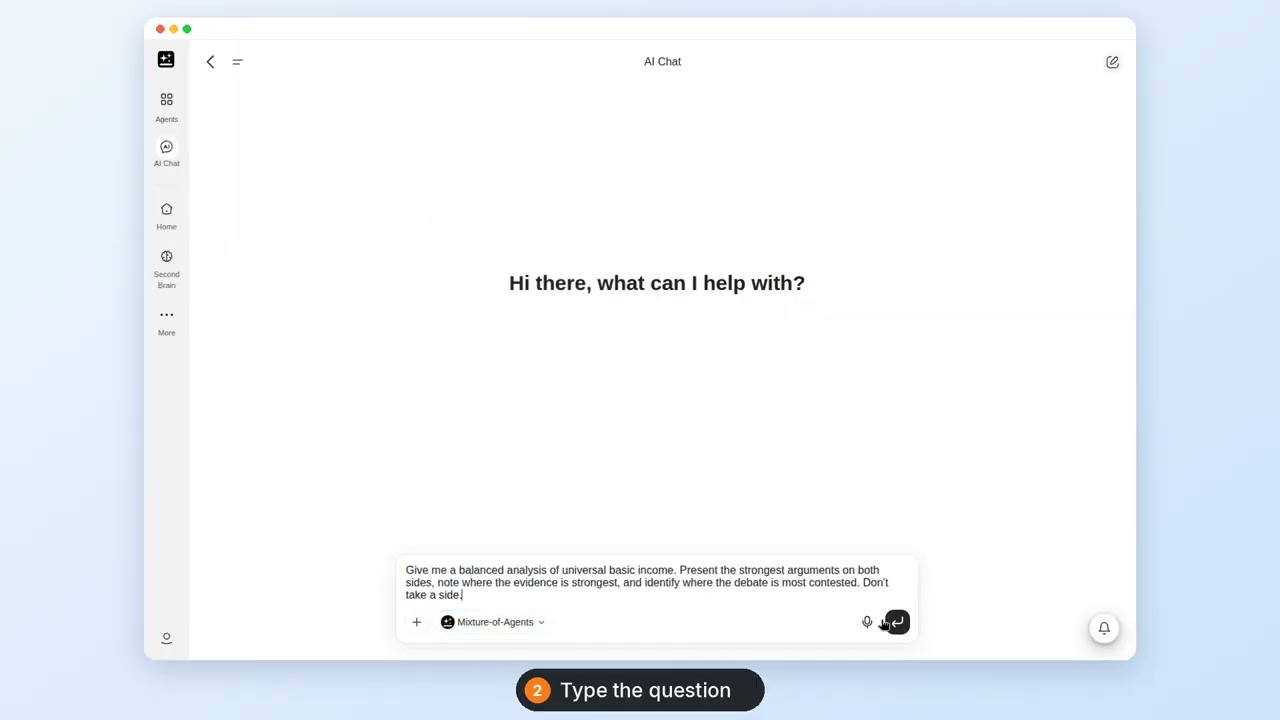
MOA Obrolan AI: satu pertanyaan dijawab oleh campuran model, dengan kedua sisi dipaparkan
Bertanya tentang materi dan dapatkan teks darinya
3. Ajukan pertanyaan tentang file PDF, Word, Excel, atau gambar
Untuk: dokumen yang harus Anda baca dan lebih suka Anda tanyai daripada dibaca sekilas.
Siapkan: file, pertanyaan yang perlu dijawab, dan angka apa pun yang ingin Anda periksa. Google Doc, Sheet, atau Slide harus diunduh terlebih dahulu sebagai Word, PDF, atau Excel.
Langkah-langkah:
- Buka obrolan baru dan pilih model sebelum Anda mengirim apa pun.
- Klik ikon penjepit kertas atau + di samping kotak pesan, lalu pilih file.
- Sebutkan nama file dalam prompt, agar jawabannya terkait dengan file tersebut, bukan dengan obrolan secara umum.
- Minta angka secara eksplisit jika jawabannya bergantung pada angka tersebut.
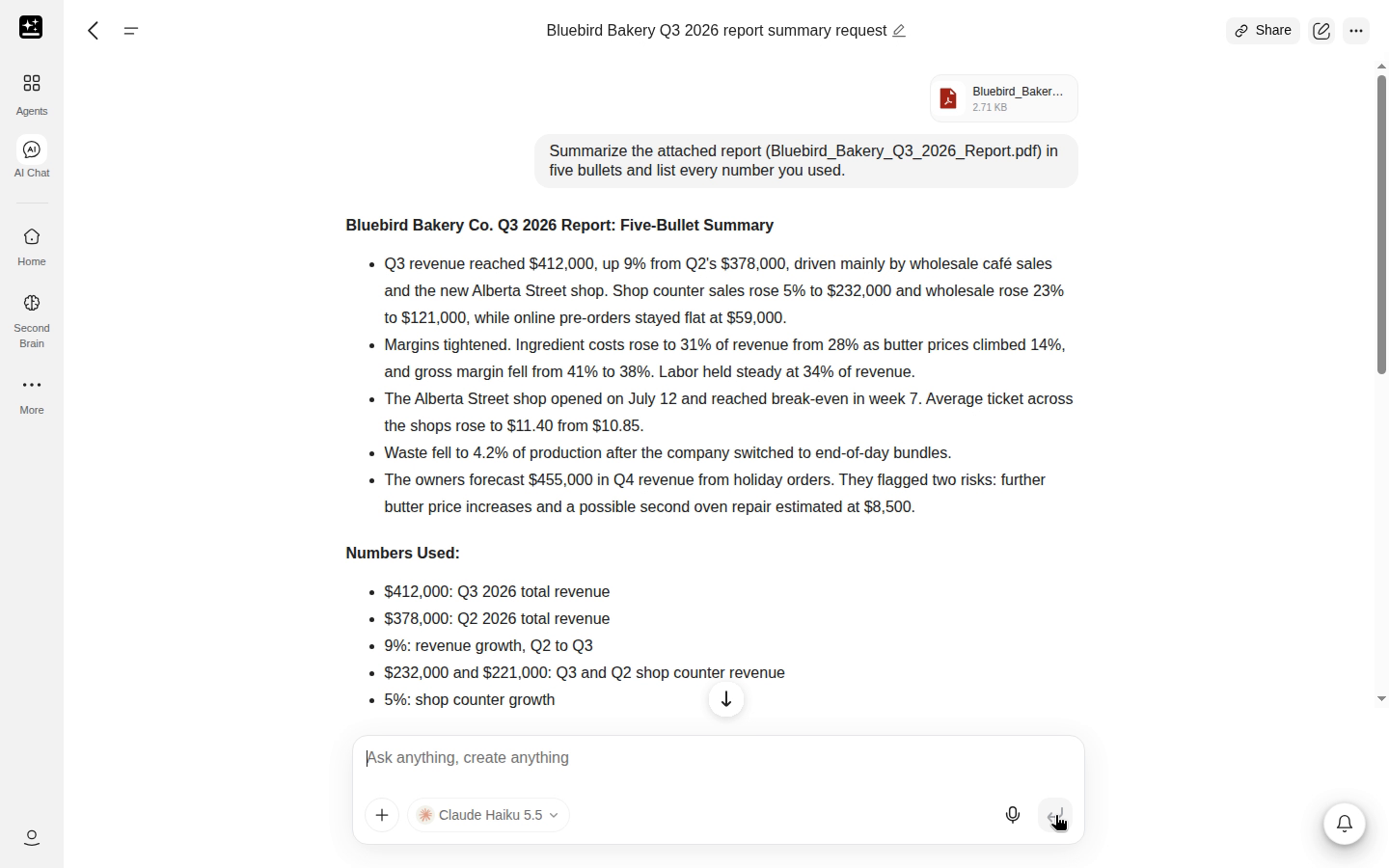
Ringkas laporan terlampir dalam lima poin dan cantumkan setiap angka yang kamu gunakan.
Hasil yang Anda dapatkan: ringkasan dan daftar angka yang digunakan.
Jika macet: file hasil pindaian akan kembali kosong karena Obrolan AI tidak menjalankan OCR pada file terlampir. Lampirkan halaman-halamannya sebagai gambar ke model yang dapat membaca gambar, atau ekspor PDF berbasis teks.
Terkait: File dan gambar, Riset dengan pencarian web dan periksa sumbernya.
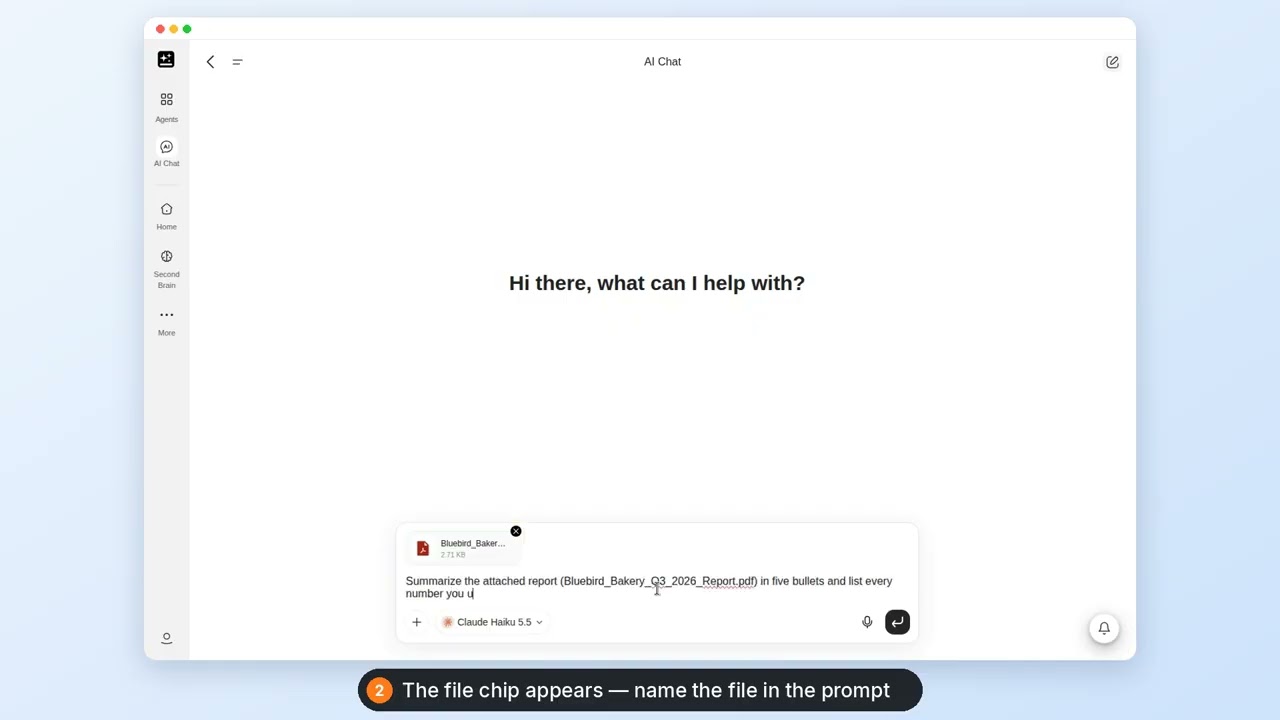
File di Obrolan AI: PDF dilampirkan, dibaca, dan diringkas dengan angka-angkanya dicantumkan
4. Riset dengan pencarian web dan periksa sumbernya
Untuk: sesuatu yang baru saja berubah, ketika jawaban dari ingatan model akan sudah usang.
Siapkan: pertanyaannya, periode waktu yang Anda pedulikan, dan jenis sumber yang Anda percayai.
Langkah-langkah:
- Buka pemilih dan aktifkan Cari di Web sebelum pesan pertama.
- Ajukan pertanyaan dengan menyertakan periode waktunya. "6 bulan terakhir" dipahami berbeda dengan "baru-baru ini".
- Baca tautan [Sumber] di samping setiap klaim. Cari di Web menambahkannya secara otomatis.
- Buka dua atau tiga tautan dan periksa bahwa setiap sumber menyatakan hal yang sama dengan balasannya.
- Biarkan pencarian tetap aktif selama sisa obrolan.
Cari di web riset terbaru tentang ilmu umur panjang dan anti-penuaan, lalu rangkum temuan utama dari 6 bulan terakhir. Sertakan tautan ke sumber-sumbermu.
Hasilnya: jawaban dengan sumber untuk setiap klaim.
Jika macet: jika sakelar Cari di Web berwarna abu-abu, model tersebut tidak dapat melakukan pencarian. Mulai obrolan baru dengan model lain.
Terkait: Pencarian web dan sumber.
5. Menyusun draf atau menulis ulang teks
Untuk: email, postingan, atau paragraf yang perlu nada berbeda, panjang yang lebih pendek, atau struktur yang lebih rapi.
Siapkan: teksnya, pembaca yang dituju, dan satu hal yang harus disampaikan.
Langkah-langkah:
- Tempelkan teks ke kotak pesan dan letakkan instruksinya di atas teks tersebut.
- Sebutkan nada dan batasannya, karena "lebih ramah" saja akan menghasilkan balasan yang lebih panjang.
- Kirim, lalu baca hasilnya dan bandingkan dengan gaya bahasa Anda sendiri.
- Untuk mengubah satu bagian, gunakan ikon pensil pada pesan Anda, edit, lalu kirim lagi. Balasan akan dibuat ulang dari titik tersebut.
- Gunakan Salin di bawah balasan untuk mengambilnya.
Tulis ulang email ini agar terdengar lebih ramah dan buat kurang dari 120 kata.
Hasil yang Anda dapatkan: tulisan ulang di obrolan, dengan teks asli Anda tetap ada di pesan Anda di atasnya, kecuali Anda mengedit pesan tersebut dengan ikon pensil.
Jika macet: tulisan ulang yang menyimpang dari maksud Anda berarti prompt tidak menyebutkan hal yang harus dipertahankan. Katakan "pertahankan permintaan dan tenggat waktunya, ubah nadanya".
Terkait: Personalisasi, Menyimpan jawaban.
6. Bentuk prompt, lalu serahkan ke Agen Super
Untuk: Anda tahu hasil yang Anda inginkan, tetapi tidak bisa menulis brief untuk mencapainya.
Siapkan: gambaran kasar ide Anda dan batasan yang sudah Anda ketahui.
Langkah-langkah:
- Jelaskan ide Anda dalam beberapa kalimat di obrolan baru.
- Tempelkan prompt di bawah ini setelah ide Anda. Prompt ini akan menanyakan apa yang masih kurang sebelum menulis apa pun.
- Jawab pertanyaan yang diajukan. Jawaban-jawaban itulah brief Anda.
- Minta prompt akhir dalam satu blok yang bisa Anda salin.
- Gunakan Salin, buka Agen Super, lalu tempelkan. Langkah ini dilakukan secara manual.
Bantu saya mengubah ide ini menjadi brief yang jelas untuk agen: tanyakan kepada saya apa yang masih kurang, lalu tulis prompt akhirnya.
Hasil yang Anda dapat: prompt dengan bagian yang kosong sudah terisi, siap ditempelkan ke agen yang dapat menjalankannya.
Jika macet: jika prompt ditulis tanpa menanyakan apa pun, beri tahu bagian mana yang masih belum jelas, seperti audiens atau format output.
Terkait: Batas kemampuan Obrolan AI.
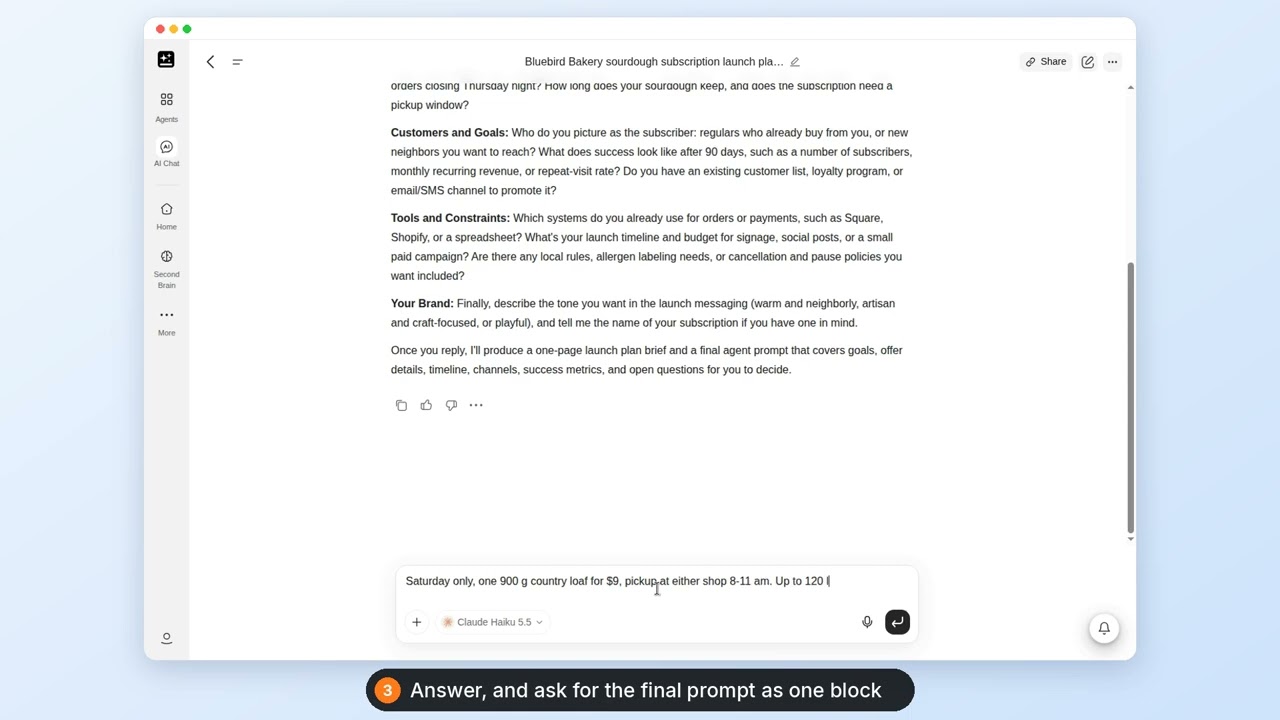
Membentuk dengan Obrolan AI: ide diubah menjadi brief, lalu disalin ke Agen Super sebagai prompt
Saat model berubah
7. Saat model tidak lagi tersedia
Untuk: model yang pernah Anda gunakan tidak lagi ada di pemilih model, atau sebuah obrolan menampilkan pemberitahuan bahwa modelnya akan dihentikan.
Persiapan: tidak ada, meskipun obrolan tempat Anda menggunakannya akan membantu.
Langkah-langkah:
- Baca pemberitahuan di atas kotak pesan: "{model} akan dihentikan pada {date}. Beralihlah ke {replacement} untuk menghindari gangguan." Pemberitahuan ini hanya muncul di obrolan yang menggunakan model yang akan dihentikan. Anda dapat menutupnya, dan pemberitahuan akan muncul kembali dalam 7 hari terakhir masa aktif model tersebut. Pemecahan Masalah menjelaskan alasan model dihentikan.
- Mulai Obrolan Baru dan pilih model pengganti, atau lanjutkan di obrolan lama. Setelah tanggal penghentian, balasan berikutnya di obrolan tersebut akan otomatis berasal dari model pengganti. Apa pun pilihannya, pesan ditagih sesuai tarif model pengganti, yang mungkin berbeda dari biaya model lama.
- Simpan obrolan lama sebagai referensi. Riwayatnya tetap ada di daftar obrolan Anda.
- Jika model pengganti berperilaku berbeda, sebutkan apa yang berubah di prompt, seperti panjang atau format yang biasa Anda dapatkan.
Hasil yang Anda dapatkan: obrolan yang berfungsi dengan model pengganti, dan percakapan lama yang tetap dapat dibaca serta, setelah tanggal penghentian, dapat dilanjutkan dengan model pengganti.
Jika macet: jika model pengganti tidak ada di pemilih model Anda, model tersebut mungkin tidak tersedia untuk paket Anda, di wilayah Anda, atau menurut kebijakan model organisasi Anda. Pilih model lain dalam grup yang sama, atau tanyakan kepada admin Anda. Model yang dihentikan di Pemecahan Masalah berisi informasi latar belakangnya.
Terkait: Gunakan model lain untuk topik yang sama.
8. Gunakan model lain untuk topik yang sama
Untuk: jawaban terlalu dangkal, salah, atau ditulis dengan buruk, dan Anda menginginkan pendapat kedua.
Siapkan: prompt yang menghasilkan jawaban lemah tersebut.
Langkah-langkah:
- Salin prompt asli Anda dari obrolan lama.
- Buka Obrolan Baru. Pemilih model di obrolan yang sudah selesai berwarna abu-abu, jadi obrolan baru adalah satu-satunya cara untuk mengganti model.
- Pilih model yang berbeda, dari grup lain jika pemilih Anda menampilkan grup.
- Tempelkan prompt dan tambahkan apa yang salah dari jawaban pertama.
- Baca kedua jawaban. Tidak ada tampilan berdampingan, jadi Anda sendiri yang perlu membandingkannya.
Hasil yang Anda dapatkan: jawaban kedua, sementara jawaban pertama tetap ada di obrolannya sendiri sebagai referensi.
Jika macet: jika kedua model memberikan jawaban lemah yang sama, tambahkan batasan yang terlewat lalu tanyakan lagi.
Terkait: Pemilih model, Pilih model yang tepat untuk suatu tugas.
Menjaga obrolan tetap bermanfaat dan menemukannya kembali
9. Menjaga percakapan panjang tetap bermanfaat
Untuk: obrolan yang sudah berjalan berjam-jam dan mulai kehilangan detail awal.
Siapkan: keputusan atau hasil yang perlu Anda bawa ke obrolan berikutnya.
Langkah:
- Perhatikan pesan "Untuk performa yang lebih baik, riwayat obrolan sebelumnya telah dipadatkan." Itu tandanya obrolan sedang membuat ruang, dan hal ini normal.
- Minta ringkasan sebelum Anda memulai dari awal, selagi obrolan masih mengingat alurnya.
- Mulai Obrolan Baru dengan ringkasan tersebut sebagai pesan pertama.
- Gunakan satu topik per obrolan. Topik baru dimulai dengan obrolan baru sejak awal.
Ringkas apa yang sudah kita putuskan sejauh ini dalam 10 poin agar saya bisa memulai obrolan baru.
Hasilnya: ringkasan lanjutan yang bisa Anda tempelkan ke obrolan berikutnya, tanpa perlu membaca ulang obrolan lama.
Jika macet: jika balasan berhenti dengan pesan "Context Length Exceeded", obrolan tersebut sudah tidak punya ruang lagi untuk bekerja. Mulai obrolan baru, meskipun tanpa ringkasan.
Terkait: Obrolan panjang, Menyimpan jawaban.
10. Menyimpan jawaban
Untuk: balasan yang akan Anda perlukan minggu depan, di luar obrolan.
Persiapan: tidak ada selain balasan itu sendiri.
Langkah-langkah:
- Gunakan Salin di bawah balasan untuk apa pun yang akan Anda tempel di tempat lain.
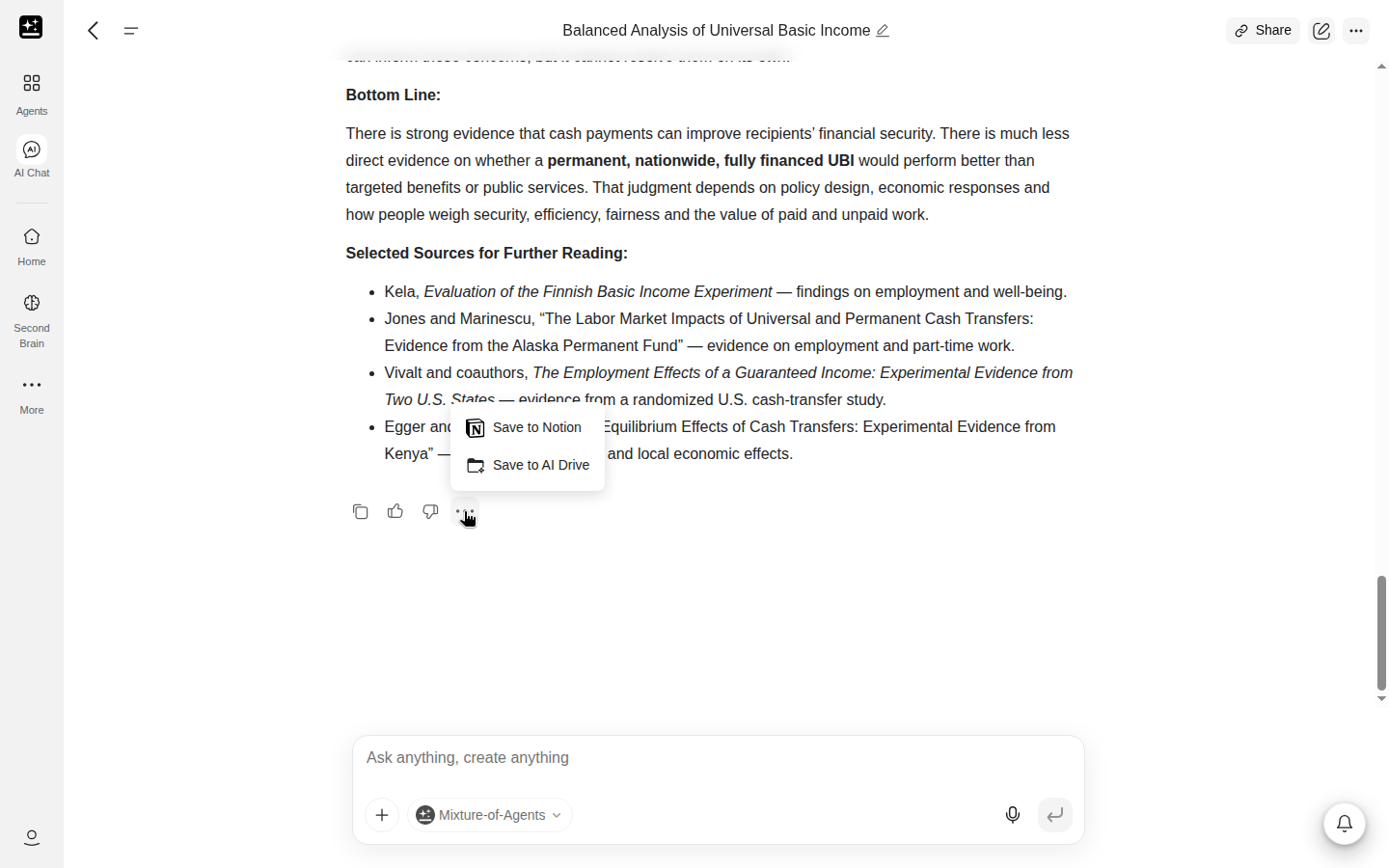
- Buka menu "..." di bawah balasan untuk melihat dua opsi penyimpanan.
- Pilih Simpan ke AI Drive untuk menyimpan balasan sebagai file Markdown di folder Genspark › Obrolan AI di AI Drive Anda. Pada paket gratis, Anda mungkin diminta untuk meningkatkan paket terlebih dahulu.
- Pilih Simpan ke Notion untuk menaruhnya di sebuah halaman. Sebelum Notion terhubung, baris tersebut bertuliskan Hubungkan Notion dan akan memulai proses penghubungan terlebih dahulu.
Hasilnya: balasan tersimpan di AI Drive atau Notion, dan obrolan tidak berubah. Balasan yang disimpan diberi nama sesuai obrolan, ditambah tanggal dan waktu.
Jika macet: setelah menyimpan, Lihat di AI Drive pada dialog Ekspor Berhasil akan membuka file tersebut. Jika Simpan ke AI Drive meminta Anda meningkatkan paket, berarti paket Anda tidak mencakup penyimpanan file dari obrolan, jadi gunakan Salin sebagai gantinya. Jika baris Notion bertuliskan Hubungkan Notion, hubungkan Notion terlebih dahulu lalu simpan lagi.
Terkait: Menemukan, melanjutkan, menyematkan, mengganti nama, atau menghapus obrolan sebelumnya.
11. Menemukan, melanjutkan, menyematkan, mengganti nama, atau menghapus obrolan sebelumnya
Untuk: percakapan yang pernah Anda lakukan beberapa waktu lalu dan kini Anda butuhkan lagi.
Siapkan: satu kata dari judulnya, atau perkiraan kapan percakapan itu berlangsung.
Langkah-langkah:
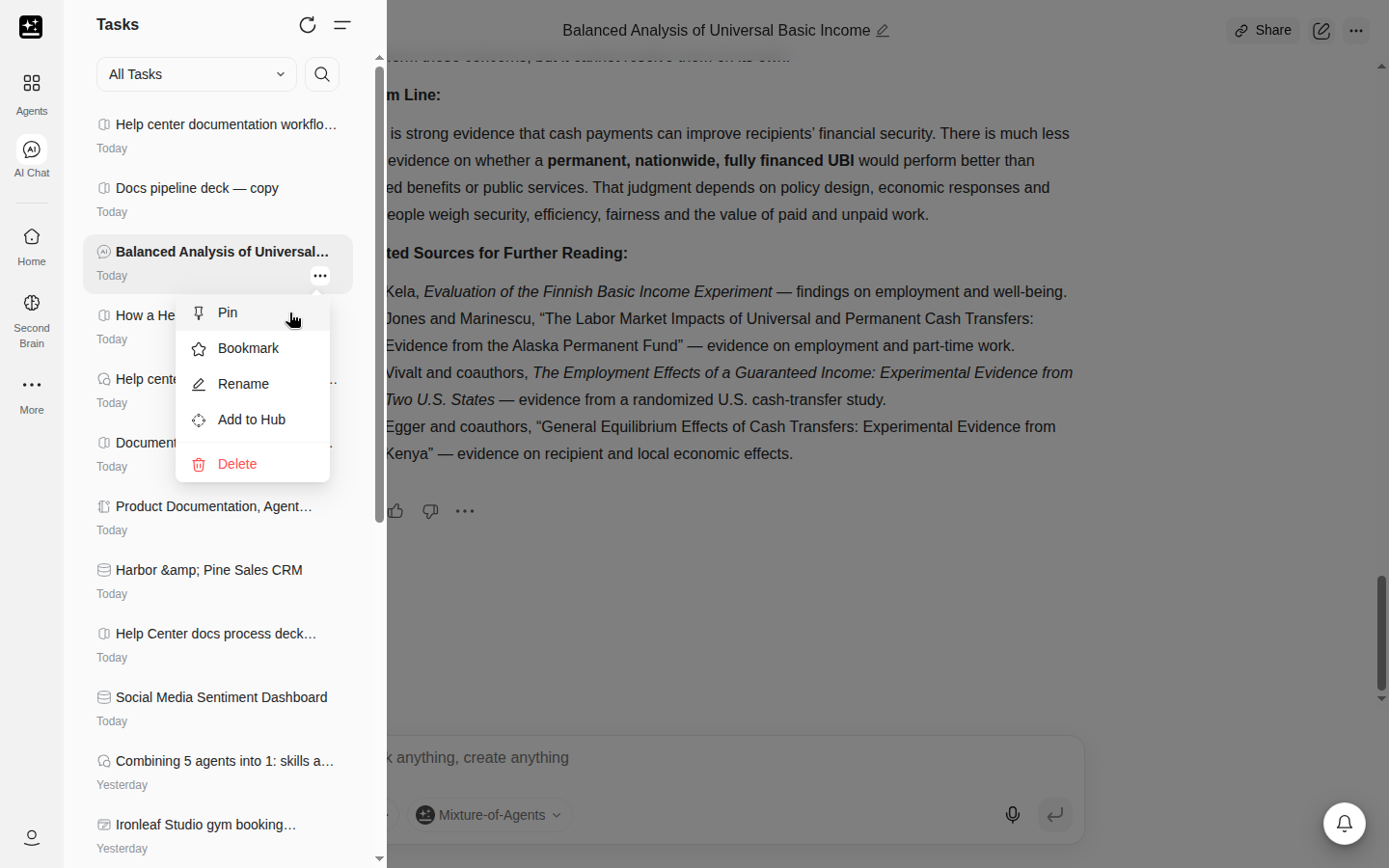
- Buka daftar obrolan di bilah sisi. Setiap percakapan Obrolan AI disimpan di sana sebagai proyek.
- Buka obrolan untuk melanjutkannya. Jika obrolan tersimpan terbuka di penampil, tombolnya bertuliskan Lanjutkan Percakapan.
- Di daftar obrolan, pilih Sematkan untuk obrolan yang sering Anda buka kembali, agar tetap berada di bagian atas. Batasnya adalah 50: "Anda hanya dapat menyematkan hingga 50 proyek. Harap lepas sematan beberapa proyek terlebih dahulu."
- Gunakan Ganti nama agar obrolan mudah ditemukan, Bookmark untuk menandainya, atau Hapus untuk menghapusnya. Hapus hanya muncul pada obrolan milik Anda.
- Tambahkan ke Ruang Kerja menambahkan obrolan ke Ruang Kerja Anda.
Hasilnya: obrolan terbuka dan siap dilanjutkan dengan model aslinya (atau dengan model penggantinya, jika model tersebut sudah dihentikan), atau daftar yang lebih rapi.
Jika macet: jika Anda tidak dapat menghapus obrolan, organisasi Anda mungkin menyimpan riwayat proyek. Menu obrolan kemudian menampilkan "Organisasi Anda menyimpan riwayat proyek. Penghapusan proyek dan percakapan dinonaktifkan." di tempat Hapus seharusnya berada.
Terkait: Obrolan panjang.
Dikte dan personalisasi
12. Dikte di web
Untuk: Anda lebih suka mengucapkan prompt daripada mengetiknya.
Siapkan: di komputer, aplikasi Speakly. Di ponsel atau tablet, browser yang mengizinkan akses mikrofon.
Langkah-langkah:
- Buka obrolan di web dan klik ikon mikrofon di kotak pesan. Di komputer, ini akan membuka situs Speakly di tab baru. Instal Speakly dari sana, lalu kembali ke obrolan. Di ponsel atau tablet, perekaman dimulai di kotak pesan.
- Diktekan prompt Anda. Di komputer, Speakly mengetikkannya ke kotak pesan. Di ponsel atau tablet, input suara mengubahnya menjadi teks setelah Anda selesai.
- Baca teksnya sebelum Anda mengirimnya, dan perbaiki kata yang salah tangkap.
- Kirim seperti Anda mengirim pesan yang diketik.
Hasilnya: prompt dalam bentuk teks, tanpa perlu mengetiknya.
Jika macet: di komputer, ikon mikrofon selalu membuka situs Speakly dan tidak merekam di halaman, karena dikte desktop berjalan melalui aplikasi Speakly. Speakly menjelaskan cara kerjanya. Percakapan suara langsung adalah fitur Agen Super.
Terkait: Speakly, Suara Real-time.
13. Mengaktifkan atau menonaktifkan Personalisasi
Untuk: balasan yang perlu menyesuaikan dengan gaya bahasa Anda, atau yang perlu berhenti menyesuaikannya.
Siapkan: sebuah profil, jika Anda ingin sakelarnya muncul.
Langkah-langkah:
- Buka dropdown pemilih di sebuah obrolan.
- Temukan Personalisasi di bawah Cari di Web, dengan label "Terapkan preferensi profil Anda".
- Nonaktifkan untuk obrolan ini.
- Untuk mengubah apa yang diterapkan, buka Pengaturan → Personalisasi dan edit profilnya.
- Untuk memeriksa efeknya, ajukan pertanyaan yang sama di dua obrolan dengan posisi sakelar yang berbeda di masing-masing obrolan.
Hasil yang Anda dapatkan: balasan yang dibentuk oleh profil Anda, atau balasan tanpa profil tersebut, per obrolan.
Jika terhambat: jika sakelarnya tidak ada, berarti belum ada profil. Isi profil terlebih dahulu di Pengaturan → Personalisasi.
Apakah artikel ini membantu?