

Gambar AI
Gambar AI
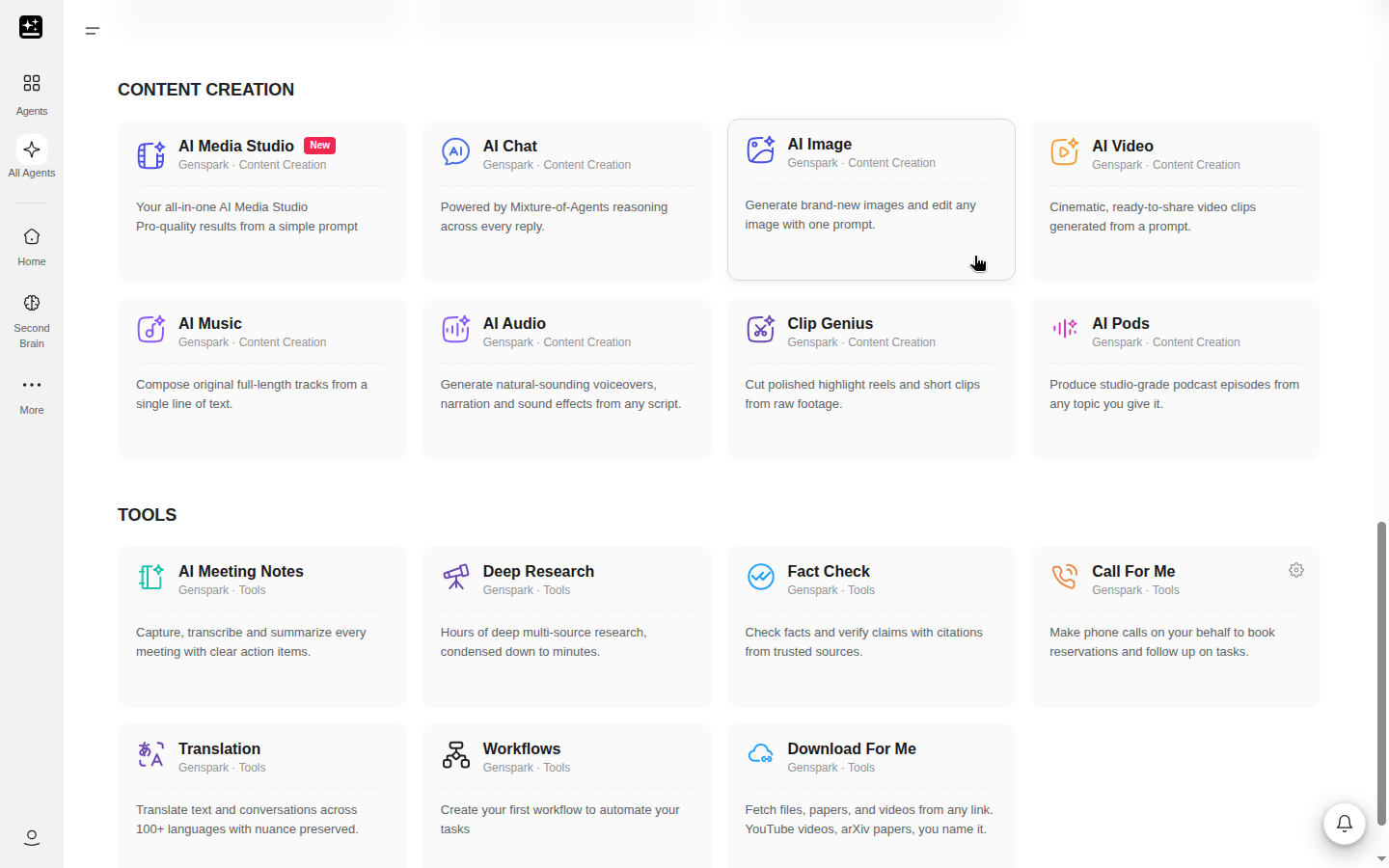
Gambar AI membuat atau mengedit satu gambar dari prompt atau gambar referensi. Anda menjelaskan apa yang diinginkan, memilih model, lalu mendapatkan kisi hasil yang bisa Anda edit, remix, unduh, atau ubah menjadi video.
Gambar AI punya batas 5 jam dan aturan penagihannya sendiri, dan keduanya bukan bagian dari Kuota Gratis. Batas dan aturan kredit dijelaskan tepat setelah Mulai cepat, karena dua hal itulah yang paling sering ditanyakan.
Apa itu Gambar AI?
Gambar AI: satu gambar, dibuat atau diedit. Anda mengetik prompt, dan jika mau, melampirkan gambar referensi. Gambar AI lalu menghasilkan satu, dua, atau empat gambar, sesuai jumlah yang Anda atur. Setiap obrolan disimpan sebagai proyek, sehingga Anda bisa kembali dan melanjutkan pengeditan.
Gambar AI tidak membuat papan, dek presentasi, halaman, atau video. Jika pekerjaannya lebih besar dari satu gambar, produk lain yang menanganinya, dan Batas cakupan Gambar AI mencantumkan titik awal untuk masing-masing.
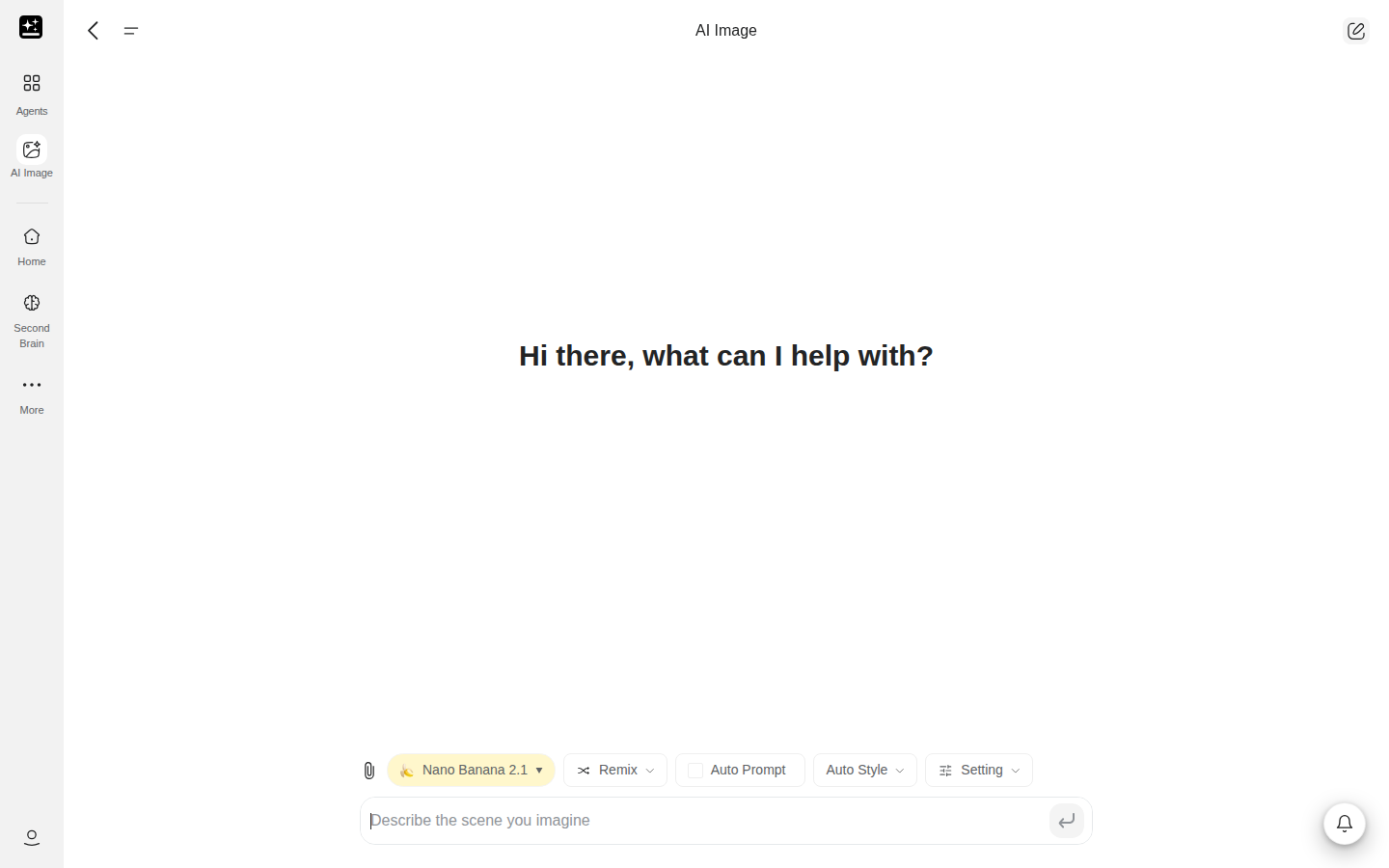
Kontrol di halaman awal adalah:
- Tombol model yang mencantumkan semua model gambar, dengan tingkat harga dan pengali di setiap baris.
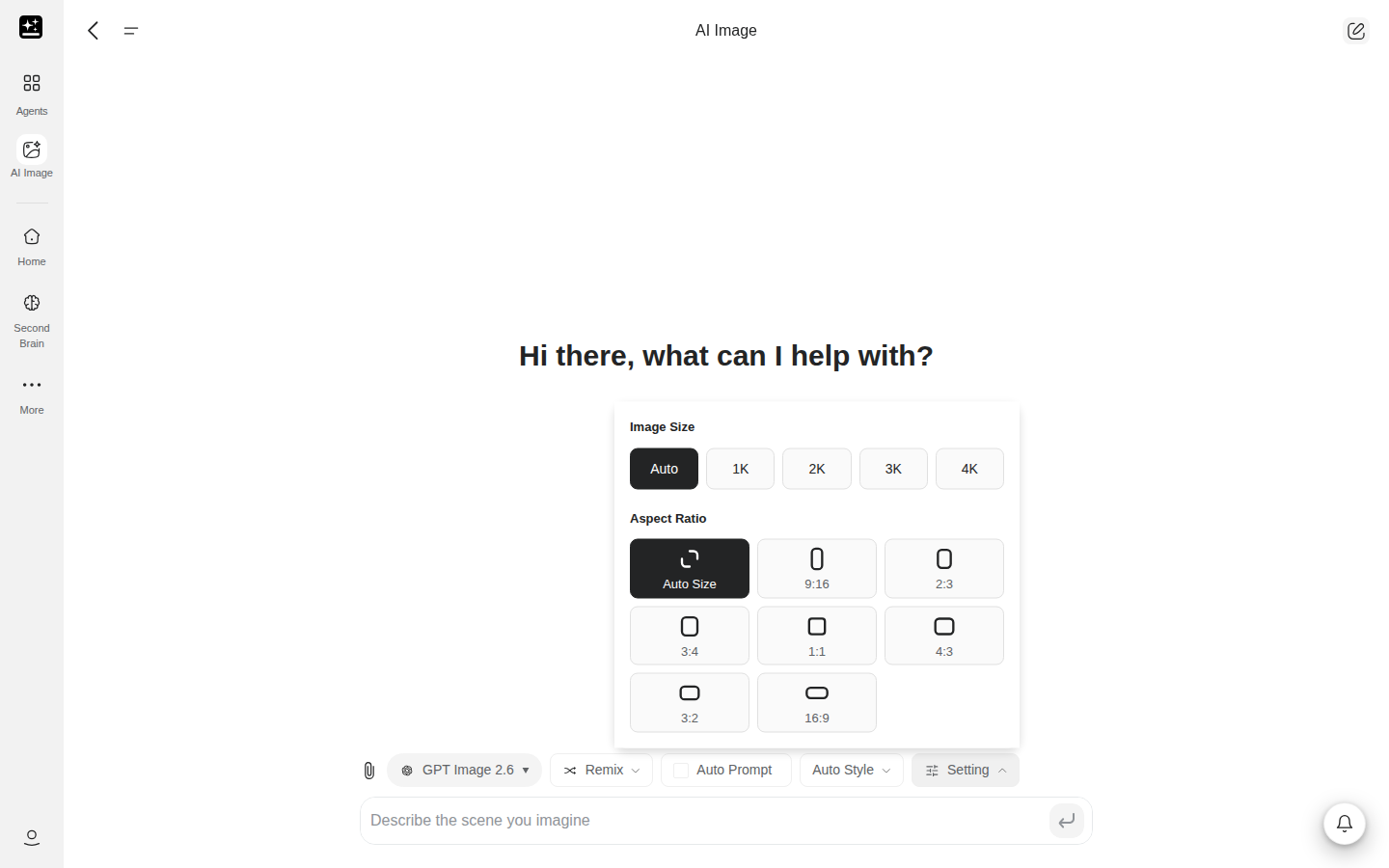
- Tombol Pengaturan untuk ukuran gambar, kualitas, rasio aspek, dan jumlah gambar yang dibuat.
- Tombol Gaya Otomatis, Kamera, dan Prompt Otomatis yang membentuk gambar tanpa mengubah kata-kata Anda.
- Bilah alat di setiap hasil untuk membuat ulang, me-remix, mengedit, dan mengubahnya menjadi video.
Nama produknya adalah Gambar AI. Beberapa halaman lama menyebutnya "AI Image Agent". Yang dimaksud adalah produk ini.
Yang bisa Anda lakukan
Enam pekerjaan berikut mencakup sebagian besar kebutuhan orang di Gambar AI. Tempelkan prompt-nya, lalu ganti subjeknya dengan milik Anda. Catatan persiapan ada di kolom terakhir. Kelima belas resep ada di bagian akhir, di Resep.
| Yang Anda dapatkan | Prompt untuk ditempel | Resep lengkap |
|---|---|---|
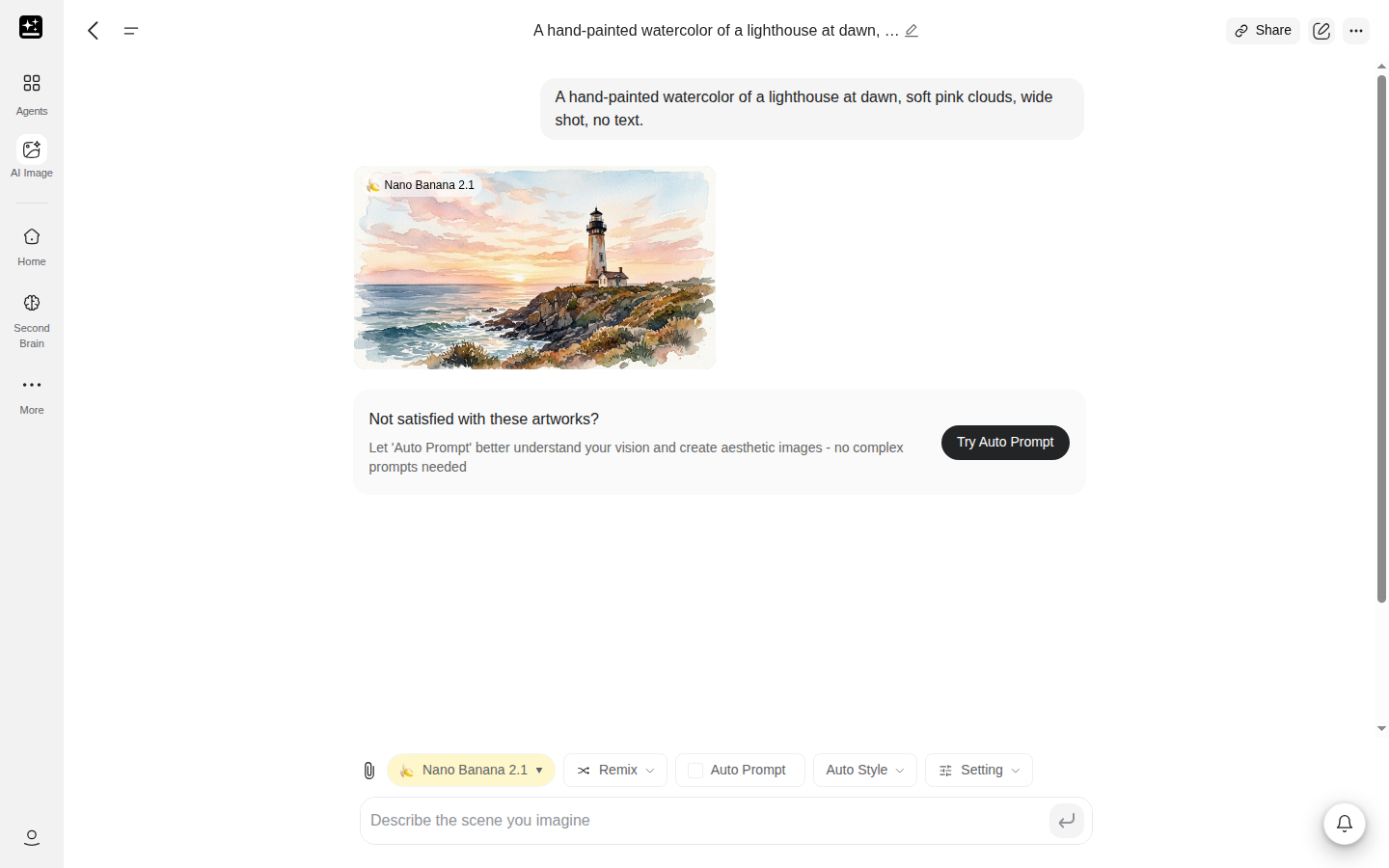
| Gambar dari sebuah deskripsi | Lukisan cat air buatan tangan tentang mercusuar saat fajar, awan merah muda lembut, bidikan lebar, tanpa teks. | Membuat gambar dari prompt |
| Gambar dari model pilihan Anda, dengan nama modelnya ditampilkan | Buat foto bergaya produk yang bersih dari mug keramik di atas meja kayu, cahaya jendela yang lembut. | Pilih model dan periksa model yang digunakan. Mulailah dari baris bertanda Tanpa biaya kredit jika pemilih Anda menampilkannya. |
| Satu bagian gambar diubah, sisanya tetap | Biarkan semuanya tetap sama. Ubah hanya langit menjadi matahari terbenam yang hangat. | Edit satu bagian, pertahankan sisanya. Lampirkan gambarnya terlebih dahulu. |
| Adegan baru dengan wajah atau karakter yang sama | Gunakan foto terlampir sebagai referensi. Pertahankan wajah, gaya rambut, dan pose, lalu tempatkan orang tersebut di jalan kota yang diterangi cahaya saat hujan. | Gunakan foto referensi. Lampirkan fotonya terlebih dahulu. |
| Gambar dengan tulisan yang terbaca | Postingan media sosial persegi bertuliskan 'OPEN LATE FRIDAY' dengan huruf putih besar di latar biru tua. Gunakan hanya teks tersebut. | Menaruh teks yang terbaca dalam gambar |
| Versi foto yang lebih tajam, lebih besar, atau tanpa latar belakang | Buat foto ini lebih tajam dan lebih besar; pertahankan kulit tetap alami. | Pertajam, perbesar, atau hapus latar belakang. Lampirkan fotonya terlebih dahulu. |
Dua bagian tepat setelah Mulai cepat berlaku untuk setiap pekerjaan: batas 5 jam dan apa yang memakai kredit.
Letak semua fitur
| Yang Anda inginkan | Web | Aplikasi |
|---|---|---|
| Mulai membuat gambar | Pembuatan Konten → Gambar AI di beranda, atau Semua Agen → tab Pembuatan Konten → kartu Gambar AI | Gambar AI di kisi beranda, atau Semua Agen → Pembuatan Konten → Gambar AI |
| Memilih model | Tombol model di atas kotak prompt | Pilih Model |
| Ukuran, kualitas, rasio, jumlah | Pengaturan, di atas kotak prompt | Pengaturan Gambar, yang berisi Rasio Aspek, Ukuran Gambar, Perluas, Hapus Latar dan Pertajam |
| Memilih tampilan | Gaya Otomatis | Gaya |
| Membiarkan produk menulis ulang prompt Anda | Sakelar Prompt Otomatis | Prompt Otomatis |
| Melampirkan referensi | Kontrol lampiran di samping kotak prompt | Kontrol lampiran di samping kotak prompt |
| Membuat ulang, me-remix, atau mengedit hasil | Bilah alat pada gambar, dan editor samping saat Anda mengekliknya | Tindakan yang sama pada hasil |
| Menemukan gambar sebelumnya | Daftar obrolan di bilah samping, atau Terbaru di halaman awal Gambar AI | Daftar obrolan |
Aplikasi memerlukan versi 2.9.2 atau lebih baru untuk menampilkan Gambar AI. Layar aplikasi tidak memiliki kontrol jumlah pembuatan maupun kontrol kualitas. Jika kisi beranda di browser ponsel Anda tidak menampilkan Gambar AI, buka Semua Agen dan gunakan tab Pembuatan Konten.
Mulai cepat
Sebelum memulai: akun Genspark dan ide untuk satu gambar. Anda tidak perlu memilih model terlebih dahulu, karena pemilih model tetap terbuka sepanjang obrolan.
- Buka Gambar AI dari Pembuatan Konten → Gambar AI, atau dari Semua Agen → Pembuatan Konten → Gambar AI. Di aplikasi, buka Gambar AI dari kisi beranda.
- Ketik prompt. Sebutkan subjek, latar, dan tampilannya, misalnya "lukisan cat air buatan tangan tentang mercusuar saat fajar".
- Buka tombol model dan pilih model. Jika ragu, biarkan model default. Tingkat harga serta tag Kredit atau Tanpa biaya kredit di setiap baris menunjukkan biaya sebuah model (Apa yang memakai kredit).
- Buka Pengaturan dan periksa Ukuran Gambar, Rasio Aspek, serta jumlah pembuatan. Biarkan kontrol pada Otomatis agar model yang memilih.
- Kirim prompt. Obrolan menampilkan "Membuat tugas gambar..." lalu kisi hasil, masing-masing dengan nama model yang membuatnya di bawahnya.
- Ubah hasil dengan bilah alat pada gambar, atau klik gambar untuk membuka editor samping. Anda juga bisa mengetik suntingan di obrolan, misalnya "ubah latar belakang menjadi pantai".
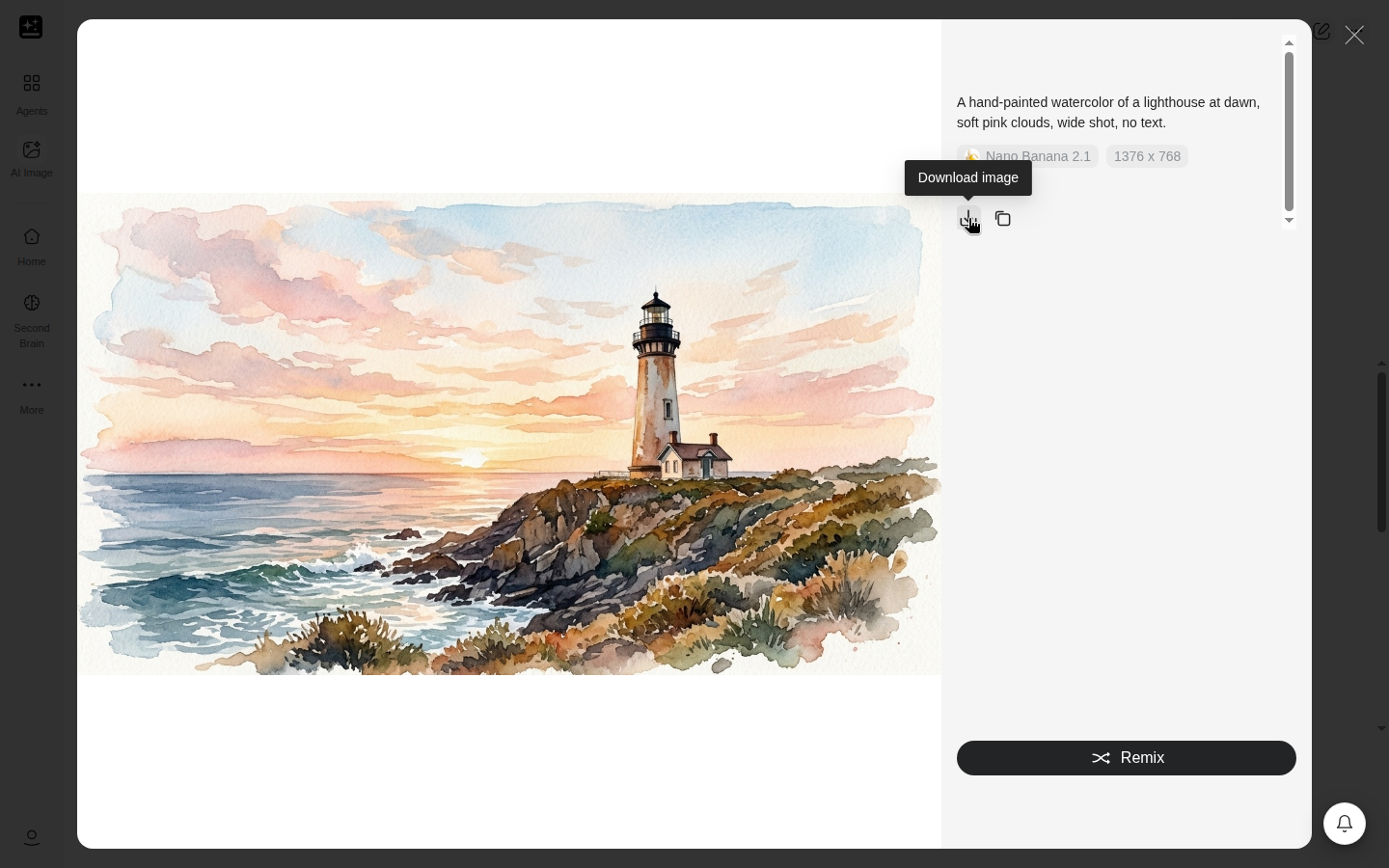
- Gunakan Unduh gambar untuk menyimpan gambar yang Anda inginkan.
Batas 5 jam Gambar AI
Gambar AI memiliki batas penggunaannya sendiri: jendela 5 jam tetap per pengguna, dihitung dalam jumlah gambar. Gambar pertama yang dihitung memulai jendela tersebut. Obrolan baru tidak meresetnya. Ini bukan jumlah jam penggunaan.
Batas ini hanya menghitung gambar yang tidak memakai kredit. Gambar yang ditagih kredit tidak pernah dihitung. Kursi Plus, Pro, dan Team memiliki ukuran jendela yang sama. Akun Free dan akun Go tidak memiliki batas 5 jam, karena setiap gambar di paket tersebut memakai kredit. Ukuran jendela adalah jumlah gambar tertentu, dan dapat berubah.
Jendela ini dibagi antara web dan aplikasi. Jendela ini tidak dibagi dengan Obrolan AI, yang memiliki batas berbasis pengeluaran sendiri. Jendela ini juga bukan bagian dari Kuota Gratis. Gambar yang dibuat di Media Studio melalui jalur gratis dihitung dalam jendela yang sama, karena kedua produk menggunakan model gambar yang sama.
Yang Anda lihat bergantung pada paket Anda. Pada Plus dan Pro mulai 18 September 2026, kolom penulisan menampilkan salah satu dari tiga pesan selama model, ukuran, dan kualitas yang dipilih ada dalam daftar gratis:
| Yang Anda lihat | Artinya | Yang perlu dilakukan |
|---|---|---|
| Model gambar ini tanpa biaya kredit | Jendela masih tersisa, dan model, ukuran, serta kualitas ini gratis. | Tidak ada. Lanjutkan bekerja. |
| Model gambar gratis paket Anda kini memakai kredit · Batas 5 jam Gambar AI direset pada | Jendela sudah habis, sehingga gambar dari daftar gratis kini ditagih kredit. | Lanjutkan jika Anda punya kredit, atau tunggu hingga waktu yang ditampilkan. |
| Anda telah menghabiskan batas 5 jam Gambar AI untuk model gambar gratis paket Anda dan kredit Anda habis. Dapatkan kredit, tingkatkan paket Anda, atau tunggu hingga {time} untuk reset. | Jendela sudah habis dan saldo kredit kosong. | Pilih Dapatkan kredit, tingkatkan paket, atau tunggu hingga waktu yang ditampilkan. Akun Pro melihat baris yang sama tanpa "tingkatkan paket Anda". |
Saat jendela hampir habis, Gambar AI menampilkan "Mendekati batas 5 jam." di atas kotak prompt pada Plus, Pro, dan Team, termasuk Plus dan Pro mulai 18 September 2026. Anggota standar kemudian melanjutkan dengan kredit, dan strip kolom penulisan bertuliskan "Model gambar gratis paket Anda kini memakai kredit · Batas 5 jam Gambar AI direset pada {time}".
Akun Plus dan Pro dari sebelum 18 September 2026, serta kursi Team, melihat pesan berbeda saat jendela habis: "Batas 5 jam Gambar AI tercapai. Direset {time}". Pada paket tersebut, Gambar AI berhenti hingga reset, dan membeli kredit tidak mengubahnya. Jika Genspark tidak dapat mengetahui kapan jendela berakhir, pesannya berbunyi "Segera direset". Paket Anda menentukan pesan mana yang akan Anda lihat.
Strip ini hanya tampil selama model, ukuran, dan kualitas yang dipilih semuanya ada dalam daftar gratis. Pilih opsi berbayar dan strip akan hilang, karena gambar itu ditagih kredit dan tidak menyentuh jendela.
Apa yang memakai kredit, per paket
Setiap gambar ditagih dengan salah satu dari dua cara: gratis dalam paket Anda, atau dengan kredit. Cara mana yang berlaku bergantung pada paket Anda serta model, ukuran, dan kualitas yang Anda pilih. Temukan paket Anda di bawah ini. Jika Anda tidak yakin bagian Plus atau Pro mana yang berlaku, periksa tanggal mulai langganan Anda.
Akun Free
Setiap gambar memakai kredit dari jatah harian. Tidak ada batas 5 jam dan tidak ada tag Tanpa biaya kredit di pemilih. Gambar diberi tanda air Genspark. Jatah gratis memiliki batas seumur hidup, dan angkanya tercantum di Panduan Kredit.
Akun Go
Gambar AI tidak tercakup dalam Go, sehingga setiap gambar memakai kredit. Strip kolom penulisan bertuliskan "Gambar AI memerlukan kredit". Jika kredit habis, tertulis "Gambar AI tidak tercakup dalam Genspark Go dan memerlukan kredit." Tidak ada batas 5 jam dan tidak ada tanda air.
Gambar yang dibuat anggota Go di Media Studio tidak dihitung dalam batas 5 jam Gambar AI. Go membayar kredit untuk setiap gambar.
Plus dan Pro mulai 18 September 2026
Jika langganan Anda dimulai pada atau setelah 18 September 2026, atau Anda kembali setelah jeda lebih dari 14 hari, daftar tertentu berisi model, ukuran, dan pengaturan kualitas tersedia gratis. Pemilih menandai baris tersebut dengan Tanpa biaya kredit. Alat edit juga gratis. Plus dan Pro mendapatkan daftar gratis yang sama.
Gratis atau tidaknya sebuah gambar bergantung pada kombinasi model, ukuran, dan kualitas, jadi pemilih adalah daftar yang bisa dipercaya. Selebihnya memakai kredit, baik untuk Plus maupun Pro. Termasuk model premium, kualitas Extra High dan Max, 4K, serta beberapa ukuran lain.
Daftar gratis dihitung dalam batas 5 jam. Saat jendela habis, gambar dari daftar gratis tetap berjalan dengan kredit, sehingga tidak ada yang terblokir. Jika kredit habis, pesan kehabisan kredit muncul. Membeli kredit memungkinkan Anda melanjutkan.
Jika Anda membiarkan kualitas pada Otomatis atau tidak mengaturnya, Gambar AI memilih opsi gratis tertinggi pada ukuran Anda. Model default adalah model dengan biaya terendah di daftar gratis.
Anggota standar tidak mendapatkan konfirmasi sebelum gambar berbayar. Lencana Kredit pada opsi ukuran atau kualitas adalah tandanya.
Plus dan Pro dari sebelum 18 September 2026
Jika langganan Anda dimulai sebelum 18 September 2026 dan tetap aktif, hampir semua model gratis hingga 31 Desember 2026. Jeda hingga 14 hari tetap dihitung berkelanjutan. Pro tidak membayar biaya tambahan. Plus hanya membayar kredit untuk 4K pada beberapa model dan untuk pengaturan kualitas tertinggi dari dua model.
Saat Anda memilih opsi berbayar, Gambar AI bertanya terlebih dahulu. Dialognya berbunyi "Opsi ini memakai kredit" dan "Model, ukuran, atau kualitas ini tidak termasuk dalam model gambar gratis paket Anda. Melanjutkan akan memakai kredit." Pilih Lanjutkan dengan Kredit untuk meneruskan, atau Mengerti, jangan tanya lagi untuk menghentikan pertanyaan.
Pada paket ini, batas 5 jam memblokir Gambar AI saat habis, dan membeli kredit tidak membukanya. Setelah 31 Desember 2026, aturan untuk langganan mulai 18 September 2026 berlaku. Paket Keanggotaan dan Panduan Kredit memuat ketentuan di tingkat paket.
Kursi Team
Kursi Team mengikuti aturan Plus dan Pro dari sebelum 18 September 2026. Penagihannya seperti Plus. Batas 5 jam memblokir Gambar AI saat habis. Aturan ini tidak memiliki tanggal berakhir.
Satu dompet untuk semua produk
Kredit berasal dari satu dompet yang digunakan oleh semua produk Genspark, sehingga kredit yang dipakai untuk gambar adalah kredit yang tidak bisa dipakai agen lain. Gambar yang gagal atau diblokir tidak ditagih (Gambar diblokir).
Jumlah pembuatan berpengaruh di sini. Memilih 2 atau 4 akan membuat sebanyak itu gambar, dan masing-masing ditagih. Menghemat pemakaian kredit berisi langkah-langkahnya.
Berikutnya: Pemilih model membahas kontrol tempat label-label ini berada.
Pemilih model dan Pengaturan
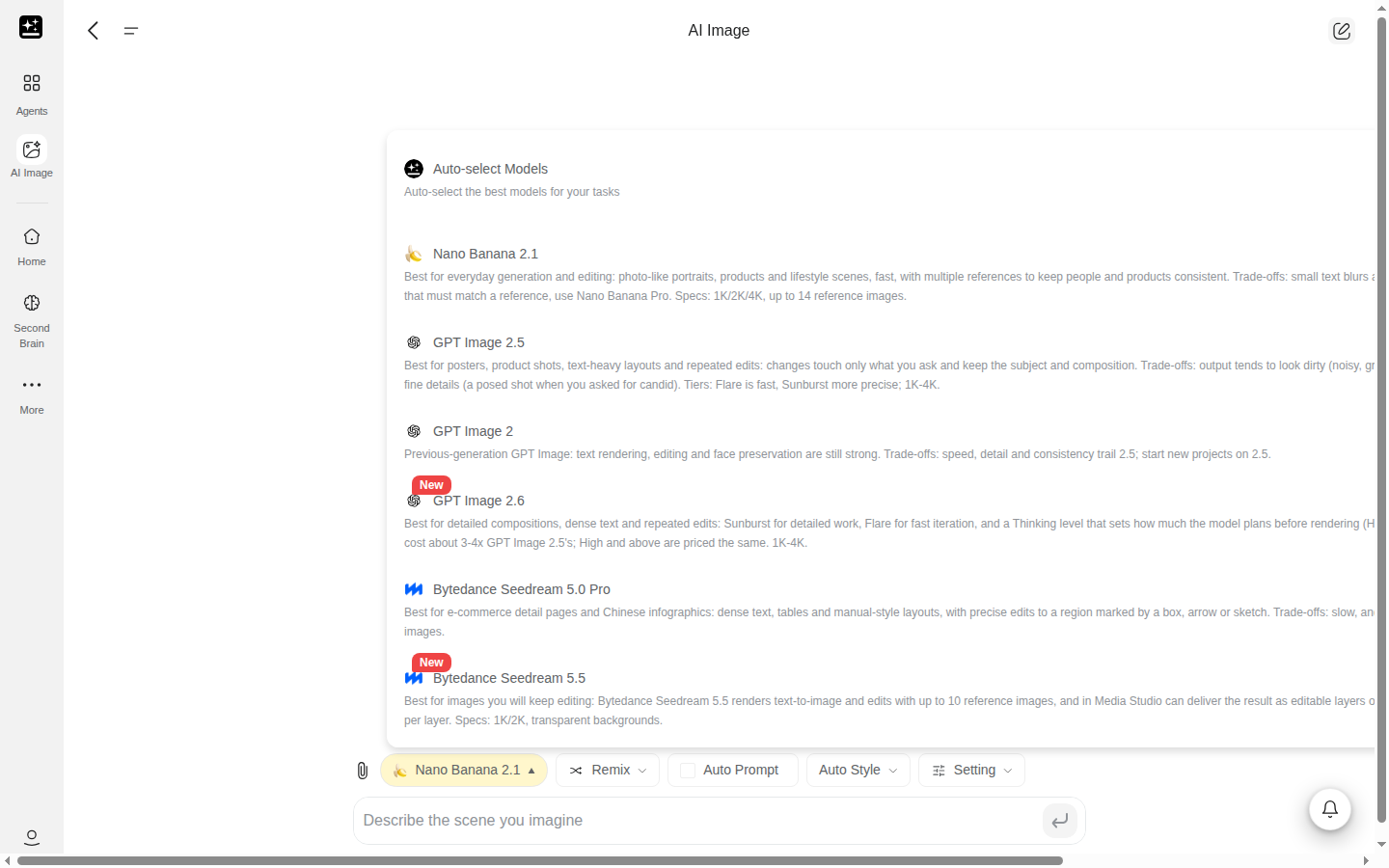
Tombol model di atas kotak prompt mencantumkan semua model gambar. Baris pertama adalah Pilih Model Otomatis, dengan deskripsi "Pilih otomatis model terbaik untuk tugas Anda". Setiap baris menampilkan nama model, tingkat harga dari $ hingga $$$$, dan pengali seperti "2×" yang membandingkan biayanya dengan model dasar. Tidak ada pengelompokan, berbeda dengan Obrolan AI.
Semua orang melihat model yang sama. Hanya penagihannya yang berbeda per paket. Pemilih tetap terbuka sepanjang obrolan, sehingga Anda bisa mengganti model di antara prompt. Lencana Baru menandai model selama 14 hari setelah diluncurkan. Model ditambahkan dan dihentikan dari waktu ke waktu, jadi pemilih adalah daftar yang bisa dipercaya. Label di bawah setiap hasil menyebutkan model yang membuatnya.
Pada Plus dan Pro mulai 18 September 2026, baris gratis menampilkan Tanpa biaya kredit sebagai pengganti label harga. Tag ini disembunyikan selama jendela 5 jam Anda habis. Model tanpa pengaturan gratis tidak memiliki tag. Baca tingkat harga dan lencana Kredit bersamaan, dan jangan anggap tag yang tidak ada sebagai aturan.
Pengaturan
Pengaturan berisi kontrol yang didukung model yang dipilih. Setiap bagian hanya tampil jika model memilikinya.
| Kontrol | Fungsinya |
|---|---|
| Ukuran Gambar | Otomatis, 0.5K, 1K, 2K, 3K, atau 4K, tergantung modelnya |
| Kualitas | Otomatis, Low, Medium, High, Extra High, atau Max, tergantung modelnya. Satu model menggunakan istilahnya sendiri |
| Rasio Aspek | Ukuran Otomatis, ditambah rasio yang ditawarkan model, dari 1:1, 16:9, dan 9:16 hingga 21:9 dan 9:21 |
| Jumlah pembuatan | 1, 2, atau 4 gambar per prompt |
Beberapa model menambahkan opsinya sendiri. Model yang tidak memiliki rasio pilihan Anda akan menggunakan rasio terdekat dengan orientasi yang sama. Model yang hanya untuk mengedit hanya menawarkan Otomatis. Dengan rasio pada Otomatis, suntingan mengikuti proporsi gambar referensi. Rasio yang Anda atur selalu dipatuhi. Pada Plus dan Pro mulai 18 September 2026, lencana Kredit menandai setiap opsi ukuran atau kualitas yang ditagih kredit.
Alat gaya, kamera, dan prompt
Gaya Otomatis membuka pemilih dengan Cari gaya... dan Filter menurut kategori. Daftar kategori dimulai dari Semua Kategori dan mencakup tampilan seperti Realistis, Anime, Cat Air, Lukisan Cat Minyak, 3D, Kartun, Minimalis, dan Pop Art.
Kamera mengaktifkan kontrol kamera: Kamera, Lensa, Panjang Fokus, dan Apertur.
Prompt Otomatis adalah sakelar yang menulis ulang prompt Anda sebelum dikirim ke model.
Tidak ada prompt negatif. Untuk mencegah sesuatu muncul di gambar, sebutkan di prompt, misalnya "tanpa teks".
Jika Anda telah menyimpan preset prompt, tombol Menggunakan preset akan muncul. Jika tidak, tombol ini tidak tampil.
Alat edit, referensi, dan remix
Setiap hasil memiliki bilah alat saat kursor diarahkan ke atasnya.
- Buat Ulang menjalankan model yang sama lagi.
- Remix melampirkan gambar ke kotak prompt sebagai referensi, sehingga prompt berikutnya dibangun di atasnya.
- Gambar ke Video membuka Video AI di tab baru.
Klik hasil untuk membuka editor samping:
- Gambar untuk Mengedit memungkinkan Anda menyapukan kuas pada area dan menjelaskan perubahannya.
- Hapus Latar Belakang memotong subjek.
- Hapus menghilangkan bagian yang Anda sapukan.
- Perluas memperluas gambar melewati tepinya.
- Pertajam Gambar mempertajam dan memperbesar gambar.
- Gambar ke Video memulai klip dari gambar tersebut.
- Panel info menampilkan prompt, model, dan gaya.
- Unduh gambar menyimpan gambar, dan Kembali ke Galeri kembali ke hasil.
Anda juga bisa mengetik suntingan di obrolan, misalnya "ubah latar belakang menjadi pantai". Empat alat edit dengan harga yang sama ada di daftar gratis untuk Plus dan Pro mulai 18 September 2026: penghapus, isi, outpaint, dan penghapusan objek.
Melampirkan gambar referensi
Lampirkan jenis gambar apa pun dengan kontrol lampiran. Setiap file bisa berukuran hingga 100 MB, dan satu percakapan dapat menampung hingga 80 gambar. File yang melebihi batas ukuran menampilkan "Batas ukuran {fileType} adalah {maxSize}MB". Jika melewati batas gambar, obrolan menampilkan "Maksimal 80 gambar dalam seluruh percakapan". Di desktop, penanda gambar memungkinkan Anda menunjuk referensi mana yang dimaksud.
Jumlah referensi yang dapat digunakan sekaligus oleh satu model bergantung pada modelnya, jadi jangan mengandalkan angka tetap.
Menemukan dan menyimpan gambar Anda
Setiap obrolan Gambar AI disimpan sebagai proyek di bilah samping. Terbaru di halaman awal Gambar AI menampilkan lima yang terbaru, dengan Lihat semua untuk sisanya.
Unduh gambar di editor samping adalah cara menyimpan. Tidak ada tombol Simpan ke AI Drive, Simpan ke Notion, atau Salin pada balasan Gambar AI. Untuk menggunakan gambar di produk lain, unduh lalu lampirkan di sana. Satu-satunya penyerahan langsung adalah Gambar ke Video.
Gambar yang dibuat dengan paket Free tetap memiliki tanda air setelah peningkatan paket atau masa berlaku habis. Gambar tetap seperti saat dibuat.
Batas cakupan Gambar AI
Gambar AI membuat atau mengedit satu gambar. Jika pekerjaannya memerlukan papan, dek presentasi, halaman, atau klip, produk lain yang menanganinya. Tidak ada tombol dari Gambar AI ke sebagian besar produk tersebut, jadi penyerahannya dengan mengunduh lalu melampirkan.
| Yang Anda inginkan | Tempat memulai |
|---|---|
| Papan berisi karya gambar, video, audio, dan 3D, dengan lapisan dan linimasa | Media Studio |
| Poster, halaman, logo, menu, atau sistem merek | Genspark Design |
| Gambar di dalam pekerjaan yang lebih besar | Agen Super |
| Gambar di dalam dek presentasi | Presentasi AI |
| Video yang dibuat dari gambar | Gambar ke Video pada hasil |
| Jawaban teks tentang sebuah gambar | Obrolan AI. Obrolan AI membaca gambar dan tidak pernah membuatnya |
| Detail paket dan kredit | Paket Keanggotaan, Panduan Kredit |
| Error atau halaman yang tidak mau dimuat | Pemecahan Masalah |
Memulai dari halaman preset, seperti halaman foto profil, anime, atau editor foto, akan membuka Gambar AI yang sama dengan prompt yang sudah terisi. Halaman logo, menu, thumbnail, dan mockup membuka Genspark Design.
Media Studio menggunakan model gambar yang sama. Gambar yang dibuat di sana melalui jalur gratis dihitung dalam batas 5 jam yang sama. Agen Super dapat mengirim suntingan presisi pada wajah, logo, atau label ke Gambar AI. Gambar yang dibuat Agen Super dengan kualitas default pada model default-nya menggunakan Kuota Gratis, dan tidak ada yang dihitung dalam batas Gambar AI.
Pemecahan masalah
Temukan gejala Anda di tabel.
| Gejala | Biasanya penyebabnya | Tempat merujuk |
|---|---|---|
| Anda mencapai batas 5 jam padahal punya kredit | Jendela sudah habis, dan paket Anda menentukan apa yang terjadi selanjutnya | Batas 5 jam Gambar AI |
| Kredit terpakai untuk gambar yang Anda kira gratis | Model, ukuran, atau kualitasnya tidak ada di daftar gratis, atau jendela sudah habis | Kredit terpakai pada gambar gratis |
| Gambar diblokir | Prompt atau input tidak lolos filter konten | Gambar diblokir |
| Ukuran atau rasio tidak sesuai yang Anda atur | Otomatis membiarkan model memilih, dan tidak semua model menawarkan semua ukuran | Ukuran atau rasio salah |
| Model hilang, atau bukan yang Anda pilih | Model ditambahkan dan dihentikan dari waktu ke waktu | Model hilang |
| Suntingan mengubah terlalu banyak | Suntingan tidak dibatasi pada satu area | Suntingan mengubah terlalu banyak |
| Hasil mengabaikan prompt atau referensi Anda | Prompt atau referensi memerlukan satu subjek yang jelas | Hasil mengabaikan prompt |
| Huruf di gambar salah | Teks dalam gambar memerlukan kata-kata persis dalam tanda kutip | Teks berantakan |
| Anda tidak dapat menemukan gambar sebelumnya | Obrolan disimpan sebagai proyek | Menemukan dan menyimpan gambar Anda |
| Obrolan tidak mau dimuat atau tidak selesai | Biasanya batas waktu habis di sisi Genspark | Lambat atau tidak selesai |
| Ada tanda air pada gambar | Gambar dibuat dengan paket Free | Tanda air |
Kredit terpakai pada gambar gratis
Ada tiga penyebab. Model, ukuran, atau kualitasnya tidak ada di daftar gratis, misalnya 4K atau pengaturan kualitas yang lebih tinggi. Anda menggunakan Free atau Go, yang setiap gambarnya memakai kredit. Atau jendela 5 jam sudah habis, dan gambar dari daftar gratis berjalan dengan kredit. Strip kolom penulisan dan lencana Kredit menunjukkannya sebelum Anda menjalankan. Jumlah pembuatan 2 atau 4 akan membuat sebanyak itu gambar, dan masing-masing ditagih. Apa yang memakai kredit memiliki satu bagian per paket.
Gambar diblokir
Jika prompt atau input tidak lolos filter konten, obrolan menampilkan pesan seperti "Konten NSFW terdeteksi. Tidak ada kredit yang ditagih. Harap hindari konten NSFW." Gambar yang gagal dan diblokir tidak ditagih. Ubah prompt atau gambar referensi lalu coba lagi.
Ukuran atau rasio salah
Buka Pengaturan dan pastikan Ukuran Gambar dan Rasio Aspek sudah diatur, karena Otomatis membiarkan model memilih. Tidak semua model menawarkan semua ukuran atau rasio, sehingga model tanpa rasio Anda akan menggunakan yang terdekat dengan orientasi yang sama. Suntingan dengan rasio pada Otomatis mengikuti gambar referensi.
Model hilang
Pemilih berubah seiring model ditambahkan dan dihentikan. Buka tombol model untuk melihat yang tersedia saat ini. Label di bawah setiap gambar menunjukkan model yang membuatnya. Jika model yang pernah Anda gunakan sudah tidak ada, pilih model lain dan jalankan prompt lagi. Mengapa model dihapus menjelaskan penghentian model.
Suntingan mengubah terlalu banyak
Gunakan Gambar untuk Mengedit untuk membatasi perubahan pada area yang Anda sapukan, atau Hapus untuk menghilangkan satu hal. Tuliskan "biarkan yang lain tetap sama" di prompt. Satu model menambahkan opsi presisi edit dengan pengaturan Standar dan Presisi.
Hasil mengabaikan prompt
Gunakan satu subjek per gambar dan letakkan di awal. Untuk wajah atau kemiripan, lampirkan foto referensi dan sebutkan apa yang dipertahankan. Jika hasilnya masih meleset, coba model lain atau tambahkan satu batasan setiap kali.
Teks berantakan
Tuliskan kata-kata persisnya dalam tanda kutip dan sebutkan untuk hanya menggunakan teks tersebut. Jika huruf keluar salah, perbaiki area itu dengan Gambar untuk Mengedit atau coba model lain. Gambar AI tidak memiliki alat pengeditan teks terpisah.
Lambat atau tidak selesai
Batas waktu habis di sisi Genspark adalah penyebab yang umum. Situs tidak mau dimuat (524) dan Aplikasi lambat, macet, atau tidak mau terbuka berisi langkah-langkahnya.
Tanda air
Gambar yang dibuat dengan paket Free diberi tanda air Genspark. Gambar dari Plus, Pro, Go, Team, dan Enterprise tidak. Gambar tetap seperti saat dibuat setelah peningkatan paket atau masa berlaku habis.
FAQ
Memulai
Apa yang dilakukan Gambar AI?
Gambar AI membuat atau mengedit satu gambar dari prompt atau referensi. Gambar AI memiliki pemilih model, batas 5 jam, dan aturan penagihannya sendiri. Apa itu Gambar AI? menjelaskan fungsinya.
Bisakah saya membuat gambar di Obrolan AI?
Tidak. Obrolan AI membaca gambar dan tidak pernah membuatnya. Buat gambar di Gambar AI.
Bagaimana cara menemukan gambar yang telah saya buat?
Setiap obrolan disimpan sebagai proyek di bilah samping, dan Terbaru di halaman awal Gambar AI mencantumkan lima yang terbaru. Menemukan dan menyimpan gambar Anda berisi langkah-langkahnya.
Paket dan batas
Apakah Gambar AI gratis?
Tergantung paket Anda. Akun Free dan Go memakai kredit untuk setiap gambar. Akun Plus dan Pro memiliki daftar gratis berisi model, ukuran, dan kualitas, dan selebihnya memakai kredit. Apa yang memakai kredit memiliki satu bagian per paket.
Apakah Gambar AI bagian dari Kuota Gratis?
Tidak. Gambar AI memiliki batas dan penagihannya sendiri. Kuota Gratis mencakup produk lain.
Apakah Gambar AI berbagi batas dengan Obrolan AI?
Tidak. Gambar AI menghitung gambar dalam jendela 5 jamnya sendiri. Obrolan AI memiliki jendela terpisah. Batas 5 jam Gambar AI berisi detailnya.
Bagaimana cara meningkatkan paket untuk menghilangkan tanda air?
Gambar dari Plus, Pro, Go, Team, dan Enterprise tidak diberi tanda air. Gambar tetap seperti saat dibuat, sehingga gambar lama tetap memiliki tanda air setelah Anda meningkatkan paket. Paket Keanggotaan berisi daftar paket.
Tim dan admin
Apakah kursi Team memiliki batas 5 jam?
Ya. Kursi Team mengikuti aturan Plus dan Pro dari sebelum 18 September 2026, dan batas tersebut memblokir Gambar AI saat habis. Aturan penagihannya ada di Kursi Team.
Apa ketentuan untuk Enterprise?
Ketentuan Enterprise mengikuti perjanjian organisasi Anda. Tanyakan kepada admin ruang kerja atau kontak Genspark Anda.
Bisakah saya menggunakan gambar dari Gambar AI secara komersial?
Penggunaan komersial di Paket Keanggotaan membahasnya.
Apa yang terjadi pada gambar dan prompt saya?
Pengaturan Retensi Data AI ada di Pengaturan → Akun. Pada paket Team atau Enterprise, tertulis "Karena Anda menggunakan paket Team atau Enterprise, Anda tidak diikutsertakan dalam Retensi Data AI."
Resep
Lima belas resep dalam lima kelompok. Enam resep pertama adalah yang ada di tabel di bagian atas.
Membuat gambar
1. Membuat gambar dari prompt
Untuk: satu gambar dari deskripsi, tanpa lampiran.
Siapkan: subjek, latar, dan tampilan yang Anda inginkan.
Langkah:
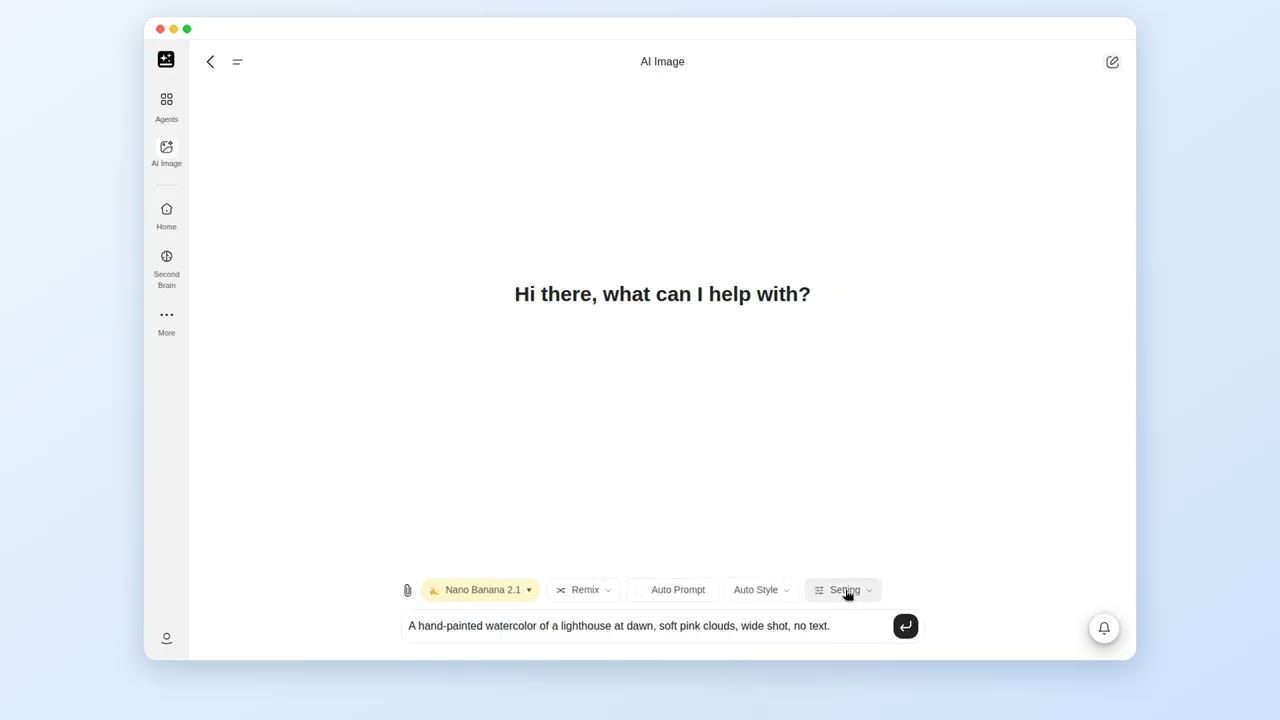
- Buka Gambar AI dan ketik prompt.
- Buka Pengaturan dan periksa Ukuran Gambar dan Rasio Aspek.
- Kirim dan lihat kisinya.
- Gunakan Unduh gambar pada gambar yang Anda inginkan.
Lukisan cat air buatan tangan tentang mercusuar saat fajar, awan merah muda lembut, bidikan lebar, tanpa teks.
Hasilnya: kisi gambar, masing-masing diberi label modelnya.
Jika macet: jika gambar tidak sesuai tampilan yang diinginkan, tambahkan gaya dan pencahayaan, misalnya "cahaya pagi yang lembut", lalu kirim lagi.
Terkait: Pemilih model dan Pengaturan, Alat gaya, kamera, dan prompt.
Gambar AI: prompt diketik, dikirim, dan gambar pertama diunduh
2. Pilih model dan periksa model yang digunakan
Untuk: hasil dari model pilihan Anda, dengan model yang terkonfirmasi.
Siapkan: tidak ada. Jika pemilih Anda menampilkan Tanpa biaya kredit, mulailah dari sana.
Langkah:
- Buka tombol model dan pilih model. Pada akun Plus atau Pro mulai 18 September 2026, coba baris bertanda Tanpa biaya kredit terlebih dahulu.
- Tempelkan prompt di bawah ini dan kirim.
- Baca label di bawah setiap hasil. Label itu menyebutkan model yang membuatnya.
- Untuk membandingkan, buka tombol model, pilih model lain, dan kirim prompt yang sama. Obrolan tetap menampilkan hasil pertama.
Buat foto bergaya produk yang bersih dari mug keramik di atas meja kayu, cahaya jendela yang lembut.
Hasilnya: gambar yang diberi label model yang Anda pilih.
Jika macet: jika label menunjukkan model yang tidak Anda pilih, periksa apakah Pilih Model Otomatis sedang dipilih.
Terkait: Pemilih model dan Pengaturan, Apa yang memakai kredit.
Mengedit dan memperluas
3. Edit satu bagian, pertahankan sisanya
Untuk: satu perubahan pada gambar yang sudah Anda miliki, seperti langit atau latar belakang.
Siapkan: gambar yang akan diubah.
Langkah:
- Lampirkan gambar, atau klik salah satu hasil Anda untuk membuka editor samping.
- Tempelkan prompt di bawah ini, atau gunakan Gambar untuk Mengedit, sapukan kuas pada area, dan jelaskan perubahannya.
- Kirim.
- Bandingkan hasilnya dengan aslinya.
Biarkan semuanya tetap sama. Ubah hanya langit menjadi matahari terbenam yang hangat.
Hasilnya: gambar yang sama dengan satu area yang diubah.
Jika macet: jika yang berubah lebih dari langit, gunakan Gambar untuk Mengedit untuk menyapukan kuas hanya pada langit, atau tuliskan lagi "biarkan yang lain tetap sama". Suntingan mengubah terlalu banyak berisi informasi lebih lanjut.
Terkait: Alat edit, referensi, dan remix.
4. Gunakan foto referensi dan pertahankan wajah atau karakter tetap konsisten
Untuk: adegan baru dengan orang atau karakter yang sama.
Siapkan: satu foto yang jelas dari orang atau karakter tersebut, dan adegan yang Anda inginkan.
Langkah:
- Lampirkan foto dengan kontrol lampiran.
- Tempelkan prompt di bawah ini dan sebutkan adegannya.
- Kirim, lalu gunakan Buat Ulang atau Remix agar tetap dekat dengan tampilan yang sama.
Gunakan foto terlampir sebagai referensi. Pertahankan wajah, gaya rambut, dan pose, lalu tempatkan orang tersebut di jalan kota yang diterangi cahaya saat hujan.
Hasilnya: orang tersebut dalam adegan baru.
Jika macet: jika wajahnya bergeser, gunakan satu subjek per foto dan satu referensi yang jelas, lalu coba model lain. Hasil mengabaikan prompt berisi informasi lebih lanjut.
Terkait: Melampirkan gambar referensi, Membuat set yang konsisten.
5. Menaruh teks yang terbaca dalam gambar
Untuk: postingan media sosial, papan tanda, atau kartu yang berisi tulisan.
Siapkan: kata-kata persisnya, dalam urutan yang Anda inginkan.
Langkah:
- Tuliskan kata-kata persisnya dalam tanda kutip.
- Sebutkan letak dan tampilannya, misalnya huruf putih besar di latar gelap.
- Sebutkan untuk hanya menggunakan teks tersebut.
- Jika ada huruf yang salah, gunakan Gambar untuk Mengedit pada area tersebut.
Postingan media sosial persegi bertuliskan 'OPEN LATE FRIDAY' dengan huruf putih besar di latar biru tua. Gunakan hanya teks tersebut.
Hasilnya: gambar dengan tulisan di atasnya.
Jika macet: jika huruf keluar salah, perbaiki area itu dengan Gambar untuk Mengedit atau coba model lain. Gambar AI tidak memiliki alat teks terpisah.
Terkait: Teks berantakan.
6. Pertajam, perbesar, atau hapus latar belakang
Untuk: foto yang buram, kecil, atau memiliki latar belakang yang tidak Anda inginkan.
Siapkan: fotonya.
Langkah:
- Klik foto, atau lampirkan di obrolan baru.
- Untuk mempertajam dan memperbesar, pilih Pertajam Gambar di editor samping. Ini adalah suntingan tanpa kredit untuk Plus dan Pro.
- Untuk potongan subjek, pilih Hapus Latar Belakang.
- Dari galeri atau Terbaru, buka gambar dan pilih Tingkatkan Resolusi.
- Untuk ukuran tertentu, minta di obrolan, misalnya "tingkatkan resolusi ini 2×". Editor samping tidak memiliki kontrol faktor peningkatan resolusi. Anda juga bisa menempelkan prompt di bawah ini.
Buat foto ini lebih tajam dan lebih besar; pertahankan kulit tetap alami.
Hasilnya: versi foto yang lebih bersih, dengan aslinya tetap ada di obrolan.
Jika macet: jika hasilnya terlihat terlalu diproses, minta lagi dengan "buat tetap alami".
Terkait: Alat edit, referensi, dan remix.
7. Memperluas gambar
Untuk: gambar yang memerlukan ruang lebih di sekelilingnya.
Siapkan: gambarnya.
Langkah:
- Klik hasil untuk membuka editor samping.
- Pilih Perluas.
- Ikuti petunjuk yang ditampilkan alat, lalu unduh hasilnya.
Hasilnya: gambar yang lebih besar dengan konten baru di tepinya.
Jika macet: jika area baru tidak cocok, jelaskan adegannya dalam suntingan yang diketik, misalnya "perluas pantai ke kiri".
Terkait: Alat edit, referensi, dan remix.
Mengontrol biaya dan pengaturan
8. Lihat biaya gambar sebelum menjalankannya
Untuk: mengetahui apakah sebuah gambar ditagih kredit.
Siapkan: tidak ada.
Langkah:
- Buka tombol model dan baca tingkat harga serta tag Kredit atau Tanpa biaya kredit, jika ada.
- Buka Pengaturan dan cari lencana Kredit pada ukuran atau kualitas yang Anda pilih.
- Baca strip kolom penulisan. Strip ini hanya tampil selama model, ukuran, dan kualitas semuanya ada di daftar gratis.
- Pada Plus atau Pro dari sebelum 18 September 2026, pilih opsi berbayar dan baca dialognya. Pilih Lanjutkan dengan Kredit untuk meneruskan.
Hasilnya: tanda yang jelas sebelum Anda mengirim.
Jika macet: jika Anda tidak melihat tag, baca tingkat harganya. Tag yang tidak ada bukan jaminan bahwa model gratis.
Terkait: Apa yang memakai kredit.
9. Mengatur rasio, ukuran, kualitas, dan jumlah
Untuk: gambar dengan bentuk dan kualitas tertentu.
Siapkan: tempat gambar akan digunakan.
Langkah:
- Buka Pengaturan.
- Pilih Rasio Aspek untuk bentuknya, misalnya 16:9 untuk gambar lebar.
- Pilih Ukuran Gambar dan Kualitas.
- Pilih jumlah pembuatan. Setiap gambar ditagih.
- Kirim prompt.
Hasilnya: gambar dengan bentuk dan ukuran yang Anda pilih.
Jika macet: jika bentuknya tidak sesuai yang Anda atur, model mungkin tidak menawarkan rasio tersebut dan menggunakan yang terdekat. Ukuran atau rasio salah berisi informasi lebih lanjut.
Terkait: Pengaturan.
10. Menghemat pemakaian kredit
Untuk: lebih banyak gambar dari kredit yang sama.
Siapkan: tidak ada.
Langkah:
- Pilih baris bertanda Tanpa biaya kredit saat pemilih Anda menampilkannya.
- Atur jumlah pembuatan ke 1 selama Anda mencoba ide.
- Baca strip kolom penulisan sebelum mengirim.
- Naikkan ukuran atau kualitas hanya untuk gambar yang Anda simpan.
Hasilnya: lebih sedikit gambar berbayar.
Jika macet: jika kredit tetap terpakai, lihat Kredit terpakai pada gambar gratis.
Terkait: Apa yang memakai kredit.
Mempertahankan tampilan, menyimpan, dan menggunakan ulang
11. Membuat set yang konsisten
Untuk: beberapa gambar yang memiliki tampilan atau karakter yang sama.
Siapkan: satu gambar referensi yang Anda sukai.
Langkah:
- Lampirkan gambar referensi, atau gunakan Remix pada hasil yang Anda sukai.
- Tuliskan adegan untuk setiap gambar dan kirim satu per satu.
- Gunakan Buat Ulang untuk mendapatkan lebih banyak versi dari adegan yang sama.
- Untuk set yang besar, Story bible di Media Studio adalah alat khususnya.
Hasilnya: gambar yang tetap dekat dengan referensi.
Jika macet: jika tampilannya bergeser, gunakan referensi yang sama di setiap prompt.
Terkait: Gunakan foto referensi.
12. Menemukan, mengunduh, dan menyimpan gambar
Untuk: gambar yang Anda buat sebelumnya.
Siapkan: perkiraan kapan Anda membuatnya, atau satu kata dari prompt-nya.
Langkah:
- Buka daftar obrolan di bilah samping, atau buka Terbaru di halaman awal Gambar AI.
- Buka obrolannya.
- Klik gambar dan pilih Unduh gambar.
- Untuk menggunakannya di produk lain, lampirkan file yang telah diunduh di sana.
Hasilnya: file di perangkat Anda.
Jika macet: tidak ada tombol Simpan ke AI Drive atau bagikan pada balasan Gambar AI, jadi unduh gambar untuk menyimpannya.
Terkait: Menemukan dan menyimpan gambar Anda.
13. Mengubah gambar menjadi video
Untuk: klip bergerak dari sebuah gambar.
Siapkan: gambarnya.
Langkah:
- Arahkan kursor ke gambar dan pilih Gambar ke Video, atau pilih di editor samping.
- Video AI terbuka di tab baru.
- Selesaikan klipnya di sana.
Hasilnya: video yang dimulai dari gambar tersebut.
Jika macet: jika tab baru tidak mau dimuat, lihat Lambat atau tidak selesai.
Terkait: Batas cakupan Gambar AI.
Saat hasil diblokir atau salah
14. Saat hasil diblokir atau salah
Untuk: hasil yang diblokir, atau yang meleset.
Siapkan: prompt yang gagal.
Langkah:
- Baca pesannya. Gambar yang diblokir menampilkan "Konten NSFW terdeteksi. Tidak ada kredit yang ditagih. Harap hindari konten NSFW."
- Ubah prompt atau referensi lalu kirim lagi.
- Jika hasilnya salah, ubah satu hal setiap kali: prompt, referensi, model.
- Gunakan Gambar untuk Mengedit untuk memperbaiki satu area.
Hasilnya: hasil baru, tanpa biaya untuk yang diblokir.
Jika macet: hasil yang tidak Anda sukai tidak dikembalikan dananya di sini. Paket Keanggotaan berisi ketentuan pengembalian dana.
Terkait: Gambar diblokir.
15. Penggunaan komersial dan tanda air
Untuk: menggunakan gambar di luar Genspark.
Siapkan: paket Anda dan tempat gambar dibuat.
Langkah:
- Baca Penggunaan komersial di Paket Keanggotaan.
- Periksa apakah gambar dibuat dengan paket Free. Gambar tersebut diberi tanda air Genspark.
- Unduh gambar yang Anda perlukan.
Hasilnya: gambaran jelas tentang apa yang berlaku.
Jika macet: jika Anda memerlukan ketentuan di luar Paket Keanggotaan, tanyakan kepada admin ruang kerja atau kontak Genspark Anda.
Terkait: Tanda air.
Apakah artikel ini membantu?