


Scopri come usare AI Chat di Genspark, un agente IA conversazionale che risponde alle domande, cerca sul web, legge i tuoi file e altro ancora. Scegli tra oltre 40 modelli oppure l'opzione Mixture-of-Agents per una combinazione di modelli ottimizzata per la tua attività.
Aggiornato il 11 nov 2026
Panoramica
Funzionalità principali
Risoluzione dei problemi
FAQ
AI Chat
AI Chat è la chat testuale di Genspark. Tu fai una domanda e lei risponde nella conversazione. Quando la ricerca è attiva, cita le fonti che ha utilizzato. Legge i file che alleghi e scrive bozze o riscrive il testo che incolli.
Ha un proprio selettore di modelli e un proprio limite di 5 ore. Nessuno dei due è condiviso con Super Agente o con la Quota Gratuita. Usala per ragionare e trovare le parole giuste, poi passa il risultato a un agente quando vuoi costruire qualcosa.
Che cos'è AI Chat?
AI Chat è una conversazione con un unico modello alle spalle. Scegli il modello prima del primo messaggio e lo mantieni per tutta la durata della chat. Risponde alle domande, cerca sul web quando la ricerca è attiva, legge ciò che alleghi e scrive o modifica testi.
AI Chat può accedere a tre cose: il web tramite Cerca sul web, i file che alleghi e la documentazione dei prodotti di Genspark, che può consultare indipendentemente dal fatto che la ricerca sia attiva o meno. Non legge i file del tuo Centro e non ha memoria delle tue chat precedenti.
Cosa puoi fare
Sei attività coprono la maggior parte di ciò per cui le persone usano AI Chat. Scegli prima il modello, perché si blocca dopo il tuo primo messaggio (Avvio rapido). Poi incolla un prompt seguito dal tuo testo, oppure allega il file indicato dal prompt. Tutte e tredici le ricette si trovano alla fine, in Ricette.
| Cosa ottieni | Prompt da incollare | Ricetta completa |
|---|---|---|
| Un contratto o un report spiegato in linguaggio semplice | Redigi un riepilogo di una pagina di questo contratto in linguaggio semplice, poi elenca le tre clausole su cui chi non è un avvocato dovrebbe fare domande. | Scegli il modello giusto per un'attività |
| Una risposta equilibrata su una questione senza una posizione netta | Fornisci un'analisi equilibrata del reddito di base universale. Presenta gli argomenti più solidi di entrambe le parti, indica dove le prove sono più forti e individua dove il dibattito è più controverso. Non prendere posizione. | Usa Mixture-of-Agents. Selezionalo prima nel selettore. |
| Il succo di un documento, con tutti i numeri giustificati | Riassumi il report allegato in cinque punti ed elenca ogni numero che hai usato. | Fai domande su un file. Allega prima il file. |
| Risultati delle ultime settimane, con le fonti allegate | Cerca sul web le ricerche più recenti sulla longevità e sulla scienza anti-invecchiamento e riassumi i risultati principali degli ultimi 6 mesi. Includi i link alle tue fonti. | Fai ricerche con la ricerca web. Attiva prima Cerca sul web. |
| Una versione più breve e cordiale di un testo che hai già scritto | Riscrivi questa email in modo che suoni più cordiale e mantienila sotto le 120 parole. | Scrivi o riscrivi un testo |
| Un brief da consegnare a un agente | Aiutami a trasformare questa idea in un brief chiaro per un agente: chiedimi cosa manca, poi scrivi il prompt finale. | Dai forma a un prompt |
Due sezioni subito dopo Avvio rapido valgono per ogni attività: il limite di 5 ore di AI Chat e quali modelli consumano crediti.
Dove si trova tutto
| Cosa vuoi fare | Web | App |
|---|---|---|
| Avviare una chat | Il menu Agenti nella barra laterale → Strumenti → AI Chat, AI Chat nella barra di avvio rapido della home page (sotto ALTRO), oppure Tutti gli agenti → scheda Creazione di contenuti → scheda AI Chat | Nuova chat nella schermata di AI Chat |
| Aprire il selettore del modello | Il selettore nel compositore | Seleziona modello |
| Attivare la ricerca web | Cerca sul web, nel menu a discesa del selettore | Cerca sul web |
| Attivare o disattivare la personalizzazione | Personalizzazione, nel menu a discesa del selettore, sotto Cerca sul web. Compare dopo che hai compilato il tuo profilo di Personalizzazione | Personalizzazione |
| Allegare un file | La graffetta o il + accanto alla casella del messaggio | Il controllo per allegare nel compositore |
| Trovare una chat precedente | L'elenco delle chat nella barra laterale | L'elenco delle chat |
| Agire su una risposta | Copia, i pollici, la matita o il menu "..." | Le stesse azioni |
Il compositore della home page di Genspark è un altro punto di accesso, ma può avviare il Super Agente, quindi controlla quale agente è indicato nella casella prima di digitarvi un prompt lungo.
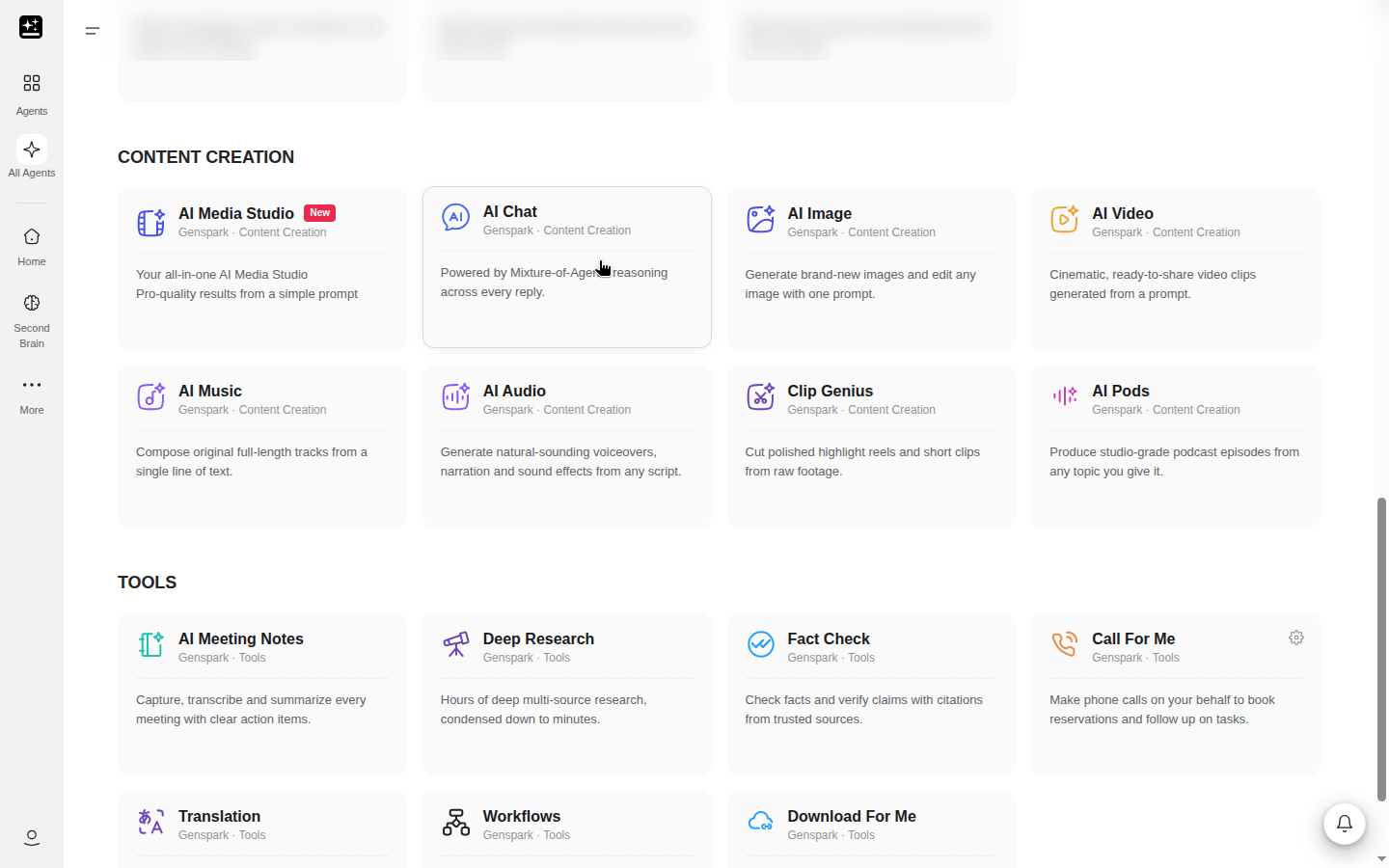
Guida rapida
Prima di iniziare: ti servono un account Genspark e una domanda. Scegli il modello prima di digitare, perché il selettore si blocca dopo il primo messaggio.
- Apri AI Chat dal menu Agenti nella barra laterale (Strumenti → AI Chat), da AI Chat nella barra di avvio rapido della homepage oppure da Tutti gli agenti → Creazione di contenuti → AI Chat. Nell'app, apri la schermata AI Chat e tocca Nuova chat. Il browser del telefono usa la pagina web.
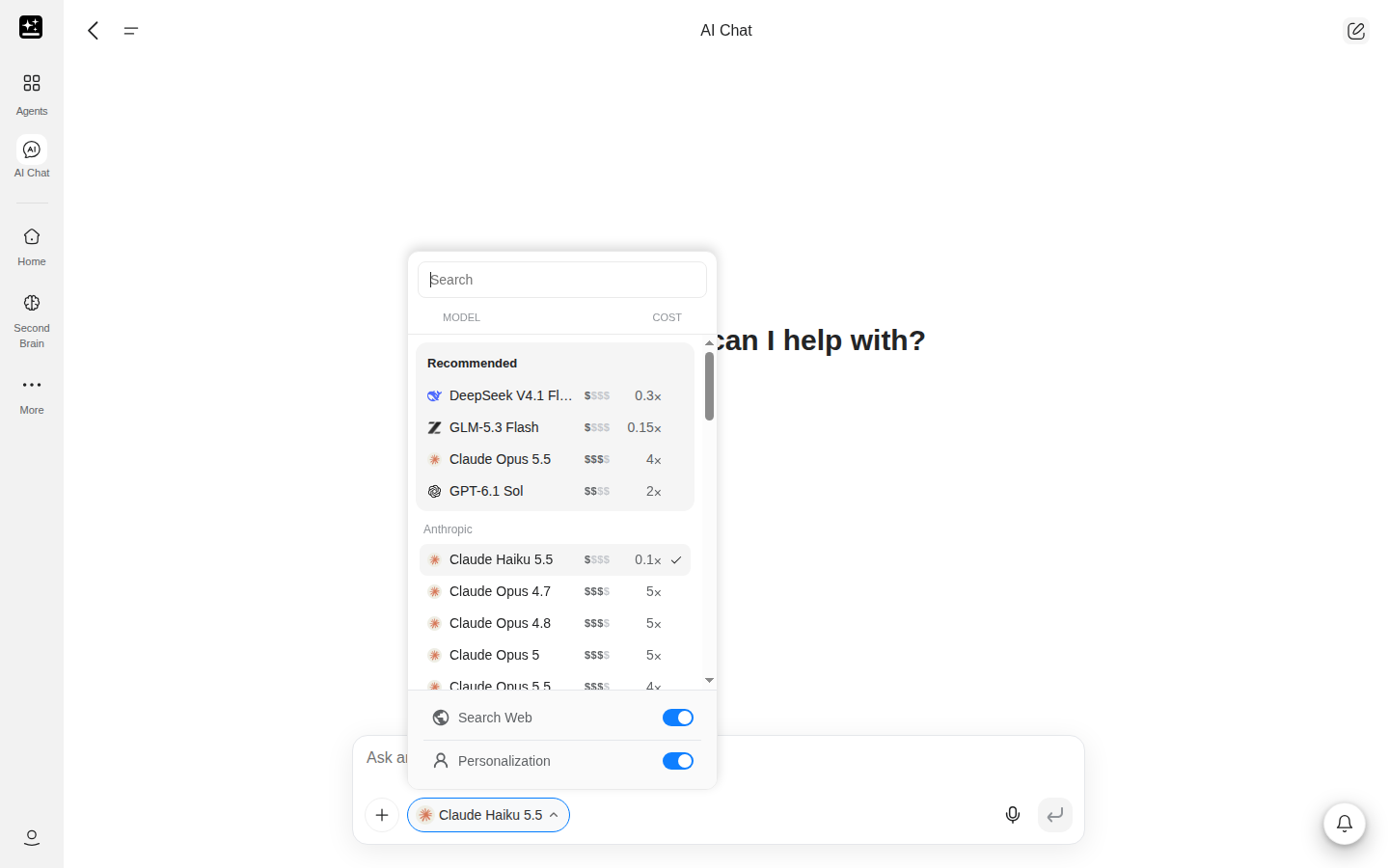
- Apri il selettore dei modelli nel compositore e scegli un modello. Per impostazione predefinita è selezionato un modello veloce, e una nuova chat si apre con l'ultimo modello che hai scelto in questo browser, se è ancora disponibile. Se non sei sicuro, mantieni quello predefinito. Il consumo di crediti di un modello dipende dalla tua plan (Quali modelli consumano crediti, per piano).
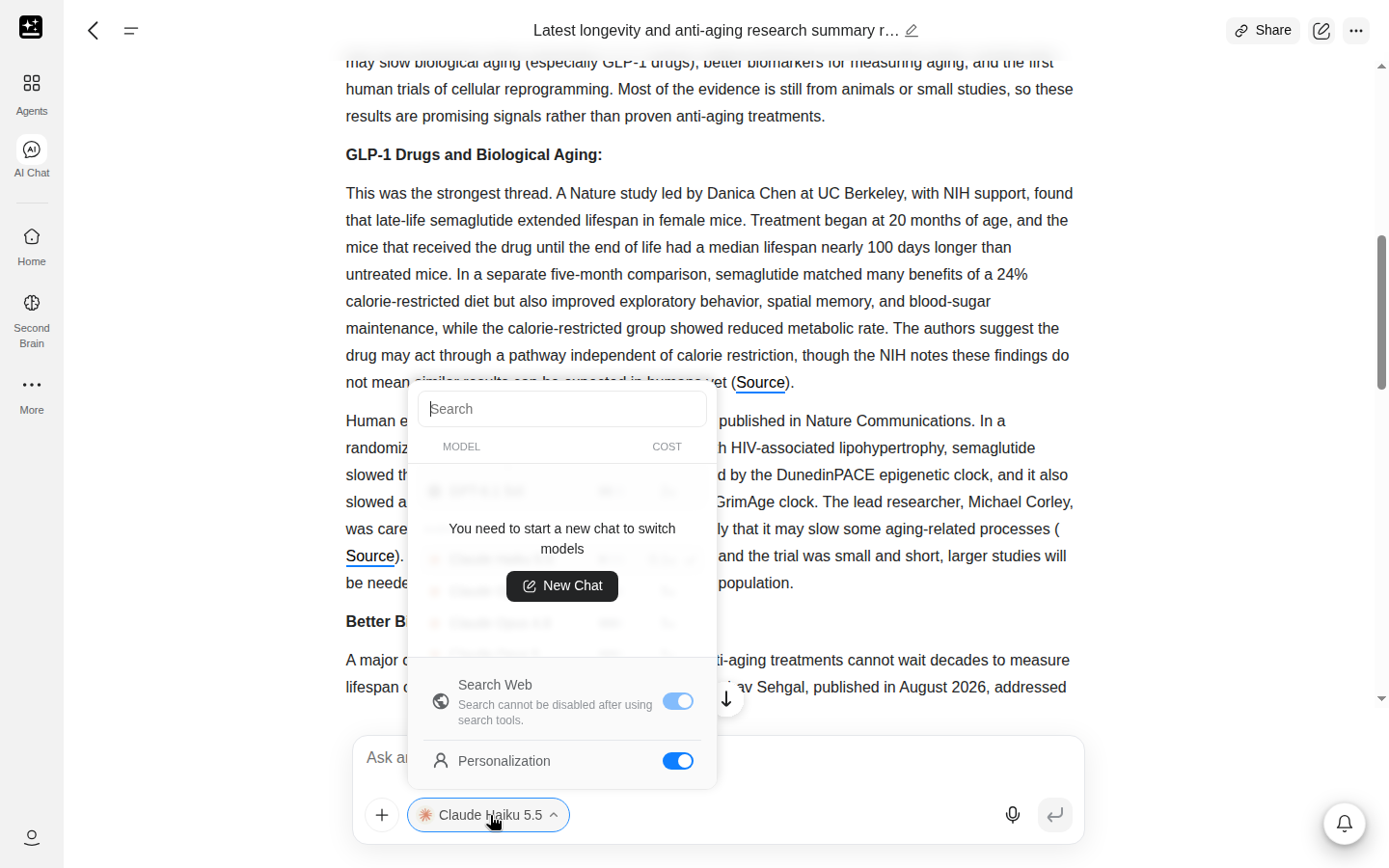
- Digita la tua domanda e inviala. Da quel momento l'elenco dei modelli del selettore è bloccato: aprendolo compare il messaggio "Devi avviare una nuova chat per cambiare modello" con un pulsante Nuova chat. Cerca sul web e Personalizzazione sotto l'elenco continuano a funzionare.
- Continua la conversazione nella stessa chat.
- Per cambiare modello, apri Nuova chat e sceglilo prima di digitare di nuovo. La chat precedente conserva il suo modello e la sua cronologia.
- Attiva Cerca sul web o Personalizzazione nel menu a tendina del selettore quando l'attività lo richiede. Cerca sul web può essere attivato anche più avanti nella chat. Una volta eseguita la ricerca, non è possibile disattivarla, tranne che con Mixture-of-Agents. Personalizzazione compare dopo che hai compilato un profilo.
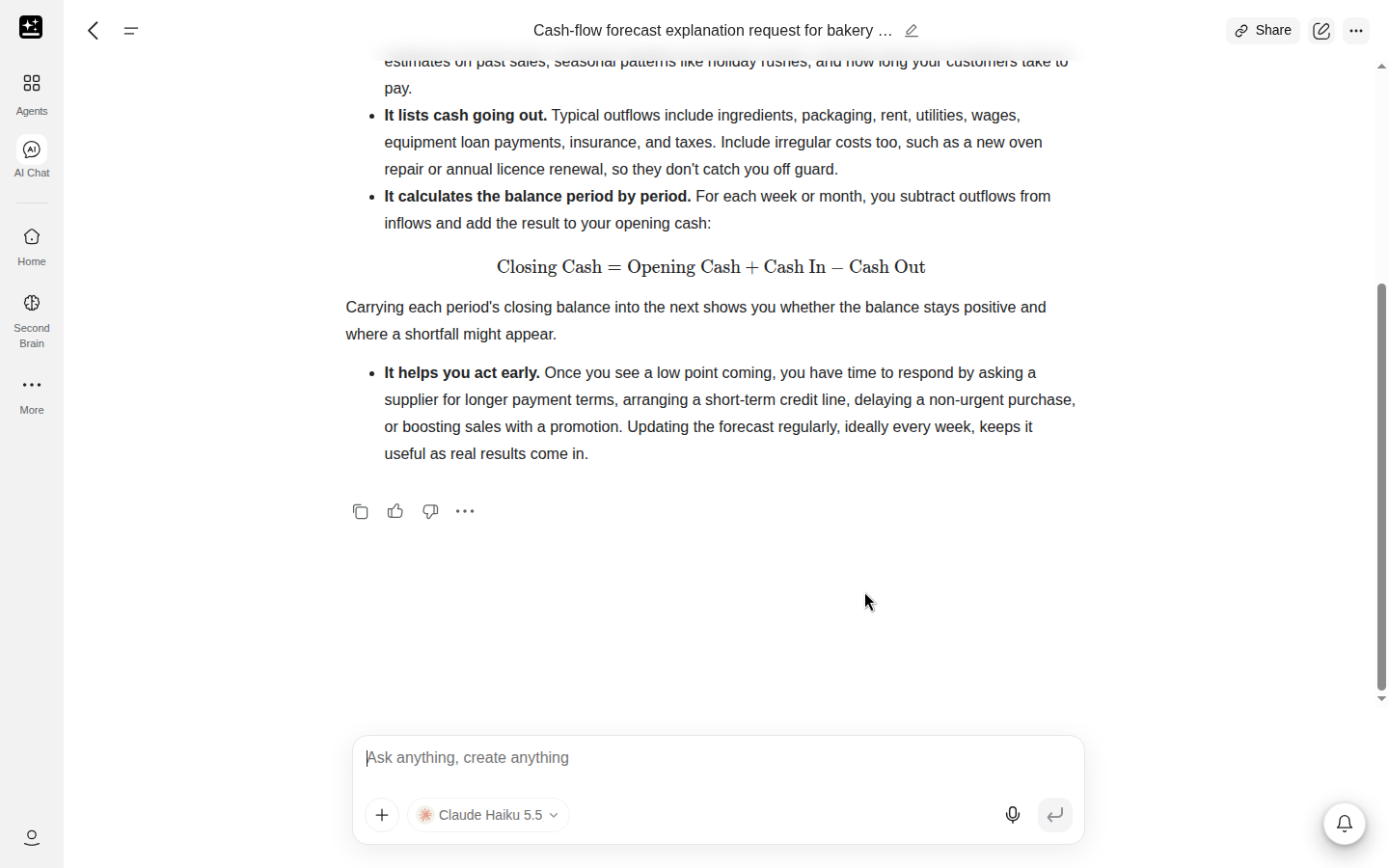
Due abitudini aiutano. Chiedi il formato che desideri, ad esempio "cinque punti elenco" o "una tabella". E avvia una nuova chat quando cambi argomento, poiché una chat porta con sé tutto ciò che è stato detto in precedenza.
Limite di 5 ore di AI Chat
AI Chat ha un proprio limite di utilizzo: una finestra fissa di 5 ore, per utente, che parte dal primo messaggio conteggiato. Gli account Free, le postazioni Enterprise e le organizzazioni Team con pagamento su fattura non ne sono soggetti. Le nuove chat non lo azzerano. Al termine della finestra, il conteggio riparte dal tuo messaggio successivo.
La finestra riguarda solo AI Chat e non fa parte della Quota gratuita. La Quota gratuita ha i propri limiti settimanali e AI Chat non attinge a nessuno dei due. Gli altri agenti continuano a funzionare mentre AI Chat è limitato.
A seconda del tuo piano, AI Chat ti indica la tua situazione in uno di quattro modi. Sui piani Plus e Pro dal 18 settembre 2026, una barra sopra il campo di inserimento del messaggio mostra i primi tre quando è selezionato un modello core, e puoi chiuderla con ✕. Sui piani che si fermano al raggiungimento del limite, il quarto arriva come risposta nella chat e in una finestra di dialogo Limite di sessione raggiunto. I modelli core e i modelli di punta sono i due gruppi del selettore su questi piani più recenti, spiegati in Modelli core e modelli di punta.
| Cosa vedi | Cosa significa | Cosa fare |
|---|---|---|
| Modelli core senza costo in crediti | La finestra ha ancora margine e i modelli core sono gratuiti. | Niente. Continua a lavorare. |
| I modelli core ora consumano crediti · Il limite di 5 ore di AI Chat si azzera alle | La finestra è esaurita, quindi i modelli core ora addebitano crediti. | Continua se hai crediti. Acquistane altri se li esaurisci. |
| Hai esaurito il limite di 5 ore di AI Chat per i modelli core e hai finito i crediti. Ottieni crediti, effettua l'upgrade del piano o attendi fino alle {time} per l'azzeramento. | La finestra è esaurita e il saldo crediti è vuoto. | Ottieni crediti, effettua l'upgrade o attendi l'orario indicato. Gli account Pro vedono lo stesso messaggio senza "effettua l'upgrade del piano". |
| AI Chat [limite di 5 ore] raggiunto. Si azzera alle {time}, in una finestra di dialogo Limite di sessione raggiunto e come risposta | Il tuo piano si ferma al raggiungimento del limite, quindi nulla viene eseguito fino all'azzeramento. | Attendi l'orario indicato. L'acquisto di crediti non lo rimuove. |
Nell'ultimo messaggio, le parole limite di 5 ore rimandano a Piani di abbonamento, che riporta la formulazione relativa ai piani. Quali piani bloccano e quali continuano a funzionare è indicato in Quali modelli costano crediti, per piano.
Il passaggio da Plus a Pro durante una finestra la azzera una sola volta, così la finestra più ampia di Pro parte da zero. Un downgrade mantiene quanto ti resta, entro il limite del nuovo piano.
Quali modelli costano crediti, per piano
Ogni messaggio viene addebitato in uno di due modi: gratuitamente all'interno della finestra oppure in crediti. Quale dei due si applica dipende dal modello e dal piano. Il tuo piano determina la sezione qui sotto. Se il selettore si apre su una sezione Nessun costo in crediti, hai un piano Plus o Pro a partire dal 18 settembre 2026. Gli account Free, i piani Plus e Pro sottoscritti prima di tale data e le postazioni Team ed Enterprise vedono Modelli consigliati, seguiti dai modelli raggruppati per produttore.
Modelli principali e modelli di punta
Sui piani Plus e Pro, a partire dal 18 settembre 2026, il selettore divide i modelli in due gruppi. I modelli principali non consumano crediti finché la finestra ha capacità disponibile. I modelli di punta utilizzano sempre crediti e non consumano la finestra. Gli altri piani non prevedono questa suddivisione. Consulta le relative sezioni qui sotto.
Su questi piani, la sezione dei modelli principali è intitolata "Nessun costo in crediti" finché la finestra ha capacità disponibile e "Limite raggiunto" quando è esaurita. Mostra prima quattro modelli, e Altro apre i restanti. I modelli di punta seguono sotto Modelli di punta, raggruppati per produttore. Ogni riga mostra il proprio costo come moltiplicatore, ad esempio "2×", e le righe dei modelli di punta riportano anche un'etichetta Crediti. Gli account Free, i membri Plus e Pro che si sono abbonati prima del 18 settembre 2026 e le postazioni Team ed Enterprise vedono prima Consigliati e poi i modelli raggruppati per produttore, senza la suddivisione tra modelli principali e di punta.
Un messaggio Mixture-of-Agents viene conteggiato come modello principale, a meno che la combinazione includa un modello di punta: in tal caso l'intero messaggio viene addebitato in crediti.
Account gratuiti
Ogni messaggio consuma crediti, e un account gratuito riceve 100 crediti al giorno a questo scopo. Per un account gratuito non esiste il limite di 5 ore. Il selettore mostra Consigliati e poi i modelli raggruppati per produttore; i modelli più costosi consumano più crediti per messaggio. Alcuni modelli sono riservati ai membri: un account gratuito li vede ma non può utilizzarli e, su alcuni account, i modelli di punta sono bloccati dietro Sblocca i modelli migliori.
Plus e Pro dal 18 settembre 2026
Se il tuo abbonamento è iniziato il 18 settembre 2026 o successivamente, oppure se sei tornato dopo un'interruzione di oltre 14 giorni, i modelli principali sono gratuiti all'interno della finestra di 5 ore. Una volta esaurita la finestra, i modelli principali continuano a funzionare utilizzando i crediti, quindi la chat prosegue finché i crediti non si esauriscono. A quel punto il compositore lo segnala e acquistando crediti puoi continuare. I modelli di punta utilizzano sempre i crediti.
Pro ha un limite più alto di Plus, quindi la sua finestra consente un maggiore utilizzo dei modelli.
Plus e Pro sottoscritti prima del 18 settembre 2026
Se il tuo abbonamento è iniziato prima del 18 settembre 2026 ed è rimasto attivo, tutti i modelli di AI Chat sono gratuiti, compresi quelli di punta, e la finestra blocca la chat quando è esaurita. Un'interruzione fino a 14 giorni viene comunque considerata continuativa.
Questo vantaggio resta valido fino al 31 dicembre 2026. Dal 1° gennaio 2027 si applicano le regole descritte sopra. Le pagine Piani di abbonamento e Guida ai crediti riportano la formulazione specifica per ciascun piano.
Postazioni Team ed Enterprise
Le postazioni Team ed Enterprise mantengono tutti i modelli di AI Chat senza alcun costo in crediti, indipendentemente dalla data di attivazione della postazione. Le postazioni Team hanno il limite di 5 ore, della stessa entità di quello di Plus, e si fermano al suo raggiungimento. Le postazioni Enterprise, così come le organizzazioni Team con fatturazione tramite fattura, non hanno alcun limite per AI Chat. Il selettore mostra Consigliati e poi i modelli raggruppati per produttore. Un amministratore Enterprise può limitare i fornitori di modelli visualizzati.
Un unico portafoglio per tutti i prodotti
I crediti provengono da un unico portafoglio da cui attingono tutti i prodotti Genspark, quindi un credito speso in AI Chat è un credito che Super Agente non può usare.
Prossimo: Selettore del modello illustra i controlli in cui si trovano queste etichette.
Selettore del modello
In AI Chat non esistono livelli Standard o Ultra. Il selettore ha una casella di ricerca ed elenca i modelli per produttore. Sui piani Plus e Pro, dal 18 settembre 2026, compare per primo un elenco Nessun costo in crediti con i modelli principali, seguito dai modelli di punta sotto Modelli di punta. Su tutti gli altri piani compare per primo un breve elenco Consigliati. Mixture-of-Agents è elencato sotto Genspark, verso il fondo.
La casella di ricerca in alto trova un modello per nome o per produttore. Sui piani Plus e Pro, dal 18 settembre 2026, l'elenco mostra per primi quattro modelli principali, e Altro apre i restanti, inclusi i modelli di punta. La gamma cambia spesso, quindi l'elenco di riferimento è quello del selettore. I modelli visibili possono variare in base al piano, alla regione, alle impostazioni dell'organizzazione e ai rilasci graduali.
Il modello si sceglie prima del primo messaggio. Dopodiché l'elenco dei modelli appare disattivato e, aprendolo, compare il messaggio "Devi avviare una nuova chat per cambiare modello" con un pulsante Nuova chat che apre una nuova chat in una nuova scheda. Una chat mantiene il proprio modello fino alla fine, a meno che quel modello non venga ritirato. In tal caso la chat passa al modello sostitutivo.
Mixture-of-Agents
Mixture-of-Agents è elencato sotto Genspark nel selettore. Diversi modelli rispondono alla stessa domanda e un aggregatore scrive un'unica risposta a partire dalle loro risposte.
È più lento di un singolo modello, perché viene eseguito più di un modello. Usalo quando la domanda non è chiara o la posta in gioco è alta e desideri un'unica risposta che tenga conto di più punti di vista. La combinazione di modelli non viene mostrata nel selettore. Varia a seconda che Cerca sul Web sia attivo o meno e cambia nel tempo. Con i piani Plus e Pro, a partire dal 18 settembre 2026, conta come modello principale. Con un account gratuito, ogni modello della combinazione consuma crediti. Se devi essere sicuro del costo, scegli un singolo modello.
Ricerca web e fonti
Cerca sul web è un interruttore nel menu a discesa del selettore, descritto come "Recupera da Internet". Attivalo prima del primo messaggio o in qualsiasi momento successivo della chat.
Con Cerca sul web attivo, le risposte inseriscono un link [Fonte] dopo la frase o il paragrafo che si basa su un risultato di ricerca, con qualsiasi piano. Il grado in cui un modello rispetta questa regola varia, e le risposte Mixture-of-Agents non includono i link. Apri due o tre link e verifica che ciascuna fonte affermi ciò che dice la risposta.
Una volta che la ricerca è stata eseguita in una chat, non puoi disattivarla. L'interruttore Cerca sul web nel selettore mostrerà quindi "La ricerca non può essere disattivata dopo aver utilizzato gli strumenti di ricerca." Avvia una Nuova chat se desideri una chat senza ricerca. Mixture-of-Agents fa eccezione: il suo interruttore di ricerca resta libero.
Se un modello non può effettuare ricerche, l'interruttore Cerca sul web è disattivato in grigio e resta spento. Scegli un altro modello in una nuova chat.
La documentazione di prodotto di Genspark è uno strumento separato, trattato in Documentazione di prodotto.
File e immagini
AI Chat legge ciò che alleghi. AI Chat accetta file PDF, EPUB, CSV, MD, TXT, HTML, JSON, XML, YAML, Word, Excel, PowerPoint, file di codice e immagini. Il limite è di 100 MB per file e 80 immagini per conversazione.
Documenti, Fogli e Presentazioni Google non possono essere allegati così come sono. Scarica prima il file in formato Word, PDF o Excel, quindi allega quello.
I file di testo di grandi dimensioni vengono letti a parti, quando necessario.
La maggior parte dei modelli legge le immagini. Con un modello che non ne è in grado, il selettore di file non propone le immagini e, se ne incolli una, viene visualizzato "Questo modello non supporta le immagini".
Personalizzazione
La personalizzazione è attiva per impostazione predefinita. Aggiunge a ogni risposta ciò che hai scritto in Impostazioni → Personalizzazione: il tuo nickname, la tua professione, il tuo profilo e i tratti scelti, oltre alle tue istruzioni personalizzate nei piani a pagamento. Disattivala per una chat con l'interruttore Personalizzazione nel selettore del modello, sotto Cerca sul Web. L'interruttore riporta la dicitura "Applica le preferenze del tuo profilo" e compare dopo che hai compilato nickname, professione, tratti o profilo.
Ogni chat ricorda la propria impostazione e una nuova chat parte con l'impostazione che hai usato per ultima in questo browser. Se la disattivi per una chat, riattivala nella successiva se ti serve. Il profilo si modifica in Impostazioni → Personalizzazione e si applica a tutte le chat.
La personalizzazione è un profilo che imposti tu, non una memoria delle chat passate. AI Chat non ha un sistema di memoria e non legge i tuoi file del Centro.
Documentazione dei prodotti
La documentazione dei prodotti di Genspark è sempre disponibile per AI Chat, indipendentemente dal fatto che Cerca sul web sia attivo o meno. È così che risponde alle domande sui prodotti Genspark.
Chat lunghe
AI Chat compatta automaticamente la cronologia meno recente quando una chat diventa lunga. Quando ciò accade, la chat mostra "Per prestazioni migliori, la cronologia della chat precedente è stata compattata." La cronologia meno recente viene compattata per fare spazio, così la chat può continuare.
Se una chat supera comunque il limite, la risposta si interrompe con "Lunghezza del contesto superata, apri una nuova sessione" e un pulsante Crea una nuova sessione. È il momento di avviare una nuova chat. Chiedere prima un riepilogo rende il passaggio più semplice (Mantenere utile una conversazione lunga).
Un nuovo argomento merita una nuova chat. In AI Chat non c'è alcun indicatore ad anello né alcun controllo di compressione: l'anello del contesto e il pulsante di compressione appartengono al Super Agente e qui non compaiono.
Dove si ferma AI Chat
AI Chat risponde e scrive. Quando il lavoro richiede un file, un computer o un'immagine, se ne occupa un altro prodotto. Non c'è alcun pulsante che porti da AI Chat a uno di questi, quindi il passaggio avviene con un copia e incolla.
| Cosa vuoi | Da dove iniziare |
|---|---|
| Un report, una presentazione, un foglio di calcolo o un documento creato a partire da un brief | Super Agente |
| Un documento da creare e modificare con l'IA | Documenti IA |
| Un foglio di calcolo creato da dati e da un prompt | Fogli IA |
| Un agente da creare con un solo prompt | Agente Personalizzato |
| Un assistente personale che lavora tra le tue app | Claw |
| Una conversazione vocale con Super Agente | Voce in Tempo Reale |
| Dettatura in qualsiasi casella di testo | Speakly |
| Un'immagine creata o modificata | Immagine IA, oppure Super Agente per un'esecuzione che include immagini |
| Dettagli su piani e crediti | Piani di abbonamento, Guida ai crediti |
| Un errore, un disservizio o un modello scomparso | Risoluzione dei problemi |
Dai forma a un prompt trasforma un'idea in un brief da incollare in un altro prodotto.
Risoluzione dei problemi
Trova il tuo sintomo nella tabella.
| Sintomo | Di cosa si tratta di solito | Dove andare |
|---|---|---|
| Hai raggiunto il limite pur avendo crediti | La finestra di 5 ore è esaurita e il piano stabilisce cosa succede dopo | Limite di 5 ore di AI Chat |
| Sono stati scalati crediti su un modello contrassegnato come "Nessun costo in crediti" | Tre cause, indicate nella voce delle FAQ | Perché sono stati scalati crediti su un modello "Nessun costo in crediti"? |
| Un modello che usavi è scomparso | È in fase di ritiro e il selettore lo nasconde nei giorni precedenti, oppure è stato rimosso | Quando un modello non c'è più e modelli ritirati in Risoluzione dei problemi |
| Non riesci a cambiare modello all'interno di una chat | Il selettore si blocca dopo il primo messaggio | Usa un altro modello sullo stesso argomento |
| La chat non si carica, non invia o non termina | Un timeout lato Genspark, non un problema del tuo account | La chat non si carica o non termina |
| La chat è stata compressa e ha perso il filo | Compattazione automatica, normale in una chat lunga | Chat lunghe |
| La chat si è interrotta con un errore di contesto | La chat ha esaurito lo spazio | La chat si è interrotta con un errore di contesto, oppure Chat lunghe |
| Una risposta va in loop o sembra errata | Di solito la soluzione è una nuova chat o un altro modello | Una risposta che si ripete |
| Il microfono apre un'altra pagina | Su computer, il microfono web apre il sito di Speakly | Detta sul web |
| Un file scansionato risulta vuoto | Una scansione è un'immagine di testo e AI Chat non esegue l'OCR sui file allegati | Fai domande su un file |
Hai raggiunto il limite pur avendo ancora crediti
La finestra temporale e il saldo dei crediti sono contatori separati. Il messaggio nel compositore indica quale dei due ha interrotto la chat. I quattro messaggi sono descritti in Limite di 5 ore di AI Chat.
Una risposta che si ripete
Avvia una Nuova chat con la stessa domanda. Se si ripete di nuovo, scegli un altro modello prima di scrivere.
La chat non si carica o non si completa
Se si verifica un problema da parte di Genspark, la risposta mostra "Si è verificato un errore durante la generazione della risposta." con un pulsante Rigenera risposta. Rigenera risposta prova prima a recuperare la risposta. Se deve eseguire di nuovo la richiesta, quell'esecuzione consuma crediti come qualsiasi messaggio. Se il problema persiste, attendi qualche minuto e ricarica la pagina. Il sito non si carica (524) e L'app è lenta, bloccata o non si apre coprono gli altri casi.
La chat si è interrotta con un errore di contesto
Avvia una nuova chat. Per evitare che succeda di nuovo, chiedi un riepilogo prima che la chat si riempia. Il prompt in Mantieni utile una conversazione lunga lo fa in un solo passaggio. La nuova chat non eredita la cronologia di quella precedente.
Domande frequenti
Per iniziare
Che cosa fa AI Chat?
È una chat testuale. Risponde alle domande, effettua ricerche sul web, legge i file che alleghi e scrive o modifica testi. Ha un proprio selettore di modelli e un proprio limite di 5 ore. Che cos'è AI Chat? spiega a cosa può accedere.
In che cosa AI Chat è diversa da Super Agente?
AI Chat risponde nella conversazione. Super Agente si fa carico di un lavoro in più passaggi, usa strumenti come la ricerca web, i file e le app collegate per portarlo a termine e consegna il risultato, spesso sotto forma di file. Usa AI Chat per riflettere sulla richiesta e Super Agente per eseguirla. I due non condividono né il selettore né il limite. Dove si ferma AI Chat spiega il passaggio dall'uno all'altro.
Come scelgo un modello?
Apri il selettore del modello prima del tuo primo messaggio. Con Plus e Pro, a partire dal 18 settembre 2026, presenta due gruppi: Nessun costo in crediti e Modelli di punta. Con tutti gli altri piani mostra Consigliati e poi i modelli raggruppati per produttore. Ogni riga indica quanto costa. Quali modelli consumano crediti, per piano spiega i dettagli. I controlli si trovano in Selettore del modello.
Che cos'è Mixture-of-Agents?
È elencato sotto Genspark nel selettore ed esegue più modelli sulla stessa domanda prima che un aggregatore scriva la risposta. Consulta Mixture-of-Agents per sapere quando usarlo.
AI Chat può generare immagini?
No, produce solo testo, anche se legge le immagini che alleghi. Per un'immagine, usa Immagini IA o Super Agente.
Posso usare l'input vocale in AI Chat?
Su un computer, il pulsante del microfono nella casella dei messaggi apre il sito di Speakly in una nuova scheda. Speakly è l'app di dettatura di Genspark e, una volta installata, scrive ciò che dici in qualsiasi casella di testo, incluso AI Chat. Sul browser di un telefono o di un tablet, il microfono registra la tua voce e la trasforma in testo nella casella dei messaggi. Leggi il testo prima di inviarlo, così da non far passare una parola fraintesa. La conversazione vocale dal vivo è una funzionalità di Super Agente.
AI Chat può leggere i miei file?
Sì. Allega un file PDF, Word, Excel, PowerPoint, di testo, di codice o un'immagine e fai domande al riguardo. L'elenco completo, i limiti di dimensione e il passaggio di esportazione da Google si trovano in File e immagini.
AI Chat ricorda le mie conversazioni passate?
No. Non dispone di un sistema di memoria e non legge i tuoi file del Centro. Le tue chat vengono salvate come progetti, quindi terminare una conversazione non la elimina. Il tuo profilo di Personalizzazione è l'unico elemento applicato a ogni chat, ed è un profilo che imposti tu, non una memoria di ciò di cui avete discusso.
Piani e limiti
Perché ho raggiunto un limite pur avendo dei crediti?
La finestra di 5 ore e il saldo crediti sono contatori separati, e ciò che accade quando la finestra è esaurita dipende dal tuo piano. I quattro messaggi che puoi visualizzare, e il significato di ciascuno, sono descritti in Limite di 5 ore di AI Chat.
Perché sono stati addebitati crediti su un modello "Nessun costo in crediti"?
Questo vale per i piani Plus e Pro a partire dal 18 settembre 2026, ovvero i piani il cui selettore mostra "Nessun costo in crediti". Le cause possono essere tre. Il modello che hai scelto è un modello di punta, che addebita sempre crediti. La scelta è Mixture-of-Agents e la combinazione include un modello di punta, quindi viene addebitato l'intero messaggio. Oppure la finestra di 5 ore era già esaurita e i modelli principali stavano funzionando con i crediti. In tal caso l'intestazione della sezione dei modelli principali riporta "Limite raggiunto". Con un account gratuito ogni messaggio utilizza crediti.
Quanto costa AI Chat?
Dipende dal piano e dal modello. Quali modelli consumano crediti, per piano contiene una sezione per ciascun caso, inclusi i posti dei piani Team ed Enterprise.
Come disattivo la personalizzazione?
La personalizzazione applica a ogni risposta ciò che hai scritto in Impostazioni → Personalizzazione. Disattivala per una chat con l'interruttore Personalizzazione nel selettore del modello, sotto Cerca sul web. L'interruttore compare dopo che hai compilato il tuo profilo. In Attivare o disattivare la personalizzazione trovi i passaggi.
E i miei dati?
L'interruttore Conservazione dei dati IA si trova in Impostazioni → Account. Con un piano Team o Enterprise, l'impostazione riporta "Poiché disponi di un piano Team o Enterprise, sei escluso dalla Conservazione dei dati IA."
Le chat vengono conservate finché non le elimini e non scadono. Eliminando una chat, questa viene rimossa dall'elenco delle chat e non può più essere aperta. Per rimuovere tutti i tuoi dati, usa Elimina utente in Impostazioni → Account. Le modalità e le tempistiche di cancellazione dei dati eliminati sono descritte nell'Informativa sulla privacy.
Team e amministratori
Una postazione Enterprise ha il limite di 5 ore?
No. Le postazioni Enterprise e le organizzazioni Team fatturate tramite fattura non hanno alcun limite in AI Chat. Le postazioni Team invece lo hanno e, una volta raggiunto, si fermano. La regola di fatturazione è descritta in Postazioni Team ed Enterprise.
Perché non riesco a eliminare una chat nella mia organizzazione?
La tua organizzazione conserva la cronologia dei progetti, il che disattiva l'eliminazione. Nel menu "..." della chat, Elimina è sostituito da "La tua organizzazione conserva la cronologia dei progetti. L'eliminazione di progetti e conversazioni è disattivata." Un amministratore attiva questa opzione in Amministrazione team › Criteri › Cronologia progetti › Conserva la cronologia di progetti e conversazioni. Finché è attiva, i file possono comunque essere modificati o rimossi e i progetti possono comunque essere rimossi dagli spazi di lavoro.
Quanto costa AI Chat con un posto Team o Enterprise?
La regola di fatturazione è descritta in Posti Team ed Enterprise. In Piani Team ed Enterprise trovi i prezzi dei posti. Gli amministratori possono vedere l'utilizzo dei crediti in Amministrazione team › Analisi dell'utilizzo, dove Statistiche membri suddivide l'utilizzo per membro e per prodotto, mentre i Log di utilizzo possono essere esportati in formato CSV. I messaggi di AI Chat coperti da un posto non consumano crediti, quindi lì AI Chat potrebbe mostrare un utilizzo di crediti minimo o nullo.
Un amministratore può controllare quali modelli vengono usati in AI Chat?
Sì, per fornitore. Non è possibile limitare i singoli modelli. In Amministrazione team › Connettori, la scheda Restrizioni sui fornitori di modelli IA contiene l'interruttore Limita fornitori di modelli IA. Quando è attivo, i membri possono usare solo i modelli dei fornitori che selezioni e il selettore di AI Chat nasconde gli altri. Se una chat è stata avviata con un modello il cui fornitore non è più consentito, la risposta successiva arriva invece da un modello consentito. La scheda compare solo dopo che le restrizioni sui fornitori sono state abilitate per la tua organizzazione, quindi contatta Genspark per attivarle.
Ricette
Tredici ricette suddivise in cinque gruppi. Le prime sei sono quelle riportate nella tabella in alto.
Scegli il modello adatto al lavoro
1. Scegli il modello giusto per un'attività
Per: un'attività che puoi descrivere in una frase e la cui risposta arriva sotto forma di testo.
Prepara: il materiale su cui vuoi che lavori e la forma della risposta che desideri ricevere.
Passaggi:
- Apri AI Chat e apri il selettore prima di digitare.
- Osserva come è organizzato il selettore. Se si apre su una sezione Nessun costo in crediti seguita da Modelli di punta, hai un piano Plus o Pro a partire dal 18 settembre 2026. Se si apre su Consigliati e poi sui gruppi per produttore, questa suddivisione non ti riguarda, quindi passa al punto 5.
- Scegli un modello base per una prima bozza: riassumere, riscrivere, spiegare, redigere.
- Per un secondo parere sulla stessa attività, scegli un modello di punta in una nuova chat. Sui piani Plus e Pro più recenti i modelli di punta consumano crediti, e su alcuni account gratuiti appaiono bloccati con un invito all'upgrade.
- Incolla il prompt, poi incolla sotto il testo del contratto oppure allega il file.
Redigi un riassunto di una pagina di questo contratto in linguaggio semplice, poi elenca le tre clausole su cui una persona non esperta di diritto dovrebbe chiedere chiarimenti.
Ottieni: la risposta nella chat.
Se si blocca: se la risposta non coglie il punto, avvia una Nuova chat, scegli un altro modello e incolla lo stesso prompt aggiungendo un vincolo.
Correlati: Selettore del modello, Quali modelli consumano crediti, per piano, Usa un altro modello sullo stesso argomento.
2. Usa Mixture-of-Agents per una domanda poco chiara o ad alto rischio
Per: una domanda senza una risposta netta, quando vuoi che i compromessi siano esposti prima di decidere.
Prepara: la domanda, scritta in modo semplice, e la decisione che devi effettivamente prendere.
Passaggi:
- Apri il selettore in una nuova chat.
- Scegli Mixture-of-Agents, elencato sotto Genspark nella parte inferiore del selettore.
- Poni la domanda e specifica quale equilibrio desideri.
- Attendi la risposta. Richiede più tempo rispetto a un singolo modello.
- Verifica che la risposta copra le obiezioni, non solo le argomentazioni a favore di una parte.
Fammi un'analisi equilibrata del reddito di base universale. Presenta gli argomenti più solidi di entrambe le parti, indica dove le prove sono più forti e individua i punti in cui il dibattito è più controverso. Non prendere posizione.
Ottieni: un'unica risposta scritta a partire da più risposte.
Se si blocca: una risposta lenta è normale con un mix. Per una risposta rapida, avvia una nuova chat e scegli un solo modello.
Correlati: Mixture-of-Agents, Selettore di modelli.
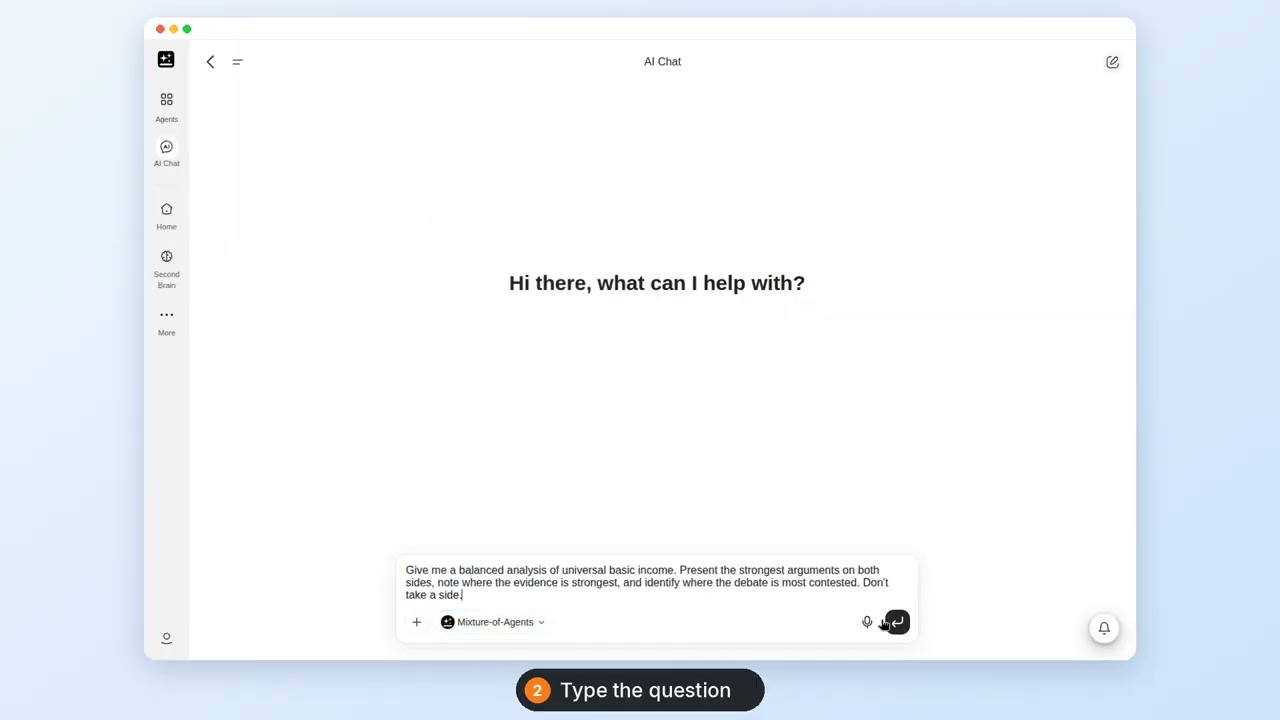
AI Chat MOA: una domanda a cui risponde il mix, con entrambe le parti esposte
Fai domande sul materiale ed estrai il testo
3. Fai domande su un file PDF, Word o Excel, o su un'immagine
Per: un documento che devi leggere e che preferisci interrogare anziché sfogliare.
Prepara: il file, la domanda a cui ti serve una risposta e gli eventuali numeri che vuoi verificare. Un documento, foglio o presentazione Google va prima scaricato in formato Word, PDF o Excel.
Passaggi:
- Apri una nuova chat e scegli un modello prima di inviare qualsiasi cosa.
- Fai clic sulla graffetta o su + accanto alla casella del messaggio e scegli il file.
- Indica il nome del file nel prompt, così la risposta si riferisce a quel file e non alla chat in generale.
- Chiedi esplicitamente i numeri quando la risposta dipende da essi.
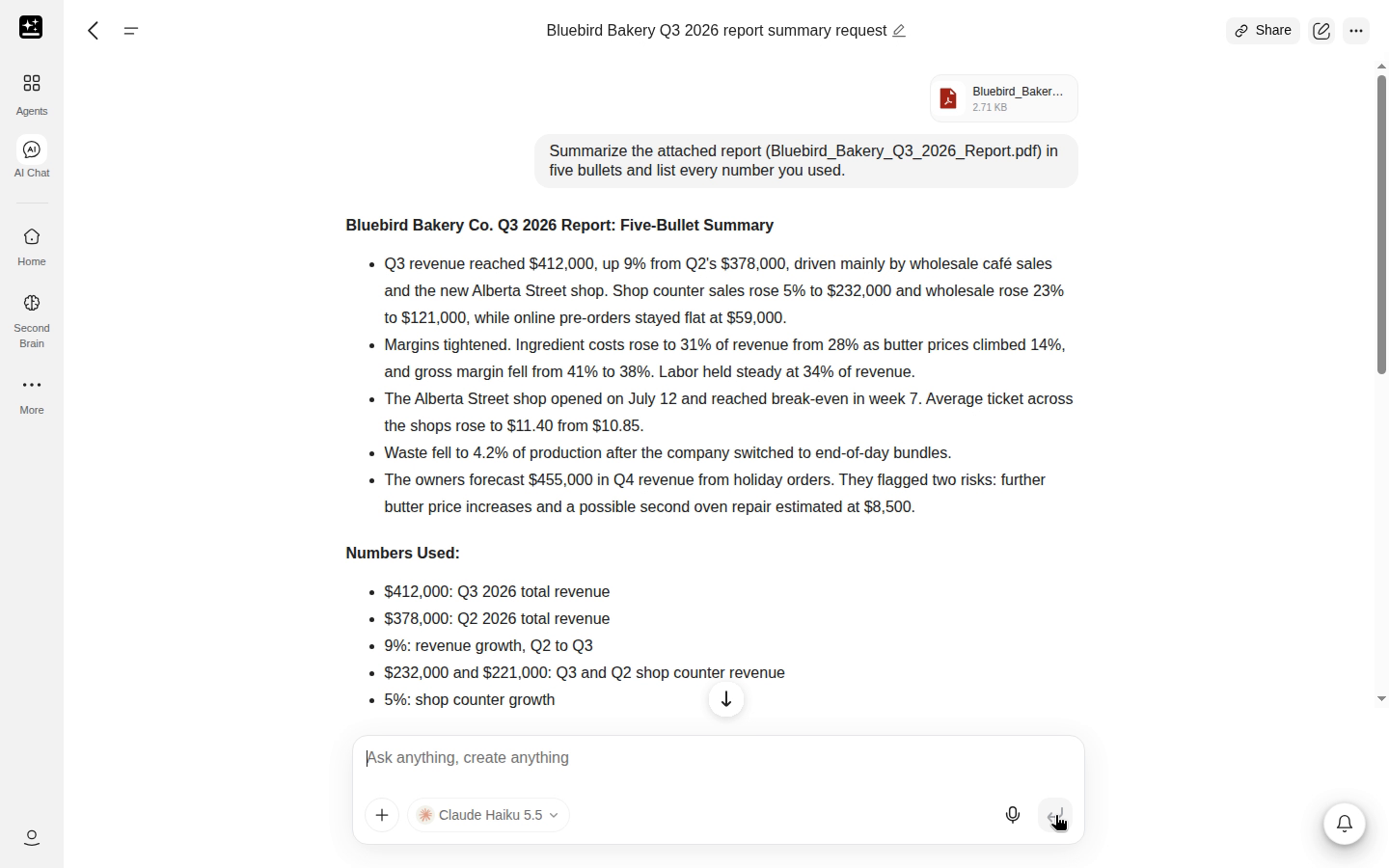
Riassumi il report allegato in cinque punti ed elenca tutti i numeri che hai usato.
Ottieni: il riassunto e un elenco dei numeri utilizzati.
Se si blocca: un file scansionato restituisce un risultato vuoto perché AI Chat non esegue l'OCR sui file allegati. Allega le pagine come immagini a un modello in grado di leggere le immagini, oppure esporta un PDF basato su testo.
Correlati: File e immagini, Fai ricerche con la ricerca web e verifica le fonti.
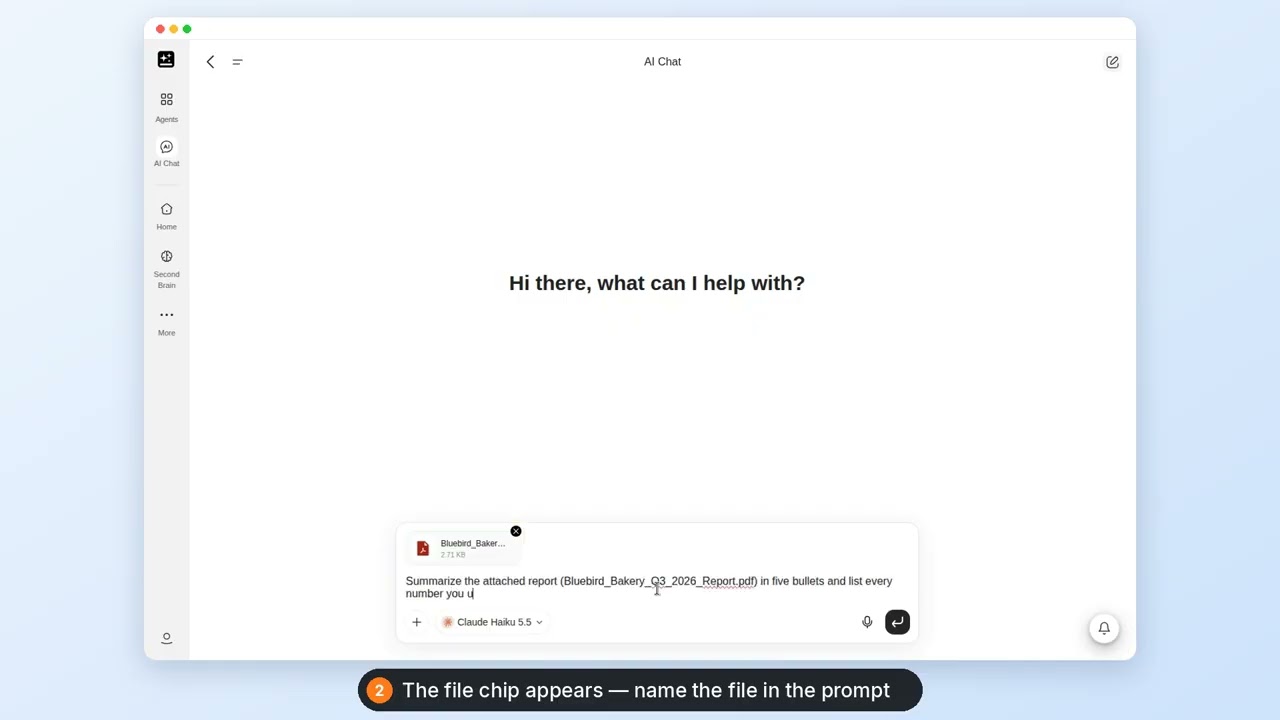
File in AI Chat: un PDF allegato, letto e riassunto con l'elenco dei numeri
4. Fai ricerche con la ricerca web e verifica le fonti
Per: qualcosa che è cambiato di recente, per cui una risposta basata sulla memoria sarebbe obsoleta.
Prepara: la domanda, il periodo che ti interessa e il tipo di fonte di cui ti fideresti.
Passaggi:
- Apri il selettore e attiva Cerca sul Web prima del primo messaggio.
- Fai la domanda includendo il periodo. "Gli ultimi 6 mesi" viene interpretato in modo diverso da "di recente".
- Leggi il link [Fonte] accanto a ogni affermazione. Cerca sul Web li aggiunge automaticamente.
- Apri due o tre link e verifica che ogni fonte dica ciò che afferma la risposta.
- Lascia la ricerca attiva per il resto della chat.
Cerca sul web le ricerche più recenti sulla longevità e sulla scienza dell'anti-invecchiamento e riassumi i risultati principali degli ultimi 6 mesi. Includi i link alle tue fonti.
Ottieni: una risposta con una fonte per ogni affermazione.
Se si blocca: se l'interruttore Cerca sul Web è disattivato in grigio, quel modello non può effettuare ricerche. Avvia una nuova chat con un altro modello.
Correlati: Ricerca web e fonti.
5. Scrivere o riscrivere un testo
Per: un'email, un post o un paragrafo che ha bisogno di un tono diverso, di una lunghezza minore o di una struttura più pulita.
Prepara: il testo, il lettore a cui è destinato e l'unica cosa che deve comunicare.
Passaggi:
- Incolla il testo nella casella dei messaggi e inserisci l'istruzione sopra di esso.
- Indica il tono e il limite, perché "più cordiale" da solo ti restituisce una risposta più lunga.
- Invialo e confronta il risultato con il tuo modo di scrivere.
- Per modificare una parte, usa la matita sul tuo messaggio, modificalo e invialo di nuovo. La risposta viene rigenerata da quel punto.
- Usa Copia sotto la risposta per estrarla.
Riscrivi questa email in modo che suoni più cordiale e mantienila sotto le 120 parole.
Ottieni: una riscrittura nella chat, con il testo originale ancora presente nel tuo messaggio sopra di essa, a meno che tu non abbia modificato quel messaggio con la matita.
Se si blocca: una riscrittura che si allontana dal significato che intendevi vuol dire che il prompt non ha indicato cosa mantenere. Scrivi "mantieni la richiesta e la scadenza, cambia il tono".
Correlati: Personalizzazione, Salvare una risposta.
6. Definisci un prompt, poi passalo a Super Agente
Per: sai quale risultato vuoi ottenere ma non riesci a scrivere il brief che ti porta lì.
Prepara: l'idea, a grandi linee, e i vincoli che già conosci.
Passaggi:
- Descrivi l'idea in un paio di frasi, in una nuova chat.
- Incolla il prompt qui sotto dopo la tua idea. Ti chiede cosa manca prima di scrivere qualsiasi cosa.
- Rispondi alle domande che ti pone. Quelle risposte sono il brief.
- Chiedi il prompt finale come un unico blocco da copiare.
- Usa Copia, apri Super Agente e incollalo. Questo passaggio è manuale.
Aiutami a trasformare questa idea in un brief chiaro per un agente: chiedimi cosa manca, poi scrivi il prompt finale.
Ottieni: un prompt con le lacune colmate, pronto da incollare in un agente in grado di eseguirlo.
Se si blocca: se scrive il prompt senza chiederti nulla, digli quali parti sono ancora aperte, come il pubblico o il formato dell'output.
Correlati: Dove si ferma AI Chat.
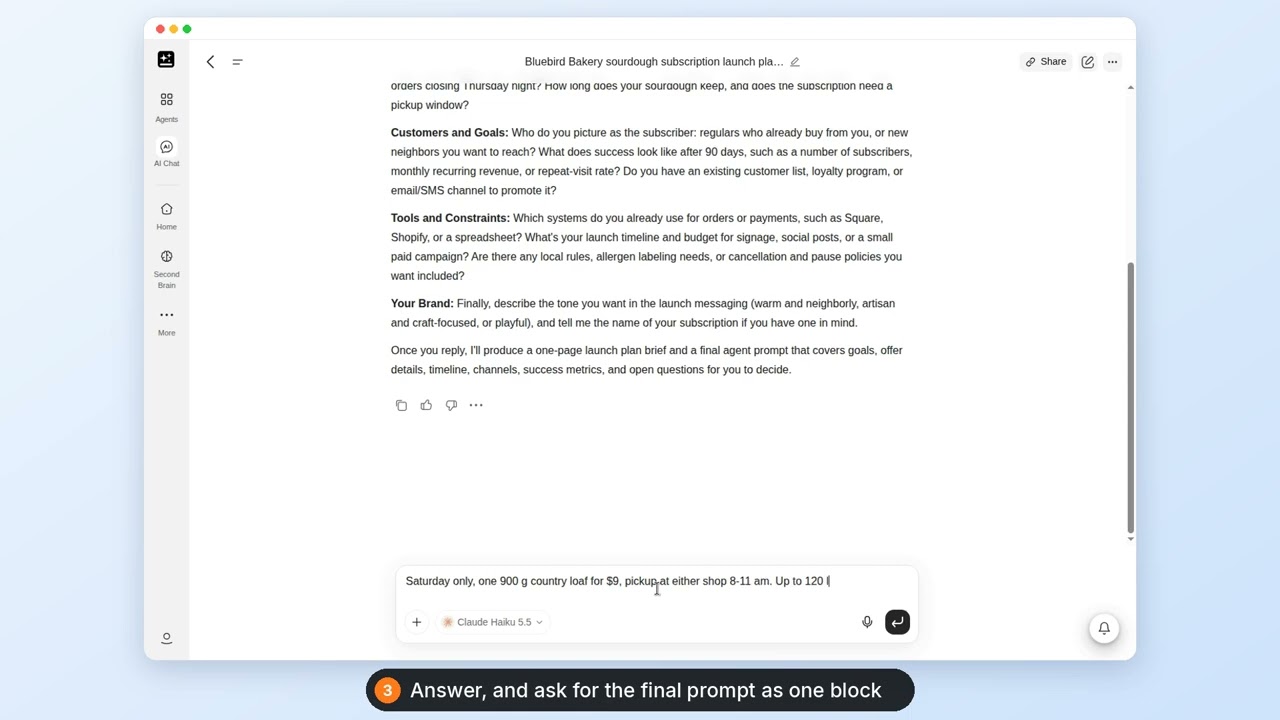
AI Chat, definizione: un'idea trasformata in un brief, copiata in Super Agente come prompt
Quando il modello cambia
7. Quando un modello non è più disponibile
Per: un modello che usavi non compare più nel selettore, oppure una chat mostra un avviso che il suo modello verrà ritirato.
Preparazione: nulla, anche se la chat in cui lo usavi è utile.
Passaggi:
- Leggi l'avviso sopra la casella dei messaggi: "{model} verrà ritirato il {date}. Passa a {replacement} per evitare interruzioni." Appare solo nelle chat che usano il modello in fase di ritiro. Puoi chiuderlo, e ricompare negli ultimi 7 giorni del modello. La Risoluzione dei problemi spiega perché i modelli vengono ritirati.
- Avvia una Nuova chat e scegli il modello sostitutivo, oppure continua nella vecchia chat. Dopo la data di ritiro, la sua risposta successiva arriverà automaticamente dal modello sostitutivo. In entrambi i casi, i messaggi vengono addebitati alla tariffa del modello sostitutivo, che può essere diversa dal costo del vecchio modello.
- Conserva la vecchia chat come riferimento. La sua cronologia resta nel tuo elenco delle chat.
- Se il modello sostitutivo si comporta in modo diverso, specifica nel prompt cosa è cambiato, ad esempio la lunghezza o il formato a cui eri abituato.
Risultato: una chat funzionante sul modello sostitutivo, e la vecchia conversazione ancora leggibile e, dopo la data di ritiro, in grado di proseguire sul modello sostitutivo.
Se si blocca: se il modello sostitutivo non è nel tuo selettore, potrebbe non essere offerto con la tua plan, nella tua regione o dalla policy sui modelli della tua organizzazione. Scegli un altro modello dello stesso gruppo, oppure chiedi al tuo amministratore. Modelli ritirati nella Risoluzione dei problemi fornisce il contesto.
Correlati: Usare un altro modello sullo stesso argomento.
8. Usare un altro modello sullo stesso argomento
Per: la risposta era scarna, sbagliata o scritta male e vuoi un secondo parere.
Prepara: il prompt che ha prodotto la risposta debole.
Passaggi:
- Copia il prompt originale dalla vecchia chat.
- Apri Nuova chat. Il selettore nella chat completata è disattivato, quindi una nuova chat è l'unico modo per cambiare modello.
- Scegli un modello diverso, nell'altro gruppo se il tuo selettore mostra dei gruppi.
- Incolla il prompt e aggiungi cosa ha sbagliato la prima risposta.
- Leggi entrambe le risposte. Non esiste una vista affiancata, quindi il confronto spetta a te.
Ottieni: una seconda risposta, mentre la prima resta nella sua chat come riferimento.
Se si blocca: se entrambi i modelli danno la stessa risposta debole, aggiungi il vincolo che avevi tralasciato e chiedi di nuovo.
Correlati: Selettore del modello, Scegliere il modello giusto per un'attività.
Mantieni una chat utile e ritrovala facilmente
9. Mantenere utile una conversazione lunga
Per: una chat che va avanti da ore e ha iniziato a perdere i dettagli iniziali.
Prepara: la decisione o il risultato che devi portare avanti.
Passaggi:
- Fai attenzione al messaggio "Per prestazioni migliori, la cronologia della chat precedente è stata compattata." È la chat che libera spazio, ed è normale.
- Chiedi un riepilogo prima di ricominciare da capo, finché la chat ha ancora il filo del discorso.
- Avvia una Nuova chat con il riepilogo come primo messaggio.
- Mantieni un solo argomento per chat. Un nuovo argomento merita una nuova chat fin dall'inizio.
Riassumi in 10 punti elenco ciò che abbiamo deciso finora, così posso avviare una nuova chat.
Ottieni: un riepilogo da riportare che puoi incollare nella chat successiva, senza rileggere quella vecchia.
Se si blocca: se la risposta si interrompe con "Lunghezza del contesto superata", la chat non ha più spazio con cui lavorare. Avviane una nuova, anche senza il riepilogo.
Correlati: Chat lunghe, Salvare una risposta.
10. Salvare una risposta
Per: una risposta che vorrai ritrovare la settimana prossima, fuori dalla chat.
Preparazione: nient'altro oltre alla risposta.
Passaggi:
- Usa Copia sotto la risposta per tutto ciò che incollerai altrove.
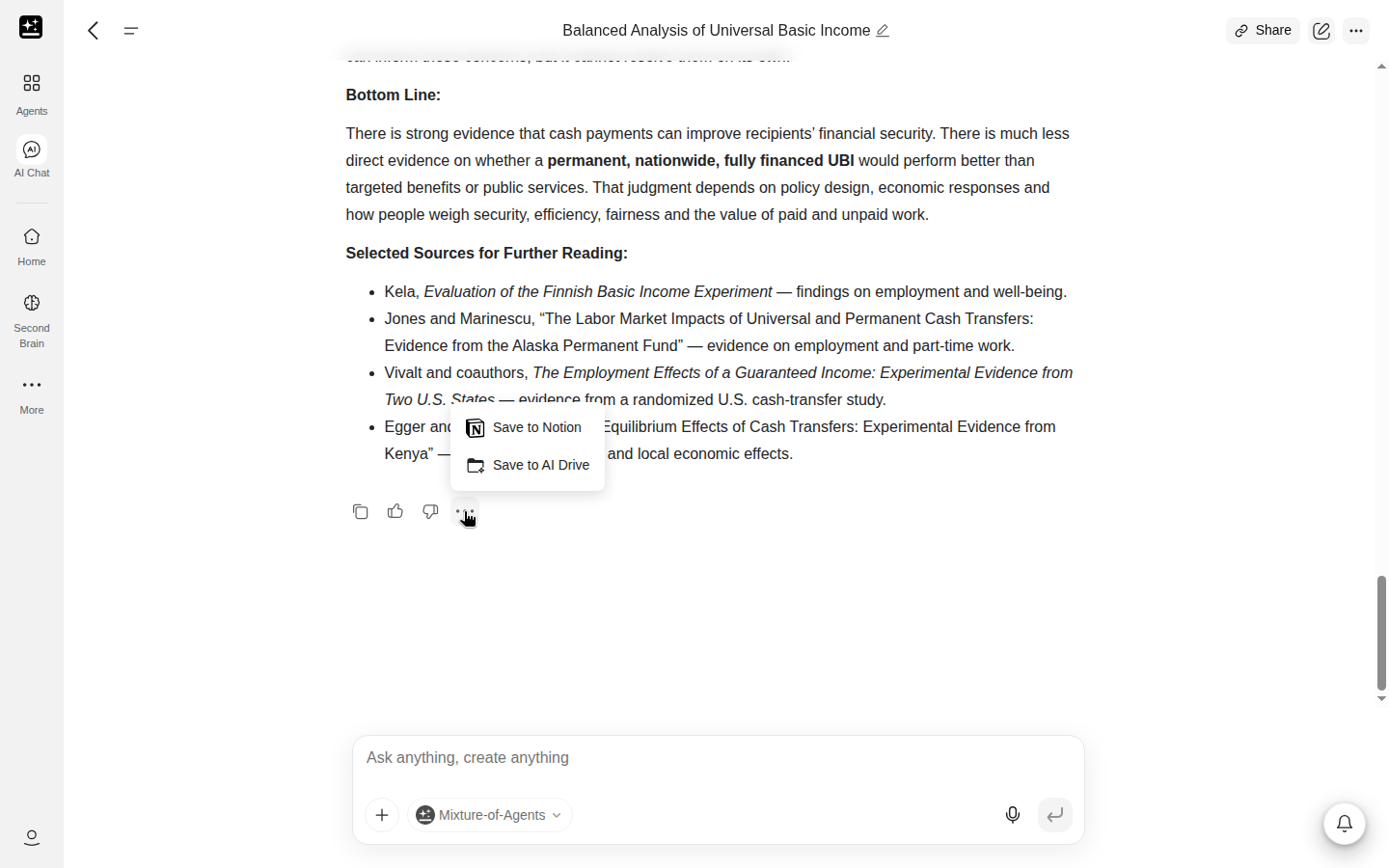
- Apri il menu "..." sotto la risposta per le due opzioni di salvataggio.
- Scegli Salva in AI Drive per conservare la risposta come file Markdown nella cartella Genspark › AI Chat del tuo AI Drive. Con un piano gratuito, potrebbe esserti chiesto prima di effettuare l'upgrade.
- Scegli Salva in Notion per inserirla in una pagina. Finché Notion non è collegato, quella voce mostra Collega Notion e avvia prima il collegamento.
Risultato: la risposta salvata in AI Drive o in Notion, e la chat invariata. Una risposta salvata prende il nome della chat, con l'aggiunta di data e ora.
Se si blocca: dopo un salvataggio, Visualizza in AI Drive nella finestra Esportazione riuscita apre il file. Se Salva in AI Drive ti chiede di effettuare l'upgrade, il tuo piano non include il salvataggio di file da una chat, quindi usa Copia. Se la voce di Notion mostra Collega Notion, collega prima Notion e salva di nuovo.
Correlati: Trovare, continuare, fissare, rinominare o eliminare una chat precedente.
11. Trovare, continuare, fissare, rinominare o eliminare una chat precedente
Per: una conversazione avuta tempo fa che ti serve di nuovo.
Prepara: una parola del titolo, o il periodo approssimativo in cui l'hai avuta.
Passaggi:
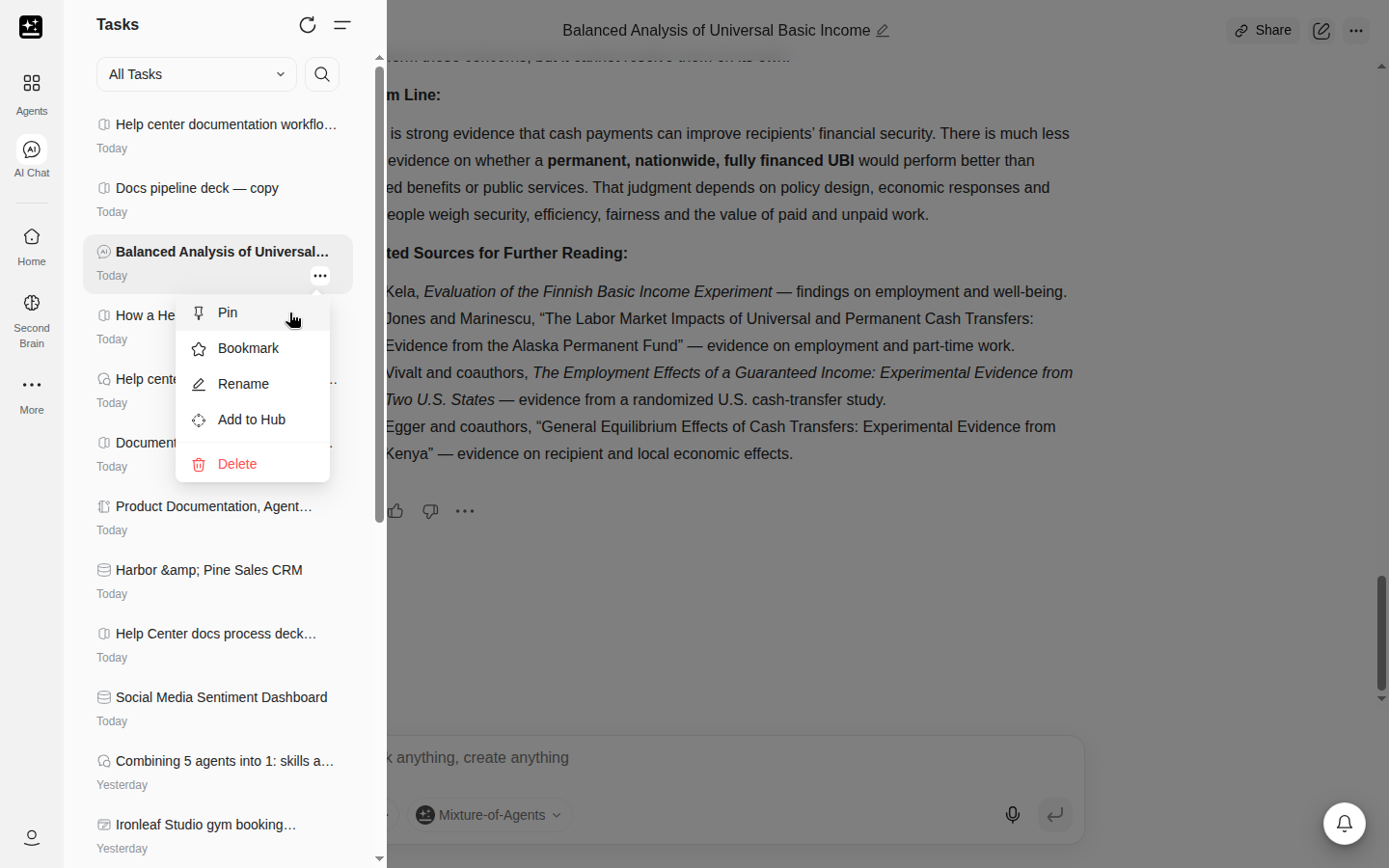
- Apri l'elenco delle chat nella barra laterale. Ogni conversazione di AI Chat viene salvata lì come progetto.
- Apri la chat per continuarla. Se una chat salvata si apre in un visualizzatore, il pulsante riporta Continua conversazione.
- Nell'elenco delle chat, scegli Fissa per una chat a cui torni spesso, così resta in cima. Il limite è 50: "Puoi fissare al massimo 50 progetti. Rimuovine prima alcuni dai fissati."
- Usa Rinomina per rendere una chat facile da trovare, Aggiungi ai segnalibri per contrassegnarla o Elimina per rimuoverla. Elimina compare solo nelle chat di tua proprietà.
- Aggiungi al Centro aggiunge la chat al tuo Centro.
Ottieni: la chat aperta e pronta per essere continuata sul suo modello originale (o sul suo sostituto, se quel modello è stato ritirato), oppure un elenco più ordinato.
Se si blocca: se non riesci a eliminare una chat, la tua organizzazione potrebbe conservare la cronologia dei progetti. In tal caso il menu della chat mostra "La tua organizzazione conserva la cronologia dei progetti. L'eliminazione di progetti e conversazioni è disattivata." al posto di Elimina.
Correlati: Chat lunghe.
Dettatura e personalizzazione
12. Dettare sul web
Per: preferisci pronunciare il prompt anziché digitarlo.
Preparazione: su computer, l'app Speakly. Su telefono o tablet, un browser che consenta l'accesso al microfono.
Passaggi:
- Apri una chat sul web e fai clic sul microfono nella casella del messaggio. Su computer, si apre il sito di Speakly in una nuova scheda. Installa Speakly da lì, poi torna alla chat. Su telefono o tablet, la registrazione inizia nella casella del messaggio.
- Detta il tuo prompt. Su computer, Speakly lo digita nella casella del messaggio. Su telefono o tablet, l'input vocale lo trasforma in testo quando hai finito.
- Leggi il testo prima di inviarlo e correggi eventuali parole fraintese.
- Invialo come faresti con un messaggio digitato.
Ottieni: il prompt sotto forma di testo, senza doverlo digitare.
Se si blocca: su computer il microfono apre sempre il sito di Speakly e non registra nella pagina, perché la dettatura da desktop passa attraverso l'app Speakly. Speakly spiega come funziona. La conversazione vocale dal vivo è una funzionalità di Super Agente.
Correlati: Speakly, Voce in Tempo Reale.
13. Attivare o disattivare la Personalizzazione
Per: risposte che devono adattarsi al tuo tono, o che devono smettere di farlo.
Prepara: un profilo, se vuoi che l'interruttore compaia.
Passaggi:
- Apri il menu a tendina del selettore in una chat.
- Trova Personalizzazione sotto Cerca sul web, con la dicitura "Applica le preferenze del tuo profilo".
- Disattivala per questa chat.
- Per modificare ciò che applica, apri Impostazioni → Personalizzazione e modifica il profilo.
- Per verificarne l'effetto, poni la stessa domanda in due chat, con l'interruttore in ciascuna delle due posizioni.
Ottieni: risposte modellate sul tuo profilo, o risposte senza di esso, chat per chat.
Se si blocca: se l'interruttore non c'è, significa che non hai ancora un profilo. Compilane prima uno in Impostazioni → Personalizzazione.