


Immagine IA
Scopri come usare Immagine IA di Genspark, un generatore ed editor di immagini che trasforma un prompt o un'immagine di riferimento in un'unica immagine curata. Descrivi ciò che desideri, scegli un modello e ottieni una griglia di risultati che puoi modificare, rielaborare, scaricare o trasformare in un video.
Aggiornato il 9 nov 2026
Panoramica
Funzionalità principali
Risoluzione dei problemi
FAQ
Immagini IA
Immagini IA crea o modifica un'immagine a partire da un prompt o da un'immagine di riferimento. Descrivi ciò che vuoi, scegli un modello e ottieni una griglia di risultati che puoi modificare, remixare, scaricare o trasformare in un video.
Ha un proprio limite di 5 ore e proprie regole di fatturazione, e nessuno dei due fa parte della Quota Gratuita. Il limite e le regole sui crediti vengono subito dopo l'Avvio rapido, perché sono gli argomenti su cui la maggior parte delle persone fa domande.
Che cos'è Immagini IA?
Immagini IA: un'immagine, generata o modificata. Scrivi un prompt, alleghi facoltativamente un'immagine di riferimento, e Immagini IA restituisce una, due o quattro immagini, in base al numero impostato. Ogni chat viene salvata come progetto, così puoi tornarci e continuare a modificare.
Non crea board, presentazioni, pagine o video. Quando il lavoro va oltre una singola immagine, se ne occupa un altro prodotto, e Dove si ferma Immagini IA indica da dove iniziare per ciascuno.
I controlli nella pagina iniziale sono:
- Un pulsante del modello che elenca tutti i modelli di immagini, con un livello di prezzo e un moltiplicatore su ogni riga.
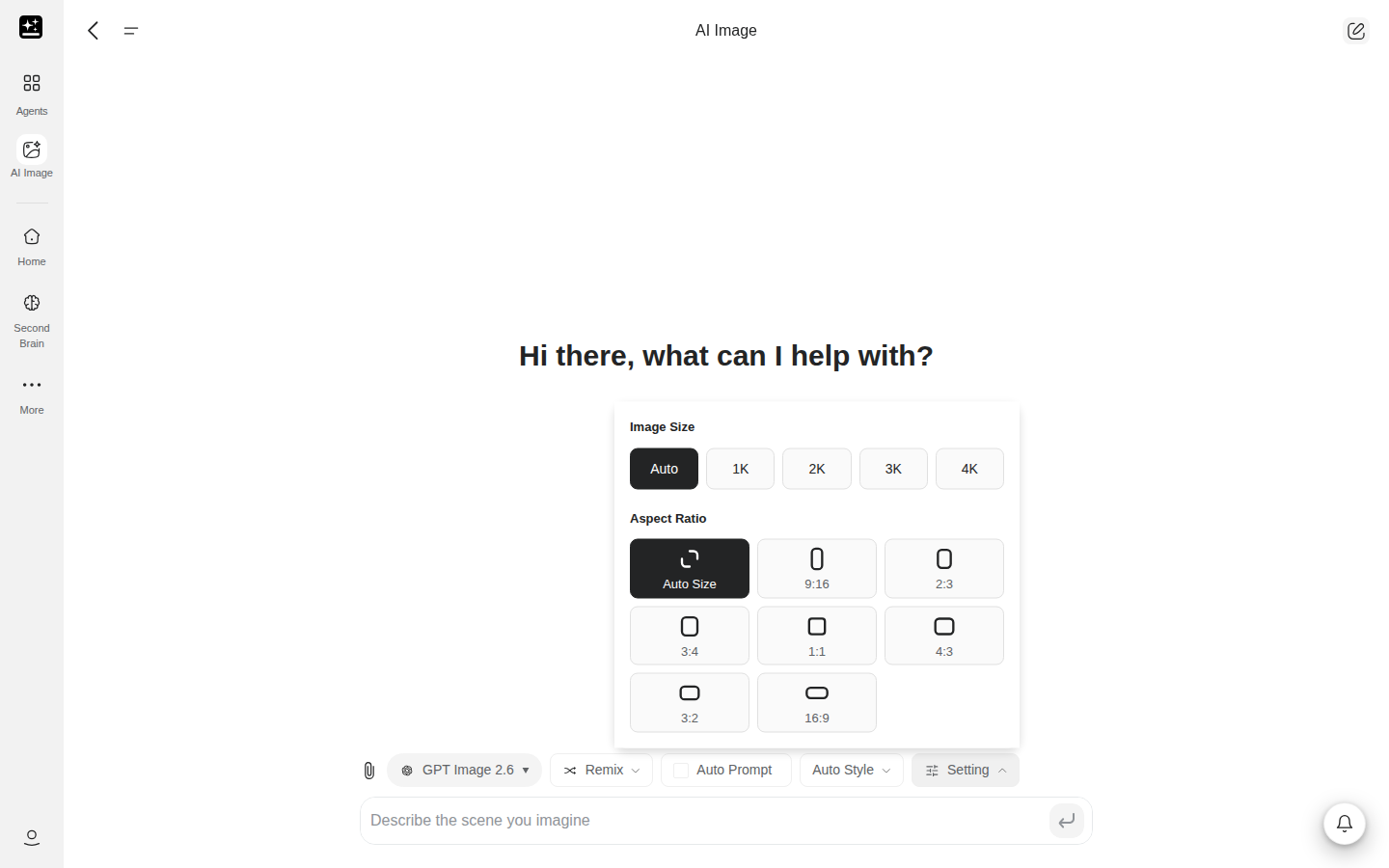
- Un pulsante Impostazioni per dimensione, qualità, proporzioni dell'immagine e numero di immagini da creare.
- I pulsanti Stile automatico, Fotocamera e Prompt automatico, che modellano l'immagine senza cambiare le tue parole.
- Una barra degli strumenti su ogni risultato per rigenerare, remixare, modificare e trasformare il risultato in un video.
Il nome del prodotto è Immagini IA. Alcune pagine meno recenti lo chiamano "AI Image Agent". Si riferiscono a questo prodotto.
Cosa puoi fare
Sei attività coprono la maggior parte di ciò che le persone chiedono a Immagini IA. Incolla il prompt, poi sostituisci il soggetto con il tuo. Le note di preparazione sono nell'ultima colonna. Tutte e quindici le ricette sono alla fine, in Ricette.
| Cosa ottieni | Prompt da incollare | Ricetta completa |
|---|---|---|
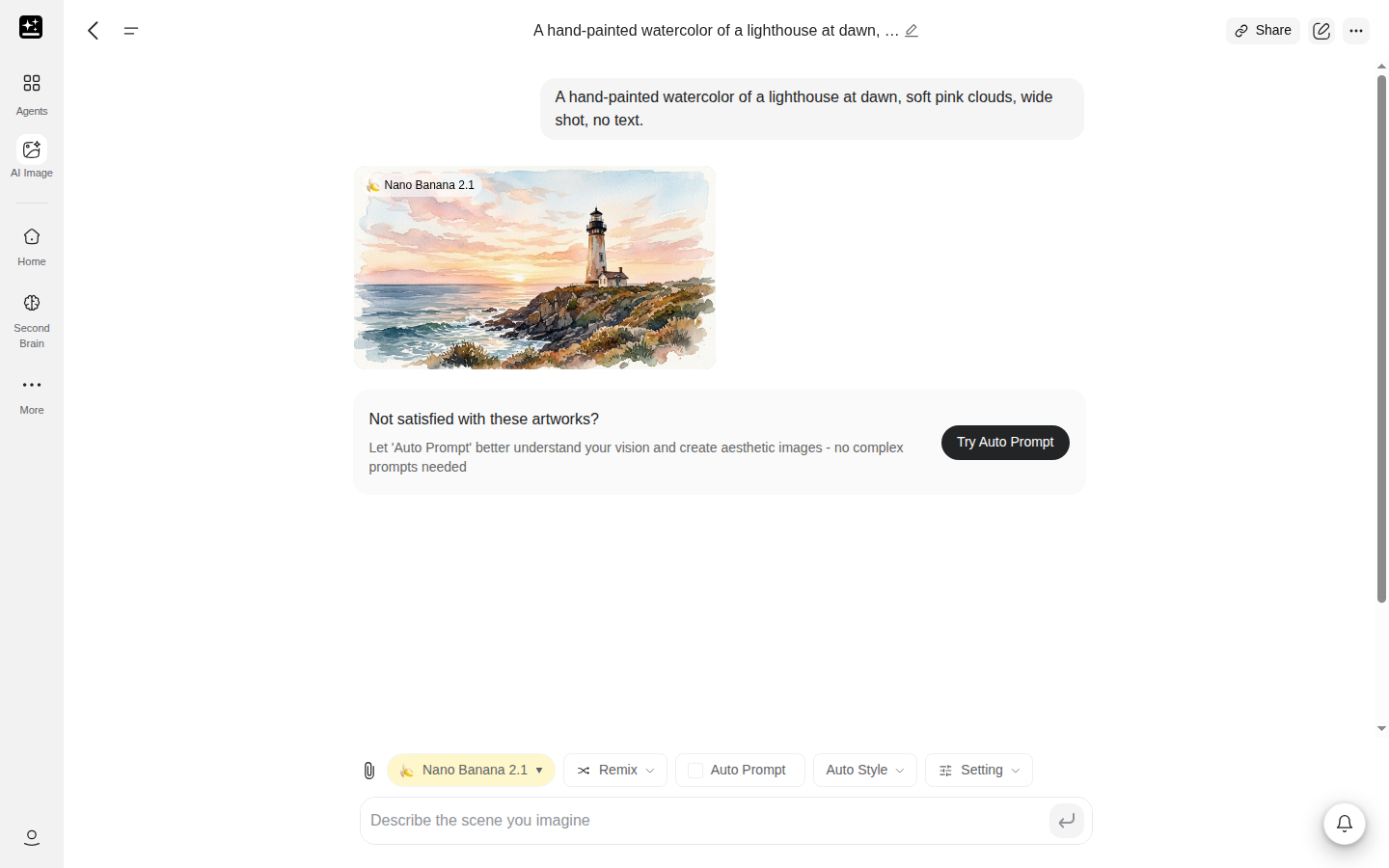
| Un'immagine da una descrizione | Un acquerello dipinto a mano di un faro all'alba, nuvole rosa tenue, inquadratura ampia, nessun testo. | Crea un'immagine da un prompt |
| Un'immagine da un modello che hai scelto, con il modello indicato | Crea una foto pulita in stile prodotto di una tazza in ceramica su un tavolo di legno, luce morbida da finestra. | Scegli un modello e verifica quale hai ottenuto. Inizia da una riga contrassegnata con Nessun costo in crediti se il tuo selettore la mostra. |
| Una parte di un'immagine modificata, il resto invariato | Mantieni tutto uguale. Cambia solo il cielo in un caldo tramonto. | Modifica una parte, mantieni il resto. Allega prima l'immagine. |
| Una nuova scena con lo stesso volto o personaggio | Usa la foto allegata come riferimento. Mantieni il volto, l'acconciatura e la posa, e colloca la persona in una strada di città illuminata dalla pioggia. | Usa una foto di riferimento. Allega prima la foto. |
| Un'immagine con parole leggibili | Un post social quadrato con la scritta 'APERTO FINO A TARDI IL VENERDÌ' in grandi lettere bianche su sfondo blu scuro. Usa solo quel testo. | Inserisci testo leggibile in un'immagine |
| Una versione più nitida, più grande o senza sfondo di una foto | Rendi questa foto più nitida e più grande; mantieni la pelle naturale. | Aumenta la nitidezza, ingrandisci o rimuovi lo sfondo. Allega prima la foto. |
Due sezioni subito dopo l'Avvio rapido valgono per ogni attività: il limite di 5 ore e cosa costa crediti.
Dove si trova tutto
| Cosa vuoi | Web | App |
|---|---|---|
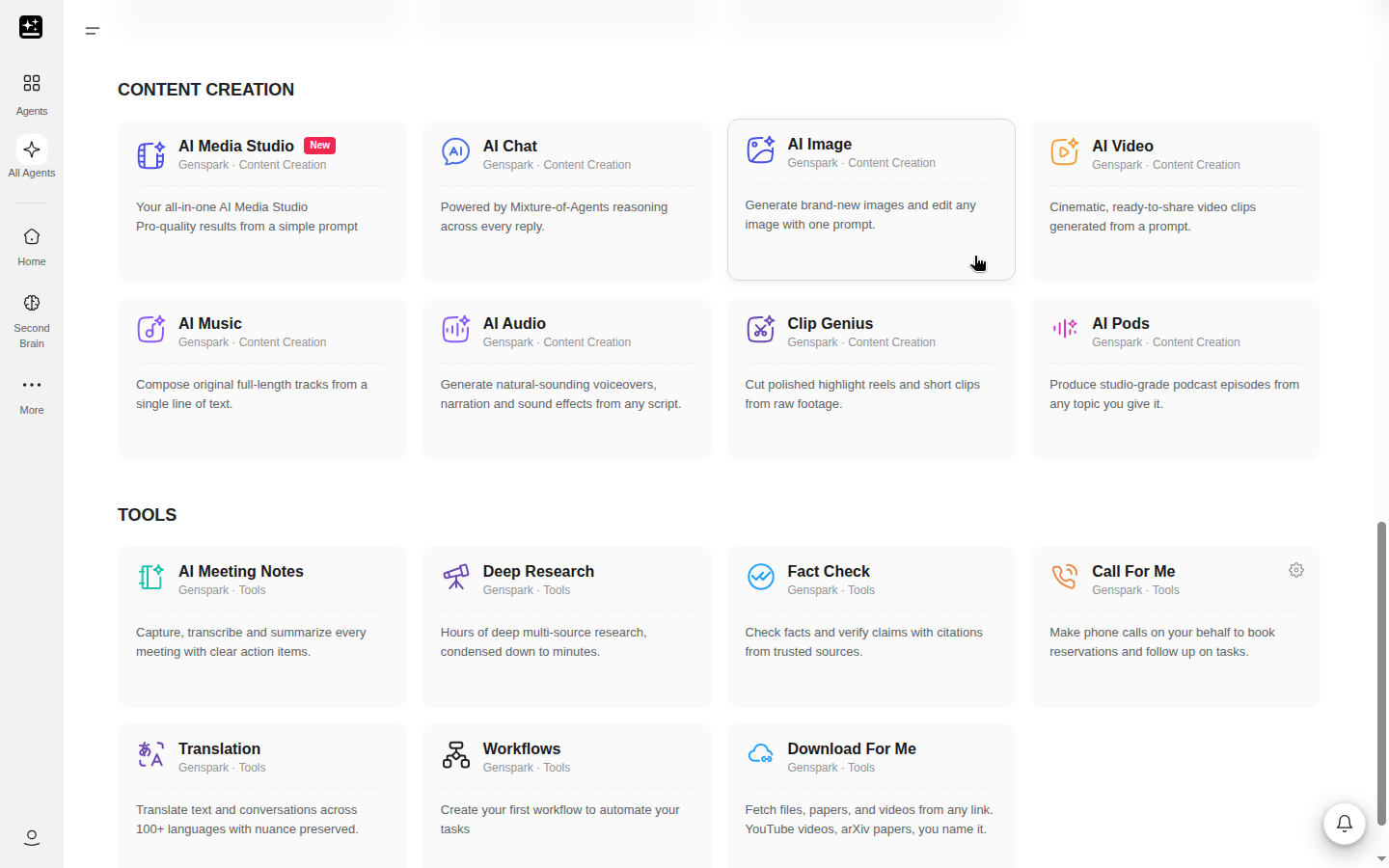
| Iniziare un'immagine | Creazione di contenuti → Immagini IA nella home page, oppure Tutti gli agenti → scheda Creazione di contenuti → scheda Immagini IA | Immagini IA nella griglia della home, oppure Tutti gli agenti → Creazione di contenuti → Immagini IA |
| Scegliere un modello | Il pulsante del modello sopra la casella del prompt | Seleziona modello |
| Dimensione, qualità, proporzioni, numero | Impostazioni, sopra la casella del prompt | Impostazioni immagine, che contiene Proporzioni, Dimensione immagine, Espandi, Rimuovi sfondo e Rimuovi sfocatura |
| Scegliere uno stile | Stile automatico | Stile |
| Lasciare che il prodotto riscriva il prompt | Interruttore Prompt automatico | Prompt automatico |
| Allegare un riferimento | Il controllo per allegare accanto alla casella del prompt | Il controllo per allegare accanto alla casella del prompt |
| Rigenerare, remixare o modificare un risultato | La barra degli strumenti sull'immagine e l'editor laterale quando ci fai clic | Le stesse azioni sul risultato |
| Trovare un'immagine precedente | L'elenco delle chat nella barra laterale, oppure Recenti nella pagina iniziale di Immagini IA | L'elenco delle chat |
L'app richiede la versione 2.9.2 o successiva per mostrare Immagini IA. La schermata dell'app non ha il numero di generazioni né il controllo della qualità. Se la griglia della home nel browser del telefono non mostra Immagini IA, apri Tutti gli agenti e usa la scheda Creazione di contenuti.
Avvio rapido
Prima di iniziare: un account Genspark e un'idea per un'immagine. Non serve scegliere prima un modello, perché il selettore resta disponibile per tutta la chat.
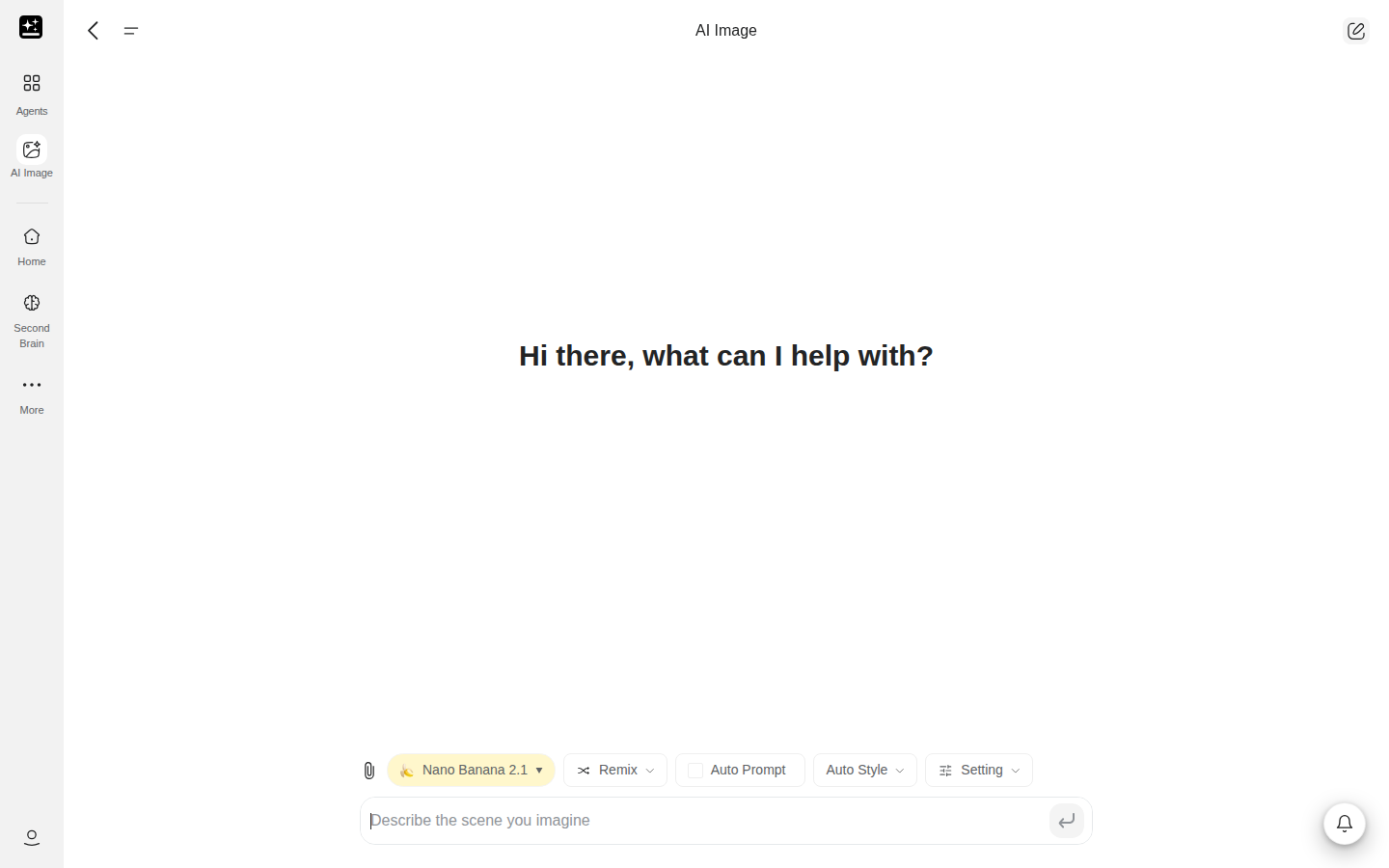
- Apri Immagini IA da Creazione di contenuti → Immagini IA, oppure da Tutti gli agenti → Creazione di contenuti → Immagini IA. Nell'app, apri Immagini IA dalla griglia della home.
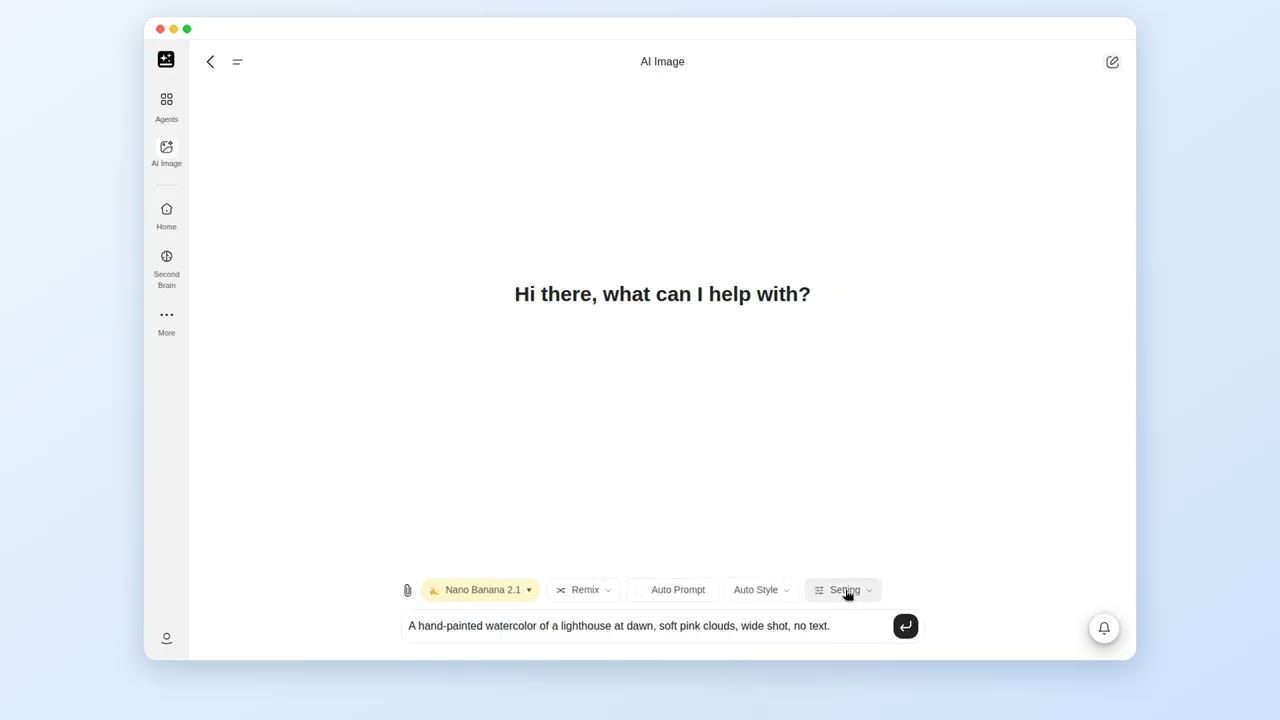
- Scrivi un prompt. Indica il soggetto, l'ambientazione e lo stile, ad esempio "un acquerello dipinto a mano di un faro all'alba".
- Apri il pulsante del modello e scegli un modello. Se non sei sicuro, mantieni quello predefinito. Il livello di prezzo e le etichette Crediti o Nessun costo in crediti su ogni riga mostrano quanto costa un modello (Cosa costa crediti).
- Apri Impostazioni e controlla Dimensione immagine, Proporzioni e il numero di generazioni. Lascia un controllo su Auto e sarà il modello a scegliere.
- Invia il prompt. La chat mostra "Creazione delle attività immagine in corso..." e poi una griglia di risultati, ciascuno con sotto il nome del modello che l'ha creato.
- Modifica un risultato con la barra degli strumenti sull'immagine, oppure fai clic per aprire l'editor laterale. Puoi anche scrivere una modifica nella chat, ad esempio "cambia lo sfondo in una spiaggia".
- Usa Scarica immagine per conservare l'immagine che desideri.
Limite di 5 ore di Immagini IA
Immagini IA ha un proprio limite di utilizzo: una finestra fissa di 5 ore per utente, conteggiata in immagini. La prima immagine conteggiata avvia la finestra. Le nuove chat non la azzerano. Non si tratta di ore di utilizzo.
Il limite conteggia solo le immagini che non costano crediti. Un'immagine che addebita crediti non viene mai conteggiata. I posti Plus, Pro e Team hanno una finestra della stessa dimensione. Gli account Free e Go non hanno un limite di 5 ore, perché ogni immagine su questi piani usa crediti. La dimensione della finestra è un numero prestabilito di immagini e può cambiare.
La finestra è condivisa tra web e app. Non è condivisa con AI Chat, che ha un proprio limite basato sulla spesa. Non fa nemmeno parte della Quota Gratuita. Le immagini create in Media Studio tramite il percorso gratuito vengono conteggiate nella stessa finestra, poiché entrambi i prodotti usano gli stessi modelli di immagini.
Ciò che vedi dipende dal tuo piano. Sui piani Plus e Pro dal 18 settembre 2026, il compositore mostra uno di tre messaggi mentre il modello, la dimensione e la qualità selezionati sono nell'elenco gratuito:
| Cosa vedi | Cosa significa | Cosa fare |
|---|---|---|
| Questo modello di immagini senza costo in crediti | La finestra ha ancora spazio e questo modello, questa dimensione e questa qualità sono gratuiti. | Niente. Continua a lavorare. |
| I modelli di immagini gratuiti del tuo piano ora usano crediti · Il limite di 5 ore di Immagini IA si azzera alle | La finestra è esaurita, quindi le immagini dell'elenco gratuito ora addebitano crediti. | Continua se hai crediti, oppure attendi l'orario indicato. |
| Hai esaurito il limite di 5 ore di Immagini IA per i modelli di immagini gratuiti del tuo piano e hai finito i crediti. Ottieni crediti, aggiorna il tuo piano o attendi fino alle {time} per l'azzeramento. | La finestra è esaurita e il saldo dei crediti è vuoto. | Scegli Ottieni crediti, aggiorna il piano o attendi l'orario indicato. Gli account Pro vedono la stessa riga senza "aggiorna il tuo piano". |
Quando la finestra è quasi esaurita, Immagini IA mostra "Ti stai avvicinando al limite di 5 ore." sopra la casella del prompt su Plus, Pro e Team, inclusi Plus e Pro dal 18 settembre 2026. I membri standard proseguono poi con i crediti, e la barra del compositore riporta "I modelli di immagini gratuiti del tuo piano ora usano crediti · Il limite di 5 ore di Immagini IA si azzera alle {time}".
Gli account Plus e Pro precedenti al 18 settembre 2026 e i posti Team vedono un messaggio diverso quando la finestra è esaurita: "Limite di 5 ore di Immagini IA raggiunto. Si azzera alle {time}". Su questi piani Immagini IA si interrompe fino all'azzeramento, e acquistare crediti non cambia la situazione. Se Genspark non riesce a stabilire quando termina la finestra, il messaggio riporta "Si azzera a breve". Il piano su cui ti trovi determina quale di questi messaggi vedrai.
La barra viene mostrata solo mentre il modello, la dimensione e la qualità selezionati sono tutti nell'elenco gratuito. Scegli un'opzione a pagamento e la barra scompare, perché quell'immagine addebita crediti e non intacca la finestra.
Cosa costa crediti, per piano
Ogni immagine viene fatturata in uno di due modi: gratuita all'interno del piano oppure con crediti. Quale si applica dipende dal piano e dal modello, dalla dimensione e dalla qualità che scegli. Trova il tuo piano qui sotto. Se non sai quale sezione Plus o Pro ti riguarda, controlla la data di inizio del tuo abbonamento.
Account Free
Ogni immagine usa crediti della concessione giornaliera. Non c'è un limite di 5 ore né l'etichetta Nessun costo in crediti nel selettore. Le immagini portano una filigrana Genspark. La concessione gratuita ha un tetto complessivo, e il numero si trova nella Guida ai crediti.
Account Go
Immagini IA non è incluso in Go, quindi ogni immagine usa crediti. La barra del compositore riporta "Immagini IA richiede crediti". Senza crediti rimanenti, riporta "Immagini IA non è incluso in Genspark Go e richiede crediti." Non c'è un limite di 5 ore né filigrana.
Le immagini che i membri Go creano in Media Studio non vengono conteggiate nel limite di 5 ore di Immagini IA. Go paga crediti per ogni immagine.
Plus e Pro dal 18 settembre 2026
Se il tuo abbonamento è iniziato il 18 settembre 2026 o dopo, oppure sei tornato dopo un'interruzione di oltre 14 giorni, un elenco prestabilito di modelli, dimensioni e impostazioni di qualità è gratuito. Il selettore contrassegna queste righe con Nessun costo in crediti. Anche gli strumenti di modifica sono gratuiti. Plus e Pro hanno lo stesso elenco gratuito.
Se un'immagine è gratuita dipende dalla combinazione di modello, dimensione e qualità, quindi il selettore è l'elenco di riferimento. Tutto il resto usa crediti, sia per Plus che per Pro. Questo include i modelli premium, la qualità Molto alta e Massima, il 4K e alcune altre dimensioni.
L'elenco gratuito viene conteggiato nel limite di 5 ore. Quando la finestra è esaurita, le immagini dell'elenco gratuito continuano a funzionare con i crediti, quindi nulla si blocca. Senza crediti rimanenti, compare il messaggio di crediti esauriti. Acquistare crediti ti permette di continuare.
Se lasci la qualità su Auto o non la specifichi, Immagini IA sceglie l'opzione gratuita più alta per la tua dimensione. Il modello predefinito è quello a costo più basso nell'elenco gratuito.
I membri standard non ricevono una conferma prima di un'immagine a pagamento. Il badge Crediti sull'opzione di dimensione o qualità è il segnale.
Plus e Pro precedenti al 18 settembre 2026
Se il tuo abbonamento è iniziato prima del 18 settembre 2026 ed è rimasto attivo, quasi tutti i modelli sono gratuiti fino al 31 dicembre 2026. Un'interruzione fino a 14 giorni conta comunque come continuità. Pro non paga nulla in più. Plus paga crediti solo per il 4K su alcuni modelli e per le impostazioni di qualità più alte di due modelli.
Quando scegli un'opzione a pagamento, Immagini IA chiede prima conferma. La finestra di dialogo riporta "Questa opzione usa crediti" e "Questo modello, questa dimensione o questa qualità non è incluso nei modelli di immagini gratuiti del tuo piano. Continuando verranno usati crediti." Scegli Continua con i crediti per procedere, oppure Ho capito, non chiedere più per non ricevere più la domanda.
Su questi piani, il limite di 5 ore blocca Immagini IA quando è esaurito, e acquistare crediti non lo sblocca. Dopo il 31 dicembre 2026 si applicano le regole per gli abbonamenti dal 18 settembre 2026. Piani di abbonamento e Guida ai crediti riportano la formulazione a livello di piano.
Posti Team
I posti Team seguono le regole per Plus e Pro precedenti al 18 settembre 2026. Vengono fatturati come Plus. Il limite di 5 ore blocca Immagini IA quando è esaurito. Le regole non hanno una data di scadenza.
Un unico portafoglio per tutti i prodotti
I crediti provengono da un unico portafoglio da cui attingono tutti i prodotti Genspark, quindi un credito speso per un'immagine è un credito che un altro agente non può usare. Un'immagine non riuscita o bloccata non viene addebitata (Immagine bloccata).
Qui conta il numero di generazioni. Scegliendo 2 o 4 si creano altrettante immagini, e ognuna viene fatturata. Riduci l'uso dei crediti spiega i passaggi.
Successivo: Selettore del modello illustra i controlli in cui si trovano queste etichette.
Selettore del modello e Impostazioni
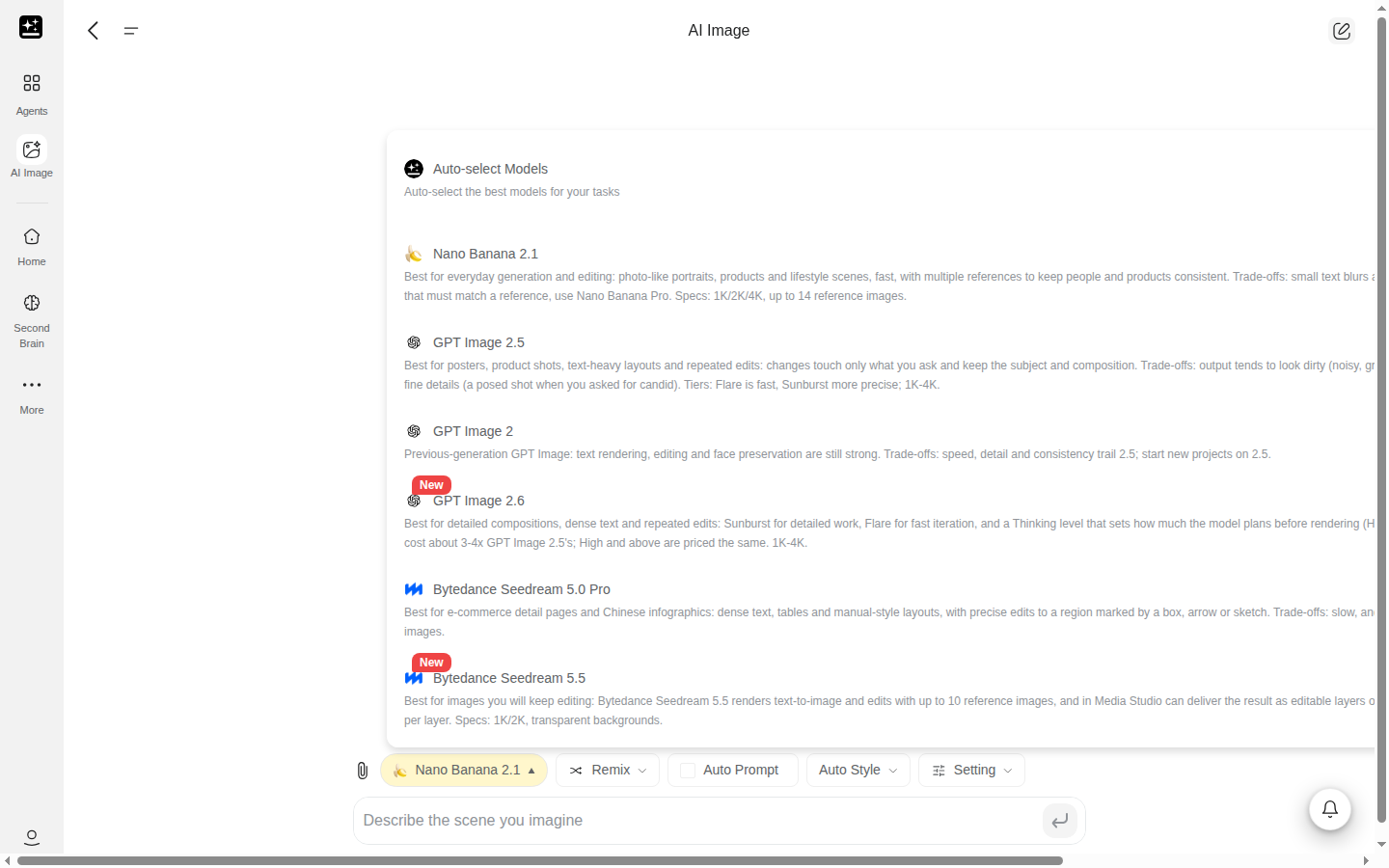
Il pulsante del modello sopra la casella del prompt elenca tutti i modelli di immagini. La prima riga è Selezione automatica dei modelli, descritta come "Seleziona automaticamente i modelli migliori per le tue attività". Ogni riga mostra il nome del modello, un livello di prezzo da $ a $$$$ e un moltiplicatore come "2×" che confronta il suo costo con il modello di base. Non ci sono gruppi, a differenza di AI Chat.
Tutti vedono gli stessi modelli. Solo la fatturazione varia in base al piano. Il selettore resta disponibile per tutta la chat, quindi puoi cambiare modello tra un prompt e l'altro. Un badge Nuovo contrassegna un modello per 14 giorni dal lancio. I modelli vengono aggiunti e ritirati nel tempo, quindi il selettore è l'elenco di riferimento. L'etichetta sotto ogni risultato indica il modello che l'ha creato.
Su Plus e Pro dal 18 settembre 2026, le righe gratuite riportano Nessun costo in crediti al posto dell'indicatore di prezzo. L'etichetta si nasconde mentre la finestra di 5 ore è esaurita. Un modello senza impostazioni gratuite non ha alcuna etichetta. Leggi insieme il livello di prezzo e i badge Crediti, e non considerare l'assenza di un'etichetta come una regola.
Impostazioni
Impostazioni contiene i controlli supportati dal modello selezionato. Ogni sezione viene mostrata solo se il modello la prevede.
| Controllo | Cosa fa |
|---|---|
| Dimensione immagine | Auto, 0.5K, 1K, 2K, 3K o 4K, a seconda del modello |
| Qualità | Auto, Bassa, Media, Alta, Molto alta o Massima, a seconda del modello. Un modello usa una propria terminologia |
| Proporzioni | Dimensione automatica, più le proporzioni offerte dal modello, da 1:1, 16:9 e 9:16 fino a 21:9 e 9:21 |
| Numero di generazioni | 1, 2 o 4 immagini per prompt |
Alcuni modelli aggiungono opzioni proprie. Un modello che non ha le proporzioni scelte usa quelle più vicine con lo stesso orientamento. I modelli che si limitano a modificare offrono solo Auto. Con le proporzioni su Auto, una modifica segue le proporzioni dell'immagine di riferimento. Le proporzioni impostate vengono sempre rispettate. Su Plus e Pro dal 18 settembre 2026, un badge Crediti contrassegna ogni opzione di dimensione o qualità che addebita crediti.
Strumenti di stile, fotocamera e prompt
Stile automatico apre un selettore con Cerca stili... e Filtra per categoria. L'elenco delle categorie inizia da Tutte le categorie e include stili come Realistico, Anime, Acquerello, Pittura a olio, 3D, Cartone animato, Minimalista e Pop Art.
Fotocamera attiva i controlli della fotocamera: Fotocamera, Obiettivo, Lunghezza focale e Apertura.
Prompt automatico è un interruttore che riscrive il tuo prompt prima che venga inviato al modello.
Non esiste un prompt negativo. Per escludere qualcosa da un'immagine, dillo nel prompt, ad esempio "nessun testo".
Se hai salvato dei preset di prompt, compare un pulsante Preset in uso. Altrimenti non viene mostrato.
Strumenti di modifica, riferimento e remix
Ogni risultato ha una barra degli strumenti al passaggio del mouse.
- Ricrea esegue di nuovo lo stesso modello.
- Remix allega l'immagine alla casella del prompt come riferimento, così il prompt successivo si basa su di essa.
- Da immagine a video apre Video IA in una nuova scheda.
Fai clic su un risultato per aprire l'editor laterale:
- Disegna per modificare ti permette di pennellare un'area e descrivere la modifica.
- Rimuovi sfondo ritaglia il soggetto.
- Cancella rimuove ciò che pennelli.
- Espandi estende l'immagine oltre i suoi bordi.
- Rimuovi sfocatura immagine rende un'immagine più nitida e la ingrandisce.
- Da immagine a video avvia una clip a partire dall'immagine.
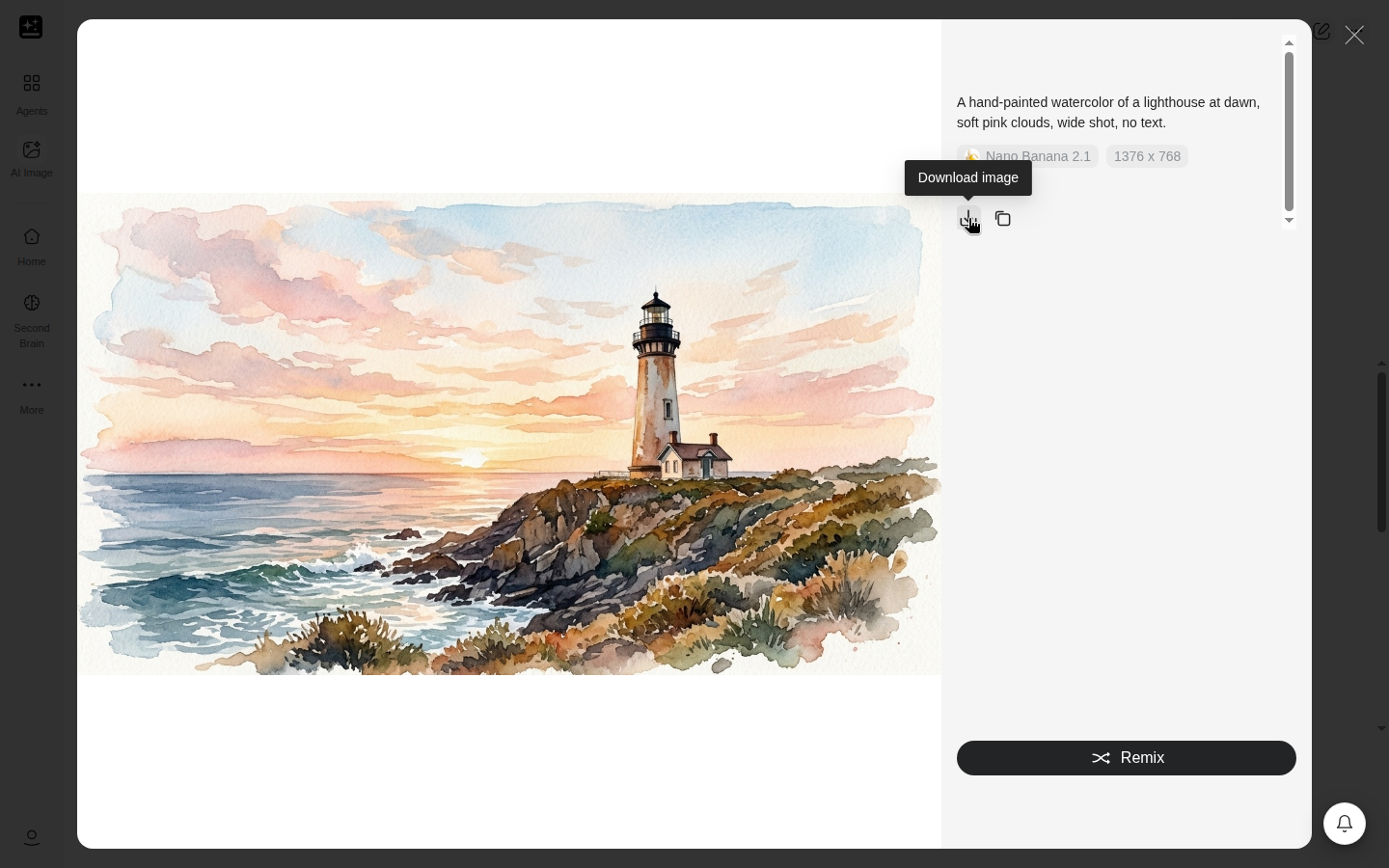
- Un pannello informativo mostra il prompt, il modello e lo stile.
- Scarica immagine salva l'immagine e Torna alla galleria riporta ai risultati.
Puoi anche scrivere una modifica nella chat, ad esempio "cambia lo sfondo in una spiaggia". Quattro strumenti di modifica con lo stesso prezzo sono nell'elenco gratuito per Plus e Pro dal 18 settembre 2026: gomma, riempimento, outpaint e rimozione di oggetti.
Allegare immagini di riferimento
Allega qualsiasi tipo di immagine con il controllo per allegare. Ogni file può arrivare a 100 MB, e una conversazione può contenere fino a 80 immagini. Un file oltre il limite di dimensione mostra "Il limite di dimensione per {fileType} è {maxSize}MB". Oltre il limite di immagini la chat riporta "Massimo 80 immagini consentite nell'intera conversazione". Su desktop, i marcatori delle immagini ti permettono di indicare a quale riferimento ti riferisci.
Quanti riferimenti un modello usa contemporaneamente dipende dal modello, quindi non fare affidamento su un numero fisso.
Trova e salva le tue immagini
Ogni chat di Immagini IA viene salvata come progetto nella barra laterale. Recenti nella pagina iniziale di Immagini IA mostra le cinque più recenti, con Visualizza tutto per le altre.
Scarica immagine nell'editor laterale è il modo per salvare. In una risposta di Immagini IA non ci sono pulsanti Salva in AI Drive, Salva in Notion o Copia. Per usare un'immagine in un altro prodotto, scaricala e allegala lì. L'unico passaggio diretto è Da immagine a video.
Le immagini create con il piano Free mantengono la filigrana dopo un aggiornamento o una scadenza. Un'immagine conserva la versione con cui è stata creata.
Dove si ferma Immagini IA
Immagini IA crea o modifica un'immagine. Quando il lavoro richiede una board, una presentazione, una pagina o una clip, se ne occupa un altro prodotto. Da Immagini IA non c'è un pulsante per la maggior parte di essi, quindi il passaggio avviene scaricando e allegando.
| Cosa vuoi | Da dove iniziare |
|---|---|
| Una board di lavori di immagini, video, audio e 3D, con livelli e una timeline | Media Studio |
| Un poster, una pagina, un logo, un menu o un sistema di brand | Genspark Design |
| Immagini all'interno di un lavoro più ampio | Super Agente |
| Immagini all'interno di una presentazione | Presentazioni IA |
| Un video creato da un'immagine | Da immagine a video su un risultato |
| Una risposta testuale su un'immagine | AI Chat. Legge le immagini ma non le crea mai |
| Dettagli su piani e crediti | Piani di abbonamento, Guida ai crediti |
| Un errore o una pagina che non si carica | Risoluzione dei problemi |
Partire da una pagina preimpostata, come una pagina per ritratti professionali, anime o di fotoritocco, apre lo stesso Immagini IA con un prompt già compilato. Le pagine per loghi, menu, miniature e mockup aprono Genspark Design.
Media Studio usa gli stessi modelli di immagini. Le immagini create lì tramite il percorso gratuito vengono conteggiate nello stesso limite di 5 ore. Super Agente può inviare a Immagini IA una modifica precisa di un volto, un logo o un'etichetta. Le immagini che Super Agente crea con qualità predefinita sul suo modello predefinito usano la Quota Gratuita, e nessuna di esse viene conteggiata nel limite di Immagini IA.
Risoluzione dei problemi
Trova il tuo sintomo nella tabella.
| Sintomo | Di cosa si tratta di solito | Dove andare |
|---|---|---|
| Hai raggiunto il limite di 5 ore e hai crediti | La finestra è esaurita e il tuo piano determina cosa succede dopo | Limite di 5 ore di Immagini IA |
| Sono stati addebitati crediti per un'immagine che pensavi fosse gratuita | Il modello, la dimensione o la qualità non sono nell'elenco gratuito, oppure la finestra era esaurita | Crediti usati per un'immagine gratuita |
| Un'immagine è stata bloccata | Il prompt o l'input non ha superato un filtro dei contenuti | Immagine bloccata |
| La dimensione o le proporzioni non sono quelle impostate | Auto lascia scegliere al modello, e non tutti i modelli offrono tutte le dimensioni | Dimensione o proporzioni errate |
| Un modello manca, o non è quello che hai scelto | I modelli vengono aggiunti e ritirati nel tempo | Modello mancante |
| Una modifica ha cambiato troppo | La modifica non era limitata a un'area | La modifica ha cambiato troppo |
| Il risultato ignora il prompt o il riferimento | Il prompt o il riferimento richiede un unico soggetto chiaro | Il risultato ignora il prompt |
| Le lettere nell'immagine sono sbagliate | Il testo nelle immagini richiede le parole esatte tra virgolette | Testo illeggibile |
| Non riesci a trovare un'immagine precedente | Le chat vengono salvate come progetti | Trova e salva le tue immagini |
| La chat non si carica o non termina | Di solito un timeout lato Genspark | Lento o non termina |
| C'è una filigrana sull'immagine | L'immagine è stata creata con il piano Free | Filigrana |
Crediti usati per un'immagine gratuita
Le cause sono tre. Il modello, la dimensione o la qualità non sono nell'elenco gratuito, come il 4K o un'impostazione di qualità più alta. Sei su Free o Go, dove ogni immagine usa crediti. Oppure la finestra di 5 ore era esaurita e le immagini dell'elenco gratuito venivano eseguite con i crediti. La barra del compositore e il badge Crediti lo indicano prima dell'esecuzione. Un numero di generazioni pari a 2 o 4 crea altrettante immagini, e ognuna viene fatturata. Cosa costa crediti ha una sezione per ogni piano.
Immagine bloccata
Se un prompt o un input non supera un filtro dei contenuti, la chat mostra un messaggio come "Rilevati contenuti NSFW. Non sono stati addebitati crediti. Evita contenuti NSFW." Le immagini non riuscite e bloccate non vengono addebitate. Modifica il prompt o l'immagine di riferimento e riprova.
Dimensione o proporzioni errate
Apri Impostazioni e verifica che Dimensione immagine e Proporzioni siano impostate, perché Auto lascia scegliere al modello. Non tutti i modelli offrono tutte le dimensioni o proporzioni, quindi un modello privo delle tue proporzioni usa quelle più vicine con lo stesso orientamento. Una modifica con le proporzioni su Auto segue l'immagine di riferimento.
Modello mancante
Il selettore cambia man mano che i modelli vengono aggiunti e ritirati. Apri il pulsante del modello per vedere cosa è disponibile ora. L'etichetta sotto ogni immagine mostra il modello che l'ha creata. Se un modello che usavi non c'è più, scegline un altro ed esegui di nuovo il prompt. Perché i modelli vengono rimossi spiega i ritiri.
La modifica ha cambiato troppo
Usa Disegna per modificare per limitare la modifica a un'area che pennelli, oppure Cancella per rimuovere un singolo elemento. Scrivi "mantieni tutto il resto uguale" nel prompt. Un modello aggiunge un'opzione di precisione della modifica con le impostazioni Standard e Precisa.
Il risultato ignora il prompt
Usa un solo soggetto per immagine e mettilo all'inizio. Per un volto o una somiglianza, allega una foto di riferimento e indica cosa mantenere. Se il risultato continua a non andare bene, prova un altro modello o aggiungi un vincolo alla volta.
Testo illeggibile
Metti le parole esatte tra virgolette e specifica di usare solo quel testo. Se le lettere risultano sbagliate, correggi quell'area con Disegna per modificare o prova un altro modello. Immagini IA non ha uno strumento separato per la modifica del testo.
Lento o non termina
La causa abituale è un timeout lato Genspark. Il sito non si carica (524) e L'app è lenta, bloccata o non si apre illustrano i passaggi.
Filigrana
Le immagini create con il piano Free portano una filigrana Genspark. Le immagini Plus, Pro, Go, Team ed Enterprise no. Un'immagine conserva la versione con cui è stata creata anche dopo un aggiornamento o una scadenza.
Domande frequenti
Per iniziare
Cosa fa Immagini IA?
Crea o modifica un'immagine a partire da un prompt o da un riferimento. Ha un proprio selettore di modelli, un proprio limite di 5 ore e proprie regole di fatturazione. Che cos'è Immagini IA? spiega cosa fa.
Posso creare immagini in AI Chat?
No. AI Chat legge le immagini ma non le crea mai. Crea le immagini in Immagini IA.
Come trovo le immagini che ho generato?
Ogni chat viene salvata come progetto nella barra laterale, e Recenti nella pagina iniziale di Immagini IA elenca le cinque più recenti. Trova e salva le tue immagini spiega i passaggi.
Piani e limiti
Immagini IA è gratuito?
Dipende dal tuo piano. Gli account Free e Go usano crediti per ogni immagine. Gli account Plus e Pro hanno un elenco gratuito di modelli, dimensioni e qualità, e tutto il resto usa crediti. Cosa costa crediti ha una sezione per ogni piano.
Immagini IA fa parte della Quota Gratuita?
No. Ha un proprio limite e una propria fatturazione. La Quota Gratuita copre altri prodotti.
Immagini IA condivide un limite con AI Chat?
No. Immagini IA conteggia le immagini nella propria finestra di 5 ore. AI Chat ha una finestra separata. Limite di 5 ore di Immagini IA riporta i dettagli.
Come eseguo l'aggiornamento per rimuovere la filigrana?
Le immagini Plus, Pro, Go, Team ed Enterprise non portano la filigrana. Un'immagine conserva la versione con cui è stata creata, quindi un'immagine vecchia mantiene la filigrana dopo l'aggiornamento. Piani di abbonamento illustra i piani.
Team e amministratori
I posti Team hanno il limite di 5 ore?
Sì. I posti Team seguono le regole per Plus e Pro precedenti al 18 settembre 2026, e il limite blocca Immagini IA quando è esaurito. La regola di fatturazione è in Posti Team.
Quali sono i termini per Enterprise?
I termini Enterprise seguono l'accordo della tua organizzazione. Rivolgiti all'amministratore del tuo workspace o al tuo referente Genspark.
Posso usare commercialmente le immagini di Immagini IA?
Se ne parla in Uso commerciale nella pagina Piani di abbonamento.
Cosa succede alle mie immagini e ai miei prompt?
L'impostazione Conservazione dei dati IA si trova in Impostazioni → Account. Su un piano Team o Enterprise, riporta "Poiché hai un piano Team o Enterprise, sei escluso dalla Conservazione dei dati IA."
Ricette
Quindici ricette in cinque gruppi. Le prime sei sono quelle della tabella in alto.
Crea un'immagine
1. Crea un'immagine da un prompt
Per: un'immagine da una descrizione, senza nulla da allegare.
Prepara: il soggetto, l'ambientazione e lo stile che desideri.
Passaggi:
- Apri Immagini IA e scrivi il prompt.
- Apri Impostazioni e controlla Dimensione immagine e Proporzioni.
- Invialo e osserva la griglia.
- Usa Scarica immagine su quella che desideri.
Un acquerello dipinto a mano di un faro all'alba, nuvole rosa tenue, inquadratura ampia, nessun testo.
Ottieni: una griglia di immagini, ciascuna etichettata con il proprio modello.
Se si blocca: se l'immagine non rende lo stile desiderato, aggiungi lo stile e la luce, ad esempio "luce morbida del mattino", e invia di nuovo.
Correlati: Selettore del modello e Impostazioni, Strumenti di stile, fotocamera e prompt.
Immagini IA: un prompt scritto, inviato, e la prima immagine scaricata
2. Scegli un modello e verifica quale hai ottenuto
Per: un risultato da un modello che hai scelto, con il modello confermato.
Prepara: niente. Se il tuo selettore mostra Nessun costo in crediti, inizia da lì.
Passaggi:
- Apri il pulsante del modello e scegli un modello. Su un account Plus o Pro dal 18 settembre 2026, prova prima una riga contrassegnata con Nessun costo in crediti.
- Incolla il prompt qui sotto e invialo.
- Leggi l'etichetta sotto ogni risultato. Indica il modello che l'ha creato.
- Per confrontare, apri il pulsante del modello, scegli un altro modello e invia lo stesso prompt. La chat mantiene visibili i primi risultati.
Crea una foto pulita in stile prodotto di una tazza in ceramica su un tavolo di legno, luce morbida da finestra.
Ottieni: immagini etichettate con il modello che hai scelto.
Se si blocca: se l'etichetta mostra un modello che non hai scelto, verifica se è selezionato Selezione automatica dei modelli.
Correlati: Selettore del modello e Impostazioni, Cosa costa crediti.
Modifica ed estendi
3. Modifica una parte, mantieni il resto
Per: una modifica a un'immagine che hai già, come il cielo o uno sfondo.
Prepara: l'immagine da modificare.
Passaggi:
- Allega l'immagine, oppure fai clic su uno dei tuoi risultati per aprire l'editor laterale.
- Incolla il prompt qui sotto, oppure usa Disegna per modificare, pennella l'area e descrivi la modifica.
- Invialo.
- Confronta il risultato con l'originale.
Mantieni tutto uguale. Cambia solo il cielo in un caldo tramonto.
Ottieni: la stessa immagine con un'area modificata.
Se si blocca: se è cambiato più del cielo, usa Disegna per modificare per pennellare solo il cielo, oppure ripeti "mantieni tutto il resto uguale". La modifica ha cambiato troppo offre altre indicazioni.
Correlati: Strumenti di modifica, riferimento e remix.
4. Usa una foto di riferimento e mantieni coerente un volto o un personaggio
Per: una nuova scena con la stessa persona o lo stesso personaggio.
Prepara: una foto chiara della persona o del personaggio e la scena che desideri.
Passaggi:
- Allega la foto con il controllo per allegare.
- Incolla il prompt qui sotto e indica la scena.
- Invialo, poi usa Ricrea o Remix per restare vicino allo stesso aspetto.
Usa la foto allegata come riferimento. Mantieni il volto, l'acconciatura e la posa, e colloca la persona in una strada di città illuminata dalla pioggia.
Ottieni: la persona nella nuova scena.
Se si blocca: se il volto cambia, usa un soggetto per foto e un unico riferimento chiaro, e prova un altro modello. Il risultato ignora il prompt offre altre indicazioni.
Correlati: Allegare immagini di riferimento, Crea una serie coerente.
5. Inserisci testo leggibile in un'immagine
Per: un post social, un cartello o un biglietto con delle parole.
Prepara: le parole esatte, nell'ordine desiderato.
Passaggi:
- Scrivi le parole esatte tra virgolette.
- Indica dove vanno e come appaiono, ad esempio grandi lettere bianche su sfondo scuro.
- Specifica di usare solo quel testo.
- Se una lettera è sbagliata, usa Disegna per modificare su quell'area.
Un post social quadrato con la scritta 'APERTO FINO A TARDI IL VENERDÌ' in grandi lettere bianche su sfondo blu scuro. Usa solo quel testo.
Ottieni: un'immagine con le parole sopra.
Se si blocca: se le lettere risultano sbagliate, correggi quell'area con Disegna per modificare o prova un altro modello. Immagini IA non ha uno strumento separato per il testo.
Correlati: Testo illeggibile.
6. Aumenta la nitidezza, ingrandisci o rimuovi lo sfondo
Per: una foto sfocata, piccola o con uno sfondo che non desideri.
Prepara: la foto.
Passaggi:
- Fai clic sulla foto, oppure allegala in una nuova chat.
- Per renderla più nitida e ingrandirla, scegli Rimuovi sfocatura immagine nell'editor laterale. È una modifica senza costo in crediti per Plus e Pro.
- Per un ritaglio, scegli Rimuovi sfondo.
- Da una galleria o da Recenti, apri l'immagine e scegli Aumenta risoluzione.
- Per una dimensione specifica, chiedilo nella chat, ad esempio "aumenta la risoluzione di 2×". L'editor laterale non ha un controllo per il fattore di ingrandimento. Puoi anche incollare il prompt qui sotto.
Rendi questa foto più nitida e più grande; mantieni la pelle naturale.
Ottieni: una versione più pulita della foto, con l'originale ancora nella chat.
Se si blocca: se il risultato sembra troppo elaborato, chiedi di nuovo con "mantienila naturale".
Correlati: Strumenti di modifica, riferimento e remix.
7. Estendi un'immagine
Per: un'immagine che ha bisogno di più spazio attorno.
Prepara: l'immagine.
Passaggi:
- Fai clic sul risultato per aprire l'editor laterale.
- Scegli Espandi.
- Segui le indicazioni mostrate dallo strumento, poi scarica il risultato.
Ottieni: un'immagine più grande con nuovi contenuti ai bordi.
Se si blocca: se la nuova area non corrisponde, descrivi la scena in una modifica scritta, ad esempio "estendi la spiaggia verso sinistra".
Correlati: Strumenti di modifica, riferimento e remix.
Controlla costi e impostazioni
8. Scopri quanto costa un'immagine prima di generarla
Per: sapere se un'immagine addebita crediti.
Prepara: niente.
Passaggi:
- Apri il pulsante del modello e leggi il livello di prezzo ed eventuali etichette Crediti o Nessun costo in crediti.
- Apri Impostazioni e cerca un badge Crediti sulla dimensione o sulla qualità scelte.
- Leggi la barra del compositore. Viene mostrata solo mentre modello, dimensione e qualità sono tutti nell'elenco gratuito.
- Su Plus o Pro precedenti al 18 settembre 2026, scegli un'opzione a pagamento e leggi la finestra di dialogo. Scegli Continua con i crediti per procedere.
Ottieni: un segnale chiaro prima dell'invio.
Se si blocca: se non vedi alcuna etichetta, leggi il livello di prezzo. L'assenza di un'etichetta non garantisce che un modello sia gratuito.
Correlati: Cosa costa crediti.
9. Imposta proporzioni, dimensione, qualità e numero
Per: un'immagine con una forma e una qualità specifiche.
Prepara: dove verrà usata l'immagine.
Passaggi:
- Apri Impostazioni.
- Scegli Proporzioni per la forma, ad esempio 16:9 per un'immagine panoramica.
- Scegli Dimensione immagine e Qualità.
- Scegli il numero di generazioni. Ogni immagine viene fatturata.
- Invia il prompt.
Ottieni: immagini nella forma e nella dimensione scelte.
Se si blocca: se la forma non è quella impostata, il modello potrebbe non offrire quelle proporzioni e aver usato quelle più vicine. Dimensione o proporzioni errate offre altre indicazioni.
Correlati: Impostazioni.
10. Riduci l'uso dei crediti
Per: più immagini con gli stessi crediti.
Prepara: niente.
Passaggi:
- Scegli le righe contrassegnate con Nessun costo in crediti quando il selettore le mostra.
- Imposta il numero di generazioni su 1 mentre provi le idee.
- Leggi la barra del compositore prima di inviare.
- Aumenta dimensione o qualità solo per l'immagine che conservi.
Ottieni: meno immagini a pagamento.
Se si blocca: se i crediti sono stati comunque addebitati, consulta Crediti usati per un'immagine gratuita.
Correlati: Cosa costa crediti.
Mantieni uno stile, salva e riutilizza
11. Crea una serie coerente
Per: più immagini che condividono uno stile o un personaggio.
Prepara: un'immagine di riferimento che ti piace.
Passaggi:
- Allega l'immagine di riferimento, oppure usa Remix su un risultato che ti piace.
- Scrivi la scena per ogni immagine e inviale una alla volta.
- Usa Ricrea per ottenere altre versioni della stessa scena.
- Per una serie ampia, lo strumento dedicato è la Bibbia della storia in Media Studio.
Ottieni: immagini che restano vicine al riferimento.
Se si blocca: se lo stile cambia, mantieni lo stesso riferimento in ogni prompt.
Correlati: Usa una foto di riferimento.
12. Trova, scarica e salva le immagini
Per: un'immagine che hai creato in precedenza.
Prepara: all'incirca quando l'hai creata, oppure una parola del prompt.
Passaggi:
- Apri l'elenco delle chat nella barra laterale, oppure apri Recenti nella pagina iniziale di Immagini IA.
- Apri la chat.
- Fai clic sull'immagine e scegli Scarica immagine.
- Per usarla in un altro prodotto, allega lì il file scaricato.
Ottieni: il file sul tuo dispositivo.
Se si blocca: in una risposta di Immagini IA non ci sono pulsanti Salva in AI Drive o di condivisione, quindi scarica l'immagine per conservarla.
Correlati: Trova e salva le tue immagini.
13. Trasforma un'immagine in un video
Per: una clip animata da un'immagine.
Prepara: l'immagine.
Passaggi:
- Passa il mouse sull'immagine e scegli Da immagine a video, oppure sceglilo nell'editor laterale.
- Video IA si apre in una nuova scheda.
- Completa la clip lì.
Ottieni: un video creato a partire dall'immagine.
Se si blocca: se la nuova scheda non si carica, consulta Lento o non termina.
Correlati: Dove si ferma Immagini IA.
Quando un risultato è bloccato o errato
14. Quando un risultato è bloccato o errato
Per: un risultato che è stato bloccato o che non va bene.
Prepara: il prompt che non ha funzionato.
Passaggi:
- Leggi il messaggio. Un'immagine bloccata mostra "Rilevati contenuti NSFW. Non sono stati addebitati crediti. Evita contenuti NSFW."
- Modifica il prompt o il riferimento e invia di nuovo.
- Se il risultato è errato, cambia una cosa alla volta: il prompt, il riferimento, il modello.
- Usa Disegna per modificare per correggere un'area.
Ottieni: un nuovo risultato, senza addebito per quello bloccato.
Se si blocca: un risultato che non ti piace non viene rimborsato qui. Piani di abbonamento riporta i termini di rimborso.
Correlati: Immagine bloccata.
15. Uso commerciale e filigrane
Per: usare un'immagine al di fuori di Genspark.
Prepara: il tuo piano e dove è stata creata l'immagine.
Passaggi:
- Leggi Uso commerciale nella pagina Piani di abbonamento.
- Verifica se l'immagine è stata creata con il piano Free. Queste immagini portano una filigrana Genspark.
- Scarica l'immagine che ti serve.
Ottieni: un quadro chiaro di ciò che si applica.
Se si blocca: se ti servono termini oltre a quelli dei Piani di abbonamento, rivolgiti all'amministratore del tuo workspace o al tuo referente Genspark.
Correlati: Filigrana.