

AIチャット今すぐ試す
AIチャット
AIチャットは、Genspark のテキスト向けチャットです。質問すると、会話の中で回答します。検索がオンの場合は、参照した情報の出典を示します。添付したファイルを読み取り、貼り付けたテキストの下書きや書き直しも行います。
AIチャットには独自のモデル選択機能と、独自の5時間制限があります。どちらもスーパーエージェントや無料枠とは共有されません。考えを整理したり文章を練ったりするのにAIチャットを使い、何かを作りたいときはその結果をエージェントに引き渡しましょう。
AIチャットとは?
AIチャットは、1つのモデルが担当する1つの会話です。最初のメッセージを送る前にモデルを選び、そのチャットの間は同じモデルを使い続けます。質問への回答、検索がオンのときのウェブ検索、添付したファイルの読み取り、テキストの作成や編集ができます。
AIチャットがアクセスできるのは3つです。ウェブ検索を通じたウェブ、添付したファイル、そしてGenspark自身の製品ドキュメントです。製品ドキュメントは、検索がオンかどうかに関係なく読み取れます。ハブのファイルは読み取らず、過去のチャットの内容も記憶していません。
できること
AIチャットでよく使われる用途は、主に次の6つです。モデルは最初のメッセージを送信すると固定されるため、まずモデルを選んでください(クイックスタート)。次に、プロンプトを貼り付けてその下に自分のテキストを追加するか、プロンプトで指定されたファイルを添付します。13種類のレシピはすべて、末尾のレシピにまとめています。
| 得られるもの | 貼り付けるプロンプト | レシピ全文 |
|---|---|---|
| 契約書やレポートをわかりやすい言葉で解説したもの | この契約書をわかりやすい言葉で1ページに要約し、法律の専門家でない人が確認すべき3つの条項を挙げてください。 | 用途に合ったモデルを選ぶ |
| 明確な正解のない問いに対するバランスの取れた回答 | ユニバーサル・ベーシックインカムについて、バランスの取れた分析をしてください。賛否両方の最も有力な論拠を示し、どこで根拠が最も強いかを記し、議論が最も分かれている点を特定してください。どちらの立場にも立たないでください。 | Mixture-of-Agents を使う。最初にモデル選択でこれを選んでください。 |
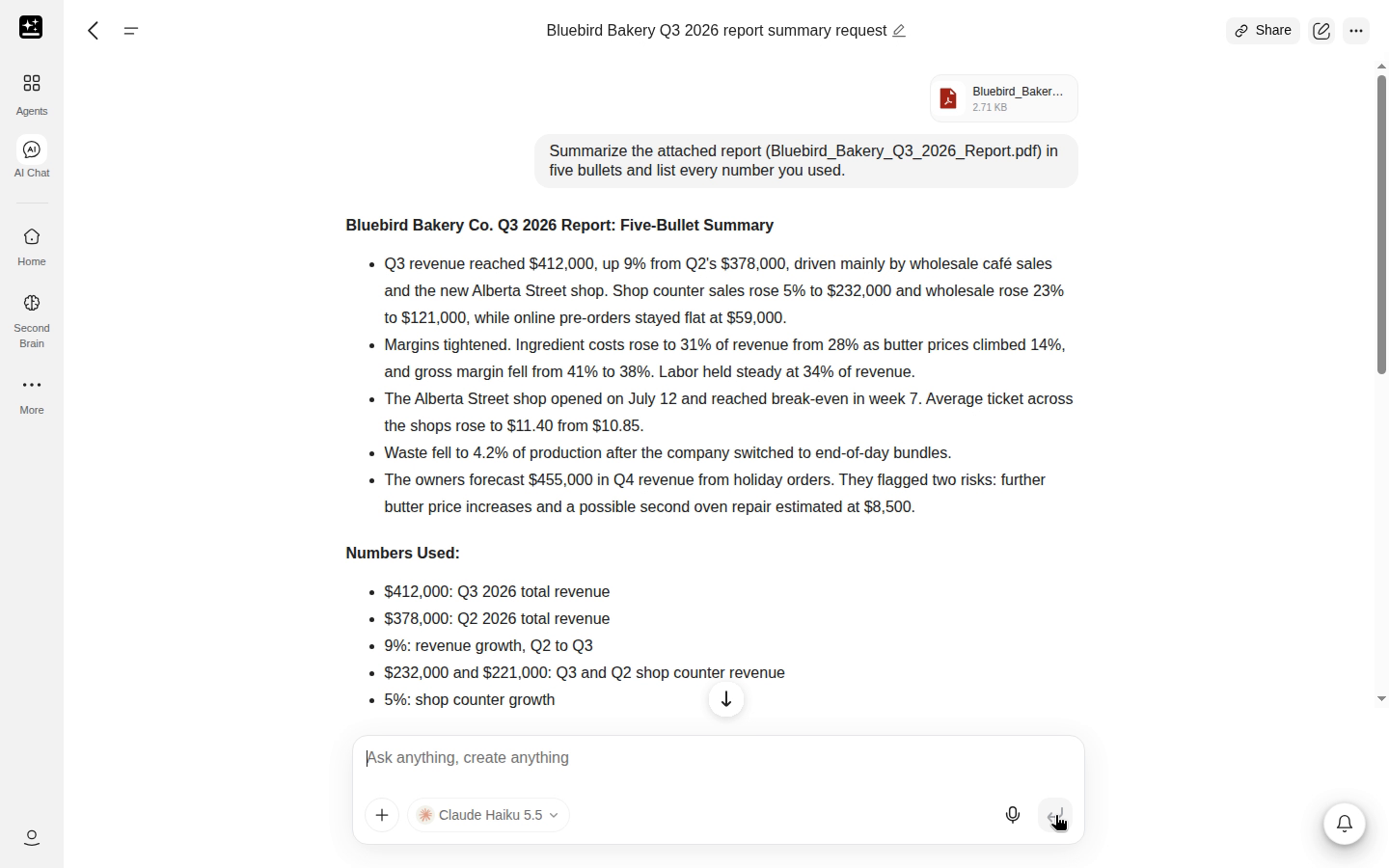
| ドキュメントの要点(数値の出典も明記) | 添付のレポートを5つの箇条書きで要約し、使用したすべての数値を列挙してください。 | ファイルについて質問する。最初にファイルを添付してください。 |
| ここ数週間の調査結果(出典付き) | 長寿とアンチエイジング科学に関する最新の研究をウェブで検索し、過去6か月の主な知見を要約してください。出典へのリンクも含めてください。 | ウェブ検索で調べる。最初に「ウェブを検索」をオンにしてください。 |
| 既存の文章を短く、親しみやすくしたもの | このメールをもっと親しみやすい表現に書き直し、120語以内に収めてください。 | 文章を作成・書き直す |
| エージェントに渡せる指示書 | このアイデアをエージェント向けの明確な指示書にするのを手伝ってください。足りない情報を私に質問してから、最終的なプロンプトを書いてください。 | プロンプトを整える |
クイックスタートの直後にある2つのセクションは、すべての用途に共通する内容です:AIチャットの5時間制限とクレジットを消費するモデル。
各機能の場所
| やりたいこと | Web | アプリ |
|---|---|---|
| チャットを開始する | サイドバーの エージェント メニュー → ツール → AIチャット、ホームページのクイックスタートバーにある AIチャット(その他 の中)、または すべてのエージェント → コンテンツ作成 タブ → AIチャット カード | AIチャット画面の 新しいチャット |
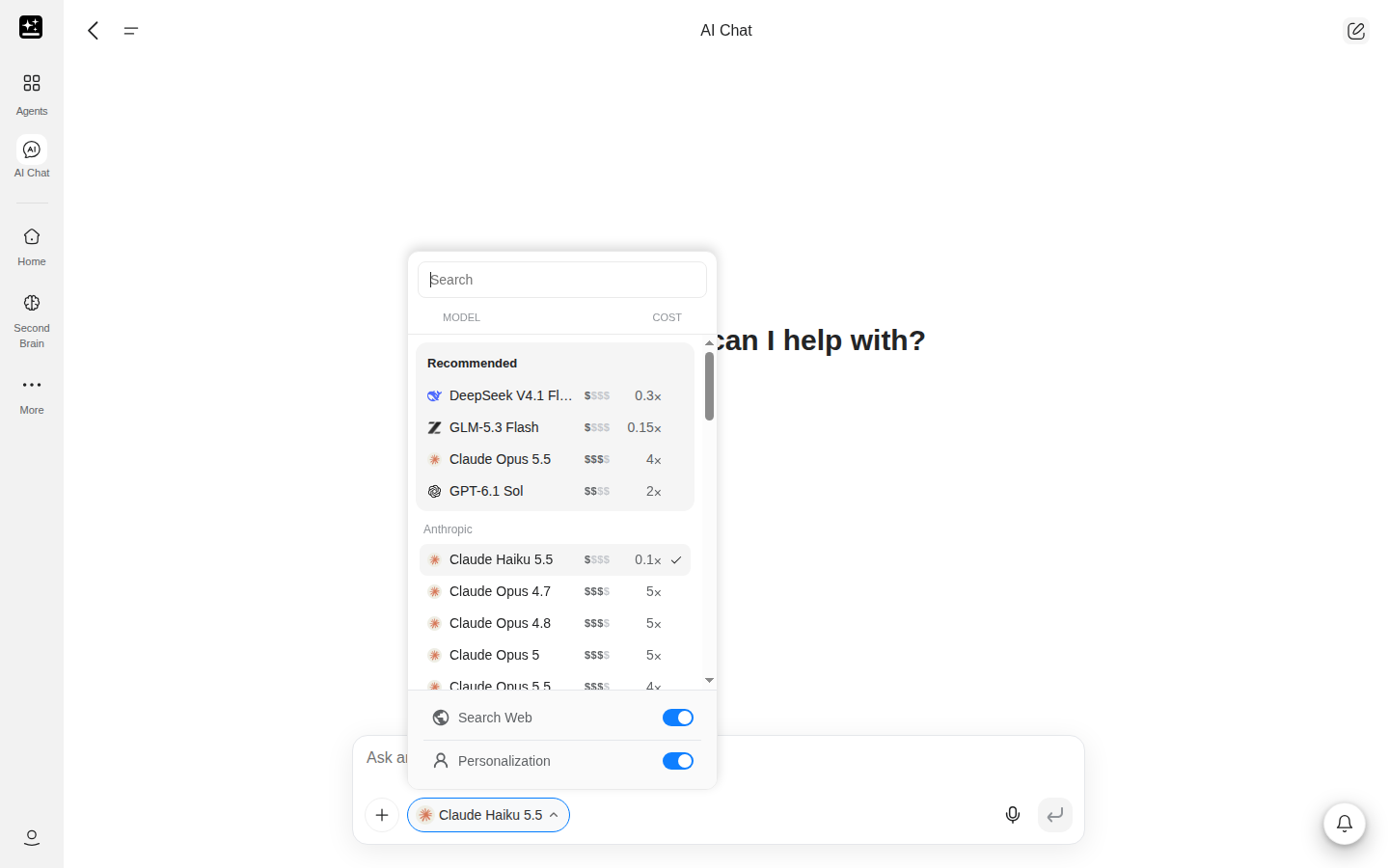
| モデル選択を開く | 入力欄にある選択メニュー | モデルを選択 |
| ウェブ検索をオンにする | 選択メニューのドロップダウン内の ウェブ検索 | ウェブ検索 |
| パーソナライズのオン/オフを切り替える | 選択メニューのドロップダウン内、ウェブ検索 の下にある パーソナライズ。パーソナライズのプロフィールを入力すると表示されます | パーソナライズ |
| ファイルを添付する | メッセージ入力欄の横にあるクリップアイコンまたは + | 入力欄の添付ボタン |
| 以前のチャットを探す | サイドバーのチャット一覧 | チャット一覧 |
| 返信に対して操作する | コピー、高評価/低評価ボタン、鉛筆アイコン、または「...」メニュー | 同じ操作 |
Genspark ホームページの入力欄からも利用できますが、ここからはスーパーエージェントが起動する場合があります。長いプロンプトを入力する前に、入力欄にどのエージェントが表示されているかを確認してください。
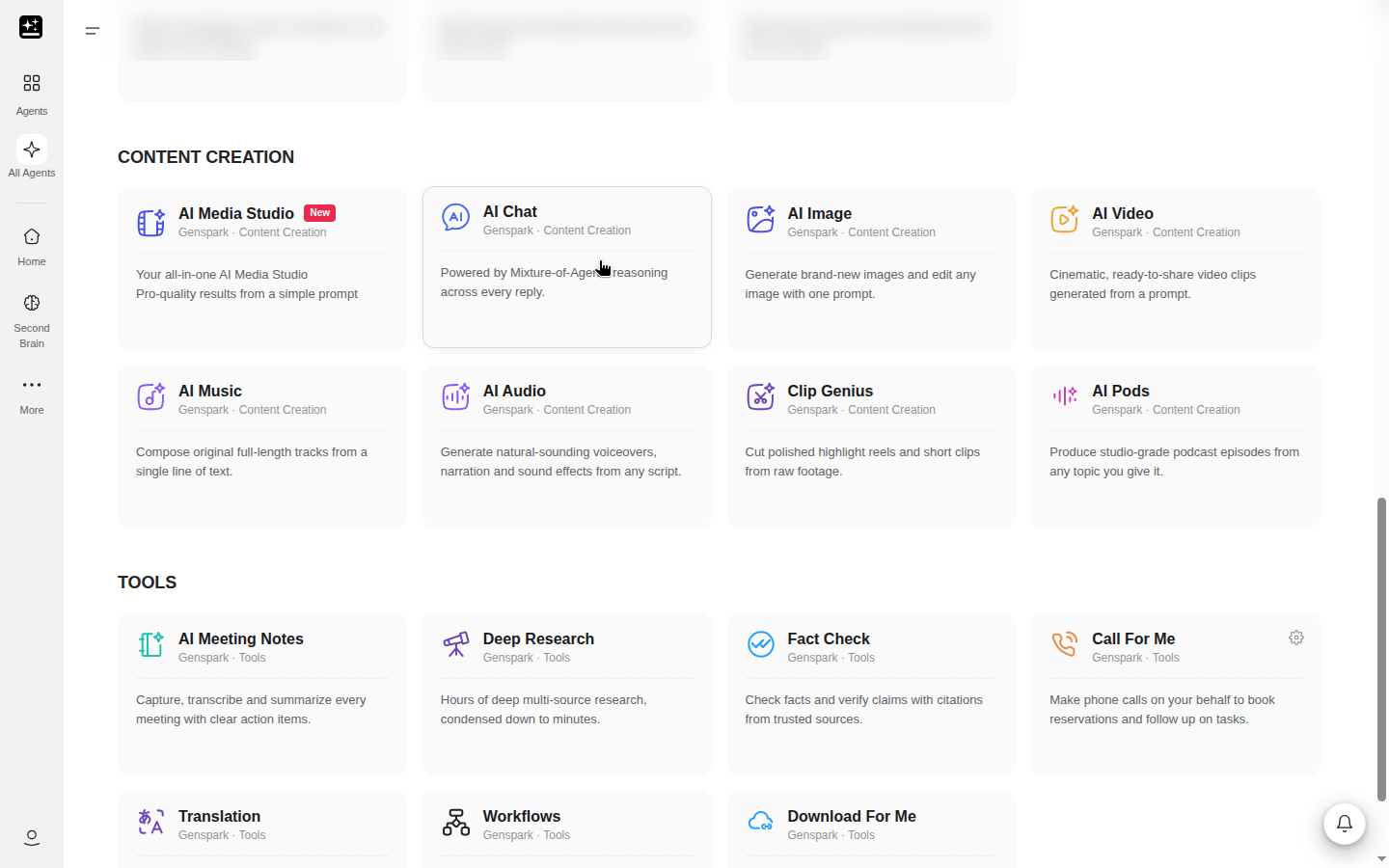
クイックスタート
始める前に必要なのは、Gensparkアカウントと質問だけです。最初のメッセージを送信するとモデル選択が固定されるため、入力する前にモデルを選択してください。
- サイドバーの エージェント メニュー(ツール → AIチャット)、ホームページのクイックスタートバーにある AIチャット、または すべてのエージェント → コンテンツ作成 → AIチャット からAIチャットを開きます。アプリでは、AIチャット画面を開いて 新しいチャット をタップします。スマートフォンのブラウザではウェブページを使用します。
- 入力欄のモデル選択を開き、モデルを選択します。デフォルトでは高速なモデルが選択されています。また、このブラウザで最後に選択したモデルが引き続き提供されている場合は、新しいチャットはそのモデルで開きます。迷った場合は、デフォルトのままにしてください。モデルがクレジットを消費するかどうかは、ご利用のプランによって異なります(プラン別のクレジットを消費するモデル)。
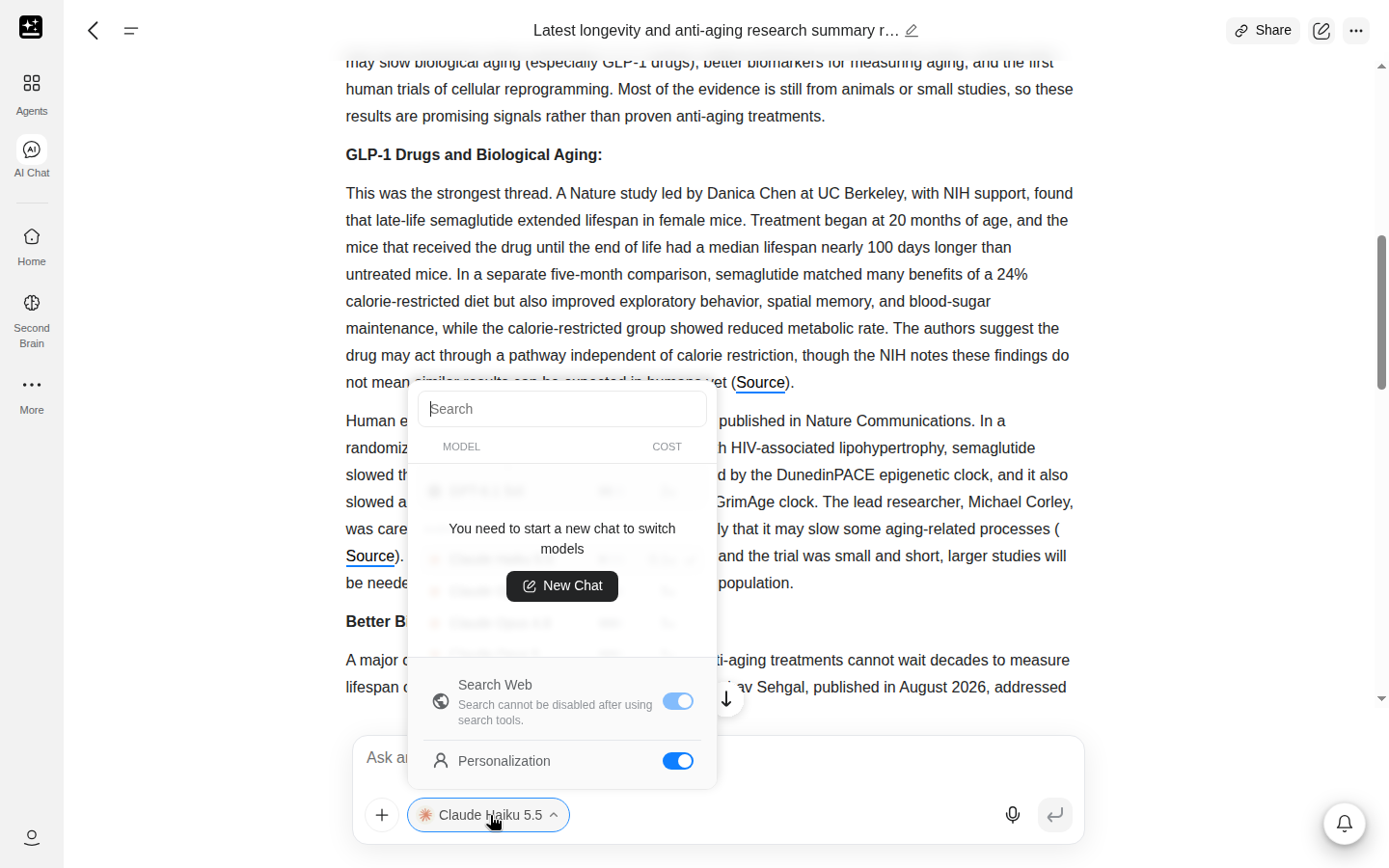
- 質問を入力して送信します。以降、モデル選択のモデル一覧は固定されます。開くと「モデルを切り替えるには新しいチャットを開始する必要があります」と表示され、新しいチャット ボタンが表示されます。一覧の下にある ウェブ検索 と パーソナライズ は引き続き使用できます。
- 同じチャットで続けて質問します。
- モデルを変更するには、新しいチャット を開き、再度入力する前にモデルを選択します。以前のチャットは、そのモデルと履歴をそのまま保持します。
- 必要に応じて、モデル選択のドロップダウンで ウェブ検索 または パーソナライズ をオンにします。ウェブ検索はチャットの途中からでもオンにできます。一度検索が実行されると、Mixture-of-Agentsを使用する場合を除き、オフにすることはできません。パーソナライズは、プロフィールを入力すると表示されます。
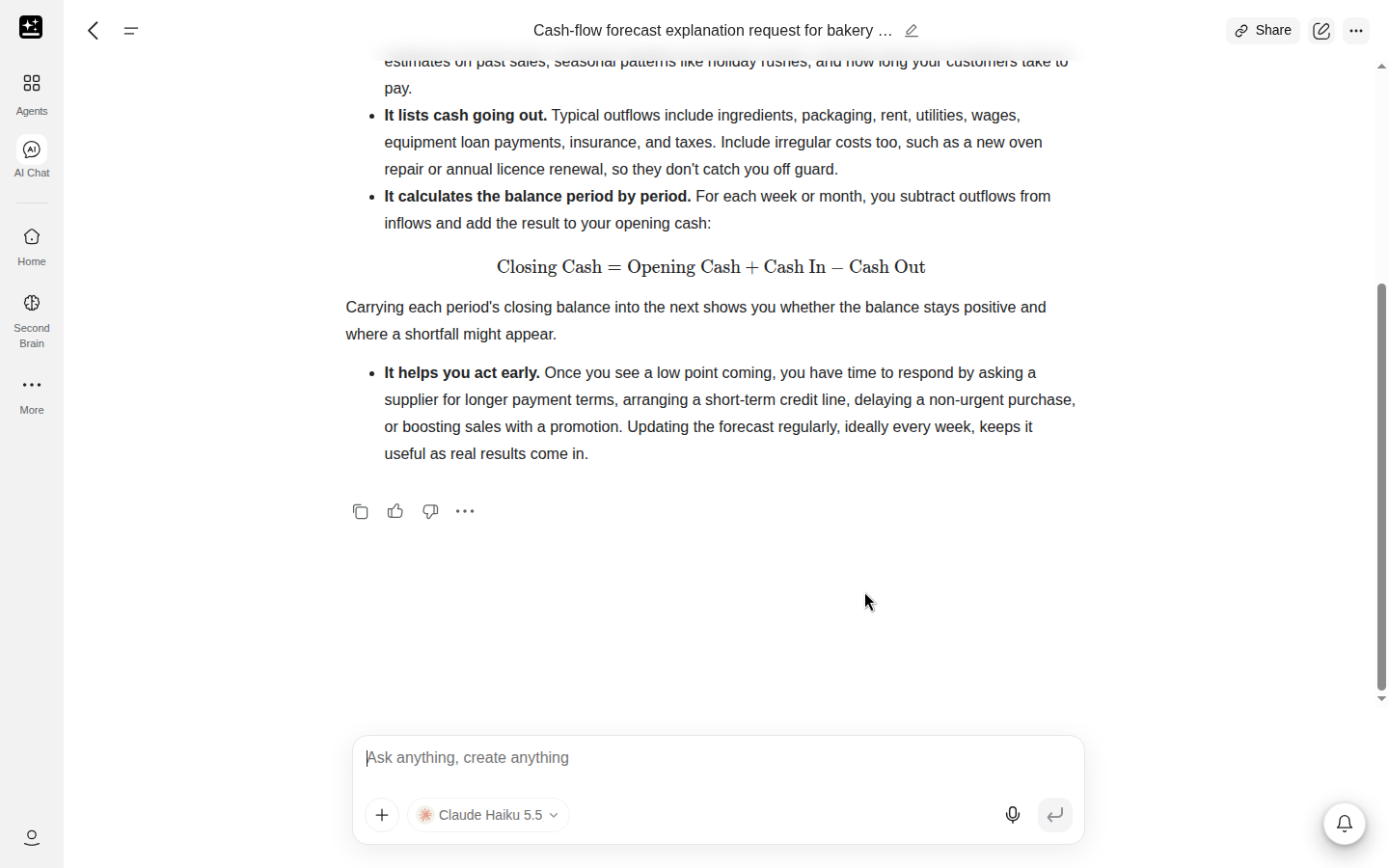
役立つ習慣が2つあります。1つは、「箇条書き5つ」や「表形式」など、求める形式を指定することです。もう1つは、話題が変わったら新しいチャットを開始することです。チャットには、それまでのやり取りがすべて引き継がれるためです。
AIチャットの5時間制限
AIチャットには独自の利用制限があります。ユーザーごとに適用される固定の5時間枠で、制限の対象となる最初のメッセージを送信した時点から始まります。Freeアカウント、Enterpriseシート、および請求書払いのTeam組織にはこの制限はありません。新しいチャットを開始してもリセットされません。枠が終了すると、次のメッセージからカウントが再び始まります。
この枠はAIチャットのみが対象で、無料クォータには含まれません。無料クォータには独自の週間上限があり、AIチャットはどちらの上限も消費しません。AIチャットが制限されている間も、他のエージェントは通常どおり動作します。
プランに応じて、AIチャットは次の4つのいずれかの方法で現在の状況をお知らせします。2026年9月18日以降のPlusおよびProでは、コアモデルを選択している間、入力欄の上に表示されるバーで最初の3つが示され、✕で閉じることができます。上限で停止するプランでは、4つ目がチャット内の返信と セッション上限に達しました ダイアログで表示されます。コアモデルとフラッグシップモデルは、これらの新しいプランにおけるモデル選択の2つのグループです。詳しくはコアモデルとフラッグシップモデルをご覧ください。
| 表示内容 | 意味 | 対処方法 |
|---|---|---|
| コアモデルはクレジット消費なし | 枠に余裕があり、コアモデルは無料で利用できます。 | 対応は不要です。そのままご利用ください。 |
| コアモデルはクレジットを消費するようになりました · AIチャットの5時間制限のリセット時刻 | 枠を使い切ったため、コアモデルはクレジットを消費します。 | クレジットがあればそのまま続けられます。不足した場合は追加してください。 |
| コアモデルのAIチャット5時間制限を使い切り、クレジットもなくなりました。クレジットを入手するか、プランをアップグレードするか、{time}のリセットまでお待ちください。 | 枠を使い切り、クレジット残高もありません。 | クレジットを入手、アップグレード、または表示された時刻までお待ちください。Proアカウントでは「プランをアップグレード」を除いた同じ文言が表示されます。 |
| AIチャットの[5時間制限]に達しました。{time}にリセットされます(「セッション上限に達しました」ダイアログおよび返信で表示) | ご利用のプランは上限で停止するため、リセットまで何も実行されません。 | 表示された時刻までお待ちください。クレジットを購入しても解除されません。 |
最後のメッセージでは、「5時間制限」の部分がメンバーシッププランにリンクしており、プランごとの説明が記載されています。どのプランが停止し、どのプランが動作を続けるかは、プラン別のクレジットを消費するモデルをご覧ください。
枠の途中でPlusからProに変更すると、枠が一度リセットされ、Proのより大きな枠が新たに始まります。ダウングレードした場合は残りの枠が引き継がれますが、新しいプランの上限が適用されます。
プラン別:クレジットを消費するモデル
各メッセージの課金方法は、利用枠内での無料利用か、クレジットの消費かのいずれかです。どちらが適用されるかは、モデルとプランによって異なります。以下のどのセクションが該当するかは、ご利用のプランによって決まります。モデル選択画面が「クレジット消費なし」セクションから始まる場合は、2026年9月18日以降に登録したPlusまたはProをご利用中です。Freeアカウント、その日付より前に登録したPlusおよびPro、ならびにTeamおよびEnterpriseのシートでは、「おすすめモデル」の後に、提供元ごとにグループ化されたモデルが表示されます。
コアモデルとフラッグシップモデル
2026年9月18日以降の Plus と Pro では、モデル選択画面でモデルが2つに分かれます。コアモデルは、利用枠に余裕がある間はクレジットを消費しません。フラッグシップモデルは常にクレジットを消費しますが、利用枠は消費しません。その他のプランにはこの区分はありません。詳しくは以下の各プランのセクションをご覧ください。
これらのプランでは、コアモデルのセクションの見出しは、利用枠に余裕がある間は「クレジット消費なし」、使い切ると「上限に達しました」と表示されます。最初に4つのモデルが表示され、もっと見るをクリックすると残りのモデルが表示されます。その下にフラッグシップモデルとしてフラッグシップモデルが提供元ごとにまとめて表示されます。各行には「2×」のような倍率でコストが表示され、フラッグシップモデルの行にはクレジットタグも付きます。Free アカウント、2026年9月18日より前に登録した Plus および Pro のメンバー、Team および Enterprise のシートでは、最初におすすめが表示され、その後に提供元ごとにまとめられたモデルが表示されます。コアモデルとフラッグシップモデルの区分はありません。
Mixture-of-Agents のメッセージは、組み合わせにフラッグシップモデルが含まれない限りコアとして扱われます。フラッグシップモデルが含まれる場合は、メッセージ全体にクレジットが課金されます。
Free アカウント
メッセージを送るたびにクレジットを消費します。Free アカウントには、そのために 1 日 100 クレジットが付与されます。Free アカウントには 5 時間制限はありません。モデル選択メニューには おすすめ が表示され、その下に提供元ごとにグループ分けされたモデルが並びます。高価なモデルほど、1 メッセージあたりのクレジット消費量が多くなります。一部のモデルはメンバー限定です。Free アカウントではそれらのモデルが表示されますが、実行することはできません。また、アカウントによっては、フラッグシップモデルが トップモデルをアンロック の先でロックされている場合があります。
2026年9月18日以降の Plus および Pro
サブスクリプションの開始日が2026年9月18日以降の場合、または14日を超える中断期間の後に再開した場合、コアモデルは5時間枠内で無料でご利用いただけます。枠を使い切った後もコアモデルはクレジットを消費して引き続き動作するため、クレジットがなくなるまでチャットを続けられます。クレジットがなくなると入力欄にその旨が表示され、クレジットを購入すると引き続きご利用いただけます。フラッグシップモデルは常にクレジットを消費します。
Pro は Plus よりも上限が高いため、枠内でより多くのモデル利用分をまかなえます。
2026年9月18日以前からのPlusおよびPro
2026年9月18日より前にサブスクリプションを開始し、継続して有効な状態を保っている場合、フラッグシップモデルを含むすべてのAIチャットモデルが無料で利用でき、利用枠を使い切るとチャットがブロックされます。最大14日間の失効であれば、継続しているものとみなされます。
この特典は2026年12月31日まで適用されます。2027年1月1日からは上記のルールが適用されます。プランごとの詳しい説明は、メンバーシッププランおよびクレジットガイドに記載されています。
Team および Enterprise のシート
Team および Enterprise のシートでは、シートの開始日にかかわらず、AIチャットのすべてのモデルをクレジット消費なしで利用できます。Team のシートには Plus と同じ規模の 5 時間制限があり、上限に達すると利用が停止されます。Enterprise のシート、および請求書払いの Team 組織には、AIチャットの制限はありません。モデル選択画面には、まず おすすめ が表示され、その後にメーカー別にグループ化されたモデルが表示されます。Enterprise の管理者は、表示されるモデルベンダーを制限できます。
すべての製品で共通の1つのウォレット
クレジットは、すべてのGenspark製品が共通で利用する1つのウォレットから消費されます。そのため、AIチャットで使ったクレジットは、スーパーエージェントでは使えなくなります。
次へ:モデル選択では、これらのラベルが表示されるコントロールについて説明します。
モデルピッカー
AIチャットにはStandardやUltraといった階層はありません。ピッカーには検索ボックスがあり、モデルが提供元ごとに一覧表示されます。2026年9月18日以降のPlusおよびProでは、コアモデルの クレジット消費なし リストが最初に表示され、その後に フラッグシップモデル の下にフラッグシップモデルが続きます。その他のすべてのプランでは、短い おすすめ リストが最初に表示されます。Mixture-of-Agentsは、下部付近の Genspark の下に表示されます。
上部の検索ボックスでは、モデル名または提供元でモデルを検索できます。2026年9月18日以降のPlusおよびProでは、リストの最初に4つのコアモデルが表示され、その他 をクリックすると、フラッグシップモデルを含む残りのモデルが表示されます。ラインナップは頻繁に変わるため、最新の一覧はピッカーで確認してください。表示されるモデルは、プラン、地域、組織の設定、および段階的なロールアウトによって異なる場合があります。
モデルは最初のメッセージを送信する前に選択します。それ以降はモデル一覧がグレー表示になり、開くと「モデルを切り替えるには新しいチャットを開始する必要があります」と表示され、新しいタブで新しいチャットを開く 新しいチャット ボタンが表示されます。チャットでは、そのモデルが提供終了にならない限り、最後まで同じモデルが使用されます。提供終了になった場合は、チャットは後継モデルに切り替わります。
Mixture-of-Agents
Mixture-of-Agentsは、モデル選択メニューの Genspark の下に表示されています。複数のモデルが同じ質問に回答し、アグリゲーターがそれらの回答をもとに1つの回答を作成します。
複数のモデルが実行されるため、単一のモデルより時間がかかります。質問があいまいな場合や重要度が高い場合など、複数の回答を比較検討した1つの回答が欲しいときに使用してください。組み合わせの内容はモデル選択メニューには表示されません。組み合わせは ウェブ検索 のオン/オフによって異なり、また時間とともに変わります。2026年9月18日以降、Plus および Pro では、コアモデルとしてカウントされます。無料アカウントでは、組み合わせに含まれるすべてのモデルがクレジットを消費します。コストを確実に把握したい場合は、単一のモデルを選択してください。
ウェブ検索と出典
ウェブ検索は、選択メニューのドロップダウン内にあるスイッチで、「インターネットから取得」と説明されています。最初のメッセージを送信する前でも、チャットの途中でもいつでもオンにできます。
ウェブ検索をオンにすると、どのプランでも、検索結果に基づく文や段落の後に [出典] リンクが表示されます。この動作にどの程度従うかはモデルによって異なり、Mixture-of-Agentsの回答にはリンクが付きません。リンクを2~3件開いて、各出典に回答と同じ内容が書かれているか確認してください。
チャット内で一度検索が実行されると、検索をオフにすることはできません。その場合、選択メニューのウェブ検索スイッチには「検索ツールを使用した後は検索を無効にできません。」と表示されます。検索なしのチャットを使いたい場合は、新しいチャットを開始してください。ただしMixture-of-Agentsは例外で、検索スイッチを自由に切り替えられます。
モデルが検索に対応していない場合、ウェブ検索スイッチはグレー表示になり、オフのままになります。新しいチャットで別のモデルを選択してください。
Genspark自体の製品ドキュメントは別のツールです。詳しくは製品ドキュメントをご覧ください。
ファイルと画像
AIチャットは添付したファイルを読み取ります。AIチャットでは、PDF、EPUB、CSV、MD、TXT、HTML、JSON、XML、YAML、Word、Excel、PowerPoint、コードファイル、画像を添付できます。上限は1ファイルあたり100 MB、1つの会話あたり画像80枚です。
Googleドキュメント、スプレッドシート、スライドはそのままでは添付できません。まずファイルをWord、PDF、Excel形式でダウンロードしてから、そのファイルを添付してください。
大きなテキストファイルは、必要に応じて分割して読み取られます。
ほとんどのモデルは画像を読み取れます。画像に対応していないモデルでは、ファイル選択画面に画像が表示されず、画像を貼り付けると「このモデルは画像に対応していません」と表示されます。
パーソナライズ
パーソナライズはデフォルトでオンになっています。設定 → パーソナライズ に入力した内容が各回答に反映されます。対象は、ニックネーム、職業、プロフィール、選択した特性で、有料プランではカスタム指示も含まれます。チャットごとにオフにするには、モデル選択メニューの Web検索 の下にある パーソナライズ スイッチを使用します。このスイッチには「プロフィール設定を適用」と表示され、ニックネーム、職業、特性、プロフィールのいずれかを入力すると表示されます。
各チャットはそれぞれの設定を記憶し、新しいチャットは、このブラウザで最後に使用した設定で開始されます。あるチャットでオフにした場合、次のチャットで必要であれば再度オンにしてください。プロフィールは 設定 → パーソナライズ で編集でき、すべてのチャットに適用されます。
パーソナライズはユーザーが設定するプロフィールであり、過去のチャットの記憶ではありません。AIチャットにはメモリ機能がなく、ハブのファイルを読み取ることもありません。
製品ドキュメント
Genspark自身の製品ドキュメントは、ウェブ検索がオンかオフかにかかわらず、AIチャットで常に利用できます。そのため、AIチャットはGenspark製品に関する質問に回答できます。
長いチャット
AIチャットは、チャットが長くなると古い履歴を自動的に圧縮します。圧縮されると、チャットに「For better performance, previous chat history has been compacted.」と表示されます。古い履歴を圧縮して空きを作るため、チャットはそのまま続けられます。
それでもチャットが上限を超えた場合は、返信が「Context Length Exceeded, Please open a new session」というメッセージで止まり、新しいセッションを作成 ボタンが表示されます。その時点で新しいチャットを始めましょう。早めに要約を依頼しておくと、移行がスムーズになります(長い会話を有用に保つ)。
新しいトピックには新しいチャットを使いましょう。AIチャットにはリングや圧縮のコントロールはありません。コンテキストリングと圧縮ボタンはスーパーエージェントの機能であり、ここには表示されません。
AIチャットの守備範囲
AIチャットは質問に答え、文章を書きます。ファイル、コンピューター、画像が必要な作業は、別のプロダクトが担当します。AIチャットからそれらのプロダクトへ移動するボタンはないため、引き継ぎはコピー&ペーストで行います。
| やりたいこと | 使うプロダクト |
|---|---|
| 指示からレポート、プレゼン資料、シート、ドキュメントを作成する | スーパーエージェント |
| AIでドキュメントを作成・編集する | AIドキュメント |
| データとプロンプトからスプレッドシートを作成する | AIシート |
| 1つのプロンプトからエージェントを作成する | カスタムエージェント |
| 複数のアプリをまたいで動くパーソナルアシスタント | Claw |
| スーパーエージェントと音声で会話する | リアルタイム音声 |
| あらゆるテキストボックスで音声入力する | Speakly |
| 画像を生成・編集する | AI画像、または画像を含む作業ならスーパーエージェント |
| プランとクレジットの詳細 | メンバーシッププラン、クレジットガイド |
| エラー、障害、モデルが表示されなくなった場合 | トラブルシューティング |
プロンプトを整えるでは、アイデアを他のプロダクトに貼り付けられる指示文に仕上げる方法を紹介しています。
トラブルシューティング
表から該当する症状を探してください。
| 症状 | よくある原因 | 参照先 |
|---|---|---|
| クレジットがあるのに上限に達した | 5時間の枠を使い切っており、その後の扱いはプランによって決まります | AIチャットの5時間制限 |
| 「クレジット消費なし」と表示されたモデルでクレジットが消費された | 原因は3つあり、FAQの項目で説明しています | 「クレジット消費なし」のモデルでクレジットが消費されたのはなぜですか? |
| 使っていたモデルが表示されなくなった | 提供終了が予定されており、終了前の数日間はモデル選択から非表示になります。または提供が取り下げられた可能性があります | モデルがなくなった場合およびトラブルシューティングの提供終了モデル |
| チャットの途中でモデルを切り替えられない | 最初のメッセージを送信するとモデル選択がロックされます | 同じトピックで別のモデルを使う |
| チャットが読み込まれない、送信できない、完了しない | お使いのアカウントではなく、Genspark側のタイムアウトです | チャットが読み込まれない、または完了しない |
| チャットが圧縮されて話の流れが失われた | 自動圧縮によるもので、長いチャットでは通常の動作です | 長いチャット |
| コンテキストエラーでチャットが停止した | チャットの容量が不足しました | コンテキストエラーでチャットが停止した、または長いチャット |
| 返答がループする、または内容がおかしい | 新しいチャットを始めるか、別のモデルを使うと通常は解決します | 同じ内容を繰り返す返答 |
| マイクを押すと別のページが開く | パソコンでは、ウェブ版のマイクを押すとSpeaklyのサイトが開きます | ウェブで音声入力する |
| スキャンしたファイルの内容が空で返ってくる | スキャンは文字を写した画像であり、AIチャットは添付ファイルにOCRを実行しません | ファイルについて質問する |
クレジットが残っているのに上限に達した
時間枠とクレジット残高は別々のカウンターです。入力欄に表示されるメッセージで、どちらが原因でチャットが停止したかを確認できます。4種類のメッセージについては、AIチャットの5時間制限をご覧ください。
同じ内容を繰り返す返信
同じ質問で 新しいチャット を開始してください。それでも繰り返す場合は、入力する前に別のモデルを選択してください。
チャットが読み込まれない、または完了しない
Genspark側で何らかの問題が発生した場合、返信に「There was an error generating a response.」と表示され、回答を再生成ボタンが表示されます。回答を再生成は、まず返信の復元を試みます。リクエストを再実行する必要がある場合、その実行では通常のメッセージと同様にクレジットが消費されます。それでも失敗が続く場合は、数分待ってからページを再読み込みしてください。その他のケースについては、サイトが読み込まれない(524)およびアプリが遅い、固まる、または開かないをご覧ください。
コンテキストエラーでチャットが停止した
新しいチャットを開始してください。次回これを避けるには、チャットがいっぱいになる前に要約を依頼しましょう。長い会話を有用に保つのプロンプトを使えば、これを1ステップで行えます。新しいチャットは、古いチャットの履歴を引き継ぎません。
よくある質問
はじめに
AIチャットでは何ができますか?
テキスト用のチャットです。質問への回答、ウェブ検索を使ったリサーチ、添付したファイルの読み取り、テキストの作成や編集ができます。独自のモデル選択機能と、独自の5時間制限があります。利用できる範囲については、AIチャットとは?をご覧ください。
AIチャットとスーパーエージェントの違いは何ですか?
AIチャットは会話の中で回答します。スーパーエージェントは複数のステップからなるタスクを引き受け、ウェブリサーチ、ファイル、連携済みのアプリなどのツールを使って実行し、結果を(多くの場合ファイルとして)届けます。依頼内容をじっくり考えるにはAIチャットを、それを実行するにはスーパーエージェントを使いましょう。両者はモデル選択や利用上限を共有しません。引き継ぎについては、AIチャットの守備範囲で説明しています。
モデルはどのように選べばよいですか?
最初のメッセージを送信する前にピッカーを開いてください。2026年9月18日以降のPlusおよびProでは、クレジット消費なしとフラッグシップモデルの2つのグループがあります。その他のすべてのプランでは、おすすめが表示され、その後にメーカー別に分類されたモデルが表示されます。各行にはそのコストが表示されます。詳細はプラン別のクレジットを消費するモデルで説明しています。操作方法についてはモデルピッカーをご覧ください。
Mixture-of-Agentsとは何ですか?
ピッカーの Genspark の下に表示されており、同じ質問に対して複数のモデルを実行した後、1つのアグリゲーターが回答を作成します。使用すべき場面については、Mixture-of-Agentsをご覧ください。
AIチャットで画像を生成できますか?
いいえ。AIチャットの出力はテキストのみですが、添付した画像を読み取ることはできます。画像を生成するには、AI画像またはスーパーエージェントを使用してください。
AIチャットで音声入力は使えますか?
パソコンでは、メッセージ入力欄のマイクボタンを押すと、新しいタブでSpeaklyのサイトが開きます。SpeaklyはGensparkの音声入力(ディクテーション)アプリで、インストールすると、AIチャットを含むあらゆるテキスト入力欄に、話した内容を入力できます。スマートフォンやタブレットのブラウザでは、マイクで音声を録音し、メッセージ入力欄にテキストとして変換します。聞き間違えた単語がそのまま送信されないよう、送信前にテキストを確認してください。リアルタイムの音声会話はスーパーエージェントの機能です。
AIチャットは自分のファイルを読み取れますか?
はい。PDF、Word、Excel、PowerPoint、テキスト、コード、画像ファイルを添付して、その内容について質問できます。対応形式の一覧、サイズ制限、Googleファイルのエクスポート手順については、ファイルと画像をご覧ください。
AIチャットは過去の会話を記憶していますか?
いいえ。メモリ機能はなく、ハブのファイルも読み取りません。チャットはプロジェクトとして保存されるため、会話を終了しても削除されることはありません。すべてのチャットに適用されるのはパーソナライズプロフィールだけですが、これはユーザー自身が設定するプロフィールであり、会話内容の記憶ではありません。
プランと制限
クレジットがあるのに制限に達したのはなぜですか?
5時間枠とクレジット残高は別々のカウンターであり、枠を使い切ったときの挙動はご利用のプランによって異なります。表示される可能性のある4種類のメッセージとそれぞれの意味については、AIチャットの5時間制限をご覧ください。
「クレジット消費なし」のモデルでクレジットが消費されたのはなぜですか?
これは、2026年9月18日以降の Plus および Pro プラン、つまりモデル選択画面に「クレジット消費なし」と表示されるプランが対象です。原因は3つあります。選択したモデルがフラッグシップモデルである場合、常にクレジットが課金されます。Mixture-of-Agents を選択し、その組み合わせにフラッグシップモデルが含まれている場合は、メッセージ全体が課金対象になります。あるいは、5時間の利用枠をすでに使い切っており、コアモデルがクレジットを消費して実行されていた場合です。このときコアセクションの見出しには「上限に達しました」と表示されます。無料アカウントでは、すべてのメッセージでクレジットが消費されます。
AIチャットの料金はいくらですか?
料金はプランとモデルによって異なります。プラン別のクレジットを消費するモデルでは、TeamおよびEnterpriseのシートを含め、ケースごとにセクションを設けて説明しています。
パーソナライズをオフにするにはどうすればよいですか?
パーソナライズは、設定 → パーソナライズ に記入した内容をすべての返信に反映します。チャットごとにオフにするには、モデル選択メニューの ウェブ検索 の下にある パーソナライズ スイッチを使用します。このスイッチは、プロフィールを入力すると表示されます。手順については、パーソナライズをオンまたはオフにするを参照してください。
データの取り扱いはどうなっていますか?
AIデータ保持のスイッチは設定 → アカウントにあります。Team または Enterprise プランをご利用の場合、この設定には「Team または Enterprise プランをご利用のため、AIデータ保持はオプトアウトされています。」と表示されます。
チャットは削除するまで保持され、期限切れになることはありません。チャットを削除するとチャット一覧から消え、再び開くことはできません。すべてのデータを削除するには、設定 → アカウントのユーザーを削除を使用してください。削除されたデータがいつ、どのように消去されるかについては、プライバシーポリシーに記載されています。
チームと管理者
Enterpriseシートに5時間制限はありますか?
いいえ。Enterpriseシート、および請求書払いのTeam組織には、AIチャットの制限はありません。Teamシートには制限があり、上限に達すると利用が停止します。請求のルールについてはTeamおよびEnterpriseシートをご覧ください。
組織内のチャットを削除できないのはなぜですか?
組織でプロジェクト履歴を保持する設定になっているため、削除が無効になっています。チャットの「...」メニューでは、削除 の代わりに「組織でプロジェクト履歴を保持しています。プロジェクトと会話の削除は無効になっています。」と表示されます。この設定は、管理者が チーム管理 › ポリシー › プロジェクト履歴 › プロジェクトと会話の履歴を保持 でオンにします。オンの間も、ファイルの編集や削除、ワークスペースからのプロジェクトの削除は引き続き行えます。
Team または Enterprise のシートでは、AIチャットの料金はどうなりますか?
課金ルールについては Team および Enterprise のシートをご覧ください。シート料金は Team & Enterprise プランに記載されています。管理者は チーム管理 › 使用状況分析 でクレジット使用量を確認できます。ここでは メンバー統計 でメンバー別・プロダクト別の使用量の内訳を確認でき、使用ログ は CSV としてエクスポートできます。シートでカバーされる AIチャットのメッセージはクレジットを消費しないため、AIチャットのクレジット使用量はほとんど、またはまったく表示されない場合があります。
管理者はAIチャットでメンバーが使用するモデルを制御できますか?
はい、ベンダー単位で制御できます。個々のモデルを制限することはできません。チーム管理 › コネクタ の「AIモデルベンダー制限」カードに AIモデルベンダーを制限 スイッチがあります。オンにすると、メンバーは選択したベンダーのモデルのみを使用でき、AIチャットのモデル選択画面にはそれ以外のモデルが表示されなくなります。許可されなくなったベンダーのモデルで開始されたチャットでは、次の返信から許可されたモデルが代わりに応答します。このカードは組織でベンダー制限が有効化されると表示されるため、有効化をご希望の場合はGensparkまでお問い合わせください。
レシピ
5つのグループに分かれた13のレシピがあります。最初の6つは、冒頭の表に掲載されているものです。
用途に合ったモデルを選ぶ
1. 用途に合ったモデルを選ぶ
対象: 一文で説明でき、回答がテキストで返ってくる作業。
準備するもの: 作業の元になる資料と、返してほしい回答の形式。
手順:
- AIチャットを開き、入力する前にピッカーを開きます。
- ピッカーのレイアウトを確認します。クレジット消費なしセクションの後にフラッグシップモデルが続く形で開く場合は、2026年9月18日以降の Plus または Pro プランをご利用中です。おすすめの後に開発元ごとのグループが続く形で開く場合、この区分は適用されないため、手順5に進んでください。
- 最初の作業にはコアモデルを選びます:要約、書き直し、説明、下書きなど。
- 同じ作業について別の意見がほしい場合は、新しいチャットでフラッグシップモデルを選びます。新しい Plus および Pro プランではフラッグシップモデルはクレジットを消費し、一部の無料アカウントではアップグレードの案内とともにロック表示されます。
- プロンプトを貼り付け、その下に契約書のテキストを貼り付けるか、ファイルを添付します。
この契約書の要約を平易な言葉で1ページにまとめ、法律の専門家でない人が確認すべき条項を3つ挙げてください。
得られるもの: チャット内の回答。
うまくいかない場合: 回答が要点を外している場合は、新しいチャットを開始して別のモデルを選び、同じプロンプトに制約を1つ追加して貼り付けます。
関連: モデルピッカー、プラン別のクレジットを消費するモデル、同じトピックで別のモデルを使う。
2. 答えが不明確な質問や重要度の高い質問にMixture-of-Agentsを使う
対象: 明確な答えがなく、判断する前にトレードオフを整理しておきたい質問。
準備するもの: わかりやすく書いた質問と、実際に直面している判断。
手順:
- 新しいチャットでピッカーを開きます。
- ピッカーの下部にある Genspark の項目から、Mixture-of-Agentsを選択します。
- 質問を入力し、どのようなバランスで回答してほしいかを伝えます。
- 回答を待ちます。単一のモデルよりも時間がかかります。
- 回答が一方の主張だけでなく、反対意見にも触れているかを確認します。
ユニバーサル・ベーシックインカムについて、バランスの取れた分析をしてください。双方の最も有力な主張を示し、根拠が最も強い点を指摘し、議論が最も対立している点を明らかにしてください。どちらかの立場に立たないでください。
得られるもの: 複数の回答をもとに作成された1つの回答。
止まってしまう場合: 複数のモデルを組み合わせるため、回答に時間がかかるのは想定どおりです。すばやく回答を得たい場合は、新しいチャットを開始して単一のモデルを選択してください。
関連項目: Mixture-of-Agents、モデルピッカー。
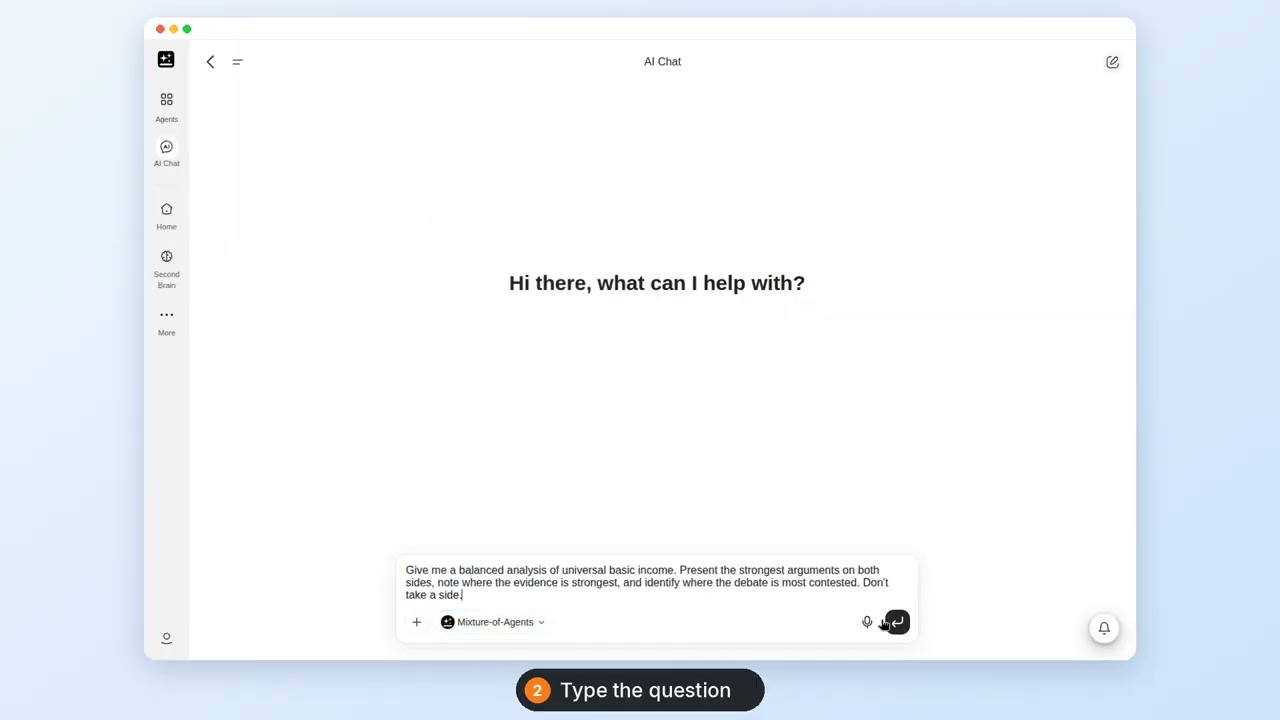
AIチャットのMOA:1つの質問に複数モデルの組み合わせで回答し、双方の主張を整理
資料について質問してテキストを取り出す
3. PDF、Word、Excelファイル、または画像について質問する
対象: 読まなければならないが、ざっと目を通すより質問して内容を引き出したいドキュメント。
準備するもの: ファイル、答えが必要な質問、確認したい数値(いくつでも可)。Googleドキュメント、スプレッドシート、スライドは、先にWord、PDF、Excelとしてダウンロードしておく必要があります。
手順:
- 新しいチャットを開き、何かを送信する前にモデルを選択します。
- メッセージボックスの横にあるクリップアイコンまたは + をクリックし、ファイルを選択します。
- プロンプト内でファイル名を明記し、回答がチャット全般ではなくそのファイルに紐づくようにします。
- 回答が数値に依存する場合は、数値を明示的に求めます。
添付のレポートを5つの箇条書きで要約し、使用したすべての数値を一覧にしてください。
得られるもの: 要約と、その要約で使用された数値の一覧。
うまくいかない場合: AIチャットは添付ファイルに対してOCRを実行しないため、スキャンしたファイルでは空の結果が返されます。画像を読み取れるモデルにページを画像として添付するか、テキストベースのPDFとして書き出してください。
関連: ファイルと画像、Web検索でリサーチして情報源を確認する。
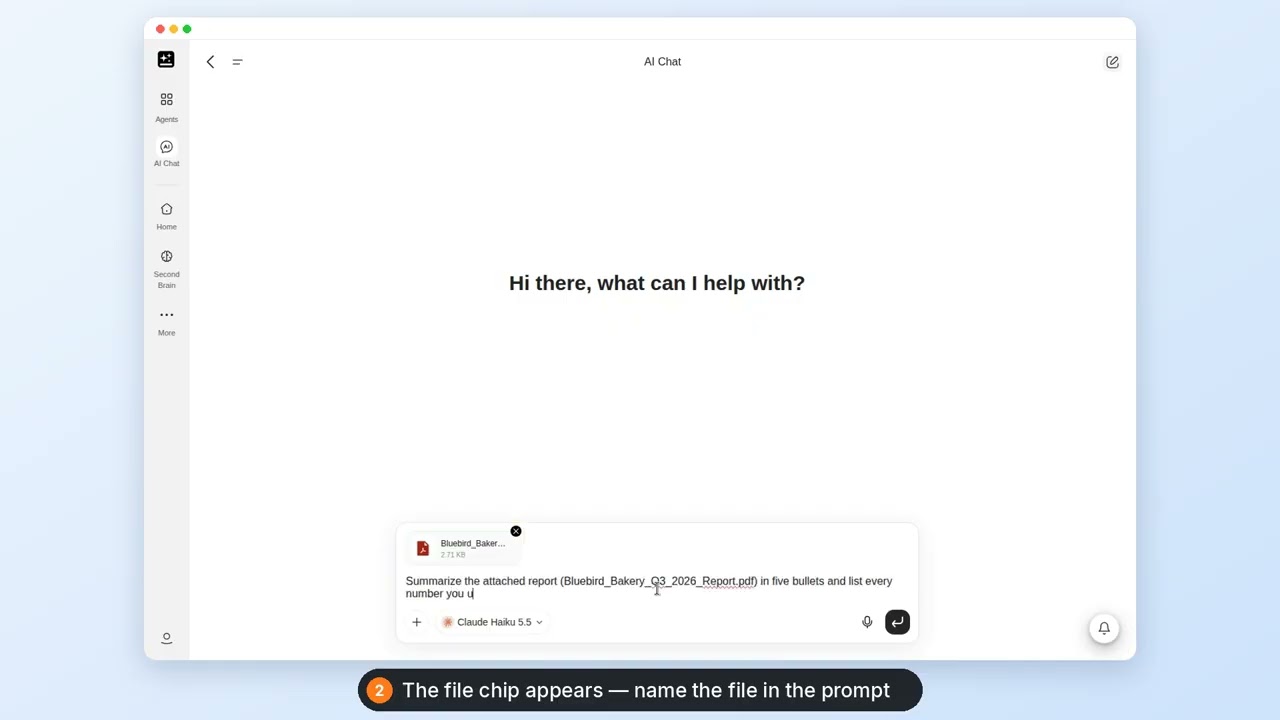
AIチャットのファイル:PDFを添付して読み込み、数値を一覧にして要約
4. ウェブ検索でリサーチし、出典を確認する
用途: 最近変化があった事柄で、記憶に頼った回答では情報が古くなってしまう場合。
準備するもの: 質問内容、対象とする期間、信頼できると考える情報源の種類。
手順:
- 最初のメッセージを送る前に、ピッカーを開いて ウェブ検索 をオンにします。
- 期間を含めて質問します。「過去6か月」と「最近」では解釈が異なります。
- 各主張の横にある [出典] リンクを確認します。ウェブ検索はこれらのリンクを自動的に追加します。
- リンクを2~3件開き、各出典が回答の内容と一致しているかを確認します。
- チャットの残りの間も検索をオンのままにしておきます。
長寿とアンチエイジング科学に関する最新の研究をウェブで検索し、過去6か月の主な研究結果を要約してください。出典へのリンクも含めてください。
得られるもの: 各主張に出典が付いた回答。
うまくいかない場合: ウェブ検索 のスイッチがグレーアウトしている場合、そのモデルは検索できません。別のモデルで新しいチャットを開始してください。
関連項目: ウェブ検索と出典。
5. 文章の下書き・書き直し
用途: トーンを変えたい、短くしたい、構成を整理したいメール、投稿、段落。
準備するもの: 元の文章、想定する読み手、そして必ず伝えるべき一点。
手順:
- メッセージボックスに文章を貼り付け、その上に指示を書きます。
- トーンと文字数の上限を明示します。「もっと親しみやすく」だけだと、返答が長くなってしまうためです。
- 送信し、結果が自分らしい文体になっているか確認します。
- 一部だけ変えたい場合は、自分のメッセージの鉛筆アイコンを使って編集し、再送信します。返答はそこから再生成されます。
- 返答の下にある コピー を使って、文章を取り出します。
このメールをもっと親しみやすい雰囲気に書き直し、120語以内に収めてください。
得られるもの: チャット内に書き直した文章が表示されます。鉛筆アイコンでメッセージを編集しない限り、元の文章はその上の自分のメッセージに残ります。
うまくいかない場合: 書き直しが本来の意図からずれてしまうのは、プロンプトで残すべき内容を指定していないためです。「依頼内容と締め切りはそのままにして、トーンだけ変えて」のように伝えましょう。
6. プロンプトを整えてからスーパーエージェントに渡す
こんなときに: 欲しい成果ははっきりしているのに、そこにたどり着くための指示文(ブリーフ)が書けないとき。
準備するもの: おおまかなアイデアと、すでに分かっている制約条件。
手順:
- 新しいチャットで、アイデアを2〜3文で説明します。
- アイデアの後に、下のプロンプトを貼り付けます。このプロンプトは、何かを書き始める前に、足りない情報をあなたに質問します。
- 質問に答えます。その回答がブリーフになります。
- 最終的なプロンプトを、コピーできる1つのブロックとして出力するよう依頼します。
- コピーを使い、スーパーエージェントを開いて貼り付けます。この手順は手動で行います。
このアイデアをエージェント向けの明確なブリーフにまとめるのを手伝ってください。まず足りない情報を質問し、そのうえで最終的なプロンプトを書いてください。
得られるもの: 不足部分が補われ、実行できるエージェントにそのまま貼り付けられるプロンプト。
うまくいかないときは: 何も質問せずにプロンプトを書いてしまった場合は、対象読者や出力形式など、まだ決まっていない部分を伝えてください。
関連: AIチャットでできることの範囲。
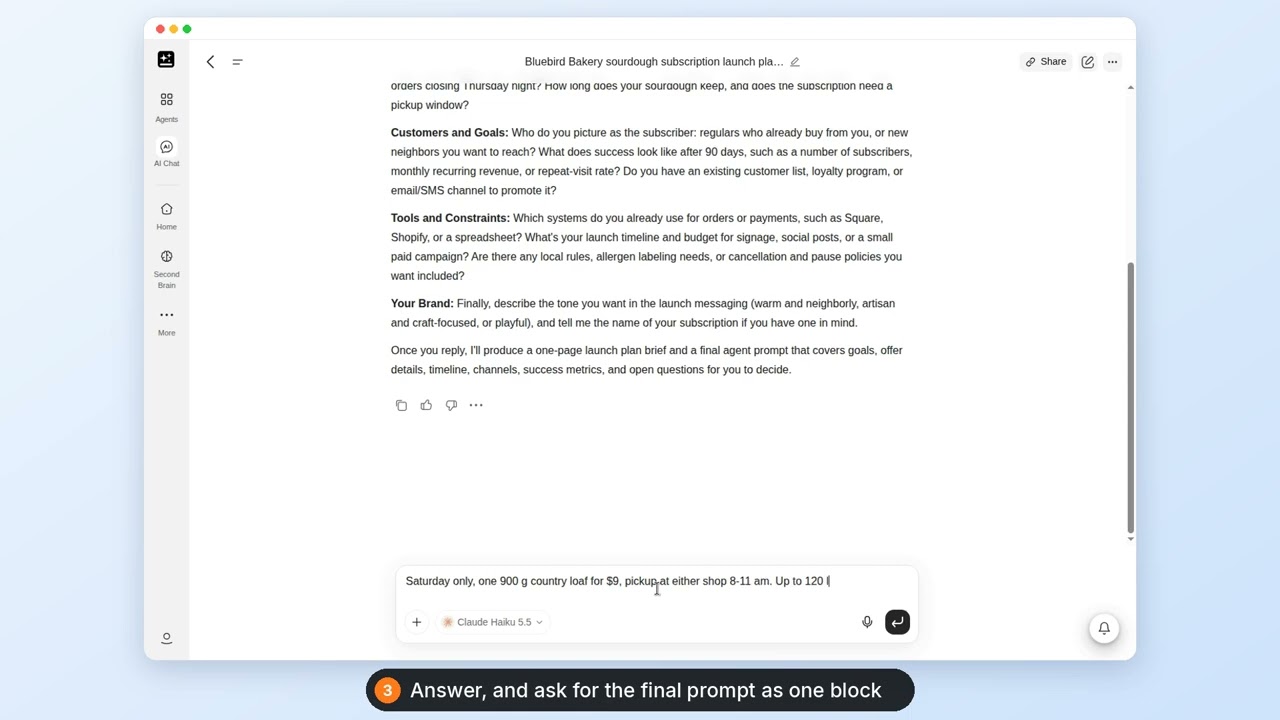
AIチャットで整える:アイデアをブリーフにまとめ、プロンプトとしてスーパーエージェントにコピーする
モデルが変わるとき
7. モデルが提供終了になったとき
対象: 使っていたモデルがモデル選択に表示されなくなった場合や、チャットにそのモデルが提供終了になるという通知が表示された場合。
準備するもの: 特にありませんが、そのモデルを使っていたチャットがあると便利です。
手順:
- メッセージ入力欄の上に表示される通知を確認します:「{model} は {date} に提供終了となります。中断を避けるため {replacement} に切り替えてください。」この通知は、提供終了予定のモデルを使っているチャットにのみ表示されます。通知は閉じることができますが、そのモデルの提供終了前の最後の 7 日間に再び表示されます。モデルが提供終了になる理由については、トラブルシューティングで説明しています。
- 新しいチャットを開始して後継モデルを選ぶか、元のチャットでそのまま続けます。提供終了日以降は、そのチャットの次の返信は自動的に後継モデルから返されます。いずれの場合も、メッセージは後継モデルの料金で課金されます。これは以前のモデルの料金と異なる場合があります。
- 元のチャットは参照用に残しておきましょう。その履歴はチャット一覧に残ります。
- 後継モデルの挙動が異なる場合は、慣れていた長さや形式など、何が変わったのかをプロンプトで伝えてください。
得られるもの: 後継モデルで動作するチャット。また、以前の会話は引き続き閲覧でき、提供終了日以降は後継モデルで続けることができます。
うまくいかない場合: 後継モデルがモデル選択に表示されない場合は、ご利用のプラン、地域、または組織のモデルポリシーで提供されていない可能性があります。同じグループ内の別のモデルを選ぶか、管理者にお問い合わせください。詳しい背景はトラブルシューティングの「提供終了したモデル」をご覧ください。
関連: 同じトピックで別のモデルを使う。
8. 同じテーマを別のモデルで試す
こんなときに: 回答が物足りない、間違っている、または文章がわかりにくいので、別の意見を聞きたいとき。
準備するもの: 不十分な回答が返ってきたプロンプト。
手順:
- 元のチャットから最初のプロンプトをコピーします。
- 新しいチャットを開きます。完了したチャットではモデル選択がグレーアウトしているため、モデルを変更するには新しいチャットを開くしかありません。
- 別のモデルを選びます。モデル選択がグループ分けされている場合は、もう一方のグループから選びます。
- プロンプトを貼り付け、最初の回答のどこが間違っていたかを書き加えます。
- 両方の回答を読みます。並べて表示する機能はないため、比較はご自身で行ってください。
得られるもの: 2つ目の回答。最初の回答も参照用に元のチャットに残ります。
うまくいかない場合: どちらのモデルも同じように不十分な回答を返す場合は、書き漏らしていた条件を追加して、もう一度質問してください。
関連項目: モデル選択、用途に合ったモデルを選ぶ。
チャットを役立つ状態に保ち、後で見つけやすくする
9. 長い会話を有用な状態に保つ
対象: 何時間も続いていて、初期の詳細が失われ始めているチャット。
準備するもの: 引き継ぐ必要がある決定事項や成果物。
手順:
- 「For better performance, previous chat history has been compacted.」というメッセージに注意してください。これはチャットが容量を確保しているもので、正常な動作です。
- チャットがまだ流れを把握しているうちに、新しく始める前に要約を依頼します。
- その要約を最初のメッセージにして 新しいチャット を開始します。
- 1つのチャットにつき1つのトピックにします。新しいトピックは最初から新しいチャットで始めます。
新しいチャットを始められるように、これまでに決めたことを10個の箇条書きで要約してください。
得られるもの: 古いチャットを読み返さなくても、次のチャットに貼り付けられる引き継ぎ用の要約。
行き詰まった場合: 返信が「Context Length Exceeded」で止まった場合、そのチャットにはもう処理できる余地がありません。要約がなくても、新しいチャットを始めてください。
10. 回答を保存する
用途: 来週も使いたい返答を、チャットの外に残しておきたいとき。
準備: 返答以外に必要なものはありません。
手順:
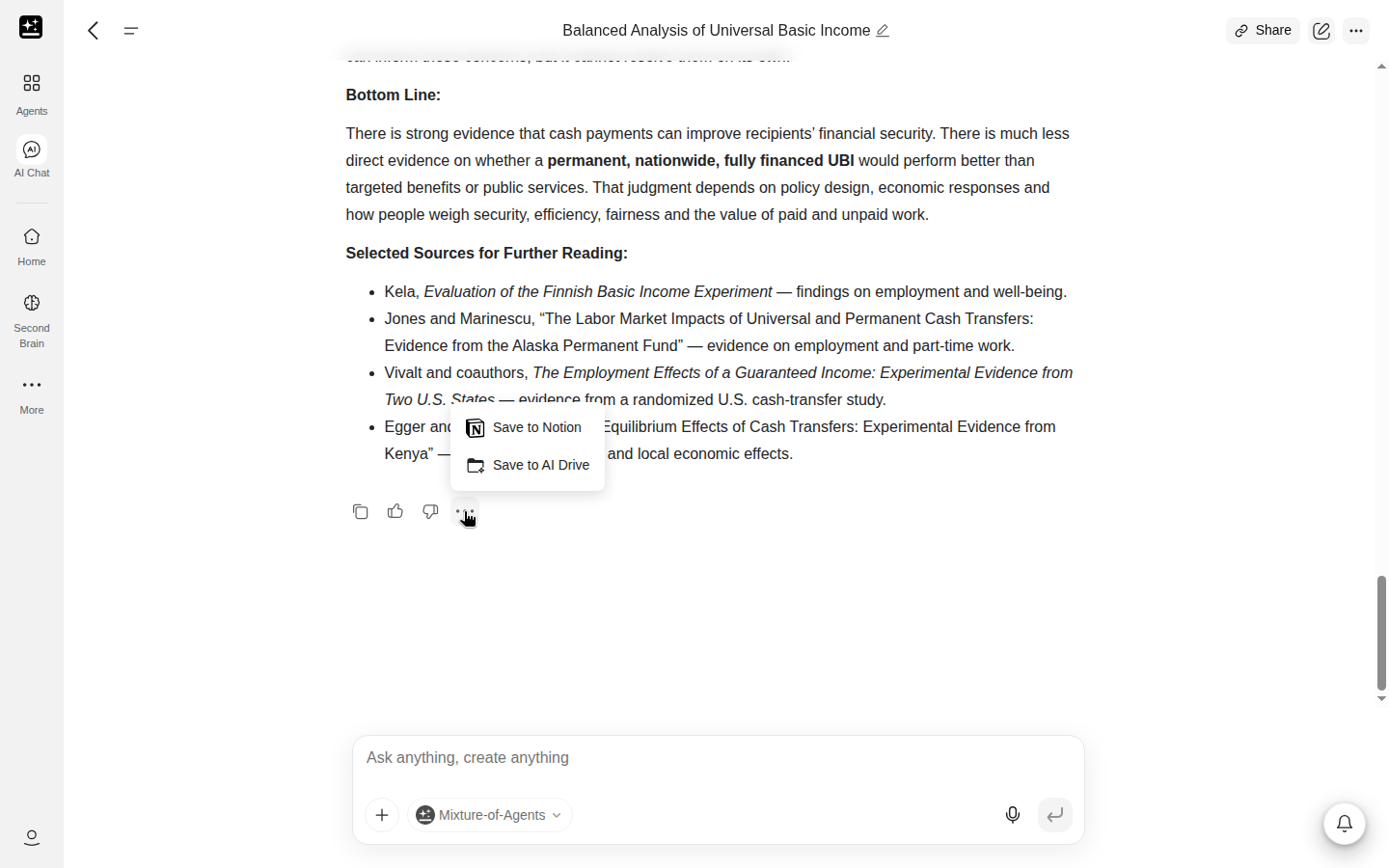
- 別の場所に貼り付けたい内容は、返答の下にある コピー を使います。
- 返答の下にある「...」メニューを開くと、2つの保存オプションが表示されます。
- AI Driveに保存 を選ぶと、返答がMarkdownファイルとしてAI DriveのGenspark › AIチャットフォルダに保存されます。無料プランでは、先にアップグレードを求められる場合があります。
- Notionに保存 を選ぶと、返答をページに保存できます。Notionを接続するまでは、この項目は Notionを接続 と表示され、まず接続が開始されます。
結果: 返答がAI DriveまたはNotionに保存され、チャットはそのまま残ります。保存された返答の名前は、チャット名に日付と時刻を付けたものになります。
うまくいかない場合: 保存後、「エクスポート成功」ダイアログの AI Driveで表示 をクリックするとファイルが開きます。AI Driveに保存 でアップグレードを求められた場合は、ご利用のプランにチャットからのファイル保存が含まれていないため、代わりに コピー を使ってください。Notionの項目が Notionを接続 と表示されている場合は、先にNotionを接続してから再度保存してください。
関連: 以前のチャットを検索、続行、ピン留め、名前変更、削除する。
11. 以前のチャットを探す、続ける、ピン留めする、名前を変更する、削除する
対象: 以前に行った会話で、もう一度必要になったもの。
準備するもの: タイトルに含まれる単語、またはおおよその会話時期。
手順:
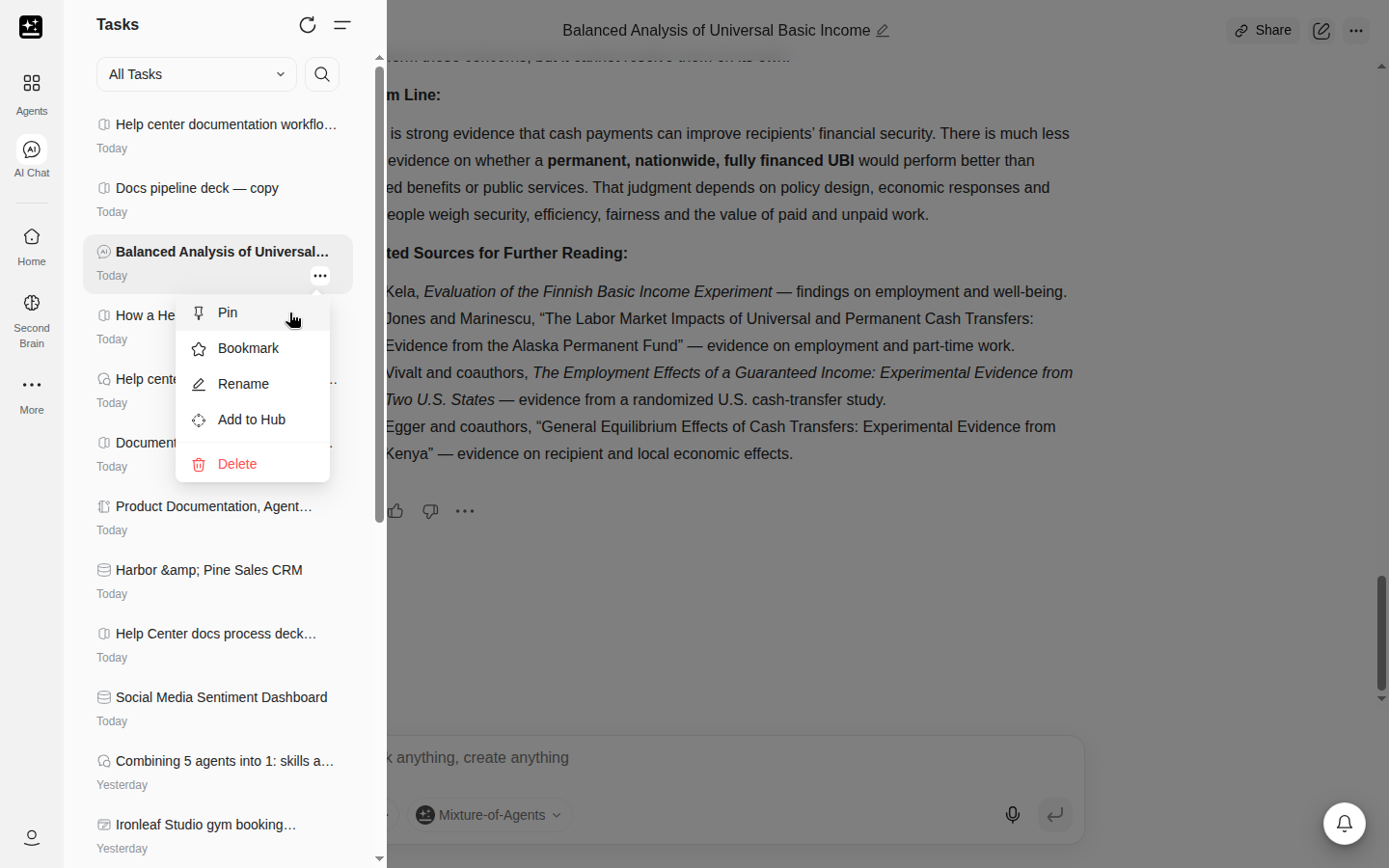
- サイドバーのチャットリストを開きます。AIチャットの会話はすべて、プロジェクトとしてそこに保存されています。
- チャットを開いて会話を続けます。保存済みのチャットがビューアーで開いた場合、ボタンには 会話を続ける と表示されます。
- チャットリストで、よく見返すチャットに対して ピン留め を選ぶと、そのチャットが常に上部に表示されます。上限は 50 件です:「ピン留めできるプロジェクトは最大 50 件です。先にいくつかのピン留めを解除してください。」
- 名前を変更 でチャットを見つけやすくしたり、ブックマーク で印を付けたり、削除 で削除したりできます。削除 は自分が所有するチャットにのみ表示されます。
- ハブに追加 を選ぶと、そのチャットが ハブ に追加されます。
得られる結果: チャットが開き、元のモデル(そのモデルが提供終了している場合は後継モデル)で会話を続けられる状態になります。または、チャットリストが整理された状態になります。
うまくいかない場合: チャットを削除できない場合は、組織がプロジェクト履歴を保持する設定になっている可能性があります。その場合、チャットのメニューには 削除 の代わりに「組織がプロジェクト履歴を保持しています。プロジェクトと会話の削除は無効になっています。」と表示されます。
関連項目: 長いチャット。
音声入力とパーソナライズ
12. Webで音声入力する
こんな方に: プロンプトを入力するより話して伝えたい方。
準備するもの: パソコンの場合はSpeaklyアプリ。スマートフォンやタブレットの場合は、マイクへのアクセスを許可するブラウザ。
手順:
- Webでチャットを開き、メッセージボックス内のマイクをクリックします。パソコンでは、新しいタブでSpeaklyのサイトが開きます。そこからSpeaklyをインストールし、チャットに戻ります。スマートフォンやタブレットでは、メッセージボックスで録音が始まります。
- プロンプトを話します。パソコンでは、Speaklyがメッセージボックスに文字を入力します。スマートフォンやタブレットでは、話し終えると音声入力がテキストに変換します。
- 送信する前にテキストを読み、聞き間違えられた語句があれば修正します。
- 入力したメッセージと同じように送信します。
得られるもの: 入力せずに、テキスト化されたプロンプト。
うまくいかない場合: パソコンでは、デスクトップでの音声入力はSpeaklyアプリを通じて行われるため、マイクは常にSpeaklyのサイトを開き、ページ内では録音しません。仕組みについてはSpeaklyをご覧ください。リアルタイムの音声会話はスーパーエージェントの機能です。
13. パーソナライズのオン・オフを切り替える
用途: 返信をあなたの口調に合わせたい場合、または合わせるのをやめたい場合。
準備: スイッチを表示させるには、プロフィールが必要です。
手順:
- チャットでピッカーのドロップダウンを開きます。
- ウェブ検索の下にある、「プロフィールの設定を適用」と表示されたパーソナライズを見つけます。
- このチャットではスイッチをオフにします。
- 適用される内容を変更するには、設定 → パーソナライズを開いてプロフィールを編集します。
- 効果を確認するには、スイッチをそれぞれの状態にした2つのチャットで同じ質問をします。
得られる結果: チャットごとに、プロフィールを反映した返信、または反映しない返信が得られます。
うまくいかない場合: スイッチが表示されない場合は、まだプロフィールがありません。先に設定 → パーソナライズでプロフィールを入力してください。
この記事は役に立ちましたか?