

AI画像
AI画像
AI画像は、プロンプトや参照画像から1枚の画像を作成または編集します。作りたいものを説明してモデルを選ぶと、結果がグリッドで表示されます。結果は編集、リミックス、ダウンロード、動画化ができます。
AI画像には独自の5時間制限と独自の課金ルールがあり、どちらも無料枠には含まれません。よく寄せられる質問なので、制限とクレジットのルールはクイックスタートのすぐ後で説明します。
AI画像とは?
AI画像は、1枚の画像を生成または編集する機能です。プロンプトを入力し、必要に応じて参照画像を添付すると、設定した枚数に応じて1枚、2枚、または4枚の画像が返されます。各チャットはプロジェクトとして保存されるので、後から戻って編集を続けられます。
ボード、スライド資料、ページ、動画は作成しません。1枚の画像を超える作業は別のプロダクトが担当します。それぞれの開始場所はAI画像の守備範囲にまとめています。
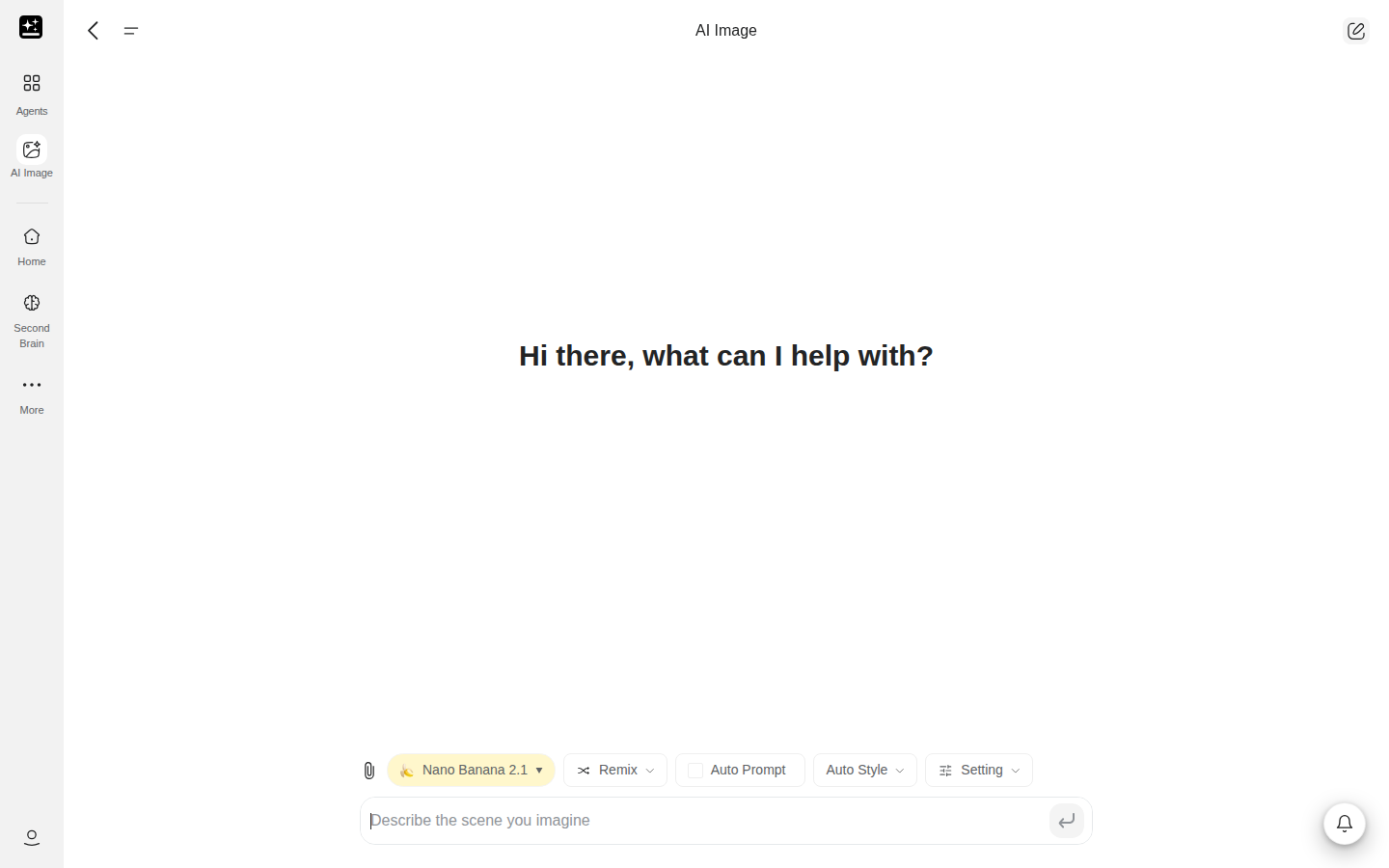
スタートページのコントロールは次のとおりです。
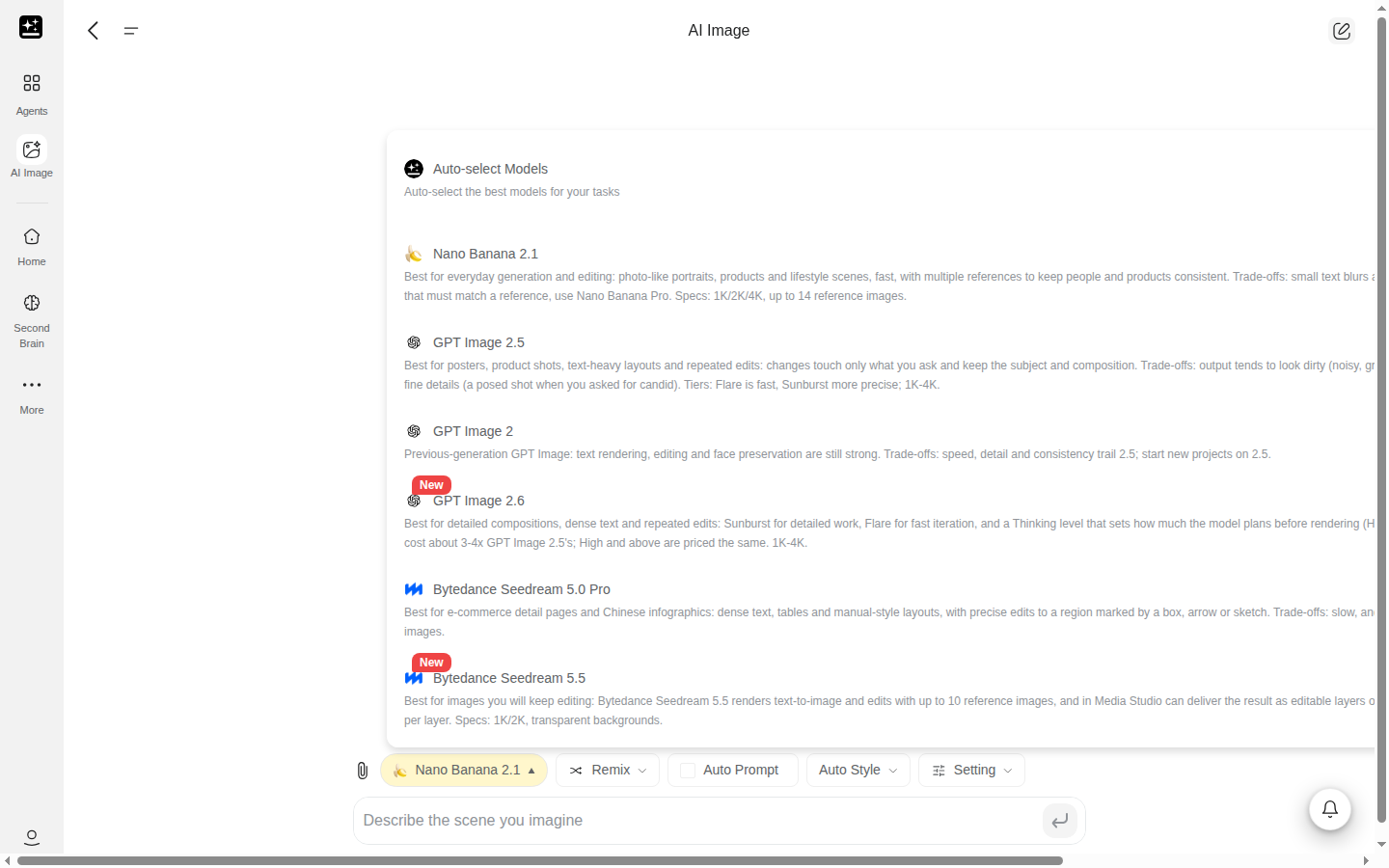
- すべての画像モデルを一覧表示するモデルボタン。各行に価格レベルと倍率が表示されます。
- 画像サイズ、品質、アスペクト比、生成枚数を設定する 設定 ボタン。
- 入力した言葉を変えずに画像の雰囲気を整える オートスタイル、カメラ、オートプロンプト ボタン。
- 各結果に表示される、再生成、リミックス、編集、動画化のためのツールバー。
プロダクト名は AI画像 です。古いページの一部では「AI Image Agent」と呼ばれていますが、これは同じプロダクトを指します。
できること
AI画像でよく行われる作業は、主に次の6つです。プロンプトを貼り付けて、題材を自分のものに変えてください。準備事項は最後の列にあります。15のレシピはすべて、末尾のレシピにあります。
| 得られるもの | 貼り付けるプロンプト | レシピ全文 |
|---|---|---|
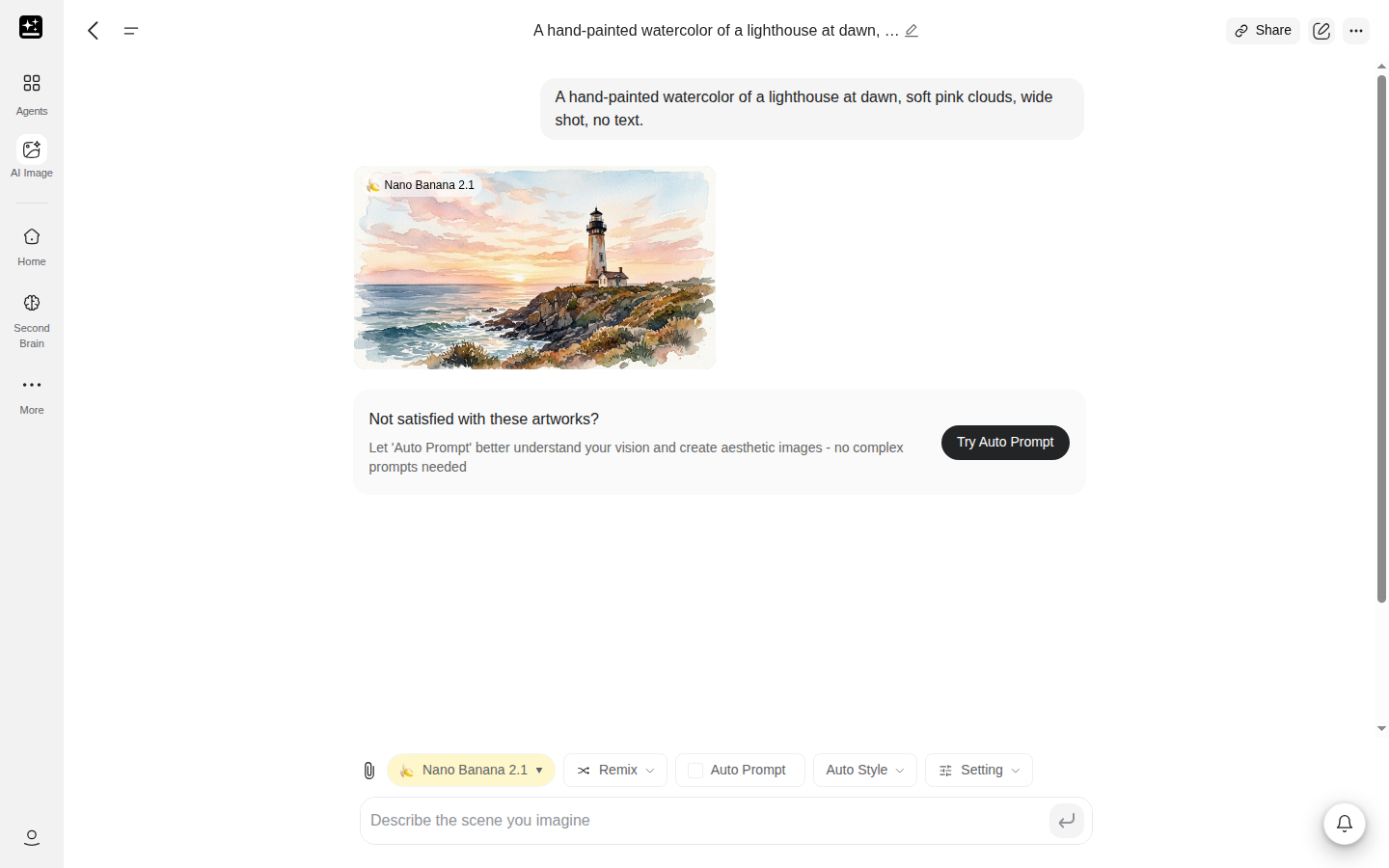
| 説明文から作る画像 | 夜明けの灯台を描いた手描きの水彩画、柔らかなピンクの雲、ワイドショット、文字なし。 | プロンプトから画像を作る |
| 自分で選んだモデルで作る画像(モデル名表示付き) | 木のテーブルに置かれた陶器のマグカップの、すっきりした商品写真風の画像を作成してください。窓からの柔らかな光。 | モデルを選び、どのモデルが使われたか確認する。ピッカーに クレジット消費なし のタグ付きの行があれば、そこから始めてください。 |
| 画像の一部だけを変更し、残りはそのまま | 他はすべてそのままにしてください。空だけを暖かい夕焼けに変えてください。 | 一部を編集し、残りは保つ。先に画像を添付してください。 |
| 同じ顔やキャラクターで新しいシーン | 添付した写真を参照にしてください。顔、髪型、ポーズを保ったまま、雨に照らされた街の通りに人物を配置してください。 | 参照写真を使う。先に写真を添付してください。 |
| 読める文字が入った画像 | 濃い青の背景に大きな白い文字で「OPEN LATE FRIDAY」と書かれた正方形のSNS投稿画像。その文字だけを使ってください。 | 画像に読める文字を入れる |
| 写真をより鮮明に、大きく、または背景なしに | この写真をより鮮明で大きくしてください。肌は自然なままにしてください。 | 鮮明化、拡大、背景削除。先に写真を添付してください。 |
クイックスタートのすぐ後にある2つのセクションは、すべての作業に関係します。5時間制限とクレジットがかかるものです。
各機能の場所
| やりたいこと | Web | アプリ |
|---|---|---|
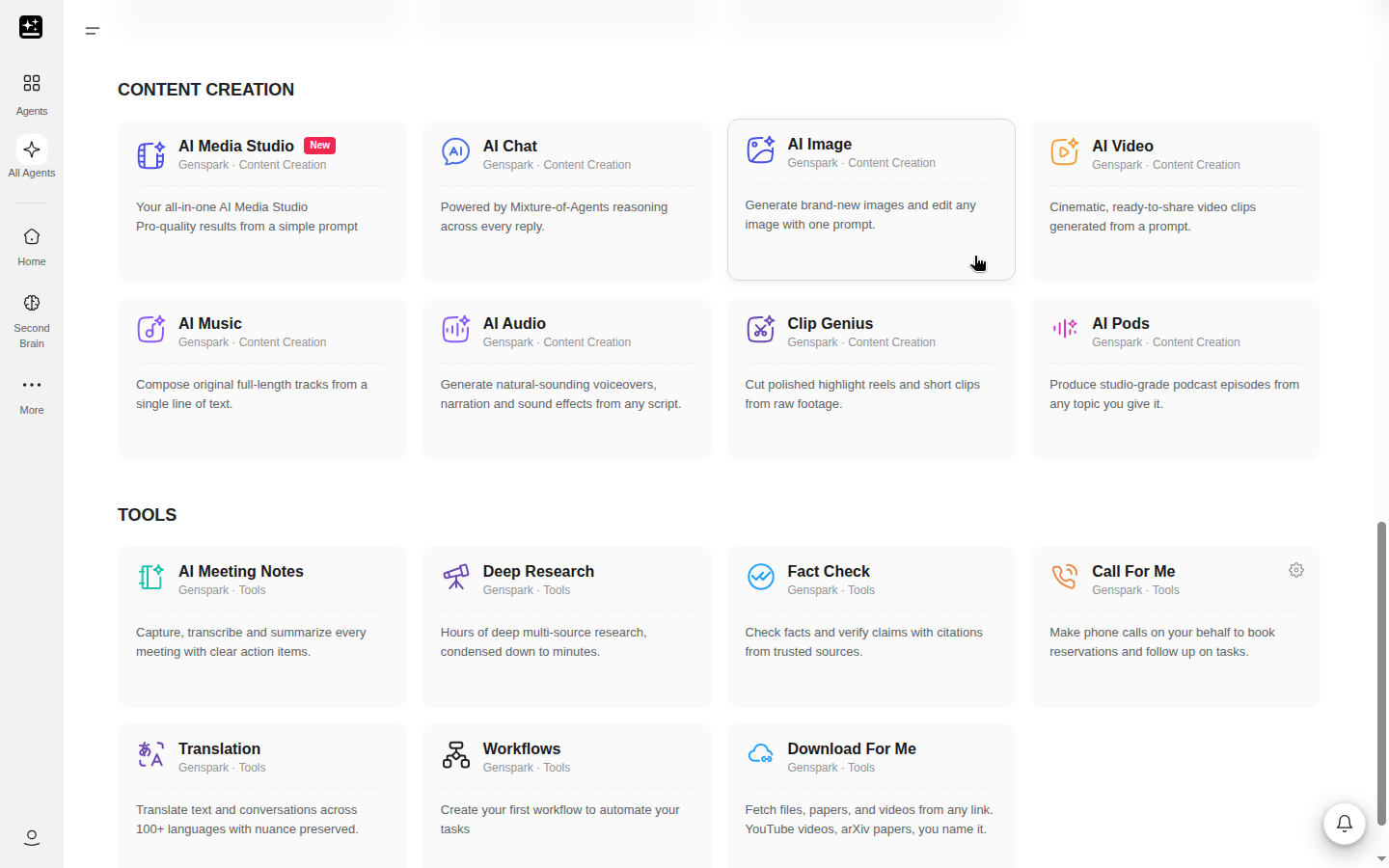
| 画像の作成を始める | ホームページの コンテンツ作成 → AI画像、または すべてのエージェント → コンテンツ作成 タブ → AI画像 カード | ホームグリッドの AI画像、または すべてのエージェント → コンテンツ作成 → AI画像 |
| モデルを選ぶ | プロンプト入力欄の上にあるモデルボタン | モデルを選択 |
| サイズ、品質、比率、枚数 | プロンプト入力欄の上にある 設定 | 画像設定(アスペクト比、画像サイズ、拡張、背景削除、ぼかし除去 を含む) |
| 雰囲気を選ぶ | オートスタイル | スタイル |
| プロンプトの書き換えを任せる | オートプロンプト の切り替え | オートプロンプト |
| 参照画像を添付する | プロンプト入力欄の横にある添付コントロール | プロンプト入力欄の横にある添付コントロール |
| 結果を再生成、リミックス、編集する | 画像上のツールバー、およびクリックすると開くサイドエディター | 結果に対する同じ操作 |
| 以前の画像を探す | サイドバーのチャット一覧、またはAI画像スタートページの 最近 | チャット一覧 |
アプリでAI画像を表示するには、バージョン2.9.2以降が必要です。アプリ画面には生成枚数と品質のコントロールがありません。スマートフォンのブラウザでホームグリッドにAI画像が表示されない場合は、すべてのエージェント を開き、コンテンツ作成 タブを使ってください。
クイックスタート
始める前に必要なのは、Gensparkアカウントと、作りたい1枚の画像のアイデアです。モデルを先に選ぶ必要はありません。ピッカーはチャット中ずっと使えます。
- コンテンツ作成 → AI画像、または すべてのエージェント → コンテンツ作成 → AI画像 からAI画像を開きます。アプリでは、ホームグリッドからAI画像を開きます。
- プロンプトを入力します。「夜明けの灯台を描いた手描きの水彩画」のように、題材、場面、雰囲気を書きます。
- モデルボタンを開いてモデルを選びます。迷ったらデフォルトのままにします。各行の価格レベルと クレジット または クレジット消費なし のタグで、モデルのコストがわかります(クレジットがかかるもの)。
- 設定 を開き、画像サイズ、アスペクト比、生成枚数を確認します。自動 のままにしたコントロールはモデルが選びます。
- プロンプトを送信します。チャットに「画像タスクを作成中...」と表示された後、結果のグリッドが表示されます。各結果の下には、作成したモデルの名前が表示されます。
- 画像上のツールバーで結果を変更するか、クリックしてサイドエディターを開きます。「背景をビーチに変えて」のように、チャットで編集内容を入力することもできます。
- 残したい画像は 画像をダウンロード で保存します。
AI画像の5時間制限
AI画像には独自の使用制限があります。ユーザーごとに固定の5時間枠があり、画像の枚数でカウントされます。カウント対象となる最初の画像で枠が始まります。新しいチャットを始めてもリセットされません。使用時間の長さではありません。
制限でカウントされるのは、クレジットがかからない画像だけです。クレジットが課金される画像は、制限にカウントされません。Plus、Pro、Teamのシートは同じ大きさの枠を持ちます。Freeアカウントと Go アカウントには5時間制限がありません。これらのプランではすべての画像がクレジットを使うためです。枠の大きさは決められた画像枚数で、変更される場合があります。
枠はWebとアプリで共有されます。独自の消費ベースの制限を持つAIチャットとは共有されません。また、無料枠にも含まれません。Media Studioで無料の範囲で作成した画像は、同じ枠にカウントされます。両プロダクトが同じ画像モデルを使っているためです。
表示内容はプランによって異なります。2026年9月18日以降の Plus と Pro では、選択中のモデル、サイズ、品質が無料リストに含まれている間、入力欄に次の3つのいずれかのメッセージが表示されます。
| 表示 | 意味 | 対処 |
|---|---|---|
| この画像モデルはクレジット消費なしです | 枠に余裕があり、このモデル、サイズ、品質は無料です。 | 何もする必要はありません。そのまま作業を続けてください。 |
| プランの無料画像モデルでクレジットが使われるようになりました · AI画像の5時間制限は {time} にリセットされます | 枠を使い切ったため、無料リストの画像にクレジットが課金されます。 | クレジットがあればそのまま続けるか、表示された時刻まで待ってください。 |
| プランの無料画像モデルのAI画像5時間制限を使い切り、クレジットも不足しています。クレジットを入手するか、プランをアップグレードするか、{time} のリセットまでお待ちください。 | 枠を使い切り、クレジット残高もありません。 | クレジットを入手 を選ぶか、アップグレードするか、表示された時刻まで待ってください。Pro アカウントでは「プランをアップグレードする」を除いた同じ文が表示されます。 |
枠をほぼ使い切ると、Plus、Pro、Team(2026年9月18日以降の Plus と Pro を含む)では、プロンプト入力欄の上に「5時間制限に近づいています。」と表示されます。その後、スタンダード会員はクレジットで続行でき、入力欄のバーには「プランの無料画像モデルでクレジットが使われるようになりました · AI画像の5時間制限は {time} にリセットされます」と表示されます。
2026年9月18日より前の Plus と Pro のアカウント、および Team のシートでは、枠を使い切ったときに別のメッセージ「AI画像の5時間制限に達しました。{time} にリセットされます」が表示されます。これらのプランでは、リセットまでAI画像は停止し、クレジットを購入しても変わりません。Gensparkが枠の終了時刻を判断できない場合、メッセージは「まもなくリセットされます」となります。どのメッセージが表示されるかは、ご利用のプランによって決まります。
このバーは、選択中のモデル、サイズ、品質がすべて無料リストに含まれている間だけ表示されます。課金されるオプションを選ぶとバーは消えます。その画像はクレジットが課金され、枠には影響しないためです。
クレジットがかかるもの(プラン別)
すべての画像は、プラン内で無料か、クレジットで課金されるかのどちらかです。どちらになるかは、プランと、選んだモデル、サイズ、品質によって決まります。下でご自身のプランを探してください。Plus または Pro のどのセクションに該当するかわからない場合は、サブスクリプションの開始日を確認してください。
Free アカウント
すべての画像で、毎日付与されるクレジットを使います。5時間制限はなく、ピッカーに クレジット消費なし のタグもありません。画像にはGensparkの透かしが入ります。無料付与には生涯上限があり、その数値はクレジットガイドに記載されています。
Go アカウント
AI画像は Go の対象外なので、すべての画像でクレジットを使います。入力欄のバーには「AI画像にはクレジットが必要です」と表示されます。クレジットが残っていない場合は「AI画像は Genspark Go の対象外のため、クレジットが必要です。」と表示されます。5時間制限も透かしもありません。
Go 会員がMedia Studioで作成した画像は、AI画像の5時間制限にカウントされません。Go ではすべての画像にクレジットがかかります。
2026年9月18日以降の Plus と Pro
サブスクリプションの開始日が2026年9月18日以降の場合、または14日を超える中断の後に再開した場合、決められたモデル、サイズ、品質設定のリストが無料になります。ピッカーでは、該当する行に クレジット消費なし と表示されます。編集ツールも無料です。Plus と Pro の無料リストは同じです。
画像が無料かどうかは、モデル、サイズ、品質の組み合わせで決まるため、ピッカーの表示を基準にしてください。それ以外はすべて、Plus と Pro のどちらでもクレジットを使います。これには、プレミアムモデル、超高と最高の品質、4K、その他一部のサイズが含まれます。
無料リストの画像は5時間制限にカウントされます。枠を使い切っても、無料リストの画像はクレジットで引き続き作成できるため、止まることはありません。クレジットが残っていない場合は、クレジット不足のメッセージが表示されます。クレジットを購入すれば続行できます。
品質を自動のままにするか指定しない場合、AI画像はそのサイズで最も高い無料の品質を選びます。デフォルトのモデルは、無料リストの中で最も低コストのモデルです。
スタンダード会員には、課金される画像の前に確認は表示されません。サイズや品質のオプションに付いた クレジット バッジが目印です。
2026年9月18日より前の Plus と Pro
サブスクリプションの開始日が2026年9月18日より前で、継続して有効な場合、2026年12月31日までほぼすべてのモデルが無料です。14日以内の中断は継続とみなされます。Pro は追加料金なしです。Plus でクレジットがかかるのは、一部のモデルの4Kと、2つのモデルの最上位品質設定だけです。
課金されるオプションを選ぶと、AI画像は事前に確認します。ダイアログには「このオプションはクレジットを使用します」「このモデル、サイズ、または品質はプランの無料画像モデルに含まれていません。続行するとクレジットが使用されます。」と表示されます。クレジットで続行 を選ぶと進み、了解、今後表示しない を選ぶと確認が表示されなくなります。
これらのプランでは、5時間制限を使い切るとAI画像は停止し、クレジットを購入しても解除されません。2026年12月31日以降は、2026年9月18日以降のサブスクリプションのルールが適用されます。プラン単位の説明はメンバーシッププランとクレジットガイドにあります。
Team のシート
Team のシートは、2026年9月18日より前の Plus と Pro のルールに従います。課金は Plus と同じです。5時間制限を使い切るとAI画像は停止します。このルールに終了日はありません。
すべてのプロダクトで共通のウォレット
クレジットは、すべてのGensparkプロダクトが共有する1つのウォレットから引き落とされます。そのため、画像に使ったクレジットは他のエージェントでは使えません。失敗またはブロックされた画像は課金されません(画像がブロックされた)。
ここでは生成枚数が重要です。2または4を選ぶとその枚数の画像が作成され、1枚ずつ課金されます。手順はクレジットの使用を抑えるにあります。
次へ:モデルピッカーでは、これらの表示があるコントロールについて説明します。
モデルピッカーと設定
プロンプト入力欄の上にあるモデルボタンには、すべての画像モデルが一覧表示されます。最初の行は モデルを自動選択 で、「タスクに最適なモデルを自動選択します」と説明されています。各行には、モデル名、$から$$$$までの価格レベル、基本モデルと比べたコストを示す「2×」などの倍率が表示されます。AIチャットとは異なり、グループ分けはありません。
全員に同じモデルが表示されます。プランによって異なるのは課金だけです。ピッカーはチャット中ずっと使えるため、プロンプトごとにモデルを変更できます。新規 バッジは、リリースから14日間のモデルに付きます。モデルは随時追加・廃止されるため、ピッカーの表示を基準にしてください。各結果の下のラベルには、それを作成したモデルの名前が表示されます。
2026年9月18日以降の Plus と Pro では、無料の行に価格表示の代わりに クレジット消費なし が表示されます。5時間枠を使い切っている間、このタグは非表示になります。無料の設定がないモデルにはタグが付きません。価格レベルと クレジット バッジを合わせて確認し、タグがないことだけで判断しないでください。
設定
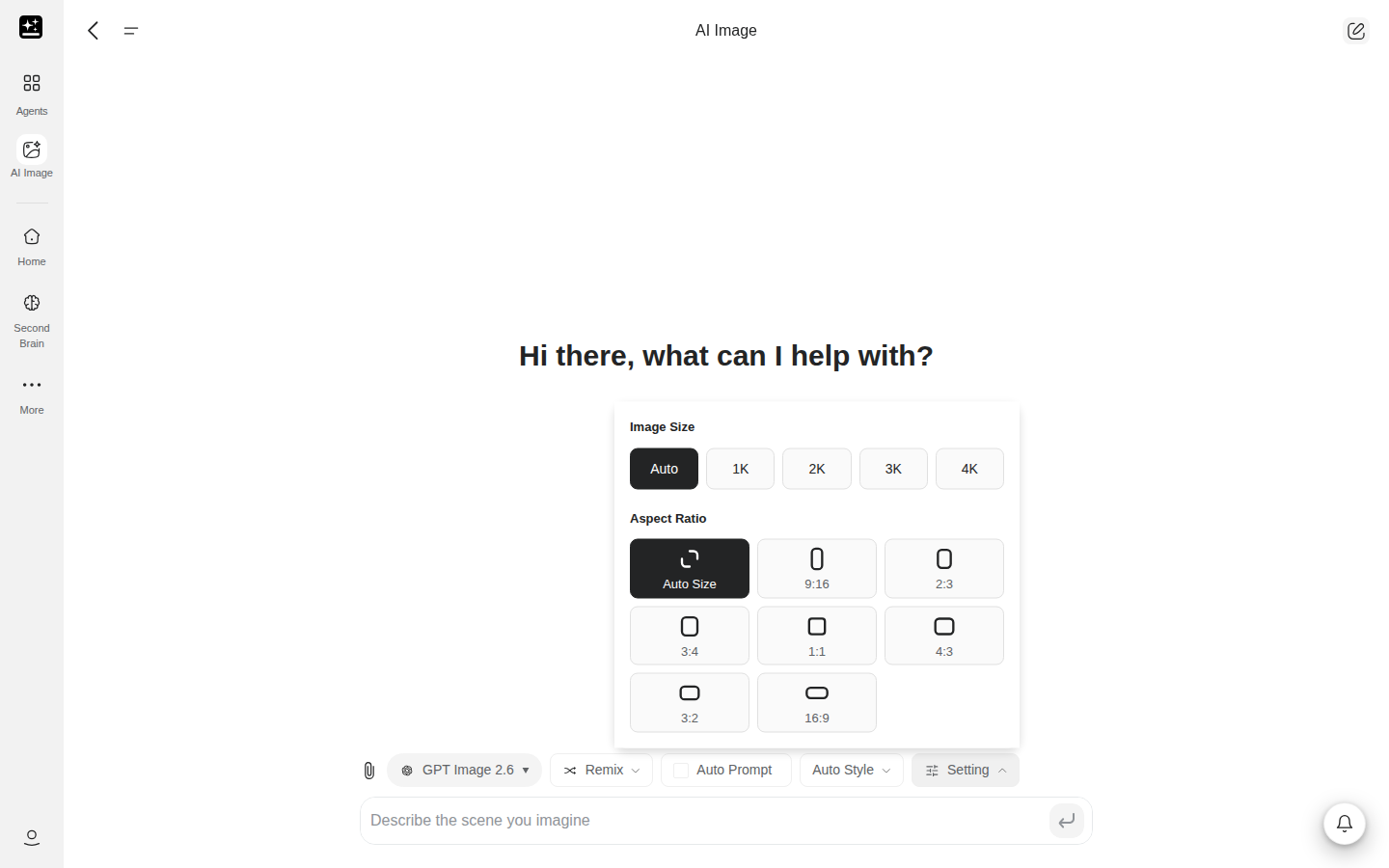
設定 には、選択中のモデルが対応しているコントロールが表示されます。各セクションは、モデルが対応している場合にのみ表示されます。
| コントロール | 機能 |
|---|---|
| 画像サイズ | モデルに応じて、自動、0.5K、1K、2K、3K、4K |
| 品質 | モデルに応じて、自動、低、中、高、超高、最高。1つのモデルは独自の名称を使用 |
| アスペクト比 | 自動サイズに加え、1:1、16:9、9:16から21:9、9:21まで、モデルが提供する比率 |
| 生成枚数 | プロンプトごとに1枚、2枚、または4枚 |
モデルによっては独自のオプションが追加されます。選んだ比率がないモデルでは、同じ向きで最も近い比率が使われます。編集専用のモデルは自動のみです。比率が自動の場合、編集は参照画像の縦横比に従います。指定した比率は必ず反映されます。2026年9月18日以降の Plus と Pro では、クレジットが課金されるサイズや品質のオプションに クレジット バッジが付きます。
スタイル、カメラ、プロンプトのツール
オートスタイル を押すと、スタイルを検索... と カテゴリで絞り込み があるピッカーが開きます。カテゴリ一覧は すべてのカテゴリ から始まり、リアル、アニメ、水彩、油絵、3D、カートゥーン、ミニマリスト、ポップアートなどの雰囲気が含まれます。
カメラ を押すと、カメラのコントロール(カメラ、レンズ、焦点距離、絞り)が有効になります。
オートプロンプト は、プロンプトがモデルに送られる前に書き換える切り替えです。
ネガティブプロンプトはありません。画像に含めたくないものがある場合は、「文字なし」のようにプロンプトで指定してください。
プロンプトのプリセットを保存している場合は、プリセット使用中 ボタンが表示されます。保存していない場合は表示されません。
編集、参照、リミックスのツール
各結果にカーソルを合わせると、ツールバーが表示されます。
- 再生成 は同じモデルでもう一度実行します。
- リミックス は画像を参照としてプロンプト入力欄に添付し、次のプロンプトでその画像をもとに作成します。
- 画像から動画 は新しいタブでAI動画を開きます。
結果をクリックすると、サイドエディターが開きます。
- 描いて編集 では、範囲をブラシで塗り、変更内容を説明できます。
- 背景を削除 は被写体を切り抜きます。
- 消去 はブラシで塗った部分を取り除きます。
- 拡張 は画像を枠の外側まで広げます。
- 画像のぼかし除去 は画像を鮮明にして拡大します。
- 画像から動画 は画像からクリップを作り始めます。
- 情報パネルには、プロンプト、モデル、スタイルが表示されます。
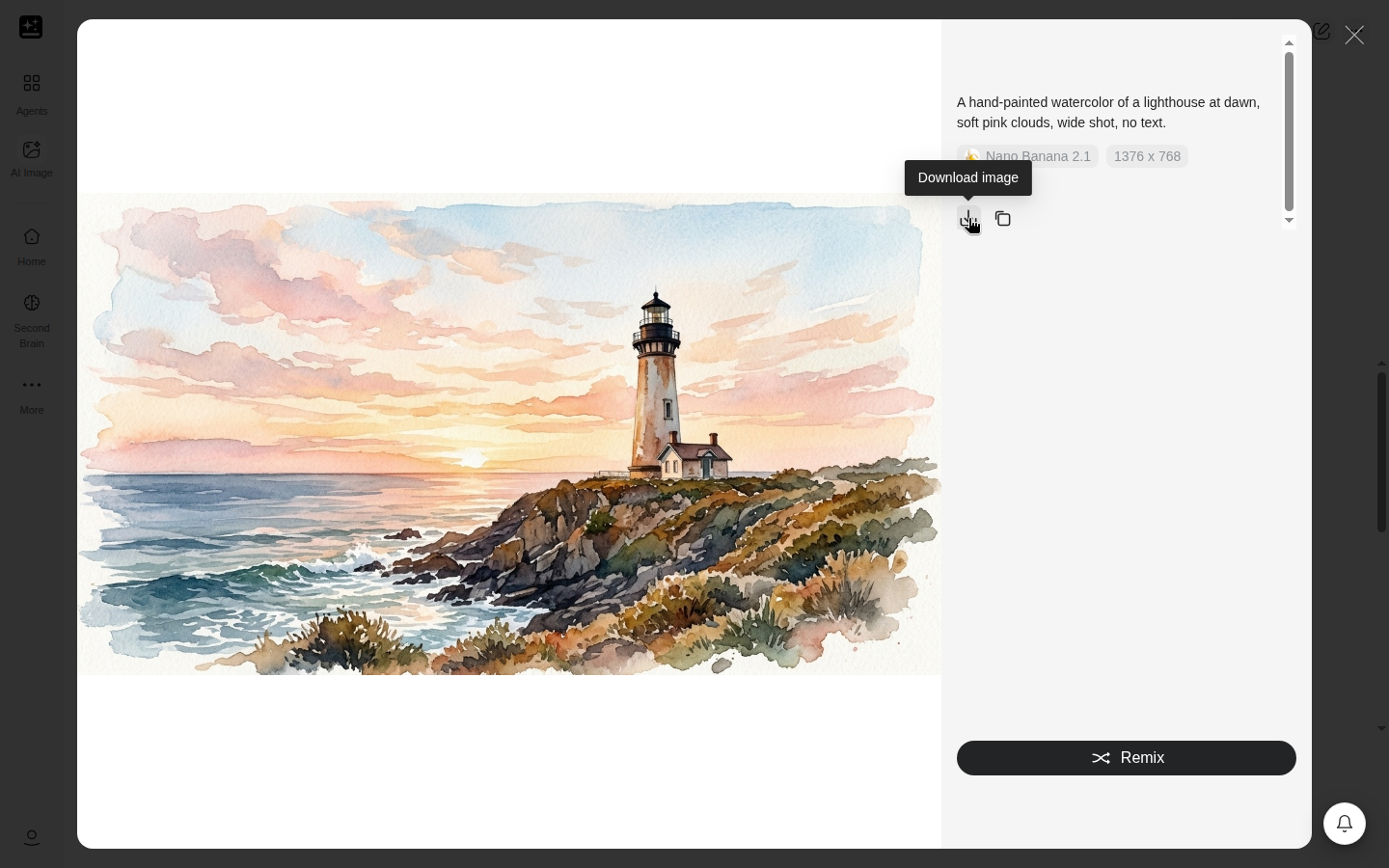
- 画像をダウンロード で画像を保存し、ギャラリーに戻る で結果一覧に戻ります。
「背景をビーチに変えて」のように、チャットで編集内容を入力することもできます。2026年9月18日以降の Plus と Pro では、同じ価格の4つの編集ツール(消しゴム、塗りつぶし、アウトペイント、オブジェクト削除)が無料リストに含まれています。
参照画像の添付
添付コントロールで、あらゆる形式の画像を添付できます。1ファイルあたり最大100 MBで、1つの会話には最大80枚の画像を含められます。サイズ上限を超えたファイルでは「{fileType} のサイズ上限は {maxSize}MB です」と表示されます。画像の上限を超えると、チャットに「会話全体で使用できる画像は最大80枚です」と表示されます。デスクトップでは、画像マーカーを使ってどの参照画像を指しているかを示せます。
1つのモデルが同時に使える参照画像の数はモデルによって異なるため、決まった枚数を前提にしないでください。
画像を探して保存する
AI画像の各チャットは、サイドバーにプロジェクトとして保存されます。AI画像スタートページの 最近 には最新の5件が表示され、すべて表示 でそれ以外も確認できます。
保存方法は、サイドエディターの 画像をダウンロード です。AI画像の返信には、「AI Driveに保存」「Notionに保存」「コピー」のボタンはありません。他のプロダクトで画像を使うには、ダウンロードしてからそこで添付してください。直接引き渡せるのは 画像から動画 だけです。
Free プランで作成した画像は、アップグレード後や有効期限切れ後も透かしが残ります。画像は作成時の状態のまま保持されます。
AI画像の守備範囲
AI画像は1枚の画像を作成または編集します。ボード、スライド資料、ページ、クリップが必要な作業は、別のプロダクトが担当します。ほとんどのプロダクトにはAI画像から移動するボタンがないため、ダウンロードして添付する形で引き渡します。
| やりたいこと | 開始場所 |
|---|---|
| 画像、動画、音声、3Dの作品をまとめたボード(レイヤーとタイムライン付き) | Media Studio |
| ポスター、ページ、ロゴ、メニュー、ブランドシステム | Genspark Design |
| より大きな作業の中で使う画像 | スーパーエージェント |
| スライド資料の中の画像 | AIスライド |
| 画像から作る動画 | 結果の 画像から動画 |
| 画像についてのテキストでの回答 | AIチャット。画像を読み取りますが、作成はしません |
| プランとクレジットの詳細 | メンバーシッププラン、クレジットガイド |
| エラーや読み込まないページ | トラブルシューティング |
ヘッドショット、アニメ、写真編集などのプリセットページから始めると、プロンプトが入力された状態で同じAI画像が開きます。ロゴ、メニュー、サムネイル、モックアップのページではGenspark Designが開きます。
Media Studioは同じ画像モデルを使っています。そこで無料の範囲で作成した画像は、同じ5時間制限にカウントされます。スーパーエージェントは、顔、ロゴ、ラベルの正確な編集をAI画像に送ることができます。スーパーエージェントがデフォルトのモデルとデフォルトの品質で作成した画像は無料枠を使い、AI画像の制限にはカウントされません。
トラブルシューティング
表から症状を探してください。
| 症状 | よくある原因 | 参照先 |
|---|---|---|
| クレジットがあるのに5時間制限に達した | 枠を使い切っており、その後の動作はプランによって決まる | AI画像の5時間制限 |
| 無料だと思った画像でクレジットが引かれた | モデル、サイズ、品質が無料リストにない、または枠を使い切っていた | 無料の画像でクレジットが使われた |
| 画像がブロックされた | プロンプトまたは入力がコンテンツフィルターに引っかかった | 画像がブロックされた |
| サイズや比率が設定どおりでない | 自動ではモデルが選び、すべてのモデルがすべてのサイズに対応しているわけではない | サイズや比率が違う |
| モデルが見当たらない、または選んだモデルと違う | モデルは随時追加・廃止される | モデルが見当たらない |
| 編集で変わりすぎた | 編集の範囲が限定されていなかった | 編集で変わりすぎた |
| 結果がプロンプトや参照を無視する | プロンプトや参照には明確な題材が1つ必要 | 結果がプロンプトを無視する |
| 画像内の文字が間違っている | 画像内の文字は、正確な言葉を引用符で囲む必要がある | 文字が崩れる |
| 以前の画像が見つからない | チャットはプロジェクトとして保存される | 画像を探して保存する |
| チャットが読み込まれない、または終わらない | 多くの場合、Genspark側のタイムアウト | 遅い、または終わらない |
| 画像に透かしが入っている | 画像が Free プランで作成された | 透かし |
無料の画像でクレジットが使われた
原因は3つあります。モデル、サイズ、品質が無料リストにない(4Kやより高い品質設定など)。Free または Go を利用していて、すべての画像でクレジットを使う。あるいは、5時間枠を使い切っていて、無料リストの画像がクレジットで作成されていた。実行前に、入力欄のバーと クレジット バッジで確認できます。生成枚数が2または4の場合はその枚数の画像が作成され、1枚ずつ課金されます。クレジットがかかるものにはプランごとのセクションがあります。
画像がブロックされた
プロンプトや入力がコンテンツフィルターに引っかかると、チャットに「NSFWコンテンツが検出されました。クレジットは請求されていません。NSFWコンテンツは避けてください。」などのメッセージが表示されます。失敗またはブロックされた画像は課金されません。プロンプトや参照画像を変更して、もう一度お試しください。
サイズや比率が違う
設定 を開き、画像サイズ と アスペクト比 が設定されているか確認してください。自動ではモデルが選ぶためです。すべてのモデルがすべてのサイズや比率に対応しているわけではないため、指定した比率がないモデルでは、同じ向きで最も近い比率が使われます。比率が自動の編集は、参照画像に従います。
モデルが見当たらない
モデルの追加や廃止に伴い、ピッカーの内容は変わります。モデルボタンを開いて、現在利用できるモデルを確認してください。各画像の下のラベルには、それを作成したモデルが表示されます。以前使ったモデルがなくなっている場合は、別のモデルを選んでプロンプトを再実行してください。廃止についてはモデルが削除される理由で説明しています。
編集で変わりすぎた
描いて編集 でブラシで塗った範囲だけに変更を限定するか、消去 で1つのものだけを取り除いてください。プロンプトで「他はすべてそのままにして」と指定してください。1つのモデルには、標準と精密の設定がある編集精度オプションがあります。
結果がプロンプトを無視する
1枚の画像につき題材は1つにし、それを最初に書いてください。顔や似姿を再現したい場合は、参照写真を添付し、何を保つかを指定してください。それでもうまくいかない場合は、別のモデルを試すか、条件を1つずつ追加してください。
文字が崩れる
正確な言葉を引用符で囲み、その文字だけを使うよう指定してください。文字が間違って表示される場合は、描いて編集 でその部分を修正するか、別のモデルを試してください。AI画像には専用の文字編集ツールはありません。
遅い、または終わらない
通常の原因は、Genspark側のタイムアウトです。手順はサイトが読み込まれない(524)とアプリが遅い、固まる、または開かないで説明しています。
透かし
Free プランで作成した画像にはGensparkの透かしが入ります。Plus、Pro、Go、Team、Enterprise の画像には入りません。画像はアップグレード後や有効期限切れ後も、作成時の状態のまま保持されます。
よくある質問
はじめに
AI画像では何ができますか?
プロンプトや参照画像から1枚の画像を作成または編集します。独自のモデルピッカー、独自の5時間制限、独自の課金ルールがあります。機能の詳細はAI画像とは?をご覧ください。
AIチャットで画像を作成できますか?
いいえ。AIチャットは画像を読み取りますが、作成はしません。画像はAI画像で作成してください。
生成した画像はどこで見つけられますか?
各チャットはサイドバーにプロジェクトとして保存され、AI画像スタートページの 最近 には最新の5件が表示されます。手順は画像を探して保存するにあります。
プランと制限
AI画像は無料ですか?
プランによって異なります。Free と Go のアカウントでは、すべての画像でクレジットを使います。Plus と Pro のアカウントには、モデル、サイズ、品質の無料リストがあり、それ以外はクレジットを使います。クレジットがかかるものにはプランごとのセクションがあります。
AI画像は無料枠に含まれますか?
いいえ。独自の制限と独自の課金があります。無料枠は他のプロダクトが対象です。
AI画像の制限はAIチャットと共有されますか?
いいえ。AI画像は独自の5時間枠で画像の枚数をカウントします。AIチャットには別の枠があります。詳細はAI画像の5時間制限をご覧ください。
透かしをなくすにはどうアップグレードすればよいですか?
Plus、Pro、Go、Team、Enterprise の画像には透かしが入りません。画像は作成時の状態のまま保持されるため、古い画像はアップグレード後も透かしが残ります。プランについてはメンバーシッププランをご覧ください。
チームと管理者
Team のシートにも5時間制限はありますか?
はい。Team のシートは2026年9月18日より前の Plus と Pro のルールに従い、制限を使い切るとAI画像は停止します。課金ルールはTeam のシートにあります。
Enterprise の条件はどうなっていますか?
Enterprise の条件は、組織の契約に従います。ワークスペースの管理者またはGensparkの担当者にお問い合わせください。
AI画像で作った画像を商用利用できますか?
メンバーシッププランの商用利用で説明しています。
画像やプロンプトはどのように扱われますか?
AIデータ保持の設定は 設定 → アカウント にあります。Team または Enterprise プランでは、「Team または Enterprise プランをご利用のため、AIデータ保持はオプトアウトされています。」と表示されます。
レシピ
5つのグループに分けた15のレシピです。最初の6つは、冒頭の表にあるものです。
画像を作る
1. プロンプトから画像を作る
用途: 添付するものがない状態で、説明文から1枚の画像を作る。
準備: 題材、場面、作りたい雰囲気。
手順:
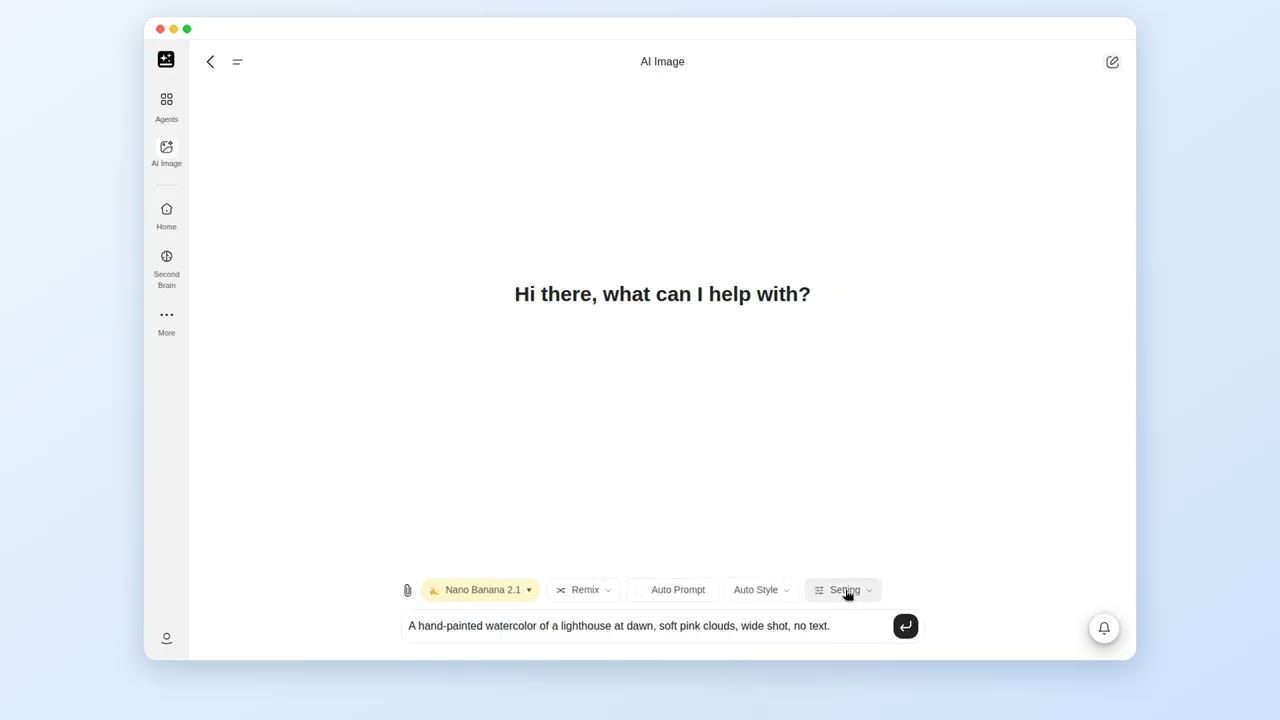
- AI画像を開いてプロンプトを入力します。
- 設定 を開き、画像サイズ と アスペクト比 を確認します。
- 送信してグリッドを確認します。
- 気に入った画像で 画像をダウンロード を使います。
夜明けの灯台を描いた手描きの水彩画、柔らかなピンクの雲、ワイドショット、文字なし。
結果: 各画像にモデル名のラベルが付いた画像のグリッド。
うまくいかない場合: 雰囲気が合わない場合は、「柔らかな朝の光」のようにスタイルと光を追加して、もう一度送信してください。
関連: モデルピッカーと設定、スタイル、カメラ、プロンプトのツール。
AI画像:プロンプトを入力して送信し、最初の画像をダウンロードする
2. モデルを選び、どのモデルが使われたか確認する
用途: 自分で選んだモデルによる結果を、モデルを確認したうえで得る。
準備: 特になし。ピッカーに クレジット消費なし が表示されていれば、そこから始めてください。
手順:
- モデルボタンを開いてモデルを選びます。2026年9月18日以降の Plus または Pro のアカウントでは、まず クレジット消費なし のタグが付いた行を試してください。
- 下のプロンプトを貼り付けて送信します。
- 各結果の下のラベルを確認します。作成したモデルの名前が表示されています。
- 比較するには、モデルボタンを開いて別のモデルを選び、同じプロンプトを送信します。最初の結果はチャットに残ります。
木のテーブルに置かれた陶器のマグカップの、すっきりした商品写真風の画像を作成してください。窓からの柔らかな光。
結果: 選んだモデル名のラベルが付いた画像。
うまくいかない場合: 選んでいないモデルがラベルに表示される場合は、モデルを自動選択 が選ばれていないか確認してください。
関連: モデルピッカーと設定、クレジットがかかるもの。
編集と拡張
3. 一部を編集し、残りは保つ
用途: 空や背景など、手元の画像の1か所を変更する。
準備: 変更したい画像。
手順:
- 画像を添付するか、結果の1つをクリックしてサイドエディターを開きます。
- 下のプロンプトを貼り付けるか、描いて編集 を使って範囲をブラシで塗り、変更内容を説明します。
- 送信します。
- 結果を元の画像と比べます。
他はすべてそのままにしてください。空だけを暖かい夕焼けに変えてください。
結果: 1か所だけが変更された同じ画像。
うまくいかない場合: 空以外も変わった場合は、描いて編集 で空だけをブラシで塗るか、もう一度「他はすべてそのままにして」と指定してください。詳しくは編集で変わりすぎたをご覧ください。
関連: 編集、参照、リミックスのツール。
4. 参照写真を使い、顔やキャラクターを統一する
用途: 同じ人物やキャラクターで新しいシーンを作る。
準備: 人物またはキャラクターがはっきり写った写真1枚と、作りたいシーン。
手順:
- 添付コントロールで写真を添付します。
- 下のプロンプトを貼り付け、シーンを指定します。
- 送信し、再生成 または リミックス を使って同じ雰囲気に近づけます。
添付した写真を参照にしてください。顔、髪型、ポーズを保ったまま、雨に照らされた街の通りに人物を配置してください。
結果: 新しいシーンにいる同じ人物。
うまくいかない場合: 顔がずれる場合は、1枚の写真につき題材を1つにし、明確な参照を1つ使ったうえで、別のモデルを試してください。詳しくは結果がプロンプトを無視するをご覧ください。
関連: 参照画像の添付、統一感のあるセットを作る。
5. 画像に読める文字を入れる
用途: 文字入りのSNS投稿、看板、カードを作る。
準備: 正確な言葉を、表示したい順序で。
手順:
- 正確な言葉を引用符で囲んで書きます。
- 濃い背景に大きな白い文字、のように、配置と見た目を指定します。
- その文字だけを使うよう指定します。
- 文字が間違っている場合は、その部分に 描いて編集 を使います。
濃い青の背景に大きな白い文字で「OPEN LATE FRIDAY」と書かれた正方形のSNS投稿画像。その文字だけを使ってください。
結果: 文字が入った画像。
うまくいかない場合: 文字が間違って表示される場合は、描いて編集 でその部分を修正するか、別のモデルを試してください。AI画像には専用の文字ツールはありません。
関連: 文字が崩れる。
6. 鮮明化、拡大、背景削除
用途: ぼやけた写真、小さい写真、不要な背景がある写真。
準備: 写真。
手順:
- 写真をクリックするか、新しいチャットで添付します。
- 鮮明にして拡大するには、サイドエディターで 画像のぼかし除去 を選びます。Plus と Pro ではクレジット消費なしの編集です。
- 切り抜くには、背景を削除 を選びます。
- ギャラリーまたは 最近 から画像を開き、アップスケール を選びます。
- 特定のサイズにするには、「これを2倍にアップスケールして」のようにチャットで依頼します。サイドエディターには拡大倍率のコントロールはありません。下のプロンプトを貼り付けることもできます。
この写真をより鮮明で大きくしてください。肌は自然なままにしてください。
結果: よりきれいになった写真。元の写真もチャットに残ります。
うまくいかない場合: 加工しすぎに見える場合は、「自然なままにして」と添えてもう一度依頼してください。
関連: 編集、参照、リミックスのツール。
7. 画像を拡張する
用途: 周囲にもっと余白が必要な画像。
準備: 画像。
手順:
- 結果をクリックしてサイドエディターを開きます。
- 拡張 を選びます。
- ツールに表示される案内に従い、結果をダウンロードします。
結果: 端に新しい内容が加わった、より大きな画像。
うまくいかない場合: 新しい部分が合わない場合は、「ビーチを左に広げて」のように、入力による編集でシーンを説明してください。
関連: 編集、参照、リミックスのツール。
コストと設定の管理
8. 実行前に画像のコストを確認する
用途: 画像にクレジットが課金されるかどうかを知る。
準備: 特になし。
手順:
- モデルボタンを開き、価格レベルと クレジット または クレジット消費なし のタグを確認します。
- 設定 を開き、選んだサイズや品質に クレジット バッジが付いていないか確認します。
- 入力欄のバーを確認します。このバーは、モデル、サイズ、品質がすべて無料リストに含まれている間だけ表示されます。
- 2026年9月18日より前の Plus または Pro では、課金されるオプションを選ぶとダイアログが表示されるので、内容を確認します。進めるには クレジットで続行 を選びます。
結果: 送信前の明確な目印。
うまくいかない場合: タグが表示されない場合は、価格レベルを確認してください。タグがないことは、モデルが無料であることを保証するものではありません。
関連: クレジットがかかるもの。
9. 比率、サイズ、品質、枚数を設定する
用途: 特定の形と品質の画像を作る。
準備: 画像の使用先。
手順:
- 設定 を開きます。
- 形を決める アスペクト比 を選びます(横長の画像なら16:9など)。
- 画像サイズ と 品質 を選びます。
- 生成枚数を選びます。画像は1枚ずつ課金されます。
- プロンプトを送信します。
結果: 選んだ形とサイズの画像。
うまくいかない場合: 形が設定どおりでない場合は、モデルがその比率に対応しておらず、最も近い比率が使われた可能性があります。詳しくはサイズや比率が違うをご覧ください。
関連: 設定。
10. クレジットの使用を抑える
用途: 同じクレジットでより多くの画像を作る。
準備: 特になし。
手順:
- ピッカーに クレジット消費なし のタグが付いた行があれば、それを選びます。
- アイデアを試している間は、生成枚数を1にします。
- 送信前に入力欄のバーを確認します。
- サイズや品質を上げるのは、残す画像だけにします。
結果: 課金される画像が減ります。
うまくいかない場合: それでもクレジットが引かれた場合は、無料の画像でクレジットが使われたをご覧ください。
関連: クレジットがかかるもの。
雰囲気の統一、保存、再利用
11. 統一感のあるセットを作る
用途: 雰囲気やキャラクターが共通する複数の画像。
準備: 気に入った参照画像1枚。
手順:
- 参照画像を添付するか、気に入った結果で リミックス を使います。
- 画像ごとにシーンを書き、1枚ずつ送信します。
- 再生成 で同じシーンの別バージョンを作ります。
- 大きなセットの場合は、Media Studioのストーリーバイブルが専用ツールです。
結果: 参照に近い雰囲気を保った画像。
うまくいかない場合: 雰囲気がずれる場合は、各プロンプトで同じ参照を使い続けてください。
関連: 参照写真を使う。
12. 画像を探し、ダウンロードして保存する
用途: 以前作成した画像。
準備: 作成したおおよその時期、またはプロンプト内の言葉。
手順:
- サイドバーのチャット一覧を開くか、AI画像スタートページの 最近 を開きます。
- チャットを開きます。
- 画像をクリックし、画像をダウンロード を選びます。
- 他のプロダクトで使うには、ダウンロードしたファイルをそこで添付します。
結果: デバイスに保存されたファイル。
うまくいかない場合: AI画像の返信には「AI Driveに保存」や共有のボタンがないため、残したい画像はダウンロードしてください。
関連: 画像を探して保存する。
13. 画像を動画にする
用途: 画像から動くクリップを作る。
準備: 画像。
手順:
- 画像にカーソルを合わせて 画像から動画 を選ぶか、サイドエディターで選びます。
- 新しいタブでAI動画が開きます。
- そこでクリップを仕上げます。
結果: 画像から作り始めた動画。
うまくいかない場合: 新しいタブが読み込まれない場合は、遅い、または終わらないをご覧ください。
関連: AI画像の守備範囲。
結果がブロックされた、または意図と違う場合
14. 結果がブロックされた、または意図と違う場合
用途: ブロックされた結果、または意図に合わない結果。
準備: 失敗したプロンプト。
手順:
- メッセージを確認します。ブロックされた画像では「NSFWコンテンツが検出されました。クレジットは請求されていません。NSFWコンテンツは避けてください。」と表示されます。
- プロンプトや参照を変更して、もう一度送信します。
- 結果が意図と違う場合は、プロンプト、参照、モデルのうち、1つずつ変更します。
- 描いて編集 で1か所を修正します。
結果: 新しい結果。ブロックされた画像は課金されません。
うまくいかない場合: 気に入らない結果はここでは返金されません。返金条件はメンバーシッププランにあります。
関連: 画像がブロックされた。
15. 商用利用と透かし
用途: Genspark以外で画像を使う。
準備: ご利用のプランと、画像を作成した場所。
手順:
- メンバーシッププランの商用利用を読みます。
- 画像が Free プランで作成されたものか確認します。その場合はGensparkの透かしが入っています。
- 必要な画像をダウンロードします。
結果: 適用される条件の明確な把握。
うまくいかない場合: メンバーシッププランの範囲を超える条件が必要な場合は、ワークスペースの管理者またはGensparkの担当者にお問い合わせください。
関連: 透かし。
この記事は役に立ちましたか?