

Imej AI
Imej AI
Imej AI mencipta atau menyunting satu gambar daripada gesaan atau imej rujukan. Anda menerangkan apa yang anda mahu, memilih model dan mendapat grid hasil yang boleh anda sunting, adun semula, muat turun atau jadikan video.
Ia mempunyai had 5 jamnya sendiri dan peraturan pengebilannya sendiri, dan kedua-duanya bukan sebahagian daripada Kuota Percuma. Had dan peraturan kredit dibincangkan sejurus selepas Mula pantas, kerana itulah perkara yang paling kerap ditanya.
Apakah Imej AI?
Imej AI: satu gambar, dijana atau disunting. Anda menaip gesaan, melampirkan imej rujukan jika mahu, dan Imej AI mengembalikan satu, dua atau empat gambar, bergantung pada bilangan yang anda tetapkan. Setiap sembang disimpan sebagai projek, jadi anda boleh kembali dan terus menyunting.
Ia tidak membina papan, dek, halaman atau video. Apabila tugasnya lebih besar daripada satu gambar, produk lain mengambil alih, dan Di mana Imej AI berhenti menyediakan titik mula untuk setiap satu.
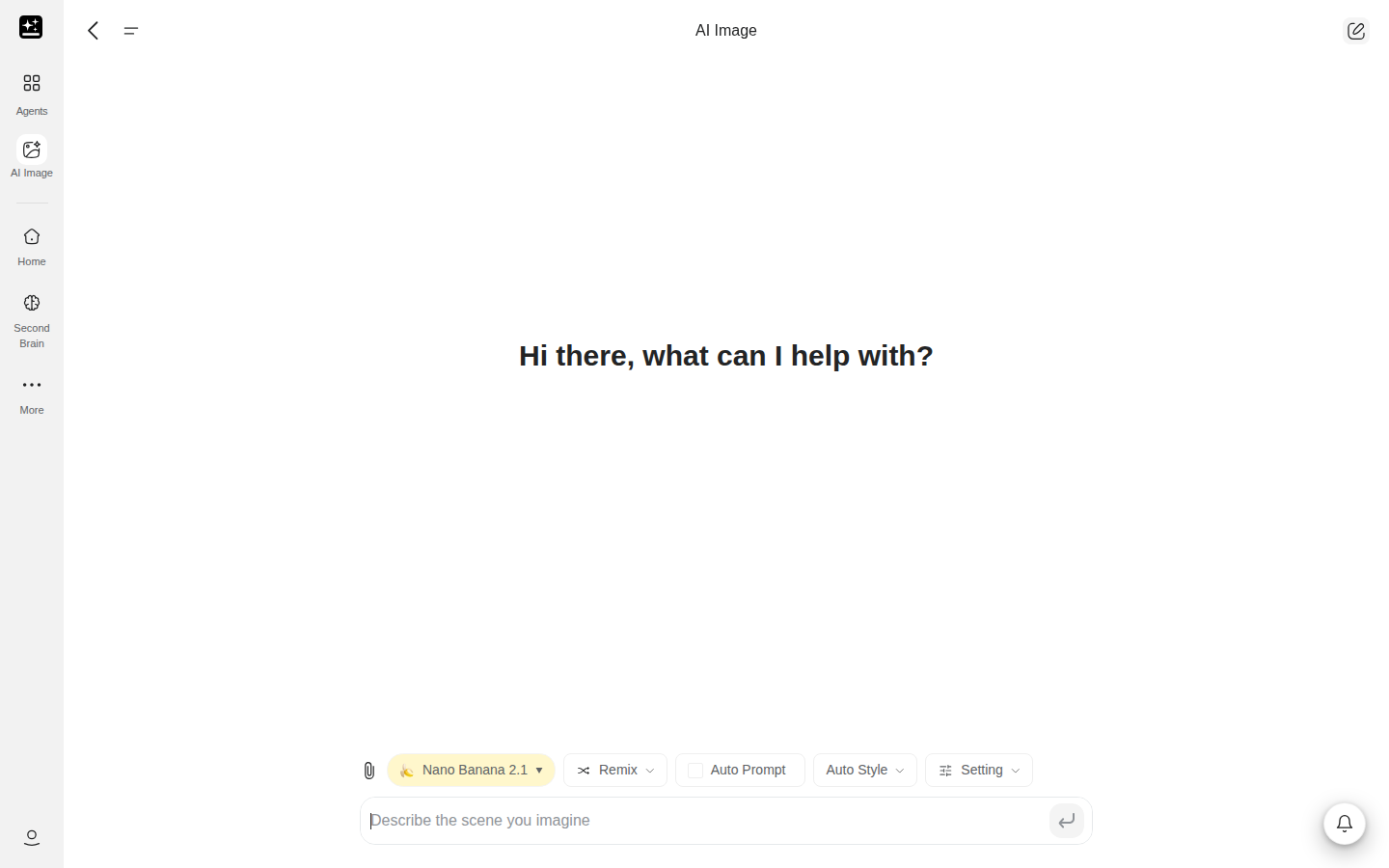
Kawalan pada halaman mula ialah:
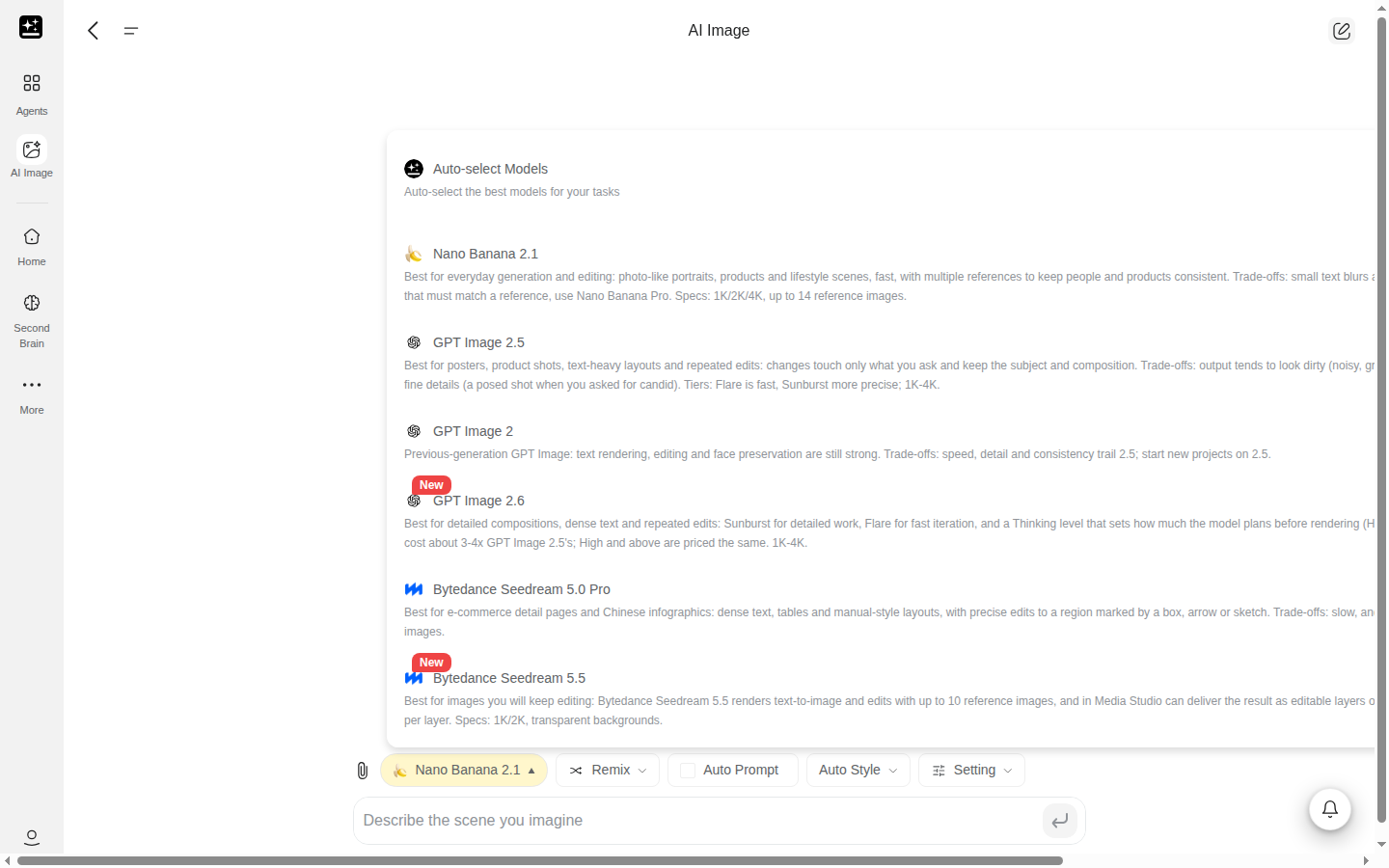
- Butang model yang menyenaraikan setiap model imej, dengan tahap harga dan pendarab pada setiap baris.
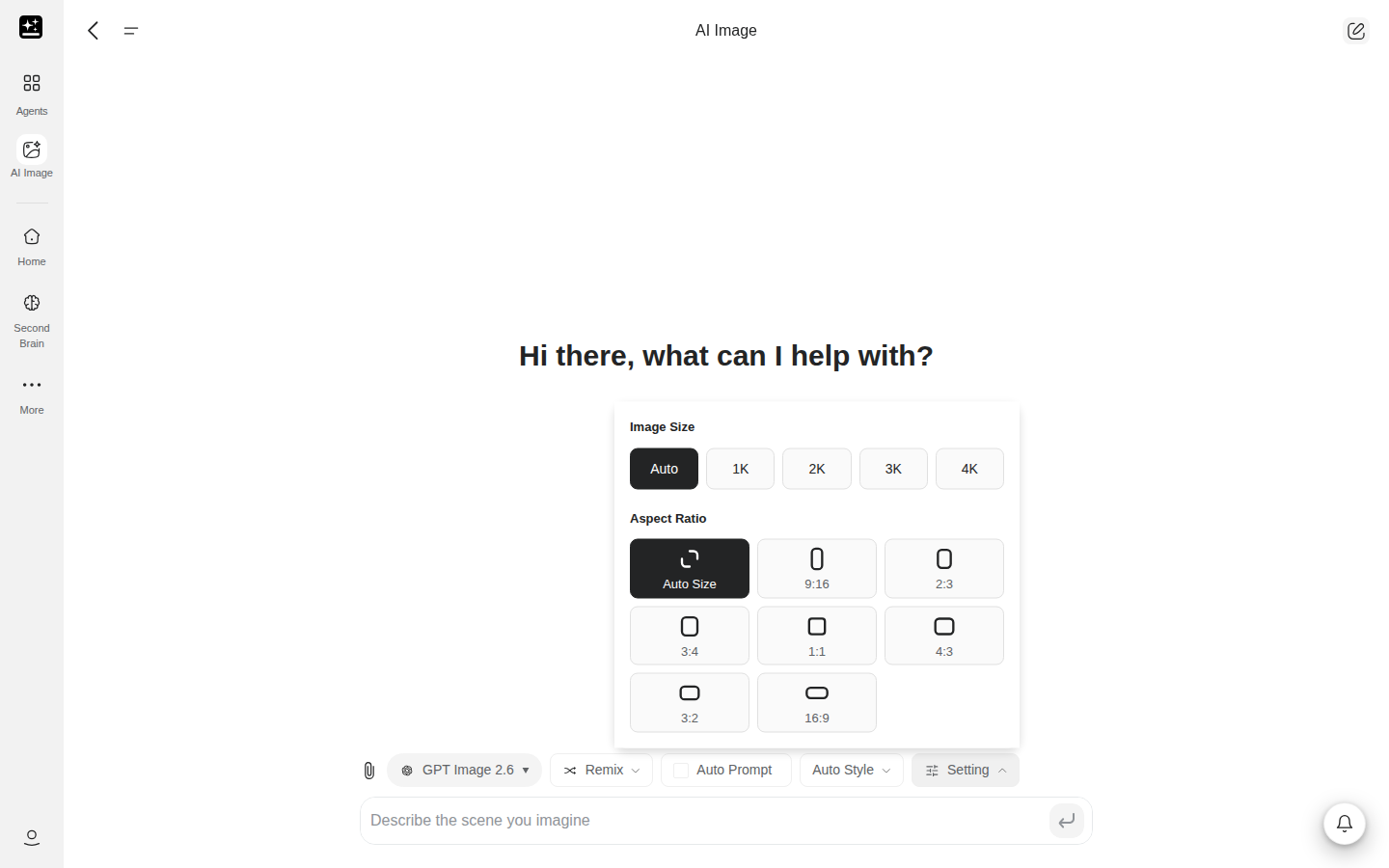
- Butang Tetapan untuk saiz imej, kualiti, nisbah aspek dan bilangan imej yang hendak dicipta.
- Butang Gaya Auto, Kamera dan Gesaan Auto yang membentuk gambar tanpa mengubah perkataan anda.
- Bar alat pada setiap hasil untuk membuat semula, mengadun semula, menyunting dan menjadikannya video.
Nama produk ialah Imej AI. Sesetengah halaman lama memanggilnya "Ejen Imej AI". Maksudnya produk ini.
Apa yang boleh anda lakukan
Enam tugas merangkumi kebanyakan perkara yang dibawa orang ke Imej AI. Tampal gesaan, kemudian tukar subjek kepada subjek anda sendiri. Nota persediaan terdapat dalam lajur terakhir. Kesemua lima belas resipi ada di bahagian akhir, di bawah Resipi.
| Apa yang anda dapat | Gesaan untuk ditampal | Resipi penuh |
|---|---|---|
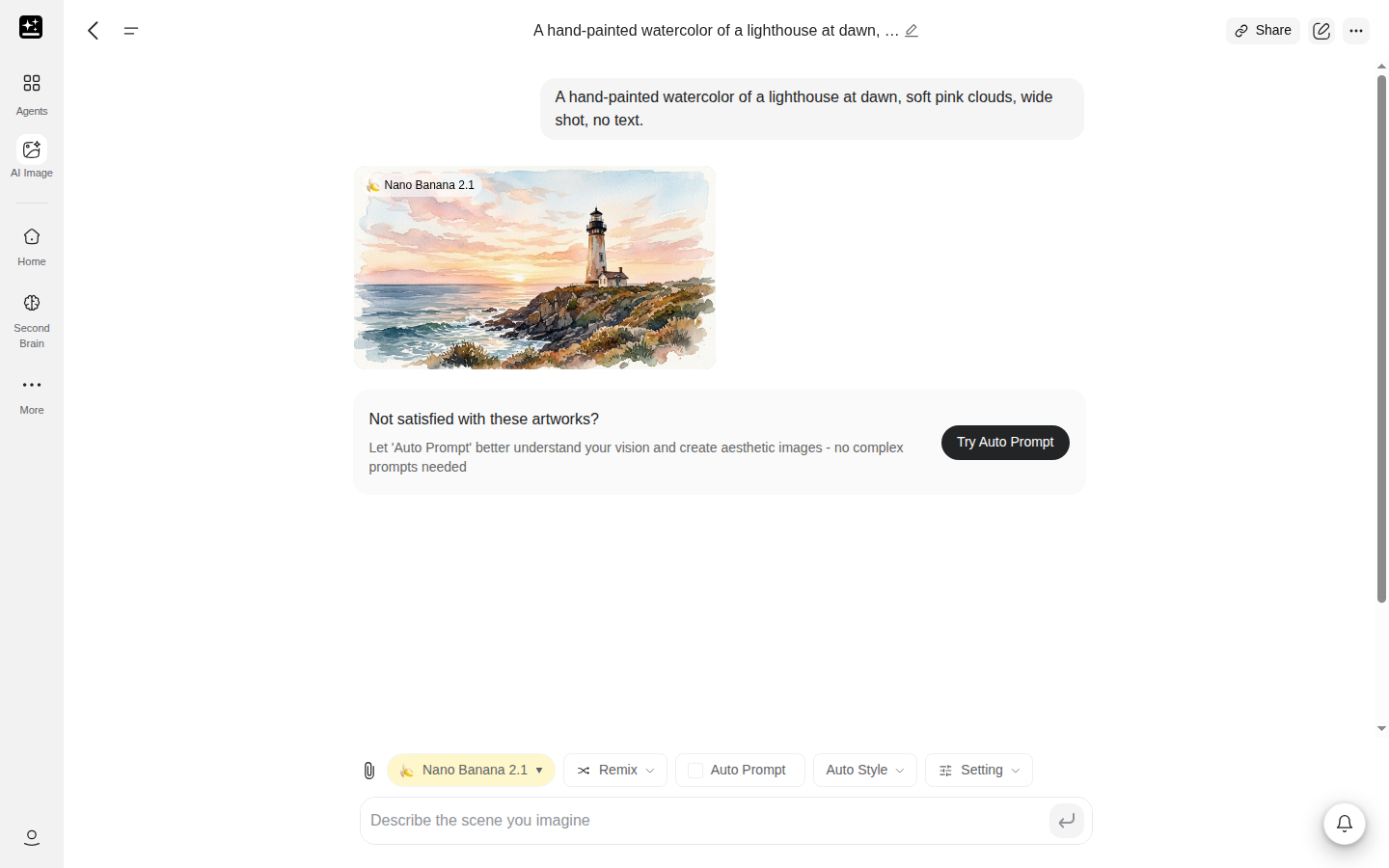
| Gambar daripada penerangan | Lukisan cat air buatan tangan sebuah rumah api pada waktu subuh, awan merah jambu lembut, syot lebar, tiada teks. | Cipta imej daripada gesaan |
| Gambar daripada model yang anda pilih, dengan model ditunjukkan | Cipta foto gaya produk yang kemas bagi sebiji mug seramik di atas meja kayu, cahaya tingkap yang lembut. | Pilih model dan semak model yang anda dapat. Mulakan pada baris bertanda Tiada kos kredit jika pemilih anda menunjukkannya. |
| Satu bahagian gambar diubah, selebihnya dikekalkan | Kekalkan semuanya sama. Tukar hanya langit kepada matahari terbenam yang hangat. | Sunting satu bahagian, kekalkan selebihnya. Lampirkan gambar terlebih dahulu. |
| Adegan baharu dengan wajah atau watak yang sama | Gunakan foto yang dilampirkan sebagai rujukan. Kekalkan wajah, gaya rambut dan pose, dan letakkan orang itu di jalan bandar yang diterangi hujan. | Gunakan foto rujukan. Lampirkan foto terlebih dahulu. |
| Gambar dengan perkataan yang boleh dibaca | Hantaran media sosial segi empat sama yang tertulis 'BUKA LEWAT JUMAAT' dalam huruf putih besar di atas latar biru gelap. Gunakan hanya teks itu. | Letakkan teks yang boleh dibaca dalam imej |
| Versi foto yang lebih tajam, lebih besar atau tanpa latar belakang | Jadikan foto ini lebih tajam dan lebih besar; kekalkan kulit kelihatan semula jadi. | Tajamkan, besarkan atau buang latar belakang. Lampirkan foto terlebih dahulu. |
Dua bahagian sejurus selepas Mula pantas terpakai pada setiap tugas: had 5 jam dan apa yang menggunakan kredit.
Di mana semuanya berada
| Apa yang anda mahu | Web | Aplikasi |
|---|---|---|
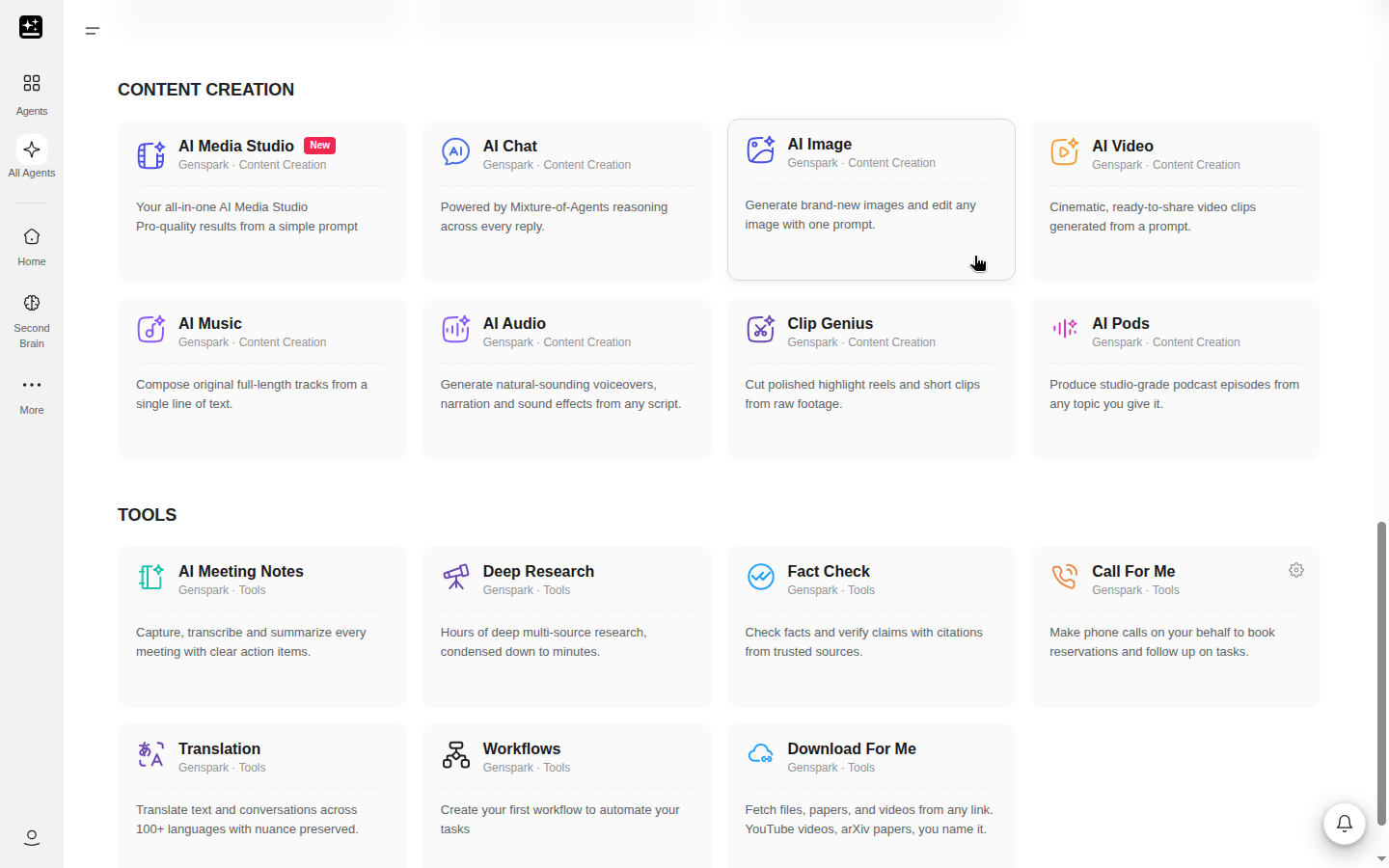
| Mulakan gambar | Penciptaan Kandungan → Imej AI pada halaman utama, atau Semua Ejen → tab Penciptaan Kandungan → kad Imej AI | Imej AI dalam grid utama, atau Semua Ejen → Penciptaan Kandungan → Imej AI |
| Pilih model | Butang model di atas kotak gesaan | Pilih Model |
| Saiz, kualiti, nisbah, bilangan | Tetapan, di atas kotak gesaan | Tetapan Imej, yang mengandungi Nisbah Aspek, Saiz Imej, Kembangkan, Buang Latar dan Nyahkabur |
| Pilih rupa | Gaya Auto | Gaya |
| Biarkan produk menulis semula gesaan anda | Togol Gesaan Auto | Gesaan Auto |
| Lampirkan rujukan | Kawalan lampiran di sebelah kotak gesaan | Kawalan lampiran di sebelah kotak gesaan |
| Buat semula, adun semula atau sunting hasil | Bar alat pada imej, dan penyunting sisi apabila anda mengkliknya | Tindakan yang sama pada hasil |
| Cari gambar terdahulu | Senarai sembang di bar sisi, atau Terkini pada halaman mula Imej AI | Senarai sembang |
Aplikasi memerlukan versi 2.9.2 atau lebih baharu untuk memaparkan Imej AI. Skrin aplikasi tiada bilangan penjanaan dan tiada kawalan kualiti. Jika grid utama pelayar telefon anda tidak menunjukkan Imej AI, buka Semua Ejen dan gunakan tab Penciptaan Kandungan.
Mula pantas
Sebelum anda bermula: akaun Genspark dan idea untuk satu gambar. Anda tidak perlu memilih model dahulu, kerana pemilih kekal terbuka sepanjang sembang.
- Buka Imej AI daripada Penciptaan Kandungan → Imej AI, atau daripada Semua Ejen → Penciptaan Kandungan → Imej AI. Dalam aplikasi, buka Imej AI daripada grid utama.
- Taip gesaan. Nyatakan subjek, latar dan rupa, seperti "lukisan cat air buatan tangan sebuah rumah api pada waktu subuh".
- Buka butang model dan pilih model. Jika anda tidak pasti, kekalkan lalai. Tahap harga dan tag Kredit atau Tiada kos kredit pada setiap baris menunjukkan kos sesuatu model (Apa yang menggunakan kredit).
- Buka Tetapan dan semak Saiz Imej, Nisbah Aspek dan bilangan penjanaan. Biarkan kawalan pada Auto dan model akan memilih.
- Hantar gesaan. Sembang menunjukkan "Mencipta tugas imej..." dan kemudian grid hasil, setiap satu dengan nama model yang menciptanya di bawahnya.
- Ubah hasil dengan bar alat pada imej, atau kliknya untuk membuka penyunting sisi. Anda juga boleh menaip suntingan dalam sembang, seperti "tukar latar belakang kepada pantai".
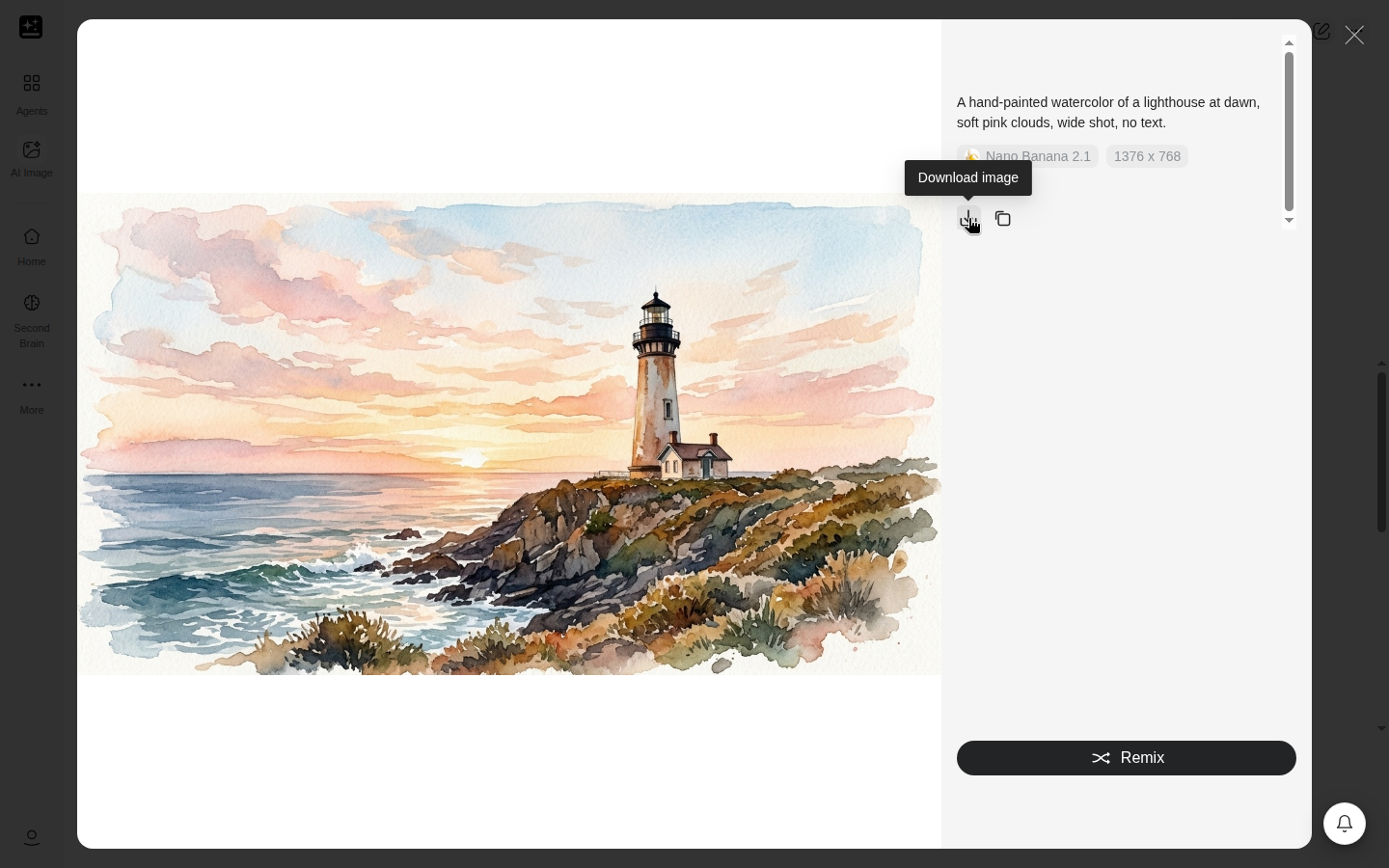
- Gunakan Muat turun imej untuk menyimpan gambar yang anda mahu.
Had 5 jam Imej AI
Imej AI mempunyai had penggunaannya sendiri: tetingkap 5 jam tetap bagi setiap pengguna, dikira dalam imej. Imej pertama yang dikira memulakan tetingkap. Sembang baharu tidak menetapkannya semula. Ia bukan jam penggunaan.
Had ini hanya mengira imej yang tidak menggunakan kredit. Imej yang dibilkan kredit tidak pernah dikira ke arahnya. Tempat duduk Plus, Pro dan Team mempunyai saiz tetingkap yang sama. Akaun Free dan akaun Go tiada had 5 jam, kerana setiap imej pada pelan tersebut menggunakan kredit. Saiz tetingkap ialah bilangan imej yang ditetapkan, dan ia boleh berubah.
Tetingkap dikongsi antara web dan aplikasi. Ia tidak dikongsi dengan Sembang AI, yang mempunyai had berasaskan perbelanjaannya sendiri. Ia juga bukan sebahagian daripada Kuota Percuma. Imej yang dicipta dalam Studio Media melalui laluan percuma dikira dalam tetingkap yang sama, kerana kedua-dua produk menggunakan model imej yang sama.
Apa yang anda lihat bergantung pada pelan anda. Pada Plus dan Pro mulai 18 September 2026, ruang penggubah menunjukkan salah satu daripada tiga mesej semasa model, saiz dan kualiti yang dipilih berada dalam senarai percuma:
| Apa yang anda lihat | Maksudnya | Apa yang perlu dilakukan |
|---|---|---|
| Model imej ini tanpa kos kredit | Tetingkap masih ada ruang, dan model, saiz dan kualiti ini percuma. | Tiada. Teruskan bekerja. |
| Model imej percuma pelan anda kini menggunakan kredit · Had 5 jam Imej AI ditetapkan semula pada | Tetingkap telah habis, jadi imej daripada senarai percuma kini dibilkan kredit. | Teruskan jika anda mempunyai kredit, atau tunggu sehingga masa yang ditunjukkan. |
| Anda telah menghabiskan had 5 jam Imej AI untuk model imej percuma pelan anda dan kehabisan kredit. Dapatkan kredit, naik taraf pelan anda, atau tunggu sehingga {time} untuk ia ditetapkan semula. | Tetingkap telah habis dan baki kredit kosong. | Pilih Dapatkan kredit, naik taraf, atau tunggu masa yang ditunjukkan. Akaun Pro melihat baris yang sama tanpa "naik taraf pelan anda". |
Apabila tetingkap hampir habis, Imej AI menunjukkan "Menghampiri had 5 jam." di atas kotak gesaan pada Plus, Pro dan Team, termasuk Plus dan Pro mulai 18 September 2026. Ahli standard kemudian terus menggunakan kredit, dan jalur penggubah berbunyi "Model imej percuma pelan anda kini menggunakan kredit · Had 5 jam Imej AI ditetapkan semula pada {time}".
Akaun Plus dan Pro sebelum 18 September 2026, serta tempat duduk Team, melihat mesej berbeza apabila tetingkap habis: "Had 5 jam Imej AI dicapai. Ditetapkan semula {time}". Pada pelan tersebut, Imej AI berhenti sehingga penetapan semula, dan membeli kredit tidak mengubahnya. Jika Genspark tidak dapat menentukan bila tetingkap tamat, mesej berbunyi "Ditetapkan semula sebentar lagi". Pelan yang anda langgani menentukan mesej mana yang akan anda lihat.
Jalur hanya dipaparkan semasa model, saiz dan kualiti yang dipilih kesemuanya berada dalam senarai percuma. Pilih pilihan berbayar dan jalur itu hilang, kerana imej itu dibilkan kredit dan tidak menyentuh tetingkap.
Apa yang menggunakan kredit, mengikut pelan
Setiap imej dibilkan dalam salah satu daripada dua cara: percuma dalam pelan anda, atau menggunakan kredit. Yang mana terpakai bergantung pada pelan anda dan pada model, saiz dan kualiti yang anda pilih. Cari pelan anda di bawah. Jika anda tidak pasti bahagian Plus atau Pro yang mana milik anda, semak tarikh langganan anda bermula.
Akaun Free
Setiap imej menggunakan kredit daripada peruntukan harian. Tiada had 5 jam dan tiada tag Tiada kos kredit dalam pemilih. Imej mempunyai tera air Genspark. Peruntukan percuma mempunyai had seumur hidup, dan angkanya terdapat dalam Panduan Kredit.
Akaun Go
Imej AI tidak dilindungi oleh Go, jadi setiap imej menggunakan kredit. Jalur penggubah berbunyi "Imej AI memerlukan kredit". Apabila tiada kredit lagi, ia berbunyi "Imej AI tidak dilindungi oleh Genspark Go dan memerlukan kredit." Tiada had 5 jam dan tiada tera air.
Imej yang dicipta oleh ahli Go dalam Studio Media tidak dikira ke arah had 5 jam Imej AI. Go membayar kredit untuk setiap imej.
Plus dan Pro mulai 18 September 2026
Jika langganan anda bermula pada atau selepas 18 September 2026, atau anda kembali selepas terputus lebih daripada 14 hari, satu senarai model, saiz dan tetapan kualiti yang ditetapkan adalah percuma. Pemilih menandakan baris tersebut Tiada kos kredit. Alat suntingan juga percuma. Plus dan Pro mendapat senarai percuma yang sama.
Sama ada imej percuma bergantung pada gabungan model, saiz dan kualiti, jadi pemilih ialah senarai yang boleh dipercayai. Selebihnya menggunakan kredit, bagi Plus dan Pro sama sahaja. Ini termasuk model premium, kualiti Sangat Tinggi dan Maksimum, 4K dan beberapa saiz lain.
Senarai percuma dikira ke arah had 5 jam. Apabila tetingkap habis, imej senarai percuma terus berfungsi menggunakan kredit, jadi tiada apa yang tersekat. Apabila tiada kredit lagi, mesej kehabisan kredit dipaparkan. Membeli kredit membolehkan anda meneruskan.
Jika anda membiarkan kualiti pada Auto atau tidak menetapkannya, Imej AI memilih pilihan percuma tertinggi pada saiz anda. Model lalai ialah model kos terendah dalam senarai percuma.
Ahli standard tidak mendapat pengesahan sebelum imej berbayar. Lencana Kredit pada pilihan saiz atau kualiti ialah isyaratnya.
Plus dan Pro sebelum 18 September 2026
Jika langganan anda bermula sebelum 18 September 2026 dan kekal aktif, hampir setiap model adalah percuma sehingga 31 Disember 2026. Keterputusan sehingga 14 hari masih dikira sebagai berterusan. Pro tidak membayar apa-apa tambahan. Plus membayar kredit hanya untuk 4K pada beberapa model dan untuk tetapan kualiti tertinggi dua model.
Apabila anda memilih pilihan berbayar, Imej AI bertanya terlebih dahulu. Dialog berbunyi "Pilihan ini menggunakan kredit" dan "Model, saiz atau kualiti ini tidak termasuk dalam model imej percuma pelan anda. Meneruskan akan menggunakan kredit." Pilih Teruskan dengan Kredit untuk meneruskan, atau Faham, jangan tanya lagi untuk menghentikan soalan itu.
Pada pelan ini, had 5 jam menyekat Imej AI apabila ia habis, dan membeli kredit tidak menariknya balik. Selepas 31 Disember 2026, peraturan untuk langganan mulai 18 September 2026 terpakai. Pelan Keahlian dan Panduan Kredit mengandungi perkataan peringkat pelan.
Tempat duduk Team
Tempat duduk Team mengikut peraturan untuk Plus dan Pro sebelum 18 September 2026. Ia dibilkan seperti Plus. Had 5 jam menyekat Imej AI apabila ia habis. Peraturan ini tiada tarikh tamat.
Satu dompet untuk setiap produk
Kredit datang daripada satu dompet yang digunakan oleh setiap produk Genspark, jadi kredit yang dibelanjakan untuk imej ialah kredit yang tidak boleh digunakan oleh ejen lain. Imej yang gagal atau disekat tidak dicaj (Imej disekat).
Bilangan penjanaan penting di sini. Memilih 2 atau 4 mencipta sebanyak itu imej, dan setiap satu dibilkan. Kurangkan penggunaan kredit mengandungi langkah-langkahnya.
Seterusnya: Pemilih model merangkumi kawalan tempat label ini berada.
Pemilih model dan Tetapan
Butang model di atas kotak gesaan menyenaraikan setiap model imej. Baris pertama ialah Pilih Model Secara Auto, diterangkan sebagai "Pilih model terbaik untuk tugas anda secara automatik". Setiap baris menunjukkan nama model, tahap harga dari $ hingga $$$$ dan pendarab seperti "2×" yang membandingkan kosnya dengan model asas. Tiada kumpulan, berbeza dengan Sembang AI.
Semua orang melihat model yang sama. Hanya pengebilan berbeza mengikut pelan. Pemilih kekal terbuka sepanjang sembang, jadi anda boleh menukar model antara gesaan. Lencana Baharu menandakan model selama 14 hari selepas ia dilancarkan. Model ditambah dan ditamatkan dari semasa ke semasa, jadi pemilih ialah senarai yang boleh dipercayai. Label di bawah setiap hasil menamakan model yang menciptanya.
Pada Plus dan Pro mulai 18 September 2026, baris percuma membawa Tiada kos kredit sebagai ganti pil harga. Tag itu tersembunyi semasa tetingkap 5 jam anda telah habis. Model tanpa tetapan percuma tidak membawa tag. Baca tahap harga dan lencana Kredit bersama-sama, dan jangan anggap tag yang tiada sebagai peraturan.
Tetapan
Tetapan mengandungi kawalan yang disokong oleh model yang dipilih. Setiap bahagian hanya dipaparkan jika model memilikinya.
| Kawalan | Fungsinya |
|---|---|
| Saiz Imej | Auto, 0.5K, 1K, 2K, 3K atau 4K, bergantung pada model |
| Kualiti | Auto, Rendah, Sederhana, Tinggi, Sangat Tinggi atau Maksimum, bergantung pada model. Satu model menggunakan perkataannya sendiri |
| Nisbah Aspek | Saiz Auto, serta nisbah yang ditawarkan model, dari 1:1, 16:9 dan 9:16 hingga 21:9 dan 9:21 |
| Bilangan penjanaan | 1, 2 atau 4 gambar bagi setiap gesaan |
Sesetengah model menambah pilihannya sendiri. Model yang tiada nisbah yang anda pilih menggunakan nisbah terdekat dengan orientasi yang sama. Model yang hanya menyunting menawarkan Auto sahaja. Dengan nisbah pada Auto, suntingan mengikut perkadaran imej rujukan. Nisbah yang anda tetapkan sentiasa dipatuhi. Pada Plus dan Pro mulai 18 September 2026, lencana Kredit menandakan sebarang pilihan saiz atau kualiti yang dibilkan kredit.
Alat gaya, kamera dan gesaan
Gaya Auto membuka pemilih dengan Cari gaya... dan Tapis mengikut kategori. Senarai kategori bermula pada Semua Kategori dan termasuk rupa seperti Realistik, Anime, Cat Air, Lukisan Minyak, 3D, Kartun, Minimalis dan Pop Art.
Kamera menghidupkan kawalan kamera: Kamera, Kanta, Panjang Fokus dan Apertur.
Gesaan Auto ialah togol yang menulis semula gesaan anda sebelum ia dihantar ke model.
Tiada gesaan negatif. Untuk mengecualikan sesuatu daripada gambar, nyatakannya dalam gesaan, contohnya "tiada teks".
Jika anda telah menyimpan pratetap gesaan, butang Menggunakan pratetap dipaparkan. Ia tidak dipaparkan jika sebaliknya.
Alat suntingan, rujukan dan adun semula
Setiap hasil mempunyai bar alat apabila dilalui tetikus.
- Cipta Semula menjalankan model yang sama sekali lagi.
- Adun Semula melampirkan imej ke kotak gesaan sebagai rujukan, jadi gesaan seterusnya dibina berdasarkannya.
- Imej ke Video membuka Video AI dalam tab baharu.
Klik hasil untuk membuka penyunting sisi:
- Lukis untuk Sunting membolehkan anda memberus satu kawasan dan menerangkan perubahan.
- Buang Latar Belakang memotong keluar subjek.
- Padam membuang apa yang anda berus.
- Kembangkan melanjutkan gambar melepasi tepinya.
- Nyahkabur Imej menajamkan dan membesarkan imej.
- Imej ke Video memulakan klip daripada gambar.
- Panel maklumat menunjukkan gesaan, model dan gaya.
- Muat turun imej menyimpan gambar, dan Kembali ke Galeri kembali ke hasil.
Anda juga boleh menaip suntingan dalam sembang, seperti "tukar latar belakang kepada pantai". Empat alat suntingan dengan harga yang sama berada dalam senarai percuma untuk Plus dan Pro mulai 18 September 2026: pemadam, isi, lanjutan luar dan pembuangan objek.
Melampirkan imej rujukan
Lampirkan sebarang jenis imej dengan kawalan lampiran. Setiap fail boleh mencapai 100 MB, dan satu perbualan boleh memuatkan sehingga 80 imej. Fail yang melebihi had saiz menunjukkan "Had saiz {fileType} ialah {maxSize}MB". Melepasi had imej, sembang berbunyi "Maksimum 80 imej dibenarkan dalam keseluruhan perbualan". Pada desktop, penanda imej membolehkan anda menunjuk rujukan yang anda maksudkan.
Bilangan rujukan yang digunakan oleh satu model sekali gus bergantung pada model, jadi jangan bergantung pada bilangan tetap.
Cari dan simpan imej anda
Setiap sembang Imej AI disimpan sebagai projek di bar sisi. Terkini pada halaman mula Imej AI menunjukkan lima yang terbaharu, dengan Lihat semua untuk selebihnya.
Muat turun imej dalam penyunting sisi ialah cara untuk menyimpan. Tiada butang Simpan ke AI Drive, Simpan ke Notion atau Salin pada balasan Imej AI. Untuk menggunakan gambar dalam produk lain, muat turunnya dan lampirkan di sana. Satu-satunya penyerahan terus ialah Imej ke Video.
Imej yang dicipta pada pelan Free mengekalkan tera airnya selepas naik taraf atau tamat tempoh. Imej mengekalkan salinan semasa ia dicipta.
Di mana Imej AI berhenti
Imej AI mencipta atau menyunting satu gambar. Apabila tugas memerlukan papan, dek, halaman atau klip, produk lain mengambil alih. Tiada butang dari Imej AI ke kebanyakannya, jadi penyerahan dilakukan dengan muat turun dan lampiran.
| Apa yang anda mahu | Di mana untuk bermula |
|---|---|
| Papan kerja imej, video, audio dan 3D, dengan lapisan dan garis masa | Studio Media |
| Poster, halaman, logo, menu atau sistem jenama | Genspark Design |
| Imej dalam tugas yang lebih besar | Ejen Super |
| Imej dalam dek | Slaid AI |
| Video yang dicipta daripada gambar | Imej ke Video pada hasil |
| Jawapan dalam bentuk teks tentang imej | Sembang AI. Ia membaca imej dan tidak pernah menciptanya |
| Butiran pelan dan kredit | Pelan Keahlian, Panduan Kredit |
| Ralat atau halaman yang tidak dimuatkan | Penyelesaian Masalah |
Bermula dari halaman pratetap, seperti halaman foto profil, anime atau penyunting foto, membuka Imej AI yang sama dengan gesaan yang telah diisi. Halaman logo, menu, imej kecil dan mockup membuka Genspark Design.
Studio Media menggunakan model imej yang sama. Imej yang dicipta di sana melalui laluan percuma dikira dalam had 5 jam yang sama. Ejen Super boleh menghantar suntingan tepat bagi wajah, logo atau label ke Imej AI. Imej yang dicipta oleh Ejen Super pada kualiti lalai dengan model lalainya menggunakan Kuota Percuma, dan tiada satu pun dikira dalam had Imej AI.
Penyelesaian masalah
Cari simptom anda dalam jadual.
| Simptom | Biasanya apa puncanya | Ke mana hendak pergi |
|---|---|---|
| Anda mencapai had 5 jam dan anda mempunyai kredit | Tetingkap telah habis, dan pelan anda menentukan apa yang berlaku seterusnya | Had 5 jam Imej AI |
| Kredit diambil untuk imej yang anda sangka percuma | Model, saiz atau kualiti tiada dalam senarai percuma, atau tetingkap telah habis | Kredit digunakan untuk imej percuma |
| Imej disekat | Gesaan atau input gagal penapis kandungan | Imej disekat |
| Saiz atau nisbah bukan seperti yang anda tetapkan | Auto membiarkan model memilih, dan bukan setiap model menawarkan setiap saiz | Saiz atau nisbah salah |
| Model tiada, atau bukan yang anda pilih | Model ditambah dan ditamatkan dari semasa ke semasa | Model tiada |
| Suntingan mengubah terlalu banyak | Suntingan tidak dihadkan kepada satu kawasan | Suntingan mengubah terlalu banyak |
| Hasil mengabaikan gesaan atau rujukan anda | Gesaan atau rujukan memerlukan satu subjek yang jelas | Hasil mengabaikan gesaan |
| Huruf dalam gambar salah | Teks dalam imej memerlukan perkataan tepat dalam tanda petik | Teks bercelaru |
| Anda tidak dapat mencari gambar terdahulu | Sembang disimpan sebagai projek | Cari dan simpan imej anda |
| Sembang tidak dimuatkan atau tidak selesai | Biasanya tamat masa di pihak Genspark | Perlahan atau tidak selesai |
| Terdapat tera air pada gambar | Gambar dicipta pada pelan Free | Tera air |
Kredit digunakan untuk imej percuma
Tiga perkara menyebabkannya. Model, saiz atau kualiti tiada dalam senarai percuma, seperti 4K atau tetapan kualiti yang lebih tinggi. Anda menggunakan Free atau Go, yang mana setiap imej menggunakan kredit. Atau tetingkap 5 jam telah habis, dan imej senarai percuma berjalan menggunakan kredit. Jalur penggubah dan lencana Kredit menunjukkannya sebelum anda menjalankan. Bilangan penjanaan 2 atau 4 mencipta sebanyak itu imej, dan setiap satu dibilkan. Apa yang menggunakan kredit mempunyai satu bahagian bagi setiap pelan.
Imej disekat
Jika gesaan atau input gagal penapis kandungan, sembang menunjukkan mesej seperti "Kandungan NSFW dikesan. Tiada kredit dicaj. Sila elakkan kandungan NSFW." Imej yang gagal dan disekat tidak dicaj. Ubah gesaan atau imej rujukan dan cuba lagi.
Saiz atau nisbah salah
Buka Tetapan dan semak bahawa Saiz Imej dan Nisbah Aspek telah ditetapkan, kerana Auto membiarkan model memilih. Bukan setiap model menawarkan setiap saiz atau nisbah, jadi model tanpa nisbah anda menggunakan nisbah terdekat dengan orientasi yang sama. Suntingan dengan nisbah pada Auto mengikut imej rujukan.
Model tiada
Pemilih berubah apabila model ditambah dan ditamatkan. Buka butang model untuk melihat apa yang ada sekarang. Label di bawah setiap imej menunjukkan model yang menciptanya. Jika model yang anda gunakan sudah tiada, pilih yang lain dan jalankan gesaan sekali lagi. Mengapa model dibuang menerangkan penamatan model.
Suntingan mengubah terlalu banyak
Gunakan Lukis untuk Sunting untuk mengehadkan perubahan kepada kawasan yang anda berus, atau Padam untuk membuang satu perkara. Nyatakan "kekalkan semua yang lain sama" dalam gesaan. Satu model menambah pilihan ketepatan suntingan dengan tetapan Standard dan Tepat.
Hasil mengabaikan gesaan
Gunakan satu subjek bagi setiap gambar dan letakkannya di awal. Untuk wajah atau rupa, lampirkan foto rujukan dan nyatakan apa yang perlu dikekalkan. Jika hasil masih tersasar, cuba model lain atau tambah satu kekangan pada satu masa.
Teks bercelaru
Letakkan perkataan tepat dalam tanda petik dan nyatakan untuk menggunakan hanya teks itu. Jika huruf keluar salah, betulkan kawasan itu dengan Lukis untuk Sunting atau cuba model lain. Imej AI tiada alat penyuntingan teks berasingan.
Perlahan atau tidak selesai
Tamat masa di pihak Genspark ialah punca biasa. Laman tidak dimuatkan (524) dan Aplikasi perlahan, tersekat atau tidak dibuka merangkumi langkah-langkahnya.
Tera air
Imej yang dicipta pada pelan Free mempunyai tera air Genspark. Imej Plus, Pro, Go, Team dan Enterprise tidak. Imej mengekalkan salinan semasa ia dicipta selepas naik taraf atau tamat tempoh.
Soalan Lazim
Bermula
Apakah fungsi Imej AI?
Ia mencipta atau menyunting satu gambar daripada gesaan atau rujukan. Ia mempunyai pemilih modelnya sendiri, had 5 jamnya sendiri dan peraturan pengebilannya sendiri. Apakah Imej AI? menerangkan fungsinya.
Bolehkah saya mencipta imej dalam Sembang AI?
Tidak. Sembang AI membaca imej dan tidak pernah menciptanya. Cipta gambar dalam Imej AI.
Bagaimanakah saya mencari imej yang dijana?
Setiap sembang disimpan sebagai projek di bar sisi, dan Terkini pada halaman mula Imej AI menyenaraikan lima yang terbaharu. Cari dan simpan imej anda mengandungi langkah-langkahnya.
Pelan dan had
Adakah Imej AI percuma?
Ia bergantung pada pelan anda. Akaun Free dan Go menggunakan kredit untuk setiap imej. Akaun Plus dan Pro mempunyai senarai percuma model, saiz dan kualiti, dan selebihnya menggunakan kredit. Apa yang menggunakan kredit mempunyai satu bahagian bagi setiap pelan.
Adakah Imej AI sebahagian daripada Kuota Percuma?
Tidak. Ia mempunyai hadnya sendiri dan pengebilannya sendiri. Kuota Percuma merangkumi produk lain.
Adakah Imej AI berkongsi had dengan Sembang AI?
Tidak. Imej AI mengira imej dalam tetingkap 5 jamnya sendiri. Sembang AI mempunyai tetingkap berasingan. Had 5 jam Imej AI mengandungi butirannya.
Bagaimanakah saya naik taraf untuk membuang tera air?
Imej Plus, Pro, Go, Team dan Enterprise tidak mempunyai tera air. Imej mengekalkan salinan semasa ia dicipta, jadi imej lama mengekalkan tera airnya selepas anda naik taraf. Pelan Keahlian mengandungi pelan-pelan tersebut.
Pasukan dan pentadbir
Adakah tempat duduk Team mempunyai had 5 jam?
Ya. Tempat duduk Team mengikut peraturan untuk Plus dan Pro sebelum 18 September 2026, dan had itu menyekat Imej AI apabila ia habis. Peraturan pengebilan terdapat dalam Tempat duduk Team.
Apakah terma untuk Enterprise?
Terma Enterprise mengikut perjanjian organisasi anda. Tanya pentadbir ruang kerja anda atau kenalan Genspark anda.
Bolehkah saya menggunakan gambar Imej AI secara komersial?
Penggunaan komersial dalam Pelan Keahlian merangkuminya.
Apakah yang berlaku kepada imej dan gesaan saya?
Tetapan Pengekalan Data AI terdapat di bawah Tetapan → Akaun. Pada pelan Team atau Enterprise, ia berbunyi "Oleh kerana anda menggunakan pelan Team atau Enterprise, anda dikecualikan daripada Pengekalan Data AI."
Resipi
Lima belas resipi dalam lima kumpulan. Enam yang pertama ialah yang terdapat dalam jadual di bahagian atas.
Cipta gambar
1. Cipta imej daripada gesaan
Untuk: satu gambar daripada penerangan, tanpa apa-apa untuk dilampirkan.
Sediakan: subjek, latar dan rupa yang anda mahu.
Langkah:
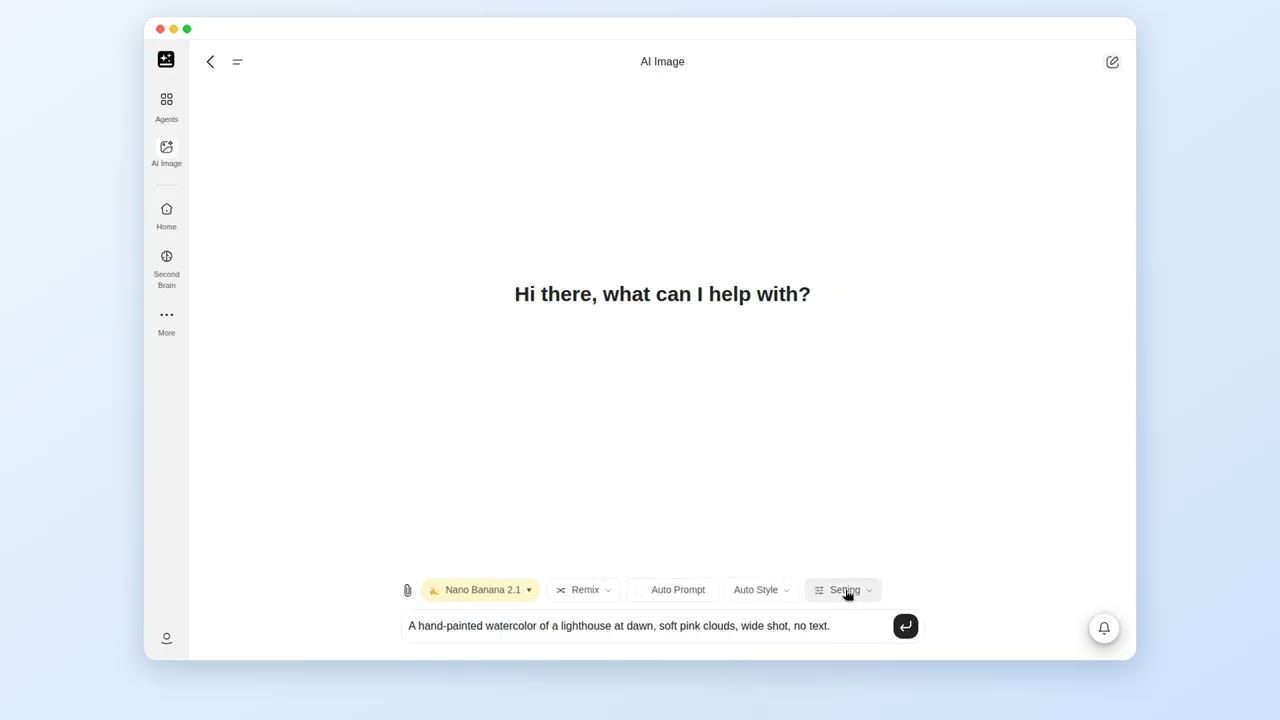
- Buka Imej AI dan taip gesaan.
- Buka Tetapan dan semak Saiz Imej dan Nisbah Aspek.
- Hantar dan baca grid.
- Gunakan Muat turun imej pada yang anda mahu.
Lukisan cat air buatan tangan sebuah rumah api pada waktu subuh, awan merah jambu lembut, syot lebar, tiada teks.
Anda dapat: grid gambar, setiap satu dilabel dengan modelnya.
Jika ia tersekat: jika gambar tersasar dari rupa yang dikehendaki, tambah gaya dan cahaya, seperti "cahaya pagi yang lembut", dan hantar semula.
Berkaitan: Pemilih model dan Tetapan, Alat gaya, kamera dan gesaan.
Imej AI: gesaan ditaip, dihantar, dan gambar pertama dimuat turun
2. Pilih model dan semak model yang anda dapat
Untuk: hasil daripada model yang anda pilih, dengan model disahkan.
Sediakan: tiada. Jika pemilih anda menunjukkan Tiada kos kredit, mulakan di situ.
Langkah:
- Buka butang model dan pilih model. Pada akaun Plus atau Pro mulai 18 September 2026, cuba baris bertanda Tiada kos kredit dahulu.
- Tampal gesaan di bawah dan hantar.
- Baca label di bawah setiap hasil. Ia menamakan model yang menciptanya.
- Untuk membandingkan, buka butang model, pilih model lain, dan hantar gesaan yang sama. Sembang mengekalkan hasil pertama dalam paparan.
Cipta foto gaya produk yang kemas bagi sebiji mug seramik di atas meja kayu, cahaya tingkap yang lembut.
Anda dapat: gambar yang dilabel dengan model yang anda pilih.
Jika ia tersekat: jika label menunjukkan model yang anda tidak pilih, semak sama ada Pilih Model Secara Auto dipilih.
Berkaitan: Pemilih model dan Tetapan, Apa yang menggunakan kredit.
Sunting dan lanjutkan
3. Sunting satu bahagian, kekalkan selebihnya
Untuk: satu perubahan pada gambar yang sudah anda miliki, seperti langit atau latar belakang.
Sediakan: gambar yang hendak diubah.
Langkah:
- Lampirkan gambar, atau klik salah satu hasil anda untuk membuka penyunting sisi.
- Tampal gesaan di bawah, atau gunakan Lukis untuk Sunting, berus kawasan itu dan terangkan perubahan.
- Hantar.
- Bandingkan hasil dengan yang asal.
Kekalkan semuanya sama. Tukar hanya langit kepada matahari terbenam yang hangat.
Anda dapat: gambar yang sama dengan satu kawasan diubah.
Jika ia tersekat: jika lebih daripada langit yang berubah, gunakan Lukis untuk Sunting untuk memberus langit sahaja, atau nyatakan "kekalkan semua yang lain sama" sekali lagi. Suntingan mengubah terlalu banyak mempunyai maklumat lanjut.
Berkaitan: Alat suntingan, rujukan dan adun semula.
4. Gunakan foto rujukan dan kekalkan wajah atau watak yang konsisten
Untuk: adegan baharu dengan orang atau watak yang sama.
Sediakan: satu foto yang jelas bagi orang atau watak tersebut, dan adegan yang anda mahu.
Langkah:
- Lampirkan foto dengan kawalan lampiran.
- Tampal gesaan di bawah dan nyatakan adegannya.
- Hantar, kemudian gunakan Cipta Semula atau Adun Semula untuk kekal hampir dengan rupa yang sama.
Gunakan foto yang dilampirkan sebagai rujukan. Kekalkan wajah, gaya rambut dan pose, dan letakkan orang itu di jalan bandar yang diterangi hujan.
Anda dapat: orang itu dalam adegan baharu.
Jika ia tersekat: jika wajah berubah, gunakan satu subjek bagi setiap foto dan satu rujukan yang jelas, dan cuba model lain. Hasil mengabaikan gesaan mempunyai maklumat lanjut.
Berkaitan: Melampirkan imej rujukan, Cipta set yang konsisten.
5. Letakkan teks yang boleh dibaca dalam imej
Untuk: hantaran media sosial, papan tanda atau kad yang mengandungi perkataan.
Sediakan: perkataan yang tepat, mengikut susunan yang anda mahu.
Langkah:
- Tulis perkataan yang tepat dalam tanda petik.
- Nyatakan di mana ia diletakkan dan bagaimana rupanya, seperti huruf putih besar di atas latar gelap.
- Nyatakan untuk menggunakan hanya teks itu.
- Jika ada huruf yang salah, gunakan Lukis untuk Sunting pada kawasan itu.
Hantaran media sosial segi empat sama yang tertulis 'BUKA LEWAT JUMAAT' dalam huruf putih besar di atas latar biru gelap. Gunakan hanya teks itu.
Anda dapat: gambar dengan perkataan padanya.
Jika ia tersekat: jika huruf keluar salah, betulkan kawasan itu dengan Lukis untuk Sunting atau cuba model lain. Imej AI tiada alat teks berasingan.
Berkaitan: Teks bercelaru.
6. Tajamkan, besarkan atau buang latar belakang
Untuk: foto yang kabur, kecil atau mempunyai latar belakang yang anda tidak mahu.
Sediakan: foto tersebut.
Langkah:
- Klik foto, atau lampirkannya dalam sembang baharu.
- Untuk menajamkan dan membesarkannya, pilih Nyahkabur Imej dalam penyunting sisi. Ia ialah suntingan tanpa kredit untuk Plus dan Pro.
- Untuk potongan keluar, pilih Buang Latar Belakang.
- Dari galeri atau Terkini, buka imej dan pilih Tingkatkan Skala.
- Untuk saiz tertentu, minta dalam sembang, contohnya "tingkatkan skala ini 2×". Penyunting sisi tiada kawalan faktor peningkatan skala. Anda juga boleh menampal gesaan di bawah.
Jadikan foto ini lebih tajam dan lebih besar; kekalkan kulit kelihatan semula jadi.
Anda dapat: versi foto yang lebih bersih, dengan yang asal masih dalam sembang.
Jika ia tersekat: jika hasil kelihatan terlebih diproses, minta sekali lagi dengan "kekalkan ia semula jadi".
Berkaitan: Alat suntingan, rujukan dan adun semula.
7. Lanjutkan imej
Untuk: gambar yang memerlukan lebih banyak ruang di sekelilingnya.
Sediakan: gambar tersebut.
Langkah:
- Klik hasil untuk membuka penyunting sisi.
- Pilih Kembangkan.
- Ikut gesaan yang ditunjukkan alat itu, kemudian muat turun hasilnya.
Anda dapat: gambar yang lebih besar dengan kandungan baharu di tepinya.
Jika ia tersekat: jika kawasan baharu tidak sepadan, terangkan adegan dalam suntingan bertaip, seperti "lanjutkan pantai ke kiri".
Berkaitan: Alat suntingan, rujukan dan adun semula.
Kawal kos dan tetapan
8. Lihat kos imej sebelum anda menjalankannya
Untuk: mengetahui sama ada gambar dibilkan kredit.
Sediakan: tiada.
Langkah:
- Buka butang model dan baca tahap harga serta sebarang tag Kredit atau Tiada kos kredit.
- Buka Tetapan dan cari lencana Kredit pada saiz atau kualiti yang anda pilih.
- Baca jalur penggubah. Ia hanya dipaparkan semasa model, saiz dan kualiti kesemuanya berada dalam senarai percuma.
- Pada Plus atau Pro sebelum 18 September 2026, pilih pilihan berbayar dan baca dialog. Pilih Teruskan dengan Kredit untuk meneruskan.
Anda dapat: isyarat yang jelas sebelum anda menghantar.
Jika ia tersekat: jika anda tidak melihat tag, baca tahap harga. Tag yang tiada bukan jaminan bahawa model itu percuma.
Berkaitan: Apa yang menggunakan kredit.
9. Tetapkan nisbah, saiz, kualiti dan bilangan
Untuk: gambar dalam bentuk dan kualiti tertentu.
Sediakan: tempat gambar itu akan digunakan.
Langkah:
- Buka Tetapan.
- Pilih Nisbah Aspek untuk bentuk, seperti 16:9 untuk imej lebar.
- Pilih Saiz Imej dan Kualiti.
- Pilih bilangan penjanaan. Setiap gambar dibilkan.
- Hantar gesaan.
Anda dapat: gambar dalam bentuk dan saiz yang anda pilih.
Jika ia tersekat: jika bentuknya bukan seperti yang anda tetapkan, model mungkin tidak menawarkan nisbah itu dan menggunakan yang terdekat. Saiz atau nisbah salah mempunyai maklumat lanjut.
Berkaitan: Tetapan.
10. Kurangkan penggunaan kredit
Untuk: lebih banyak gambar daripada kredit yang sama.
Sediakan: tiada.
Langkah:
- Pilih baris bertanda Tiada kos kredit apabila pemilih anda menunjukkannya.
- Tetapkan bilangan penjanaan kepada 1 semasa anda mencuba idea.
- Baca jalur penggubah sebelum anda menghantar.
- Tingkatkan saiz atau kualiti hanya untuk gambar yang anda simpan.
Anda dapat: lebih sedikit imej berbayar.
Jika ia tersekat: jika kredit tetap diambil, lihat Kredit digunakan untuk imej percuma.
Berkaitan: Apa yang menggunakan kredit.
Kekalkan rupa, simpan dan guna semula
11. Cipta set yang konsisten
Untuk: beberapa gambar yang berkongsi rupa atau watak.
Sediakan: satu imej rujukan yang anda suka.
Langkah:
- Lampirkan imej rujukan, atau gunakan Adun Semula pada hasil yang anda suka.
- Tulis adegan untuk setiap gambar dan hantar satu demi satu.
- Gunakan Cipta Semula untuk mendapatkan lebih banyak versi adegan yang sama.
- Untuk set yang besar, Bible cerita dalam Studio Media ialah alat khusus.
Anda dapat: gambar yang kekal hampir dengan rujukan.
Jika ia tersekat: jika rupa berubah, kekalkan rujukan yang sama dalam setiap gesaan.
Berkaitan: Gunakan foto rujukan.
12. Cari, muat turun dan simpan imej
Untuk: gambar yang anda cipta sebelum ini.
Sediakan: anggaran bila anda menciptanya, atau satu perkataan daripada gesaan.
Langkah:
- Buka senarai sembang di bar sisi, atau buka Terkini pada halaman mula Imej AI.
- Buka sembang itu.
- Klik gambar dan pilih Muat turun imej.
- Untuk menggunakannya dalam produk lain, lampirkan fail yang dimuat turun di sana.
Anda dapat: fail pada peranti anda.
Jika ia tersekat: tiada butang Simpan ke AI Drive atau kongsi pada balasan Imej AI, jadi muat turun gambar untuk menyimpannya.
Berkaitan: Cari dan simpan imej anda.
13. Jadikan imej sebagai video
Untuk: klip bergerak daripada gambar.
Sediakan: gambar tersebut.
Langkah:
- Halakan tetikus pada gambar dan pilih Imej ke Video, atau pilihnya dalam penyunting sisi.
- Video AI dibuka dalam tab baharu.
- Siapkan klip di sana.
Anda dapat: video yang dimulakan daripada gambar.
Jika ia tersekat: jika tab baharu tidak dimuatkan, lihat Perlahan atau tidak selesai.
Berkaitan: Di mana Imej AI berhenti.
Apabila hasil disekat atau salah
14. Apabila hasil disekat atau salah
Untuk: hasil yang disekat, atau yang tersasar.
Sediakan: gesaan yang gagal.
Langkah:
- Baca mesej. Imej yang disekat menunjukkan "Kandungan NSFW dikesan. Tiada kredit dicaj. Sila elakkan kandungan NSFW."
- Ubah gesaan atau rujukan dan hantar semula.
- Jika hasilnya salah, ubah satu perkara pada satu masa: gesaan, rujukan, model.
- Gunakan Lukis untuk Sunting untuk membetulkan satu kawasan.
Anda dapat: hasil baharu, tanpa caj untuk yang disekat.
Jika ia tersekat: hasil yang anda tidak suka tidak dibayar balik di sini. Pelan Keahlian mengandungi terma bayaran balik.
Berkaitan: Imej disekat.
15. Penggunaan komersial dan tera air
Untuk: menggunakan gambar di luar Genspark.
Sediakan: pelan anda dan tempat gambar itu dicipta.
Langkah:
- Baca Penggunaan komersial dalam Pelan Keahlian.
- Semak sama ada gambar dicipta pada pelan Free. Gambar tersebut mempunyai tera air Genspark.
- Muat turun gambar yang anda perlukan.
Anda dapat: gambaran jelas tentang apa yang terpakai.
Jika ia tersekat: jika anda memerlukan terma di luar Pelan Keahlian, tanya pentadbir ruang kerja anda atau kenalan Genspark anda.
Berkaitan: Tera air.
Adakah artikel ini membantu?