

AI-chatProbeer Nu
AI-chat
AI-chat is de chat van Genspark voor tekst. Je stelt een vraag en het antwoordt in het gesprek. Als zoeken is ingeschakeld, vermeldt het de bronnen die het heeft gebruikt. Het leest de bestanden die je bijvoegt en het schrijft of herschrijft tekst die je plakt.
Het heeft een eigen modelkiezer en een eigen limiet per 5 uur. Geen van beide wordt gedeeld met Superagent of met Gratis quotum. Gebruik het voor het denkwerk en de formulering, en geef het resultaat daarna door aan een agent als je iets wilt laten bouwen.
Wat is AI-chat?
AI-chat is één gesprek met één model erachter. Je kiest het model vóór het eerste bericht en houdt het gedurende het hele gesprek. Het beantwoordt vragen, zoekt op het web wanneer zoeken is ingeschakeld, leest wat je bijvoegt en schrijft of bewerkt tekst.
AI-chat heeft toegang tot drie dingen: het web via Zoeken op het web, de bestanden die je bijvoegt en de eigen productdocumentatie van Genspark, die het kan lezen, ongeacht of zoeken is ingeschakeld. Het leest je bestanden in de Werkruimte niet en het onthoudt je eerdere gesprekken niet.
Wat je kunt doen
Zes taken dekken het meeste van wat mensen naar AI-chat brengen. Kies eerst het model, want dat wordt na je eerste bericht vastgezet (Snel aan de slag). Plak daarna een prompt met je eigen tekst eronder, of voeg het bestand toe dat de prompt noemt. Alle dertien recepten staan aan het einde, onder Recepten.
| Wat je krijgt | Prompt om te plakken | Volledig recept |
|---|---|---|
| Een contract of rapport uitgelegd in begrijpelijke taal | Schrijf een samenvatting van één pagina van dit contract in begrijpelijke taal en noem daarna de drie clausules waar een niet-jurist naar zou moeten vragen. | Kies het juiste model voor een taak |
| Een evenwichtig antwoord op een vraag zonder duidelijke kant | Geef me een evenwichtige analyse van het basisinkomen. Presenteer de sterkste argumenten van beide kanten, geef aan waar het bewijs het sterkst is en benoem waar het debat het meest omstreden is. Kies geen kant. | Gebruik Mixture-of-Agents. Kies het eerst in de modelkiezer. |
| De kern van een document, met verantwoording van de cijfers | Vat het bijgevoegde rapport samen in vijf opsommingspunten en noem elk getal dat je hebt gebruikt. | Stel vragen over een bestand. Voeg eerst het bestand toe. |
| Bevindingen van de afgelopen weken, met de bronnen erbij | Zoek op het web naar het nieuwste onderzoek naar levensduurverlenging en anti-verouderingswetenschap en vat de belangrijkste bevindingen van de afgelopen 6 maanden samen. Voeg links naar je bronnen toe. | Onderzoek met zoeken op het web. Zet eerst Zoeken op het web aan. |
| Een kortere, hartelijkere versie van tekst die je al hebt geschreven | Herschrijf deze e-mail zodat hij vriendelijker klinkt en houd hem onder de 120 woorden. | Tekst opstellen of herschrijven |
| Een briefing die je aan een agent kunt geven | Help me dit idee om te zetten in een duidelijke briefing voor een agent: vraag me wat er ontbreekt en schrijf daarna de definitieve prompt. | Een prompt vormgeven |
Twee secties direct na Snel aan de slag gelden voor elke taak: de 5-uurslimiet van AI-chat en welke modellen credits kosten.
Waar alles staat
| Wat je wilt | Web | App |
|---|---|---|
| Een chat starten | Het menu Agents in de zijbalk → Tools → AI-chat, AI-chat in de snelstartbalk op de startpagina (onder MEER), of Alle agents → tabblad Contentcreatie → kaart AI-chat | Nieuwe chat op het scherm AI-chat |
| De modelkiezer openen | De kiezer in het invoerveld | Model selecteren |
| Zoeken op het web inschakelen | Zoeken op het web, in het vervolgkeuzemenu van de kiezer | Zoeken op het web |
| Personalisatie in- of uitschakelen | Personalisatie, in het vervolgkeuzemenu van de kiezer, onder Zoeken op het web. Deze optie verschijnt zodra je je personalisatieprofiel hebt ingevuld | Personalisatie |
| Een bestand bijvoegen | De paperclip of + naast het berichtvak | De bijlageknop in het invoerveld |
| Een eerdere chat terugvinden | De chatlijst in de zijbalk | De chatlijst |
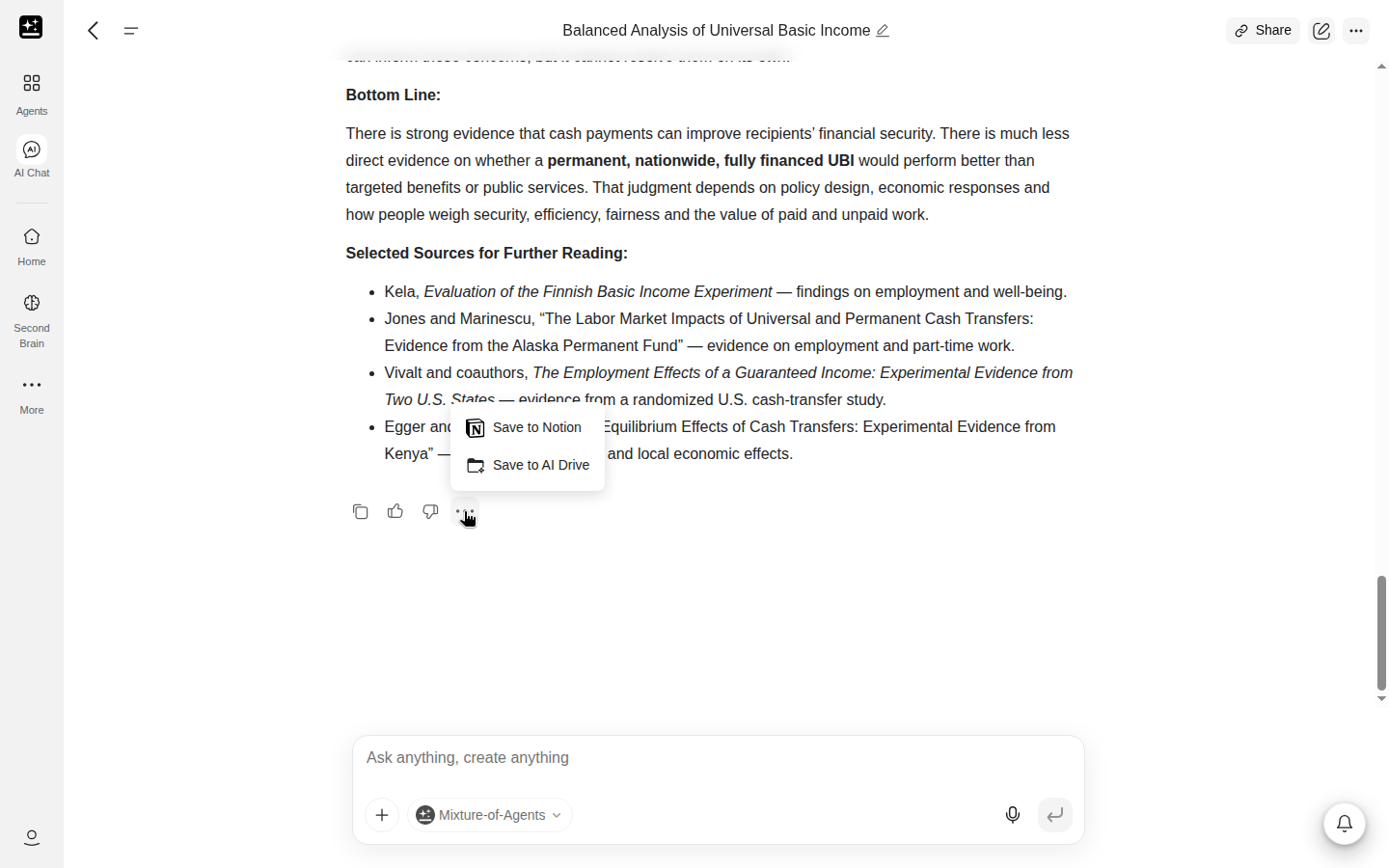
| Iets doen met een antwoord | Kopiëren, de duimpjes, het potlood of het menu "..." | Dezelfde acties |
Het invoerveld op de Genspark-startpagina is een andere manier om te beginnen, maar dat kan Superagent starten. Controleer dus welke agent in het vak wordt genoemd voordat je er een lange prompt in typt.
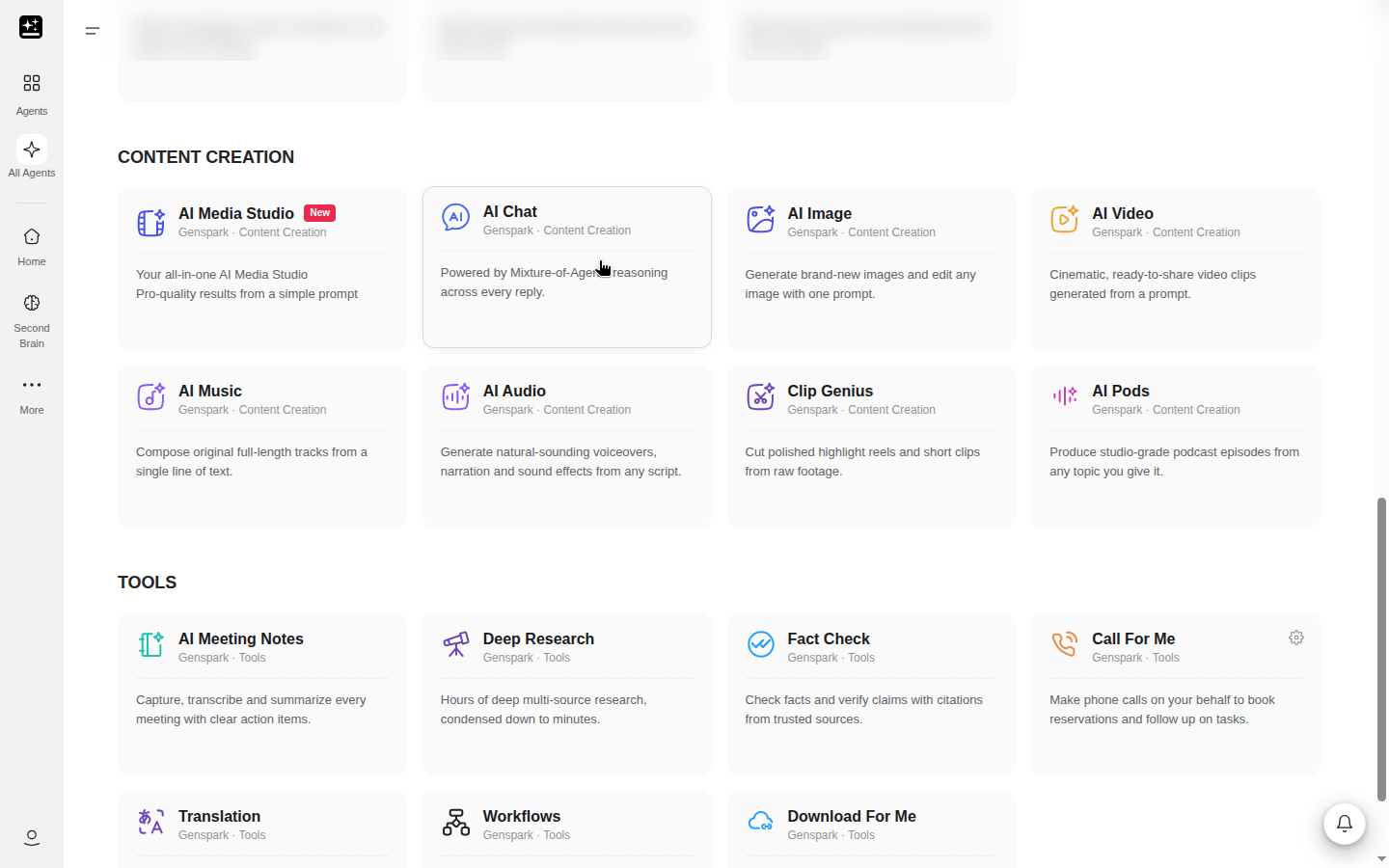
Snel aan de slag
Voordat je begint: je hebt een Genspark-account en een vraag nodig. Kies het model voordat je typt, want de modelkiezer wordt na het eerste bericht vergrendeld.
- Open AI-chat via het menu Agents in de zijbalk (Tools → AI-chat), via AI-chat in de snelstartbalk op de startpagina, of via Alle agents → Contentcreatie → AI-chat. Open in de app het AI-chat-scherm en tik op Nieuwe chat. In een browser op je telefoon gebruik je de webpagina.
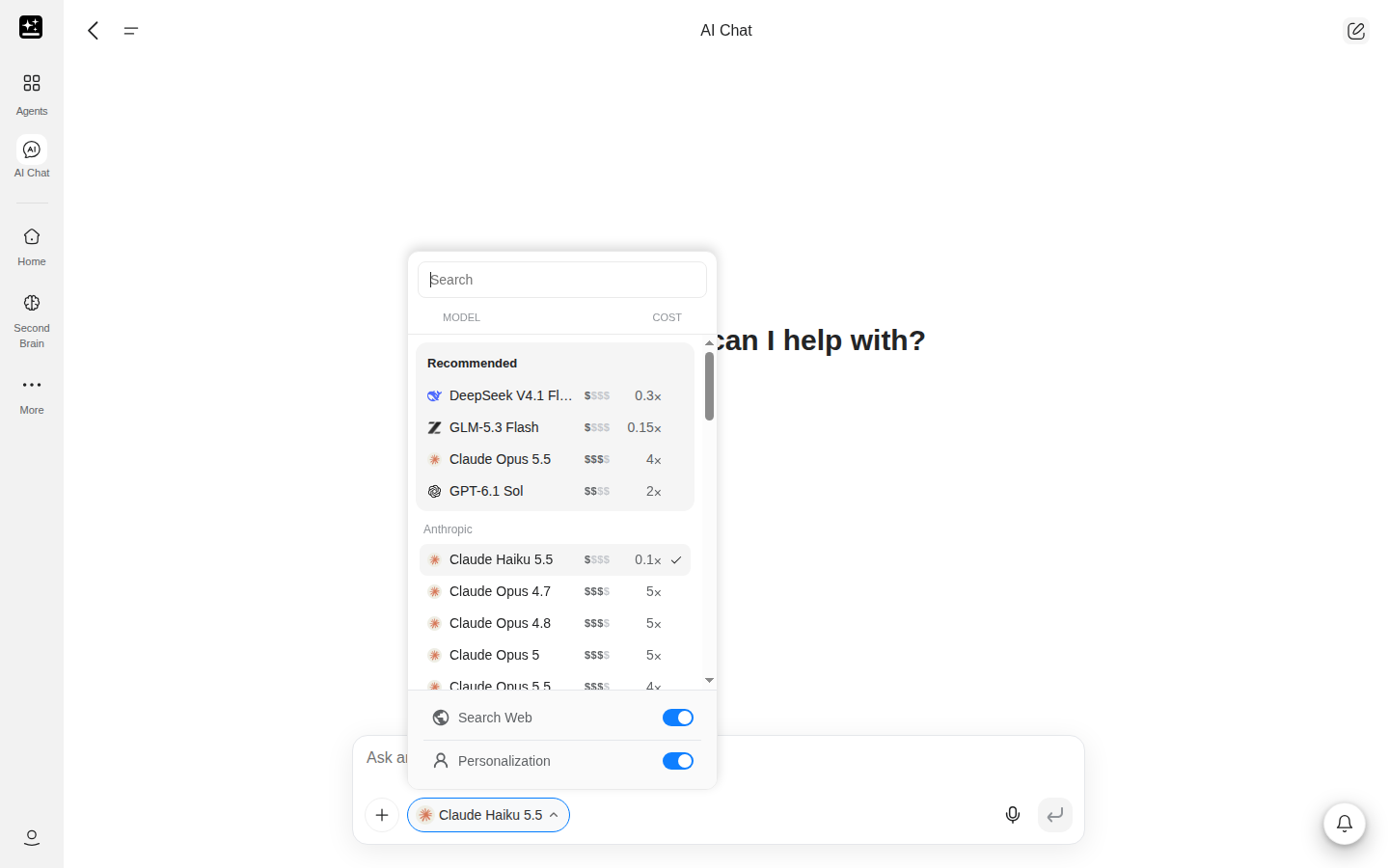
- Open de modelkiezer in het invoerveld en kies een model. Standaard is een snel model geselecteerd, en een nieuwe chat opent met het model dat je het laatst in deze browser hebt gekozen, als dat nog beschikbaar is. Twijfel je, houd dan de standaardinstelling aan. Of een model credits verbruikt, hangt af van je plan (Welke modellen credits kosten, per plan).
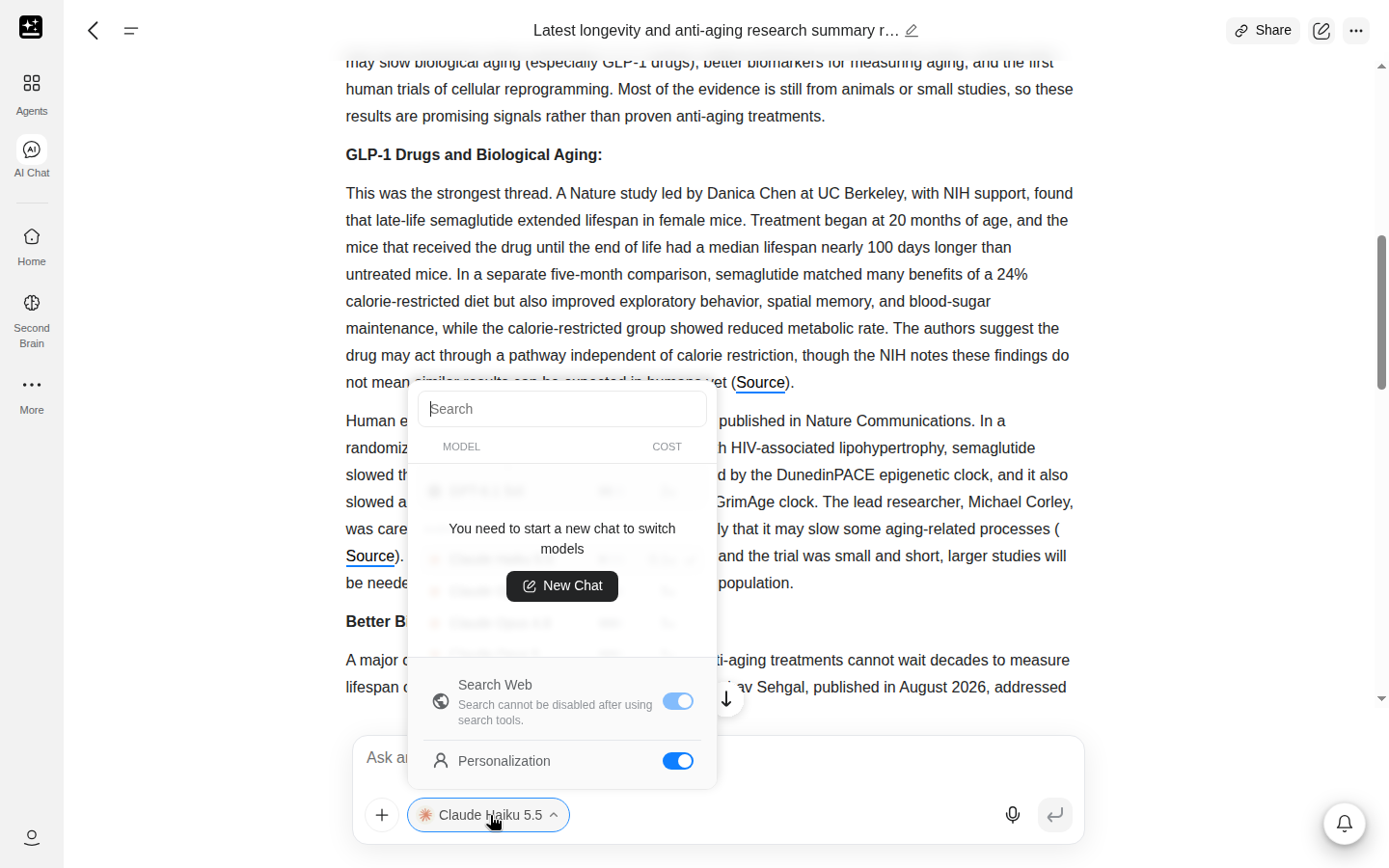
- Typ je vraag en verstuur deze. Vanaf dat moment is de modellijst in de kiezer vergrendeld: als je de kiezer opent, staat er "Je moet een nieuwe chat starten om van model te wisselen" met een knop Nieuwe chat. Zoeken op het web en Personalisatie onder de lijst werken nog wel.
- Stel vervolgvragen in dezelfde chat.
- Wil je van model wisselen, open dan Nieuwe chat en kies een model voordat je opnieuw typt. De oude chat behoudt zijn model en zijn geschiedenis.
- Zet Zoeken op het web of Personalisatie aan in het vervolgkeuzemenu van de kiezer wanneer de taak daarom vraagt. Zoeken op het web kun je ook later in de chat nog aanzetten. Zodra er een zoekopdracht is uitgevoerd, kan deze niet meer worden uitgezet, behalve bij Mixture-of-Agents. Personalisatie verschijnt zodra je een profiel hebt ingevuld.
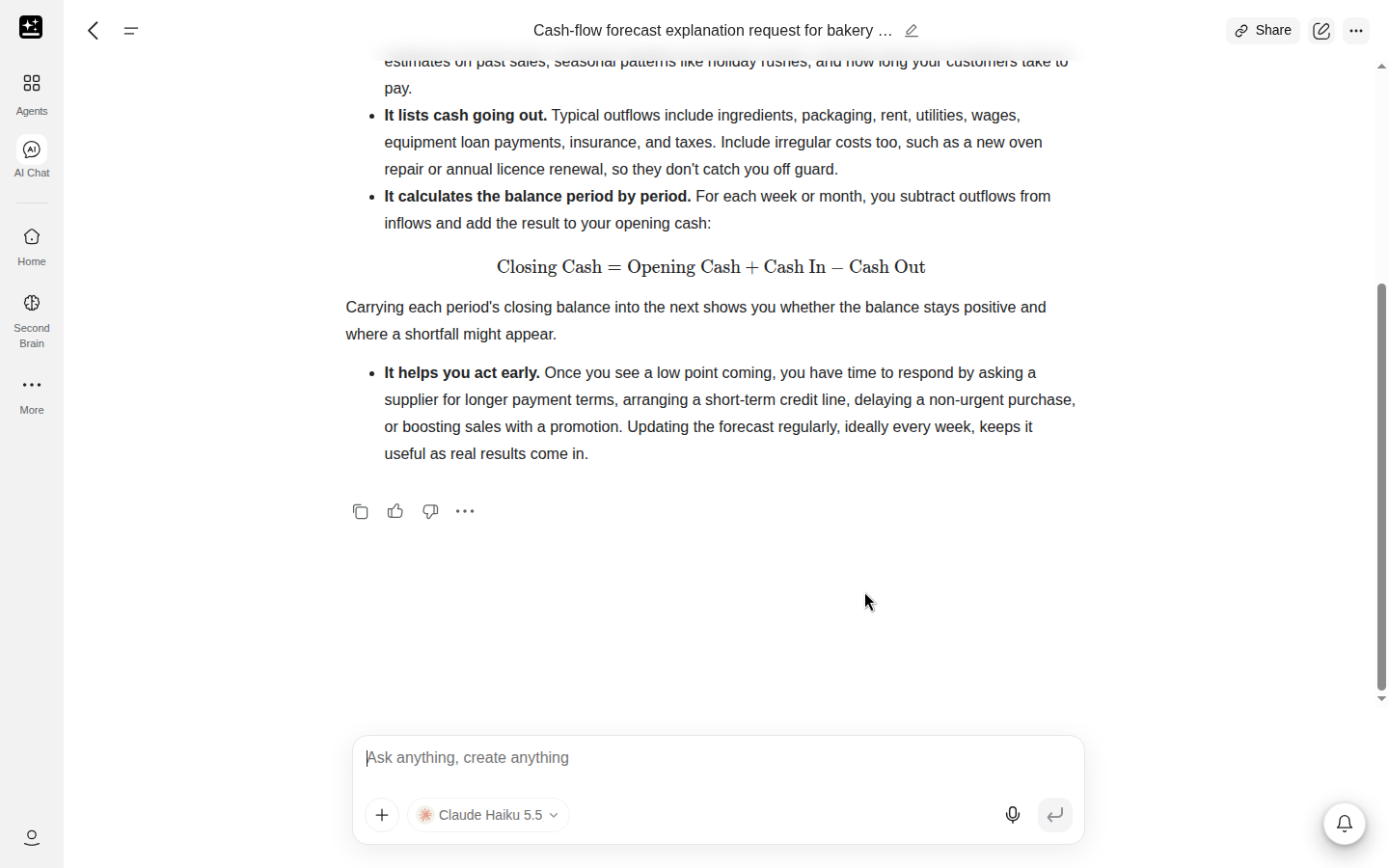
Twee gewoontes helpen. Vraag om de vorm die je wilt, zoals "vijf opsommingstekens" of "een tabel". En start een nieuwe chat wanneer het onderwerp verandert, want een chat neemt alles mee wat er eerder in is gezegd.
AI-chat-limiet van 5 uur
AI-chat heeft een eigen gebruikslimiet: een vast venster van 5 uur, per gebruiker, dat begint bij je eerste bericht dat ervoor meetelt. Free-accounts, Enterprise-licenties en Team-organisaties die per factuur betalen, hebben deze limiet niet. Nieuwe chats resetten de limiet niet. Wanneer het venster afloopt, begint de teller opnieuw bij je volgende bericht.
Het venster geldt alleen voor AI-chat en maakt geen deel uit van het Gratis quotum. Het Gratis quotum heeft eigen wekelijkse limieten, en AI-chat put uit geen van beide. Andere agents blijven werken terwijl AI-chat beperkt is.
Afhankelijk van je abonnement laat AI-chat op een van vier manieren zien hoe je ervoor staat. Bij Plus en Pro vanaf 18 september 2026 toont een balk boven het invoerveld de eerste drie zolang een kernmodel is geselecteerd, en je kunt deze sluiten met ✕. Bij abonnementen die stoppen bij de limiet, verschijnt de vierde als antwoord in de chat en in een dialoogvenster Sessielimiet bereikt. Kernmodellen en vlaggenschipmodellen zijn de twee groepen in de modelkiezer bij die nieuwere abonnementen. Dit wordt uitgelegd in Kernmodellen en vlaggenschipmodellen.
| Wat je ziet | Wat het betekent | Wat je moet doen |
|---|---|---|
| Kernmodellen zonder creditkosten | Het venster heeft nog ruimte en kernmodellen zijn gratis. | Niets. Gewoon doorwerken. |
| Kernmodellen gebruiken nu credits · AI-chat-limiet van 5 uur wordt gereset om | Het venster is opgebruikt, dus kernmodellen kosten nu credits. | Ga door als je credits hebt. Koop er meer als ze op zijn. |
| Je hebt de AI-chat-limiet van 5 uur voor kernmodellen opgebruikt en je credits zijn op. Koop credits, upgrade je abonnement of wacht tot {time} totdat de limiet wordt gereset. | Het venster is opgebruikt en je creditsaldo is leeg. | Credits kopen, upgraden of wachten tot het getoonde tijdstip. Pro-accounts zien dezelfde regel zonder "upgrade je abonnement". |
| AI-chat [limiet van 5 uur] bereikt. Wordt gereset om {time}, in een dialoogvenster Sessielimiet bereikt en als antwoord | Je abonnement stopt bij de limiet, dus er werkt niets tot de reset. | Wacht tot het getoonde tijdstip. Het kopen van credits heft de limiet niet op. |
In het laatste bericht linken de woorden limiet van 5 uur naar Abonnementen, waar de formulering per abonnement staat. Welke abonnementen blokkeren en welke blijven werken, lees je in Welke modellen credits kosten, per abonnement.
Als je tijdens een venster overstapt van Plus naar Pro, wordt het venster eenmalig gereset, zodat het grotere venster van Pro schoon begint. Bij een downgrade behoud je wat je nog over hebt, tot maximaal de limiet van het nieuwe abonnement.
Welke modellen credits kosten, per abonnement
Elk bericht wordt op een van twee manieren gefactureerd: gratis binnen het venster, of met credits. Welke van de twee geldt, hangt af van het model en van het abonnement. Je abonnement bepaalt welk onderdeel hieronder voor jou geldt. Als je modelkiezer opent op een onderdeel Geen creditkosten, heb je Plus of Pro vanaf 18 september 2026. Free-accounts, Plus en Pro van vóór die datum, en Team- en Enterprise-licenties zien Aanbevolen modellen, gevolgd door modellen gegroepeerd per maker.
Kernmodellen en vlaggenschipmodellen
Bij Plus en Pro worden de modellen in de kiezer vanaf 18 september 2026 in tweeën gesplitst. Kernmodellen kosten geen credits zolang er nog ruimte in het venster is. Vlaggenschipmodellen gebruiken altijd credits, maar verbruiken het venster niet. Andere plannen hebben deze splitsing niet. Zie de betreffende secties hieronder.
Bij die plannen heeft de kernsectie de kop "Geen creditkosten" zolang er nog ruimte in het venster is en "Limiet bereikt" wanneer het venster op is. Eerst worden vier modellen getoond en via Meer open je de rest. Daaronder volgen de vlaggenschipmodellen onder Vlaggenschipmodellen, gegroepeerd per maker. Elke rij toont de kosten als vermenigvuldigingsfactor, zoals "2×", en rijen met vlaggenschipmodellen hebben daarnaast een label Credits. Gratis accounts, Plus- en Pro-leden die zich vóór 18 september 2026 hebben geabonneerd, en Team- en Enterprise-plaatsen zien eerst Aanbevolen en daarna modellen gegroepeerd per maker, zonder splitsing in kern- en vlaggenschipmodellen.
Een Mixture-of-Agents-bericht telt als kernmodel, tenzij de mix een vlaggenschipmodel bevat. In dat geval worden voor het hele bericht credits in rekening gebracht.
Gratis accounts
Elk bericht verbruikt credits, en een gratis account krijgt daarvoor 100 credits per dag. Voor een gratis account geldt geen limiet van 5 uur. De keuzelijst toont eerst Aanbevolen en daarna de modellen gegroepeerd per maker, en duurdere modellen kosten meer credits per bericht. Sommige modellen zijn alleen voor leden: een gratis account ziet ze wel, maar kan ze niet gebruiken, en bij sommige accounts zijn de topmodellen vergrendeld achter Topmodellen ontgrendelen.
Plus en Pro vanaf 18 september 2026
Als je abonnement op of na 18 september 2026 is gestart, of als je terugkwam na een onderbreking van meer dan 14 dagen, zijn kernmodellen gratis binnen het venster van 5 uur. Wanneer het venster op is, blijven kernmodellen werken op credits, zodat de chat doorgaat totdat je credits op zijn. Daarna meldt de invoerbalk dit, en door credits te kopen kun je verdergaan. Vlaggenschipmodellen gebruiken altijd credits.
Pro heeft een hogere limiet dan Plus, dus het venster biedt ruimte voor meer modelverbruik.
Plus en Pro van vóór 18 september 2026
Als je abonnement vóór 18 september 2026 is gestart en actief is gebleven, is elk AI-chat-model gratis, inclusief het vlaggenschipmodel, en blokkeert het venster de chat zodra het is opgebruikt. Een onderbreking van maximaal 14 dagen telt nog steeds als doorlopend.
Dit voordeel loopt tot en met 31 december 2026. Vanaf 1 januari 2027 gelden de bovenstaande regels. Lidmaatschapsplannen en Creditsgids bevatten de formulering per plan.
Team- en Enterprise-licenties
Team- en Enterprise-licenties houden elk AI-chat-model zonder creditkosten, ongeacht de datum waarop de licentie is gestart. Team-licenties hebben de 5-uurslimiet, even groot als die van Plus, en stoppen zodra die is bereikt. Enterprise-licenties, en Team-organisaties die per factuur worden gefactureerd, hebben geen AI-chat-limiet. De keuzelijst toont Aanbevolen en daarna modellen gegroepeerd per maker. Een Enterprise-beheerder kan beperken welke modelleveranciers worden weergegeven.
Eén tegoed voor elk product
Credits komen uit één tegoed waaruit elk Genspark-product put, dus een credit die je in AI-chat uitgeeft, kan Superagent niet meer gebruiken.
Volgende: Modelkiezer behandelt de bedieningselementen waarin deze labels staan.
Modelkiezer
AI-chat kent geen Standard- of Ultra-niveaus. De kiezer heeft een zoekvak en toont modellen per maker. Bij Plus en Pro staat vanaf 18 september 2026 eerst een lijst Geen creditkosten met kernmodellen, gevolgd door de vlaggenschipmodellen onder Vlaggenschipmodellen. Bij alle andere abonnementen staat eerst een korte lijst Aanbevolen. Mixture-of-Agents staat onder Genspark, onderaan de lijst.
Met het zoekvak bovenaan vind je een model op naam of op maker. Bij Plus en Pro toont de lijst vanaf 18 september 2026 eerst vier kernmodellen, en via Meer open je de rest, inclusief de vlaggenschipmodellen. Het aanbod verandert vaak, dus de kiezer is de lijst om op te vertrouwen. Welke modellen je ziet, kan verschillen per abonnement, regio, organisatie-instellingen en geleidelijke uitrol.
Het model kies je vóór het eerste bericht. Daarna wordt de modellijst grijs weergegeven, en als je die opent, staat er "Je moet een nieuwe chat starten om van model te wisselen", met een knop Nieuwe chat die een nieuwe chat opent in een nieuw tabblad. Een chat houdt zijn model tot het einde, tenzij dat model wordt uitgefaseerd. Dan stapt de chat over op de vervanger.
Mixture-of-Agents
Mixture-of-Agents staat in de kiezer onder Genspark. Meerdere modellen beantwoorden dezelfde vraag en een aggregator schrijft op basis van hun antwoorden één reactie.
Het is trager dan één enkel model, omdat er meer dan één model draait. Gebruik het wanneer de vraag onduidelijk is of er veel op het spel staat, en je één antwoord wilt dat meerdere afweegt. De mix wordt niet getoond in de kiezer. Hij verschilt afhankelijk van of Zoeken op het web aan of uit staat, en hij verandert in de loop van de tijd. Bij Plus en Pro telt het vanaf 18 september 2026 als een kernmodel. Bij een gratis account verbruikt elk model in de mix credits. Als je zeker wilt zijn van de kosten, kies dan één enkel model.
Zoeken op het web en bronnen
Zoeken op het web is een schakelaar in de keuzelijst, met de beschrijving "Ophalen van internet". Zet hem aan vóór het eerste bericht of op elk later moment in de chat.
Met Zoeken op het web ingeschakeld plaatsen antwoorden een [Bron]-link na de zin of alinea die op een zoekresultaat steunt, bij elk abonnement. Hoe nauwkeurig een model dit volgt, verschilt per model, en antwoorden van Mixture-of-Agents bevatten deze links niet. Open twee of drie van de links en controleer of elke bron zegt wat het antwoord beweert.
Zodra er in een chat is gezocht, kun je zoeken niet meer uitschakelen. De schakelaar Zoeken op het web in de keuzelijst toont dan "Zoeken kan niet worden uitgeschakeld na gebruik van zoektools." Start een Nieuwe chat als je een chat zonder zoeken wilt. Mixture-of-Agents is de uitzondering: de zoekschakelaar blijft daar vrij te gebruiken.
Als een model niet kan zoeken, is de schakelaar Zoeken op het web grijs en blijft hij uit. Kies in een nieuwe chat een ander model.
De eigen productdocumentatie van Genspark is een aparte tool, die wordt besproken in Productdocumentatie.
Bestanden en afbeeldingen
AI-chat leest wat je bijvoegt. AI-chat accepteert PDF, EPUB, CSV, MD, TXT, HTML, JSON, XML, YAML, Word, Excel, PowerPoint, codebestanden en afbeeldingen. De limiet is 100 MB per bestand en 80 afbeeldingen per gesprek.
Google Docs, Sheets en Slides kunnen niet rechtstreeks worden bijgevoegd. Download het bestand eerst als Word, PDF of Excel en voeg dat vervolgens bij.
Grote tekstbestanden worden in delen gelezen, wanneer dat nodig is.
De meeste modellen kunnen afbeeldingen lezen. Bij een model dat dat niet kan, biedt de bestandskiezer geen afbeeldingen aan, en als je er een plakt, verschijnt "Dit model ondersteunt geen afbeeldingen".
Personalisatie
Personalisatie staat standaard aan. Het voegt wat je hebt ingevuld bij Instellingen → Personalisatie toe aan elk antwoord: je bijnaam, beroep, profiel en gekozen eigenschappen, plus je aangepaste instructies bij betaalde abonnementen. Schakel het uit voor een chat met de schakelaar Personalisatie in de modelkiezer, onder Zoeken op het web. Bij de schakelaar staat "Je profielvoorkeuren toepassen" en hij verschijnt zodra je je bijnaam, beroep, eigenschappen of profiel hebt ingevuld.
Elke chat onthoudt zijn eigen instelling, en een nieuwe chat begint met de instelling die je in deze browser het laatst hebt gebruikt. Als je het voor één chat uitschakelt, zet het dan in de volgende chat weer aan als je dat wilt. Je bewerkt het profiel bij Instellingen → Personalisatie, en het geldt voor elke chat.
Personalisatie is een profiel dat je zelf instelt, geen geheugen van eerdere chats. AI-chat heeft geen geheugensysteem en leest je bestanden in de Werkruimte niet.
Productdocumentatie
De eigen productdocumentatie van Genspark is altijd beschikbaar voor AI-chat, of Zoeken op het web nu aan staat of niet. Zo kan AI-chat vragen over Genspark-producten beantwoorden.
Lange chats
AI-chat comprimeert oudere geschiedenis automatisch wanneer een chat lang wordt. Wanneer dat gebeurt, toont de chat "Voor betere prestaties is de eerdere chatgeschiedenis gecomprimeerd." Oudere geschiedenis wordt gecomprimeerd om ruimte te maken, zodat de chat kan doorgaan.
Als een chat toch overloopt, stopt het antwoord met "Contextlengte overschreden, open een nieuwe sessie" en een knop Nieuwe sessie maken. Dat is het moment om een nieuwe chat te starten. Dat gaat makkelijker als je eerder om een samenvatting vraagt (Houd een lang gesprek bruikbaar).
Een nieuw onderwerp verdient een nieuwe chat. AI-chat heeft geen ring- of comprimeerknop: de contextring en de comprimeerknop horen bij Superagent en verschijnen hier niet.
Waar AI-chat ophoudt
AI-chat beantwoordt vragen en schrijft teksten. Als de taak een bestand, een computer of een afbeelding vereist, neemt een ander product het over. Er is geen knop van AI-chat naar een van die producten, dus de overdracht gaat via kopiëren en plakken.
| Wat je wilt | Waar je begint |
|---|---|
| Een rapport, presentatie, spreadsheet of document op basis van een briefing | Superagent |
| Een document dat je met AI maakt en bewerkt | AI-documenten |
| Een spreadsheet op basis van gegevens en een prompt | AI-spreadsheets |
| Een agent die je met één prompt maakt | Aangepaste agent |
| Een persoonlijke assistent die in al je apps werkt | Claw |
| Een gesproken gesprek met Superagent | Realtime Spraak |
| Dicteren in elk tekstvak | Speakly |
| Een afbeelding maken of bewerken | AI-afbeelding, of Superagent voor een taak waarin afbeeldingen voorkomen |
| Details over abonnementen en credits | Lidmaatschapsabonnementen, Creditsgids |
| Een fout, een storing of een model dat verdwenen is | Probleemoplossing |
Een prompt vormgeven zet een idee om in een briefing die je in een ander product kunt plakken.
Probleemoplossing
Zoek je symptoom op in de tabel.
| Symptoom | Wat het meestal is | Waar je terechtkunt |
|---|---|---|
| Je hebt de limiet bereikt terwijl je nog credits hebt | Het venster van 5 uur is verbruikt en je abonnement bepaalt wat er daarna gebeurt | 5-uurslimiet van AI-chat |
| Er zijn credits afgeschreven bij een model met de markering "Geen creditkosten" | Drie oorzaken, genoemd in het FAQ-item | Waarom zijn er credits afgeschreven bij een model met "Geen creditkosten"? |
| Een model dat je gebruikte is verdwenen | Het wordt uitgefaseerd en de modelkiezer verbergt het in de dagen ervoor, of het is ingetrokken | Als een model verdwenen is en uitgefaseerde modellen in Probleemoplossing |
| Je kunt binnen een chat niet van model wisselen | De modelkiezer wordt vergrendeld na het eerste bericht | Een ander model gebruiken voor hetzelfde onderwerp |
| De chat laadt niet, verstuurt niet of rondt niet af | Een time-out aan de kant van Genspark, niet bij je account | De chat laadt niet of rondt niet af |
| De chat is gecomprimeerd en de draad kwijtgeraakt | Automatische compressie, wat normaal is in een lange chat | Lange chats |
| De chat is gestopt met een contextfout | De chat had geen ruimte meer | De chat is gestopt met een contextfout, of Lange chats |
| Een antwoord blijft herhalen of lijkt niet te kloppen | Een nieuwe chat of een ander model is meestal de oplossing | Een antwoord dat zichzelf herhaalt |
| De microfoon opent een andere pagina | Op een computer opent de webmicrofoon de website van Speakly | Dicteren op het web |
| Een gescand bestand levert niets op | Een scan is een afbeelding van tekst en AI-chat voert geen OCR uit op bijgevoegde bestanden | Vragen stellen over een bestand |
Je hebt de limiet bereikt terwijl je nog credits over hebt
Het venster en je creditsaldo zijn afzonderlijke tellers. Het bericht in het invoerveld laat zien welke van de twee de chat heeft gestopt. De vier berichten staan in 5-uurslimiet van AI-chat.
Een antwoord dat zichzelf herhaalt
Start een Nieuwe chat met dezelfde vraag. Herhaalt het antwoord zich opnieuw, kies dan een ander model voordat je typt.
De chat laadt niet of wordt niet voltooid
Als er aan de kant van Genspark iets misgaat, toont het antwoord "Er is een fout opgetreden bij het genereren van een antwoord." met een knop Antwoord opnieuw genereren. Antwoord opnieuw genereren probeert eerst het antwoord te herstellen. Als het verzoek opnieuw moet worden uitgevoerd, verbruikt die uitvoering credits zoals elk ander bericht. Blijft het mislukken, wacht dan een paar minuten en laad de pagina opnieuw. De site laadt niet (524) en De app is traag, loopt vast of opent niet behandelen de overige gevallen.
De chat is gestopt met een contextfout
Start een nieuwe chat. Vraag de volgende keer om een samenvatting voordat de chat volloopt, om dit te voorkomen. De prompt in Houd een lang gesprek nuttig doet dat in één stap. De nieuwe chat neemt de geschiedenis van de oude niet over.
Veelgestelde vragen
Aan de slag
Wat doet AI-chat?
Het is een chat voor tekst. Het beantwoordt vragen, doet onderzoek met zoeken op het web, leest de bestanden die je bijvoegt en schrijft of bewerkt tekst. Het heeft een eigen modelkiezer en een eigen limiet van 5 uur. Wat is AI-chat? beschrijft waar het toegang toe heeft.
Wat is het verschil tussen AI-chat en Superagent?
AI-chat antwoordt in het gesprek. Superagent neemt een taak met meerdere stappen op zich, gebruikt tools zoals webonderzoek, bestanden en je gekoppelde apps om die uit te voeren, en levert het resultaat op, vaak als bestanden. Gebruik AI-chat om je vraag te doordenken en Superagent om die uit te voeren. De twee delen geen modelkiezer en geen limiet. Waar AI-chat ophoudt beschrijft de overdracht.
Hoe kies ik een model?
Open de kiezer vóór je eerste bericht. Bij Plus en Pro bevat deze vanaf 18 september 2026 twee groepen: Geen creditkosten en Vlaggenschipmodellen. Bij alle andere abonnementen toont deze Aanbevolen en daarna modellen gegroepeerd per maker. Elke rij laat zien wat het kost. Welke modellen credits kosten, per abonnement legt de details uit. De bedieningselementen staan in Modelkiezer.
Wat is Mixture-of-Agents?
Je vindt het onder Genspark in de keuzelijst. Het laat meerdere modellen dezelfde vraag beantwoorden, waarna één aggregator het antwoord schrijft. Zie Mixture-of-Agents voor wanneer je het gebruikt.
Kan AI-chat afbeeldingen genereren?
Nee. Het produceert alleen tekst, al kan het wel afbeeldingen lezen die je bijvoegt. Gebruik voor een afbeelding AI Image of Superagent.
Kan ik spraakinvoer gebruiken in AI-chat?
Op een computer opent de microfoonknop in het berichtvak de Speakly-site in een nieuw tabblad. Speakly is de dicteerapp van Genspark: zodra je die hebt geïnstalleerd, typt de app wat je zegt in elk tekstvak, ook in AI-chat. In een browser op een telefoon of tablet neemt de microfoon je stem op en zet die om in tekst in het berichtvak. Lees de tekst door voordat je deze verstuurt, zodat er geen verkeerd verstaan woord doorheen glipt. Live spraakgesprekken zijn een functie van Superagent.
Kan AI-chat mijn bestanden lezen?
Ja. Voeg een PDF-, Word-, Excel-, PowerPoint-, tekst-, code- of afbeeldingsbestand toe en stel er vragen over. De volledige lijst, de groottelimieten en de exportstap voor Google vind je in Bestanden en afbeeldingen.
Onthoudt AI-chat mijn eerdere gesprekken?
Nee. Het heeft geen geheugensysteem en leest je bestanden in de Werkruimte niet. Je chats worden opgeslagen als projecten, dus een gesprek beëindigen verwijdert het niet. Je personalisatieprofiel is het enige dat op elke chat wordt toegepast, en dat is een profiel dat je zelf instelt, geen herinnering aan wat je hebt besproken.
Abonnementen en limieten
Waarom heb ik een limiet bereikt terwijl ik nog credits heb?
Het venster van 5 uur en je creditsaldo zijn afzonderlijke tellers, en wat er gebeurt wanneer het venster is verbruikt, hangt af van je abonnement. De vier meldingen die je kunt zien, en wat elk ervan betekent, vind je in 5-uurslimiet van AI-chat.
Waarom zijn er credits afgeschreven bij een model met "Geen creditkosten"?
Dit geldt vanaf 18 september 2026 voor Plus- en Pro-abonnementen, de abonnementen waarvan de modelkiezer "Geen creditkosten" toont. Er zijn drie mogelijke oorzaken. Het model dat je hebt gekozen is een vlaggenschipmodel, waarvoor altijd credits in rekening worden gebracht. Je hebt Mixture-of-Agents gekozen en de mix bevat een vlaggenschipmodel, waardoor het hele bericht credits kost. Of het venster van 5 uur was al opgebruikt en de kernmodellen draaiden op credits. De kop van het gedeelte met kernmodellen toont dan "Limiet bereikt". Bij een gratis account gebruikt elk bericht credits.
Wat kost AI-chat?
Dat hangt af van het abonnement en van het model. Welke modellen credits kosten, per abonnement heeft een sectie voor elk geval, inclusief Team- en Enterprise-licenties.
Hoe schakel ik personalisatie uit?
Personalisatie past wat je hebt ingevuld bij Instellingen → Personalisatie toe op elk antwoord. Schakel het uit voor een chat met de schakelaar Personalisatie in de modelkiezer, onder Zoeken op het web. De schakelaar verschijnt zodra je je profiel hebt ingevuld. Personalisatie in- of uitschakelen beschrijft de stappen.
Hoe zit het met mijn gegevens?
De schakelaar AI-gegevensbewaring vind je onder Instellingen → Account. Met een Team- of Enterprise-abonnement staat bij de instelling: "Omdat je een Team- of Enterprise-abonnement hebt, ben je afgemeld voor AI-gegevensbewaring."
Chats worden bewaard totdat je ze verwijdert; ze verlopen niet. Als je een chat verwijdert, verdwijnt deze uit je chatlijst en kan deze niet meer worden geopend. Gebruik Gebruiker verwijderen onder Instellingen → Account om al je gegevens te verwijderen. Hoe en wanneer verwijderde gegevens worden gewist, lees je in het Privacybeleid.
Teams en beheerders
Geldt de limiet van 5 uur voor een Enterprise-licentie?
Nee. Enterprise-licenties, en Team-organisaties die per factuur worden gefactureerd, hebben geen limiet voor AI-chat. Team-licenties hebben die limiet wel, en ze stoppen zodra die is bereikt. De factureringsregel staat in Team- en Enterprise-licenties.
Waarom kan ik een chat in mijn organisatie niet verwijderen?
Je organisatie bewaart de projectgeschiedenis, waardoor verwijderen is uitgeschakeld. In het "..."-menu van de chat is Verwijderen vervangen door "Je organisatie bewaart de projectgeschiedenis. Het verwijderen van projecten en gesprekken is uitgeschakeld." Een beheerder schakelt dit in via Teambeheer › Beleid › Projectgeschiedenis › Project- en gespreksgeschiedenis bewaren. Zolang dit is ingeschakeld, kunnen bestanden nog steeds worden bewerkt of verwijderd, en kunnen projecten nog steeds uit werkruimtes worden verwijderd.
Wat kost AI-chat met een Team- of Enterprise-licentie?
De factureringsregel staat in Team- en Enterprise-licenties. Team- en Enterprise-abonnementen bevat de prijzen per licentie. Beheerders zien het creditverbruik in Teambeheer › Gebruiksanalyse, waar Ledenstatistieken het verbruik uitsplitst per lid en per product, en Gebruikslogboeken kunnen worden geëxporteerd als CSV. AI-chatberichten die onder een licentie vallen, verbruiken geen credits, dus AI-chat kan daar weinig of geen creditverbruik tonen.
Kan een beheerder bepalen welke modellen mensen gebruiken in AI-chat?
Ja, per leverancier. Je kunt geen afzonderlijke modellen beperken. In Teambeheer › Connectors bevat de kaart AI-modelleveranciersbeperkingen een schakelaar AI-modelleveranciers beperken. Wanneer deze is ingeschakeld, kunnen leden alleen modellen gebruiken van de leveranciers die je selecteert, en verbergt de modelkiezer van AI-chat de rest. Als een chat is gestart met een model waarvan de leverancier niet langer is toegestaan, komt het volgende antwoord in plaats daarvan van een toegestaan model. De kaart verschijnt zodra leveranciersbeperkingen voor je organisatie zijn ingeschakeld, dus neem contact op met Genspark om ze te laten inschakelen.
Recepten
Dertien recepten in vijf groepen. De eerste zes zijn de recepten in de tabel bovenaan.
Kies het juiste model voor de taak
1. Kies het juiste model voor een taak
Voor: een taak die je in één zin kunt beschrijven, waarbij het antwoord als tekst terugkomt.
Voorbereiden: het materiaal waarmee het model moet werken, en de vorm van het antwoord dat je terug wilt.
Stappen:
- Open AI-chat en open de modelkiezer voordat je begint te typen.
- Bekijk hoe de modelkiezer is ingedeeld. Opent deze met een sectie Geen creditkosten gevolgd door Vlaggenschipmodellen, dan zit je op Plus of Pro vanaf 18 september 2026. Opent deze met Aanbevolen en daarna groepen per maker, dan is die indeling niet op jou van toepassing; ga dan verder naar stap 5.
- Kies een kernmodel voor een eerste ronde: samenvatten, herschrijven, uitleggen, opstellen.
- Wil je een second opinion over dezelfde taak, kies dan een vlaggenschipmodel in een nieuwe chat. Op de nieuwere Plus- en Pro-abonnementen kosten vlaggenschipmodellen credits, en bij sommige gratis accounts worden ze vergrendeld weergegeven met een upgrade-melding.
- Plak de prompt en plak daaronder de contracttekst, of voeg het bestand toe.
Stel een samenvatting van één pagina van dit contract op in eenvoudige taal, en noem daarna de drie clausules waar een niet-jurist naar zou moeten vragen.
Resultaat: het antwoord in de chat.
Als het vastloopt: als het antwoord de kern mist, start dan een Nieuwe chat, kies een ander model en plak dezelfde prompt met één extra voorwaarde.
Gerelateerd: Modelkiezer, Welke modellen credits kosten, per abonnement, Een ander model gebruiken voor hetzelfde onderwerp.
2. Gebruik Mixture-of-Agents voor een onduidelijke of belangrijke vraag
Voor: een vraag zonder eenduidig antwoord, waarbij je de afwegingen op een rij wilt hebben voordat je beslist.
Voorbereiden: de vraag, eenvoudig geformuleerd, en de beslissing waarvoor je daadwerkelijk staat.
Stappen:
- Open de modelkiezer in een nieuwe chat.
- Kies Mixture-of-Agents, dat onder Genspark onderaan in de kiezer staat.
- Stel de vraag en geef aan welke balans je wilt.
- Wacht op het antwoord. Het duurt langer dan bij één model.
- Controleer of het antwoord ook de bezwaren behandelt, en niet alleen de argumenten voor één kant.
Geef me een evenwichtige analyse van het basisinkomen. Presenteer de sterkste argumenten van beide kanten, geef aan waar het bewijs het sterkst is en benoem waar het debat het meest omstreden is. Kies geen kant.
Je krijgt: één antwoord dat is samengesteld uit meerdere antwoorden.
Als het vastloopt: een traag antwoord is normaal bij een mix. Wil je snel een antwoord, start dan een nieuwe chat en kies één model.
Gerelateerd: Mixture-of-Agents, Modelkiezer.
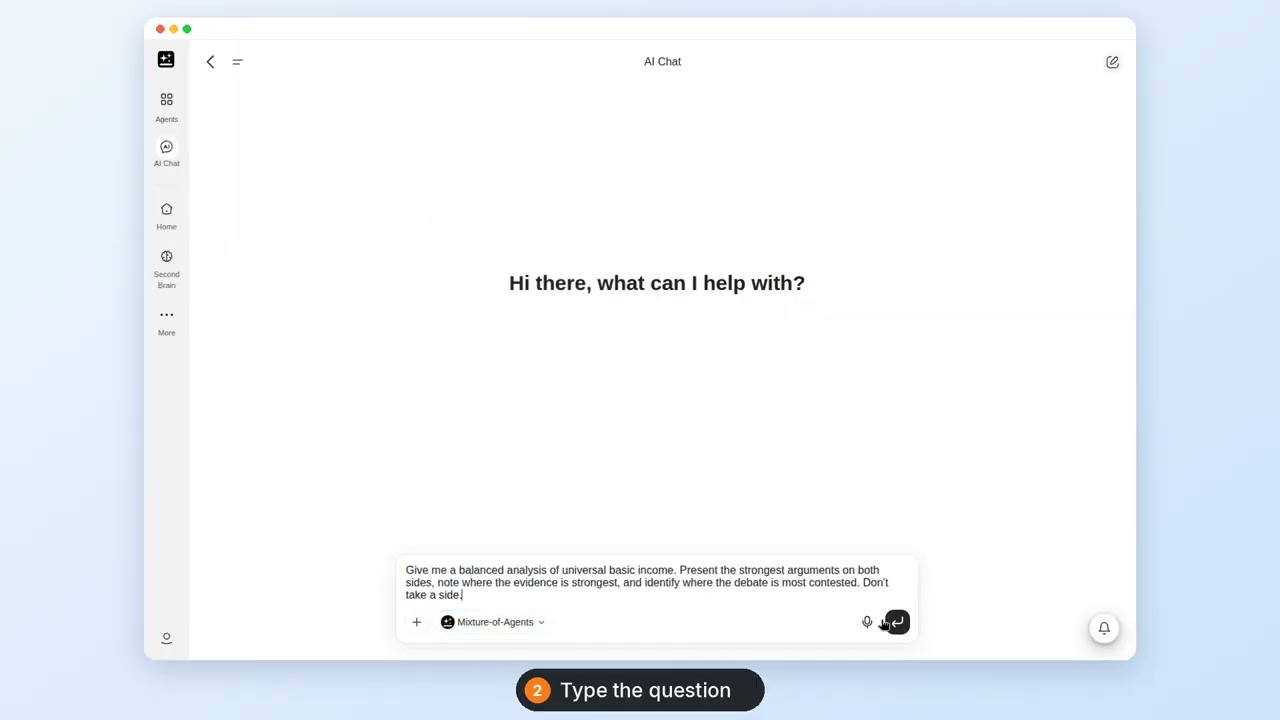
AI-chat MOA: één vraag beantwoord door de mix, met beide kanten op een rij
Stel vragen over materiaal en krijg tekst terug
3. Stel vragen over een PDF-, Word- of Excel-bestand, of een afbeelding
Voor: een document dat je moet lezen en dat je liever ondervraagt dan doorbladert.
Voorbereiden: het bestand, de vraag waarop je een antwoord nodig hebt en eventuele getallen die je wilt laten controleren. Een Google Doc, Sheet of Slide moet je eerst downloaden, als Word, PDF of Excel.
Stappen:
- Open een nieuwe chat en kies een model voordat je iets verstuurt.
- Klik op de paperclip of op + naast het berichtvak en kies het bestand.
- Noem het bestand in de prompt, zodat het antwoord aan dat bestand gekoppeld is en niet aan de chat in het algemeen.
- Vraag expliciet om de getallen wanneer het antwoord ervan afhangt.
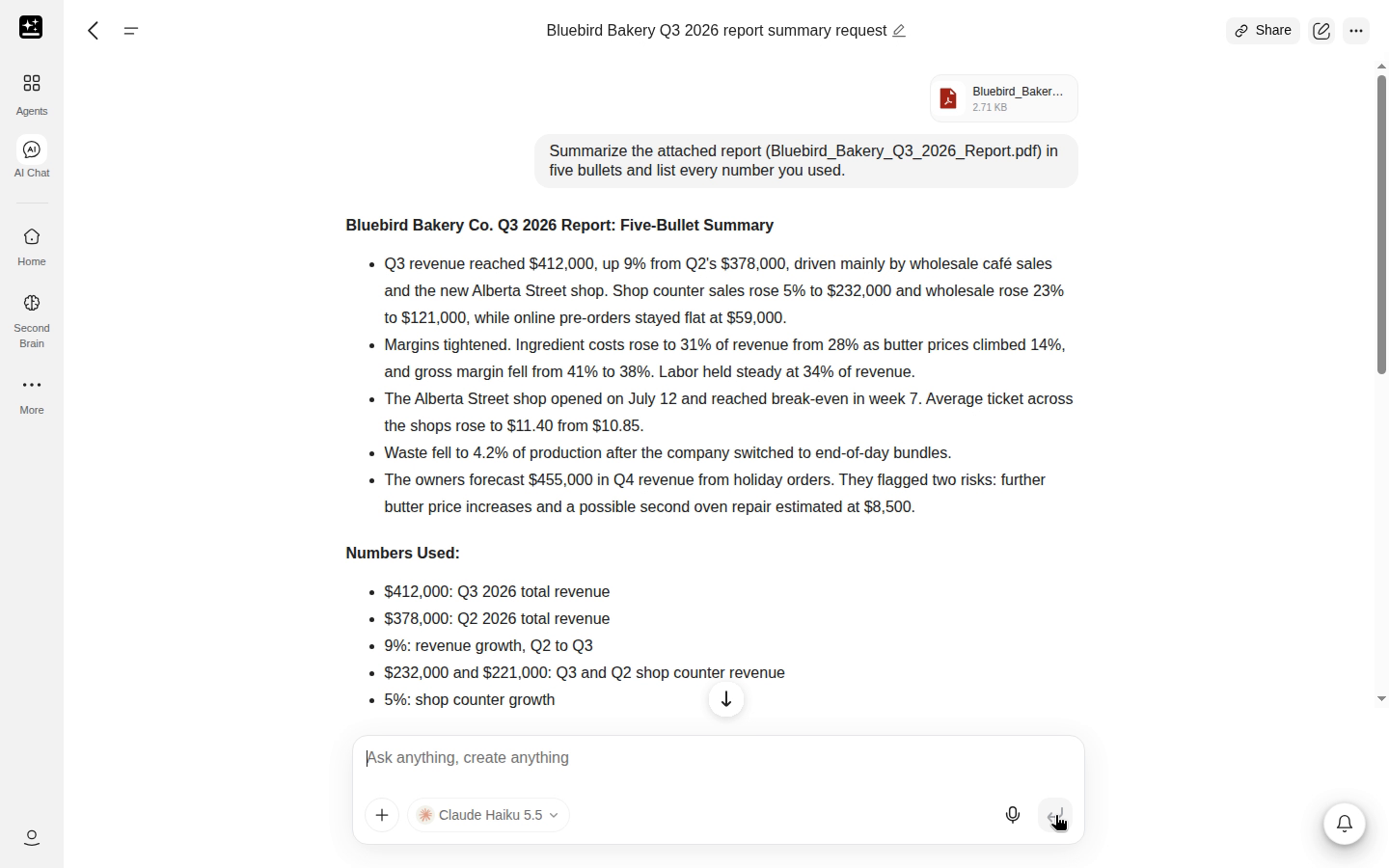
Vat het bijgevoegde rapport samen in vijf opsommingstekens en geef een lijst van alle getallen die je hebt gebruikt.
Je krijgt: de samenvatting en een lijst van de getallen die erin zijn gebruikt.
Als het vastloopt: een gescand bestand levert niets op, omdat AI-chat geen OCR uitvoert op bijgevoegde bestanden. Voeg de pagina's als afbeeldingen toe aan een model dat afbeeldingen kan lezen, of exporteer een tekstgebaseerde PDF.
Gerelateerd: Bestanden en afbeeldingen, Onderzoek met zoeken op het web en controleer de bronnen.
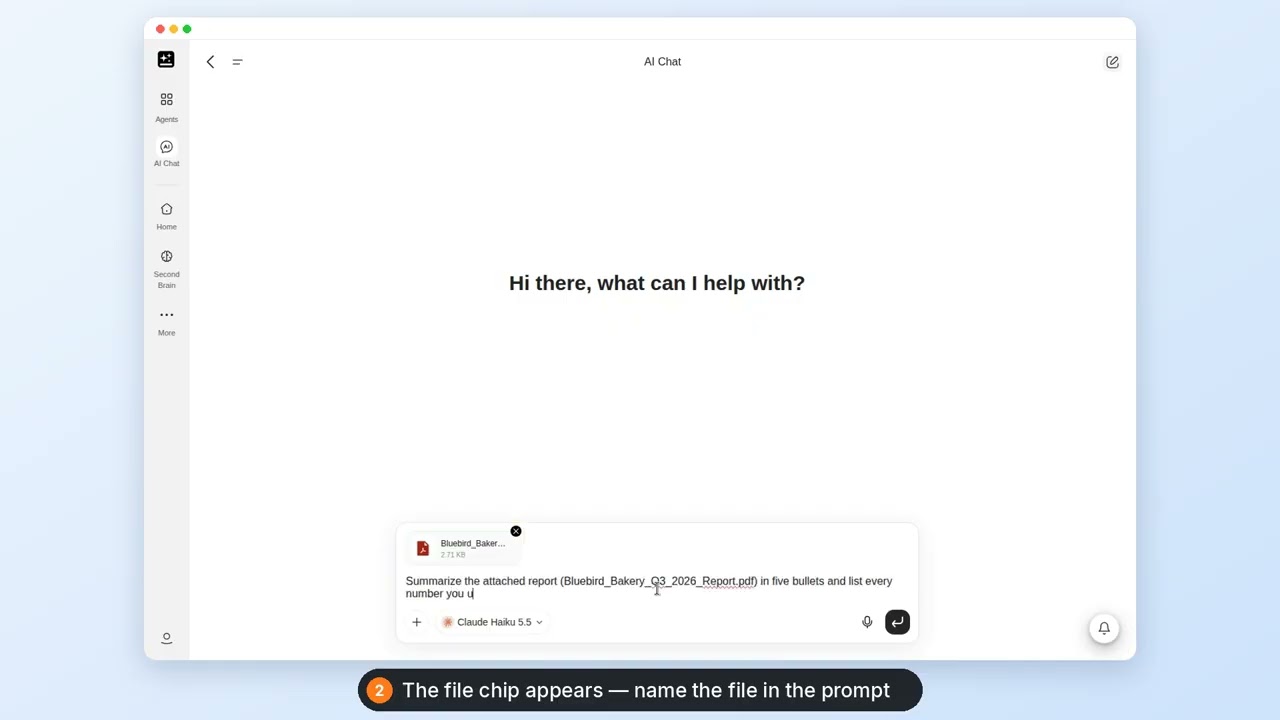
Bestanden in AI-chat: een PDF bijgevoegd, gelezen en samengevat, met de getallen op een rij
4. Onderzoek doen met zoeken op het web en de bronnen controleren
Voor: iets dat recent is veranderd, waarbij een antwoord uit het geheugen verouderd zou zijn.
Voorbereiden: de vraag, de periode waarin je geïnteresseerd bent en het soort bron dat je zou vertrouwen.
Stappen:
- Open de kiezer en zet Zoeken op het web aan vóór het eerste bericht.
- Stel de vraag met de periode erin. "De afgelopen 6 maanden" wordt anders gelezen dan "onlangs".
- Lees de [Bron]-link naast elke bewering. Zoeken op het web voegt deze zelf toe.
- Open twee of drie van de links en controleer of elke bron zegt wat het antwoord zegt.
- Laat zoeken aan voor de rest van de chat.
Zoek op het web naar het nieuwste onderzoek naar levensduur en anti-verouderingswetenschap en vat de belangrijkste bevindingen van de afgelopen 6 maanden samen. Voeg links naar je bronnen toe.
Je krijgt: een antwoord met een bron voor elke bewering.
Als het vastloopt: als de schakelaar Zoeken op het web grijs is, kan dat model niet zoeken. Start een nieuwe chat met een ander model.
Gerelateerd: Zoeken op het web en bronnen.
5. Tekst opstellen of herschrijven
Voor: een e-mail, een bericht of een alinea die een andere toon, een kortere lengte of een duidelijkere structuur nodig heeft.
Voorbereiden: de tekst, de lezer voor wie hij bedoeld is, en het ene punt dat hij moet overbrengen.
Stappen:
- Plak de tekst in het berichtvak en zet de instructie erboven.
- Noem de toon en de limiet, want alleen "vriendelijker" levert je een langer antwoord op.
- Verstuur het en lees het resultaat naast je eigen stijl.
- Wil je één deel aanpassen, gebruik dan het potlood bij je bericht, bewerk het en verstuur het opnieuw. Het antwoord wordt vanaf dat punt opnieuw gegenereerd.
- Gebruik Kopiëren onder het antwoord om het over te nemen.
Herschrijf deze e-mail zodat hij vriendelijker klinkt en houd hem onder de 120 woorden.
Je krijgt: een herschreven versie in de chat, met je oorspronkelijke tekst nog steeds in je bericht erboven, tenzij je dat bericht met het potlood hebt bewerkt.
Als het vastloopt: als een herschrijving afwijkt van wat je bedoelt, heeft de prompt niet genoemd wat behouden moest blijven. Zeg "behoud het verzoek en de deadline, verander de toon".
Gerelateerd: Personalisatie, Een antwoord opslaan.
6. Een prompt vormgeven en daarna doorgeven aan Superagent
Voor: je weet welk resultaat je wilt, maar je krijgt de briefing die je daar brengt niet op papier.
Voorbereiden: het idee in grote lijnen en de randvoorwaarden die je al kent.
Stappen:
- Beschrijf het idee in een paar zinnen in een nieuwe chat.
- Plak de onderstaande prompt na je idee. Die vraagt je eerst wat er ontbreekt voordat er iets wordt geschreven.
- Beantwoord de vragen die worden gesteld. Die antwoorden vormen de briefing.
- Vraag om de definitieve prompt als één blok dat je kunt kopiëren.
- Gebruik Kopiëren, open Superagent en plak de prompt. Deze stap doe je handmatig.
Help me dit idee om te zetten in een duidelijke briefing voor een agent: vraag me wat er ontbreekt en schrijf daarna de definitieve prompt.
Wat je krijgt: een prompt waarin de ontbrekende punten zijn ingevuld, klaar om te plakken in een agent die hem kan uitvoeren.
Als het vastloopt: als de prompt wordt geschreven zonder dat er iets wordt gevraagd, geef dan aan welke onderdelen nog openstaan, zoals de doelgroep of het uitvoerformaat.
Gerelateerd: Waar AI-chat ophoudt.
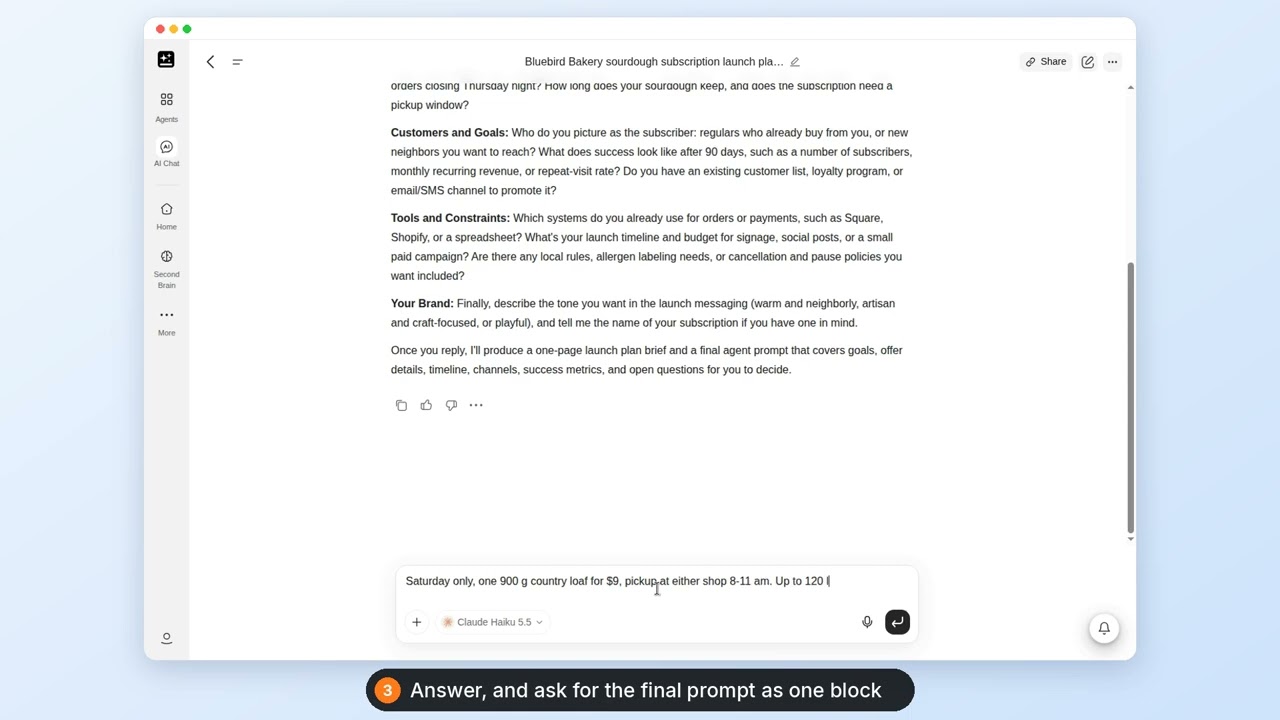
AI-chat vormgeven: een idee omgezet in een briefing en als prompt overgezet naar Superagent
Wanneer het model verandert
7. Als een model is verdwenen
Voor: een model dat je gebruikte staat niet meer in de modelkiezer, of een chat toont een melding dat het model wordt uitgefaseerd.
Voorbereiding: niets, al helpt de chat waarin je het model gebruikte.
Stappen:
- Lees de melding boven het berichtvak: "{model} wordt uitgefaseerd op {date}. Schakel over naar {replacement} om onderbreking te voorkomen." Deze verschijnt alleen in chats die het uit te faseren model gebruiken. Je kunt de melding sluiten; ze komt terug in de laatste 7 dagen van het model. Probleemoplossing legt uit waarom modellen worden uitgefaseerd.
- Start een Nieuwe chat en kies de vervanger, of ga verder in de oude chat. Na de uitfaseringsdatum komt het volgende antwoord daar automatisch van de vervanger. Hoe dan ook worden berichten gefactureerd tegen het tarief van de vervanger, dat kan afwijken van wat het oude model kostte.
- Bewaar de oude chat ter referentie. De geschiedenis blijft in je chatlijst staan.
- Als de vervanger zich anders gedraagt, geef dan in de prompt aan wat er veranderd is, zoals de lengte of de opmaak die je gewend was.
Resultaat: een werkende chat op het vervangende model, en het oude gesprek dat nog leesbaar is en na de uitfaseringsdatum verder kan op de vervanger.
Als het vastloopt: als de vervanger niet in je modelkiezer staat, wordt die mogelijk niet aangeboden binnen je plan, in je regio of door het modelbeleid van je organisatie. Kies een ander model in dezelfde groep, of vraag het je beheerder. Uitgefaseerde modellen in Probleemoplossing geeft de achtergrond.
Gerelateerd: Een ander model gebruiken voor hetzelfde onderwerp.
8. Gebruik een ander model voor hetzelfde onderwerp
Voor: het antwoord was mager, onjuist of slecht geschreven en je wilt een tweede mening.
Voorbereiden: de prompt die het zwakke antwoord opleverde.
Stappen:
- Kopieer je oorspronkelijke prompt uit de oude chat.
- Open Nieuwe chat. De kiezer in de afgeronde chat is grijs weergegeven, dus een nieuwe chat is de enige manier om van model te wisselen.
- Kies een ander model, uit de andere groep als je kiezer groepen toont.
- Plak de prompt en voeg toe wat er mis was aan het eerste antwoord.
- Lees beide antwoorden. Er is geen weergave naast elkaar, dus de vergelijking maak je zelf.
Je krijgt: een tweede antwoord, terwijl het eerste ter referentie in zijn eigen chat blijft staan.
Als het vastloopt: als beide modellen hetzelfde zwakke antwoord geven, voeg dan de voorwaarde toe die je had weggelaten en vraag het opnieuw.
Gerelateerd: Modelkiezer, Kies het juiste model voor een taak.
Houd een chat bruikbaar en vind hem terug
9. Houd een lang gesprek bruikbaar
Voor: een chat die al uren loopt en de details van het begin begint kwijt te raken.
Voorbereiden: de beslissing of het resultaat dat je wilt meenemen.
Stappen:
- Let op de melding "Voor betere prestaties is de eerdere chatgeschiedenis gecomprimeerd." Dat betekent dat de chat ruimte maakt, en dat is normaal.
- Vraag om een samenvatting voordat je opnieuw begint, zolang de chat de draad nog vasthoudt.
- Start een Nieuwe chat met de samenvatting als eerste bericht.
- Houd één onderwerp per chat aan. Een nieuw onderwerp krijgt vanaf het begin een nieuwe chat.
Vat in 10 opsommingstekens samen wat we tot nu toe hebben besloten, zodat ik een nieuwe chat kan starten.
Wat je krijgt: een overdrachtssamenvatting die je in de volgende chat kunt plakken, zonder de oude opnieuw te hoeven lezen.
Als het vastloopt: als het antwoord stopt met "Contextlengte overschreden", heeft de chat geen ruimte meer om mee te werken. Start een nieuwe, ook zonder de samenvatting.
Gerelateerd: Lange chats, Een antwoord opslaan.
10. Een antwoord opslaan
Voor: een antwoord dat je volgende week nog wilt hebben, buiten de chat.
Voorbereiding: niets behalve het antwoord.
Stappen:
- Gebruik Kopiëren onder het antwoord voor alles wat je ergens anders wilt plakken.
- Open het menu "..." onder het antwoord voor de twee opslagopties.
- Kies Opslaan in AI Drive om het antwoord als Markdown-bestand te bewaren in de map Genspark › AI-chat van je AI Drive. Met een gratis abonnement kan je eerst worden gevraagd te upgraden.
- Kies Opslaan in Notion om het in een pagina te zetten. Zolang Notion niet is gekoppeld, staat er in die regel Notion koppelen en wordt eerst de koppeling gestart.
Resultaat: het antwoord is opgeslagen in AI Drive of Notion en de chat blijft ongewijzigd. Een opgeslagen antwoord krijgt de naam van de chat, aangevuld met de datum en tijd.
Als het vastloopt: na het opslaan opent Bekijken in AI Drive in het dialoogvenster Export geslaagd het bestand. Als Opslaan in AI Drive je vraagt te upgraden, omvat je abonnement geen opslag van bestanden vanuit een chat; gebruik dan Kopiëren. Als er in de Notion-regel Notion koppelen staat, koppel dan eerst Notion en sla opnieuw op.
Gerelateerd: Een eerdere chat zoeken, voortzetten, vastzetten, hernoemen of verwijderen.
11. Een eerdere chat zoeken, voortzetten, vastzetten, hernoemen of verwijderen
Voor: een gesprek dat je een tijdje geleden hebt gevoerd en opnieuw nodig hebt.
Voorbereiding: een woord uit de titel, of ongeveer wanneer je het gesprek hebt gevoerd.
Stappen:
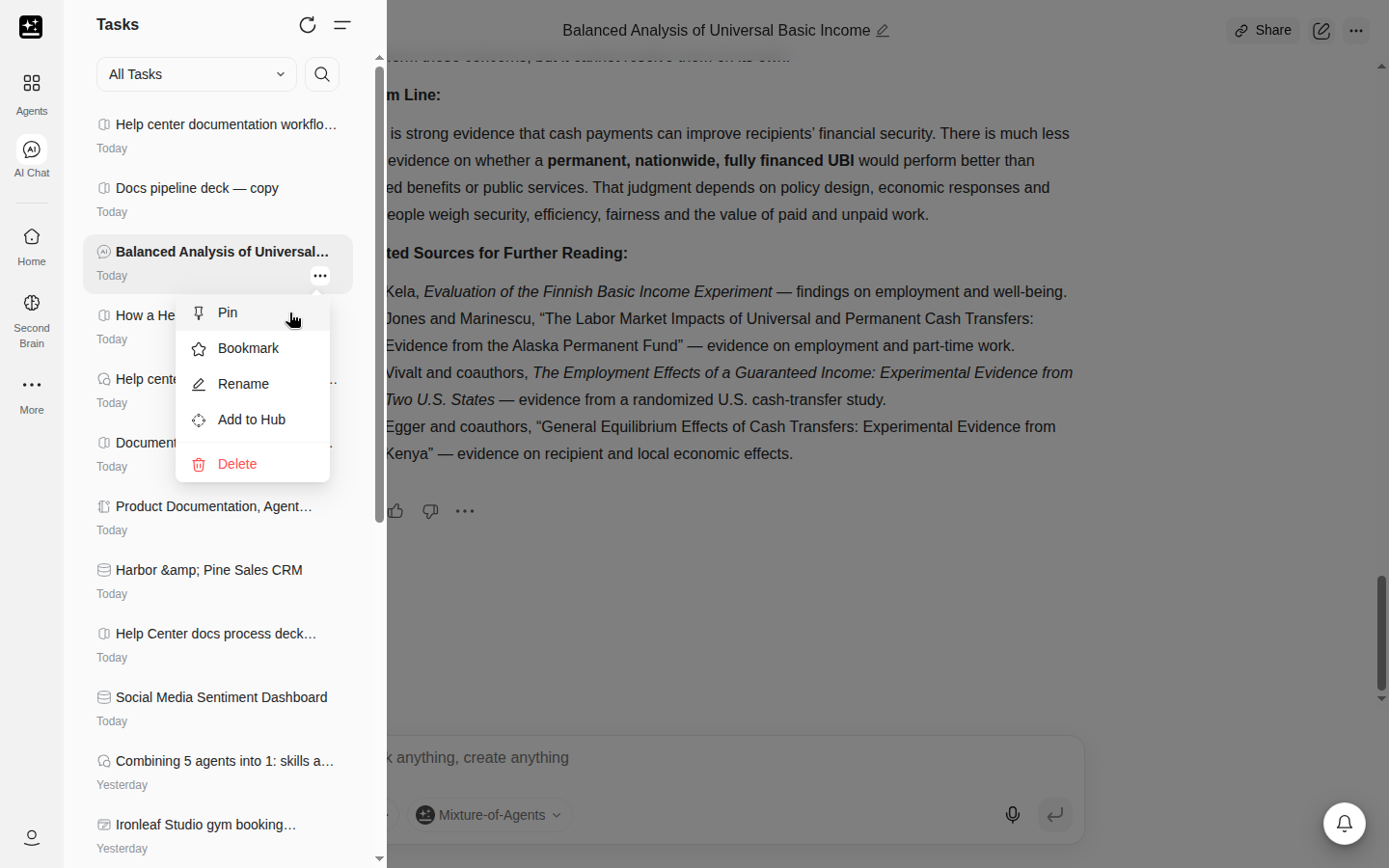
- Open de chatlijst in de zijbalk. Elk AI-chat-gesprek wordt daar opgeslagen als project.
- Open de chat om hem voort te zetten. Als een opgeslagen chat in een viewer wordt geopend, staat er op de knop Gesprek voortzetten.
- Kies in de chatlijst Vastzetten voor een chat waar je vaak naar terugkeert, zodat hij bovenaan blijft staan. De limiet is 50: "Je kunt maximaal 50 projecten vastzetten. Maak eerst enkele projecten los."
- Gebruik Hernoemen om een chat vindbaar te maken, Bladwijzer om hem te markeren, of Verwijderen om hem te verwijderen. Verwijderen verschijnt alleen bij chats waarvan jij de eigenaar bent.
- Toevoegen aan Werkruimte voegt de chat toe aan je Werkruimte.
Resultaat: de chat is geopend en klaar om voort te zetten op het oorspronkelijke model (of op de vervanger ervan, als dat model is uitgefaseerd), of een overzichtelijkere lijst.
Als het vastloopt: als je een chat niet kunt verwijderen, bewaart je organisatie mogelijk de projectgeschiedenis. Het menu van de chat toont dan "Je organisatie bewaart de projectgeschiedenis. Het verwijderen van projecten en gesprekken is uitgeschakeld." op de plek waar Verwijderen zou staan.
Gerelateerd: Lange chats.
Dicteren en personalisatie
12. Dicteren op het web
Voor: je spreekt je prompt liever in dan dat je hem typt.
Voorbereiding: op een computer de Speakly-app. Op een telefoon of tablet een browser die microfoontoegang toestaat.
Stappen:
- Open een chat op het web en klik op de microfoon in het berichtvak. Op een computer opent dit de Speakly-site in een nieuw tabblad. Installeer Speakly daar en ga dan terug naar de chat. Op een telefoon of tablet start de opname in het berichtvak.
- Dicteer je prompt. Op een computer typt Speakly hem in het berichtvak. Op een telefoon of tablet zet de spraakinvoer hem om in tekst zodra je klaar bent.
- Lees de tekst voordat je hem verstuurt en corrigeer verkeerd verstane woorden.
- Verstuur hem zoals je een getypt bericht zou versturen.
Resultaat: de prompt als tekst, zonder dat je hoeft te typen.
Als het vastloopt: op een computer opent de microfoon altijd de Speakly-site en neemt hij niet op in de pagina, omdat dicteren op de desktop via de Speakly-app verloopt. Speakly legt uit hoe het werkt. Live spraakgesprekken zijn een functie van Superagent.
Gerelateerd: Speakly, Realtime Spraak.
13. Personalisatie in- of uitschakelen
Voor: antwoorden die bij je toon moeten passen, of er juist niet meer bij moeten passen.
Voorbereiding: een profiel, als je wilt dat de schakelaar verschijnt.
Stappen:
- Open het keuzemenu in een chat.
- Zoek Personalisatie onder Zoeken op het web, met het label "Je profielvoorkeuren toepassen".
- Schakel het uit voor deze chat.
- Om te wijzigen wat er wordt toegepast, open je Instellingen → Personalisatie en bewerk je het profiel.
- Om het effect te controleren, stel je dezelfde vraag in twee chats, met de schakelaar in elke stand.
Resultaat: antwoorden die door je profiel zijn gevormd, of antwoorden zonder, per chat.
Als het vastloopt: als de schakelaar er niet is, is er nog geen profiel. Vul er eerst een in onder Instellingen → Personalisatie.
Was dit artikel nuttig?