

AI-afbeelding
AI-afbeelding
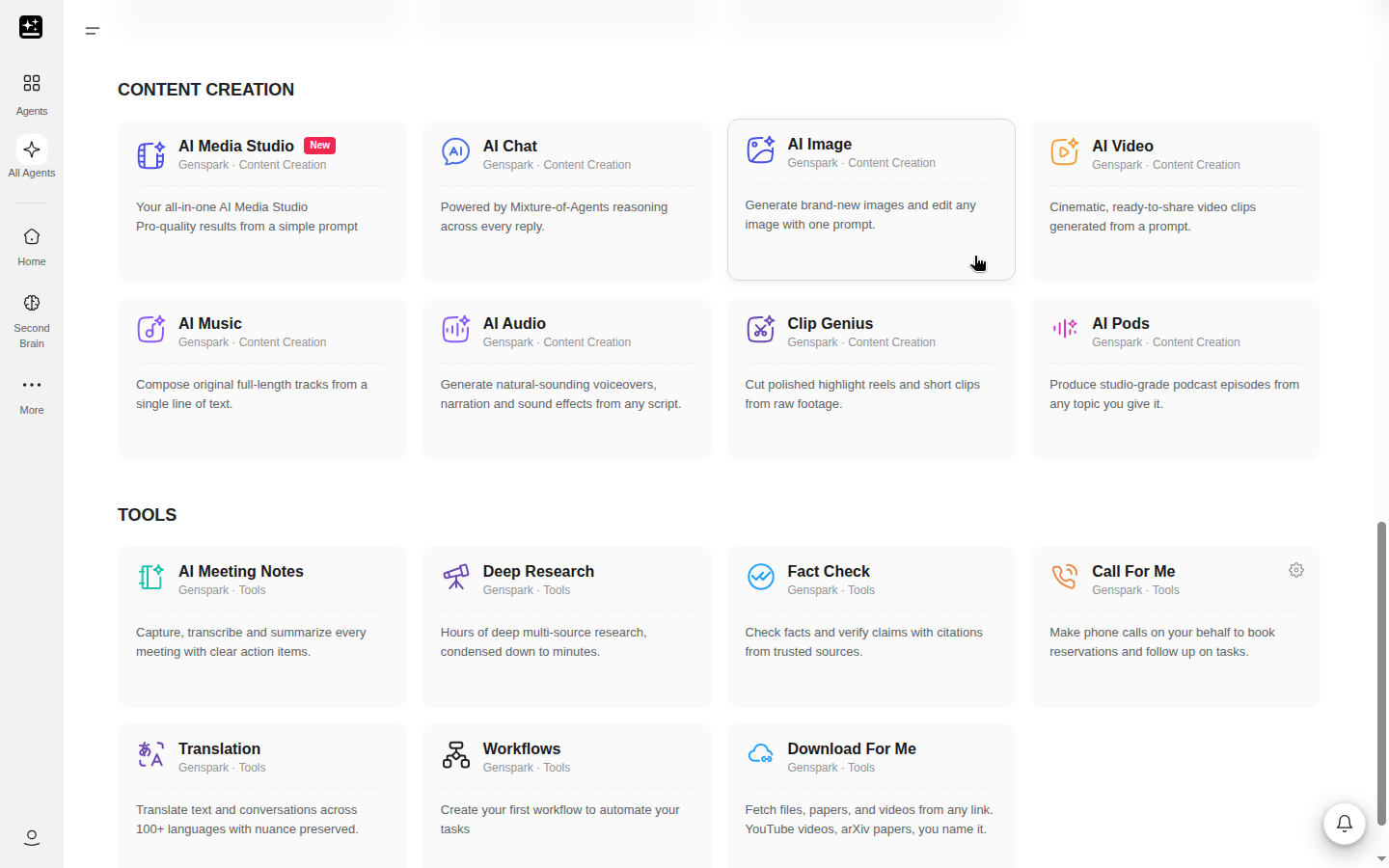
AI-afbeelding maakt of bewerkt één afbeelding op basis van een prompt of een referentieafbeelding. Je beschrijft wat je wilt, kiest een model en krijgt een raster met resultaten dat je kunt bewerken, remixen, downloaden of omzetten in een video.
Het heeft een eigen limiet van 5 uur en eigen factureringsregels, en geen van beide valt onder het Gratis quotum. De limiet en de creditregels staan direct na Snel aan de slag, omdat daar de meeste vragen over gaan.
Wat is AI-afbeelding?
AI-afbeelding: één afbeelding, gegenereerd of bewerkt. Je typt een prompt, voegt eventueel een referentieafbeelding toe, en AI-afbeelding levert één, twee of vier afbeeldingen, afhankelijk van het aantal dat je instelt. Elke chat wordt opgeslagen als project, zodat je later kunt terugkomen en verder kunt bewerken.
Het maakt geen borden, presentaties, pagina's of video's. Is de klus groter dan één afbeelding, dan neemt een ander product het over; Waar AI-afbeelding ophoudt geeft voor elk een startpunt.
De bedieningselementen op de startpagina zijn:
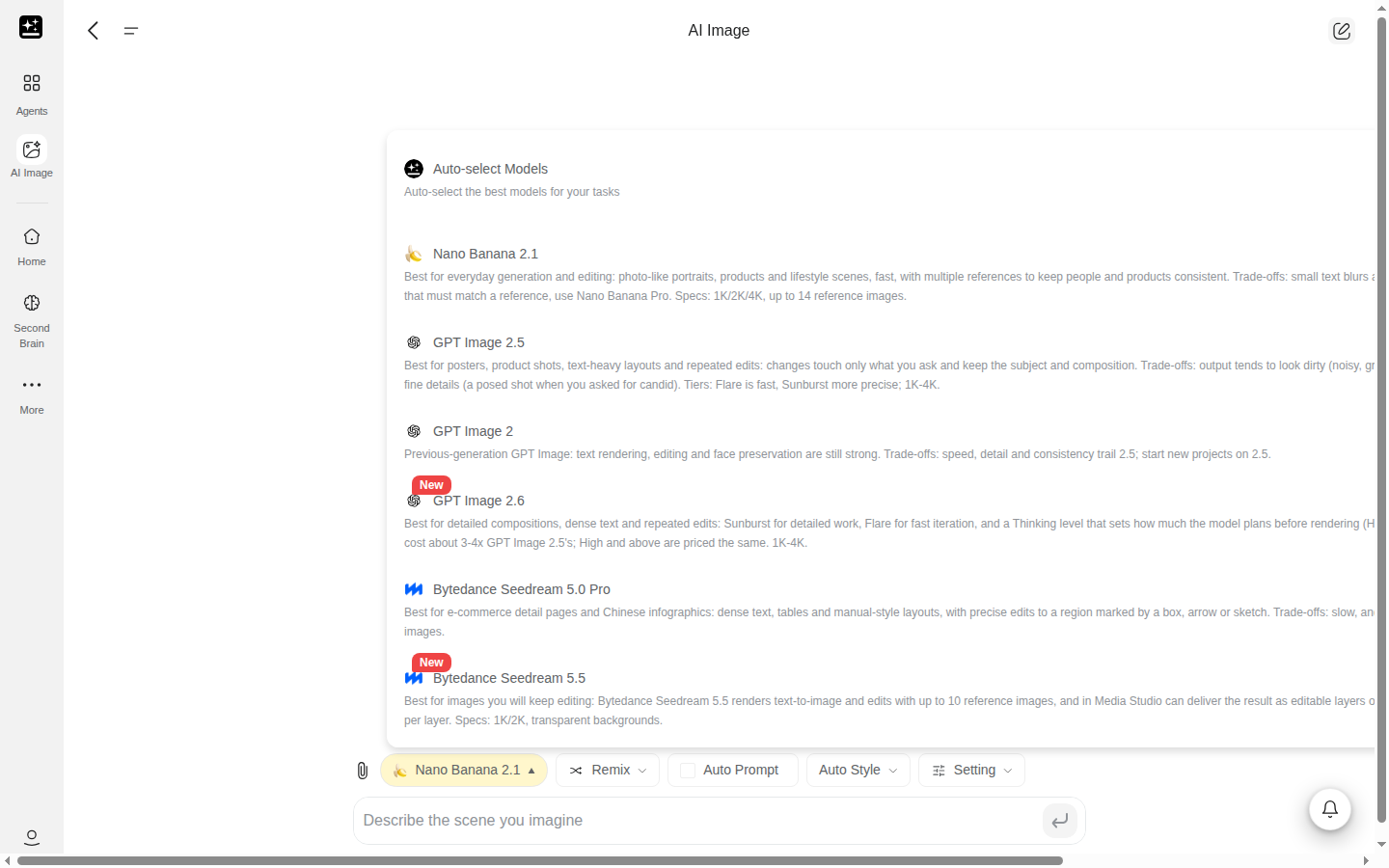
- Een modelknop die alle afbeeldingsmodellen toont, met op elke rij een prijsniveau en een vermenigvuldiger.
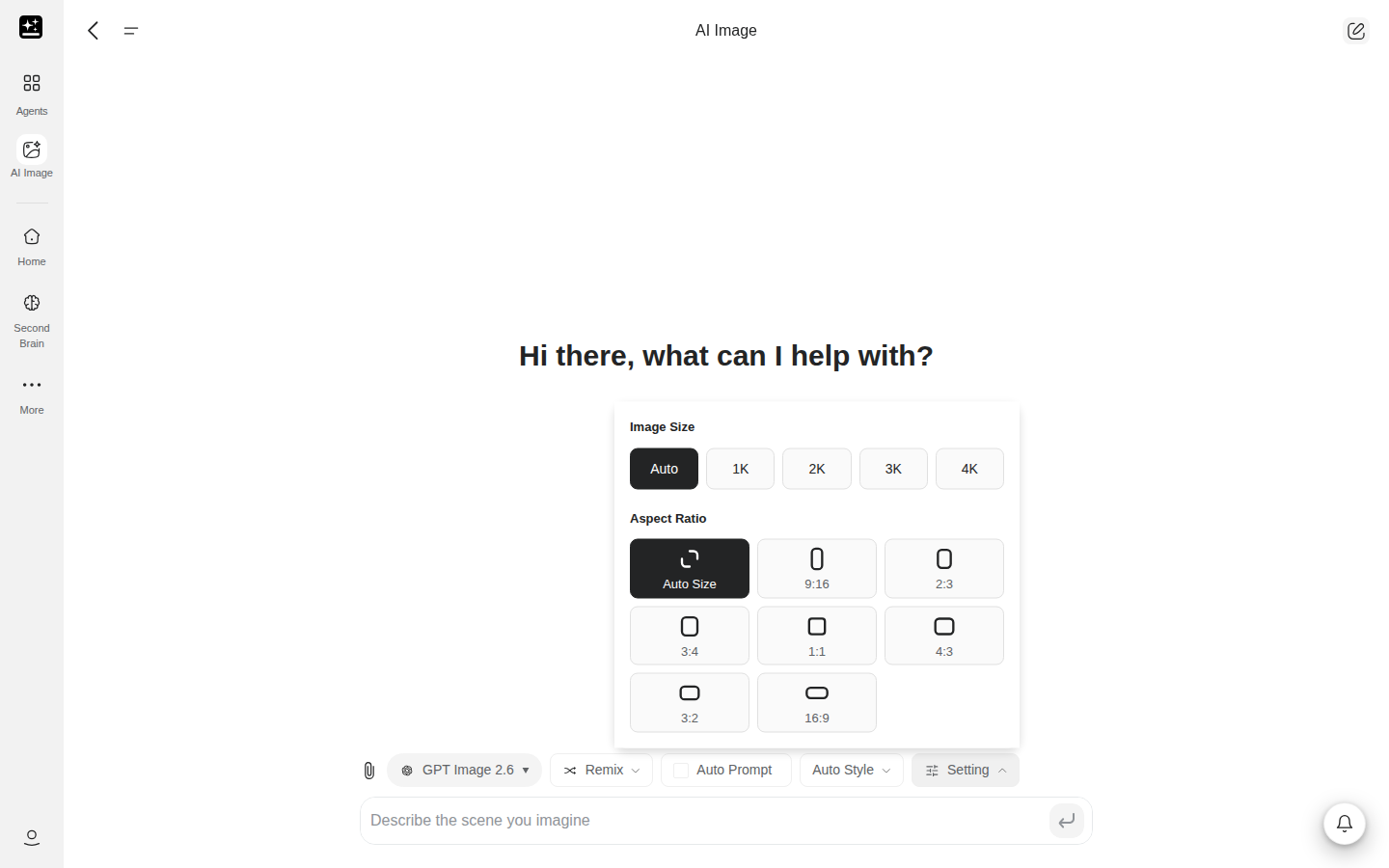
- Een knop Instelling voor afbeeldingsgrootte, kwaliteit, beeldverhouding en het aantal te maken afbeeldingen.
- De knoppen Automatische stijl, Camera en Automatische prompt, die de afbeelding vormgeven zonder je woorden te wijzigen.
- Een werkbalk op elk resultaat om opnieuw te maken, te remixen, te bewerken en om te zetten in een video.
De productnaam is AI-afbeelding. Sommige oudere pagina's noemen het de "AI Image Agent". Daarmee wordt dit product bedoeld.
Wat je kunt doen
Zes taken dekken het meeste waarvoor mensen AI-afbeelding gebruiken. Plak de prompt en vervang het onderwerp door je eigen onderwerp. Voorbereidingsnotities staan in de laatste kolom. Alle vijftien recepten staan aan het einde, onder Recepten.
| Wat je krijgt | Prompt om te plakken | Volledig recept |
|---|---|---|
| Een afbeelding op basis van een beschrijving | Een met de hand geschilderde aquarel van een vuurtoren bij zonsopgang, zachtroze wolken, wijd shot, geen tekst. | Een afbeelding maken op basis van een prompt |
| Een afbeelding van een model dat je zelf koos, met het model vermeld | Maak een strakke productfoto van een keramische mok op een houten tafel, zacht licht door het raam. | Kies een model en controleer welk model je kreeg. Begin met een rij met het label Geen creditkosten als je keuzelijst die toont. |
| Eén deel van een afbeelding gewijzigd, de rest ongemoeid | Laat alles hetzelfde. Verander alleen de lucht in een warme zonsondergang. | Eén deel bewerken, de rest behouden. Voeg eerst de afbeelding toe. |
| Een nieuwe scène met hetzelfde gezicht of personage | Gebruik de bijgevoegde foto als referentie. Behoud het gezicht, het kapsel en de houding, en plaats de persoon in een door regen verlichte stadsstraat. | Een referentiefoto gebruiken. Voeg eerst de foto toe. |
| Een afbeelding met leesbare tekst erin | Een vierkante socialmediapost met de tekst 'OPEN LATE FRIDAY' in grote witte letters op een donkerblauwe achtergrond. Gebruik alleen die tekst. | Leesbare tekst in een afbeelding zetten |
| Een scherpere, grotere of achtergrondloze versie van een foto | Maak deze foto scherper en groter; houd de huid natuurlijk. | Verscherpen, vergroten of een achtergrond verwijderen. Voeg eerst de foto toe. |
Twee secties direct na Snel aan de slag gelden voor elke taak: de limiet van 5 uur en wat credits kost.
Waar alles staat
| Wat je wilt | Web | App |
|---|---|---|
| Een afbeelding starten | Contentcreatie → AI-afbeelding op de startpagina, of Alle agents → tabblad Contentcreatie → kaart AI-afbeelding | AI-afbeelding in het startraster, of Alle agents → Contentcreatie → AI-afbeelding |
| Een model kiezen | De modelknop boven het promptvak | Model selecteren |
| Grootte, kwaliteit, verhouding, aantal | Instelling, boven het promptvak | Afbeeldingsinstellingen, met daarin Beeldverhouding, Afbeeldingsgrootte, Uitbreiden, Achtergrond verwijderen en Onscherpte verwijderen |
| Een stijl kiezen | Automatische stijl | Stijl |
| Het product je prompt laten herschrijven | Schakelaar Automatische prompt | Automatische prompt |
| Een referentie toevoegen | De bijlageknop naast het promptvak | De bijlageknop naast het promptvak |
| Een resultaat opnieuw maken, remixen of bewerken | De werkbalk op de afbeelding, en de zijeditor wanneer je erop klikt | Dezelfde acties op het resultaat |
| Een eerdere afbeelding terugvinden | De chatlijst in de zijbalk, of Recent op de startpagina van AI-afbeelding | De chatlijst |
De app heeft versie 2.9.2 of hoger nodig om AI-afbeelding te tonen. Het appscherm heeft geen instelling voor het aantal afbeeldingen en geen kwaliteitsinstelling. Als het startraster in de browser op je telefoon AI-afbeelding niet toont, open dan Alle agents en gebruik het tabblad Contentcreatie.
Snel aan de slag
Voordat je begint: een Genspark-account en een idee voor één afbeelding. Je hoeft niet eerst een model te kiezen, want de keuzelijst blijft de hele chat beschikbaar.
- Open AI-afbeelding via Contentcreatie → AI-afbeelding, of via Alle agents → Contentcreatie → AI-afbeelding. Open AI-afbeelding in de app vanuit het startraster.
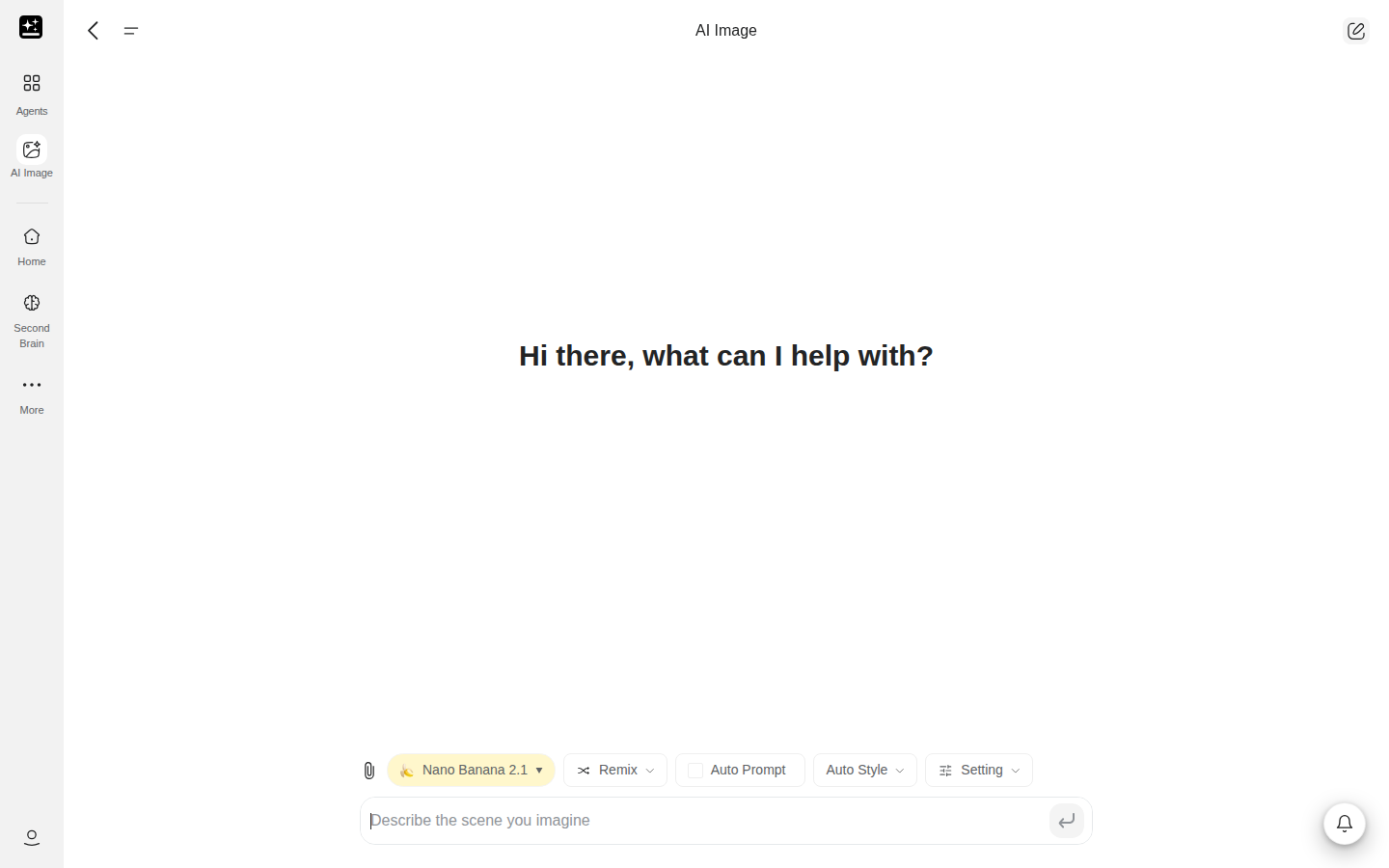
- Typ een prompt. Noem het onderwerp, de omgeving en de stijl, bijvoorbeeld "een met de hand geschilderde aquarel van een vuurtoren bij zonsopgang".
- Open de modelknop en kies een model. Weet je het niet zeker, houd dan het standaardmodel aan. Het prijsniveau en de labels Credits of Geen creditkosten op elke rij laten zien wat een model kost (Wat credits kost).
- Open Instelling en controleer Afbeeldingsgrootte, Beeldverhouding en het aantal afbeeldingen. Laat je een instelling op Automatisch staan, dan kiest het model.
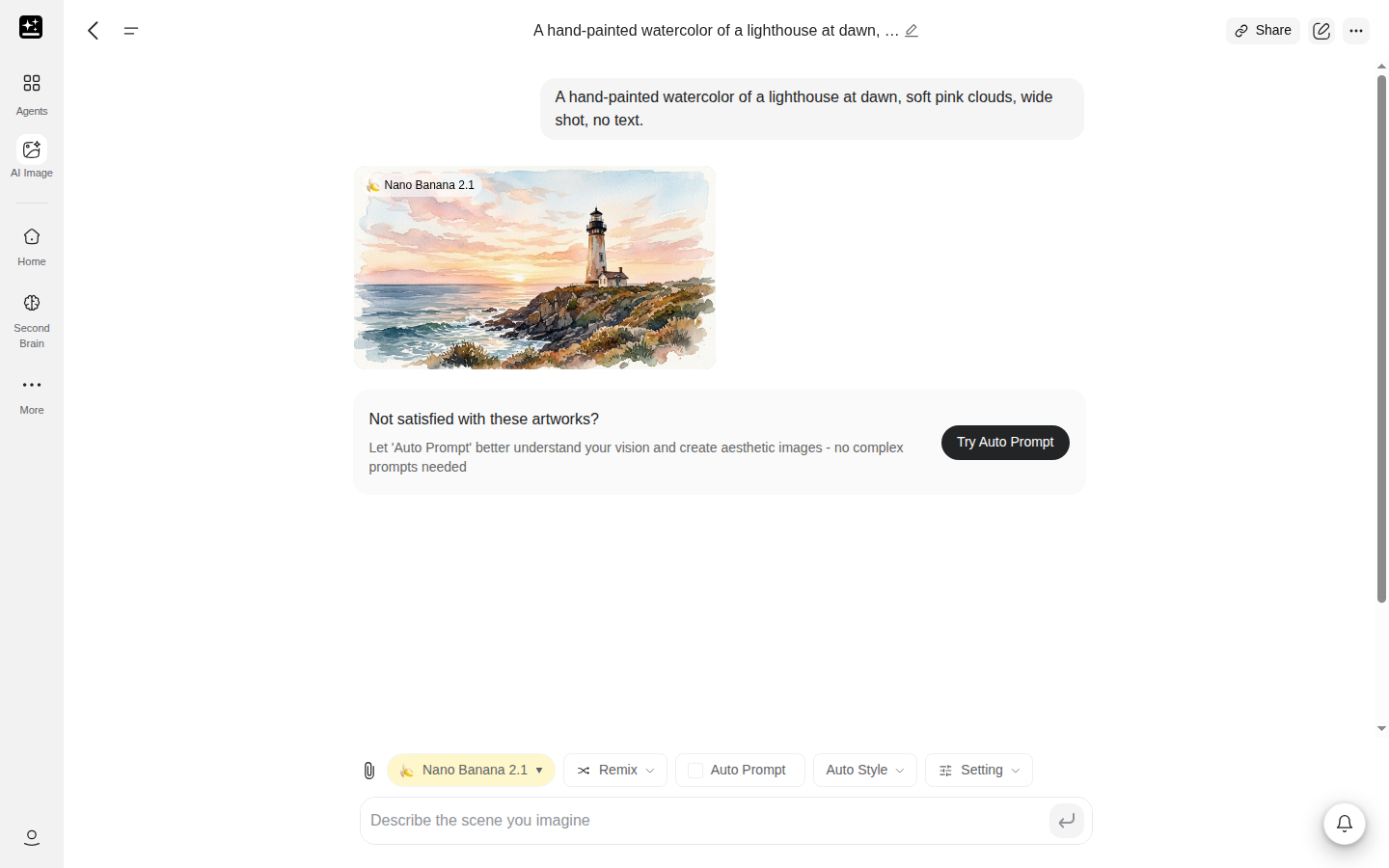
- Verstuur de prompt. De chat toont "Afbeeldingstaken aanmaken..." en daarna een raster met resultaten, elk met daaronder de naam van het model dat het heeft gemaakt.
- Wijzig een resultaat met de werkbalk op de afbeelding, of klik erop om de zijeditor te openen. Je kunt ook een bewerking in de chat typen, zoals "verander de achtergrond in een strand".
- Gebruik Afbeelding downloaden om de gewenste afbeelding te bewaren.
Limiet van 5 uur voor AI-afbeelding
AI-afbeelding heeft een eigen gebruikslimiet: een vast venster van 5 uur per gebruiker, geteld in afbeeldingen. Je eerste getelde afbeelding start het venster. Nieuwe chats zetten het niet terug. Het gaat niet om uren gebruik.
De limiet telt alleen afbeeldingen die geen credits kosten. Een afbeelding waarvoor credits worden gerekend, telt nooit mee. Plus-, Pro- en Team-plaatsen hebben een venster van dezelfde omvang. Free-accounts en Go-accounts hebben geen limiet van 5 uur, omdat elke afbeelding met die abonnementen credits verbruikt. De omvang van het venster is een vast aantal afbeeldingen, en dat kan veranderen.
Het venster wordt gedeeld tussen web en app. Het wordt niet gedeeld met AI-chat, dat een eigen limiet op basis van verbruik heeft. Het valt ook niet onder het Gratis quotum. Afbeeldingen die je in Media Studio via het gratis pad maakt, tellen mee voor hetzelfde venster, omdat beide producten dezelfde afbeeldingsmodellen gebruiken.
Wat je ziet, hangt af van je abonnement. Bij Plus en Pro vanaf 18 september 2026 toont het invoerveld een van drie berichten zolang het geselecteerde model, de grootte en de kwaliteit op de gratis lijst staan:
| Wat je ziet | Wat het betekent | Wat je moet doen |
|---|---|---|
| Dit afbeeldingsmodel zonder creditkosten | Het venster heeft nog ruimte, en dit model, deze grootte en deze kwaliteit zijn gratis. | Niets. Ga gewoon door. |
| De gratis afbeeldingsmodellen van je abonnement gebruiken nu credits · Limiet van 5 uur voor AI-afbeelding wordt gereset om | Het venster is op, dus afbeeldingen van de gratis lijst kosten nu credits. | Ga door als je credits hebt, of wacht tot het getoonde tijdstip. |
| Je hebt de limiet van 5 uur voor AI-afbeelding voor de gratis afbeeldingsmodellen van je abonnement opgebruikt en je credits zijn op. Koop credits, upgrade je abonnement of wacht tot {time} totdat de limiet wordt gereset. | Het venster is op en het creditsaldo is leeg. | Kies Credits kopen, upgrade, of wacht tot het getoonde tijdstip. Pro-accounts zien dezelfde regel zonder "upgrade je abonnement". |
Wanneer het venster bijna op is, toont AI-afbeelding "Limiet van 5 uur nadert." boven het promptvak bij Plus, Pro en Team, ook bij Plus en Pro vanaf 18 september 2026. Standaardleden gaan daarna door op credits, en de balk in het invoerveld toont "De gratis afbeeldingsmodellen van je abonnement gebruiken nu credits · Limiet van 5 uur voor AI-afbeelding wordt gereset om {time}".
Plus- en Pro-accounts van vóór 18 september 2026 en Team-plaatsen zien een ander bericht wanneer het venster op is: "Limiet van 5 uur voor AI-afbeelding bereikt. Reset om {time}". Bij die abonnementen stopt AI-afbeelding tot de reset, en het kopen van credits verandert daar niets aan. Als Genspark niet kan bepalen wanneer het venster afloopt, staat er "Wordt binnenkort gereset". Welk abonnement je hebt, bepaalt welk van deze berichten je ziet.
De balk verschijnt alleen zolang het geselecteerde model, de grootte en de kwaliteit allemaal op de gratis lijst staan. Kies je een betaalde optie, dan verdwijnt de balk, omdat die afbeelding credits kost en het venster niet raakt.
Wat credits kost, per abonnement
Elke afbeelding wordt op een van twee manieren gefactureerd: gratis binnen je abonnement, of met credits. Welke van toepassing is, hangt af van je abonnement en van het model, de grootte en de kwaliteit die je kiest. Zoek hieronder je abonnement. Weet je niet zeker welke Plus- of Pro-sectie op jou van toepassing is, controleer dan de startdatum van je abonnement.
Free-accounts
Elke afbeelding verbruikt credits uit de dagelijkse toekenning. Er is geen limiet van 5 uur en geen label Geen creditkosten in de keuzelijst. Afbeeldingen krijgen een Genspark-watermerk. De gratis toekenning heeft een levenslang maximum; het aantal staat in de Creditsgids.
Go-accounts
AI-afbeelding valt niet onder Go, dus elke afbeelding verbruikt credits. De balk in het invoerveld toont "AI-afbeelding vereist credits". Zonder resterende credits staat er "AI-afbeelding valt niet onder Genspark Go en vereist credits." Er is geen limiet van 5 uur en geen watermerk.
Afbeeldingen die Go-leden in Media Studio maken, tellen niet mee voor de limiet van 5 uur voor AI-afbeelding. Go betaalt credits voor elke afbeelding.
Plus en Pro vanaf 18 september 2026
Als je abonnement op of na 18 september 2026 is gestart, of als je terugkwam na een onderbreking van meer dan 14 dagen, is een vaste lijst met modellen, groottes en kwaliteitsinstellingen gratis. De keuzelijst markeert die rijen met Geen creditkosten. De bewerkingstools zijn ook gratis. Plus en Pro krijgen dezelfde gratis lijst.
Of een afbeelding gratis is, hangt af van de combinatie van model, grootte en kwaliteit, dus de keuzelijst is de lijst om op te vertrouwen. Al het andere verbruikt credits, voor Plus en Pro gelijk. Daaronder vallen premiummodellen, de kwaliteit Extra hoog en Max, 4K en enkele andere groottes.
De gratis lijst telt mee voor de limiet van 5 uur. Wanneer het venster op is, blijven afbeeldingen van de gratis lijst werken op credits, dus niets wordt geblokkeerd. Zonder resterende credits verschijnt het bericht dat je credits op zijn. Door credits te kopen kun je verdergaan.
Als je de kwaliteit op Automatisch laat staan of weglaat, kiest AI-afbeelding de hoogste gratis optie bij je grootte. Het standaardmodel is het goedkoopste model op de gratis lijst.
Standaardleden krijgen geen bevestiging vóór een betaalde afbeelding. Het badge Credits op de grootte- of kwaliteitsoptie is het signaal.
Plus en Pro van vóór 18 september 2026
Als je abonnement vóór 18 september 2026 is gestart en actief is gebleven, is bijna elk model gratis tot en met 31 december 2026. Een onderbreking van maximaal 14 dagen telt nog als doorlopend. Pro betaalt niets extra. Plus betaalt alleen credits voor 4K bij enkele modellen en voor de hoogste kwaliteitsinstellingen van twee modellen.
Wanneer je een betaalde optie kiest, vraagt AI-afbeelding eerst om bevestiging. Het dialoogvenster toont "Deze optie verbruikt credits" en "Dit model, deze grootte of deze kwaliteit valt niet onder de gratis afbeeldingsmodellen van je abonnement. Als je doorgaat, worden credits verbruikt." Kies Doorgaan met credits om door te gaan, of Begrepen, niet meer vragen om de vraag niet meer te krijgen.
Bij deze abonnementen blokkeert de limiet van 5 uur AI-afbeelding wanneer die op is, en het kopen van credits heft die niet op. Na 31 december 2026 gelden de regels voor abonnementen vanaf 18 september 2026. Abonnementen en de Creditsgids bevatten de formulering op abonnementsniveau.
Team-plaatsen
Team-plaatsen volgen de regels voor Plus en Pro van vóór 18 september 2026. Ze worden gefactureerd zoals Plus. De limiet van 5 uur blokkeert AI-afbeelding wanneer die op is. De regels hebben geen einddatum.
Eén portemonnee voor elk product
Credits komen uit één portemonnee waaruit elk Genspark-product put, dus een credit die je aan een afbeelding besteedt, kan een andere agent niet gebruiken. Een mislukte of geblokkeerde afbeelding wordt niet in rekening gebracht (Afbeelding geblokkeerd).
Het aantal afbeeldingen speelt hier een rol. Kies je 2 of 4, dan worden er zoveel afbeeldingen gemaakt en wordt elke afbeelding gefactureerd. Creditverbruik beperken beschrijft de stappen.
Volgende: Modelkeuze behandelt de bedieningselementen waarin deze labels staan.
Modelkeuze en Instelling
De modelknop boven het promptvak toont elk afbeeldingsmodel. De eerste rij is Modellen automatisch selecteren, met de omschrijving "Selecteer automatisch de beste modellen voor je taken". Elke rij toont de naam van het model, een prijsniveau van $ tot $$$$ en een vermenigvuldiger zoals "2×" die de kosten vergelijkt met het basismodel. Er zijn geen groepen, anders dan bij AI-chat.
Iedereen ziet dezelfde modellen. Alleen de facturering verschilt per abonnement. De keuzelijst blijft de hele chat beschikbaar, zodat je tussen prompts van model kunt wisselen. Een badge Nieuw markeert een model gedurende 14 dagen na de lancering. Modellen worden in de loop van de tijd toegevoegd en uitgefaseerd, dus de keuzelijst is de lijst om op te vertrouwen. Het label onder elk resultaat noemt het model dat het heeft gemaakt.
Bij Plus en Pro vanaf 18 september 2026 tonen gratis rijen Geen creditkosten in plaats van het prijslabel. Het label is verborgen zolang je venster van 5 uur op is. Een model zonder gratis instelling heeft geen label. Lees het prijsniveau en de badges Credits samen, en beschouw een ontbrekend label niet als een regel.
Instelling
Instelling bevat de bedieningselementen die het geselecteerde model ondersteunt. Elke sectie verschijnt alleen als het model die heeft.
| Instelling | Wat het doet |
|---|---|
| Afbeeldingsgrootte | Automatisch, 0.5K, 1K, 2K, 3K of 4K, afhankelijk van het model |
| Kwaliteit | Automatisch, Laag, Gemiddeld, Hoog, Extra hoog of Max, afhankelijk van het model. Eén model gebruikt eigen termen |
| Beeldverhouding | Automatische grootte, plus de verhoudingen die het model biedt, van 1:1, 16:9 en 9:16 tot 21:9 en 9:21 |
| Aantal afbeeldingen | 1, 2 of 4 afbeeldingen per prompt |
Sommige modellen voegen eigen opties toe. Een model dat de door jou gekozen verhouding niet heeft, gebruikt de dichtstbijzijnde verhouding met dezelfde oriëntatie. Modellen die alleen bewerken, bieden alleen Automatisch. Met de verhouding op Automatisch volgt een bewerking de verhoudingen van de referentieafbeelding. Een verhouding die je instelt, wordt altijd gerespecteerd. Bij Plus en Pro vanaf 18 september 2026 markeert een badge Credits elke grootte- of kwaliteitsoptie die credits kost.
Stijl-, camera- en prompttools
Automatische stijl opent een keuzelijst met Stijlen zoeken... en Filteren op categorie. De categorielijst begint bij Alle categorieën en bevat stijlen zoals Realistisch, Anime, Aquarel, Olieverf, 3D, Cartoon, Minimalistisch en Pop-art.
Camera schakelt camera-instellingen in: Camera, Lens, Brandpuntsafstand en Diafragma.
Automatische prompt is een schakelaar die je prompt herschrijft voordat die naar het model gaat.
Er is geen negatieve prompt. Wil je iets uit een afbeelding weren, zeg dat dan in de prompt, bijvoorbeeld "geen tekst".
Als je promptvoorinstellingen hebt opgeslagen, verschijnt een knop Voorinstelling in gebruik. Anders wordt die niet getoond.
Bewerkings-, referentie- en remixtools
Elk resultaat heeft een werkbalk die verschijnt als je eroverheen beweegt.
- Opnieuw maken voert hetzelfde model opnieuw uit.
- Remixen voegt de afbeelding als referentie toe aan het promptvak, zodat je volgende prompt erop voortbouwt.
- Afbeelding naar video opent AI-video in een nieuw tabblad.
Klik op een resultaat om de zijeditor te openen:
- Met Tekenen om te bewerken borstel je een gebied en beschrijf je de wijziging.
- Achtergrond verwijderen knipt het onderwerp uit.
- Wissen verwijdert wat je borstelt.
- Uitbreiden breidt de afbeelding voorbij de randen uit.
- Onscherpte verwijderen verscherpt en vergroot een afbeelding.
- Afbeelding naar video start een clip vanaf de afbeelding.
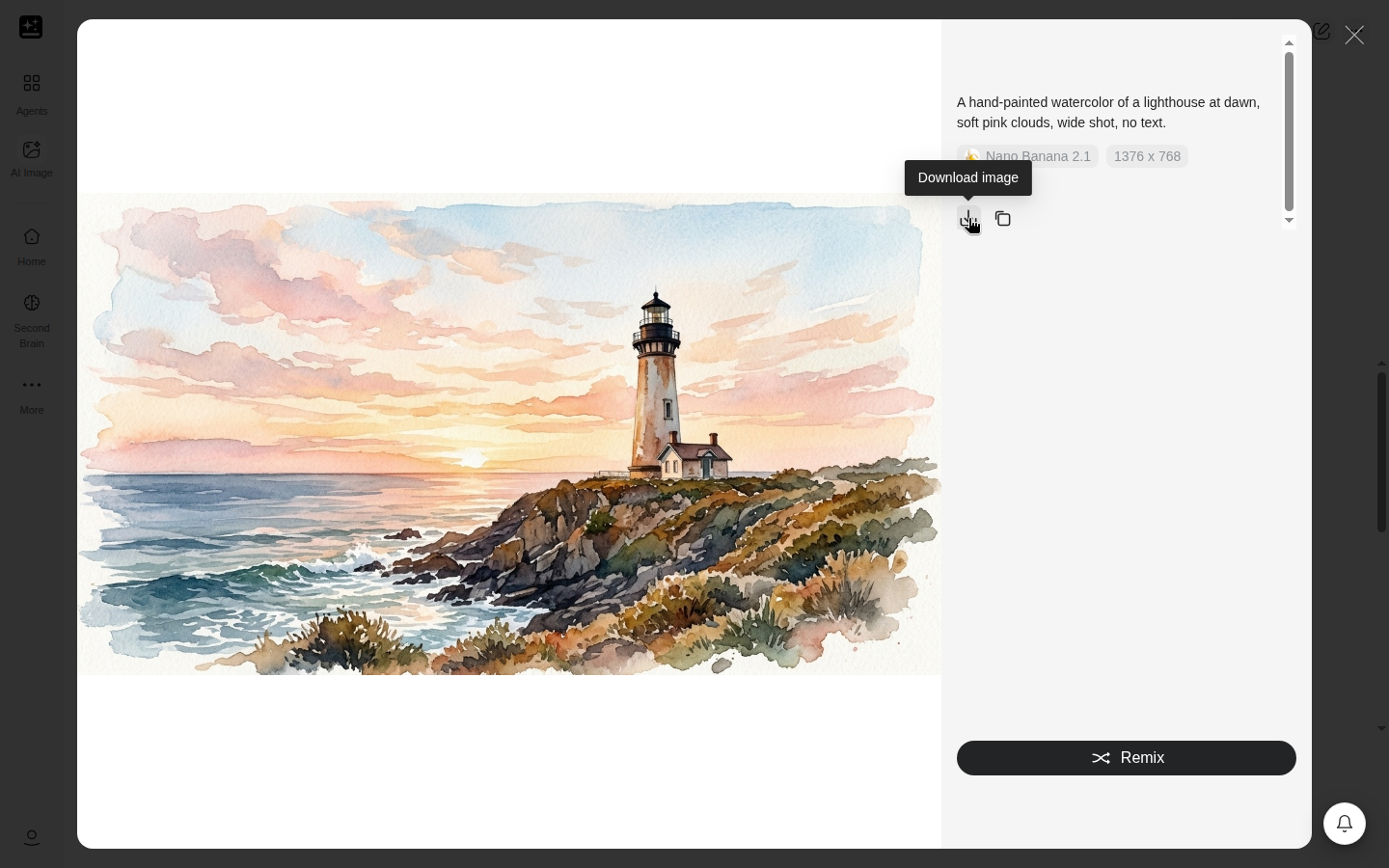
- Een infopaneel toont de prompt, het model en de stijl.
- Afbeelding downloaden slaat de afbeelding op, en Terug naar galerij brengt je terug naar de resultaten.
Je kunt ook een bewerking in de chat typen, zoals "verander de achtergrond in een strand". Vier bewerkingstools met dezelfde prijs staan op de gratis lijst voor Plus en Pro vanaf 18 september 2026: gum, opvullen, uitschilderen en object verwijderen.
Referentieafbeeldingen toevoegen
Voeg elk type afbeelding toe met de bijlageknop. Elk bestand mag maximaal 100 MB zijn, en een gesprek kan maximaal 80 afbeeldingen bevatten. Een bestand boven de groottelimiet toont "De groottelimiet voor {fileType} is {maxSize}MB". Boven de afbeeldingslimiet toont de chat "In het hele gesprek zijn maximaal 80 afbeeldingen toegestaan". Op desktop kun je met afbeeldingsmarkeringen aangeven welke referentie je bedoelt.
Hoeveel referenties één model tegelijk gebruikt, hangt af van het model, dus reken niet op een vast aantal.
Je afbeeldingen vinden en opslaan
Elke chat in AI-afbeelding wordt als project in de zijbalk opgeslagen. Recent op de startpagina van AI-afbeelding toont je vijf meest recente, met Alles weergeven voor de rest.
Afbeelding downloaden in de zijeditor is de manier om op te slaan. Er is geen knop Opslaan in AI Drive, Opslaan in Notion of Kopiëren bij een antwoord van AI-afbeelding. Wil je een afbeelding in een ander product gebruiken, download deze dan en voeg hem daar toe. De enige directe overdracht is Afbeelding naar video.
Afbeeldingen die met het Free-abonnement zijn gemaakt, behouden hun watermerk na een upgrade of verloop. Een afbeelding behoudt de versie waarmee hij is gemaakt.
Waar AI-afbeelding ophoudt
AI-afbeelding maakt of bewerkt één afbeelding. Vraagt de klus om een bord, een presentatie, een pagina of een clip, dan neemt een ander product het over. Voor de meeste daarvan is er geen knop vanuit AI-afbeelding, dus de overdracht verloopt via downloaden en toevoegen.
| Wat je wilt | Waar je begint |
|---|---|
| Een bord met afbeeldingen, video, audio en 3D-werk, met lagen en een tijdlijn | Media Studio |
| Een poster, pagina, logo, menu of merksysteem | Genspark Design |
| Afbeeldingen binnen een grotere klus | Superagent |
| Afbeeldingen in een presentatie | AI-presentaties |
| Een video gemaakt van een afbeelding | Afbeelding naar video bij een resultaat |
| Een antwoord in tekst over een afbeelding | AI-chat. Het leest afbeeldingen, maar maakt ze nooit |
| Details over abonnementen en credits | Abonnementen, Creditsgids |
| Een fout of een pagina die niet laadt | Probleemoplossing |
Als je begint vanaf een voorinstellingspagina, zoals een pagina voor portretfoto's, anime of fotobewerking, opent hetzelfde AI-afbeelding met een ingevulde prompt. Pagina's voor logo's, menu's, thumbnails en mockups openen Genspark Design.
Media Studio gebruikt dezelfde afbeeldingsmodellen. Afbeeldingen die daar via het gratis pad worden gemaakt, tellen mee voor dezelfde limiet van 5 uur. Superagent kan een exacte bewerking van een gezicht, een logo of een label naar AI-afbeelding sturen. Afbeeldingen die Superagent op standaardkwaliteit met zijn standaardmodel maakt, gebruiken het Gratis quotum, en geen daarvan telt mee voor de limiet van AI-afbeelding.
Probleemoplossing
Zoek je symptoom in de tabel.
| Symptoom | Wat het meestal is | Waar je heen gaat |
|---|---|---|
| Je hebt de limiet van 5 uur bereikt terwijl je credits hebt | Het venster is op, en je abonnement bepaalt wat er daarna gebeurt | Limiet van 5 uur voor AI-afbeelding |
| Er zijn credits afgeschreven voor een afbeelding die je gratis dacht | Het model, de grootte of de kwaliteit staat niet op de gratis lijst, of het venster was op | Credits verbruikt voor een gratis afbeelding |
| Een afbeelding is geblokkeerd | De prompt of invoer is door een contentfilter tegengehouden | Afbeelding geblokkeerd |
| De grootte of verhouding is niet wat je instelde | Automatisch laat het model kiezen, en niet elk model biedt elke grootte | Verkeerde grootte of verhouding |
| Een model ontbreekt, of is niet het model dat je koos | Modellen worden in de loop van de tijd toegevoegd en uitgefaseerd | Model ontbreekt |
| Een bewerking veranderde te veel | De bewerking was niet beperkt tot een gebied | Bewerking veranderde te veel |
| Het resultaat negeert je prompt of referentie | De prompt of referentie heeft één duidelijk onderwerp nodig | Resultaat negeert de prompt |
| Letters in de afbeelding kloppen niet | Tekst in afbeeldingen vereist exacte woorden tussen aanhalingstekens | Onleesbare tekst |
| Je kunt een eerdere afbeelding niet vinden | Chats worden als projecten opgeslagen | Je afbeeldingen vinden en opslaan |
| De chat laadt niet of wordt niet voltooid | Meestal een time-out aan de kant van Genspark | Traag of wordt niet voltooid |
| Er staat een watermerk op de afbeelding | De afbeelding is gemaakt met het Free-abonnement | Watermerk |
Credits verbruikt voor een gratis afbeelding
Er zijn drie oorzaken. Het model, de grootte of de kwaliteit staat niet op de gratis lijst, zoals 4K of een hogere kwaliteitsinstelling. Je hebt Free of Go, waarbij elke afbeelding credits verbruikt. Of het venster van 5 uur was op, en afbeeldingen van de gratis lijst liepen op credits. De balk in het invoerveld en het badge Credits tonen dit voordat je iets uitvoert. Bij een aantal van 2 of 4 worden er zoveel afbeeldingen gemaakt, en wordt elke afbeelding gefactureerd. Wat credits kost heeft één sectie per abonnement.
Afbeelding geblokkeerd
Als een prompt of invoer door een contentfilter wordt tegengehouden, toont de chat een bericht zoals "NSFW-inhoud gedetecteerd. Er zijn geen credits in rekening gebracht. Vermijd NSFW-inhoud." Mislukte en geblokkeerde afbeeldingen worden niet in rekening gebracht. Wijzig de prompt of de referentieafbeelding en probeer het opnieuw.
Verkeerde grootte of verhouding
Open Instelling en controleer of Afbeeldingsgrootte en Beeldverhouding zijn ingesteld, want bij Automatisch kiest het model. Niet elk model biedt elke grootte of verhouding, dus een model zonder jouw verhouding gebruikt de dichtstbijzijnde met dezelfde oriëntatie. Een bewerking met de verhouding op Automatisch volgt de referentieafbeelding.
Model ontbreekt
De keuzelijst verandert naarmate modellen worden toegevoegd en uitgefaseerd. Open de modelknop om te zien wat er nu beschikbaar is. Het label onder elke afbeelding toont het model dat hem heeft gemaakt. Is een model dat je gebruikte verdwenen, kies dan een ander en voer de prompt opnieuw uit. Waarom modellen worden verwijderd legt uitfaseringen uit.
Bewerking veranderde te veel
Gebruik Tekenen om te bewerken om de wijziging te beperken tot een gebied dat je borstelt, of Wissen om één ding te verwijderen. Zet "laat al het andere hetzelfde" in de prompt. Eén model voegt een optie voor bewerkingsprecisie toe met de instellingen Standaard en Precies.
Resultaat negeert de prompt
Gebruik één onderwerp per afbeelding en zet dat vooraan. Voeg voor een gezicht of gelijkenis een referentiefoto toe en zeg wat behouden moet blijven. Mist het resultaat nog steeds het doel, probeer dan een ander model of voeg telkens één voorwaarde toe.
Onleesbare tekst
Zet de exacte woorden tussen aanhalingstekens en zeg dat alleen die tekst gebruikt moet worden. Komen letters verkeerd uit, herstel dat gebied dan met Tekenen om te bewerken of probeer een ander model. AI-afbeelding heeft geen aparte tool voor tekstbewerking.
Traag of wordt niet voltooid
Een time-out aan de kant van Genspark is de gebruikelijke oorzaak. De site laadt niet (524) en De app is traag, loopt vast of opent niet beschrijven de stappen.
Watermerk
Afbeeldingen die met het Free-abonnement zijn gemaakt, hebben een Genspark-watermerk. Afbeeldingen van Plus, Pro, Go, Team en Enterprise niet. Een afbeelding behoudt na een upgrade of verloop de versie waarmee hij is gemaakt.
Veelgestelde vragen
Aan de slag
Wat doet AI-afbeelding?
Het maakt of bewerkt één afbeelding op basis van een prompt of een referentie. Het heeft een eigen modelkeuze, een eigen limiet van 5 uur en eigen factureringsregels. Wat is AI-afbeelding? beschrijft wat het doet.
Kan ik afbeeldingen maken in AI-chat?
Nee. AI-chat leest afbeeldingen, maar maakt ze nooit. Maak afbeeldingen in AI-afbeelding.
Hoe vind ik mijn gegenereerde afbeeldingen?
Elke chat wordt als project in de zijbalk opgeslagen, en Recent op de startpagina van AI-afbeelding toont de vijf meest recente. Je afbeeldingen vinden en opslaan beschrijft de stappen.
Abonnementen en limieten
Is AI-afbeelding gratis?
Dat hangt af van je abonnement. Free- en Go-accounts verbruiken credits voor elke afbeelding. Plus- en Pro-accounts hebben een gratis lijst met modellen, groottes en kwaliteiten, en al het andere verbruikt credits. Wat credits kost heeft één sectie per abonnement.
Valt AI-afbeelding onder het Gratis quotum?
Nee. Het heeft een eigen limiet en eigen facturering. Het Gratis quotum geldt voor andere producten.
Deelt AI-afbeelding een limiet met AI-chat?
Nee. AI-afbeelding telt afbeeldingen in een eigen venster van 5 uur. AI-chat heeft een apart venster. Limiet van 5 uur voor AI-afbeelding bevat de details.
Hoe upgrade ik om het watermerk te verwijderen?
Afbeeldingen van Plus, Pro, Go, Team en Enterprise hebben geen watermerk. Een afbeelding behoudt de versie waarmee hij is gemaakt, dus een oude afbeelding behoudt zijn watermerk nadat je upgradet. Abonnementen toont de abonnementen.
Teams en beheerders
Hebben Team-plaatsen de limiet van 5 uur?
Ja. Team-plaatsen volgen de regels voor Plus en Pro van vóór 18 september 2026, en de limiet blokkeert AI-afbeelding wanneer die op is. De factureringsregel staat in Team-plaatsen.
Wat zijn de voorwaarden voor Enterprise?
De Enterprise-voorwaarden volgen de overeenkomst van je organisatie. Vraag het je werkruimtebeheerder of je contactpersoon bij Genspark.
Mag ik afbeeldingen van AI-afbeelding commercieel gebruiken?
Commercieel gebruik in Abonnementen behandelt dit.
Wat gebeurt er met mijn afbeeldingen en prompts?
De instelling AI-gegevensbewaring staat onder Instellingen → Account. Bij een Team- of Enterprise-abonnement staat er "Omdat je een Team- of Enterprise-abonnement hebt, ben je afgemeld voor AI-gegevensbewaring."
Recepten
Vijftien recepten in vijf groepen. De eerste zes zijn de recepten uit de tabel bovenaan.
Een afbeelding maken
1. Een afbeelding maken op basis van een prompt
Voor: één afbeelding op basis van een beschrijving, zonder iets toe te voegen.
Voorbereiden: het onderwerp, de omgeving en de stijl die je wilt.
Stappen:
- Open AI-afbeelding en typ de prompt.
- Open Instelling en controleer Afbeeldingsgrootte en Beeldverhouding.
- Verstuur de prompt en bekijk het raster.
- Gebruik Afbeelding downloaden op de afbeelding die je wilt.
Een met de hand geschilderde aquarel van een vuurtoren bij zonsopgang, zachtroze wolken, wijd shot, geen tekst.
Je krijgt: een raster met afbeeldingen, elk met het bijbehorende model als label.
Als het vastloopt: mist de afbeelding de gewenste stijl, voeg dan de stijl en het licht toe, zoals "zacht ochtendlicht", en verstuur opnieuw.
Gerelateerd: Modelkeuze en Instelling, Stijl-, camera- en prompttools.
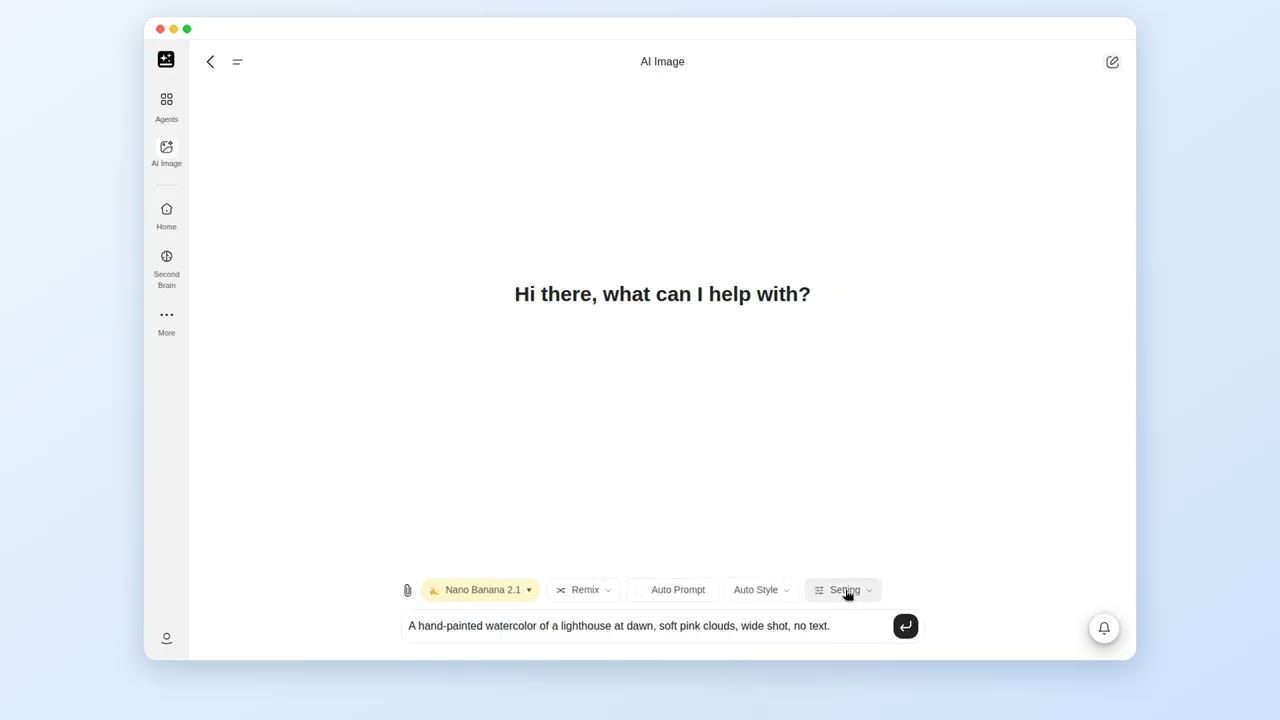
AI-afbeelding: een prompt getypt, verstuurd en de eerste afbeelding gedownload
2. Een model kiezen en controleren welk model je kreeg
Voor: een resultaat van een model dat je zelf koos, met bevestiging van het model.
Voorbereiden: niets. Als je keuzelijst Geen creditkosten toont, begin daar.
Stappen:
- Open de modelknop en kies een model. Probeer bij een Plus- of Pro-account vanaf 18 september 2026 eerst een rij met het label Geen creditkosten.
- Plak de onderstaande prompt en verstuur deze.
- Lees het label onder elk resultaat. Het noemt het model dat het heeft gemaakt.
- Om te vergelijken open je de modelknop, kies je een ander model en verstuur je dezelfde prompt. De chat houdt de eerste resultaten in beeld.
Maak een strakke productfoto van een keramische mok op een houten tafel, zacht licht door het raam.
Je krijgt: afbeeldingen met als label het model dat je koos.
Als het vastloopt: toont het label een model dat je niet koos, controleer dan of Modellen automatisch selecteren is geselecteerd.
Gerelateerd: Modelkeuze en Instelling, Wat credits kost.
Bewerken en uitbreiden
3. Eén deel bewerken, de rest behouden
Voor: één wijziging in een afbeelding die je al hebt, zoals de lucht of een achtergrond.
Voorbereiden: de afbeelding die je wilt wijzigen.
Stappen:
- Voeg de afbeelding toe, of klik op een van je resultaten om de zijeditor te openen.
- Plak de onderstaande prompt, of gebruik Tekenen om te bewerken, borstel het gebied en beschrijf de wijziging.
- Verstuur het.
- Vergelijk het resultaat met het origineel.
Laat alles hetzelfde. Verander alleen de lucht in een warme zonsondergang.
Je krijgt: dezelfde afbeelding met één gewijzigd gebied.
Als het vastloopt: is er meer dan de lucht veranderd, gebruik dan Tekenen om te bewerken om alleen de lucht te borstelen, of zeg nogmaals "laat al het andere hetzelfde". Bewerking veranderde te veel geeft meer informatie.
Gerelateerd: Bewerkings-, referentie- en remixtools.
4. Een referentiefoto gebruiken en een gezicht of personage consistent houden
Voor: een nieuwe scène met dezelfde persoon of hetzelfde personage.
Voorbereiden: één duidelijke foto van de persoon of het personage, en de scène die je wilt.
Stappen:
- Voeg de foto toe met de bijlageknop.
- Plak de onderstaande prompt en beschrijf de scène.
- Verstuur het en gebruik daarna Opnieuw maken of Remixen om dicht bij dezelfde look te blijven.
Gebruik de bijgevoegde foto als referentie. Behoud het gezicht, het kapsel en de houding, en plaats de persoon in een door regen verlichte stadsstraat.
Je krijgt: de persoon in de nieuwe scène.
Als het vastloopt: wijkt het gezicht af, gebruik dan één onderwerp per foto en één duidelijke referentie, en probeer een ander model. Resultaat negeert de prompt geeft meer informatie.
Gerelateerd: Referentieafbeeldingen toevoegen, Een consistente reeks maken.
5. Leesbare tekst in een afbeelding zetten
Voor: een socialmediapost, een bord of een kaart met tekst erop.
Voorbereiden: de exacte woorden, in de volgorde die je wilt.
Stappen:
- Schrijf de exacte woorden tussen aanhalingstekens.
- Zeg waar ze moeten komen en hoe ze eruitzien, zoals grote witte letters op een donkere achtergrond.
- Zeg dat alleen die tekst gebruikt moet worden.
- Klopt een letter niet, gebruik dan Tekenen om te bewerken op dat gebied.
Een vierkante socialmediapost met de tekst 'OPEN LATE FRIDAY' in grote witte letters op een donkerblauwe achtergrond. Gebruik alleen die tekst.
Je krijgt: een afbeelding met de woorden erop.
Als het vastloopt: komen letters verkeerd uit, herstel dat gebied dan met Tekenen om te bewerken of probeer een ander model. AI-afbeelding heeft geen aparte teksttool.
Gerelateerd: Onleesbare tekst.
6. Verscherpen, vergroten of een achtergrond verwijderen
Voor: een foto die onscherp of klein is, of een achtergrond heeft die je niet wilt.
Voorbereiden: de foto.
Stappen:
- Klik op de foto, of voeg hem toe in een nieuwe chat.
- Om te verscherpen en te vergroten, kies je Onscherpte verwijderen in de zijeditor. Dit is een bewerking zonder creditkosten voor Plus en Pro.
- Kies voor een uitsnede Achtergrond verwijderen.
- Open vanuit een galerij of Recent de afbeelding en kies Opschalen.
- Vraag voor een specifieke grootte in de chat, bijvoorbeeld "schaal dit 2× op". De zijeditor heeft geen instelling voor de opschaalfactor. Je kunt ook de onderstaande prompt plakken.
Maak deze foto scherper en groter; houd de huid natuurlijk.
Je krijgt: een schonere versie van de foto, met het origineel nog in de chat.
Als het vastloopt: ziet het resultaat er overbewerkt uit, vraag het dan opnieuw met "houd het natuurlijk".
Gerelateerd: Bewerkings-, referentie- en remixtools.
7. Een afbeelding uitbreiden
Voor: een afbeelding die meer ruimte rondom nodig heeft.
Voorbereiden: de afbeelding.
Stappen:
- Klik op het resultaat om de zijeditor te openen.
- Kies Uitbreiden.
- Volg de aanwijzingen die de tool toont en download daarna het resultaat.
Je krijgt: een grotere afbeelding met nieuwe inhoud aan de randen.
Als het vastloopt: past het nieuwe gebied niet, beschrijf de scène dan in een getypte bewerking, zoals "breid het strand naar links uit".
Gerelateerd: Bewerkings-, referentie- en remixtools.
Kosten en instellingen beheren
8. Zien wat een afbeelding kost voordat je hem maakt
Voor: weten of een afbeelding credits kost.
Voorbereiden: niets.
Stappen:
- Open de modelknop en lees het prijsniveau en eventuele labels Credits of Geen creditkosten.
- Open Instelling en zoek naar een badge Credits op de grootte of kwaliteit die je koos.
- Lees de balk in het invoerveld. Die verschijnt alleen zolang het model, de grootte en de kwaliteit allemaal op de gratis lijst staan.
- Kies bij Plus of Pro van vóór 18 september 2026 een betaalde optie en lees het dialoogvenster. Kies Doorgaan met credits om door te gaan.
Je krijgt: een duidelijk signaal voordat je verstuurt.
Als het vastloopt: zie je geen label, lees dan het prijsniveau. Een ontbrekend label is geen garantie dat een model gratis is.
Gerelateerd: Wat credits kost.
9. Verhouding, grootte, kwaliteit en aantal instellen
Voor: een afbeelding in een specifieke vorm en kwaliteit.
Voorbereiden: waar de afbeelding gebruikt gaat worden.
Stappen:
- Open Instelling.
- Kies Beeldverhouding voor de vorm, zoals 16:9 voor een brede afbeelding.
- Kies Afbeeldingsgrootte en Kwaliteit.
- Kies het aantal afbeeldingen. Elke afbeelding wordt gefactureerd.
- Verstuur de prompt.
Je krijgt: afbeeldingen in de vorm en grootte die je koos.
Als het vastloopt: is de vorm niet wat je instelde, dan biedt het model die verhouding mogelijk niet en is de dichtstbijzijnde gebruikt. Verkeerde grootte of verhouding geeft meer informatie.
Gerelateerd: Instelling.
10. Creditverbruik beperken
Voor: meer afbeeldingen voor dezelfde credits.
Voorbereiden: niets.
Stappen:
- Kies rijen met het label Geen creditkosten wanneer je keuzelijst die toont.
- Zet het aantal afbeeldingen op 1 terwijl je ideeën uitprobeert.
- Lees de balk in het invoerveld voordat je verstuurt.
- Verhoog grootte of kwaliteit alleen voor de afbeelding die je bewaart.
Je krijgt: minder betaalde afbeeldingen.
Als het vastloopt: zijn er toch credits afgeschreven, zie dan Credits verbruikt voor een gratis afbeelding.
Gerelateerd: Wat credits kost.
Een look behouden, opslaan en hergebruiken
11. Een consistente reeks maken
Voor: meerdere afbeeldingen met dezelfde look of hetzelfde personage.
Voorbereiden: één referentieafbeelding die je mooi vindt.
Stappen:
- Voeg de referentieafbeelding toe, of gebruik Remixen op een resultaat dat je mooi vindt.
- Schrijf de scène voor elke afbeelding en verstuur ze één voor één.
- Gebruik Opnieuw maken om meer versies van dezelfde scène te krijgen.
- Voor een grote reeks is een Verhaalbijbel in Media Studio de daarvoor bedoelde tool.
Je krijgt: afbeeldingen die dicht bij de referentie blijven.
Als het vastloopt: wijkt de look af, gebruik dan in elke prompt dezelfde referentie.
Gerelateerd: Een referentiefoto gebruiken.
12. Afbeeldingen vinden, downloaden en opslaan
Voor: een afbeelding die je eerder hebt gemaakt.
Voorbereiden: ongeveer wanneer je hem maakte, of een woord uit de prompt.
Stappen:
- Open de chatlijst in de zijbalk, of open Recent op de startpagina van AI-afbeelding.
- Open de chat.
- Klik op de afbeelding en kies Afbeelding downloaden.
- Wil je hem in een ander product gebruiken, voeg het gedownloade bestand daar dan toe.
Je krijgt: het bestand op je apparaat.
Als het vastloopt: er is geen knop Opslaan in AI Drive of delen bij een antwoord van AI-afbeelding, dus download de afbeelding om hem te bewaren.
Gerelateerd: Je afbeeldingen vinden en opslaan.
13. Een afbeelding omzetten in een video
Voor: een bewegende clip op basis van een afbeelding.
Voorbereiden: de afbeelding.
Stappen:
- Beweeg over de afbeelding en kies Afbeelding naar video, of kies dit in de zijeditor.
- AI-video opent in een nieuw tabblad.
- Maak de clip daar af.
Je krijgt: een video die begint vanaf de afbeelding.
Als het vastloopt: laadt het nieuwe tabblad niet, zie dan Traag of wordt niet voltooid.
Gerelateerd: Waar AI-afbeelding ophoudt.
Wanneer een resultaat geblokkeerd of fout is
14. Wanneer een resultaat geblokkeerd of fout is
Voor: een resultaat dat is geblokkeerd, of dat het doel mist.
Voorbereiden: de prompt die mislukte.
Stappen:
- Lees het bericht. Een geblokkeerde afbeelding toont "NSFW-inhoud gedetecteerd. Er zijn geen credits in rekening gebracht. Vermijd NSFW-inhoud."
- Wijzig de prompt of de referentie en verstuur opnieuw.
- Is het resultaat fout, wijzig dan telkens één ding: de prompt, de referentie, het model.
- Gebruik Tekenen om te bewerken om één gebied te herstellen.
Je krijgt: een nieuw resultaat, zonder kosten voor het geblokkeerde resultaat.
Als het vastloopt: een resultaat dat je niet bevalt, wordt hier niet terugbetaald. Abonnementen bevat de terugbetalingsvoorwaarden.
Gerelateerd: Afbeelding geblokkeerd.
15. Commercieel gebruik en watermerken
Voor: een afbeelding buiten Genspark gebruiken.
Voorbereiden: je abonnement en waar de afbeelding is gemaakt.
Stappen:
- Lees Commercieel gebruik in Abonnementen.
- Controleer of de afbeelding met het Free-abonnement is gemaakt. Die afbeeldingen hebben een Genspark-watermerk.
- Download de afbeelding die je nodig hebt.
Je krijgt: duidelijkheid over wat van toepassing is.
Als het vastloopt: heb je voorwaarden nodig die verder gaan dan Abonnementen, vraag het dan je werkruimtebeheerder of je contactpersoon bij Genspark.
Gerelateerd: Watermerk.
Was dit artikel nuttig?