

Czat AIWypróbuj teraz
Czat AI
Czat AI to czat tekstowy Genspark. Zadajesz pytanie, a on odpowiada w rozmowie. Gdy wyszukiwanie jest włączone, podaje źródła, z których skorzystał. Odczytuje załączone pliki oraz tworzy wersje robocze lub przeredagowuje wklejony tekst.
Ma własny selektor modeli i własny 5-godzinny limit. Żadnego z nich nie dzieli z Superagentem ani z Darmowym limitem. Używaj go do przemyśleń i formułowania treści, a następnie przekaż wynik agentowi, gdy chcesz coś zbudować.
Czym jest Czat AI?
Czat AI to jedna rozmowa z jednym modelem. Wybierasz model przed wysłaniem pierwszej wiadomości i korzystasz z niego przez cały czas trwania czatu. Odpowiada na pytania, przeszukuje internet, gdy wyszukiwanie jest włączone, czyta załączone pliki oraz pisze i redaguje teksty.
Czat AI ma dostęp do trzech źródeł: internetu za pomocą funkcji Szukaj w internecie, plików, które załączysz, oraz własnej dokumentacji produktowej Genspark, którą może czytać niezależnie od tego, czy wyszukiwanie jest włączone. Nie czyta Twoich plików w Centrum i nie pamięta Twoich wcześniejszych czatów.
Co możesz zrobić
Sześć zadań obejmuje większość tego, z czym ludzie przychodzą do Czatu AI. Najpierw wybierz model, ponieważ zostaje on zablokowany po wysłaniu pierwszej wiadomości (Szybki start). Następnie wklej prompt, a pod nim własny tekst, lub dołącz plik, o którym mowa w prompcie. Wszystkie trzynaście przepisów znajdziesz na końcu, w sekcji Przepisy.
| Co otrzymujesz | Prompt do wklejenia | Pełny przepis |
|---|---|---|
| Umowa lub raport wyjaśnione prostym językiem | Przygotuj jednostronicowe podsumowanie tej umowy prostym językiem, a następnie wymień trzy klauzule, o które powinna zapytać osoba niebędąca prawnikiem. | Wybierz odpowiedni model do zadania |
| Wyważona odpowiedź na pytanie bez oczywistej racji | Przedstaw wyważoną analizę bezwarunkowego dochodu podstawowego. Zaprezentuj najmocniejsze argumenty obu stron, wskaż, gdzie dowody są najsilniejsze, i określ, gdzie debata jest najbardziej sporna. Nie opowiadaj się po żadnej stronie. | Użyj Mixture-of-Agents. Najpierw wybierz go w selektorze. |
| Sedno dokumentu z rozliczeniem wszystkich liczb | Podsumuj załączony raport w pięciu punktach i wymień każdą liczbę, której użyłeś. | Zadawaj pytania dotyczące pliku. Najpierw dołącz plik. |
| Ustalenia z ostatnich kilku tygodni wraz ze źródłami | Wyszukaj w internecie najnowsze badania dotyczące długowieczności i nauki o przeciwdziałaniu starzeniu się oraz podsumuj kluczowe ustalenia z ostatnich 6 miesięcy. Dołącz linki do źródeł. | Prowadź badania z wyszukiwaniem w internecie. Najpierw włącz Wyszukaj w sieci. |
| Krótsza, cieplejsza wersja tekstu, który już napisałeś | Przepisz tego e-maila tak, aby brzmiał bardziej przyjaźnie, i zmieść się w 120 słowach. | Napisz lub przepisz tekst |
| Brief, który możesz przekazać agentowi | Pomóż mi przekształcić ten pomysł w jasny brief dla agenta: zapytaj mnie, czego brakuje, a następnie napisz ostateczny prompt. | Dopracuj prompt |
Dwie sekcje zaraz po Szybkim starcie dotyczą każdego zadania: 5-godzinny limit Czatu AI oraz które modele zużywają kredyty.
Gdzie wszystko się znajduje
| Co chcesz zrobić | Web | Aplikacja |
|---|---|---|
| Rozpocząć czat | Menu Agenci na pasku bocznym → Narzędzia → Czat AI, Czat AI na pasku szybkiego startu na stronie głównej (w sekcji WIĘCEJ) lub Wszyscy agenci → karta Tworzenie treści → kafelek Czat AI | Nowy czat na ekranie Czatu AI |
| Otworzyć selektor modelu | Selektor w polu wiadomości | Wybierz model |
| Włączyć wyszukiwanie w sieci | Szukaj w sieci w rozwijanym menu selektora | Szukaj w sieci |
| Włączyć lub wyłączyć personalizację | Personalizacja w rozwijanym menu selektora, pod opcją Szukaj w sieci. Pojawia się po uzupełnieniu profilu personalizacji | Personalizacja |
| Załączyć plik | Spinacz lub + obok pola wiadomości | Przycisk załączania w polu wiadomości |
| Znaleźć wcześniejszy czat | Lista czatów na pasku bocznym | Lista czatów |
| Wykonać akcję na odpowiedzi | Kopiuj, kciuki, ołówek lub menu „...” | Te same akcje |
Pole wiadomości na stronie głównej Genspark to kolejny sposób na rozpoczęcie, ale może ono uruchomić Superagenta, więc zanim wpiszesz w nie długi prompt, sprawdź, którego agenta wskazuje.
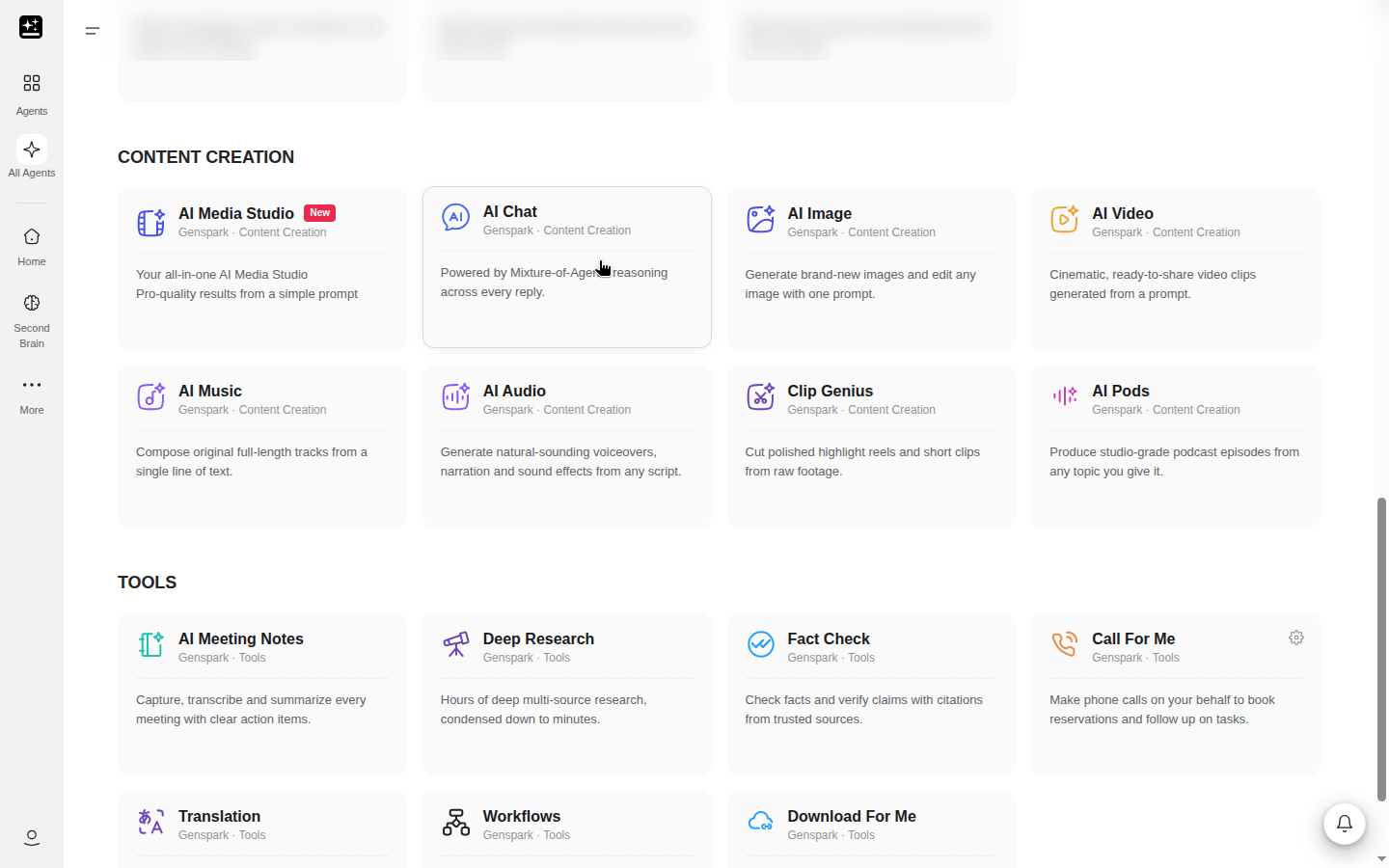
Szybki start
Zanim zaczniesz: potrzebujesz konta Genspark i pytania. Wybierz model, zanim zaczniesz pisać, ponieważ selektor modeli blokuje się po wysłaniu pierwszej wiadomości.
- Otwórz Czat AI z menu Agenci na pasku bocznym (Narzędzia → Czat AI), z pozycji Czat AI na pasku szybkiego startu na stronie głównej lub z Wszyscy agenci → Tworzenie treści → Czat AI. W aplikacji otwórz ekran Czatu AI i stuknij Nowy czat. Przeglądarka w telefonie korzysta ze strony internetowej.
- Otwórz selektor modeli w polu tworzenia wiadomości i wybierz model. Domyślnie wybrany jest szybki model, a nowy czat otwiera się z modelem, który ostatnio wybrano w tej przeglądarce, o ile jest on nadal dostępny. Jeśli nie masz pewności, pozostaw model domyślny. To, czy model zużywa kredyty, zależy od Twojego planu (Które modele zużywają kredyty w poszczególnych planach).
- Wpisz pytanie i wyślij je. Od tej chwili lista modeli w selektorze jest zablokowana: po jego otwarciu wyświetla się komunikat „Aby zmienić model, musisz rozpocząć nowy czat” wraz z przyciskiem Nowy czat. Opcje Wyszukaj w sieci i Personalizacja pod listą nadal działają.
- Kontynuuj rozmowę w tym samym czacie.
- Aby zmienić model, otwórz Nowy czat i wybierz model, zanim ponownie zaczniesz pisać. Poprzedni czat zachowuje swój model i historię.
- Włącz opcję Wyszukaj w sieci lub Personalizacja w menu rozwijanym selektora, gdy zadanie tego wymaga. Wyszukiwanie w sieci można też włączyć później w trakcie czatu. Po uruchomieniu wyszukiwania nie można go wyłączyć, z wyjątkiem trybu Mieszanka Agentów. Opcja Personalizacja pojawia się po uzupełnieniu profilu.
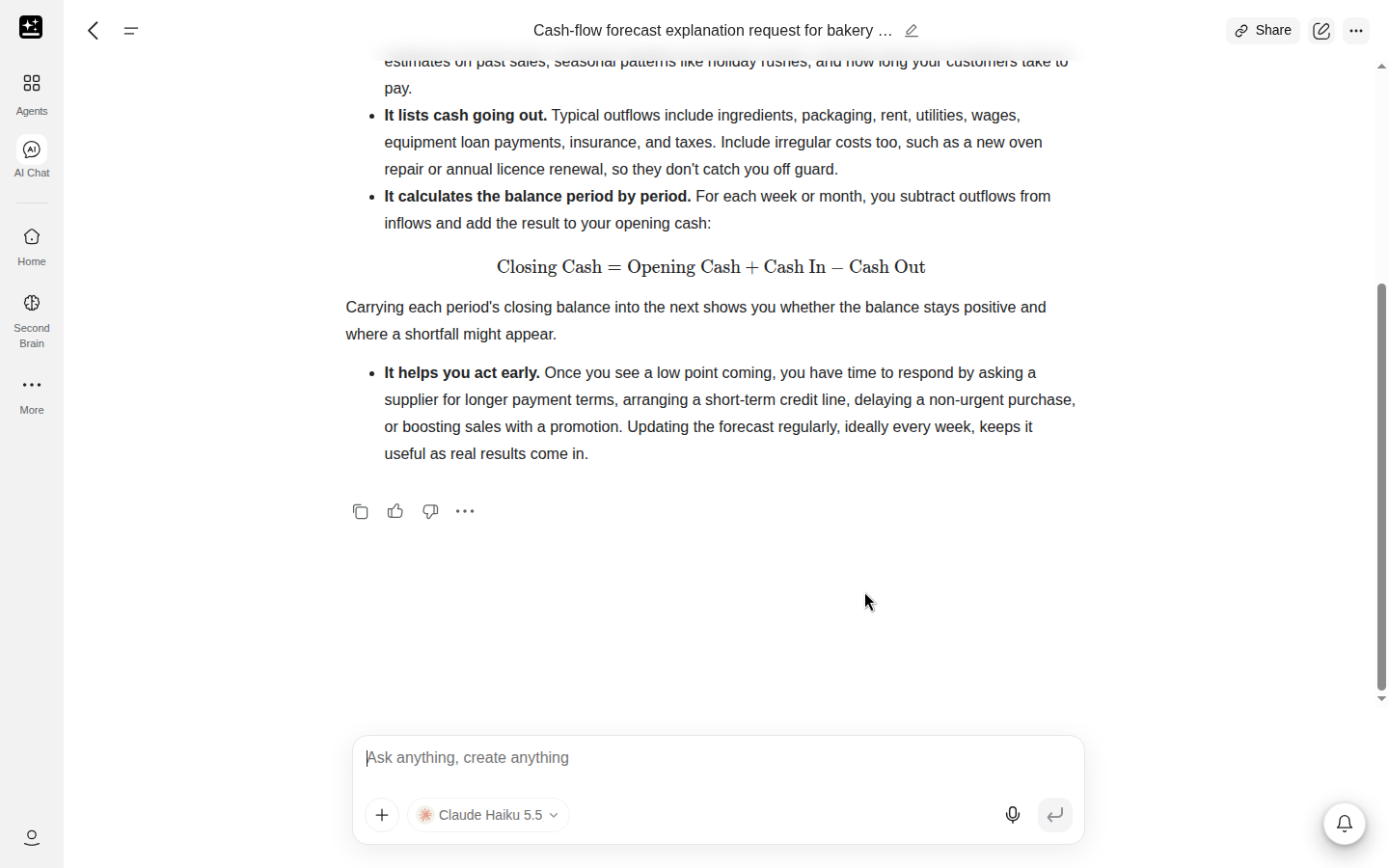
Pomagają dwa nawyki. Proś o konkretną formę odpowiedzi, na przykład „pięć punktów” lub „tabela”. Rozpoczynaj też nowy czat, gdy zmienia się temat, ponieważ czat uwzględnia wszystko, co zostało w nim wcześniej powiedziane.
5-godzinny limit Czatu AI
Czat AI ma własny limit użycia: stałe, 5-godzinne okno, liczone dla każdego użytkownika osobno, które zaczyna się od Twojej pierwszej wiadomości wliczanej do limitu. Nie dotyczy on kont Free, stanowisk Enterprise ani organizacji Team rozliczanych na podstawie faktury. Nowe czaty go nie resetują. Gdy okno się kończy, licznik zaczyna działać od nowa wraz z Twoją następną wiadomością.
Okno obejmuje wyłącznie Czat AI i nie jest częścią Bezpłatnego limitu. Bezpłatny limit ma własne limity tygodniowe, a Czat AI nie korzysta z żadnego z nich. Pozostałe agenty działają normalnie, gdy Czat AI jest ograniczony.
W zależności od planu Czat AI informuje Cię o Twoim stanie na jeden z czterech sposobów. W planach Plus i Pro od 18 września 2026 r. pasek nad polem wpisywania wiadomości wyświetla pierwsze trzy z nich, gdy wybrany jest model podstawowy, a możesz go zamknąć przyciskiem ✕. W planach, które zatrzymują się po osiągnięciu limitu, czwarty pojawia się jako odpowiedź w czacie oraz w oknie dialogowym Osiągnięto limit sesji. Modele podstawowe i modele flagowe to dwie grupy w selektorze modeli w tych nowszych planach, opisane w sekcji Modele podstawowe i modele flagowe.
| Co widzisz | Co to oznacza | Co zrobić |
|---|---|---|
| Modele podstawowe bez kosztów w kredytach | Okno ma jeszcze zapas, a modele podstawowe są bezpłatne. | Nic. Pracuj dalej. |
| Modele podstawowe zużywają teraz kredyty · 5-godzinny limit Czatu AI resetuje się o | Okno zostało wykorzystane, więc modele podstawowe naliczają teraz kredyty. | Kontynuuj, jeśli masz kredyty. Dokup więcej, gdy się skończą. |
| Wykorzystałeś 5-godzinny limit Czatu AI dla modeli podstawowych i skończyły Ci się kredyty. Zdobądź kredyty, ulepsz plan lub poczekaj do {time} na jego reset. | Okno zostało wykorzystane, a saldo kredytów jest puste. | Zdobądź kredyty, ulepsz plan lub poczekaj do wskazanej godziny. Konta Pro widzą ten sam komunikat bez „ulepsz plan”. |
| Osiągnięto [5-godzinny limit] Czatu AI. Reset {time} w oknie dialogowym Osiągnięto limit sesji oraz jako odpowiedź | Twój plan zatrzymuje się po osiągnięciu limitu, więc nic nie działa aż do resetu. | Poczekaj do wskazanej godziny. Zakup kredytów nie znosi limitu. |
W ostatnim komunikacie słowa „5-godzinny limit” prowadzą do strony Plany członkowskie, która zawiera opis na poziomie planów. Informacje o tym, które plany blokują, a które działają dalej, znajdziesz w sekcji Które modele zużywają kredyty – według planu.
Przejście z planu Plus na Pro w trakcie okna jednorazowo je resetuje, dzięki czemu większe okno planu Pro zaczyna się od zera. Przy obniżeniu planu zachowujesz pozostałą część okna, ograniczoną do limitu nowego planu.
Które modele zużywają kredyty, w zależności od planu
Każda wiadomość jest rozliczana na jeden z dwóch sposobów: bezpłatnie w ramach okna lub z użyciem kredytów. To, który sposób ma zastosowanie, zależy od modelu i od planu. Twój plan określa, która z poniższych sekcji Cię dotyczy. Jeśli selektor modeli otwiera się na sekcji Bez kosztu kredytów, masz plan Plus lub Pro wykupiony od 18 września 2026 r. Konta Free, plany Plus i Pro wykupione przed tą datą oraz miejsca w planach Team i Enterprise widzą Polecane modele, a po nich modele pogrupowane według producenta.
Modele podstawowe i modele flagowe
W planach Plus i Pro od 18 września 2026 r. selektor dzieli modele na dwie grupy. Modele podstawowe nie zużywają kredytów, dopóki w oknie jest miejsce. Modele flagowe zawsze zużywają kredyty i nie wyczerpują okna. Inne plany nie mają tego podziału. Zobacz ich sekcje poniżej.
W tych planach sekcja modeli podstawowych ma nagłówek „Bez kosztu kredytów”, dopóki w oknie jest miejsce, oraz „Osiągnięto limit”, gdy zostanie ono wykorzystane. Najpierw wyświetla cztery modele, a Więcej otwiera pozostałe. Modele flagowe znajdują się poniżej w sekcji Modele flagowe, pogrupowane według producenta. Każdy wiersz pokazuje swój koszt jako mnożnik, np. „2×”, a wiersze modeli flagowych mają dodatkowo oznaczenie Kredyty. Konta Free, członkowie Plus i Pro, którzy zasubskrybowali przed 18 września 2026 r., oraz stanowiska Team i Enterprise widzą najpierw sekcję Polecane, a następnie modele pogrupowane według producenta, bez podziału na modele podstawowe i flagowe.
Wiadomość Mixture-of-Agents jest liczona jako podstawowa, chyba że w zestawieniu znajduje się model flagowy — wtedy za całą wiadomość naliczane są kredyty.
Konta Free
Każda wiadomość zużywa kredyty, a konto Free otrzymuje na ten cel 100 kredytów dziennie. Na koncie Free nie obowiązuje 5-godzinny limit. Selektor modeli pokazuje najpierw sekcję Polecane, a następnie modele pogrupowane według producenta. Droższe modele zużywają więcej kredytów na wiadomość. Niektóre modele są dostępne tylko dla subskrybentów: konto Free je widzi, ale nie może ich używać, a na niektórych kontach flagowe modele są zablokowane za opcją Odblokuj najlepsze modele.
Plus i Pro od 18 września 2026 r.
Jeśli Twoja subskrypcja rozpoczęła się 18 września 2026 r. lub później albo wróciłeś po przerwie dłuższej niż 14 dni, modele podstawowe są bezpłatne w ramach 5-godzinnego okna. Gdy limit okna się wyczerpie, modele podstawowe nadal działają za kredyty, więc czat trwa, dopóki nie skończą Ci się kredyty. Wtedy pole tworzenia wiadomości wyświetla odpowiedni komunikat, a zakup kredytów pozwala kontynuować. Modele flagowe zawsze zużywają kredyty.
Pro ma wyższy limit niż Plus, więc jego okno mieści więcej wydatków na modele.
Plus i Pro sprzed 18 września 2026 r.
Jeśli Twoja subskrypcja rozpoczęła się przed 18 września 2026 r. i pozostała aktywna, każdy model w Czat AI jest bezpłatny, łącznie z modelem flagowym, a gdy limit w danym oknie czasowym zostanie wyczerpany, czat zostaje zablokowany. Przerwa trwająca do 14 dni nadal jest traktowana jako ciągłość subskrypcji.
Ta korzyść obowiązuje do 31 grudnia 2026 r. Od 1 stycznia 2027 r. obowiązują powyższe zasady. Szczegółowe sformułowania dotyczące poszczególnych planów znajdziesz w artykułach Plany członkowskie i Przewodnik po kredytach.
Miejsca w planach Team i Enterprise
Miejsca w planach Team i Enterprise zapewniają dostęp do wszystkich modeli Czat AI bez zużywania kredytów, niezależnie od daty rozpoczęcia korzystania z miejsca. Miejsca w planie Team mają 5-godzinny limit tej samej wielkości co w planie Plus i po jego osiągnięciu przestają działać. Miejsca w planie Enterprise oraz organizacje w planie Team rozliczane na podstawie faktury nie mają limitu Czat AI. Selektor wyświetla najpierw sekcję Polecane, a następnie modele pogrupowane według producenta. Administrator planu Enterprise może ograniczyć, którzy dostawcy modeli są widoczni.
Jeden portfel dla wszystkich produktów
Kredyty pochodzą z jednego portfela, z którego korzystają wszystkie produkty Genspark, więc kredyt wydany w Czacie AI to kredyt, którego Superagent nie może już wykorzystać.
Dalej: Wybór modelu opisuje elementy sterujące, w których znajdują się te etykiety.
Selektor modeli
W Czacie AI nie ma poziomów Standard ani Ultra. Selektor ma pole wyszukiwania i wyświetla modele pogrupowane według twórcy. W planach Plus i Pro od 18 września 2026 r. na początku znajduje się lista modeli podstawowych Bez kosztu kredytów, a modele flagowe są wymienione dalej w sekcji Modele flagowe. We wszystkich pozostałych planach na początku znajduje się krótka lista Polecane. Opcja Mieszanka Agentów znajduje się w sekcji Genspark, blisko dołu listy.
Pole wyszukiwania u góry pozwala znaleźć model według nazwy lub twórcy. W planach Plus i Pro od 18 września 2026 r. lista pokazuje najpierw cztery modele podstawowe, a przycisk Więcej otwiera pozostałe, w tym modele flagowe. Zestaw modeli często się zmienia, dlatego wiarygodnym źródłem jest lista w selektorze. Widoczne modele mogą się różnić w zależności od planu, regionu, ustawień organizacji i stopniowego wdrażania.
Model wybiera się przed wysłaniem pierwszej wiadomości. Potem lista modeli jest wyszarzona, a po jej otwarciu pojawia się komunikat „Aby zmienić model, musisz rozpocząć nowy czat” z przyciskiem Nowy czat, który otwiera nowy czat w nowej karcie. Czat zachowuje swój model do końca, chyba że ten model zostanie wycofany. Wtedy czat przechodzi na model zastępczy.
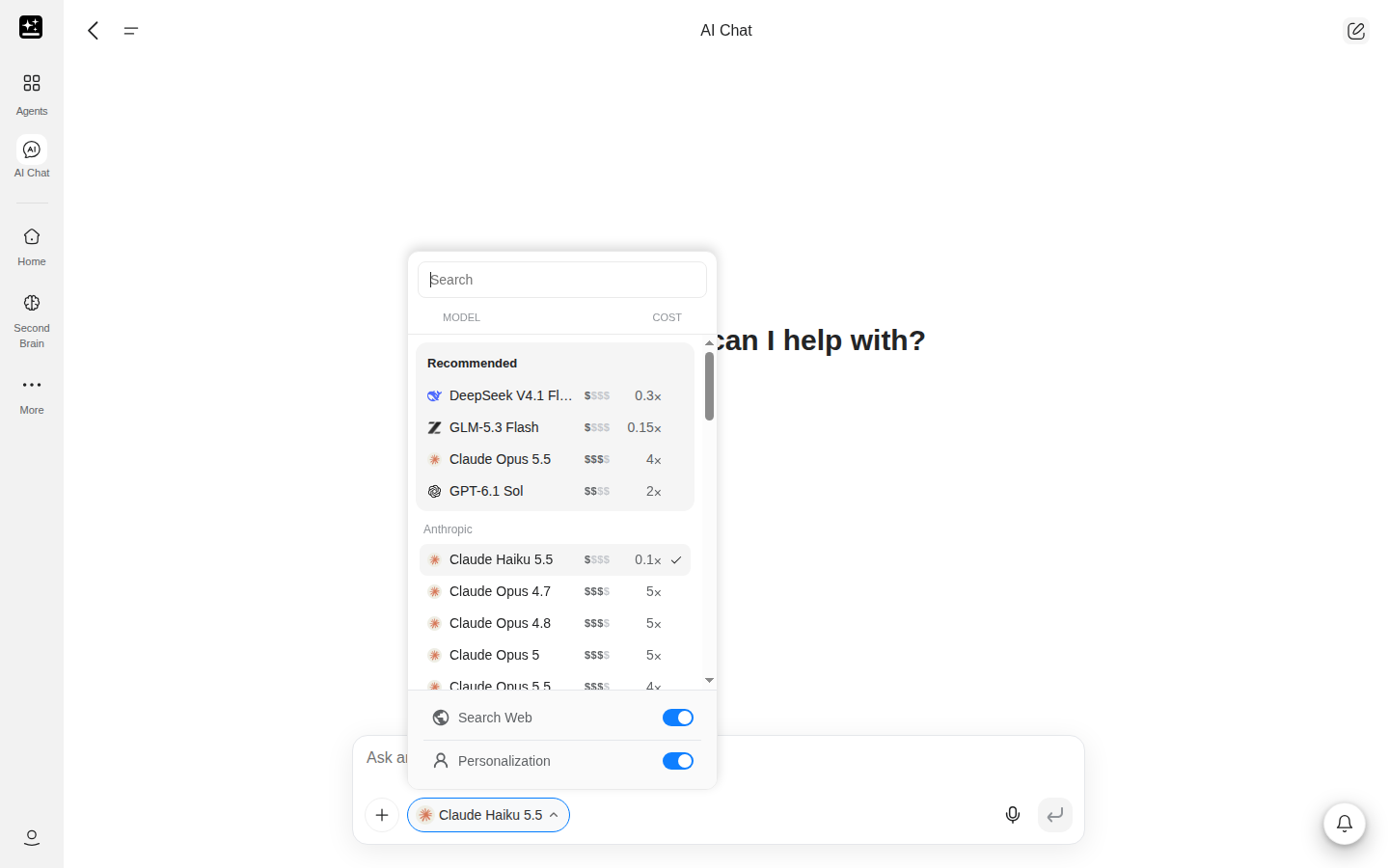
Mieszanka Agentów
Mieszanka Agentów znajduje się w selektorze w sekcji Genspark. Kilka modeli odpowiada na to samo pytanie, a agregator tworzy z ich odpowiedzi jedną odpowiedź.
Działa wolniej niż pojedynczy model, ponieważ uruchamianych jest kilka modeli naraz. Używaj jej, gdy pytanie jest niejasne lub stawka jest wysoka i chcesz otrzymać jedną odpowiedź uwzględniającą kilka perspektyw. Skład mieszanki nie jest widoczny w selektorze. Różni się w zależności od tego, czy opcja Szukaj w sieci jest włączona, i zmienia się z czasem. W planach Plus i Pro od 18 września 2026 r. jest liczona jako model podstawowy. Na darmowym koncie każdy model w mieszance zużywa kredyty. Jeśli chcesz mieć pewność co do kosztów, wybierz pojedynczy model.
Wyszukiwanie w internecie i źródła
Szukaj w internecie to przełącznik w rozwijanym menu wyboru, opisany jako „Pobieraj z internetu”. Włącz go przed wysłaniem pierwszej wiadomości lub w dowolnym momencie później w trakcie czatu.
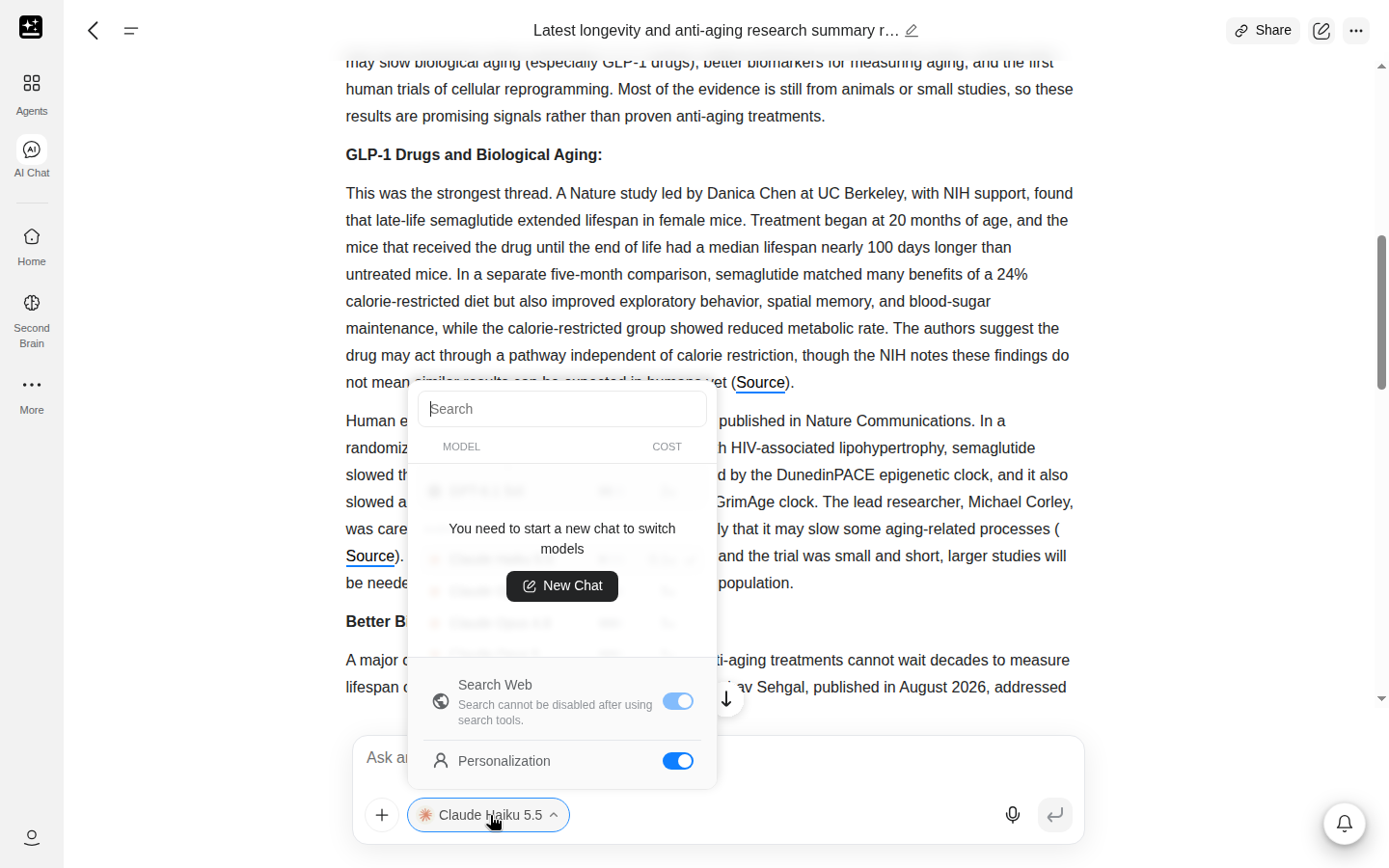
Gdy opcja Szukaj w internecie jest włączona, odpowiedzi zawierają link [Źródło] po zdaniu lub akapicie, który opiera się na wyniku wyszukiwania, w każdym planie. To, jak dokładnie model się do tego stosuje, bywa różne, a odpowiedzi w trybie Mixture-of-Agents nie zawierają linków. Otwórz dwa lub trzy linki i sprawdź, czy każde źródło mówi to samo, co odpowiedź.
Gdy wyszukiwanie zostanie już użyte w czacie, nie można go wyłączyć. Przełącznik Szukaj w internecie w menu wyboru wyświetla wtedy komunikat „Nie można wyłączyć wyszukiwania po użyciu narzędzi wyszukiwania.” Jeśli chcesz prowadzić czat bez wyszukiwania, rozpocznij Nowy czat. Wyjątkiem jest tryb Mixture-of-Agents: jego przełącznik wyszukiwania pozostaje dostępny.
Jeśli model nie obsługuje wyszukiwania, przełącznik Szukaj w internecie jest wyszarzony i pozostaje wyłączony. Wybierz inny model w nowym czacie.
Własna dokumentacja produktów Genspark to osobne narzędzie, opisane w sekcji Dokumentacja produktu.
Pliki i obrazy
Czat AI czyta to, co załączysz. Czat AI akceptuje pliki PDF, EPUB, CSV, MD, TXT, HTML, JSON, XML, YAML, Word, Excel, PowerPoint, pliki z kodem oraz obrazy. Limit wynosi 100 MB na plik i 80 obrazów na rozmowę.
Dokumentów, arkuszy i prezentacji Google nie można załączyć bezpośrednio. Najpierw pobierz plik jako Word, PDF lub Excel, a następnie go załącz.
Duże pliki tekstowe są odczytywane częściami, w miarę potrzeby.
Większość modeli potrafi czytać obrazy. W przypadku modelu, który tego nie potrafi, okno wyboru plików nie oferuje obrazów, a próba wklejenia obrazu wyświetla komunikat „Ten model nie obsługuje obrazów”.
Personalizacja
Personalizacja jest domyślnie włączona. Dodaje do każdej odpowiedzi to, co wpisałeś w Ustawienia → Personalizacja: Twój pseudonim, zawód, profil i wybrane cechy, a w płatnych planach także Twoje niestandardowe instrukcje. Możesz ją wyłączyć dla danego czatu przełącznikiem Personalizacja w selektorze modeli, pod opcją Wyszukaj w sieci. Przełącznik ma etykietę „Zastosuj preferencje profilu” i pojawia się, gdy uzupełnisz pseudonim, zawód, cechy lub profil.
Każdy czat zapamiętuje własne ustawienie, a nowy czat zaczyna z ustawieniem użytym ostatnio w tej przeglądarce. Jeśli wyłączysz ją w jednym czacie, a chcesz z niej korzystać, włącz ją ponownie w kolejnym. Profil edytujesz w Ustawienia → Personalizacja i obowiązuje on we wszystkich czatach.
Personalizacja to profil, który sam ustawiasz, a nie pamięć wcześniejszych czatów. Czat AI nie ma systemu pamięci i nie odczytuje Twoich plików w Centrum.
Dokumentacja produktów
Własna dokumentacja produktów Genspark jest zawsze dostępna dla Czatu AI, niezależnie od tego, czy opcja Wyszukaj w sieci jest włączona. Dzięki temu może on odpowiadać na pytania dotyczące produktów Genspark.
Długie czaty
Czat AI automatycznie kompaktuje starszą historię, gdy czat staje się długi. Kiedy to nastąpi, w czacie pojawia się komunikat „Dla lepszej wydajności poprzednia historia czatu została skompaktowana”. Starsza historia jest kompaktowana, aby zrobić miejsce, dzięki czemu czat może trwać dalej.
Jeśli czat mimo to przekroczy limit, odpowiedź zatrzymuje się z komunikatem „Przekroczono długość kontekstu, otwórz nową sesję” i przyciskiem Utwórz nową sesję. To moment, by rozpocząć nowy czat. Wcześniejsze poproszenie o podsumowanie ułatwia to zadanie (Zachowaj użyteczność długiej rozmowy).
Nowy temat zasługuje na nowy czat. W Czacie AI nie ma pierścienia ani przycisku kompresji: pierścień kontekstu i przycisk kompresji należą do Superagenta i nie pojawiają się tutaj.
Gdzie kończą się możliwości Czatu AI
Czat AI odpowiada i pisze. Gdy zadanie wymaga pliku, komputera lub obrazu, przejmuje je inny produkt. Czat AI nie ma przycisku prowadzącego do żadnego z nich, więc przekazanie zadania polega na skopiowaniu i wklejeniu.
| Czego potrzebujesz | Od czego zacząć |
|---|---|
| Raport, prezentacja, arkusz lub dokument przygotowany na podstawie briefu | Superagent |
| Dokument, który tworzysz i edytujesz z pomocą AI | AI Dokumenty |
| Arkusz kalkulacyjny zbudowany z danych i promptu | AI Arkusze |
| Agent utworzony na podstawie jednego promptu | Niestandardowy Agent |
| Osobisty asystent działający w Twoich aplikacjach | Claw |
| Rozmowa głosowa z Superagentem | Głos w Czasie Rzeczywistym |
| Dyktowanie w dowolnym polu tekstowym | Speakly |
| Wygenerowanie lub edycja obrazu | AI Obraz lub Superagent w przypadku zadania obejmującego obrazy |
| Szczegóły dotyczące planów i kredytów | Plany członkowskie, Przewodnik po kredytach |
| Błąd, awaria lub model, który zniknął | Rozwiązywanie problemów |
Dopracuj prompt zamienia pomysł w brief, który możesz wkleić do innego produktu.
Rozwiązywanie problemów
Znajdź swój objaw w tabeli.
| Objaw | Co to zwykle oznacza | Gdzie szukać |
|---|---|---|
| Osiągnięto limit, mimo że masz kredyty | 5-godzinne okno zostało wykorzystane, a dalszy przebieg zależy od planu | 5-godzinny limit Czatu AI |
| Pobrano kredyty za model oznaczony jako „Bez kosztu kredytów” | Trzy przyczyny wymienione w odpowiedzi w FAQ | Dlaczego pobrano kredyty za model „Bez kosztu kredytów”? |
| Używany przez Ciebie model zniknął | Jest wycofywany i selektor ukrywa go w dniach poprzedzających wycofanie albo został już wycofany | Gdy modelu już nie ma oraz wycofane modele w sekcji Rozwiązywanie problemów |
| Nie możesz zmienić modelu w trakcie czatu | Selektor blokuje się po pierwszej wiadomości | Użyj innego modelu w tym samym temacie |
| Czat nie ładuje się, nie wysyła wiadomości lub nie kończy odpowiedzi | Przekroczenie limitu czasu po stronie Genspark, a nie problem z Twoim kontem | Czat nie ładuje się lub nie kończy odpowiedzi |
| Czat został skompresowany i zgubił wątek | Automatyczna kompresja, która jest normalna w długim czacie | Długie czaty |
| Czat zatrzymał się z błędem kontekstu | W czacie zabrakło miejsca | Czat zatrzymał się z błędem kontekstu lub Długie czaty |
| Odpowiedź się zapętla lub wygląda nieprawidłowo | Zwykle pomaga nowy czat lub inny model | Odpowiedź, która się powtarza |
| Mikrofon otwiera inną stronę | Na komputerze mikrofon w wersji webowej otwiera stronę Speakly | Dyktowanie w przeglądarce |
| Zeskanowany plik zwraca pusty wynik | Skan to obraz tekstu, a Czat AI nie wykonuje OCR na załączonych plikach | Zadawaj pytania dotyczące pliku |
Osiągnięto limit, mimo że zostały kredyty
Okno czasowe i saldo kredytów to osobne liczniki. Komunikat w polu wpisywania wiadomości pokazuje, który z nich zatrzymał czat. Wszystkie cztery komunikaty opisano w sekcji 5-godzinny limit Czatu AI.
Odpowiedź, która się powtarza
Rozpocznij Nowy czat z tym samym pytaniem. Jeśli odpowiedź znów się powtórzy, przed wpisaniem pytania wybierz inny model.
Czat nie ładuje się lub nie kończy odpowiedzi
Jeśli coś zawiedzie po stronie Genspark, w odpowiedzi pojawi się komunikat „Wystąpił błąd podczas generowania odpowiedzi.” wraz z przyciskiem Wygeneruj odpowiedź ponownie. Przycisk Wygeneruj odpowiedź ponownie najpierw próbuje odzyskać odpowiedź. Jeśli konieczne jest ponowne wykonanie zapytania, zużywa ono kredyty tak jak każda wiadomość. Jeśli błąd się powtarza, odczekaj kilka minut i odśwież stronę. Pozostałe przypadki omówiono w sekcjach Strona się nie ładuje (524) oraz Aplikacja działa wolno, zawiesza się lub nie otwiera.
Czat zatrzymał się z błędem kontekstu
Rozpocznij nowy czat. Aby uniknąć tego w przyszłości, poproś o podsumowanie, zanim czat się zapełni. Prompt z sekcji Jak zachować przydatność długiej rozmowy robi to w jednym kroku. Nowy czat nie dziedziczy historii poprzedniego.
FAQ
Pierwsze kroki
Co robi Czat AI?
To czat tekstowy. Odpowiada na pytania, prowadzi research z użyciem wyszukiwania w internecie, czyta załączone pliki oraz pisze i redaguje teksty. Ma własny wybór modelu i własny 5-godzinny limit. Sekcja Czym jest Czat AI? opisuje, do czego ma dostęp.
Czym Czat AI różni się od Superagenta?
Czat AI odpowiada w rozmowie. Superagent podejmuje się wieloetapowego zadania, korzysta z narzędzi, takich jak wyszukiwanie w sieci, pliki i połączone aplikacje, aby je wykonać, i dostarcza wynik, często w postaci plików. Używaj Czatu AI, aby przemyśleć prośbę, a Superagenta, aby ją zrealizować. Nie mają wspólnego selektora ani wspólnego limitu. Przekazanie zadania opisano w sekcji Gdzie kończą się możliwości Czatu AI.
Jak wybrać model?
Otwórz selektor modeli przed wysłaniem pierwszej wiadomości. W planach Plus i Pro od 18 września 2026 r. zawiera on dwie grupy: Bez kosztu kredytów oraz Modele flagowe. We wszystkich pozostałych planach wyświetla sekcję Polecane, a następnie modele pogrupowane według producenta. Każdy wiersz pokazuje koszt danego modelu. Szczegóły wyjaśnia sekcja Które modele zużywają kredyty w poszczególnych planach. Opis elementów sterujących znajdziesz w sekcji Selektor modeli.
Czym jest Mieszanka Agentów?
Znajduje się w sekcji Genspark w selektorze i uruchamia kilka modeli dla tego samego pytania, zanim jeden agregator napisze odpowiedź. Zobacz Mieszanka Agentów, aby dowiedzieć się, kiedy z niej korzystać.
Czy Czat AI może generować obrazy?
Nie. Czat AI generuje wyłącznie tekst, choć potrafi odczytywać załączone obrazy. Aby uzyskać obraz, użyj AI Obrazy lub Superagenta.
Czy mogę używać wprowadzania głosowego w Czacie AI?
Na komputerze przycisk mikrofonu w polu wiadomości otwiera stronę Speakly w nowej karcie. Speakly to aplikacja Genspark do dyktowania — po jej zainstalowaniu wpisuje to, co mówisz, w dowolnym polu tekstowym, także w Czacie AI. W przeglądarce na telefonie lub tablecie mikrofon nagrywa Twój głos i zamienia go na tekst w polu wiadomości. Przeczytaj tekst przed wysłaniem, aby nie przepuścić źle rozpoznanego słowa. Rozmowa głosowa na żywo to funkcja Superagenta.
Czy Czat AI może czytać moje pliki?
Tak. Dołącz plik PDF, Word, Excel, PowerPoint, tekstowy, z kodem lub obraz i zadaj pytanie na jego temat. Pełną listę, limity rozmiaru i krok eksportu z Google znajdziesz w sekcji Pliki i obrazy.
Czy Czat AI pamięta moje wcześniejsze rozmowy?
Nie. Nie ma systemu pamięci i nie czyta Twoich plików w Centrum. Twoje czaty są zapisywane jako projekty, więc zakończenie rozmowy jej nie usuwa. Jedyną rzeczą stosowaną w każdym czacie jest Twój profil personalizacji, a jest to profil, który sam ustawiasz, a nie pamięć tego, o czym rozmawialiście.
Plany i limity
Dlaczego osiągnąłem limit, mimo że mam kredyty?
5-godzinne okno i saldo kredytów to oddzielne liczniki, a to, co się dzieje po wyczerpaniu okna, zależy od Twojego planu. Cztery komunikaty, które możesz zobaczyć, oraz znaczenie każdego z nich opisano w sekcji 5-godzinny limit Czatu AI.
Dlaczego pobrano kredyty przy modelu oznaczonym jako „Bez kosztu w kredytach”?
Dotyczy to planów Plus i Pro od 18 września 2026 r., czyli planów, w których selektor modeli wyświetla „Bez kosztu w kredytach”. Przyczyny mogą być trzy. Wybrany model jest modelem flagowym, który zawsze zużywa kredyty. Wybrano Mixture-of-Agents, a zestaw zawiera model flagowy, więc kredyty są naliczane za całą wiadomość. Albo 5-godzinne okno zostało już wykorzystane, a modele podstawowe działały na kredytach. Nagłówek sekcji modeli podstawowych wyświetla wtedy „Osiągnięto limit”. Na koncie darmowym każda wiadomość zużywa kredyty.
Ile kosztuje Czat AI?
To zależy od planu i modelu. Sekcja Które modele zużywają kredyty – według planu zawiera osobną część dla każdego przypadku, w tym dla miejsc w planach Team i Enterprise.
Jak wyłączyć personalizację?
Personalizacja stosuje do każdej odpowiedzi to, co wpisano w Ustawienia → Personalizacja. Aby wyłączyć ją dla danego czatu, użyj przełącznika Personalizacja w selektorze modelu, pod opcją Wyszukaj w sieci. Przełącznik pojawia się po uzupełnieniu profilu. Kroki znajdziesz w sekcji Włączanie i wyłączanie personalizacji.
Co z moimi danymi?
Przełącznik Przechowywanie danych AI znajduje się w sekcji Ustawienia → Konto. W przypadku planu Team lub Enterprise przy tym ustawieniu widnieje komunikat „Ponieważ korzystasz z planu Team lub Enterprise, masz wyłączone przechowywanie danych AI”.
Czaty są przechowywane do momentu ich usunięcia i nie wygasają. Usunięcie czatu powoduje usunięcie go z listy czatów i nie można go już ponownie otworzyć. Aby usunąć wszystkie swoje dane, użyj opcji Usuń użytkownika w sekcji Ustawienia → Konto. Sposób i termin usuwania danych opisano w Polityce prywatności.
Zespoły i administratorzy
Czy miejsce w planie Enterprise ma 5-godzinny limit?
Nie. Miejsca w planie Enterprise oraz organizacje Team rozliczane na podstawie faktury nie mają limitu Czatu AI. Miejsca w planie Team mają ten limit i po jego osiągnięciu przestają działać. Zasada rozliczeń jest opisana w sekcji Miejsca w planach Team i Enterprise.
Dlaczego nie mogę usunąć czatu w mojej organizacji?
Twoja organizacja przechowuje historię projektów, co wyłącza możliwość usuwania. W menu „...” czatu opcja Usuń jest zastąpiona komunikatem „Twoja organizacja przechowuje historię projektów. Usuwanie projektów i konwersacji jest wyłączone.” Administrator włącza to ustawienie w Administracja zespołu › Zasady › Historia projektów › Przechowuj historię projektów i konwersacji. Gdy jest włączone, pliki nadal można edytować lub usuwać, a projekty nadal można usuwać z obszarów roboczych.
Ile kosztuje Czat AI w ramach stanowiska w planie Team lub Enterprise?
Zasady rozliczeń opisano w sekcji Stanowiska w planach Team i Enterprise. Ceny stanowisk znajdziesz na stronie Plany Team i Enterprise. Administratorzy widzą zużycie kredytów w sekcji Administracja zespołu › Analityka użycia, gdzie Statystyki członków przedstawiają zużycie w podziale na członków i produkty, a Dzienniki użycia można wyeksportować do pliku CSV. Wiadomości w Czacie AI objęte stanowiskiem nie zużywają kredytów, dlatego Czat AI może wykazywać tam niewielkie zużycie kredytów lub nie wykazywać go wcale.
Czy administrator może kontrolować, z których modeli korzystają użytkownicy w Czat AI?
Tak, według dostawcy. Nie można ograniczać pojedynczych modeli. W sekcji Administrator zespołu › Konektory karta Ograniczenia dostawców modeli AI zawiera przełącznik Ogranicz dostawców modeli AI. Gdy jest włączony, członkowie mogą korzystać wyłącznie z modeli od wybranych przez Ciebie dostawców, a selektor modeli w Czat AI ukrywa pozostałe. Jeśli czat został rozpoczęty na modelu, którego dostawca nie jest już dozwolony, kolejna odpowiedź zostanie wygenerowana przez dozwolony model. Karta pojawia się dopiero po włączeniu ograniczeń dostawców dla Twojej organizacji, dlatego skontaktuj się z Genspark, aby je aktywować.
Przepisy
Trzynaście przepisów w pięciu grupach. Pierwsze sześć to te z tabeli na górze.
Wybierz model odpowiedni do zadania
1. Wybierz odpowiedni model do zadania
Dla: zadania, które można opisać jednym zdaniem i na które odpowiedź wraca w formie tekstu.
Przygotuj: materiał, na którym model ma pracować, oraz oczekiwaną formę odpowiedzi.
Kroki:
- Otwórz Czat AI i otwórz selektor modeli, zanim zaczniesz pisać.
- Sprawdź układ selektora. Jeśli otwiera się na sekcji Bez kosztu kredytów, po której następuje sekcja Modele flagowe, korzystasz z Plus lub Pro od 18 września 2026 r. Jeśli otwiera się na sekcji Polecane, a potem na grupach według producentów, ten podział Cię nie dotyczy, więc przejdź do kroku 5.
- Wybierz model podstawowy do pierwszego podejścia: streszczania, przeredagowywania, wyjaśniania, tworzenia wersji roboczych.
- Aby uzyskać drugą opinię w tym samym zadaniu, wybierz model flagowy w nowym czacie. W nowszych planach Plus i Pro modele flagowe zużywają kredyty, a na niektórych darmowych kontach są wyświetlane jako zablokowane z zachętą do przejścia na wyższy plan.
- Wklej prompt, a następnie wklej pod nim tekst umowy lub załącz plik.
Przygotuj jednostronicowe podsumowanie tej umowy prostym językiem, a następnie wymień trzy klauzule, o które powinna zapytać osoba niebędąca prawnikiem.
Otrzymujesz: odpowiedź w czacie.
Jeśli coś utknie: jeśli odpowiedź mija się z celem, rozpocznij Nowy czat, wybierz inny model i wklej ten sam prompt z jednym dodatkowym ograniczeniem.
Powiązane: Selektor modeli, Które modele zużywają kredyty – według planu, Użyj innego modelu w tym samym temacie.
2. Użyj Mixture-of-Agents przy niejasnym lub ważnym pytaniu
Dla kogo: gdy masz pytanie bez jednoznacznej odpowiedzi i chcesz poznać wszystkie za i przeciw, zanim podejmiesz decyzję.
Przygotuj: pytanie sformułowane prostym językiem oraz decyzję, przed którą faktycznie stoisz.
Kroki:
- Otwórz selektor w nowym czacie.
- Wybierz Mixture-of-Agents, widoczne w sekcji Genspark u dołu selektora.
- Zadaj pytanie i określ, jakiej równowagi oczekujesz.
- Poczekaj na odpowiedź. Trwa to dłużej niż w przypadku pojedynczego modelu.
- Sprawdź, czy odpowiedź uwzględnia zastrzeżenia, a nie tylko argumenty za jedną stroną.
Przedstaw mi wyważoną analizę bezwarunkowego dochodu podstawowego. Zaprezentuj najmocniejsze argumenty obu stron, wskaż, gdzie dowody są najsilniejsze, i określ, w których kwestiach debata jest najbardziej sporna. Nie opowiadaj się po żadnej stronie.
Otrzymujesz: jedną odpowiedź opracowaną na podstawie kilku odpowiedzi.
Jeśli to trwa zbyt długo: wolniejsza odpowiedź jest normalna przy mieszance modeli. Aby uzyskać szybką odpowiedź, rozpocznij nowy czat i wybierz jeden model.
Powiązane: Mixture-of-Agents, Selektor modeli.
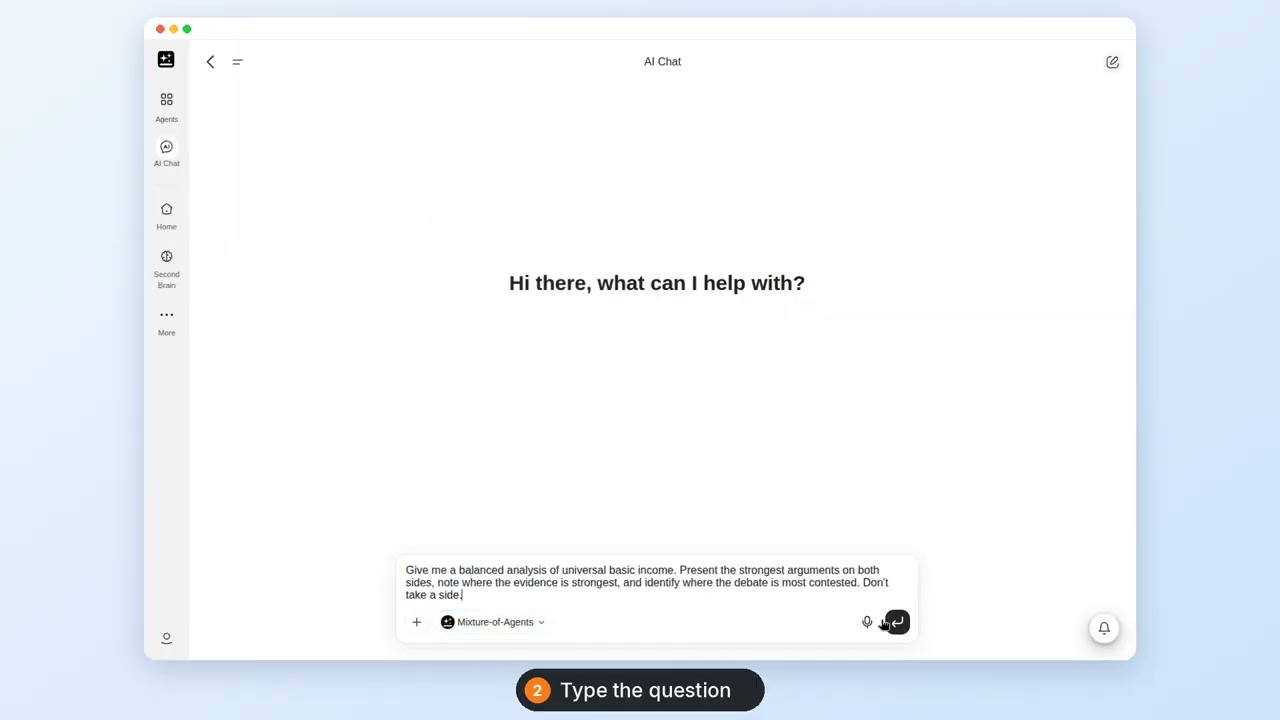
Czat AI MOA: jedno pytanie, na które odpowiada mieszanka modeli, z przedstawieniem obu stron
Zadawaj pytania o materiały i uzyskuj tekst
3. Zadawaj pytania o plik PDF, Word lub Excel albo o obraz
Dla kogo: gdy masz dokument do przeczytania i wolisz go przepytać, niż przeglądać pobieżnie.
Przygotuj: plik, pytanie, na które potrzebujesz odpowiedzi, oraz dowolne liczby, które chcesz sprawdzić. Dokument, arkusz lub prezentację Google trzeba najpierw pobrać jako plik Word, PDF lub Excel.
Kroki:
- Otwórz nowy czat i wybierz model, zanim cokolwiek wyślesz.
- Kliknij spinacz lub + obok pola wiadomości i wybierz plik.
- Wymień plik z nazwy w prompcie, aby odpowiedź dotyczyła właśnie jego, a nie czatu jako całości.
- Jeśli odpowiedź zależy od liczb, wyraźnie o nie poproś.
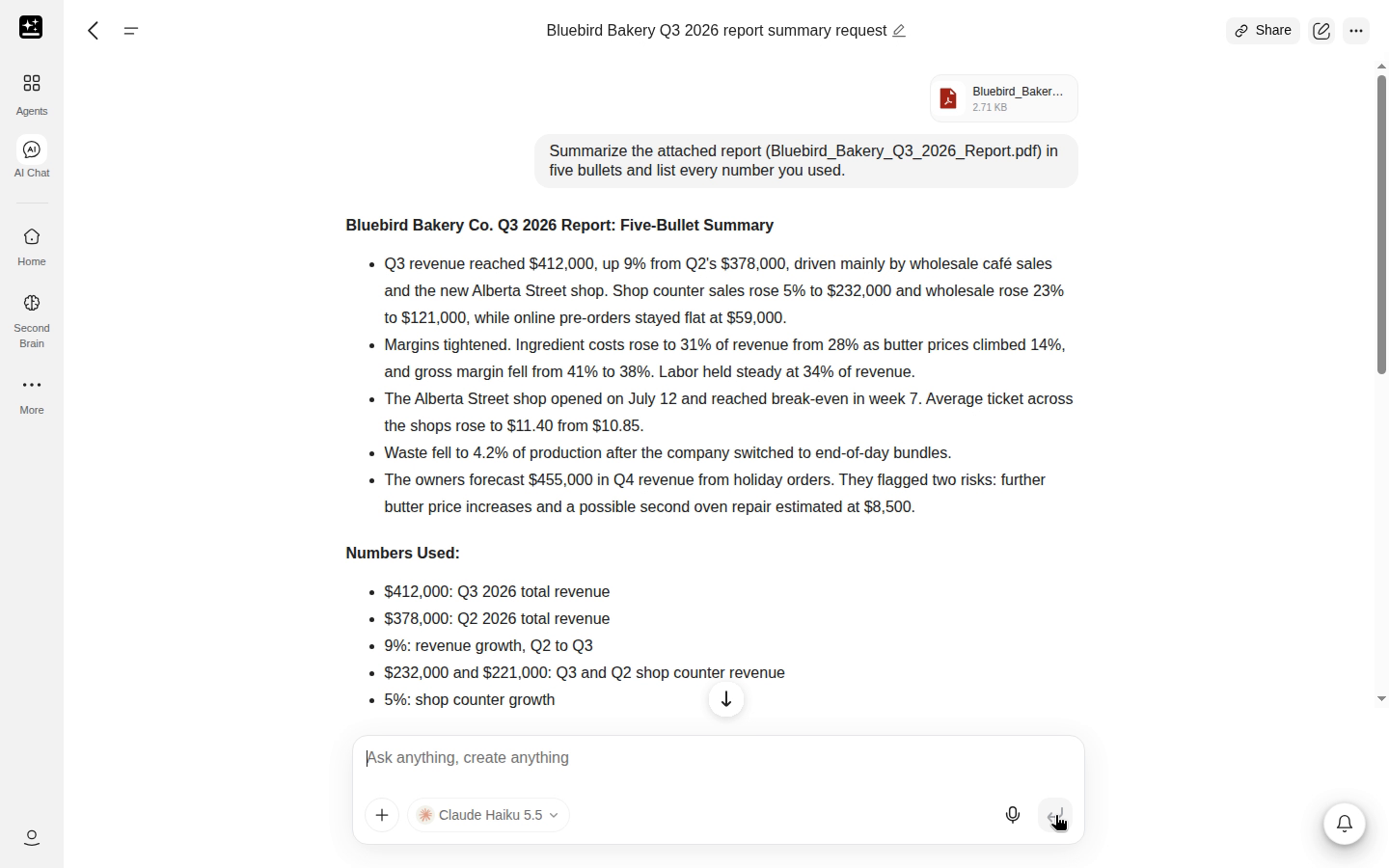
Podsumuj załączony raport w pięciu punktach i wypisz wszystkie liczby, których użyłeś.
Otrzymasz: podsumowanie i listę liczb, na których się opiera.
Jeśli coś utknie: zeskanowany plik zwraca pusty wynik, ponieważ Czat AI nie wykonuje OCR na załączonych plikach. Dołącz strony jako obrazy do modelu, który odczytuje obrazy, lub wyeksportuj PDF zawierający tekst.
Powiązane: Pliki i obrazy, Badaj temat z wyszukiwaniem w sieci i sprawdzaj źródła.
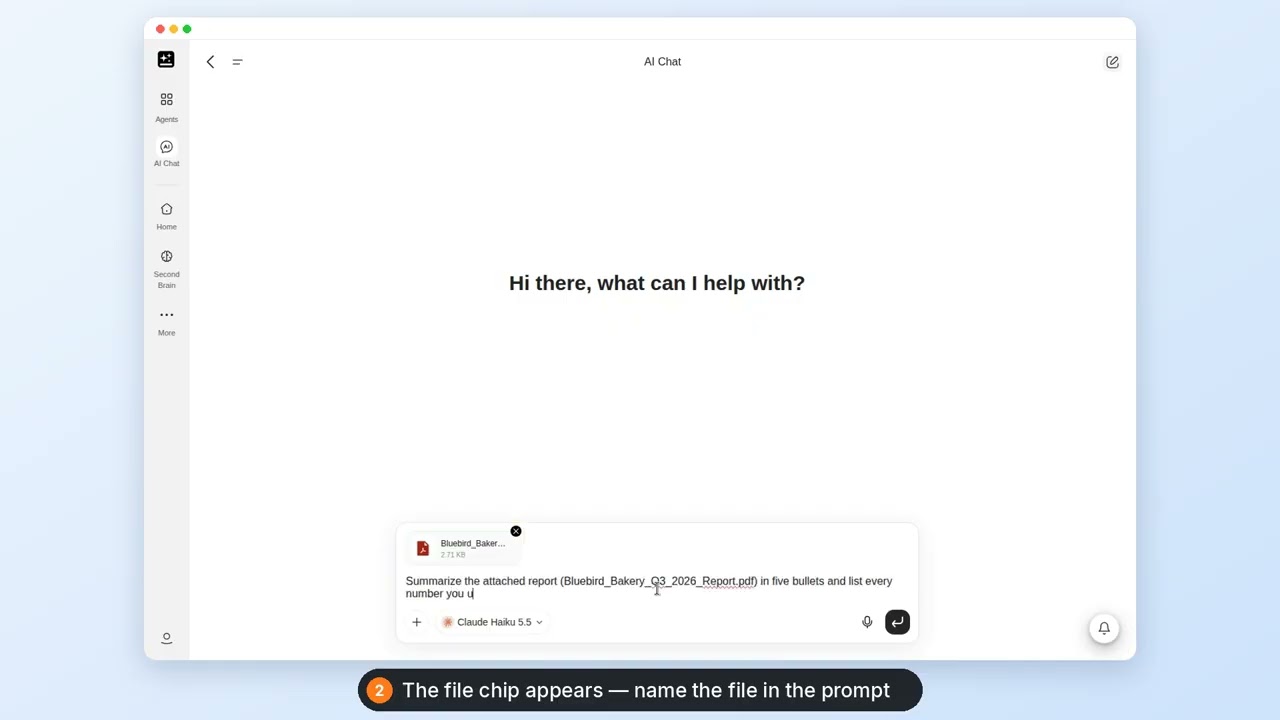
Czat AI – pliki: załączony plik PDF odczytany i podsumowany wraz z listą liczb
4. Badaj temat z wyszukiwaniem w sieci i sprawdzaj źródła
Dla: tematów, które niedawno się zmieniły i w których odpowiedź z pamięci byłaby nieaktualna.
Przygotuj: pytanie, interesujący cię okres oraz rodzaj źródeł, którym ufasz.
Kroki:
- Otwórz selektor i włącz Wyszukiwanie w sieci przed wysłaniem pierwszej wiadomości.
- Zadaj pytanie, podając w nim okres. „Ostatnie 6 miesięcy” jest rozumiane inaczej niż „ostatnio”.
- Przeczytaj link [Źródło] obok każdego stwierdzenia. Wyszukiwanie w sieci dodaje je samo.
- Otwórz dwa lub trzy linki i sprawdź, czy każde źródło mówi to samo, co odpowiedź.
- Pozostaw wyszukiwanie włączone do końca czatu.
Wyszukaj w sieci najnowsze badania dotyczące długowieczności i nauki o przeciwdziałaniu starzeniu się i podsumuj najważniejsze ustalenia z ostatnich 6 miesięcy. Dołącz linki do źródeł.
Otrzymasz: odpowiedź ze źródłem dla każdego stwierdzenia.
Jeśli utkniesz: jeśli przełącznik Wyszukiwanie w sieci jest wyszarzony, ten model nie potrafi wyszukiwać. Rozpocznij nowy czat z innym modelem.
Powiązane: Wyszukiwanie w sieci i źródła.
5. Napisz lub przeredaguj tekst
Do czego: e-mail, post lub akapit, który wymaga innego tonu, krótszej formy lub bardziej przejrzystej struktury.
Przygotuj: tekst, odbiorcę, dla którego jest przeznaczony, oraz najważniejszą rzecz, którą ma przekazać.
Kroki:
- Wklej tekst do pola wiadomości, a nad nim umieść polecenie.
- Określ ton i limit, ponieważ samo „bardziej przyjaźnie” da ci dłuższą odpowiedź.
- Wyślij wiadomość i porównaj wynik z własnym stylem.
- Aby zmienić jedną część, użyj ikony ołówka przy swojej wiadomości, edytuj ją i wyślij ponownie. Odpowiedź zostanie wygenerowana od nowa od tego miejsca.
- Użyj przycisku Kopiuj pod odpowiedzią, aby ją skopiować.
Przeredaguj ten e-mail tak, aby brzmiał bardziej przyjaźnie, i zmieść się w 120 słowach.
Otrzymujesz: przeredagowany tekst w czacie, a twój oryginalny tekst pozostaje w wiadomości nad nim, chyba że edytowałeś tę wiadomość za pomocą ołówka.
Jeśli coś nie działa: przeredagowany tekst, który odbiega od twojego zamysłu, oznacza, że w poleceniu nie wskazano, co należy zachować. Napisz: „zachowaj prośbę i termin, zmień ton”.
Powiązane: Personalizacja, Zapisz odpowiedź.
6. Dopracuj prompt, a potem przekaż go Superagentowi
Dla kogo: wiesz, jaki efekt chcesz osiągnąć, ale nie potrafisz napisać briefu, który do niego prowadzi.
Przygotuj: pomysł w ogólnym zarysie oraz ograniczenia, które już znasz.
Kroki:
- W nowym czacie opisz pomysł w kilku zdaniach.
- Wklej poniższy prompt po opisie pomysłu. Zanim cokolwiek napisze, zapyta Cię, czego brakuje.
- Odpowiedz na zadane pytania. Te odpowiedzi stanowią brief.
- Poproś o ostateczny prompt w postaci jednego bloku, który możesz skopiować.
- Użyj przycisku Kopiuj, otwórz Superagenta i wklej prompt. Ten krok wykonujesz ręcznie.
Pomóż mi przekształcić ten pomysł w jasny brief dla agenta: zapytaj mnie, czego brakuje, a następnie napisz ostateczny prompt.
Otrzymujesz: prompt z uzupełnionymi lukami, gotowy do wklejenia do agenta, który może go wykonać.
Jeśli utknie: jeśli napisze prompt, nie zadając żadnych pytań, wskaż, które kwestie są wciąż otwarte, na przykład odbiorcy lub format wyniku.
Powiązane: Gdzie kończą się możliwości Czatu AI.
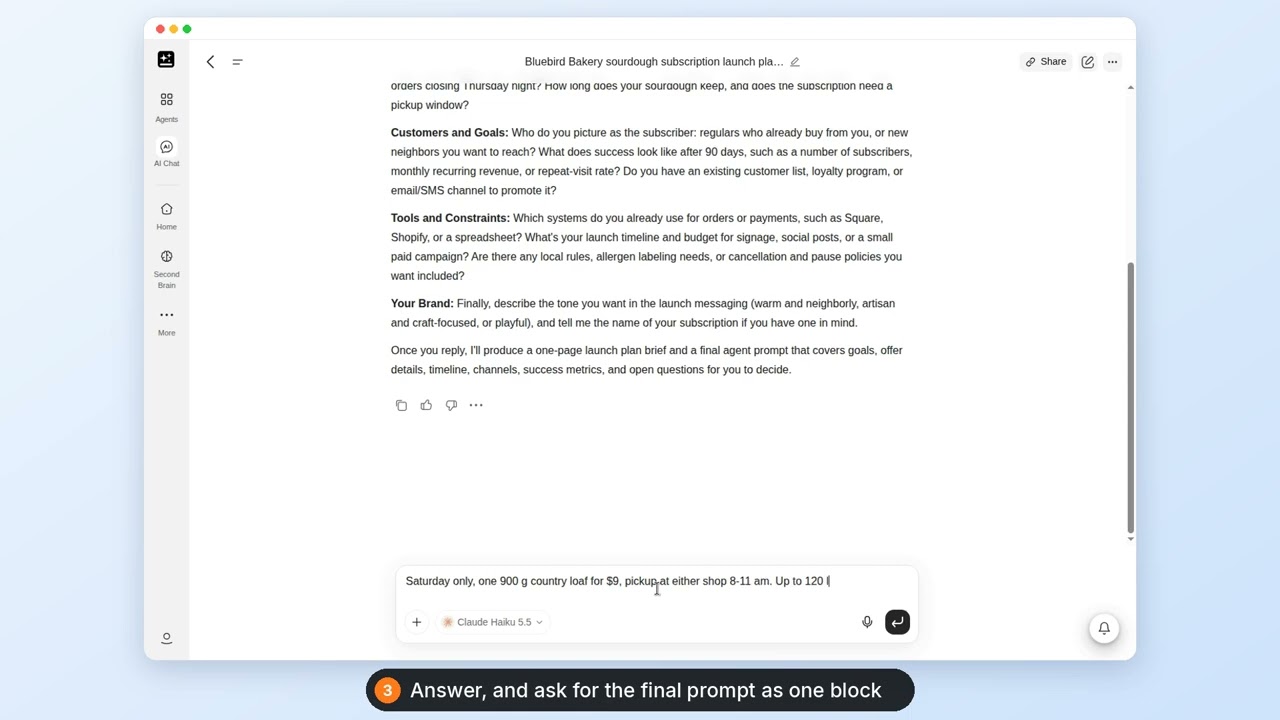
Dopracowanie w Czacie AI: pomysł przekształcony w brief i skopiowany do Superagenta jako prompt
Gdy zmienia się model
7. Gdy model zniknie
Dla kogo: model, którego używałeś, nie jest już dostępny w selektorze lub w czacie pojawia się powiadomienie, że jego model zostanie wycofany.
Przygotowanie: nic, choć przyda się czat, w którym go używałeś.
Kroki:
- Przeczytaj powiadomienie nad polem wiadomości: „{model} zostanie wycofany {date}. Przełącz się na {replacement}, aby uniknąć przerw w działaniu”. Pojawia się ono tylko w czatach korzystających z wycofywanego modelu. Możesz je zamknąć, ale wróci w ostatnich 7 dniach działania modelu. Sekcja Rozwiązywanie problemów wyjaśnia, dlaczego modele są wycofywane.
- Rozpocznij Nowy czat i wybierz model zastępczy albo kontynuuj w starym czacie. Po dacie wycofania kolejna odpowiedź w nim pochodzi automatycznie od modelu zastępczego. W obu przypadkach wiadomości są rozliczane według stawki modelu zastępczego, która może się różnić od kosztu starego modelu.
- Zachowaj stary czat do wglądu. Jego historia pozostaje na Twojej liście czatów.
- Jeśli model zastępczy działa inaczej, określ w prompcie, co się zmieniło, na przykład długość lub format odpowiedzi, do których się przyzwyczaiłeś.
Efekt: działający czat z modelem zastępczym, a stara rozmowa nadal jest czytelna i po dacie wycofania można ją kontynuować z modelem zastępczym.
Jeśli coś utknie: jeśli modelu zastępczego nie ma w Twoim selektorze, może nie być dostępny w Twoim planie, w Twoim regionie lub w ramach zasad dotyczących modeli w Twojej organizacji. Wybierz inny model z tej samej grupy lub zapytaj administratora. Więcej informacji znajdziesz w sekcji Wycofane modele w Rozwiązywaniu problemów.
Powiązane: Użyj innego modelu w tym samym temacie.
8. Użyj innego modelu w tym samym temacie
Dla kogo: odpowiedź była zbyt powierzchowna, błędna lub źle napisana, a chcesz poznać drugą opinię.
Przygotuj: prompt, który dał słabą odpowiedź.
Kroki:
- Skopiuj swój pierwotny prompt ze starego czatu.
- Otwórz Nowy czat. Selektor w zakończonym czacie jest wyszarzony, więc nowy czat to jedyny sposób na zmianę modelu.
- Wybierz inny model, z drugiej grupy, jeśli Twój selektor wyświetla grupy.
- Wklej prompt i dodaj, w czym pierwsza odpowiedź się pomyliła.
- Przeczytaj obie odpowiedzi. Nie ma widoku obok siebie, więc porównanie należy do Ciebie.
Otrzymasz: drugą odpowiedź, a pierwsza pozostanie w swoim własnym czacie do wglądu.
Jeśli utkniesz: jeśli oba modele dają tę samą słabą odpowiedź, dodaj pominięte ograniczenie i zapytaj ponownie.
Powiązane: Selektor modelu, Wybierz odpowiedni model do zadania.
Dbaj o przydatność czatu i łatwo go odnajduj
9. Zachowaj użyteczność długiej rozmowy
Dla: czatu, który trwa od wielu godzin i zaczął gubić szczegóły z początku rozmowy.
Przygotuj: decyzję lub wynik, które chcesz przenieść dalej.
Kroki:
- Zwróć uwagę na komunikat „Dla lepszej wydajności poprzednia historia czatu została skompresowana”. To czat robi miejsce i jest to normalne.
- Poproś o podsumowanie, zanim zaczniesz od nowa, póki czat wciąż pamięta wątek.
- Rozpocznij Nowy czat, wysyłając podsumowanie jako pierwszą wiadomość.
- Trzymaj się jednego tematu na czat. Nowy temat od razu dostaje nowy czat.
Podsumuj w 10 punktach, co do tej pory ustaliliśmy, żebym mógł rozpocząć nowy czat.
Otrzymujesz: podsumowanie do przeniesienia, które możesz wkleić do kolejnego czatu bez ponownego czytania poprzedniego.
Jeśli utknie: jeśli odpowiedź zatrzyma się z komunikatem „Przekroczono długość kontekstu”, czatowi nie zostało już miejsca na pracę. Rozpocznij nowy, nawet bez podsumowania.
Powiązane: Długie czaty, Zapisz odpowiedź.
10. Zapisywanie odpowiedzi
Do czego: odpowiedź, której będziesz potrzebować w przyszłym tygodniu, poza czatem.
Przygotowanie: nic poza samą odpowiedzią.
Kroki:
- Użyj przycisku Kopiuj pod odpowiedzią, jeśli chcesz wkleić ją w innym miejscu.
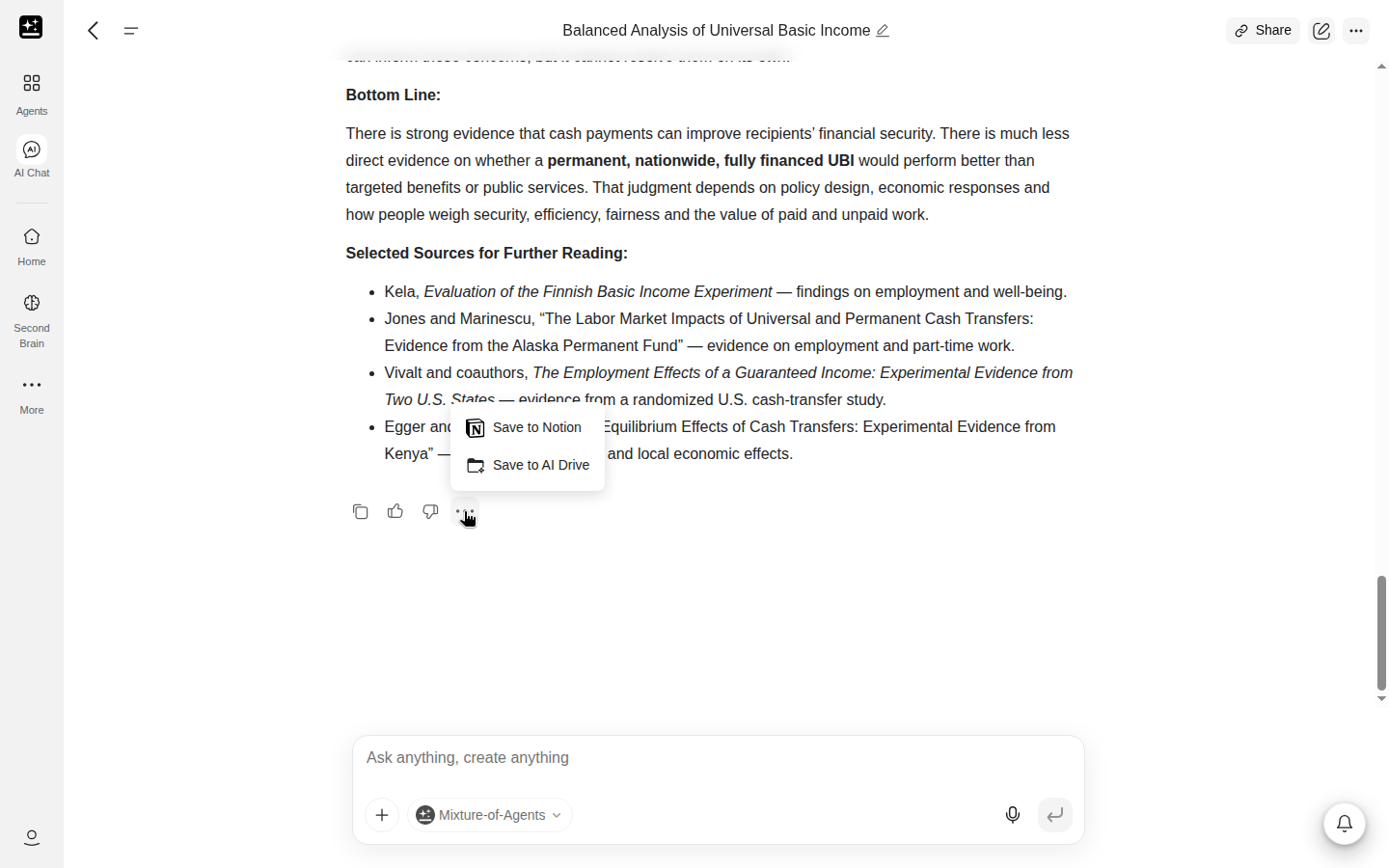
- Otwórz menu „...” pod odpowiedzią, aby zobaczyć dwie opcje zapisu.
- Wybierz Zapisz w AI Drive, aby zachować odpowiedź jako plik Markdown w folderze Genspark › Czat AI w Twoim AI Drive. W bezpłatnym planie może pojawić się najpierw prośba o przejście na wyższy plan.
- Wybierz Zapisz w Notion, aby umieścić ją na stronie. Dopóki Notion nie jest połączony, ta pozycja ma nazwę Połącz Notion i najpierw uruchamia łączenie.
Efekt: odpowiedź zapisana w AI Drive lub Notion, a czat pozostaje bez zmian. Zapisana odpowiedź otrzymuje nazwę czatu z dodaną datą i godziną.
Jeśli coś się zatrzyma: po zapisaniu przycisk Wyświetl w AI Drive w oknie dialogowym Eksport zakończony powodzeniem otwiera plik. Jeśli Zapisz w AI Drive prosi o przejście na wyższy plan, Twój plan nie obejmuje zapisywania plików z czatu, więc użyj zamiast tego przycisku Kopiuj. Jeśli pozycja Notion ma nazwę Połącz Notion, najpierw połącz Notion, a następnie zapisz ponownie.
Powiązane: Znajdowanie, kontynuowanie, przypinanie, zmiana nazwy lub usuwanie wcześniejszego czatu.
11. Znajdź, kontynuuj, przypnij, zmień nazwę lub usuń wcześniejszy czat
Dla: rozmowy, którą odbyłeś jakiś czas temu i której znów potrzebujesz.
Przygotuj: słowo z tytułu lub przybliżony czas, kiedy ją prowadziłeś.
Kroki:
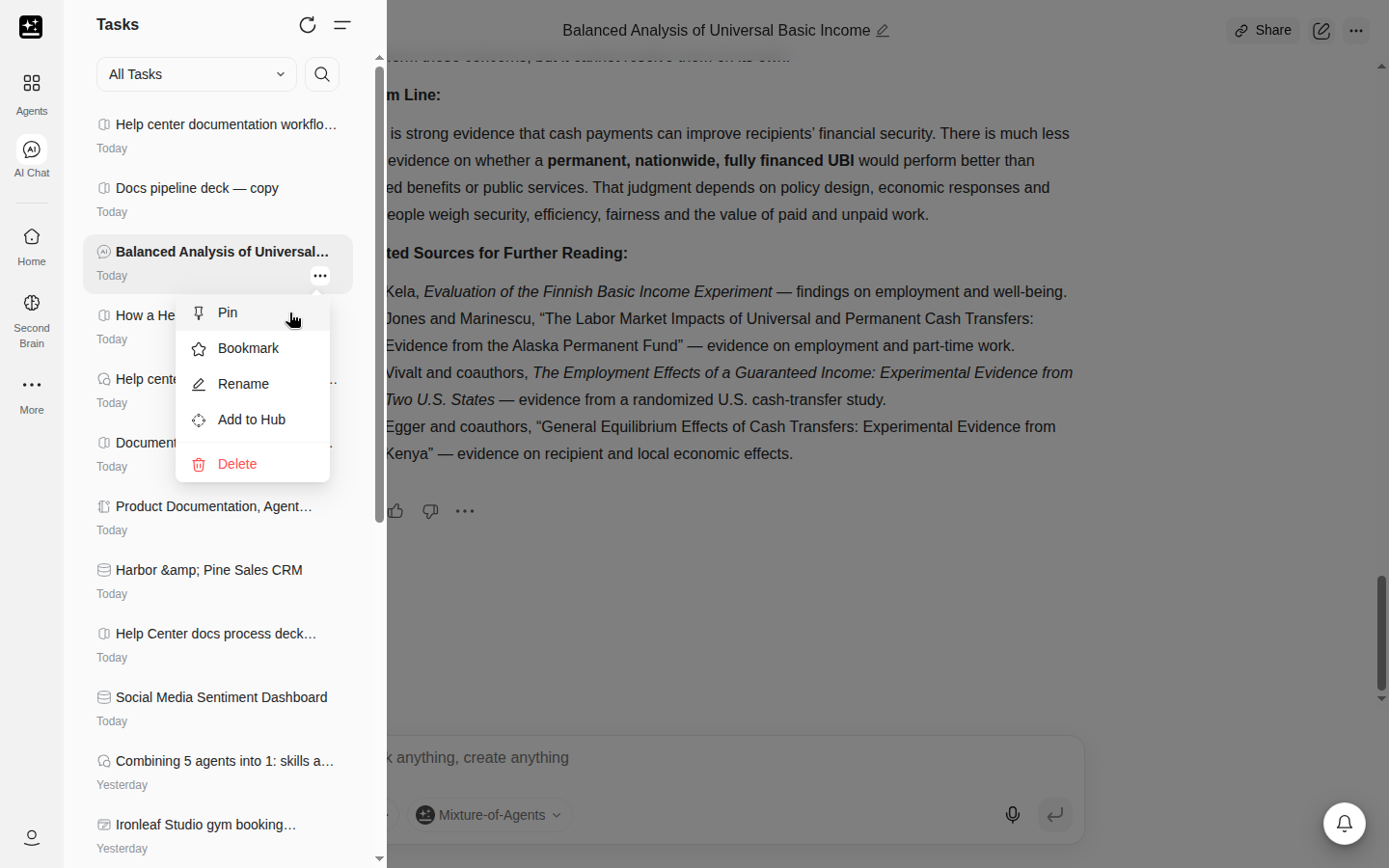
- Otwórz listę czatów na pasku bocznym. Każda rozmowa w Czacie AI jest tam zapisywana jako projekt.
- Otwórz czat, aby go kontynuować. Jeśli zapisany czat otworzy się w przeglądarce, przycisk ma etykietę Kontynuuj rozmowę.
- Na liście czatów wybierz Przypnij dla czatu, do którego wracasz, aby pozostał na górze. Limit wynosi 50: „Możesz przypiąć maksymalnie 50 projektów. Najpierw odepnij niektóre z nich”.
- Użyj opcji Zmień nazwę, aby czat był łatwy do znalezienia, Dodaj zakładkę, aby go oznaczyć, lub Usuń, aby go usunąć. Opcja Usuń pojawia się tylko przy czatach, których jesteś właścicielem.
- Dodaj do Centrum dodaje czat do Twojego Centrum.
Otrzymujesz: czat otwarty i gotowy do kontynuowania na jego oryginalnym modelu (lub na modelu zastępczym, jeśli ten model został wycofany) albo bardziej uporządkowaną listę.
Jeśli coś utknie: jeśli nie możesz usunąć czatu, Twoja organizacja może przechowywać historię projektów. Menu czatu wyświetla wtedy komunikat „Twoja organizacja przechowuje historię projektów. Usuwanie projektów i rozmów jest wyłączone” w miejscu opcji Usuń.
Powiązane: Długie czaty.
Dyktowanie i personalizacja
12. Dyktowanie w przeglądarce
Dla kogo: wolisz wypowiedzieć prompt, zamiast go wpisywać.
Przygotuj: na komputerze aplikację Speakly. Na telefonie lub tablecie przeglądarkę, która zezwala na dostęp do mikrofonu.
Kroki:
- Otwórz czat w przeglądarce i kliknij ikonę mikrofonu w polu wiadomości. Na komputerze otworzy to stronę Speakly w nowej karcie. Zainstaluj stamtąd Speakly, a następnie wróć do czatu. Na telefonie lub tablecie nagrywanie rozpocznie się w polu wiadomości.
- Podyktuj swój prompt. Na komputerze Speakly wpisze go do pola wiadomości. Na telefonie lub tablecie funkcja wprowadzania głosowego zamieni go na tekst, gdy skończysz.
- Przeczytaj tekst przed wysłaniem i popraw wszelkie źle rozpoznane słowa.
- Wyślij go tak jak wpisaną wiadomość.
Otrzymujesz: prompt w formie tekstu, bez konieczności wpisywania go.
Jeśli coś nie działa: na komputerze mikrofon zawsze otwiera stronę Speakly i nie nagrywa na stronie, ponieważ dyktowanie na komputerze odbywa się za pośrednictwem aplikacji Speakly. Sposób jej działania opisano w artykule Speakly. Rozmowa głosowa na żywo to funkcja Superagenta.
Powiązane: Speakly, Głos w Czasie Rzeczywistym.
13. Włączanie i wyłączanie personalizacji
Dla: odpowiedzi, które mają dopasowywać się do Twojego tonu — albo przestać się do niego dopasowywać.
Przygotuj: profil, jeśli chcesz, aby przełącznik się pojawił.
Kroki:
- Otwórz menu rozwijane selektora w czacie.
- Znajdź opcję Personalizacja pod Wyszukiwanie w sieci, opisaną jako „Zastosuj preferencje swojego profilu”.
- Wyłącz ją dla tego czatu.
- Aby zmienić to, co jest stosowane, otwórz Ustawienia → Personalizacja i edytuj profil.
- Aby sprawdzić efekt, zadaj to samo pytanie w dwóch czatach, z przełącznikiem ustawionym w każdej z pozycji.
Otrzymujesz: odpowiedzi kształtowane przez Twój profil lub odpowiedzi bez jego wpływu — osobno dla każdego czatu.
Jeśli coś nie działa: jeśli przełącznika nie ma, oznacza to, że nie masz jeszcze profilu. Najpierw uzupełnij go w Ustawienia → Personalizacja.
Czy ten artykuł był pomocny?