

AI Obraz
AI Obrazy
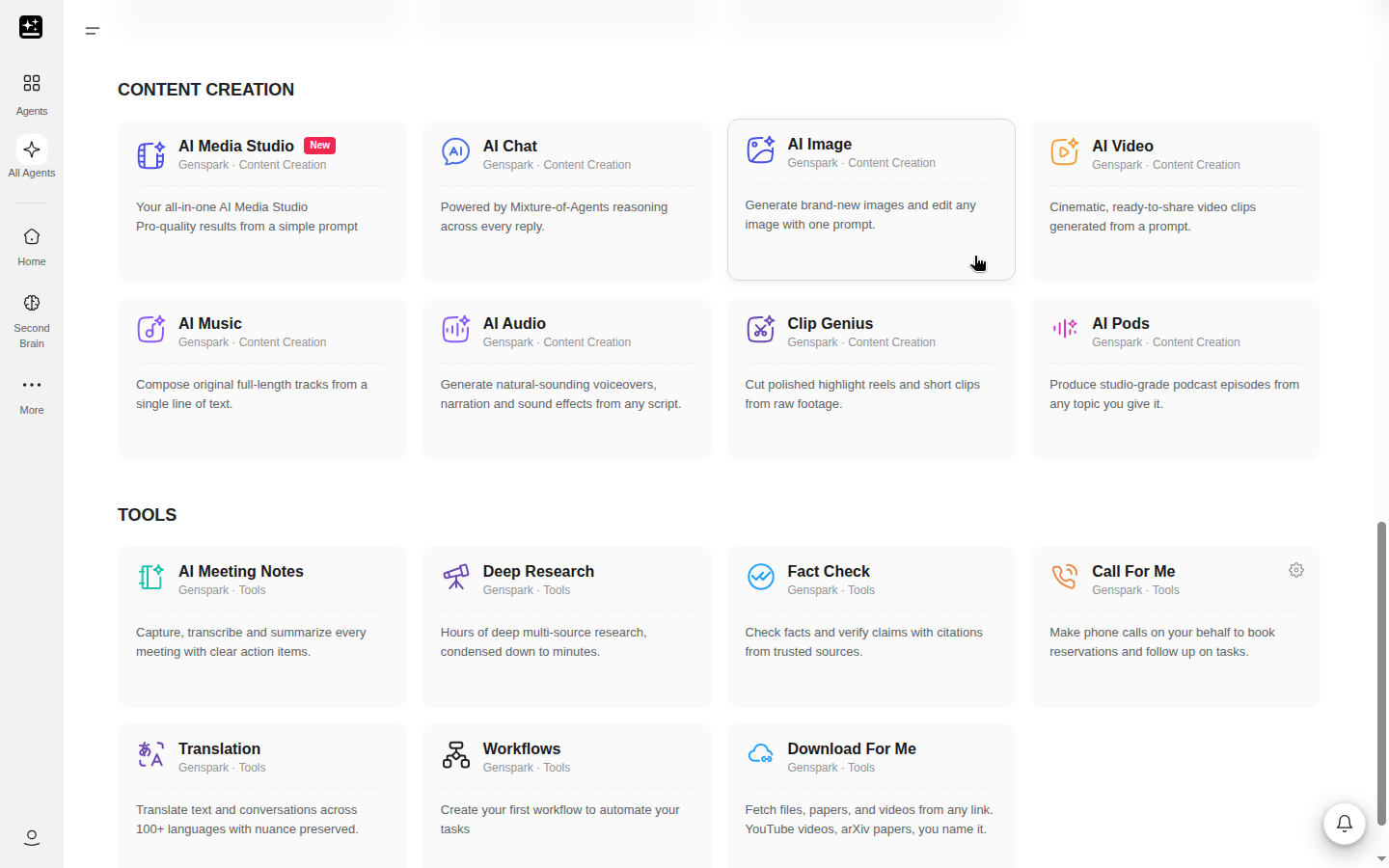
AI Obrazy tworzą lub edytują jeden obraz na podstawie promptu albo obrazu referencyjnego. Opisujesz, czego chcesz, wybierasz model i otrzymujesz siatkę wyników. Każdy wynik możesz edytować, remiksować, pobrać albo zamienić w wideo.
AI Obrazy mają własny limit 5-godzinny i własne zasady rozliczeń. Ani jedno, ani drugie nie jest częścią Darmowego limitu. Limit i zasady dotyczące kredytów opisujemy zaraz po Szybkim starcie, bo o nie ludzie pytają najczęściej.
Czym są AI Obrazy?
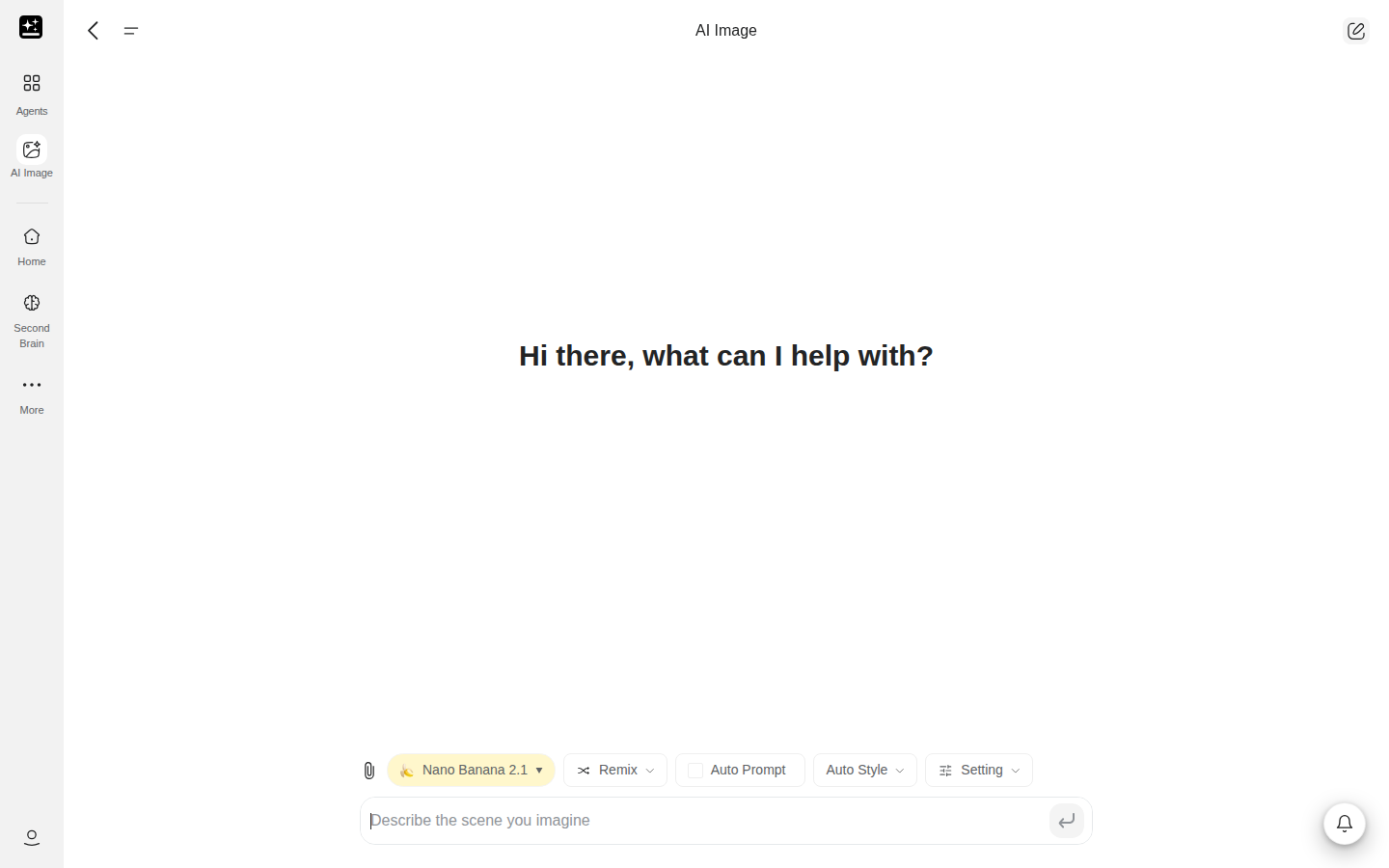
AI Obrazy to jeden obraz, wygenerowany lub edytowany. Wpisujesz prompt, opcjonalnie dołączasz obraz referencyjny, a AI Obrazy zwracają jeden, dwa lub cztery obrazy, zależnie od ustawionej liczby. Każdy czat zapisuje się jako projekt, więc możesz do niego wrócić i edytować dalej.
To narzędzie nie tworzy tablic, prezentacji, stron ani filmów. Gdy zadanie wykracza poza jeden obraz, przejmuje je inny produkt. Punkt startowy dla każdego z nich znajdziesz w sekcji Gdzie kończą się AI Obrazy.
Elementy sterujące na stronie startowej:
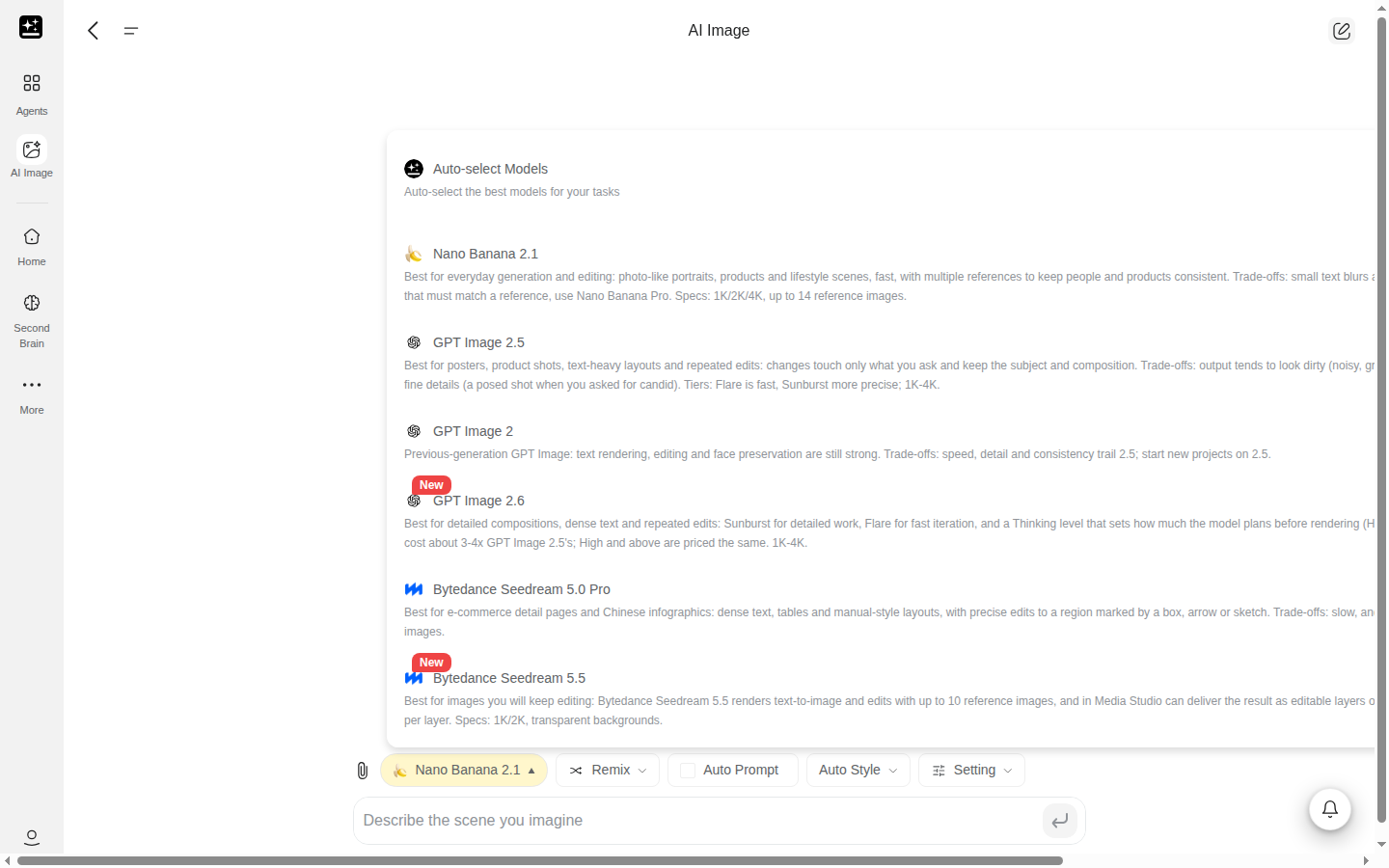
- Przycisk modelu z listą wszystkich modeli obrazów. Przy każdym wierszu widać poziom ceny i mnożnik.
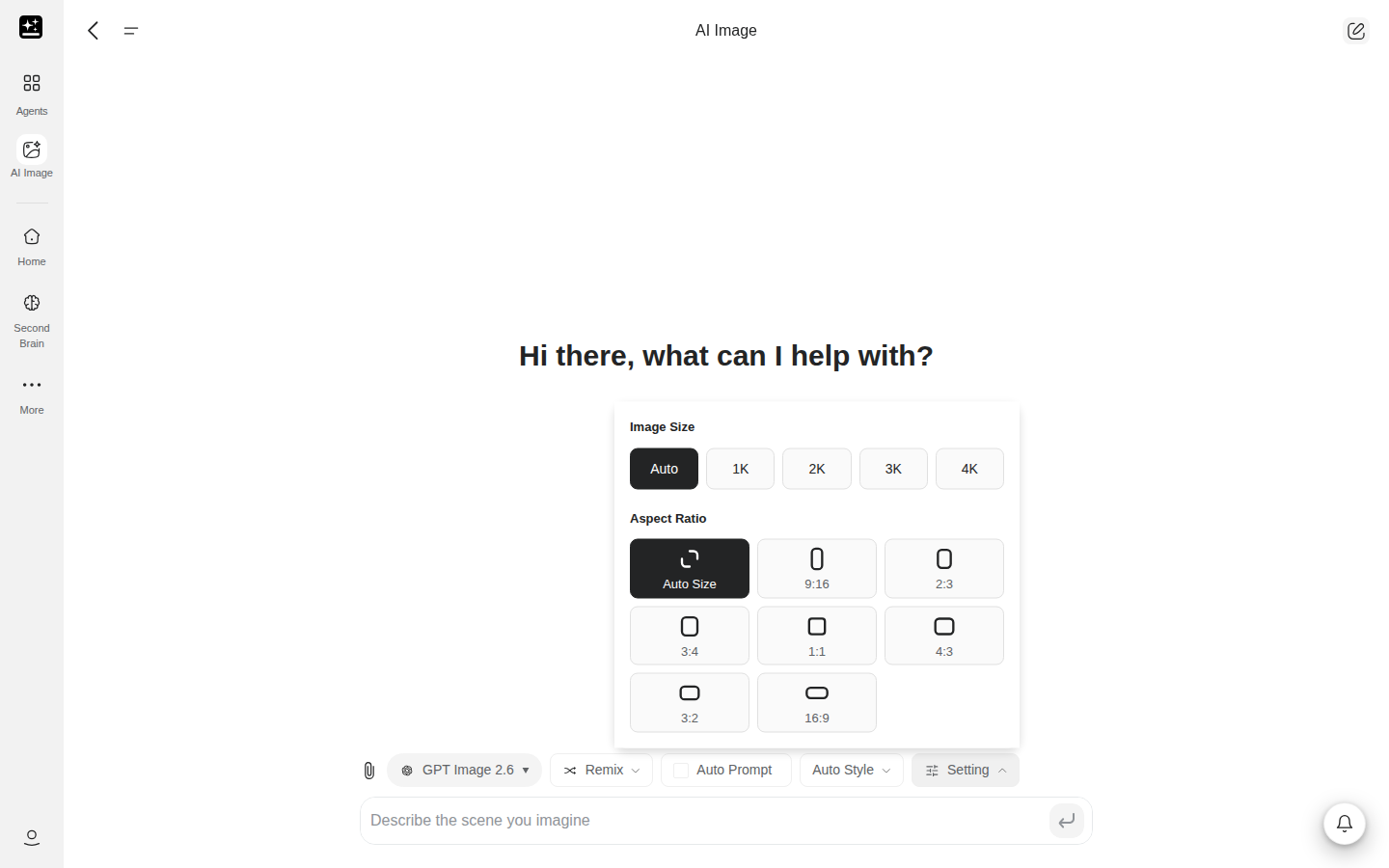
- Przycisk Ustawienia, w którym ustawisz rozmiar obrazu, jakość, proporcje i liczbę obrazów do wygenerowania.
- Przyciski Automatyczny styl, Aparat i Automatyczny prompt, które kształtują obraz bez zmieniania Twoich słów.
- Pasek narzędzi przy każdym wyniku, który służy do ponownego generowania, remiksowania, edycji i zamiany w wideo.
Produkt nazywa się AI Obrazy. Niektóre starsze strony nazywają go „AI Image Agent”. Chodzi o ten sam produkt.
Co możesz zrobić
Sześć zadań obejmuje większość tego, z czym ludzie przychodzą do AI Obrazy. Wklej prompt, a potem zmień temat na własny. Uwagi dotyczące przygotowania znajdziesz w ostatniej kolumnie. Wszystkie piętnaście przepisów jest na końcu, w sekcji Przepisy.
| Co otrzymujesz | Prompt do wklejenia | Pełny przepis |
|---|---|---|
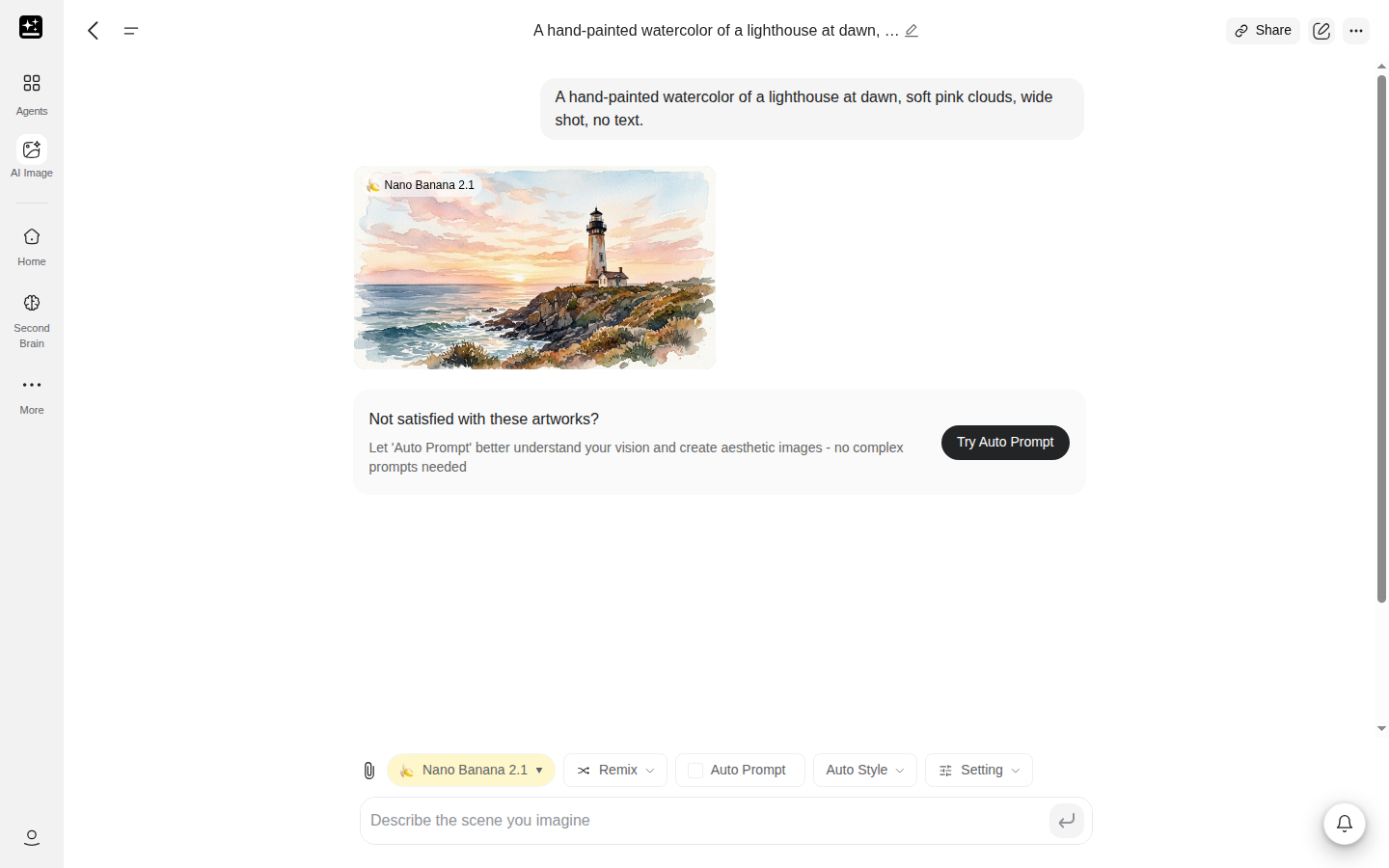
| Obraz na podstawie opisu | Ręcznie malowana akwarela przedstawiająca latarnię morską o świcie, miękkie różowe chmury, szerokie ujęcie, bez tekstu. | Utwórz obraz z promptu |
| Obraz z wybranego modelu, z widoczną nazwą modelu | Utwórz czyste zdjęcie produktowe ceramicznego kubka na drewnianym stole, miękkie światło z okna. | Wybierz model i sprawdź, który został użyty. Zacznij od wiersza oznaczonego Bez kosztu kredytów, jeśli Twój selektor go pokazuje. |
| Zmieniona jedna część obrazu, reszta bez zmian | Zachowaj wszystko bez zmian. Zmień tylko niebo na ciepły zachód słońca. | Edytuj jedną część, zachowaj resztę. Najpierw dołącz obraz. |
| Nowa scena z tą samą twarzą lub postacią | Użyj dołączonego zdjęcia jako referencji. Zachowaj twarz, fryzurę i pozę, a osobę umieść na deszczowej, oświetlonej ulicy miasta. | Użyj zdjęcia referencyjnego. Najpierw dołącz zdjęcie. |
| Obraz z czytelnym tekstem | Kwadratowy post do mediów społecznościowych z napisem 'OPEN LATE FRIDAY' dużymi białymi literami na ciemnoniebieskim tle. Użyj tylko tego tekstu. | Umieść czytelny tekst na obrazie |
| Ostrzejsza, większa lub pozbawiona tła wersja zdjęcia | Zrób to zdjęcie ostrzejszym i większym; zachowaj naturalny wygląd skóry. | Wyostrz, powiększ lub usuń tło. Najpierw dołącz zdjęcie. |
Dwie sekcje zaraz po Szybkim starcie dotyczą każdego zadania: limit 5-godzinny oraz co kosztuje kredyty.
Gdzie co jest
| Czego potrzebujesz | Wersja webowa | Aplikacja |
|---|---|---|
| Rozpoczęcie obrazu | Tworzenie treści → AI Obrazy na stronie głównej albo Wszystkie agenty → karta Tworzenie treści → kafelek AI Obrazy | AI Obrazy w siatce na ekranie głównym albo Wszystkie agenty → Tworzenie treści → AI Obrazy |
| Wybór modelu | Przycisk modelu nad polem promptu | Wybierz model |
| Rozmiar, jakość, proporcje, liczba | Ustawienia nad polem promptu | Ustawienia obrazu, gdzie są Proporcje, Rozmiar obrazu, Rozszerz, Usuń tło i Usuń rozmycie |
| Wybór wyglądu | Automatyczny styl | Styl |
| Przepisanie promptu przez produkt | Przełącznik Automatyczny prompt | Automatyczny prompt |
| Dołączenie referencji | Kontrolka dołączania obok pola promptu | Kontrolka dołączania obok pola promptu |
| Ponowne generowanie, remiks lub edycja wyniku | Pasek narzędzi na obrazie oraz boczny edytor otwierany po kliknięciu | Te same działania przy wyniku |
| Znalezienie wcześniejszego obrazu | Lista czatów na pasku bocznym albo Ostatnie na stronie startowej AI Obrazy | Lista czatów |
Aby aplikacja pokazywała AI Obrazy, potrzebna jest wersja 2.9.2 lub nowsza. Ekran aplikacji nie ma ustawienia liczby generowanych obrazów ani jakości. Jeśli siatka na ekranie głównym w przeglądarce telefonu nie pokazuje AI Obrazy, otwórz Wszystkie agenty i użyj karty Tworzenie treści.
Szybki start
Zanim zaczniesz, potrzebujesz konta Genspark i pomysłu na jeden obraz. Nie musisz od razu wybierać modelu, bo selektor jest dostępny przez cały czat.
- Otwórz AI Obrazy z Tworzenie treści → AI Obrazy albo z Wszystkie agenty → Tworzenie treści → AI Obrazy. W aplikacji otwórz AI Obrazy z siatki na ekranie głównym.
- Wpisz prompt. Opisz temat, otoczenie i wygląd, na przykład „ręcznie malowana akwarela przedstawiająca latarnię morską o świcie”.
- Otwórz przycisk modelu i wybierz model. Jeśli nie masz pewności, zostaw domyślny. Poziom ceny oraz oznaczenia Kredyty lub Bez kosztu kredytów przy każdym wierszu pokazują, ile kosztuje dany model (Co kosztuje kredyty).
- Otwórz Ustawienia i sprawdź Rozmiar obrazu, Proporcje oraz liczbę generowanych obrazów. Jeśli zostawisz kontrolkę na Auto, wybór należy do modelu.
- Wyślij prompt. Czat pokaże „Tworzenie zadań obrazu...”, a potem siatkę wyników. Pod każdym wynikiem widać nazwę modelu, który go utworzył.
- Zmień wynik za pomocą paska narzędzi na obrazie albo kliknij go, aby otworzyć boczny edytor. Możesz też wpisać zmianę w czacie, na przykład „zmień tło na plażę”.
- Użyj Pobierz obraz, aby zachować wybrany obraz.
Limit 5-godzinny AI Obrazy
AI Obrazy mają własny limit użycia: stałe 5-godzinne okno na użytkownika, liczone w obrazach. Okno zaczyna się od pierwszego liczonego obrazu. Nowe czaty go nie resetują. Nie chodzi o godziny korzystania.
Limit liczy tylko obrazy, które nie kosztują kredytów. Obraz rozliczany w kredytach nigdy się do niego nie wlicza. Miejsca Plus, Pro i Team mają okno tej samej wielkości. Konta Free i Go nie mają limitu 5-godzinnego, bo w tych planach każdy obraz zużywa kredyty. Wielkość okna to ustalona liczba obrazów i może się ona zmienić.
Okno jest wspólne dla wersji webowej i aplikacji. Nie jest wspólne z Czat AI, który ma własny limit oparty na wydatkach. Nie jest też częścią Darmowego limitu. Obrazy utworzone w Media Studio w ramach darmowej ścieżki wliczają się do tego samego okna, bo oba produkty korzystają z tych samych modeli obrazów.
To, co widzisz, zależy od planu. W planach Plus i Pro od 18 września 2026 r. pole tworzenia pokazuje jeden z trzech komunikatów, dopóki wybrany model, rozmiar i jakość znajdują się na darmowej liście:
| Co widzisz | Co to oznacza | Co zrobić |
|---|---|---|
| Ten model obrazu bez kosztu kredytów | W oknie jest jeszcze miejsce, a ten model, rozmiar i jakość są darmowe. | Nic. Pracuj dalej. |
| Darmowe modele obrazów w Twoim planie zużywają teraz kredyty · Limit 5-godzinny AI Obrazy resetuje się o | Okno zostało wykorzystane, więc obrazy z darmowej listy są teraz rozliczane w kredytach. | Kontynuuj, jeśli masz kredyty, albo poczekaj do wskazanej godziny. |
| Wykorzystano limit 5-godzinny AI Obrazy dla darmowych modeli obrazów w Twoim planie i skończyły się kredyty. Zdobądź kredyty, ulepsz plan lub poczekaj do {time} na reset. | Okno zostało wykorzystane, a saldo kredytów jest puste. | Wybierz Zdobądź kredyty, ulepsz plan albo poczekaj do wskazanej godziny. Konta Pro widzą ten sam komunikat bez „ulepsz plan”. |
Gdy okno jest prawie wykorzystane, AI Obrazy pokazują nad polem promptu komunikat „Zbliżasz się do limitu 5-godzinnego.” w planach Plus, Pro i Team, w tym w planach Plus i Pro od 18 września 2026 r. Członkowie standardowi pracują wtedy dalej na kredytach, a pasek w polu tworzenia pokazuje „Darmowe modele obrazów w Twoim planie zużywają teraz kredyty · Limit 5-godzinny AI Obrazy resetuje się o {time}”.
Konta Plus i Pro sprzed 18 września 2026 r. oraz miejsca Team widzą po wykorzystaniu okna inny komunikat: „Osiągnięto limit 5-godzinny AI Obrazy. Reset o {time}”. W tych planach AI Obrazy są niedostępne do czasu resetu i zakup kredytów tego nie zmienia. Jeśli Genspark nie może ustalić, kiedy okno się kończy, komunikat brzmi „Reset wkrótce”. To, który z tych komunikatów zobaczysz, zależy od Twojego planu.
Pasek jest widoczny tylko wtedy, gdy wybrany model, rozmiar i jakość znajdują się na darmowej liście. Jeśli wybierzesz płatną opcję, pasek zniknie, bo taki obraz jest rozliczany w kredytach i nie wpływa na okno.
Co kosztuje kredyty, według planu
Każdy obraz jest rozliczany na jeden z dwóch sposobów: bezpłatnie w ramach planu albo w kredytach. Sposób zależy od Twojego planu oraz od wybranego modelu, rozmiaru i jakości. Znajdź swój plan poniżej. Jeśli nie wiesz, która sekcja Plus lub Pro dotyczy Ciebie, sprawdź datę rozpoczęcia subskrypcji.
Konta Free
Każdy obraz zużywa kredyty z dziennej puli. Nie ma limitu 5-godzinnego ani oznaczenia Bez kosztu kredytów w selektorze. Obrazy mają znak wodny Genspark. Darmowa pula ma dożywotni limit, a jego wartość znajdziesz w Przewodniku po kredytach.
Konta Go
Plan Go nie obejmuje AI Obrazy, więc każdy obraz zużywa kredyty. Pasek w polu tworzenia pokazuje „AI Obrazy wymagają kredytów”. Gdy kredyty się skończą, pokazuje „AI Obrazy nie są objęte planem Genspark Go i wymagają kredytów.” Nie ma limitu 5-godzinnego ani znaku wodnego.
Obrazy tworzone przez członków Go w Media Studio nie wliczają się do limitu 5-godzinnego AI Obrazy. W planie Go każdy obraz kosztuje kredyty.
Plus i Pro od 18 września 2026 r.
Jeśli Twoja subskrypcja rozpoczęła się 18 września 2026 r. lub później albo wróciłeś po przerwie dłuższej niż 14 dni, ustalona lista modeli, rozmiarów i ustawień jakości jest darmowa. Selektor oznacza te wiersze jako Bez kosztu kredytów. Narzędzia do edycji też są darmowe. Plany Plus i Pro mają tę samą darmową listę.
To, czy obraz jest darmowy, zależy od połączenia modelu, rozmiaru i jakości, dlatego wiarygodną listą jest selektor. Wszystko inne zużywa kredyty, zarówno w Plus, jak i w Pro. Dotyczy to modeli premium, jakości Bardzo wysoka i Maksymalna, rozdzielczości 4K i niektórych innych rozmiarów.
Darmowa lista wlicza się do limitu 5-godzinnego. Gdy okno zostanie wykorzystane, obrazy z darmowej listy nadal działają na kredytach, więc nic nie zostaje zablokowane. Gdy kredyty się skończą, pojawi się komunikat o ich braku. Zakup kredytów pozwala kontynuować.
Jeśli zostawisz jakość na Auto lub jej nie podasz, AI Obrazy wybiorą najwyższą darmową opcję dla Twojego rozmiaru. Domyślny model to najtańszy model z darmowej listy.
Członkowie standardowi nie dostają potwierdzenia przed wygenerowaniem płatnego obrazu. Sygnałem jest oznaczenie Kredyty przy opcji rozmiaru lub jakości.
Plus i Pro sprzed 18 września 2026 r.
Jeśli Twoja subskrypcja rozpoczęła się przed 18 września 2026 r. i pozostała aktywna, prawie każdy model jest darmowy do 31 grudnia 2026 r. Przerwa do 14 dni nadal liczy się jako ciągłość. Pro nie płaci nic dodatkowo. Plus płaci kredytami tylko za 4K w kilku modelach i za najwyższe ustawienia jakości w dwóch modelach.
Gdy wybierzesz płatną opcję, AI Obrazy najpierw zapytają. Okno dialogowe pokazuje „Ta opcja zużywa kredyty” oraz „Ten model, rozmiar lub jakość nie należy do darmowych modeli obrazów w Twoim planie. Kontynuowanie zużyje kredyty.” Wybierz Kontynuuj z kredytami, aby przejść dalej, albo Rozumiem, nie pytaj ponownie, aby wyłączyć to pytanie.
W tych planach limit 5-godzinny po wykorzystaniu blokuje AI Obrazy, a zakup kredytów go nie znosi. Po 31 grudnia 2026 r. obowiązują zasady dla subskrypcji od 18 września 2026 r. Opis na poziomie planów znajdziesz w Planach członkostwa i Przewodniku po kredytach.
Miejsca Team
Miejsca Team podlegają zasadom dla Plus i Pro sprzed 18 września 2026 r. Są rozliczane tak jak Plus. Limit 5-godzinny po wykorzystaniu blokuje AI Obrazy. Te zasady nie mają daty zakończenia.
Jeden portfel dla każdego produktu
Kredyty pochodzą z jednego portfela, z którego korzysta każdy produkt Genspark, więc kredyt wydany na obraz to kredyt, którego nie wykorzysta inny agent. Nieudany lub zablokowany obraz nie jest obciążany (Obraz zablokowany).
Liczba generowanych obrazów ma tu znaczenie. Wybranie 2 lub 4 tworzy tyle obrazów, a każdy z nich jest rozliczany. Kroki znajdziesz w sekcji Ograniczaj zużycie kredytów.
Dalej: sekcja Selektor modeli opisuje elementy sterujące, przy których pojawiają się te oznaczenia.
Selektor modeli i Ustawienia
Przycisk modelu nad polem promptu pokazuje wszystkie modele obrazów. Pierwszy wiersz to Automatyczny wybór modeli z opisem „Automatycznie wybieraj najlepsze modele do Twoich zadań”. Każdy wiersz pokazuje nazwę modelu, poziom ceny od $ do $$$$ oraz mnożnik, na przykład „2×”, który porównuje jego koszt z modelem bazowym. W przeciwieństwie do Czat AI nie ma tu grup.
Wszyscy widzą te same modele. Plany różnią się tylko rozliczaniem. Selektor jest dostępny przez cały czat, więc możesz zmieniać modele między promptami. Oznaczenie Nowy wyróżnia model przez 14 dni od premiery. Modele są z czasem dodawane i wycofywane, dlatego wiarygodną listą jest selektor. Etykieta pod każdym wynikiem podaje model, który go utworzył.
W planach Plus i Pro od 18 września 2026 r. darmowe wiersze mają oznaczenie Bez kosztu kredytów zamiast etykiety z ceną. Oznaczenie znika, gdy Twoje 5-godzinne okno jest wykorzystane. Model bez darmowego ustawienia nie ma oznaczenia. Patrz jednocześnie na poziom ceny i oznaczenia Kredyty, a brak oznaczenia nie traktuj jako reguły.
Ustawienia
Ustawienia zawierają elementy sterujące obsługiwane przez wybrany model. Każda sekcja jest widoczna tylko wtedy, gdy model ją obsługuje.
| Element sterujący | Co robi |
|---|---|
| Rozmiar obrazu | Auto, 0.5K, 1K, 2K, 3K lub 4K, zależnie od modelu |
| Jakość | Auto, Niska, Średnia, Wysoka, Bardzo wysoka lub Maksymalna, zależnie od modelu. Jeden model używa własnych nazw |
| Proporcje | Automatyczny rozmiar oraz proporcje oferowane przez model, od 1:1, 16:9 i 9:16 po 21:9 i 9:21 |
| Liczba generowanych obrazów | 1, 2 lub 4 obrazy na prompt |
Niektóre modele dodają własne opcje. Model, który nie oferuje wybranych proporcji, użyje najbliższych proporcji o tej samej orientacji. Modele służące wyłącznie do edycji oferują tylko Auto. Gdy proporcje są ustawione na Auto, edycja zachowuje proporcje obrazu referencyjnego. Ustawione przez Ciebie proporcje są zawsze respektowane. W planach Plus i Pro od 18 września 2026 r. oznaczenie Kredyty wyróżnia każdą opcję rozmiaru lub jakości rozliczaną w kredytach.
Narzędzia stylu, aparatu i promptu
Automatyczny styl otwiera selektor z polami Szukaj stylów... i Filtruj według kategorii. Lista kategorii zaczyna się od Wszystkie kategorie i obejmuje style takie jak Realistyczny, Anime, Akwarela, Obraz olejny, 3D, Kreskówka, Minimalistyczny i Pop-art.
Aparat włącza ustawienia aparatu: Aparat, Obiektyw, Ogniskowa i Przysłona.
Automatyczny prompt to przełącznik, który przepisuje Twój prompt, zanim trafi on do modelu.
Nie ma promptu negatywnego. Aby czegoś nie było na obrazie, napisz to w prompcie, na przykład „bez tekstu”.
Jeśli masz zapisane ustawienia wstępne promptów, pojawi się przycisk Używane ustawienie wstępne. W przeciwnym razie nie jest widoczny.
Narzędzia edycji, referencji i remiksu
Każdy wynik ma pasek narzędzi widoczny po najechaniu kursorem.
- Utwórz ponownie uruchamia ten sam model jeszcze raz.
- Remiks dołącza obraz do pola promptu jako referencję, więc następny prompt będzie na nim bazował.
- Obraz na wideo otwiera AI Wideo w nowej karcie.
Kliknij wynik, aby otworzyć boczny edytor:
- Rysuj, aby edytować pozwala zaznaczyć pędzlem obszar i opisać zmianę.
- Usuń tło wycina obiekt.
- Wymaż usuwa to, co zaznaczysz pędzlem.
- Rozszerz poszerza obraz poza jego krawędzie.
- Usuń rozmycie obrazu wyostrza i powiększa obraz.
- Obraz na wideo tworzy klip na podstawie obrazu.
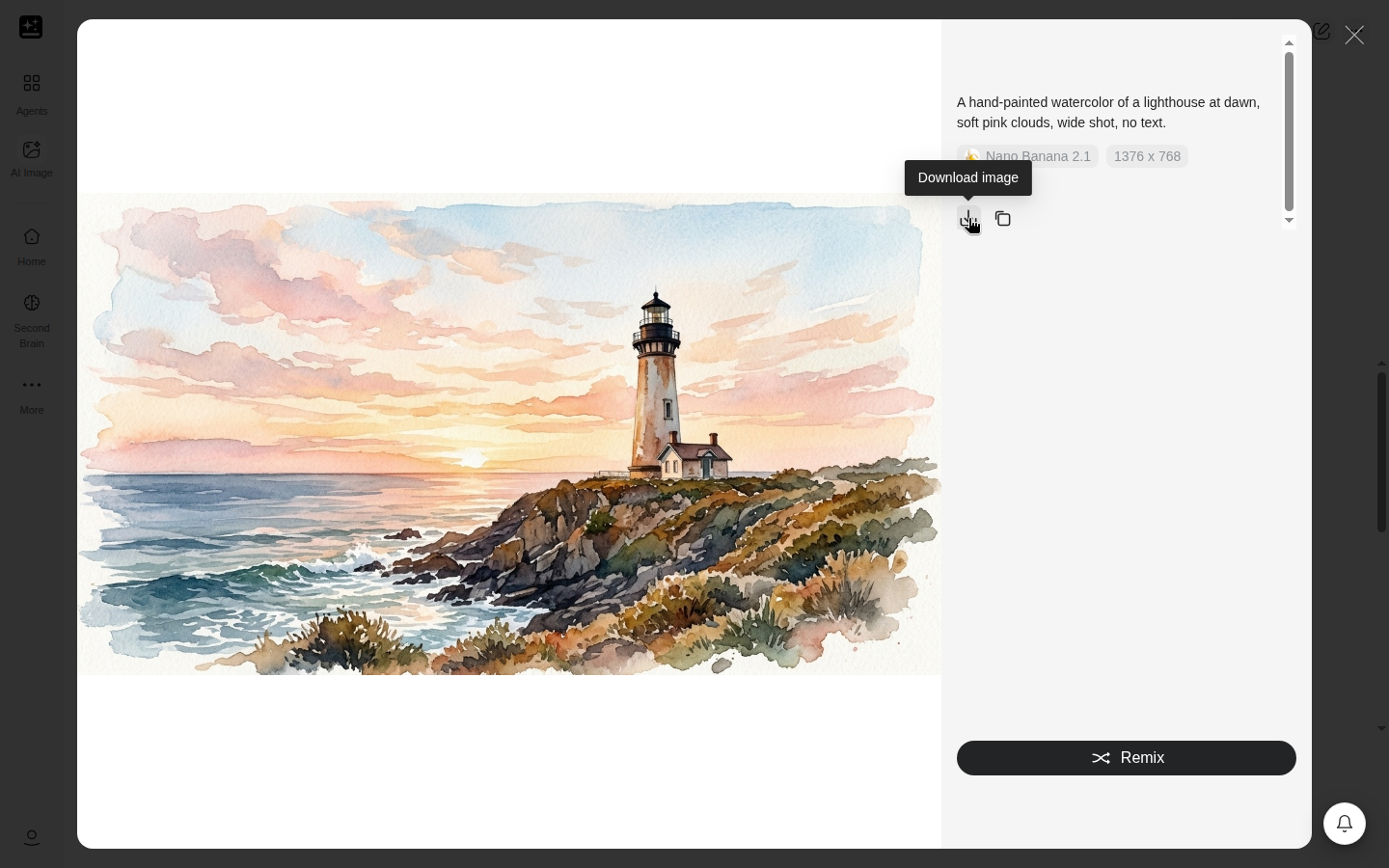
- Panel informacji pokazuje prompt, model i styl.
- Pobierz obraz zapisuje obraz, a Wróć do galerii wraca do wyników.
Możesz też wpisać zmianę w czacie, na przykład „zmień tło na plażę”. Cztery narzędzia edycji w tej samej cenie są na darmowej liście w planach Plus i Pro od 18 września 2026 r.: gumka, wypełnienie, rozszerzanie poza kadr i usuwanie obiektów.
Dołączanie obrazów referencyjnych
Za pomocą kontrolki dołączania możesz dołączyć obraz w dowolnym formacie. Każdy plik może mieć do 100 MB, a jedna rozmowa mieści do 80 obrazów. Plik przekraczający limit rozmiaru wywołuje komunikat „Limit rozmiaru dla {fileType} to {maxSize}MB”. Po przekroczeniu limitu obrazów czat pokazuje „W całej rozmowie dozwolonych jest maksymalnie 80 obrazów”. Na komputerze znaczniki obrazów pozwalają wskazać, o którą referencję chodzi.
To, ile referencji jeden model wykorzystuje naraz, zależy od modelu, więc nie zakładaj stałej liczby.
Znajdowanie i zapisywanie obrazów
Każdy czat AI Obrazy zapisuje się jako projekt na pasku bocznym. Ostatnie na stronie startowej AI Obrazy pokazuje pięć najnowszych, a Pokaż wszystkie prowadzi do pozostałych.
Obrazy zapisujesz za pomocą Pobierz obraz w bocznym edytorze. Odpowiedź AI Obrazy nie ma przycisków Zapisz w AI Drive, Zapisz w Notion ani Kopiuj. Aby użyć obrazu w innym produkcie, pobierz go i tam dołącz. Jedynym bezpośrednim przekazaniem jest Obraz na wideo.
Obrazy utworzone w planie Free zachowują znak wodny po ulepszeniu planu lub jego wygaśnięciu. Obraz zachowuje wersję, w której został utworzony.
Gdzie kończą się AI Obrazy
AI Obrazy tworzą lub edytują jeden obraz. Gdy zadanie wymaga tablicy, prezentacji, strony lub klipu, przejmuje je inny produkt. Do większości z nich nie ma przycisku w AI Obrazy, więc przekazanie polega na pobraniu i dołączeniu pliku.
| Czego potrzebujesz | Gdzie zacząć |
|---|---|
| Tablica z pracami obrazowymi, wideo, audio i 3D, z warstwami i osią czasu | Media Studio |
| Plakat, strona, logo, menu lub system marki | Genspark Design |
| Obrazy w ramach większego zadania | Superagent |
| Obrazy w prezentacji | AI Prezentacje |
| Wideo utworzone z obrazu | Obraz na wideo przy wyniku |
| Tekstowa odpowiedź na temat obrazu | Czat AI. Czyta obrazy, ale nigdy ich nie tworzy |
| Szczegóły planów i kredytów | Plany członkostwa, Przewodnik po kredytach |
| Błąd lub strona, która się nie ładuje | Rozwiązywanie problemów |
Rozpoczęcie od strony z ustawieniem wstępnym, na przykład strony zdjęć portretowych, anime lub edytora zdjęć, otwiera te same AI Obrazy z wypełnionym promptem. Strony logo, menu, miniatur i makiet otwierają Genspark Design.
Media Studio korzysta z tych samych modeli obrazów. Obrazy utworzone tam w ramach darmowej ścieżki wliczają się do tego samego limitu 5-godzinnego. Superagent może wysłać do AI Obrazy precyzyjną edycję twarzy, logo lub etykiety. Obrazy tworzone przez Superagenta w domyślnej jakości i na domyślnym modelu korzystają z Darmowego limitu i żaden z nich nie wlicza się do limitu AI Obrazy.
Rozwiązywanie problemów
Znajdź swój objaw w tabeli.
| Objaw | Najczęstsza przyczyna | Dokąd przejść |
|---|---|---|
| Osiągnięto limit 5-godzinny, a masz kredyty | Okno zostało wykorzystane, a dalszy przebieg zależy od planu | Limit 5-godzinny AI Obrazy |
| Pobrano kredyty za obraz, który miał być darmowy | Model, rozmiar lub jakość nie są na darmowej liście albo okno zostało wykorzystane | Kredyty zużyte na darmowy obraz |
| Obraz został zablokowany | Prompt lub dane wejściowe nie przeszły filtra treści | Obraz zablokowany |
| Rozmiar lub proporcje są inne niż ustawione | Auto pozostawia wybór modelowi, a nie każdy model oferuje każdy rozmiar | Nieprawidłowy rozmiar lub proporcje |
| Brakuje modelu albo użyto innego niż wybrany | Modele są z czasem dodawane i wycofywane | Brak modelu |
| Edycja zmieniła za dużo | Edycja nie była ograniczona do obszaru | Edycja zmieniła za dużo |
| Wynik ignoruje prompt lub referencję | Prompt lub referencja wymagają jednego wyraźnego tematu | Wynik ignoruje prompt |
| Litery na obrazie są nieprawidłowe | Tekst na obrazach wymaga dokładnych słów w cudzysłowie | Zniekształcony tekst |
| Nie możesz znaleźć wcześniejszego obrazu | Czaty są zapisywane jako projekty | Znajdowanie i zapisywanie obrazów |
| Czat się nie ładuje lub nie kończy | Zwykle przekroczenie limitu czasu po stronie Genspark | Wolne działanie lub brak zakończenia |
| Na obrazie jest znak wodny | Obraz utworzono w planie Free | Znak wodny |
Kredyty zużyte na darmowy obraz
Są trzy przyczyny. Model, rozmiar lub jakość nie znajdują się na darmowej liście, na przykład 4K lub wyższe ustawienie jakości. Korzystasz z planu Free lub Go, w których każdy obraz zużywa kredyty. Albo 5-godzinne okno zostało wykorzystane i obrazy z darmowej listy działały na kredytach. Pasek w polu tworzenia i oznaczenie Kredyty pokazują to przed uruchomieniem. Liczba generowanych obrazów 2 lub 4 tworzy tyle obrazów, a każdy z nich jest rozliczany. Sekcja Co kosztuje kredyty zawiera osobny opis dla każdego planu.
Obraz zablokowany
Jeśli prompt lub dane wejściowe nie przejdą filtra treści, czat pokaże komunikat, na przykład „Wykryto treści NSFW. Nie pobrano kredytów. Unikaj treści NSFW.” Nieudane i zablokowane obrazy nie są obciążane. Zmień prompt lub obraz referencyjny i spróbuj ponownie.
Nieprawidłowy rozmiar lub proporcje
Otwórz Ustawienia i sprawdź, czy Rozmiar obrazu i Proporcje są ustawione, bo Auto pozostawia wybór modelowi. Nie każdy model oferuje każdy rozmiar i proporcje, więc model bez wybranych proporcji użyje najbliższych o tej samej orientacji. Edycja z proporcjami ustawionymi na Auto zachowuje proporcje obrazu referencyjnego.
Brak modelu
Selektor zmienia się wraz z dodawaniem i wycofywaniem modeli. Otwórz przycisk modelu, aby zobaczyć, co jest dostępne teraz. Etykieta pod każdym obrazem pokazuje model, który go utworzył. Jeśli używanego modelu już nie ma, wybierz inny i uruchom prompt ponownie. Wycofywanie modeli wyjaśnia strona Dlaczego modele są usuwane.
Edycja zmieniła za dużo
Użyj Rysuj, aby edytować, aby ograniczyć zmianę do zaznaczonego pędzlem obszaru, albo Wymaż, aby usunąć jeden element. Napisz w prompcie „zachowaj całą resztę bez zmian”. Jeden model ma dodatkową opcję precyzji edycji z ustawieniami Standardowa i Precyzyjna.
Wynik ignoruje prompt
Używaj jednego tematu na obraz i umieszczaj go na początku. W przypadku twarzy lub podobieństwa dołącz zdjęcie referencyjne i napisz, co ma zostać zachowane. Jeśli wynik nadal nie trafia, wypróbuj inny model albo dodawaj po jednym ograniczeniu naraz.
Zniekształcony tekst
Umieść dokładne słowa w cudzysłowie i napisz, aby użyć tylko tego tekstu. Jeśli litery wychodzą nieprawidłowo, popraw ten obszar za pomocą Rysuj, aby edytować albo wypróbuj inny model. AI Obrazy nie mają osobnego narzędzia do edycji tekstu.
Wolne działanie lub brak zakończenia
Zwykłą przyczyną jest przekroczenie limitu czasu po stronie Genspark. Kroki opisują strony Witryna się nie ładuje (524) oraz Aplikacja działa wolno, zawiesza się lub nie otwiera.
Znak wodny
Obrazy utworzone w planie Free mają znak wodny Genspark. Obrazy z planów Plus, Pro, Go, Team i Enterprise go nie mają. Po ulepszeniu planu lub jego wygaśnięciu obraz zachowuje wersję, w której został utworzony.
FAQ
Pierwsze kroki
Do czego służą AI Obrazy?
Tworzą lub edytują jeden obraz na podstawie promptu albo referencji. Mają własny selektor modeli, własny limit 5-godzinny i własne zasady rozliczeń. Więcej znajdziesz w sekcji Czym są AI Obrazy?.
Czy mogę tworzyć obrazy w Czat AI?
Nie. Czat AI czyta obrazy, ale nigdy ich nie tworzy. Obrazy twórz w AI Obrazy.
Jak znaleźć wygenerowane obrazy?
Każdy czat zapisuje się jako projekt na pasku bocznym, a Ostatnie na stronie startowej AI Obrazy pokazuje pięć najnowszych. Kroki znajdziesz w sekcji Znajdowanie i zapisywanie obrazów.
Plany i limity
Czy AI Obrazy są darmowe?
To zależy od planu. Konta Free i Go zużywają kredyty na każdy obraz. Konta Plus i Pro mają darmową listę modeli, rozmiarów i ustawień jakości, a wszystko inne zużywa kredyty. Sekcja Co kosztuje kredyty zawiera osobny opis dla każdego planu.
Czy AI Obrazy są częścią Darmowego limitu?
Nie. Mają własny limit i własne rozliczenia. Darmowy limit obejmuje inne produkty.
Czy AI Obrazy dzielą limit z Czat AI?
Nie. AI Obrazy liczą obrazy we własnym 5-godzinnym oknie. Czat AI ma osobne okno. Szczegóły znajdziesz w sekcji Limit 5-godzinny AI Obrazy.
Jak ulepszyć plan, aby usunąć znak wodny?
Obrazy z planów Plus, Pro, Go, Team i Enterprise nie mają znaku wodnego. Obraz zachowuje wersję, w której został utworzony, więc stary obraz zachowa znak wodny po ulepszeniu planu. Plany opisano w Planach członkostwa.
Zespoły i administratorzy
Czy miejsca Team mają limit 5-godzinny?
Tak. Miejsca Team podlegają zasadom dla Plus i Pro sprzed 18 września 2026 r., a limit po wykorzystaniu blokuje AI Obrazy. Zasada rozliczeń jest opisana w sekcji Miejsca Team.
Jakie warunki obowiązują w planie Enterprise?
Warunki planu Enterprise wynikają z umowy Twojej organizacji. Zapytaj administratora obszaru roboczego lub swój kontakt w Genspark.
Czy mogę używać obrazów z AI Obrazy komercyjnie?
Opisuje to sekcja Użytek komercyjny w Planach członkostwa.
Co dzieje się z moimi obrazami i promptami?
Ustawienie Przechowywanie danych AI znajduje się w Ustawienia → Konto. W planie Team lub Enterprise pokazuje ono komunikat „Ponieważ korzystasz z planu Team lub Enterprise, jesteś wyłączony z Przechowywania danych AI.”
Przepisy
Piętnaście przepisów w pięciu grupach. Pierwszych sześć to te z tabeli na początku.
Tworzenie obrazu
1. Utwórz obraz z promptu
Do czego: jeden obraz na podstawie opisu, bez niczego do dołączenia.
Przygotuj: temat, otoczenie i wygląd, jakiego chcesz.
Kroki:
- Otwórz AI Obrazy i wpisz prompt.
- Otwórz Ustawienia i sprawdź Rozmiar obrazu oraz Proporcje.
- Wyślij prompt i przejrzyj siatkę.
- Użyj Pobierz obraz przy wybranym obrazie.
Ręcznie malowana akwarela przedstawiająca latarnię morską o świcie, miękkie różowe chmury, szerokie ujęcie, bez tekstu.
Otrzymujesz: siatkę obrazów, każdy podpisany nazwą swojego modelu.
Jeśli coś nie działa: jeśli obraz nie oddaje wyglądu, dodaj styl i światło, na przykład „miękkie poranne światło”, i wyślij ponownie.
Powiązane: Selektor modeli i Ustawienia, Narzędzia stylu, aparatu i promptu.
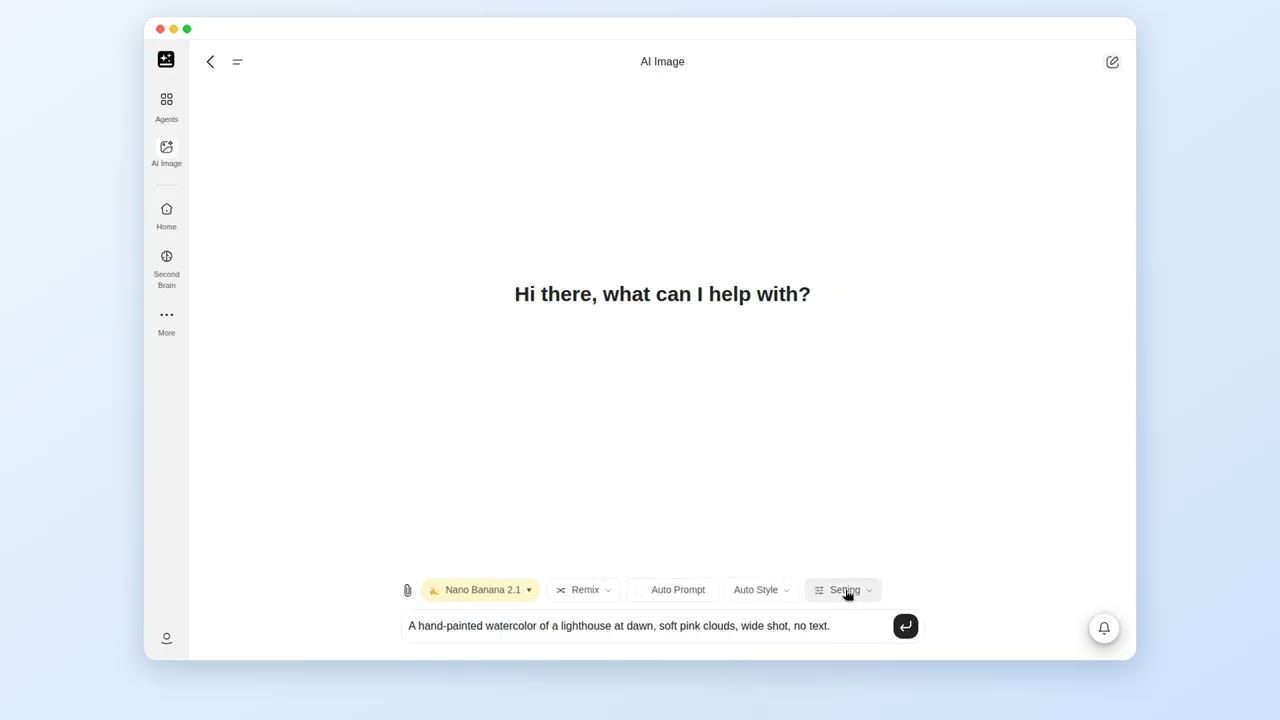
AI Obrazy: wpisanie i wysłanie promptu oraz pobranie pierwszego obrazu
2. Wybierz model i sprawdź, który został użyty
Do czego: wynik z wybranego modelu, z potwierdzeniem modelu.
Przygotuj: nic. Jeśli Twój selektor pokazuje Bez kosztu kredytów, zacznij od tych wierszy.
Kroki:
- Otwórz przycisk modelu i wybierz model. Na koncie Plus lub Pro od 18 września 2026 r. najpierw wypróbuj wiersz oznaczony Bez kosztu kredytów.
- Wklej poniższy prompt i wyślij go.
- Przeczytaj etykietę pod każdym wynikiem. Podaje ona model, który go utworzył.
- Aby porównać, otwórz przycisk modelu, wybierz inny model i wyślij ten sam prompt. Pierwsze wyniki pozostaną widoczne w czacie.
Utwórz czyste zdjęcie produktowe ceramicznego kubka na drewnianym stole, miękkie światło z okna.
Otrzymujesz: obrazy podpisane nazwą wybranego modelu.
Jeśli coś nie działa: jeśli etykieta pokazuje model, którego nie wybrałeś, sprawdź, czy nie jest zaznaczony Automatyczny wybór modeli.
Powiązane: Selektor modeli i Ustawienia, Co kosztuje kredyty.
Edycja i rozszerzanie
3. Edytuj jedną część, zachowaj resztę
Do czego: jedna zmiana w istniejącym obrazie, na przykład nieba lub tła.
Przygotuj: obraz do zmiany.
Kroki:
- Dołącz obraz albo kliknij jeden ze swoich wyników, aby otworzyć boczny edytor.
- Wklej poniższy prompt albo użyj Rysuj, aby edytować, zaznacz pędzlem obszar i opisz zmianę.
- Wyślij.
- Porównaj wynik z oryginałem.
Zachowaj wszystko bez zmian. Zmień tylko niebo na ciepły zachód słońca.
Otrzymujesz: ten sam obraz ze zmienionym jednym obszarem.
Jeśli coś nie działa: jeśli zmieniło się coś więcej niż niebo, użyj Rysuj, aby edytować, aby zaznaczyć tylko niebo, albo ponownie napisz „zachowaj całą resztę bez zmian”. Więcej w sekcji Edycja zmieniła za dużo.
Powiązane: Narzędzia edycji, referencji i remiksu.
4. Użyj zdjęcia referencyjnego i zachowaj spójną twarz lub postać
Do czego: nowa scena z tą samą osobą lub postacią.
Przygotuj: jedno wyraźne zdjęcie osoby lub postaci oraz opis sceny, jakiej chcesz.
Kroki:
- Dołącz zdjęcie za pomocą kontrolki dołączania.
- Wklej poniższy prompt i opisz scenę.
- Wyślij, a potem użyj Utwórz ponownie lub Remiks, aby pozostać blisko tego samego wyglądu.
Użyj dołączonego zdjęcia jako referencji. Zachowaj twarz, fryzurę i pozę, a osobę umieść na deszczowej, oświetlonej ulicy miasta.
Otrzymujesz: tę osobę w nowej scenie.
Jeśli coś nie działa: jeśli twarz się zmienia, używaj jednego tematu na zdjęcie i jednej wyraźnej referencji oraz wypróbuj inny model. Więcej w sekcji Wynik ignoruje prompt.
Powiązane: Dołączanie obrazów referencyjnych, Utwórz spójny zestaw.
5. Umieść czytelny tekst na obrazie
Do czego: post do mediów społecznościowych, szyld lub kartka z tekstem.
Przygotuj: dokładne słowa w wybranej kolejności.
Kroki:
- Zapisz dokładne słowa w cudzysłowie.
- Napisz, gdzie mają się znaleźć i jak mają wyglądać, na przykład duże białe litery na ciemnym tle.
- Napisz, aby użyć tylko tego tekstu.
- Jeśli jakaś litera jest nieprawidłowa, użyj Rysuj, aby edytować w tym obszarze.
Kwadratowy post do mediów społecznościowych z napisem 'OPEN LATE FRIDAY' dużymi białymi literami na ciemnoniebieskim tle. Użyj tylko tego tekstu.
Otrzymujesz: obraz z tekstem.
Jeśli coś nie działa: jeśli litery wychodzą nieprawidłowo, popraw ten obszar za pomocą Rysuj, aby edytować albo wypróbuj inny model. AI Obrazy nie mają osobnego narzędzia do tekstu.
Powiązane: Zniekształcony tekst.
6. Wyostrz, powiększ lub usuń tło
Do czego: zdjęcie, które jest nieostre, małe lub ma niechciane tło.
Przygotuj: zdjęcie.
Kroki:
- Kliknij zdjęcie albo dołącz je w nowym czacie.
- Aby je wyostrzyć i powiększyć, wybierz Usuń rozmycie obrazu w bocznym edytorze. W planach Plus i Pro ta edycja nie kosztuje kredytów.
- Aby wyciąć obiekt, wybierz Usuń tło.
- Z galerii lub sekcji Ostatnie otwórz obraz i wybierz Zwiększ rozdzielczość.
- Aby uzyskać konkretny rozmiar, poproś o to w czacie, na przykład „powiększ to 2×”. Boczny edytor nie ma ustawienia współczynnika powiększenia. Możesz też wkleić poniższy prompt.
Zrób to zdjęcie ostrzejszym i większym; zachowaj naturalny wygląd skóry.
Otrzymujesz: czystszą wersję zdjęcia, a oryginał pozostaje w czacie.
Jeśli coś nie działa: jeśli wynik wygląda na przetworzony, poproś ponownie, dodając „zachowaj naturalny wygląd”.
Powiązane: Narzędzia edycji, referencji i remiksu.
7. Rozszerz obraz
Do czego: obraz, który potrzebuje więcej przestrzeni wokół.
Przygotuj: obraz.
Kroki:
- Kliknij wynik, aby otworzyć boczny edytor.
- Wybierz Rozszerz.
- Postępuj zgodnie ze wskazówkami narzędzia, a potem pobierz wynik.
Otrzymujesz: większy obraz z nową treścią przy krawędziach.
Jeśli coś nie działa: jeśli nowy obszar nie pasuje, opisz scenę w wpisanej zmianie, na przykład „rozszerz plażę w lewo”.
Powiązane: Narzędzia edycji, referencji i remiksu.
Kontrola kosztów i ustawień
8. Sprawdź koszt obrazu przed uruchomieniem
Do czego: sprawdzenie, czy obraz jest rozliczany w kredytach.
Przygotuj: nic.
Kroki:
- Otwórz przycisk modelu i sprawdź poziom ceny oraz oznaczenia Kredyty lub Bez kosztu kredytów.
- Otwórz Ustawienia i poszukaj oznaczenia Kredyty przy wybranym rozmiarze lub jakości.
- Przeczytaj pasek w polu tworzenia. Jest widoczny tylko wtedy, gdy model, rozmiar i jakość znajdują się na darmowej liście.
- W planach Plus lub Pro sprzed 18 września 2026 r. wybierz płatną opcję i przeczytaj okno dialogowe. Wybierz Kontynuuj z kredytami, aby przejść dalej.
Otrzymujesz: jasny sygnał przed wysłaniem.
Jeśli coś nie działa: jeśli nie widzisz oznaczenia, sprawdź poziom ceny. Brak oznaczenia nie gwarantuje, że model jest darmowy.
Powiązane: Co kosztuje kredyty.
9. Ustaw proporcje, rozmiar, jakość i liczbę
Do czego: obraz o określonym kształcie i jakości.
Przygotuj: informację, gdzie obraz zostanie użyty.
Kroki:
- Otwórz Ustawienia.
- Wybierz Proporcje odpowiadające kształtowi, na przykład 16:9 dla szerokiego obrazu.
- Wybierz Rozmiar obrazu i Jakość.
- Wybierz liczbę generowanych obrazów. Każdy obraz jest rozliczany.
- Wyślij prompt.
Otrzymujesz: obrazy o wybranym kształcie i rozmiarze.
Jeśli coś nie działa: jeśli kształt jest inny niż ustawiony, model może nie oferować tych proporcji i użył najbliższych. Więcej w sekcji Nieprawidłowy rozmiar lub proporcje.
Powiązane: Ustawienia.
10. Ograniczaj zużycie kredytów
Do czego: więcej obrazów za te same kredyty.
Przygotuj: nic.
Kroki:
- Wybieraj wiersze oznaczone Bez kosztu kredytów, gdy selektor je pokazuje.
- Podczas testowania pomysłów ustaw liczbę generowanych obrazów na 1.
- Przed wysłaniem przeczytaj pasek w polu tworzenia.
- Zwiększaj rozmiar lub jakość tylko dla obrazu, który zachowujesz.
Otrzymujesz: mniej płatnych obrazów.
Jeśli coś nie działa: jeśli kredyty i tak zostały pobrane, zobacz Kredyty zużyte na darmowy obraz.
Powiązane: Co kosztuje kredyty.
Zachowanie wyglądu, zapisywanie i ponowne użycie
11. Utwórz spójny zestaw
Do czego: kilka obrazów o wspólnym wyglądzie lub z tą samą postacią.
Przygotuj: jeden obraz referencyjny, który Ci się podoba.
Kroki:
- Dołącz obraz referencyjny albo użyj Remiks przy wyniku, który Ci się podoba.
- Opisz scenę dla każdego obrazu i wysyłaj je po kolei.
- Użyj Utwórz ponownie, aby uzyskać więcej wersji tej samej sceny.
- W przypadku dużego zestawu dedykowanym narzędziem jest Biblia historii w Media Studio.
Otrzymujesz: obrazy bliskie referencji.
Jeśli coś nie działa: jeśli wygląd się zmienia, używaj tej samej referencji w każdym prompcie.
Powiązane: Użyj zdjęcia referencyjnego.
12. Znajdź, pobierz i zapisz obrazy
Do czego: obraz utworzony wcześniej.
Przygotuj: przybliżony czas utworzenia albo słowo z promptu.
Kroki:
- Otwórz listę czatów na pasku bocznym albo Ostatnie na stronie startowej AI Obrazy.
- Otwórz czat.
- Kliknij obraz i wybierz Pobierz obraz.
- Aby użyć go w innym produkcie, dołącz tam pobrany plik.
Otrzymujesz: plik na swoim urządzeniu.
Jeśli coś nie działa: odpowiedź AI Obrazy nie ma przycisku Zapisz w AI Drive ani udostępniania, więc pobierz obraz, aby go zachować.
Powiązane: Znajdowanie i zapisywanie obrazów.
13. Zamień obraz w wideo
Do czego: ruchomy klip z obrazu.
Przygotuj: obraz.
Kroki:
- Najedź kursorem na obraz i wybierz Obraz na wideo albo wybierz tę opcję w bocznym edytorze.
- AI Wideo otworzy się w nowej karcie.
- Dokończ klip tam.
Otrzymujesz: wideo utworzone na podstawie obrazu.
Jeśli coś nie działa: jeśli nowa karta się nie ładuje, zobacz Wolne działanie lub brak zakończenia.
Powiązane: Gdzie kończą się AI Obrazy.
Gdy wynik jest zablokowany lub nieprawidłowy
14. Gdy wynik jest zablokowany lub nieprawidłowy
Do czego: wynik, który został zablokowany lub nie trafia w cel.
Przygotuj: prompt, który nie zadziałał.
Kroki:
- Przeczytaj komunikat. Zablokowany obraz pokazuje „Wykryto treści NSFW. Nie pobrano kredytów. Unikaj treści NSFW.”
- Zmień prompt lub referencję i wyślij ponownie.
- Jeśli wynik jest nieprawidłowy, zmieniaj po jednej rzeczy naraz: prompt, referencję, model.
- Użyj Rysuj, aby edytować, aby poprawić jeden obszar.
Otrzymujesz: nowy wynik, bez opłaty za zablokowany obraz.
Jeśli coś nie działa: za wynik, który Ci się nie podoba, nie przysługuje tu zwrot. Warunki zwrotów znajdziesz w Planach członkostwa.
Powiązane: Obraz zablokowany.
15. Użytek komercyjny i znaki wodne
Do czego: korzystanie z obrazu poza Genspark.
Przygotuj: informację o swoim planie i o tym, gdzie obraz został utworzony.
Kroki:
- Przeczytaj sekcję Użytek komercyjny w Planach członkostwa.
- Sprawdź, czy obraz utworzono w planie Free. Takie obrazy mają znak wodny Genspark.
- Pobierz potrzebny obraz.
Otrzymujesz: jasność co do obowiązujących zasad.
Jeśli coś nie działa: jeśli potrzebujesz warunków wykraczających poza Plany członkostwa, zapytaj administratora obszaru roboczego lub swój kontakt w Genspark.
Powiązane: Znak wodny.
Czy ten artykuł był pomocny?