

Chat com IAExperimentar Agora
Chat com IA
O Chat com IA é o chat de texto do Genspark. Você pergunta e ele responde na conversa. Quando a pesquisa está ativada, ele cita as fontes que usou. Ele lê os arquivos que você anexa e redige ou reescreve o texto que você cola.
Ele tem seu próprio seletor de modelos e seu próprio limite de 5 horas. Nenhum dos dois é compartilhado com o Super Agente ou com a Cota Gratuita. Use-o para refletir e encontrar as palavras certas e, depois, passe o resultado para um agente quando quiser construir algo.
O que é o Chat com IA?
O Chat com IA é uma conversa com um único modelo por trás dela. Você escolhe o modelo antes da primeira mensagem e o mantém durante toda a conversa. Ele responde a perguntas, pesquisa na web quando a pesquisa está ativada, lê o que você anexa e escreve ou edita textos.
O Chat com IA tem acesso a três coisas: a web, por meio de Pesquisar na Web, os arquivos que você anexa e a documentação dos produtos do próprio Genspark, que ele pode ler com a pesquisa ativada ou não. Ele não lê os seus arquivos da Central e não tem memória das suas conversas anteriores.
O que você pode fazer
Seis tarefas cobrem a maior parte do que as pessoas levam ao Chat com IA. Escolha o modelo primeiro, porque ele fica fixo após sua primeira mensagem (Início rápido). Depois, cole um prompt com seu próprio texto abaixo dele ou anexe o arquivo que o prompt menciona. As treze receitas estão no final, em Receitas.
| O que você obtém | Prompt para colar | Receita completa |
|---|---|---|
| Um contrato ou relatório explicado em linguagem simples | Elabore um resumo de uma página deste contrato em linguagem simples e, em seguida, liste as três cláusulas sobre as quais um leigo em direito deveria perguntar. | Escolha o modelo certo para uma tarefa |
| Uma resposta equilibrada sobre uma questão sem um lado claro | Faça uma análise equilibrada da renda básica universal. Apresente os argumentos mais fortes de ambos os lados, indique onde as evidências são mais sólidas e identifique onde o debate é mais controverso. Não tome partido. | Use o Mixture-of-Agents. Selecione-o no seletor primeiro. |
| A essência de um documento, com os números contabilizados | Resuma o relatório anexado em cinco tópicos e liste todos os números que você usou. | Faça perguntas sobre um arquivo. Anexe o arquivo primeiro. |
| Descobertas das últimas semanas, com as fontes anexadas | Pesquise na web as pesquisas mais recentes sobre longevidade e ciência antienvelhecimento e resuma as principais descobertas dos últimos 6 meses. Inclua links para suas fontes. | Pesquise com busca na web. Ative Pesquisar na Web primeiro. |
| Uma versão mais curta e calorosa de um texto que você já escreveu | Reescreva este e-mail para que soe mais amigável e mantenha-o com menos de 120 palavras. | Redija ou reescreva textos |
| Um briefing que você pode entregar a um agente | Ajude-me a transformar esta ideia em um briefing claro para um agente: pergunte-me o que está faltando e, em seguida, escreva o prompt final. | Elabore um prompt |
Duas seções logo após o Início rápido se aplicam a todas as tarefas: o limite de 5 horas do Chat com IA e quais modelos consomem créditos.
Onde fica cada coisa
| O que você quer | Web | App |
|---|---|---|
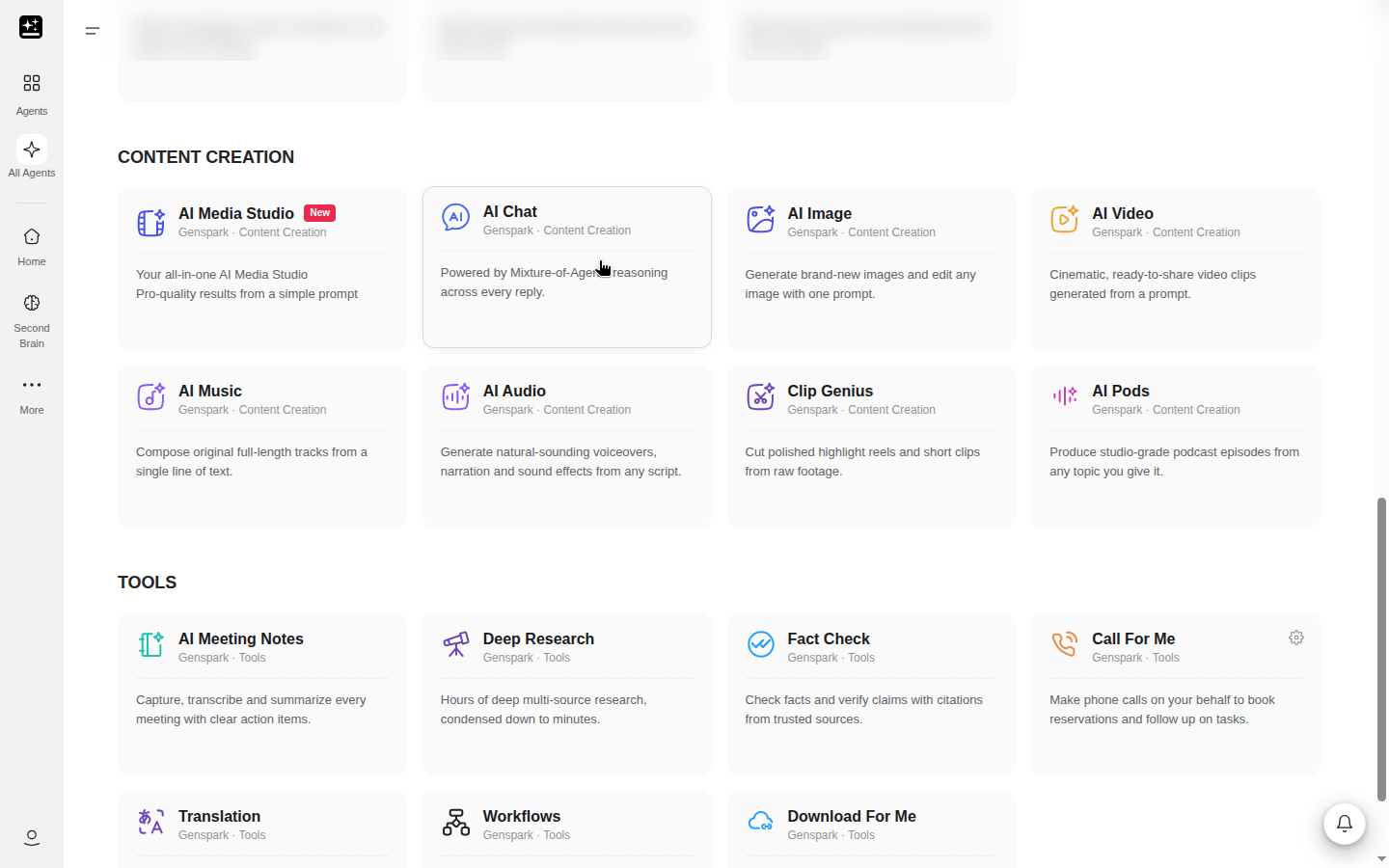
| Iniciar um chat | Menu Agentes da barra lateral → Ferramentas → Chat com IA, Chat com IA na barra de início rápido da página inicial (em MAIS) ou Todos os Agentes → aba Criação de Conteúdo → cartão Chat com IA | Novo Chat na tela do Chat com IA |
| Abrir o seletor de modelos | O seletor no compositor | Selecionar Modelo |
| Ativar a pesquisa na web | Pesquisar na Web, no menu suspenso do seletor | Pesquisar na Web |
| Ativar ou desativar a personalização | Personalização, no menu suspenso do seletor, abaixo de Pesquisar na Web. Aparece depois que você preenche seu perfil de Personalização | Personalização |
| Anexar um arquivo | O clipe de papel ou o + ao lado da caixa de mensagem | O controle de anexo no compositor |
| Encontrar um chat anterior | A lista de chats na barra lateral | A lista de chats |
| Agir sobre uma resposta | Copiar, os polegares, o lápis ou o menu "..." | As mesmas ações |
O compositor da página inicial do Genspark é outra forma de entrar, mas ele pode iniciar o Super Agente, então confira qual agente a caixa indica antes de digitar um prompt longo nela.
Início rápido
Antes de começar, você precisa de uma conta Genspark e de uma pergunta. Escolha o modelo antes de digitar, porque o seletor fica bloqueado após a primeira mensagem.
- Abra o Chat com IA pelo menu Agentes da barra lateral (Ferramentas → Chat com IA), por Chat com IA na barra de início rápido da página inicial ou por Todos os Agentes → Criação de Conteúdo → Chat com IA. No aplicativo, abra a tela do Chat com IA e toque em Novo Chat. No navegador do celular, use a página da web.
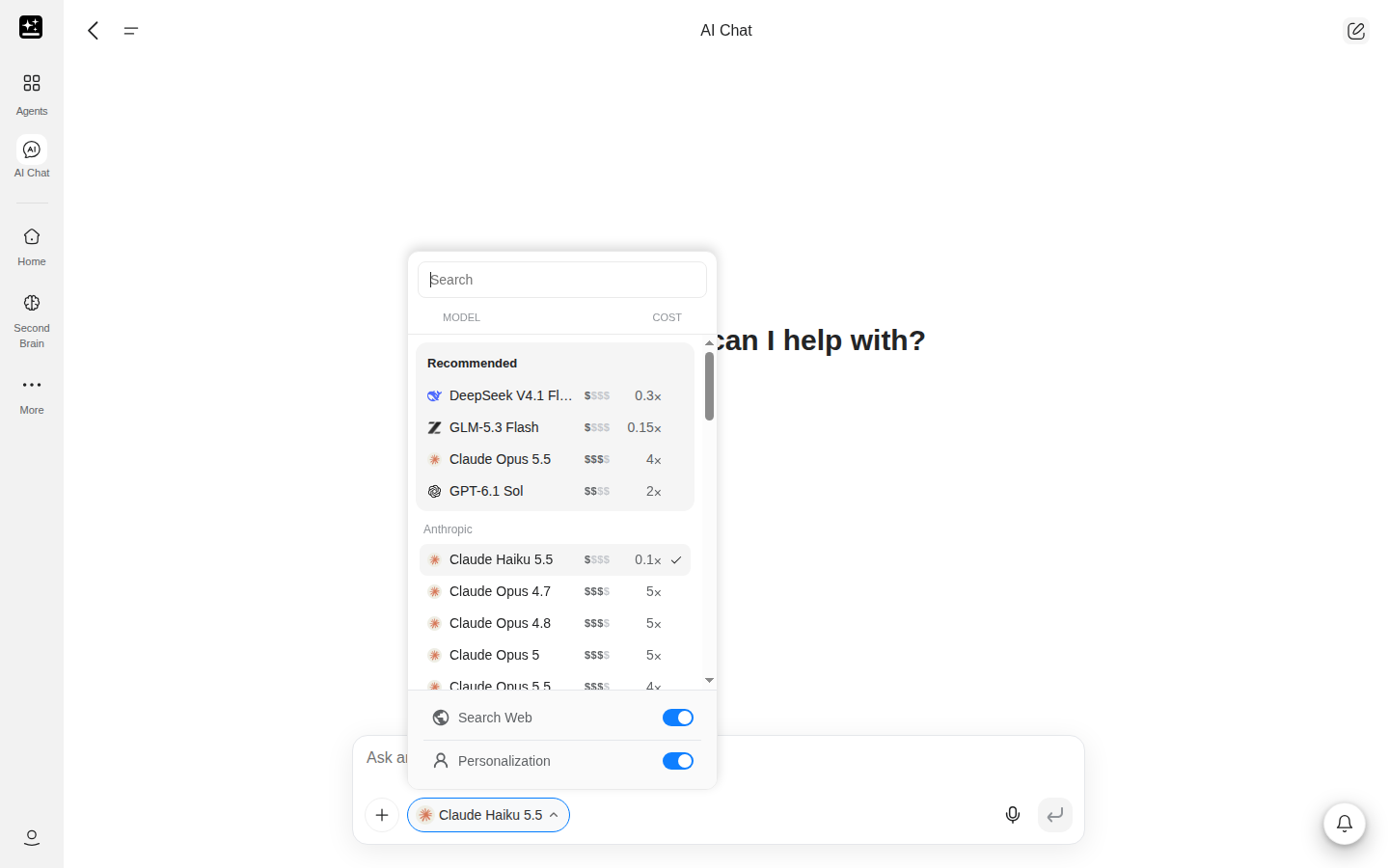
- Abra o seletor de modelos no campo de mensagem e escolha um modelo. Um modelo rápido vem selecionado por padrão. Um novo chat abre com o último modelo que você escolheu neste navegador, se ele ainda estiver disponível. Se estiver em dúvida, mantenha o padrão. O uso de créditos por um modelo depende do seu plano (Quais modelos consomem créditos, por plano).
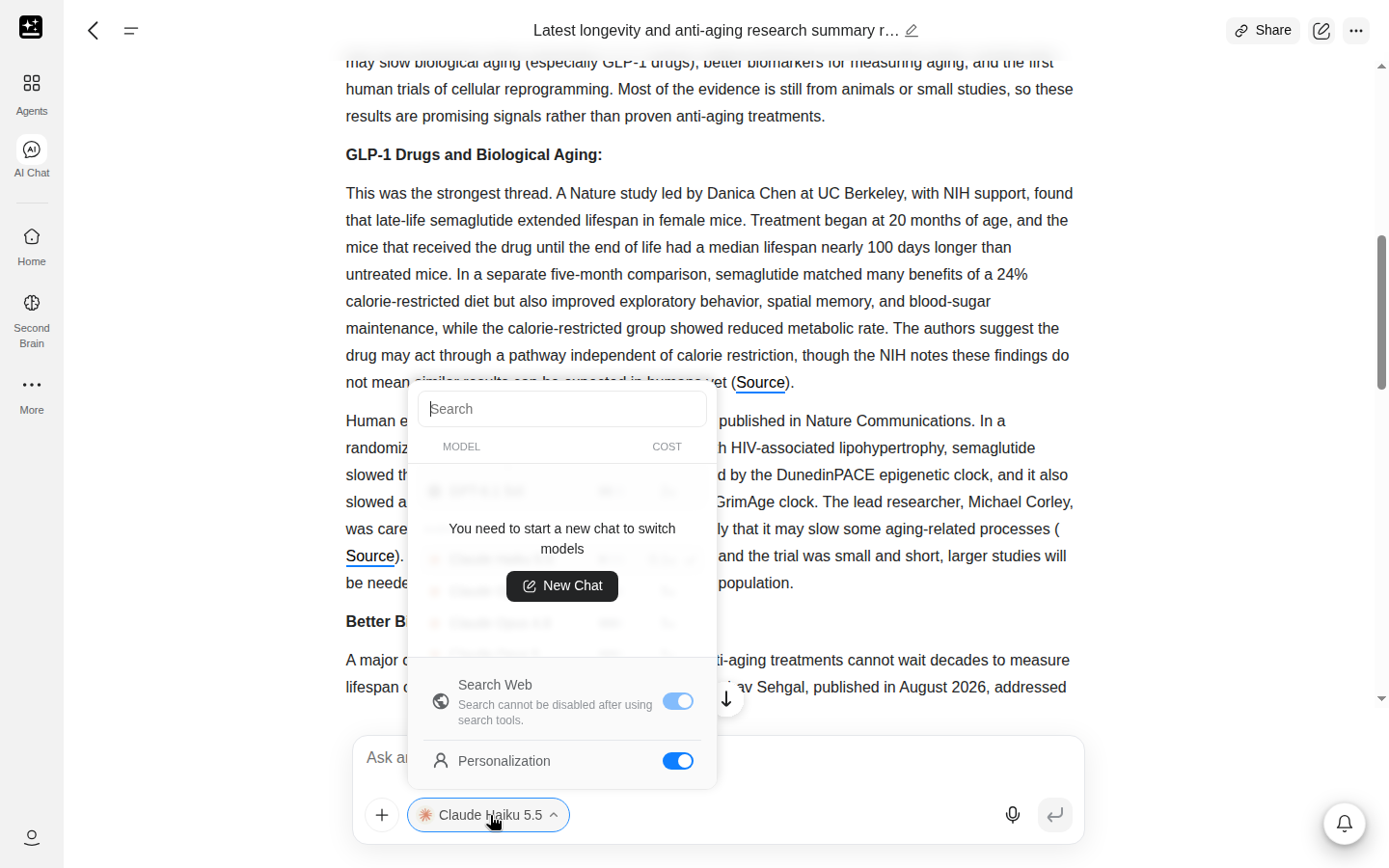
- Digite sua pergunta e envie. A partir daí, a lista de modelos do seletor fica bloqueada. Ao abri-la, aparece a mensagem "Você precisa iniciar um novo chat para trocar de modelo" com um botão Novo Chat. As opções Pesquisar na Web e Personalização abaixo da lista continuam funcionando.
- Continue a conversa no mesmo chat.
- Para trocar de modelo, abra um Novo Chat e escolha o modelo antes de digitar novamente. O chat antigo mantém seu modelo e seu histórico.
- Ative Pesquisar na Web ou Personalização no menu suspenso do seletor quando a tarefa exigir. A Pesquisa na Web também pode ser ativada mais tarde no chat. Depois que a pesquisa é executada, ela não pode ser desativada, exceto com a Mistura de Agentes. A Personalização aparece depois que você preenche um perfil.
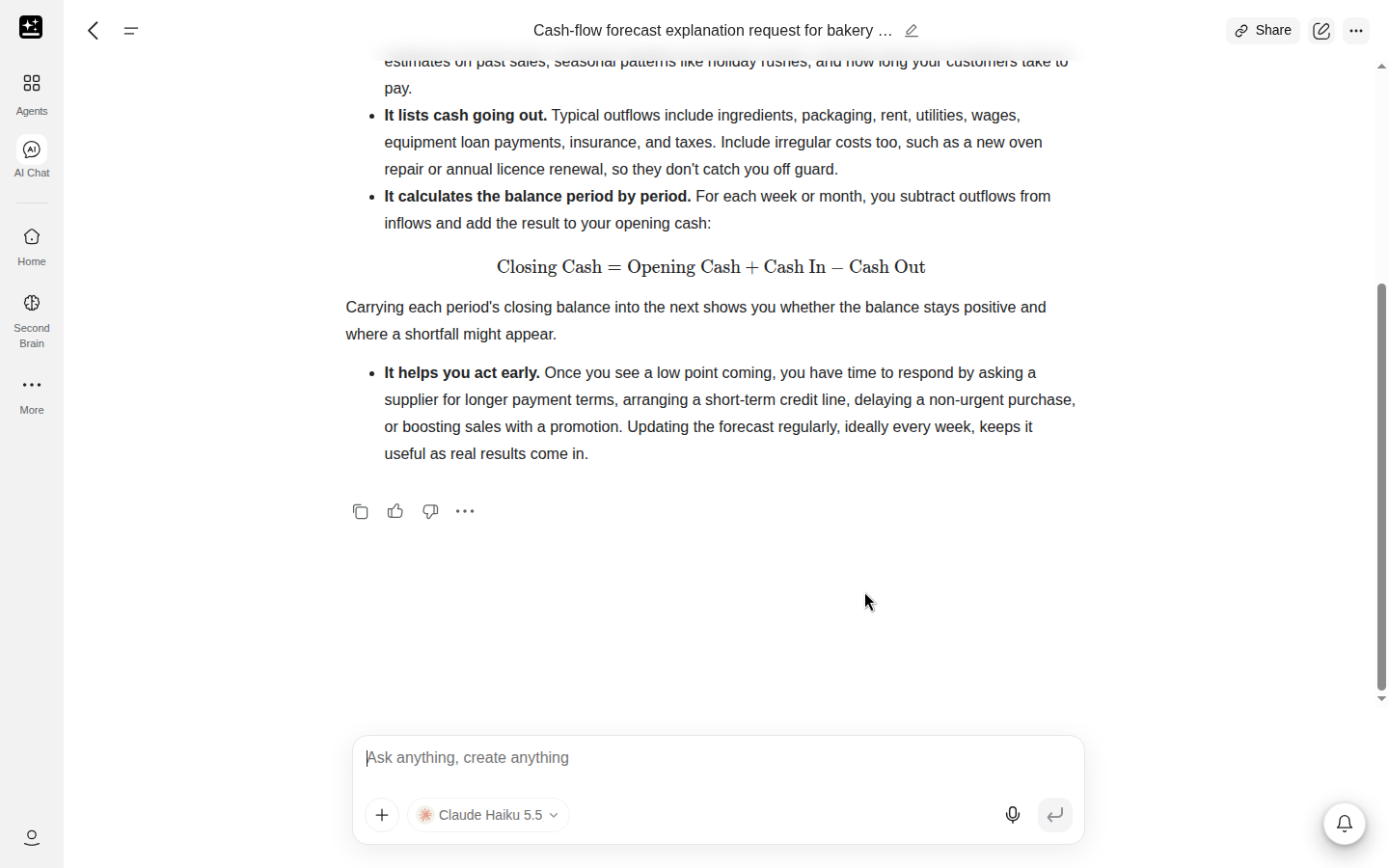
Dois hábitos ajudam. Peça o formato que você deseja, como "cinco tópicos" ou "uma tabela". E inicie um novo chat quando o assunto mudar, já que um chat carrega tudo o que foi dito antes.
Limite de 5 horas do Chat com IA
O Chat com IA tem um limite de uso próprio: uma janela fixa de 5 horas, por usuário, que começa com a sua primeira mensagem que conta para ele. Contas Free, assentos Enterprise e organizações Team cobradas por fatura não têm esse limite. Novos chats não o redefinem. Quando a janela termina, o contador recomeça com a sua próxima mensagem.
A janela se aplica apenas ao Chat com IA e não faz parte da Cota Gratuita. A Cota Gratuita tem seus próprios limites semanais, e o Chat com IA não consome nenhuma das duas. Os outros agentes continuam funcionando enquanto o Chat com IA está limitado.
Dependendo do seu plano, o Chat com IA informa sua situação de uma de quatro maneiras. Nos planos Plus e Pro a partir de 18 de setembro de 2026, uma faixa acima da caixa de mensagem mostra as três primeiras enquanto um modelo principal estiver selecionado, e você pode fechá-la com ✕. Nos planos que param no limite, a quarta aparece como uma resposta no chat e em uma caixa de diálogo Limite de sessão atingido. Modelos principais e modelos de ponta são os dois grupos do seletor nesses planos mais recentes, explicados em Modelos principais e modelos de ponta.
| O que você vê | O que significa | O que fazer |
|---|---|---|
| Modelos principais sem custo de créditos | A janela ainda tem espaço, e os modelos principais são gratuitos. | Nada. Continue trabalhando. |
| Os modelos principais agora usam créditos · O limite de 5 horas do Chat com IA é redefinido em | A janela foi esgotada, então os modelos principais agora cobram créditos. | Continue se tiver créditos. Obtenha mais se eles acabarem. |
| Você esgotou o limite de 5 horas do Chat com IA para modelos principais e ficou sem créditos. Obtenha créditos, faça upgrade do seu plano ou aguarde até {time} para que ele seja redefinido. | A janela foi esgotada e o saldo de créditos está zerado. | Obter créditos, fazer upgrade ou aguardar o horário indicado. Contas Pro veem a mesma mensagem sem "faça upgrade do seu plano". |
| Chat com IA [limite de 5 horas] atingido. Redefine em {time}, em uma caixa de diálogo Limite de sessão atingido e como resposta | Seu plano para no limite, então nada é executado até a redefinição. | Aguarde o horário indicado. Comprar créditos não remove o limite. |
Na última mensagem, as palavras limite de 5 horas levam a Planos de Assinatura, que traz a descrição de cada plano. Quais planos bloqueiam e quais continuam funcionando está em Quais modelos custam créditos, por plano.
Mudar do Plus para o Pro durante uma janela a redefine uma vez, para que a janela maior do Pro comece do zero. Um downgrade mantém o que você ainda tem disponível, limitado ao limite do novo plano.
Quais modelos consomem créditos, por plano
Cada mensagem é cobrada de uma de duas formas: gratuitamente dentro da janela ou com créditos. A forma aplicada depende do modelo e do plano. Seu plano determina qual das seções abaixo se aplica a você. Se o seu seletor abrir em uma seção Sem custo de créditos, você está no Plus ou no Pro a partir de 18 de setembro de 2026. Contas Free, assinaturas Plus e Pro anteriores a essa data e assentos Team e Enterprise veem Modelos recomendados, seguidos dos modelos agrupados por fabricante.
Modelos principais e modelos de destaque
Nos planos Plus e Pro, a partir de 18 de setembro de 2026, o seletor divide os modelos em dois grupos. Os modelos principais não consomem créditos enquanto houver espaço na janela. Os modelos de destaque sempre consomem créditos e não esgotam a janela. Os outros planos não têm essa divisão. Consulte as seções correspondentes abaixo.
Nesses planos, a seção de modelos principais tem o título "Sem custo de créditos" enquanto houver espaço na janela e "Limite atingido" quando ela se esgota. Ela mostra quatro modelos primeiro, e Mais abre os demais. Os modelos de destaque vêm em seguida, em Modelos de destaque, agrupados por fabricante. Cada linha mostra seu custo como um multiplicador, como "2×", e as linhas de modelos de destaque também exibem uma etiqueta Créditos. Contas Free, membros Plus e Pro que assinaram antes de 18 de setembro de 2026 e assentos Team e Enterprise veem primeiro Recomendados e depois os modelos agrupados por fabricante, sem a divisão entre modelos principais e de destaque.
Uma mensagem de Mixture-of-Agents conta como modelo principal, a menos que a combinação inclua um modelo de destaque. Nesse caso, a mensagem inteira é cobrada em créditos.
Contas gratuitas
Cada mensagem usa créditos, e uma conta gratuita recebe 100 créditos por dia para isso. Não há limite de 5 horas em uma conta gratuita. O seletor mostra Recomendados e, em seguida, os modelos agrupados por fabricante, e os modelos mais caros custam mais créditos por mensagem. Alguns modelos são exclusivos para assinantes: uma conta gratuita os vê, mas não pode executá-los, e em algumas contas os modelos principais ficam bloqueados por trás de Desbloquear os melhores modelos.
Plus e Pro a partir de 18 de setembro de 2026
Se a sua assinatura começou em ou após 18 de setembro de 2026, ou se você voltou após uma interrupção de mais de 14 dias, os modelos principais são gratuitos dentro da janela de 5 horas. Quando a janela se esgota, os modelos principais continuam funcionando com créditos, de modo que o chat continua até que seus créditos acabem. Nesse momento, o compositor avisa você, e comprar créditos permite continuar. Os modelos de ponta sempre usam créditos.
O Pro tem um limite maior que o Plus, então sua janela comporta mais gastos com modelos.
Plus e Pro de antes de 18 de setembro de 2026
Se sua assinatura começou antes de 18 de setembro de 2026 e permaneceu ativa, todos os modelos do Chat com IA são gratuitos, incluindo o modelo principal, e a janela bloqueia o chat quando se esgota. Uma interrupção de até 14 dias ainda conta como contínua.
Esse benefício vale até 31 de dezembro de 2026. A partir de 1º de janeiro de 2027, aplicam-se as regras acima. Os artigos Planos de assinatura e Guia de créditos trazem a redação no nível de cada plano.
Assentos Team e Enterprise
Os assentos Team e Enterprise mantêm todos os modelos do Chat com IA sem custo de créditos, independentemente da data de início do assento. Os assentos Team têm o limite de 5 horas, do mesmo tamanho que o do Plus, e são interrompidos ao atingi-lo. Os assentos Enterprise, assim como as organizações Team cobradas por fatura, não têm limite no Chat com IA. O seletor mostra Recomendados e, em seguida, os modelos agrupados por fabricante. Um administrador Enterprise pode limitar quais fornecedores de modelos são exibidos.
Uma carteira para todos os produtos
Os créditos vêm de uma única carteira da qual todos os produtos Genspark consomem, então um crédito gasto no Chat com IA é um crédito que o Super Agente não pode usar.
A seguir: Seletor de modelos aborda os controles onde esses rótulos ficam.
Seletor de modelos
Não há níveis Standard ou Ultra no Chat com IA. O seletor tem uma caixa de pesquisa e lista os modelos por fabricante. Nos planos Plus e Pro, a partir de 18 de setembro de 2026, uma lista Sem custo de créditos com os modelos principais aparece primeiro, seguida pelos modelos de ponta em Modelos de ponta. Em todos os outros planos, uma lista curta de Recomendados aparece primeiro. A opção Mistura de Agentes está listada em Genspark, perto do final.
A caixa de pesquisa no topo encontra um modelo pelo nome ou pelo fabricante. Nos planos Plus e Pro, a partir de 18 de setembro de 2026, a lista mostra primeiro quatro modelos principais, e Mais abre os demais, incluindo os modelos de ponta. A seleção de modelos muda com frequência, então o seletor é a lista mais confiável. Os modelos exibidos podem variar conforme o plano, a região, as configurações da organização e as liberações graduais.
O modelo é escolhido antes da primeira mensagem. Depois disso, a lista de modelos fica esmaecida e, ao abri-la, aparece a mensagem "Você precisa iniciar um novo chat para trocar de modelo", com um botão Novo chat que abre um novo chat em uma nova aba. Um chat mantém seu modelo até o fim, a menos que esse modelo seja descontinuado. Nesse caso, o chat passa para o modelo substituto.
Mistura de Agentes
A Mistura de Agentes aparece em Genspark no seletor. Vários modelos respondem à mesma pergunta e um agregador redige uma única resposta a partir das respostas deles.
É mais lenta do que um único modelo, porque mais de um modelo é executado. Use-a quando a pergunta não estiver clara ou quando houver muito em jogo e você quiser uma resposta que pondere várias. A combinação não é exibida no seletor. Ela varia conforme a opção Pesquisar na Web esteja ativada ou desativada e muda com o tempo. Nos planos Plus e Pro, a partir de 18 de setembro de 2026, ela conta como um modelo principal. Em uma conta gratuita, cada modelo da combinação consome créditos. Se você precisar ter certeza do custo, escolha um único modelo.
Pesquisa na web e fontes
Pesquisar na Web é um botão de alternância no menu suspenso do seletor, descrito como "Recuperar da Internet". Ative-o antes da primeira mensagem ou a qualquer momento depois, durante o chat.
Com Pesquisar na Web ativado, as respostas incluem um link [Fonte] após a frase ou o parágrafo que se baseia em um resultado de pesquisa, em todos os planos. O quanto cada modelo segue isso varia, e as respostas do Mixture-of-Agents não trazem os links. Abra dois ou três dos links e verifique se cada fonte diz o mesmo que a resposta.
Depois que a pesquisa é executada em um chat, não é possível desativá-la. O botão Pesquisar na Web no seletor passa a exibir "A pesquisa não pode ser desativada após o uso de ferramentas de pesquisa." Inicie um Novo Chat se quiser um chat sem ela. O Mixture-of-Agents é a exceção: o botão de pesquisa dele continua livre.
Se um modelo não puder pesquisar, o botão Pesquisar na Web fica esmaecido e permanece desativado. Escolha outro modelo em um novo chat.
A documentação de produtos da própria Genspark é uma ferramenta separada, abordada em Documentação de produtos.
Arquivos e imagens
O Chat com IA lê o que você anexa. O Chat com IA aceita arquivos PDF, EPUB, CSV, MD, TXT, HTML, JSON, XML, YAML, Word, Excel, PowerPoint, arquivos de código e imagens. O limite é de 100 MB por arquivo e 80 imagens por conversa.
Documentos, Planilhas e Apresentações Google não podem ser anexados diretamente. Primeiro, baixe o arquivo como Word, PDF ou Excel e, em seguida, anexe-o.
Arquivos de texto grandes são lidos em partes, conforme necessário.
A maioria dos modelos lê imagens. Com um modelo que não lê, o seletor de arquivos não oferece imagens, e colar uma exibe "Este modelo não suporta imagens".
Personalização
A personalização vem ativada por padrão. Ela adiciona a cada resposta o que você escreveu em Configurações → Personalização: seu apelido, ocupação, perfil e características escolhidas, além das suas instruções personalizadas nos planos pagos. Desative-a em um chat com o botão Personalização no seletor de modelos, abaixo de Pesquisar na Web. O botão exibe "Aplicar suas preferências de perfil" e aparece depois que você preenche seu apelido, ocupação, características ou perfil.
Cada chat lembra a própria configuração, e um novo chat começa com a configuração que você usou por último neste navegador. Se você a desativar em um chat, ative-a novamente no próximo, se quiser. Você edita o perfil em Configurações → Personalização, e ele se aplica a todos os chats.
A personalização é um perfil que você define, não uma memória de chats anteriores. O Chat com IA não tem sistema de memória e não lê seus arquivos da Central.
Documentação do produto
A própria documentação dos produtos Genspark está sempre disponível para o Chat com IA, com a opção Pesquisar na Web ativada ou não. É assim que ele responde a perguntas sobre os produtos Genspark.
Conversas longas
O Chat com IA compacta automaticamente o histórico mais antigo à medida que uma conversa fica longa. Quando isso acontece, a conversa exibe "Para um melhor desempenho, o histórico anterior da conversa foi compactado." O histórico mais antigo é compactado para liberar espaço, e assim a conversa pode continuar.
Se uma conversa ainda assim exceder o limite, a resposta é interrompida com "Comprimento do contexto excedido. Abra uma nova sessão" e um botão Criar uma nova sessão. Esse é o momento de iniciar uma nova conversa. Pedir um resumo antes facilita esse processo (Mantenha uma conversa longa útil).
Um novo assunto merece uma nova conversa. Não há anel nem controle de compressão no Chat com IA: o anel de contexto e o botão de compressão pertencem ao Super Agente e não aparecem aqui.
Onde o Chat com IA termina
O Chat com IA responde e escreve. Quando a tarefa exige um arquivo, um computador ou uma imagem, outro produto assume. Não há botão no Chat com IA que leve a nenhum deles, então a transição é feita copiando e colando.
| O que você quer | Por onde começar |
|---|---|
| Um relatório, apresentação, planilha ou documento criado a partir de um briefing | Super Agente |
| Um documento que você cria e edita com IA | Documentos de IA |
| Uma planilha criada a partir de dados e um prompt | Planilhas de IA |
| Um agente que você cria a partir de um único prompt | Agente Personalizado |
| Um assistente pessoal que trabalha em todos os seus aplicativos | Claw |
| Uma conversa falada com o Super Agente | Voz em Tempo Real |
| Ditado em qualquer caixa de texto | Speakly |
| Uma imagem criada ou editada | Imagem de IA, ou Super Agente para uma execução que inclua imagens |
| Detalhes sobre planos e créditos | Planos de Assinatura, Guia de Créditos |
| Um erro, uma interrupção do serviço ou um modelo que desapareceu | Solução de Problemas |
Formular um prompt transforma uma ideia em um briefing que você pode colar em outro produto.
Solução de problemas
Encontre seu sintoma na tabela.
| Sintoma | O que geralmente é | Para onde ir |
|---|---|---|
| Você atingiu o limite e ainda tem créditos | A janela de 5 horas foi esgotada, e o plano determina o que acontece em seguida | Limite de 5 horas do Chat com IA |
| Foram cobrados créditos em um modelo marcado como "Sem custo de créditos" | Três causas, descritas na entrada das Perguntas frequentes | Por que foram cobrados créditos em um modelo "Sem custo de créditos"? |
| Um modelo que você usava desapareceu | Ele está sendo descontinuado e o seletor o oculta nos dias anteriores, ou foi retirado | Quando um modelo deixa de existir e modelos descontinuados em Solução de problemas |
| Você não consegue trocar de modelo dentro de um chat | O seletor é bloqueado após a primeira mensagem | Usar outro modelo no mesmo tema |
| O chat não carrega, não envia ou não termina | Um tempo limite esgotado do lado do Genspark, não um problema da sua conta | O chat não carrega ou não termina |
| O chat foi compactado e perdeu o fio da conversa | Compactação automática, o que é normal em um chat longo | Chats longos |
| O chat parou com um erro de contexto | O chat ficou sem espaço | O chat parou com um erro de contexto ou Chats longos |
| Uma resposta entra em loop ou parece errada | Um novo chat ou outro modelo costuma resolver | Uma resposta que se repete |
| O microfone abre outra página | No computador, o microfone da web abre o site do Speakly | Ditar na web |
| Um arquivo digitalizado volta vazio | Uma digitalização é uma imagem de texto, e o Chat com IA não executa OCR em arquivos anexados | Fazer perguntas sobre um arquivo |
Você atingiu o limite ainda com créditos restantes
A janela e o seu saldo de créditos são contadores separados. A mensagem no compositor mostra qual deles interrompeu o chat. As quatro mensagens estão em Limite de 5 horas do Chat com IA.
Uma resposta que se repete
Inicie um Novo Chat com a mesma pergunta. Se a repetição acontecer de novo, escolha outro modelo antes de digitar.
O chat não carrega ou não termina
Se algo falhar do lado do Genspark, a resposta exibe "Ocorreu um erro ao gerar uma resposta." com um botão Gerar resposta novamente. Gerar resposta novamente primeiro tenta recuperar a resposta. Se for necessário executar a solicitação outra vez, essa execução consome créditos como qualquer mensagem. Se continuar falhando, aguarde alguns minutos e recarregue a página. O site não carrega (524) e O aplicativo está lento, travado ou não abre cobrem os demais casos.
O chat parou com um erro de contexto
Inicie um novo chat. Para evitar isso da próxima vez, peça um resumo antes que o chat fique cheio. O prompt em Mantenha uma conversa longa útil faz isso em uma única etapa. O novo chat não herda o histórico do anterior.
Perguntas frequentes
Primeiros passos
O que o Chat com IA faz?
É um chat para textos. Ele responde a perguntas, pesquisa com a busca na web, lê os arquivos que você anexa e escreve ou edita textos. Ele tem seu próprio seletor de modelos e seu próprio limite de 5 horas. O que é o Chat com IA? explica o que ele consegue acessar.
Qual é a diferença entre o Chat com IA e o Super Agente?
O Chat com IA responde na própria conversa. O Super Agente assume uma tarefa de várias etapas, usa ferramentas como pesquisa na web, arquivos e seus aplicativos conectados para realizá-la e entrega o resultado, muitas vezes em forma de arquivos. Use o Chat com IA para refletir sobre o pedido e o Super Agente para executá-lo. Os dois não compartilham um seletor nem um limite. Onde o Chat com IA para explica a transição.
Como escolho um modelo?
Abra o seletor antes da sua primeira mensagem. Nos planos Plus e Pro, a partir de 18 de setembro de 2026, ele tem dois grupos: Sem custo de créditos e Modelos principais. Em todos os outros planos, ele mostra Recomendados e, em seguida, os modelos agrupados por fabricante. Cada linha mostra quanto custa. Quais modelos custam créditos, por plano explica os detalhes. Os controles estão em Seletor de modelos.
O que é a Mistura de Agentes?
Ela aparece em Genspark no seletor e executa vários modelos sobre a mesma pergunta antes que um agregador escreva a resposta. Consulte Mistura de Agentes para saber quando usá-la.
O Chat com IA pode gerar imagens?
Não. Ele gera apenas texto, embora consiga ler as imagens que você anexar. Para criar uma imagem, use a Imagem de IA ou o Super Agente.
Posso usar entrada de voz no Chat com IA?
No computador, o botão de microfone na caixa de mensagem abre o site do Speakly em uma nova aba. O Speakly é o aplicativo de ditado da Genspark e, depois de instalado, digita o que você fala em qualquer caixa de texto, incluindo o Chat com IA. No navegador de um celular ou tablet, o microfone grava sua voz e a transforma em texto na caixa de mensagem. Leia o texto antes de enviá-lo, para que uma palavra mal compreendida não passe despercebida. A conversa por voz ao vivo é um recurso do Super Agente.
O Chat com IA pode ler meus arquivos?
Sim. Anexe um arquivo PDF, Word, Excel, PowerPoint, de texto, de código ou de imagem e faça perguntas sobre ele. A lista completa, os limites de tamanho e a etapa de exportação do Google estão em Arquivos e imagens.
O Chat com IA se lembra das minhas conversas anteriores?
Não. Ele não tem sistema de memória e não lê seus arquivos da Central. Seus chats são salvos como projetos, então encerrar uma conversa não a exclui. Seu perfil de Personalização é a única coisa aplicada a todos os chats, e esse é um perfil que você define, não uma memória do que vocês conversaram.
Planos e limites
Por que atingi um limite mesmo tendo créditos?
A janela de 5 horas e o seu saldo de créditos são contadores separados, e o que acontece quando a janela se esgota depende do seu plano. As quatro mensagens que você pode ver, e o que cada uma significa, estão em Limite de 5 horas do Chat com IA.
Por que créditos foram cobrados em um modelo "Sem custo de créditos"?
Isso se aplica aos planos Plus e Pro a partir de 18 de setembro de 2026, os planos cujo seletor exibe "Sem custo de créditos". Há três causas possíveis. O modelo escolhido é um modelo flagship, que sempre cobra créditos. A escolha é Mixture-of-Agents e a combinação inclui um modelo flagship, então a mensagem inteira é cobrada. Ou a janela de 5 horas já havia sido esgotada, e os modelos principais estavam funcionando com créditos. Nesse caso, o cabeçalho da seção de modelos principais exibe "Limite atingido". Em uma conta gratuita, todas as mensagens usam créditos.
Quanto custa o Chat com IA?
Depende do plano e do modelo. Quais modelos consomem créditos, por plano tem uma seção para cada caso, incluindo assentos dos planos Team e Enterprise.
Como desativo a personalização?
A personalização aplica o que você escreveu em Configurações → Personalização a todas as respostas. Desative-a em um chat com o botão Personalização no seletor de modelos, abaixo de Pesquisar na Web. O botão aparece depois que você preenche seu perfil. Consulte Ativar ou desativar a Personalização para ver o passo a passo.
E os meus dados?
A opção Retenção de Dados de IA fica em Configurações → Conta. Em uma plano Team ou Enterprise, a configuração exibe "Como você está em um plano Team ou Enterprise, você está excluído da Retenção de Dados de IA."
Os chats são mantidos até que você os exclua e não expiram. Excluir um chat o remove da sua lista de chats, e ele não poderá ser aberto novamente. Para remover todos os seus dados, use Excluir Usuário em Configurações → Conta. Como e quando os dados excluídos são apagados está descrito na Política de Privacidade.
Equipes e administradores
Uma vaga Enterprise tem o limite de 5 horas?
Não. As vagas Enterprise, e as organizações Team cobradas por fatura, não têm limite no Chat com IA. As vagas Team têm esse limite e são interrompidas ao atingi-lo. A regra de cobrança está em Vagas Team e Enterprise.
Por que não consigo excluir um chat na minha organização?
Sua organização mantém o histórico de projetos, o que desativa a exclusão. No menu "..." do chat, Excluir é substituído por "Sua organização mantém o histórico de projetos. A exclusão de projetos e conversas está desativada." Um administrador ativa essa opção em Administração da equipe › Políticas › Histórico de projetos › Manter histórico de projetos e conversas. Enquanto ela estiver ativada, os arquivos ainda podem ser editados ou removidos, e os projetos ainda podem ser removidos dos espaços de trabalho.
Quanto custa o Chat com IA em um assento Team ou Enterprise?
A regra de cobrança está em Assentos Team e Enterprise. Planos Team e Enterprise apresenta os preços por assento. Os administradores veem o uso de créditos em Administração da equipe › Análise de uso, onde Estatísticas dos membros detalha o uso por membro e por produto, e os Registros de uso podem ser exportados como CSV. As mensagens do Chat com IA cobertas por um assento não consomem créditos, portanto o Chat com IA pode mostrar pouco ou nenhum uso de créditos ali.
Um administrador pode controlar quais modelos as pessoas usam no Chat com IA?
Sim, por fornecedor. Não é possível restringir modelos individuais. Em Administração da equipe › Conectores, o cartão Restrições de fornecedores de modelos de IA tem um botão Restringir fornecedores de modelos de IA. Quando ele está ativado, os membros só podem usar modelos dos fornecedores que você selecionar, e o seletor do Chat com IA oculta os demais. Se um chat tiver sido iniciado em um modelo cujo fornecedor não é mais permitido, a próxima resposta virá de um modelo permitido. O cartão aparece depois que as restrições de fornecedores são habilitadas para a sua organização, portanto, entre em contato com a Genspark para ativá-las.
Receitas
Treze receitas em cinco grupos. As seis primeiras são as que aparecem na tabela no topo.
Escolha o modelo certo para a tarefa
1. Escolha o modelo certo para uma tarefa
Para: uma tarefa que você consegue descrever em uma frase e cuja resposta volta em forma de texto.
Prepare: o material com o qual você quer que ele trabalhe e o formato da resposta que você deseja receber.
Etapas:
- Abra o Chat com IA e abra o seletor antes de digitar.
- Observe como o seletor está organizado. Se ele abrir em uma seção Sem custo de créditos seguida de Modelos principais, você está no Plus ou no Pro a partir de 18 de setembro de 2026. Se ele abrir em Recomendados e depois em grupos por fabricante, essa divisão não se aplica a você; então, pule para a etapa 5.
- Escolha um modelo básico para uma primeira versão: resumir, reescrever, explicar, redigir.
- Para uma segunda opinião sobre a mesma tarefa, escolha um modelo principal em um novo chat. Nos planos Plus e Pro mais recentes, os modelos principais consomem créditos e, em algumas contas gratuitas, eles aparecem bloqueados com um aviso de upgrade.
- Cole o prompt e, em seguida, cole o texto do contrato abaixo dele ou anexe o arquivo.
Redija um resumo de uma página deste contrato em linguagem simples e, em seguida, liste as três cláusulas sobre as quais uma pessoa que não é advogada deveria perguntar.
Você recebe: a resposta no chat.
Se travar: se a resposta não captar o essencial, inicie um Novo Chat, escolha outro modelo e cole o mesmo prompt com uma restrição adicional.
Relacionados: Seletor de modelos, Quais modelos consomem créditos, por plano, Use outro modelo sobre o mesmo assunto.
2. Use o Mixture-of-Agents em uma pergunta pouco clara ou de alto risco
Para: uma pergunta sem resposta clara, em que você quer ver os prós e contras expostos antes de decidir.
Prepare: a pergunta, escrita de forma simples, e a decisão que você realmente precisa tomar.
Passos:
- Abra o seletor em um novo chat.
- Escolha Mixture-of-Agents, listado em Genspark, perto do final do seletor.
- Faça a pergunta e diga qual equilíbrio você quer.
- Aguarde a resposta. Ela demora mais do que com um único modelo.
- Confira se a resposta aborda as objeções, e não apenas os argumentos a favor de um lado.
Faça uma análise equilibrada da renda básica universal. Apresente os argumentos mais fortes de ambos os lados, indique onde as evidências são mais sólidas e identifique onde o debate é mais controverso. Não tome partido.
Você recebe: uma única resposta redigida a partir de várias respostas.
Se travar: uma resposta lenta é esperada com uma combinação. Para uma resposta rápida, inicie um novo chat e escolha um único modelo.
Relacionado: Mixture-of-Agents, Seletor de modelos.
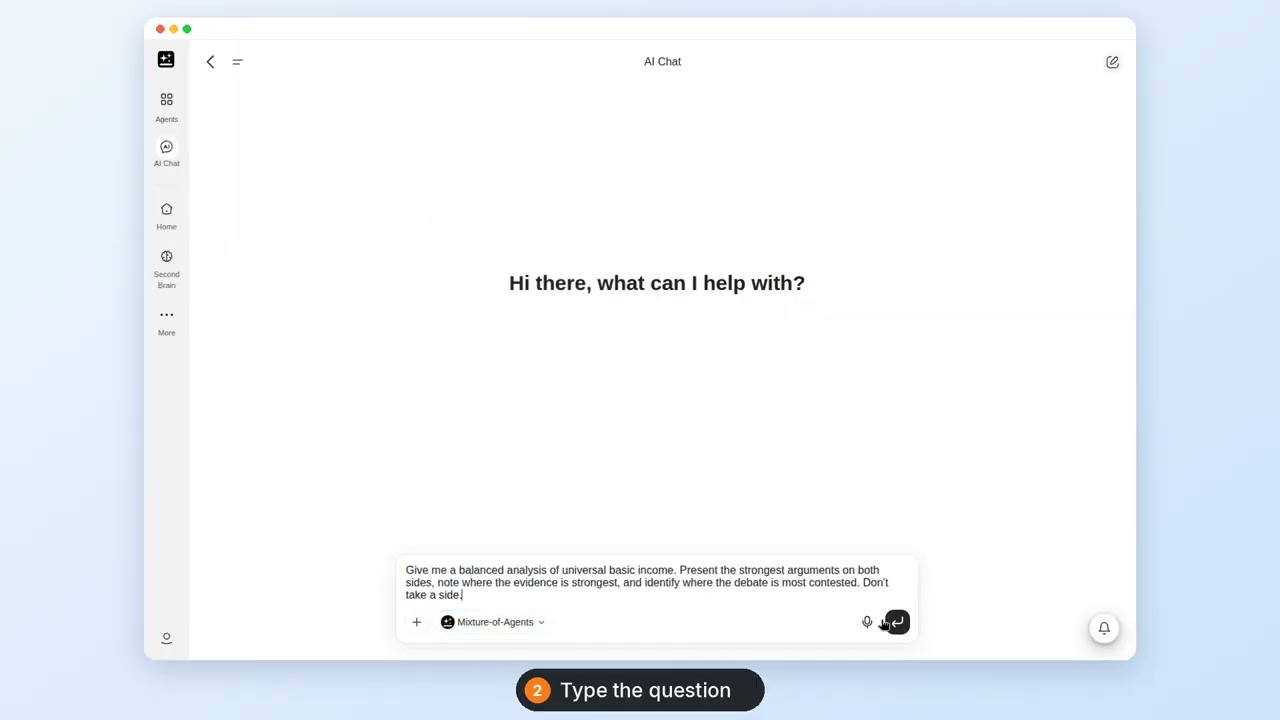
Chat com IA MOA: uma pergunta respondida pela combinação, com os dois lados expostos
Pergunte sobre o material e obtenha texto
3. Faça perguntas sobre um arquivo PDF, Word ou Excel, ou uma imagem
Para: um documento que você precisa ler e prefere interrogar em vez de apenas folhear.
Prepare: o arquivo, a pergunta que você precisa responder e quaisquer números que queira verificar. Um Documento, Planilha ou Apresentação do Google precisa ser baixado primeiro, como Word, PDF ou Excel.
Passos:
- Abra um novo chat e escolha um modelo antes de enviar qualquer coisa.
- Clique no clipe de papel ou em + ao lado da caixa de mensagem e escolha o arquivo.
- Mencione o arquivo pelo nome no prompt, para que a resposta fique vinculada a ele e não ao chat em geral.
- Peça os números explicitamente quando a resposta depender deles.
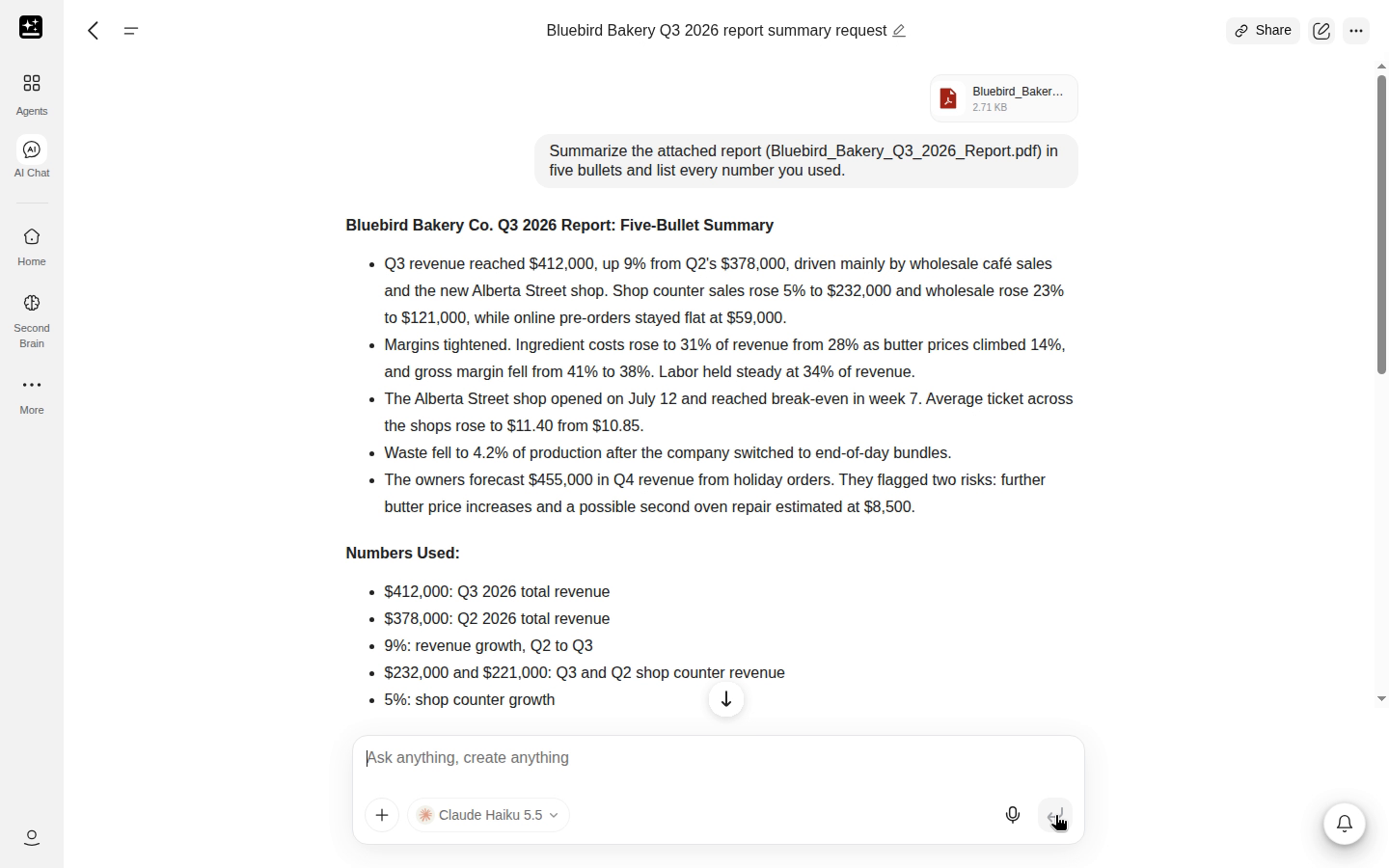
Resuma o relatório anexado em cinco tópicos e liste todos os números que você usou.
Você recebe: o resumo e uma lista dos números utilizados.
Se travar: um arquivo digitalizado retorna vazio porque o Chat com IA não executa OCR em arquivos anexados. Anexe as páginas como imagens a um modelo que leia imagens ou exporte um PDF baseado em texto.
Relacionado: Arquivos e imagens, Pesquise com busca na web e verifique as fontes.
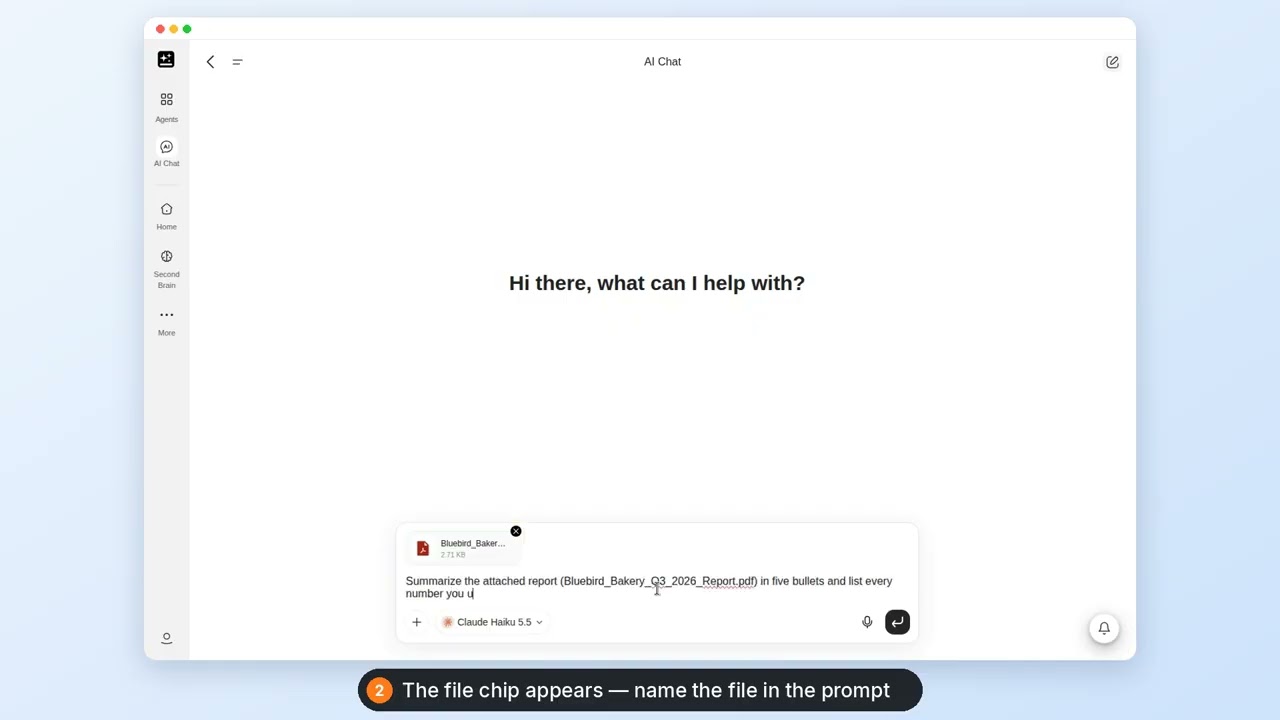
Arquivos no Chat com IA: um PDF anexado, lido e resumido com os números listados
4. Pesquise com busca na web e verifique as fontes
Para: algo que mudou recentemente, em que uma resposta baseada na memória estaria desatualizada.
Prepare: a pergunta, o período que lhe interessa e o tipo de fonte em que você confiaria.
Passos:
- Abra o seletor e ative Pesquisar na Web antes da primeira mensagem.
- Faça a pergunta incluindo o período. "Os últimos 6 meses" é interpretado de forma diferente de "recentemente".
- Leia o link [Fonte] ao lado de cada afirmação. O Pesquisar na Web os adiciona automaticamente.
- Abra dois ou três dos links e verifique se cada fonte diz o que a resposta diz.
- Deixe a pesquisa ativada pelo resto do chat.
Pesquise na web as pesquisas mais recentes sobre longevidade e ciência antienvelhecimento e resuma as principais descobertas dos últimos 6 meses. Inclua links para suas fontes.
Você recebe: uma resposta com uma fonte para cada afirmação.
Se travar: se a opção Pesquisar na Web estiver acinzentada, esse modelo não consegue pesquisar. Inicie um novo chat com outro modelo.
Relacionado: Pesquisa na web e fontes.
5. Redigir ou reescrever texto
Para: um e-mail, uma publicação ou um parágrafo que precisa de um tom diferente, de um tamanho menor ou de uma estrutura mais clara.
Prepare: o texto, o leitor a quem ele se destina e a única coisa que ele precisa dizer.
Passos:
- Cole o texto na caixa de mensagem e coloque a instrução acima dele.
- Indique o tom e o limite, porque apenas "mais amigável" resulta em uma resposta mais longa.
- Envie e compare o resultado com a sua própria voz.
- Para alterar uma parte, use o lápis na sua mensagem, edite-a e envie novamente. A resposta é gerada novamente a partir desse ponto.
- Use Copiar abaixo da resposta para levá-la para fora.
Reescreva este e-mail para que soe mais amigável e mantenha-o com menos de 120 palavras.
Você obtém: uma versão reescrita no chat, com o seu texto original ainda na sua mensagem acima dela, a menos que você tenha editado essa mensagem com o lápis.
Se travar: uma reescrita que se afasta do que você quis dizer significa que o prompt não indicou o que deveria ser mantido. Diga "mantenha o pedido e o prazo, mude o tom".
Relacionado: Personalização, Salvar uma resposta.
6. Estruture um prompt e depois entregue-o ao Super Agente
Para: quando você sabe o resultado que quer, mas não consegue escrever o briefing que leva até ele.
Prepare: a ideia, mesmo que aproximada, e as restrições que você já conhece.
Etapas:
- Descreva a ideia em algumas frases, em um novo chat.
- Cole o prompt abaixo depois da sua ideia. Ele pergunta o que está faltando antes de escrever qualquer coisa.
- Responda às perguntas que ele fizer. Essas respostas são o briefing.
- Peça o prompt final como um único bloco que você possa copiar.
- Use Copiar, abra o Super Agente e cole-o. Esta etapa é manual.
Ajude-me a transformar esta ideia em um briefing claro para um agente: pergunte o que está faltando e depois escreva o prompt final.
Você obtém: um prompt com as lacunas preenchidas, pronto para colar em um agente que possa executá-lo.
Se travar: se ele escrever o prompt sem perguntar nada, diga quais partes ainda estão em aberto, como o público ou o formato de saída.
Relacionado: Onde o Chat com IA para.
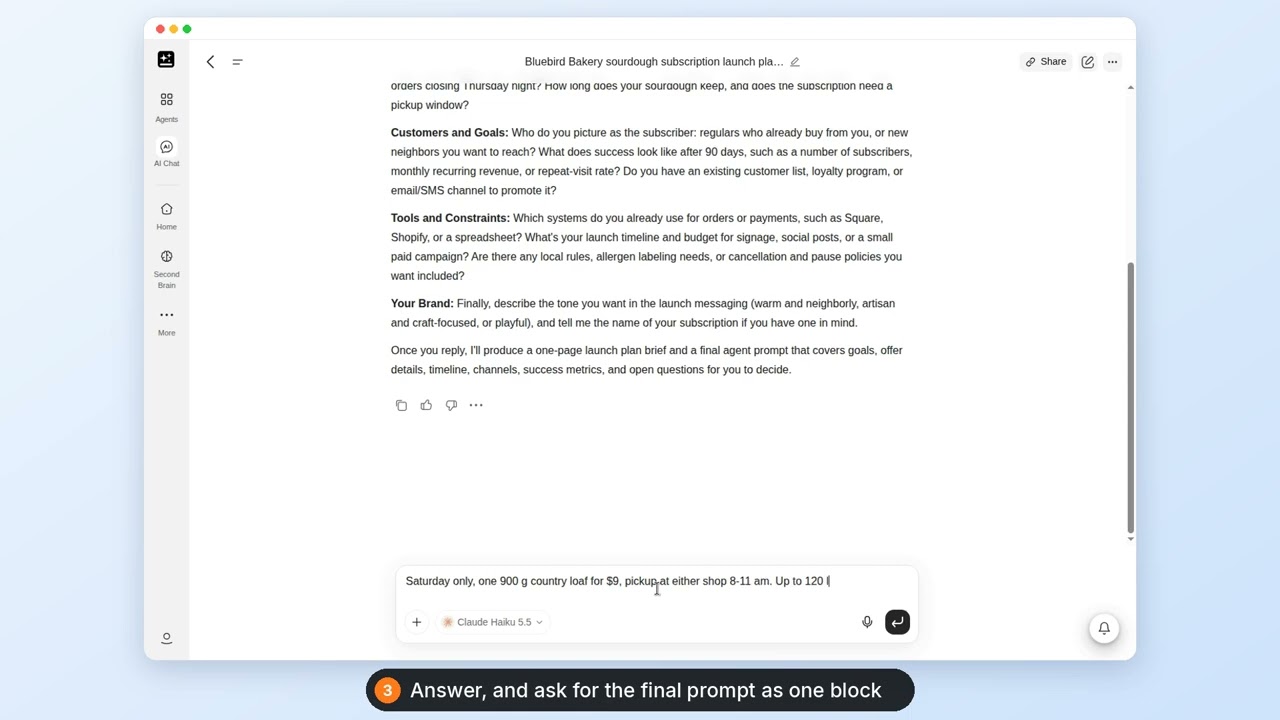
Estruturar no Chat com IA: uma ideia transformada em briefing, copiada para o Super Agente como prompt
Quando o modelo muda
7. Quando um modelo deixa de existir
Para: um modelo que você usava não aparece mais no seletor, ou um chat exibe um aviso de que o modelo dele será descontinuado.
Prepare: nada, embora o chat em que você o usou ajude.
Passos:
- Leia o aviso acima da caixa de mensagem: "{model} será descontinuado em {date}. Mude para {replacement} para evitar interrupções." Ele aparece apenas em chats que usam o modelo a ser descontinuado. Você pode dispensá-lo, e ele volta nos últimos 7 dias do modelo. A Solução de problemas explica por que os modelos são descontinuados.
- Inicie um Novo chat e escolha o substituto, ou continue no chat antigo. Após a data de descontinuação, a próxima resposta dele virá automaticamente do substituto. De qualquer forma, as mensagens são cobradas pela tarifa do substituto, que pode ser diferente do custo do modelo antigo.
- Mantenha o chat antigo para referência. O histórico dele permanece na sua lista de chats.
- Se o substituto se comportar de forma diferente, diga no prompt o que mudou, como o tamanho ou o formato com que você estava acostumado.
Você obtém: um chat funcionando com o modelo substituto, e a conversa antiga ainda legível e, após a data de descontinuação, pronta para continuar no substituto.
Se travar: se o substituto não estiver no seu seletor, talvez ele não seja oferecido no seu plano, na sua região ou pela política de modelos da sua organização. Escolha outro modelo do mesmo grupo ou pergunte ao seu administrador. Modelos descontinuados na Solução de problemas traz o contexto.
Relacionado: Usar outro modelo no mesmo assunto.
8. Use outro modelo para o mesmo tema
Para: a resposta foi superficial, incorreta ou mal escrita, e você quer uma segunda opinião.
Prepare: o prompt que gerou a resposta fraca.
Passos:
- Copie seu prompt original do chat antigo.
- Abra Novo chat. O seletor no chat concluído fica desativado, então um novo chat é a única forma de trocar o modelo.
- Escolha um modelo diferente, do outro grupo, se o seu seletor mostrar grupos.
- Cole o prompt e acrescente o que a primeira resposta errou.
- Leia as duas respostas. Não há visualização lado a lado, então a comparação fica por sua conta.
Você obtém: uma segunda resposta, com a primeira ainda no próprio chat para referência.
Se travar: se os dois modelos derem a mesma resposta fraca, acrescente a restrição que você deixou de fora e pergunte novamente.
Relacionado: Seletor de modelos, Escolha o modelo certo para cada tarefa.
Mantenha um chat útil e encontre-o novamente
9. Mantenha uma conversa longa útil
Para: um chat que já dura horas e começou a perder os detalhes iniciais.
Prepare: a decisão ou o resultado que você precisa levar adiante.
Passos:
- Fique atento à mensagem "Para melhor desempenho, o histórico anterior do chat foi compactado." É o chat abrindo espaço, e isso é normal.
- Peça um resumo antes de recomeçar, enquanto o chat ainda tem o fio da conversa.
- Inicie um Novo Chat com o resumo como primeira mensagem.
- Mantenha um tema por chat. Um novo tema ganha um novo chat desde o início.
Resuma o que decidimos até agora em 10 tópicos para que eu possa iniciar um novo chat.
Você obtém: um resumo de transição que pode colar no próximo chat, sem precisar reler o antigo.
Se travar: se a resposta parar com "Comprimento de contexto excedido", o chat não tem mais espaço para trabalhar. Inicie um novo, mesmo sem o resumo.
Relacionado: Chats longos, Salvar uma resposta.
10. Salvar uma resposta
Para: uma resposta que você vai querer consultar na próxima semana, fora do chat.
Prepare: nada além da resposta.
Passos:
- Use Copiar abaixo da resposta para qualquer conteúdo que você vá colar em outro lugar.
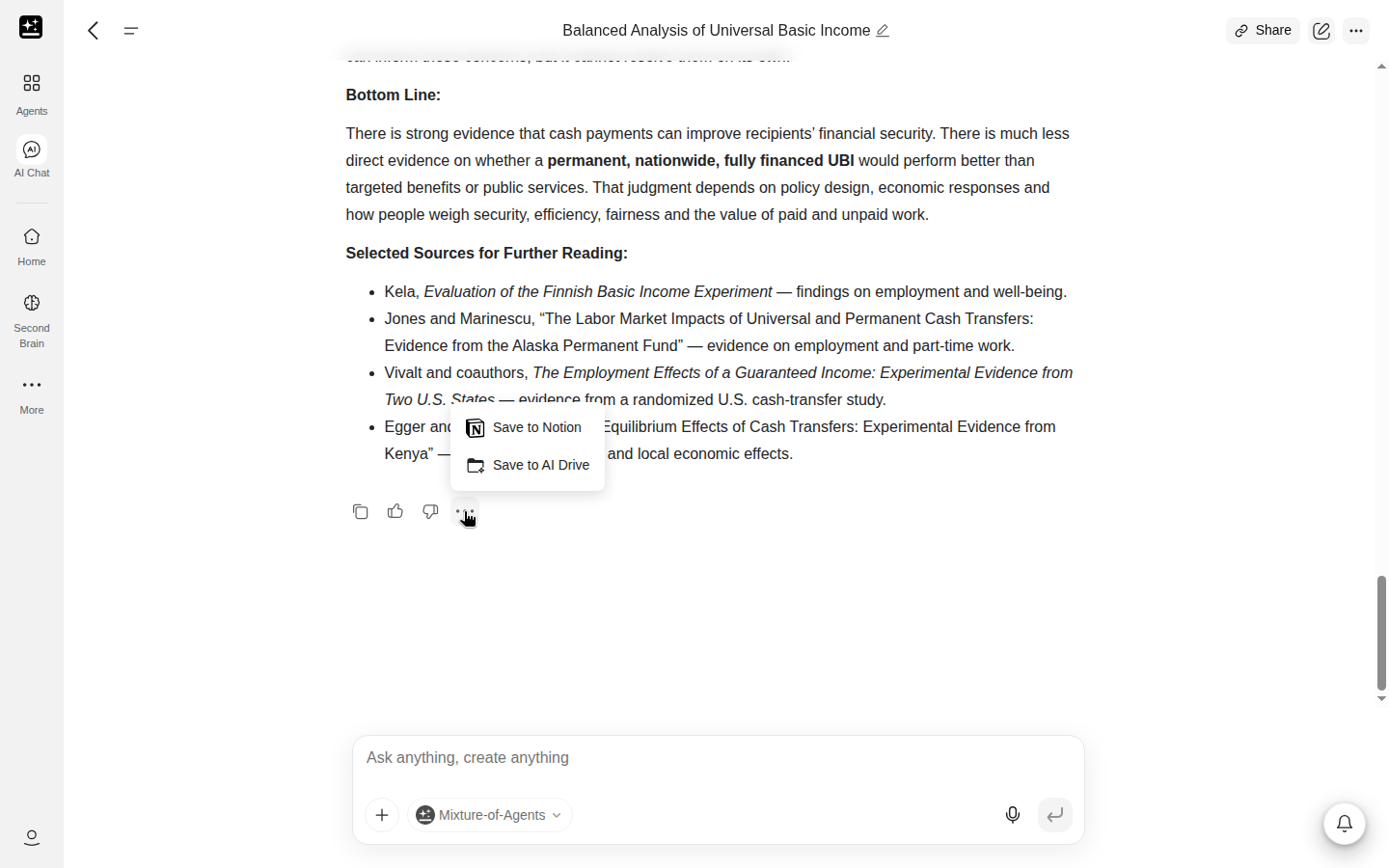
- Abra o menu "..." abaixo da resposta para ver as duas opções de salvamento.
- Escolha Salvar no AI Drive para guardar a resposta como um arquivo Markdown na pasta Genspark › Chat com IA do seu AI Drive. No plano Free, talvez seja solicitado que você faça um upgrade primeiro.
- Escolha Salvar no Notion para colocá-la em uma página. Enquanto o Notion não estiver conectado, essa linha exibe Conectar Notion e inicia a conexão primeiro.
Você obtém: a resposta salva no AI Drive ou no Notion, e o chat inalterado. Uma resposta salva recebe o nome do chat, com a data e a hora acrescentadas.
Se travar: após salvar, Ver no AI Drive na caixa de diálogo Exportação concluída abre o arquivo. Se Salvar no AI Drive pedir que você faça upgrade, seu plano não inclui salvar arquivos de um chat; nesse caso, use Copiar. Se a linha do Notion exibir Conectar Notion, conecte o Notion primeiro e salve novamente.
Relacionado: Encontrar, continuar, fixar, renomear ou excluir um chat anterior.
11. Encontrar, continuar, fixar, renomear ou excluir um chat anterior
Para: uma conversa que você teve há algum tempo e de que precisa novamente.
Prepare: uma palavra do título ou uma ideia aproximada de quando você a teve.
Passos:
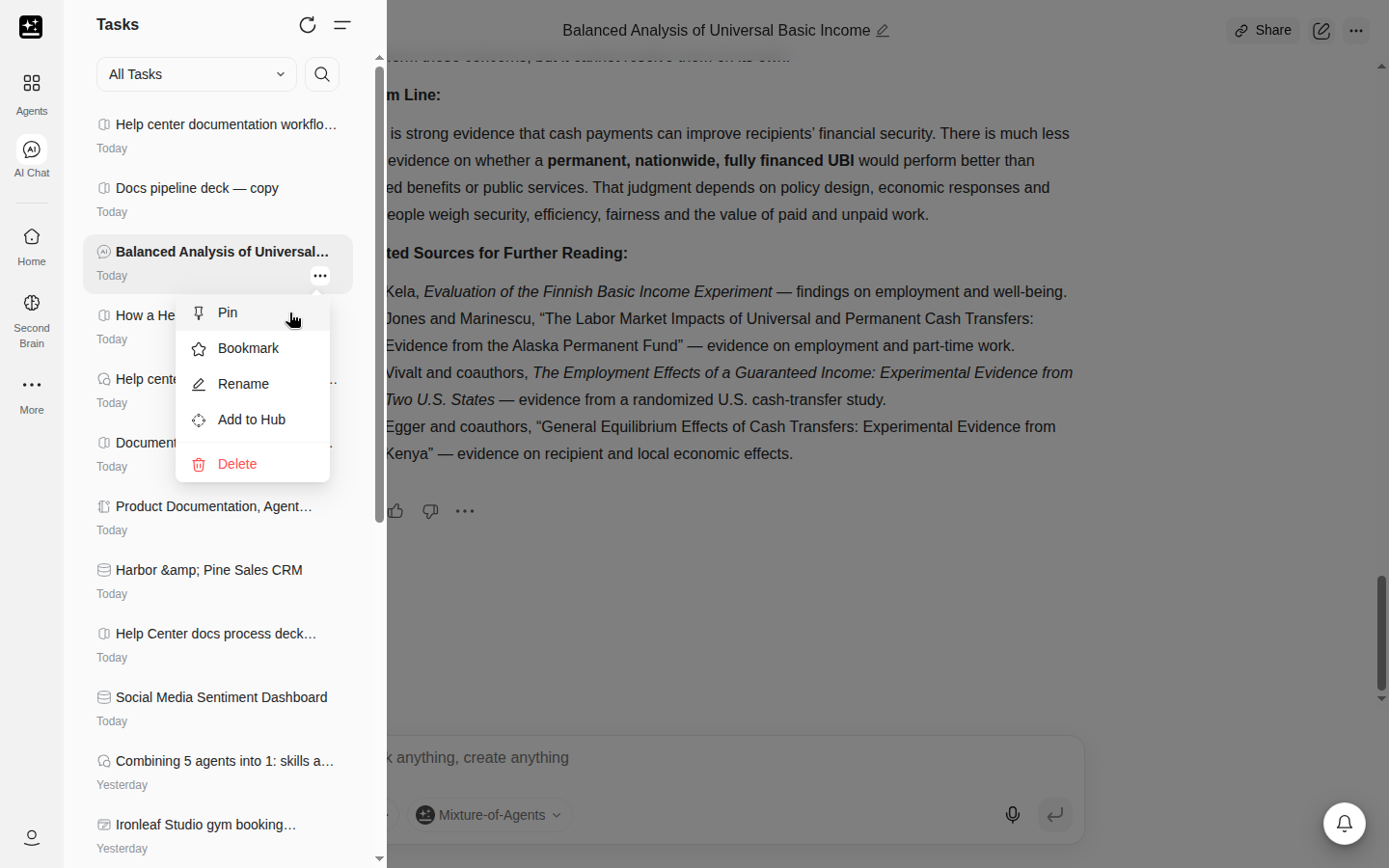
- Abra a lista de chats na barra lateral. Toda conversa do Chat com IA fica salva ali como um projeto.
- Abra o chat para continuá-lo. Se um chat salvo abrir em um visualizador, o botão exibirá Continuar conversa.
- Na lista de chats, escolha Fixar para um chat ao qual você costuma voltar, para que ele fique no topo. O limite é 50: "Você só pode fixar até 50 projetos. Desafixe alguns primeiro."
- Use Renomear para tornar um chat fácil de encontrar, Adicionar aos favoritos para marcá-lo ou Excluir para removê-lo. Excluir aparece apenas nos chats que pertencem a você.
- Adicionar à Central adiciona o chat à sua Central.
Você obtém: o chat aberto e pronto para continuar em seu modelo original (ou no modelo substituto, se esse modelo tiver sido descontinuado), ou uma lista mais organizada.
Se travar: se você não conseguir excluir um chat, sua organização pode estar mantendo o histórico de projetos. Nesse caso, o menu do chat mostra "Sua organização mantém o histórico de projetos. A exclusão de projetos e conversas está desativada." no lugar de Excluir.
Relacionado: Chats longos.
Ditado e personalização
12. Ditar na web
Para: quando você prefere falar o prompt em vez de digitá-lo.
Prepare: no computador, o aplicativo Speakly. No celular ou tablet, um navegador que permita acesso ao microfone.
Etapas:
- Abra um chat na web e clique no microfone na caixa de mensagem. No computador, isso abre o site do Speakly em uma nova aba. Instale o Speakly a partir dali e depois volte ao chat. No celular ou tablet, a gravação começa na caixa de mensagem.
- Dite seu prompt. No computador, o Speakly o digita na caixa de mensagem. No celular ou tablet, a entrada de voz o transforma em texto quando você terminar.
- Leia o texto antes de enviá-lo e corrija qualquer palavra que tenha sido mal interpretada.
- Envie-o como faria com uma mensagem digitada.
Você obtém: o prompt em texto, sem precisar digitá-lo.
Se travar: no computador, o microfone sempre abre o site do Speakly e não grava na página, porque a ditado no desktop funciona pelo aplicativo Speakly. Speakly explica como funciona. A conversa por voz ao vivo é um recurso do Super Agente.
Relacionados: Speakly, Voz em Tempo Real.
13. Ativar ou desativar a Personalização
Para: respostas que devem seguir o seu tom ou deixar de segui-lo.
Prepare: um perfil, se quiser que a opção apareça.
Passos:
- Abra o menu suspenso do seletor em um chat.
- Encontre Personalização abaixo de Pesquisar na Web, com a descrição "Aplicar as preferências do seu perfil".
- Desative a opção para este chat.
- Para mudar o que é aplicado, abra Configurações → Personalização e edite o perfil.
- Para verificar o efeito, faça a mesma pergunta em dois chats, com a opção em cada posição.
Você obtém: respostas moldadas pelo seu perfil, ou respostas sem ele, chat a chat.
Se travar: se a opção não estiver lá, ainda não há um perfil. Preencha um primeiro em Configurações → Personalização.
Este artigo foi útil?