

Imagem de IA
Imagem de IA
A Imagem de IA cria ou edita uma imagem a partir de um prompt ou de uma imagem de referência. Você descreve o que deseja, escolhe um modelo e recebe uma grade de resultados que pode editar, remixar, baixar ou transformar em vídeo.
Ela tem seu próprio limite de 5 horas e suas próprias regras de cobrança, e nenhum dos dois faz parte da Cota Gratuita. O limite e as regras de créditos vêm logo após o Início rápido, porque são o que a maioria das pessoas pergunta.
O que é a Imagem de IA?
Imagem de IA: uma imagem, gerada ou editada. Você digita um prompt, opcionalmente anexa uma imagem de referência, e a Imagem de IA retorna uma, duas ou quatro imagens, dependendo da quantidade definida. Cada chat é salvo como um projeto, para que você possa voltar e continuar editando.
Ela não cria quadros, apresentações, páginas ou vídeos. Quando o trabalho é maior do que uma imagem, outro produto assume, e Onde a Imagem de IA para indica um ponto de partida para cada caso.
Os controles na página inicial são:
- Um botão de modelo que lista todos os modelos de imagem, com um nível de preço e um multiplicador em cada linha.
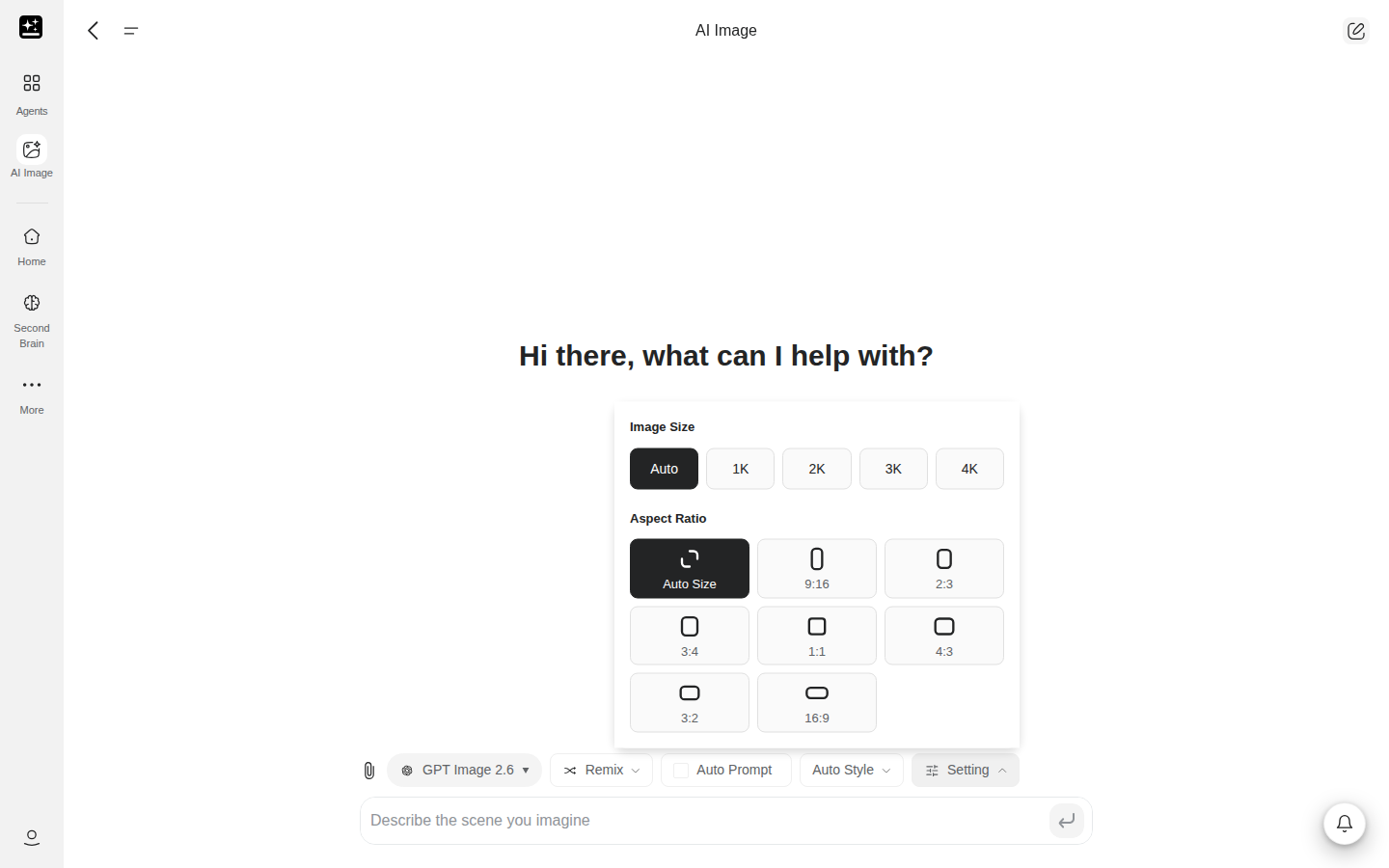
- Um botão Configuração para tamanho da imagem, qualidade, proporção e quantidade de imagens a criar.
- Os botões Estilo Automático, Câmera e Prompt Automático, que moldam a imagem sem alterar suas palavras.
- Uma barra de ferramentas em cada resultado para refazer, remixar, editar e transformar em vídeo.
O nome do produto é Imagem de IA. Algumas páginas mais antigas o chamam de "AI Image Agent". Elas se referem a este produto.
O que você pode fazer
Seis tarefas cobrem a maior parte do que as pessoas fazem na Imagem de IA. Cole o prompt e troque o assunto pelo seu. As observações de configuração estão na última coluna. Todas as quinze receitas estão no final, em Receitas.
| O que você obtém | Prompt para colar | Receita completa |
|---|---|---|
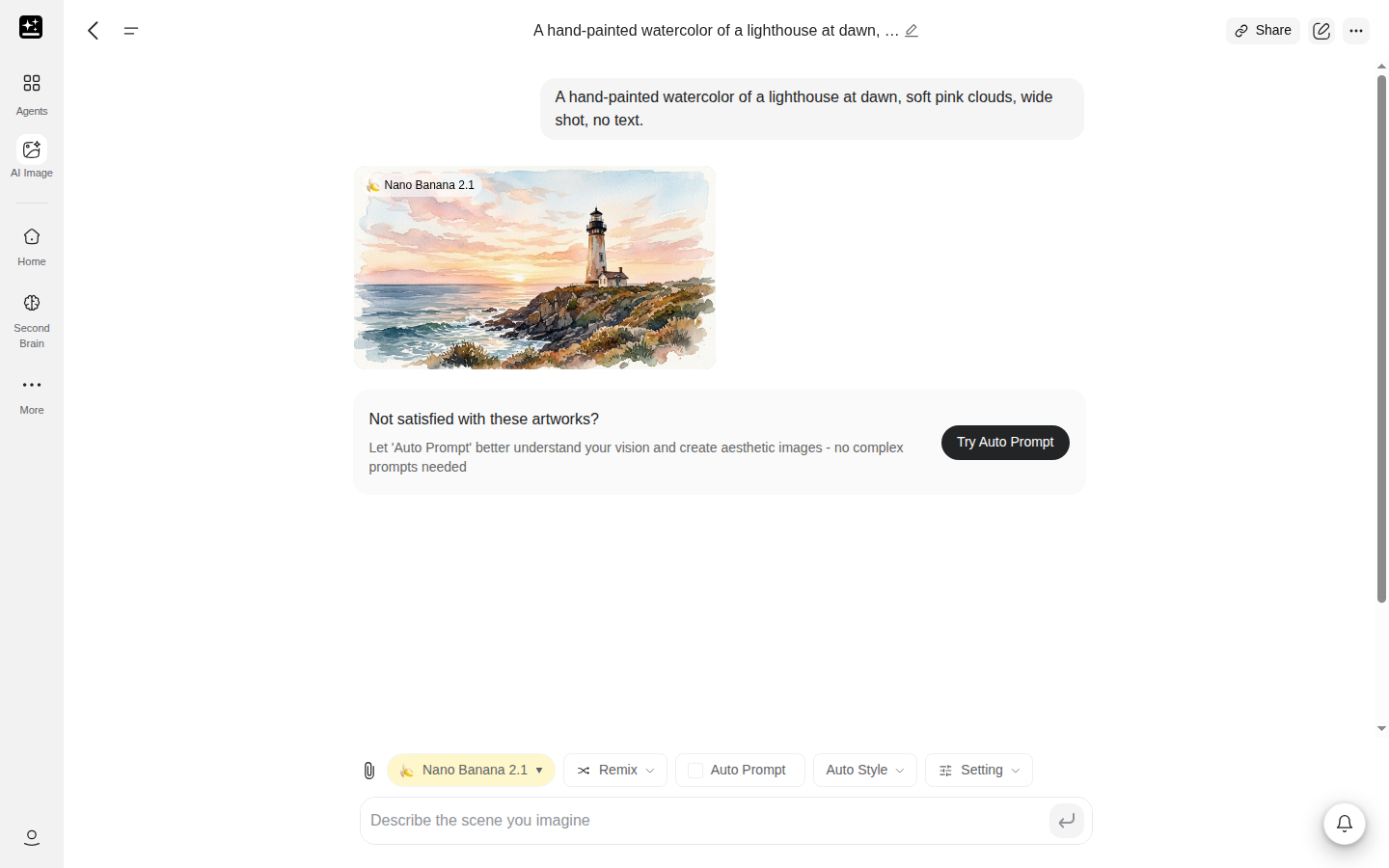
| Uma imagem a partir de uma descrição | Uma aquarela pintada à mão de um farol ao amanhecer, nuvens rosadas suaves, plano aberto, sem texto. | Criar uma imagem a partir de um prompt |
| Uma imagem de um modelo que você escolheu, com o modelo indicado | Crie uma foto limpa, estilo produto, de uma caneca de cerâmica sobre uma mesa de madeira, com luz suave de janela. | Escolha um modelo e confira qual você obteve. Comece por uma linha marcada como Sem custo de créditos, se o seu seletor mostrar uma. |
| Uma parte da imagem alterada, o resto mantido | Mantenha tudo igual. Altere apenas o céu para um pôr do sol quente. | Editar uma parte, manter o resto. Anexe a imagem primeiro. |
| Uma nova cena com o mesmo rosto ou personagem | Use a foto anexada como referência. Mantenha o rosto, o penteado e a pose, e coloque a pessoa em uma rua da cidade iluminada pela chuva. | Usar uma foto de referência. Anexe a foto primeiro. |
| Uma imagem com palavras legíveis | Uma publicação quadrada para redes sociais com o texto 'ABERTO ATÉ TARDE NA SEXTA' em letras brancas grandes sobre fundo azul-escuro. Use apenas esse texto. | Colocar texto legível em uma imagem |
| Uma versão mais nítida, maior ou sem fundo de uma foto | Deixe esta foto mais nítida e maior; mantenha a pele natural. | Aumentar a nitidez, ampliar ou remover o fundo. Anexe a foto primeiro. |
Duas seções logo após o Início rápido se aplicam a todas as tarefas: o limite de 5 horas e o que custa créditos.
Onde fica cada coisa
| O que você quer | Web | App |
|---|---|---|
| Começar uma imagem | Criação de Conteúdo → Imagem de IA na página inicial, ou Todos os Agentes → aba Criação de Conteúdo → cartão Imagem de IA | Imagem de IA na grade inicial, ou Todos os Agentes → Criação de Conteúdo → Imagem de IA |
| Escolher um modelo | O botão de modelo acima da caixa de prompt | Selecionar Modelo |
| Tamanho, qualidade, proporção, quantidade | Configuração, acima da caixa de prompt | Configurações de Imagem, que contém Proporção, Tamanho da Imagem, Expandir, Remover Fundo e Remover Desfoque |
| Escolher um visual | Estilo Automático | Estilo |
| Deixar o produto reescrever seu prompt | Botão Prompt Automático | Prompt Automático |
| Anexar uma referência | O controle de anexo ao lado da caixa de prompt | O controle de anexo ao lado da caixa de prompt |
| Refazer, remixar ou editar um resultado | A barra de ferramentas na imagem e o editor lateral ao clicar nela | As mesmas ações no resultado |
| Encontrar uma imagem anterior | A lista de chats na barra lateral, ou Recentes na página inicial da Imagem de IA | A lista de chats |
O app precisa da versão 2.9.2 ou posterior para mostrar a Imagem de IA. A tela do app não tem controle de quantidade de gerações nem de qualidade. Se a grade inicial do navegador do seu celular não mostrar a Imagem de IA, abra Todos os Agentes e use a aba Criação de Conteúdo.
Início rápido
Antes de começar: uma conta Genspark e uma ideia para uma imagem. Você não precisa escolher um modelo antes, porque o seletor fica disponível durante todo o chat.
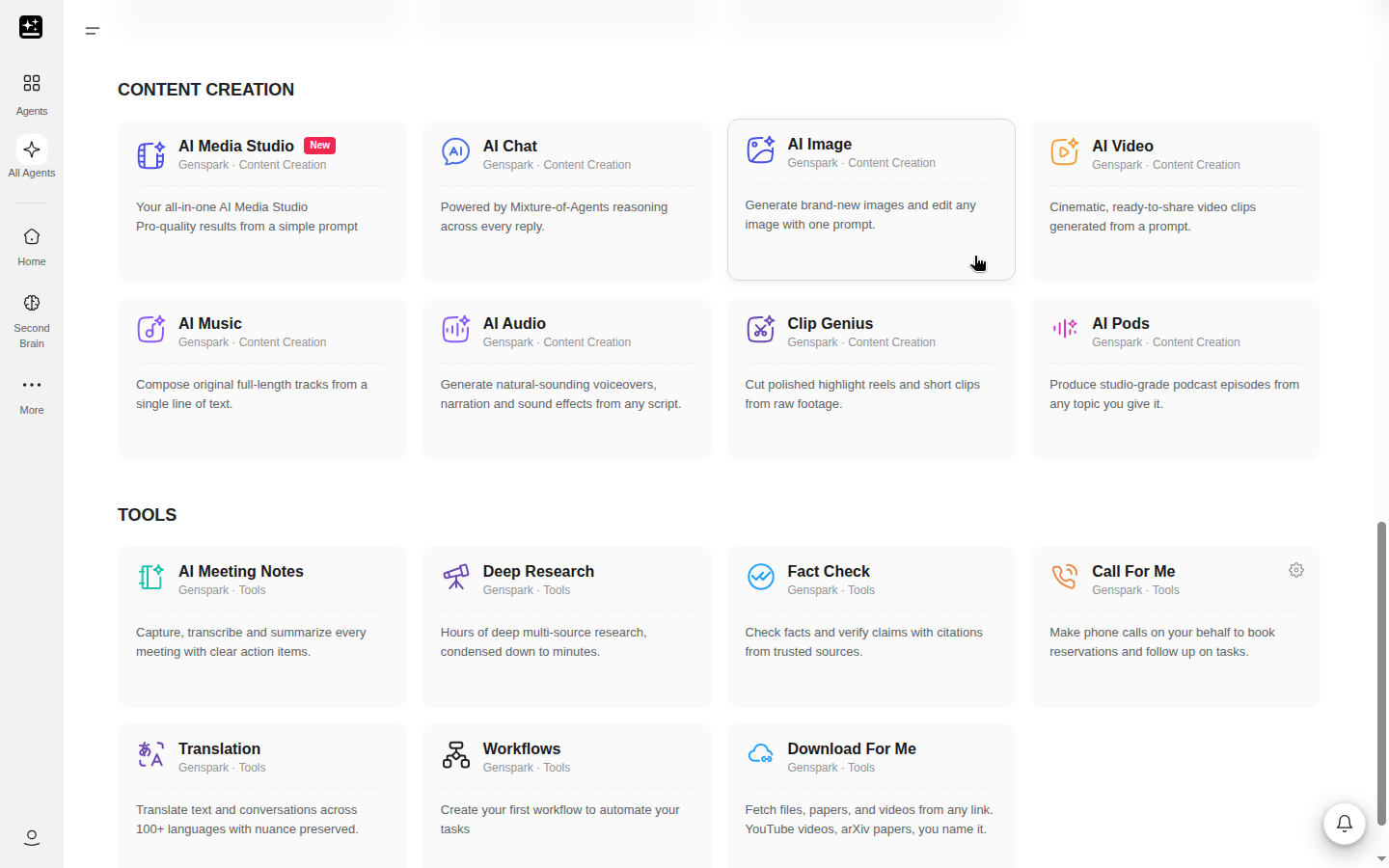
- Abra a Imagem de IA em Criação de Conteúdo → Imagem de IA, ou em Todos os Agentes → Criação de Conteúdo → Imagem de IA. No app, abra a Imagem de IA pela grade inicial.
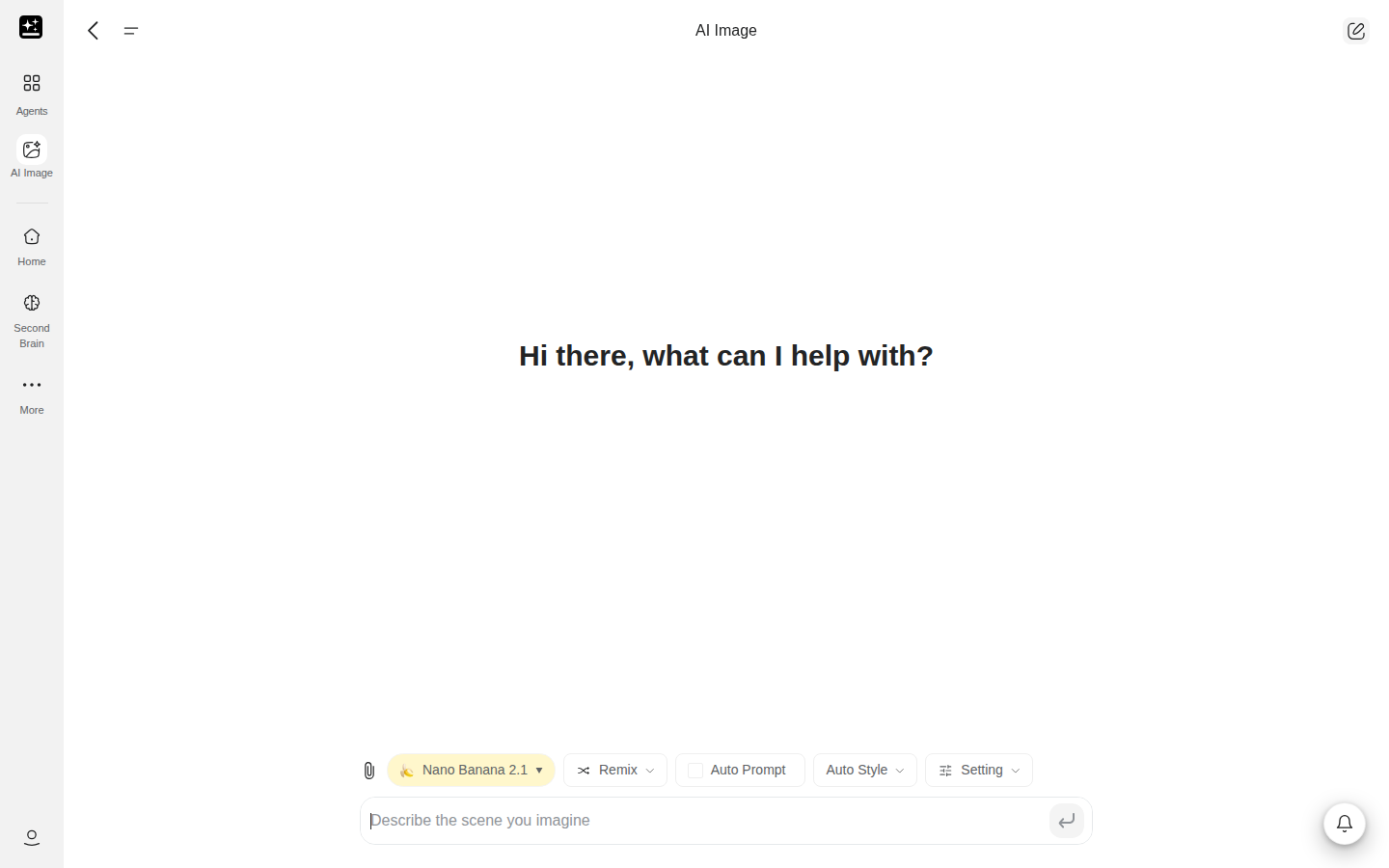
- Digite um prompt. Diga o assunto, o cenário e o visual, como "uma aquarela pintada à mão de um farol ao amanhecer".
- Abra o botão de modelo e escolha um modelo. Se não tiver certeza, mantenha o padrão. O nível de preço e as marcações Créditos ou Sem custo de créditos em cada linha mostram quanto um modelo custa (O que custa créditos).
- Abra Configuração e confira Tamanho da Imagem, Proporção e a quantidade de gerações. Deixe um controle em Automático e o modelo escolhe.
- Envie o prompt. O chat mostra "Criando tarefas de imagem..." e depois uma grade de resultados, cada um com o nome do modelo que o criou logo abaixo.
- Altere um resultado com a barra de ferramentas na imagem ou clique nele para abrir o editor lateral. Você também pode digitar uma edição no chat, como "mude o fundo para uma praia".
- Use Baixar imagem para guardar a imagem que deseja.
Limite de 5 horas da Imagem de IA
A Imagem de IA tem um limite de uso próprio: uma janela fixa de 5 horas por usuário, contada em imagens. Sua primeira imagem contabilizada inicia a janela. Novos chats não a reiniciam. Não se trata de horas de uso.
O limite conta apenas imagens que não custam créditos. Uma imagem cobrada em créditos nunca conta para ele. Licenças Plus, Pro e Team têm o mesmo tamanho de janela. Contas Free e Go não têm limite de 5 horas, porque todas as imagens nesses planos usam créditos. O tamanho da janela é um número definido de imagens e pode mudar.
A janela é compartilhada entre a web e o app. Ela não é compartilhada com o Chat com IA, que tem seu próprio limite baseado em gastos. Também não faz parte da Cota Gratuita. Imagens criadas no Media Studio pelo caminho gratuito contam para a mesma janela, já que os dois produtos usam os mesmos modelos de imagem.
O que você vê depende do seu plano. No Plus e no Pro a partir de 18 de setembro de 2026, o compositor mostra uma de três mensagens enquanto o modelo, o tamanho e a qualidade selecionados estiverem na lista gratuita:
| O que você vê | O que significa | O que fazer |
|---|---|---|
| Este modelo de imagem sem custo de créditos | A janela tem espaço, e este modelo, tamanho e qualidade são gratuitos. | Nada. Continue trabalhando. |
| Os modelos de imagem gratuitos do seu plano agora usam créditos · O limite de 5 horas da Imagem de IA é reiniciado às | A janela se esgotou, então as imagens da lista gratuita agora são cobradas em créditos. | Continue se tiver créditos, ou espere até o horário indicado. |
| Você atingiu o limite de 5 horas da Imagem de IA para os modelos de imagem gratuitos do seu plano e ficou sem créditos. Obtenha créditos, faça upgrade do seu plano ou espere até {time} para que ele seja reiniciado. | A janela se esgotou e o saldo de créditos está zerado. | Escolha Obter créditos, faça upgrade ou espere o horário indicado. Contas Pro veem a mesma linha sem "faça upgrade do seu plano". |
Quando a janela está quase esgotada, a Imagem de IA mostra "Aproximando-se do limite de 5 horas." acima da caixa de prompt no Plus, Pro e Team, incluindo Plus e Pro a partir de 18 de setembro de 2026. Membros padrão então continuam usando créditos, e a faixa do compositor mostra "Os modelos de imagem gratuitos do seu plano agora usam créditos · O limite de 5 horas da Imagem de IA é reiniciado às {time}".
Contas Plus e Pro anteriores a 18 de setembro de 2026, e licenças Team, veem uma mensagem diferente quando a janela se esgota: "Limite de 5 horas da Imagem de IA atingido. Reinicia às {time}". Nesses planos, a Imagem de IA para até o reinício, e comprar créditos não muda isso. Se a Genspark não conseguir determinar quando a janela termina, a mensagem diz "Reinicia em breve". O plano em que você está decide qual dessas mensagens você verá.
A faixa só aparece enquanto o modelo, o tamanho e a qualidade selecionados estão todos na lista gratuita. Escolha uma opção cobrada e a faixa desaparece, porque essa imagem é cobrada em créditos e não afeta a janela.
O que custa créditos, por plano
Toda imagem é cobrada de uma de duas formas: gratuita dentro do seu plano ou em créditos. Qual se aplica depende do seu plano e do modelo, tamanho e qualidade que você escolher. Encontre seu plano abaixo. Se não tiver certeza de qual seção Plus ou Pro é a sua, verifique a data de início da sua assinatura.
Contas Free
Toda imagem usa créditos da concessão diária. Não há limite de 5 horas nem marcação Sem custo de créditos no seletor. As imagens têm marca d'água da Genspark. A concessão gratuita tem um limite vitalício, e o número está no Guia de Créditos.
Contas Go
A Imagem de IA não está incluída no Go, então toda imagem usa créditos. A faixa do compositor mostra "A Imagem de IA requer créditos". Sem créditos restantes, ela mostra "A Imagem de IA não está incluída no Genspark Go e requer créditos." Não há limite de 5 horas nem marca d'água.
Imagens que membros Go criam no Media Studio não contam para o limite de 5 horas da Imagem de IA. O Go paga créditos por todas as imagens.
Plus e Pro a partir de 18 de setembro de 2026
Se sua assinatura começou em 18 de setembro de 2026 ou depois, ou se você voltou após uma interrupção de mais de 14 dias, uma lista definida de modelos, tamanhos e configurações de qualidade é gratuita. O seletor marca essas linhas como Sem custo de créditos. As ferramentas de edição também são gratuitas. Plus e Pro têm a mesma lista gratuita.
Se uma imagem é gratuita depende do modelo, do tamanho e da qualidade em conjunto, então o seletor é a lista em que confiar. Todo o resto usa créditos, tanto no Plus quanto no Pro. Isso inclui modelos premium, qualidade Extra Alta e Máxima, 4K e alguns outros tamanhos.
A lista gratuita conta para o limite de 5 horas. Quando a janela se esgota, as imagens da lista gratuita continuam funcionando com créditos, então nada é bloqueado. Sem créditos restantes, aparece a mensagem de falta de créditos. Comprar créditos permite continuar.
Se você deixar a qualidade em Automático ou não a definir, a Imagem de IA escolhe a opção gratuita mais alta para o seu tamanho. O modelo padrão é o de menor custo na lista gratuita.
Membros padrão não recebem uma confirmação antes de uma imagem cobrada. O selo Créditos na opção de tamanho ou qualidade é o sinal.
Plus e Pro anteriores a 18 de setembro de 2026
Se sua assinatura começou antes de 18 de setembro de 2026 e permaneceu ativa, quase todos os modelos são gratuitos até 31 de dezembro de 2026. Uma interrupção de até 14 dias ainda conta como contínua. O Pro não paga nada a mais. O Plus paga créditos apenas por 4K em alguns modelos e pelas configurações de qualidade mais altas de dois modelos.
Quando você escolhe uma opção cobrada, a Imagem de IA pergunta antes. A caixa de diálogo mostra "Esta opção usa créditos" e "Este modelo, tamanho ou qualidade não está incluído nos modelos de imagem gratuitos do seu plano. Continuar usará créditos." Escolha Continuar com Créditos para prosseguir, ou Entendi, não perguntar novamente para parar de ver a pergunta.
Nesses planos, o limite de 5 horas bloqueia a Imagem de IA quando se esgota, e comprar créditos não o remove. Após 31 de dezembro de 2026, aplicam-se as regras das assinaturas a partir de 18 de setembro de 2026. Planos de Assinatura e o Guia de Créditos trazem a redação em nível de plano.
Licenças Team
Licenças Team seguem as regras do Plus e Pro anteriores a 18 de setembro de 2026. São cobradas como o Plus. O limite de 5 horas bloqueia a Imagem de IA quando se esgota. As regras não têm data de término.
Uma carteira para todos os produtos
Os créditos vêm de uma única carteira usada por todos os produtos Genspark, então um crédito gasto em uma imagem é um crédito que outro agente não pode usar. Uma imagem que falhou ou foi bloqueada não é cobrada (Imagem bloqueada).
A quantidade de gerações importa aqui. Escolher 2 ou 4 cria esse número de imagens, e cada uma é cobrada. Reduzir o uso de créditos traz os passos.
A seguir: Seletor de modelo explica os controles onde ficam essas marcações.
Seletor de modelo e Configuração
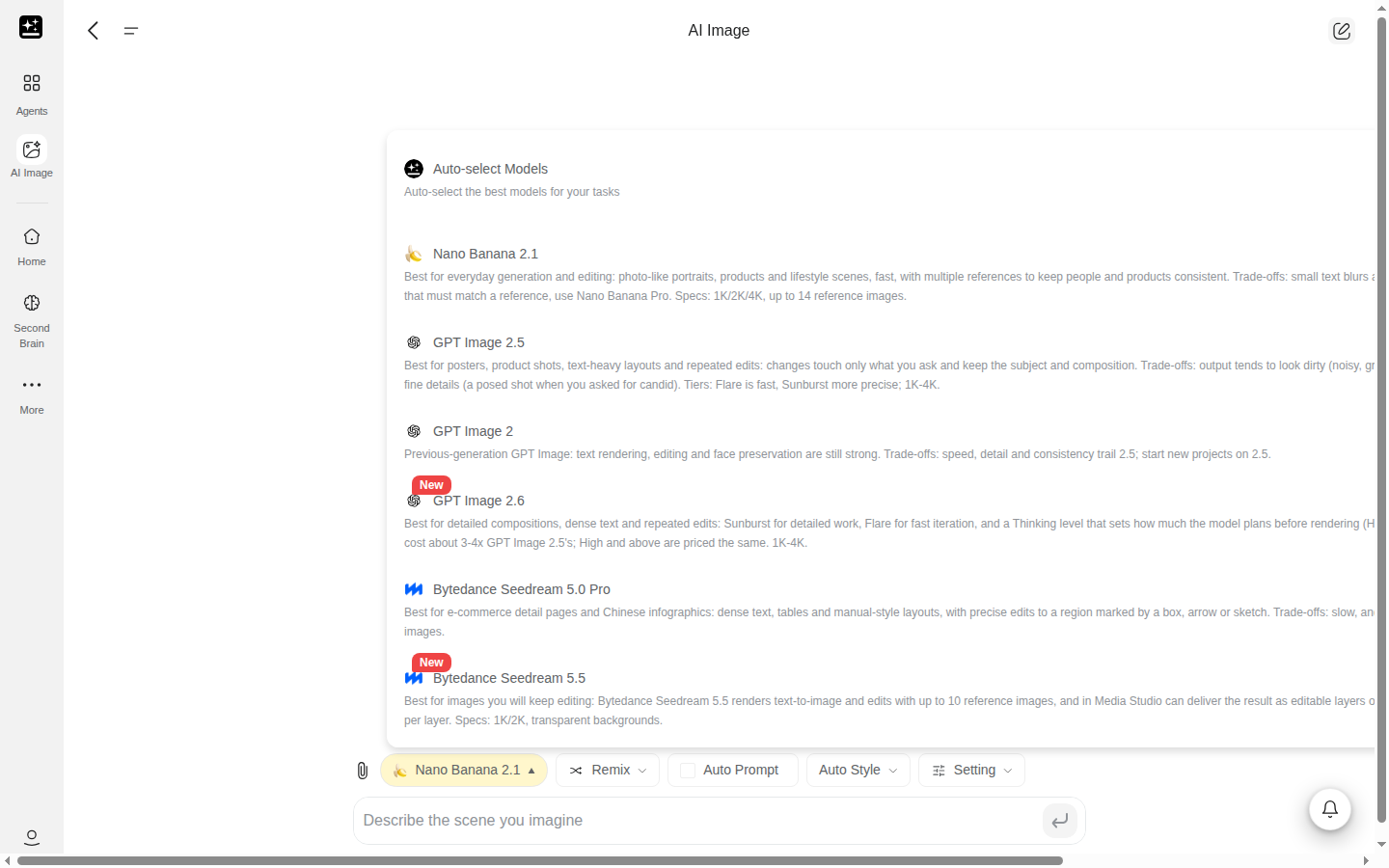
O botão de modelo acima da caixa de prompt lista todos os modelos de imagem. A primeira linha é Selecionar Modelos Automaticamente, descrita como "Selecione automaticamente os melhores modelos para suas tarefas". Cada linha mostra o nome do modelo, um nível de preço de $ a $$$$ e um multiplicador como "2×", que compara seu custo com o do modelo base. Não há grupos, diferentemente do Chat com IA.
Todos veem os mesmos modelos. Apenas a cobrança varia por plano. O seletor fica disponível durante todo o chat, então você pode trocar de modelo entre prompts. Um selo Novo marca um modelo por 14 dias após o lançamento. Modelos são adicionados e retirados ao longo do tempo, então o seletor é a lista em que confiar. A etiqueta abaixo de cada resultado indica o modelo que o criou.
No Plus e no Pro a partir de 18 de setembro de 2026, as linhas gratuitas exibem Sem custo de créditos no lugar da etiqueta de preço. A marcação some enquanto sua janela de 5 horas estiver esgotada. Um modelo sem configuração gratuita não tem marcação. Leia o nível de preço e os selos Créditos em conjunto, e não trate a ausência de marcação como regra.
Configuração
Configuração contém os controles compatíveis com o modelo selecionado. Cada seção só aparece se o modelo a tiver.
| Controle | O que faz |
|---|---|
| Tamanho da Imagem | Automático, 0.5K, 1K, 2K, 3K ou 4K, dependendo do modelo |
| Qualidade | Automático, Baixa, Média, Alta, Extra Alta ou Máxima, dependendo do modelo. Um modelo usa termos próprios |
| Proporção | Tamanho Automático, além das proporções oferecidas pelo modelo, de 1:1, 16:9 e 9:16 a 21:9 e 9:21 |
| Quantidade de gerações | 1, 2 ou 4 imagens por prompt |
Alguns modelos adicionam opções próprias. Um modelo que não tenha a proporção escolhida usa a proporção mais próxima com a mesma orientação. Modelos que apenas editam oferecem somente Automático. Com a proporção em Automático, uma edição segue as proporções da imagem de referência. Uma proporção que você definir é sempre respeitada. No Plus e no Pro a partir de 18 de setembro de 2026, um selo Créditos marca qualquer opção de tamanho ou qualidade cobrada em créditos.
Ferramentas de estilo, câmera e prompt
Estilo Automático abre um seletor com Pesquisar estilos... e Filtrar por categoria. A lista de categorias começa em Todas as Categorias e inclui visuais como Realista, Anime, Aquarela, Pintura a Óleo, 3D, Desenho Animado, Minimalista e Pop Art.
Câmera ativa os controles de câmera: Câmera, Lente, Distância Focal e Abertura.
Prompt Automático é um botão que reescreve seu prompt antes de ele ir para o modelo.
Não há prompt negativo. Para manter algo fora de uma imagem, diga isso no prompt, por exemplo "sem texto".
Se você tiver predefinições de prompt salvas, aparece um botão Usando predefinição. Caso contrário, ele não aparece.
Ferramentas de edição, referência e remix
Todo resultado tem uma barra de ferramentas ao passar o mouse.
- Recriar executa o mesmo modelo novamente.
- Remixar anexa a imagem à caixa de prompt como referência, para que seu próximo prompt se baseie nela.
- Imagem para Vídeo abre o Vídeo de IA em uma nova aba.
Clique em um resultado para abrir o editor lateral:
- Desenhar para Editar permite pincelar uma área e descrever a alteração.
- Remover Fundo recorta o objeto principal.
- Apagar remove o que você pincelar.
- Expandir estende a imagem além de suas bordas.
- Remover Desfoque da Imagem aumenta a nitidez e amplia uma imagem.
- Imagem para Vídeo inicia um clipe a partir da imagem.
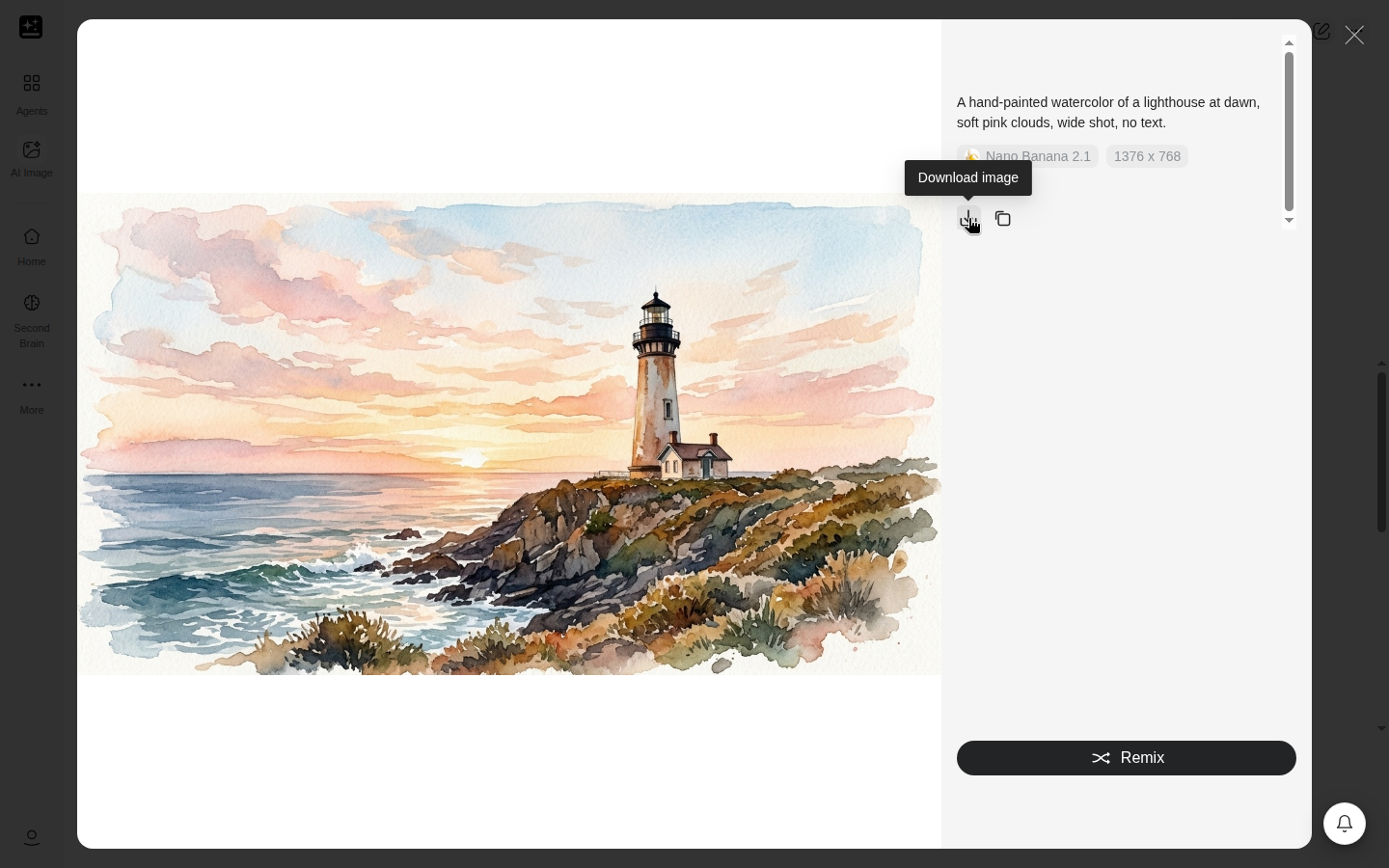
- Um painel de informações mostra o prompt, o modelo e o estilo.
- Baixar imagem salva a imagem, e Voltar à Galeria retorna aos resultados.
Você também pode digitar uma edição no chat, como "mude o fundo para uma praia". Quatro ferramentas de edição com o mesmo preço estão na lista gratuita do Plus e Pro a partir de 18 de setembro de 2026: borracha, preenchimento, expansão de bordas e remoção de objetos.
Anexar imagens de referência
Anexe qualquer tipo de imagem com o controle de anexo. Cada arquivo pode ter até 100 MB, e uma conversa comporta até 80 imagens. Um arquivo acima do limite de tamanho mostra "O limite de tamanho de {fileType} é {maxSize}MB". Acima do limite de imagens, o chat mostra "Máximo de 80 imagens permitidas no total da conversa". No desktop, marcadores de imagem permitem indicar a qual referência você se refere.
Quantas referências um modelo usa de uma vez depende do modelo, então não conte com um número fixo.
Encontrar e salvar suas imagens
Cada chat da Imagem de IA é salvo como um projeto na barra lateral. Recentes na página inicial da Imagem de IA mostra os cinco mais recentes, com Ver tudo para o restante.
Baixar imagem no editor lateral é a forma de salvar. Não há botão Salvar no AI Drive, Salvar no Notion ou Copiar em uma resposta da Imagem de IA. Para usar uma imagem em outro produto, baixe-a e anexe-a lá. A única transferência direta é Imagem para Vídeo.
Imagens criadas no plano Free mantêm a marca d'água após um upgrade ou expiração. Uma imagem mantém a versão com que foi criada.
Onde a Imagem de IA para
A Imagem de IA cria ou edita uma imagem. Quando o trabalho exige um quadro, uma apresentação, uma página ou um clipe, outro produto assume. Não há botão da Imagem de IA para a maioria deles, então a transferência é baixar e anexar.
| O que você quer | Onde começar |
|---|---|
| Um quadro de trabalhos de imagem, vídeo, áudio e 3D, com camadas e linha do tempo | Media Studio |
| Um pôster, página, logotipo, cardápio ou sistema de marca | Genspark Design |
| Imagens dentro de um trabalho maior | Super Agente |
| Imagens dentro de uma apresentação | Slides de IA |
| Um vídeo criado a partir de uma imagem | Imagem para Vídeo em um resultado |
| Uma resposta em texto sobre uma imagem | Chat com IA. Ele lê imagens e nunca as cria |
| Detalhes de planos e créditos | Planos de Assinatura, Guia de Créditos |
| Um erro ou uma página que não carrega | Solução de problemas |
Começar por uma página predefinida, como uma página de foto de perfil profissional, anime ou editor de fotos, abre a mesma Imagem de IA com um prompt preenchido. As páginas de logotipo, cardápio, miniatura e mockup abrem o Genspark Design.
O Media Studio usa os mesmos modelos de imagem. Imagens criadas lá pelo caminho gratuito contam para o mesmo limite de 5 horas. O Super Agente pode enviar uma edição exata de um rosto, logotipo ou rótulo para a Imagem de IA. Imagens que o Super Agente cria na qualidade padrão com seu modelo padrão usam a Cota Gratuita, e nenhuma delas conta para o limite da Imagem de IA.
Solução de problemas
Encontre seu sintoma na tabela.
| Sintoma | O que geralmente é | Para onde ir |
|---|---|---|
| Você atingiu o limite de 5 horas e tem créditos | A janela se esgotou, e seu plano decide o que acontece a seguir | Limite de 5 horas da Imagem de IA |
| Créditos foram cobrados por uma imagem que você achava gratuita | O modelo, tamanho ou qualidade não está na lista gratuita, ou a janela se esgotou | Créditos usados em uma imagem gratuita |
| Uma imagem foi bloqueada | O prompt ou a entrada não passou em um filtro de conteúdo | Imagem bloqueada |
| O tamanho ou a proporção não é o que você definiu | Automático deixa o modelo escolher, e nem todo modelo oferece todos os tamanhos | Tamanho ou proporção errados |
| Um modelo está faltando, ou não é o que você escolheu | Modelos são adicionados e retirados ao longo do tempo | Modelo ausente |
| Uma edição alterou demais | A edição não foi limitada a uma área | A edição alterou demais |
| O resultado ignora seu prompt ou referência | O prompt ou a referência precisa de um assunto claro | O resultado ignora o prompt |
| As letras na imagem estão erradas | Texto em imagens precisa das palavras exatas entre aspas | Texto ilegível |
| Você não encontra uma imagem anterior | Os chats são salvos como projetos | Encontrar e salvar suas imagens |
| O chat não carrega ou não termina | Geralmente um tempo limite esgotado do lado da Genspark | Lento ou não termina |
| Há uma marca d'água na imagem | A imagem foi criada no plano Free | Marca d'água |
Créditos usados em uma imagem gratuita
Três coisas causam isso. O modelo, tamanho ou qualidade não está na lista gratuita, como 4K ou uma configuração de qualidade mais alta. Você está no Free ou no Go, onde toda imagem usa créditos. Ou a janela de 5 horas se esgotou, e as imagens da lista gratuita estavam usando créditos. A faixa do compositor e o selo Créditos mostram isso antes de você executar. Uma quantidade de gerações de 2 ou 4 cria esse número de imagens, e cada uma é cobrada. O que custa créditos tem uma seção por plano.
Imagem bloqueada
Se um prompt ou entrada não passar em um filtro de conteúdo, o chat mostra uma mensagem como "Conteúdo NSFW detectado. Nenhum crédito foi cobrado. Evite conteúdo NSFW." Imagens que falharam ou foram bloqueadas não são cobradas. Altere o prompt ou a imagem de referência e tente novamente.
Tamanho ou proporção errados
Abra Configuração e verifique se Tamanho da Imagem e Proporção estão definidos, porque Automático deixa o modelo escolher. Nem todo modelo oferece todos os tamanhos ou proporções, então um modelo sem a sua proporção usa a mais próxima com a mesma orientação. Uma edição com a proporção em Automático segue a imagem de referência.
Modelo ausente
O seletor muda à medida que modelos são adicionados e retirados. Abra o botão de modelo para ver o que está disponível agora. A etiqueta abaixo de cada imagem mostra o modelo que a criou. Se um modelo que você usava sumiu, escolha outro e execute o prompt novamente. Por que os modelos são removidos explica as retiradas.
A edição alterou demais
Use Desenhar para Editar para limitar a alteração a uma área que você pincelar, ou Apagar para remover um elemento. Diga "mantenha todo o resto igual" no prompt. Um modelo adiciona uma opção de precisão de edição com as configurações Padrão e Preciso.
O resultado ignora o prompt
Use um assunto por imagem e coloque-o primeiro. Para um rosto ou semelhança, anexe uma foto de referência e diga o que manter. Se o resultado ainda não acertar, tente outro modelo ou adicione uma restrição de cada vez.
Texto ilegível
Coloque as palavras exatas entre aspas e diga para usar apenas esse texto. Se as letras saírem erradas, corrija essa área com Desenhar para Editar ou tente outro modelo. A Imagem de IA não tem uma ferramenta separada de edição de texto.
Lento ou não termina
Um tempo limite esgotado do lado da Genspark é a causa mais comum. O site não carrega (524) e O app está lento, travado ou não abre explicam os passos.
Marca d'água
Imagens criadas no plano Free têm marca d'água da Genspark. Imagens do Plus, Pro, Go, Team e Enterprise não têm. Uma imagem mantém a versão com que foi criada após um upgrade ou expiração.
Perguntas frequentes
Primeiros passos
O que a Imagem de IA faz?
Ela cria ou edita uma imagem a partir de um prompt ou de uma referência. Tem seu próprio seletor de modelo, seu próprio limite de 5 horas e suas próprias regras de cobrança. O que é a Imagem de IA? explica o que ela faz.
Posso criar imagens no Chat com IA?
Não. O Chat com IA lê imagens e nunca as cria. Crie imagens na Imagem de IA.
Como encontro as imagens que gerei?
Cada chat é salvo como um projeto na barra lateral, e Recentes na página inicial da Imagem de IA lista os cinco mais recentes. Encontrar e salvar suas imagens traz os passos.
Planos e limites
A Imagem de IA é gratuita?
Depende do seu plano. Contas Free e Go usam créditos para todas as imagens. Contas Plus e Pro têm uma lista gratuita de modelos, tamanhos e qualidades, e todo o resto usa créditos. O que custa créditos tem uma seção por plano.
A Imagem de IA faz parte da Cota Gratuita?
Não. Ela tem seu próprio limite e sua própria cobrança. A Cota Gratuita abrange outros produtos.
A Imagem de IA compartilha um limite com o Chat com IA?
Não. A Imagem de IA conta imagens em sua própria janela de 5 horas. O Chat com IA tem uma janela separada. Limite de 5 horas da Imagem de IA traz os detalhes.
Como faço upgrade para remover a marca d'água?
Imagens do Plus, Pro, Go, Team e Enterprise não têm marca d'água. Uma imagem mantém a versão com que foi criada, então uma imagem antiga mantém a marca d'água depois do upgrade. Planos de Assinatura apresenta os planos.
Equipes e administradores
Licenças Team têm o limite de 5 horas?
Sim. Licenças Team seguem as regras do Plus e Pro anteriores a 18 de setembro de 2026, e o limite bloqueia a Imagem de IA quando se esgota. A regra de cobrança está em Licenças Team.
Quais são os termos para Enterprise?
Os termos Enterprise seguem o contrato da sua organização. Pergunte ao administrador do seu espaço de trabalho ou ao seu contato na Genspark.
Posso usar imagens da Imagem de IA comercialmente?
A seção Uso comercial em Planos de Assinatura trata disso.
O que acontece com minhas imagens e prompts?
A configuração de Retenção de Dados de IA fica em Configurações → Conta. Em um plano Team ou Enterprise, ela mostra "Como você está em um plano Team ou Enterprise, você não participa da Retenção de Dados de IA."
Receitas
Quinze receitas em cinco grupos. As seis primeiras são as da tabela no início.
Criar uma imagem
1. Criar uma imagem a partir de um prompt
Para: uma imagem a partir de uma descrição, sem nada para anexar.
Prepare: o assunto, o cenário e o visual que você quer.
Passos:
- Abra a Imagem de IA e digite o prompt.
- Abra Configuração e confira Tamanho da Imagem e Proporção.
- Envie e analise a grade.
- Use Baixar imagem na que você quiser.
Uma aquarela pintada à mão de um farol ao amanhecer, nuvens rosadas suaves, plano aberto, sem texto.
Você obtém: uma grade de imagens, cada uma identificada com seu modelo.
Se travar: se a imagem não acertar o visual, adicione o estilo e a luz, como "luz suave da manhã", e envie novamente.
Relacionado: Seletor de modelo e Configuração, Ferramentas de estilo, câmera e prompt.
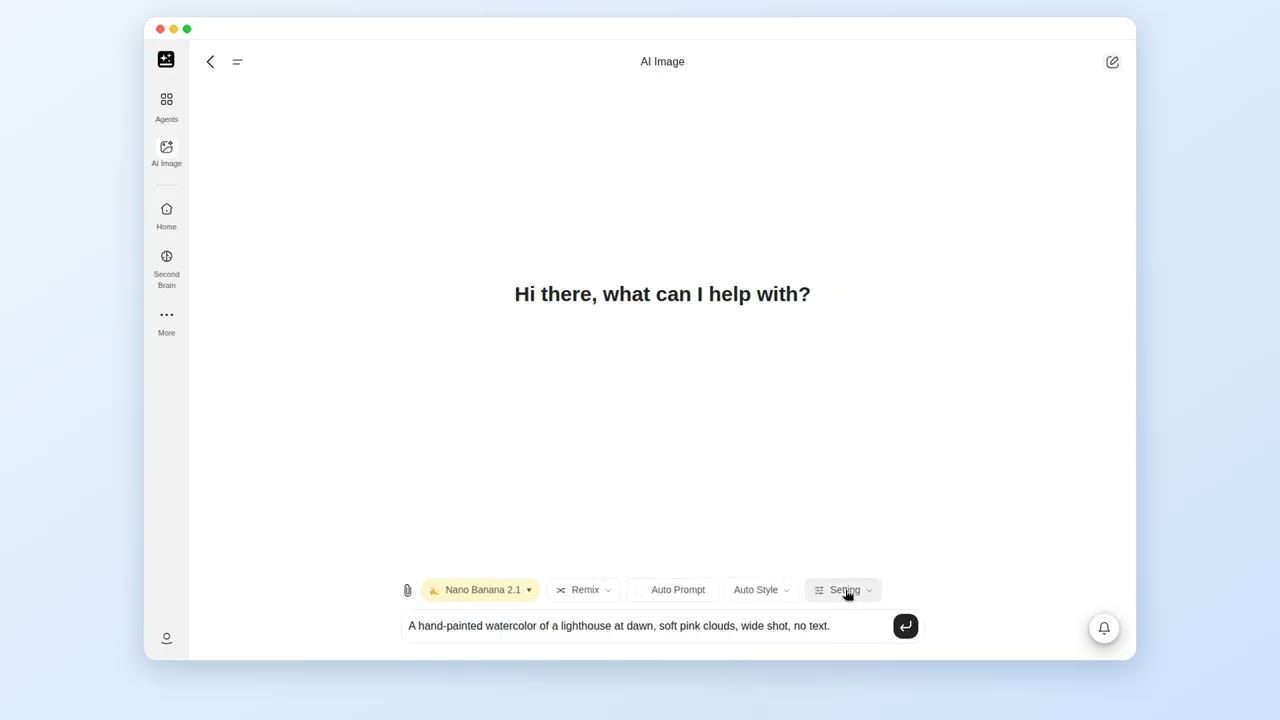
Imagem de IA: um prompt digitado, enviado e a primeira imagem baixada
2. Escolher um modelo e conferir qual você obteve
Para: um resultado de um modelo que você escolheu, com o modelo confirmado.
Prepare: nada. Se o seu seletor mostrar Sem custo de créditos, comece por aí.
Passos:
- Abra o botão de modelo e escolha um modelo. Em uma conta Plus ou Pro a partir de 18 de setembro de 2026, experimente primeiro uma linha marcada como Sem custo de créditos.
- Cole o prompt abaixo e envie.
- Leia a etiqueta abaixo de cada resultado. Ela indica o modelo que o criou.
- Para comparar, abra o botão de modelo, escolha outro modelo e envie o mesmo prompt. O chat mantém os primeiros resultados visíveis.
Crie uma foto limpa, estilo produto, de uma caneca de cerâmica sobre uma mesa de madeira, com luz suave de janela.
Você obtém: imagens identificadas com o modelo que você escolheu.
Se travar: se a etiqueta mostrar um modelo que você não escolheu, verifique se Selecionar Modelos Automaticamente está selecionado.
Relacionado: Seletor de modelo e Configuração, O que custa créditos.
Editar e estender
3. Editar uma parte, manter o resto
Para: uma alteração em uma imagem que você já tem, como o céu ou o fundo.
Prepare: a imagem a ser alterada.
Passos:
- Anexe a imagem ou clique em um dos seus resultados para abrir o editor lateral.
- Cole o prompt abaixo, ou use Desenhar para Editar, pincele a área e descreva a alteração.
- Envie.
- Compare o resultado com o original.
Mantenha tudo igual. Altere apenas o céu para um pôr do sol quente.
Você obtém: a mesma imagem com uma área alterada.
Se travar: se mais do que o céu mudou, use Desenhar para Editar para pincelar apenas o céu, ou diga "mantenha todo o resto igual" novamente. A edição alterou demais traz mais informações.
Relacionado: Ferramentas de edição, referência e remix.
4. Usar uma foto de referência e manter um rosto ou personagem consistente
Para: uma nova cena com a mesma pessoa ou personagem.
Prepare: uma foto nítida da pessoa ou personagem e a cena que você quer.
Passos:
- Anexe a foto com o controle de anexo.
- Cole o prompt abaixo e descreva a cena.
- Envie e depois use Recriar ou Remixar para manter um visual próximo.
Use a foto anexada como referência. Mantenha o rosto, o penteado e a pose, e coloque a pessoa em uma rua da cidade iluminada pela chuva.
Você obtém: a pessoa na nova cena.
Se travar: se o rosto mudar, use um assunto por foto e uma referência clara, e tente outro modelo. O resultado ignora o prompt traz mais informações.
Relacionado: Anexar imagens de referência, Criar um conjunto consistente.
5. Colocar texto legível em uma imagem
Para: uma publicação para redes sociais, uma placa ou um cartão com palavras.
Prepare: as palavras exatas, na ordem desejada.
Passos:
- Escreva as palavras exatas entre aspas.
- Diga onde ficam e como devem parecer, como letras brancas grandes sobre um fundo escuro.
- Diga para usar apenas esse texto.
- Se uma letra estiver errada, use Desenhar para Editar nessa área.
Uma publicação quadrada para redes sociais com o texto 'ABERTO ATÉ TARDE NA SEXTA' em letras brancas grandes sobre fundo azul-escuro. Use apenas esse texto.
Você obtém: uma imagem com as palavras.
Se travar: se as letras saírem erradas, corrija essa área com Desenhar para Editar ou tente outro modelo. A Imagem de IA não tem uma ferramenta de texto separada.
Relacionado: Texto ilegível.
6. Aumentar a nitidez, ampliar ou remover o fundo
Para: uma foto desfocada, pequena ou com um fundo indesejado.
Prepare: a foto.
Passos:
- Clique na foto ou anexe-a em um novo chat.
- Para aumentar a nitidez e ampliar, escolha Remover Desfoque da Imagem no editor lateral. É uma edição sem custo de créditos para Plus e Pro.
- Para um recorte, escolha Remover Fundo.
- Em uma galeria ou em Recentes, abra a imagem e escolha Ampliar.
- Para um tamanho específico, peça no chat, por exemplo "amplie isto 2×". O editor lateral não tem controle de fator de ampliação. Você também pode colar o prompt abaixo.
Deixe esta foto mais nítida e maior; mantenha a pele natural.
Você obtém: uma versão mais limpa da foto, com o original ainda no chat.
Se travar: se o resultado parecer processado demais, peça novamente com "mantenha natural".
Relacionado: Ferramentas de edição, referência e remix.
7. Estender uma imagem
Para: uma imagem que precisa de mais espaço ao redor.
Prepare: a imagem.
Passos:
- Clique no resultado para abrir o editor lateral.
- Escolha Expandir.
- Siga as instruções que a ferramenta mostrar e depois baixe o resultado.
Você obtém: uma imagem maior com novo conteúdo nas bordas.
Se travar: se a nova área não combinar, descreva a cena em uma edição digitada, como "estenda a praia para a esquerda".
Relacionado: Ferramentas de edição, referência e remix.
Controlar custo e configurações
8. Ver quanto uma imagem custa antes de executá-la
Para: saber se uma imagem será cobrada em créditos.
Prepare: nada.
Passos:
- Abra o botão de modelo e leia o nível de preço e qualquer marcação Créditos ou Sem custo de créditos.
- Abra Configuração e procure um selo Créditos no tamanho ou na qualidade escolhidos.
- Leia a faixa do compositor. Ela só aparece enquanto o modelo, o tamanho e a qualidade estão todos na lista gratuita.
- No Plus ou Pro anteriores a 18 de setembro de 2026, escolha uma opção cobrada e leia a caixa de diálogo. Escolha Continuar com Créditos para prosseguir.
Você obtém: um sinal claro antes de enviar.
Se travar: se não vir nenhuma marcação, leia o nível de preço. A ausência de marcação não garante que um modelo seja gratuito.
Relacionado: O que custa créditos.
9. Definir proporção, tamanho, qualidade e quantidade
Para: uma imagem em formato e qualidade específicos.
Prepare: onde a imagem será usada.
Passos:
- Abra Configuração.
- Escolha Proporção para o formato, como 16:9 para uma imagem larga.
- Escolha Tamanho da Imagem e Qualidade.
- Escolha a quantidade de gerações. Cada imagem é cobrada.
- Envie o prompt.
Você obtém: imagens no formato e tamanho escolhidos.
Se travar: se o formato não for o definido, o modelo pode não oferecer essa proporção e ter usado a mais próxima. Tamanho ou proporção errados traz mais informações.
Relacionado: Configuração.
10. Reduzir o uso de créditos
Para: mais imagens com os mesmos créditos.
Prepare: nada.
Passos:
- Escolha linhas marcadas como Sem custo de créditos quando o seletor as mostrar.
- Defina a quantidade de gerações como 1 enquanto testa ideias.
- Leia a faixa do compositor antes de enviar.
- Aumente o tamanho ou a qualidade apenas para a imagem que for guardar.
Você obtém: menos imagens cobradas.
Se travar: se créditos forem cobrados mesmo assim, consulte Créditos usados em uma imagem gratuita.
Relacionado: O que custa créditos.
Manter um visual, salvar e reutilizar
11. Criar um conjunto consistente
Para: várias imagens que compartilham um visual ou personagem.
Prepare: uma imagem de referência de que você goste.
Passos:
- Anexe a imagem de referência ou use Remixar em um resultado de que goste.
- Escreva a cena de cada imagem e envie uma de cada vez.
- Use Recriar para obter mais versões da mesma cena.
- Para um conjunto grande, uma bíblia da história no Media Studio é a ferramenta dedicada.
Você obtém: imagens que ficam próximas da referência.
Se travar: se o visual mudar, mantenha a mesma referência em cada prompt.
Relacionado: Usar uma foto de referência.
12. Encontrar, baixar e salvar imagens
Para: uma imagem que você criou anteriormente.
Prepare: mais ou menos quando você a criou, ou uma palavra do prompt.
Passos:
- Abra a lista de chats na barra lateral ou abra Recentes na página inicial da Imagem de IA.
- Abra o chat.
- Clique na imagem e escolha Baixar imagem.
- Para usá-la em outro produto, anexe o arquivo baixado lá.
Você obtém: o arquivo no seu dispositivo.
Se travar: não há botão Salvar no AI Drive nem de compartilhamento em uma resposta da Imagem de IA, então baixe a imagem para guardá-la.
Relacionado: Encontrar e salvar suas imagens.
13. Transformar uma imagem em vídeo
Para: um clipe em movimento a partir de uma imagem.
Prepare: a imagem.
Passos:
- Passe o mouse sobre a imagem e escolha Imagem para Vídeo, ou escolha essa opção no editor lateral.
- O Vídeo de IA abre em uma nova aba.
- Termine o clipe lá.
Você obtém: um vídeo iniciado a partir da imagem.
Se travar: se a nova aba não carregar, consulte Lento ou não termina.
Relacionado: Onde a Imagem de IA para.
Quando um resultado é bloqueado ou está errado
14. Quando um resultado é bloqueado ou está errado
Para: um resultado que foi bloqueado ou que não acertou.
Prepare: o prompt que falhou.
Passos:
- Leia a mensagem. Uma imagem bloqueada mostra "Conteúdo NSFW detectado. Nenhum crédito foi cobrado. Evite conteúdo NSFW."
- Altere o prompt ou a referência e envie novamente.
- Se o resultado estiver errado, mude uma coisa de cada vez: o prompt, a referência, o modelo.
- Use Desenhar para Editar para corrigir uma área.
Você obtém: um novo resultado, sem cobrança pelo bloqueado.
Se travar: um resultado de que você não gostou não é reembolsado aqui. Planos de Assinatura traz os termos de reembolso.
Relacionado: Imagem bloqueada.
15. Uso comercial e marcas d'água
Para: usar uma imagem fora da Genspark.
Prepare: seu plano e onde a imagem foi criada.
Passos:
- Leia Uso comercial em Planos de Assinatura.
- Verifique se a imagem foi criada no plano Free. Essas imagens têm marca d'água da Genspark.
- Baixe a imagem de que precisa.
Você obtém: uma visão clara do que se aplica.
Se travar: se precisar de termos além dos Planos de Assinatura, pergunte ao administrador do seu espaço de trabalho ou ao seu contato na Genspark.
Relacionado: Marca d'água.
Este artigo foi útil?