

AI Изображения
AI Изображения
AI Изображения создаёт или редактирует одно изображение по промпту или референсному изображению. Вы описываете, что хотите получить, выбираете модель и получаете сетку результатов, которые можно редактировать, ремиксовать, скачивать или превращать в видео.
У AI Изображения есть собственный 5-часовой лимит и собственные правила оплаты, и ни то, ни другое не входит в Бесплатную квоту. Лимит и правила списания кредитов описаны сразу после раздела «Быстрый старт», потому что именно о них спрашивают чаще всего.
Что такое AI Изображения?
AI Изображения — это одно изображение, созданное или отредактированное. Вы вводите промпт, при желании прикрепляете референсное изображение, и AI Изображения возвращает одно, два или четыре изображения в зависимости от заданного количества. Каждый чат сохраняется как проект, так что к нему можно вернуться и продолжить редактирование.
Он не создаёт доски, презентации, страницы или видео. Если задача больше одного изображения, за неё берётся другой продукт, а в разделе Где заканчиваются возможности AI Изображения указано, с чего начать в каждом случае.
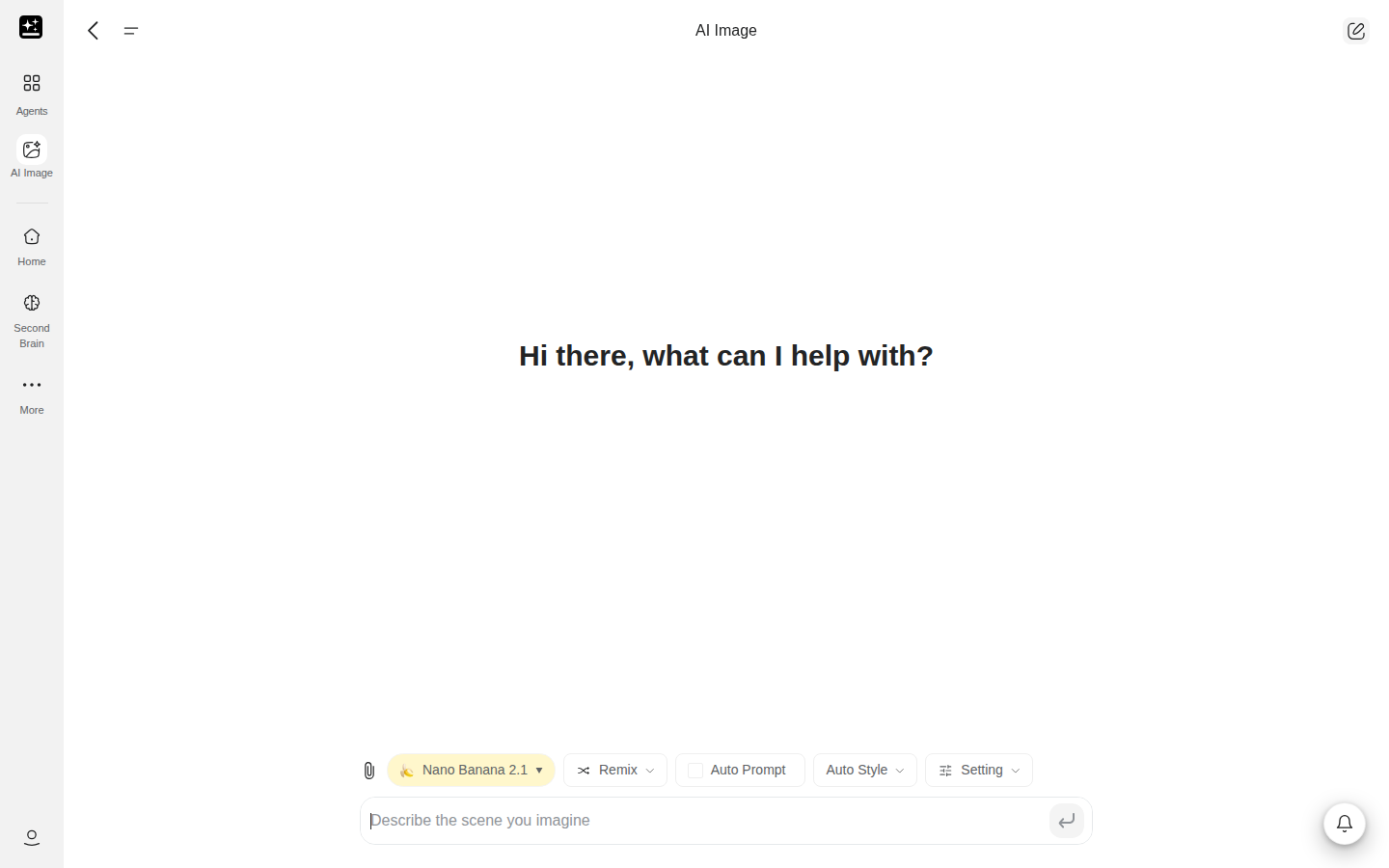
Элементы управления на стартовой странице:
- Кнопка модели со списком всех моделей изображений; в каждой строке указаны уровень цены и множитель.
- Кнопка Настройки для размера изображения, качества, соотношения сторон и количества создаваемых изображений.
- Кнопки Автостиль, Камера и Автопромпт, которые влияют на изображение, не меняя ваших слов.
- Панель инструментов на каждом результате для повторной генерации, ремикса, редактирования и превращения в видео.
Продукт называется AI Изображения. На некоторых старых страницах он называется «AI Image Agent». Имеется в виду этот же продукт.
Что можно сделать
Шесть задач охватывают большую часть того, с чем приходят в AI Изображения. Вставьте промпт и замените объект на свой. Примечания по подготовке — в последнем столбце. Все пятнадцать рецептов приведены в конце, в разделе Рецепты.
| Что вы получите | Промпт для вставки | Полный рецепт |
|---|---|---|
| Изображение по описанию | Акварель, написанная вручную: маяк на рассвете, мягкие розовые облака, общий план, без текста. | Создать изображение по промпту |
| Изображение от выбранной вами модели с указанием модели | Создай чистое фото в стиле предметной съёмки: керамическая кружка на деревянном столе, мягкий свет из окна. | Выберите модель и проверьте, какая сработала. Начните со строки с меткой Без списания кредитов, если она есть в вашем списке моделей. |
| Изменение одной части изображения, остальное без изменений | Оставь всё как есть. Измени только небо на тёплый закат. | Отредактировать одну часть, сохранив остальное. Сначала прикрепите изображение. |
| Новая сцена с тем же лицом или персонажем | Используй прикреплённое фото как референс. Сохрани лицо, причёску и позу и помести человека на городскую улицу, освещённую огнями под дождём. | Использовать референсное фото. Сначала прикрепите фото. |
| Изображение с читаемым текстом | Квадратный пост для соцсетей с надписью 'ОТКРЫТО ДОПОЗДНА В ПЯТНИЦУ' крупными белыми буквами на тёмно-синем фоне. Используй только этот текст. | Добавить читаемый текст на изображение |
| Более чёткая, крупная или без фона версия фото | Сделай это фото чётче и крупнее; сохрани естественный вид кожи. | Повысить чёткость, увеличить или удалить фон. Сначала прикрепите фото. |
Два раздела сразу после «Быстрого старта» относятся к любой задаче: 5-часовой лимит и что расходует кредиты.
Где что находится
| Что вам нужно | Веб | Приложение |
|---|---|---|
| Начать изображение | Создание контента → AI Изображения на главной странице или Все агенты → вкладка Создание контента → карточка AI Изображения | AI Изображения в сетке на главном экране или Все агенты → Создание контента → AI Изображения |
| Выбрать модель | Кнопка модели над полем промпта | Выбрать модель |
| Размер, качество, соотношение, количество | Настройки над полем промпта | Настройки изображения, где находятся Соотношение сторон, Размер изображения, Расширить, Удалить фон и Убрать размытие |
| Выбрать стиль | Автостиль | Стиль |
| Позволить продукту переписать промпт | Переключатель Автопромпт | Автопромпт |
| Прикрепить референс | Элемент прикрепления рядом с полем промпта | Элемент прикрепления рядом с полем промпта |
| Повторить, ремиксовать или отредактировать результат | Панель инструментов на изображении и боковой редактор, открывающийся по клику | Те же действия на результате |
| Найти прежнее изображение | Список чатов на боковой панели или Недавние на стартовой странице AI Изображения | Список чатов |
Чтобы AI Изображения отображалось в приложении, нужна версия 2.9.2 или новее. На экране приложения нет выбора количества генераций и управления качеством. Если в сетке главной страницы в мобильном браузере нет AI Изображения, откройте Все агенты и перейдите на вкладку Создание контента.
Быстрый старт
Перед началом: аккаунт Genspark и идея одного изображения. Заранее выбирать модель не нужно, потому что выбор модели доступен на протяжении всего чата.
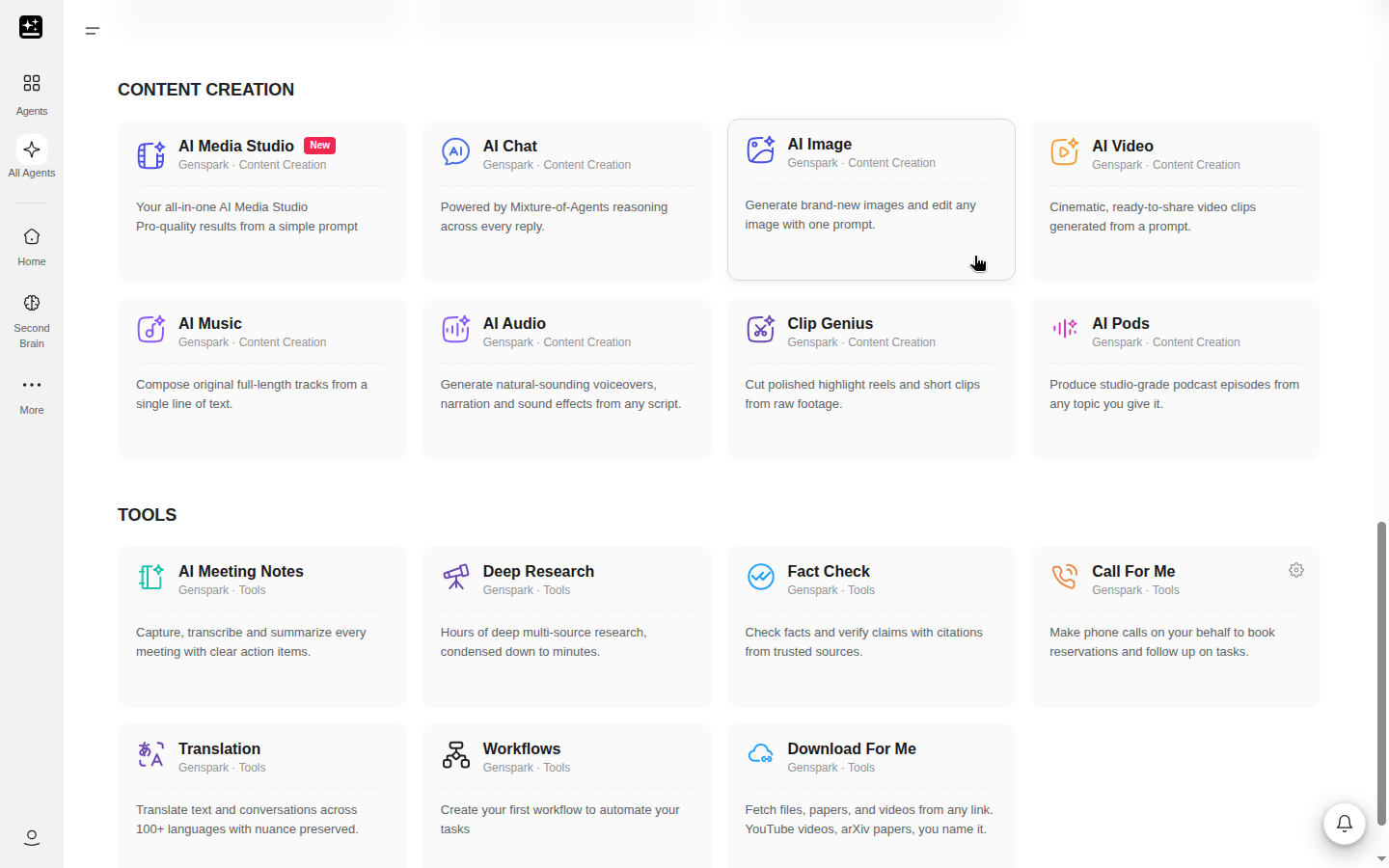
- Откройте AI Изображения через Создание контента → AI Изображения или через Все агенты → Создание контента → AI Изображения. В приложении откройте AI Изображения из сетки на главном экране.
- Введите промпт. Укажите объект, обстановку и стиль, например «акварель, написанная вручную: маяк на рассвете».
- Откройте кнопку модели и выберите модель. Если не уверены, оставьте модель по умолчанию. Уровень цены и метки Кредиты или Без списания кредитов в каждой строке показывают стоимость модели (Что расходует кредиты).
- Откройте Настройки и проверьте Размер изображения, Соотношение сторон и количество генераций. Если оставить значение Авто, выбор сделает модель.
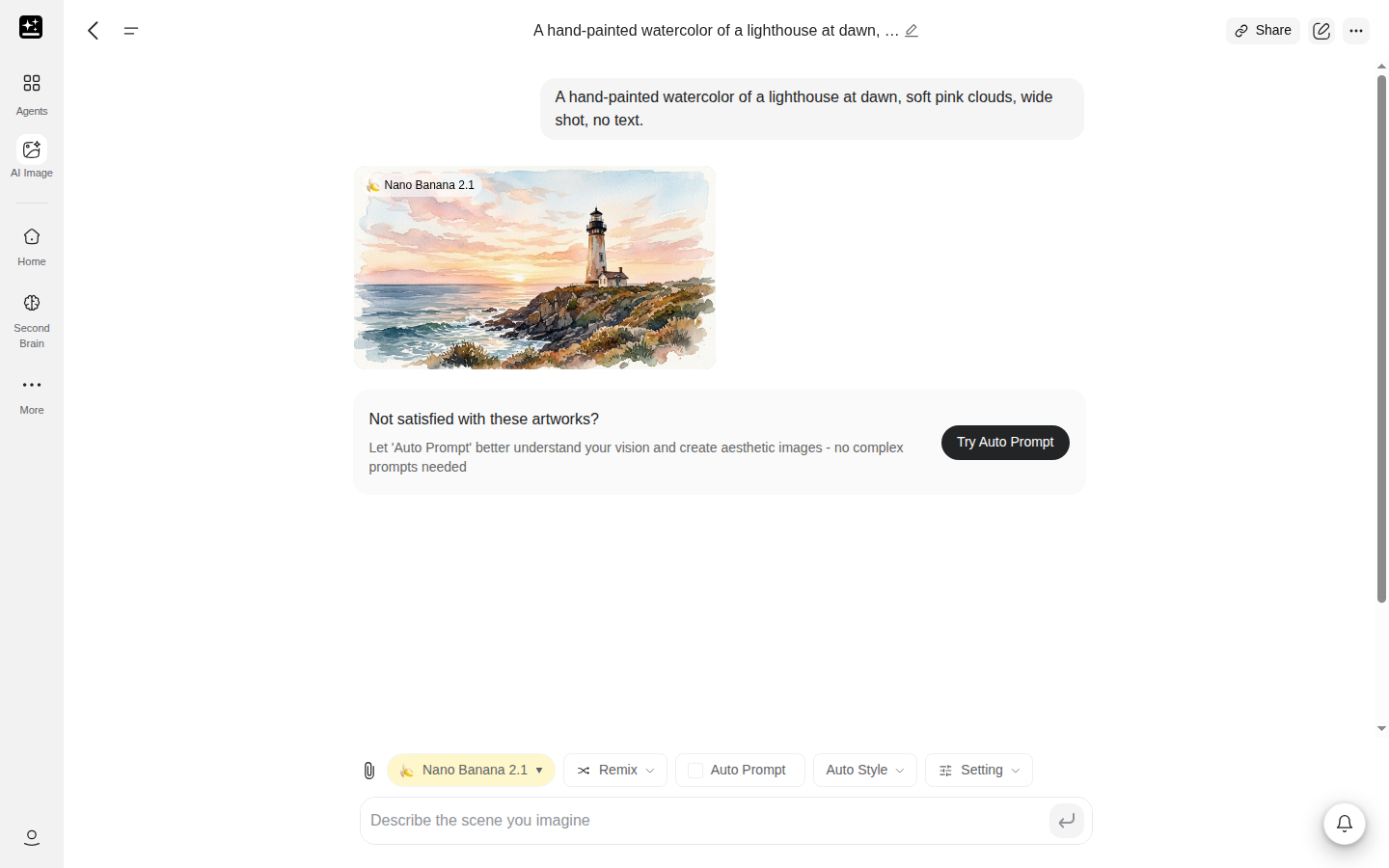
- Отправьте промпт. В чате появится «Создание задач изображений...», а затем сетка результатов, под каждым из которых указано название создавшей его модели.
- Измените результат с помощью панели инструментов на изображении или кликните по нему, чтобы открыть боковой редактор. Также можно ввести правку в чате, например «замени фон на пляж».
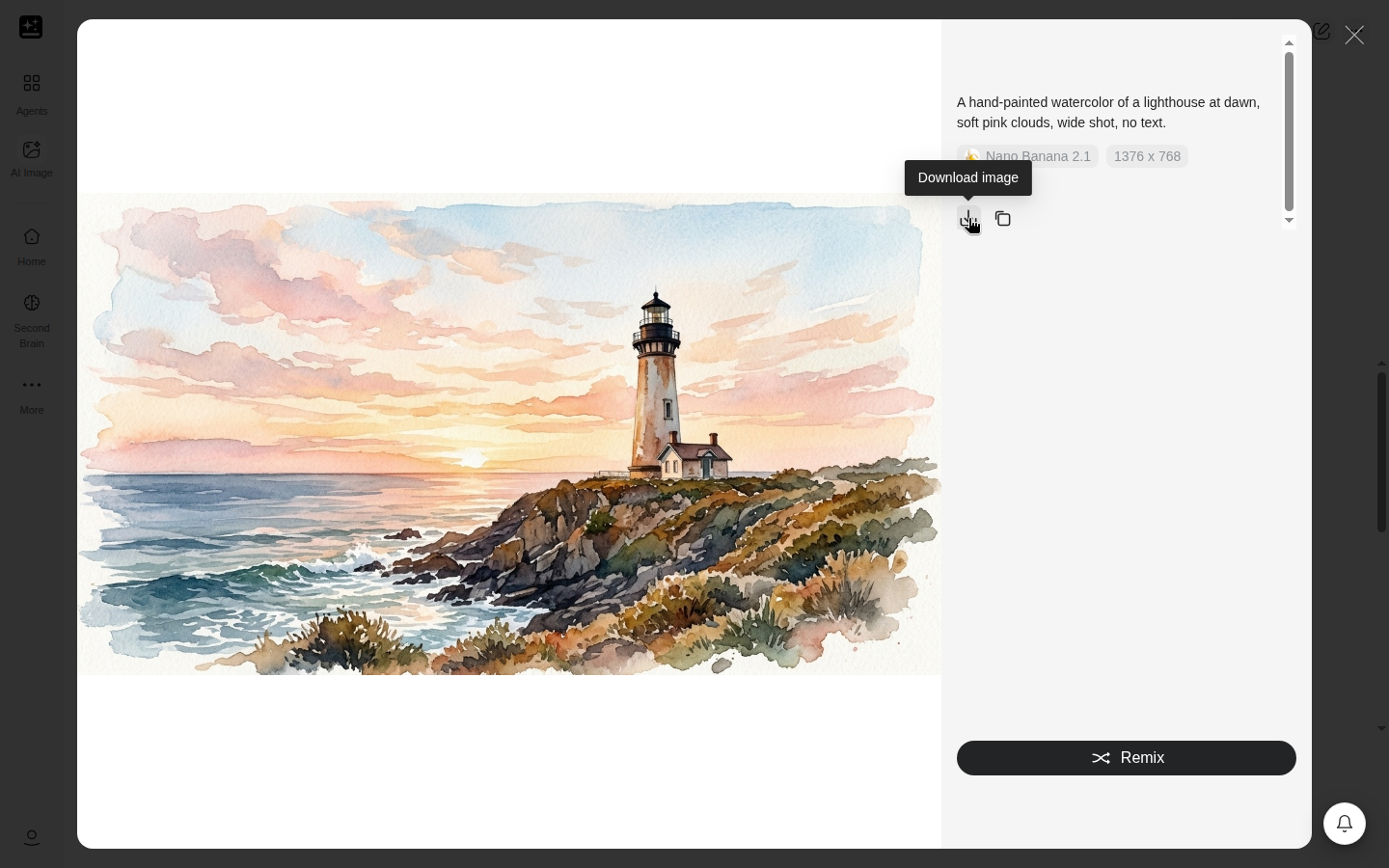
- Нажмите Скачать изображение, чтобы сохранить нужное изображение.
5-часовой лимит AI Изображения
У AI Изображения есть собственный лимит использования: фиксированное 5-часовое окно на пользователя, которое считается в изображениях. Окно начинается с вашего первого учитываемого изображения. Новые чаты его не сбрасывают. Это не часы использования.
Лимит учитывает только изображения, за которые не списываются кредиты. Изображение, за которое списываются кредиты, никогда в лимит не засчитывается. У мест Plus, Pro и Team размер окна одинаковый. У аккаунтов Free и Go нет 5-часового лимита, потому что на этих планах каждое изображение расходует кредиты. Размер окна — это заданное количество изображений, и оно может меняться.
Окно общее для веба и приложения. Оно не общее с AI Чат, у которого собственный лимит, основанный на расходах. Оно также не входит в Бесплатную квоту. Изображения, созданные в Media Studio бесплатным способом, засчитываются в то же окно, поскольку оба продукта используют одни и те же модели изображений.
То, что вы видите, зависит от вашего плана. На Plus и Pro с 18 сентября 2026 г. поле ввода показывает одно из трёх сообщений, пока выбранные модель, размер и качество входят в бесплатный список:
| Что вы видите | Что это значит | Что делать |
|---|---|---|
| Эта модель изображений без списания кредитов | В окне есть место, и эти модель, размер и качество бесплатны. | Ничего. Продолжайте работу. |
| Бесплатные модели изображений вашего плана теперь расходуют кредиты · 5-часовой лимит AI Изображения сбросится в | Окно исчерпано, поэтому изображения из бесплатного списка теперь оплачиваются кредитами. | Продолжайте, если у вас есть кредиты, или дождитесь указанного времени. |
| Вы исчерпали 5-часовой лимит AI Изображения для бесплатных моделей изображений вашего плана, и у вас закончились кредиты. Получите кредиты, повысьте план или дождитесь сброса в {time}. | Окно исчерпано, и баланс кредитов пуст. | Выберите Получить кредиты, повысьте план или дождитесь указанного времени. Аккаунты Pro видят ту же строку без «повысьте план». |
Когда окно почти исчерпано, AI Изображения показывает «Приближается 5-часовой лимит.» над полем промпта на Plus, Pro и Team, включая Plus и Pro с 18 сентября 2026 г. После этого стандартные участники продолжают работу за кредиты, а в строке над полем ввода отображается «Бесплатные модели изображений вашего плана теперь расходуют кредиты · 5-часовой лимит AI Изображения сбросится в {time}».
Аккаунты Plus и Pro, оформленные до 18 сентября 2026 г., и места Team при исчерпании окна видят другое сообщение: «Достигнут 5-часовой лимит AI Изображения. Сброс в {time}». На этих планах AI Изображения останавливается до сброса, и покупка кредитов этого не меняет. Если Genspark не может определить, когда закончится окно, в сообщении указано «Скоро сбросится». Какое из этих сообщений вы увидите, зависит от вашего плана.
Строка отображается только тогда, когда выбранные модель, размер и качество входят в бесплатный список. Если выбрать платный вариант, строка исчезнет, потому что за это изображение списываются кредиты и окно не затрагивается.
Что расходует кредиты, по планам
Каждое изображение оплачивается одним из двух способов: бесплатно в рамках плана или за кредиты. Какой способ применяется, зависит от вашего плана и от выбранных модели, размера и качества. Найдите свой план ниже. Если не уверены, какой раздел Plus или Pro относится к вам, проверьте дату начала подписки.
Аккаунты Free
Каждое изображение расходует кредиты из ежедневного начисления. 5-часового лимита нет, и метки Без списания кредитов в списке моделей тоже нет. На изображениях есть водяной знак Genspark. У бесплатного начисления есть пожизненный предел; его значение указано в Руководстве по кредитам.
Аккаунты Go
AI Изображения не входит в Go, поэтому каждое изображение расходует кредиты. В строке над полем ввода отображается «AI Изображения требует кредитов». Если кредитов не осталось, там написано «AI Изображения не входит в Genspark Go и требует кредитов.» 5-часового лимита и водяного знака нет.
Изображения, которые участники Go создают в Media Studio, не засчитываются в 5-часовой лимит AI Изображения. Go платит кредитами за каждое изображение.
Plus и Pro с 18 сентября 2026 г.
Если ваша подписка началась 18 сентября 2026 г. или позже либо вы вернулись после перерыва более 14 дней, определённый список моделей, размеров и настроек качества бесплатен. В списке моделей такие строки помечены Без списания кредитов. Инструменты редактирования тоже бесплатны. У Plus и Pro одинаковый бесплатный список.
Бесплатность изображения зависит от сочетания модели, размера и качества, поэтому ориентируйтесь на список моделей. Всё остальное расходует кредиты — и на Plus, и на Pro. Сюда входят премиальные модели, качество Extra High и Max, 4K и некоторые другие размеры.
Бесплатный список засчитывается в 5-часовой лимит. Когда окно исчерпано, изображения из бесплатного списка продолжают создаваться за кредиты, так что ничего не блокируется. Если кредитов не осталось, появляется сообщение об их отсутствии. Покупка кредитов позволяет продолжить.
Если оставить качество на «Авто» или не указывать его, AI Изображения выберет наивысший бесплатный вариант для вашего размера. Модель по умолчанию — самая недорогая из бесплатного списка.
Стандартные участники не получают подтверждения перед созданием платного изображения. Сигналом служит значок Кредиты у варианта размера или качества.
Plus и Pro, оформленные до 18 сентября 2026 г.
Если ваша подписка началась до 18 сентября 2026 г. и оставалась активной, почти все модели бесплатны до 31 декабря 2026 г. Перерыв до 14 дней всё ещё считается непрерывной подпиской. Pro ничего дополнительно не платит. Plus платит кредитами только за 4K на нескольких моделях и за максимальные настройки качества двух моделей.
Когда вы выбираете платный вариант, AI Изображения сначала спрашивает. В диалоге написано «Этот вариант расходует кредиты» и «Эта модель, размер или качество не входит в бесплатные модели изображений вашего плана. Продолжение потребует кредитов.» Нажмите Продолжить с кредитами, чтобы продолжить, или Понятно, больше не спрашивать, чтобы отключить вопрос.
На этих планах исчерпанный 5-часовой лимит блокирует AI Изображения, и покупка кредитов его не снимает. После 31 декабря 2026 г. применяются правила для подписок с 18 сентября 2026 г. Формулировки на уровне планов приведены в Планах подписки и Руководстве по кредитам.
Места Team
Места Team следуют правилам для Plus и Pro, оформленных до 18 сентября 2026 г. Они оплачиваются как Plus. Исчерпанный 5-часовой лимит блокирует AI Изображения. У этих правил нет даты окончания.
Один кошелёк для всех продуктов
Кредиты списываются из одного кошелька, которым пользуются все продукты Genspark, поэтому кредит, потраченный на изображение, уже не сможет использовать другой агент. За неудавшееся или заблокированное изображение плата не взимается (Изображение заблокировано).
Здесь важно количество генераций. При выборе 2 или 4 создаётся столько же изображений, и каждое оплачивается. Шаги описаны в разделе Сократить расход кредитов.
Далее: в разделе Выбор модели описаны элементы управления, в которых находятся эти метки.
Выбор модели и настройки
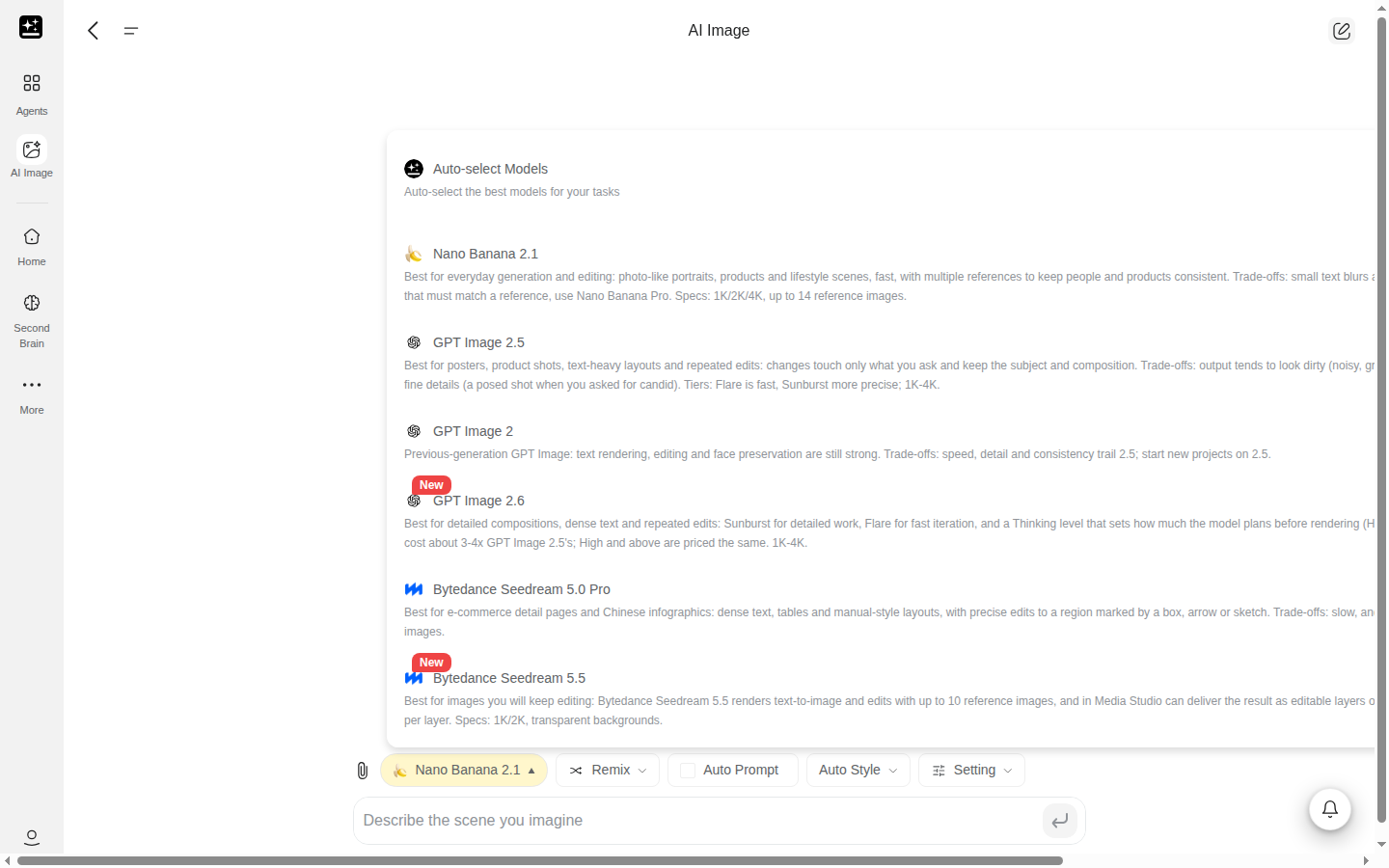
Кнопка модели над полем промпта содержит список всех моделей изображений. Первая строка — Автовыбор моделей с описанием «Автоматически выбирать лучшие модели для ваших задач». В каждой строке указаны название модели, уровень цены от $ до $$$$ и множитель, например «2×», который сравнивает её стоимость с базовой моделью. Групп нет — в отличие от AI Чат.
Все видят одни и те же модели. По планам различается только оплата. Выбор модели доступен на протяжении всего чата, так что модели можно менять между промптами. Значок Новое отмечает модель в течение 14 дней после запуска. Со временем модели добавляются и выводятся из обращения, поэтому ориентируйтесь на список моделей. Подпись под каждым результатом называет создавшую его модель.
На Plus и Pro с 18 сентября 2026 г. бесплатные строки вместо ценовой метки помечены Без списания кредитов. Пока ваше 5-часовое окно исчерпано, эта метка скрыта. У модели без бесплатных настроек метки нет. Учитывайте уровень цены вместе со значками Кредиты и не считайте отсутствие метки правилом.
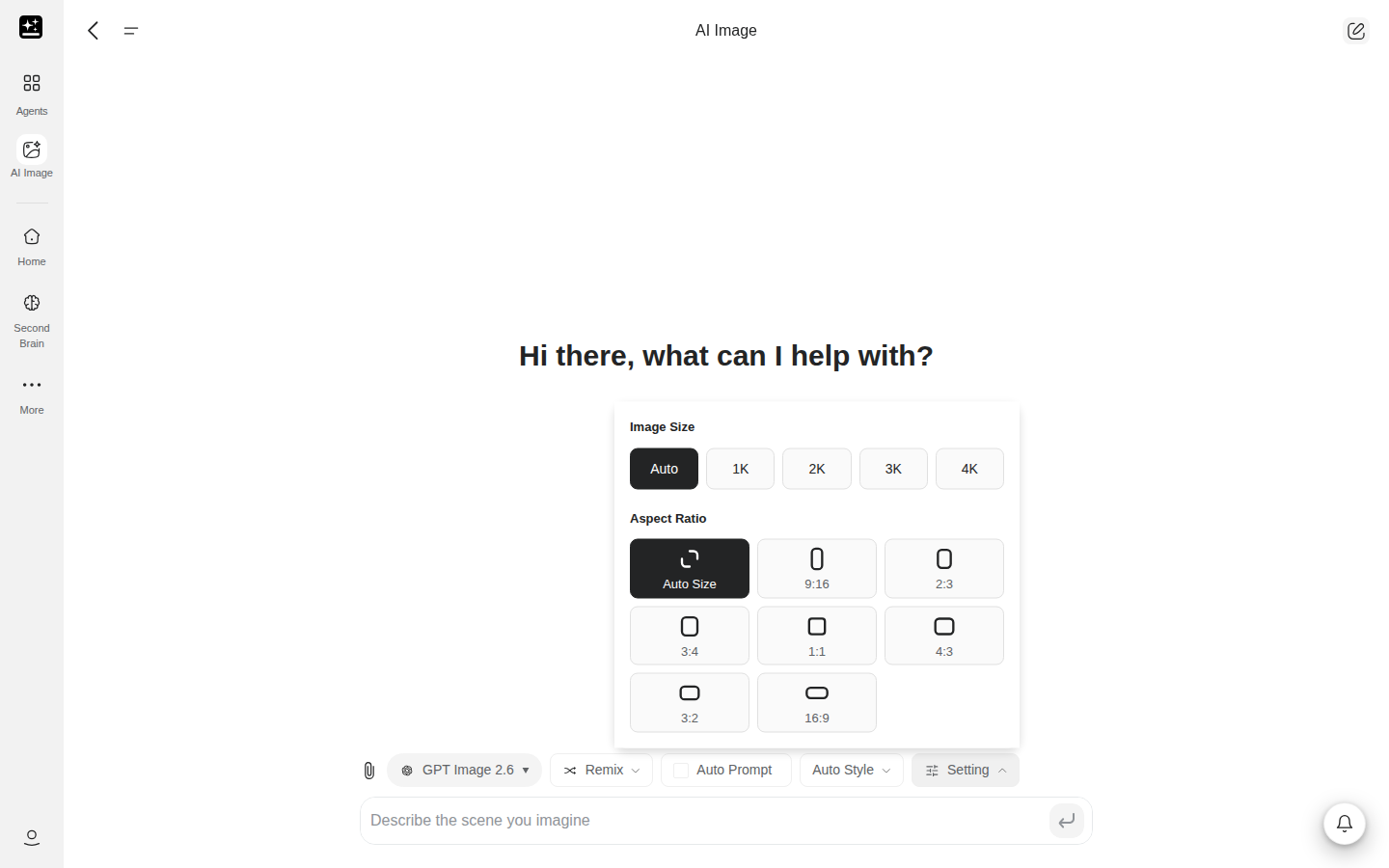
Настройки
В разделе Настройки находятся элементы управления, которые поддерживает выбранная модель. Каждый раздел отображается, только если он есть у модели.
| Элемент управления | Что он делает |
|---|---|
| Размер изображения | Авто, 0.5K, 1K, 2K, 3K или 4K в зависимости от модели |
| Качество | Авто, Низкое, Среднее, Высокое, Очень высокое или Максимальное в зависимости от модели. Одна модель использует собственные названия |
| Соотношение сторон | Автоматический размер, а также соотношения, которые предлагает модель, от 1:1, 16:9 и 9:16 до 21:9 и 9:21 |
| Количество генераций | 1, 2 или 4 изображения на промпт |
Некоторые модели добавляют собственные параметры. Если у модели нет выбранного вами соотношения, она использует ближайшее с той же ориентацией. Модели, которые только редактируют, предлагают лишь вариант «Авто». Если соотношение установлено на «Авто», правка повторяет пропорции референсного изображения. Заданное вами соотношение соблюдается всегда. На Plus и Pro с 18 сентября 2026 г. значок Кредиты отмечает любой вариант размера или качества, за который списываются кредиты.
Инструменты стиля, камеры и промпта
Автостиль открывает окно выбора с Поиск стилей... и Фильтр по категории. Список категорий начинается со Все категории и включает такие стили, как Реализм, Аниме, Акварель, Масляная живопись, 3D, Мультфильм, Минимализм и Поп-арт.
Камера включает параметры камеры: Камера, Объектив, Фокусное расстояние и Диафрагма.
Автопромпт — переключатель, который переписывает ваш промпт перед отправкой модели.
Негативного промпта нет. Чтобы что-то не появилось на изображении, укажите это в промпте, например «без текста».
Если у вас есть сохранённые пресеты промптов, появляется кнопка Используется пресет. В остальных случаях она не отображается.
Инструменты редактирования, референсов и ремикса
У каждого результата при наведении появляется панель инструментов.
- Пересоздать повторно запускает ту же модель.
- Ремикс прикрепляет изображение к полю промпта как референс, чтобы следующий промпт строился на нём.
- Изображение в видео открывает AI Видео в новой вкладке.
Кликните по результату, чтобы открыть боковой редактор:
- Рисовать для редактирования позволяет закрасить область кистью и описать изменение.
- Удалить фон вырезает объект.
- Стереть удаляет то, что вы закрасили.
- Расширить продолжает изображение за его края.
- Устранение размытия повышает чёткость и увеличивает изображение.
- Изображение в видео создаёт клип из изображения.
- Информационная панель показывает промпт, модель и стиль.
- Скачать изображение сохраняет изображение, а Назад в галерею возвращает к результатам.
Также можно ввести правку в чате, например «замени фон на пляж». Четыре инструмента редактирования с одинаковой стоимостью входят в бесплатный список для Plus и Pro с 18 сентября 2026 г.: ластик, заливка, дорисовка за краями и удаление объектов.
Прикрепление референсных изображений
С помощью элемента прикрепления можно прикрепить изображение любого типа. Каждый файл может весить до 100 МБ, а в одном разговоре может быть до 80 изображений. Для файла, превышающего ограничение размера, отображается «Ограничение размера для {fileType} — {maxSize} МБ». При превышении лимита изображений в чате появляется «Во всём разговоре допускается не более 80 изображений». На компьютере маркеры изображений позволяют указать, какой референс вы имеете в виду.
Сколько референсов модель использует одновременно, зависит от модели, поэтому не рассчитывайте на фиксированное число.
Поиск и сохранение изображений
Каждый чат AI Изображения сохраняется как проект на боковой панели. Недавние на стартовой странице AI Изображения показывает пять последних, а Посмотреть все — остальные.
Сохранение выполняется через Скачать изображение в боковом редакторе. В ответе AI Изображения нет кнопок «Сохранить в AI Drive», «Сохранить в Notion» или «Копировать». Чтобы использовать изображение в другом продукте, скачайте его и прикрепите там. Единственная прямая передача — Изображение в видео.
Изображения, созданные на плане Free, сохраняют водяной знак после повышения плана или окончания подписки. Изображение остаётся в том виде, в каком было создано.
Где заканчиваются возможности AI Изображения
AI Изображения создаёт или редактирует одно изображение. Если задаче нужны доска, презентация, страница или клип, за неё берётся другой продукт. Для большинства из них в AI Изображения нет кнопки перехода, поэтому передача выполняется через скачивание и прикрепление.
| Что вам нужно | С чего начать |
|---|---|
| Доска с изображениями, видео, аудио и 3D, со слоями и таймлайном | Media Studio |
| Постер, страница, логотип, меню или фирменный стиль | Genspark Design |
| Изображения в рамках более крупной задачи | Суперагент |
| Изображения в презентации | AI Презентации |
| Видео из изображения | Изображение в видео на результате |
| Текстовый ответ об изображении | AI Чат. Он читает изображения, но никогда их не создаёт |
| Подробности о планах и кредитах | Планы подписки, Руководство по кредитам |
| Ошибка или страница, которая не загружается | Устранение неполадок |
Если начать со страницы-пресета, например страницы портретов, аниме или фоторедактора, откроется то же AI Изображения с заполненным промптом. Страницы логотипов, меню, миниатюр и макетов открывают Genspark Design.
Media Studio использует те же модели изображений. Изображения, созданные там бесплатным способом, засчитываются в тот же 5-часовой лимит. Суперагент может передать в AI Изображения точную правку лица, логотипа или надписи. Изображения, которые Суперагент создаёт в качестве по умолчанию на своей модели по умолчанию, расходуют Бесплатную квоту, и ни одно из них не засчитывается в лимит AI Изображения.
Устранение неполадок
Найдите свой симптом в таблице.
| Симптом | Обычная причина | Куда перейти |
|---|---|---|
| Вы достигли 5-часового лимита, а кредиты у вас есть | Окно исчерпано, и дальнейшее зависит от вашего плана | 5-часовой лимит AI Изображения |
| Кредиты списаны за изображение, которое вы считали бесплатным | Модель, размер или качество не входят в бесплатный список, либо окно было исчерпано | Кредиты списаны за бесплатное изображение |
| Изображение заблокировано | Промпт или входные данные не прошли фильтр контента | Изображение заблокировано |
| Размер или соотношение не соответствует заданному | При значении «Авто» выбирает модель, и не каждая модель поддерживает все размеры | Неверный размер или соотношение |
| Модель пропала или используется не та, что вы выбрали | Со временем модели добавляются и выводятся из обращения | Модель отсутствует |
| Правка изменила слишком много | Правка не была ограничена областью | Правка изменила слишком много |
| Результат игнорирует промпт или референс | Промпту или референсу нужен один чёткий объект | Результат игнорирует промпт |
| Буквы на изображении неправильные | Для текста на изображениях нужны точные слова в кавычках | Искажённый текст |
| Не удаётся найти прежнее изображение | Чаты сохраняются как проекты | Поиск и сохранение изображений |
| Чат не загружается или не завершается | Обычно это тайм-аут на стороне Genspark | Медленно работает или не завершается |
| На изображении водяной знак | Изображение создано на плане Free | Водяной знак |
Кредиты списаны за бесплатное изображение
Причин три. Модель, размер или качество не входят в бесплатный список — например, 4K или более высокое качество. Вы на плане Free или Go, где каждое изображение расходует кредиты. Либо 5-часовое окно было исчерпано, и изображения из бесплатного списка создавались за кредиты. Строка над полем ввода и значок Кредиты показывают это до запуска. При количестве генераций 2 или 4 создаётся столько же изображений, и каждое оплачивается. В разделе Что расходует кредиты есть отдельный подраздел для каждого плана.
Изображение заблокировано
Если промпт или входные данные не проходят фильтр контента, в чате появляется сообщение вроде «Обнаружен контент NSFW. Кредиты не списаны. Пожалуйста, избегайте контента NSFW.» За неудавшиеся и заблокированные изображения плата не взимается. Измените промпт или референсное изображение и попробуйте снова.
Неверный размер или соотношение
Откройте Настройки и проверьте, что заданы Размер изображения и Соотношение сторон, потому что при значении «Авто» выбирает модель. Не каждая модель поддерживает все размеры и соотношения, поэтому модель без вашего соотношения использует ближайшее с той же ориентацией. Правка с соотношением «Авто» следует референсному изображению.
Модель отсутствует
Список моделей меняется по мере добавления и вывода моделей из обращения. Откройте кнопку модели, чтобы увидеть актуальный список. Подпись под каждым изображением показывает создавшую его модель. Если модель, которой вы пользовались, пропала, выберите другую и запустите промпт снова. Почему модели выводятся из обращения, объясняется в разделе Почему модели удаляются.
Правка изменила слишком много
Используйте Рисовать для редактирования, чтобы ограничить изменение закрашенной областью, или Стереть, чтобы удалить один объект. Напишите в промпте «оставь всё остальное без изменений». Одна модель добавляет параметр точности правки с вариантами «Стандартная» и «Точная».
Результат игнорирует промпт
Используйте один объект на изображение и указывайте его первым. Для лица или сходства прикрепите референсное фото и укажите, что нужно сохранить. Если результат всё равно не тот, попробуйте другую модель или добавляйте по одному ограничению за раз.
Искажённый текст
Поместите точные слова в кавычки и укажите использовать только этот текст. Если буквы получаются неправильными, исправьте эту область с помощью Рисовать для редактирования или попробуйте другую модель. В AI Изображения нет отдельного инструмента редактирования текста.
Медленно работает или не завершается
Обычная причина — тайм-аут на стороне Genspark. Шаги описаны в разделах Сайт не загружается (524) и Приложение работает медленно, зависает или не открывается.
Водяной знак
На изображениях, созданных на плане Free, есть водяной знак Genspark. На изображениях Plus, Pro, Go, Team и Enterprise его нет. После повышения плана или окончания подписки изображение остаётся в том виде, в каком было создано.
Часто задаваемые вопросы
Начало работы
Что делает AI Изображения?
Создаёт или редактирует одно изображение по промпту или референсу. У него собственный выбор моделей, собственный 5-часовой лимит и собственные правила оплаты. О его возможностях рассказано в разделе Что такое AI Изображения?.
Можно ли создавать изображения в AI Чат?
Нет. AI Чат читает изображения, но никогда их не создаёт. Создавайте изображения в AI Изображения.
Как найти созданные изображения?
Каждый чат сохраняется как проект на боковой панели, а Недавние на стартовой странице AI Изображения показывает пять последних. Шаги описаны в разделе Поиск и сохранение изображений.
Планы и лимиты
AI Изображения бесплатно?
Зависит от вашего плана. Аккаунты Free и Go расходуют кредиты на каждое изображение. У аккаунтов Plus и Pro есть бесплатный список моделей, размеров и вариантов качества, а всё остальное расходует кредиты. В разделе Что расходует кредиты есть отдельный подраздел для каждого плана.
Входит ли AI Изображения в Бесплатную квоту?
Нет. У него собственный лимит и собственная оплата. Бесплатная квота распространяется на другие продукты.
Есть ли у AI Изображения общий лимит с AI Чат?
Нет. AI Изображения считает изображения в собственном 5-часовом окне. У AI Чат отдельное окно. Подробности — в разделе 5-часовой лимит AI Изображения.
Как повысить план, чтобы убрать водяной знак?
На изображениях Plus, Pro, Go, Team и Enterprise нет водяного знака. Изображение остаётся в том виде, в каком было создано, поэтому старое изображение сохраняет водяной знак после повышения плана. Планы описаны в разделе Планы подписки.
Команды и администраторы
Есть ли у мест Team 5-часовой лимит?
Да. Места Team следуют правилам для Plus и Pro, оформленных до 18 сентября 2026 г., и исчерпанный лимит блокирует AI Изображения. Правило оплаты описано в разделе Места Team.
Каковы условия для Enterprise?
Условия Enterprise определяются соглашением вашей организации. Обратитесь к администратору рабочего пространства или к своему контактному лицу в Genspark.
Можно ли использовать изображения из AI Изображения в коммерческих целях?
Это описано в разделе Коммерческое использование в Планах подписки.
Что происходит с моими изображениями и промптами?
Настройка хранения данных ИИ находится в разделе Настройки → Аккаунт. На плане Team или Enterprise там написано «Поскольку вы используете план Team или Enterprise, вы отказались от хранения данных ИИ.»
Рецепты
Пятнадцать рецептов в пяти группах. Первые шесть соответствуют таблице в начале.
Создание изображения
1. Создать изображение по промпту
Для чего: одно изображение по описанию, без прикреплённых файлов.
Подготовьте: объект, обстановку и желаемый стиль.
Шаги:
- Откройте AI Изображения и введите промпт.
- Откройте Настройки и проверьте Размер изображения и Соотношение сторон.
- Отправьте промпт и просмотрите сетку.
- Нажмите Скачать изображение на нужном результате.
Акварель, написанная вручную: маяк на рассвете, мягкие розовые облака, общий план, без текста.
Результат: сетка изображений, каждое с подписью модели.
Если не получается: если изображение не передаёт нужный стиль, добавьте стиль и освещение, например «мягкий утренний свет», и отправьте снова.
См. также: Выбор модели и настройки, Инструменты стиля, камеры и промпта.
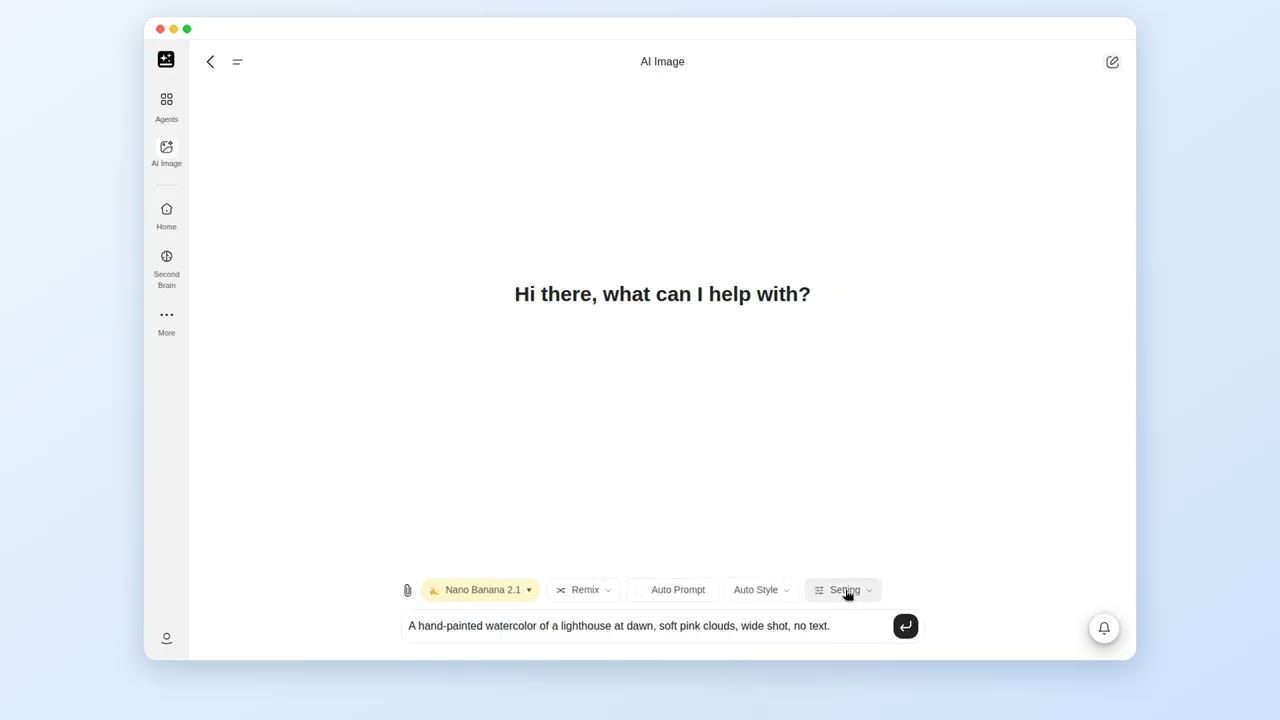
AI Изображения: промпт введён, отправлен, и первое изображение скачано
2. Выбрать модель и проверить, какая сработала
Для чего: результат от выбранной вами модели с подтверждением модели.
Подготовьте: ничего. Если в вашем списке моделей есть Без списания кредитов, начните с этого.
Шаги:
- Откройте кнопку модели и выберите модель. На аккаунте Plus или Pro с 18 сентября 2026 г. сначала попробуйте строку с меткой Без списания кредитов.
- Вставьте промпт ниже и отправьте его.
- Прочитайте подпись под каждым результатом. Она называет создавшую его модель.
- Чтобы сравнить, откройте кнопку модели, выберите другую модель и отправьте тот же промпт. Первые результаты останутся видны в чате.
Создай чистое фото в стиле предметной съёмки: керамическая кружка на деревянном столе, мягкий свет из окна.
Результат: изображения с подписью выбранной вами модели.
Если не получается: если в подписи указана модель, которую вы не выбирали, проверьте, не выбран ли Автовыбор моделей.
См. также: Выбор модели и настройки, Что расходует кредиты.
Редактирование и расширение
3. Отредактировать одну часть, сохранив остальное
Для чего: одно изменение в уже имеющемся изображении, например неба или фона.
Подготовьте: изображение, которое нужно изменить.
Шаги:
- Прикрепите изображение или кликните по одному из своих результатов, чтобы открыть боковой редактор.
- Вставьте промпт ниже или используйте Рисовать для редактирования: закрасьте область и опишите изменение.
- Отправьте.
- Сравните результат с оригиналом.
Оставь всё как есть. Измени только небо на тёплый закат.
Результат: то же изображение с одной изменённой областью.
Если не получается: если изменилось не только небо, используйте Рисовать для редактирования, чтобы закрасить только небо, или ещё раз напишите «оставь всё остальное без изменений». Подробнее — в разделе Правка изменила слишком много.
См. также: Инструменты редактирования, референсов и ремикса.
4. Использовать референсное фото и сохранить лицо или персонажа
Для чего: новая сцена с тем же человеком или персонажем.
Подготовьте: одно чёткое фото человека или персонажа и желаемую сцену.
Шаги:
- Прикрепите фото с помощью элемента прикрепления.
- Вставьте промпт ниже и укажите сцену.
- Отправьте, затем используйте Пересоздать или Ремикс, чтобы сохранить близкий вид.
Используй прикреплённое фото как референс. Сохрани лицо, причёску и позу и помести человека на городскую улицу, освещённую огнями под дождём.
Результат: человек в новой сцене.
Если не получается: если лицо меняется, используйте один объект на фото и один чёткий референс, а также попробуйте другую модель. Подробнее — в разделе Результат игнорирует промпт.
См. также: Прикрепление референсных изображений, Создать единую серию.
5. Добавить читаемый текст на изображение
Для чего: пост для соцсетей, вывеска или открытка с текстом.
Подготовьте: точные слова в нужном порядке.
Шаги:
- Напишите точные слова в кавычках.
- Укажите, где они расположены и как выглядят, например крупные белые буквы на тёмном фоне.
- Укажите использовать только этот текст.
- Если буква неправильная, примените Рисовать для редактирования к этой области.
Квадратный пост для соцсетей с надписью 'ОТКРЫТО ДОПОЗДНА В ПЯТНИЦУ' крупными белыми буквами на тёмно-синем фоне. Используй только этот текст.
Результат: изображение с надписью.
Если не получается: если буквы получаются неправильными, исправьте эту область с помощью Рисовать для редактирования или попробуйте другую модель. В AI Изображения нет отдельного инструмента для текста.
См. также: Искажённый текст.
6. Повысить чёткость, увеличить или удалить фон
Для чего: фото, которое нечёткое, маленькое или имеет ненужный фон.
Подготовьте: фото.
Шаги:
- Кликните по фото или прикрепите его в новом чате.
- Чтобы повысить чёткость и увеличить фото, выберите Устранение размытия в боковом редакторе. Для Plus и Pro эта правка не расходует кредиты.
- Чтобы вырезать объект, выберите Удалить фон.
- В галерее или в Недавние откройте изображение и выберите Увеличить.
- Для определённого размера попросите в чате, например «увеличь в 2 раза». В боковом редакторе нет настройки коэффициента увеличения. Также можно вставить промпт ниже.
Сделай это фото чётче и крупнее; сохрани естественный вид кожи.
Результат: более чистая версия фото, оригинал остаётся в чате.
Если не получается: если результат выглядит переобработанным, попросите снова с уточнением «сохрани естественность».
См. также: Инструменты редактирования, референсов и ремикса.
7. Расширить изображение
Для чего: изображение, вокруг которого нужно больше пространства.
Подготовьте: изображение.
Шаги:
- Кликните по результату, чтобы открыть боковой редактор.
- Выберите Расширить.
- Следуйте подсказкам инструмента, затем скачайте результат.
Результат: более крупное изображение с новым содержимым по краям.
Если не получается: если новая область не совпадает, опишите сцену в текстовой правке, например «продли пляж влево».
См. также: Инструменты редактирования, референсов и ремикса.
Управление стоимостью и настройками
8. Узнать стоимость изображения до запуска
Для чего: понять, будут ли списаны кредиты за изображение.
Подготовьте: ничего.
Шаги:
- Откройте кнопку модели и посмотрите уровень цены и метку Кредиты или Без списания кредитов, если она есть.
- Откройте Настройки и найдите значок Кредиты у выбранного размера или качества.
- Прочитайте строку над полем ввода. Она отображается, только если модель, размер и качество входят в бесплатный список.
- На Plus или Pro, оформленных до 18 сентября 2026 г., выберите платный вариант и прочитайте диалог. Нажмите Продолжить с кредитами, чтобы продолжить.
Результат: понятный сигнал до отправки.
Если не получается: если метки нет, смотрите на уровень цены. Отсутствие метки не гарантирует, что модель бесплатна.
См. также: Что расходует кредиты.
9. Задать соотношение, размер, качество и количество
Для чего: изображение определённой формы и качества.
Подготовьте: где будет использоваться изображение.
Шаги:
- Откройте Настройки.
- Выберите Соотношение сторон для формы, например 16:9 для широкого изображения.
- Выберите Размер изображения и Качество.
- Выберите количество генераций. Каждое изображение оплачивается.
- Отправьте промпт.
Результат: изображения выбранной формы и размера.
Если не получается: если форма не соответствует заданной, возможно, модель не поддерживает это соотношение и использовала ближайшее. Подробнее — в разделе Неверный размер или соотношение.
См. также: Настройки.
10. Сократить расход кредитов
Для чего: больше изображений за те же кредиты.
Подготовьте: ничего.
Шаги:
- Выбирайте строки с меткой Без списания кредитов, если они есть в вашем списке моделей.
- Пока пробуете идеи, установите количество генераций на 1.
- Перед отправкой читайте строку над полем ввода.
- Повышайте размер или качество только для изображения, которое оставите.
Результат: меньше платных изображений.
Если не получается: если кредиты всё равно списаны, см. Кредиты списаны за бесплатное изображение.
См. также: Что расходует кредиты.
Сохранение стиля, сохранение и повторное использование
11. Создать единую серию
Для чего: несколько изображений с общим стилем или персонажем.
Подготовьте: одно понравившееся референсное изображение.
Шаги:
- Прикрепите референсное изображение или примените Ремикс к понравившемуся результату.
- Опишите сцену для каждого изображения и отправляйте их по одному.
- Используйте Пересоздать, чтобы получить больше вариантов той же сцены.
- Для большой серии предназначен специальный инструмент — Сюжетная библия в Media Studio.
Результат: изображения, близкие к референсу.
Если не получается: если стиль меняется, используйте один и тот же референс в каждом промпте.
См. также: Использовать референсное фото.
12. Найти, скачать и сохранить изображения
Для чего: изображение, созданное ранее.
Подготовьте: примерное время создания или слово из промпта.
Шаги:
- Откройте список чатов на боковой панели или Недавние на стартовой странице AI Изображения.
- Откройте чат.
- Кликните по изображению и выберите Скачать изображение.
- Чтобы использовать его в другом продукте, прикрепите там скачанный файл.
Результат: файл на вашем устройстве.
Если не получается: в ответе AI Изображения нет кнопки «Сохранить в AI Drive» или «Поделиться», поэтому скачайте изображение, чтобы сохранить его.
См. также: Поиск и сохранение изображений.
13. Превратить изображение в видео
Для чего: движущийся клип из изображения.
Подготовьте: изображение.
Шаги:
- Наведите курсор на изображение и выберите Изображение в видео или выберите эту функцию в боковом редакторе.
- AI Видео откроется в новой вкладке.
- Завершите клип там.
Результат: видео, созданное на основе изображения.
Если не получается: если новая вкладка не загружается, см. Медленно работает или не завершается.
См. также: Где заканчиваются возможности AI Изображения.
Если результат заблокирован или неверен
14. Если результат заблокирован или неверен
Для чего: заблокированный результат или результат, не соответствующий ожиданиям.
Подготовьте: промпт, который не сработал.
Шаги:
- Прочитайте сообщение. Для заблокированного изображения отображается «Обнаружен контент NSFW. Кредиты не списаны. Пожалуйста, избегайте контента NSFW.»
- Измените промпт или референс и отправьте снова.
- Если результат неверный, меняйте по одному параметру за раз: промпт, референс, модель.
- Используйте Рисовать для редактирования, чтобы исправить одну область.
Результат: новый результат без платы за заблокированный.
Если не получается: за результат, который вам не понравился, возврат здесь не производится. Условия возврата описаны в разделе Планы подписки.
См. также: Изображение заблокировано.
15. Коммерческое использование и водяные знаки
Для чего: использование изображения за пределами Genspark.
Подготовьте: ваш план и где было создано изображение.
Шаги:
- Прочитайте раздел Коммерческое использование в Планах подписки.
- Проверьте, не было ли изображение создано на плане Free. На таких изображениях есть водяной знак Genspark.
- Скачайте нужное изображение.
Результат: чёткое понимание того, какие условия применяются.
Если не получается: если вам нужны условия сверх описанных в Планах подписки, обратитесь к администратору рабочего пространства или к своему контактному лицу в Genspark.
См. также: Водяной знак.
Была ли эта статья полезной?