


เรียนรู้วิธีใช้แชท AI ของ Genspark เอเจนต์ AI สนทนาที่ตอบคำถาม ค้นหาเว็บ อ่านไฟล์ของคุณ และอื่น ๆ อีกมาก เลือกจากโมเดลกว่า 40 ตัว หรือเลือกตัวเลือก Mixture-of-Agents เพื่อผสมโมเดลที่เหมาะกับงานของคุณ
อัปเดตเมื่อ 11 พ.ย. 2569
ภาพรวม
ฟีเจอร์หลัก
การแก้ไขปัญหา
คำถามที่พบบ่อย
แชท AI
แชท AI คือแชทสำหรับข้อความของ Genspark คุณถาม แล้วระบบจะตอบในบทสนทนา เมื่อเปิดการค้นหาไว้ ระบบจะอ้างอิงแหล่งที่มาที่ใช้ ระบบอ่านไฟล์ที่คุณแนบมา และร่างหรือเขียนข้อความที่คุณวางไว้ใหม่ได้
แชท AI มีตัวเลือกโมเดลและขีดจำกัด 5 ชั่วโมงเป็นของตัวเอง ทั้งสองอย่างนี้ไม่ได้ใช้ร่วมกับซูเปอร์เอเจนต์หรือโควตาฟรี ใช้แชท AI สำหรับการคิดและการเรียบเรียงถ้อยคำ แล้วส่งต่อผลลัพธ์ให้เอเจนต์เมื่อคุณต้องการสร้างบางสิ่งขึ้นมา
แชท AI คืออะไร?
แชท AI คือการสนทนาหนึ่งครั้งที่มีโมเดลหนึ่งตัวทำงานอยู่เบื้องหลัง คุณเลือกโมเดลก่อนส่งข้อความแรกและใช้โมเดลนั้นตลอดการแชท แชท AI ตอบคำถาม ค้นหาเว็บเมื่อเปิดการค้นหาไว้ อ่านสิ่งที่คุณแนบมา รวมถึงเขียนหรือแก้ไขข้อความได้
แชท AI เข้าถึงข้อมูลได้สามแหล่ง ได้แก่ เว็บผ่าน ค้นหาเว็บ ไฟล์ที่คุณแนบ และเอกสารผลิตภัณฑ์ของ Genspark เอง ซึ่งแชท AI อ่านได้ไม่ว่าจะเปิดการค้นหาไว้หรือไม่ก็ตาม แชท AI ไม่อ่านไฟล์ใน พื้นที่ทำงาน ของคุณ และไม่มีความจำเกี่ยวกับการแชทก่อนหน้าของคุณ
สิ่งที่คุณทำได้
งานหกประเภทนี้ครอบคลุมสิ่งที่ผู้คนส่วนใหญ่ใช้ แชท AI ทำ เลือกโมเดลก่อน เพราะโมเดลจะถูกล็อกหลังจากคุณส่งข้อความแรก (เริ่มต้นอย่างรวดเร็ว) จากนั้นวางพรอมต์พร้อมข้อความของคุณเองไว้ด้านล่าง หรือแนบไฟล์ที่พรอมต์ระบุถึง สูตรทั้งสิบสามรายการอยู่ท้ายบทความ ในหัวข้อ สูตรการใช้งาน
| สิ่งที่คุณจะได้รับ | พรอมต์ที่ใช้วาง | สูตรฉบับเต็ม |
|---|---|---|
| สัญญาหรือรายงานที่อธิบายด้วยภาษาที่เข้าใจง่าย | ร่างสรุปสัญญานี้ความยาวหนึ่งหน้าด้วยภาษาที่เข้าใจง่าย จากนั้นระบุสามข้อสัญญาที่ผู้ที่ไม่ใช่นักกฎหมายควรสอบถาม | เลือกโมเดลที่เหมาะกับงาน |
| คำตอบที่สมดุลสำหรับคำถามที่ไม่มีฝ่ายใดถูกชัดเจน | ให้การวิเคราะห์ที่สมดุลเกี่ยวกับรายได้พื้นฐานถ้วนหน้า นำเสนอข้อโต้แย้งที่หนักแน่นที่สุดของทั้งสองฝ่าย ระบุว่าหลักฐานส่วนใดแข็งแรงที่สุด และชี้ว่าประเด็นใดที่ยังถกเถียงกันมากที่สุด ไม่ต้องเข้าข้างฝ่ายใด | ใช้ Mixture-of-Agents โดยเลือกในตัวเลือกโมเดลก่อน |
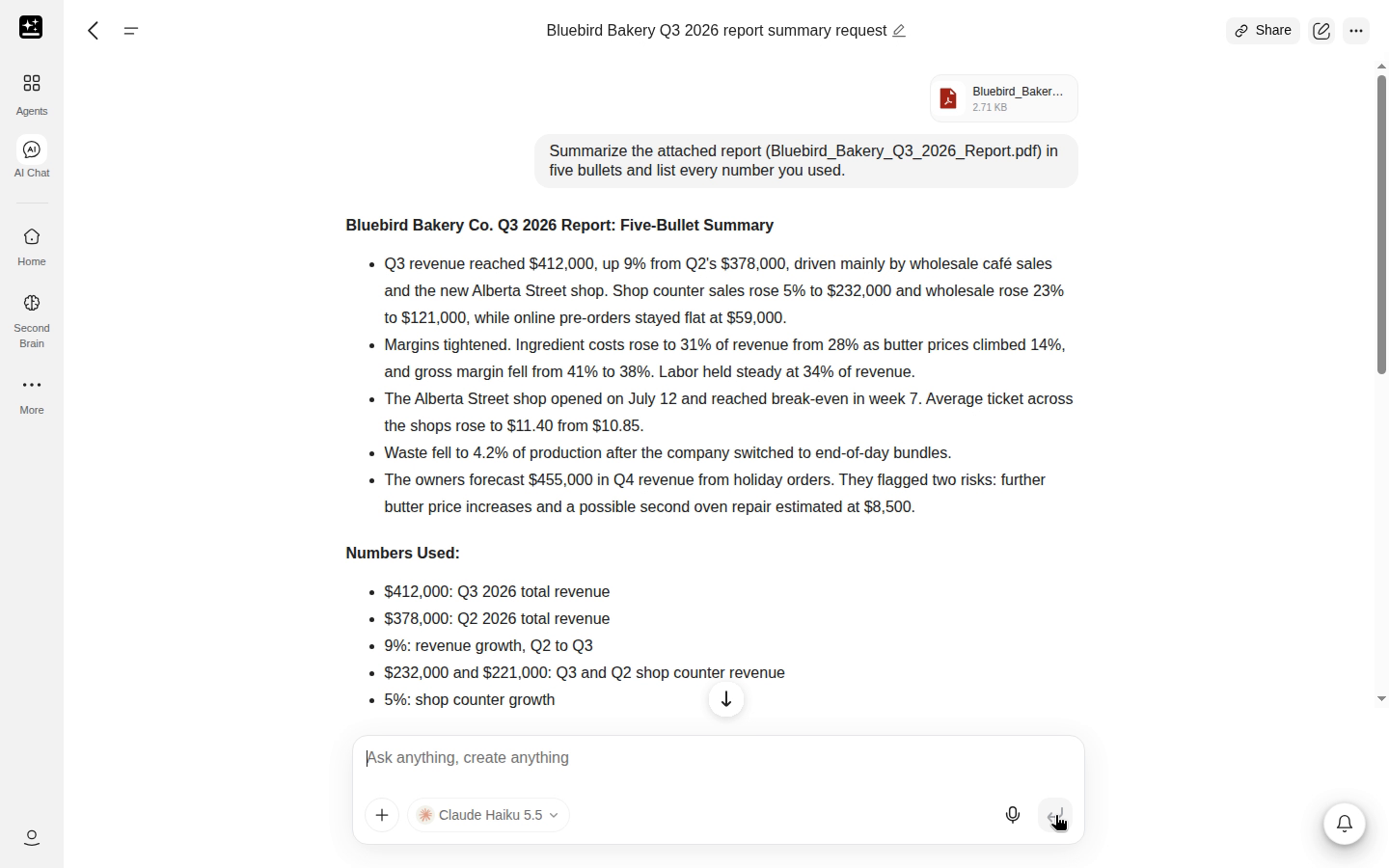
| ใจความสำคัญของเอกสาร พร้อมระบุตัวเลขที่ใช้ครบถ้วน | สรุปรายงานที่แนบมาเป็นห้าหัวข้อย่อย และระบุตัวเลขทุกตัวที่คุณใช้ | ถามคำถามเกี่ยวกับไฟล์ โดยแนบไฟล์ก่อน |
| ข้อค้นพบจากช่วงไม่กี่สัปดาห์ที่ผ่านมา พร้อมแหล่งที่มา | ค้นหาเว็บเพื่อหางานวิจัยล่าสุดด้านวิทยาศาสตร์การยืดอายุและการชะลอวัย และสรุปข้อค้นพบสำคัญจากช่วง 6 เดือนที่ผ่านมา พร้อมใส่ลิงก์แหล่งที่มา | ค้นคว้าด้วยการค้นหาเว็บ โดยเปิด ค้นหาเว็บ ก่อน |
| ข้อความที่คุณเขียนไว้แล้วในเวอร์ชันที่สั้นลงและเป็นมิตรขึ้น | เขียนอีเมลนี้ใหม่ให้ฟังดูเป็นมิตรมากขึ้น และให้มีความยาวไม่เกิน 120 คำ | ร่างหรือเขียนข้อความใหม่ |
| บรีฟที่ส่งต่อให้เอเจนต์ได้ทันที | ช่วยเปลี่ยนไอเดียนี้ให้เป็นบรีฟที่ชัดเจนสำหรับเอเจนต์: ถามฉันว่ายังขาดอะไรอยู่ จากนั้นเขียนพรอมต์ฉบับสุดท้าย | ปรับแต่งพรอมต์ |
มีสองหัวข้อถัดจากเริ่มต้นอย่างรวดเร็วที่ใช้กับงานทุกประเภท ได้แก่ ขีดจำกัด 5 ชั่วโมงของ แชท AI และ โมเดลใดบ้างที่ใช้เครดิต
ทุกอย่างอยู่ที่ไหน
| สิ่งที่คุณต้องการ | เว็บ | แอป |
|---|---|---|
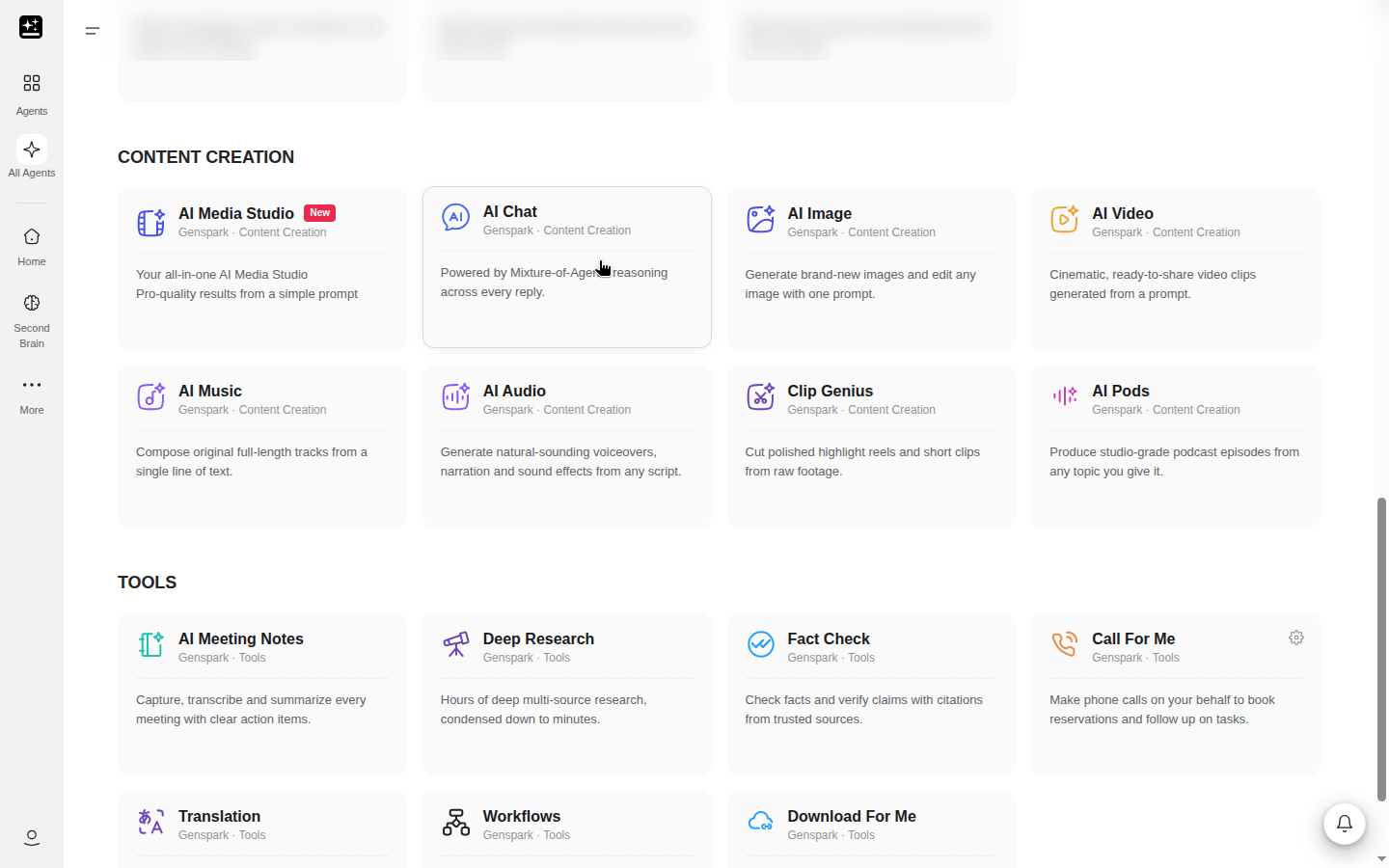
| เริ่มแชท | เมนู เอเจนต์ ในแถบด้านข้าง → เครื่องมือ → แชท AI, แชท AI ในแถบเริ่มต้นใช้งานด่วนบนหน้าแรก (ใต้ เพิ่มเติม) หรือ เอเจนต์ทั้งหมด → แท็บ การสร้างเนื้อหา → การ์ด แชท AI | แชทใหม่ บนหน้าจอแชท AI |
| เปิดตัวเลือกโมเดล | ตัวเลือกในช่องเขียนข้อความ | เลือกโมเดล |
| เปิดการค้นหาเว็บ | ค้นหาเว็บ ในเมนูดรอปดาวน์ของตัวเลือก | ค้นหาเว็บ |
| เปิดหรือปิดการปรับให้เป็นส่วนตัว | การปรับให้เป็นส่วนตัว ในเมนูดรอปดาวน์ของตัวเลือก ใต้ ค้นหาเว็บ ตัวเลือกนี้จะแสดงเมื่อคุณกรอกโปรไฟล์การปรับให้เป็นส่วนตัวแล้ว | การปรับให้เป็นส่วนตัว |
| แนบไฟล์ | ไอคอนคลิปหนีบกระดาษหรือ + ข้างช่องข้อความ | ปุ่มแนบไฟล์ในช่องเขียนข้อความ |
| ค้นหาแชทก่อนหน้า | รายการแชทในแถบด้านข้าง | รายการแชท |
| ดำเนินการกับคำตอบ | คัดลอก, ไอคอนนิ้วโป้ง, ไอคอนดินสอ หรือเมนู "..." | การดำเนินการเดียวกัน |
ช่องเขียนข้อความบนหน้าแรกของ Genspark เป็นอีกช่องทางหนึ่งในการเข้าใช้งาน แต่ช่องนี้อาจเริ่มซูเปอร์เอเจนต์ได้ ดังนั้นให้ตรวจสอบว่าช่องระบุชื่อเอเจนต์ตัวใดก่อนที่คุณจะพิมพ์พรอมต์ยาว ๆ ลงไป
เริ่มต้นใช้งานอย่างรวดเร็ว
ก่อนเริ่มต้น: คุณต้องมีบัญชี Genspark และคำถาม ให้เลือกโมเดลก่อนพิมพ์ เพราะตัวเลือกโมเดลจะถูกล็อกหลังจากส่งข้อความแรก
- เปิด แชท AI จากเมนู เอเจนต์ ในแถบด้านข้าง (เครื่องมือ → แชท AI) จาก แชท AI ในแถบเริ่มต้นใช้งานด่วนบนหน้าแรก หรือจาก เอเจนต์ทั้งหมด → การสร้างเนื้อหา → แชท AI ในแอป ให้เปิดหน้าจอ แชท AI แล้วแตะ แชทใหม่ สำหรับเบราว์เซอร์บนโทรศัพท์จะใช้หน้าเว็บ
- เปิดตัวเลือกโมเดลในช่องเขียนข้อความแล้วเลือกโมเดล ระบบจะเลือกโมเดลที่รวดเร็วไว้เป็นค่าเริ่มต้น และแชทใหม่จะเปิดด้วยโมเดลที่คุณเลือกล่าสุดในเบราว์เซอร์นี้หากโมเดลนั้นยังมีให้ใช้งาน หากไม่แน่ใจ ให้ใช้ค่าเริ่มต้นไว้ การที่โมเดลจะใช้เครดิตหรือไม่ขึ้นอยู่กับแพลนของคุณ (โมเดลใดที่ใช้เครดิต แยกตามแพลน)
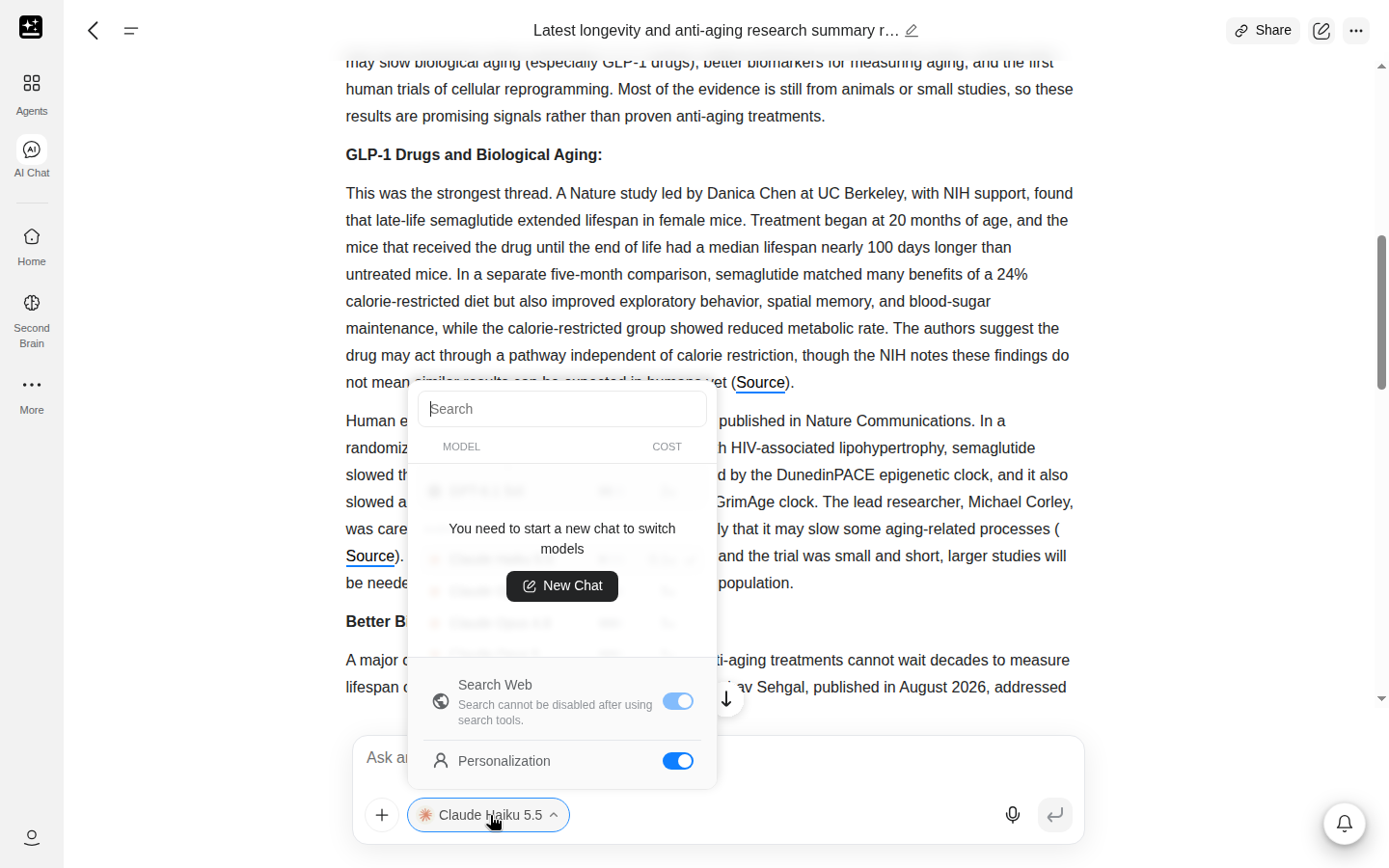
- พิมพ์คำถามของคุณแล้วส่ง นับจากนั้นรายการโมเดลในตัวเลือกจะถูกล็อก: เมื่อเปิดจะแสดงข้อความ "คุณต้องเริ่มแชทใหม่เพื่อเปลี่ยนโมเดล" พร้อมปุ่ม แชทใหม่ ส่วน ค้นหาเว็บ และ การปรับให้เป็นส่วนตัว ด้านล่างรายการยังใช้งานได้
- ถามต่อในแชทเดิม
- หากต้องการเปลี่ยนโมเดล ให้เปิด แชทใหม่ แล้วเลือกโมเดลก่อนพิมพ์อีกครั้ง แชทเดิมจะยังคงใช้โมเดลและประวัติเดิมไว้
- เปิด ค้นหาเว็บ หรือ การปรับให้เป็นส่วนตัว ในเมนูดรอปดาวน์ของตัวเลือกเมื่องานนั้นต้องใช้ คุณยังเปิด ค้นหาเว็บ ภายหลังในแชทได้ด้วย เมื่อการค้นหาทำงานแล้วจะไม่สามารถปิดได้ ยกเว้นเมื่อใช้ Mixture-of-Agents ส่วน การปรับให้เป็นส่วนตัว จะปรากฏเมื่อคุณกรอกโปรไฟล์แล้ว
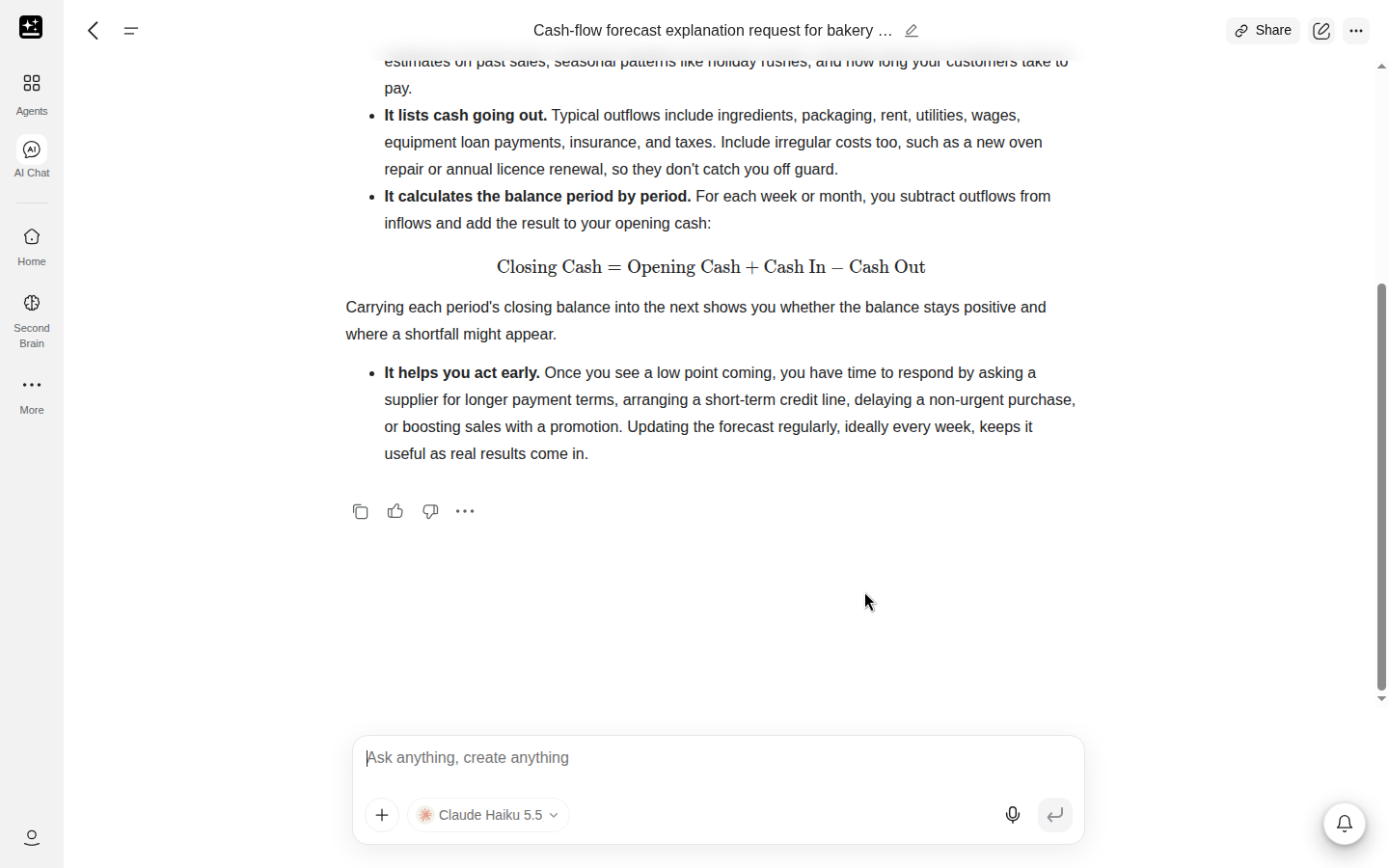
มีสองนิสัยที่ช่วยได้ ขอรูปแบบคำตอบที่คุณต้องการ เช่น "ห้าหัวข้อย่อย" หรือ "ตาราง" และเริ่มแชทใหม่เมื่อเปลี่ยนหัวข้อ เนื่องจากแชทจะนำทุกสิ่งที่พูดไปก่อนหน้ามาใช้ด้วย
ขีดจำกัด 5 ชั่วโมงของ แชท AI
แชท AI มีขีดจำกัดการใช้งานของตัวเอง: เป็นช่วงเวลาคงที่ 5 ชั่วโมงต่อผู้ใช้ ซึ่งเริ่มนับจากข้อความแรกของคุณที่นับรวมในขีดจำกัดนี้ บัญชี Free, ที่นั่ง Enterprise และองค์กร Team ที่ชำระเงินผ่านใบแจ้งหนี้จะไม่มีขีดจำกัดนี้ การเริ่มแชทใหม่ไม่ได้รีเซ็ตขีดจำกัด เมื่อช่วงเวลาสิ้นสุดลง ตัวนับจะเริ่มใหม่อีกครั้งเมื่อคุณส่งข้อความถัดไป
ช่วงเวลานี้ครอบคลุมเฉพาะ แชท AI และไม่ได้เป็นส่วนหนึ่งของ โควตาฟรี โควตาฟรีมีขีดจำกัดรายสัปดาห์ของตัวเอง และ แชท AI ไม่ได้ใช้ทั้งสองอย่างนี้ เอเจนต์อื่นๆ ยังทำงานได้ตามปกติขณะที่ แชท AI ถูกจำกัด
แชท AI จะแจ้งสถานะของคุณด้วยหนึ่งในสี่รูปแบบ ขึ้นอยู่กับแพ็กเกจของคุณ ในแพ็กเกจ Plus และ Pro ตั้งแต่วันที่ 18 กันยายน 2026 แถบเหนือช่องพิมพ์ข้อความจะแสดงสามรูปแบบแรกเมื่อเลือกโมเดลหลัก และคุณสามารถปิดแถบนี้ได้ด้วย ✕ ในแพ็กเกจที่หยุดการทำงานเมื่อถึงขีดจำกัด รูปแบบที่สี่จะแสดงเป็นคำตอบในแชทและในกล่องโต้ตอบ ถึงขีดจำกัดเซสชันแล้ว โมเดลหลักและโมเดลระดับเรือธงคือสองกลุ่มในตัวเลือกโมเดลของแพ็กเกจใหม่เหล่านั้น ซึ่งอธิบายไว้ใน โมเดลหลักและโมเดลระดับเรือธง
| สิ่งที่คุณเห็น | ความหมาย | สิ่งที่ควรทำ |
|---|---|---|
| โมเดลหลักใช้งานได้โดยไม่เสียเครดิต | ช่วงเวลายังมีโควตาเหลือ และโมเดลหลักใช้งานได้ฟรี | ไม่ต้องทำอะไร ใช้งานต่อได้เลย |
| ขณะนี้โมเดลหลักใช้เครดิต · ขีดจำกัด 5 ชั่วโมงของ แชท AI จะรีเซ็ตเวลา | ใช้โควตาของช่วงเวลาหมดแล้ว ดังนั้นโมเดลหลักจะหักเครดิต | ใช้งานต่อได้หากคุณมีเครดิต ซื้อเพิ่มหากเครดิตหมด |
| คุณใช้ขีดจำกัด 5 ชั่วโมงของ แชท AI สำหรับโมเดลหลักหมดแล้ว และเครดิตของคุณหมดแล้ว รับเครดิต อัปเกรดแพ็กเกจ หรือรอจนถึง {time} เพื่อให้รีเซ็ต | ใช้โควตาของช่วงเวลาหมดแล้ว และยอดเครดิตเหลือศูนย์ | รับเครดิต อัปเกรด หรือรอจนถึงเวลาที่แสดง บัญชี Pro จะเห็นข้อความเดียวกันแต่ไม่มี "อัปเกรดแพ็กเกจ" |
| แชท AI ถึง [ขีดจำกัด 5 ชั่วโมง] แล้ว รีเซ็ตเวลา {time} ในกล่องโต้ตอบ ถึงขีดจำกัดเซสชันแล้ว และเป็นคำตอบในแชท | แพ็กเกจของคุณจะหยุดเมื่อถึงขีดจำกัด จึงไม่มีอะไรทำงานจนกว่าจะรีเซ็ต | รอจนถึงเวลาที่แสดง การซื้อเครดิตไม่ได้ยกเลิกขีดจำกัดนี้ |
ในข้อความสุดท้าย คำว่า ขีดจำกัด 5 ชั่วโมง จะลิงก์ไปยัง แพ็กเกจสมาชิก ซึ่งมีคำอธิบายในระดับแพ็กเกจ ดูว่าแพ็กเกจใดถูกบล็อกและแพ็กเกจใดยังทำงานต่อได้ใน โมเดลใดที่ใช้เครดิต แยกตามแพ็กเกจ
การอัปเกรดจาก Plus เป็น Pro ระหว่างช่วงเวลาจะรีเซ็ตช่วงเวลาหนึ่งครั้ง เพื่อให้ช่วงเวลาที่ใหญ่กว่าของ Pro เริ่มต้นใหม่ทั้งหมด การดาวน์เกรดจะคงโควตาที่เหลืออยู่ไว้ โดยไม่เกินขีดจำกัดของแพ็กเกจใหม่
โมเดลใดที่ใช้เครดิต แยกตามแพ็กเกจ
ทุกข้อความจะถูกคิดค่าใช้จ่ายด้วยวิธีใดวิธีหนึ่งจากสองวิธี คือ ฟรีภายในกรอบการใช้งาน หรือใช้เครดิต วิธีที่ใช้ขึ้นอยู่กับโมเดลและแพ็กเกจของคุณ แพ็กเกจของคุณจะเป็นตัวกำหนดว่าคุณอยู่ในส่วนใดด้านล่าง หากตัวเลือกโมเดลของคุณเปิดขึ้นมาที่ส่วน ไม่ใช้เครดิต แสดงว่าคุณใช้แพ็กเกจ Plus หรือ Pro ที่สมัครตั้งแต่วันที่ 18 กันยายน 2026 เป็นต้นไป บัญชี Free, แพ็กเกจ Plus และ Pro ที่สมัครก่อนวันดังกล่าว รวมถึงที่นั่งของ Team และ Enterprise จะเห็น โมเดลที่แนะนำ ตามด้วยโมเดลที่จัดกลุ่มตามผู้พัฒนา
โมเดลหลักและโมเดลระดับเรือธง
ในแพ็กเกจ Plus และ Pro ตั้งแต่วันที่ 18 กันยายน 2026 เป็นต้นไป ตัวเลือกโมเดลจะแบ่งโมเดลออกเป็นสองกลุ่ม โมเดลหลัก ไม่ใช้เครดิตตราบใดที่ช่วงเวลาการใช้งานยังมีโควตาเหลืออยู่ โมเดลระดับเรือธง ใช้เครดิตเสมอ และไม่ใช้โควตาของช่วงเวลาการใช้งาน แพ็กเกจอื่นไม่มีการแบ่งกลุ่มนี้ ดูรายละเอียดได้ในส่วนของแพ็กเกจนั้น ๆ ด้านล่าง
ในแพ็กเกจเหล่านั้น ส่วนของโมเดลหลักจะมีหัวข้อว่า "ไม่ใช้เครดิต" ขณะที่ช่วงเวลาการใช้งานยังมีโควตาเหลือ และ "ถึงขีดจำกัดแล้ว" เมื่อใช้โควตาหมด โดยจะแสดงสี่โมเดลก่อน และ เพิ่มเติม จะเปิดโมเดลที่เหลือ โมเดลระดับเรือธงจะตามมาภายใต้ โมเดลระดับเรือธง โดยจัดกลุ่มตามผู้พัฒนา ทุกแถวจะแสดงค่าใช้จ่ายเป็นตัวคูณ เช่น "2×" และแถวของโมเดลระดับเรือธงจะมีป้าย เครดิต กำกับด้วย บัญชี Free, สมาชิก Plus และ Pro ที่สมัครก่อนวันที่ 18 กันยายน 2026 รวมถึงที่นั่ง Team และ Enterprise จะเห็น แนะนำ ก่อน แล้วตามด้วยโมเดลที่จัดกลุ่มตามผู้พัฒนา โดยไม่มีการแบ่งเป็นโมเดลหลักและโมเดลระดับเรือธง
ข้อความแบบ Mixture-of-Agents จะนับเป็นโมเดลหลัก เว้นแต่ชุดผสมนั้นมีโมเดลระดับเรือธงรวมอยู่ด้วย ซึ่งในกรณีนั้นข้อความทั้งหมดจะถูกเรียกเก็บเป็นเครดิต
บัญชีฟรี
ทุกข้อความจะใช้เครดิต และบัญชีฟรีจะได้รับ 100 เครดิตต่อวันสำหรับการใช้งานนี้ บัญชีฟรีไม่มีขีดจำกัด 5 ชั่วโมง ตัวเลือกโมเดลจะแสดง แนะนำ ก่อน แล้วตามด้วยโมเดลที่จัดกลุ่มตามผู้พัฒนา โดยโมเดลที่มีราคาสูงกว่าจะใช้เครดิตต่อข้อความมากกว่า บางโมเดลสงวนไว้สำหรับสมาชิกเท่านั้น บัญชีฟรีจะมองเห็นโมเดลเหล่านั้นแต่ไม่สามารถใช้งานได้ และในบางบัญชี โมเดลระดับเรือธงจะถูกล็อกไว้หลัง ปลดล็อกโมเดลชั้นนำ
Plus และ Pro ตั้งแต่วันที่ 18 กันยายน 2026
หากการสมัครสมาชิกของคุณเริ่มต้นในหรือหลังวันที่ 18 กันยายน 2026 หรือคุณกลับมาสมัครใหม่หลังจากขาดช่วงไปนานกว่า 14 วัน โมเดลหลักจะใช้งานได้ฟรีภายในกรอบเวลา 5 ชั่วโมง เมื่อใช้โควตาในกรอบเวลานั้นหมดแล้ว โมเดลหลักจะยังคงทำงานต่อโดยใช้เครดิต ดังนั้นแชทจะดำเนินต่อไปได้จนกว่าเครดิตของคุณจะหมด จากนั้นช่องพิมพ์ข้อความจะแจ้งให้คุณทราบ และคุณสามารถซื้อเครดิตเพื่อใช้งานต่อได้ ส่วนโมเดลระดับเรือธงจะใช้เครดิตเสมอ
Pro มีขีดจำกัดสูงกว่า Plus ดังนั้นกรอบเวลาของ Pro จึงรองรับการใช้งานโมเดลได้มากกว่า
Plus และ Pro ที่สมัครก่อนวันที่ 18 กันยายน 2026
หากการสมัครสมาชิกของคุณเริ่มต้นก่อนวันที่ 18 กันยายน 2026 และยังคงใช้งานอยู่อย่างต่อเนื่อง ทุกโมเดลใน แชท AI จะใช้งานได้ฟรี รวมถึงโมเดลเรือธงด้วย และเมื่อใช้โควตาในช่วงเวลานั้นหมดแล้ว ระบบจะบล็อกการแชท การขาดช่วงไม่เกิน 14 วันยังถือว่าเป็นการสมัครสมาชิกต่อเนื่อง
สิทธิประโยชน์นี้มีผลจนถึงวันที่ 31 ธันวาคม 2026 ตั้งแต่วันที่ 1 มกราคม 2027 เป็นต้นไป กฎข้างต้นจะมีผลบังคับใช้ ดูรายละเอียดระดับแพ็กเกจได้ที่ แพ็กเกจสมาชิก และ คู่มือเครดิต
ที่นั่ง Team และ Enterprise
ที่นั่ง Team และ Enterprise ใช้โมเดลทุกตัวใน แชท AI ได้โดยไม่เสียเครดิต ไม่ว่าที่นั่งนั้นจะเริ่มต้นเมื่อใด ที่นั่ง Team มีขีดจำกัดราย 5 ชั่วโมงซึ่งมีขนาดเท่ากับ Plus และจะหยุดใช้งานเมื่อถึงขีดจำกัดนั้น ส่วนที่นั่ง Enterprise และองค์กร Team ที่ชำระเงินผ่านใบแจ้งหนี้จะไม่มีขีดจำกัดของ แชท AI ตัวเลือกโมเดลจะแสดง แนะนำ ก่อน แล้วตามด้วยโมเดลที่จัดกลุ่มตามผู้พัฒนา ผู้ดูแลระบบ Enterprise สามารถจำกัดได้ว่าจะให้แสดงโมเดลจากผู้ให้บริการรายใดบ้าง
กระเป๋าเงินเดียวสำหรับทุกผลิตภัณฑ์
เครดิตมาจากกระเป๋าเงินเดียวที่ทุกผลิตภัณฑ์ของ Genspark ใช้ร่วมกัน ดังนั้นเครดิตที่ใช้ไปในแชท AI ก็คือเครดิตที่ซูเปอร์เอเจนต์ไม่สามารถใช้ได้อีก
ถัดไป: ตัวเลือกโมเดล อธิบายถึงตัวควบคุมที่ป้ายกำกับเหล่านี้อยู่
ตัวเลือกโมเดล
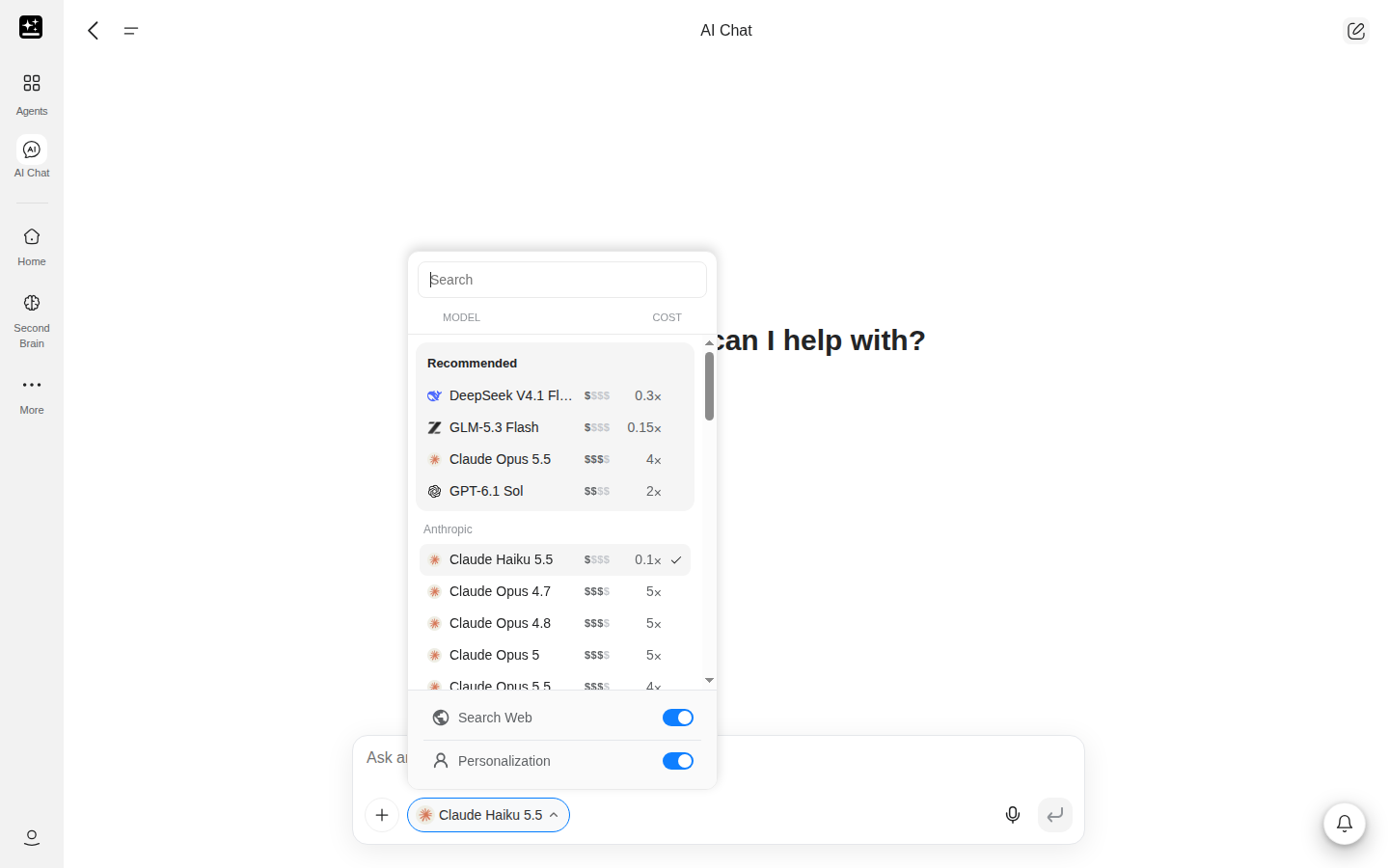
ใน แชท AI ไม่มีระดับ Standard หรือ Ultra ตัวเลือกโมเดลมีช่องค้นหาและแสดงรายการโมเดลแยกตามผู้พัฒนา สำหรับ Plus และ Pro ตั้งแต่วันที่ 18 กันยายน 2026 เป็นต้นไป รายการโมเดลหลักแบบ ไม่เสียเครดิต จะแสดงเป็นอันดับแรก ตามด้วยโมเดลเรือธงภายใต้ โมเดลเรือธง สำหรับแพลนอื่นทั้งหมด รายการ แนะนำ แบบสั้นจะแสดงเป็นอันดับแรก Mixture-of-Agents อยู่ภายใต้ Genspark ใกล้ด้านล่างของรายการ
ช่องค้นหาที่ด้านบนช่วยให้ค้นหาโมเดลตามชื่อหรือตามผู้พัฒนาได้ สำหรับ Plus และ Pro ตั้งแต่วันที่ 18 กันยายน 2026 เป็นต้นไป รายการจะแสดงโมเดลหลักสี่รายการก่อน และ เพิ่มเติม จะเปิดโมเดลที่เหลือ รวมถึงโมเดลเรือธงด้วย รายชื่อโมเดลมีการเปลี่ยนแปลงบ่อย ดังนั้นให้ยึดรายการในตัวเลือกโมเดลเป็นหลัก โมเดลที่คุณเห็นอาจแตกต่างกันไปตามแพลน ภูมิภาค การตั้งค่าขององค์กร และการทยอยเปิดใช้งาน
ต้องเลือกโมเดลก่อนส่งข้อความแรก หลังจากนั้นรายการโมเดลจะเป็นสีจาง และเมื่อเปิดรายการจะแสดงข้อความ "คุณต้องเริ่มแชทใหม่เพื่อเปลี่ยนโมเดล" พร้อมปุ่ม แชทใหม่ ที่จะเปิดแชทใหม่ในแท็บใหม่ แชทจะใช้โมเดลเดิมไปจนจบ เว้นแต่โมเดลนั้นจะถูกยกเลิกการใช้งาน ซึ่งในกรณีนี้แชทจะย้ายไปใช้โมเดลที่มาแทน
Mixture-of-Agents
Mixture-of-Agents อยู่ภายใต้ Genspark ในตัวเลือกโมเดล โดยหลายโมเดลจะตอบคำถามเดียวกัน แล้วตัวรวบรวมจะเขียนคำตอบเดียวจากคำตอบของโมเดลเหล่านั้น
วิธีนี้ช้ากว่าการใช้โมเดลเดียว เนื่องจากมีการทำงานของโมเดลมากกว่าหนึ่งโมเดล ให้ใช้เมื่อคำถามไม่ชัดเจนหรือมีความสำคัญสูง และคุณต้องการคำตอบเดียวที่ชั่งน้ำหนักจากหลายมุมมอง ตัวเลือกโมเดลจะไม่แสดงว่ามีโมเดลใดบ้างที่ผสมอยู่ ชุดโมเดลจะแตกต่างกันเมื่อเปิดหรือปิด ค้นหาเว็บ และจะเปลี่ยนแปลงไปตามเวลา สำหรับ Plus และ Pro ตั้งแต่วันที่ 18 กันยายน 2026 จะนับเป็นโมเดลหลัก สำหรับบัญชีฟรี ทุกโมเดลที่ผสมอยู่จะใช้เครดิต หากคุณต้องการแน่ใจเรื่องค่าใช้จ่าย ให้เลือกใช้โมเดลเดียว
การค้นหาเว็บและแหล่งที่มา
ค้นหาเว็บ เป็นสวิตช์ในเมนูดรอปดาวน์ตัวเลือก ซึ่งมีคำอธิบายว่า "ดึงข้อมูลจากอินเทอร์เน็ต" คุณเปิดได้ก่อนส่งข้อความแรก หรือเปิดภายหลังได้ทุกเมื่อในแชท
เมื่อเปิด ค้นหาเว็บ คำตอบจะแสดงลิงก์ [แหล่งที่มา] ต่อท้ายประโยคหรือย่อหน้าที่อ้างอิงผลการค้นหา โดยใช้ได้กับทุกแพ็กเกจ แต่ละโมเดลอาจทำตามได้ไม่เท่ากัน และคำตอบจาก Mixture-of-Agents จะไม่มีลิงก์เหล่านี้ ให้เปิดลิงก์สักสองหรือสามลิงก์ แล้วตรวจสอบว่าแต่ละแหล่งที่มาระบุข้อมูลตรงกับคำตอบ
เมื่อมีการค้นหาในแชทแล้ว คุณจะปิดการค้นหาไม่ได้อีก สวิตช์ ค้นหาเว็บ ในตัวเลือกจะแสดงข้อความว่า "ไม่สามารถปิดการค้นหาได้หลังจากใช้เครื่องมือค้นหาแล้ว" หากต้องการแชทที่ไม่มีการค้นหา ให้เริ่ม แชทใหม่ ยกเว้น Mixture-of-Agents ซึ่งยังเปิดหรือปิดสวิตช์ค้นหาได้ตามต้องการ
หากโมเดลใดค้นหาไม่ได้ สวิตช์ ค้นหาเว็บ จะเป็นสีเทาและปิดอยู่ตลอด ให้เลือกโมเดลอื่นในแชทใหม่
เอกสารประกอบผลิตภัณฑ์ของ Genspark เป็นเครื่องมือแยกต่างหาก ซึ่งอธิบายไว้ใน เอกสารประกอบผลิตภัณฑ์
ไฟล์และรูปภาพ
แชท AI จะอ่านสิ่งที่คุณแนบมา แชท AI รองรับไฟล์ PDF, EPUB, CSV, MD, TXT, HTML, JSON, XML, YAML, Word, Excel, PowerPoint, ไฟล์โค้ด และรูปภาพ โดยจำกัดขนาดไว้ที่ 100 MB ต่อไฟล์ และ 80 รูปต่อการสนทนา
ไม่สามารถแนบ Google Docs, Sheets และ Slides ได้โดยตรง ให้ดาวน์โหลดไฟล์เป็น Word, PDF หรือ Excel ก่อน แล้วจึงแนบไฟล์นั้น
ไฟล์ข้อความขนาดใหญ่จะถูกอ่านทีละส่วนตามความจำเป็น
โมเดลส่วนใหญ่อ่านรูปภาพได้ หากใช้โมเดลที่อ่านรูปภาพไม่ได้ ตัวเลือกไฟล์จะไม่แสดงรูปภาพให้เลือก และหากวางรูปภาพลงไปจะแสดงข้อความ "โมเดลนี้ไม่รองรับรูปภาพ"
การปรับเปลี่ยนในแบบของคุณ
การปรับเปลี่ยนในแบบของคุณจะเปิดอยู่โดยค่าเริ่มต้น โดยจะเพิ่มสิ่งที่คุณเขียนไว้ใน การตั้งค่า → การปรับเปลี่ยนในแบบของคุณ ลงในทุกคำตอบ ได้แก่ ชื่อเล่น อาชีพ โปรไฟล์ และลักษณะนิสัยที่คุณเลือก รวมถึงคำสั่งที่กำหนดเองของคุณสำหรับแพ็กเกจแบบชำระเงิน คุณสามารถปิดได้สำหรับแต่ละแชทด้วยสวิตช์ การปรับเปลี่ยนในแบบของคุณ ในตัวเลือกโมเดล ใต้ ค้นหาเว็บ สวิตช์นี้จะแสดงข้อความว่า "ใช้การตั้งค่าโปรไฟล์ของคุณ" และจะปรากฏขึ้นเมื่อคุณกรอกชื่อเล่น อาชีพ ลักษณะนิสัย หรือโปรไฟล์แล้ว
แต่ละแชทจะจดจำการตั้งค่าของตัวเอง และแชทใหม่จะเริ่มต้นด้วยการตั้งค่าที่คุณใช้ล่าสุดในเบราว์เซอร์นี้ หากคุณปิดไว้สำหรับแชทหนึ่ง ให้เปิดกลับในแชทถัดไปหากต้องการ คุณแก้ไขโปรไฟล์ได้ใน การตั้งค่า → การปรับเปลี่ยนในแบบของคุณ และโปรไฟล์นี้จะมีผลกับทุกแชท
การปรับเปลี่ยนในแบบของคุณคือโปรไฟล์ที่คุณตั้งค่าเอง ไม่ใช่ความจำจากแชทที่ผ่านมา แชท AI ไม่มีระบบความจำ และไม่อ่านไฟล์ในพื้นที่ทำงานของคุณ
เอกสารผลิตภัณฑ์
เอกสารผลิตภัณฑ์ของ Genspark เองพร้อมให้ แชท AI ใช้งานได้เสมอ ไม่ว่าจะเปิด ค้นหาเว็บ อยู่หรือไม่ก็ตาม นี่คือวิธีที่ แชท AI ตอบคำถามเกี่ยวกับผลิตภัณฑ์ของ Genspark ได้
แชทที่ยาว
แชท AI จะบีบอัดประวัติที่เก่ากว่าโดยอัตโนมัติเมื่อแชทเริ่มยาวขึ้น เมื่อเกิดขึ้น แชทจะแสดงข้อความ "เพื่อประสิทธิภาพที่ดีขึ้น ประวัติแชทก่อนหน้าได้ถูกบีบอัดแล้ว" ประวัติที่เก่ากว่าจะถูกบีบอัดเพื่อเพิ่มพื้นที่ แชทจึงดำเนินต่อไปได้
หากแชทยังคงล้นอยู่ การตอบกลับจะหยุดพร้อมข้อความ "ความยาวบริบทเกินขีดจำกัด โปรดเปิดเซสชันใหม่" และปุ่ม สร้างเซสชันใหม่ นั่นคือจุดที่ควรเริ่มแชทใหม่ การขอให้สรุปไว้ล่วงหน้าจะช่วยให้ทำได้ง่ายขึ้น (ทำให้การสนทนาที่ยาวยังคงมีประโยชน์)
หัวข้อใหม่ควรเริ่มในแชทใหม่ แชท AI ไม่มีวงแหวนหรือตัวควบคุมการบีบอัด เพราะวงแหวนบริบทและปุ่มบีบอัดเป็นของซูเปอร์เอเจนต์ และจะไม่ปรากฏที่นี่
จุดที่แชท AI ทำได้ถึงแค่นั้น
แชท AI ตอบคำถามและเขียนข้อความ เมื่องานต้องการไฟล์ คอมพิวเตอร์ หรือรูปภาพ ผลิตภัณฑ์อื่นจะรับช่วงต่อ แชท AI ไม่มีปุ่มส่งต่อไปยังผลิตภัณฑ์เหล่านั้น การส่งต่องานจึงทำได้ด้วยการคัดลอกแล้ววาง
| สิ่งที่คุณต้องการ | จุดเริ่มต้น |
|---|---|
| รายงาน งานนำเสนอ สเปรดชีต หรือเอกสารที่สร้างจากบรีฟ | ซูเปอร์เอเจนต์ |
| เอกสารที่คุณสร้างและแก้ไขด้วย AI | AI เอกสาร |
| สเปรดชีตที่สร้างจากข้อมูลและพรอมต์ | AI สเปรดชีต |
| เอเจนต์ที่คุณสร้างจากพรอมต์เดียว | เอเจนต์กำหนดเอง |
| ผู้ช่วยส่วนตัวที่ทำงานข้ามแอปต่าง ๆ ของคุณ | Claw |
| การสนทนาด้วยเสียงกับซูเปอร์เอเจนต์ | เสียงแบบเรียลไทม์ |
| การพิมพ์ด้วยเสียงในช่องข้อความใดก็ได้ | Speakly |
| การสร้างหรือแก้ไขรูปภาพ | AI รูปภาพ หรือซูเปอร์เอเจนต์ สำหรับงานที่มีรูปภาพรวมอยู่ด้วย |
| รายละเอียดแพ็กเกจและเครดิต | แพ็กเกจสมาชิก, คู่มือเครดิต |
| ข้อผิดพลาด ระบบล่ม หรือโมเดลที่หายไป | การแก้ไขปัญหา |
ปรับแต่งพรอมต์ จะเปลี่ยนไอเดียให้เป็นบรีฟที่คุณนำไปวางในผลิตภัณฑ์อื่นได้
การแก้ไขปัญหา
ค้นหาอาการที่คุณพบในตาราง
| อาการ | สาเหตุที่มักพบ | ไปที่ใด |
|---|---|---|
| คุณถึงขีดจำกัดทั้งที่ยังมีเครดิตเหลือ | ใช้โควตาในช่วงเวลา 5 ชั่วโมงหมดแล้ว และแพ็กเกจของคุณจะเป็นตัวกำหนดว่าจะเกิดอะไรขึ้นต่อไป | ขีดจำกัด 5 ชั่วโมงของแชท AI |
| ถูกหักเครดิตเมื่อใช้โมเดลที่ระบุว่า "ไม่ใช้เครดิต" | มีสาเหตุสามประการ ซึ่งระบุไว้ในหัวข้อคำถามที่พบบ่อย | ทำไมจึงถูกหักเครดิตเมื่อใช้โมเดลที่ระบุว่า "ไม่ใช้เครดิต" |
| โมเดลที่คุณเคยใช้หายไป | โมเดลกำลังจะถูกยกเลิก และตัวเลือกโมเดลจะซ่อนโมเดลนั้นในช่วงไม่กี่วันก่อนหน้า หรือโมเดลถูกถอนออกแล้ว | เมื่อโมเดลหายไป และ โมเดลที่ถูกยกเลิกในหน้าการแก้ไขปัญหา |
| คุณไม่สามารถสลับโมเดลภายในแชทได้ | ตัวเลือกโมเดลจะถูกล็อกหลังจากส่งข้อความแรก | ใช้โมเดลอื่นในหัวข้อเดียวกัน |
| แชทไม่โหลด ส่งไม่ได้ หรือทำงานไม่เสร็จ | เกิดการหมดเวลาที่ฝั่ง Genspark ไม่ใช่ปัญหาจากบัญชีของคุณ | แชทไม่โหลดหรือทำงานไม่เสร็จ |
| แชทถูกบีบอัดและเนื้อหาสนทนาขาดตอน | การบีบอัดอัตโนมัติ ซึ่งเป็นเรื่องปกติในแชทที่ยาว | แชทที่ยาว |
| แชทหยุดทำงานพร้อมข้อผิดพลาดเกี่ยวกับบริบท | แชทใช้พื้นที่บริบทจนหมด | แชทหยุดทำงานพร้อมข้อผิดพลาดเกี่ยวกับบริบท หรือ แชทที่ยาว |
| คำตอบวนซ้ำหรือดูไม่ถูกต้อง | วิธีแก้ที่มักได้ผลคือเริ่มแชทใหม่หรือเปลี่ยนไปใช้โมเดลอื่น | คำตอบที่วนซ้ำ |
| ไมโครโฟนเปิดหน้าอื่นขึ้นมา | บนคอมพิวเตอร์ ไมโครโฟนบนเว็บจะเปิดเว็บไซต์ Speakly | พิมพ์ด้วยเสียงบนเว็บ |
| ไฟล์ที่สแกนไว้ได้ผลลัพธ์ว่างเปล่า | ไฟล์สแกนคือรูปภาพของข้อความ และแชท AI ไม่ได้ทำ OCR กับไฟล์ที่แนบมา | ถามคำถามเกี่ยวกับไฟล์ |
คุณถึงขีดจำกัดแล้วทั้งที่ยังมีเครดิตเหลืออยู่
ช่วงเวลาการใช้งานและยอดเครดิตคงเหลือของคุณเป็นตัวนับที่แยกจากกัน ข้อความในช่องเขียนข้อความจะแสดงว่าตัวนับใดที่ทำให้แชทหยุดลง ข้อความทั้งสี่แบบอยู่ใน ขีดจำกัด 5 ชั่วโมงของแชท AI
คำตอบที่ซ้ำวนไปมา
เริ่ม แชทใหม่ ด้วยคำถามเดิม หากยังซ้ำวนอีก ให้เลือกโมเดลอื่นก่อนพิมพ์
แชทไม่โหลดหรือไม่ตอบจนจบ
หากเกิดข้อผิดพลาดจากฝั่ง Genspark คำตอบจะแสดงข้อความ "เกิดข้อผิดพลาดในการสร้างคำตอบ" พร้อมปุ่ม สร้างคำตอบใหม่ ปุ่ม สร้างคำตอบใหม่ จะพยายามกู้คืนคำตอบก่อน หากจำเป็นต้องเรียกใช้คำขออีกครั้ง การเรียกใช้นั้นจะใช้เครดิตเหมือนข้อความทั่วไป หากยังล้มเหลวอยู่ ให้รอสักครู่แล้วโหลดหน้าใหม่ ดูกรณีอื่นๆ ได้ที่ เว็บไซต์ไม่โหลด (524) และ แอปช้า ค้าง หรือเปิดไม่ขึ้น
แชทหยุดทำงานพร้อมข้อผิดพลาดเกี่ยวกับบริบท
เริ่มแชทใหม่ หากต้องการหลีกเลี่ยงปัญหานี้ในครั้งถัดไป ให้ขอสรุปก่อนที่แชทจะเต็ม พรอมต์ใน ทำให้บทสนทนายาว ๆ ยังคงมีประโยชน์ ช่วยทำสิ่งนี้ได้ในขั้นตอนเดียว แชทใหม่จะไม่สืบทอดประวัติจากแชทเดิม
คำถามที่พบบ่อย
เริ่มต้นใช้งาน
แชท AI ทำอะไรได้บ้าง?
แชท AI เป็นแชทสำหรับข้อความ ตอบคำถาม ค้นคว้าด้วยการค้นหาเว็บ อ่านไฟล์ที่คุณแนบ รวมถึงเขียนหรือแก้ไขข้อความ มีตัวเลือกโมเดลและขีดจำกัด 5 ชั่วโมงเป็นของตัวเอง ดูหัวข้อ แชท AI คืออะไร? เพื่อดูว่าแชท AI เข้าถึงอะไรได้บ้าง
แชท AI แตกต่างจาก ซูเปอร์เอเจนต์ อย่างไร?
แชท AI ตอบกลับภายในบทสนทนา ส่วน ซูเปอร์เอเจนต์ รับงานที่มีหลายขั้นตอน ใช้เครื่องมือต่างๆ เช่น การค้นคว้าบนเว็บ ไฟล์ และแอปที่คุณเชื่อมต่อไว้เพื่อดำเนินงานนั้น แล้วส่งมอบผลลัพธ์ ซึ่งมักอยู่ในรูปแบบไฟล์ ใช้ แชท AI เพื่อคิดทบทวนคำขอให้รอบคอบ และใช้ ซูเปอร์เอเจนต์ เพื่อดำเนินการตามคำขอนั้น ทั้งสองไม่ได้ใช้ตัวเลือกหรือขีดจำกัดร่วมกัน ส่วน ขอบเขตของ แชท AI จะอธิบายการส่งต่องาน
ฉันจะเลือกโมเดลได้อย่างไร?
เปิดตัวเลือกโมเดลก่อนส่งข้อความแรก สำหรับ Plus และ Pro ตั้งแต่วันที่ 18 กันยายน 2026 เป็นต้นไป ตัวเลือกจะมีสองกลุ่ม คือ ไม่ใช้เครดิต และ โมเดลเรือธง สำหรับแพ็กเกจอื่นทั้งหมด ตัวเลือกจะแสดง แนะนำ ตามด้วยโมเดลที่จัดกลุ่มตามผู้พัฒนา แต่ละแถวจะแสดงค่าใช้จ่ายของโมเดลนั้น ดูรายละเอียดได้ที่ โมเดลใดบ้างที่ใช้เครดิต แยกตามแพ็กเกจ ส่วนวิธีใช้งานตัวควบคุมต่าง ๆ อยู่ใน ตัวเลือกโมเดล
Mixture-of-Agents คืออะไร?
ฟีเจอร์นี้อยู่ภายใต้ Genspark ในตัวเลือกโมเดล โดยจะให้หลายโมเดลทำงานกับคำถามเดียวกัน ก่อนที่ตัวรวบรวมหนึ่งตัวจะเขียนคำตอบ ดู Mixture-of-Agents เพื่อดูว่าควรใช้เมื่อใด
แชท AI สร้างรูปภาพได้หรือไม่?
ไม่ได้ แชท AI ให้ผลลัพธ์เป็นข้อความเท่านั้น แต่สามารถอ่านรูปภาพที่คุณแนบมาได้ หากต้องการรูปภาพ ให้ใช้ AI รูปภาพ หรือ ซูเปอร์เอเจนต์
ฉันใช้การป้อนข้อมูลด้วยเสียงใน แชท AI ได้หรือไม่?
บนคอมพิวเตอร์ ปุ่มไมโครโฟนในช่องข้อความจะเปิดเว็บไซต์ Speakly ในแท็บใหม่ Speakly เป็นแอปพิมพ์ด้วยเสียงของ Genspark และเมื่อติดตั้งแล้ว แอปจะพิมพ์สิ่งที่คุณพูดลงในช่องข้อความใดก็ได้ รวมถึง แชท AI บนเบราว์เซอร์ของโทรศัพท์หรือแท็บเล็ต ไมโครโฟนจะบันทึกเสียงของคุณและแปลงเป็นข้อความในช่องข้อความ โปรดอ่านข้อความก่อนส่ง เพื่อไม่ให้คำที่ระบบได้ยินผิดถูกส่งออกไป การสนทนาด้วยเสียงแบบสดเป็นฟีเจอร์ของ ซูเปอร์เอเจนต์
แชท AI อ่านไฟล์ของฉันได้หรือไม่?
ได้ แนบไฟล์ PDF, Word, Excel, PowerPoint, ข้อความ, โค้ด หรือรูปภาพ แล้วถามเกี่ยวกับไฟล์นั้น ดูรายการทั้งหมด ขีดจำกัดขนาดไฟล์ และขั้นตอนการส่งออกจาก Google ได้ที่ ไฟล์และรูปภาพ
แชท AI จำบทสนทนาก่อนหน้าของฉันได้หรือไม่?
ไม่ได้ แชท AI ไม่มีระบบหน่วยความจำ และไม่อ่านไฟล์ใน พื้นที่ทำงาน ของคุณ แชทของคุณจะถูกบันทึกเป็นโปรเจกต์ ดังนั้นการจบบทสนทนาจึงไม่ได้ลบบทสนทนานั้น โปรไฟล์การปรับให้เป็นส่วนตัวของคุณเป็นสิ่งเดียวที่ถูกนำไปใช้กับทุกแชท และนั่นคือโปรไฟล์ที่คุณตั้งค่าเอง ไม่ใช่ความจำเกี่ยวกับสิ่งที่คุณเคยพูดคุย
แพ็กเกจและขีดจำกัด
ทำไมฉันจึงถึงขีดจำกัดทั้งที่ยังมีเครดิตอยู่?
ช่วงเวลา 5 ชั่วโมงและยอดเครดิตของคุณเป็นตัวนับที่แยกจากกัน และสิ่งที่เกิดขึ้นเมื่อใช้ช่วงเวลาดังกล่าวหมดแล้วจะขึ้นอยู่กับแพ็กเกจของคุณ ข้อความทั้งสี่แบบที่คุณอาจเห็นและความหมายของแต่ละข้อความอยู่ใน ขีดจำกัด 5 ชั่วโมงของแชท AI
ทำไมจึงมีการหักเครดิตเมื่อใช้โมเดลที่แสดงว่า "ไม่ใช้เครดิต"
กรณีนี้ใช้กับแพ็กเกจ Plus และ Pro ตั้งแต่วันที่ 18 กันยายน 2026 ซึ่งเป็นแพ็กเกจที่ตัวเลือกโมเดลแสดงข้อความ "ไม่ใช้เครดิต" สาเหตุมีสามประการ ประการแรก โมเดลที่คุณเลือกเป็นโมเดลเรือธง ซึ่งจะเรียกเก็บเครดิตเสมอ ประการที่สอง สิ่งที่คุณเลือกคือ Mixture-of-Agents และชุดผสมนั้นมีโมเดลเรือธงรวมอยู่ด้วย ข้อความทั้งข้อความจึงถูกเรียกเก็บเครดิต หรือประการที่สาม โควตาในช่วงเวลา 5 ชั่วโมงถูกใช้หมดไปแล้ว และโมเดลหลักกำลังทำงานโดยใช้เครดิต ในกรณีนี้ส่วนหัวของหมวดโมเดลหลักจะแสดงข้อความ "ถึงขีดจำกัดแล้ว" สำหรับบัญชีฟรี ทุกข้อความจะใช้เครดิต
แชท AI มีค่าใช้จ่ายเท่าไร?
ขึ้นอยู่กับแพ็กเกจและโมเดล โมเดลใดใช้เครดิต แยกตามแพ็กเกจ มีหัวข้อแยกสำหรับแต่ละกรณี รวมถึงที่นั่งของ Team และ Enterprise
ฉันจะปิดการปรับเปลี่ยนในแบบของคุณได้อย่างไร?
การปรับเปลี่ยนในแบบของคุณจะนำสิ่งที่คุณเขียนไว้ใน การตั้งค่า → การปรับเปลี่ยนในแบบของคุณ ไปใช้กับทุกคำตอบ คุณสามารถปิดสำหรับแชทหนึ่ง ๆ ได้ด้วยสวิตช์ การปรับเปลี่ยนในแบบของคุณ ในตัวเลือกโมเดล ซึ่งอยู่ใต้ ค้นหาเว็บ สวิตช์นี้จะปรากฏขึ้นเมื่อคุณกรอกข้อมูลโปรไฟล์ของคุณแล้ว ดูขั้นตอนได้ที่ เปิดหรือปิดการปรับเปลี่ยนในแบบของคุณ
ข้อมูลของฉันเป็นอย่างไร?
สวิตช์ การเก็บรักษาข้อมูล AI อยู่ใน การตั้งค่า → บัญชี สำหรับแพ็กเกจ Team หรือ Enterprise การตั้งค่านี้จะแสดงข้อความว่า "เนื่องจากคุณใช้แพ็กเกจ Team หรือ Enterprise คุณจึงถูกยกเลิกการเข้าร่วมการเก็บรักษาข้อมูล AI"
แชทจะถูกเก็บไว้จนกว่าคุณจะลบ และไม่มีวันหมดอายุ การลบแชทจะนำแชทนั้นออกจากรายการแชทของคุณ และจะไม่สามารถเปิดได้อีก หากต้องการลบข้อมูลทั้งหมดของคุณ ให้ใช้ ลบผู้ใช้ ใน การตั้งค่า → บัญชี วิธีการและระยะเวลาในการลบข้อมูลที่ถูกลบออกไปมีอธิบายไว้ในนโยบายความเป็นส่วนตัว
ทีมและผู้ดูแลระบบ
ที่นั่ง Enterprise มีขีดจำกัด 5 ชั่วโมงหรือไม่
ไม่มี ที่นั่ง Enterprise และองค์กร Team ที่ชำระเงินผ่านใบแจ้งหนี้ไม่มีขีดจำกัดการใช้งานแชท AI ส่วนที่นั่ง Team มีขีดจำกัดนี้ และจะหยุดใช้งานได้เมื่อถึงขีดจำกัด ดูกฎการเรียกเก็บเงินได้ที่ ที่นั่ง Team และ Enterprise
ทำไมฉันจึงลบแชทในองค์กรของฉันไม่ได้?
องค์กรของคุณเปิดการเก็บประวัติโปรเจกต์ไว้ ซึ่งจะปิดการลบ ในเมนู "..." ของแชท ตัวเลือก ลบ จะถูกแทนที่ด้วยข้อความ "องค์กรของคุณเก็บประวัติโปรเจกต์ไว้ การลบโปรเจกต์และการสนทนาถูกปิดใช้งาน" ผู้ดูแลระบบเปิดใช้งานการตั้งค่านี้ได้ที่ ผู้ดูแลทีม › นโยบาย › ประวัติโปรเจกต์ › เก็บประวัติโปรเจกต์และการสนทนา ขณะที่เปิดการตั้งค่านี้อยู่ ไฟล์ยังคงแก้ไขหรือลบได้ และยังคงนำโปรเจกต์ออกจากพื้นที่ทำงานได้
แชท AI มีค่าใช้จ่ายเท่าใดสำหรับที่นั่งในแพ็กเกจ Team หรือ Enterprise?
กฎการเรียกเก็บเงินอยู่ใน ที่นั่งในแพ็กเกจ Team และ Enterprise ส่วนราคาต่อที่นั่งดูได้ที่ แพ็กเกจ Team และ Enterprise ผู้ดูแลระบบสามารถดูการใช้เครดิตได้ใน ผู้ดูแลทีม › การวิเคราะห์การใช้งาน โดย สถิติสมาชิก จะแสดงรายละเอียดการใช้งานแยกตามสมาชิกและตามผลิตภัณฑ์ และสามารถส่งออก บันทึกการใช้งาน เป็นไฟล์ CSV ได้ ข้อความในแชท AI ที่ครอบคลุมโดยที่นั่งจะไม่ใช้เครดิต ดังนั้นแชท AI อาจแสดงการใช้เครดิตเพียงเล็กน้อยหรือไม่มีเลยในหน้านั้น
ผู้ดูแลระบบสามารถควบคุมได้หรือไม่ว่าผู้ใช้จะใช้โมเดลใดใน แชท AI
ได้ โดยควบคุมตามผู้ให้บริการ คุณไม่สามารถจำกัดโมเดลทีละรายการได้ ใน ผู้ดูแลทีม › ตัวเชื่อมต่อ การ์ดการจำกัดผู้ให้บริการโมเดล AI จะมีสวิตช์ จำกัดผู้ให้บริการโมเดล AI เมื่อเปิดใช้งาน สมาชิกจะใช้ได้เฉพาะโมเดลจากผู้ให้บริการที่คุณเลือกเท่านั้น และตัวเลือกโมเดลของ แชท AI จะซ่อนโมเดลที่เหลือไว้ หากแชทใดเริ่มต้นด้วยโมเดลที่ผู้ให้บริการไม่ได้รับอนุญาตอีกต่อไป คำตอบถัดไปจะมาจากโมเดลที่ได้รับอนุญาตแทน การ์ดนี้จะปรากฏขึ้นเมื่อมีการเปิดใช้การจำกัดผู้ให้บริการสำหรับองค์กรของคุณแล้ว ดังนั้นโปรดติดต่อ Genspark เพื่อเปิดใช้งาน
สูตร
สูตรทั้งหมดสิบสามสูตร แบ่งเป็นห้ากลุ่ม หกสูตรแรกคือสูตรที่อยู่ในตารางด้านบน
เลือกโมเดลให้เหมาะกับงาน
1. เลือกโมเดลที่เหมาะกับงาน
เหมาะสำหรับ: งานที่คุณอธิบายได้ในหนึ่งประโยค และได้คำตอบกลับมาเป็นข้อความ
สิ่งที่ต้องเตรียม: เนื้อหาที่คุณต้องการให้โมเดลใช้ทำงาน และรูปแบบของคำตอบที่คุณต้องการ
ขั้นตอน:
- เปิด แชท AI แล้วเปิดตัวเลือกโมเดลก่อนเริ่มพิมพ์
- ดูว่าตัวเลือกโมเดลจัดวางอย่างไร หากเปิดขึ้นมาแล้วเป็นส่วน ไม่ใช้เครดิต ตามด้วย โมเดลระดับเรือธง แสดงว่าคุณใช้ Plus หรือ Pro ตั้งแต่วันที่ 18 กันยายน 2026 หากเปิดขึ้นมาแล้วเป็นส่วน แนะนำ ตามด้วยกลุ่มตามผู้พัฒนา แสดงว่าการแบ่งนี้ไม่เกี่ยวกับคุณ ให้ข้ามไปที่ขั้นตอนที่ 5
- เลือกโมเดลหลักสำหรับการทำงานรอบแรก เช่น การสรุป การเขียนใหม่ การอธิบาย หรือการร่าง
- หากต้องการความเห็นที่สองสำหรับงานเดียวกัน ให้เลือกโมเดลระดับเรือธงในแชทใหม่ ในแพ็กเกจ Plus และ Pro แบบใหม่ โมเดลระดับเรือธงจะใช้เครดิต และในบัญชีฟรีบางบัญชี โมเดลเหล่านี้จะแสดงเป็นล็อกไว้พร้อมข้อความชวนให้อัปเกรด
- วางพรอมต์ จากนั้นวางข้อความสัญญาไว้ด้านล่าง หรือแนบไฟล์
ร่างสรุปสัญญานี้ความยาวหนึ่งหน้าด้วยภาษาที่เข้าใจง่าย จากนั้นระบุสามข้อสัญญาที่คนที่ไม่ใช่นักกฎหมายควรสอบถาม
สิ่งที่คุณจะได้รับ: คำตอบในแชท
หากติดขัด: หากคำตอบไม่ตรงประเด็น ให้เริ่ม แชทใหม่ เลือกโมเดลอื่น แล้ววางพรอมต์เดิมพร้อมเพิ่มข้อกำหนดอีกหนึ่งข้อ
หัวข้อที่เกี่ยวข้อง: ตัวเลือกโมเดล, โมเดลใดที่ใช้เครดิต แยกตามแพ็กเกจ, ใช้โมเดลอื่นในหัวข้อเดียวกัน
2. ใช้ Mixture-of-Agents กับคำถามที่ไม่ชัดเจนหรือมีความสำคัญสูง
เหมาะสำหรับ: คำถามที่ไม่มีคำตอบตายตัว ซึ่งคุณต้องการเห็นข้อดีข้อเสียทั้งหมดก่อนตัดสินใจ
สิ่งที่ต้องเตรียม: คำถามที่เขียนอย่างตรงไปตรงมา และการตัดสินใจที่คุณกำลังเผชิญอยู่จริง
ขั้นตอน:
- เปิดตัวเลือกโมเดลในแชทใหม่
- เลือก Mixture-of-Agents ซึ่งอยู่ภายใต้ Genspark ใกล้ด้านล่างของตัวเลือก
- ถามคำถามและระบุว่าคุณต้องการความสมดุลแบบใด
- รอคำตอบ ซึ่งจะใช้เวลานานกว่าการใช้โมเดลเดียว
- ตรวจสอบว่าคำตอบครอบคลุมข้อโต้แย้งด้วย ไม่ใช่เพียงเหตุผลสนับสนุนฝ่ายเดียว
ช่วยวิเคราะห์เรื่องรายได้พื้นฐานถ้วนหน้า (universal basic income) อย่างสมดุล นำเสนอข้อโต้แย้งที่หนักแน่นที่สุดของทั้งสองฝ่าย ระบุว่าหลักฐานส่วนใดหนักแน่นที่สุด และชี้ว่าประเด็นใดที่ยังถกเถียงกันมากที่สุด โดยไม่ต้องเข้าข้างฝ่ายใด
สิ่งที่คุณจะได้รับ: คำตอบเดียวที่เรียบเรียงจากหลายคำตอบ
หากดูเหมือนค้าง: การตอบช้าเป็นเรื่องปกติเมื่อใช้แบบผสม หากต้องการคำตอบที่รวดเร็ว ให้เริ่มแชทใหม่และเลือกโมเดลเดียว
ที่เกี่ยวข้อง: Mixture-of-Agents, ตัวเลือกโมเดล
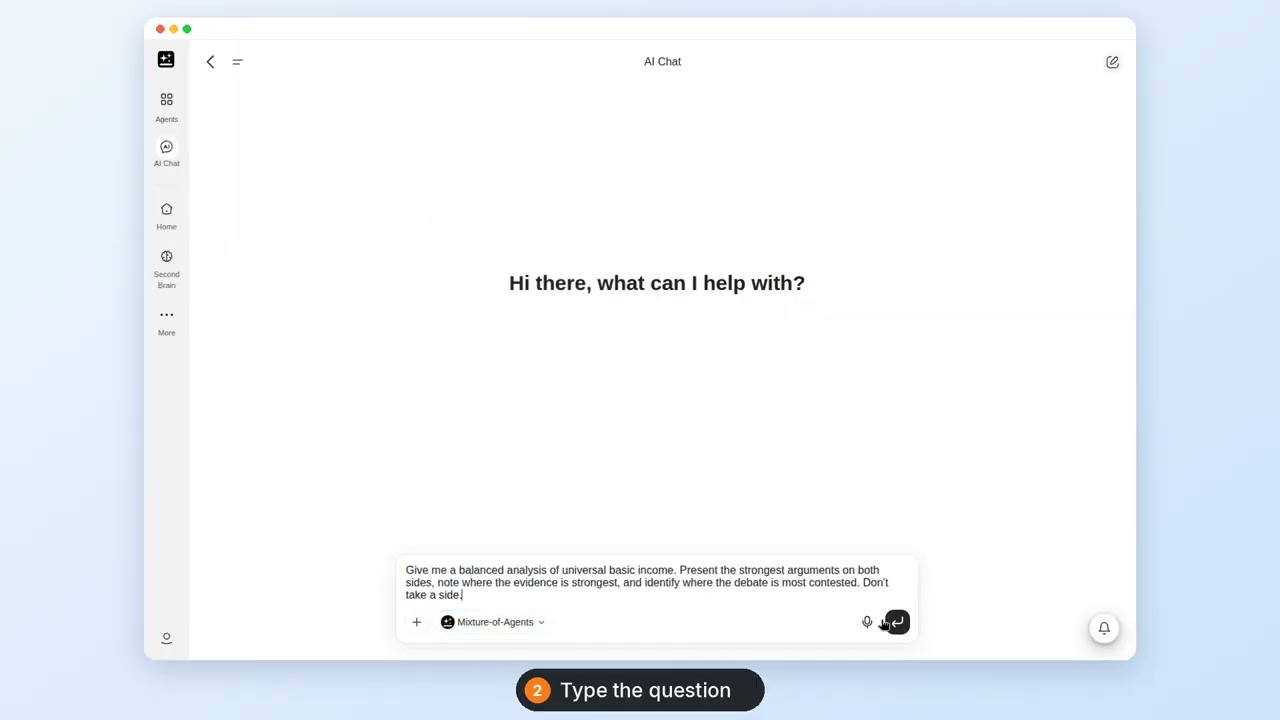
แชท AI MOA: คำถามเดียวที่ตอบโดยการผสานหลายโมเดล พร้อมนำเสนอมุมมองทั้งสองฝ่าย
สอบถามเกี่ยวกับเนื้อหาและดึงข้อความออกมา
3. ถามคำถามเกี่ยวกับไฟล์ PDF, Word หรือ Excel หรือรูปภาพ
เหมาะสำหรับ: เอกสารที่คุณต้องอ่าน และอยากซักถามมากกว่าอ่านผ่าน ๆ
เตรียม: ไฟล์ คำถามที่คุณต้องการคำตอบ และตัวเลขใด ๆ ที่คุณต้องการให้ตรวจสอบ หากเป็น Google Doc, Sheet หรือ Slide ต้องดาวน์โหลดเป็น Word, PDF หรือ Excel ก่อน
ขั้นตอน:
- เปิดแชทใหม่และเลือกโมเดลก่อนส่งข้อความใด ๆ
- คลิกไอคอนคลิปหนีบกระดาษหรือ + ข้างช่องข้อความ แล้วเลือกไฟล์
- ระบุชื่อไฟล์ในพรอมต์ เพื่อให้คำตอบอ้างอิงจากไฟล์นั้น ไม่ใช่จากแชทโดยรวม
- ขอตัวเลขอย่างชัดเจนเมื่อคำตอบขึ้นอยู่กับตัวเลขเหล่านั้น
สรุปรายงานที่แนบมาเป็นห้าหัวข้อย่อย และระบุตัวเลขทุกตัวที่คุณใช้
สิ่งที่คุณจะได้รับ: บทสรุปและรายการตัวเลขที่ใช้ในบทสรุปนั้น
หากติดขัด: ไฟล์ที่สแกนมาจะได้ผลลัพธ์ว่างเปล่า เพราะแชท AI ไม่ได้ทำ OCR กับไฟล์ที่แนบมา ให้แนบหน้าเอกสารเป็นรูปภาพกับโมเดลที่อ่านรูปภาพได้ หรือส่งออกเป็น PDF แบบข้อความ
ที่เกี่ยวข้อง: ไฟล์และรูปภาพ, ค้นคว้าด้วยการค้นหาเว็บและตรวจสอบแหล่งที่มา
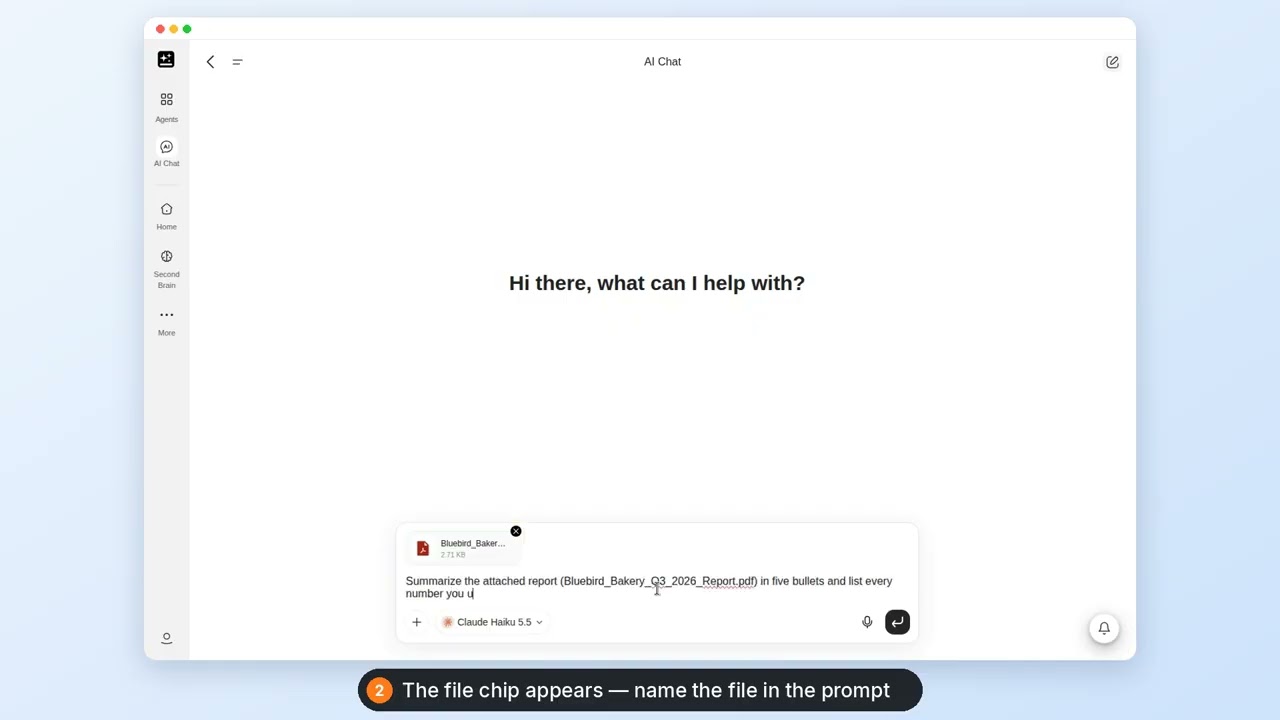
ไฟล์ในแชท AI: แนบ PDF อ่าน และสรุปพร้อมรายการตัวเลข
4. ค้นคว้าด้วยการค้นหาเว็บและตรวจสอบแหล่งที่มา
เหมาะสำหรับ: เรื่องที่เพิ่งเปลี่ยนแปลงไปไม่นาน ซึ่งคำตอบจากความรู้เดิมของโมเดลอาจล้าสมัยแล้ว
สิ่งที่ต้องเตรียม: คำถาม ช่วงเวลาที่คุณสนใจ และประเภทของแหล่งข้อมูลที่คุณเชื่อถือได้
ขั้นตอน:
- เปิดตัวเลือกและเปิดสวิตช์ ค้นหาเว็บ ก่อนส่งข้อความแรก
- ถามคำถามโดยระบุช่วงเวลาไว้ด้วย "6 เดือนที่ผ่านมา" จะถูกตีความต่างจาก "เมื่อเร็ว ๆ นี้"
- อ่านลิงก์ [แหล่งที่มา] ข้างแต่ละข้อความกล่าวอ้าง ซึ่งการค้นหาเว็บจะเพิ่มให้โดยอัตโนมัติ
- เปิดลิงก์สองหรือสามลิงก์ และตรวจสอบว่าแต่ละแหล่งระบุตรงกับที่คำตอบกล่าวไว้
- เปิดการค้นหาไว้ตลอดการแชทที่เหลือ
ค้นหาเว็บเกี่ยวกับงานวิจัยล่าสุดด้านวิทยาศาสตร์การยืดอายุและการชะลอวัย และสรุปผลการค้นพบสำคัญในช่วง 6 เดือนที่ผ่านมา พร้อมแนบลิงก์ไปยังแหล่งที่มาของคุณ
สิ่งที่คุณจะได้รับ: คำตอบที่มีแหล่งที่มากำกับสำหรับแต่ละข้อความกล่าวอ้าง
หากติดขัด: หากสวิตช์ ค้นหาเว็บ เป็นสีเทา แสดงว่าโมเดลนั้นค้นหาเว็บไม่ได้ ให้เริ่มแชทใหม่ด้วยโมเดลอื่น
ที่เกี่ยวข้อง: การค้นหาเว็บและแหล่งที่มา
5. ร่างหรือเขียนข้อความใหม่
เหมาะสำหรับ: อีเมล โพสต์ หรือย่อหน้าที่ต้องการน้ำเสียงที่ต่างออกไป ความยาวที่สั้นลง หรือโครงสร้างที่เรียบร้อยขึ้น
สิ่งที่ต้องเตรียม: ข้อความ ผู้อ่านเป้าหมาย และประเด็นสำคัญเพียงข้อเดียวที่ข้อความต้องสื่อ
ขั้นตอน:
- วางข้อความลงในช่องข้อความ แล้วเขียนคำสั่งไว้ด้านบน
- ระบุน้ำเสียงและข้อจำกัดความยาว เพราะการบอกแค่ว่า "เป็นมิตรขึ้น" จะทำให้ได้คำตอบที่ยาวขึ้น
- ส่งข้อความ แล้วอ่านผลลัพธ์เทียบกับสไตล์การเขียนของคุณเอง
- หากต้องการเปลี่ยนเฉพาะบางส่วน ให้ใช้ไอคอนดินสอบนข้อความของคุณ แก้ไข แล้วส่งอีกครั้ง คำตอบจะถูกสร้างใหม่ตั้งแต่จุดนั้น
- ใช้ คัดลอก ใต้คำตอบเพื่อนำข้อความออกไปใช้
เขียนอีเมลนี้ใหม่ให้ฟังดูเป็นมิตรมากขึ้น และให้มีความยาวไม่เกิน 120 คำ
สิ่งที่คุณจะได้รับ: ข้อความที่เขียนใหม่ในแชท โดยข้อความต้นฉบับของคุณยังคงอยู่ในข้อความด้านบน เว้นแต่คุณจะแก้ไขข้อความนั้นด้วยไอคอนดินสอ
หากติดขัด: หากข้อความที่เขียนใหม่คลาดเคลื่อนจากความหมายเดิม แสดงว่าพรอมต์ไม่ได้ระบุสิ่งที่ต้องคงไว้ ให้บอกว่า "คงคำขอและกำหนดเวลาไว้ เปลี่ยนแค่น้ำเสียง"
ที่เกี่ยวข้อง: การปรับให้เป็นแบบส่วนตัว, บันทึกคำตอบ
6. ขัดเกลาพรอมต์ แล้วส่งต่อให้ซูเปอร์เอเจนต์
เหมาะสำหรับ: คุณรู้ว่าต้องการผลลัพธ์แบบไหน แต่เขียนบรีฟที่จะพาไปถึงผลลัพธ์นั้นไม่ได้
สิ่งที่ต้องเตรียม: ไอเดียคร่าว ๆ และข้อจำกัดที่คุณรู้อยู่แล้ว
ขั้นตอน:
- อธิบายไอเดียสั้น ๆ สักสองสามประโยคในแชทใหม่
- วางพรอมต์ด้านล่างต่อจากไอเดียของคุณ พรอมต์นี้จะถามคุณว่ายังขาดอะไรบ้างก่อนที่จะเขียนอะไรออกมา
- ตอบคำถามที่ถูกถาม คำตอบเหล่านั้นก็คือบรีฟของคุณ
- ขอพรอมต์ฉบับสุดท้ายเป็นบล็อกเดียวที่คุณคัดลอกได้
- ใช้ คัดลอก เปิดซูเปอร์เอเจนต์ แล้ววางพรอมต์ลงไป ขั้นตอนนี้ต้องทำด้วยตนเอง
ช่วยฉันเปลี่ยนไอเดียนี้ให้เป็นบรีฟที่ชัดเจนสำหรับเอเจนต์: ถามฉันว่ายังขาดอะไรบ้าง แล้วเขียนพรอมต์ฉบับสุดท้าย
สิ่งที่คุณจะได้รับ: พรอมต์ที่เติมส่วนที่ขาดไว้ครบแล้ว พร้อมวางลงในเอเจนต์ที่สามารถรันพรอมต์นั้นได้
หากติดขัด: หากเขียนพรอมต์ออกมาโดยไม่ถามอะไรเลย ให้บอกว่าส่วนใดที่ยังไม่ได้กำหนด เช่น กลุ่มเป้าหมายหรือรูปแบบผลลัพธ์
ที่เกี่ยวข้อง: ขอบเขตของแชท AI
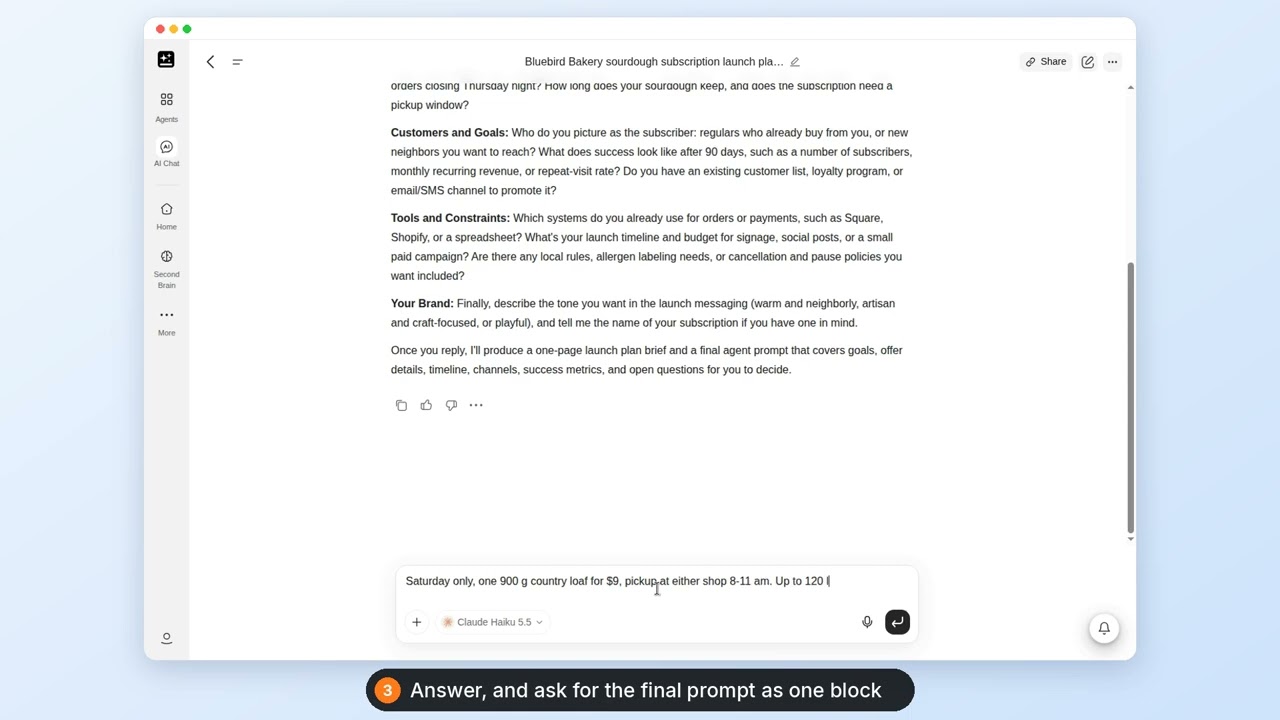
แชท AI ขัดเกลาพรอมต์: เปลี่ยนไอเดียให้เป็นบรีฟ แล้วคัดลอกไปยังซูเปอร์เอเจนต์ในรูปแบบพรอมต์
เมื่อโมเดลเปลี่ยน
7. เมื่อโมเดลหายไป
สำหรับ: กรณีที่โมเดลที่คุณเคยใช้ไม่อยู่ในตัวเลือกโมเดลอีกต่อไป หรือแชทแสดงประกาศว่าโมเดลของแชทนั้นจะถูกยกเลิก
สิ่งที่ต้องเตรียม: ไม่ต้องเตรียมอะไร แต่แชทที่คุณเคยใช้โมเดลนั้นจะช่วยได้
ขั้นตอน:
- อ่านประกาศที่อยู่เหนือช่องข้อความ: "{model} จะถูกยกเลิกในวันที่ {date} เปลี่ยนไปใช้ {replacement} เพื่อหลีกเลี่ยงการหยุดชะงัก" ประกาศนี้จะปรากฏเฉพาะในแชทที่ใช้โมเดลที่กำลังจะถูกยกเลิกเท่านั้น คุณสามารถปิดประกาศได้ และประกาศจะกลับมาแสดงอีกครั้งในช่วง 7 วันสุดท้ายของโมเดลนั้น การแก้ไขปัญหา อธิบายเหตุผลที่โมเดลถูกยกเลิก
- เริ่ม แชทใหม่ แล้วเลือกโมเดลทดแทน หรือใช้งานแชทเดิมต่อไป หลังจากวันที่ยกเลิก คำตอบถัดไปในแชทนั้นจะมาจากโมเดลทดแทนโดยอัตโนมัติ ไม่ว่าจะเลือกแบบใด ข้อความจะถูกคิดค่าบริการตามอัตราของโมเดลทดแทน ซึ่งอาจแตกต่างจากค่าใช้จ่ายของโมเดลเดิม
- เก็บแชทเดิมไว้เพื่อใช้อ้างอิง ประวัติของแชทจะยังคงอยู่ในรายการแชทของคุณ
- หากโมเดลทดแทนทำงานแตกต่างออกไป ให้ระบุสิ่งที่เปลี่ยนไปในพรอมต์ เช่น ความยาวหรือรูปแบบที่คุณคุ้นเคย
สิ่งที่คุณจะได้รับ: แชทที่ใช้งานได้บนโมเดลทดแทน และบทสนทนาเดิมที่ยังอ่านได้ และหลังจากวันที่ยกเลิกก็สามารถสนทนาต่อบนโมเดลทดแทนได้
หากติดขัด: หากไม่มีโมเดลทดแทนในตัวเลือกโมเดลของคุณ อาจเป็นเพราะโมเดลนั้นไม่มีให้บริการในแพ็กเกจ ภูมิภาค หรือตามนโยบายโมเดลขององค์กรของคุณ ให้เลือกโมเดลอื่นในกลุ่มเดียวกัน หรือสอบถามผู้ดูแลระบบของคุณ โมเดลที่ถูกยกเลิกในการแก้ไขปัญหา มีข้อมูลเบื้องหลังเพิ่มเติม
ที่เกี่ยวข้อง: ใช้โมเดลอื่นในหัวข้อเดียวกัน
8. ใช้โมเดลอื่นกับหัวข้อเดียวกัน
เหมาะสำหรับ: เมื่อคำตอบมีเนื้อหาน้อย ผิด หรือเขียนได้ไม่ดี และคุณต้องการความเห็นที่สอง
สิ่งที่ต้องเตรียม: พรอมต์ที่ได้คำตอบที่ไม่ดีนั้น
ขั้นตอน:
- คัดลอกพรอมต์เดิมของคุณจากแชทเก่า
- เปิด แชทใหม่ ตัวเลือกโมเดลในแชทที่เสร็จสิ้นแล้วจะเป็นสีเทาและใช้งานไม่ได้ ดังนั้นการเริ่มแชทใหม่จึงเป็นวิธีเดียวที่จะเปลี่ยนโมเดลได้
- เลือกโมเดลอื่น โดยเลือกจากอีกกลุ่มหนึ่งหากตัวเลือกของคุณแสดงเป็นกลุ่ม
- วางพรอมต์และเพิ่มรายละเอียดว่าคำตอบแรกผิดพลาดตรงไหน
- อ่านคำตอบทั้งสอง เนื่องจากไม่มีมุมมองแบบเทียบเคียงกัน คุณจึงต้องเปรียบเทียบด้วยตนเอง
สิ่งที่คุณจะได้รับ: คำตอบที่สอง โดยคำตอบแรกยังคงอยู่ในแชทเดิมเพื่อใช้อ้างอิง
หากติดขัด: หากทั้งสองโมเดลให้คำตอบที่ไม่ดีเหมือนกัน ให้เพิ่มเงื่อนไขที่คุณยังไม่ได้ระบุแล้วถามอีกครั้ง
ที่เกี่ยวข้อง: ตัวเลือกโมเดล, เลือกโมเดลที่เหมาะกับงาน
ทำให้แชทยังคงมีประโยชน์และค้นหากลับมาได้อีกครั้ง
9. ทำให้การสนทนายาว ๆ ยังคงมีประโยชน์
สำหรับ: แชทที่ดำเนินมาหลายชั่วโมงและเริ่มสูญเสียรายละเอียดช่วงแรก ๆ
เตรียม: การตัดสินใจหรือผลลัพธ์ที่คุณต้องการนำไปใช้ต่อ
ขั้นตอน:
- สังเกตข้อความ "เพื่อประสิทธิภาพที่ดีขึ้น ประวัติแชทก่อนหน้าได้ถูกบีบอัดแล้ว" นั่นคือแชทกำลังเพิ่มพื้นที่ว่าง และเป็นเรื่องปกติ
- ขอให้สรุปก่อนเริ่มต้นใหม่ ในขณะที่แชทยังจำเนื้อหาได้อยู่
- เริ่ม แชทใหม่ โดยใช้บทสรุปเป็นข้อความแรก
- ใช้หนึ่งหัวข้อต่อหนึ่งแชท หัวข้อใหม่ควรเริ่มแชทใหม่ตั้งแต่ต้น
สรุปสิ่งที่เราตัดสินใจไปแล้วเป็น 10 ข้อ เพื่อให้ฉันเริ่มแชทใหม่ได้
คุณจะได้รับ: บทสรุปสำหรับนำไปใช้ต่อที่คุณวางลงในแชทถัดไปได้ โดยไม่ต้องอ่านแชทเก่าซ้ำ
หากติดขัด: หากคำตอบหยุดลงพร้อมข้อความ "Context Length Exceeded" แสดงว่าแชทไม่มีพื้นที่เหลือให้ทำงานแล้ว ให้เริ่มแชทใหม่ แม้จะไม่มีบทสรุปก็ตาม
ที่เกี่ยวข้อง: แชทยาว, บันทึกคำตอบ
10. บันทึกคำตอบ
สำหรับ: คำตอบที่คุณอยากเก็บไว้ใช้สัปดาห์หน้า นอกแชท
เตรียม: ไม่ต้องเตรียมอะไรนอกจากคำตอบนั้น
ขั้นตอน:
- ใช้ คัดลอก ใต้คำตอบสำหรับสิ่งที่คุณจะนำไปวางที่อื่น
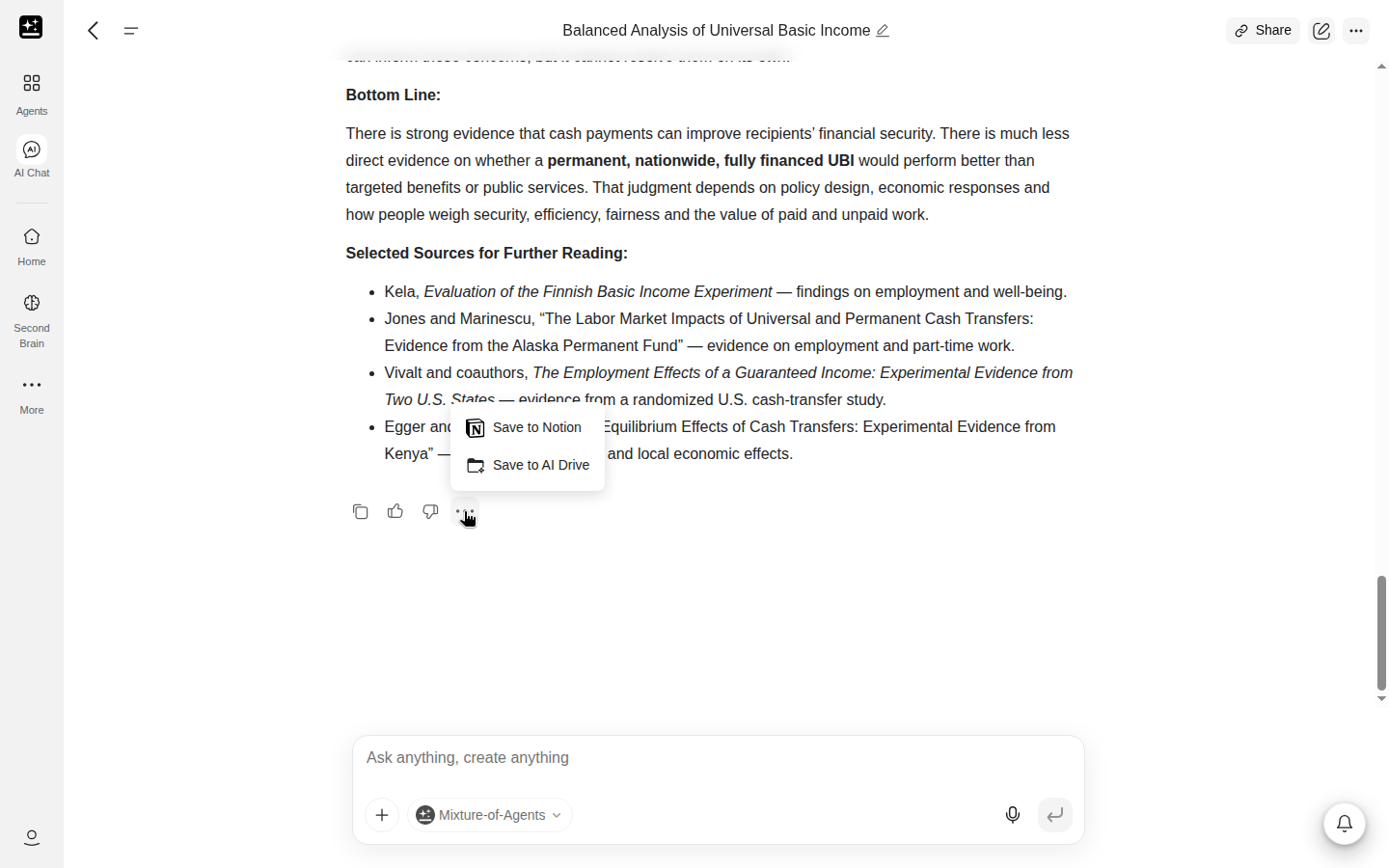
- เปิดเมนู "..." ใต้คำตอบเพื่อดูตัวเลือกการบันทึกสองแบบ
- เลือก บันทึกไปยัง AI Drive เพื่อเก็บคำตอบเป็นไฟล์ Markdown ในโฟลเดอร์ Genspark › แชท AI ของ AI Drive ของคุณ หากใช้แพ็กเกจฟรี ระบบอาจขอให้คุณอัปเกรดก่อน
- เลือก บันทึกไปยัง Notion เพื่อนำไปไว้ในหน้า Notion หากยังไม่ได้เชื่อมต่อ Notion แถวนั้นจะแสดงเป็น เชื่อมต่อ Notion และจะเริ่มการเชื่อมต่อก่อน
สิ่งที่คุณจะได้: คำตอบที่บันทึกไว้ใน AI Drive หรือ Notion โดยแชทยังคงเหมือนเดิม คำตอบที่บันทึกจะตั้งชื่อตามแชท พร้อมเพิ่มวันที่และเวลา
หากติดขัด: หลังบันทึกแล้ว ให้คลิก ดูใน AI Drive ในกล่องโต้ตอบส่งออกสำเร็จเพื่อเปิดไฟล์ หาก บันทึกไปยัง AI Drive ขอให้คุณอัปเกรด แสดงว่าแพ็กเกจของคุณไม่รวมการบันทึกไฟล์ออกจากแชท ให้ใช้ คัดลอก แทน หากแถว Notion แสดงเป็น เชื่อมต่อ Notion ให้เชื่อมต่อ Notion ก่อนแล้วบันทึกอีกครั้ง
ที่เกี่ยวข้อง: ค้นหา ดำเนินการต่อ ปักหมุด เปลี่ยนชื่อ หรือลบแชทก่อนหน้า
11. ค้นหา ดำเนินต่อ ปักหมุด เปลี่ยนชื่อ หรือลบแชทก่อนหน้า
สำหรับ: บทสนทนาที่คุณเคยคุยไว้เมื่อนานมาแล้วและต้องการกลับมาใช้อีกครั้ง
เตรียม: คำใดคำหนึ่งจากชื่อแชท หรือช่วงเวลาคร่าว ๆ ที่คุณคุยไว้
ขั้นตอน:
- เปิดรายการแชทในแถบด้านข้าง บทสนทนา แชท AI ทุกรายการจะถูกบันทึกไว้ที่นั่นในรูปแบบโปรเจกต์
- เปิดแชทเพื่อคุยต่อ หากแชทที่บันทึกไว้เปิดขึ้นในโหมดดู ปุ่มจะแสดงเป็น สนทนาต่อ
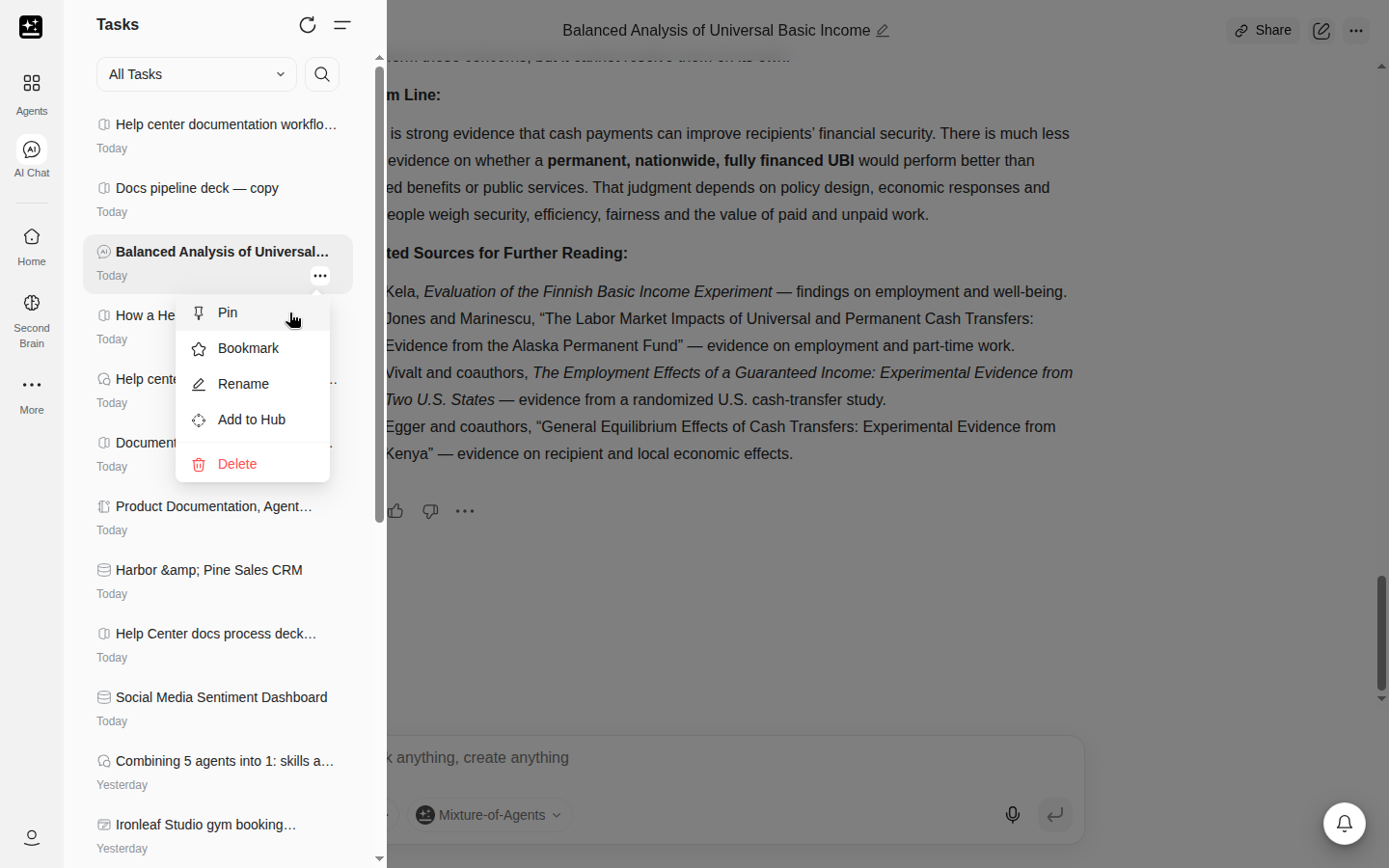
- ในรายการแชท ให้เลือก ปักหมุด สำหรับแชทที่คุณกลับมาใช้บ่อย เพื่อให้แชทนั้นอยู่ด้านบนเสมอ จำกัดไว้ที่ 50 รายการ: "คุณสามารถปักหมุดได้สูงสุด 50 โปรเจกต์เท่านั้น โปรดเลิกปักหมุดบางรายการก่อน"
- ใช้ เปลี่ยนชื่อ เพื่อให้ค้นหาแชทได้ง่ายขึ้น บุ๊กมาร์ก เพื่อทำเครื่องหมาย หรือ ลบ เพื่อนำแชทออก ลบ จะปรากฏเฉพาะในแชทที่คุณเป็นเจ้าของเท่านั้น
- เพิ่มไปยังพื้นที่ทำงาน จะเพิ่มแชทไปยังพื้นที่ทำงานของคุณ
คุณจะได้รับ: แชทที่เปิดขึ้นและพร้อมให้คุยต่อบนโมเดลเดิม (หรือบนโมเดลที่มาแทน หากโมเดลนั้นถูกยกเลิกไปแล้ว) หรือรายการแชทที่เป็นระเบียบมากขึ้น
หากติดขัด: หากคุณไม่สามารถลบแชทได้ องค์กรของคุณอาจเก็บประวัติโปรเจกต์ไว้ ในกรณีนี้ เมนูของแชทจะแสดงข้อความ "องค์กรของคุณเก็บประวัติโปรเจกต์ไว้ การลบโปรเจกต์และบทสนทนาถูกปิดใช้งาน" ในตำแหน่งที่ควรมีปุ่ม ลบ
ที่เกี่ยวข้อง: แชทที่ยาว
การพิมพ์ด้วยเสียงและการปรับแต่งส่วนบุคคล
12. พูดแทนการพิมพ์บนเว็บ
เหมาะสำหรับ: ผู้ที่อยากพูดพรอมต์มากกว่าพิมพ์
สิ่งที่ต้องเตรียม: บนคอมพิวเตอร์ ให้ใช้แอป Speakly บนโทรศัพท์หรือแท็บเล็ต ให้ใช้เบราว์เซอร์ที่อนุญาตให้เข้าถึงไมโครโฟน
ขั้นตอน:
- เปิดแชทบนเว็บ แล้วคลิกไอคอนไมโครโฟนในช่องข้อความ บนคอมพิวเตอร์ ระบบจะเปิดเว็บไซต์ Speakly ในแท็บใหม่ ให้ติดตั้ง Speakly จากที่นั่น แล้วกลับมาที่แชท บนโทรศัพท์หรือแท็บเล็ต การบันทึกเสียงจะเริ่มขึ้นในช่องข้อความ
- พูดพรอมต์ของคุณ บนคอมพิวเตอร์ Speakly จะพิมพ์ข้อความลงในช่องข้อความให้ บนโทรศัพท์หรือแท็บเล็ต ระบบป้อนข้อมูลด้วยเสียงจะแปลงเสียงเป็นข้อความเมื่อคุณพูดจบ
- อ่านข้อความก่อนส่ง และแก้ไขคำที่ระบบได้ยินผิด
- ส่งข้อความเหมือนกับข้อความที่พิมพ์ตามปกติ
สิ่งที่คุณจะได้รับ: พรอมต์ในรูปแบบข้อความ โดยไม่ต้องพิมพ์เอง
หากติดขัด: บนคอมพิวเตอร์ ไอคอนไมโครโฟนจะเปิดเว็บไซต์ Speakly เสมอและจะไม่บันทึกเสียงในหน้านั้น เนื่องจากการพูดแทนการพิมพ์บนเดสก์ท็อปทำงานผ่านแอป Speakly ดูวิธีการทำงานได้ที่ Speakly ส่วนการสนทนาด้วยเสียงแบบสดเป็นฟีเจอร์ของซูเปอร์เอเจนต์
ที่เกี่ยวข้อง: Speakly, เสียงแบบเรียลไทม์
13. เปิดหรือปิดการปรับแต่งส่วนบุคคล
สำหรับ: คำตอบที่ควรตรงกับโทนของคุณ หรือควรเลิกตรงกับโทนนั้น
เตรียม: โปรไฟล์ หากคุณต้องการให้สวิตช์ปรากฏ
ขั้นตอน:
- เปิดเมนูดรอปดาวน์ตัวเลือกในแชท
- ค้นหา การปรับแต่งส่วนบุคคล ใต้ ค้นหาเว็บ ซึ่งมีป้ายกำกับว่า "ใช้การตั้งค่าโปรไฟล์ของคุณ"
- ปิดสวิตช์สำหรับแชทนี้
- หากต้องการเปลี่ยนสิ่งที่นำไปใช้ ให้เปิด การตั้งค่า → การปรับแต่งส่วนบุคคล แล้วแก้ไขโปรไฟล์
- หากต้องการตรวจสอบผลลัพธ์ ให้ถามคำถามเดียวกันในสองแชท โดยตั้งสวิตช์ไว้คนละตำแหน่งในแต่ละแชท
สิ่งที่คุณจะได้รับ: คำตอบที่ปรับตามโปรไฟล์ของคุณ หรือคำตอบที่ไม่ใช้โปรไฟล์ โดยกำหนดได้ทีละแชท
หากติดขัด: หากไม่พบสวิตช์ แสดงว่ายังไม่มีโปรไฟล์ ให้กรอกโปรไฟล์ใน การตั้งค่า → การปรับแต่งส่วนบุคคล ก่อน